يمكن أن تكون الإضافات Extensions مجموعة كبيرة من الميزات والوظائف الجديدة إلى مايكروسوفت إيدج Microsoft Edge، ولكن في بعض الأحيان قد تحتاج إلى إزالة أو تعطيل واحدة من الملحقات أو أكثر منها. إليك الطريقة.
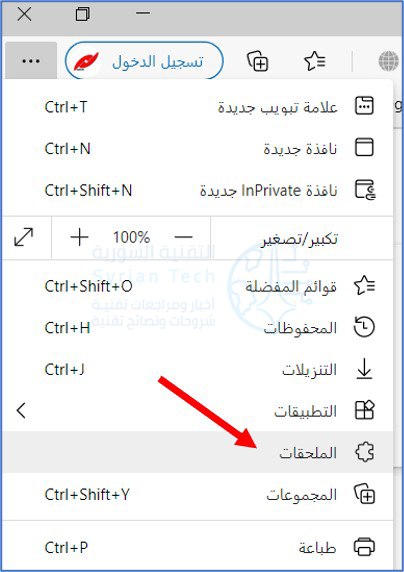
أولاً، افتح متصفح إيدج Edge. انقر فوق زر القائمة (ثلاث نقاط أفقية في أعلى اليسار) في أي نافذة واختر الملحقات من القائمة التي تظهر.
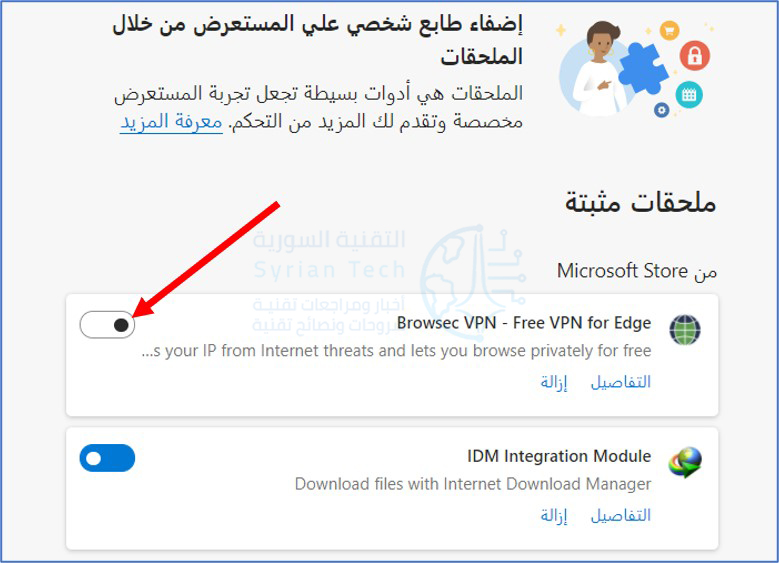
في علامة التبويب الملحقات، سترى قائمة بكل ملحق في إيدج Edge قمت بتثبيته.
حدد موقع الملحق الذي ترغب في إزالته أو تعطيله. إذا كنت ترغب في تعطيل الملحق مؤقتاً (والذي سيؤدي إلى إلغاء تنشيط الملحق مع تركه مثبتاً) فاقلب المفتاح بجانبه لإيقاف تشغيله.
(لاحقاً، إذا كنت بحاجة إلى إعادة تمكين الملحق، فما عليك سوى الرجوع إلى علامة التبويب الملحقات وقلب مفتاحه إلى الوضع تشغيل).
إذا كنت ترغب في إزالة الملحق نهائياً، فانقر على الزر إزالة الموجود أسفل وصف الملحق مباشرةً. سيؤدي هذا إلى إلغاء تثبيت الملحق تماماً.
بعد النقر فوق إزالة، ستظهر نافذة منبثقة للتأكيد. انقر فوق إزالة مرة أخرى.
ستتم إزالة الملحق تماماً، وسترى نافذة منبثقة تمت إزالة الملحق. يمكنك إما تجاهل النافذة أو الرفض باستخدام الزر X.
بدلاً من ذلك، يمكنك إزالة أي ملحق من إيدج Edge إذا رأيت أيقونته في شريط الأدوات. انقر بزر الماوس الأيمن فوق الرمز الخاص به وانقر على إزالة من Microsoft Edge من القائمة المنبثقة.
ثم انقر فوق الزر إزالة في رسالة التأكيد المنبثقة، وسيتم إلغاء تثبيت الملحق.
إذا احتجت في أي وقت إلى إعادة تثبيته مرة أخرى، فستحتاج إلى زيارة ملحقات Edge في متجر مايكروسوفت إيدج Microsoft Store، والتي يمكنك أيضاً الوصول إليها من خلال علامة التبويب الملحقات.
إذا أردنا الحديث عن متصفحات الإنترنت الأكثر شهرةً واستخداماً على هواتف الأندرويد فلا بد أن تنحصر الخيارات بين متصفح Chrome من جوجل أو Firefox من Mozilla ويمكن أن تجد بعض الأشخاص يستخدمون متصفح سامسونج على سبيل المثال.
ومع أن متاجر التطبيقات مليئة ببرامج التصفح العديدة، إلا أن معظمها يتشابه
بالميزات المقدمة دون وجود تنافس كبير في هذا المجال بسبب شهرة المتصفحات المذكورة
سابقاً.
لكن لشركة شاومي Xiaomi رأي آخر في هذا الموضوع، حيث كشفت الشركة مؤخراً عن متصفحها الخاص للإنترنت والذي أطلقت عليه اسم Mint.
غالباً ما ترتبط الميزات العديدة والكثيرة التي يقدمها متصفح الإنترنت بحجم كبير للتطبيق، لكن مع شاومي فإن هذا مختلف، حيث يبلغ حجم التطبيق حوالي 10 ميجابايت فقط رغم أنه يقدم كل الميزات التي يمكن أن تطلبها.
على سبيل المثال ستحصل على ميزات التصفح المبوب والتصفح في الوضع المتخفي والبحث الصوتي ووضع القراءة والتصفح في الوضع المظلم، إلى جانب واجهات بسيطة وجميلة للتطبيق الجديد.
فالمتصفح الجديد يذكّرنا بسياسة شاومي في هواتفها وأجهزتها حيث تقدّم
الكثير من الميزات بسعر قليل مقارنةً مع المنافسين، وهنا في متصفحها الجديد قدّمت
الكثير من الميزات ضمن تطبيق بحجم صغير.
حتى الآن فإن متصفح شاومي خالٍ من الإعلانات، لكن لن نُفاجئ إذا وصلت الإعلانات إليه لاحقاً، خاصةً وأن الشركة قد اعتمدت على الإعلانات في واجهتها MIUI على الهواتف المحمولة أو على أجهزتها الأخرى.
لكن حتى ذلك الوقت، يمكنك الآن التمتع بتجربة تصفح بسيطة وسريعة لا تحتاج
إلى مساحة تخزينية كبيرة ولا تتطلب مواصفات عالية، حيث سيعمل التطبيق على أي هاتف
أندرويد بنظام Android 4.4
أو أحدث.
يمكنك تحميل المتصفح الجديد من متجر جوجل للتطبيقات من هنا، أو من متجر بديل مثل APK Mirro من هنا.
الكثير منا يعتقد ان ميزة التشغيل التلقائي للفيديوهات Autoplaying videos (والتي تندرج أيضاً تحتها ميزة التشغيل التلقائي للمقاطع الصوتية) هي ميزة مروعة. و لا أحد يحبذ تشغيلها في مختلف البرامج و التطبيقات، و كثير منا يتساءل لماذا يستمر هذا الأمر على الويب !
لحسن الحظ ، إذا كنت أحد مستخدمي متصفح جوجل كروم Google Chrome ، فيمكنك بسهولة إيقاف حدوث ذلك.
للأسف ، هذا ليس ببساطة النقر على خيار تفعيل ام لا ، بل التشغيل التلقائي Autoplay policy مطوي حالياً في قائمة أعلام أو يمكننا أن نسميها الميزات المخفيةفي متصفح كروم Chrome’s flags.
هذا هو المكان الذي تخفي فيه جوجل Google الميزات التجريبية والأشياء التي ليست جاهزة بشكل كامل للإطلاق، تكون هذه الميزات معطلة بشكل اساسي بعد تثبيت المتصفح ولكن تسمح جوجل بأن يقوم المُستخدم بتفعيلها إذا كان بحاجة إليها .
و على الرغم من أننا لا نسمي هذه الميزات ميزات مستقرة Stable ، إلا أنها في الغالب قابلة للاستخدام بشكل عام. لكن ضع في اعتبارك أنها لا تزال قيد التطوير ، لذا فهي ليست مثالية تماماً.
للدخول إلى الميزة ، ما عليك سوى فتح علامة تبويب جديدة على متصفح جوجل كروم Chrome و كتابة ما يلي في شريط العناوين:
chrome://flags/#autoplay-policy
اضغط زر Enter. ومباشرة سوف تفتح لديك صفحة Flags، ستكون ميزة التشغيل التلقائي Autoplay policy مظللة بالاصفر.
استخدم القائمة المنسدلة الموجودة يسار اسم الميزة وعوضاً عن Default قم باختيار Document user activation required
سيطلب منك إعادة تشغيل متصفح كروم Google Chrome لتفعيل الميزة، لذا قم بالضغط على RELAUNCH NOW.
قم بذلك، و بعد إعادة تشغيل كروم Chrome والعودة للصفحة ستجد أن الميزة مفعلة.
أخيراً نود أن ننوه ، يمكنك اتباع الطريقة نفسها مع متصفح جوجل كروم Google Chrome سواء أكنت تستخدم جهاز لابتوب أو كمبيوتر بنظام ويندوز Windows أو ماك Mac أو لينوكس Linux، أو حتى إذا كنت تستخدم هاتف أندرويد Android.
بحث صور جوجل Google Image Search طريقة رائعة للعثور على صورة مشابهة لتلك التي لديك بالفعل أو لمساعدتك في تعقب المصدر الأصلي لصورة ما على الإنترنت أو إيجاد نسخة مختلفة الحجم أو مختلفة الجودة عن الصورة التي لديك.
ف إليك كيفية القيام بذلك لسواء أكنت تستخدم جهاز الحاسوب أو اللابتوب أو كنت تستخدم جهازك الهاتف.
إذا كنت تريد البحث عن صورة تظهر على موقع ويب ، فيمكنك ببساطة إضافة رابط الصورة Image URL إلى بحث صور جوجل Google image search. انتبه هنا، إنك تحتاج إلى الرابط URL الخاص بالصورة نفسها ، وليس فقط عنوان الصفحة التي تظهر عليها الصورة.
للقيام بذلك، على موقع الويب ، انقر بزر الماوس الأيمن فوق الصورة ، ثم انقر فوق الأمر نسخ عنوان الصورة Copy Image Location. هذا ينسخ عنوان URL للصورة نفسها إلى الحافظة الخاصة بك.
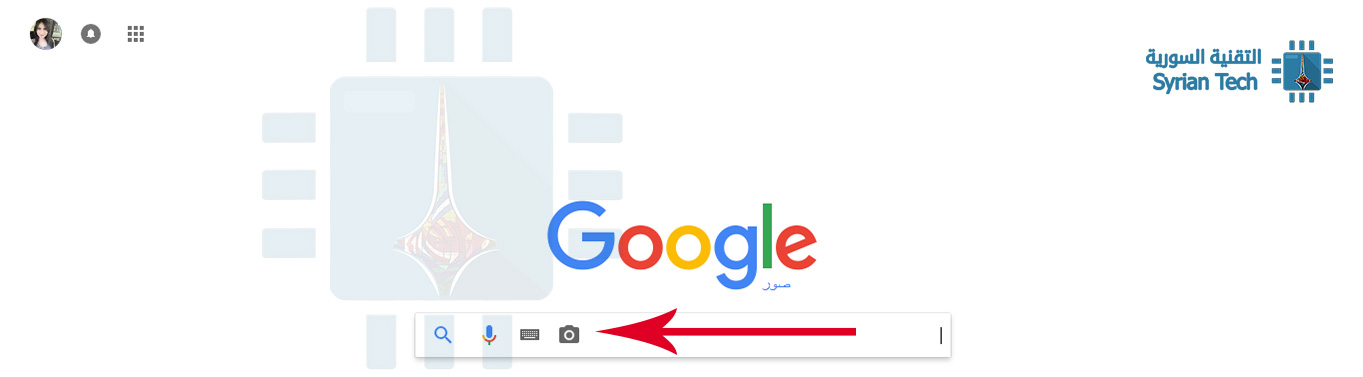
توجه إلى صفحة صور دوجل Google Images ، ثم انقر على زر البحث بحسب الصورة Search By Image (أيقونة الكاميرا).
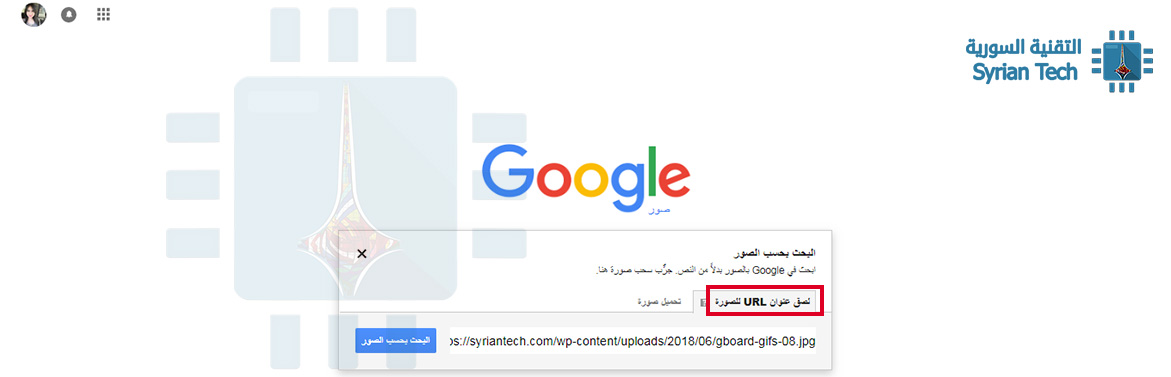
في علامة التبويب لصق عنوان URL صورة أو Paste Image URL ، انقر بزر الماوس الأيمن في الحقل ، ثم اختر أمر لصق Paste (أو اضغط Ctrl + V على Windows أو Command + V على Mac) للصق عنوان URL الذي نسخته سابقاً.
بعد لصق عنوان الصورة URL ، انقر على الزر البحث بحسب الصور. Search By Image، يجب على جوجل Google إرجاع النتائج بسرعة.
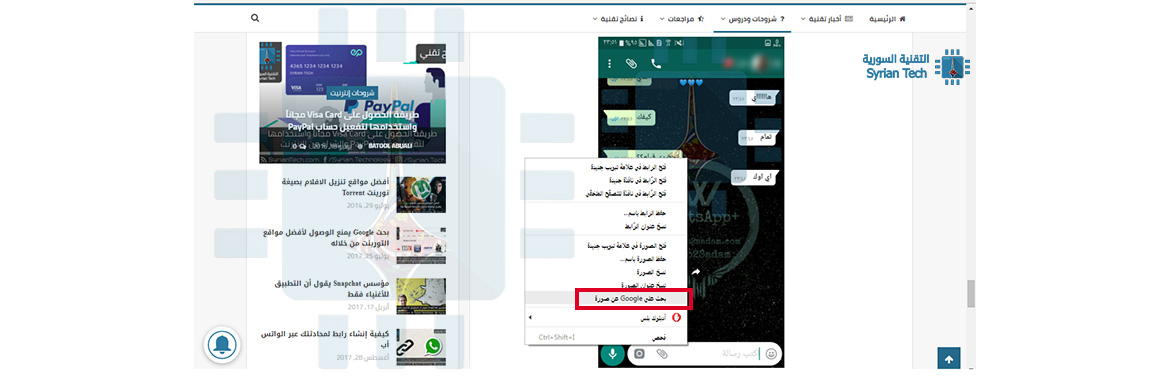
أيضًا ، إذا كنت تستخدم متصفح كروم Chrome ، فسيكون هذا الإجراء أكثر سهولة. كل ما عليك فعله هو النقر بزر الماوس الأيمن فوق أي صورة على موقع ويب ، ثم اختيار أمر بحث على Google عن صورة أو Search Google For Image.
إذا كنت قد حصلت على نسخة محلية من إحدى الصور (ربما أنزلتها في وقت ما ونسيت مصدرها) ، فيمكنك تحميلها على جوجل Google لإجراء بحث عن الصور.
توجه إلى صفحة صور جوجل Google Images ، ثم انقر على زر البحث بحسب الصور Search By Image (أيقونة الكاميرا).
في هذه المرة ، انتقل إلى علامة التبويب تحميل صورة Upload An Image.
يمكنك تحميل صورة من خلال استعراض ملفاتك و اختيارها. انقر فوق الزر اختيار ملفBrowse لتحديد صورة على جهازك الكمبيوتر ، ابحث عن الصورة التي تريد تحميلها واخترها ، ثم انقر فوق الزر فتح Open.
أو يمكنك تحميل صورة عن طريق سحبها Dragging من أي مكان في جهازك الكمبيوتر إلى علامة التبويب هذه مباشرةً.
بعد تحميل الصور ، ستتم إعادة توجيهك إلى صفحة النتائج مع أفضل تخمين لهذه الصورة Best Guess For This Image من جوجل Google وقائمة بمواقع الويب التي تظهر عليها الصورة.
البحث بحسب الصور على هاتفك:
بالطبع، كما بالنسبة لجهاز الحاسوب، فيمكنك أيضاً أن تفتح صفحة صور جوجل Google Images من أي منصفح إنترنت لديك
وبنفس الطريقة التي تحدثنا عنها سابقاً، يمكنك زيارة أي موقع، ومن ثم النقر على أي صورة ضمن الموقع، واختيار نسخ الرابط Copy URL
بالعودة إلى صفحة صور جوجل Google Imsges، قم بلصق Paste عنوان الرابط الذي قمت بنسخه، ثم اضغط على أيقونة البحث.
سيأخذك جوجل إلى الصور Images، و سيظهر لك خيار لمطابقة الصور، جرب بحث بحسب الصورةأو Search By Image
بالنقر عليها، سوف يعيد لك النتائج كما تحدثنا أعلاه، سوف يحاول ان يحدد نوع الصورة، و ما الأحجام التي تتوفر بها، و المصدر أو موقع الويب الأصلي الذي توجد عليه الصورة
كما على الحاسوب، يوفر عليك متصفح كروم Chrome العناء، من خلال خاصية البحث في Google عن هذه الصورةأو Google For Image والتي تظهر لك بمجرد النقر المستمر على الصورة.
عند النقر عليها سيقوم جوجل Google مباشرة بالبحث بحسب الصورة
البحث بحسب صورة موجودة مسبقاً على هاتفك:
لتقوم بذلك فأنت مضطر إلى استخدام نسخة موقع الكمبيوتر من محرك بحث الصور، يتيح لك متصفح كروم Chrome على هاتفك، خيار العرض بإصدار سطح المكتبأو Site Desktop
الذي يجعل من بحث جوجل Google على الهاتف مطابقاً للبحث على جهاز الكمبيوتر Desktop
وهنا يمكنك المتابعة بنفس الخطوات التي تكلمنا عنها سابقاً.
أخيراً، سواء أكنت تبحث عن المصدر الأصلي للصور ، أو كنت تريد فقط النظر إلى صور أخرى شبيهة بالصورة التي عثرت عليها ، أو تريد أن تحصل على نسخة من الصورة التي لديك لكن بجودة أفضل، فإن صور جوجل Google Images تجعل الأمر سهلاً للغاية.
يخزن متصفح Edge على جهاز Xbox One سجل التصفح ، إلى جانب ملفات تعريف الارتباط (الكوكيز cookies) الحساسة والملفات المؤقتة وبيانات النموذج – تماماً كما تفعل متصفحات الويب على أجهزة الكمبيوتر. في ما يلي كيفية الاطلاع على سجل التصفح ومسحه في جهاز Xbox One.
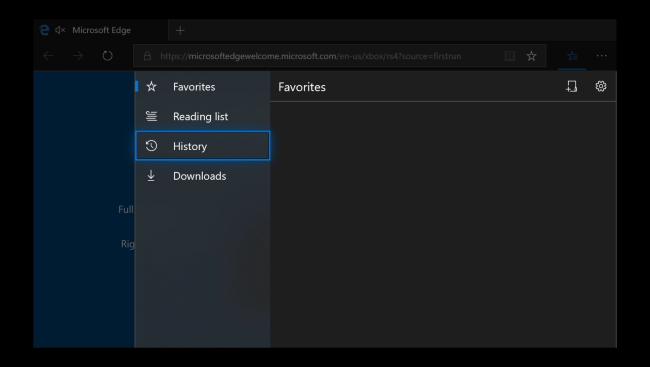
للعثور على محفوظات الاستعراض ، حدد أيقونة ال Hub إلى يسار زر القائمة menu في الزاوية اليمنى العليا من نافذة المتصفح Edge ، ثم اضغط على الزر A على وحدة التحكم الخاصة أو كما نسميها عادة الكونترولرController.
حدد خيار التاريخ History في الشريط الجانبي واضغط الزر A مرة أخرى.
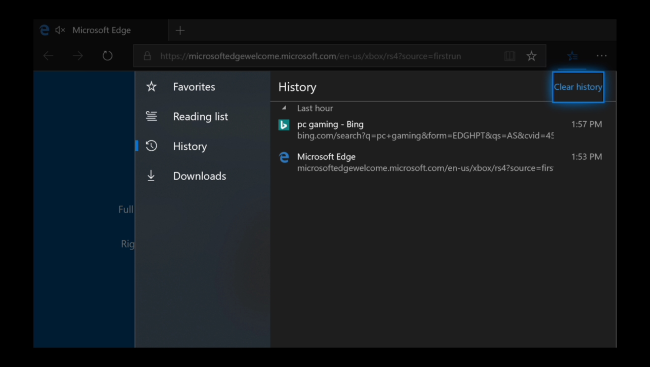
يظهر سجل التصفح هنا. يمكنك التمرير خلاله وإعادة فتح الصفحات التي زرتها من قبل.
لمسح محفوظات الاستعراض ، حدد الخيار مسح السجل Clear history . يمكنك أيضاً فتح القائمة في الجانب العلوي الأيسر من الشاشة ، وتحديد الإعدادات Settings، ومن ثم تحديد اختيار ما تريد مسحه Choose What to Clear المدرجة تحت مسح بيانات التصفح Clear Browsing Data
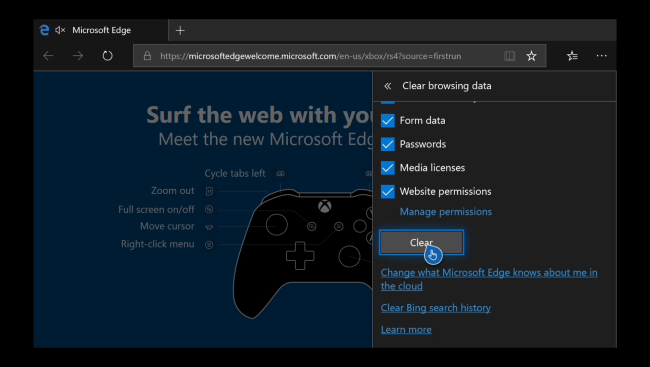
حدد أنواع البيانات التي تريد مسحها. يتم مسح أي نوع من البيانات تقوم بتحديدها ، ويتم الاحتفاظ بأي بيانات لا تحددها.
قم بالتمرير إلى الجزء السفلي من قائمة مسح بيانات التصفح Clear Browsing Data، ثم حدد مسح Clear لمسح بيانات التصفح التي قمت بتحديدها.
إذا كنت قد بحثت بواسطة متصفح Bing أثناء تسجيل الدخول ، فقد يتذكر متصفح Bing نفسه أيضاً سجل البحث. لذك أيضاً اضغط على مسح سجل بحث بينج Clear Bing Search History لتتخلص من سجل البحث تماماً.
يمكنك استخدام وضع التصفح المخفي InPrivate Browsing mode في المستقبل لتصفح الويب بشكل خاص ، مما يلغي الحاجة إلى مسح بيانات التصفح فيما بعد.
يحتفظ متصفح الويب على جهاز PlayStation 4 من سوني Sony بسجل عمليات التصفح التي قمت بها، تماماً مثلما تفعل متصفحات الويب على أجهزة الكمبيوتر. يمكنك عرض محفوظات الاستعراض الخاصة بك على وحدة التحكم console – وحذفها ، إذا أردت.
لسوء الحظ ، لا يوفر جهاز PS4 وضع التصفح الخاص private browsing mode. فإذا كنت تريد التصفح بشكل خاص ، فستحتاج إلى محو سجل التصفح بعد كل جلسة.
كيف ترى و تمسح سجل التصفح الخاص بك
للعثور على سجل التصفح في تطبيق متصفح الإنترنت ، اضغط على الزر خيارات Options في وحدة التحكم DualShock 4 ، واختر سجل التصفح Browsing history ، ثم اضغط على الزر X.
سترى سجل تصفح الويب هنا ، ويمكنك التمرير عبر القائمة والضغط على الزر X فوق صفحة ويب محددة لإعادة فتحها في المتصفح.
لمسح السجل ، اضغط على الزر خياراتOptions على وحدة التحكم الخاصة بك مرة أخرى ، ثم انقر فوق الزر مسح محفوظات الاستعراض Clear Browsing History.
كيفية مسح الصفحات المتكررة الاستخدام
يتذكر جهاز PS4 أيضاً قائمة الصفحات المستخدمة بشكل متكرر (تلك الصفحات التي تم فتحها كثيراً مؤخراً). لفتح القائمة ، اضغط على الزر R2 الموجود على وحدة التحكم في طريقة العرض الرئيسية للتصفح main browsing view.
اضغط على الزر خيارات Options مرة أخرى ، ثم حدد حذف الكل Delete All لحذف كامل قائمة الصفحات المستخدمة حديثاً.
يمكنك أيضاً تحديد صفحة فردية هنا ، اضغط على خيارات Options ، وحدد حذف Delete لإزالة هذه الصفحة فقط.
كيفية حذف ملفات الكوكيز وملفات ذاكرة التخزين المؤقت (الكاش)
كما يتذكر تطبيق متصفح الإنترنت ملفات تعريف الارتباط أو الكوكيز cookies وبيانات موقع الويب.
لحذفها ، اضغط على الزر خيارات Options في شاشة العرض الرئيسية ، ثم حدد الإعدادات Settings.
لمسح ملفات تعريف الارتباط أو الكوكيز cookies ، حدد الخيار حذف الكوكيزDelete Cookies. لمسح بيانات موقع الويب التي تم تنزيلها ، حدد الخيار مسح بيانات الموقع Clear Website Data.
قد تكون أكثر إلفة مع متصفحات الإنترنت مثل كروم Chrome و فايرفوكس Firefox و أوبرا Opera أكثر من متصفح يوسي براوزرUC Browser و رغم ذلك فإن هذا التطبيق الصيني قد حقق أكثر من نصف مليار تنزيل عبر جوجل بلاي Google Play .
و قد قامت غوغل Google مؤخراً بإزالة هذا المتصفح من متجرها الخاص بأندرويد غوغل بلاي Google Play و أوضحت أن السبب في ذلك هو أن التطبيق ينتهك سياسة الاستخدام و التي صممت من أجل تزويد تجربة آمنة و إيجابية للمستخدمين .
بينما أكد مطورو التطبيق _ و المملوك من قبل مجموعة علي بابا التجارية الشهيرة _ أن السبب الرئيسي في استبعاد التطبيق من المتجر هو بسبب أن إعدادات معينة في التطبيق غير متوافقة مع سياسة غوغل Google و ليس بسبب ثغرات أمنية أو نقل برمجيات خبيثة .
و لكن الغريب في الأمر أن الشركة المطورة UCWeb لم تقم بتحديد ما هي تلك الإعدادات و الأغرب أن الشركة الأم UC Union كانت قد قامت بإرسال بريد إلكتروني إلى المسؤولين عن تسويق التطبيق طالبة منهم عدم الاعتماد على البرمجيات الخبيثة من أجل زيادة عدد مستخدمي المتصفح و ذلك قبل أسبوع من الآن.
و أضافت الشركة أنها قامت بإجراء الإصلاح المطلوب و قدمته إلى غوغل Google من أجل المراجعة ، و بالتالي فإنه من المتوقع أن يعود التطبيق من جديد إلى المتجر في الأسبوع القادم .
و لكن في حال لم تكن هذه التعديلات كافية بالنسبة إلى غوغل Google فإنه قد تقوم بحظر تحميله أو حتى حظر استخدام المتصفح حتى حل المشكلة بالكامل
و من غير الواضح فيما لو كان التطبيق يجمع بيانات من جهازك اكثر مما يجب أو أنه يقوم بإرسال نشاطات التصفح إلى المخدم المركزي الخاص به .
و على الرغم من ذلك فلا زال بالإمكان تحميل التطبيق من خلال موقعه الرسمي من هنا .