كيفية إضافة وتخصيص رسم بياني في مايكروسوفت إكسل

الرسوم البيانية والمخططات هي عناصر مرئية مفيدة لعرض البيانات. إنها تسمح لك أو لجمهورك برؤية أشياء مثل الملخص أو الأنماط أو الاتجاهات في لمحة. إليك كيفية عمل مخطط، يشار إليه عادةً بالرسم البياني، في مايكروسوفت إكسل Microsoft Excel.

كيفية إنشاء رسم بياني أو مخطط في إكسل:

يقدم إكسل Excel أنواعاً عديدة من الرسوم البيانية من المخططات القمعية إلى الرسوم البيانية الشريطية إلى المخططات الانحدارية.

كما يمكنك مراجعة المخططات الموصى بها لتحديد البيانات التي تريدها أو اختيار نوع معين. وبمجرد إنشاء الرسم البياني، يمكنك تخصيصه بكل أنواع الخيارات.

ابدأ بتحديد البيانات التي تريد استخدامها في الرسم البياني الخاص بك. انتقل إلى علامة التبويب إدراج وقسم الرسوم البيانية في الشريط. يمكنك بعد ذلك استخدام مخطط مقترح أو اختيار واحد بنفسك.

اختيار مخطط موصى به:

يمكنك معرفة أنواع المخططات التي يقترحها إكسل Excel من خلال النقر على المخططات الموصى بها.

في علامة التبويب المخططات الموصى بها في النافذة، يمكنك مراجعة الاقتراحات الموجودة على اليمين ومشاهدة معاينة على اليسار. إذا كنت ترغب في استخدام مخطط تراه، فحدده وانقر على موافق.

اختيار رسم بياني خاص:

إذا كنت تفضل تحديد رسم بياني بنفسك، فانقر فوق علامة التبويب كافة المخططات في الجزء العلوي من النافذة. سترى الأنواع المدرجة على اليمين.

حدد واحداً لعرض أنماط هذا النوع من المخططات على اليسار. لاستخدام واحد، حدده وانقر على موافق.

هناك طريقة أخرى لاختيار نوع المخطط الذي تريد استخدامه وهي تحديده في قسم مخططات في الشريط.

يوجد سهم منسدل بجوار كل نوع مخطط لتختار النمط. على سبيل المثال، إذا اخترت مخططاً عمودياً أو شريطياً، فيمكنك تحديد عمود ثنائي الأبعاد أو ثلاثي الأبعاد أو شريط ثنائي الأبعاد أو ثلاثي الأبعاد.

أياً كانت الطريقة التي تختارها للمخطط الذي تريد استخدامه، فإنه سيظهر مباشرة على الورقة بعد تحديده.

كيفية تخصيص مخطط (رسم بياني) في إكسل:

مثلما توجد طرق مختلفة لتحديد نوع المخطط الذي تريد استخدامه في إكسل Excel، هناك طرق مختلفة لتخصيصه.

يمكنك استخدام علامة التبويب تصميم المخطط، والشريط الجانبي تنسيق المخطط، وفي نظام التشغيل ويندوز Windows، يمكنك استخدام الأزرار المفيدة على يسار المخطط.

استخدم علامة تبويب تصميم المخطط:

لعرض علامة التبويب تصميم المخطط، حدد المخطط. سترى بعد ذلك العديد من الأدوات في الشريط لإضافة عناصر المخطط وتغيير المخطط أو الألوان أو النمط واختيار بيانات مختلفة وتبديل الصفوف والأعمدة.

إذا كنت تعتقد أن نوعاً مختلفاً من الرسم البياني سيعمل بشكل أفضل مع بياناتك، فما عليك سوى النقر على تغيير نوع المخطط وسترى نفس الخيارات عندما أنشأت المخطط.

لذلك يمكنك التبديل بسهولة من مخطط عمودي إلى أي مخطط آخر.

استخدم الشريط الجانبي لتنسيق المخطط:

لتخصيص الخط والحجم والموضع والحدود والمحاور، يكون الشريط الجانبي هو المكان المناسب لك.

انقر نقراً مزدوجاً فوق الرسم البياني أو انقر بزر الماوس الأيمن فوقه واختر تنسيق منطقة المخطط من القائمة المختصرة. للعمل مع مناطق مختلفة من المخطط، انتقل إلى أعلى الشريط الجانبي.

انقر على خيارات المخطط وسترى ثلاث علامات تبويب للتعبئة والحدود والتأثيرات والحجم والخصائص.

انقر فوق سهم القائمة المنسدلة بجوار خيارات المخطط لتحديد جزء معين من المخطط. يمكنك اختيار أشياء مثل المحور الأفقي أو العمودي أو منطقة الرسم أو سلسلة من البيانات.

انقر على خيارات النص لأي من مناطق خيارات المخطط أعلاه وتتغير علامات تبويب الشريط الجانبي إلى تعبئة النص ومخطط تفصيلي وتأثيرات النص ومربع النص.

من أجل أي منطقة تعمل بها، تحتوي كل علامة تبويب على خياراتها أدناه مباشرة. ببساطة قم بالتوسيع لتخصيص هذا العنصر المحدد.

استخدم خيارات المخطط:

إذا كنت تستخدم إكسل Excel على ويندوز Windows، فستحصل على مكافأة تتمثل في ثلاثة أزرار مفيدة على يسار المخطط عند تحديد الرسم البياني.

من أعلى إلى أسفل، لديك عناصر المخطط وأنماط المخططات وعوامل تصفية المخططات.

عناصر المخطط: قم بإضافة عناصر من المخطط أو إزالتها أو وضعها مثل عناوين المحاور وتسميات البيانات وخطوط الشبكة وخط الاتجاه ووسيلة الإيضاح.

أنماط المخططات: حدد سمة للمخطط بتأثيرات وخلفيات مختلفة. أو اختر نظام ألوان من لوحات الألوان الملونة وأحادية اللون.

عوامل تصفية الرسم (المخطط) البياني: لعرض أجزاء معينة من البيانات في الرسم البياني، يمكنك استخدام عوامل التصفية.

حدد المربعات الموجودة ضمن السلسلة أو الفئات وانقر فوق تطبيق في الجزء السفلي لتحديث الرسم البياني وتضمين اختياراتك فقط.

ملاحظة: عوامل تصفية المخططات متاحة فقط لأنواع معينة من المخططات.

مقالات قد تعجبك:

أسهل تطبيقات مكالمات الفيديو يمكن استخدامها مع العائلة
تطبيقات سهلة لتركيب أي وجه على مقاطع الفيديو والصور المتحركة
كيفية إيقاف التحديثات مؤقتاً في ويندوز 10
كيفية معرفة إذا كان هاتف آيفون معاد تصنيعه (مجدّد)
كيفية تفعيل الوضع المظلم في فيسبوك على الكمبيوتر

ما هي البيانات والمعلومات التي يعرفها ويخزنها تويتر عنك وكيفية حذفها

يجمع تويتر Twitter جميع أنواع البيانات عنك، بدءاً من إنشاء حسابك والأماكن التي زرتها، إلى معلومات التعريف الشخصية مثل الاسم والعمر والجنس.

إليك كيفية معرفة ما يعرفه تويتر Twitter عنك.

ماذا يعرف تويتر عنك؟

يعرف تويتر Twitter كل ما تشاركه معه، ويقوم بجمع وتخزين المعلومات التي توافق عليها للسماح له بجمعها وتخزينها.

يمكن أن تكون هذه المعلومات أي شيء من معلومات حساب تويتر Twitter مثل رقم هاتفك وعنوان بريدك الإلكتروني وسجل تسجيل الدخول ونشاط حسابك وحتى اهتماماتك.

إذا كنت تريد أن ترى مباشرةً من المصدر ما هي المعلومات التي يمتلكها تويتر عنك، فيمكنك التحقق من صفحة المساعدة الخاصة بتويتر، ولكن إليك نظرة عامة:

  • معلومات الحساب: معلومات الحساب الأساسية، بما في ذلك اسم المستخدم وعنوان البريد الإلكتروني ورقم الهاتف وتفاصيل إنشاء الحساب وتاريخ الميلاد والجنس والفئة العمرية وموقع الملف الشخصي.
  • سجل الحساب: تفاصيل سجل تسجيل الدخول وأي مواقع دخلت إلى تويتر Twitter منها.
  • التطبيقات والأجهزة: المتصفحات والأجهزة المحمولة المرتبطة بحسابك والتطبيقات المتصلة به.
  • نشاط الحساب: الأشخاص الذين حظرتهم/كتمتهم.
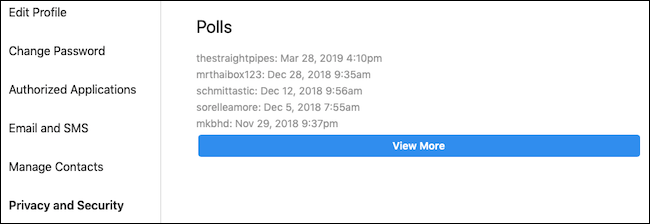
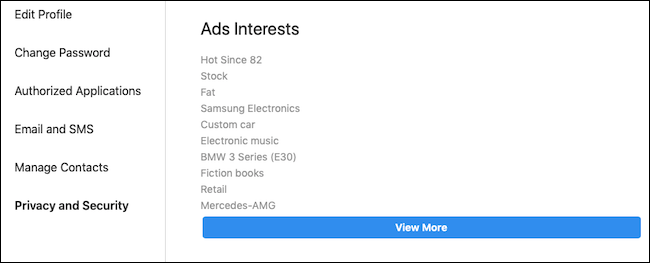
  • بيانات الاهتمامات والإعلانات: يضع تويتر افتراضات حول اهتماماتك بناءً على معلومات الحساب والجهاز المختلفة. يمكنك رؤية شركاء إعلانات تويتر Twitter الذين أضافوك إلى جماهيرهم المستهدفة.

من الواضح أن أي تغريدات شاركتها على تويتر Twitter أو الرسائل الخاصة التي أرسلتها يتم تخزينها أيضاً. إذا كنت تريد تفاصيل هذه المعلومات، فسيتعين عليك طلب نسخة من أرشيف بياناتك من تويتر Twitter.

كيفية طلب وتنزيل أرشيف البيانات:

يمكنك طلب نسخة من بياناتك من تويتر Twitter. يسمح لك هذا بمراجعة المعلومات التي يعرفها تويتر حتى تتمكن من تحديد ما إذا كنت مرتاحاً للاحتفاظ بها على هذا النحو، أو إذا كنت ترغب في تشديد خصوصيتك على تويتر Twitter، أو إذا كنت فقط تفضل حذف كل شيء.

يمكنك طلب أرشيف البيانات من سطح المكتب أو تطبيق الهاتف المحمول. بغض النظر عن الجهاز الذي تستخدمه، سجّل الدخول إلى حسابك على تويتر Twitter.

بمجرد تسجيل الدخول، اسحب من اليمين على الهاتف المحمول، أو انقر فوق الزر المزيد More على سطح المكتب لإظهار القائمة.

بعد ذلك، انقر أو انقر فوق الإعدادات والخصوصية Settings and Privacy من القائمة.

من هنا، تختلف الخطوات قليلاً بين سطح المكتب والجوال. على سطح المكتب، ما عليك سوى النقر على تنزيل أرشيف لبياناتك Download an Archive of Your Data.

إذا كنت تستخدم الهاتف المحمول، فستحتاج إلى النقر على الحساب Account > بياناتك على تويتر Your Twitter Data > تنزيل الأرشيف Download Archive.

من هناك، بغض النظر عما إذا كنت تستخدم الهاتف المحمول أو سطح المكتب، انقر أو اضغط على زر طلب الأرشيف Request Archive.

سيرسل تويتر Twitter رمز تحقق إلى عنوان بريدك الإلكتروني لتأكيد هويتك. أدخل رمز التحقق وستصلك رسالة تفيد باستلام الطلب.

ستحتاج إلى التحلي بالقليل من الصبر، حيث قد يستغرق الأمر ما يصل إلى 24 ساعة (أو أحياناً أطول) لمعالجة طلبك. سيُعلمك تويتر Twitter عبر البريد الإلكتروني أو إشعار الدفع (أو كليهما) عندما تكون بياناتك جاهزة للتنزيل.

إدارة البيانات:

إلى حد ما، يمكنك إدارة البيانات التي تتم مشاركتها مع تويتر Twitter أو عليه. من الواضح أن المعلومات التي تشاركها على تويتر Twitter تعتمد على ما تشعر به عند التغريد.

يمكن إدارة المعلومات التي تشاركها مع تويتر Twitter (مرة أخرى، إلى حد ما) في الإعدادات والخصوصية Settings and Privacy > حسابك Your Account.

يحتوي تويتر Twitter على مجموعة شاملة جداً من الوثائق التي تسلط الضوء على كل ما تحتاج لمعرفته حول خصوصيتك على تويتر Twitter. اقرأها بعناية لتعرف ما هي حقوقك وسياسات تويتر.

إذا كنت قد قررت أنك لست مرتاحاً لكمية معلوماتك الشخصية التي يتم تداولها، فيمكنك حذف حسابك على تويتر Twitter.

عندما تحذف حساب تويتر Twitter، ستتم إزالة جميع معلوماتك على الفور. ومع ذلك، تستغرق إزالة معلوماتك من خوادم تويتر 30 يوماً.

مقالات ذات صلة:

مقالات قد تعجبك:

كيفية فتح المواقع المحجوبة وتغيير عنوان IP
ما هي الشبكة الخاصة الظاهرية VPN ؟ ولمَ قد أحتاجها؟
كيفية قياس سرعة الإنترنت على الحاسوب أو الهاتف الذكي
كيفية إخفاء عنوان IP؟ وما فائدة ذلك؟
ما هي الحواشي السفلية والتعليقات الختامية في مايكروسوفت وورد؟

هل من الآمن بيع المودم أو جهاز التوجيه (الراوتر) القديم؟

إذا كان لديك جهاز توجيه قديم لم تعد بحاجة إليه، فقد تميل إلى بيعه أو التخلي عنه. لحسن الحظ، من غير المرجح أن يكشف جهاز التوجيه (الراوتر) القديم عن أي معلومات خاصة بك، ولكن من الجيد إعادة ضبطه قبل التصرف به.

إليك ما تحتاج إلى معرفته.

تخزن أجهزة التوجيه معلومات قليلة جداً:

هناك العديد من أنواع أجهزة التوجيه المختلفة التي تختلف في التعقيد والقدرة. يتضمن ذلك قواطع شبكة بسيطة تتصل بمودم خارجي، وأجهزة توجيه مع ADSL أو مودم، وأجهزة توجيه ذات اتصال 4G أو 5G مدمج في حالة انقطاع اتصال الإنترنت المنزلي.

على الرغم من أن جهاز التوجيه مصمم لتوجيه حركة مرور الإنترنت إلى أجهزتك، فإن هذه البيانات لا تبقى على جهاز التوجيه لفترة طويلة.

تحتوي هذه الأجهزة على مساحة تخزين قليلة جداً، وتتمثل مهمتها الرئيسية في أخذ البيانات من النقطة أ إلى النقطة ب في أقل وقت ممكن.

لا يتم تخزين حركة المرور على الإنترنت أو استردادها، ويتم تشفير الكثير منها على أي حال.

تم تصميم جهاز التوجيه لتخزين الإعدادات التي يمكنك تغييرها فقط، بما في ذلك معلومات تسجيل دخول مزود خدمة الإنترنت ISP وأسماء الشبكات اللاسلكية وكلمات المرور والقواعد التي قمت بإعدادها، مثل خادم DNS الذي يجب استخدامه أو المنافذ التي يجب فتحها.

إذا كنت تريد بيع جهاز التوجيه (الراوتر) دون إعادة تعيينه، فمن غير المرجح أن تكون أي من هذه المعلومات مفيدة لمن يشتريه.

قد تكون هناك بعض معلومات التعريف في الإعدادات، مثل عنوان البريد الإلكتروني و SSID (اسم نقطة الوصول) لشبكتك اللاسلكية السابقة.

تُستخدم خدمات مثل Wigle لإنشاء خريطة لمعرفات SSID المعروفة حتى يتمكن المشتري من معرفة المكان الذي تتواجد فيه من خلال البحث عن الاسم.

نظراً لأن مشتري المودم القديم سيحتاج إلى إعادة ضبطه للاستفادة منه، فمن المنطقي بالنسبة لك القيام بذلك قبل إرساله لإخفاء الإعدادات فقط.

قم ببيع جهاز التوجيه أو المودم بعد إعادة ضبطه:

يجب أن يحتوي جهاز التوجيه (الراوتر) على زر يمكنك الضغط عليه مع الاستمرار لإعادة تعيينه إلى إعدادات المصنع الخاصة به. تقوم بعض أجهزة التوجيه بطباعة إعدادات المصنع الافتراضية على الجانب، بما في ذلك SSID وكلمة المرور التي تحتاجها لإعدادها.

خذ جهاز التوجيه وقم بتوصيله، ثم انتظر دقيقة أو دقيقتين حتى يبدأ التشغيل. بعد ذلك، ستحتاج إلى استخدام شيء صغير ورفيع مثل مشبك الورق للضغط على مفتاح إعادة الضبط الموجود في مكان ما على جهاز التوجيه.

قد تختلف الخطوات الدقيقة اعتماداً على العلامة التجارية، ولكن إليك بعض الأمثلة:

  • Netgear: اضغط مع الاستمرار على زر إعادة الضبط لمدة 7 ثوانٍ تقريباً.
  • Linksys: اضغط مع الاستمرار على زر إعادة الضبط لمدة 10-15 ثانية.
  • D-Link: اضغط مع الاستمرار على زر إعادة الضبط لمدة 10 ثوانٍ.
  • TP-Link: اضغط مع الاستمرار على زر WPS/RESET حتى يومض SYS LED بسرعة (أكثر من 10 ثوانٍ).
  • Cisco: اضغط مع الاستمرار على زر إعادة الضبط أثناء تشغيل جهاز التوجيه، ثم حرر بعد 10 ثوانٍ.

إذا لم تكن متأكداً مما إذا كان جهاز التوجيه قد تمت إعادة تعيينه أم لا، فيمكنك اختباره بنفسك عن طريق الاتصال به والتحقق من لوحة إعدادات الآدمن بحثاً عن أي تغييرات أجريتها على الإعدادات.
أجهزة التوجيه القديمة لا تستحق الكثير:

الموجهات غالباً ما يمنحها مزودو خدمات الإنترنت للمشتركين الجدد مجاناً. ما لم يكن لديك شيء مرغوب فيه مثل نظام لاسلكي قديم من AirPort Express أو Mesh، فمن المحتمل ألا تكون معدات الشبكة القديمة لديك تستحق هذا القدر من الأهمية.

بدلاً من تحويلها إلى نفايات إلكترونية، ضع في اعتبارك استخدام جهاز التوجيه القديم كمحول شبكة لتحسين تغطية Ethernet في منزلك.

مقالات قد تعجبك:

لماذا تؤدي إعادة تشغيل الراوتر (المودم) إلى إصلاح بعض المشاكل؟
كيفية استخدام تطبيقين جنباً إلى جنب على أندرويد
ما هو الإنترنت عبر الأقمار الصناعية (الإنترنت الفضائي)؟ وكيف يعمل؟
ما الفرق بين ويندوز 10 وويندوز 11؟
كيفية حذف ملفات تفريغ أخطاء نظام ويندوز لتحرير المساحة

عدة أمور يجب ألا تشاركها مطلقاً على فيسبوك ووسائل التواصل الاجتماعي

يمكن أن تكون وسائل التواصل الاجتماعي نقطة قوة، ولكن فقط إذا كنت تستخدمها بشكل مسؤول.

قد تؤدي مشاركة الكثير من المعلومات أو الأشياء الخاطئة إلى تعرضك للمضايقات والعواقب الأخرى التي تفضل تجنبها. إليك بعض الأشياء التي يجب ألا تنشرها أبداً.

بطاقات اللقاح والمعلومات الطبية الأخرى:

يقوم العديد من الأشخاص بنشر صور بطاقات اللقاح الخاصة بهم للاحتفال بالحصول على لقاح فيروس كورونا COVID-19. في حين أن التطعيم أمر جيد بلا شك، فإن مشاركة المعلومات الطبية عبر الإنترنت ليست كذلك.

يمكن لبطاقات اللقاحات على وجه الخصوص أن تكشف عن جميع أنواع المعلومات الشخصية، بما في ذلك اسمك الكامل (الذي قد لا يكون مدرجاً في ملفك الشخصي) وتاريخ ميلادك.

اعتماداً على مكان وجودك في العالم، قد تتضمن البطاقة معلومات أخرى، مثل عنوانك.

يعد تزوير الهوية مشكلة متنامية في العالم الرقمي. قد يحاول المحتالون استخدام هذه المعلومات لفتح بطاقات ائتمان، والحصول على قروض لشراء منزل، وتأجير سيارات، واستخدام تطبيقات أخرى قد تكون ضارة باسمك.

يمكن أن يتبعك هذا النوع من الاحتيال لسنوات ويجعل من الصعب الحصول على قروض لشراء منزل أو سيارة والتقدم بطلب لاستئجار العقارات.

قد يؤثر حتى على فرص العمل. في بعض الحالات، قد تكون مسؤولاً عن القروض والمشتريات التي لم تقم بها مطلقاً.

أي شيء يكشف عن مكان إقامتك:

حتى إذا كنت تعرف شخصياً كل أصدقائك على فيسبوك Facebook، فيجب عليك تجنب نشر عنوانك.

إذا احتاج شخص ما إلى معرفة مكان إقامتك، فيمكنك إخباره على انفراد. للأسف، يكشف العديد من الأشخاص هذه المعلومات عن طريق الخطأ، ومعظمهم لا يدرك حتى أنهم فعلوها.

على وجه الخصوص، يمكن أن توضح الصور الكثير عن المكان الذي تعيش فيه. يعد نشر صور لشارعك أو المنظر الخارجي للباب الأمامي أو النافذة أو صور واجهة مسكنك فكرة سيئة.

قد تحتوي الصور الشخصية الملتقطة في مطبخك على بريد أو مستندات أخرى في الخلفية مع عنوانك الكامل عليها.

في كثير من الأحيان، عند نشر الصور من جهاز محمول بشاشة صغيرة، فمن السهل أن تكون هذه المعلومات مكشوفة في الخلفية دون ملاحظتها على الشاشة.

في بعض الأحيان، يكون القص المحكم للصورة هو كل ما يلزم لتجنب نشر هذه المعلومات. قد يؤدي الكشف عن عنوانك إلى تعريض سلامتك للخطر ويتركك عرضة للمضايقات أو المطاردة في العالم الحقيقي.

غالباً ما تستخدم مؤسسات مثل البنوك وشركات التأمين عنوانك لتأكيد هويتك عبر الهاتف. بالاقتران مع اسمك الكامل وتاريخ الميلاد، يمكن استخدام العنوان الفعلي لتنفيذ هجمات الهندسة الاجتماعية على حساباتك المصرفية وخدمة الهاتف والمزيد.

لا يمكنك أن تفترض أن جميع الأصدقاء الذين تعرفهم ذوو نوايا حسنة. قد تقع بعض الحسابات في الأيدي الخطأ، وقد لا تكون توقعاتك عنهم في محلّها.

صور سيلفي وصور أخرى:

يمكن أن تكشف أي صورة يتم التقاطها داخل منزلك عن معلومات كثيرة لا تريد نشرها بين أصدقائك ومتابعيك. قد تكون شهادة تخرج معلقة على الحائط تظهر اسمك الكامل وبيانات اعتمادك، أو شيئاً مكتوباً على سبورة بيضاء في مكتبك.

قد لا يكون هذا سراً تجارياً أو رقم ضمان اجتماعي، فقد يكون مجرد عنصر محرج نسيت إبعاده. إذا كنت حريصاً على عدم مشاركة صور أطفالك أو أفراد عائلتك الآخرين، فتأكد من عدم نشر أي شيء باستخدام صور مؤطرة في الخلفية.

المشتريات الجديدة والممتلكات باهظة الثمن هي أيضاً عناصر مثيرة للقلق. فكر في العناصر الموجودة في منزلك وما يقولونه عنك.

ضع في اعتبارك أيضاً المكان الذي تحتفظ فيه بأشيائك الثمينة وما إذا كان منزلك هدفاً للصوص. على سبيل المثال، قد يخبر الرف الرئيسي في مطبخك لصاً محتملاً عن كيفية هروبه بسيارتك أيضاً!

خطط الإجازة والسفر:

سواء كنت ستغادر المدينة لقضاء عطلة نهاية الأسبوع أو تسافر لمسافات أطول لبضعة أسابيع، فقد يكون من المغري التحدث عن رحلتك على وسائل التواصل الاجتماعي.

لسوء الحظ، هناك خطر حقيقي من القيام بذلك، وهو سبب في عدد متزايد من عمليات السطو.

يُعد النشر عن رحلاتك أمراً من الأفضل نشره بعد رحلتك. إذا كنت تشارك تحديثات حول رحلة تقوم بها حالياً، فأنت تعلن بشكل فعال لمتابعيك أنك لست في المنزل.

إذا كان لديك شريك أو أطفال يعيشون معك في المنزل وظهروا في صورة سيلفي بالمطار، فأنت تخبر متابعيك أن منزلك ربما يكون فارغاً.

يمكن أن يحدث هذا على نطاق أصغر أيضاً، على سبيل المثال، إذا كنت عالقاً في مكان ما ومضطراً للبقاء يوماً آخر (عند أقربائك مثلاً) بسبب إغلاق الطرق أو ظروف الطقس، فإن النشر عن هذا يمنح لصوص المنزل فرصة للقيام بعملهم.

يتيح لك فيسبوك Facebook وإنستغرام Instagram وتويتر Twitter والشبكات الأخرى أيضاً عرض مشاركاتك مرفقة بالمواقع.

حتى إذا لم تعلن عن ذهابك بعيداً، فإن النشر عن قضاء الأسبوع المقبل بجانب المسبح في مدينة أو ولاية أو بلد يبعد أميالاً عن المنزل يعد أمراً غير حكيم.

إذا كنت مصرّاً على القيام بنشر هكذا أمور، فشاركها مع مجموعة مختارة من الأصدقاء الذين تثق بهم بشكل خاص وبعيداً عن وسائل التواصل الاجتماعي.

بعد ذلك، عندما تصل إلى المنزل، يمكنك نشر بعض الصور المختارة لرحلتك دون المساس بأمن المنزل.

معلومات عن روتينك اليومي:

تحدث معظم عمليات السطو خلال النهار عندما يكون غالبية الناس خارج المنزل في مكان العمل. على الرغم من أن وظيفتك قد تطغى على الكثير من روتينك (لا سيما إذا كنت عاملًا يعمل بنظام الوردية ويعمل في البيع بالتجزئة أو الضيافة)، فإن مشاركة الكثير من المعلومات قد يعرضك لخطر السطو.

حاول ألا تنشر عن كيفية بقائك في العمل حتى الساعة 7، لأن هذا يخبر المتابعين أنك ستبقى خارج المنزل معظم اليوم.

لا يسعد الجميع بنشر صور أطفالهم عبر الإنترنت لعدة أسباب، ولكن الكشف عن أن طفلاً في سن المدرسة يعيش في منزلك يكشف أيضاً عن معلومات حول روتينك، مثل الوقت الذي قد تقوم فيه بإرجاع أو توصيل الأطفال إلى المدرسة.

المحتوى الذي قد يهدد وجودك في العمل:

يجدر الأخذ في الاعتبار أن أي شيء تنشره على وسائل التواصل الاجتماعي يمكن أن يضايقك. حتى إذا كنت تثق في متابعيك، فقد تتعرض الحسابات للاختراق ويمكن أن تحدث تسريبات.

قد تكون حالة بسيطة من مشاركة شيء على النطاق العام عن طريق الخطأ بدلاً من قصره على أصدقائك فقط.

يجب أن تخصص تحديثاتك الاجتماعية لجمهورك وتنشر أشياء لا تمانع أن يعرفها أصدقاؤك المقربون أو البعيدون عنك.

حتى إذا لم تكن صديقاً لرئيسك في العمل أو زملائك في العمل على فيسبوك Facebook، فهناك احتمال أن يعرف متابعوك مكان عملك ومع من تعمل.

قد تتسبب الصور المحرجة التي تم التقاطها في عطلة نهاية الأسبوع (أو قبل عقود) في أن يتساءل صاحب العمل عن سبب تعيينه لك، ولكن يمكنك على الأقل مراجعة والموافقة على أي صور قام أشخاص آخرون بالإشارة إليك فيها.

التعليقات السلبية حول صاحب العمل هي بالطبع مصدر قلق، وكذلك التحديثات حول رغبتك في العثور على وظيفة جديدة. ربما لا ينبغي أيضاً مشاركة الصور الملتقطة في المكتب والتي تكشف عن هويات زملائك في العمل أو تكشف عما تعمل به.

يجب أن تكون وسائل التواصل الاجتماعي ممتعة:

تفترض الكثير من هذه النصائح الأشياء الأسوأ عن الأشخاص الذين تصادقهم على وسائل التواصل الاجتماعي. في معظم الحالات، يكون أصدقاؤك هم أصدقاؤك حقاً وربما لن يستهدفوك في عملية سطو أو يسحبون بطاقة ائتمان باسمك.

لكن الإفراط في المشاركة هو مشكلة العصر الرقمي التي لها عواقب في العالم الحقيقي. لهذا السبب يجب عليك فحص كيفية تفاعلك مع الشبكات الاجتماعية بعناية للتأكد من أنك بأمان قدر الإمكان أثناء الاتصال بالإنترنت.

مقالات قد تعجبك:

أفضل تطبيقات التصوير الاحترافي لهواتف آيفون
كيفية استخدام ميزة 3D Touch في أجهزة آيفون
كيفية استخدام أندرويد دون شركته الأم غوغل
كيفية استخدام كاميرا هواتف أندرويد لقياس الأطوال و الارتفاعات
ماهي خدمات جوجل بلاي Google Play Services ولماذا تستنزف البطارية في الأندرويد؟

كيفية إنشاء مخطط خريطة جغرافية في إكسل

المخططات مفيدة للعروض المرئية لبياناتك. يمكنها تسهيل عرض البيانات وتحليلها، خاصة لجمهورك الذي تشرح له. إذن بالنسبة للبيانات الجغرافية، لماذا لا تستخدم نوع مخطط الخريطة في مايكروسوفت إكسل Microsoft Excel؟

سواء كنت ترغب في عرض مجموعات سكانية في عدة بلدان لفريق المبيعات أو عرض للمحافظات السورية لأحد الصفوف الدراسية الابتدائية، يمكنك إنشاء مخطط خريطة بسهولة في مايكروسوفت إكسل Microsoft Excel.

يمكنك بعد ذلك تنسيقه باستخدام التسميات ووسيلة الإيضاح ونظام الألوان المناسب.

قم بتجهيز بياناتك:

كما هو الحال مع أنواع المخططات الأخرى في مايكروسوفت إكسل Microsoft Excel، من الأفضل أن تبدأ بتجهيز البيانات. يتيح لك ذلك تحديد الخلايا التي تحتوي على تلك البيانات وإدراج المخطط لها ببساطة.

حدد نوع بيانات واحد للخريطة. مثل الأمثلة المذكورة أعلاه، يمكن أن يكون ذلك التجمع السكاني أو أي شيء يمكنك الحصول عليه من نوع بيانات الجغرافيا المضمنة في مايكروسوفت إكسل Microsoft Excel.

أو بدلاً من ذلك، قد تكون مبالغ مبيعاتك، أو عدد المتاجر، أو متوسط ​​تكاليف التشغيل، أو البيانات الأخرى التي أعددتها مسبقاً في جدول البيانات.

إذا كنت تريد استخدام المخطط للمناطق الأصغر، مثل المدن، فلن تكون الخريطة فعالة. سترى فقط النقاط التي تمثل تلك الأنواع من المواقع.

يعمل مخطط الخريطة في مايكروسوفت إكسل Microsoft Excel بشكل أفضل مع المناطق الكبيرة مثل المحافظات أو المقاطعات أو الولايات والبلدان والقارات.

إنشاء مخطط الخريطة في إكسل:

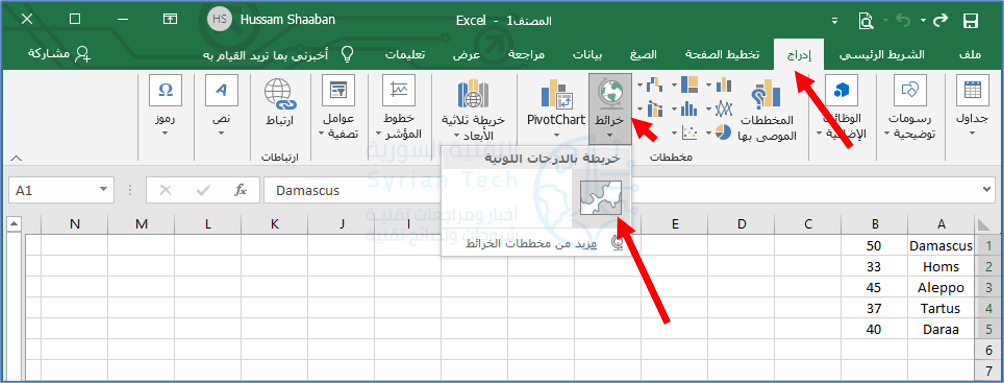
عندما تكون جاهزاً لإنشاء مخطط الخريطة، حدد بياناتك عن طريق السحب عبر الخلايا (البيانات في مثالنا هي أسماء لمحافظات سورية يجب كتابتها باللغة الإنكليزية).

افتح علامة التبويب إدراج، وانتقل إلى قسم مخططات في الشريط العلوي. انقر على القائمة المنسدلة في خرائط واختر خريطة بالدرجات اللونية.

ستظهر لك خريطة العالم، وسترى زر موافق في الأعلى، انقر عليه.

سيظهر الرسم البياني مباشرة على الورقة مع تعيين بياناتك تلقائياً.

تنسيق مخطط الخريطة الجغرافية في إكسل:

تتضمن الخطوات التالية تنسيق الخريطة لتتضمن مكونات مفيدة ونظام ألوان. يمكنك إضافة عنوان وبعض التسميات ووسيلة إيضاح ونمط.

إضافة عنوان للخريطة في إكسل:

إذا كانت خريطتك تحتوي على عنوان المخطط بشكل افتراضي، فيمكنك ببساطة النقر فوق مربع النص هذا على الخريطة وكتابة العنوان الذي تريده.

إذا لم تتضمن الخريطة عنواناً، فيمكنك إضافة عنوان بسهولة بالإضافة إلى تغيير موضعه.

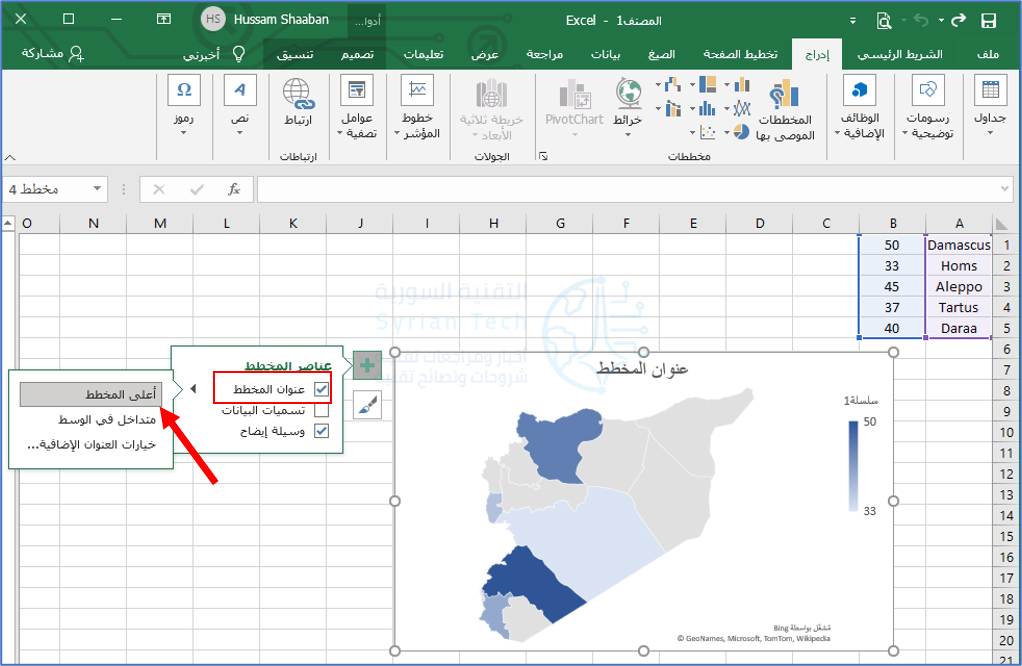
انقر على المخطط وانقر على عناصر المخطط (رمز +) على اليسار. حدد مربع عنوان المخطط، ثم أدخل العنوان في مربع النص الذي يظهر على الخريطة.

قم بتمرير المؤشر فوق السهم الموجود على يسار عنوان المخطط في مربع عناصر المخطط واختر موضعاً للعنوان إذا أردت.

يمكنك أيضًا تحديد خيارات العنوان الإضافية من القائمة السابقة، والذي سيعرض شريطاً جانبياً على اليسار. في هذا المكان، يمكنك اختيار الموضع أو استخدام لون تعبئة مخصص أو خيارات أخرى للنص.

تضمين تسميات البيانات للخريطة في إكسل:

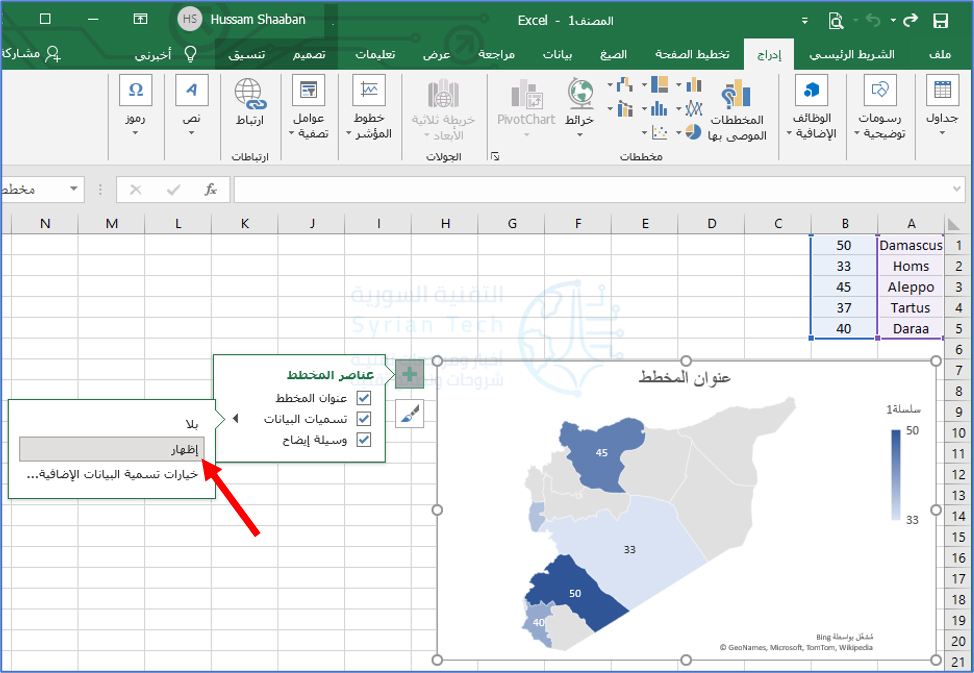
إذا كانت البيانات التي تعرضها على الخريطة صغيرة بما يكفي، فقد ترغب في تضمين تسميات البيانات. ستعرض هذه البيانات مباشرة على كل موقع في الخريطة.

حدد المخطط وانقر على عناصر المخطط (رمز +) على اليسار. ثم انقر قم بتحديد المربع بجانب تسميات البيانات وانقر على إظهار.

لضبط النص وخيارات التسميات، حدد خيارات تسمية البيانات الإضافية. كما هو الحال مع عنوان المخطط، سيتم فتح الشريط الجانبي الأيسر مع ميزات التنسيق للتسميات.

إدخال وسيلة إيضاح للمخطط البياني في إكسل:

عنصر آخر مفيد لأي مخطط تقريباً هو وسيلة الإيضاح. هذه الأداة المفيدة، فهي مفتاح البيانات التي يتم عرضها على الرسم البياني.

حدد المخطط وانقر على عناصر المخطط (رمز +) على اليسار. ضع علامة في المربع بجانب وسيلة إيضاح.

قم بتمرير المؤشر فوق السهم الموجود على يسار وسيلة إيضاح في مربع عناصر المخطط واختر موضعاً تريده لوسيلة الإيضاح (يسار مثلاً).

يمكنك أيضاً تحديد خيارات وسيلة الإيضاح الإضافية كما في السابق لفتح الشريط الجانبي الأيسر وتنسيق النص وخيارات إضافية.

تطبيق نمط خريطة مختلف في إكسل:

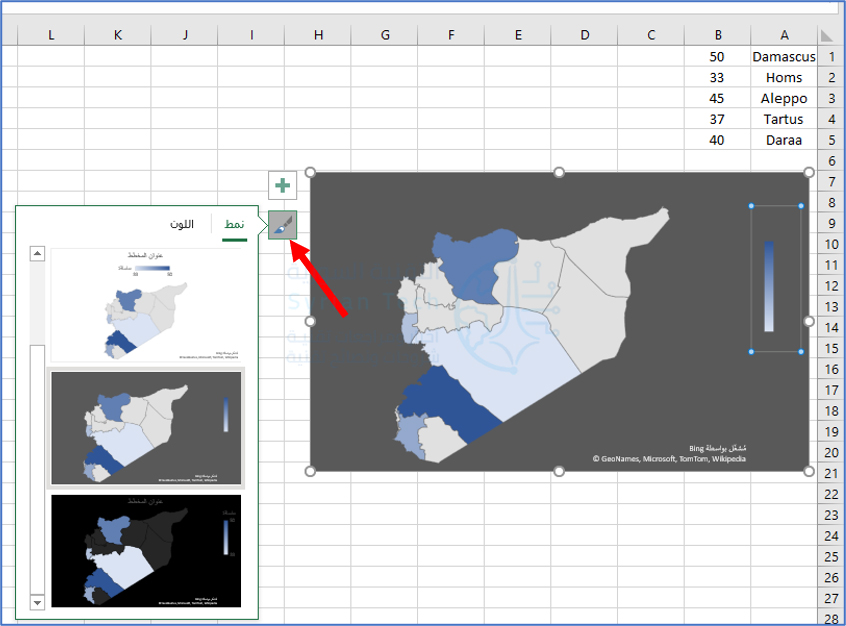
يعد مخطط الخريطة أساسياً جداً في لونه، ولكن يمكنك تجميله باستخدام سمة أو نظام ألوان.

حدد المخطط وانقر فوق أنماط المخططات (الموجودة كرمز فرشاة الرسم) على اليسار. انقر فوق نمط لاختيار نمط من السمات المعدة مسبقاً أو اللون لاختيار مخطط ملون أو أحادي اللون.

بغض النظر عن اختيارك، سترى تحديث خريطتك على الفور.

نقل الخريطة أو تغيير حجمها أو تحريرها أو حذفها في إكسل:

يمكنك بسهولة تحريك مخطط الخريطة في أي مكان تريده على الورقة. فقط اختره واسحبه إلى مكانه الجديد.

إذا كنت تريد منع التغييرات، فيمكنك قفل مخطط مايكروسوفت إكسل Microsoft Excel في مكانه. ولتغيير حجم المخطط، اسحب أحد الزوايا أو الحواف.

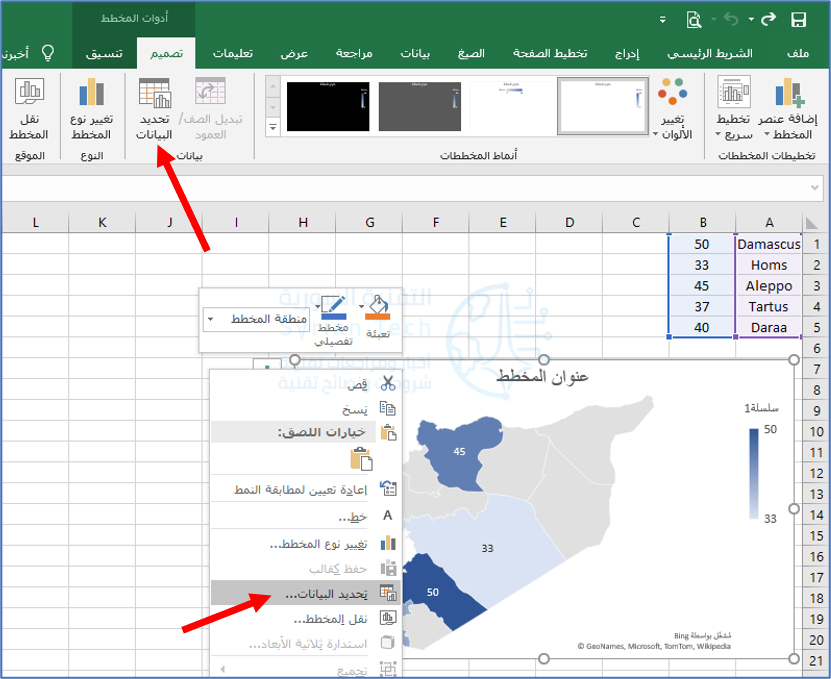
لتعديل البيانات التي يتم عرضها على الخريطة، على سبيل المثال إذا أضفت المزيد من المواقع، فانقر بزر الماوس الأيمن على الرسم البياني وانقر على تحديد البيانات.

أو بدلاً من ذلك، يمكنك الانتقال إلى علامة التبويب تصميم والنقر فوق تحديد البيانات في الشريط.

أدخل الخلايا في مربع نطاق بيانات المخطط في الجزء العلوي، أو اسحب المؤشر عبر الخلايا. انقر فوق موافق عند الانتهاء.

إذا قررت أنك لا تريد استخدام مخطط الخريطة بعد كل شيء، فيمكنك إزالته بسهولة. حدد المخطط واضغط على مفتاح الحذف.

إذا كنت ترغب في عرض البيانات الجغرافية على ورقة مايكروسوفت إكسل Microsoft Excel، فإن مخطط الخريطة هو أداة مرئية رائعة.

مقالات قد تعجبك:

أسرع الطرق للبحث عن الملفات في ويندوز
كيفية تحسين عدد الإطارات في الثانية FPS في الألعاب
هل من الآمن شراء بطاقة رسوميات مستعملة؟
أهم الإيماءات Gestures في نظام أندرويد، وكيف تُستخدم ؟
ماهي النفايات الإلكترونية؟ وكيف ولمَ علينا إعادة تدويرها؟

ما هي البيانات والمعلومات التي يعرفها ويخزنها جوجل عنك

هناك عدد قليل من الشركات التي يبدو أن الناس لديهم مشاكل ثقة معها. تعد جوجل Google واحدة منها، وليس من الغموض أن تقوم الشركة بجمع الكثير من البيانات عنك. ولكن ما هي المعلومات التي يعرفها جوجل عنك؟ دعونا نتحقق.

كيف ترى كل ما يعرفه جوجل Google عنك؟

الخبر السار هو أن جوجل Google لديها مركزاً لعرض جميع البيانات المرتبطة بحسابك. بعض هذه المعلومات قدمتها عن طيب خاطر، ولكن هناك بعض الأشياء التي قد لا تعرفها. بعد أن نلقي نظرة على هذه البيانات، سنوضح لك كيفية حذفها.

للبدء، انتقل إلى الرابط التالي myaccount.google.com عن طريق متصفح مثل جوجل كروم Google Chrome.

بعد ذلك، انتقل إلى علامة التبويب البيانات والتخصيص.

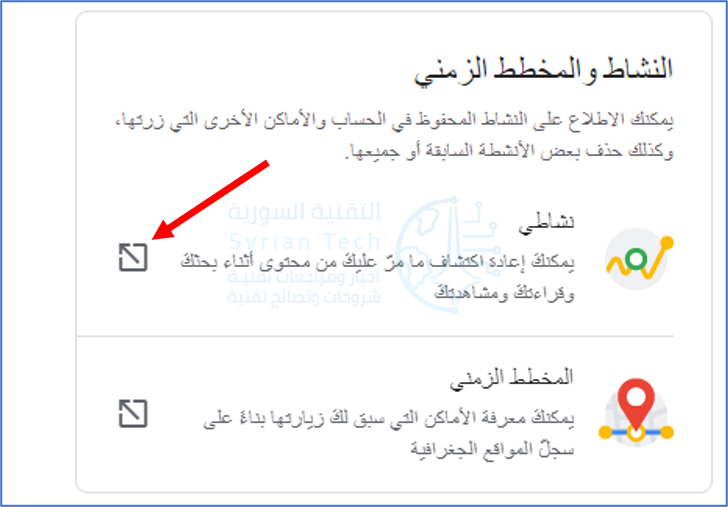
هذه الصفحة الطويلة هي المكان الذي يمكنك فيه رؤية جميع بياناتك، وهناك بعض الأقسام التي قد ترغب في استكشافها. أولاً، مرر لأسفل إلى النشاط والمخطط الزمني.

ستجد هنا اختصارات لأمرين مهمين:

  • نشاطي: هذا القسم مرتبط بطريقة ما إلى حد كبير بكل ما تفعله بحسابك في جوجل Google، والذي يتضمن سجل التصفح، وعمليات البحث في جوجل Google، وسجل يوتيوب YouTube، وأوامر مساعد جوجل Google، وسجل الموقع، وما إلى ذلك.
  • المخطط الزمني: هذه صفحة مخصصة لسجل موقعك المعروض على الخريطة. يمكنك ضبط التواريخ لاستكشاف رحلاتك حقاً. يتم جمع سجل المواقع من خرائط جوجل Google وتطبيقات جوجل Google الأخرى.

صفحة نشاطي هي المكان الذي ستشاهد فيه بياناتك في الوقت الفعلي. تستطيع النقر فوقها لاستكشافها.

يتم تجميع البيانات في بطاقات حسب الخدمة (محرك بحث Google.com ويوتيوب YouTube وما إلى ذلك) وهي بترتيب زمني تقريباً.

انقر على رمز × لحذف النشاط أو على عرض سلع أخرى لمشاهدة سجل النشاط كاملاً.

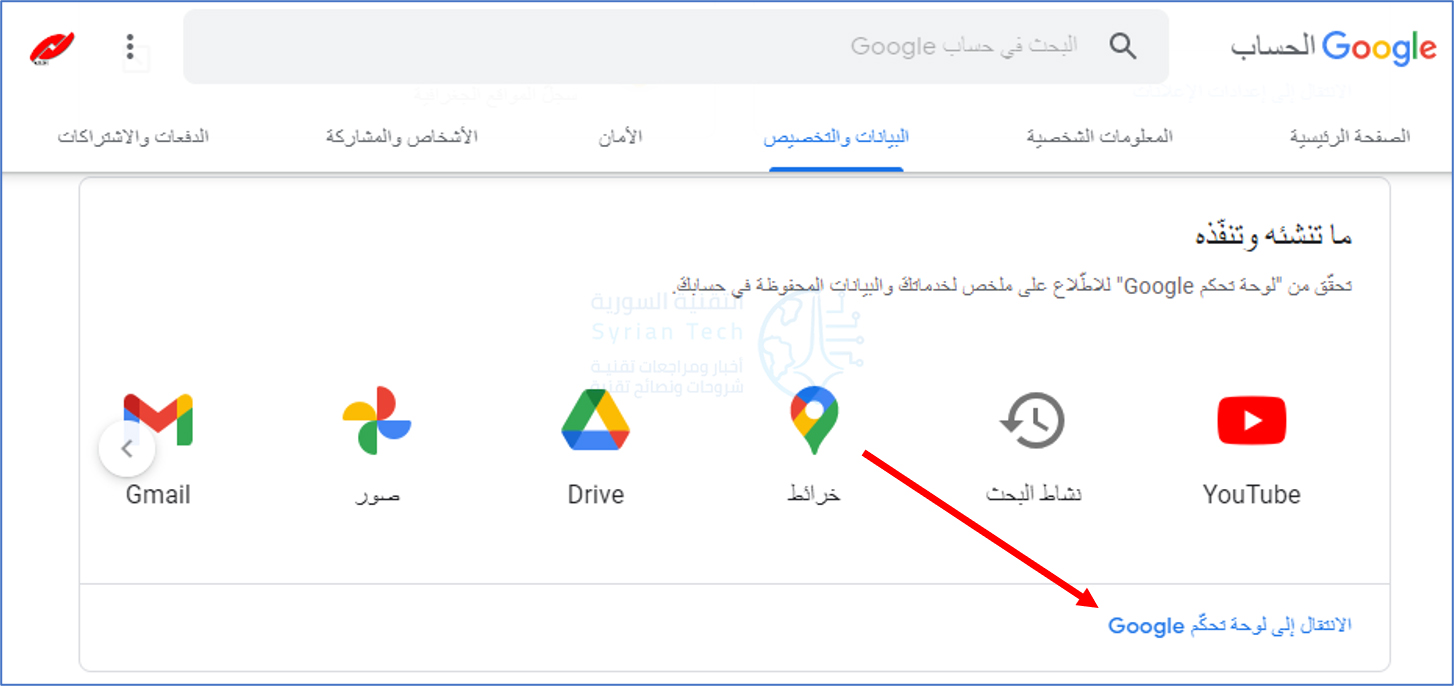
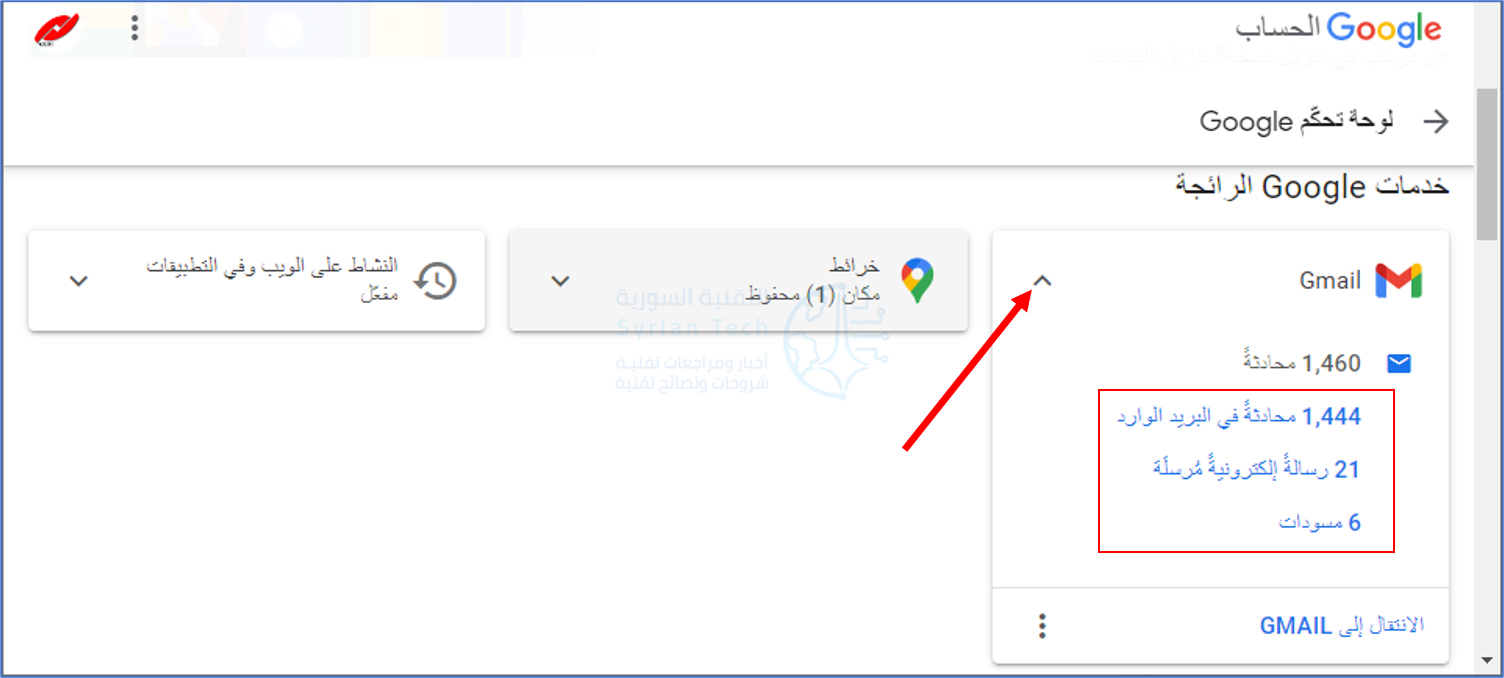
بالعودة إلى علامة التبويب البيانات والتخصيص، فلنراجع قسم ما تنشئه وتفعله. انقر على الانتقال إلى لوحة تحكم Google.

هذه قائمة كبيرة بجميع تطبيقات وخدمات جوجل Google التي تستخدمها. يمكن توسيع كل واحدة للكشف عن اختصارات المعلومات.

لوحة تحكم Google هي المكان الذي يمكنك الغوص فيه بعمق ومعرفة مقدار البيانات التي تمتلكها جوجل Google عنك بالضبط.

كيفية حذف البيانات التي تملكها جوجل Google عنك:

بعد أن ترى مقدار البيانات التي لدى جوجل Google عنك، فإن الشيء التالي الذي قد ترغب في القيام به هو حذفها. لقد تطرقنا بالفعل إلى هذا قليلاً في القسم أعلاه.

من صفحة نشاطي، يمكنك حذف أجزاء من بياناتك التي تم تجميعها معاً حسب الخدمة. على سبيل المثال، يمكنك حذف كل سجل بحث جوجل Google كل ما يتعلق بموقع متجر جوجل بلاي Google Play Store.

ومع ذلك، قد يكون حذف مثل هذه البيانات أمراً شاقاً بعض الشيء.

في الجزء العلوي من صفحة نشاطي، سترى النشاط على الويب وفي التطبيقات وسجل المواقع الجغرافية و سجل YouTube. انقر فوق أي منها لضبط كيفية تتبع بياناتك.

على الرغم من أنه قد يكون من المزعج بعض الشيء معرفة مقدار البيانات التي تمتلكها جوجل Google عنك، يمكنك على الأقل رؤيتها كلها بسهولة في مكان واحد. تمنحك أدوات جوجل Google أيضاً قدراً جيداً من التحكم فيها.

مقالة ذات صلة: ما هي المعلومات والبيانات التي يعرفها ويخزنها فيسبوك عنك؟

مقالات قد تعجبك:

كيفية تعديل الرسائل المرسلة في تيليجرام
لماذا تحسن إعادة التشغيل من أداء الهاتف وتحل المشاكل العامة؟
ما هو أفضل مضاد فيروسات لأجهزة آيفون ؟
كيفية حفظ الملفات ونقل الألعاب من بلاي ستيشن 4 إلى 5
كيفية تغيير إعدادات DNS على حواسيب ويندوز

ما هي المعلومات والبيانات التي يعرفها ويخزنها فيسبوك عنك؟

فيسبوك Facebook يعرف الكثير عنك. تم أخذ بعض هذه المعلومات عند اشتراكك في الموقع، ولكن هناك بعض الأشياء التي قد لا تعرفها. سنوضح لك كيفية رؤية هذه المعلومات وتنزيلها.

معلوماتك على فيسبوك:

أولاً، قد يكون لديك فضول لمعرفة مقدار البيانات التي يمتلكها فيسبوك Facebook عنك. هناك أشياء واضحة مثل اسمك وتاريخ ميلادك وأقاربك وما إلى ذلك، ولكن ماذا يعرف أيضاً؟

للاطلاع، قم بتسجيل الدخول إلى حسابك في فيسبوك Facebook على مستعرض ويب، مثل جوجل كروم Google Chrome، على جهاز كمبيوتر.

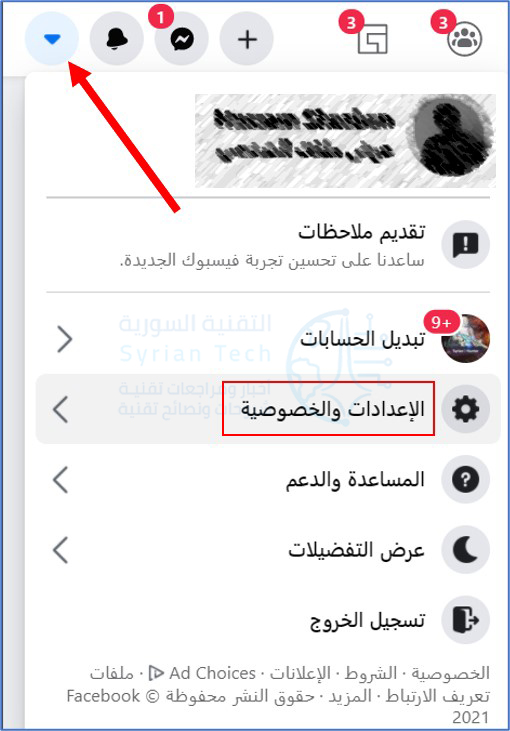
انقر فوق السهم الموجود أعلى اليسار، ثم انقر على الإعدادات والخصوصية.

بعد ذلك، انقر على الإعدادات.

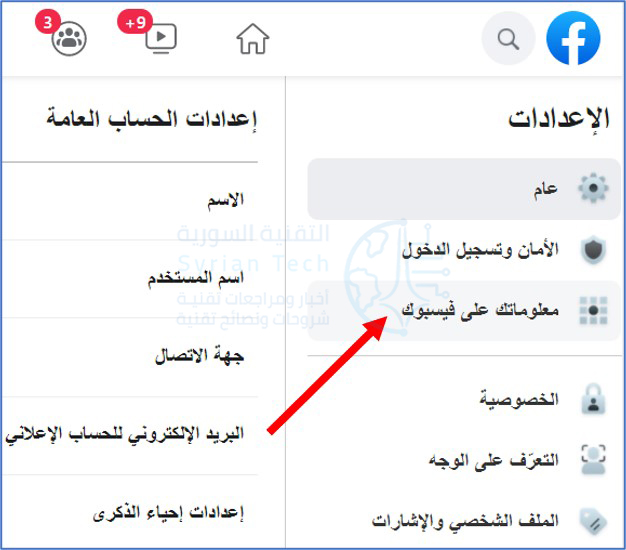
في الشريط الجانبي من الإعدادات، انقر على معلوماتك على فيسبوك.

سترى بعض الأمور المختلفة لاستكشافها. انقر فوق عرض على يسار الوصول إلى معلوماتك.

هنا، سترى جميع معلوماتك على فيسبوك Facebook منظمة في عدة فئات. سيؤدي النقر فوق أي منها إلى إظهار الروابط حتى تتمكن من مراجعة كل شيء متعلق بالفئة.

مرر لأسفل إلى قسم معلومات عنك. يمكنك في هذا المكان مراجعة المزيد من المعلومات الشخصية التي يجمعها فيسبوك Facebook. مرة أخرى، انقر فوق أي فئة لتوسيعها.

كيفية تنزيل المعلومات الشخصية في فيسبوك:

بعد استكشاف جميع المعلومات، قد ترغب في تنزيل نسخة منها لحفظها. هذه فكرة جيدة إذا كنت تخطط لحذف حسابك.

للقيام بذلك، انتقل إلى الإعدادات والخصوصية ثم الإعدادات ثم معلوماتك على فيسبوك كما الخطوات السابقة. انقر فوق عرض بجوار تنزيل معلوماتك.

سترى جميع الفئات التي اكتشفناها أعلاه. حدد المربع الصغير بجوار الفئات التي تريد تنزيل المعلومات منها.

بعد ذلك، يمكنك أن تقرر المدى الزمني الذي يحوي المعلومات التي تريدها. بشكل افتراضي، سيتم تنزيل جميع المعلومات بدءاً من وقت إنشاء حسابك لأول مرة.

انقر على كل بياناتي لتعديل النطاق الزمني.

استخدم التقويم لتحديد تاريخ البدء والانتهاء، ثم انقر على موافق.

بعد ذلك، اختر التنسيق الذي تريد حفظ المعلومات التي تم تنزيلها بها.

يسهل عرض تنسيق HTML عن طريق المتصفح، لكن JSON يعمل بشكل أفضل للاستيراد إلى خدمات أخرى.

للأسف، لا يمكنك القيام بذلك مرتين وحفظ المعلومات في كلا التنسيقين.

الخيار الأخير هو جودة الوسائط. كلما زادت الجودة التي تختارها، زاد حجم الملف.

بعد تحديد جميع اختياراتك، انقر على إنشاء ملف لبدء إنشاء الملف.

سترى إشعار جارٍ إنشاء نسخة من معلوماتك. قد تتلقى أيضاً بريداً إلكترونياً يؤكد ذلك. سيُعلمك فيسبوك Facebook عندما تكون معلوماتك جاهزة للتنزيل.

هذا كل ما في الأمر! بناءً على مقدار المعلومات التي حددتها، قد يستغرق إنشاء الملف بعض الوقت.

عندما يكون الملف جاهزاً، سيتم إرشادك لتنزيل ملف ZIP.

سيتضمن هذا الملف مجلدات بكل معلوماتك. سيكون من الصعب ترجمة بعضها، لكن أشياء مثل الصور ومقاطع الفيديو واضحة ومباشرة. عندما تتصفحها، سترى كل ما يعرفه فيسبوك Facebook عنك.

مقالة ذات صلة: كيفية فتح الملفات المضغوطة في هواتف أندرويد

مقالات قد تعجبك:

أسهل تطبيقات مكالمات الفيديو يمكن استخدامها مع العائلة
تطبيقات سهلة لتركيب أي وجه على مقاطع الفيديو والصور المتحركة
كيفية إيقاف التحديثات مؤقتاً في ويندوز 10
كيفية معرفة إذا كان هاتف آيفون معاد تصنيعه (مجدّد)
كيفية تفعيل الوضع المظلم في فيسبوك على الكمبيوتر

كيفية تغيير اسم العرض (الاسم الظاهر للآخرين) في حساب جيميل

عند إرسال بريد إلكتروني من حساب جيميل Gmail، سيظهر للمستلم اسمك الذي حددته للعرض (مع معلومات أخرى). يمكنك تغيير هذا الاسم المرتبط بحساب جيميل Gmail في بضع خطوات، إليك الطريقة.

يمكنك تغيير اسم العرض (الاسم الظاهر للآخرين) على حساب جيميل Gmail على متصفح سطح المكتب فقط. لا يمكنك تغيير اسمك باستخدام تطبيق جيميل Gmail للجوال على أندرويد Android أو آيفون iPhone أو آيباد iPad.

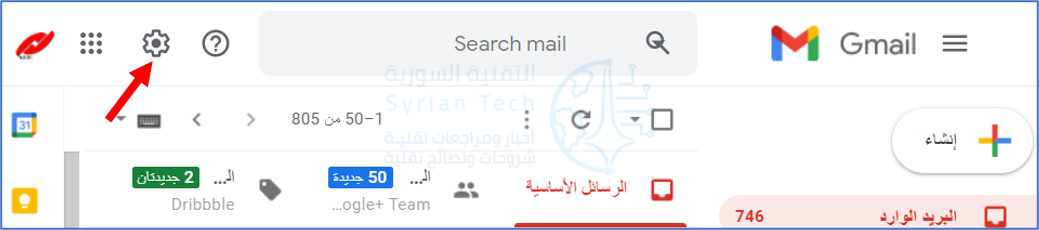
حتى تتمكن من تغيير الاسم في حساب جيميل Gmail، قم بتسجيل الدخول إلى حسابك من خلال الدخول أولاً إلى موقع ويب جيميل Gmail على متصفح سطح المكتب. بمجرد تسجيل الدخول، انقر فوق رمز المسنن لفتح قائمة الإعدادات السريعة.

بعد ذلك، انقر على عرض جميع الإعدادات أعلى القائمة التي ظهرت.

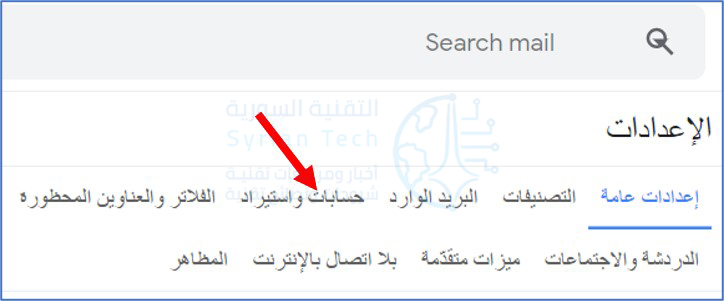
أنت الآن افتراضياً في علامة التبويب إعدادات عامة بقائمة إعدادات جيميل Gmail. انقر فوق علامة التبويب حسابات واستيراد.

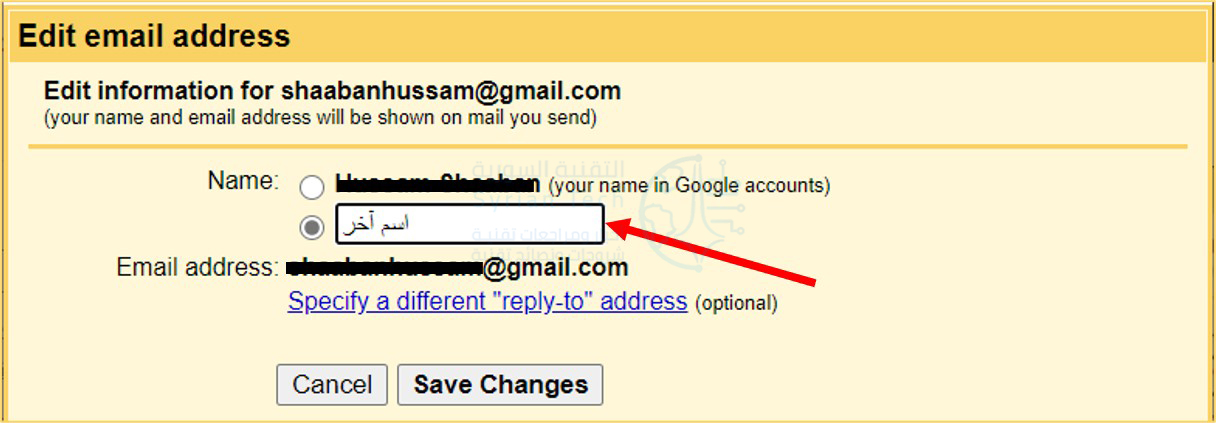
في قسم الإرسال من حساب، سترى عنوان بريدك الإلكتروني واسم العرض المرتبط بهذا العنوان. انقر فوق الزر تعديل المعلومات لتغيير اسم العرض.

سوف تظهر نافذة جديدة. هنا، يمكنك تغيير اسم العرض عن طريق تحديد زر الاختيار الموجود بجوار مربع النص ثم كتابة اسم العرض الجديد في مربع النص هذا (كتبنا اسم آخر على سبيل المثال). انقر فوق Save Changes لتطبيق التغيير.

بذلك تكون قد انتهيت وسترى الآن اسم العرض المُدخل حديثاً بجوار قسم الإرسال من حساب التي دخلنا إليها سابقاً في قائمة إعدادات جيميل Gmail.

في المرة التالية التي ترسل فيها بريداً إلكترونياً إلى أحد الأشخاص، سيظهر اسم العرض الجديد للشخص المستلم كما كتبته.

إن جوجل Google تسمح لك بتغيير اسم العرض، لكن لا يمكنك في الواقع تغيير اسم المستخدم (الذي يختلف عن اسم العرض) أو عنوان بريدك الإلكتروني.

مقالات قد تعجبك:

نصائح لتحديد خصوصية وأمان حساب إنستغرام
كيفية استعادة كلمة مرور حساب LinkedIn المنسية
كيفية حماية أجهزة أندرويد من الفيروسات والبرمجيات الخبيثة
كيفية مشاهدة فيديوهات يوتيوب بالتزامن مع أصدقائك
كيفية تشغيل فيديو من يوتيوب في الخلفية