ما هو مايكروسوفت Microsoft 365؟

مايكروسوفت Microsoft 365 هو الاسم الجديد لخدمة اشتراك مايكروسوفت أوفيس Microsoft Office 365. يتضمن كل ما يتضمنه أوفيس Office 365 والمزيد.

تحتاج للاشتراك للوصول إلى تطبيقات مايكروسوفت Microsoft Office مثل وورد Word والحصول على 1 تيرابايت للتخزين في ون درايف OneDrive ودقائق للاتصال بالهواتف من Skype والمزيد.

العلامة التجارية المجدَّدة لـ أوفيس Office 365 (مع المزيد من الميزات):

إذا كنت معتاداً على أوفيس Office 365، فأنت تعرف بالفعل ما هو مايكروسوفت Microsoft 365. إنها خطة اشتراك تكلف 100 دولار سنوياً لما يصل إلى ستة أشخاص أو 70 دولار سنوياً لشخص واحد. لم ترفع مايكروسوفت Microsoft السعر.

مقابل هذه الرسوم، يمكنك الوصول إلى تطبيقات مايكروسوفت Microsoft Office مثل وورد Word وإكسل Excel وباوربوينت PowerPoint على أجهزة الكمبيوتر التي تعمل بنظام ويندوز Windows وماك Mac وآيباد iPads وكل نظام أساسي آخر تدعمه مايكروسوفت Microsoft.

يمكنك أيضاً الحصول على 1 تيرابايت من مساحة التخزين في ون درايف OneDrive لكل شخص و 60 دقيقة سكايب Skype للاتصال بأرقام الهواتف الأرضية والجوال من سكايب Skype.

إذا كنت تدفع بالفعل مقابل أوفيس Office 365، فلديك الآن مايكروسوفت Microsoft 365 اعتباراً من 21 نيسان 2020.

“مايكروسوفت Microsoft 365 Family” هو الاسم الجديد لـ “Office 365 Home” و “Microsoft 365 Personal” هو الاسم الجديد لـ “Office 365 Personal”.

إن أوفيس Office 365 صفقة رائعة إذا كنت تبحث عن مايكروسوفت أوفيس Microsoft Office، وكذلك مايكروسوفت Microsoft 365.

لا تزال مايكروسوفت Microsoft تقدم إصداراً تجريبياً مجانياً من مايكروسوفت Microsoft 365، وهي إحدى الطرق للحصول على أوفيس Office مجاناً.

لا تزال تطبيقات مايكروسوفت على الويب Microsoft Office Online مجانية للاستخدام في متصفح بدون اشتراك أيضاً.

ما الميزات الجديدة التي يتضمنها مايكروسوفت Microsoft 365؟

كشفت مايكروسوفت Microsoft النقاب عن مجموعة متنوعة من الميزات عندما كشفت عن مايكروسوفت Microsoft 365 مرة أخرى في 30 آذار 2020.

يبدو أن العديد من هذه الميزات كانت ستأتي إلى أوفيس Office 365 على أي حال، لكن مايكروسوفت Microsoft تؤكد أنها تريد مساعدتك أنت وعائلتك في العمل، المدرسة والحياة.

وهذا يعني أدوات جديدة لتحسين الكتابة على الويب وإدارة أموالك والتواصل مع العائلة والأصدقاء.

فيما يلي بعض الميزات الجديدة الأكثر إثارة للاهتمام:

  • التحقق من الكتابة باستخدام محرر مايكروسوفت: سيساعدك محرر مايكروسوفت Microsoft في تصحيح القواعد النحوية والأسلوب في كتابتك.
    إنها أداة كتابة قوية تعمل في أي مكان على الويب. وهي خدمة مدعومة بالذكاء الاصطناعي تعمل بأكثر من 20 لغة.
    تعمل في وورد Word و Outlook.com، ولكن يمكنك تثبيت ملحق مايكروسوفت Microsoft Editor لـ جوجل كروم Google Chrome أو مايكروسوفت إيدج Microsoft Edge للاستفادة منه على أي موقع ويب. حتى أنه يساعد في إدراج الاستشهادات (المقتطفات) في المستندات في مايكروسوفت وورد Microsoft Word.

  • تنزيل المعاملات من البنوك في إكسل Excel: أعلنت مايكروسوفت Microsoft عن خاصية Money in Excel، والتي ستتيح لك الاتصال بحسابات البنوك وبطاقات الائتمان مباشرة من إكسل Excel.
    يمكنك تنزيل تفاصيل المعاملات واستيرادها إلى ميزانية أو جدول بيانات مالي آخر تماماً كما لو كنت تستخدم أداة مثل Mint. يتم استخدام Plaid، وهي شبكة شائعة تستخدم العديد من أدوات التمويل الشخصي الآن للاتصال بالحسابات.

  • التحدث مع العائلة والأصدقاء باستخدام Microsoft Teams: إن Microsoft Teams هو رد مايكروسوفت Microsoft على Slack.
    كلاهما كان مخصصاً في المقام الأول لأماكن العمل. الآن، تضيف مايكروسوفت Microsoft ميزات جديدة إلى Teams لحياتك الشخصية.
    يمكنك إنشاء مجموعات Teams لأصدقائك وعائلتك لتخطيط الرحلات أو تنظيم التجمعات أو البقاء على اتصال بالأشخاص الذين تهتم بهم.
    يحتوي Teams على ميزات مضمنة مثل المحادثات الجماعية ومكالمات الفيديو وقوائم المهام المشتركة والتقويمات لتحقيق كل ذلك.

  • حماية العائلة باستخدام Family Safety من مايكروسوفت Microsoft: إن Family Safety من مايكروسوفتMicrosoft هو تطبيق جديد لأجهزة آيفون iPhone وأندرويد Android.
    سيساعدك ذلك على إدارة وقت الشاشة لعائلتك عبر أنظمة التشغيل ويندوز Windows 10 وأندرويد Android وإكس بوكس Xbox.
    يتضمن أيضاً إشعارات مشاركة الموقع، بحيث يمكنك معرفة مكان وجود أفراد عائلتك على الخريطة والحصول على إشعارات عند وصولهم إلى العمل أو المدرسة ومغادرتهم.

بشكل عام، يبدو مايكروسوفت Microsoft 365 شبيهاً إلى حد كبير بـ Office 365 والعديد من ميزاته تبدو وكأنه قد تم إضافتها إلى أوفيس Office 365 على أي حال.

ومع ذلك، فإن ذلك يوضح أن مايكروسوفت Microsoft تركز على مايكروسوفت Microsoft 365 كخدمة اشتراك أكبر لا تتعلق فقط باستخدام تطبيقات أوفيس Office لإنجاز العمل. يتعلق الأمر بتوفير الأدوات للمشتركين في حياتهم الشخصية.

توقع وصول المزيد من ميزات الإنتاجية الشخصية هذه إلى مايكروسوفت Microsoft 365 في المستقبل.

في عام 2019، ذكرت Mary Jo Foley من ZDNet أن مايكروسوفت Microsoft قد تضمّن مديراً لكلمات المرور في مايكروسوفت Microsoft 365.

ومع ذلك، عند الإطلاق، لم تعلن مايكروسوفت Microsoft عن أي شيء حول ذلك حتى الآن.

مقالات قد تعجبك:

كيفية حل مشكلة عدم شحن آيفون وآيباد بشكل صحيح
كيفية استخدام واتساب على جهاز الكمبيوتر
ما الفرق بين وضع التصفح المتخفي والشبكة الظاهرية الخاصة VPN (أو البروكسي)؟
مراجعة هاتف شاومي الرائد Mi 11 Ultra وهاتف Mi 11i
شركة شاومي أعلنت عن تعديل شعارها

كيفية إدراج فيديو من يوتيوب في مستند وورد

يعد استخدام مزيج من الوسائط في مستند وورد Word طريقة رائعة لتوفير بعد إضافي لعملك وجعل المستند أكثر جاذبية. إليك كيفية إدراج فيديو يوتيوب YouTube في مستند مايكروسوفت وورد Microsoft Word.

لإدراج فيديو يوتيوب YouTube في مستند وورد Word، افتح المتصفح الذي تختاره (مثل كروم Chrome) وانتقل إلى موقع يوتيوب YouTube على الويب.

ابحث عن فيديو يوتيوب YouTube الذي تريد استخدامه بكتابة اسم الفيديو في شريط البحث. انقر فوق زر البحث أو اضغط ببساطة على Enter في لوحة المفاتيح.

حدد الفيديو من نتائج البحث بالنقر فوقه.

بعد ذلك، قم بتحديد عنوان URL للفيديو في شريط عنوان المتصفح عن طريق النقر وسحب المؤشر فوق النص. انقر بزر الماوس الأيمن ثم حدد نسخ من القائمة.

باستخدام عنوان URL الذي تم نسخه إلى الحافظة افتح مستند وورد Word.

من شريط الأدوات العلوي، انقر فوق علامة التبويب إدراج، ثم حدد فيديو على إنترنت في مجموعة الوسائط.

سيظهر مربع الحوار إدراج فيديو. الصق (بالضغط على Ctrl+V في لوحة المفاتيح) عنوان URL، ثم انقر على إدراج.

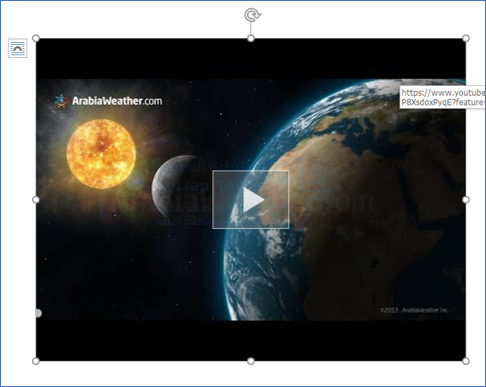
سيتم الآن إدراج الفيديو في مستند وورد Word. سيؤدي النقر فوق زر التشغيل إلى ظهور الفيديو في المقدمة بينما تكون الخلفية باهتة. اضغط على زر التشغيل مرة أخرى.

تتوفر أيضاً جميع عناصر التحكم العادية في الفيديو التي تجدها على يوتيوب YouTube للفيديو الذي تم إدراجه في مستند مايكروسوفت وورد Microsoft Word.

مقالات قد تعجبك:

كيفية إنشاء مخطط خريطة جغرافية في إكسل

المخططات مفيدة للعروض المرئية لبياناتك. يمكنها تسهيل عرض البيانات وتحليلها، خاصة لجمهورك الذي تشرح له. إذن بالنسبة للبيانات الجغرافية، لماذا لا تستخدم نوع مخطط الخريطة في مايكروسوفت إكسل Microsoft Excel؟

سواء كنت ترغب في عرض مجموعات سكانية في عدة بلدان لفريق المبيعات أو عرض للمحافظات السورية لأحد الصفوف الدراسية الابتدائية، يمكنك إنشاء مخطط خريطة بسهولة في مايكروسوفت إكسل Microsoft Excel.

يمكنك بعد ذلك تنسيقه باستخدام التسميات ووسيلة الإيضاح ونظام الألوان المناسب.

قم بتجهيز بياناتك:

كما هو الحال مع أنواع المخططات الأخرى في مايكروسوفت إكسل Microsoft Excel، من الأفضل أن تبدأ بتجهيز البيانات. يتيح لك ذلك تحديد الخلايا التي تحتوي على تلك البيانات وإدراج المخطط لها ببساطة.

حدد نوع بيانات واحد للخريطة. مثل الأمثلة المذكورة أعلاه، يمكن أن يكون ذلك التجمع السكاني أو أي شيء يمكنك الحصول عليه من نوع بيانات الجغرافيا المضمنة في مايكروسوفت إكسل Microsoft Excel.

أو بدلاً من ذلك، قد تكون مبالغ مبيعاتك، أو عدد المتاجر، أو متوسط ​​تكاليف التشغيل، أو البيانات الأخرى التي أعددتها مسبقاً في جدول البيانات.

إذا كنت تريد استخدام المخطط للمناطق الأصغر، مثل المدن، فلن تكون الخريطة فعالة. سترى فقط النقاط التي تمثل تلك الأنواع من المواقع.

يعمل مخطط الخريطة في مايكروسوفت إكسل Microsoft Excel بشكل أفضل مع المناطق الكبيرة مثل المحافظات أو المقاطعات أو الولايات والبلدان والقارات.

إنشاء مخطط الخريطة في إكسل:

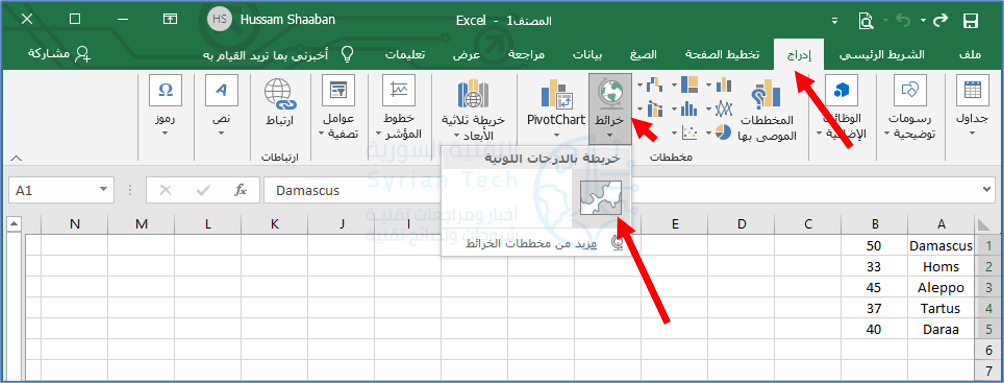
عندما تكون جاهزاً لإنشاء مخطط الخريطة، حدد بياناتك عن طريق السحب عبر الخلايا (البيانات في مثالنا هي أسماء لمحافظات سورية يجب كتابتها باللغة الإنكليزية).

افتح علامة التبويب إدراج، وانتقل إلى قسم مخططات في الشريط العلوي. انقر على القائمة المنسدلة في خرائط واختر خريطة بالدرجات اللونية.

ستظهر لك خريطة العالم، وسترى زر موافق في الأعلى، انقر عليه.

سيظهر الرسم البياني مباشرة على الورقة مع تعيين بياناتك تلقائياً.

تنسيق مخطط الخريطة الجغرافية في إكسل:

تتضمن الخطوات التالية تنسيق الخريطة لتتضمن مكونات مفيدة ونظام ألوان. يمكنك إضافة عنوان وبعض التسميات ووسيلة إيضاح ونمط.

إضافة عنوان للخريطة في إكسل:

إذا كانت خريطتك تحتوي على عنوان المخطط بشكل افتراضي، فيمكنك ببساطة النقر فوق مربع النص هذا على الخريطة وكتابة العنوان الذي تريده.

إذا لم تتضمن الخريطة عنواناً، فيمكنك إضافة عنوان بسهولة بالإضافة إلى تغيير موضعه.

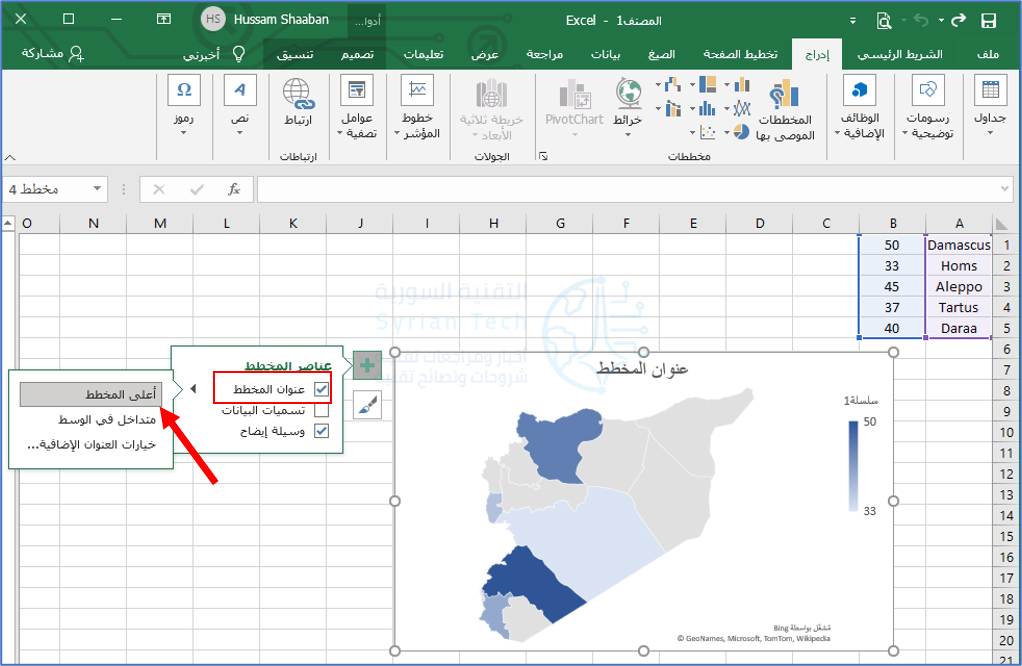
انقر على المخطط وانقر على عناصر المخطط (رمز +) على اليسار. حدد مربع عنوان المخطط، ثم أدخل العنوان في مربع النص الذي يظهر على الخريطة.

قم بتمرير المؤشر فوق السهم الموجود على يسار عنوان المخطط في مربع عناصر المخطط واختر موضعاً للعنوان إذا أردت.

يمكنك أيضًا تحديد خيارات العنوان الإضافية من القائمة السابقة، والذي سيعرض شريطاً جانبياً على اليسار. في هذا المكان، يمكنك اختيار الموضع أو استخدام لون تعبئة مخصص أو خيارات أخرى للنص.

تضمين تسميات البيانات للخريطة في إكسل:

إذا كانت البيانات التي تعرضها على الخريطة صغيرة بما يكفي، فقد ترغب في تضمين تسميات البيانات. ستعرض هذه البيانات مباشرة على كل موقع في الخريطة.

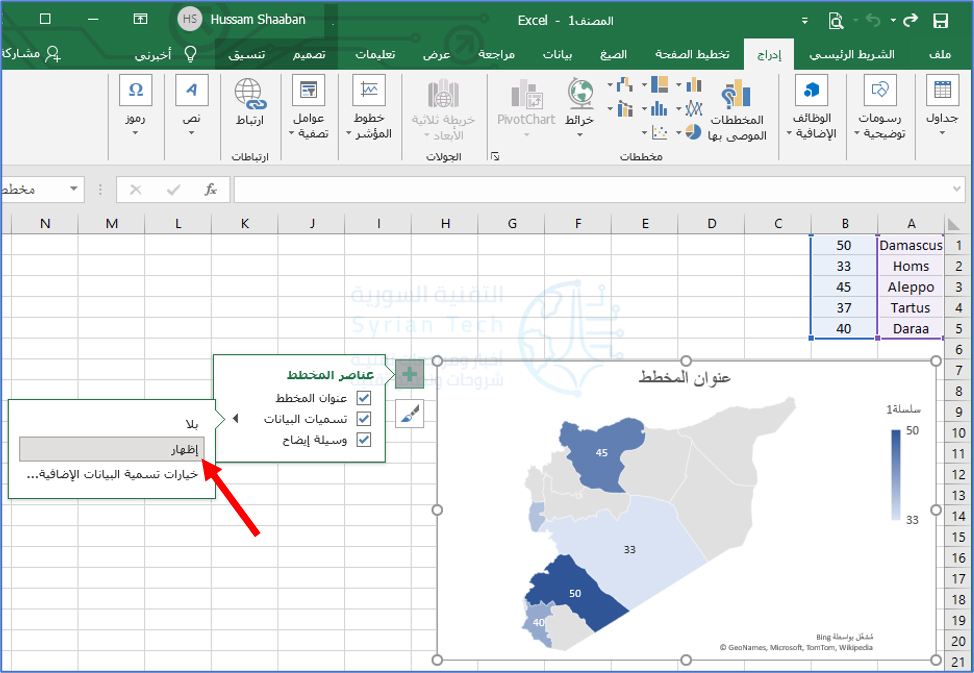
حدد المخطط وانقر على عناصر المخطط (رمز +) على اليسار. ثم انقر قم بتحديد المربع بجانب تسميات البيانات وانقر على إظهار.

لضبط النص وخيارات التسميات، حدد خيارات تسمية البيانات الإضافية. كما هو الحال مع عنوان المخطط، سيتم فتح الشريط الجانبي الأيسر مع ميزات التنسيق للتسميات.

إدخال وسيلة إيضاح للمخطط البياني في إكسل:

عنصر آخر مفيد لأي مخطط تقريباً هو وسيلة الإيضاح. هذه الأداة المفيدة، فهي مفتاح البيانات التي يتم عرضها على الرسم البياني.

حدد المخطط وانقر على عناصر المخطط (رمز +) على اليسار. ضع علامة في المربع بجانب وسيلة إيضاح.

قم بتمرير المؤشر فوق السهم الموجود على يسار وسيلة إيضاح في مربع عناصر المخطط واختر موضعاً تريده لوسيلة الإيضاح (يسار مثلاً).

يمكنك أيضاً تحديد خيارات وسيلة الإيضاح الإضافية كما في السابق لفتح الشريط الجانبي الأيسر وتنسيق النص وخيارات إضافية.

تطبيق نمط خريطة مختلف في إكسل:

يعد مخطط الخريطة أساسياً جداً في لونه، ولكن يمكنك تجميله باستخدام سمة أو نظام ألوان.

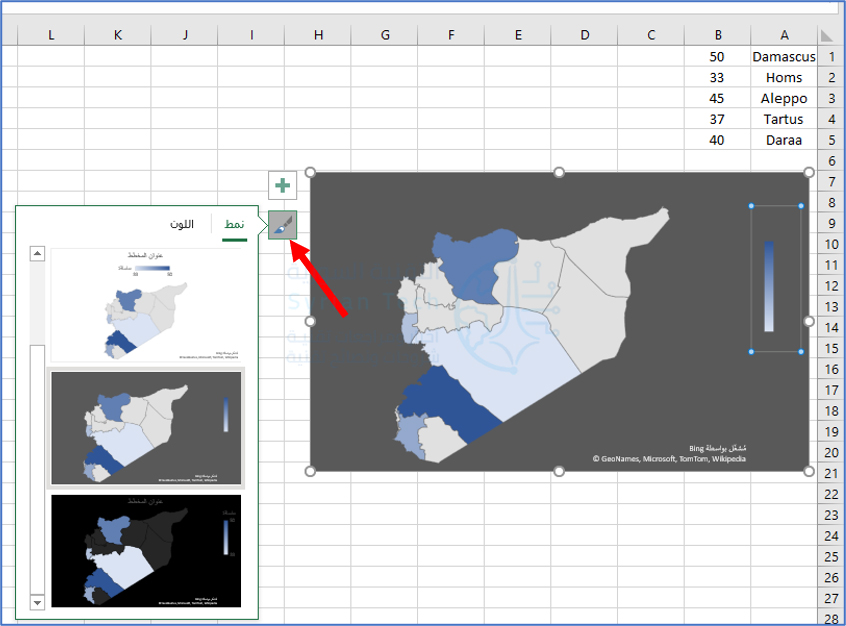
حدد المخطط وانقر فوق أنماط المخططات (الموجودة كرمز فرشاة الرسم) على اليسار. انقر فوق نمط لاختيار نمط من السمات المعدة مسبقاً أو اللون لاختيار مخطط ملون أو أحادي اللون.

بغض النظر عن اختيارك، سترى تحديث خريطتك على الفور.

نقل الخريطة أو تغيير حجمها أو تحريرها أو حذفها في إكسل:

يمكنك بسهولة تحريك مخطط الخريطة في أي مكان تريده على الورقة. فقط اختره واسحبه إلى مكانه الجديد.

إذا كنت تريد منع التغييرات، فيمكنك قفل مخطط مايكروسوفت إكسل Microsoft Excel في مكانه. ولتغيير حجم المخطط، اسحب أحد الزوايا أو الحواف.

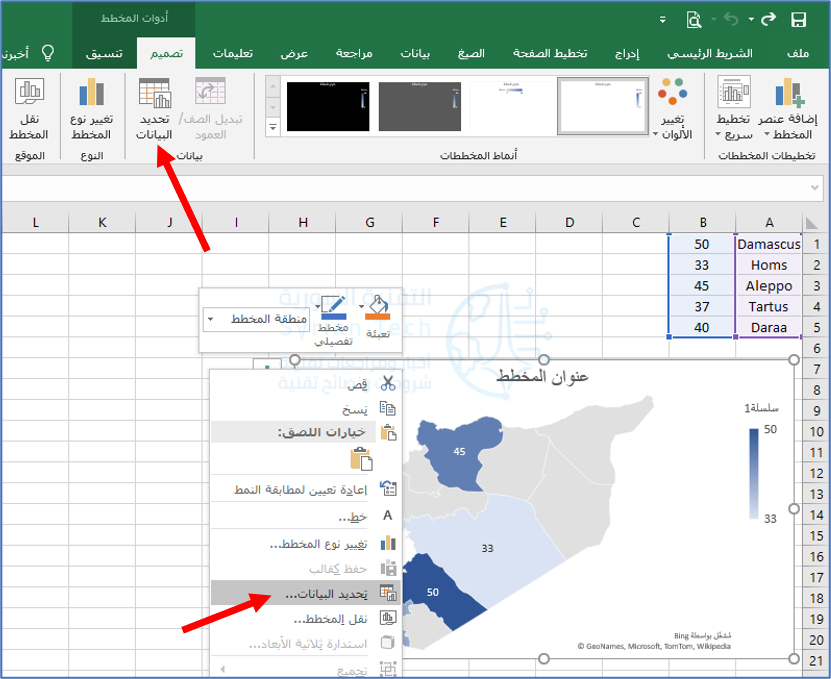
لتعديل البيانات التي يتم عرضها على الخريطة، على سبيل المثال إذا أضفت المزيد من المواقع، فانقر بزر الماوس الأيمن على الرسم البياني وانقر على تحديد البيانات.

أو بدلاً من ذلك، يمكنك الانتقال إلى علامة التبويب تصميم والنقر فوق تحديد البيانات في الشريط.

أدخل الخلايا في مربع نطاق بيانات المخطط في الجزء العلوي، أو اسحب المؤشر عبر الخلايا. انقر فوق موافق عند الانتهاء.

إذا قررت أنك لا تريد استخدام مخطط الخريطة بعد كل شيء، فيمكنك إزالته بسهولة. حدد المخطط واضغط على مفتاح الحذف.

إذا كنت ترغب في عرض البيانات الجغرافية على ورقة مايكروسوفت إكسل Microsoft Excel، فإن مخطط الخريطة هو أداة مرئية رائعة.

مقالات قد تعجبك:

أسرع الطرق للبحث عن الملفات في ويندوز
كيفية تحسين عدد الإطارات في الثانية FPS في الألعاب
هل من الآمن شراء بطاقة رسوميات مستعملة؟
أهم الإيماءات Gestures في نظام أندرويد، وكيف تُستخدم ؟
ماهي النفايات الإلكترونية؟ وكيف ولمَ علينا إعادة تدويرها؟

كيفية حفظ شرائح أو شريحة واحدة لعرض باوربوينت كصور

يعد باوربوينت أفضل برنامج لإنشاء عروض الشرائح المميزة، وخاصة أنه هنالك الكثير من قوالب بوربوينت المجانية متوفرة على الإنترنت.

إذا كانت هناك شريحة معينة في العرض التقديمي تشعر أنها ستكون مفيدة وتحتاج لحفظها كصورة مستقلة، فيمكنك حفظ هذه الشريحة كصورة واستخدامها خارج نطاق البرنامج بشكل منفرد أو باستخدام برنامج آخر.

إليك كيفية حفظ شريحة مايكروسوفت باوربوينت Microsoft PowerPoint كصورة.

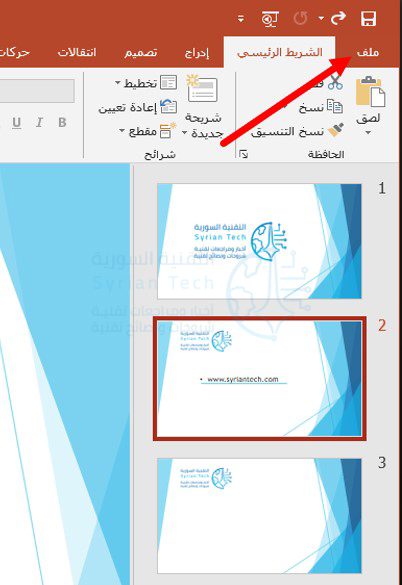
أولاً، افتح برنامج باوربوينت PowerPoint، وفي جزء الصور المصغرة حدد الشريحة التي تريد حفظها كصورة عن طريق النقر عليها. سيظهر مربع حول الشريحة بمجرد تحديدها.

بعد ذلك، انقر فوق علامة التبويب ملف في أعلى يمين البرنامج.

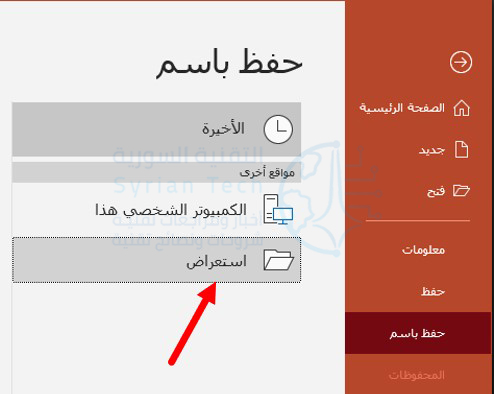
في الجزء الأيمن، انقر على حفظ باسم.

بعدها، اضغط على استعراض لتحديد المكان الذي تريد للملف النهائي أن يُحفظ فيه.

على يسار النافذة، سترى مربعين نصين. في مربع النص العلوي، أدخل اسم الملف (اسم الصورة التي ستحصل عليها).

مربع النص السفلي هو المكان الذي ستحدد فيه نوع الملف. انقر فوق السهم لأسفل على يمين مربع النص.

ستظهر قائمة منسدلة تعرض العديد من أنواع الملفات المختلفة التي يمكنك حفظ العرض التقديمي (أو الشريحة) بها. هذه هي أنواع ملفات الصور التي يمكنك الاختيار من بينها لحفظ شريحتك:

  • GIF Graphics Interchange Format
  • JPEG File Interchange Format
  • PNG Portable Network Graphics Format
  • TIFF Tag Image File Format
  • Scalable Vector Graphics Format

انقر فوق نوع ملف الصورة الذي ترغب في تحويل شريحة باوربوينت PowerPoint إليه. بعد ذلك، انقر على الزر حفظ.

سيظهر مربع حوار يسألك عما إذا كنت تريد تصدير جميع الشرائح كصورة أم فقط الصورة التي حددتها. انقر فوق الزر هذه الشريحة فقط (إذا أردت حفظ كل الشرائح كصور فلا بأس بالضغط على زر كافة الشرائح).

تم الآن حفظ الشريحة (الشرائح) كصورة.

بصرف النظر عن حفظ الشرائح كصور في مايكروسوفت باوربوينت Microsoft PowerPoint، يمكنك أيضاً حفظ الكائنات داخل شريحة كصورة.

استخدم نفس الطريقة السابقة إذا كنت بحاجة فقط إلى أجزاء معينة من الشريحة ليتم حفظها كصورة وبذلك ستحافظ على حجم ملف الصورة أصغر.

مقالات ذات صلة:

كيفية تغيير ملف باوربوينت من ملف عرض PPSX إلى ملف عمل PPTX

كيفية إزالة خلفية الصور باستخدام مايكروسوفت باوربوينت

يحتوي موقع صديقنا تيك تاو على شروحات مميزة أخرى عن باوربوينت والمزيد

مقالات قد تعجبك:

كيفية حذف صوت مقطع الفيديو عند نشره على إنستغرام
هل قفل الهاتف بالبصمة أو بالوجه آمن تماماً؟
ما هي عملية التصحيح ETTR في التصوير الفوتوغرافي؟ ولماذا يجب عليك فعلها؟
ما حساسية الضوء ISO التي يجب استخدامها في الكاميرا؟
ما هي ملفات AZW ؟ وكيف يمكن فتحها؟

كيفية حماية نظام ويندوز 7 بعد إلغاء دعمه من مايكروسوفت

نعلم جميعاً أن شركة مايكروسوفت Microsoft لم تعد تدعم نظام Windows 7 الشهير مع التحديثات الأمنية، وبعبارة أخرى أصبح نظام التشغيل Windows 7 الآن مثل نظام التشغيل Windows XP.

أي أنه سيتحوّل شيئاً فشيئاً إلى نظام تشغيل قديم يتراكم تدريجياً في الثغرات الأمنية غير المسبوقة، لكن سنقدّم إليك في هذه المقالة كيفية الحفاظ عليه آمناً قدر الإمكان.

نوصي دائماً بالترقية إلى Windows 10، في الواقع لا يزال بإمكانك الترقية من Windows 7 إلى Windows 10 مجاناً، ولكن إذا كنت تتمسك بـ Windows 7 في الوقت الحالي فلدينا بعض النصائح الأمنية.

افصل جهاز الكمبيوتر الذي يعمل بنظام Windows 7 عن الشبكة:

حتى إذا كنت بحاجة إلى Windows 7 لسبب ما، فلست مضطراً إلى استخدامه في كل شيء!

إذا كنت بحاجة إلى Windows 7 للتفاعل مع جهاز معين أو تشغيل برنامج لا يعمل على Windows 10، فإننا نوصي بإبقاء جهاز الكمبيوتر الذي يعمل بنظام Windows 7 خارج شبكتك، إن أمكن.

لن تكون المواقع الضارة والهجمات الأخرى المستندة إلى الشبكة مشكلة، لا يمكن اختراق نظام Windows 7 الخاص بك وتشغيله ضد الأجهزة الأخرى على شبكتك ولن تقلق بشأن مشكلات الأمان إذا كان نظام Windows 7 معزولاً عن الإنترنت الخطير.

إذا كنت بحاجة إلى تشغيل برنامج أقدم لا يعمل على نظام التشغيل Windows 10، فقد يكون من المفيد أيضاً الترقية إلى نظام التشغيل Windows 10.

بعد ذلك قم بتشغيل هذا التطبيق الأقدم في جهاز افتراضي Vitrual Machine يعمل بنظام Windows 7 على سطح مكتب Windows 10 الخاص بك.

ضع في اعتبارك أن معظم التطبيقات القديمة ستعمل بشكل جيد على نظام التشغيل Windows 10، لذلك لن يكون ذلك ضرورياً لمعظم التطبيقات.

نحن نعلم أن العديد من الأشخاص سيواصلون تشغيل Windows 7 وربطه بالإنترنت، فإذا كنت كذلك، فلدينا بعض النصائح الأمنية لإغلاق بعض الثغرات المحتملة.

قم بتشغيل برامج الأمان المدعومة والمحدّثة:

نوصي بتشغيل أداة جيدة لمكافحة البرامج الضارة التي لا تزال تدعم نظام التشغيل Windows 7، تأكد من تلقي هذه الأداة التحديثات بنشاط.

تقول مايكروسوفت إنها لم تعد تقدّم إمكانية تحميل Microsoft Security Essentials الخاص بها (MSE اختصاراً)، وهي أداة أساسيات الأمان من مايكروسوفت.

على الرغم من أن MSE لا تزال متاحة للتنزيل على موقع الشركة على الويب لكن ربما تخطط مايكروسوفت لسحب إمكانية التنزيل قريباً.

ومع ذلك، إذا كان لديك Microsoft Security Essentials مثبتاً، فستستمر في تلقي تحديثات توقيع البرامج الضارة حتى عام 2023.

لا تزال شركات برامج الأمان الأخرى تقدم برامج مكافحة الفيروسات المدعومة على Windows 7، على سبيل المثال توصي Lifehacker بتطبيق Bitdefender Free.

نوصي أيضاً بـ Malwarebytes، سيتيح لك الإصدار المجاني من Malwarebytes إجراء عمليات المسح اليدوي لإزالة البرامج الضارة والبرامج غير المرغوب فيها الأخرى من نظامك، كما يعمل على نظام التشغيل Windows 7.

استخدام متصفح إنترنت آمن:

إذا كنت لا تزال تستخدم Windows 7، فعليك بالتأكيد تجنب تشغيل Internet Explorer، حتى مايكروسوفت أوصت بالانتقال من Internet Explorer إلى متصفح أكثر حداثة وأمان.

لا يزال Google Chrome يعمل على Windows 7 ويدعمه مع تحديثات الأمان حتى 15 تموز من عام 2021 على الأقل.

كما ويدعم مستعرض Edge الجديد من مايكروسوفت – والذي يستند على نظام كروميوم – نظام التشغيل Windows 7 وسيستمر حتى 15 تموز من عام 2021 على الأقل.

أيضاً لا يزال متصفح Mozilla Firefox يعمل على نظام التشغيل Windows 7، لم تكشف Mozilla عن المدة التي ستدعم فيها Firefox على Windows 7.

نظراً لأن نظام التشغيل نفسه لم يعد يتلقى التحديثات، فإن برنامج الأمان ومتصفح الويب لديك يكتسبان أهمية جديدة في منعك من التهديدات عبر الإنترنت.

قم بتأمين إعدادات نظام التشغيل الخاص بك:

إذا كنت تستخدم Windows 7 فعليك بالتأكيد زيارة مركز التحديث Windows Update والتأكد من أنك مُحدّث بجميع التحديثات التي أصدرتها مايكروسوفت من أجله.

نوصي أيضاً بالبحث عن تحديثات Windows تلقائياً، قد تصدر مايكروسوفت تحديثات خاصة خاصة لنظام التشغيل Windows 7 حتى بعد انتهاء الدعم، تماماً كما فعلت مع نظام التشغيل Windows XP.

النصائح الخاصة بتأمين جهاز الكمبيوتر الذي يعمل بنظام Windows 7 هي نفسها كما كانت في أي وقت مضى، اترك ميزات الأمان المهمة مثل التحكم في حساب المستخدم وجدار حماية Windows ممكّناً.

تجنب النقر على الروابط الغريبة في رسائل البريد الإلكتروني العشوائي أو غيرها من الرسائل الغريبة المرسلة إليك – وهذا أمر مهم بشكل خاص بالنظر إلى أنه سيكون من الأسهل استغلال Windows 7 في المستقبل.

قم بإزالة (وتحديث) التطبيقات المثبتة:

تم إصدار Windows 7 منذ وقت طويل، لذلك قد يكون لديك عدد قليل من التطبيقات التي لا تحتاج إلى تثبيتها بالفعل أو قد تكون قديمة.

على سبيل المثال، قد تكون الإصدارات القديمة من المكونات الإضافية للمتصفح مثل Java و Adobe Flash و Adobe Reader و QuickTime عرضة للهجمات، انتقل إلى قائمة البرامج المثبتة في لوحة تحكم Windows 7 وقم بإزالة أي تطبيقات لا تستخدمها.

تأكد من تحديث جميع التطبيقات التي تستخدمها إلى أحدث إصداراتها المتاحة أيضاً، على سبيل المثال إذا كان لا يزال لديك إصدار قديم من WinRAR مثبتاً فأنت بحاجة إلى تحديثه يدوياً أو قد يكون جهاز الكمبيوتر الخاص بك عرضة لمحفوظات ACE الضارة.

أو .. ادفع للحصول على الأمان!

يمكن لمستخدمي الأعمال الدفع مقابل تحديثات الأمان، نوصي الشركات والمؤسسات الأخرى بالدفع مقابل التحديثات الأمنية الموسعة إذا استمروا في استخدام Windows 7.

لا يتوفر هذا الخيار للمستخدمين المنزليين، ويعتمد السعر الدقيق للتحديثات على ما إذا كان لديك Windows 7 Enterprise أو Windows 7 Professional.

مقالات قد تعجبك:

ما هي العملية LockApp.exe في ويندوز 10 ؟
كيفية تغيير الصورة الشخصية للحساب في ويندوز 10
ما هو أوفيس 365؟ ولماذا يعد صفقة عظيمة؟
ملف MSIX، مستقبل البرمجيات على ويندوز، ما هو؟
هل يقوم ويندوز 10 بالتحديث إذا كان الحاسوب في وضع السكون؟

مايكروسوفت استعرضت أهم ميزات متصفحها الجديد

أطلق عملاق البرمجيات شركة مايكروسوفت Microsoft الإصدار الجديد من المتصفح إيدج Edge والمبني كلياً على كروميوم وذلك في تغيير كبير في شكل وطريقة عمل المتصفح.

ومع الإطلاق الجديد للمتصفح كان لا بد للشركة أن تتحدث عن أهم الميزات التي تمت إضافتها إلى المتصفح الجديد بهدف تعزيز قدرته التنافسية.

ويبدو أن ميزة الحماية من البرمجيات الضارة هي واحدة من الميزات الرائعة والهامة التي سيستفيد منها المستخدم بالفعل.

حيث قالت الشركة أن المتصفح الجديد سيمنع تحمل البرمجيات الضارة أو المزعجة أو غير المرغوب بها بشكل تلقائي دون تدخل المستخدم.

حيث غالباً ما تتخذ تلك البرمجيات أشكالاً مخادعة حتى يظن المستخدم أنها مجرد أدوات مساعدة أو مفيدة أو من أجل تقديم ميزات محددة.

لكن في الحقيقة فإن تلك البرمجات تكون ضارة وتهدف إما إلى إزعاج المستخدم من خلال عرض الإعلانات بشكل مزعج وخلال أوقات مختلفة.

أو أن تكون أكثر خطورة ووتتجاوز مهمتها إزعاج المستخدم لتصل إلى إلحاق الضرر به من خلال جمع المعلومات الحساسة عنه أو استخدام أجهزته من أجل التعدين الرقمي.

بحسب مايكروسوفت فإنه لا يحب على المستخدم أن يقلق من تلك البرمجيات بعد الآن حيث أن المتصفح مزوّد بفلتر برمجي يدعى SmartScreen مهمته منع تلك البرمجيات من الوصول لجهاز المستخدم.

في حين ظهرت في النسخ التجريبية الأولى من المتصفح ميزة غير مفعلة بشكل افتراضي مهمتها الأساسية حجب التطبيقات والبرمجيات غير المرغوب بها من العمل.

ويبدو أن مايكروسوفت مهتمة فعلاً بالجانب الأمني في متصفحها الجديد من خلال دعمه بمجموعة من الميزات والفلاتر التي تحافظ على جهاز المستخدم.

وهو أمر ضروري بطبيعة الحال من أجل زيادة قدرة المتصفح على المنافسة خاصةً في الوقت الذي تتواجد فيه متصفحات أكثر شهرة مثل كروم Chrome من جوجل Google وفايرفوكس Firefox من موزيلا Mozilla.

الجدير بالذكر أن شركة مايكروسوفت قد أطلقت مؤخراً إصدار جديد بالكامل من متصفح إيدج وهو مبني على نظام كروميوم ويمكنك تحميله والاطلاع على مزايه من خلال الرابط التالي.

مقالات قد تعجبك:

ما هي أجهزة كشف و إنذار الدخان والحرائق
إزالة الأشخاص من الصور بسهولة باستخدام برنامج الفوتوشوب
كيفية إنشاء ملف PDF في ويندوز
ميزات في نظام ماك macOS يجب على ويندوز إضافتها
كيفية تحديد ما هو إصدار ورقم بناء نسخة ويندوز موجودة على DVD أو ملف ISO أو USB

مايكروسوفت ستطلق متصفحها الجديد كلياً الأسبوع المقبل

من المتوقع أن يصل متصفح شركة مايكروسوفت Microsoft بالاسم edge والذي يمكن اعتباره جديد كلياً نظراً لاعتماده على منصة Chromium من جوجل Google الأسبوع القادم.

حيث وعدت مايكروسوفت ومنذ شهر تشرين الثاني من العام الماضي بأنها سوف تعيد إطلاق متصفح edge بعد بناءه من جديد على منصة كروميوم.

في حين قال أحد مسؤولي الشركة بأن يوم الإطلاق سيكون في منتصف الشهر الحالي، أي يوم الأربعاء القادم المصادف 15 كانون الثاني.

وبحسب الشركة فإن أجهزة الحواسيب العاملة بنظامي Windows 10 Home و Windows 10 Pro ستحصل على تحديث تلقائي فيما يتعلق بمتصفح edge الجديد.

من الميزات الجديدة التي سيحصل عليها متصفح مايكروسوفت الجديد هي وضع إنترنت إكسبلورر، وهو الوضع الذي يسمح للمؤسسات التجارية بعرض مواقعها القديمة أو الداخلية ضمن المتصفح الجديد.

أضف إلى ذلك ميزات مزامنة واستيراد البيانات واستخدام الإضافات من المتصفحات الأخرى مثل متصفحي كروم Chrome وفايرفوكس Firefox.

هنالك ميزة جديدة باسم المجموعات والتي تسمح للمستخدم بجمع النصوص والصور والوسائط المتعددة من مواقع الإنترنت المختلفة في مذكرات.

الخصوصية ستكون حاضرة بقوة في متصفح مايكروسوفت الجديد بحسب كلام سابق للشركة وسيركّز المتصفح القادم على المحافظة على خصوصية المستخدم ومنع التعقب.

سيكون أمام Edge الجديد من مايكروسوفت رحلة طويلة نسبياً حتى يثبت نفسه وكفائته بين متصفحات الإنترنت المنتشرة بقوة في الوقت الحالي.

مقالات قد تعجبك:

كيفية تفعيل الوضع الليلي في متصفح كروم
إزالة الأشخاص من الصور بسهولة باستخدام برنامج الفوتوشوب
كيفيّة التقاط صور أفضل باستخدام وضع التتابع Burst Mode
كيفية إنشاء ملف PDF في ويندوز
ميزات في نظام ماك macOS يجب على ويندوز إضافتها

هل يقوم ويندوز 10 بالتحديث إذا كان الحاسوب في وضع السكون؟

تعمل تحديثات النظام في ويندوز 10 على إبقاء النظام آمناً وخالياً من الثغرات الأمنية القابلة للاستغلال مع تواجد أجدد الميزات المضافة، أو على الأقل هذا ما تخبرنا به مايكروسوفت Microsoft.

في كثير من الأحيان، يقوم المستخدمون بجدولة ما يسمى بالساعات النشطة، بحيث لا يقوم ويندوز 10 بتثبيت تلك التحديثات خلال هذه الساعات.

لكن هل تساءلت يوماً ما إذا كان باستطاعة ويندوز 10 أن يقوم بتلك التحديثات في حال كان جهاز الحاسوب في وضع السكون؟

من الناحية الفنية فإن الجواب هو لا، لكن دعونا نلقي نظرة تفصيلية في الأمر.

ويندوز 10 يعمل على إيقاظ حاسوبك من أجل التحديث:

عندما ينتقل جهاز الكمبيوتر الذي يعمل بنظام ويندوز 10 إلى وضع السكون، فإنه يحفظ حالة النظام الحالية ويخزن تلك المعلومات في الذاكرة.

ينتقل الكمبيوتر بعد ذلك إلى وضع الطاقة المنخفضة، مع إيقاف تشغيل كل شيء باستثناء حفظ ذاكرة الوصول العشوائي RAM.

ما يحدث بعد ذلك يعتمد على جهاز الكمبيوتر الخاص بك، أو على ما يسمى بـملف تعريف الطاقة النشط بالإضافة إلى مؤقتات الاستيقاظ.

تُعرف مؤقتات الاستيقاظ في جهاز الكمبيوتر على أنها المنبه الذي يقوم بإيقاظ نظام التشغيل حتى يعمل على إلغاء حالة السكون التي يتواجد فيها.

إذا كنت تستخدم جهاز كمبيوتر محمول، فيمكن تعطيل مؤقتات الاستيقاظ أثناء تشغيل البطارية فقط، هذا يعني أن الكمبيوتر المحمول الخاص بك لن يستيقظ بالتأكيد للتحديث.

منع ويندوز 10 من الاستيقاظ من خلال تعطيل المنبهات:

يوفر ويندوز 10 الوسائل اللازمة لإيقاف التحديثات التلقائية أثناء فترة السكون، انتقل إلى الإعدادات ثم إلى التحديث والأمان ثم إلى الخيارات المتقدمة، وستجد الخيارات الخاصة بإيقاف تحديثات الميزات والتحديثات الإصلاحية.

يمكنك تعطيل منبهات الاستيقاظ تماماً حتى لا يستيقظ جهاز الكمبيوتر الخاص بك – ولا حتى مسح محرك الأقراص أو عمليات مسح الفيروسات، كما ذكرنا سابقاً يوجد هذا الإعداد ضمن خطة الطاقة الخاصة بك المدرجة في لوحة التحكم.

أولاً، اكتب لوحة التحكم في حقل بحث شريط المهام وحدد تطبيق لوحة التحكم الناتج، ثم حدد خيار النظام والأمان في النافذة التالية.

بعد ذلك، وضمن خيارات الطاقة، انقر فوق تغيير وقت سكون الكمبيوتر.

انقر فوق تغيير إعدادات الطاقة المتقدمة، ستظهر نافذة خيارات الطاقة، انقر فوق إشارة + المتواجدة بجانب خيار السكون ثم انقر فوق إشارة + المتواجدة بجانب السماح بمؤقتات التنبيه.

قد يشير الإعداد الواحد إلى تمكين أو مؤقتات الاستيقاظ المهمة فقط افتراضياً، انقر فوق هذا الإعداد وحدد تعطيل في القائمة المنسدلة لكل من حالة البطارية وحالة الاتصال بالتيار الكهربائي.

تحديث ويندوز لن يعمل على إيقاظ حاسوبك من وضع السبات:

وضع السبات هو حالة أعمق من وضع السكون في ويندوز 10، وفي هذه الحالة يتم حفظ حالة النظام على محرك الأقراص الثابت أو الصلب وليس الذاكرة، حيث أن الفرق الوحيد بين السبات وإيقاف التشغيل بالكامل هو أن التطبيقات تبقى مفتوحة بعد الاستيقاظ من السبات.

التحكم بكيفية تفاعل الحاسوب بك مع وضع السبات يمكن تحديده من خلال الانتقال إلى وحدة التحكم ثم الأجهزة والصوت ثم خيارات الطاقة ثم تعديل إعدادات خطة الطاقة ثم تغيير إعدادات الطاقة المتقدمة.

على أجهزة الحاسب المحمولة سترى أن إعدادات وضع السبات مقسمة إلى إعدادات البطارية وإعدادات التيار الكهربائي، وبإمكانك إدخال وقت السبات بالدقائق لكل حالة.

في حديثنا عن التحديثات، يمكننا القول بأن تحديث ويندوز 10 لا يستطيع أن يعمل على إيقاظ الحاسوب بك في حال كان في وضع السبات.

مقالات قد تعجبك:

كيفية إيقاف التحديثات التلقائية في Windows 10
كيفية إصلاح صوت الكمبيوتر إذا قام تحديث ويندوز بتعطيله
ما هي العملية LockApp.exe في ويندوز 10 ؟
كيفية استخدام أداة توفير المساحة الجديدة في ويندوز 10
كيفية تغيير الصورة الشخصية للحساب في ويندوز 10

بيل جيتس استعاد لقب أغنى شخص في العالم بتجاوز جيف بيزوس

تمكّن بيل جيتس Bill Gates المؤسس المشارك في شركة مايكروسوفت Microsoft من استعادة لقب أغنى شخص في العالم مرة جديدة بحسب موقع Bloomberg Billionaires والذي يرصد أثرياء العالم.

وتم تحقيق هذا الأمر في الفترة الأخيرة بعد أن استطاع مؤسس مايكروسوفت أن يزيح جيف بيزوس Jeff Bezos الرئيس التنفيذي لشركة أمازون Amazon.

بالأرقام، تبلغ ثروة بيل جيتس حوالي 110 مليار دولار وهي أكثر بفارق بسيط (نسبياً!) عن ثروة جيف بيزوس التي وصلت إلى 108.7 مليار دولار.

ازدياد ثروة بيل جيتس جاء بشكل أساسي من النجاح الذي حققته مايكروسوفت في الفترة الأخيرة مع ارتفاع قيمة السهم بشكل ملحوظ، الأمر الذي زاد من أرباحه حيث يمتلك حصة من الشركة.

أما الفصل الأكثر إثارة في حرب المليارات بين مايكروسوفت وأمازون ومن وراءهما الرجلين المذكورين كان خلال التنافس على عقد تبلغ قيمته 10 مليار دولار.

وهو عقد تنافست الشركتان على الفوز به حول الحوسبة السحابية مع وزارة الدفاع الأمريكية لتتمكّن مايكروسفت أخيراً من فرض ثقلها للفوز بالعقد على حساب أمازون.

مما أثّر إيجاباً على ثروة بيل جيتس في الوقت الذي كنت فيه ثروة جيف بيزوس تُستنزف من خلال مشاكله مع زوجته السابقة ومعاملة الطلاق التي حصلت من خلالها على قيمة من أسهم أمازون.

بشكل عام لا يُعد الحديث عن لقب أغنى شخص في العالم من الأمور الجيدة بالنسبة لبيل جيتس لأن هذا يستلزم فرض ضرائب قياسية عليه لصالح الدولة وهو ما طالب به بالفعل بعض المرشحين السياسيين الديمقراطقيين.

لكن لا يبدو أن بيل جيتس لديه مشكلة حسب قوله حيث قال أنه دفع 10 مليار دولار كضرائب في الفترات السابقة ولا مانع من زيادة هذا الرقم.

ويُقال أن ثروة بيل جيتس كانت لتكون أكبر من الرقم الحالي وكان ليضمن المركز الأول فترة طويلة من الزمن لولا التبرعات والأعمال الخيرية التي قدّمها للمؤسسة الخيرية التي أنشأها مع زوجته والتي تبرّع لحسابها حوالي 35 مليار دولار.

مقالات قد تعجبك:

كيفية حذف الخلفية من صورة في مايكروسوفت وورد
ماذا تفعل أزرار الوظائف في مايكروسوفت وورد
كيفية حذف الصور السابقة لحسابات المستخدمين في ويندوز 10
ما هو العنوان URL ؟ وما هي مكوناته؟
ما هي الملفات الاختبارية ؟ ولمَ عليك أن تتعرّف عليها؟

مايكروسوفت ستوقف المساعد الصوتي كورتانا عن العمل

كشفت شركة مايكروسوفت Microsoft أنها تخطط لإيقاف المساعد الصوتي كورتانا Cortana لنظامي التشغيل iOS و Android في شهر كانون الثاني بداية العام القادم.

ونشرت مايكروسوفت مقالة دعم جديدة لمستخدمي Cortana في المملكة المتحدة وكندا وأستراليا والتي تكشف عن اختفاء Cortana لنظامي iOS و Android في تلك الأسواق على الأقل.

كما أكدت مايكروسوفت لموقع The Verge أن تطبيق Cortana سيختفي في المملكة المتحدة وأستراليا وألمانيا والمكسيك والصين وإسبانيا وكندا والهند يوم 31 كانون الثاني.

وقال متحدث باسم مايكروسوفت في بيان حول الموضوع:

تُعد Cortana جزءاً لا يتجزأ من رؤيتنا الأوسع المتمثلة في توفير قوة الحوسبة الإنتاجية لجميع منصاتنا وأجهزتنا، لجعل Cortana مفيداً قدر الإمكان سنقوم بدمجها بشكل أعمق في تطبيقات Microsoft 365 الخاصة بك مع إنهاء الدعم للهواتف المحمولة على Android و iOS.

ليس من الواضح إلى متى سيستمر تطبيق Cortana لنظام التشغيل iOS و Android في الولايات المتحدة بعد 31 كانون الثاني 2020.

حيث قال المتحدث باسم الشركة أنه ما يزال مدعوماً حالياً في الولايات المتحدة، كما وتكشف مذكرة الدعم الكاملة أيضاً أن التطبيق سيختفي من تطبيق Android Launcher من مايكروسوفت بعد 31 كانون الثاني في الأسواق المتأثرة.

يُستخدم تطبيق Cortana من مايكروسوفت أيضاً لتكوين الإعدادات وتحديث البرامج الثابتة لأجهزة مثل Surface Headphones للشركة.

ولم تذكر مايكروسوفت كيف سيواصل مالكو Surface Headphones في المملكة المتحدة وأماكن أخرى الوصول إلى هذه الميزات.

وكانت مايكروسوفت قد أطلقت Cortana لنظامي التشغيل iOS و Android في كانون الأول نهاية العام 2015، وذلك بهدف توصيل أجهزة كمبيوتر Windows 10 والهواتف المحمولة.

على الرغم من إعادة التصميم الكبيرة، فشلت مايكروسوفت في التنافس مع المساعدين الرقميين الآخرين عبر الهاتف وفي أي مكان آخر.

كما وكشف الرئيس التنفيذي لشركة مايكروسوفت في وقت سابق من هذا العام أن الشركة لم تعد تعتبر Cortana منافساً لـ Alexa و Google Assistant.

تركز مايكروسوفت الآن على دمج Cortana في الأجزاء الأكثر تركيزاً على الأعمال من Microsoft 365 كما ويتم أيضاً دمج Cortana مباشرةً في Outlook لنظامي التشغيل iOS و Android حتى يتمكن من قراءة رسائل البريد الإلكتروني بصوت عالٍ أثناء التنقل.

مقالات قد تعجبك:

ما هي ميزة مدّة استخدام الجهاز Screen Time في الآيفون أو الآيباد ؟
ماذا تفعل أزرار الوظائف في مايكروسوفت إكسل
كيفية معرفة إصدار البلوتوث على نظام التشغيل ويندوز أو ماك
كيفية تضمين الخطوط في مستند وورد
كيفية ضغط ملفات PDF وجعلها أصغر حجماً