جوجل تطرح عدة ميزات جديدة على متصفح كروم الخاص بها

تطرح شركة جوجل Google بعض الميّزات الجديدة لمتصفح الويب الخاص بها كروم Chrome، والتي من شأنها أن تسهّل العثور بسرعة على المعلومات التي يحتاجها المستخدم، سواء عند تنزيل مجموعة من الملفات أو عند تصفح الويب.

ربما يكون التغيير الأكثر بروزًا في بحث Google هو أن متصفح كروم Chrome لنظام Android يعرض الآن عمليات بحث Google الشائعة مباشرة داخل شريط العناوين.

كما وسيتمكن مستخدمو iOS من الوصول إلى هذه الميزة في وقت ما في وقت لاحق من هذا العام.

وستظهر اقتراحات البحث ذات الصلة الآن في شريط العناوين لمستخدمي Chrome على iOS و Android عبر “المواقع المؤهلة”.

على سبيل المثال قد يقترح المتصفح عمليات بحث عن المطاعم المحلية أو مناطق الجذب السياحي عند البحث عن وجهات العطلات.

يمكن لمستخدمي أندرويد Android الاستفادة من ميزة Touch to Search في المتصفح للعثور على عمليات البحث ذات الصلة بالموضوعات المميزة.

كما وسيعرض شريط عناوين كروم Chrome الآن 10 اقتراحات بحث لمستخدمي iOS بدلاً من الستة السابقة، وهي ميزة كانت متاحة بالفعل لمستخدمي Android.

تقدم جوجل Google أيضًا تصميم جديد للتنزيلات لمتصفح كروم Chrome لسطح المكتب عبر كل من macOS و Windows و ChromeOS مما يسهل التفاعل مع الملفات التي تم تنزيلها مؤخرًا.

حيث يوجد في الجزء العلوي الأيمن من شريط عناوين كروم Chrome أيقونة التنزيل التي تتميز بحلقة متحركة تعرض تقدم التنزيل، وتفتح لفترة وجيزة عند الانتهاء من عملية التحميل.

كما ستتضمن قائمة التنزيلات جميع الملفات التي تمّ تنزيلَها خلال الـ 24 ساعة الماضية، مع الخيارات المدرجة مباشرةً من أجل فتح مجلد التنزيل ذي الصلة، أو إيقاف التنزيل مؤقتًا / استئنافه، أو إعادة المحاولة، أو إلغاء عملية التنزيل.

مقالات قد تعجبك

ميتا تطلق أداة جديدة لإنشاء الأصوات والموسيقى بالاعتماد على الذكاء الاصطناعي
سعر ومواصفات هاتف Redmi 12 5G من شاومي
إنستغرام تعمل على ميزة جديدة لتحديد المحتوى الذي استُخدِم فيه الذكاء الاصطناعي
لماذا تقوم الشركات بتوظيف الهاكرز؟
كيفية إخفاء مجلدات معينة من نتائج البحث في ويندوز 11

كيفية تمكين واستخدام أداة لقطة الشاشة في متصفّح كروم

يعد التقاط لقطات شاشة على سطح المكتب أمراً بسيطاً على نظامي التشغيل ويندوز Windows وماك Mac، ولكن إذا كنت تريد فقط التقاط لقطة شاشة لعلامة تبويب كروم Chrome الحالية، فلماذا لا تفعل ذلك باستخدام كروم Chrome نفسه؟ سنوضح لك كيف يعمل.

تعمل جوجل Google على أداة لقطة شاشة لمتصفح كروم Chrome على سطح المكتب لفترة من الوقت. جعل الإصدار 98 الأداة متاحة من خلال علامة Flag. لا يزال الأمر صعباً بعض الشيء، لكنه يعمل. لنلقي نظرة.

تحذير: هذه الميزة غير متاحة للجميع لسبب ما. قد لا تعمل بشكل صحيح ويمكن أن تؤثر سلباً على أداء متصفحك. قم بتمكين العلامات على مسؤوليتك الخاصة.

أولاً، افتح متصفح Chrome على جهاز الكمبيوتر، واكتب chrome: // flags في شريط العناوين، واضغط على Enter.

ابحث عن الكلمة Screenshot وقم بتمكين العلامة تحت عنوان Desktop Screenshots.

بعد تمكين العلامة، انقر فوق الزر Relaunch أسفل الشاشة لإعادة تشغيل المتصفح وتطبيق التغييرات.

بمجرد إعادة فتح المتصفح، انتقل إلى الصفحة التي ترغب في التقاط لقطة شاشة لها. انقر فوق رمز المشاركة على الجانب الأيسر من شريط العنوان.

حدد لقطة شاشة من القائمة المنبثقة.

كما ذكرنا، لا تزال هذه الميزة قيد الاختبار. سيتم تعتيم الشاشة قليلاً ويمكنك سحب الماوس لتحديد منطقة لالتقاط لقطة شاشة، أو ستلتقط لقطة شاشة للشاشة بأكملها على الفور.

ستظهر نافذة منبثقة بعد التقاط لقطة الشاشة. لديك خيار النقر على تعديل لفتح محرر لقطة الشاشة أو تنزيل لقطة الشاشة (هنا لدينا الخيار تنزيل فقط).

سيتم أيضاً نسخ لقطة الشاشة تلقائياً إلى الحافظة، بحيث يمكنك لصقها في أي مكان تريده على الفور.

هذا كل ما في الأمر! هذه ميزة صغيرة وأنيقة لأخذ لقطات الشاشة وتعديلها بسهولة في كروم Chrome.

ميزة جديدة في متصفح كروم تتيح التنقل بين نتائج البحث بكل سهولة

أعلنت جوجل Google عن بعض الميّزات الجديدة المتوفرة في أحدث إصدار تجريبي من متصفح كروم Chrome، بهدف تسهيل العثور على الأشياء على الويب وميزات أخرى.

تتيح لك إحدى التجارب الرائعة الجديدة في Chrome على Android رؤية بعض نتائج البحث أسفل شريط العناوين بعد الانتقال إلى إحدى النتائج بالفعل. يمكن فهم هذا بشكل أفضل من خلال مشاهدة هذه الصورة المتحركة من جوجل:

مصدر الصورة: جوجل

على الرغم من أنه لا يمكنك رؤية عناوين URL كاملة في هذا الشريط الإضافي، إلا أنها طريقة مفيدة للانتقال إلى موقع آخر دون الحاجة إلى الرجوع إلى نتائج البحث الكاملة.

يمكن تجربة هذه التجربة من خلال تفعيل علامة #continuous-search.

تتيح لك ميزة أخرى في الاختبار إنشاء صورة مبسطة للنص على مواقع الويب، والتي قد تكون مفيدة لتجميع النص الذي تريد مشاركته مع أصدقائك أو على وسائل التواصل الاجتماعي.

هذه الميزة متاحة على هواتف Android والأجهزة اللوحية عبر تفعيل #webnotes-stylize. يمكنك الحصول على فكرة عن كيفية عملها في الصورة المتحركة أدناه:

مصدر الصورة: جوجل

تضيف ميزة جديدة أخرى بطاقات إلى صفحة “علامة تبويب جديدة” تسهل الرجوع إلى المواقع التي تم زيارتها سابقاً.

في منشور مدونة، تقدم Google أمثلة على بطاقات لصفحات الوصفات أو عربة التسوق أو المستندات على Google Drive.

إذا كنت ترغب في تجربة ذلك، فقم بتمكين علامة #ntp-modules على جهاز الكمبيوتر.

نظرًا لأن هذه الميزات تجريبية، فهناك دائماً احتمال أن تتضمن بعض الأخطاء، وقد تقرر جوجل Google عدم نقلها إلى النسخة المستقرة.

لكن يمكن أن تكون معاينات للميزات القادمة، وإذا كنت ترغب في تجربتها مبكرًا، فراجعها في إصدار Chrome التجريبي.

يمكن تحميل آخر إصدار تجريبي من جوجل كروم: للحواسيبأندرويد.

مقالات قد تعجبك

ويندوز 11 لن يدعم تشغيل تطبيقات أندرويد عند إطلاقه في 5 أكتوبر/تشرين الأول
مايكروسوفت أعلنت رسمياً عن موعد إصدار وكيفية تثبيت ويندوز 11
الاتصال عبر الأقمار الصناعية في هواتف آيفون 13 سيكون مقتصراً على حالات الطوارئ فقط
كيفية جدولة (تعيين تاريخ ووقت معين) إرسال الرسائل النصية القصيرة SMS على أندرويد
كيفية إيجاد واستخدام الحافظة على أندرويد
كيفية إيجاد الإعلانات التي تم عرضها على فيسبوك

ما هي مبادرة حماية الخصوصية Privacy Sandbox من جوجل في متصفح كروم؟

تحاول جوجل Google تغيير كيفية تتبع صناعة الإعلانات (وغيرها) للأشخاص عبر الإنترنت.

ضمن هذه التغييرات توجد ميزة في جوجل كروم Google Chrome تسمى مبادرة حماية الخصوصية Privacy Sandbox، والتي بدأت جوجل Google في طرحها في أوائل عام 2021.

مبادرة حماية الخصوصية هو FLoC:

يعد Federated Learning of Cohorts، أو اختصاراً FLoC، حجر الزاوية في مستقبل الخصوصية أولاً للإعلان على الويب الذي وضعته جوجل Google في منشور في كانون الثاني من عام 2021.

جوجل Google هي شركة إعلانية أولاً وقبل كل شيء. تعتمد على تتبع المستخدم بملف تعريف ارتباط تابع لجهة خارجية؛ تنشئ جوجل Google ملفاً شخصياً للأشياء التي يهتم بها المستخدم، كالفرق الرياضية المفضلة لديه إلى أي شيء آخر.

يتم استخدام هذا الملف بعد ذلك لاستهداف المستخدم بإعلانات محددة من المحتمل أن يكون مهتماً بها، وبالتالي من المرجح أن ينقر عليها.

تكمن مشكلة تتبع ملفات تعريف الارتباط في أنها تحدد لكل مستخدم رمز Token مميز فريد.

في حين أنه لا يتم بالضرورة الكشف عن هوية المستخدم، يتم التعامل مع كل مستخدم على أنه كيان فريد من قبل عملاق البحث، وإن كان ذلك للأغراض الإعلانية حصرياً. يهدف FLoC إلى تغيير هذا الجانب الأساسي للإعلان عبر الإنترنت.

بدلاً من تتبع المستخدمين عبر ملف تعريف ارتباط التتبع، يعمل FLoC بجانب المتصفح ويحلل سلوك المستخدم عبر الإنترنت محلياً.

باستخدام سجل التصفح هذا، يراقب جوجل Chrome نشاط التصفح ويضعك في مجموعة من المستخدمين الآخرين ذوي الأذواق والعادات المماثلة.

يقوم كروم Chrome بعد ذلك بالإبلاغ عن هذه المجموعة إلى مواقع الويب التي تستفيد من FLoC.

بعبارة أخرى، بدلاً من السماح لمواقع الويب التابعة لجهات خارجية بتتبع نشاط التصفح الخاص بك باستخدام ملفات تعريف ارتباط الطرف الثالث، فإن كروم Chrome نفسه سيتتبع نشاط التصفح -محلياً- ويخبر مواقع الويب التي تزورها بنوع الإعلانات التي قد تكون مهتماً بها.

كما قد تتخيل، تعتقد مؤسسات مثل EFF أن هذا النهج له مشاكل الخصوصية الخاصة به وأن FLoC مثيرة للجدل. حتى أيار 2021، لم يعلن أي من مطوري المتصفحات الآخرين عن خطط لتنفيذه.

كيفية تعطيل (أو تمكين) مبادرة حماية الخصوصية:

افتراضياً، يكون خيار مبادرة حماية الخصوصية Privacy Sandbox التجريبي قيد التشغيل لجميع مستخدمي كروم Chrome.

هذا لا يعني أن FLoC ممكّن لمتصفح كروم Chrome، ولكنه يعني أن كروم Google قد تُفعِّل FLoC لمتصفح كروم Chrome في أي وقت.

في أوائل عام 2021، قامت جوجل Google بتمكين FLoC لـ 0.5% من مستخدمي كروم Chrome في مناطق مثل أستراليا والبرازيل وكندا والهند وإندونيسيا واليابان والمكسيك ونيوزيلندا والفلبين والولايات المتحدة.

يمكنك إلغاء الاشتراك في مبادرة حماية الخصوصية Privacy Sandbox (FLoC) عن طريق تغيير إعداد بسيط داخل متصفح جوجل كروم Google Chrome.

للقيام بذلك، قم بتشغيل كروم Chrome وانقر فوق القائمة ثم اختر الإعدادات.

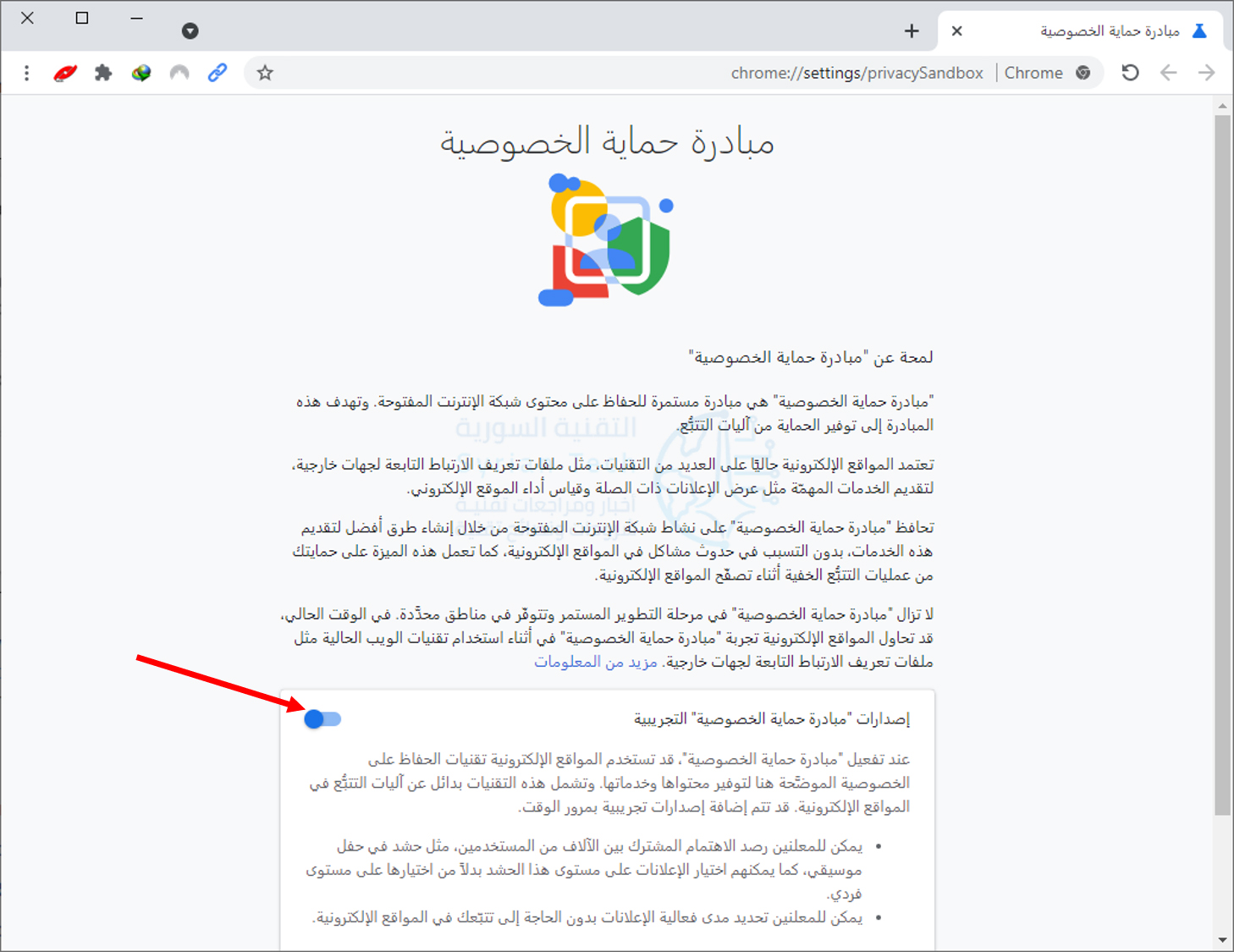
انقر على الخصوصية والأمان على اليمين، ثم انقر فوق مبادرة حماية الخصوصية Privacy Sandbox ضمن الخصوصية والأمان Privacy and Security.

قم بتعطيل مفتاح تبديل إصدارات “مبادرة حماية الخصوصية” التجريبية لإلغاء الاشتراك في مبادرة الخصوصية Privacy Sandbox (المعروفة أيضاً باسم FLoC).

(الزر باللون الأزرق في حالة التفعيل، تأكد من أن الزر أصبح باللون الرمادي في حالة التعطيل).

الآن، لن ينضم متصفح كروم Chrome لديك إلى الإصدار التجريبي من FLoC أبداً. ومع ذلك، عندما تطرح مبادرة حماية الخصوصية من جوجل Google Privacy Sandbox كميزة ثابتة لجميع مستخدمي كروم Chrome، فقد تتم إعادة تمكينها في ذلك الوقت.

علينا فقط أن انتظار ما سيحدث.

مقالات ذات صلة بـ كروم:

مقالات قد تعجبك:

كيفية إيقاف إشعارات مواقع الويب في متصفح كروم على أندرويد
كيفية إنشاء مخطط خريطة جغرافية في إكسل
كيفية حذف وإلغاء مزامنة جهات الاتصال الشخصية في إنستغرام
كيفية استعادة مربعات حوار التحذير في فوتوشوب
كيفية إيقاف وإعادة تشغيل ساعة آبل

كيفية تحويل موقع ويب إلى تطبيق على نظام ويندوز

إذا كنت تزور مواقع ويب معينة بشكل متكرر، فيمكنك تحويلها إلى تطبيقات ويندوز Windows 10 لتسهيل الوصول إليها.

يتيح لك هذا استخدام مواقعك كما لو كانت تطبيقات عادية. كما يمكنك استخدام جوجل كروم Google Chrome أو مايكروسوفت إيدج Microsoft Edge لإنشاء هذه التطبيقات، سنوضح لك كيفية ذلك.

كيف تعمل تطبيقات مواقع الويب:

سيبدو موقع الويب يعمل تماماً في التطبيق كما هو الحال في متصفح الويب. الاختلاف الوحيد الذي ستلاحظه هو أنه لن تكون هناك أي عناصر خاصة بالمتصفح في نافذة التطبيق، مثل شريط الإشارات المرجعية وشريط العناوين وعناصر شريط الأدوات الأخرى.

إذا كنت تستخدم كروم Chrome، فسيستخدم تطبيق موقع الويب متصفح كروم Chrome في الخلفية، وإذا كنت تستخدم إيدج Edge، فسيستخدم تطبيق المتصفح مايكروسوفت إيدج Microsoft Edge.

ومع ذلك، يتم تجريد عناصر المتصفح العادية حتى تحصل على تجربة فعلية شبيهة بالتطبيق. تمتلك تطبيقات الويب هذه على نوافذ منفصلة وأيقونات شريط المهام واختصارات سطح المكتب الخاصة بها.

تحويل موقع ويب إلى تطبيق باستخدام متصفح جوجل كروم:

يمكنك استخدام قائمة كروم Chrome الرئيسية لتحويل أي موقع ويب إلى تطبيق ويندوز Windows.

لبدء إنشاء تطبيقك، انتقل إلى أي موقع ويب تريد تحويله إلى تطبيق في متصفح جوجل كروم Google Chrome ثم انتقل إلى صفحة الويب المحددة التي تريد أن يبدأ تطبيقك بها.

عندما يتم تحميل الموقع، انقر فوق زر القائمة (ثلاث نقاط) في الزاوية العلوية اليسرى من النافذة وحدد المزيد من الأدوات ثم انقر على جار إنشاء اختصار.

ستظهر مطالبة تطلب اسم التطبيق الجديد الخاص بك. أدخل اسمًا لتطبيقك الجديد، ثم قم بتمكين مربع الاختيار فتح كنافذة، ثم انقر على إنشاء.

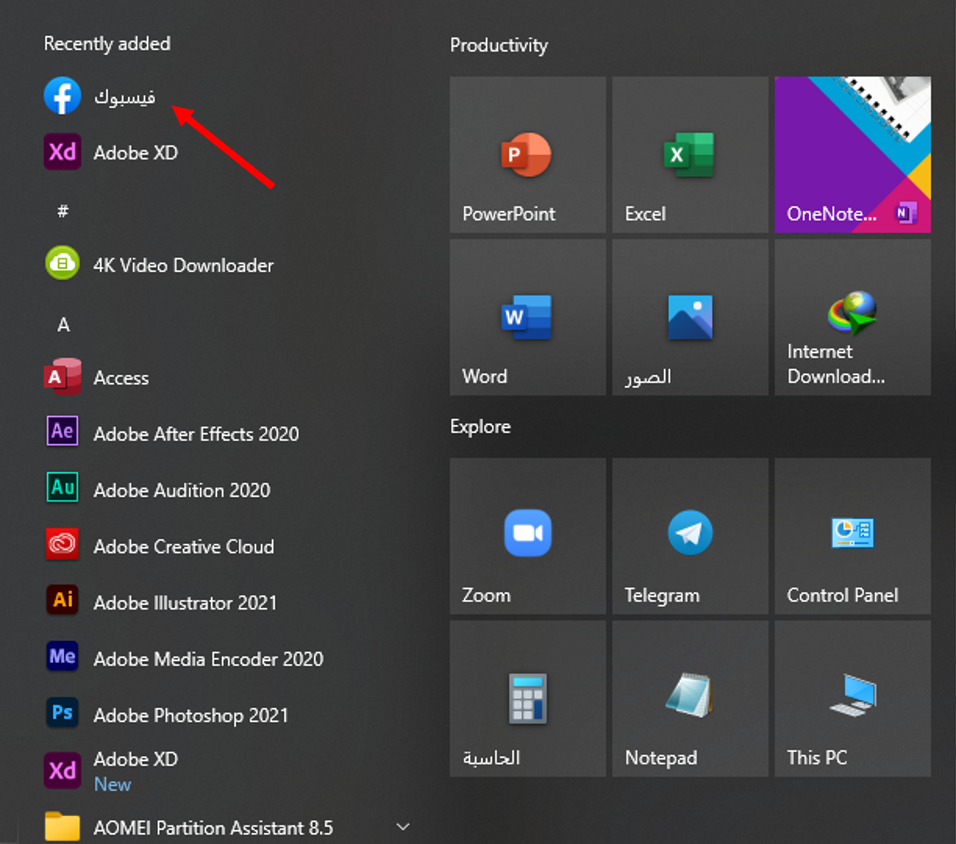
سيقوم كروم Chrome بإنشاء التطبيق لموقعك وإضافته إلى قائمة ابدأ. يمكنك الآن البحث عن تطبيقك وتشغيله باستخدام قائمة ابدأ بجهاز الكمبيوتر.

إنشاء تطبيق لموقع ويب باستخدام مايكروسوفت إيدج:

يمكنك أيضاً استخدام مايكروسوفت إيدج Microsoft Edge لتحويل موقع ويب إلى تطبيق. يؤدي هذا إلى إنشاء نفس نوع التطبيق الذي يقوم به كروم Chrome.

يعتمد كل من مايكروسوفت إيدج Microsoft Edge وكروم Chrome على نفس كود كروميوم Chromium الأساسي مفتوح المصدر.

لإنشاء تطبيقك في هذا المتصفح، قم بتشغيل متصفح مايكروسوفت إيدج Microsoft Edge، وانتقل إلى موقع الويب الذي تريد إنشاء تطبيق له، ثم انتقل إلى الصفحة المحددة التي تريد أن يبدأ تطبيقك بها.

الآن، انقر فوق زر القائمة (ثلاث نقاط) في الزاوية العلوية اليسرى من النافذة وحدد التطبيقات، ثم انقر على تثبيت هذا الموقع كتطبيق.

اكتب اسماً لتطبيقك الجديد، ثم انقر على تثبيت.

يمكنك الآن تشغيل تطبيقك الذي تم إنشاؤه حديثاً من قائمة ابدأ.

كيفية إنشاء اختصار لتطبيقاتك على سطح المكتب:

سيكون لتطبيقات موقع الويب اختصارات خاصة بها في قائمة ابدأ. يمكنك أيضاً إنشاء اختصار على سطح المكتب لتطبيقاتك للوصول إليها بسرعة على سطح مكتب الكمبيوتر إذا كنت ترغب في ذلك.

إذا استخدمت كروم Chrome لإنشاء تطبيقاتك، فهذا يعني أن اختصارات سطح المكتب قد تم إنشاؤها بالفعل. ولكن إذا كنت تستخدم مايكروسوفت إيدج Microsoft Edge، فستحتاج إلى إضافة الاختصارات يدوياً إلى سطح المكتب.

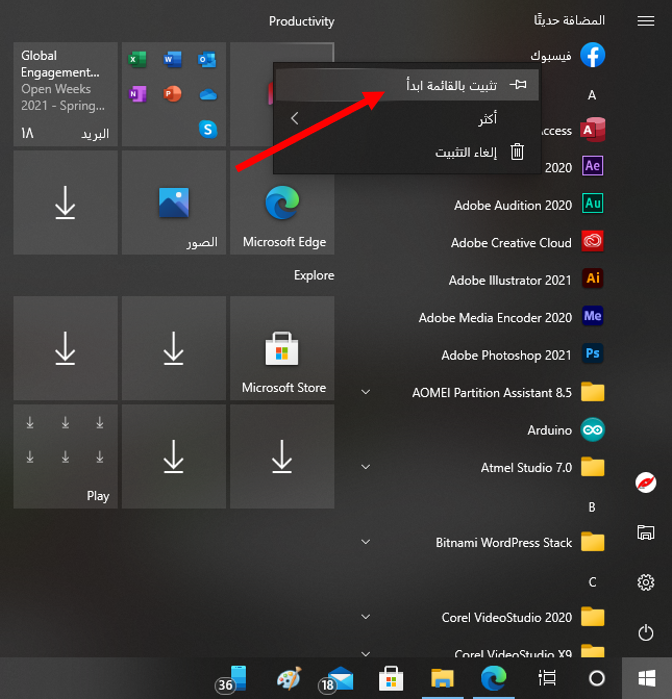
للقيام بذلك، افتح قائمة ابدأ وابحث عن التطبيق الذي تم إنشاؤه حديثاً. انقر بزر الماوس الأيمن على تطبيقك وحدد تثبيت بالقائمة ابدأ.

تحتاج إلى القيام بذلك لأن ويندوز Windows لا يسمح لك بإنشاء اختصار لهذا النوع من التطبيقات مباشرة.

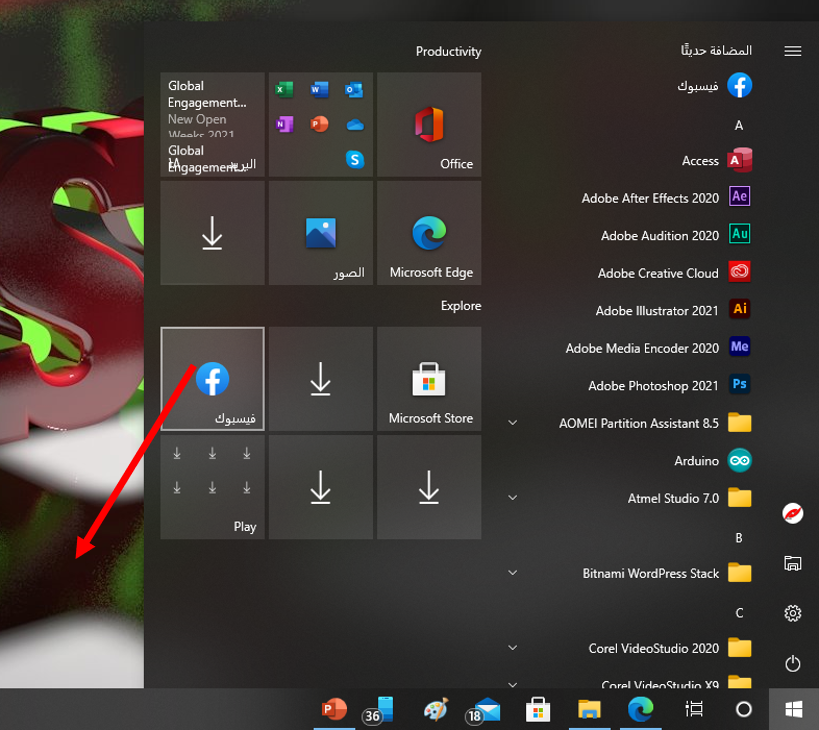
افتح قائمة ابدأ مرة أخرى، وسترى تطبيقك على اليسار. اسحبه إلى سطح المكتب وسيتم إنشاء اختصار له.

كيفية إنشاء اختصار لتطبيقاتك على شريط المهام:

يمكنك أيضاً إنشاء اختصار لتطبيقات موقع الويب على شريط المهام.

للقيام بذلك، انقر بزر الماوس الأيمن على التطبيق في قائمة ابدأ، ثم انقر على أكثر ثم اختر تثبيت إلى شريط المهام.

كيفية تعيين رمز (أيقونة) لتطبيقات موقع الويب:

بشكل افتراضي، يستخدم ويندوز Windows أيقونة موقع الويب كرمز لتطبيقك. يمكنك تغيير هذا الرمز إذا كنت تريد إجراء تغيير بسيط على تطبيقك الجديد.

يمكنك استخدام صورة كرمز للتطبيق من جهاز الكمبيوتر أو أحد الرموز الموجودة في نظام ويندوز Windows 10 لتطبيقك الجديد.

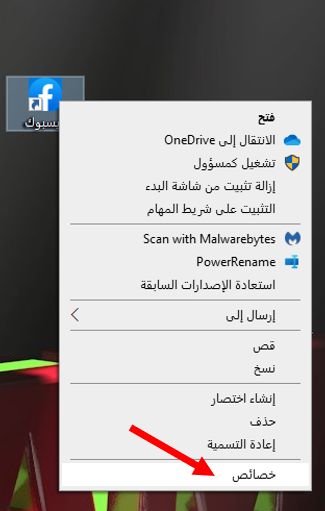
لتغيير رمز التطبيق، انقر بزر الماوس الأيمن على اختصار التطبيق على سطح المكتب وحدد خصائص.

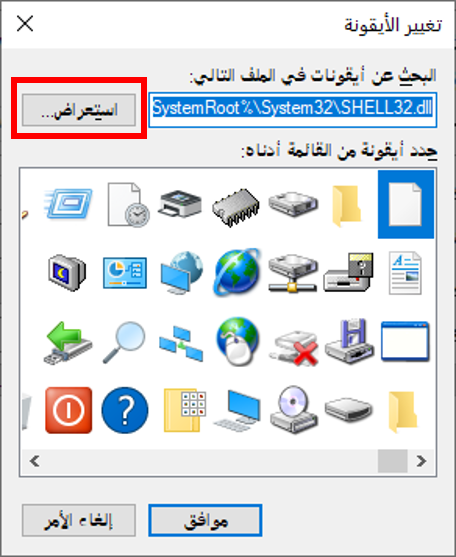
في مربع الخصائص، انقر فوق اختصار في الجزء العلوي، ثم انقر فوق تغيير الأيقونة.

انقر فوق استعراض في النافذة التي تفتح وحدد الرمز الذي تريد استخدامه لتطبيقك.

إذا كنت تريد استخدام أحد رموز نظام التشغيل ويندوز Windows 10، فانتقل إلى المجلد:

 C:\Windows\System32 وانقر نقراً مزدوجاً فوق ملف imageres.dll في هذا المجلد.

سترى قائمة برموز ويندوز Windows 10 المضمنة. حدد الرمز الذي تريد استخدامه وانقر على موافق.

لحفظ إعداداتك، انقر فوق تطبيق ثم انقر على موافق.

كيفية إلغاء تثبيت تطبيقات المواقع:

كما هو الحال مع التطبيقات العادية الأخرى، يمكنك إلغاء تثبيت تطبيق موقع ويب إذا لم تعد تخطط لاستخدامه. لن يؤثر هذا على حسابك في موقع الويب، وستظل قادراً على استخدام الموقع من متصفح الويب.

لبدء إزالة التطبيق، قم بتشغيل التطبيق، ثم انقر على النقاط الثلاث على شريط العنوان أعلى النافذة وحدد إلغاء التثبيت.

انقر فوق إزالة في المطالبة التي تظهر لإزالة التطبيق.

مقالات قد تعجبك:

كيفية إدراج فيديو من يوتيوب في مستند وورد
كيفية منع متصفح الويب من المطالبة بجعله المتصفح الافتراضي
كيفية استخدام ميزة التدقيق الإملائي من جوجل باللغة العربية والإنكليزية وأي لغة أخرى
كيفية العثور على رقم نموذج آيفون أو آيباد لتحديد (طراز) نوع الجهاز
ما هي نتائج إيقاف فلاش Flash وتوقف دعمه من شركة أدوبي رسمياً؟

كيفية منع متصفح الويب من المطالبة بجعله المتصفح الافتراضي

يريد كل متصفح ويب أن يكون هو المتصفح الافتراضي. إذا كنت تستخدم متصفحات متعددة، فسترى الكثير من الطلبات لتكون متصفحك الافتراضي، ويمكن أن يكون الأمر مزعجاً.

كيفية إيقاف متصفح كروم Chrome عن المطالبة بأن يكون المتصفح الافتراضي:

يعرض جوجل كروم Google Chrome رسالة صغيرة في الجزء العلوي تطلب منك جعله متصفحك الافتراضي. للأسف، لا يوجد خيار في أي مكان في كروم Chrome للتخلص من هذه الرسالة نهائياً.

ومع ذلك، يمكنك النقر فوق X بجانب الرسالة. هذا ليس حلاً دائماً، ولكن كروم Chrome سيتوقف عن إزعاجك لبعض الوقت.

كيفية إيقاف موزيلا فايرفوكس عن المطالبة بأن يكون المتصفح الافتراضي:

بخلاف كروم Chrome، يوفر فايرفوكس Firefox خيار تعطيل رسالة المتصفح الافتراضي بشكل دائم. بمجرد تمكين هذا الخيار، لن يطلب منك فايرفوكس Firefox أبداً جعله المتصفح الافتراضي مرة أخرى.

لاستخدام هذا الخيار، قم بتشغيل فايرفوكس Firefox وانقر فوق زر القائمة في الزاوية العلوية اليسرى (ثلاثة خطوط أفقية)، وحدد خيارات من القائمة.

في نافذة خيارات فايرفوكس Firefox، انقر فوق عام على اليمين. قم بإلغاء تنشيط الخيار تحقق دائماً من كون Firefox متصفحك المبدئي على اليمين.

سيتوقف فاير فوكس Firefox عن مطالبتك بأن يكون المتصفح الافتراضي لديك.

كيفية إيقاف مايكروسوفت إيدج عن المطالبة بأن يكون المتصفح الافتراضي:

مثل كروم Chrome، لا يتوفر لدى مايكروسوفت إيدج Microsoft Edge أيضاً خيار لإزالة مطالبة المتصفح الافتراضية بشكل دائم.

ولكن يمكنك تجاهل المطالبة يدوياً عند التخلص منها لفترة من الوقت.

للقيام بذلك، افتح متصفح مايكروسوفت إيدج Microsoft Edge على جهاز الكمبيوتر. عندما تظهر المطالبة، انقر فوق الزر X على الجانب الأيمن من الرسالة.

منع متصفح أوبرا من المطالبة بأن يكون المتصفح الافتراضي:

يتبع أوبرا Opera نفس نهج كروم Chrome وإيدج Edge في رسالة المتصفح الافتراضي. لا يوجد خيار في هذا المتصفح لتعطيل رسالة المتصفح الافتراضي للأبد.

ومع ذلك، يمكنك رفض المطالبة عند ظهورها حتى لا تشتت جلستك الحالية على الأقل. للقيام بذلك، ما عليك سوى النقر فوق الزر X على الجانب الأيسر من رسالة المتصفح الافتراضي.

ربما لاحظت أن جوجل كروم Google Chrome ومايكروسوفت إيدج Microsoft Edge وحتى أوبرا Opera تستخدم جميعها نفس المطالبة.

هذا لأنهم جميعاً يعتمدون على نفس مشروع كروميوم Chromium الأساسي مفتوح المصدر.

مقالات قد تعجبك:

كيفية استخدام واتساب على جهاز الكمبيوتر
كيفية فحص أمان تصفح الإنترنت من خلال جوجل كروم
كيفية العثور على صور بخلفية شفافة بسهولة باستخدام بحث جوجل
تشغيل ويندوز 10 على حواسيب ماك العاملة بشريحة M1 أصبح ممكناً
كيفية إخفاء رقم الهاتف في تيليجرام

تحديث جديد لمتصفح كروم قد يطيل عمر البطارية

لا يزال متصفح كروم Chrome يتمتع بسمعة سيئة على أنه يأكل البطارية، خاصة إذا كنت تميل إلى فتح العديد من علامات التبويب، ولكن يبدو أن شركة جوجل Google على استعداد لإصلاح ذلك.

يدعي أحد المواقع الموثوقة أن ميزة تجريبية في Chrome 86 ستقلل من استخدام الطاقة عن طريق إيقاف تشغيل أجهزة ضبط الوقت وأجهزة تتبع جافا سكريبت غير الضرورية عندما تكون علامة التبويب في الخلفية، مثل تلك التي تتحقق من موضع التمرير في الصفحة (سكرول).

يمكن أن يكون التوفير في البطارية هاماً جداً في الظروف المناسبة، حيث أفادت التقارير أن جوجل Google وفرت ساعتين من عمر البطارية في اختبار مع وجود 36 علامة تبويب في الخلفية وعلامة تبويب أمامية فارغة، إنها ظروف قاسية بالتأكيد، ولكنك قد تصل لهذه الحال.

لم تكن النتائج مرضية بشكل كبير عند تشغيل مقطع فيديو على يوتيوب YouTube، لكن الاختبار الأكثر قساوة (وجود 36 علامة تبويب في الخلفية) كان لا يزال يضيف حوالي 36 دقيقة من وقت التشغيل.

ما ذكر متاح فقط كإشارة في إصدارات Chrome 86 المبكرة، على الرغم من أنه سيكون متاحاً بشكل فعلي لجميع إصدارات سطح المكتب والجوال.

ليس هناك ما يضمن أن هذه الميزة ستكون جاهزة في الوقت الذي يكون فيه الإصدار الجديد من كروم Chrome جاهزاً بجميع إصداراته، بل وهناك احتمالية لإلغائها.

وتقوم شركات مثل آبل ومايكروسوفت بانتظام بتوصيف مزايا عمر البطارية على كروم Chrome.

ولا تزال اختبارات جوجل Google الخاصة تظهر أن متصفح سفاري في المقدمة، لكن الفجوة بين المتصفحين قد تكون صغيرة حيث يتم تحديد خيار المتصفح الذي تريده حسب الأفضلية أكثر من الضرورة.

مقالات قد تعجبك

منافس جديد لمشروع ستارلينك Starlink للإنترنت الفضائي التابع لشركة SpaceX
تطبيق جوجل للصور أوقف النسخ الاحتياطي التلقائي للوسائط من واتساب وتطبيقات أخرى
فيسبوك قررت إيقاف تطبيق Lasso المستنسخ من تيك توك TikTok
كيفية تنصيب تطبيقات الويب التقدمية في كروم
كيفية تعطيل لوحة لمس الكمبيوتر عند وصل ماوس خارجية
ما هي ميزة ترتيب النوافذ التلقائي في ويندوز 10 ؟

كروم سيمنع التحميل من المواقع غير المشفرة ببروتوكول HTTPS

بدأت الأخبار من العام الماضي التي تفيد بأن جوجل Google ستشن حرباً على المواقع التي لم تستخدم حتى الأن برتوكول التشفير الآمن HTTPS.

حيث بدأت الشركة التضييق على أصحاب تلك المواقع لدفعهم إلى استخدام البرتوكولات الآمنة للحفاظ على أمن أجهزة المستخدمين.

لكن مع حلول عام 2020 فإن جوجل ستنتقل من مرحلة التنبيه إلى مرحلة التنفيذ، أي أنها لن تكتفِ بتحذير المستخدم من التحميل من تلك المواقع، بل ستمنعه أيضاً.

سيتم ذلك من خلال متصفح الشركة الشهير جوجل كروم Google Chrome والذي سيحصل على تحديث جديد بالرقم Chrome 82 في شهر نيسان القادم.

وبحسب خطة جوجل القادمة فإن التنبيه الصريح من تحميل الملفات من المواقع غير الآمنة سيبدأ مع النسخة المذكورة حيث سيحصل مستخدمو كروم على تنبيه أمان من جوجل عند قيامهم بتحميل الملفات التنفيذية .exe التي يمكن أن تحمل برمجيات ضارة.

في النسخة 83 ستنتقل جوجل من التنبيه إلى الحظر، حيث سيم حظر تحميل الملفات التنفيذية بشكل كامل من المواقع غير المشفرة ببروتوكول الأمان.

ومع طرح المزيد من النسخ ستحظر النسخة 84 تحميل الملفات التنفيذية exe وملفات الأرشيف مثل zip وبالتالي ستفقد المزيد من المواقع إمكانية السماح للمستخدمين بتحميل الملفات منها.

في النسخة 85 ستضيف جوجل حظر تنزيل ملفات بأنواع واسعة لتشمل حتى الملفات النصية مثل docx أو حتى ملفات PDF بالإضافة للأنواع المذكورة سابقاً بالطبع.

في حين أن النسخة 86 وما بعد ستلغي التحميل نهائياً من المواقع غير الآمنة حيث لن يتمكن المستخدم من تحميل حتى النصوص أو الصور.

الجدير بالذكر أن كل ما تم ذكره سابقاً ينطبق على نسختي جوجل الكروم المخصصتين لسطح المكتب وللهواتف المحمولة على مختلف الأنظمة.

مقالات قد تعجبك:

كيفية تسريع جهاز الماك
كيفية اختيار الرام للكمبيوتر المكتبي والمحمول
كيفية ترقية أو استبدال الرام في الكمبيوتر المكتبي
تغيير إعدادات DNS على نظام أندرويد
كيفية ترقية أو استبدال الرام في الكمبيوتر المحمول

جوجل اختبرت ميزة تحديد المواقع البطيئة في متصفح كروم

اشتهرت جوجل Google المالكة لمتصفح الإنترنت الشهير كروم Chrome بأنها كانت تعمل دائماً على إجبار المواقع على اتباع المعايير والتقنيات الحديثة في مجال إنشاء المواقع.

وذلك من خلال فضح المواقع التي لا تتبع تلك المعايير بإشارات ورموز ستظهر للمستخدم ولا سيما في مجال الأمن المعلوماتي واستخدام أحدث تقنيات التشفير.

لكن في الوقت الحالي فإن جوجل تختبر ميزة من شأنها أن تشكّل كابوساً لأصحاب المواقع التي تُعرف بأنها بطيئة التحميل بسبب استخدامها للمعايير والتقنيات القديمة.

إذ أن جوجل قد تضيف إشارة إلى تلك المواقع ستظهر للمستخدم وستخبره أن الموقع الحالي عادةً ما يأخذ وقت طويل في التحميل، الأمر الذي يهدد سمعة الموقع ورغبة المستخدمين بالدخول إليه.

ستظهر الإشارة في منتصف صفحة بيضاء وستخبر المستخدم بهذا الأمر، في حين أن شريط التحميل الذي يدل على تحميل الموقع سيكون بلون أزرق وسيتقدّم ببطء.

في حين أن المواقع التي تتميز بسرعة عالية في التحميل وباستخدامها لأحدث التقنيات والمعايير الحديثة فإن شريط التحميل سيكون باللون الأخضر وسيتقدّم بسرعة.

وبحسب الأخبار فإن جوجل ستعمل على مراقبة سجل المواقع والاطلاع على أزمنة التحميل الخاصة بها ومرقبة سبب بطء التحميل فيما إذا كان متعلقاً بجهاز الزائر أم بالموقع نفسه.

لم تكشف الشركة عن موعد اعتماد الميزة الجديدة خاصةً وأن الاختبارات لم تنته بعد ولم تتوصل جوجل إلى الطريقة والمعيار النهائيين المستخدمين في تصنيف المواقع بين البطيئة والسريعة.

لكن بجميع الأحوال، فإذا كنت تمتلك موقعاً على شبكة الإنترنت فإن جوجل تقدم لك أداة مساعدة لفحص سرعة تحميل موقعك وتقديم بعض الاقتراحات لجعله أكثر سرعة.

مقالات قد تعجبك:

كيفية فتح صفحة ويب عندما لا تعمل
هل يمكن إنشاء مخدم ويب Web Server على الشبكة المنزليّة ؟
كيفية ترتيب أيقونات سطح المكتب والمحافظة على تنظيمها
كيفية تحديد ما هو إصدار ورقم بناء نسخة ويندوز موجودة على DVD أو ملف ISO أو USB
كيفية تفعيل الوضع الليلي في برامج أوفيس كالوورد وإكسل وباور بوينت

كيفية التأكد من أمان إضافات كروم قبل تنصيبها

تتنوع الأسباب التي تجعل من متصفح جوجل كروم Google Chrome المتصفح الافتراضي والمفضل لدى عدد كبير جداً من المستخدمين، لعل أحد هذه الأسباب هي أنه المتصفح الأساسي لجوجل Google، أحد الأسباب الأخرى هي قوته ومرونته، تلك المرونة الموجودة بسبب بعض الإضافات التي يتم تنصيبها عليه.

لكن على الرغم من أن تلك الإضافات قد تعطي للمتصفح مرونة وقوة، إلا أن الكثير منها قد تسرق بياناتك وتقوم بالتجسس عليك وتتبع معلوماتك، في هذه المقالة سأعلمك كيفية التأكد من سلامة وأمان تلك الإضافات قبل أن تقوم بتحميلها.

لماذا قد تكون إضافات جوجل كروم Google Chrome خطيرة؟

عندما تقوم بتنصيب إضافة جديدة ضمن المتصفح، أنت في هذه الحالة تمنح الثقة للمطوّر الذي قام ببرمجتها وتطويرها، لأن تلك الإضافة سوف “تعيش” في متصفحك، تراقب تحركاتك وبياناتك تصفحك وتقوم بتخزين كل شيء. تخيل أنك تقوم بعمليات شراء عبر الانترنت باستخدام بطاقتك المصرفية، وهنالك إضافة خبيثة مثبتة على متصفحك؟

وعلى الرغم من وجود اذونات وصول يتطلب أن تمتلكها الاضافات، إلا أن تلك الأذونات قد تكون كأنها غير موجودة في حالة لم تقم أنت بالتأكد من تفعيل صلاحياتها.

باختصار، يوجد الكثير من الأمور التي تجعل من اضافات الجوجل كروم  Google Chrome خطيرة، احداها كما ذكرت سرقة البيانات المصرفية، الأخرى تتبع بيانات تصفحك وبيعها لشركات خارجية لتحسين نوعية الإعلانات الموجهة وتحقيق ربح أكثر، تتنوع الوسائل والخطر واحد.

ما هي الأمور الأساسية التي يجب الانتباه لها؟

قبل أن تقوم بتحميل أي إضافة لمتصفح جوجل كروم Google Chrome، أو أي متصفح آخر بشكل عام، هنالك عدد من الأمور والنقاط الأساسية الواجب الانتباه لها.

موقع المطوّر

أو ما يجب الانتباه له هو مطوّر هذه الإضافة. باختصار، عليك التأكد من شرعية هذه الإضافة، فإذا أردت تنزيل إضافة ما تخص الفيسبوك Facebook على سبيل المثال، وكان المطوّر الخاص بها هو شخص عشوائي غير معروف، فعليك التراجع عن ذلك أو أخذ الحيطة والحذر بالتنقيب حول هذا المطوّر.

مثال آخر، إضافة Ink for Google، يمكنك أن تجد عنوان المطوّر مباشرة تحت اسم الإضافة، مدرجة بعنوان “مقدمة من”.

أنا لا أقول أن كل إضافة تم تطويرها من مبرمج عشوائي هي اضافة غير شرعية أو ضارة، وإنما عليك أن تقوم بإلقاء نظرة أكثر قباً لأخذ الحيطة والحذر قبل أن تقوم بالوثوق به.


أغلب الإضافات تمكنك من الضغط على اسم المطوّر للانتقال إلى الموقع الخاص به، من الموقع يمكنك معرفة الكثير عن المطوّر، فمثلاً من الموقع الخاص بمطوّر إضافة Ink for Google يمكننا رؤية صورة المطوّر وعنوان عمله وإقامته ومعلومات التواصل معه. لا يوجد مطوّر خبيث يقدم كل هذه المعلومات عنه.

اقرأ الوصف

اقرأ كامل الوصف الخاص بالإضافة، بعض الإضافات تقدم معلومات عن صلاحيات الإضافة، وهو أمر يجب أن تعرفه. تمعن بالوصف وحتى باللغة، إن كان هنالك الكثير من الأخطاء اللغوية والركاكة فيجب أن تعلم فوراً أن الإضافة ملغومة بنسبة كبيرة جداً.

انتبه للأذونات

عندما لا تجد شيء في الوصف يستحق الوقوف عنه، وعند الضغط على زر أضف إلى Chrome، سينبثق لك إشعار يخبرك بالأذونات الخاصة بالتطبيق. فمثلاً أردت تنصيب إضافة اسمها Honey، فإعطاني المتصفح إشعاراً بأن هذه الإضافة يمكنها: قراءة جميع بياناتك وتغييرها على مواقع الويب التي تزورها.

أعتقد أن هذه أمر كافي لإلغاء تثبيت إضافة كهذه. لذلك انتبه واقرأ الأذونات الخاصة بالإضافة.

مثال آخر، أردت تنزيل إضافة مختصة بتعديل الصور بشكل سريع، لكن الأذونات الخاصة بها تتضمن الوصول لجميع بيانات التصفح التي أقوم بها، لماذا؟ بالتأكيد هناك أمر ما، وبالتالي تم إلغاء التنزيل فوراً.

تفقد التعليقات

في بعض الأحيان يكفي قراءة التعليقات لتقرر ما إذا كنت تريد فعلاً تنزيل الإضافة أم لا. أنا شخصياً أفعل ذلك في Play Store عندما يكون التقييم منخفض، وأنت أيضاً عليك أن تفعل ذلك.

لكن أريدك أن تنتبه أنه لا يمكن الاعتماد بشكل كلي على هذا الأمر دون الاطلاع على الفقرات السابقة، يمكن للمطورين ببساطة أن يقوموا بشراء تعليقات ايجابية، ستكون مشبوهة وواضحة على الأغلب، لكن لا بأس من القاء نظرة سريعة على أية حال، لأن بعض المستخدمين قد يضعون تعليقاً شاملاً يصفون به المشكلة أو العيب إن وجد.

تفقد الكود المصدري

حسناً باختصار، هذه الخطوة ليست للجميع. إذا كنت من الأشخاص الذين يتفقدون الأكواد المصدرية ويعرفون عن ماذا يبحثون، فعلى الأرجح أنك خبير بذلك. لكن مع ذلك لا ضرر من ذكر هذه النقطة.

مقالات قد تعجبك:

لما يقوم كروم فجأة بإعادة تحميل الصفحة عند العودة إليها؟ وما الحل؟
متصفح Chrome سيحدد مواقع HTTP على أنها غير آمنة
كيفية تحديد تطبيقات أندرويد المزيفة قبل تحميلها
مصر خصصت رقم للتبليغ عن الأخبار المزيفة على واتساب
كيفية معرفة إن كان حساب فيسبوك مخترقاً؟ وكيفية استعادته؟