إنستغرام بحثت فكرة إخفاء عدد الإعجابات على المنشورات

بحثت منصة إنستغرام Instagram لنشر الصور ومقاطع الفيديو فكرة إخفاء عدد الإعجابات Likes الخاصة بكل منشور على المنصة، حيث يمكن عرض هذا العدد فقط لصاحب المنشور وليس للجميع.

تم اكتشاف الميزة الجديدة من قبل الباحثة Jane Wong والتي قالت أن المنصة تريد من تطبيق الفكرة أن يركّز المستخدمين على محتوى المنشور وفائدته أكثر من تركيزهم على عدد الإعجابات التي يمكن أن يحصلوا عليها.

وفي بيان خاص من الشركة إلى موقع The Verge، نفت إنستغرام أن تكون قد اختبرت مثل هذه الميزة في الوقت الحالي، لكنها قالت أنها تفكّر بالعديد من الوسائل والطرق التي تؤدي إلى تحسين تجربة استخدام المنصة.

وتأتي تفاصيل الاختبار بعد أيام قليلة من نشر تقرير جاء فيه أن مكتب مفوض المعلومات البريطاني قد أوصى بأن توفر المنصات الاجتماعية مثل إنستغرام و سناب شات خياراً لإيقاف تشغيل ميزة الإعجاب بالمنشورات.

حيث تريد الوكالة حظر هذه الميزات من أجل حماية سلامة وخصوصية المستخدمين الأصغر سناً في المنصات الاجتماعية والذين أصبحوا مهووسين بجمع الإعجابات على مشاركاتهم.

على الرغم من الإحباط الشديد الذي سيصيب الكثير من مستخدمي منصة إنستغرام في حال تطبيق الفكرة الجديدة مستقبلاً، إلا أنها ستساهم وبشكل فعّال في التخفيف من المنشورات عديمة الفائدة.

إذ لا يمكن إخفاء حقيقة أن العديد من أصحاب المحتوى على المنصة قد قاموا بنشر بعض المشاركات التي لا فائدة منها وكان الهدف الأساسي منها هو جمع أكبر عدد ممكن من الإعجابات أو التعليقات.

لذلك من المتوقع أن تطبيق الميزة سيساهم في تحسين نوعية المحتوى الذي يتم مشاركته على المنصة، ولكن بالتأكيد سيساهم هذا الأمر في إثارة غضب بعض المستخدمين، وبالتالي فإن القرار الأخير سيعود إلى إنستغرام نفسها ومن خلفها فيسبوك.

مقالات قد تعجبك:

كيفية إخفاء آخر ظهورك أو حالة اتصالك على إنستغرام
ما هي الملفات التالفة وهل هناك طريقة لإصلاحها أو استرجاعها ؟
كيفية تنصيب ويندوز 10
جوجل أقوى شركة إعلانية ستحظر العديد من الإعلانات
لماذا لا تصل تحديثات جديدة إلى أجهزة الأندرويد ؟ وما الذي يمكن فعله ؟

تحديث iOS 13 سيتضمّن مجموعة واسعة من الميزات

سيتضمن تحديث النظام iOS 13 الرئيسي التالي من شركة آبل Apple مجموعة واسعة من الميزات، بما في ذلك وضعاً مظلماً على مستوى النظام والعديد من التحسينات على الإنتاجية على جهاز الآيباد iPad، وذلك وفقاً لتقرير جديد من 9to5Mac.

سيمتد الوضع المظلم ليكون ميزة على مستوى النظام بأكمله وعبر تطبيقات iOS المضمنة من آبل حيث يؤدي ذلك إلى تقليل إجهاد العين في الليل أو عندما يستخدم الأشخاص أجهزة الآيفون الخاصة بهم في ظروف مظلمة.

مما لا شك فيه أن مستخدمي الآيباد سيكونون أكثر حماسة بشأن دعم ميزة تعدد النوافذ multiwindow الجديدة للتطبيقات، مما قد يكون بمثابة دفعة قوية لقدرات تعدد المهام على جهاز آبل اللوحي.

يقول التقرير الجديد أن كل نافذة من هذه النوافذ سيمكن التعامل معها بشكل منفصل، حيث ستكون في البداية مثبتة على النافذة الرئيسية، لكن يمكن فصلها ونقلها بحرية على الشاشة وكأنها بطاقات.

يمكن تكديس هذه البطاقات وتحويلها بسرعة، يبدو كل هذا معقداً بعض الشيء، لكن من المحتمل أن يكون له معنى أكبر عندما تقدم آبل العرض الأولي للميزة في مؤتمر المطورين WWDC القادم.

تتضمن تحسينات iOS 13 الأخرى إيماءات جديدة للتراجع لا تتطلب منك هز جهازك بشكل غريب، حيث سيتم استخدام حركات اليد لليمين واليسار من أجل القيام بمهام محددة.

تقوم آبل أيضاً بإجراء تغييرات على تطبيق البريد الإلكتروني Mail، مع اقتباس بعض الميزات الهامة من تطبيق البريد الخاص بجوجل والمعروف باسم Gmail.

سنعرف كل هذه التفاصيل بالإضافة إلى بعض المفاجآت الأخرى من خلال الحدث الذي ستقيمه الشركة خلال فعاليات مؤتمر المطورين لتعطي الصورة الأولية عن الميزات المرتقبة في التحديث الرئيسي القادم.

مقالات قد تعجبك:

ما هو أفضل مضاد فيروسات لأجهزة آيفون ؟
كيفية تخصيص حدود النوافذ والظلال على ويندوز 10
لماذا تحسن إعادة التشغيل من أداء الهاتف وتحل المشاكل العامة؟
كيفية تجميع وتنظيم جميع ألعاب الكمبيوتر داخل برنامج واحد
كيف يعلم أندرويد إن كانت شبكة الواي فاي سريعة أم بطيئة قبل الاتصال؟

واتساب أتاحت للمستخدمين منع الآخرين من إضافتهم للمجموعات

في شهر شباط الماضي، كان هنالك معلومات تفيد بأن شركة واتساب WhatsApp التابعة للشركة الأم فيسبوك Facebook تحضّر لميزة هامة جداً من أجل خصوصية المستخدمين.

حيث عانى غالبية المستخدمين من إقحامهم ودون طلب الإذن في مجموعات تطبيق واتساب، الأمر الذي أزعج الكثيرين وسبب انتقاداً للشركة فيما يتعلق بالخصوصية.

الآن لم تعد تلك المعلومات مجرد تسريبات أو توقعات، حيث أعلنت واتساب رسمياً أن مستخدمي التطبيق سيكون بإمكانهم منع الأشخاص الآخرين من إضافتهم للمجموعات.

كل مستخدم سيمتلك الخيار لتحديد من يمكنه إضافته إلى مجموعات واتساب، بدءاً من الخيار الأكثر تشدداً الموجود باسم Nobody أو لا أحد حيث سيتم منع أي شخص من إضافة المستخدم إلى المجموعات.

هنالك خيار آخر باسم My Contacts أو جهات الاتصال الخاصة بي، ومن خلال هذا الخيار سيتم منح إمكانية الإضافة إلى المجموعات فقط للأشخاص المسجّلين في قائمة جهات الاتصال في هاتف المستخدم.

أما إذا لم يكن لديك أي مشكلة مع هذا الموضوع، فيمكنك اختيار الخيار الثالث الموجود باسم Everyone أو الجميع والذي يتيح لأي شخص إضافتك إلى مجموعات واتساب بغض النظر إذا كان من المسجّلين لديك في قائمة جهات الاتصال أو لا.

إذا أردت إضافة شخص إلى مجموعتك وكان هذا الشخص قد قام بتقييد خيارات الإضافة، يمكنك في هذه الحالة إرسال رسالة خاصة إليه مع رابط دعوة خاص بالمجموعة.

سيكون رابط الدعوة نشطاً لمدة 72 ساعة فقط، يمكن خلال هذا الوقت أن يقرر المستخدم فيما إذا كان يرغب بالانضمام إلى المجموعة أم أنه ما زال ثابتاً على موقفه.

الميزة الجديدة ما زالت في مرحلة الوصول التدريجي إلى المستخدمين، ومن المفترض أن تصل إلى الجميع خلال الأسابيع القليلة القادمة بحسب بيان الشركة.

يمكنك تحديث التطبيق على هاتفك إلى النسخة الأخيرة المتاحة ومن ثم التأكد من وجود الميزة في في قائمة الإعدادات ثم الحساب ثم الخصوصية ثم المجموعات.

مقالات قد تعجبك:

كيفية التعبئة التلقائية لرقم البطاقة الائتمانية Credit Card بشكل آمن
ما هو إعداد سرعة الغالق Shutter Speed في الكاميرا ؟ و ما القيمة التي يجب تحديدها ؟
ما هو أوفيس 365؟ ولماذا يعد صفقة عظيمة؟
كيف يمكن لمرسل الرسائل الإلكترونية عبر الإيميل معرفة إن فتح المُرسل إليه الرسالة؟
كيفية صناعة مقاطع فيديو يوتيوب وما الأدوات اللازمة لذلك؟

ما هو أوفيس 365؟ ولماذا يعد صفقة عظيمة؟

لقد كانت خدمة Microsoft Office 365 رائعة منذ فترة طويلة، وهي تتحسن. بدءً من 2 أكتوبر 2018، سيسمح Office 365 Home للمستخدمين الستة بتثبيت عدد غير محدود من تطبيقات أوفيس Office.

ما هو الجديد لمستخدمي Office 365:

أعلنت Microsoft للتو عن تحسينات لمستخدمي Office 365. يسمح Office 365 Home حالياً لما يصل إلى خمسة مستخدمين. ترفع مايكروسوفت Microsoft هذا الحد إلى ستة، لذلك يحصل كل حساب Office 365 Home على مستخدم إضافي.

سيتمكن كل مستخدم أيضاً من تثبيت تطبيقات أوفيس Office على عدد غير محدود من الأجهزة. يمكن للمستخدمين تسجيل الدخول إلى خمسة تطبيقات أوفيس Office في نفس الوقت فقط.

يعد هذا تحسيناً من الآن، حيث يستطيع هؤلاء المستخدمون الخمسة فقط تثبيت أوفيس Office على ما يصل إلى 10 أجهزة في الإجمالي.

سرت هذه التغييرات اعتباراً من 2 أكتوبر 2018. لم تنشر مايكروسوفت Microsoft أسعار أي من خطط Office 365 أيضاً.

قامت مايكروسوفت Microsoft بإجراء بعض التغييرات في الحساب التي يتم تفعيلها على الفور. بعد التسجيل في Office 365 ، سيتم تلقائياً منح حق الوصول إلى جميع حسابات المستخدمين في عائلة مايكروسوفت Microsoft التي تمتلكها. يمكنك إدارة اشتراكك مباشرة من موقع حساب Microsoft على الويب أيضاً.

ما هو Office 365؟

يعد Office 365 أساساً أحد اشتراكات مايكروسوفت أوفيس Microsoft Office. لا يزال بإمكانك شراء نسخ مربوطة تقليدية من مايكروسوفت أوفيس Microsoft Office ، ولكن Office 365 أفضل بكثير.

تبلغ تكلفة الخطة العائلية، المسماة Office 365 Home ، 100 دولار أمريكي سنوياً. لهذا السعر، يستطيع خمسة أشخاص سابقاً (ستة أشخاص حالياً) تثبيت أحدث إصدارات مايكروسوفت أوفيس Microsoft Office على أجهزة الكمبيوتر الشخصية وأجهزة ماك Mac والأجهزة اللوحية والهواتف. يحصل كل شخص على 1 تيرابايت من سعة تخزين OneDrive أيضاً.

يتضمن مايكروسوفت وورد Office 365 Microsoft Word و إكسل Excel و باور بوينت PowerPoint و ون نوت OneNote و آوت لوك Outlook.

يتم أيضاً تضمين Publisher و Access ولكنها لا تتوفر إلا على ويندوز Windows. هذه هي نفس تطبيقات أوفيس Office المكتبي الكامل التي ستحصل عليها إذا قمت بشراء النسخ القياسية من أوفيس Office ، ولكنها تتمتع أيضاً بميزة الحصول على تحديثات ميزة أكثر تكرارية.

نعم، يمكنك استخدامها بدون اتصال بالإنترنت – يجب أن يظهر جهاز الكمبيوتر الشخصي أو جهاز ماك Mac على الإنترنت مرة واحدة كل 30 يوماً للاحتفاظ بتنشيطها.

يمكنك تنزيل التطبيقات من خلال التوجه إلى Office.com ، وتسجيل الدخول والنقر على تثبيت تطبيقات Office.

على هاتف أو جهاز لوحي، يمكنك تنزيل تطبيقات أوفيس Office من متجر تطبيقات آبل Apple أو جوجل بلاي Google Play وتسجيل الدخول باستخدام حساب مايكروسوفت Microsoft. يمكنك أيضاً استخدام تطبيق My Office الذي يأتي مع Windows 10 للاشتراك وتنزيل التطبيقات.

تطبيقات لجميع أجهزة الكمبيوتر، وأجهزة ماكينتوش، وأجهزة لوحية، والهواتف:

النسخ المحفوظة من أوفيس Office لم تعد رائعة. يعد Office Home و Student 2016 و Office Home and Student 2016 for Mac من المنتجات المنفصلة، ويبلغ سعر كل منهما المقترح 150 دولاراً. إذا قمت بالتبديل من كمبيوتر إلى جهاز ماك Mac أو العكس، فيجب عليك شراء نسخة جديدة.

في الوقت نفسه، يتكلف Office 365 Home 100 دولار في السنة. يتيح Office 365 Home لأشخاص ستة (سابقاً خمسة أشخاص)، كل منهم بحساب مايكروسوفت Microsoft ، تثبيت تطبيقات أوفيس Office ما يصل إلى عشرة أجهزة كمبيوتر شخصي أو أجهزة ماك Mac (أو أي توليفة من الاثنين). يمكن لكل شخص أيضاً تثبيت أوفيس Office على ما يصل إلى خمسة أجهزة لوحية وما يصل إلى خمسة هواتف.

بعبارة أخرى، باستخدام Office 365 Home ، يمكنك مشاركة عشرة نسخ من أوفيس Office بين عائلة من الأشخاص مقابل 100 دولار فقط في السنة. يجب عليك دفع 1500 دولاراً للحصول على عشرة تراخيص أوفيس Office التقليدية.

ستحصل دائماً على أحدث إصدار من Office:

يعد Office 365 محدثًا دائماً بأحدث الإصدارات من مايكروسوفت أوفيس Microsoft Office. لذلك، عندما تقوم مايكروسوفت Microsoft بإصدار Office 2019 ، لن تضطر إلى دفع مبلغ إضافي للترقية.

سيتم تحديثك تلقائياً إلى البرنامج الجديد. في هذه الأثناء، سيظل الأشخاص الذين اشتروا Office 2016 متصلاً بالإصدار القديم، أو سيتعين عليهم شراء ترخيص Office 2019 بالسعر الكامل.

قامت مايكروسوفت Microsoft بتحديث إصدار Office 365 من أوفيس Office بشكل أكثر انتظاماً من الإصدار القياسي من أوفيس Office أيضاً.

في الواقع، لدى مستخدمي Office 365 ProPlus بالفعل Office 2019. بالفعل ، ستقوم مايكروسوفت Microsoft في وقت ما بأخذ هذا الرمز ووضعه في مربع ثم استدعاء Office 2019.

1 تيرابايت من تخزين OneDrive لكل شخص:

تتضمن مايكروسوفت Microsoft أيضًا 1 تيرابايت من سعة التخزين OneDrive لكل مستخدم مع Office 365.

بعبارة أخرى، مع خطة Office 365 Home ، يمكنك الحصول على إجمالي 5 تيرابايت من المساحة لخمسة مستخدمين. في أكتوبر، أصبح هذا الإجمالي 6 تيرابايت لستة مستخدمين.

هذه قيمة ممتازة. إنه أمر رائع للتخزين لوحده، حتى مع تجاهل تطبيقات أوفيس Office.

يتقاضى دروبوكس Dropbox رسوماً قدرها 100 دولار أمريكي سنوياً مقابل 1 تيرابايت من المساحة، وهذا فقط لحساب واحد! يكلف شراء Office 365 نفس المبلغ من المال كل عام، ولكنه يوفر لك ستة حسابات TB – 6 TB إجمالاً – وستحصل أيضاً على تطبيقات أوفيس Office. هذا من شأنه أن يكلفك 600 دولار في السنة من دروبوكس Dropbox.

ستبيع لك جوجلGoogle  2 تيرابايت من التخزين مقابل 100 دولار سنوياً كجزء من Google One ، وهي قيمة أفضل من دروبوكس Dropbox.

مع ذلك، لا يزال عرض جوجل Google يتضاءل مقارنة بعرض Microsoft لـ 6 تيرابايت من التخزين بالإضافة إلى تطبيقات Office بنفس السعر.

OneDrive الآن جيد جداً أيضاً! تم دمجها في نظام التشغيل Windows 10 ، وهو مناسب. يمكنك تخزين قدر كبير من البيانات في OneDrive واستخدام ميزة الملفات عند الطلب لتنزيل الملفات إلى جهاز الكمبيوتر الذي يعمل بنظام ويندوز Windows فقط عندما تحتاج إليها.

التطبيقات متاحة أيضاً لأجهزة آيفون iPhone و آيباد iPad و أندرويد Android و MacOS و Windows 7. يمكنك عرض ملفات OneDrive في متصفح الويب أيضاً.

يؤدي الدفع لـ Office 365 إلى إلغاء تأمين ميزات إضافية في OneDrive أعلى وحدة التخزين. يمكنك مشاركة الروابط إلى الملفات وتعيين تلك الوصلات بحيث تنتهي صلاحيتها بعد فترة معينة، أو تتطلب كلمة مرور لعرض الملف المشترك.

يمكنك أيضاً استعادة جميع ملفات OneDrive إلى الحالة التي كانوا فيها في مرحلة ما في آخر 30 يوماً، مما يساعدك على التعافي من هجوم الفدية.

دقائق سكايب الإضافية:

كمكافأة، يتضمن Office 365 بعض دقائق سكايب Skype. كل شهر، سيحصل كل مستخدم في خطة Office 365 على 60 دقيقة لإجراء مكالمات هاتفية بالخطوط الأرضية والهواتف المحمولة حول العالم. إليك القائمة الكاملة بالبلدان المؤهلة التي يمكنك الاتصال بها.

إذا كنت مستعداً لاستخدام سكايب Skype ، فيمكنك أيضاً توفير المال على المكالمات الدولية للمسافات الطويلة بفضل Office 365. إنها مكافأة أخرى تجعل من Office 356 قيمة جيدة.

كيفية توفير المال على Office 365:

في حين أنك ستدفع 100 دولاراً سنوياً إذا حصلت على Office 365 Home من موقع مايكروسوفت Microsoft على الويب، يمكنك توفير بعض المال عن طريق الحصول عليه في مكان آخر.

تبيع أمازون Amazon اشتراكاً لمدة عام في Office 365 Home مقابل 80 دولاراً فقط. تقدم Amazon أيضًا اشتراكًا لمدة عام في Office 365 Personal مقابل 63 دولاراً.

هذه هي المنتجات الرقمية أيضاً، لذا لن تضطر إلى الانتظار للشحن. سيمنحك أمازون Amazon مفتاحاً يمكنك إدخاله على موقع مايكروسوفت Microsoft على الويب لتنشيط الاشتراك.

إذا كنت مهتمًا بـ Office 365 ، فيمكنك أيضًا البدء بالتسجيل للحصول على إصدار تجريبي مجاني لمدة شهر على موقع مايكروسوفت Microsoft على الويب.

لماذا لا تزال تقدم مايكروسوفت نسخ متعددة؟

يعتبر Office 365 صفقة جيدة تجعل النسخ المربوطة لـ Office 2016 تبدو كصفقة سيئة. لكن الكثير من الناس لا يزالون يرغبون في شراء نسخ محزومة، لذا لا تزال شركة مايكروسوفت توفره لهم كخيار.

كانت النسخ المحفوظة من أوفيس Office دائماً مكلفة جداً. على سبيل المثال، تكلف الإصدار القياسي من Office XP $ 479 عندما تم إصداره مرة أخرى في عام 2001.

حتى لو كنت تقوم بالترقية، كان عليك دفع 239 دولاراً – وكان ذلك فقط لإصدار أوفيس Office على مستوى الإدخال. قد تبدو هذه الأسعار أكثر تكلفة إذا كنت مسؤولاً عن التضخم. الأمر ليس كما لو أن مايكروسوفت ترفع تكلفة النسخ المعبأة في علب – فهي مجرد جعل Office 365 صفقة أفضل!

نتوقع أن تتوقف مايكروسوفت Microsoft عن إنتاج إصدارات جديدة من الصناديق في وقت ما في المستقبل القريب. كان Office 2019 في الطريق بالفعل، لكننا لسنا متأكدين مما سيحدث بعد ذلك.

يعد Office 365 جيداً جداً، وهو أمر رائع إذا كنت بحاجة إلى أوفيس Office – أو حتى مجرد مساحة تخزين جيدة.

مقالات قد تعجبك:

كيفية تفعيل الوضع الليلي في برامج أوفيس كالوورد وإكسل وباور بوينت
كيفية استعادة مفتاح تفعيل ويندوز أو أوفيس بعد ضياعه
ماذا تفعل أزرار الوظائف في مايكروسوفت باور بوينت
ماذا تفعل أزرار الوظائف في مايكروسوفت إكسل
ماذا تفعل أزرار الوظائف في مايكروسوفت وورد

متى يجب عليك ألا تستخدم برنامج فوتوشوب؟

هنا في التقنية السورية Syrian Tech ، نحن معجبون جداً بالعملاق فوتوشوب Photoshop ، ولكن هناك أوقات قد يكون فيها استخدام هذا البرنامج غير مناسب. فيما يلي كيفية معرفة الوقت الذي ينبغي عليك التفكير فيه بديلاً.

على الرغم من أن فوتوشوب Photoshop هو ملك محرري الصور لأسباب كثيرة وجيهة، إلا أنه لا يخلو من أخطائه. على سبيل المثال، إنه متوفر فقط كخدمة اشتراك.

يمكنك حتى النظر في تنوع الميزات ومجموعة واسعة من الخيارات إذا كنت تحتاج فقط لتنفيذ مهمة بسيطة. لهذه الأسباب وغيرها، قد يكون من الأفضل استخدام شيء آخر – على الأقل في مواقف معينة.

عندما يكون السعر هو كل ما يهم:

أعتقد اعتقاداً راسخاً بأن فوتوشوب Photoshopكجزء من حزمة Adobe التي يبلغ سعرها 9.99 دولار شهرياً مع Lightroom – هي أكثر من قيمة المال ولكن لا يشعر الجميع بنفس الطريقة.

إذا كنت لا تستخدم Lightroom لفرز الصور وتنظيمها، فإن برنامج فوتوشوب Photoshop هو بالتأكيد التزام مالي أكبر. وبالمثل، إذا تجاهلت تماماً تطبيقات الجوّال، فأنت تدفع الكثير مقابل الأشياء التي لا تستخدمها.

والخبر السار هو لا يوجد هناك وقت أفضل من أن نكون في السوق من أجل بديل لفوتوشوب. هناك بعض التطبيقات الرائعة ذات الأسعار المعقولة.

لا يزال GIMP غير منافس جاد، حتى لو كان مجانياً. من ناحية أخرى،  Affinity Photo and Designer تبلغ تكلفته ما يقارب 50 دولاراً لكل من ويندوز Windows و ماك Mac وتغطي معظم إمكانات فوتوشوب Photoshop بينهما.

Pixelmator هو Mac فقط ، ولكن صفقة بسعر 29.99 دولارًا. إذا صدمتك فكرة دفع 10 دولارات شهريًا إلى أجل غير مسمى لأجل فوتوشوب Photoshop ، فإن مطورو البرامج الآخرين سيقضون عليك!

عندما تعمل مع الكثير من الملفات (خاصة ملفات RAW):

يحتوي فوتوشوب Photoshop على الكثير من نقاط القوة ولكن معالجة الدفعات وتطبيق نفس التعديلات على الكثير من الملفات – ما لم تكن على استعداد لتعلم كيفية استخدام الميزات الرائعة لكن الصعبة في فوتوشوب Photoshop . إذا كنت ستعمل مع الكثير من الملفات على أساس منتظم، فأنت بحاجة إلى البحث في مكان آخر.

ينطبق هذا بشكل خاص إذا كنت تتعامل مع صور RAW لأن تطبيقات الكتالوج باستخدام أدوات معالجة RAW ، مثل Lightroom و CaptureOne ، تقوم بعمل أفضل بكثير.

فهي توفر لك جميع الأدوات التي تحتاج إليها لتصنيف صورك وتعديلها، وكذلك لمزامنة جميع التغييرات التي أجريتها عبر عشرات أو مئات من الصور.

عندما تريد تطبيق أبسط للاستخدام:

إن فوتوشوب Photoshop ليس صعباً ولا يمكن الوصول إليه كما يدّعي بعض الأشخاص، ولكن نظراً لأنه قوي جداً ولديك التحكم الكامل بشكل عام، يجب عليك قضاء بعض الوقت في تعلم الأدوات.

إذا كنت تريد تطبيق تعديل يمكنك من خلاله التمرير باستخدام أشرطة التمرير أو إضافة فلتر فقط، فربما يكون فوتوشوب Photoshop غير مناسب لك.

بصراحة، إذا كنت تبحث عن أبسط وأقوى المحررين، فقد يكون من الأفضل الالتزام بتطبيقات الهواتف الذكية. تطبيقات مثل الصور (iOS فقط) ، و  Snapseed (iOSAndroid) و VSCO (iOSAndroid) وحتى Instagram كلها رائعة وبديهية فائقة.

إذا كنت بحاجة إلى تطبيق سطح مكتب، فإن مجموعة Nik Collection من DxO و Luminar رائعة وسهلة الاستخدام وقوية.

عندما تقوم تطبيقات أخرى بعمل أفضل:

يمكنك عمل كل شيء تقريباً في فوتوشوب Photoshop ، ولكن لا يمكنك القيام به بالضرورة بشكل مثالي أو بسهولة.

من الممكن، على سبيل المثال، القيام بأشياء مثل تحرير HDR والتكثيف البؤري، لكن أدوات فوتوشوب Photoshop تتخلف عن تلك الخاصة بالتطبيقات شديدة التخصص مثل AuroraHDR و Helicon Focus.

إذا كنت تريد القيام بالأشياء يدوياً، فيمكنك على الأرجح إعادة إنشاء نفس النتائج مع فوتوشوب Photoshop ، ولكنها ليست هي نفسها.

بالمثل، فإن ميزة نقاط التحكم Control-Points في مجموعة Nik تجعل من عمليات الضبط المحلية الواسعة أكثر بساطة من أي أداة في فوتوشوب Photoshop.

يمكنك إعادة إنشاء التأثير من خلال الجمع بين بعض ميزات القناع المستهدفة، ولكن لا يمكنك فعل ذلك بنقرة واحدة.

يعد فوتوشوب Photoshop أفضل محرر للصور للأغراض العامة، ولكن هناك الكثير من المواقف التي لا يكون فيها أفضل محرر صور محدد.

إذا كنت تواجه مشكلات في جعل فوتوشوب Photoshop يفعل الأشياء التي تريدها، فابحث عما إذا كان هناك تطبيق أفضل يمكنك استخدامه. إنها غالباً متوفرة كمكونات إضافية لبرنامج فوتوشوب Photoshop أيضاً.

أنا أحب برنامج فوتوشوب Photoshop – لقد بنيت عملي على ذلك، ولكني لا أستخدمه في كل موقف لتحرير الصور. يسعدني وجود العديد من التطبيقات الرائعة الأخرى الآن.

مقالات قد تعجبك:

ما هي إضافات Plug-ins و ملحقات Extensions برنامج الفوتوشوب ؟
كيفية فتح أو تعديل ملف PSD دون استخدام برنامج الفوتوشوب
كيفية إظهار لوحة الطبقات Layers أو أي لوحة أخرى في الفوتوشوب عند اختفائها
كيفية إصلاح مشكلة العين الحمراء في الصور باستخدام الفوتوشوب
إزالة الأشخاص من الصور بسهولة باستخدام برنامج الفوتوشوب
شرح لتطبيقات فوتوشوب للهواتف الذكية، وما ميزاتها ؟

ويندوز 10 سيلغي تلقائياً تثبيت التحديثات التي تحتوي على مشاكل

في بعض الأحيان، لا تسير تحديثات البرامج على ما يرام، لكن شركة مايكروسوفت Microsoft تبذل قصارى جهدها لإصلاح ذلك من خلال ميزة جديدة في نظام ويندوز Windows.

وتتمثّل تلك الميزة الجديدة بقيام نظام ويندوز وبشكل تلقائي بإلغاء تثبيت التحديثات الأخيرة التي تحتوي على مشاكل أو التي لم تتوافق مع أجهزة المستخدمين، وذلك عبر Windows Latest.

وقالت مايكروسوفت أنها ستستعيد التحديثات فقط في الحالات التي فشل فيها تحديث البرنامج الجديد إلى حد منع جهاز الحاسوب من التشغيل، وفقط بعد تجربة جميع خيارات الاسترداد التلقائي الأخرى أولاً.

كما ويمكن أن تقوم الميزة الجديدة تلقائياً باسترجاع برامج تشغيل الأجهزة والإصلاحات العاجلة وملفات النظام المحدثة وحزم الخدمات وميزات ويندوز الجديدة، مما يجعلها أداة شاملة إلى حد ما.

بعد إلغاء تثبيت التحديث الذي يحتوي على مشاكل، ستنتظر الأداة الجديدة مدة 30 يوم قبل محاولة إعادة التحديث إلى جهاز المستخدم.

الأمر الذي يمنح مايكروسوفت وشركاء الأجهزة والبرامج المختلفين وقتاُ كافياً لإصلاح المشكلة  بدلاً من تعثر المستخدمين في دورة لا نهائية من تطبيق التحديث وإزالته تلقائياً .

إنه ليس تحديثاً ضخماً لنظام ويندوز، ولكنه تحديث مهم، حيث أن أتمتة العملية للمستخدمين الذين يحصلون على برامج سيئة أو غير متوافقة عن طريق الصدفة هو خطوة مفيدة من جانب مايكروسوفت.

وتشير هذه الخطوة إلى اهتمام مايكروسوفت بموضوع التحديثات وتحملها مسؤولية أكبر فيما يخص التأكد من أن العملاء يتمتعون بتجربة استخدام لنظام ويندوز بشكل جيد.

 لا تستطيع مايكروسوفت التحكم في كل جانب من جوانب تجارب المستخدمين بالطريقة التي تعمل بها شركة آبل Apple مثلاً.

والسبب هو أن مايكروسوفت تعمل مع المئات من شركائها الذين يقومون بتطوير الأجهزة والبرامج الثابتة التي يجب أن تعمل جميعها بشكل مثالي مع نظام ويندوز.

من خلال جعل النظام يتعامل بشكل استباقي وتلقائي مع المشكلات التي يتم اكتشافها، تبذل مايكروسوفت قصارى جهدها للتأكد من أن الجزء الذي يمكنها التحكم فيه سيساعد على تخفيف المشاكل لدى المستخدمين.

مقالات قد تعجبك:

ما هي عملية مضيف الخدمات svchost.exe في إدارة مهام ويندوز ؟ ولم يوجد العديد منها قيد العمل
أساسيات المعالجات : الأنوية وتعدد المعالجات و Hyper-Threading
ما هو UEFI ، وبماذا يختلف عن البيوس BIOS
ما هي شاشة الموت الزرقاء ؟ وما أسباب ظهورها ؟ وما الحلول ؟
كيفية الدخول إلى خيارات الإقلاع في ويندوز 8 و 10

كيفية رسم ومعالجة الأسهم في مايكروسوفت وورد

سواء أكنت بحاجة إلى الإشارة إلى صورة للتأكيد أو إظهار مكان النقر للتفاعل، فهناك مجموعة كبيرة من أشكال الأسهم التي يمكنك إنشاؤها وتخصيصها في مايكروسوفت وورد Microsoft Word. دعونا نلقي نظرة على كيفية عملها.

رسم شكل السهم الأساسي:

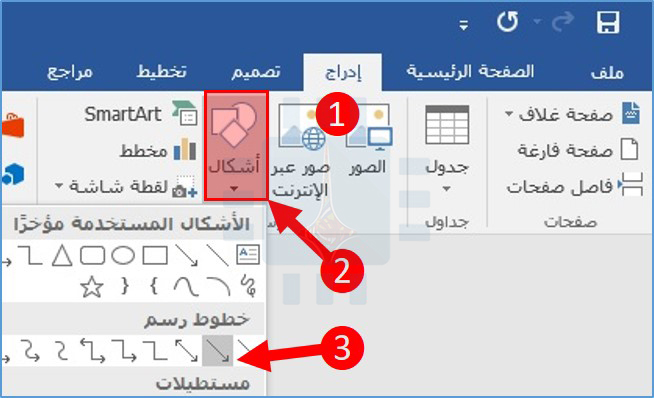
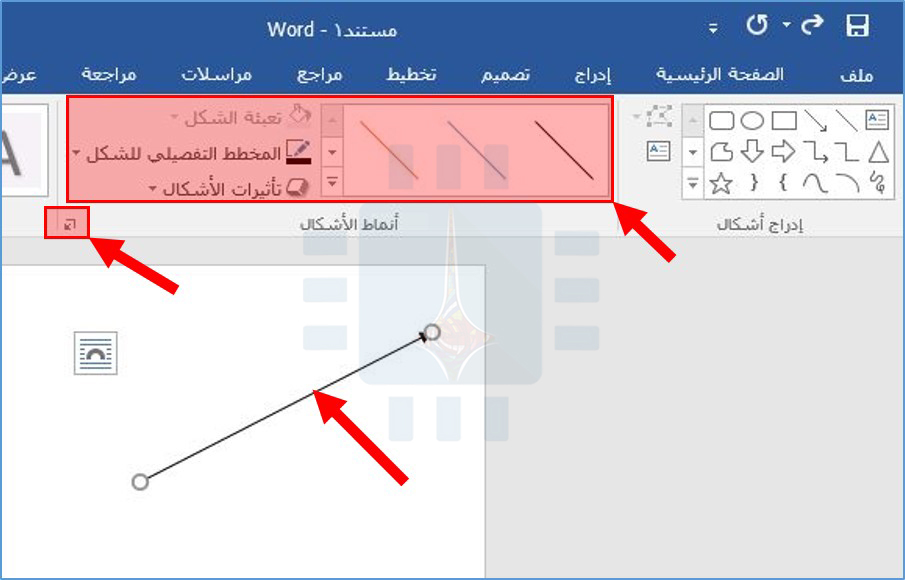
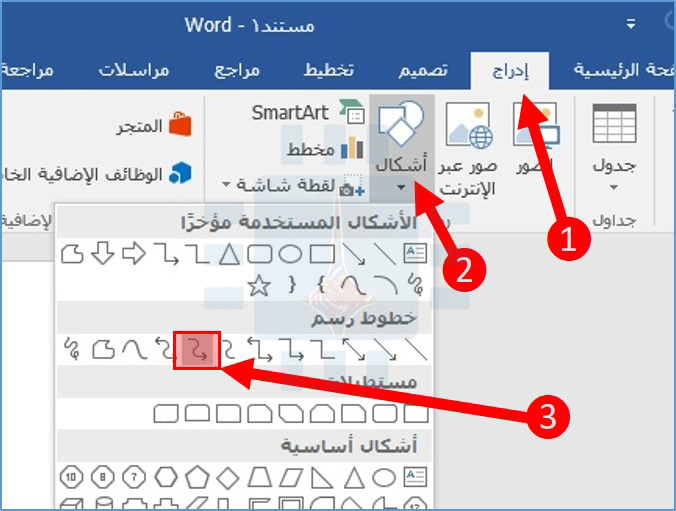
أولاً، دعنا نراجع الخطوات المتعلقة بكيفية رسم سهم أساسي. في علامة التبويب إدراج على الشريط، انقر فوق الزر أشكال. في مجموعة خطوط رسم في القائمة المنسدلة، انقر فوق رمز السهم كما في الصورة.

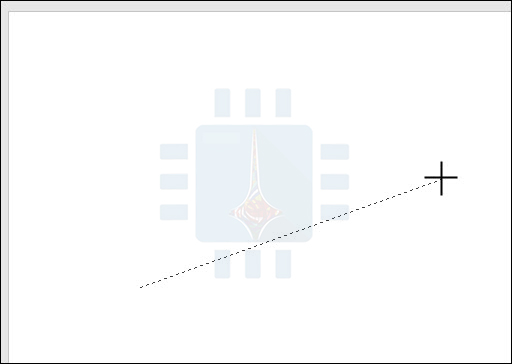
سيتم عرض رمز Crosshair. اضغط مع الاستمرار على زر الماوس، ثم اسحب لرسم السهم. حرر زر الماوس لإنهاء رسم السهم.

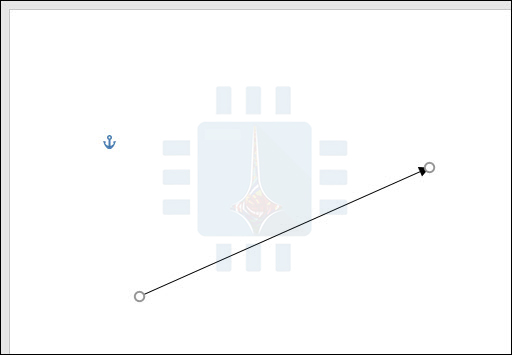
ها هي النتيجة:

تغيير حجم، تدوير وتغيير لون السهام:

لنذهب الآن إلى أبعد من ذلك. إذا لم تغير شيئاً، فسيظل سهمك بالإعدادات العادية، وهو اللون الأسود للون و 3/4 من أجل العرض.

لكن ماذا لو لم يكن السهم الأسود الرفيع مناسبًا لك؟ ربما تحتاج إلى سهم أزرق سميك وأقصر. ليس هناك أي مشكلة. يمكنك إجراء تغييرات عليه في لمح البصر.

تغيير حجم السهم:

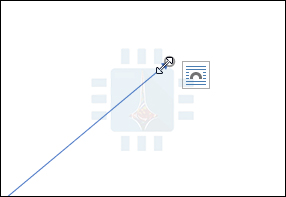
لتغيير طول السهم، هناك طريقة واحدة يمكنك من خلالها تحقيق ذلك بسرعة باستخدام الماوس. مرّر مؤشر الماوس فوق رأس السهم حتى ترى رمز السهم المزدوج.

انقر واسحب الماوس لجعل السهم أقصر أو أطول أو أشره في اتجاه جديد. إذا كنت ترغب فقط في اختصار أو إطالة السهم دون المخاطرة بإعادة توجيهه، فاضغط مع الاستمرار على المفتاح Shift لأسفل أثناء النقر عليه وقم بسحبه.

لإجراء المزيد من التغييرات على سهمك، يمكنك:

  • استخدم الخيارات في علامة التبويب تنسيق في الشريط.
  • انقر فوق أدوات متقدمة (سهم قطري صغير في أسفل يسار مجموعة أنماط الأشكال) في الشريط.
  • انقر بزر الماوس الأيمن على السهم لفتح مربع الحوار تنسيق صورة / صورة لرؤية المزيد من الخيارات.

تغيير لون السهم:

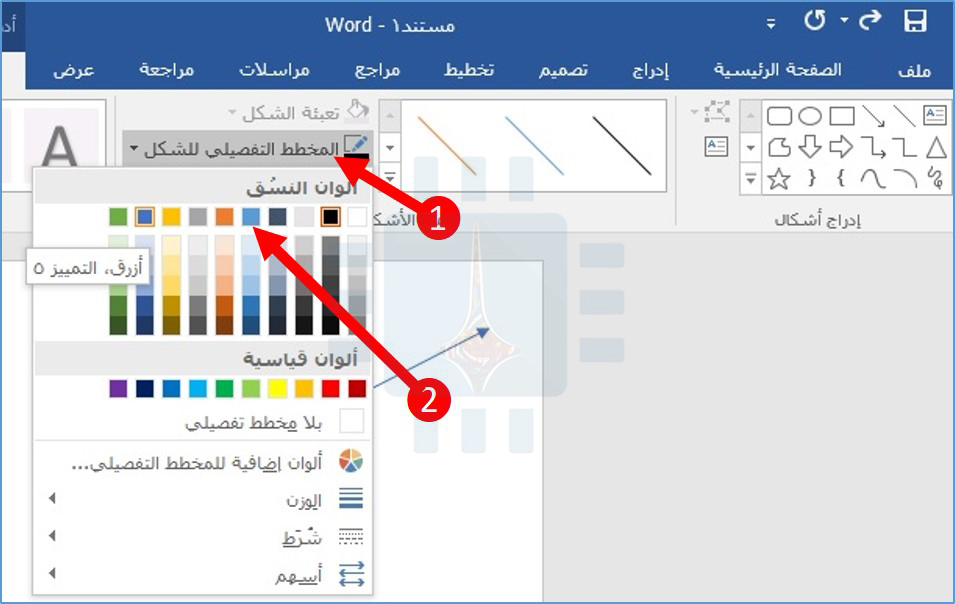
لتغيير لون السهم، انقر فوق الزر المخطط التفصيلي للشكل في علامة التبويب تنسيق، ثم انقر فوق اللون الذي تختاره.

تغيير سمك السهم:

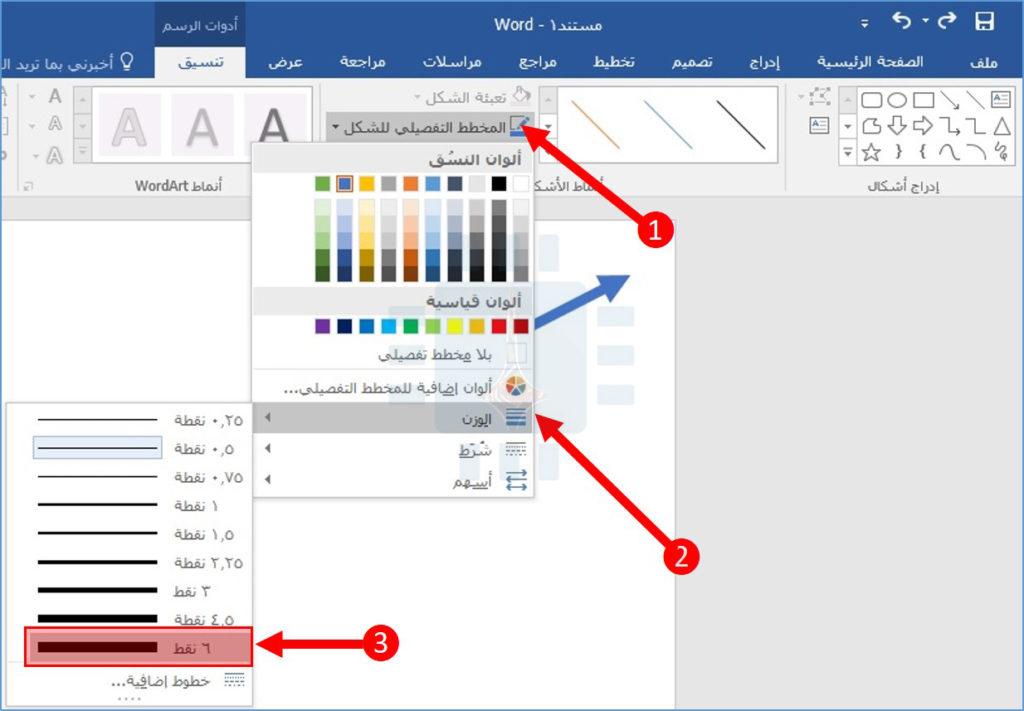
لتغيير سمك السهم، انقر فوق الزر المخطط التفصيلي للشكل، ثم أشر إلى قائمة الوزن، ثم انقر فوق السمك الذي تريده.

تدوير سهم:

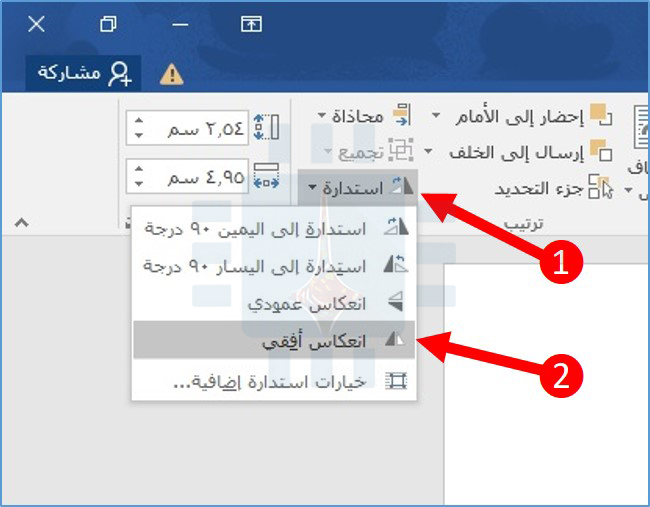
لتدوير السهم، انقر فوق الزر استدارة في علامة التبويب تنسيق واختر خيار تدوير. يتيح لك التمرير فوق كل خيار معاينة كيفية ظهور السهم.

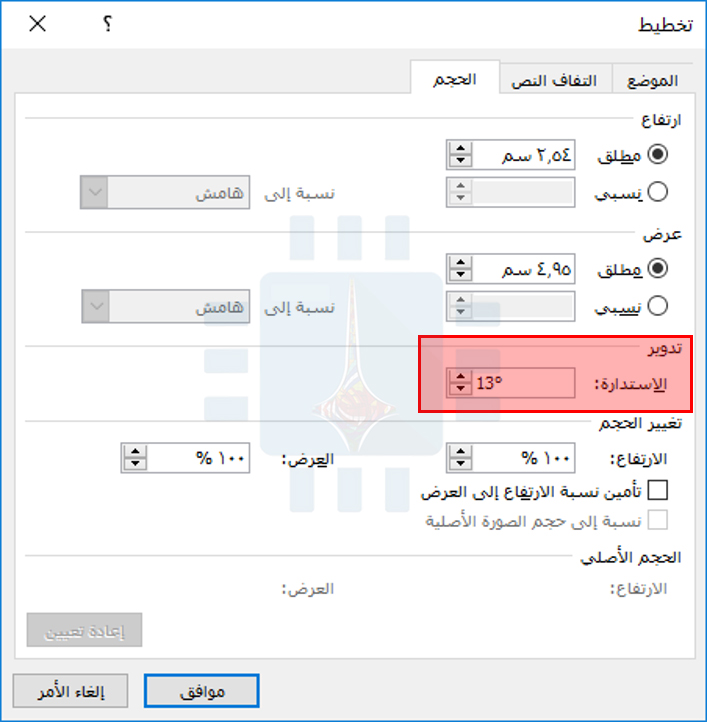
لمزيد من خيارات التدوير، انقر فوق الأمر خيارات استدارة إضافية. في علامة التبويب الحجم في نافذة التنسيق التي تفتح، يمكنك تحديد تدوير دقيق بالدرجات وذلك تحت الخيار تدوير.

استخدام الأسهم المنحنية والموصلة:

إذا لم لم تكن تريد سهماً مستقيماً، فهناك أنواع أخرى من الأسهم المتاحة، بما في ذلك الأسهم المنحنية والموصلة. لنلقي نظرة.

كيفية إنشاء كتلة السهم:

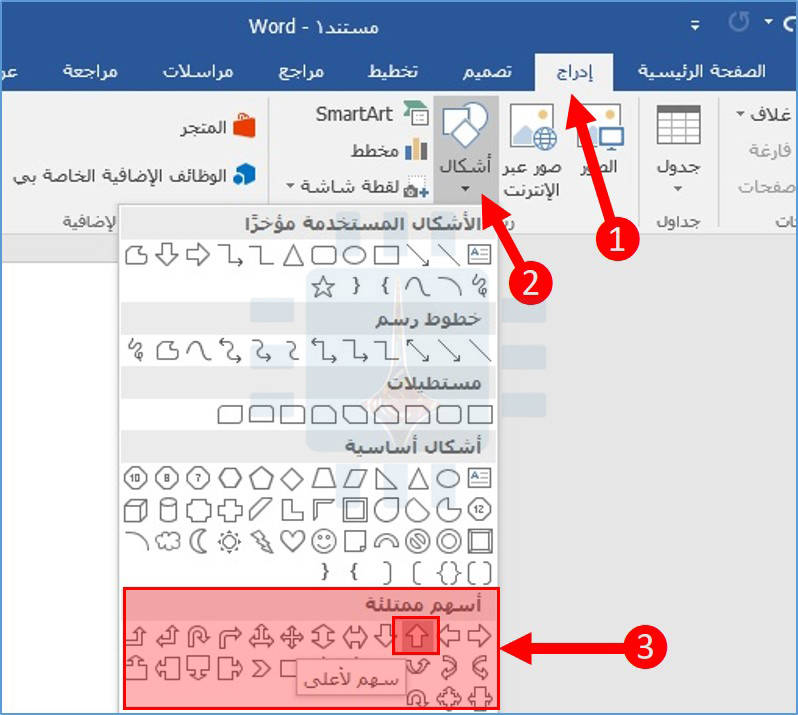
في علامة التبويب إدراج في الشريط، انقر فوق الزر أشكال. في قسم أسهم ممتلئة بالقائمة المنسدلة، انقر على نمط السهم الذي تريده. في هذا المثال، نستخدم سهم لأعلى.

يتحول المؤشر الخاص بك إلى رمز crosshair. انقر واسحب لرسم السهم. حرر زر الماوس للإنهاء.

يمكنك استخدام نفس أدوات التنسيق التي تحدثنا عنها في القسم السابق لتغيير اللون، المخطط التفصيلي، وما إلى ذلك.

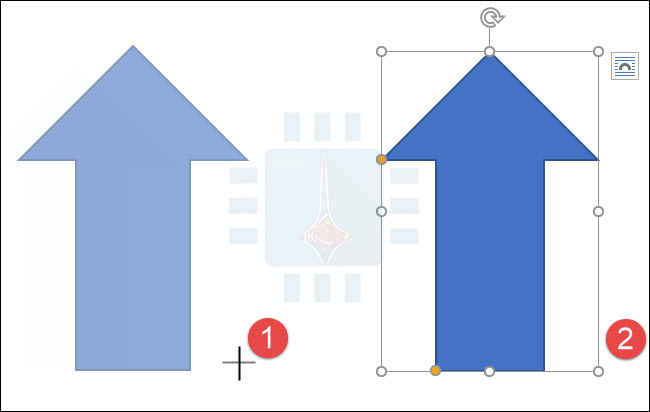
أيضاً، يمكنك استخدام أي من المقابض البيضاء الثمانية لتغيير حجم السهم الكلي. اسحب المقابض الصفراء لإعادة تشكيل رأس السهم ومحوره بشكل منفصل.

كيفية إنشاء السهم المنحني:

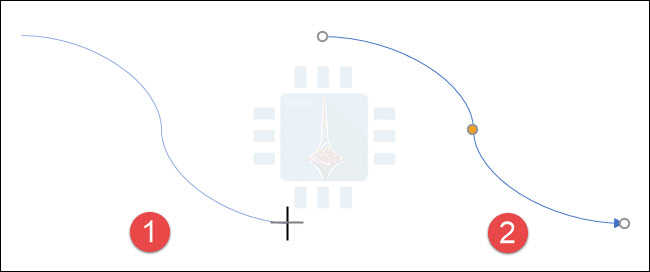
في علامة التبويب إدراج في الشريط، انقر فوق الزر أشكال. في قسم خطوط رسم، انقر فوق أحد أشكال الأسهم المنحنية. ستجد واحداً يحتوي على رأس سهم واحد، وواحد برأسين، وخط منحني بسيط بدون رؤوس سهام.

يتحول المؤشر إلى رمز crosshair. انقر واسحب لرسم السهم. حرر زر الماوس للإنهاء.

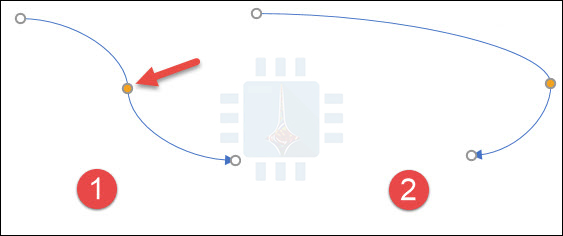
بعد رسم السهم المنحني، يمكنك تغيير المنحنى عن طريق سحب المقبض الأصفر في وسط السهم. هنا، قمنا بسحبه إلى اليمين لجعل الانحناء أكثر حدة.

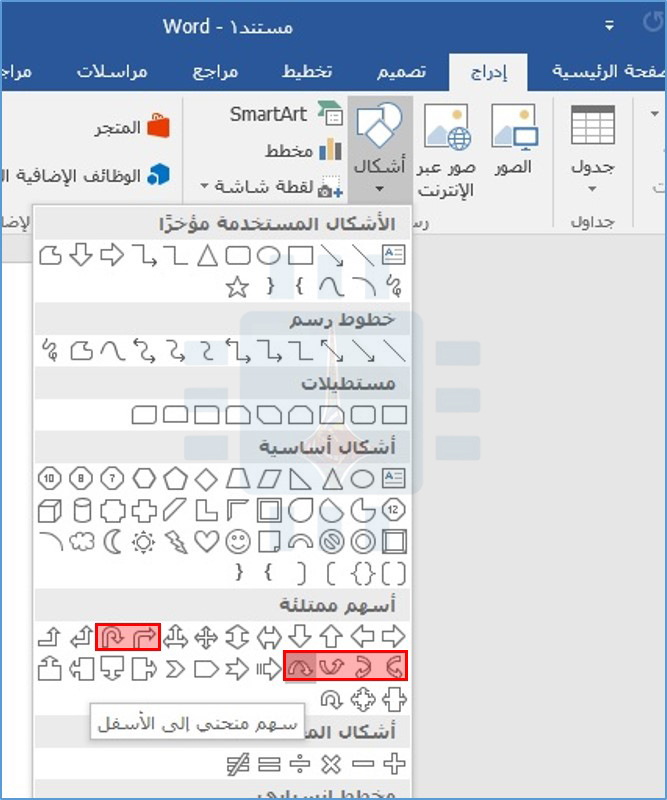
لمزيد من خيارات الأسهم المنحنية، تحقق من الأسهم المنحنية في قسم أسهم ممتلئة Block Arrows.

وكما هو الحال مع أي شكل آخر، يمكنك استخدام أدوات التنسيق القياسية لتغيير اللون والخطوط العريضة وما إلى ذلك.

كيفية إنشاء سهم موصل مستقيم:

أخيراً، هناك السهم الموصل. تعتبر هذه الأشياء رائعة لتوصيل أنواع الأشكال التي تستخدمها في مخططات انسيابية أو رسوم تخطيطية تنظيمية.

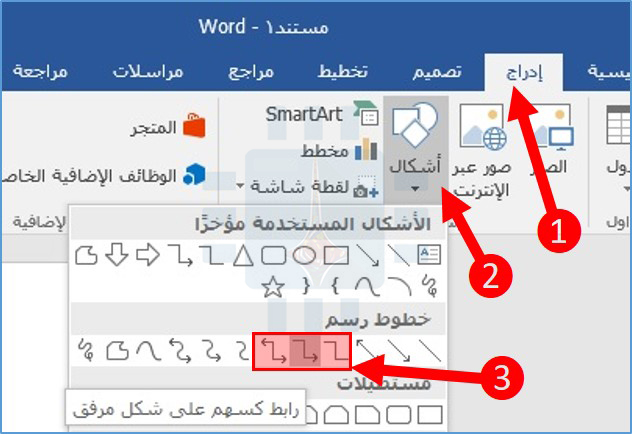
في علامة التبويب إدراج في الشريط، انقر فوق الزر أشكال. في قسم خطوط رسم في القائمة المنسدلة، اختر أحد الأسهم الموصلة.

تماماً مثل الأسهم المنحنية، فأنت تختار فقط عدد رؤوس الأسهم التي تريدها.

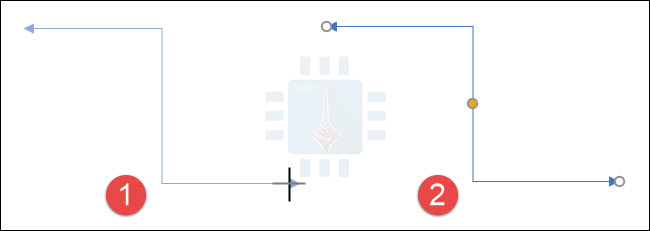
يتحول المؤشر الخاص بك إلى رمز crosshair. انقر واسحب لرسم السهم. حرر زر الماوس للإنهاء.

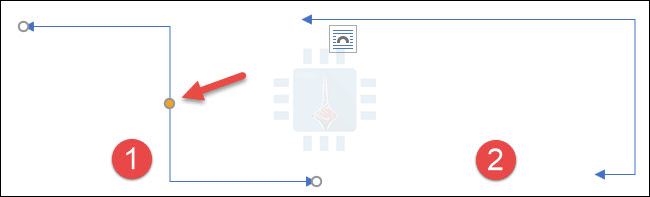
بعد رسم سهم الموصل، يمكنك الاستيلاء على المقبض الأصفر لتغيير شكل السهم. استخدم المقابض البيضاء في أي من طرفيها لتغيير طول هذا الجزء من السهم.

أصبح كل شيء في متناول يديك. من المحتمل أن تكون قد حصلت على أكثر مما تريد معرفته حول استخدام الأسهم في مايكروسوفت وورد Microsoft Word ، ولكن من الجيد دائماً معرفة الميزات المتاحة.

مقالات قد تعجبك:

كيفية تغيير إعدادات التصحيح التلقائي للأحرف الكبيرة في وورد
كيفية ربط أو تضمين ورقة عمل إكسل في مايكروسوفت وورد
كيفية تقليص مستند وورد إلى صفحة واحدة تلقائياً
كيفية تقليص حجم مستند مايكروسوفت وورد
كيفية تضمين الخطوط في مستند وورد

متصفح سامسونج على الأندرويد تجاوز 1 مليار عملية تحميل

حقق متصفّح شركة سامسونج المعروف باسم Samsung Internet رقماً قياسياً على متجر جوجل للتطبيقات Play Store عندما تجاوز مؤخراً 1 مليار عملية تحميل.

وتُعتبر الفترة المتمثّلة بالأشهر الـ12 الأخيرة هي الأقوى للمتصفح، حيث كان قبل عام قد حقق الرقم 500 مليون عملية تحميل، لكن الآن وبعد 12 شهراً تضاعف هذا الرقم ليصل إلى أكثر من 1 مليار عملية تحميل.

وبالتالي أصبح المتصفح واحداً من أهم المتصفحات الموجودة في عالم الأندرويد وأكثرها شعبيةً، حيث أن عدد التحميلات الخاصة به أصبحت أكبر من عدد عمليات تحميل المتصفحين Firefox و Opera مجتمعين معاً.

جاء هذا الإنجاز بفضل الشعبية الهائلة التي تتمتع بها أجهزة وهواتف Galaxy من سامسونج، حيث تبيع الشركة سنوياً مئات الملايين من الهواتف في جميع دول العالم تقريباً.

وبما أن سامسونج تبيع عدداً كبيراً من أجهزة Galaxy هو أكبر بكثير من عدد الأجهزة المباعة الخاصة بالشركات الأخرى، فإننا نتوقع أن يحافظ المتصفح على موقعه المتقدم في عدد التحميلات خلال السنوات القادمة.

بالطبع لا يمكن المقارنة مع متصفح جوجل المعروف باسم Google Chrome والمتواجد بشكل مسبق في كل جهاز وهاتف أندرويد في العالم، بالإضافة إلى الشعبية الكبيرة التي يمتلكها مع عدد المستخدمين الهائل.

يتوفر متصفح سامسونج على جميع الاجهزة التي تعمل على نظام Android 5.0 Lollipop أو الإصدارات الأحدث، وهنالك العديد من المستخدمين الذين يستعملونه بشكل أساسي على أجهزتهم.

حيث ساهمت الميزات التي يقدمها المتصفح في زيادة شعبيته حول العالم وانتقال المزيد من المستخدمين إليه من باقي المتصفحات الأخرى.

بعض هذه الميزات كانت حصرية بالمتصفح مثل المصادقة باستخدام ماسح القزحية بالنسبة للهواتف التي تدعم الاستشعار بهذه الطريقة.

في حال لم تكن من المليار السابق الذي قام بتحميل المتصفح، وترغب الآن بتجربته، يمكنك تحميله مباشرةً من متجر Play Store من هنا.

مقالات قد تعجبك:

كيفية تعيين متصفح الويب الافتراضي في ويندوز
لماذا يظهر متصفح كروم رسالة غير آمن في بعض المواقع؟
ما هو معيار EasyMesh؟ وما فائدته في تحسين تقنية Mesh Wi-Fi؟
كيفية تفعيل الوضع الليلي في متصفح كروم
ميزة جديدة في كروم لتشغيل الفيديو كنافذة منفصلة خارج المتصفح لمشاهدته أثناء استخدام برامج أخرى

كيفية استخدام أداة توفير المساحة الجديدة في ويندوز 10

يحتوي Windows 10 على أداة جديدة سهلة الاستخدام لتحرير مساحة القرص على جهاز الكمبيوتر. فهو يزيل الملفات المؤقتة وسجلات النظام وعمليات تثبيت ويندوز Windows السابقة والملفات الأخرى التي لا تحتاج إليها على الأرجح.

هذه الأداة جديدة في تحديث أبريل 2018. وهو يعمل بشكل مشابه لأداة تنظيف القرص القديمة ، ولكنه جزء من تطبيق الإعدادات الحديث وهو أسرع قليلاً في الاستخدام.

للعثور على هذه الأداة الجديدة، توجه إلى الإعدادات (زر المسنن على يمين قائمة ابدأ) ثم اختر النظام ومن ثم توجه إلى مساحة التخزين.

انقر على الرابط تحرير مساحة الآن أسفل استشعار سعة التخزين. إذا لم ترَ هذا الخيار هنا، فلم يتم تثبيت تحديث نيسان 2018 على جهازك الكمبيوتر حتى الآن.

يقوم ويندوز Windows تلقائياً بمسح الكمبيوتر بحثاً عن البيانات غير الضرورية التي يمكن إزالتها لتحرير مساحة.

بخلاف أداة تنظيف القرص القديمة، لا تعرض هذه الشاشة سوى البيانات التي يمكنك إزالتها فعلاً، وتفحص ملفات المستخدم مثل سلة المحذوفات وبيانات النظام مثل عمليات تثبيت ويندوز Windows القديمة في نفس الوقت.

قم بالتمرير خلال القائمة وتحقق من أنواع البيانات المختلفة التي تريد إزالتها. يعرض ويندوز Windows بالضبط مقدار المساحة التي ستقوم بتحريرها عن طريق إزالة كل نوع من البيانات.

يمكنك حذف كل شيء هنا طالما أن جهاز الكمبيوتر يعمل بشكل صحيح. على سبيل المثال، ملفات سجل ويندوز Windows عند الترقية ونظام إنشاء ملفات إعداد تقارير الأخطاء في ويندوز Windows تكون مفيدة فقط إذا كان جهاز الكمبيوتر يواجه مشكلات. إذا كان كل شيء يسير على ما يرام، فلا تتردد في حذفها.

كن حذراً عند التحقق من خيار سلة المحذوفات هنا. سيؤدي هذا إلى مسح أي ملفات موجودة في سلة المحذوفات. تأكد من أنك لا تريد استرداد أي ملفات من سلة المحذوفات قبل تحديد هذا الخيار.

بعد إجراء تحديث كبير مثل تحديث نيسان 2018 نفسه، سترى أيضاً إدخال تثبيتات Windows السابقة هنا. لا تتردد في إزالة هذه الملفات إذا كان جهاز الكمبيوتر يعمل بشكل صحيح.

لن تتمكن من الرجوع إلى تحديث Windows 10 السابق بعد إزالة هذه الملفات، ولكن يقوم ويندوز Windows تلقائياً بإزالة هذه الملفات بعد 10 أيام على أي حال.

إذا كان جهاز الكمبيوتر لا يعمل بشكل صحيح، فستحتاج إلى استرجاع هذه الملفات إلى الإصدار السابق من ويندوز Windows.

يعرض ويندوز Windows مقدار المساحة الإجمالية التي سيتم تحريرها أعلى الشاشة. انقر على إزالة الملفات لإزالة البيانات التي حددتها.

استناداً إلى مقدار البيانات المطلوب إزالتها، قد يستغرق ويندوز Windows بضع دقائق لإنهاء العملية.

في حين يمكنك تمكين خيار استشعار مساحة التخزين في الإعدادات> النظام> التخزين لإزالة بعض أنواع البيانات تلقائياً، بما في ذلك الملفات المؤقتة القديمة والملفات الموجودة في سلة المحذوفات لفترة من الوقت، لن يؤدي ذلك إلى إزالة أي عدد من أنواع البيانات كأداة تحرير المساحة الآن. إنهما نوعان من الأدوات المختلفة. انقر على الخيار تغيير كيفية تحرير المساحة تلقائياً ضمن الإعدادات> النظام> التخزين لتهيئة كيفية تحرير ميزة استشعار مساحة التخزين تلقائياً.

مقالات قد تعجبك:

ما هي العملية LockApp.exe في ويندوز 10 ؟
كيفية معاينة استخدام الطاقة في مدير مهام ويندوز 10
ما هي ميزة ترتيب النوافذ التلقائي في ويندوز 10 ؟
كيفية معرفة إصدار البلوتوث على نظام التشغيل ويندوز أو ماك
كيفية حذف الصور السابقة لحسابات المستخدمين في ويندوز 10