كيفية نقل الملفات بسهولة بين لينكس وويندوز وماك وأندرويد وآيفون

تستطيع نقل الملفات من كمبيوتر ذو نظام تشغيل لينكس Linux إلى أي كمبيوتر آخر بسرعة وسهولة باستخدام Snapdrop.

إنه برنامج مبني على المتصفح، لذا فهو يعمل مع أي نظام تشغيل، ومع ذلك تظل الملفات داخل شبكتك المحلية ولا تنتقل إلى السحابة أبداً.

أحياناً تكون البساطة هي الأفضل:

هناك العديد من الطرق لنقل الملفات من كمبيوتر يعمل بنظام لينكس Linux إلى كمبيوتر آخر. يتطلب نقل الملفات إلى جهاز كمبيوتر بنظام تشغيل مختلف مزيداً من الجهد.

يمكنك وضع الملفات في السحابة، ثم تسجيل الدخول من الكمبيوتر الآخر وتنزيل الملفات. هذا يعني نقل الملفات مرتين باستخدام الإنترنت.

سيكون هذا أبطأ بكثير من إرسالها عبر شبكتك الخاصة. ربما تكون الملفات حساسة ولا تريد المخاطرة بإرسالها إلى التخزين السحابي.

إذا كانت الملفات صغيرة بما يكفي، يمكنك إرسالها بالبريد الإلكتروني. لديك نفس المشكلة مع البريد الإلكتروني، فإنك تقوم برفع الملف عبر الإنترنت ليتم تحميله عبر الإنترنت مرة أخرى على جهاز الكمبيوتر الآخر.

لذلك لا تزال ملفاتك تغادر شبكتك المحلية. كما أن أنظمة البريد الإلكتروني لا تحب المرفقات التي تكون ملفات تنفيذية أو ملفات أخرى يحتمل أن تكون خطرة.

لديك خيار استخدام شريحة ذاكرة USB، ولكن سرعان ما يصبح ذلك مملاً إذا كنت تعمل على مجموعة من الملفات وترسل إصدارات البرامج بشكل متكرر.

إن Snapdrop هو حل بسيط لنقل الملفات عبر الأنظمة الأساسية. إنه مفتوح المصدر وآمن ومجاني. كما أنه أيضاً مثال رائع على البساطة التي يمكن أن توفرها أداة أو خدمة جيدة التصميم.

ما هو Snapdrop؟

إن Snapdrop هو مشروع مفتوح المصدر تم إصداره بموجب ترخيص GNU GPL 3. يمكنك التحقق من الكود المصدري أو مراجعته عبر الإنترنت.

بفضل الأنظمة التي تدعي أنها آمنة، يمنحك Snapdrop إحساساً بالراحة.

يعمل Snapdrop في متصفحك، ولكن يتم نقل الملفات عبر شبكتك الخاصة فقط. كما أنه يستخدم تطبيق الويب وتقنيات الاتصالات في الوقت الفعلي على الويب.

يتيح WebRTC للعمليات التي تعمل في المتصفحات استخدام الاتصال من نظير إلى نظير. تتطلب بنية تطبيقات الويب التقليدية خادم الويب للتوسط في الاتصالات بين جلستي متصفح.

يزيل WebRTC عنق الزجاجة ذهاباً وإياباً، ويقصّر أوقات الإرسال ويزيد الأمان. كما يقوم أيضاً بتشفير الاتصال.

استخدام Snapdrop:

لا يتعين عليك التسجيل للحصول على أي شيء أو إنشاء حساب لاستخدام Snapdrop، ولا توجد عملية تسجيل دخول. ما عليك سوى تشغيل المتصفح والتوجه إلى موقع Snapdrop.

سترى صفحة ويب بسيطة. سيتم تمثيل جهازك برمز مكون من دوائر متحدة المركز أسفل الشاشة.
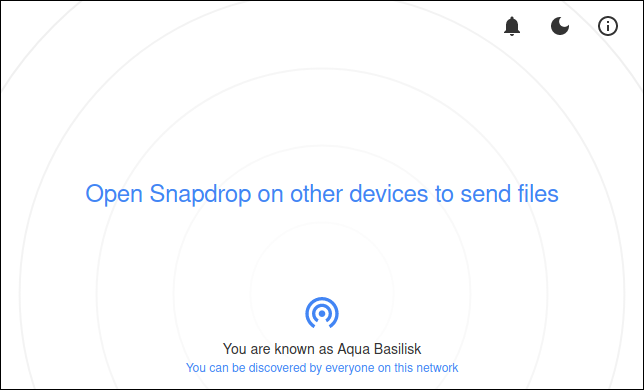
سيتم تخصيص اسم يتم تكوينه من خلال الجمع بين لون تم اختياره عشوائيًا ونوع حيوان. في حالتنا، نحن Aqua Basilisk.

حتى ينضم شخص آخر إلى الشبكة، ليس هناك الكثير للقيام به. يحتاج الشخص الآخر فقط أن يفتح موقع Snapdrop على نفس الشبكة، وسيظهر مباشرة على شاشتك.

في مثالنا يستخدم Ivory Louse متصفح كروم Chrome على جهاز كمبيوتر يعمل بنظام ويندوز Windows (كما هو واضح تحت اسمه) على نفس الشبكة التي نستخدمها.

يتم عرضه في وسط الشاشة. مع انضمام المزيد من أجهزة الكمبيوتر، سيتم عرضها كمجموعة من الرموز بجانب بعضها كما في الصورة أدناه.

يتم عرض نظام التشغيل ونوع المتصفح لكل اتصال. في بعض الأحيان، يمكن أن يتعرف Snapdrop على توزيعة لينكس Linux الذي يستخدمه الشخص. إذا لم يستطع ذلك، فإنه يستخدم تصنيف عام Linux.

لبدء نقل الملفات إلى أحد أجهزة الكمبيوتر الأخرى، انقر فوق رمز الكمبيوتر أو اسحب ملفاً من متصفح الملفات وأفلته على الرمز.

يمكنك تصفح موقع الملف الذي ترغب في إرساله وحدده. إذا كان لديك العديد من الملفات لإرسالها، فيمكنك تحديد العديد منها مرة واحدة.

سيظهر مربع حوار File Received على الكمبيوتر الوجهة لإعلام المستلم بأنه قد تم إرسال ملف إليه.
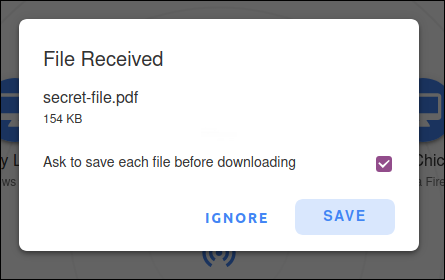
يمكن للطرف الآخر اختيار تجاهل الملف أو حفظه. إذا قرروا حفظ الملف، فسيظهر متصفح الملفات حتى يتمكنوا من تحديد مكان حفظ الملف.

إذا تم تحديد مربع الاختيار Ask to save each file before downloading، فسيُطلب منك تحديد الموقع الذي سيتم فيه حفظ كل ملف على حدة.

إذا لم يتم تحديد ذلك، فسيتم حفظ جميع الملفات الموجودة في عملية إرسال واحدة في نفس موقع الإرسال الأول.

والمثير للدهشة أنه ليس هناك ما يشير إلى مصدر الملف. ولكن كيف تعرف من هو الشخص الذي يرسل لك الملف؟ إذا كنت جالساً في نفس الغرفة، فالأمر سهل جداً. أما إذا كنت في طوابق مختلفة من المبنى، فليس كثيراً.

من المنطقي إخبار الأشخاص بأنك ترسل إليهم ملفاً بدلاً من إرساله بدون إعلامهم.

إذا قمت بالنقر بزر الماوس الأيمن فوق رمز جهاز الكمبيوتر، فيمكنك إرسال رسالة قصيرة إليه.
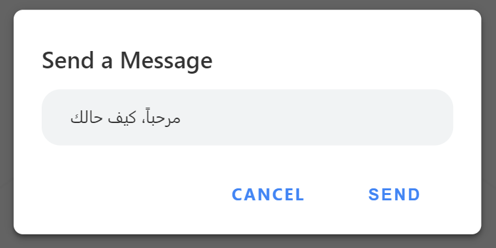
عند النقر فوق الزر Send، ستظهر الرسالة على الجهاز الوجهة.

بهذه الطريقة، لا يحتاج الشخص الذي ترسل إليه الملف إلى اكتشاف الهوية السرية للشخص المرسل.

Snapdrop على أندرويد:

يمكنك فتح تطبيق الويب Snapdrop على هاتفك الذكي الذي يعمل بنظام أندرويد Android وسيعمل بشكل جيد.

إذا كنت تفضل أن يكون لديك تطبيق مخصص، فهناك تطبيق متاح على متجر جوجل بلاي Google Play، ولكن لا يوجد تطبيق لجهاز آيفون iPhone أو آيباد iPad.

من المفترض أن هذا يرجع إلى أن مستخدمي آيفون iPhone لديهم AirDrop، ولكن لا يزال بإمكانك استخدام Snapdrop في متصفح على آيفون iPhone إذا كنت تريد ذلك.

لا يزال تطبيق أندرويد Android قيد التطوير. لم نواجه أية مشكلات في استخدامه عند البحث في هذه المقالة ولكن يجب أن تضع في اعتبارك أنك قد تواجه بعض الثغرات العرضية.

الواجهة هي نفس واجهة متصفح الويب القياسية. اضغط على الأيقونة لإرسال ملف أو اضغط مطولاً على أيقونة لإرسال رسالة إلى شخص ما.

إعدادات Snapdrop:

بفضل تصميمه البسيط، لا يحتوي Snapdrop على الكثير من الإعدادات. للوصول إلى هذه الإعدادات، استخدم الرموز الموجودة في الزاوية العلوية اليمنى من المتصفح أو تطبيق أندرويد Android.

يتيح لك رمز الجرس تشغيل إشعارات النظام أو إيقاف تشغيلها. كما يقوم رمز القمر بتبديل الوضع الداكن وإيقاف تشغيله.

يمنحك رمز المعلومات (الحرف الصغير i في دائرة) وصولاً سريعاً إلى:

  • كود المصدر على GitHub.
  • صفحة التبرع لـ Snapdrop على PayPal.
  • تغريدة معدة مسبقاً لتبيان مشكلة حول Snapdrop يمكنك إرسالها.
  • صفحة الأسئلة الشائعة حول Snapdrop.

مقالات قد تعجبك:

كيفية ضبط عدسة الكاميرا في حال استخدام نظارات أو عدسات لاصقة
أفضل بديل لبرنامج الروت المشهور SuperSU
كيفية تحسين جودة صوت ميكرفون الكمبيوتر
ما حساسية الضوء ISO التي يجب استخدامها في الكاميرا؟
ما هي ملفات AZW ؟ وكيف يمكن فتحها؟

مايكروسوفت ستحل مشكلة الترتيب العشوائي للتطبيقات على ويندوز عند استخدام شاشات متعددة

عانى مستخدمو ويندوز Windows الذين لديهم أكثر من شاشة واحدة منذ فترة طويلة من مشكلة غريبة هي الترتيب العشوائي لتطبيقات سطح المكتب.

وتظهر المشكلة عند دخول النظام في وضع السكون، ثم عند تنشيطه فإن كل تنظيمك السابق لسطح المكتب يذهب أدراج الرياح ليحل محله ترتيب عشوائي.

كانت هناك مجموعة متنوعة من الطرق للتغلب على هذه المشكلة على مر السنين، لكن مايكروسوفت Microsoft أخيراً تنبهت لها وقامت بإصلاح هذه المشكلة من خلال تحديث Windows 10 مستقبلي.

وأوضحت مديرة البرامج في فريق الرسومات في Microsoft: “تُعرف المصطلحات التقنية التي نستخدمها لوصف هذه المشكلة باسم (Rapid HPD)”.

وأضافت: “يؤثر هذا السلوك على إعدادات الشاشات المتعددة DisplayPort مما يؤدي إلى إعادة ترتيب سطح المكتب غير المرغوب فيه.”

تعمل Microsoft على منع Rapid HPD من إعادة ترتيب تطبيقات Windows، ويتم إصلاح المشكلة من خلال التحديث الكبير القادم لنظام التشغيل Windows 10 الذي من المقرر إصداره لاحقاً هذا العام.

يمكن لمشتركي الإصدار التجريبي Windows Insiders الحصول على هذا الإصلاح باستخدام الإصدار 21287 أو إصدار أحدث، ولكن هذا يعني تشغيل إصدار تجريبي من نظام التشغيل على الجهاز.

من المتوقع أن تقوم Microsoft بشحن هذا التحديث النهائي في أكتوبر/تشرين الأول القادم، ولكن إذا كنت لا تستطيع الانتظار، فيمكنك المضي قدمًا وتجربته الآن.

مقالات قد تعجبك

تقارير إخبارية أكدت أن آبل بصدد الإعلان عن الجيل التالي من شرائحها M2 قريباً
تيليجرام أعلنت عن العديد من الميزات الجديدة في آخر إصدار لها
سوني باعت حوالي 7.8 مليون جهاز بلاي ستيشن 5 في جميع أنحاء العالم
كيفية إخفاء عناوين المستلمين عند إرسال رسائل إلكترونية إليهم في جيميل Gmail
كيفية قفل تطبيق تيليجرام برمز مرور دون الحاجة لتطبيقات خارجية
كيفية إدراج وتخصيص سطر التوقيع في إكسل

كيفية تحويل موقع ويب إلى تطبيق على نظام ويندوز

إذا كنت تزور مواقع ويب معينة بشكل متكرر، فيمكنك تحويلها إلى تطبيقات ويندوز Windows 10 لتسهيل الوصول إليها.

يتيح لك هذا استخدام مواقعك كما لو كانت تطبيقات عادية. كما يمكنك استخدام جوجل كروم Google Chrome أو مايكروسوفت إيدج Microsoft Edge لإنشاء هذه التطبيقات، سنوضح لك كيفية ذلك.

كيف تعمل تطبيقات مواقع الويب:

سيبدو موقع الويب يعمل تماماً في التطبيق كما هو الحال في متصفح الويب. الاختلاف الوحيد الذي ستلاحظه هو أنه لن تكون هناك أي عناصر خاصة بالمتصفح في نافذة التطبيق، مثل شريط الإشارات المرجعية وشريط العناوين وعناصر شريط الأدوات الأخرى.

إذا كنت تستخدم كروم Chrome، فسيستخدم تطبيق موقع الويب متصفح كروم Chrome في الخلفية، وإذا كنت تستخدم إيدج Edge، فسيستخدم تطبيق المتصفح مايكروسوفت إيدج Microsoft Edge.

ومع ذلك، يتم تجريد عناصر المتصفح العادية حتى تحصل على تجربة فعلية شبيهة بالتطبيق. تمتلك تطبيقات الويب هذه على نوافذ منفصلة وأيقونات شريط المهام واختصارات سطح المكتب الخاصة بها.

تحويل موقع ويب إلى تطبيق باستخدام متصفح جوجل كروم:

يمكنك استخدام قائمة كروم Chrome الرئيسية لتحويل أي موقع ويب إلى تطبيق ويندوز Windows.

لبدء إنشاء تطبيقك، انتقل إلى أي موقع ويب تريد تحويله إلى تطبيق في متصفح جوجل كروم Google Chrome ثم انتقل إلى صفحة الويب المحددة التي تريد أن يبدأ تطبيقك بها.

عندما يتم تحميل الموقع، انقر فوق زر القائمة (ثلاث نقاط) في الزاوية العلوية اليسرى من النافذة وحدد المزيد من الأدوات ثم انقر على جار إنشاء اختصار.

ستظهر مطالبة تطلب اسم التطبيق الجديد الخاص بك. أدخل اسمًا لتطبيقك الجديد، ثم قم بتمكين مربع الاختيار فتح كنافذة، ثم انقر على إنشاء.

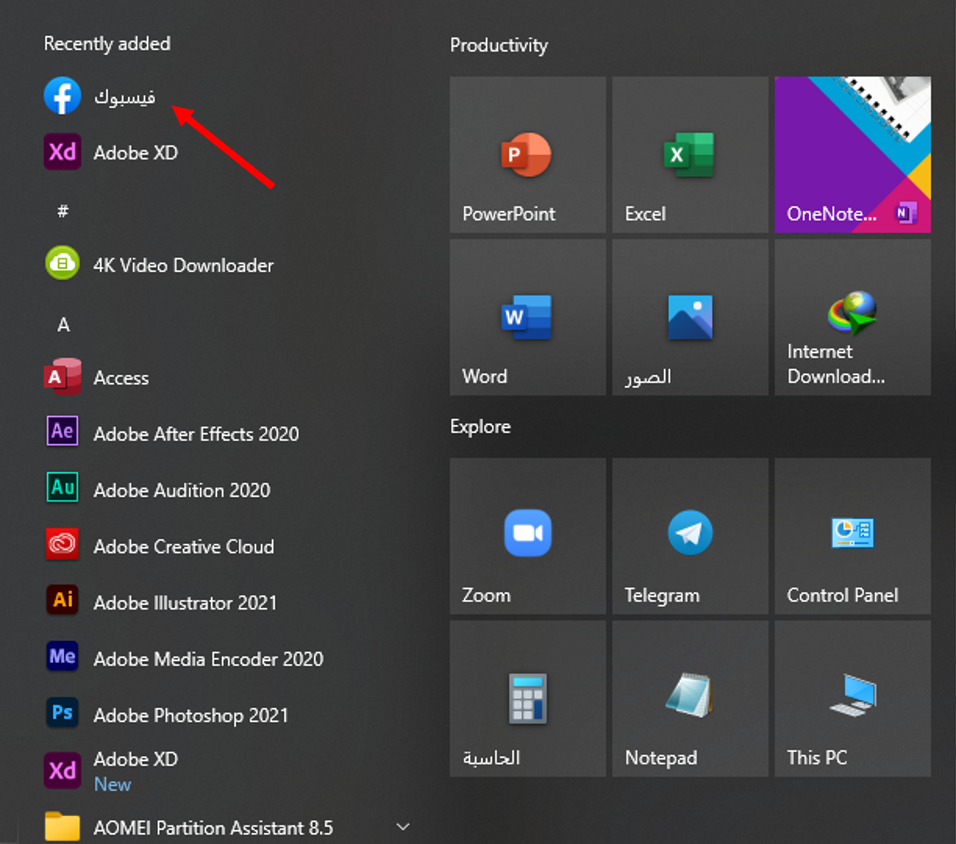
سيقوم كروم Chrome بإنشاء التطبيق لموقعك وإضافته إلى قائمة ابدأ. يمكنك الآن البحث عن تطبيقك وتشغيله باستخدام قائمة ابدأ بجهاز الكمبيوتر.

إنشاء تطبيق لموقع ويب باستخدام مايكروسوفت إيدج:

يمكنك أيضاً استخدام مايكروسوفت إيدج Microsoft Edge لتحويل موقع ويب إلى تطبيق. يؤدي هذا إلى إنشاء نفس نوع التطبيق الذي يقوم به كروم Chrome.

يعتمد كل من مايكروسوفت إيدج Microsoft Edge وكروم Chrome على نفس كود كروميوم Chromium الأساسي مفتوح المصدر.

لإنشاء تطبيقك في هذا المتصفح، قم بتشغيل متصفح مايكروسوفت إيدج Microsoft Edge، وانتقل إلى موقع الويب الذي تريد إنشاء تطبيق له، ثم انتقل إلى الصفحة المحددة التي تريد أن يبدأ تطبيقك بها.

الآن، انقر فوق زر القائمة (ثلاث نقاط) في الزاوية العلوية اليسرى من النافذة وحدد التطبيقات، ثم انقر على تثبيت هذا الموقع كتطبيق.

اكتب اسماً لتطبيقك الجديد، ثم انقر على تثبيت.

يمكنك الآن تشغيل تطبيقك الذي تم إنشاؤه حديثاً من قائمة ابدأ.

كيفية إنشاء اختصار لتطبيقاتك على سطح المكتب:

سيكون لتطبيقات موقع الويب اختصارات خاصة بها في قائمة ابدأ. يمكنك أيضاً إنشاء اختصار على سطح المكتب لتطبيقاتك للوصول إليها بسرعة على سطح مكتب الكمبيوتر إذا كنت ترغب في ذلك.

إذا استخدمت كروم Chrome لإنشاء تطبيقاتك، فهذا يعني أن اختصارات سطح المكتب قد تم إنشاؤها بالفعل. ولكن إذا كنت تستخدم مايكروسوفت إيدج Microsoft Edge، فستحتاج إلى إضافة الاختصارات يدوياً إلى سطح المكتب.

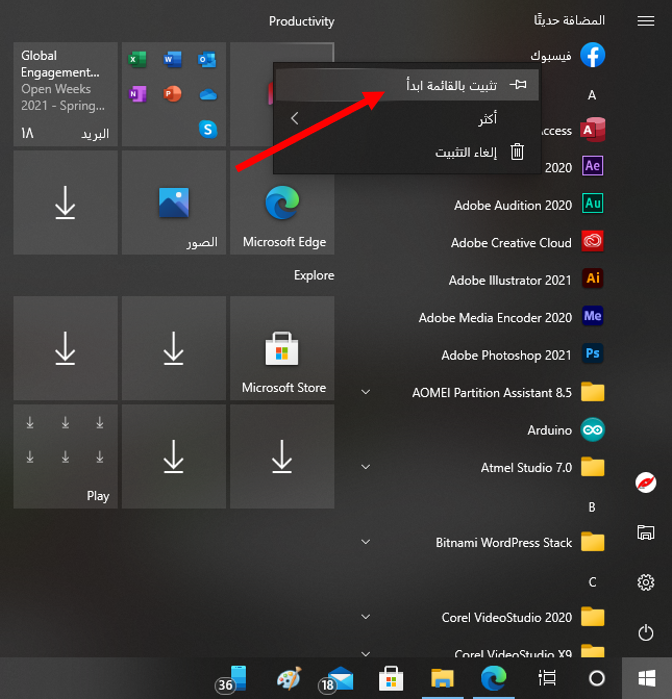
للقيام بذلك، افتح قائمة ابدأ وابحث عن التطبيق الذي تم إنشاؤه حديثاً. انقر بزر الماوس الأيمن على تطبيقك وحدد تثبيت بالقائمة ابدأ.

تحتاج إلى القيام بذلك لأن ويندوز Windows لا يسمح لك بإنشاء اختصار لهذا النوع من التطبيقات مباشرة.

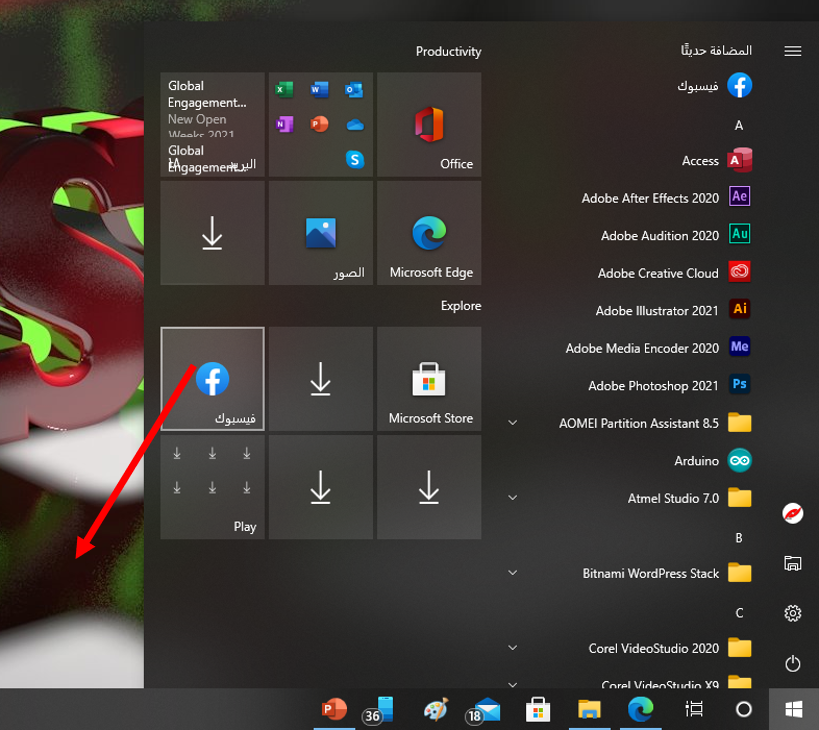
افتح قائمة ابدأ مرة أخرى، وسترى تطبيقك على اليسار. اسحبه إلى سطح المكتب وسيتم إنشاء اختصار له.

كيفية إنشاء اختصار لتطبيقاتك على شريط المهام:

يمكنك أيضاً إنشاء اختصار لتطبيقات موقع الويب على شريط المهام.

للقيام بذلك، انقر بزر الماوس الأيمن على التطبيق في قائمة ابدأ، ثم انقر على أكثر ثم اختر تثبيت إلى شريط المهام.

كيفية تعيين رمز (أيقونة) لتطبيقات موقع الويب:

بشكل افتراضي، يستخدم ويندوز Windows أيقونة موقع الويب كرمز لتطبيقك. يمكنك تغيير هذا الرمز إذا كنت تريد إجراء تغيير بسيط على تطبيقك الجديد.

يمكنك استخدام صورة كرمز للتطبيق من جهاز الكمبيوتر أو أحد الرموز الموجودة في نظام ويندوز Windows 10 لتطبيقك الجديد.

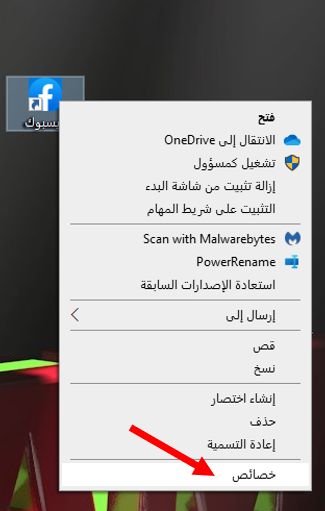
لتغيير رمز التطبيق، انقر بزر الماوس الأيمن على اختصار التطبيق على سطح المكتب وحدد خصائص.

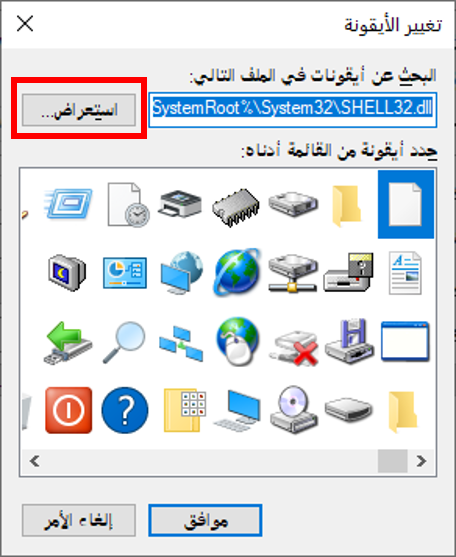
في مربع الخصائص، انقر فوق اختصار في الجزء العلوي، ثم انقر فوق تغيير الأيقونة.

انقر فوق استعراض في النافذة التي تفتح وحدد الرمز الذي تريد استخدامه لتطبيقك.

إذا كنت تريد استخدام أحد رموز نظام التشغيل ويندوز Windows 10، فانتقل إلى المجلد:

 C:\Windows\System32 وانقر نقراً مزدوجاً فوق ملف imageres.dll في هذا المجلد.

سترى قائمة برموز ويندوز Windows 10 المضمنة. حدد الرمز الذي تريد استخدامه وانقر على موافق.

لحفظ إعداداتك، انقر فوق تطبيق ثم انقر على موافق.

كيفية إلغاء تثبيت تطبيقات المواقع:

كما هو الحال مع التطبيقات العادية الأخرى، يمكنك إلغاء تثبيت تطبيق موقع ويب إذا لم تعد تخطط لاستخدامه. لن يؤثر هذا على حسابك في موقع الويب، وستظل قادراً على استخدام الموقع من متصفح الويب.

لبدء إزالة التطبيق، قم بتشغيل التطبيق، ثم انقر على النقاط الثلاث على شريط العنوان أعلى النافذة وحدد إلغاء التثبيت.

انقر فوق إزالة في المطالبة التي تظهر لإزالة التطبيق.

مقالات قد تعجبك:

كيفية إدراج فيديو من يوتيوب في مستند وورد
كيفية منع متصفح الويب من المطالبة بجعله المتصفح الافتراضي
كيفية استخدام ميزة التدقيق الإملائي من جوجل باللغة العربية والإنكليزية وأي لغة أخرى
كيفية العثور على رقم نموذج آيفون أو آيباد لتحديد (طراز) نوع الجهاز
ما هي نتائج إيقاف فلاش Flash وتوقف دعمه من شركة أدوبي رسمياً؟

مايكروسوفت تدعم تشغيل تطبيقات Linux GUI عبر ويندوز 10

تتمتع مايكروسوفت Microsoft بعلاقة جيدة مع لينكس Linux على مدى السنوات القليلة الماضية.

وأحدث ما وصلت به هذه العلاقة هو أن المطورين الآن سيتمكنون من تشغيل تطبيقات Linux بواجهة مستخدم رسومية حقيقية وجيدة وذلك مباشرة في Windows 10.

حيث بدأت مايكروسوفت Microsoft في السماح لمختبري Windows 10 بالوصول إلى تطبيقات Linux GUI.

وتتوفر المعاينة الأولى لدعم تطبيقات واجهة المستخدم الرسومية اليوم لمشتركي Windows Insiders، مما يسمح للمطورين بتشغيل برامج تحرير واجهة المستخدم الرسومية وأدواتها وتطبيقاتها لإنشاء تطبيقات Linux واختبارها.

إنه امتداد مهم لنظام Windows الفرعي لنظام التشغيل Linux (WSL) من Microsoft، وذلك بعد أن أضافت الشركة نواة Linux كاملة إلى Windows 10 العام الماضي.

بينما كان من الممكن تشغيل تطبيقات Linux GUI داخل Windows سابقًا باستخدام خادم تابع لجهة خارجية، إلا أن الدعم الرسمي من Microsoft يعني أيضاً وجود تسريع لأجهزة GPU حتى تعمل التطبيقات والأدوات بسلاسة.

يتم أيضاً تضمين دعم الصوت والميكروفون، لذلك يمكن لمطوري Linux اختبار أو تشغيل مشغلات الفيديو وتطبيقات الاتصالات بسهولة.

سيحتاج المطورون المهتمون باستخدام التسريع ثلاثي الأبعاد إلى القيام ببعض الأشياء أولاً، لكن Microsoft تخطط لتضمينه افتراضياً في الإصدارات المستقبلية من WSL.

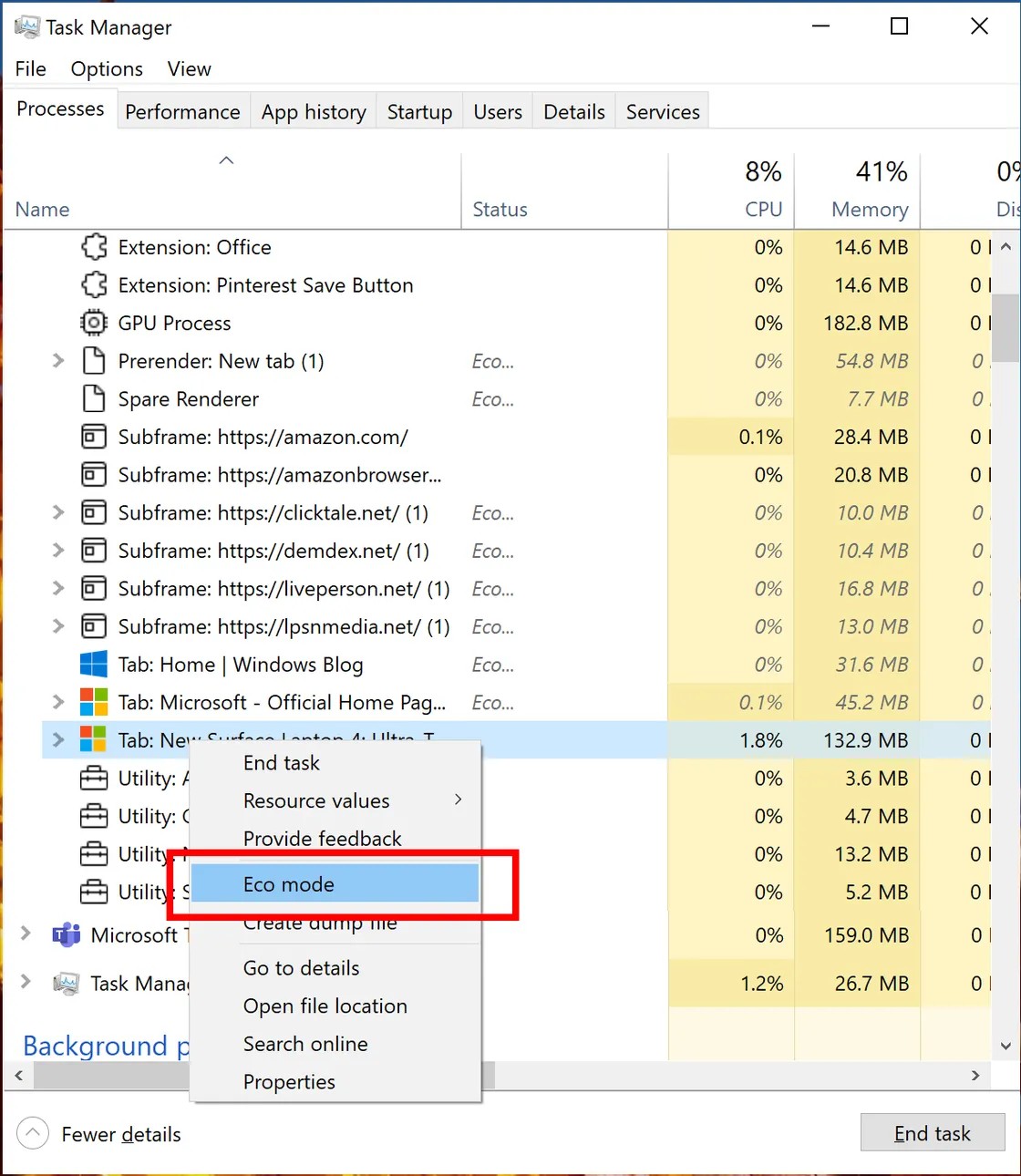
بالإضافة لما سبق تختبر مايكروسوفت Microsoft أيضاً وضعاً اقتصادياً جديداً لإدارة مهام ويندوز Windows في هذا الإصدار الاختباري الأخير.

وهي ميزة تجريبية تتيح للمستخدم التحكم في موارد المعالجة داخل إدارة المهام.

وهي مصممة لكبح جماح التطبيقات التي بدأت فجأة في تناول الكثير من موارد النظام، وتكون مفيدة للغاية في حال الرغبة في تقييد تطبيق ما مؤقتاً.

إذا كنت مهتمًا باختبار تطبيقات Linux GUI على نظام التشغيل Windows 10 أو ميزة إدارة المهام الجديدة هذه ، فستحتاج إلى تثبيت أحدث إصدار من Windows Insider build 21364 من Dev Channel.

مع التنويه إلا أن هذه النسخة من ويندوز مخصصة للمطورين وليست للأجهزة التي تعتمد عليها يومياً.

مقالات قد تعجبك

مايكروسوفت تعمل على إصدار نسخة جديدة من متجر التطبيقات الخاص بها
شاهد شخصيات Pac-Man و Hello Kitty وغيرها عبر تقنية الواقع المعزز من جوجل
أبرز ما تم الكشف عنه في مؤتمر آبل الأخير Spring Loaded
كيفية التحقق إن كانت اللعبة المثبتة على بلاي ستيشن 5 تعمل بإصدار 4 أو 5
كيفية حذف حساب واتساب
كيفية عرض جميع الروابط التي نقرت عليها على إنستغرام

مايكروسوفت تعمل على إصدار نسخة جديدة من متجر التطبيقات الخاص بها

أفادت مواقع إخبارية تقنية أن شركة مايكروسوفت Microsoft تعمل على إجراء إصلاح شامل لمتجر التطبيقات الخاص بها لنظام التشغيل Windows.

وأفاد موقع Windows Central أن صانع البرامج يخطط لإصدار متجر محدث في وقت لاحق من هذا العام.

وسيكون الإصدار الجديد أكثر انفتاحاً على جميع أنواع التطبيقات والألعاب، مما يمهد الطريق للمطورين ليتمكنوا من إرسال أي تطبيق Windows إلى المتجر.

بما في ذلك بعض البرامج التي كانت مقيدة سابقاً كالمتصفحات مثل Chrome أو Firefox، وحتى السماح لمنصات التجارة الخارجية.

في الوقت الحالي يتطلب متجر Windows (أو Microsoft Store كما تسميه Microsoft) من المطورين حزم تطبيقات win32 الخاصة بهم على هيئة MSIX واستخدام آليات التحديث والأنظمة الأساسية التجارية الخاصة بشركة Microsoft.

يقال إن Microsoft ستسمح للمطورين بإرسال حزم EXE أو MSI القياسية إلى المتجر، ويمكن إدارة التحديثات من خلال شبكة توصيل المحتوى الخاصة بالمطور (CDN).

سيؤدي مثل هذا التغيير إلى فتح متجر Windows للعديد من التطبيقات، بما في ذلك التطبيقات الشائعة مثل مجموعة Adobe Creative Cloud لتطبيقات الإنتاجية، وحتى المتصفحات المنافسة مثل Chrome و Firefox.

وكانت مايكروسوفت Microsoft قد أطلقت العام الماضي Windows Package Manager الخاص بها، والذي أصبح خياراً رائعاً لمئات التطبيقات المفقودة من المتجر في الوقت الحالي.

فمثلاً لا توجد تطبيقات مثل Steam و WinRAR و Zoom في متجر Windows في الوقت الحالي، ولكنها متوفرة من خلال Windows Package Manager.

يبدو أن أي إصلاح شامل تعمل عليه Microsoft هنا من المحتمل أن يدمج عمل الشركة مع Windows Package Manager للتحقق من التطبيقات وإدراجها في المتجر.

إن السماح لمنصات التجارة الخارجية ضمن المتجر قد يعني أيضاً أن الشركة لن تفرض رسوماً على المطورين الذين يستخدمون أنظمة الشراء داخل التطبيقات الخاصة بهم.

وكان متجر ويندوز Windows قد ظهر في الأصل في Windows 8 كجزء من حملة Microsoft الكبيرة لحث المطورين على إنشاء تطبيقات Windows عالمية تمتد عبر الهواتف والأجهزة اللوحية وأجهزة الكمبيوتر وحتى وحدات تحكم Xbox.

انهار هذا الهدف مع نهاية نظام Windows Phone، وسمحت Microsoft في النهاية للمطورين بإحضار ألعاب Win32 الأصلية الكاملة إلى متجر Microsoft منذ ما يقرب من عامين.

ولطالما طلب المطورون إجراء تغييرات على متجر Windows المشاع لسنوات لتسهيل إدخال التطبيقات إلى المتجر وصيانتها وتحديثها.

بالإضافة لما سبق تحدثت التقارير أن Microsoft تخطط لجلب العديد من تطبيقاتها الخاصة إلى متجر تطبيقات Windows الجديد هذا.

وتشمل هذه التطبيقات الجديدة Teams و Office و Edge و Visual Studio.

كما يُشاع أن المتجر الجديد سيكون جزءاً من الإصلاح المرئي الشامل الذي يحمل الاسم الرمزي “Sun Valley” لنظام التشغيل Windows والذي سيصدر في وقت لاحق من هذا العام.

مقالات قد تعجبك

آبل تكشف رسمياً عن جيل جديد من iPad Pro بمعالج M1
آبل تطلق رسمياً جيل جديد من حاسبها iMac المزود بشريحة Apple M1
فيس بوك أعلنت عن إصدار ميزة منافسة لتطبيق Clubhouse ضمن منصتها الرئيسية
كيفية استعادة مربعات حوار التحذير في فوتوشوب
دليل إنشاء (تطوير) مواقع التجارة الإلكترونية للمبتدئين
كيفية العثور على صور بخلفية شفافة بسهولة باستخدام بحث جوجل

كيفية إخفاء اقتراحات الأصدقاء على فيسبوك

إذا كان لديك القليل من الأصدقاء على فيسبوك Facebook، فستتم مطالبتك بإضافة أشخاص قد لا تعرفهم بالضرورة، وذلك بفضل ميزة اقتراحات الأصدقاء في فيسبوك Facebook.

وذلك من أي جهاز تستخدمه (هنالك شرح بالصور لكل نوع جهاز انتقل مباشرة إلى الجهاز الذي تستخدمه بكثرة).

إخفاء اقتراحات أصدقاء فيسبوك على نظامي التشغيل ويندوز وماك:

إذا كنت تستخدم موقع ويب فيسبوك Facebook لسطح المكتب على جهاز كمبيوتر يعمل بنظام التشغيل ويندوز Windows 10 أو جهاز ماك Mac، فيمكنك إيقاف تشغيل اقتراحات الأصدقاء في إعدادات حسابك.

للقيام بذلك، افتح موقع فيسبوك Facebook وقم بتسجيل الدخول إلى حسابك.

بمجرد تسجيل الدخول، انقر فوق رمز قائمة السهم لأسفل في الزاوية العلوية اليسرى. من القائمة المنسدلة، انقر على الإعدادات والخصوصية.

اختر بعدها الإعدادات.

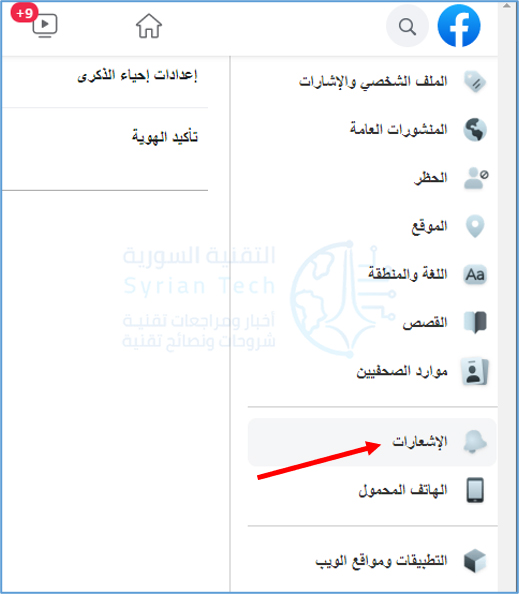
في قائمة إعدادات فيسبوك Facebook الخاصة بحسابك، انقر فوق خيار الإشعارات على اليمين.

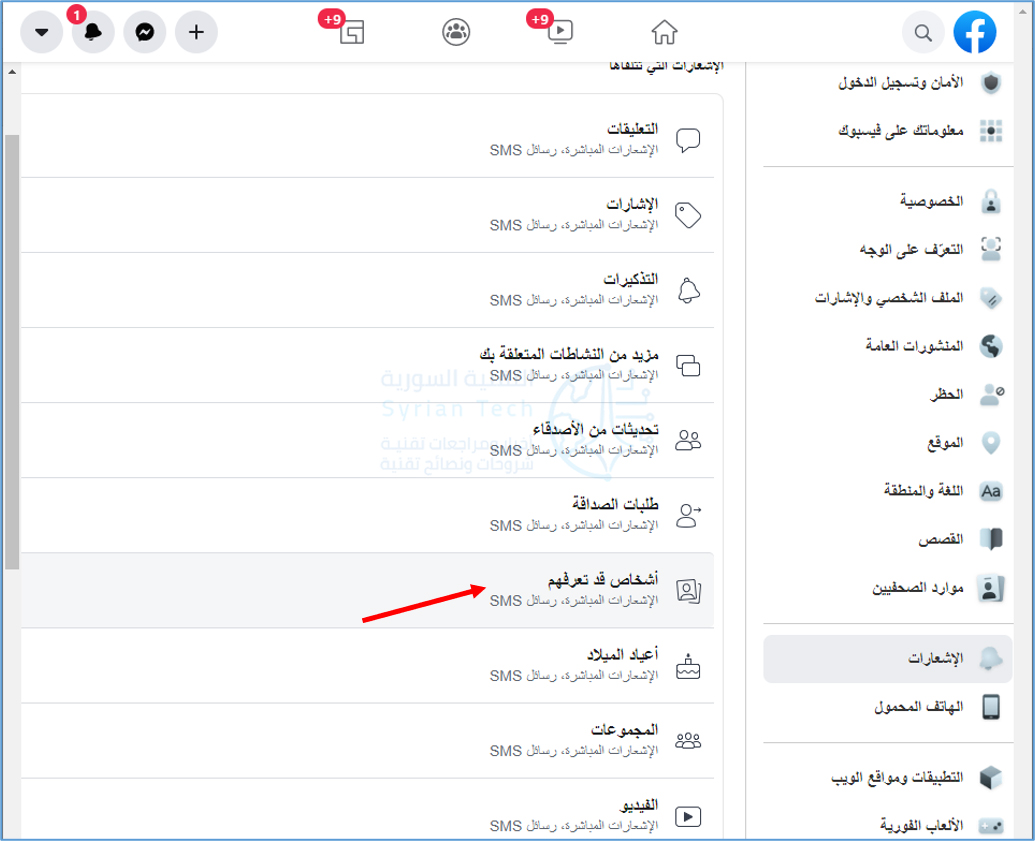
حدد أشخاص قد تعرفهم في قائمة إعدادات الإشعارات.

سيطالبك فيسبوك Facebook بالأصدقاء المقترحين بطرق مختلفة. إذا كنت تريد إيقاف اقتراحات الأصدقاء (ولكن لا تمانع في الاقتراحات داخل التطبيق)، فانقر على شريط التمرير بجوار الخيارات المختلفة المدرجة (بما في ذلك إشعارات البريد الإلكتروني والرسائل القصيرة).

إذا كنت تريد إيقاف جميع اقتراحات الأصدقاء على فيسبوك Facebook، فانقر على شريط التمرير بجوار خيار السماح بالإشعارات على فيسبوك. سيؤدي هذا إلى إيقاف جميع الإشعارات.

مع تعطيل هذا الإعداد، لن يقترح فيسبوك Facebook بعد الآن حسابات مستخدمين أخرى لإضافتها كأصدقاء على موقع فيسبوك Facebook على الويب أو في تطبيق فيسبوك Facebook للجوال.

إذا كنت تريد إضافة أصدقاء على فيسبوك Facebook، فستحتاج إلى البحث عنهم وإضافتهم يدوياً.

إخفاء اقتراحات أصدقاء فيسبوك على أندرويد وآيفون وآيباد:

إذا كنت تفضل استخدام فيسبوك Facebook على جهاز أندرويد Android أو آيفون iPhone أو آيباد iPad، فيمكنك تغيير إعدادات حسابك لتعطيل اقتراحات الأصدقاء في التطبيق نفسه.

هذا الإعداد على مستوى الحساب، لذا فإن أي تغييرات تجريها في التطبيق ستظهر أيضاً على موقع الويب.

للبدء، افتح تطبيق فيسبوك Facebook على هاتفك الذكي أو جهازك اللوحي وقم بتسجيل الدخول (إذا لم تكن قد قمت بذلك بالفعل). اضغط على أيقونة القائمة في الزاوية العلوية اليسرى، والموجودة أسفل أيقونة فيسبوك ماسنجر Facebook Messenger.

في القائمة التي تظهر، قم بالتمرير لأسفل، ثم انقر فوق الإعدادات والخصوصية.

ثم اختر الإعدادات.

للوصول إلى إعدادات اقتراح فيسبوك Facebook، قم بالتمرير لأسفل عبر قائمة الإعدادات واضغط على خيار إعدادات الإشعارات.

في قائمة إعدادات الإشعارات، انقر على خيار أشخاص قد تعرفهم.

تمامًا مثل قائمة الإعدادات على موقع فيسبوك Facebook على الويب، ستتمكن من تعطيل إشعارات اقتراح الأصدقاء الفردية للبريد الإلكتروني أو الرسائل القصيرة من خلال النقر على شريط التمرير بجوار كل خيار.

إذا كنت ترغب في تعطيل جميع اقتراحات الأصدقاء على فيسبوك Facebook، فاضغط على شريط التمرير بجانب السماح بالإشعارات على فيسبوك.

ستحتاج إلى تأكيد رغبتك في إيقاف جميع إشعارات اقتراحات الأصدقاء. اضغط على إيقاف التشغيل للتأكيد.

سيتحول لون شريط التمرير إلى اللون الرمادي عند تعطيل الإعداد، مما يؤدي إلى إيقاف جميع اقتراحات الأصدقاء على حسابك.

مقالات قد تعجبك:

كيفية تصفح الإصدارات القديمة من مواقع الويب
كيفية التحكم في سطوع مصباح فلاش آيفون
كيفية اختيار لون مخصص لقائمة ابدأ في ويندوز 10
كيفية التحكم في سطوع مصباح فلاش آيفون
كيفية اختيار لون مخصص لقائمة ابدأ في ويندوز 10

متصفح كروم يحصل على ميزة الترجمة الحية Live Captions

أعلنت جوجل Google عن توسيع ميزة الترجمة الحية Live Captions من هواتف بيكسل Pixel لتصل إلى متصفح كروم Chrome.

وأصبحت ميزة Live Captions متاحة الآن على أحدث إصدار من متصفح كروم Chrome لأنظمة لينكس Linux وماك Mac وويندوز Windows، كما ستتوافر قريباً في نظام التشغيل كروم Chrome.

وتستخدم هذه الميزة تقنيات الذكاء الاصطناعي وتعلم الآلي لإنشاء ترجمة نصية تلقائية لمقاطع الفيديو أو الصوت وجعل الويب أكثر سهولة بالنسبة لأي شخص يعاني من الصمم أو ضعف السمع.

عند تمكين هذه الميزة ستظهر تلقائياً في صندوق صغير قابل للحركة في الجزء السفلي من المتصفح عند مشاهدة أو سماع جزء من المحتوى يتحدث فيه الأشخاص.

وتظهر الكلمات بعد تأخير بسيط، وتكون ذات دقة جيدة مع بعض الأخطاء في حال الحديث السريع أو المتلعثم.

ولكن بشكل عام فإن الميزة مثيرة للإعجاب تماماً كما كانت عندما ظهرت لأول مرة على هواتف بيكسل Pixel في عام 2019.

وستظهر التسميات التوضيحية حتى إذا كان صوت المتحدث منخفض مما يجعلها طريقة “لقراءة” مقاطع الفيديو أو الصوت دون إزعاج الآخرين حولك.

والأفضل من ذلك قالت جوجل Google إن ميزة Live Captions تعمل في وضع عدم الاتصال بالإنترنت أيضاً.

وعملت ميزة Live Captions في في الاختبارات المبكرة في كروم Chrome على مقاطع فيديو YouTube، وبث Twitc، ومشغلات البودكاست، وحتى خدمات بث الموسيقى مثل SoundCloud .

كما ستعمل الميزة أيضاً مع ملفات الصوت والفيديو المخزنة على محرك الأقراص الثابتة إذا تم فتحها في كروم Chrome.

لسوء الحظ فإن ميزة Live Captions في Chrome تدعم اللغة الإنجليزية فقط، وهو ذات الأمر في هواتف بيكسل أيضاً.

يمكن تمكين Live Captions في أحدث إصدار من Chrome (الإصدار رقم 89) من خلال الانتقال إلى الإعدادات، ثم قسم “متقدمة”، ثم “إمكانية الوصول”.

إذا كانت الميزة غير موجودة فقم بتحديث المتصفح وإعادة تشغيله يدوياً.

عند تفعيل الميزة سيقوم Chrome بتنزيل بعض ملفات التعرف على الكلام بسرعة، ثم تظهر التسميات التوضيحية في المرة التالية التي يقوم فيها المتصفح بتشغيل الصوت الذي يتحدث فيه الأشخاص.

تم تقديم Live Captions لأول مرة في الإصدار التجريبي من Android Q ولكنها حتى اليوم فهي حصرية لبعض هواتف بيكسل Pixel وسامسونج Samsung.

تعتبر ميزة Live Captions من جوجل مفيدة في المواقف الصاخبة حيث لا يمكنك الاستماع إلى الصوت بوضوح، أو في الليل عندما تضطر إلى الحفاظ على الصوت في مستويات منخفضة.

إنها أداة مفيدةً أيضاً لمن يعاني من مشاكل سمعية أو في حالة مواجهة مشاكل في فهم لهجة الشخص الذي يتحدث في مقطع فيديو.

مقالات قد تعجبك

فيس بوك يطور سِواراً يَستخدم الإشارات العصبية للتحكم في بيئات الواقع المعزز
إنستغرام تعمل على إصدار نسخة مخصصة للأطفال من تطبيقها
سوني أعلنت عن وحدة تحكم واقع افتراضي لجهاز بلاي ستيشن 5
كيفية إخفاء رقم الهاتف في تيليجرام
ما هو ملف PHP و كيف يمكن فتحه ؟
ما هو مسح (فحص) المنافذ؟ وما هي أنواعه؟

مايكرسوفت أعلنت عن حل مشكلة الطباعة بعد التحديث الجديد في ويندوز 10

ذكرنا قبل فترة قصيرة عن مشكلة تسبب بها تحديث أمني في ويندوز 10 والذي أدى إلى ظهور شاشة الموت الزرقاء عند محاولة الطباعة.

والآن أعلنت مايكروسوفت Microsoft عن إصلاح المشكلة، وذلك من خلال تحديث جديد.

وقالت الشركة في ملاحظات التحديث أن المشكلة أثرت فقط على “طابعات معينة أثناء استخدام بعض التطبيقات”، لكنها لم تذكر أي منها.

ويبدو أن المشكلة أثرت على بعض الطابعات من نوع Kyocera و Ricoh و Zebra.

ففي حال كنت تمتلك واحدة من هذه الأنواع فربما كنت قد واجهت هذه المشكلة، وهو أمر مزعج للغاية خاصة إذا كانت تستخدم الطباعة كحاجة يومية.

ويمكنك تنزيل التحديث الذي سيحل المشكلة من خلال الانتقال إلى الإعدادات> التحديث والأمان> Windows Update، والنقر فوق التحقق من وجود تحديثات، وتثبيت التحديثات الجديدة.

نأمل بعد التحديث أن تعود إلى استخدام الطابعة دون مشاكل.

مقالات قد تعجبك

مراجعة هاتف HTC Wildfire E3
نظرة أولية حول سيارة كيا الكهربائية EV6
تويتر تختبر عرض الصور المفردة ضمن التغريدات بشكلها الكامل
كيفية التحقق إن كانت اللعبة المثبتة على بلاي ستيشن 5 تعمل بإصدار 4 أو 5
ما هي البيانات والمعلومات التي يعرفها ويخزنها جوجل عنك
كيفية قص صورة في مايكروسوفت وورد

واتساب أعلنت عن ميزة الاتصالات الصوتية والمرئية لتطبيق الحواسيب وأجهزة ماك

أعلنت شركة واتسآب WhatsApp أن تطبيقها المخصص لسطح المكتب للحواسيب وأجهزة ماك Mac جصل على ميزة المكالمات الصوتية والمرئية، حيث سيمكن للمستخدمين عبر التطبيق إجراء مكالمات مشفرة من طرف إلى طرف مع مستخدمي واتسآب WhatsApp الآخرين على الحواسيب والأجهزة المحمولة.

وكما هو معروف فإن ميزة المكالمات الصوتية ومكالمات الفيديو غير جديدة بالنسبة لواتسآب فهي تقدمها منذ فترة طويلة لتطبيقات الأجهزة المحمولة لنظامي التشغيل أندرويد Android و iOS.

وكانت واتسآب WhatsApp قد طرحت ميزة الاتصال عبر تطبيق سطح المكتب لمجموعة صغيرة من المستخدمين بشكل تجريبي وذلك في نهاية العام الماضي.

ولكن إطلاق اليوم يعني أن الميزة أصبحت متاحة الآن لجميع مستخدمي WhatsApp عبر سطح المكتب، وستصل تباعاً للجميع في الأيام القليلة القادمة، مما سيجعل الاتصال ميزة أكثر انتشاراً عبر جميع الأجهزة التي تدعم واتسآب WhatsApp.

تتمتع مكالمات سطح المكتب الجديدة بنفس التشفير من طرف إلى طرف مما يعني أن لا واتساب ولا الشركة الأم فيس بوك Facebook يستطيعان رؤية أو سماع الاتصالات.

بداية سوف يدعم تطبيق سطح المكتب فقط الاتصال الفردي، وليس المكالمات الجماعية، لكن واتساب وعدت بأن التطبيق سيتوسع ليشمل دعماً للمكالمات الصوتية ومكالمات الفيديو الجماعية، على الرغم من أنها لم تذكر متى سيكون ذلك.

ولاستخدام ميزة المكالمات الجديدة يجب إعداد تطبيق الواتساب WhatsApp لسطح المكتب على جهاز ماك Mac أو الكمبيوتر الشخصي، مما يتطلب أن تكون بالفعل من مستخدمي واتساب WhatsApp على الهاتف المحمول.

وبمجرد تثبيت التطبيق على الحاسوب، يتعين على المستخدم بعد ذلك مسح رمز الاستجابة السريعة QR ضوئياً لتسجيل الدخول إلى تطبيق سطح المكتب، وبعد ذلك سيتمكنون من استخدام إصدار سطح المكتب من WhatsApp بشكل اعتيادي.

مقالات قد تعجبك

شركة AMD أعلنت رسمياً عن بطاقة الرسوميات Radeon RX 6700 XT
نتفليكس أعلنت عن ميزة Fast Laughs الشبيهة بتيك توك
واتساب تطور ميزة الصور ذاتية الاختفاء
كيفية تعيين متصفح الويب الافتراضي في ويندوز
كيفية كسر سرعة Overclock معالج كرت الشاشة
ماهي خدمات جوجل بلاي Google Play Services ولماذا تستنزف البطارية في الأندرويد؟

مايكروسوفت أعلنت عن تحديث 21H1 القادم لنظام التشغيل ويندوز 10

أعلنت مايكروسوفت Microsoft عن أهم الميزات الجديدة التي ستصل في التحديث الرئيسي التالي لنظام التشغيل Windows 10 وبشكل مختصر.

وسيحمل التحديث الجديد الاسم 21H1، وسيركز على تحسين الأمان والوصول عن بُعد والجودة.

وستكون الميزة الأكثر أهمية التي ستصل إلى Windows 10 عبر هذا التحديث هي القدرة على تعيين كاميرا ويب خارجية ككاميرا افتراضية لمصادقة Windows Hello بالوجه.

يكون هذا مفيداً بشكل خاص عند استخدام حاسوب محمول يحتوي بالفعل على كاميرا ويب مدمجة بنظام Windows Hello ولكن قد يتم تثبيتها على شاشة سطح المكتب وترغب في تسجيل الدخول باستخدام وجهك باستخدام كاميرا خارجية.

سيشهد مكافح الفيروسات Windows Defender تحديثاً يعمل على تسريع أداء Application Guard. بالإضافة إلى ذلك، فقد تم أيضاً إصلاح مشكلة تسببت في حدوث تأخير عند فتح مستند Microsoft Defender Application Guard Office.

ستقوم مجموعة أجهزة إدارة ويندوز Windows Management Instrumentation Group Policy Service بتحديث أدائها لدعم المزيد من سيناريوهات العمل عن بُعد، بما يتماشى مع المزيد من الأشخاص الذين يعملون عن بُعد.

المستخدمون الذين يشاركون في برنامج Beta Insider مؤهلون لتنزيل تحديث 21H1 الآن طالما أنهم مشتركون في البرنامج.

مقالات قد تعجبك

أبرز ما أعلنت عنه نينتيندو في مؤتمرها Nintendo Direct
مايكروسوفت أطلقت ميزة FPS Boost لأجهزة إكس بوكس إكس وإس
توقعات بأن تعلن آبل عن ثلاثة أجهزة جديدة الشهر القادم
ما هي الكائنات الذكية Smart Objects في فوتوشوب وكيفية إيقاف تشغيلها
هل ما زالت عملة البيتكوين هي ملكة العملات الرقمية؟
برنامج بسيط وسهل لإنشاء وتعديل مقاطع الفيديو