أكدت شركة آبل Apple رسمياً أنها ستعقد حدثاً يوم 25 آذار الحالي، حيث من المتوقع أن تعلن عن خدمة البث التلفزيوني الشهيرة والمرتقبة منذ فترة طويلة، إلى جانب خدمات اشتراك أخبار آبل.
كالعادة، ليس هناك شيئاً هاماً يمكن استنتاجه من دعوات الشركة، لكن يبدو أن شعار الدعوة الذي يقول حان وقت العرض يشير بشكل واضح إلى أن الخدمة التلفزيونية التي سيتم الإعلان عنها ستكون نجمة الحدث.
الشائعات السابقة كانت قد تحدثت عن أن آبل ستركّز في
حدثها القادم على الخدمات وبشكل حصري، لكن على الرغم من ذلك سيكون الحدث فرصة
مناسبة لعرض بعض الأجهزة الجديدة أو المحدثة.
من بين الأجهزة المتوقع الإعلان عنها في المؤتمر: نسخة
مجددة من سماعات AirPod اللاسلكية، وجهاز آيباد بمواصفات اقتصادية
إلى جانب إمكانية ظهور لوحة الشحن اللاسلكية AirPower
التي طال انتظارها.
في الحقيقة فإن استخدام شعار حان وقت العرض للحدث القادم لم يكن المرة الأولى في تاريخ الشركة، فقد استخدمته الشركة في حدث عام 2006 عندما أعلنت عن أنها ستبدأ بتقديم الأفلام على iTunes.
وإلى جانب خدمة بث المحتوى القادمة، فإن آبل قد تعلن عن خدمة الأخبار Apple News التي ستظهر بشكلها الجديد على غرار خدمات نيتفليكس للمجلات والصحف.
لكن لا نعرف فيما إذا كانت الخدمة جاهزة للإعلان عنها في الحدث القادم، حيث
أشار تقرير من صحيفة The Wall Street Journal إلى أن آبل تواجه مشكلة في
المفاوضات.
حيث تريد الشركة الحصول على حوالي 50% من إيرادات الخدمة، الأمر الذي لم
يعجب شركاء آبل، لذلك فإن الخدمة قد لا تبصر النور في حال لم يتم التوصل إلى
الاتفاق المناسب.
بجميع الأحوال، سنعمل على تغطية حدث آبل القادم لإعلامكم عن أية خدمات
جديدة يتم إطلاقها، أو عن أية أجهزة يتم الكشف عنها.
تعمل سماعات AirPods من Apple مع هواتف iPhones بفضل شريحة W1 ( الشريحة الخاصة بشركة آبل Apple التي تهدف بشكل أساسي إلى استبدال تقنية البلوتوث بتقنية أسرع و أفضل أداءً من حيث المزامنة و الاتصال بأيّ هاتف آيفون iPhone ..) ،
و لكنها أيضًا سماعات بلوتوث قياسية Standard Bluetooth Headphones , أيّ أنّ بإمكانها أن تعمل مع أي جهاز يدعم تقنية البلوتوث – حتى هواتف أندرويد Android .. بالطبع لن يكون وصل السماعات عندئذٍ سهلاً كما الوصل بهاتف آيفون iPhone ، و قد لا يكون الاتصال قويّاً تماماً ،
لكنه سيعمل مع أي هاتف بنظام تشغيل أندرويد Android أو جهاز كمبيوتر بنظام ويندوز Windows PC حتّى أجهزة Apple الأخرى مثل Apple TV , و ستكون عملية الوصل أسهل إذا كنت تستخدم جهاز ماك Mac أو آيباد iPad ..
كيفية وصل سماعات AirPods بجهاز ماك Mac أو آيباد iPad :
إذا قمت بالفعل بوصل سماعات AirPods مع هاتفك الآيفون iPhone ، فستتزامن حالة الاتصال هذه بين هاتف آيفون iPhone و أي أجهزة آيباد iPad و ماك Mac لديك في حسابك على آيكلاود iCloud
لكن أولاً يجب تسجيل الدخول إلى جهاز آيباد iPad أو ماك Mac باستخدام معرف آبل AppleID الذي تستخدمه على آيفون iPhone
و بالنسبة إلى أجهزة ماك Mac ، فيجب أن تكون خاصية Handoff ( و تسمى كذلك خاصيّة الاستمرارية Continuity و التي تهدف بشكل أساسي إلى توفير التواصل بين أجهزة آبل Apple و السماح بمواصلة العمل الذي تقوم به من أي جهاز آبل على أي جهاز آبل آخر , إضافة لتبادل الرسائل و المستندات و البريد و حتى المكالمات الصوتية ..) ممكّنة أيضاً ,
إذ لا يمكن لأجهزة ماك Mac الأقدم التي لا تدعم ميزة Handoff الاستفادة من عملية الاتصال البسيطة هذه ، و سيتعين عليك لوصلها بسماعات AirPods استخدام البلوتوث Bluetooth كما هو الحال بالنسبة لأجهزة Apple TV ، و التي لا يمكن مزامنة حالة الاتصال معها و بالتالي يجب أيضاً استخدام البلوتوث لوصل سماعات AirPods مع جهاز Apple TV ..
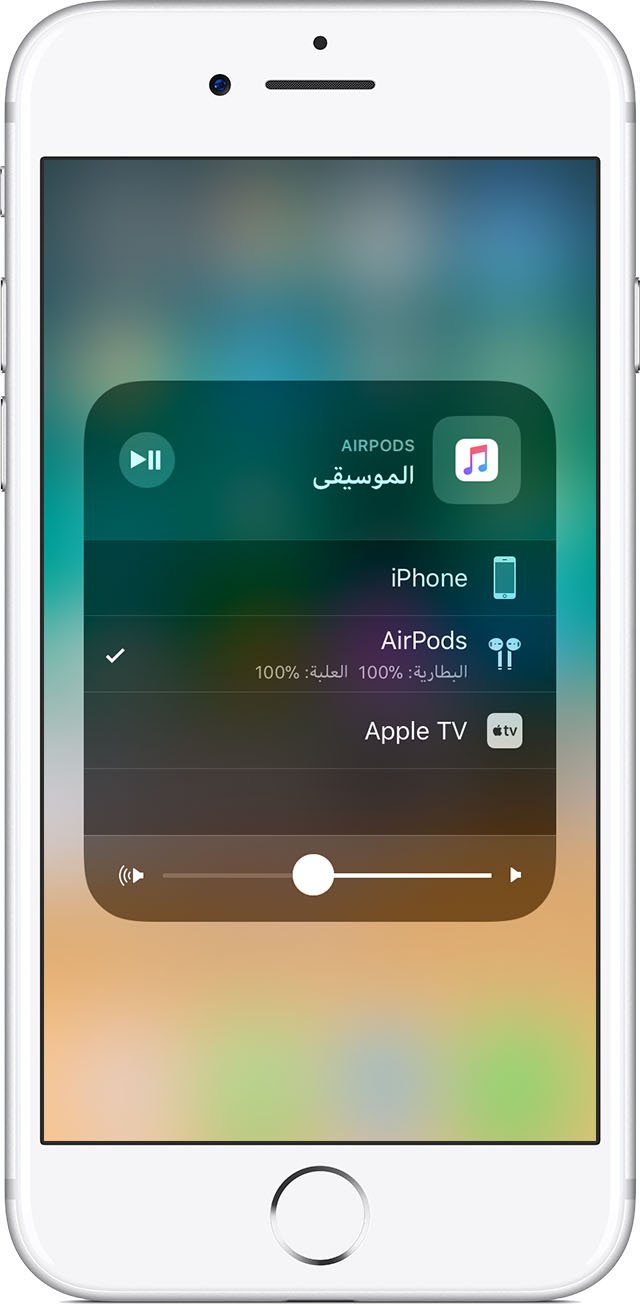
إذا تم إعداد كل شيء بشكل صحيح ، فيمكنك ببساطة اختيار AirPods مثل أي جهاز صوت آخر من جهازك الآيباد iPad أو الماك Mac , تأكد أولاً أنّ علبة سماعات الـ AirPods مفتوحة ، أو أنّ السماعات خارج العلبة ، أو تضعها في أذنيك , لأنّ إبقاء سماعات AirPods داخل علبتها لن يجعلها تظهر ضمن خيارات الأجهزة الصوتية المتاحة ..
على جهاز آيباد iPad ، افتح مركز التحكم Control Center، ثم انقر على رمز الموجة الصوتية في الزاوية العلوية اليسرى من عناصر التحكم في الموسيقى أو اضغط باستمرار على عناصر التحكم في الموسيقى و انقر على رمز تبديل الجهاز ، و حدد AirPods من قائمة أجهزة الصوت Audio Devices ..
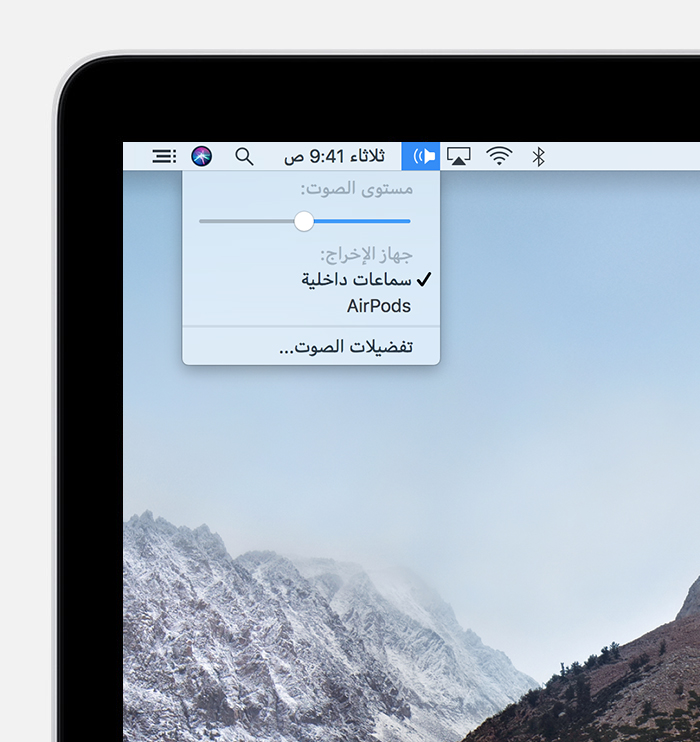
أمّا على جهازك الماك Mac , فقم بالنقر على رمز مستوى الصوت Volume Icon في شريط القوائم Menu Bar , واختر AirPods من قائمة الأجهزة المتاحة , أو من قائمة آبل Apple> تفضيلات النظام System Preferences> الصوت Sound , ثمّ اختر AirPods ..
كيفية وصل سماعات AirPods بهاتف أندرويد Android , جهاز كمبيوتر يعمل بنظام التشغيل ويندوز (Windows) , Apple TV , أو أيّ جهاز آخر :
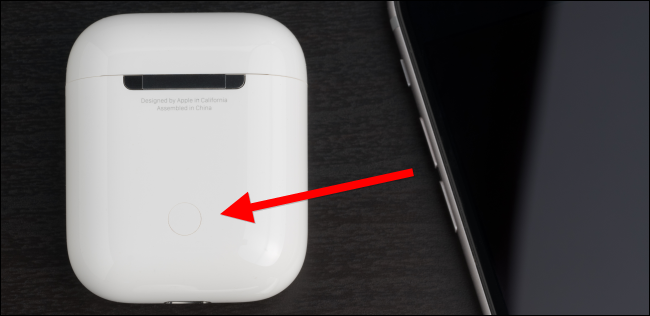
لوصل سماعات AirPods بأي جهاز آخر – أو أيّ جهاز ماك بنسخة نظام تشغيل قديمة , ستحتاج فقط إلى العثور على زرّ الاتصال السريع الموجود على علبة الشحن الخاصّة بسماعات AirPods ,
انظر إلى الوجه الخلفي لعلبة السماعات AirPods حيث ستجد من الناحية السفلية زر مدور فضيّ اللون أعلى منفذ الشحن مباشرةً , و هو زرّ الإعداد Setup Button الذي تحتاج إليه لوصل سماعاتك AirPods مع الأجهزة التي لا يمكن لشريحة W1 الاتصال معها تلقائيّاً ..
لجعل سماعات AirPods بوضع الاتصال , إليك ما يجب القيام به :
أوّلاً , قم بوضع السماعات AirPods داخل علبة الشحن .
افتح غطاء العلبة , لترى الضوء المنبعث الذي يشير إلى حالة الشحن .
اضغط باستمرار على زرّ التهيئة خلف العلبة , سيظهر وميض الضوء داخل العلبة باللون الأبيض مشيراً إلى أنّ سماعات AirPods الآن في وضع الاتصال .
أثناء وميض الضوء الأبيض , ستكون سماعات AirPods (( قابلة للاكتشاف )) , بمعنى آخر ستظهر على أنها طرفية يمكن الاتصال بها عن طريق البلوتوث تماماً كأيّ سماعات بلوتوث أخرى , فمثلاً :
على أندرويد Android : انتقل إلى الإعدادات Setting > الاتصالات Connection> و انقر على خيار بلوتوث Bluetooth , تأكد من تفعيل البلوتوث و ستظهر لك جميع الأجهزة المتاحة هنا .
على ويندوز 10 : انتقل إلى الإعدادات Setting> الأجهزة > بلوتوث Bluetooth> إضافة بلوتوث > اختر AirPods من قائمة الأجهزة المتاحة .
على ويندوز 7 : توجّه إلى لوحة التحكم Control Panel > الأجهزة و الصوت Hardware and Sound> الأجهزة والطابعات Devices and Printers> إضافة جهاز Add a device , و اختر AirPods .
على ماك Mac : من قائمة آبل Apple menu > تفضيلات النظام System Preferences > بلوتوث Bluetooth , ثمّ اختر AirPods من القائمة .
على Apple TV : انتقل إلى الإعدادات Setting > التحكم عن بعد و الأجهزة Remotes and Devices > بلوتوث Bluetooth , و اختر AirPods .
بالنسبة للأجهزة الأخرى : عليك فقط أن تبحث عن إعدادات البلوتوث في الجهاز , حيث يمكنك رؤية و الاتصال بأجهزة البلوتوث المتاحة , سيظهر خيار سماعات AirPods هنا حتماً كأيّ سماعات بلوتوث أخرى .
إذا كنت قد استغرقت وقتاً في إيجاد إعدادات البلوتوث لديك , قد تغادر سماعات AirPods وضع الاتصال , و سيتوقف وميض الضوء الأبيض , عندها عليك فقط أن تقوم بإعادة الضغط باستمرار على زرّ الإعداد في علبة الشحن حتى يعود الضوء الأبيض للظهور , و تصبح السماعات متاحة ضمن خيارات أجهزة البلوتوث .
بمجرّد تحقق الاتصال , ستعمل AirPods بشكل طبيعي و مماثل لأي سماعات بلوتوث أخرى , على اختلاف الجهاز الذي تقوم باستخدامه .
كيفية إعادة وصل سماعات AirPods إلى هاتفك الآيفون iPhone أو iPad :
ستلاحظ عند وصل سماعات AirPods بأيّ جهاز آخر ( لا يعمل بنظام iOS ) أنه سيتمّ قطع اتصال السماعات AirPods بهاتفك الآيفون , و يجب عليك إعادة وصلها .
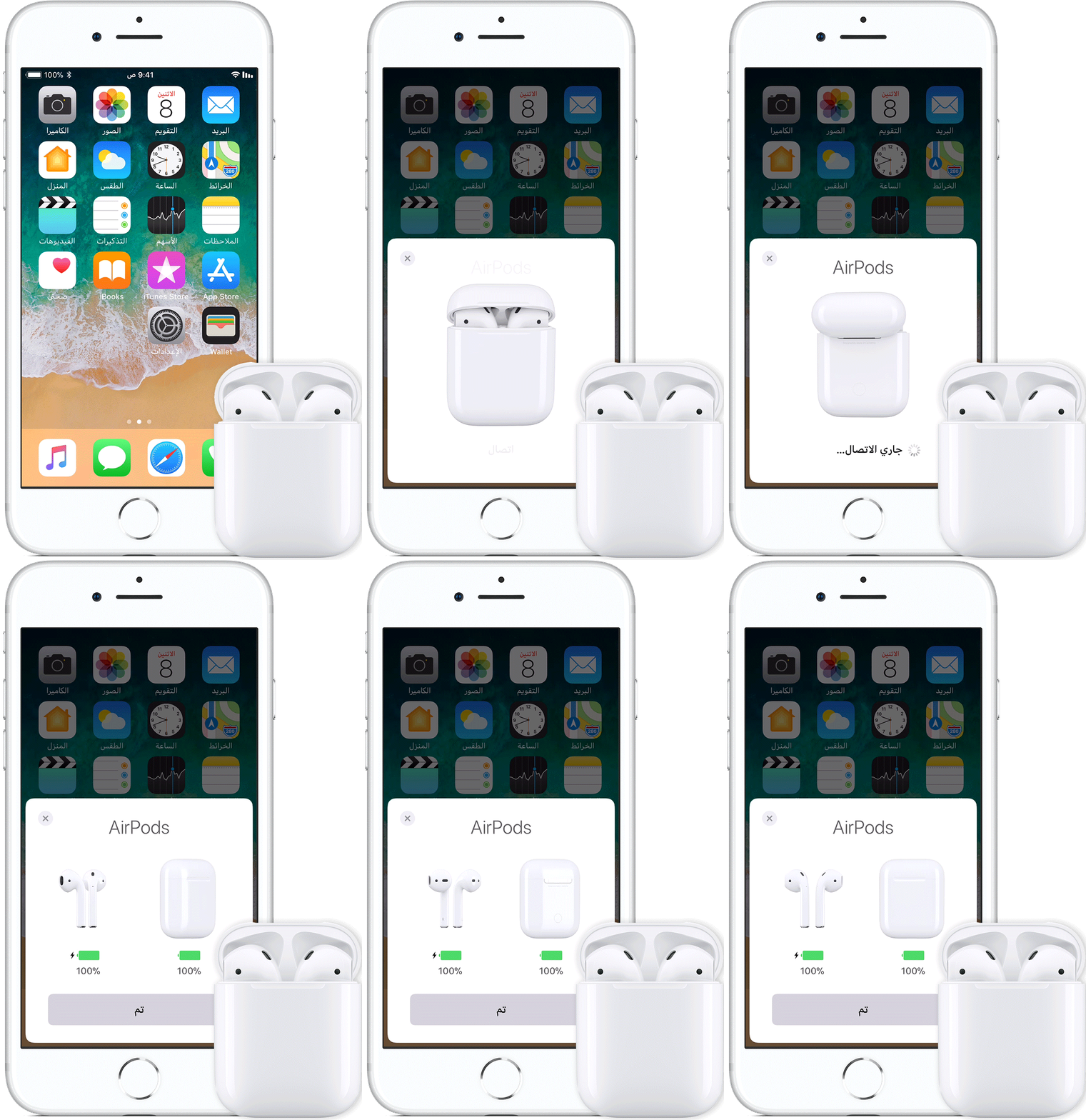
للقيام بذلك , أعد وضع السماعات AirPods داخل علبة الشحن , انتقل إلى الشاشة الرئيسية Home Screen على آيفون ( الخطوات نفسها بالنسبة لجهازك الآيباد iPad ) , قم بفتح غطاء علبة الشحن لتظهر سماعات AirPods و قرّبها إلى الهاتف ,
ستظهر لك عبارة على الشاشة بأنّ سماعات AirPods ليست متصلة سابقاً مع هذا الهاتف ( Not Your AirPods ) , عليك عندها النقر على خيار اتصال Connect , ثمّ الضغط باستمرار على زرّ الإعداد على علبة الشحن , توقّف عندما تظهر لك على الشاشة عبارة يتمّ الاتصال Connecting , عندها سيعاد وصل AirPods تلقائياً بهاتفك الآيفون .
ذكر تقرير جديد من موقع Apple Insider أن شركة آبل Apple لن تقدم تغييرات هامة في تصميم جهاز الآيباد iPad الخاص بها هذا العام.
حيث سيحتفظ الآيباد الجديد ببصمة الإصبع Touch ID المدمجة مع
زر الرئيسية Home
الشهير في أجهزة آبل السابقة، إلى جانب المحافظة على منفذ سماعات الرأس 3.5 ملم.
وهو أمر غريب قليلاً حيث تخلّصت آبل من بصمة الإصبع ومن منفذ السماعات منذ
فترة من الزمن في أجهزة الآيفون التي أعلنت عنها إلى جانب أجهزة آيباد برو.
تأتي هذه المعلومات من إحدى الشركات المورّدة لمعدات
تصنيع الجهاز القادم والتي ستتعاون معها آبل، مع وجود معلومات أخرى تشير إلى أن
حجم الشاشة قد يكون الشيء الوحيد الذي سيتغير هذه العام.
حيث ذكر التقرير أن آيباد هذا العام سيحمل شاشة بحجم 10
بوصة، إلى جانب الإعلان عن تحديث لجهاز آيباد ميني iPad Mini ذي الشاشة
الأصغر والذي يُشاع أيضاً أنه سيكون مشابهاً للنسخة السابقة إلى حد كبير.
عندما تم إصداره في العام الماضي، لم يمثل جهاز الآيباد الأساسي تغييراً جذرياً عن سابقه، فقد كان يتميز بحجم شاشة 9.7 بوصة، مع ماسح بصمات الأصابع Touch ID ومعالج محدث بالإضافة إلى دعم قلم الشركة Apple Pencil.
يقترح هذا التقرير الجديد أن شركة آبل راضية عن الطراز الأساسي، ومرة أخرى لن تغير الأمور بشكل جذري هذا العام على عكس خط آيباد برو iPad Pro، والذي يتميز الآن بميزات أكثر أهمية مثل Face ID.
تشير بعض المصادر إلى إمكانية إعلان الشركة خلال
الأسابيع القليلة القادمة عن موعد الإعلان الرسمي عن جهاز الآيباد الجديد، حيث
يمكن وقتها التأكد من جميع هذه المعلومات.
نشرت مؤخراً وكالة Bloomberg تقريراً حول ما حدث في اجتماع الرئيس التنفيذي لشركة آبل Apple تيم كوك مع المستثمرين.
وبحسب التقرير فإن الرئيس لم يكن أبداً أكثر تفاؤلاً بشأن مكان الشركة اليوم والأماكن التي تتجه إليها، وقال تيم كوك أن الشركة تزرع البذور المستقبلية وتدحرج النرد على المنتجات المستقبلية التي ستجعلك مذهولاً.
وفي حديثه في الاجتماع العام السنوي للشركة في كوبرتينو في
كاليفورنيا، أكد تيم كوك على أن شركة آبل لا تزال في طريقها إلى مضاعفة الإيرادات من
الخدمات في عام 2020 لتصبح بقيمة 50 مليار دولار بعد أن سجّلت 25 مليار دولار في عام
2016.
أما المنتجات المستقبلية فقد كان لها القسم الأكبر من
وعود الرئيس خلال هذا العام، حيث تشتمل الخطة على تقديم جهاز آيباد جديد وكذلك
حاسوب MacBook Air بسعر أقل من السابق وبشاشة ذات
دقة أعلى.
وقال تيم كوك أيضاً أن هناك خارطة طريق طويلة وعظيمة من المنتجات الرائعة
المتعلقة بـ Apple Watch و AirPods،
وأشار إلى أن المزيد من الميزات الصحية ستأتي إلى ساعة الشركة الذكية.
وكان سهم الشركة قد سجّل انخفاضاَ قبل اجتماع تيم كوك مع المستثمرين، لكن
بمجرد الإعلان عن خارطة الطريق المستقبلية المتفائلة عادت قيمة السهم لتسجّل
ارتفاعاً ملحوظاً.
وينتظر المستثمرون أن تأتي آبل بشيء كبير بعد أن انخفض الطلب
على منتجاتها الأكثر مبيعاً وهو هاتف الآيفون الشهير، مما أدى إلى انخفاض مبيعات الربع
الأول من العام المالي للشركة في موسم العطلات الأخير ولأول مرة منذ عام 2001.
بالإضافة إلى المنتجات السابقة، فقد ركّز تيم كوك على
الواقع المعزز باعتباره تغييراً كبيراً في اللعبة، حيث تعمل الشركة على زوج من
نظارات الواقع المعزز.
وأشار تيم كوك إلى أن شركة آبل اشترت 18 شركة في عام
2018 وهي تبحث باستمرار عن المزيد من الاستحواذات.
يُنتظر من منتجات آبل لهذا العام أن تغيّر وبشكل جذري
أسلوب المنافسة في فئة الهواتف والأجهزة المحمولة، وهو الخيار الوحيد المتواجد
أمام الشركة، لأن تكرار فشل العام الماضي سيسبب الكثير من المتاعب المستقبلية.
نشر موقع Bloomberg تقريراً جديداً قال فيه أن شركة آبل Apple ستعمل على دمج تطبيقاتها المختلفة والمخصصة لأجهزة الآيفون والآيباد وأجهزة الماك.
وأشار التقرير إلى أن الشركة ستعمل على إنشاء نسخة
واحدة من تطبيقاتها بحيث يمكن لتلك النسخة أن تعمل بشكل طبيعي على كل من النظامين iOS و MacOS.
وكانت الشركة قد كشفت بالفعل عن جزء من هذا العمل، عندما
أعلنت عن مشروعها الذي يحمل الاسم الرمزي Marzipan في العام الماضي في مؤتمر مطوري
الشركة في جميع أنحاء العالم.
وبدأت آبل مؤخراً في إحضار إصدارات iOS من تطبيقات Home و Stocks و News و Voice
Memo إلى نظام MacOS 10.14
Mojave.
ومن الواضح أن التطبيق الشامل المشترك هو خطوة أكبر بكثير،
ويفيد تقرير Bloomberg أن آبل ستدير هذا المشروع
الكبير على مراحل.
سيُتاح للمطورين إمكانية نقل تطبيقات الآيباد إلى جهاز الماك في وقت لاحق من
هذا العام بفضل حزمة أدوات تطوير برمجية SDK جديدة.
وسيتم توسيع هذا التطبيق ليشمل تطبيقات الآيفون في عام 2020 لتقديمها
إلى نظام MacOS، علماً أن بعض الإشاعات كانت قد اقترحت
الإعلان عن حزمة الأدوات البرمجية الجديدة اللازمة في مؤتمر المطورين القادم لهذا
العام.
تبدو خطط شركة آبل مشابهة تماماً للجهود التي تبذلها مايكروسوفت Microsoft من خلال نظام ويندوز Windows الأساسي.
دفعت شركة مايكروسوفت بفكرة تطبيق عالمي واحد لهواتف ويندوز والأجهزة اللوحية وأجهزة الحاسوب الشخصي، لكن الشركة تخلت عن جهودها فيما يخص هواتف ويندوز في عام 2017، مما أدى إلى تقويض فكرة تطبيقات ويندوز العامة.
في الوقت الذي تابعت فيه مايكروسوفت خططها لنظام تشغيل واحد،
يُقال أن آبل ستبقي على نظامي iOS و MacOS منفصلين حتى مع عملها على مشروعها القادم.
لم تعلن آبل رسمياً عن موعد مؤتمر المطورين القادم WWDC 2019 حتى الآن، ولكن تقارير MacRumors كشفت مؤخراً عن التواريخ المحتملة من 3 إلى 7 حزيران.
ومن المتوقع أيضاً أن تكشف آبل عن خططها الخاصة بنظام iOS
13
في WWDC، بما في ذلك
الوضع المظلم وشاشة الآيباد الرئيسية الجديدة.
بعد أربع سنوات من إطلاق جهاز iPad mini 4، فإن شركة آبل Apple ربما تعمل الآن على الجهاز الأحدث من سلسلة iPad mini حيث نفترض أنه سيأتي بالاسم iPad mini 5.
هذه المعلومات حصلنا عليها من تقارير جديدة من Mac Otakara ومن DigiTimes،
بالإضافة إلى نشر Bloomberg
معلومات مشابهة منذ الشهر الماضي.
وعلى الرغم من التطورات التي شهدناها في أجهزة iPad و iPad Pro القياسية يبدو أن الجهاز اللوحي
الجديد iPad
mini 5 قد يكون تقليدياً للغاية مع مجموعة محدودة من
التحديثات البسيطة.
فالجهاز الجديد بنفس أبعاد الطراز الحالي وبالتالي لا
توجد تحديثات حقيقية في التصميم الخارجي، وتشير المعلومات أيضاً إلى استخدام مجموعة
من موصلات Lightning ومنفذ سماعة الرأس مقاس
3.5 ملم.
على ما يبدو، قد يتغير موقع الميكروفون الخلفي إلى الجزء
العلوي، حيث أن هذا هو التغيير الفعلي الوحيد الذي تم الإبلاغ عنه حتى الآن.
التغييرات الحقيقية التي يمكن ملاحظتها في النسخة الجديدة
ستكون داخلية من خلال المواصفات التقنية، حيث يمكن للجهاز الجديد استخدم شريحة
المعالجة A10 Fusion أو A10X
Fusion.
الأمر الذي يعطي الجهاز الجديدة سرعة أداء مشابهة للأداء
الذي يمكن الحصول عليه من جهاز iPad
مقاس 9.7 بوصة أو جهاز iPad Pro
نسخة عام 2018 على الترتيب.
وعلى الرغم من أن كل من الجهازين السابقين يدعم استخدام
قلم آبل أو ما يعرف باسم Apple Pencil، إلا أنه ليس
من الواضح ما إذا كان الجهاز الجديد سوف يدعم القلم.
حتى الآن فإن كل الدلائل والمعلومات تشير إلى أن جهاز iPad mini 5 سيقدّم
تجربة استخدام تقليدية جداً، وذلك بدون تواجد ملحقات الأجهزة المحمولة التي يسمح
بها منفذ USB-C.
أضف إلى ذلك فإن الأبعاد المشابهة إلى درجة كبيرة للأبعاد المستخدمة في
النسخة الحالية تشير إلى أن تصميم الجهاز لن يتغير أبداً هذا العام.
ويبقى الأمل في هذه الحالية بالأسعار التي سيتم تسعير الجهاز الجديد بها،
حيث ستلعب الدور الأساسي في تحديد مدى نجاح وشعبية iPad mini 5 المرتقب والمنتظر.
قامت شركة آبل Apple مؤقتاً بتعطيل ميزة المكالمات الجماعية Group FaceTime بالنسبة للأجهزة التي تعمل بالنظامين iOS و MacOS لإصلاح خلل أمني رئيسي مكتشف حديثاً.
حيث يسمح هذا الخلل الأمني في ميزة اتصال الفيديو عبر
تطبيق FaceTime لأي شخص بالاتصال بهاتف أو
جهاز Mac والاستماع إليه قبل أن يرد
الشخص الآخر على المكالمة الورادة.
يعمل هذا الخلل عن طريق إضافة نفسك إلى مكالمة FaceTime قبل أن يلتقط المتلقي المكالمة، ثم يتم خداع تطبيق FaceTime ليعتقد أنه مكالمة نشطة ويجبر الشخص الذي تتصل به فعلياً على تشغيل
الميكروفون و إرسال الصوت.
قامت شركة آبل الآن بتعطيل ميزة
Group FaceTime على جانب الخادم، وتشير التقارير
إلى أن هذا قد عطّل الخلل الأمني لمعظم الأشخاص.
لا يزال من الممكن أن يتأثّر البعض بالخلل المكتشف، ولكن من المحتمل أن آبل أبل لا تزال تعمل على تكرار التعطيل والتأكد منه عبر خوادم متعددة.
تخطط الشركة أيضاً لإصلاح ذلك على جانب العميل من خلال إرسال
تحديث عاجل في وقت لاحق من هذا الأسبوع، ولكننا ننصح المستخدمين بتعطيل تطبيق FaceTime في هذه الأثناء طالما أن التحديث لم يصل بعد.
يمكنك تعطيل التطبيق بالنسبة للأجهزة التي تعمل بنظام iOS مباشرةً من إعدادات النظام، أما في نظام التشغيل MacOS فيمكنك فتح التطبيق ثم التفضيلات أو Preferences ثم إلغاء تحديد تمكين هذا الحساب أو Enable this account.
تم تقديم ميزة Group FaceTime في 30 تشرين الأول الماضي مع نظام iOS 12.1،
وذلك بعد التأخير في تقديم الميزة كما كان مجدول سابقاً.
لكن ليس من الواضح كم من الوقت مضى مع وجود هذا الخلل الأخير
في FaceTime، حيث كان من الممكن استغلاله لمدة تصل إلى ثلاثة
أشهر.
تتحرك شركة آبل حالياً بشكل عاجل لمعالجة هذا الأمر وحماية
مستخدمي أجهزة iPhone و iPad و Mac في جميع أنحاء العالم.
حيث أصدر حاكم نيويورك Andrew Cuomo تحذيراً لسكان الولاية من هذا الخلل الأمني الجديد في التطبيق، واصفاً إياه بالانتهاك الفاضح للخصوصية والذي يعرّض المستخدمين للخطر.
في العام الماضي، كشفت شركة آبل Apple عن أحدث نسخة من جهازها اللوحي الشهير المعروف عالمياً باسم الآيباد iPad، حيث تم الإعلان عن الجهاز اللوحي iPad Pro 2018.
تميّز جهاز آبل الجديد بمجموعة من الميزات التي جعلت منه الجهاز اللوحي الأفضل والأسرع على الكوكب، حيث حقق iPad Pro 2018 نتائج مذهلة في اختبارات الأداء.
إلى جانب تصميمه الجديد الذي اعتمد على الحواف النحيفة والسماكة القليلة، حيث اعتقد البعض أن iPad Pro 2018 قد سرق الأضواء من أجهزة الآيفون الجديدة التي تم الإعلان عنها العام الماضي.
لكن للأسف فإن هذه السرعة الكبيرة في الأداء والأناقة والفخامة في التصميم لا يمكن الحصول عليها بسعر مناسب، خاصةً وأن الشركة معروفة مسبقاً بأسعارها المبالغ بها.
فضلاً عن تكلفة عالية لإصلاح تلك الأجهزة فيما إذا تعرضت للكسر أو للعطل المفاجئ ولم تكن محمية بكفالة الشركة والتي أيضاً تكلف المزيد من الأموال.
ومع تباطؤ مبيعات الأجهزة المحمولة حول العالم، فإن عدد أقل من المستخدمين كانوا على استعداد لدفع مبالغ مالية كبيرة مقابل الحصول على الجهاز اللوحي iPad Pro 2018، الأمر الذي أثّر على مبيعات الشركة.
عانت آبل من هذه المشكلة منذ عام 2017 عند إطلاق هاتف iPhone
X
بسعر اعتُبر مبالغاً به، الأمر الذي دفعها للإعلان عن استراتيجية جديدة العام
السابق تمثّلت بالإعلان عن هاتف آيفون بمواصفات مخففة بالاسم iPhone
XR.
وبغض النظر عن نجاح هذه الفكرة أو عدم نجاحها، فإن الشركة على ما يبدو
ستعيد تكرارها هذا العام، لكن هذه المرة من أجل الأجهزة اللوحية.
حيث أن التحليل البرمجي لأحد الإصدارات البرمجية الخاصة بنظام iOS 12 كشف عن 4 تكوينات جديدة من جهاز الآيباد والتي ستكون بمواصفات مخففة وبالتالي بأسعار أقل.
وما يدعم هذه الاعتقادات هو أن الكود البرمجي الخاص بتلك الأجهزة الجديدة
لا يتضمن الحديث عن تكنولوجيا بصمة الوجه الخاصة بالشركة والمعروفة باسم FaceID.
الأمر الذي يؤكد امتلاك الأجهزة الجديدة لمواصفات مخففة أو استغنائها عن
مواصفات متقدمة من أجل خفض التكلفة، لذلك فإن بصمة الإصبع المعروفة باسم Touch
ID
قد نراها مجدداً في أجهزة هذا العام من آبل.
في التحليل البرمجي الجديد، هنالك معلومات أيضاً تشير
إلى عمل الشركة على جهاز تشغيل الوسائط iPod والذي قد
يبصر النور مجدداً بنسخته الجديدة هذا العام.
ليست هنالك دلائل أو تسريبات تشير إلى امتلاك جهاز iPod
الجديد أية مواصفات أو تقنيات حديثة مثل FaceID، لذلك فإن النسخة الجديدة من
هذا الجهاز قد تكون مجرد تحديث بسيط في المواصفات.
حتى الآن لا تتوافر معلومات مؤكدة عن موعد إطلاق الشركة لأجهزة الآيباد الجديدة ذات السعر المخفض أو لجهاز تشغيل الوسائط بنسخته الجديدة، لكن ما زلنا في بداية العام وبالتالي من الممكن سماع أخبار جديدة حول هذه المشاريع في الفترة المقبلة.
مدة استخدام الجهاز (Screen Time) هي عبارة عن ميزة تسمح بتعقّب و حساب كم من الوقت قد قمت باستخدام هاتفك الآيفون أو جهازك الآيباد , تمَكِّنك أيضاً من جدولة الأوقات التي لا يجب عليك فيها استخدام الجهاز,
أو تحديد المدة الزمنية التي تريد خلالها استخدام تطبيق ما قد يكون لعبة مثلاً ( و هذا مفيد جداً إذا كان لديك أطفال وتريد أن تحدّد لهم الوقت الذي بإمكانهم استخدام الهاتف خلاله ) , كما تقوم بعرض تقارير أسبوعية لعادات الاستخدام ..
أين تجد إعداد ميزة مدة استخدام الجهاز :
قم بفتح الإعدادت , ثمّ انقر على ( مدة استخدام الجهاز Screen Time) أسفل خيار عدم الإزعاج ,إذا رأيت فقط خيار (تشغيل مدة استخدام الجهاز Turn On Screen Time) دون أي بيانات أو خيارات أخرى ,فهذا بسبب أنّ الميزة غير مفعلة في جهازك بعد ,
لذلك قم بالنقر على خيار (تشغيل مدة استخدام الجهاز Turn On Screen Time) لتمكين الميزة , وعليك هنا أن تنتظر قليلاً حتى يقوم هاتفك الآيفون أو جهازك الآيباد بجمع معلومات الاستخدام قبل عرض أي تقارير ..
كيف تقوم بعرض تقرير الاستخدام :
قم بالنقر على خيار التقرير أعلى الشاشة , يمكنك هنا مشاهدة تقرير الاستخدام لليوم أو لسبعة أيام مضت ,إذا رأيت خيار (الأجهزة Devices) في أعلى الزاوية من الشاشة , قم بالنقر عليه واختر (كلّ الأجهزة All Devices) , يمكنك بهذا عرض تقارير الاستخدام لجميع الأجهزة (إذا كان لديك هاتف آيفون وجهاز آيباد أو أكثر من جهاز آيباد مثلاً .. , سيتمّ عرض تقرير مدمج يشمل مدى استخدامك لكلّ من هذه الأجهزة ) ..
يوضح المخطط البياني الذي يظهر لك , مدى استخدامك الجهاز على مدار الـ24 ساعة الماضية أو الأسبوع الماضي , اضغط مطولاً عليه لرؤية الفترات الزمنية بوضوح ,
يتمّ تقسيم البيانات حسب نوع التطبيق , بحيث يمكنك معرفة مقدار الوقت الذي قضيته في استخدام تطبيقات القراءة Reading Apps و الأدوات Tools , التطبيقات الترفيهية Entertainment Apps و الألعاب ..
تتضمن المعلومات الأخرى مقارنة استخدامك الحالي في اليوم مع متوسط استخدامك اليومي ، و مدة أطول جلسة استخدام في اليوم ، و مقدار الوقت الإجمالي الذي قضيته في استعمال جهازك خلال الأسبوع ..
تحديد وقت التوقّف Downtime :
خيار وقت التوقف يمكّنك من تحديد المدة التي تستطيع فيها استخدام الجهاز , قم بالنقر على الخيار لتفعيله ثم اختر زمن البدء والإنهاء ,ستتم مزامنة هذا الإعداد مع جميع الأجهزة التي تسجِّل الدخول إليها باستخدام حساب iCloud نفسه ، وسترى إشعارًا بالتوقف عن العمل قبل خمس دقائق من بدء وقت التوقف المؤقت .
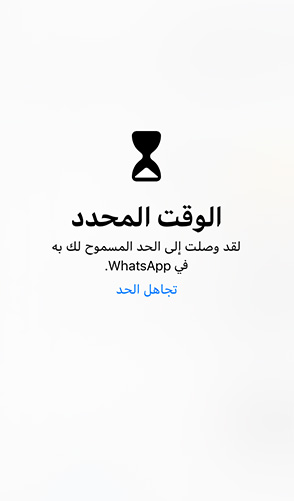
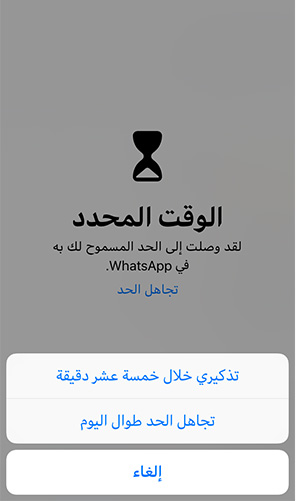
عندما يبدأ وقت التوقف , جميع أيقونات التطبيقات ستبدو باللون الرمادي وبجانبها الإشارة الزمنية كدليل على تفعيل وقت التوقف :فإذا قمت بالنقر على أي أيقونة ستظهر لك شاشة كتب فيها (الوقت المحدد لقد وصلت إلى الحد المسموح لك به ..) :يمكنك عندها النقر على الخيار تحت الرسالة ( تجاهل الحد ) , عندها ستظهر لك خيارات ( تذكيري خلال خمسة عشر دقيقة , أو تجاهل الحد طوال اليوم ) ..الهدف من هذه الميزة حقيقةً ليس منعك نهائياً من دخول التطبيقات أو العمل عليها , بل بإعطائك دافع لتنظيم وقتك و عدم إضاعة ساعات اليوم باللعب أو التسلية على التطبيقات المتنوعة !
حدود التطبيق App Limits :
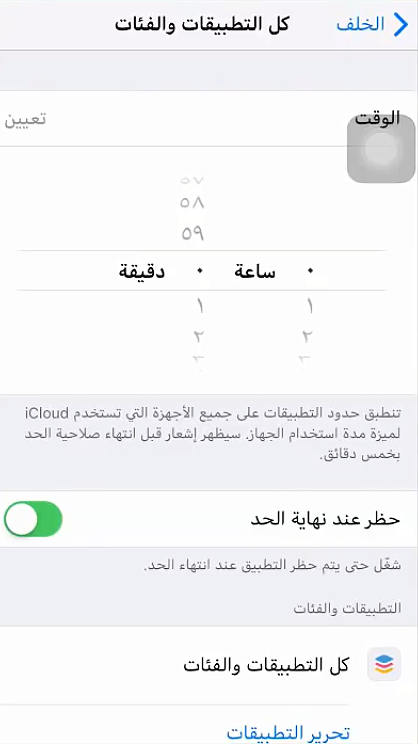
يمكّنك نظام iOS من تعيين حدود زمنية لكلّ فئة من فئات التطبيقات على حدا, أي أنك تستطيع أن تحدد مدة نصف ساعة فقط لتطبيقات الألعاب مثلاً , ساعة لتطبيقات التواصل الاجتماعي في اليوم ..إلخ , و جميع هذه الإعدادات سيعاد تهيئتها عند منتصف الليل ..
قم بالنقر على خيار حدود التطبيق في قائمة مدة استخدام الجهاز , و انقر على خيار إضافة حدّ Add Limit , يمكنك هنا اختيار فئة أو أكثر من التطبيقات , ثمّ النقر على زرّ إضافة Add , (بالطبع يمكنك أن تُبقي التحديد على خيار جميع التطبيقات والفئات All Apps & Categories إذا أردت ذلك ) ..أخيراً , قم بتحديد أقصى مدة من الزمن تريد خلالها استخدام تطبيقاتك المحددة في اليوم الواحد, يمكنك أيضاً تحديد فترات زمنية مختلفة خلال أيام الأسبوع إذا أردت ..
خيار السماح دائماً Always-Allowed :
خيار السماح دائماً في إعداد مدة استخدام الجهاز , يتيح لك تحديد تطبيقات لا تخضع لوقت التوقف Downtime أو حدود التطبيق App Limits , على سبيل المثال , تطبيقات الهاتف , الرسائل و ال FaceTime .. هي ضمن التطبيقات المسموح بها دائماً بشكل افتراضي , لضمان امكانيّة التواصل معك !
انقر على خيار السماح دائماً لتنتقل إلى قائمة التطبيقات التي يمكنك إضافتها ,يمكنك إزالة تطبيق الرسائل أو الـ FaceTime من التطبيقات المسموح بها دائماً , إلاّ أنك لن تستطيع إزالة تطبيق الهاتف من القائمة , باعتباره تطبيق أساسي للنظام ولا توجد طريقة لتقييد استخدامه ..
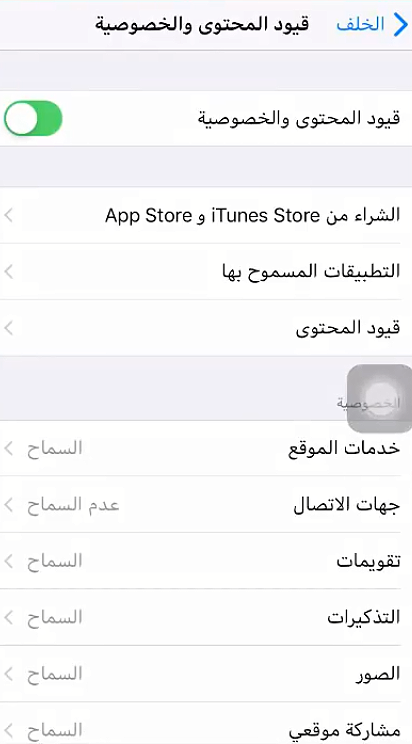
قيود المحتوى والخصوصيّة تمكّنك من تقييد عمليات الشراء من App Store و iTunes Store , تقييد بعض مواقع الويب , ومنع تغيير إعدادات النظام لأشخاص محددين ..
و غير ذلك من الخيارات التي كانت متوافرة سابقاً في مكان آخر من الإعدادات : الإعدادات Settings > عام General > القيود Restrictions ..
عند النقر على قيود المحتوى والخصوصيّة في قائمة مدة استخدام الجهاز , ستتمّ مطالبتك بإدخال رمزالـ PIN , و ذلك لمنع أيّ شخص آخر من تغيير الإعدادات دون إذنك ( وهذا مفيد إذا كنت تشترك مع أشخاص آخرين باستخدام جهاز الآيباد , أو يستخدمه أطفالك مثلاً )..
استخدام رمز دخول مدة استخدام الجهاز :
يمكن للآباء أن يقوموا بقفل أجهزتهم عن طريق إعدادات مدة استخدام الجهاز , بمعنى أنّه باستطاعتهم تحديد التطبيقات المسموح استخدامها لأطفالهم , وتحديد وقت الاستخدام , ثم تعيين رمز دخول يضمنوا فيه أنّ أطفالهم لن يقوموا بتغيير هذه الإعدادات ..
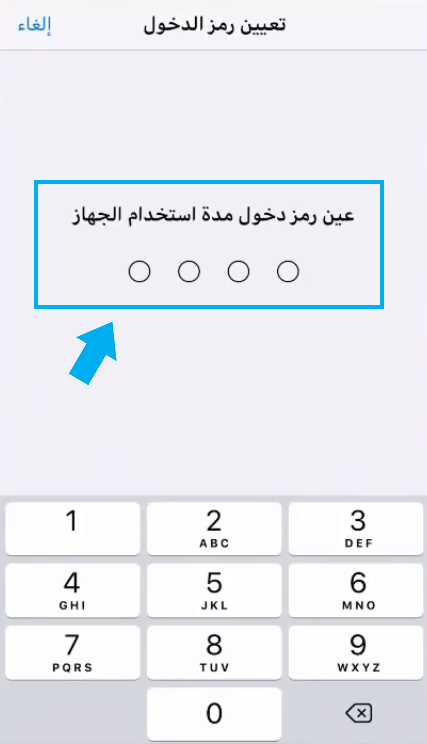
انقر على خيار استخدام رمز دخول مدة استخدام الجهاز , ثم أدخل الرمز الذي تريده و قم بتأكيده , و عندها لن يتمكّن أيّ أحد يستخدم هاتفك الآيفون أو جهازك الآيباد من طلب المزيد من الوقت لاستخدام تطبيق ما عندما يصل إلى نهاية الوقت المحدد للاستخدام ما لم يُدخِل رمز الدخول ..
استخدام مع أجهزة أخرى أو العائلة :
يتيح خيار الاستخدام مع أجهزة أخرى أو العائلة , الاطلاع على حسابات عائلتك , بحيث يمكنك تفعيل ميزة مدّة استخدام الجهاز لأحد الحسابات , مما يتيح لك عرض تقارير الاستخدام لأجهزة أطفالك وتعيين حدود الوقت والتطبيقات كما تريد.
إيقاف مدة استخدام الجهاز :
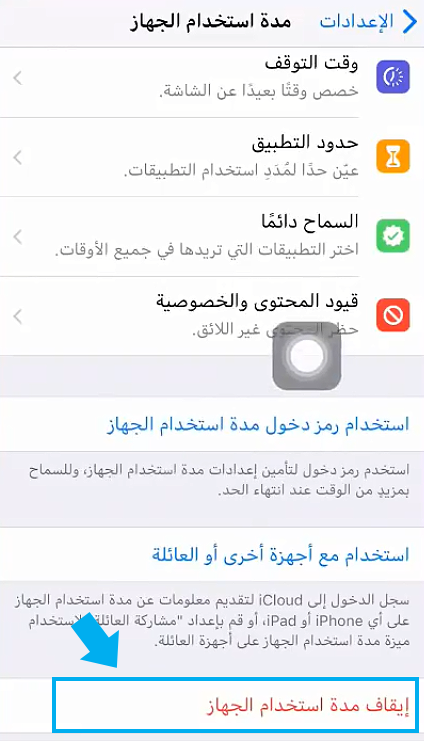
يمكنك إلغاء تفعيل ميزة Screen Time (مدة استخدام الجهاز) إذا اردت ذلك , لكن عندها سيتوقّف النظام عن عمليّة جمع البيانات , و يحذف تلقائياً أي بيانات سابقة حول استخدام الجهاز كان قد قام بتجميعها , وبالتالي سيتوقف النظام أيضاً عن عرض إشعارات تقارير الاستخدام الأسبوعية ..
فقط انقر على خيار إيقاف مدة استخدام الجهاز أسفل الصفحة , وسيتمّ إيقاف الميزة مباشرةً , و بالطبع يمكنك إعادة تفعيلها متى تشاء .
قبل أسابيع أعلنت شركة آبل Apple عن النسخة المحدثة والجديدة من جهازها اللوحي الشهير المعروف عالمياً باسم الآيباد، حيث تم الكشف رسمياً حينها عن iPad Pro 2018 بتصميم جديد ومواصفات بالغة القوة.
ظهر الجهاز اللوحي الجديد بمظهر فخم جداً مع حواف نحيفة، وأظهرت اختبارات الأداء أن iPad Pro 2018 هو أسرع جهاز لوحي متواجد حالياً، ويمكن أن تُقارن نتائج اختباراته بنتائج اختبارات أداء الحواسيب.
لكن وسط كل هذه الأخبار الجيدة، جاءت الأخبار السيئة من قناة JerryRigEverything على يوتيوب التي يقوم فيها Zack Nelson بإجراء العديد من اختبارات المتانة والتحمل والصلابة على الأجهزة الجديدة.
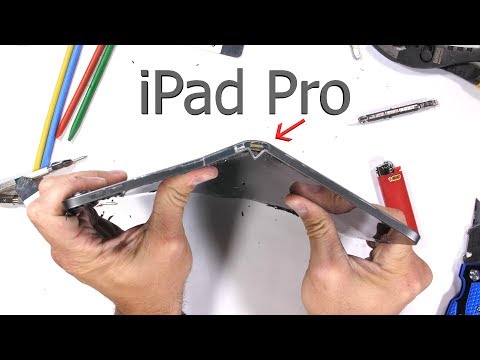
آخر اختبارات القناة كانت على جهاز آبل اللوحي الجديد، وللأسف فإن النتائج كانت سيئة، حيث تبيّن أن iPad Pro 2018 باهظ الثمن ينحني بسهولة ويُكسر دون إظهار أي مقاومة حقيقية.
وقد ظهر ذلك واضحاً عندما قام Zack Nelson بمحاولة ثني الجهاز مما أدى إلى ظهور كسر في الوسط قرب فتحة الميكروفون على الجانب الأيسر وعند منطقة الشحن اللاسلكي للقلم Apple Pencil على الجانب الأيمن.
في الحقيقية لا يمثّل هذا الاختبار الحالة الوحيدة التي نبّهت إلى ضعف هيكل الجهاز، فقد ظهرت مؤخراً عدة تقارير وعلى منتديات مختلفة تحدّثت عن ظهور انحناءات طفيفة بعد يوم أو يومين من الاستخدام.
في حين قال بعض الأشخاص أنهم تفاجأوا بظهور انحناء طفيف على الجهاز عندما قاموا بإخراجه من الصندوق وقبل أي استعمال حقيقي له.
يتميز جهاز آبل الجديد بسماكة قليلة جداً لم تكن متوقعة، حيث تبلغ سماكة الجهاز 5.9 ملم فقط، وبالتالي كان متوقعاً أن تؤثر هذه السماكة قليلاً على صلابة الجهاز ومتانته بسبب حجمه الكبير.
حيث من الطبيعي أن يمتلك الجهاز اللوحي سطح كبير نتيجة وجود شاشة كبيرة بحجم 11 بوصة في النموذج الأول من الجهاز وبحجم 12.9 بوصة في النموذج الآخر.
هذا السطح الكبير عندما يجتمع مع سماكة قليلة جداً سيؤثر بكل تأكيد على قوة الجهاز ويجعله عرضة للانحناءات والكسور عند تطبيق ضغط عليه.
الأمر المقلق في اختبارات Zack Nelson على جهاز آبل الجديد لم يكن النتيجة فقط، فالانحناء والكسر هما نتيجة طبيعية لجهاز بسطح كبير وسماكة قليلة.
لكن المقلق والمثير للجدل هو الجهد القليل الذي احتاجه Zack Nelson من أجل التوصل لتلك النتيجة، فلم يأخذ الأمر أكثر من تطبيق قوة ضغط معتدلة كما هو واضح في فيديو الاختبار في نهاية المقالة.
وبالتالي هنالك الكثير من إشارات الاستفهام حول قدرة الجهاز الجديد على الصمود في الاستخدام العملي المتكرر.
لذلك ننصح من يرغب بشرائه أن يستخدم وسائل حماية مفيدة وأن يحرص على وضع الجهاز ضمن حقيبة مخصصة عند نقله من مكان لآخر دون أن تتعرض هذه الحقيبة لضغط أو قوة مطبقة عليها.