كيفية حماية أجهزة أندرويد من الفيروسات والبرمجيات الخبيثة

قد يكون لدى أندرويد Android نظام أساسي أكثر انفتاحاً من آبل Apple ، ولذا فهنالك احتمال للإصابة ببرمجيات خبيثة Malware. تحاول جوجل Google اتخاذ خطوات لتجنب ذلك وتأمين الحماية باستخدام أشياء مثل Google Play Protect ، ولكنها لا تزال موجودة.

من ناحية أخرى ، من السهل جداً الحفاظ على أمان هاتفك وخلوه من البرمجيات الخبيثة، و هو ما سنتكلم عنه في مقالنا هذا.

ما هي البرمجيات الخبيثة في الأندرويد ؟

بالطبع قد سمعت المصطلح “برمجيات خبيثة Malware” من قبل – إنها عبارة عن نسخة مختصرة من “البرامج الضارة Malicious software”. و هي أمور شائعة جداً في نظام تشغيل ويندوز Windows ، ولكن لا يمكنك التفكير في الأمر على أنه الشيء نفسه على نظام أندرويد Android .

لقد تعرفنا في العديد من المقالات السابقة عن البرمجيات الخبيثة التي تصيب نظام تشغيل ويندوز Windows مثل فيروسات انتزاع الفدية Ransomware و برمجية دفع الفدية WannaCry  و ثغرتي Meltdown و Spectre و غيرها، وتحدثنا عن أفضل مضاد فيروسات لـ Windows 10 وعن طرق الحماية و الاستعادة مع هذا النظام

ولكن البرمجية الخبيثة على نظام أندرويد Android تختلف كثيراً في سلوكها، فهي لن تسبب مجموعة من النوافذ المنبثقة ، أو تتسبب في تأخر المتصفح ، أو تثبيت أشرطة الأدوات ، أو أي شيء من هذا القبيل. إنها لا تعمل بنفس الطريقة.

بدلاً من ذلك ، فالبرمجية الخبيثة على أندرويد Android لن تقوم بالكثير من الأعمال الضارة في وجهك ولن تلفت انتباهك ، لن يعرف الناس حتى أنه قد تم تثبيت هذه البرمجية لديهم ، لأنها تحافظ على نفسها مخفية أكثر على نظام أندرويد Android.

قد يخفي تطبيق خبيث نفسه كتطبيق قانوني ، أو قد يخفي نفسه عنك تماماً. على الرغم من ذلك ، يمكن لهذه التطبيقات العمل في الخلفية بعدد من الأنشطة المشكوك فيها ، مثل سرقة معلوماتك الخاصة وتحميلها لجهات مجهولة.

على سبيل المثال ، برنامج Skygofree الخبيث الذي تم اكتشافه مؤخراً يعمل على تنفيذ بعض الأشياء السيئة جداً – مثل وجود خيار لتنفيذ 48 أمراً مختلفاً ، وتشغيل ميكروفون الهاتف ، والاتصال بشبكة واي فاي Wi-Fi المخترقة وجمع أطنان من المعلومات وغير ذلك..

ولكن و بالرغم من ذلك، لا تقم بتفريغ بياناتك هاتفك و القلق من امتلاكك جهاز أندرويد Android، لأنه من السهل جداً تجنب البرمجيات الخبيثة Malware على نظام التشغيل أندرويد Android ، حتى بالنسبة لأولئك الأقل حرصاً. إليك بعض النصائح التي يتوجب عليك اتباعها.

الالتزام بتحميل وتثبيت التطبيقات الرسمية ، والحذر عند التحميل الخارجي
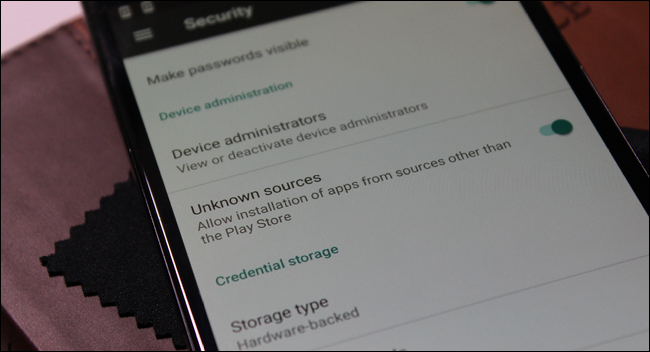
أحد الأمور الرئيسية التي يتيحها نظام تشغيل أندرويد Android ويختلف بها عن أنظمة تشغيل الهواتف المحمولة الأخرى هي القدرة على تحميل التطبيقات بشكل جانبي أو خارجي ، ونقصد بذلك السماح بتثبيت التطبيقات غير الموجودة في متجر جوجل بلاي الرسمي Google Play.

لن يحتاج معظم الأشخاص إلى القيام بمثل هذه التحميلات، ولكن يمكن أن يكون حلاً مفيداً إذا كان التطبيق غير متاح في بلدك ، أو لم يتم طرح أحدث إصدار من التطبيق على جهازك حتى الآن.

لسوء الحظ ، قد يكون هذا الإعداد خطيراً. ففي الوقت الذي تتخذ فيه جوجل Google خطوات لتقليل عدد التطبيقات الخبيثة الموجودة في متجر Play ، فليس لديها القدرة على التحكم فيما تختار تثبيته يدوياً ، وإذا كنت تثبِّت تطبيقات لم يتم التحقق منها ، فأنت معرض بشكل كبير لخطر تثبيت البرمجيات الخبيثة.

هذا هو السبب في تعطيل خيار التحميل الجانبي بشكل افتراضي. قامت جوجل Google أيضاً بتحسين عملية التحميل الجانبي في أندرويد أوريو Android Oreo لجعلها أكثر أماناً.

عند تحميل أي تطبيق من مصدر خارجي ، خذ بضع ثوانٍ لسؤال نفسك عما إذا كنت تثق في المصدر. هل هو قادم من مكان شرعي؟

على سبيل المثال ، ربما تكون في امان عندما يكون التطبيق آتياً من APK Mirror ، فهو موقع معروف، ويتم التحقق من جميع الملفات والموافقة عليها من قبل مالك الموقع الحذر للغاية قبل السماح باستضافة التطبيقات على الموقع.

إذا كنت  تقوم بتنزيل ملف APK من موقع لا تعرفه ، فقم بإجراء قليل من البحث أولاً. واسأل: هل هذا هو موقع المطور؟ هل المطور معروف وموثوق به؟ هل قام أشخاص آخرون بفحص هذا البرنامج؟

بالإضافة إلى ذلك ، ما عليك سوى إلقاء نظرة على الموقع ، ما عدد الإعلانات الموجودة؟ ما هي جودة هذه الإعلانات؟ إذا كان هناك الكثير من الأشياء المريبة ، فمن الأفضل أن تتجنب عملية التحميل من الموقع.

تجنب متاجر التطبيقات الخارجية

نظراً لأنه يمكنك تحميل التطبيقات على أندرويد Android ، فهذا يعني أنه يمكنك أيضاً تحميل متاجر التطبيقات التابعة لجهات خارجية. لا توجد العديد من الأسباب الشرعية لفعل ذلك ، على الرغم من وجود بعض الاستثناءات – مثل استخدام Appstore في Amazon لتطبيقات أو صفقات حصرية.

ولكن يجب أن تكون القاعدة العامة هنا هي: عليك فقط استخدام  متجر Google Play. الأمر ليس مثالياً بالطبع، وليس بالضرورة أن تكون محمياً بمجرد التزامك باستخدام المتجر الرسمي، ولكن لا يزال الأمر أكثر أماناً من استخدام بعض الخيارات الخارجية المحتملة التي يمكن تعبئتها بجميع أنواع البرامج غير المرغوب فيها.

في ما يلي أحد المواقف السيئة التي قد تحصل معك: لنفترض أنك قمت بتثبيت متجر تطبيقات مشكوك فيه تابع لجهة خارجية.

عندها يجب عليك تمكين التحميل الجانبي لتثبيته في المقام الأول ، مما يتيح لك أيضاً استخدام متجر التطبيقات هذا لتثبيت المزيد من التطبيقات. حتى إذا كنت تستخدم الإصدار الأخير من أندرويد –أندرويد أوريو Android Oreo – والذي يتطلب تمكين التحميل الجانبي على أساس كل تطبيق على حدة ، يجب منح هذا الإذن الجديد لمتجر التطبيقات لتثبيت التطبيقات.

ولكن ماذا لو كان متجر التطبيقات نفسه تطبيقاً خبيثاً ؟ الآن أصبح لديه إذن بتثبيت المزيد من التطبيقات ، لذا يمكنه تثبيت المزيد من البرمجيات الخبيثة Malware، هذه هي واحدة من الطرق الأساسية التي تنتشر بها البرمجيات الخبيثة في النظام.

عدم تحميل وتثبيت تطبيقات مهكرة Pirated Apps

يسير هذا جنباً إلى جنب مع النقطة المذكورة أعلاه ، ومن المفروض أن يكون شيئاً بديهياً، يجب عليك ألا تقوم بتهكير التطبيقات أو تنزيل وتحميل التطبيقات المهكرة ، لأنه تماماً كما هو الحال في نظام التشغيل ويندوز Windows ، تعد البرامج المهكّرة او المقرصنة وسيلة رائعة لجلب جميع أنواع البرمجيات المشكوك فيها إلى جهازك.

عندما نتكلم عن المحتوى المقرصن، فلا أحد يدري ما يتم تثبيته في الواقع ، لأنه ليس دائماً ما تظنه.

أيضاً ، كما تعلم ، إن قرصنة البرامج التي تتم من قبل مطوري البرامج المجتهدين هي مجرد أمر جنوني بشكل عام للقيام به، لذا لا تفعل ذلك ، اتفقنا؟

التأكد من تثبيت التطبيقات الرسمية ، حتى عند استخدام Google Play

مع كل ما تم ذكره أعلاه ، لا يزال متجر جوجل بلاي Google Play غير مثالي. على سبيل المثال ، تم الاكتشاف مؤخراً أنه كان هناك إعلان لتطبيق واتس آب Whatsapp مزيف في متجر Play ، وتم تنزيله أكثر من مليون مرة.

كانت هذه قائمة زائفة مثيرة للإعجاب ، حتى أن اسم المطور بدا متطابقاً تقريباً مع مطور WhatsApp الفعلي. هذه أشياء مخيفة جداً.

مرة أخرى ، تتخذ جوجل Google خطوات فعالة للحد من هذه الأنواع من المشكلات ، ولكن القليل من العناية والحذر الواجبين يمكن أن يقطع لك شوطاً طويلاً في تجنب الفيروسات والبرمجيات الخبيثة.

عند تثبيت تطبيق جديد ، احذر من أي شيء يبدو خاطئاً. تحقق من أذوناته ، واقرأ الوصف ، وتحقق من حساب المطور. إذا كان هناك شيء ما لا يبدو صحيحاً ، فلا تقم بالتحميل.

تثبيت تحديثات النظام دائماً

تقوم  جوجل Google بإصدار تصحيحات أمان شهرية لنظام أندرويد Android ، والتي تساعد في الحفاظ على النظام محمياً ضد الهجمات ، خاصة عند اكتشاف ثغرة أمنية معينة تحاول التطبيقات الخبيثة استغلالها.

على الرغم من أن كل الشركات غير المصنعة ستصدر تحديثات بأسرع ما يمكن ، فستكون مهمتك هي تثبيت كل ما ترسله. لن تجلب كل هذه التحديثات ميزات جديدة ، ولكن الأشياء التي يقومون بها وراء الكواليس ستحميك من هذه الهجمات. خذ 15 دقيقة من يومك وافعل ذلك.
مقالات قد تعجبك:

كيفية حماية هاتفك المحمول من تطبيقات التجسس
كيف سيزيد نظام أندرويد P من عمر البطارية ؟
أهم الإيماءات Gestures في نظام أندرويد، وكيف تُستخدم ؟
كيفية تحديد تطبيقات أندرويد المزيفة قبل تحميلها
ما هو أفضل مضاد فيروسات لأجهزة آيفون ؟

كيف يعلم أندرويد إن كانت شبكة الواي فاي سريعة أم بطيئة قبل الاتصال؟

طرحت جوجل Google مؤخراً ميزة جديدة في إصدار أندرويد أوريو Android 8.1 Oreo، تعرض هذه الميزة وتحدد مدى جودة و قوة شبكة واي فاي Wi-Fi العامة قبل الاتصال بها.

يتم ذلك باستخدام عبارات بسيطة لتوصيف الشبكة مثل بطيئة Slow، و جيدة OK، و سريعة Fast و سريعة جداً Very Fast.

الأمر الذي سيسمح لك بقياس ما إذا كانت الشبكة سريعة وبالتالي جديرة بالاتصال ، أو إذا كان من الأفضل عدم الاتصال بها و متابعة استخدام بيانات الجوال على هاتفك Mobile data .

كيف تتعرف جوجل Google على جودة الشبكة؟

يعتمد أندرويد Android على مشاركة معلومات ميزة الاستخدام وبيانات التشخيص Usage & Diagnostics  لتجميع البيانات حول الشبكة العامة أو المفتوحة Open Network التي يريد الاتصال بها.

عند توصيل هاتفك بشبكة مفتوحة ، على سبيل المثال ، في احد المقاهي العامة، تتم مشاركة سرعة هذه الشبكة (بالإضافة إلى معلومات أخرى) مع جوجل Google.

و على مدى زمني طويل بما يكفي ، و مع استمرار الناس في الاتصال بالشبكة و إعطاء معلومات عنها وعن جودتها وسرعتها، ومع مشاركة هذه المعلومات مع جوجل Google ، يتم إنشاء خط ثابت معتمد لسرعة وموثوقية هذه الشبكة.

وبمجرد أن يصبح هذا الخط واضحاً ، تصبح ميزة تقييمات الشبكة Network Ratings قادرة على إخبارك على نحو موثوق بمدى جودة وقوة الشبكة قبل الاتصال بها … طالما أن هذه الشبكة تتمتع بشعبية كافية.

لذا انتبه هنا، قد لا يحصل المقهى المحلي في حيك على تقييم ، أو قد يستغرق وقتاً أطول ليتم تقييم الشبكة فيه، و ذلك ريثما يتم جمع البيانات الكافية من المستخدمين.

إذاً ، هل تجمع جوجل Google البيانات من البيانات؟

في عالم أصبح فيه تشارك المعلومات الشخصية اهتماماً مستمراً لدى الكثيرين ، فإنك سوف تكون مهملاً ما لم تتساءل على الاقل عن مدى أمان هذه الميزة التي تجمع البيانات.

الإجابة المختصرة هنا هي أن هذه البيانات ، و مثل معظم البيانات المشتركة Shared Data، تكون مجهولة المصدر. لا تقوم جوجل Google بجمع ما تفعله أثناء اتصالك بهذه الشبكات العامة – على الرغم من أنه ينبغي لنا بالتأكيد أن نذكّر أنك لا يجب أن تفعل أي شيء شخصي أو سري أثناء اتصالك بشبكة عامة على أي حال – بل فقط اتصالات تعتمد على البيانات الأساسية.

بطبيعة الحال ، تعد ميزة الاستخدام وبيانات التشخيص Usage & Diagnostics  المستخدمة لجمع بيانات الشبكة أكثر من مجرد وسيلة لجمع بيانات هذه الشبكة. فهي أداة معممة جداً لجمع البيانات التي تساعد جوجل Google على تحسين المنتجات والخدمات للجميع Improve products and services for everyone.

و ذلك يشمل مستوى البطارية، وعدد مرات فتح التطبيقات، وجودة و طول اتصالات الشبكة لكل من الواي فاي Wi-Fi و البلوتوث Bluetooth.

تفصِّل جوجل Google أيضاً كيفية استخدام هذه المعلومات في صفحة دعم مشاركة الاستخدام وبيانات التشخيص Usage & Diagnostics، وإليك الجزء المتعلق بموضوع مقالنا:

“تستخدم جوجل Google معلومات الاستخدام و بيانات التشخيص لتحسين المنتجات والخدمات ، مثل تطبيقات  جوجل Google وأجهزة أندرويد Android. يتم استخدام جميع المعلومات وفقاً لسياسة خصوصية جوجل Google.

على سبيل المثال ، يمكن لجوجل Google الاستفادة من معلومات الاستخدام وبيانات التشخيص usage and diagnostics لتحسين:

– عمر البطارية Battery Life: يمكن أن تستخدم جوجل Google معلومات حول ما هو أكثر ما يستهلك البطارية على جهازك،  وذلك للمساعدة في جعل الميزات الشائعة تستخدم بطارية أقل.
– انهيار Crashing أو تجمد الأجهزة Freezing: يمكن أن تستخدم جوجل Google معلومات حول وقت تعطل التطبيقات وتجمدها على جهازك للمساعدة في جعل نظام تشغيل أندرويد Android أكثر موثوقية.

يمكن أن تساعد بعض المعلومات المجمّعة الشركاء ، مثل مطوّري برامج أندرويد Android ، في تحسين تطبيقاتهم ومنتجاتهم أيضاً.”

إذا لم تكن ترغب في المشاركة ومساعدة جوجل Google في جمع هذه المعلومات ، فالأمر اختياري ويرجع لك.

جمع بيانات المستخدمين و استغلالها هو قضية كبرى شائعة في هذا الوقت، و هذه العملية كلفت الشركات الكبرى الكثير من الخسائر، وها هي كل من جوجل وفيسبوك تواجهان غرامات مالية بقيمة 8.8 مليار دولار ،

وعلينا هنا ان ننبهك إلى وجود قوانين تحمي خصوصية المستخدم  من الضروري معرفتك بها، حيث يتوجب على الشركات ألا تخرقها و إلا واجهت القضاء.

كيفية تعطيل مشاركة ميزة الاستخدام و بيانات التشخيص Usage & Diagnostics Sharing

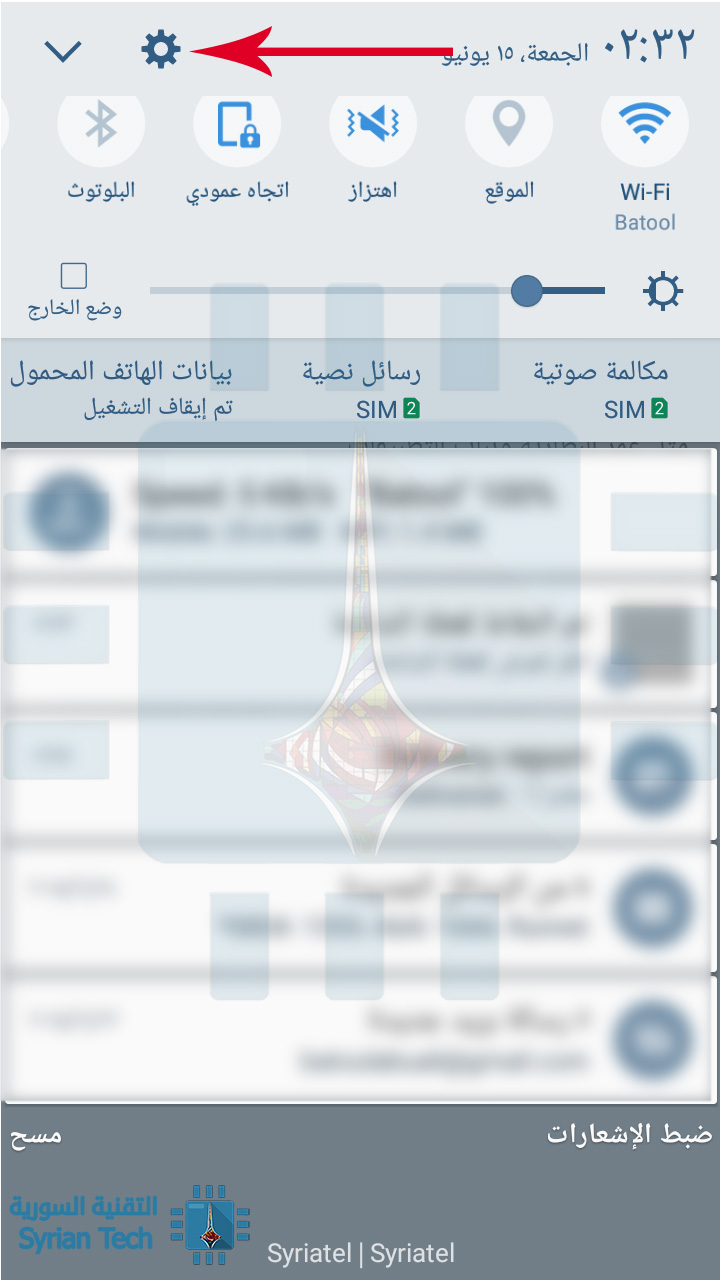
لتعطيل ميزة الاستخدام وبيانات التشخيص ، افتح قائمة إعدادات الهاتف عن طريق سحب شريط الإشعارات Notification shade والنقر على رمز الترس Cog .

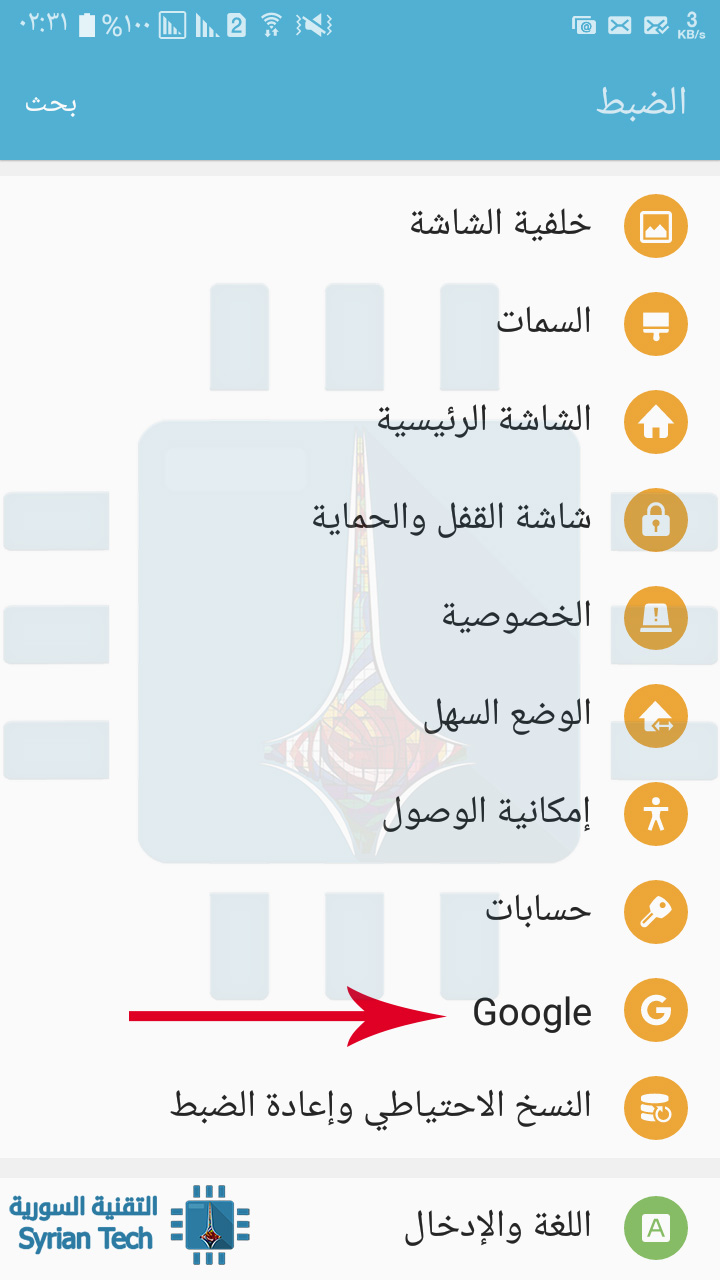
من هناك ، مرر لأسفل إلى خيار Google وانقر عليه.

انقر على النقاط الثلاث في الزاوية العلوية اليسرى (أو اليمنى بحسب لغة الجهاز) ، ثم اختر الاستخدام وبيانات التشخيص Usage & Diagnostics

مرر مفتاح التبديل هنا ، لإيقاف تشغيل الميزة. وهكذا لن تتم مشاركة أي معلومات أخرى من هاتفك ، على الرغم من أنك ستستمر في رؤية جميع مزايا المعلومات التي تتم مشاركتها من المستخدمين الآخرين – مثل تقييمات الشبكات Network Ratings.

مقالات قد تعجبك:

تغيير إعدادات DNS على نظام أندرويد
كيفية قطع الإنترنت عن المتصلين بالشبكة باستخدام هاتفك الأندرويد
أهم الإيماءات Gestures في نظام أندرويد، وكيف تُستخدم ؟
هل يمكن أن تتم مقاضاة صاحب المراجعات السلبية على الإنترنت
ما هي شبكة الجيل الخامس 5G ؟ وكم ستكون سرعتها ؟
ما هو تطبيق Samsung Health؟ وكيف يساعدك في تحقيق اللياقة البدنية؟

كيف سيزيد نظام أندرويد P من عمر البطارية ؟

طرحت جوجل Google ميزات جديدة مهمة لتحسين عمر البطارية على أجهزة أندرويد Android على مدار السنوات القليلة الماضية ، مع تضمين الإصدار الأخير –أوريو Oreo– لأفضل التحسينات حتى الآن. إليك ما نتطلع إلى تحسينه بشكل أكبر مع نظام Android P القادم.

لمحة تاريخية سريعة على عمر البطارية في الأندرويد

اقرأ أيضاً: جميع الخفايا وبيوض الفصح خلف شعارات أنظمة أندرويد و كيفية معرفة اسم ورقم إصدار جهاز أندرويد

لطالما كانت مشكلات البطارية في أجهزة أندرويد Android إحدى المعارك الشاقة – وكان التساؤل دوماً كيف يمكنك إنشاء نظام تشغيل يسمح بالخدمات الأساسية في الخلفية بالتزامن مع تعدد المهام السريع دون أن يحصر المستخدمين يثلاث ساعات فقط من الطاقة و يضطروا إلى إعادة الشحن ؟

كانت هذه مشكلة مستمرة في الإصدارات الأقدم من أندرويد Android – على الاقل حتى إصدار مارشميلو Android Marshmallow-6.x.

في مارشميلو Marshmallow ، قدمت جوجل Google ميزة جديدة باسم وضع Doze. يمكن اعتبار هذا إحدى نقاط التحول بالنسبة إلى الأندرويد Android من حيث عمر البطارية ، نظراً إلى أن هذه الميزة حققت تحسناً ملحوظاً بدأت جوجل Google في البناء عليه منذ ذلك الحين.

وضع Doze يجبر جهازك بشكل أساسي على الدخول في نوم عميق عند عدم استخدامه. في البداية ، كانت هذه الميزة تعمل فقط عندما يكون الجهاز مستلقياً على سطح مستوي ، ولكن تم التعديل في إصدار نوغا Nougat Android-7.x لتعمل أيضاً عندما يكون الجهاز في الجيوب والحقائب وما إلى ذلك – أي في الأساس ، عندما لا يكون الهاتف قيد الاستخدام. هذا رائع.

في إصدار أوريو Android Oreo ، تمت إضافة ميزة أظهرت التطبيقات التي كانت تعمل في الخلفية أو تستهلك البطارية ، للسماح للمستخدمين بمشاهدة التطبيقات التي تم إيقافها. هذا ، و إن هذا بالإضافة إلى وضع Doze ، حسّن بالفعل عمر بطارية أندرويد Android وكشف المشكلة عندما كانت التطبيقات تعمل ضد نظام التشغيل عن طريق رفض التوقف وتؤدي إلى استنزاف البطارية.

والآن ، مع إصدار Android P ، ماذا سيحمل لنا بهذا الخصوص.

قد ترغب في مراجعة مقالنا: هل هنالك استخدام صحيح لبطارية الهاتف الذكي؟

كيف سيعمل إصدار Android P على تحسين عمر البطارية ؟

في هذا العام ، شهد Google I / O عدداً كبيراً من الإعلانات لنظام أندرويد Android ، بما في ذلك الإصدار التجريبي Beta P. حيث سلطت جوجل Google الضوء على اثنين من الميزات الجديدة لتوفير الطاقة هما: البطارية المتكيفة Adaptive Battery والسطوع المتكيف Adaptive Brightness. دعونا نلقي نظرة فاحصة.

ما هي ميزة البطارية المتكيفة Adaptive Battery؟

تعاونت جوجل Google مع فريق DeepMind التابع لـ Alphabet لتطوير ميزة Adaptive Battery ، والتي “ستعطي الأولوية للتطبيقات والخدمات التي تقوم باستخدامها أكثر من غيرها.”

ستتعرف الميزة على كيفية استخدامك للهاتف أي ما هي التطبيقات التي تستخدمها كثيراً ، وما إلى ذلك. وفي المقابل ، ستعمل ميزة Adaptive Battery على إيقاف Turn off التطبيقات التي لا تستخدمها حتى لا تستهلك البطارية في الخلفية.

تمنع هذه الميزة أيضاً wakelocks – أي إيقاظ وحدة المعالجة المركزية CPU في الخلفية – للتطبيقات التي لا تحتاج مطلقاً إلى إيقاظ الجهاز لأنك لا تستخدمها كثيراً.

لذلك ، على سبيل المثال ، دعنا نفترض أنك تنظر فقط إلى تطبيق الانستغرام Instagram ليلاً. في هذه الحالة ، ستتعرف Adaptive Battery على هذا السلوك وتحافظ على التطبيق في وضع السكون أثناء النهار ، ثم توقظه عندما يكون الاحتمال الأكبر لاستخدامه.

وبالمثل ، إذا كانت هناك تطبيقات تستخدمها فقط من حين لآخر ، فستبقى نائمة في الأساس طوال الوقت ، على الأقل حتى يتم تشغيلها.

وفقاً لجوجل Google ، لوحظ انخفاض بنسبة 30 بالمائة في wakelocks أثناء اختبار Adaptive Battery. إذاً نحن أمام تحسن كبير ملحوظ ، لأن wakelocks كانت مشكلة ابتليت بها الأندرويد Android منذ البداية.

ما هو السطوع المتكيف Adaptive Brightness؟

إذاً ، كان لدى أندرويد Android منذ البداية إعدادات سطوع تلقائي Automatic Brightness. لكن السطوع المتكيف Adaptive Brightness مختلف.

باستخدام نظام السطوع التلقائي Automatic Brightness ، يستخدم نظام التشغيل مستشعر الإضاءة المحيطة Ambient light sensor للحكم على مقدار السطوع الموجود في المنطقة المحيطة ، ثم يقوم تلقائياً بضبط سطوع الشاشة لمطابقة ما يعتقد أنه مستوى مقبول.

باستخدام ميزة Adaptive Brightness ، سيستخدم نظام التشغيل من جديد التعلم الآلي لمعرفة مدى سطوع شاشة العرض. على سبيل المثال ، إذا تم تعتيم السطوع تلقائياً وقمت بإعادة تشغيله على الفور ، فسوف يلاحظ الأندرويد Android هذا السلوك.
أثناء استخدامك لجهازك ، وضبط السطوع حسب رغبتك ، سيتعرف نظام التشغيل على الطريقة التي تعجبك بها الأشياء ، ثم يطبق ذلك على إعدادات السطوع التلقائي Automatic brightness بهذه الطريقة ، سيبقى السطوع دائماً ضمن النطاق الذي يعجبك فيه.

هذا ، بدوره ، يمكن أن يساعد عمر البطارية ، عن طريق الحفاظ على الشاشة باهتة إذا كان ذلك ما تفضله. و لكن يبدو أنه قد يسير أيضاً في الاتجاه الآخر – إذا كنت تفضل عرضاً أكثر سطوعاً ، فقد يؤثر ذلك سلباً على عمر البطارية …

لا تزال التفاصيل المتوفرة قليلة حول كيفية عمل ذلك بالضبط ، لذا لسنا متأكدين بعد. عندما سيصل إصدار Android P إلى مرحلة النضج و استقرار النظام ، فسنجد على الأرجح فكرة أفضل عما سيعنيه هذا الأمر بالنسبة لعمر البطارية.

تغييرات في وضع توفير البطارية Battery Saver

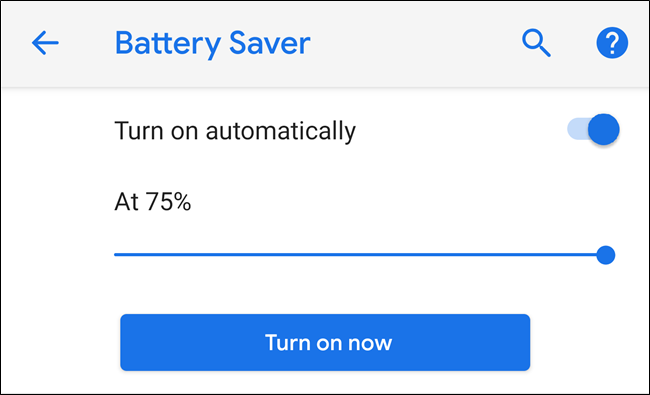
هناك أيضاً تغيير بسيط في كيفية عمل موفر الطاقة Battery Saver. في الإصدارات السابقة من أندرويد Android ، يتم تشغيل Battery Saver تلقائياً عندما تكون البطارية بين 5 و 15 بالمائة. و يمكنك تمكينه يدوياً في أي وقت ، ولكن كانت الإعدادات التلقائية محدودة.

الآن ، يمكن تمكينها تلقائيا حتى نسبة 75 في المئة ، وهو شيء غريب. كما أنه لم يعد يتحول شريط التنقل وأوضاعه إلى اللون البرتقالي اللامع – فقط رمز “+” برتقالي صغير في رمز البطارية يشير إلى أن الميزة قيد التشغيل. وهو أفضل بكثير من ناحية المظهر.

أخيراً ، هذا الاتجاه الصاعد لتحسين عمر البطارية هو أمر رائع. و بعد استخدام الإصدار التجريبي من Android P منذ إطلاقه ، يمكننا أيضاً القول إن العديد من الأجهزة حققت عمراً أفضل للبطارية أكثر من أي وقت مضى ، وهو أمر مثير للإعجاب نظراً لأن عمر بطارية Oreo كان جنونياً إلى حد كبير.

مقالات قد تعجبك:

كيف توفر شحن البطارية الخاصة بجهازك الأندرويد بالشكل الصحيح ؟
كيف تقوم جوجل بتحديث جميع أجهزة أندرويد
تطبيق دردشة يمكنك استعماله فقط عندما تكون بطارية هاتفك على وشك النفاذ
ما هي حساسات الهواتف المحمولة ؟ وكيفية عملها
أهم الإيماءات Gestures في نظام أندرويد، وكيف تُستخدم ؟
ماهي النفايات الإلكترونية؟ وكيف ولمَ علينا إعادة تدويرها؟

نسخة المطورين من أندرويد P ربما كشفت عن اسمه

قدّمت شركة جوجل Google مؤخراً النسخة الخاصة بالمطورين من نظام أندرويد القادم والذي يُسمّى في الوقت الحالي Android P، وقامت الشركة بشكل تقليدي بإخفاء بيضة الفصح Easter egg داخل المعاينة الأولية كتلميح أو إشارة لما يمكن أن يكون اسم النظام الجديد.

حتى الآن، ومن خلال المعاينات الأولية لنسخة المطورين، يبدو أن النظام الجديد يقتبس قليلاً بعض الميزات من نظام شركة آبل Apple والمعروف باسم iOS، كمثال على ذلك طريقة عرض الإشعارات بالإضافة لدعم النظام لقطع الشاشة الذي رأيناه أولاً في هاتف آبل العام الماضي iPhone X.

هذا القطع وعلى ما يبدو أصبح دعمه ضمن النظام الجديد ضرورياً بعد أن تسابقت شركات هواتف الأندرويد هذا العام على اعتماده كجزء أساسي في التصميم، لكن الجزء الذي أثار اهتمام البعض في نسخة المطورين هو بيضة الفصح الخاصة بحرف P في النظام الجديد، والذي يبدو أقرب إلى شكل حرف b من شعار شركة Beats التابعة لشركة آبل، لكن عندما يتم تدويره 180 درجة.

السؤال الآن: ما الاسم الذي سيتم اعتماده للنظام الجديد؟ كل ما نعرفه حتى الآن هو أنه سيكون من أسماء قطع الحلوى كما جرت العادة وسيبدأ بالطبع بحرف P، وتبدو الاحتمالات كثيرة بهذه المعطيات، فمثلاً التصميم الخاص بالحرف P باللون الأبيض والأحمر يعطي تلميحاً أن الاسم peppermint (وهو حلوى منكّهة بالنعناع) قد يكون ضمن الخيارات المطروحة!

في الحقيقة، قد لا يكون من المفيد التعمق كثيراً في الدلالات المخفية في المعاينة الأولية للنظام الجديد، ففي السنة الماضية قامت الشركة بإخفاء شكل يشبه الأخطبوط داخل المعاينة، لينتهي الاسم إلى بسكويت أوريو Oreo!!


مقالات قد تعجبك:
أصدرت جوجل نسخة المطورين من أندرويد P، إليكم الميزات الجديدة
ميزة Lens لعرض المعلومات عن الأشياء بالتقاط صورها تصل إلى تطبيق صور جوجل
دورات مجانية من جوجل عن الذكاء الاصطناعي وتعلم الآلات
موقع مسلي من جوجل لصنع الموسيقى بسهولة
آبل تعتمد على خدمات جوجل السحابية للتخزين

تطبيق لانشر يقدّم لك ميزات هواتف Google الرائدة

تم إطلاق نسخة تطبيق لانشر جديدة بإسم Rootless Pixel Launcher 3.0، هذا التطبيق الذي يُوصف بأنه قادر على جلب تجربة الجهاز الرائد من شركة Google لأي هاتف يعمل بنظام أندرويد، ومن دون الحاجة إلى وجود روت، حيث يقول مطور النسخة الجديدة Amir Zaidi بأن النسخة تملك كمية لا بأس بها من الميزات.

بعض الميزات المضمنة في النسخة الجديدة: خدمة Google Feed من جوجل وهي خدمة بحث مطوّرة ومزوّدة بخوارزميات تعلم الآلة والذكاء الصنعي، بالإضافة إلى ميزة استعراض الإشعارات Notification Dots التي تمكّن المستخدم من الوصول إلى إشعارات التطبيقات دون الحاجة إلى الدخول إليها.

ومن المزايا الموجودة  أيضاً ميزة اختصار التطبيقات وميزة تغيير الثيم المستخدم بشكل اوتوماتيكي بناءً على خلفية الهاتف والعديد من الميزات الموجودة في تحديث Android Oreo على أجهزة هواتف جوجل.

كما أضاف المطوّر بعض التحسينات الخاصة والميزات الجديدة على النسخة، مثل دعم Icon Pack وميزة اقتراح التطبيقات بناءً على أنشطة المستخدم، وميزة فتح وإغلاق الإشعارات من أي مكان على الشاشة الرئيسية لهاتف المستخدم.

نلاحظ أن النسخة الجديدة من التطبيق تستند على مزايا تحديث نظام Android 8.1 Oreo كما تظهر على هاتف جوجل الرائد Google Pixel 2، لكنها لن تعمل إلا على هواتف أندرويد المحدّثة إلى نسخة نظام Lollipop أو أعلى.

تطبيق اللانشر بنسخته الجديدة لم يتوافر حتى الآن على متجر Google Play، لكن يمكنك تحميله وتجربته من هنا.


مقالات قد تعجبك:
غوغل تطلق نسخة من أندرويد أوريو مخصصة للأجهزة الضعيفة
تفاصيل جهازي Google الجدد Pixel 2 و Pixel 2 XL
الأجهزة التي ستحصل على تحديث أندرويد Oreo 8.0
أندرويد 8.1 سيعرض سرعة شبكة Wi-Fi قبل الاتصال بها
جميع أجهزة نوكيا ستحصل على تحديث أندرويد 8.0 Oreo

أندرويد 8.1 سيعرض سرعة شبكة Wi-Fi قبل الاتصال بها

ما زلنا نرى بعضاً من أفضل الميزات لنظام Android 8.1 وذلك بعد أسابيع من إطلاق تحديث نظام أندرويد Oreo، وأفضل الأمثلة عن هذه الميزات هو ما أعلنت عنه شركة Google، حيث سيقوم نظام Oreo بعرض سرعة الانترنت لشبكات الـ Wi-Fi القريبة والغير محمية بكلمة مرور (أي الشبكات المفتوحة) وذلك لمساعدتك في اتخاذ القرار حول الاتصال بها أو لا.

وستعرض قائمة الإعدادات الخاصة بشبكات الواي فاي واحد من أربعة عناوين خاصة بقياس سرعة الانترنت: سريع جداً أو Very Fast ، سريع أو Fast ، مقبول أو Ok ، بطيء أو Slow.

حسب إعلان جوجل، فإن الفرق بين التصنيف سريع جداً و التصنيف سريع، هو أن الأول قادر على تشغيل مقاطع فيديو بدقة عالية، في حين أن الثاني مخصص لمقاطع الفيديو بدقة أقل أو الدقة العادية، أما التصنيف مقبول فيجب أن يكون محققاً لدى أغلب المقاهي والمطاعم بحيث يستطيع الزبائن تصفح الانترنت ووسائل التواصل الاجتماعي أو استعمال Spotify.

الميزة لن تعمل مع الشبكات المحمية بكلمات مرور، فهذه الشبكات لن يكون مسموحاً لك بالاتصال بها ولا تستطيع جوجل اختبارها عشوائياً، ولكن يمكن أن تشير إلى قوّة الإشارة الخاصة بها، مع العلم أنه يمكن لمشرف الشبكة تعطيل خيار إظهار السرعة من خلال مساعد شبكات الواي الفاي Wi-Fi Assistant.

لذلك إذا كنت تعتقد أن التحديث الأخير لنظام أندرويد كان فقط لتغيير الرموز التعبيرية مثل شطيرة البرغر، فأنت مخطأ حيث ما زال هناك العديد من الميزات التي يمكن أن تكتشفها عندما يصل تحديث Android 8.1 إلى هاتفك.


مقالات قد تعجبك:
غوغل تطلق نسخة من أندرويد أوريو مخصصة للأجهزة الضعيفة
قائمة جديدة مسربة بأجهزة سامسونج التي ستحصل على أندرويد أوريو
جوجل أصلحت خطأ في أجهزة أندرويد كان يسبب بطء في شبكات Wi-Fi
ثماني خطوات من أجل حماية شبكتك اللاسلكية Wi-Fi من الاختراق
نصائح لحماية شبكتك من الاختراق عبر الـ Wi-Fi

غوغل تطلق نسخة من أندرويد أوريو مخصصة للأجهزة الضعيفة

وعدت غوغل Google في مؤتمرها للمطورين I/O لهذا العام 2017 الذي عقد في شهر أيار الماضي بأنها ستصمم نسخة مخصصة من أندرويد أوريو Android Goللأجهزة ضعيفة المواصفات ، و بالأمس فقط أصبح أندرويد غو ( نسخة أوريو ) “Android Go (Oreo edition)”متاحاً للمطورين و مصنعي الأجهزة الذكية .

و رغم أن هذه النسخة لم تصبح متاحة بعد للمستخدمين إلا أنه من الواضح أن هذا ما سيحدث خلال فترة قصيرة .

و تعتبر هذه النسخة مخصصة للعمل بشكل جيد على الأجهزة التي تتمتع بذاكرة وصول عشوائية قليلة ( ا غيغا بايت أو 512 ميغا بايت ) مقارنة بالأجهزة الفلاغشيب الحديثة مثل بيكسل 2 Pixel الذي يحوي 4 غيغا بايت من الرام أو غالاكسي نوت 8 Galaxy Note  الذي يحوي 6 غيغا بايت .

إن صنع نفس نظام التشغيل ليعمل على كل من أجهزة الفلاغشيب الحديثة و الأجهزة ذات المواصفات المحدودة هو تحدي كبير و لكن و بحسب غوغل Google فإنها فازت بهذا التحدي عندما أطلقت النسخة GO.

و تحوي هذه النسخة على نسخة غو Go من مجموعة من تطبيقات غوغل Google بما في ذلك تطبيق غوغل الأساسي ، مساعد غوغل Google Assistant ، خرائط غوغل Google Maps ، الجيميل Gmail ، يوتيوب غو YouTube Go و غيرها . حيث تتمتع بعض هذه التطبيقات مثل يوتيوب غو بميزات خاصة مثل التحميل من خلال الواي فاي ، و في معظم التطبيقات فإن نسخة الغو GO تكون أصغر من النسخة النظامية . كما هو واضح في الصورة التالية التي تعرض مقارنة بين حجم التطبيق في نسخة أندرويد أوريو النظامية ( اللون الأسود ) ، و نسخة أندرويد أوريو غو ( اللون الأزرق )

إن حجم التطبيقات الأصغر و حجم نظام التشغيل المصغر يتطلب نصف الحجم فقط من ذاكرة التخزين مقارنة بالحالة الطبيعية .

و يوجد أيضاً تحسينات على مستوى التخزين و الأداء في النسخة غو من أوريو ولكن ليس لجميع الهواتف حيث أنه في بعض الحالت فإن تنظيم التطبيقات من أجل أن تأخذ مساحة تخزينية أقل يعني أنها ستأخذ وقتاً أطول أثناء التشغيل.

و تحوي هذه النسخة أيضاً على مجموعة من الميزات لتوفير بيانات الهاتف ( إنترنت الباقة ) فمثلاً في متصفح كروم Chrome كل شيء سيعمل على مخدم ( سيرفر ) غوغل Google و الذي سيقوم بإنقاص حجوم الملفات قبل وصولها إلى هاتفك ، كما سيتواجد تطبيق داتالي Datally لتوفير بيانات الهاتف ( إنترنت الباقة )

و يذكر أن أندرويد غو Android Go تختلف عن مبادرة غوغل Google أندرويد ون Android One رغم أن كليهما مهتمتان برفع نوعية الأجهزة الضعيفة و لكن من اتجاهات مختلفة حيث أن مبادة أندرويد ون هي عبارة عن نظام تتعاون فيه غوغل Google مع الشركات المصنعة مباشرة من أجل تقرير ما يتم وضعه في الجهاز المصنع و إبقائه محدثاً ( مثل نظام نيكسوس Nexus )

أما أندرويد غو Android Go فهو عبارة عن نسخة متكاملة من نظام أندرويد متاحة من مشروع المصدر المفتوح أندرويد  Android Open Source Project لأي مصنع من أجل استخدامها .

و لكن مع ذلك فإنه من الهام ملاحظة أن ما يجعل نسخة غو مميزة هي تطبيقات غوغل Google نفسها ، لذلك فلا يعرف على وجه الدقة مدى تأثير ذلك في البلدان التي تحظر تطبيقات غوغل Google ، الصين مثلاً .

و بحسب التكهنات فإن الهند ستكون أولى البلدان التي ستستخدم هذه النسخة كما أشارت غوغل Googleإلى أن هذه النسخة ستكون متاحة بالتزامن مع إطلاق أندرويد  Android 8.1 اليوم أو غدا .

اقرأ أيضاً

قائمة الأجهزة التي ستحصل على تحديث أندرويد أوريو 


حل مشكلة تم اكتشاف طبقة متراكبة للشاشة

بدأت تظهر مشكلة جديدة في هواتف الأندرويد Android و ذلك بدءا من الإصدار مارشميللو Marshmallow و ما فوق .

و هي مشكلة مزعجة ، تتمثل في ظهور الخطأ التالي أثناء فتح إحدى التطبيقات : ” تم اكتشاف طبقة متراكبة “Screen Overlay Detected مانعة بعض التطبيقات من العمل .

السبب : يظهر هذا الخطأ عند تشغيل بعض التطبيقات و بالأخص عندما يقوم هذا التطبيق بطلب الأذونات ، و بنفس الوقت هناك تطبيق عائم يكون مشغلاً ،

حيث أن بعض التطبيقات لا تستطيع العمل ، في ظل وجود طبقة عائمة نشطة و خاصة عندما يقوم هذا التطبيق بطلب الأذونات حيث أن نظام الأندرويد Android لا يسمح مطلقاً بتغيير إعدادات الأذونات في حال كانت هناك طبقة متراكبة نشطة و تظهر عندها  الرسالة التالية: تم اكتشاف طبقة متراكبة “Screen Overlay Detected”

التطبيقات العائمة هي التطبيقات التي تملك إمكانية الظهور فوق التطبيقات الأخرى فمثلاً أيقونة المحادثة الخاصة فيس بوك ماسنجر Facebook messenger لها إمكانية الظهور فوق التطبيقات الأخرى ..

الهواتف المتأثرة : من خلال المتابعة وُجد أن أكثر الهواتف تأثراً هي هواتف سامسونج Samsung  و بدرجة أقل موتوريلا Motorola

التطبيقات التي تسبب هذه المشكلة : هناك الكثر من التطبيقات و أكثرها شيوعا : ES File Explorer ، CleanMaster ، Lux ، Twilight .

لذلك عندما تقوم بتشغيل تطبيق ما للمرة الأولى و في نفس الوقت تجري محادثة عبر الفيسبوك ماسنجر  Facebook messenger  فإنك من المحتمل أن تواجه هذه المشكلة كون أن التطبيق الجديد سيطلب أذونات .

هذه كانت المشكلة و لكن ما هو الحل ؟؟

في البداية يجب تحديد التطبيق الذي يتسبب في هذه المشكلة ثم إلغاء تفعيله هو فقط من خلال معرفة :

1 – ما التطبيق الذي كنت تسخدمه مؤخراً : إذا كنت تقوم بمحادثة عبر الفيس بوك مسنجر ثم ظهرت المشكلة فإن هذا التطبيق هو غالباً المسبب للمشلكة .

2 – ما هي التطبيقات المفعلة و التي تعمل في الخلفية : تطبيقات مثل CF.lumen أو تويلايت Twilight يمكن أن تسبب مثل هذه المشكلة .

و لكن أحياناً قد لا تستطيع تحديد التطبيق المسبب للمشكلة فلذلك قم في البداية بإلغاء تفعيل خيار ” الظهور فوق تطبيقات أخرى ” لجميع التطبيقات ، و من ثم إعادتها لكل تطبيق على حده حتى تكتشف التطبيق المسبب .

لحسن الحظ في أندرويد أوريو Android Oreo  فإنه يمكن تحديد هذا التطبيق بسهولة من خلال ظهور إشعار يخبرك بأن تطبيقاً محدداً هو سبب هذه المشكلة .

حالما تعرف التطبيق المسبب للمشلكة قم بإلغاء خاصية الظهور فوق التطبيقات الأخرى له فقط و ذلك باتباع ما يلي  :

أولاً – في الأجهزة السامسونج Samsung : 

1 – قم بالدخول إلى الضبط Settings ثم قم بالتمرير نحو الأسفل لاختيار : التطبيقات Application :


2 –  ثم قم باختيار مدير التطبيقات “Application manager”:


3 – ستظهر قائمة التطبيقات المثبتة ، ما يهمنا هو الضغط على : المزيد More

4 – من قائمة المزيد نختار : التطبيقات التي قد تظهر فوق تطبيقات أخرى :“Apps that can appear on top


5 –  لإلغاء تفعيل تطبيق ما قم بالضغط على المؤشر بجانب التطبيق :


ثانياً – في أجهزة إل جي LG

1 – الدخول إلى الضبط Settings

2 – اختيار تطبيقات Apps

3 – الضغط على النقط الثلاث في الأعلى

4 – اختيار تهيئة التطبيقات Configure apps

5 – اختيار : السحب فوق التطبيقات الأخرى “Draw over other apps

6 – تظهر قائمة التطبيقات التي لها هذه الخاصية  :

 7 -و لإلغاء التفعيل ما عليك إلا اختيار التطبيق المطلوب ثم إلغاء تفعيله من خلال الضغط على سهم التفعيل / إلغاء التفعيل

ثالثاً – في أندرويد أوريو Android Oreo :

1 – قم بالدخول إلى الضبط Setting ثم اختيار التطبيقات و الإشعارات Apps & Notifications  ،

2 – قم باختيار : إعدادات متقدمة Advanced

3 – قم باختيار خيارات الوصول الخاصة للتطبيق أو “Special App Access” :

4 – اختر : العرض فوق تطبييقات أخرى أو “Display Over Other Apps

5 – سوف تظهر قائمة بالتطبيقات التي لها إمكانية الظهور فوق التطبيقات الأخرى ( خاصية العوم ) ، :
6 – قم باختيار التطبيق المرغوب ثم قم بإلغاء تفعيله عبر الضغط على المؤشر بجانبه :

رابعاً: في الأجهزة العاملة بنظام خام مارشميللو Marshmallow  أو نوغا Nougat : 

1 – الدخول إلى الضبط Setting :

2 – ثم اختيار التطبيقات Apps3 – من ثم الضغط على أيقونة الإعدادات في الأعلى :

4 – قم بتمرير الشاشة نحو الأسفل لاختيار :” وصول خاص ” Special Access

5 – ثم قم باختيار السحب فوق التطبيقات الأخرى Draw over other apps

6 – ستظهر قائمة التطبيقات التي لها إمكانية الظهور فوق التطبيقات الأخرى :7 – اختر التطبيق المرغوب وقم بإلغاء تفعيل هذه الخاصية له كما في السابق :

اسم الإصدار O من أندرويد قد لا يكون من الحلويات

Octopus أو الاخطبوط ، هل هو اسم الإصدار الجديد من أندرويد Android 8.0 ؟

منذ عدة شهور يتنظر المستخدمون أن تزيج غوغل Google الستار عن اسم النسخة الجديدة من أندرويد  Android والتي تحمل الاسم Android O ، وكعادتها في تسمية إصدارات الأندرويد Android  بأسماء الحلوى فقد تنبأ العديد من المواقع والشركات التقنية المختصة بالاسم حيث كان اسم أوريو Oreo ( اوريو علامة تجارية لنوع كعك شوكولاتة من انتاج شركة نابيسكو)  الأكثر توقعا بالإضافة إلى Oatmeal Cookie (كعكة بطحين الشوفان)، Orange Sorbet (مثلج البرتقال ) . بالإضافة إلى أسماء عدة لحلويات تبدأ بالحرف O .

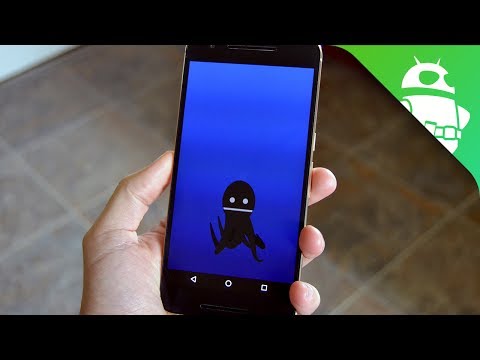
ولكن يبدو أن الأمر هذه المرة مختلفاً ، حيث تم نشر صورة أخطبوط في مكان Easter egg عند معاينة المطورين للنسخة الأخيرة وذلك بدلاً عن الصورة التقليدية (سلة من بيوض عيد الفصح ) والتي تظهر عند معاينة أي إصدار أندرويد Android  جديد تجريبي وذلك من أجل إبقاء الاسم سرياً حتى الإصدار الرسمي .(شاهد الفيديو في الأسفل) .

وهذه الحركة بالطبع مقصودة من قبل الشركة بالنظر إلى أن اللوغو الخاص كان يظهر على هذا الشكل في نسخ أندرويد  Android O  التجريبية الأولى .

وكما يعلم الجميع فإن الإخطبوط ليس من الحلويات بالطبع إلا أنه من أنواع الطعام “الشهي” الذي يتناوله الملايين حول العالم ، حيث يمكن أن يكون جزءاً من فطيرة السوشي أو مقلياً أو بطرق أخرى ، ولكن من المتفق عليه عبر العالم أنه ليس حلوى على الإطلاق .

من المحتمل أن يكون قصد الشركة من تسمية الأخطبوط عائد إلى علكة Trolli التي لها شكل الأخطبوط (في الصورة )

قد يكون الأمر أن أندرويد Android  قد غيرت عادتها في تسمية إصدارات الأندرويد Android بأسماء الحلويات ، ومن الممكن أن يكون الأمر برمته مجرد تصميم من أجل إيصال السؤال التالي إلى المستخدمين : هل يمكن للتصاميم بالأبيض والأسود أن تستعمل من أجل كعكعة Oreo ؟؟

طبعا هذه الخطوة أثارت فضول الكثيرين من المتابعين حول العالم .اقترحت العديد من التفسيرات لهذا الرمز (الأخطبوط ) ، إحدى هذه التفسيرات تقول  أن أندرويد Android O هو الإصدار رقم 8 من أندرويد Android والأخطبوط كما هو معروف لديه ثمانية أقدام .

حتى الآن لم يصدر أي تصريح رسمي من قبل شركة Google يوضح هذه الخطوة .

ولا شك أن هذه الحركة الذكية من غوغل Google ستبيقى المستخدمين في حالة تشوق لمعرفة الاسم الجديد .. وأنت عزيزي القارئ هل تعتقد أن اسم النسخة الجديدة سيكون بعيداً عن عالم الحلويات كما اعتدنا ، اترك تعليقاً يعبر عن رأيك ..