أعلنت شركة مايكروسوفت عبر مدونتها عن تغييرات جوهرية قادمة إلى خدمة تحديثات ويندوز، بما في ذلك إمكانية إيقاف التحديثات مؤقتًا لمدة تصل إلى 35 يومًا.
ولمنح المستخدمين مزيدًا من التحكم، أضافت خدمة تحديثات ويندوز خيار تمديد فترة إيقاف التحديثات حسب رغبتهم.
بمجرد اختيارك إيقاف تحديثات ويندوز 11 مؤقتًا، لن تُزعجك التحديثات لمدة 35 يومًا، ويمكن إعادة ضبط هذا الحد الزمني عند الرغبة.
يُنصح بتثبيت هذه التحديثات لاحقًا، حيث أن معظمها يتعلق بترقيات أمنية، ونادرًا ما تتطلب إصلاحات طارئة، لكن مايكروسوفت تتيح للمستخدمين تحديد وقت تثبيتها.
كتبت آريا هانسون من مايكروسوفت في المدونة أن هذه التغييرات جاءت استجابةً لتعليقات المستخدمين التي أشارت باستمرار إلى “الاضطرابات الناتجة عن التحديثات غير المناسبة، وعدم كفاية التحكم في توقيت التحديثات”.
إضافةً إلى إيقاف التحديثات مؤقتًا، تضمن مايكروسوفت لمستخدمي ويندوز 11 إمكانية إيقاف تشغيل أجهزتهم أو إعادة تشغيلها دون تحديث.
تُعزز هذه التحسينات في تجربة المستخدم تغييرًا حديثًا آخر سمح للمستخدمين بتخطي التحديثات أثناء إعداد أجهزة ويندوز الجديدة.
ووفقًا لمايكروسوفت، تُطرح حاليًا أحدث ميزات تحديثات ويندوز للمشتركين في برنامج ويندوز إنسايدر، وتحديدًا لمستخدمي قنوات المطورين والتجريبية.
تعد بصمة المتصفح طريقة يمكن من خلالها للمواقع التي تزورها التعرف عليك. يتم استخدامها في الغالب لاستهداف الأشخاص بالإعلانات، على الرغم من أنه يمكن استخدامها أيضاً لتأمين مواقع الويب والحسابات من الوصول غير المصرح به.
ما هي بصمة المتصفح؟
يمكن لمواقع الويب استخدام بصمات المتصفح للتعرف عليك. إنها تعمل عن طريق تشغيل برنامج يبحث في بيانات معينة يرسلها متصفحك إلى الموقع وتجميع ملف تعريف لك كمستخدم.
يطلق عليها اسم بصمة لأنه كما هو الحال مع تلك الموجودة على أصابعك، مع وجود بيانات كافية يمكن جعلها فريدة تماماً.
قبل المضي قدماً، دعنا نوضح بعض المصطلحات: غالباً ما يتم استخدام المصطلحين بصمة المتصفح وبصمة الجهاز كمصطلح واحد، ولكن هذا ليس صحيحاً تماماً.
بصمة الجهاز هي معلومات حول الجهاز الذي تستخدمه، ويتم جمعها إما من خلال متصفح أو تطبيق.
تعد بصمة المتصفح أكثر تحديداً، وهي جميع المعلومات التي يتم جمعها من خلال المتصفح.
إلى جانب معلومات الجهاز، فهي تتضمن بيانات مثل نوع وإصدار المتصفح الذي تستخدمه، ونظام التشغيل الذي تستخدمه، واللغة التي يستخدمها متصفحك، والكثير من البيانات الثانوية الأخرى مثل دقة الشاشة.
مع وجود عدد كافٍ من البيانات هذه، تصبح صورة المستخدم على الطرف الآخر أكثر وضوحاً. بجعلها دقيقة بما يكفي، يمكن أن يكون الموقع المعني متأكداً تماماً من هويتك ويستخدم هذه المعلومات لتوجيه الإعلانات إليك.
على سبيل المثال، يوجد الكثير من الأشخاص الذين يستخدمون إصداراً معيناً من أندرويد Android. بينما يوجد عدد أقل من الأشخاص الذين يستخدمون إصداراً معيناً من كروم Chrome، وعدد أقل من الأشخاص الذين ضبطوا لغة متصفحهم على اللغة الفرنسية، وأقل من الأشخاص الذين يستخدمون دقة 1920×1080، وهكذا. كل خطوة تقرب الوصول إليك أكثر.
كيف تعمل بصمة المتصفح؟
إن قائمة البيانات التي يجب استخدامها لتضييق نطاق ملف تعريف ما طويلة جداً، وستندهش من مدى دقة خوارزميات البصمات.
على سبيل المثال، في دراسة واحدة عام 2016، تم اختزال 81% من زوار الموقع في ملف تعريف فريد.
لا يتم ذلك فقط باستخدام البيانات السلبية، مثل نوع المتصفح ودقة الشاشة، ولكن أيضاً من خلال وسائل أكثر نشاطاً. في الأسفل يوجد بعض الأمثلة:
بصمة Canvas: سيقوم برنامج البصمة بتشغيل ما يسمى بـ Canvas فوق صورتك في موقع الويب، ستكون غير مرئية بالنسبة لك، وسيتم عرضها بشكل مختلف عن النص البرمجي اعتماداً على نوع الجهاز الرسومي (كرت الشاشة) الذي تستخدمه. إنها طريقة رائعة للتعرف على بطاقة الرسومات وبرامج التشغيل لديك. تستخدم بصمة WebGL طريقة مماثلة.
بصمة الصوت: يحلل هذا النوع من البرامج كيفية تشغيل الصوت على جهاز الكمبيوتر. يمكن أن تؤدي الاختلافات الصغيرة في النغمة إلى تضييق نطاق برنامج تشغيل الصوت.
بصمات الوسائط: تقوم هذه الطريقة بجرد برامج تشغيل الوسائط على جهاز الكمبيوتر.
لا تكمن حيلة أخذ البصمات عن طريق المتصفح في العثور على بيانات واحدة تخبر النص البرمجي عن هويتك، بل بالأحرى الأمر كله يتعلق بالعثور على أكبر قدر ممكن من المعلومات وتجميعها لتكوين صورة دقيقة عنك.
ومع ذلك، يجب أن نذكر هنا أن البصمات ليست كلها سيئة. تستخدم هذه التقنية أيضاً لأغراض أمنية.
على سبيل المثال، من المحتمل أن تقوم شركة بطاقة الائتمان بأخذ نسخة من البيانات في كل مرة تقوم فيها بتسجيل الدخول للتأكد من هويتك.
ربما تكون قد رأيت التنبيهات عند تسجيل الدخول من مكان غريب أو من جهاز مختلف.
ما هي فوائد ملف البصمة؟
السبب الرئيسي لإنشاء البصمة هو أنه يمكن استهداف الإعلانات بشكل أكثر دقة للمستخدمين.
من خلال تضييق نطاق هويتك، يسهل على الخوارزمية تحديد الإعلانات التي تريد عرضها أو عدم عرضها. على سبيل المثال، إذا تم تحديد أنك تستخدم جهاز أندرويد Android ، فمن المحتمل أنك لن ترى أي إعلان متعلقة بـ آيفون iPhone.
قد يذكرك هذا الوصف بـ ملفات تعريف الارتباط للمتصفح، وعلى الرغم من أنها تخدم غرضاً مشابهاً، إلا أنها تعمل بشكل مختلف تماماً ويمكنك إيقاف تشغيلها
البصمة على العكس من ذلك: نظراً لأن الكثير من البيانات التي تنقلها خاصة بالطريقة التي تشاهد بها الإنترنت، فلا توجد طريقة لإيقاف تشغيلها.
كيف تحمي نفسك من بصمات المتصفح:
هذا هو جوهر أخذ البصمات في المتصفح: يكاد يكون من المستحيل المراوغة معها. هناك طرق لتعطيل بعض عمليات نقل البيانات باستخدام ملحقات مثل NoScript (التي تعطل JavaScript) أو برامج تشبه المتصفح مثل Tor، ولكن بينما تحافظ على سلامتك، فإنها تجعل الغالبية العظمى من الإنترنت محظورة عليك .
لن تظهر معظم المواقع بدون المعلومات التي تجمعها البرمجيات للبصمات.
حتى الأساليب التي يمكنك استخدامها للالتفاف على القانون، مثل استخدام وضع التصفح المتخفي وشبكة VPN معاً، لن تعيق عملية أخذ بصمات المتصفح.
ومع ذلك، تدعي بعض المتصفحات، من بينها Mozilla، أنها طورت تقنيات لمنع البصمات. ومع ذلك، يبدو أن بصمات المتصفح قد تكون موجودة لتبقى.
بعد رفع الدعم عنه من قبل مايكروسوفت Microsoft، بدأ نظام ويندوز 7 الشهير يعاني من المشاكل في وقت أبكر بكثير من المتوقع.
حيث ظهرت مشكلة جديدة في النظام اشتكى منها عدد لا بأس به من مستخدمي ويندوز 7 وقالوا أنهكم لم يتكمنوا من إيقاف تشغيل أجهزتهم.
وقد فشلت محاولاتهم في إيقاف تشغيل الحاسوب أو حتى إعادة تشغيله من الخيارات الافتراضية التي يمنحها النظام من أجل إيقاف تشغيل أو إعادة تشغيل الحاسوب.
وظهرت لهؤلاء المستخدمين رسالة تقول بأنه ليس لديك الأذونات الكافية لإيقاف تشغيل الحاسوب هذا.
قال عدد قليل من المستخدمين الذين واجهوا المشكلة أنهم استطاعوا التغلب عليها من خلال إيقاف خدمات أدوبي Adobe لكن الطريقة لم تنجح مع الجميع.
حيث استمر ظهور المشكلة مع غالبية المستخدمين حتى بعد محاولة إيقاف الخدمات المذكورة، الأمر الذي يوضح أن المشكلة متعلقة بالنظام نفسه.
من جهتها، اكتفت مايكروسوفت ببيان قالت فيه على لسان متحدثها الرسمي بأنها تحقق بجدية في هذه المشكلة الجديدة وهي على علم بها.
الجدير بالذكر أن تلك المشكلة ليست الأولى من نوعها في النظام بعد رفع الدعم عنه، حيث اضطرت مايكروسوفت إلى إصلاح مشكلة سابقة قبل أيام فقط من بدء تطبيق رفع الدعم عن النظام.
وظهور هذه المشكلة الجديدة قد يبشّر بفترة صعبة لمستخدمي النظام نتمنى أن لا تكون ممتلئة بالثغرات والمشاكل.
مدة استخدام الجهاز (Screen Time) هي عبارة عن ميزة تسمح بتعقّب و حساب كم من الوقت قد قمت باستخدام هاتفك الآيفون أو جهازك الآيباد , تمَكِّنك أيضاً من جدولة الأوقات التي لا يجب عليك فيها استخدام الجهاز,
أو تحديد المدة الزمنية التي تريد خلالها استخدام تطبيق ما قد يكون لعبة مثلاً ( و هذا مفيد جداً إذا كان لديك أطفال وتريد أن تحدّد لهم الوقت الذي بإمكانهم استخدام الهاتف خلاله ) , كما تقوم بعرض تقارير أسبوعية لعادات الاستخدام ..
أين تجد إعداد ميزة مدة استخدام الجهاز :
قم بفتح الإعدادت , ثمّ انقر على ( مدة استخدام الجهاز Screen Time) أسفل خيار عدم الإزعاج ,إذا رأيت فقط خيار (تشغيل مدة استخدام الجهاز Turn On Screen Time) دون أي بيانات أو خيارات أخرى ,فهذا بسبب أنّ الميزة غير مفعلة في جهازك بعد ,
لذلك قم بالنقر على خيار (تشغيل مدة استخدام الجهاز Turn On Screen Time) لتمكين الميزة , وعليك هنا أن تنتظر قليلاً حتى يقوم هاتفك الآيفون أو جهازك الآيباد بجمع معلومات الاستخدام قبل عرض أي تقارير ..
كيف تقوم بعرض تقرير الاستخدام :
قم بالنقر على خيار التقرير أعلى الشاشة , يمكنك هنا مشاهدة تقرير الاستخدام لليوم أو لسبعة أيام مضت ,إذا رأيت خيار (الأجهزة Devices) في أعلى الزاوية من الشاشة , قم بالنقر عليه واختر (كلّ الأجهزة All Devices) , يمكنك بهذا عرض تقارير الاستخدام لجميع الأجهزة (إذا كان لديك هاتف آيفون وجهاز آيباد أو أكثر من جهاز آيباد مثلاً .. , سيتمّ عرض تقرير مدمج يشمل مدى استخدامك لكلّ من هذه الأجهزة ) ..
يوضح المخطط البياني الذي يظهر لك , مدى استخدامك الجهاز على مدار الـ24 ساعة الماضية أو الأسبوع الماضي , اضغط مطولاً عليه لرؤية الفترات الزمنية بوضوح ,
يتمّ تقسيم البيانات حسب نوع التطبيق , بحيث يمكنك معرفة مقدار الوقت الذي قضيته في استخدام تطبيقات القراءة Reading Apps و الأدوات Tools , التطبيقات الترفيهية Entertainment Apps و الألعاب ..
تتضمن المعلومات الأخرى مقارنة استخدامك الحالي في اليوم مع متوسط استخدامك اليومي ، و مدة أطول جلسة استخدام في اليوم ، و مقدار الوقت الإجمالي الذي قضيته في استعمال جهازك خلال الأسبوع ..
تحديد وقت التوقّف Downtime :
خيار وقت التوقف يمكّنك من تحديد المدة التي تستطيع فيها استخدام الجهاز , قم بالنقر على الخيار لتفعيله ثم اختر زمن البدء والإنهاء ,ستتم مزامنة هذا الإعداد مع جميع الأجهزة التي تسجِّل الدخول إليها باستخدام حساب iCloud نفسه ، وسترى إشعارًا بالتوقف عن العمل قبل خمس دقائق من بدء وقت التوقف المؤقت .
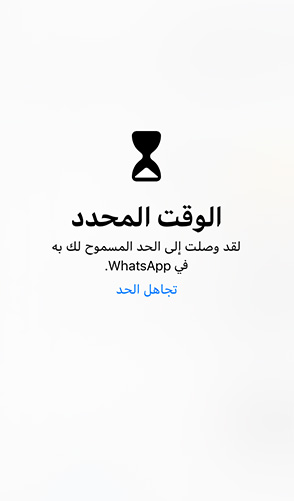
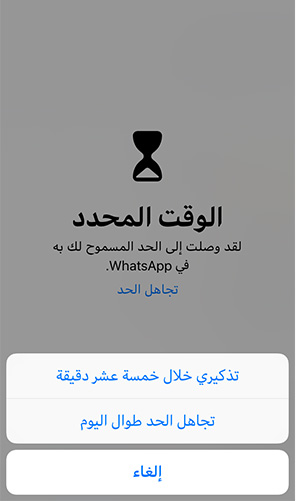
عندما يبدأ وقت التوقف , جميع أيقونات التطبيقات ستبدو باللون الرمادي وبجانبها الإشارة الزمنية كدليل على تفعيل وقت التوقف :فإذا قمت بالنقر على أي أيقونة ستظهر لك شاشة كتب فيها (الوقت المحدد لقد وصلت إلى الحد المسموح لك به ..) :يمكنك عندها النقر على الخيار تحت الرسالة ( تجاهل الحد ) , عندها ستظهر لك خيارات ( تذكيري خلال خمسة عشر دقيقة , أو تجاهل الحد طوال اليوم ) ..الهدف من هذه الميزة حقيقةً ليس منعك نهائياً من دخول التطبيقات أو العمل عليها , بل بإعطائك دافع لتنظيم وقتك و عدم إضاعة ساعات اليوم باللعب أو التسلية على التطبيقات المتنوعة !
حدود التطبيق App Limits :
يمكّنك نظام iOS من تعيين حدود زمنية لكلّ فئة من فئات التطبيقات على حدا, أي أنك تستطيع أن تحدد مدة نصف ساعة فقط لتطبيقات الألعاب مثلاً , ساعة لتطبيقات التواصل الاجتماعي في اليوم ..إلخ , و جميع هذه الإعدادات سيعاد تهيئتها عند منتصف الليل ..
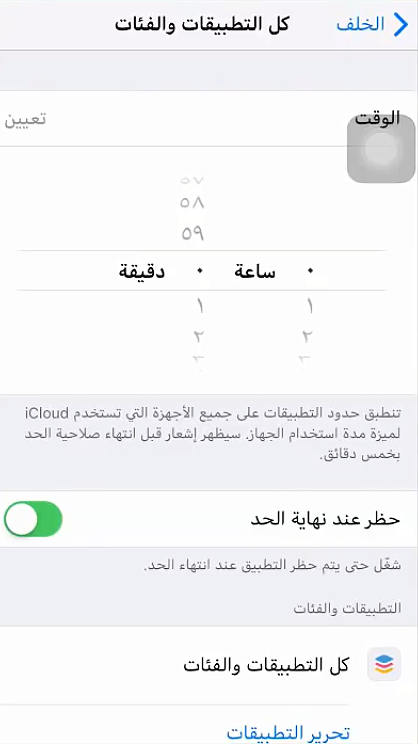
قم بالنقر على خيار حدود التطبيق في قائمة مدة استخدام الجهاز , و انقر على خيار إضافة حدّ Add Limit , يمكنك هنا اختيار فئة أو أكثر من التطبيقات , ثمّ النقر على زرّ إضافة Add , (بالطبع يمكنك أن تُبقي التحديد على خيار جميع التطبيقات والفئات All Apps & Categories إذا أردت ذلك ) ..أخيراً , قم بتحديد أقصى مدة من الزمن تريد خلالها استخدام تطبيقاتك المحددة في اليوم الواحد, يمكنك أيضاً تحديد فترات زمنية مختلفة خلال أيام الأسبوع إذا أردت ..
خيار السماح دائماً Always-Allowed :
خيار السماح دائماً في إعداد مدة استخدام الجهاز , يتيح لك تحديد تطبيقات لا تخضع لوقت التوقف Downtime أو حدود التطبيق App Limits , على سبيل المثال , تطبيقات الهاتف , الرسائل و ال FaceTime .. هي ضمن التطبيقات المسموح بها دائماً بشكل افتراضي , لضمان امكانيّة التواصل معك !
انقر على خيار السماح دائماً لتنتقل إلى قائمة التطبيقات التي يمكنك إضافتها ,يمكنك إزالة تطبيق الرسائل أو الـ FaceTime من التطبيقات المسموح بها دائماً , إلاّ أنك لن تستطيع إزالة تطبيق الهاتف من القائمة , باعتباره تطبيق أساسي للنظام ولا توجد طريقة لتقييد استخدامه ..
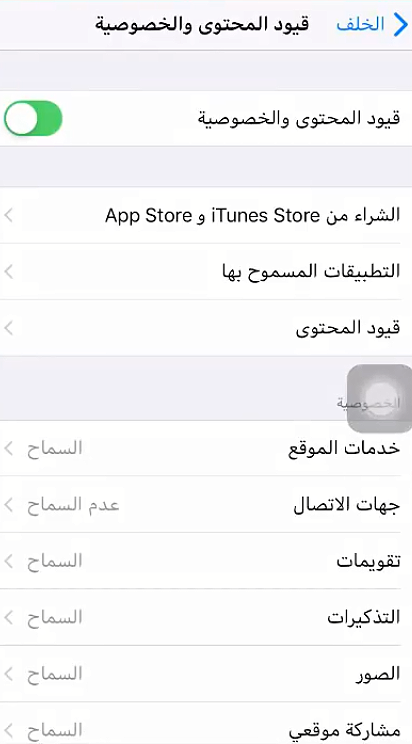
قيود المحتوى والخصوصيّة تمكّنك من تقييد عمليات الشراء من App Store و iTunes Store , تقييد بعض مواقع الويب , ومنع تغيير إعدادات النظام لأشخاص محددين ..
و غير ذلك من الخيارات التي كانت متوافرة سابقاً في مكان آخر من الإعدادات : الإعدادات Settings > عام General > القيود Restrictions ..
عند النقر على قيود المحتوى والخصوصيّة في قائمة مدة استخدام الجهاز , ستتمّ مطالبتك بإدخال رمزالـ PIN , و ذلك لمنع أيّ شخص آخر من تغيير الإعدادات دون إذنك ( وهذا مفيد إذا كنت تشترك مع أشخاص آخرين باستخدام جهاز الآيباد , أو يستخدمه أطفالك مثلاً )..
استخدام رمز دخول مدة استخدام الجهاز :
يمكن للآباء أن يقوموا بقفل أجهزتهم عن طريق إعدادات مدة استخدام الجهاز , بمعنى أنّه باستطاعتهم تحديد التطبيقات المسموح استخدامها لأطفالهم , وتحديد وقت الاستخدام , ثم تعيين رمز دخول يضمنوا فيه أنّ أطفالهم لن يقوموا بتغيير هذه الإعدادات ..
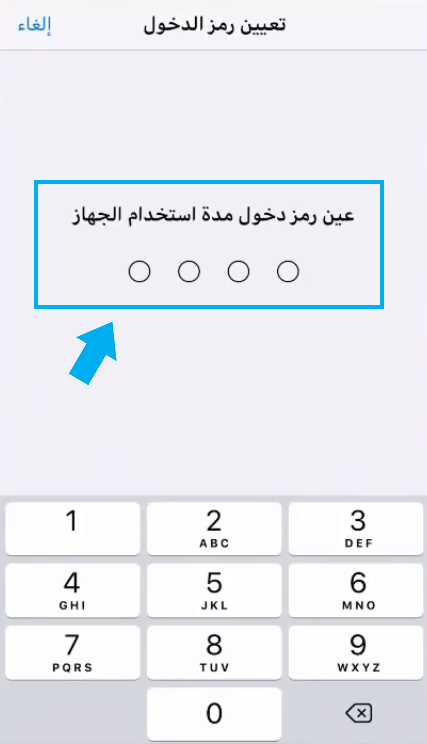
انقر على خيار استخدام رمز دخول مدة استخدام الجهاز , ثم أدخل الرمز الذي تريده و قم بتأكيده , و عندها لن يتمكّن أيّ أحد يستخدم هاتفك الآيفون أو جهازك الآيباد من طلب المزيد من الوقت لاستخدام تطبيق ما عندما يصل إلى نهاية الوقت المحدد للاستخدام ما لم يُدخِل رمز الدخول ..
استخدام مع أجهزة أخرى أو العائلة :
يتيح خيار الاستخدام مع أجهزة أخرى أو العائلة , الاطلاع على حسابات عائلتك , بحيث يمكنك تفعيل ميزة مدّة استخدام الجهاز لأحد الحسابات , مما يتيح لك عرض تقارير الاستخدام لأجهزة أطفالك وتعيين حدود الوقت والتطبيقات كما تريد.
إيقاف مدة استخدام الجهاز :
يمكنك إلغاء تفعيل ميزة Screen Time (مدة استخدام الجهاز) إذا اردت ذلك , لكن عندها سيتوقّف النظام عن عمليّة جمع البيانات , و يحذف تلقائياً أي بيانات سابقة حول استخدام الجهاز كان قد قام بتجميعها , وبالتالي سيتوقف النظام أيضاً عن عرض إشعارات تقارير الاستخدام الأسبوعية ..
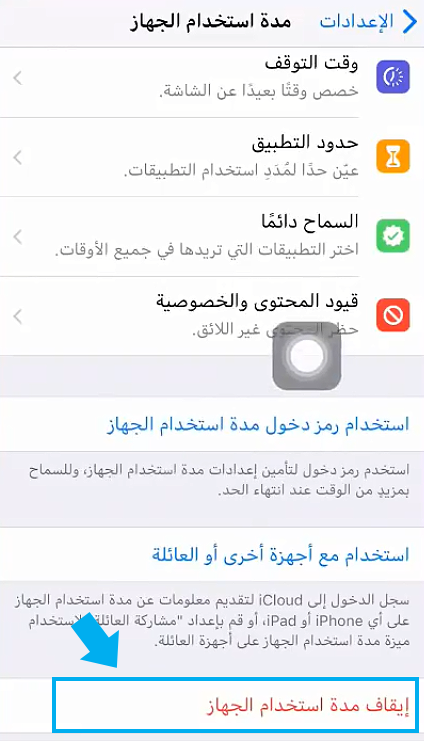
فقط انقر على خيار إيقاف مدة استخدام الجهاز أسفل الصفحة , وسيتمّ إيقاف الميزة مباشرةً , و بالطبع يمكنك إعادة تفعيلها متى تشاء .
سيقوم نظام التشغيل iOS 12 في آبل Apple بجلب تحديثات نظام التشغيل التلقائية إلى أجهزة آيفون iPhone و آيباد iPad.
يمكن أن يقوم App Store بتحديث تطبيقاتك المثبتة تلقائياً أيضاً. إليك كيفية تمكين هذه التحديثات أو تعطيلها إذا كنت تفضل التحديث يدوياً.
على سبيل المثال، قد ترغب في تعطيل التحديثات التلقائية لنظام التشغيل والتطبيقات لديك لحفظ البيانات.
تحديثات نظام التشغيل:
لتبديل تحديثات نظام التشغيل التلقائي أو إيقاف تشغيله، يمكنك التوجه إلى Settings > General > Software.
سترى ما إذا كانت التحديثات التلقائية قيد التشغيل أو الإيقاف هنا. إذا كنت لا ترى هذا الخيار، فهذا يعني أنك لم تقم بتثبيت نظام التشغيل iOS 12 حتى الآن.
لتبديل التحديثات أو إيقافها، انقر على التحديثات التلقائية Automatic Updates واضبط شريط التمرير على تشغيل On أو إيقاف Off.
لن يتم تثبيت التحديثات على الفور عندما تكون متاحة. سيتم تثبيتها في الليل عندما تكون متصلاً بمنفذ طاقة، لذلك لن يقاطعك أثناء استخدام جهاز آيفون iPhone أو آيباد iPad.
حتى في حالة تعطيل التحديثات التلقائية لنظام التشغيل، فلا يزال بإمكانك التوجه إلى Settings > General > Software Update لتثبيت أي تحديث متوفر.
تحديثات التطبيق App Updates:
لتفعيل تحديثات التطبيقات التلقائية أو إيقافها، يمكنك التوجه إلى Settings > iTunes & App Store. بدّل خيار Updates ضمن التحديثات التلقائية Automatic Downloads إلى تشغيل On أو إيقاف Off.
لن يتم تثبيت تحديثات التطبيق فوراً عندما تكون متاحة. سيثبت جهاز آيفون iPhone أو آيباد iPad التحديثات عندما يتم توصيلها بالطاقة ولا يتم استخدامها – على سبيل المثال، عند وصلها بمأخذ الشحن ليلاً.
حتى في حالة تعطيل تحديثات التطبيقات التلقائية، يمكنك فتح تطبيق App Store ، والنقر على Updates في الشريط الموجود أسفل الشاشة، وتثبيت أي تحديثات متوفرة للتطبيق من هنا.
يمكن بسهولة أن تتجاهل الإشعارات أو ما يسمى بالإعلامات Notifications، ولكن Windows 10 يحتوي على مفتاح تحويل بنقرة واحدة يعمل على تعطيلها جميعاً.
يمكنك أيضاً تعطيل الإشعارات للتطبيقات بشكل فردي، أو إخفاء العديد من الإشعارات الأخرى التي تظهر بواسطة ويندوز Windows.
كيفية تعطيل جميع الإشعارات:
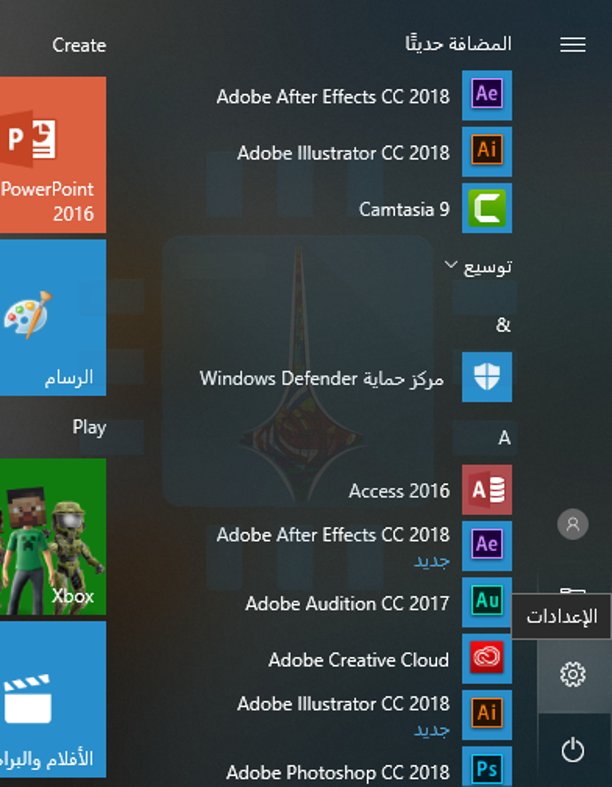
يسمح لك تطبيق إعدادات Windows 10 بالتحكم في الإشعارات. لبدء تشغيله، افتح قائمة ابدأ، ثم انقر فوق رمز الإعدادات على شكل ترس، أو اضغط على الاختصار Windows + I.
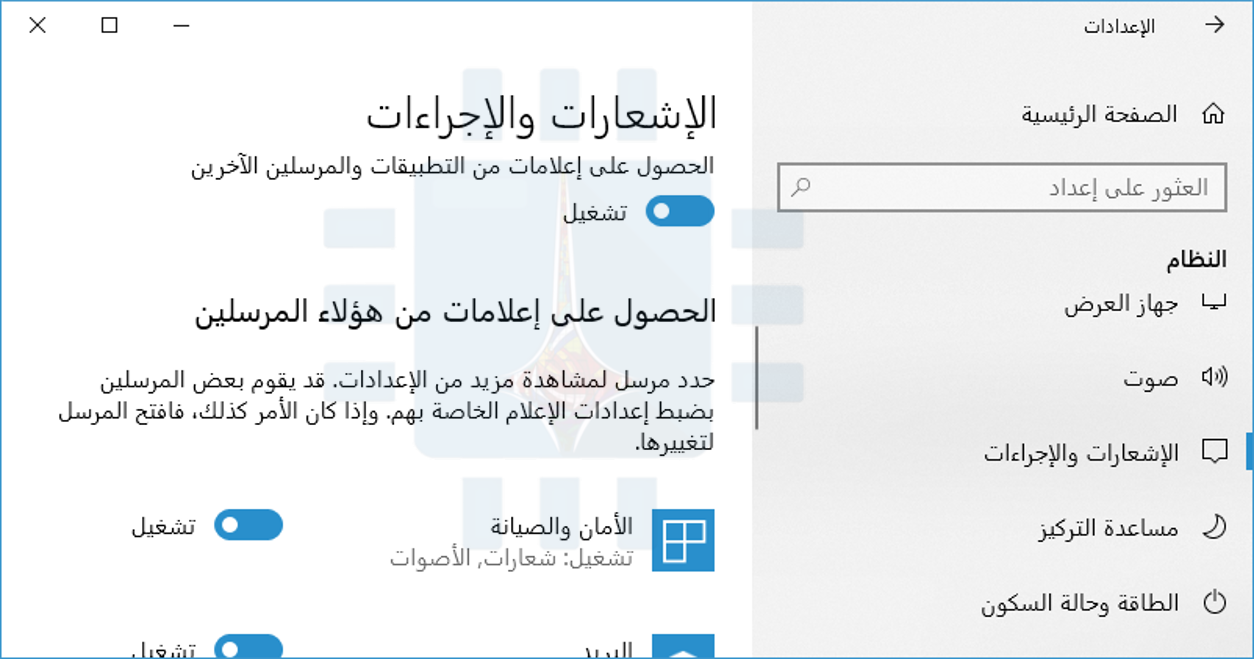
انتقل إلى النظام> الإشعارات والإجراءات في نافذة الإعدادات.
لتعطيل الإشعارات لكل تطبيق على النظام، يمكن إيقاف تشغيل الحصول على إعلامات من التطبيقات والمرسلين الآخرين.
سيؤدي هذا الخيار إلى تعطيل الإشعارات لكل من تطبيقات Windows 10 Store وتطبيقات سطح المكتب الكلاسيكية.
كيفية تعطيل الإشعارات لكل تطبيق على حدى:
لتعطيل الإشعارات للتطبيقات بشكل فردي، انتقل إلى النظام> الإشعارات والإجراءات، ثم مرر لأسفل إلى قائمة الحصول على إعلامات من هؤلاء المرسلين.
تعرض هذه القائمة ميزات نظام ويندوز Windows وتطبيقات المتجر وتطبيقات سطح المكتب التقليدية التي يمكنها إرسال إشعارات.
عيّن تطبيقاً على إيقاف وبذلك سيمنع ويندوز Windows هذا التطبيق من عرض الإشعارات (الإعلامات).
تعمل الخيارات المذكورة أعلاه فقط للتطبيقات التي تستخدم طريقة الإعلام التقليدية في ويندوز Windows.
تستمر التطبيقات التي تحتوي على فقاعات إشعارات مخصصة في عرض إشعاراتها الخاصة ما لم تغلقها أو تعطل الإشعارات ضمن هذه التطبيقات المحددة.
توفر معظم التطبيقات التي تعرض إشعارات خياراً لتعطيلها. فقط افتح هذا التطبيق المعين وابحث في نافذة إعداداته عن خيار يعطل الإشعارات.
كيفية تجاهل الإشعارات مؤقتاً:
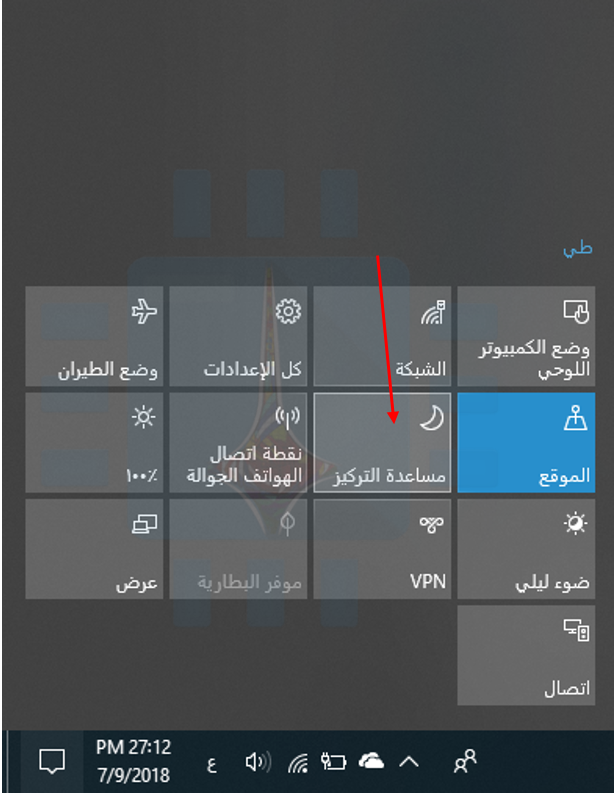
يحتوي Windows 10 على ميزة ساعات هادئة في تحديث Fall creators، وتم توسيعها وإعادة تسميتها إلى مساعدة التركيز في تحديث أبريل 2018. هذا هو أساساً وضع عدم الإزعاج لنظام التشغيل Windows 10.
عندما يتم تمكين الساعات الهادئة (أو مساعدة التركيز)، يتم إخفاء الإشعارات مؤقتاً. بشكل افتراضي، عند تشغيل ساعات العمل الهادئة، يتم تمكينها بين منتصف الليل والساعة 6 صباحاً في تحديث Fall Creators، ولكن ستتمكن بسهولة من تخصيص هذه الساعات في تحديث نيسان 2018.
انتقل إلى الإعدادات> النظام> مساعدة التركيز لتهيئة كيفية عمله إذا كنت تستخدم الإصدار الجديد من نظام التشغيل Windows 10.
لتنشيط هذه الميزة، افتح مركز الصيانة بالنقر فوق رمز مركز الصيانة الموجود أسفل الزاوية اليسرى من شريط المهام أو الضغط على Windows + A.
انقر على مربع الساعات الهادئة (أو مساعدة التركيز) لتبديلها أو إيقاف تشغيلها. انقر على توسيع الموجود أسفل مركز الصيانة إذا كنت لا ترى هذا المربع في الصف العلوي.
كيفية تعطيل الإشعارات الإعلانية:
يحتوي Windows 10 على الكثير من الإعلانات المضمنة، وتظهر العديد من هذه الإعلانات كإشعارات.
على سبيل المثال، سترى أحياناً إشعارات منبثقة على شريط المهام تخبرك عن ميزات مايكروسوفت إيدجMicrosoft Edge حول الميزات التي يجب عليك استخدامها. هذه الاقتراحات هي أيضاً إشعارات يمكنك إيقافها من نفس نافذة الإشعارات والإجراءات السابقة.
كيفية إيقاف تشغيل اللوحات الديناميكية في قائمة ابدأ:
على الرغم من أن اللوحات الديناميكية ليست إشعارات منبثقة تقليدية تقاطعك، إلا أنها يمكن أن تشتت انتباهك بالتأكيد.
على سبيل المثال، تحتوي تطبيقات News و Mail و Facebook على اللوحات الديناميكية، لذلك ستجد أنك قد تلقيت إشعاراً بعناوين جديدة ورسائل بريد إلكتروني ورسائل فيسبوك Facebook في كل مرة تفتح فيها قائمة ابدأ.
إذا كنت لا ترغب في مشاهدة إشعارات مباشرة على اللوحات الديناميكية، فما عليك سوى النقر بزر الماوس الأيمن أو الضغط طويلاً على أحد المربعات في قائمة ابدأ، ثم تحديد المزيد> إيقاف تشغيل اللوحات الديناميكية.
يظل المربّع مثبتاً لسهولة الوصول إليه، ولكنه يعمل كاختصار بسيط ولا يتم تحديثه باستمرار بالمحتوى الجديد.
كيفية تعطيل إشعارات قفل الشاشة:
يسمح Windows 10 أيضاً للتطبيقات بعرض الإشعارات كرسائل حالة على شاشة القفل. إذا كنت لا تريد مشاهدة رسائل الحالة على شاشة القفل، فيمكنك إزالتها.
للتحكم فيما يظهر على شاشة القفل، توجه إلى الإعدادات> إضفاء طابع شخصي> شاشة التأمين. تظهر التطبيقات التي تعرض محتوى على شاشة القفل أسفل اختيار تطبيق لإظهار الحالة التفصيلية واختر التطبيقات لإظهار الحالة السريعة.
لإزالة تطبيق ما من شاشة القفل، انقر على رمزه هنا، ثم حدد خيار بدون. يمكنك أيضًا تحديد تطبيق آخر، إذا كنت تفضل مشاهدة إشعارات تطبيق آخر على شاشة القفل.
تعطيل أيقونات منطقة الإعلام:
حتى بعد تعطيل الإشعارات، يستمر تشغيل العديد من التطبيقات في منطقة الإعلام (المعروفة أيضاً باسم علبة النظام).
غالباً ما تعمل هذه التطبيقات على تحديث الرموز هنا مع الشارات والرسوم المتحركة لإعلامك بحالة هذه الرموز.
لإخفاء الرموز من منطقة الإعلام، ما عليك سوى سحبها إلى السهم العلوي في يسار الرموز، ثم إلى اللوحة الصغيرة التي تظهر.
تحمل هذه اللوحة أي رموز لمنطقة الإشعارات لا تريد رؤيتها على شريط المهام. (حقيقة أخرى: الاسم الرسمي لتلك اللوحة هو Overflow Notification Pane).
تظل التطبيقات التي تسحبها هناك قيد التشغيل في الخلفية، ولكنك لن تشاهد إشعاراتها على شريط المهام إلا إذا قمت بالنقر فوق السهم للأعلى.
يمكنك أيضاً النقر بزر الماوس الأيمن فوق العديد من هذه التطبيقات وإغلاقها إذا كنت لا ترغب في عرضها في الخلفية.
يتيح لك تطبيق الإعدادات أيضاً تخصيص رموز منطقة الإشعارات. ما عليك سوى الانتقال إلى الإعدادات> إضفاء طابع شخصي> شريط المهام.
في الجزء الأيسر، قم بالتمرير لأسفل إلى قسم منطقة الإعلام، ثم انقر فوق الارتباط تحديد أيقونات تظهر على شريط المهام.
عيّن أي رمز على إيقاف وسيتم إخفاؤه في اللوحة تلك. هذا ينفذ نفس الشيء الذي تنفذه عملية سحب وإسقاط الرموز بسرعة من شريط المهام.
يوفر Windows 10 العديد من الخيارات للتعامل مع الإشعارات أكثر من Windows 7. على سبيل المثال، عند استخدام Windows 7، يجب عليك تعطيل الإشعارات من داخل كل تطبيق فردي تستخدمه.
لا يوفر Windows 7 أي طريقة لحظر إشعارات التطبيق على مستوى النظام، كما يفعل Windows 10 عبر تطبيق الإعدادات، كما أنه لا يوفر وضعاً هادئاً أو وضعاً يشبه التركيز البؤري يعمل على تجاهل الإشعارات مؤقتاً.
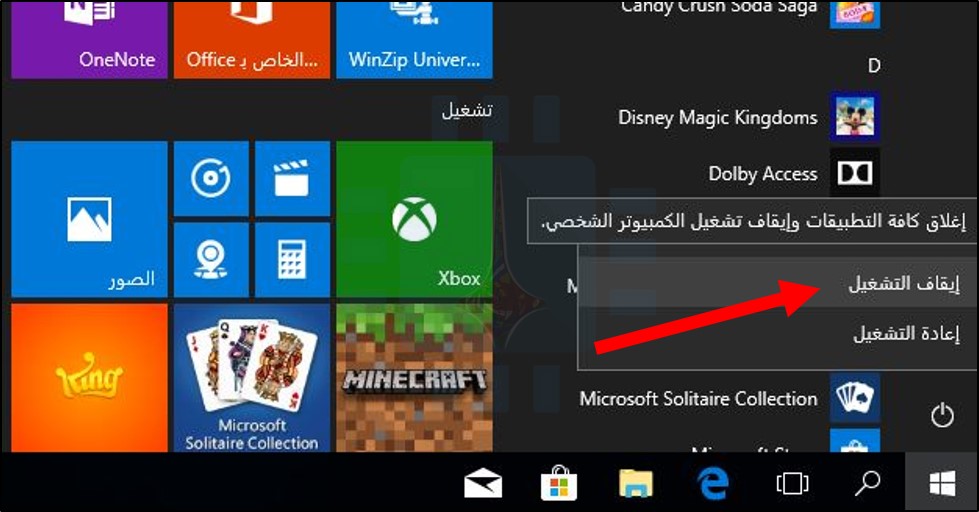
عند النقر فوق “إيقاف التشغيل” في جهاز الكمبيوتر الذي يعمل بنظام Windows 10، لا يتم إيقاف تشغيل ويندوز Windows بشكل كامل.
إنه يقوم بعملية الإسبات، حيث تقوم هذه العملية بنقل حالة الكمبيوتر إلى وضعية خاصة حتى تتمكن من الإقلاع من جديد بشكل أسرع.
إذا كنت تواجه مشكلات في الكمبيوتر وتحتاج إلى إعادة ضبط هذه الحالة، فستحتاج إلى إعادة تشغيل جهاز الكمبيوتر بدلاً من ذلك.
لقد واجهنا هذه المشكلة بأنفسنا. عندما تواجه مشاكل غريبة في النظام قد يكون سببها القضية البرمجية Buggy Driver أو غيرها من القضايا البرمجية ذات المستوى المنخفض، استمرت المشكلة لدينا حتى بعد إيقاف تشغيل جهاز الكمبيوتر والإقلاع مرة أخرى.
لماذا لا يتم إغلاق الحاسب بالكامل عن طريق إيقاف التشغيل؟
يرجع السبب في هذه المشكلة الغريبة إلى ميزة “البدء السريع” في Windows 10، والتي يتم تمكينها افتراضياً.
تم تقديم هذه الميزة في نظام التشغيل Windows 8، كما تم تضمين التمهيد السريع والتمهيد المختلط أو ما يسمى بإيقاف التشغيل الهجين Hybrid Shutdown.
في عملية إيقاف التشغيل التقليدية، يقوم ويندوز Windows بإيقاف تشغيل كل شيء تماماً، ويتجاهل حالة نظام التشغيل، ويبدأ من الصفر في المرة التالية التي يقوم فيها جهاز الكمبيوتر بالإقلاع.
عند الإسبات Hibernate، يقوم ويندوز Windows بحفظ حالة النظام بالكامل، بما في ذلك كافة البرامج والملفات المفتوحة، إلى القرص بحيث يمكنك استئناف العمل بسرعة من المكان الذي توقفت عنده.
يمزج الإقلاع السريع Fast Startup عملية إيقاف التشغيل التقليدية مع وضع الإسبات. مع ميزة الإقلاع السريع Fast Startup، يتجاهل Windows 10 كافة البرامج والملفات المفتوحة (كما يحدث أثناء إيقاف التشغيل التقليدي)، ولكنه يحفظ حالة نواة ويندوز Windows kernel إلى القرص (كما يحدث أثناء وضع الإسبات).
في المرة التالية التي تقوم فيها بإقلاع الكمبيوتر، يقوم ويندوز Windows باستعادة النواة Kernel ويبدأ بتشغيل باقي مهام النظام.
النواة هي البرنامج الأساسي منخفض المستوى في قلب نظام التشغيل. لديها السيطرة الكاملة على جهاز الكمبيوتر، وهي واحدة من الأشياء الأولى التي تم تحميلها أثناء عملية الإقلاع.
تعتبر برامج تشغيل الأجهزة التي يستخدمها الكمبيوتر للتفاعل مع أجهزته جزءً من kernel. يؤدي تحميل وحفظ نقطة عمل لـ kernel إلى زيادة سرعة عملية بدء التشغيل، نظراً لأن Windows لا يحتاج إلى وقت لتحميل جميع برامج تشغيل الأجهزة وإعادة تهيئتها.
تحدث عملية إسبات النواة هذه تلقائياً عند النقر فوق “إيقاف التشغيل”، ونادراً ما يلاحظ الأشخاص الاختلاف.
ولكن هذا يعني أنه في حالة توقف أحد برامج تشغيل الأجهزة في Kernel في حالة غريبة، فإن إيقاف تشغيل الكمبيوتر ثم إعادة تشغيله مرة أخرى لن يؤدي إلى حل المشكلة حيث أن ويندوز Windows يقوم بحفظ الحالة الحالية واستعادتها بدلاً من إعادة تهيئة كل شيء.
كيفية أداء الإيقاف الكامل وإعادة التشغيل:
إذا كنت تحاول تحرّي خلل في مشاكل النظام وإصلاحها، فستحتاج إلى إجراء إيقاف تشغيل كامل للنواة لضمان إعادة تهيئة ويندوز Windows للأشياء من البداية.
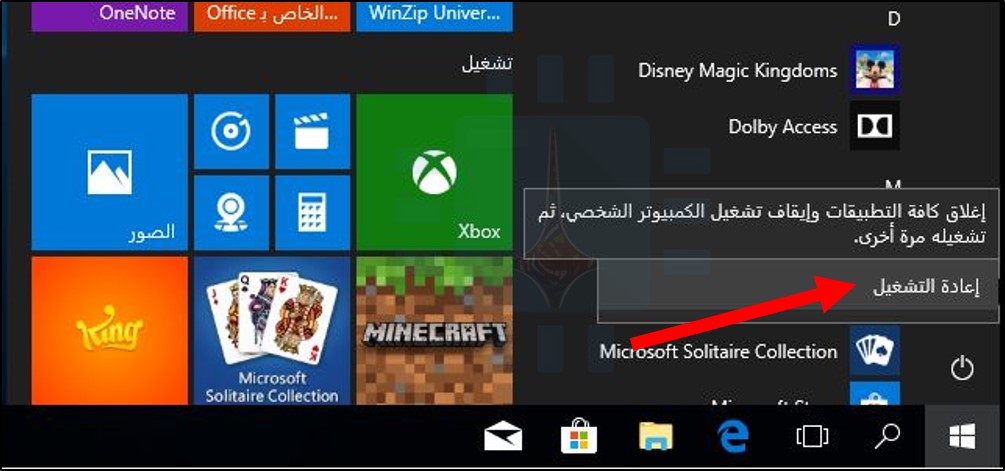
للقيام بذلك، انقر فقط فوق خيار “إعادة التشغيل” في القائمة بدلاً من خيار “إيقاف التشغيل”. يقوم ويندوز Windows بإعادة تشغيل الكمبيوتر، ولكنه يقوم بإيقاف التشغيل الكامل أولاً ويتجاهل حالة النواة أثناء القيام بذلك.
لقد اتخذت مايكروسوفت Microsoft هذا القرار نظراً لأن الأشخاص الذين يواجهون مشكلات غالباً ما يعيدون تشغيل أجهزة الكمبيوتر الخاصة بهم لإصلاحها، إن هذا يفي بالغرض.
من ناحية أخرى، من غير المنطقي أن يؤدي خيار “إعادة التشغيل” إلى إيقاف تشغيل أكثر اكتمالاً من خيار “إيقاف التشغيل”. لكن هذا بالفعل ما يحدث!
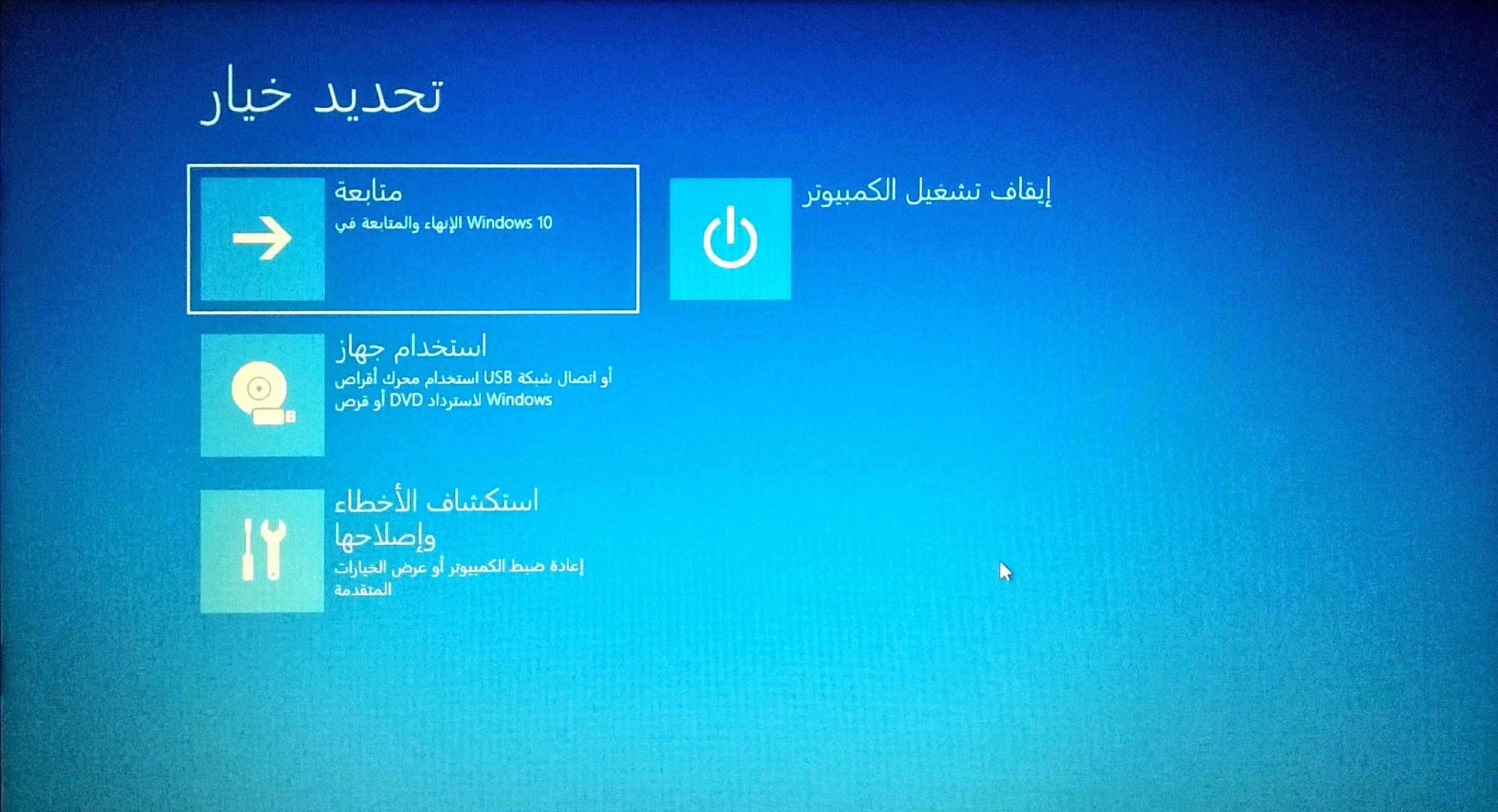
يمكنك أيضاً إجراء إيقاف تشغيل كامل بالضغط مع الاستمرار على المفتاح Shift في لوحة المفاتيح أثناء النقر فوق الخيار “إيقاف التشغيل” في ويندوز Windows.
حيث ستظهر شاشة الإقلاع والتي تحتوي على زر إيقاف تشغيل الكمبيوتر بشكل كامل.
يعمل هذا سواء كنت تنقر على الخيار في قائمة “ابدأ”، أو على زر التشغيل من خلال شاشة تسجيل الدخول، أو على الشاشة التي تظهر بعد الضغط على Ctrl + Alt + Delete.
يمكنك بدلاً من ذلك إجراء إيقاف التشغيل الكامل باستخدام الأمر shutdown من إطار موجه الأوامر أو PowerShell إذا كنت تفضل ذلك.
للقيام بهذا، افتح نافذة موجه الأوامر أو PowerShell – على سبيل المثال، بالبحث عن “موجه الأوامر” في القائمة “ابدأ” والنقر فوق الاختصار الخاص به، أو النقر بزر الماوس الأيمن فوق الزر “ابدأ” وتحديد “Windows PowerShell”. اكتب الأمر التالي، ثم اضغط على Enter:
shutdown /s /f /t 0
يرشد هذا الأمر النظام إلى إيقاف التشغيل فوراً وإغلاق أي تطبيقات مفتوحة بالقوة. ﺳﯾؤدي أﻣر إﯾﻘﺎف اﻟﺗﺷﻐﯾل دوﻣﺎً إﯾﻘﺎف اﻟﺗﺷﻐﯾل اﻟﮐﺎﻣل ﻣﺎ ﻟم ﺗﻘم ﺑﺈﺿﺎﻓﺔ الخيار الھﺟﯾن Hybrid Option.
وإذا كان هناك شيء تريد الاحتفاظ به في متناول يديك، يمكنك أيضاً إنشاء اختصار لتنفيذ هذا الأمر. كل ما عليك القيام به هو النقر المزدوج على الاختصار لتنفيذ إيقاف التشغيل الكامل.
إذا كنت لا تريد استخدام ميزة الإقلاع السريع Fast Startup أبداً، فيمكنك تعطيلها من لوحة التحكم Control Panel. على سبيل المثال، قد لا تكون بعض الأجهزة القديمة متوافقة مع بدء التشغيل السريع Fast Startup وقد لا تقوم بإعادة التهيئة نفسها بشكل صحيح عند التشغيل مرة أخرى.
أو قد يكون النظام مزدوج التشغيل مع لينكس Linux، ولن تتمكن من الوصول إلى نظام ملفات Windows NTFS من داخل Linux إذا كان ويندوز Windows يقوم بإجراء إيقاف تشغيل مختلط بدلاً من إيقاف التشغيل الكامل.
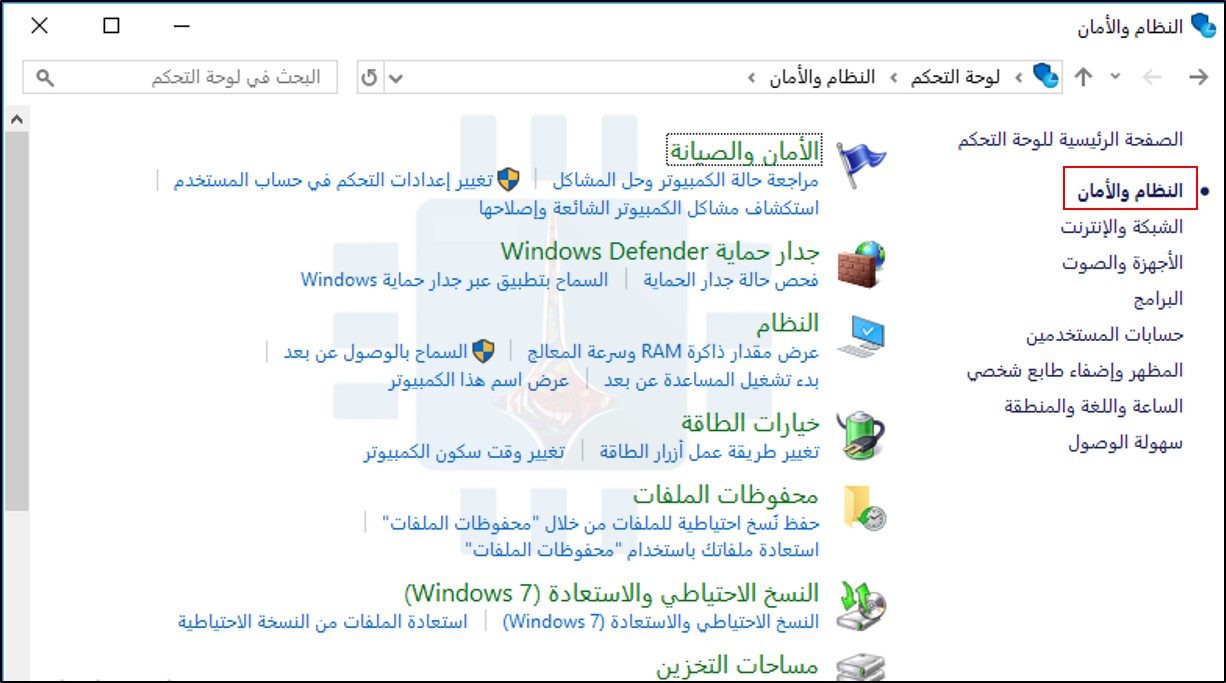
لتعطيل بدء التشغيل السريع، توجه إلى لوحة التحكم > النظام والأمان > خيارات الطاقة.
بعد الانتقال إلى خيارات الطاقة انتقل إلى اختيار ما يفعله زر الطاقة كما في الصورة أدناه:
انقر فوق الرابط تغيير الإعدادات غير المتوفرة حالياً، قم بإلغاء تحديد الخيار بدء تشغيل سريع (مستحسن) تحت التبويبة إعدادات إيقاف التشغيل، ثم انقر فوق الزر حفظ التغييرات.
لا نوصي بتعطيل ميزة البدء السريع ما لم يكن لديك سبب وجيه للقيام بذلك. فهو يساعد جهاز الكمبيوتر على الإقلاع بشكل أسرع في معظم الأوقات، ويمكنك دائماً إجراء إيقاف التشغيل الكامل مع الحيل التي ناقشناها.
ولكن، إذا احتجت في أي وقت إلى إيقاف تشغيل الكمبيوتر وإعادة تشغيله لإصلاح مشاكل النظام، فتذكر أن تنقر فوق “إعادة التشغيل” أو اضغط على مفتاح Shift أثناء النقر فوق “إيقاف التشغيل” لتنفيذ إيقاف التشغيل الكامل.
يطالب محامو كل من New York و Massachusetts الأمريكيتين بأن يُسلّم فيسبوك Facebook معلومات عن كيفية استخدام شركة Cambridge Analytica للبيانات التي تم جمعها بطريقة غير مشروعة.
وأعلنوا تحقيقاً مشتركاً اليوم بعد تقارير في نهاية الأسبوع الماضي بأن الشركة المذكورة قد حصلت بشكل مخالف على بيانات تخص 50 مليون مستخدم فيسبوك، والتي تم استخدامها كجزء من حملة الرئيس الأمريكي دونالد ترامب الانتخابية لعام 2016.
ووفقاً لصحيفة New York Times، قام Christopher Wylie وهو مؤسس شركة Cambridge Analytica بقيادة مبادرة بدأت في عام 2014 لمساعدة الحملات السياسية للحصول على معلومات تخص الناخبين، وكجزء من المشروع جمعت الشركة البيانات من فيسبوك من خلال تطبيق تم تحميله من قبل المستخدمين.
وأعلن المدعي العام في نيويورك Eric Schneiderman والنائب العام Maura Healey تحقيقاً مشتركاً، وكجزء من هذا التحقيق طلبوا جميع شروط الاستخدام وسياسة الخصوصية وجميع الإشعارات الأخرى التي تلقاها مستخدمو فيسبوك حول جمع البيانات التي يرجع تاريخها إلى عام 2013 وحتى الآن.
كما ويبحث المحامون العامون أيضاً عن طلبات موقع فيسبوك التي تم تقديمها إلى Cambridge Analytica بهدف حذف وإتلاف البيانات الشخصية التي تم جمعها.
وكانت شركة Cambridge Analytica المملوكة جزئياً من قبل الملياردير Robert Mercer قد لعبت دوراً اساسياً في حملة ترامب الرئاسية لعام 2016، حيث يثير هذا الارتباط المخاوف المستمرة بشأن تأثير مواقع التواصل الاجتماعية في الانتخابات.
وقال Eric Schneiderman في تصريح: يحق للمستخدمين معرفة كيفية استخدام المعلومات الخاصة بهم، وتقع على عاتق الشركات مثل فيسبوك مسؤولية أساسية لحماية المعلومات الشخصية لمستخدميها.
وأضاف: سكان نيويورك يستحقون الحصول على إجابات، وإذا انتهكت أي شركة أو فرد القانون، فسوف نحاسبهم.
كما قالت Maura Healey: بصفتي مدعياً عاماً، مهمتي هي حماية المستخدمين، وإن الشركات التي تتحكم في كميات هائلة من البيانات الشخصية عليها التزام قانوني بالحماية من السرقة وسوء استخدام تلك المعلومات.
وأضافت: نحن نتحقق لمعرفة كيف ولماذا تم تقاسم هذه البيانات من قبل فيسبوك وما إذا كانت الخطوات المناسبة قد تم اتخاذها لحمايتها من سوء الاستخدام والتلاعب.
قال موقع فيسبوك Facebook يوم الجمعة الماضي أنه قام بإيقاف شركة Strategic Communication Laboratories المعروفة باسم SCL إلى جانب شركة تحليل البيانات السياسية Cambridge Analytica.
وذلك بسبب انتهاكهما لسياسة جمع البيانات الشخصية والاحتفاظ بها، وكان للشركتين المذكورتين دوراً هاماً بإدارة عملية جمع البيانات للحملة الانتخابية الخاصة بالرئيس الأمريكي دونالد ترامب عام 2016.
حيث عملت الشركتان على مساعدة ترامب في استهداف الناخبين على فيسبوك بشكل أكثر فعالية من منافسته في ذلك الوقت هيلاري كلينتون، وفي حين أن الشكل الدقيق لدور الشركتين ما زال غامضاً إلا أن قرار فيسبوك الأخير يشير إلى أنهما حصلا على بيانات المستخدمين بشكل غير مصرح به، مما جعل السباق الرئاسي غير عادل في هذه النقطة.
وتم توجيه أصابع الاتهام إلى Aleksandr Kogan وهو أستاذ علم نفس بجامعة كامبريدج، قام بإنشاء تطبيق باسم thisisyourdigitallife والذي يتوقع جوانب عدة من شخصيات المستخدمين.
حيث قام حوالي 270 ألف مستخدم بتحميل التطبيق وتسجيل الدخول إليه عبر حساب فيسبوك، مما منح Aleksandr Kogan إمكانية الوصول إلى معلومات حول مكان إقامتهم، والمحتوى الذي أعجبهم ومعلومات عن أصدقائهم.
بعد ذلك قام Aleksandr Kogan بنقل البيانات إلى شركة SCL ورجل يدعى Christopher Wylie من شركة جمع البيانات المعروفة باسم Eunoia Technologies، وهذا يُعتبر انتهاك لقواعد فيسبوك التي تمنع مطوري التطبيقات من بيع المعلومات الشخصية للمستخدمين.
علمت إدارة فيسبوك بهذا الانتهاك وأزلت التطبيق من الموقع، كما طُلب من Aleksandr Kogan وزملائه التصديق على أنهم أتلفوا البيانات التي قاموا بجمعها بطريقة غير قانونية.
لكن على ما يبدو فإن القصة لم تنتهي هنا، حيث صرّح نائب المستشار العام في فيسبوك Paul Grewal قائلاً:
قبل عدة أيام، تلقينا تقارير تفيد بأنه خلافاً للشهادات التي حصلنا عليها لم يتم حذف جميع البيانات، وبالتالي وإذا كان هذا صحيحاً فهذا انتهاك آخر غير مقبول للثقة والالتزامات التي تم قطعها، إننا نعلق أنشطة كل من شركة Cambridge Analytica وشركة SCL بالإضافة إلى Aleksandr Kogan و Christopher Wylie على شبكة فيسبوك، بانتظار المزيد من المعلومات.
وأوضح متحدث باسم فيسبوك أن التعليق غير دائم، ولكن يجب على المستخدمين المعلقين اتخاذ خطوات للتأكيد على التزامهم بشروط خدمة الموقع.
كما وأصدرت شركة Cambridge Analytica بياناً قالت فيه أنها حذفت جميع بياناتها، وأنها تعمل مع شركة الإعلام الاجتماعي لحل هذه المسألة في أسرع وقت ممكن.
وكانت حملة ترامب الانتخابية قد قامت باستأجار شركة Cambridge Analytica في شهر حزيران من عام 2016 لإدارة عمليات جمع البيانات، كما قامت باستأجار شركة تسويق رقمية تسمى Giles-Parscale لإدارة حملات الإعلان عبر الإنترنت. أما شركة Parscale فقد تولت تصميم الإعلانات بما يتناسب مع البيانات التي تم جمعها من قبل Cambridge Analytica.