كيفية إصلاح مشكلة الشاشة البيضاء/ السوداء في آيفون باستخدام iMyFone Fixppo

هل جهاز آيفون iPhone عالق؟ لا تستطيع تشغيله كالمعتاد؟ أصبحت الشاشة سوداء أو بيضاء ولا تعلم ما العمل؟ لا تقلق!

ما هي أداة iMyFone Fixppo؟

iMyFone Fixppo أداة احترافية لإصلاح مشاكل نظام iOS/iPadOS/tvOS. فيما يلي ميزات وإمكانيات هذا البرنامج:

  • حل مشكلة تعذر استعادة آيفون iPhone حدث خطأ 4013/9/3194/3019: إصلاح مشكلة تعذر إصلاح هاتف آيفون بسبب خطأ غير معروف، مثلا خطأ 4013، أو 3019، أو 19، أو 3194 الخ، وعلى جميع إصدارات نظام iOS.
  • حل مشكلة تعليق الوصول الموجه للايفون: عندما تظهر مشكلة تعليق الوصول الموجه للآيفون، يعني أنك لن تستطيع إعادته إلى وضعه الطبيعي باستخدام الوسائل التقليدية، ولكن لا داعي للقلق، فإن البرنامج سيقدّم لك أكثر من طريقة لحل هذه المشكلة.
  • الدخول والخروج من وضع الاسترداد مجاناً: يمكّنك iMyFone Fixppo من إصلاح آيفون iPhone العالق في وضع الاسترداد بنقرة واحدة! يمكنك بسهولة إجراء هذه العملية دون أي مهارات، ولن تتأثر بياناتك أيضاً.
  • إصلاح iOS أو iPadOS أو tvOS دون فقد البيانات: يمكن لـ Fixppo بفضل التكنولوجيا الرائدة إصلاح مشكلة نظام iOS لديك دون فقد البيانات (باستثناء الوضع المتقدم). كل ما عليك فعله هو توصيل جهازك والقيام ببضع نقرات فقط، دون المخاطرة بفقدان أي بيانات على جهازك.

ما الذي يميز برنامج Fixppo دون غيره؟ لمَ يجب عليك اختياره؟

  • سهل الاستخدام: يمكنك بسهولة إصلاح مشكلات iOS/iPadOS/tvOS في المنزل ببضع نقرات.
  • آمن 100%: لقي برنامج iMyFone Fixppo الإشادة لفريقه التقني الاحترافي والأمني.
  • يوفر المال: لن تتكلف الكثير مع Fixppo مقارنة مع مراكز الصيانة.
  • تقنية حصرية: لا داعي للقلق بشأن اختراق خصوصيتك، ولست بحاجة إلى أي معرفة تقنية.

كيفية استخدام iMyFone Fixppo في إصلاح مشكلة الشاشة البيضاء/ السوداء:

تتلخص طرق حل مشاكل النظام في ثلاث خطوات رئيسية فقط:

  1. اختيار وضع الإصلاح.
  2. تنزيل البرنامج الثابت.
  3. إعادة الجهاز إلى طبيعته.

الخطوات سهلة وبسيطة ولا تحتاج إلى أي خبرة سابقة، لكننا سنقوم بشرح تفصيلي لجميع الخطوات.

أولاً وقبل كل شيء، قم بـ تحميل برنامج iMyFone Fixppo. قم بتشغيل Fixppo على جهاز الكمبيوتر وسترى جميع الخيارات في النافذة الرئيسية.

اختر وضعاً وفقاً لموقفك. لن يؤثر الخياران الوضع القياسي و الدخول/الخروج من وضع الاسترداد على البيانات الموجودة على جهازك، لكنك ستفقد جميع البيانات إذا كنت تستخدم الوضع المتقدم و إعادة تعيين أجهزة iOS.

كيفية استخدام الوضع القياسي لإصلاح مشكلة الشاشة البيضاء/ السوداء:

إذا كنت لا تريد أن تفقد أي بيانات، فاختر الوضع القياسي في الصفحة الرئيسية. يعمل هذا الوضع على حل جميع مشكلات iOS/tvOS الشائعة بكفاءة.

الخطوة 1: قم بتوصيل جهازك بجهاز كمبيوتر: بعد النقر فوق الوضع القياسي، سترى الشاشة أدناه. قم بتوصيل جهازك بجهاز الكمبيوتر وانقر فوق زر التالي.

ملاحظة: إذا كان جهازك في الوضع العادي ويعمل بنظام iOS 12 أو إصدار أحدث، فقد لا يتعرف عليه البرنامج عند قفله. افتح جهازك قبل النقر فوق الزر التالي.

بعد النقر فوق الزر التالي، 1. إذا كان من الممكن اكتشاف جهازك، فسينتقل البرنامج إلى الخطوة التالية. 2. إذا لم يكن الأمر كذلك، فسيُطلب منك وضع جهازك في وضع DFU أو وضع الاسترداد.

يمكنك رؤية دليل واضح للغاية على الشاشة. اتبع التعليمات. سينتقل البرنامج إلى الخطوة التالية عندما يكون جهازك في وضع DFU أو وضع الاسترداد.

إليك كيفية وضع جهازك في وضع DFU.

إليك كيفية وضع جهازك في وضع الاسترداد.

الخطوة 2: قم بتنزيل البرنامج الثابت: أنت الآن بحاجة إلى تنزيل البرنامج الثابت لإصلاح جهازك. سيكتشف البرنامج تلقائياً طراز جهازك ويعرض لك جميع الإصدارات المتاحة من البرامج الثابتة.

اختر الإصدار الذي تفضله. ثم انقر فوق تحميل.

ملاحظة: إذا كنت تريد الرجوع إلى إصدار أقدم من iOS / tvOS، فتحقق مما إذا كان هناك إصدار أقدم يوفره البرنامج. إذا كان موجوداً، يمكنك اختيار هذا الإصدار للمتابعة. خلاف ذلك، لن تتمكن من الرجوع إلى إصدار أقدم من iOS / tvOS.

بمجرد تنزيل البرنامج الثابت، سيقوم تلقائياً بالتحقق من البرنامج الثابت واستخراج البرنامج قبل التثبيت.

الخطوة 3: إصلاح مشكلة iOS/tvOS: عندما يكون كل شيء جاهزاً، يمكنك البدء في إصلاح جهازك. تحقق من معلومات الجهاز والبرامج الثابتة. بمجرد التأكد من صحة كل شيء، انقر فوق الزر البدء.

إذا كانت البرامج الثابتة أقدم من إصدار iOS/tvOS، فلن تؤثر بشكل عام على عملية الإصلاح. إذا فشلت، جرب إصداراً أحدث لأنه قد يكون هناك بعض مشاكل التوافق.

سيبدأ البرنامج تلقائياً في إصلاح الجهاز. لا تستخدم جهازك أو تفصله أثناء العملية، وإلا فقد يتعرض للانهيار.

لن تستغرق العملية وقتاً طويلاً. يمكنك التحقق مما إذا كان جهازك يمكنه إعادة التشغيل بشكل طبيعي بعد الإصلاح.

إذا فشلت العملية، يمكنك إعادة المحاولة أو تجربة الوضع المتقدم.

كيفية استخدم الوضع المتقدم لإصلاح مشكلة الشاشة البيضاء/ السوداء:

إذا لم يعمل الوضع القياسي على إصلاح مشكلة iOS / tvOS، فيمكنك تجربة الوضع المتقدم. انقر فوق الوضع المتقدم من النافذة الرئيسية.

عملية الإصلاح هي نفس عملية  الوضع القياسي. سيؤدي الوضع المتقدم إلى محو بيانات جهازك لإصلاح جهاز آيفون iPhone/iPad/iPod touch/ Apple TV بالكامل.

الخطوة 1: قم بتوصيل جهازك بجهاز كمبيوتر.

الخطوة 2: قم بتنزيل البرنامج الثابت.

الخطوة 3: إصلاح مشكلة iOS.

كيفية حل مشكلة هاتف آيفون يعيد تشغيل نفسه باستمرار:

يمكن لـ iMyFone Fixppo إصلاح كل شيء من أجلك. يمكنه بسهولة إصلاح أي نوع من مشكلات نظام iOS/iPadOS/tvOS وإعادة جهازك إلى طبيعته.

يمكنك التعامل مع هذه المشاكل والعديد من المشاكل الأخرى بنفسك في دقائق بنقرات قليلة ولن تفقد أيّ بيانات.

قد تعاني من أن جهاز آيفون يعيد تشغيل نفسه باستمرار. إنها مشكلة شائعة ويمكن أن تحدث لأي جهاز أيفون أو أيباد في أي وقت ولأسباب متنوعة.

مثلاً، تحدث حلقة إعادة التشغيل لانهائية عندما يحاول الجهاز بدء التشغيل ولكنه لا يتمكن من إتمام عملية بدء التشغيل.

فيما يلي فيديو توضيحي يشرح بالتفصيل حل مشكلة الايفون يعيد تشغيل نفسه بإستمرار.

هذا ليس كل شيء، هناك المزيد!

إذا أعجبك هذا البرنامج، يمكنك الانتقال إلى موقع برنامج iMyFone Fixppo الرسمي لمزيد من التفاصيل.

كما يمكنك قراءة مقالنا عن أفضل برنامج لاستعادة الملفات المحذوفة نهائياً في نظام التشغيل ويندوز 10، فهو الخيار الأفضل لاستعادة الملفات بالكامل وبشكل آمن.

كيفية تصدير محادثات ورسائل واتساب إلى تيليجرام

هل تريد توديع تطبيق واتساب WhatsApp والانتقال إلى تيليجرام Telegram؟ ألن يكون من الرائع أن تأخذ كل رسائل الدردشة والوسائط معك؟

حسناً، من الممكن تصدير محادثات واتساب WhatsApp الفردية مباشرة إلى تيليجرام Telegram!

ميزة النسخ الاحتياطي والاستعادة في واتساب WhatsApp محدودة للغاية. إنها لا تعمل حتى بين أندرويد Android وآيفون iPhone بدون أداة خارجية.

لكن تيليجرام Telegram لديه ميزة استيراد تتيح لك نقل المحادثات من تطبيقات المراسلة الأخرى مثل واتساب WhatsApp ولاين Line و KaKaoTalk على أساس كل دردشة.

في حين أن هذا يبدو مملاً، إلا أنه ينجز المهمة. في هذا الدليل، سنركز على واتساب WhatsApp.

بمجرد استيراد الدردشة، ستظهر الرسائل لكلا الطرفين. ستتم إضافة الرسائل التي تم استيرادها إلى الجزء السفلي من الدردشة، ولكنها ستحمل طابعها الزمني الأصلي.
كل ما عليك فعله هو تصدير الدردشة من واتساب WhatsApp واستيرادها إلى تيليجرام Telegram.

أولاً، إذا لم تكن قد قمت بتنزيل تطبيق تيليجرام Telegram بعد، فإليك رابط تحميله على كل من نظامي أندرويد Android و آيفون iPhone.

استيراد سجل دردشة واتساب إلى تيليجرام لنظام أندرويد:

افتح تطبيق واتساب WhatsApp وانتقل إلى المحادثة التي تريد تصديرها إلى تيليجرام Telegram.

هنا، اضغط على أيقونة القائمة ذات الثلاث نقاط الموجودة في الزاوية العلوية اليسرى.

الآن، اضغط على زر المزيد.

من هنا، اختر خيار نقل الدردشة.

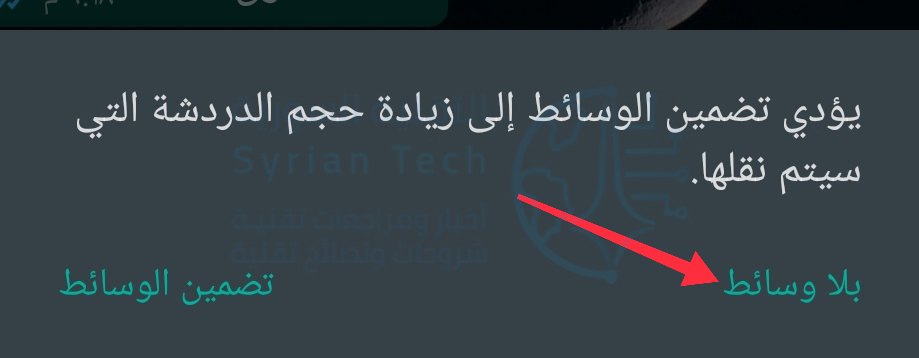
سيسألك واتساب WhatsApp الآن عما إذا كنت تريد تصدير الدردشة بوسائط أو بدونها.

يمكن أن يصل حجم التصدير باستخدام الوسائط إلى بضع مئات من الميغابايت، اعتماداً على الدردشة. إذا كنت ترغب في إبقائه خفيف الحجم، فانقر على خيار بلا وسائط.

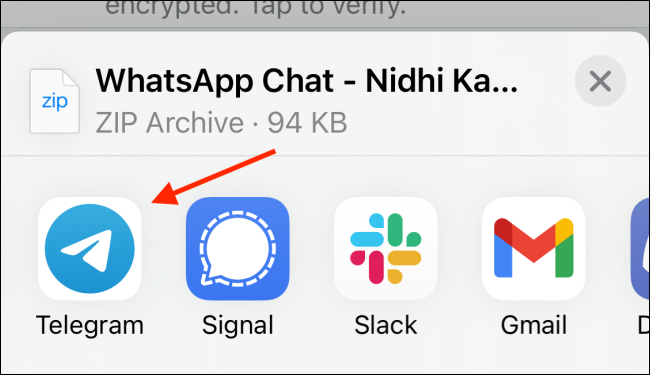
من نافذة المشاركة، انقر على اختصار تطبيق تيليجرام Telegram.

سترى الآن جميع محادثاتك في تطبيق تيليجرام Telegram. هنا، اختر المحادثة حيث تريد استيراد الرسائل.

من رسالة التأكيد المنبثقة، اضغط على زر استيراد.

سيبدأ تطبيق تيليجرام Telegram في استيراد محادثتك. بمجرد الانتهاء، سترى رسالة الاكتمال.

هنا، اضغط على زر تمّ.

سيتم تحديث محادثة تيليجرام Telegram بجميع بيانات واتساب WhatsApp. كما سيتم إظهار الرسائل لك مع الزمن الإرسال أو الاستقبال الأصلي من واتساب WhatsApp أيضاً.

استيراد دردشات واتساب إلى تيليجرام لأجهزة آيفون:

تختلف الخطوات قليلاً عندما يتعلق الأمر بجهاز آيفون iPhone. افتح تطبيق واتساب WhatsApp على جهاز آيفون iPhone وانتقل إلى الدردشة التي تريد تصديرها إلى تيليجرام Telegram.

هنا، انقر على اسم الملف الشخصي لجهة الاتصال الموجود أعلى الشاشة.

قم بالتمرير لأسفل وانقر على خيار تصدير الدردشة Export Chat.

سيسألك واتساب WhatsApp عما إذا كنت تريد تصدير الدردشة بوسائط أو بدونها. للحصول على ملف أصغر، اختر خيار Without Media.

من نافذة المشاركة، اختر تطبيق تيليجرام Telegram.

ابحث واختر جهة الاتصال التي تريد استيراد الدردشة إليها.

من الرسالة المنبثقة، قم بتأكيد الإجراء عن طريق تحديد خيار استيراد Import.

سيقوم تيليجرام Telegram الآن باستيراد الدردشة. بمجرد اكتمال العملية، اضغط على زر تم Done.

ستجد رسائل واتساب WhatsApp في دردشة تيليجرام Telegram، مع الزمن الحقيقي لكل رسالة.

مقالات قد تعجبك:

كيفية تغيير تطبيق الرسائل الافتراضي على هواتف أندرويد Android
كيفية معرفة إن كان تطبيق يستخدم الكاميرا والميكروفون في أندرويد خفية
كيفية فرز البيانات وتصفيتها في مايكروسوفت إكسل
ما هو العنوان URL ؟ وما هي مكوناته؟
كيفية ضغط ملفات PDF وجعلها أصغر حجماً

أفضل برنامج لاستعادة الملفات المحذوفة نهائياً في نظام التشغيل ويندوز 10

تعتبر برامج استعادة الملفات من البرامج الأساسية التي يجب أن يحتوي عليها أي جهاز كمبيوتر، وذلك لأهميتها الكبيرة عند فقدان أي ملفات ضرورية في حال عدم وجود نسخة احتياطية لاسترجاعها.

هناك العديد من البرامج التي تقدم لك خدمة استرجاع الملفات المحذوفة في نظام التشغيل ويندوز 10. لكننا ننصح وبشدة استخدام برنامج iMyFone AnyRecover الذي يعتبر الخيار الأفضل لاسترجاع البيانات المفقودة في أنظمة ويندوز المختلفة 10 و 8 و 7.

ولكن لماذا ننصح به؟ تابع معنا هذا المقال لتتعرف على ميزاته وكيفية استرجاع الملفات من خلاله.

ميزات برنامج iMyFone AnyRecover:

  • معدل استرداد مرتفع للملفات: بسبب عملية الفحص الشامل والعميق لاسترداد كامل البيانات المفقودة أو المحذوفة.
  • إمكانية استعادة البيانات المفقودة من أي جهاز تخزين.
  • حل كامل لاستعادة البيانات: استعادة البيانات المفقودة من الأجهزة المهيأة، سلة المهملات الفارغة، الأقسام Partitions المفقودة…
  • مسح ومعاينة مجانية: تستطيع مسح البيانات المفقودة مجاناً ومعاينة الصور والمستندات قبل استعادتها فعلياً.
  • البيانات آمنة: يمكنك استرداد البيانات في المنزل بدلاً من إرسال الجهاز إلى مراكز الصيانة، وبالتالي حماية خصوصيتك.
  • دعم لأكثر من 1000 نوع من الملفات: بما في ذلك الصور والمستندات والفيديو والصوت ورسائل البريد الإلكتروني…
  • سرعة المسح: بفضل خوارزميات المسح السريعة. كما يمكنك أيضاً إيقاف عملية المسح واستئنافها كما يحلو لك.
  • فرز الملفات: يقوم البرنامج بعد اكتمال البحث بفرز الملفات المفقود بسرعة بحسب النوع والتاريخ.

كيفية استخدام برنامج AnyRecover لاسترجاع الملفات:

أولاً: تنزيل برنامج AnyRecover:

يمكنك بسهولة تنزيل برنامج استعادة البيانات لنظام التشغيل ويندوز للبدء بتجربة استعادة ثلاث ملفات بشكل مجاني، كما تستطيع اختيار الخطة الأنسب لك لشرائه (شهرية أو سنوية أو مدى الحياة).

ثانياً: تنصيب برنامج AnyRecover:

عملية تنصيب البرنامج سهلة جداً، فبعد أن تقوم بتحميله قم بفتح الملف، ستظهر لك النافذة أدناه، قم فقط بالموافقة على شروط الاستخدام، ثم اضغط على Install.

انتظر حتى يكتمل تنصيب البرنامج.

بعد الانتهاء اضغط على Start Now لتشغيل البرنامج، وستصبح جاهزاً لاستخدامه!

ثالثاً: واجهة برنامج AnyRecover:

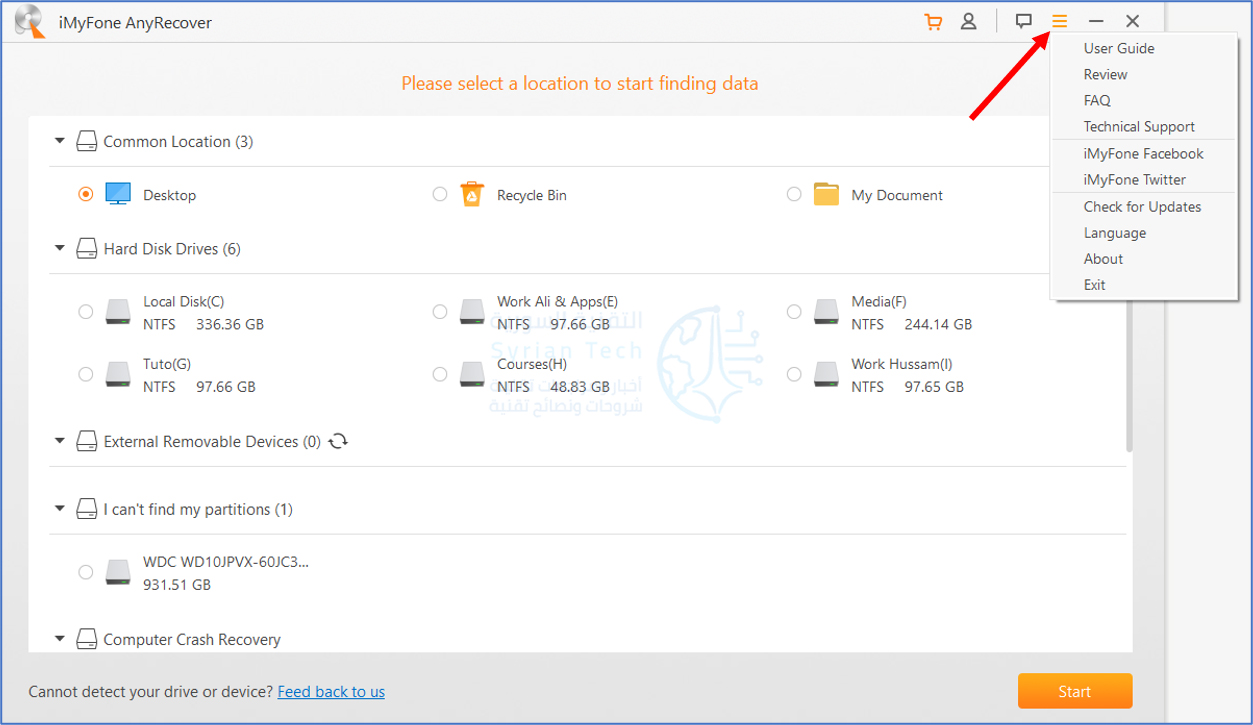
بعد فتح البرنامج ستلاحظ الواجهة السهلة له، حيث -ومن دون أي تعقيد- سيطلب منك البرنامج مباشرة تحديد موقع في جهاز الكمبيوتر للبدء باسترجاع الملفات.

كما ستلاحظ رمز القائمة في أعلى يمين الواجهة تحتوي على بعض الخيارات، كدليل للمستخدم ومراجعات المستخدمين وبعض الأسئلة الشائعة والدعم الفني.

كما تستطيع تغيير اللغة إلى بعض اللغات الشائعة الأخرى كالفرنسية والإسبانية والإيطالية.

رابعاً: البدء باستعادة الملفات:

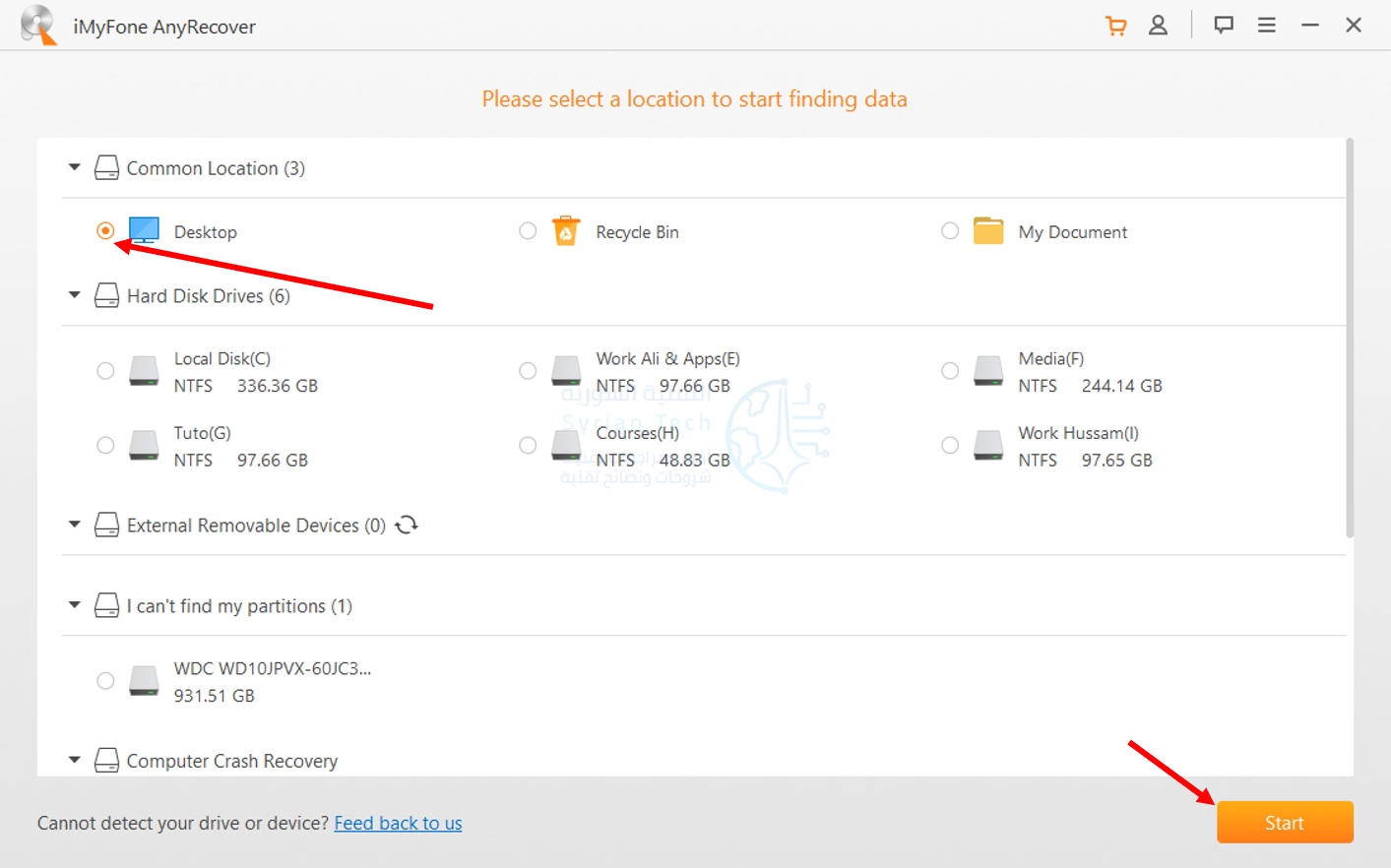
قم بتحديد الموقع الذي تم فقدان الملفات أو حذفها فيه (في مثالنا قمنا بتحديد سطح المكتب) ثم اضغط على Start في أسفل يمين الواجهة.

سيقوم البرنامج بالبدء بعملية المسح السريع:

بعد الانتهاء من عملية المسح السريع سيبدأ عملية المسح العميق (تستطيع إيقاف عملية المسح مؤقتاً واستئنافها أو إيقافها نهائياً ومعاينة النتائج كما يحلو لك).

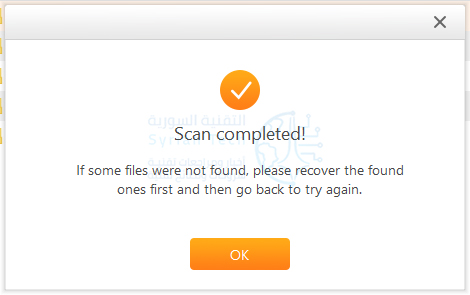
بعد الانتهاء ستخبرك نافذة منبثقة باكتمال عملية المسح، اضغط على OK لمشاهدة النتائج.

سيقوم البرنامج بعرض النتائج عن طريقة تصنيفها إلى عدة تصنيفات رئيسية، كالصور Photo والفيديو Video والمستندات Documents.

قم بتحديد أنواع الملفات التي تريد استردادها ثم اضغط على زر Recover أسفل يمين الشاشة لاسترداد الملفات.

هذا كل شيء! وفي حال لم تجد بعض الملفات التي تريدها، فقم باستعادة الملفات التي تم إيجادها أولاً ثم كرّر عملية الاستعادة.

إذا أعجبك هذا البرنامج، يمكنك الانتقال إلى موقع AnyRecover الرسمي لمزيد من التفاصيل!

مقالات قد تعجبك:

كيفية معرفة نوع بطاقة الرسوميات (GPU) في جهاز الكمبيوتر
كيفية إجراء مكالمات فيديو على الويب باستخدام جوجل دو Google Duo
مراجعة برنامج iToolab UnlockGo الأفضل لتجاوز قفل أجهزة آيفون وآيباد
كيفية تغيير سرعة تشغيل الفيديو في يوتيوب
كيفية تعيين خلفيات مختلفة ساطعة ومظلمة في واتساب

احتراق هاتف Galaxy S10 5G بدون أسباب واضحة

شكّلت الصور التي تم تداولها مؤخراً لهاتف Galaxy S10 5G بعد احتراقه بالكامل صدمة لجمهور الشركة الكورية ولشركة سامسونج Samsung نفسها، حيث جرت الحادثة في كوريا الجنوبية.

فقد احترق هاتف S10 5G ضمن ظروف غامضة، واحترقت معه جميع الأجزاء الداخلية، الأمر الذي جعل منه غير قابل للإصلاح، ويُعد الهاتف هو الأرقى والأكثر فخامة ضمن تشكيلة Galaxy S10 الأخيرة.

وقال صاحب الهاتف المحترق لوكالة AFP والذي يتخد من لقب Lee اسماً له، أن هاتفه بدأ بالاحتراق الداخلي عندما كان موضوعاً على الطاولة دون استخدام وبدأ الدخان يصعد منه بشكل غريب.

عندما حاول مالك الهاتف إمساكه لم يستطع القيام بذلك بسبب الحرارة الساخنة التي كانت تحرق الجهاز وتحرق مكوناته الداخلية بالكامل.

رفضت شركة سامسونج استبدال الهاتف أو إرجاع ثمنه الذي يعادل 1200 دولار أمريكي، وذلك بعد بدء بيع الهاتف المتوافق مع شبكات الجيل الخامس في كوريا الجنوبية في الخامس من نيسان الماضي.

وقالت سامسونج في بيان أصدرته للتعليق على الحادثة أن الهاتف احترق نتيجة تأثير عوامل خارجية وليس بسبب أخطاء مصنعية أو داخلية، وبالتالي فإن الشركة غير مستعدة لتعويض المستخدم.

سامسونج كانت قد عاشت وسط أزمة هي الأكبر من نوعها عندما بدأ هاتفها الرائد Note 7 بالانفجار بسبب أخطاء في هندسة البطارية الداخلية، مما استلزم تنفيذ خطة لاستعادة ملايين الوحدات من الهاتف من حول العالم والتي كلّفت الشركة مليارات الدولارات.

لم تشهد الأجهزة الرائدة التي تم إطلاقها لاحقاً أية مشاكل كبيرة، لكن أزمة Note 7 كانت على وشك أن تتكرر قبل أسابيع مع واحد من أهم هواتف الشركة على الإطلاق وهو Galaxy Fold القابل للطي.

لكن الشركة لم تضطر إلا لاسترجاع وحدات المعاينة التي أرسلتها للصحفيين والمواقع التقنية وذلك بعد ظهور مشاكل في شاشة الهاتف، الأمر الذي استلزم تأجيل إطلاق الهاتف عالمياً إلى أجل غير مسمّى.

مقالات قد تعجبك:

كيفية تحسين عدد الإطارات في الثانية FPS في الألعاب
كيفية تحويل ملف وورد إلى ملف PDF
نصائح لنشر صور ومقاطع فيديو أفضل على إنستغرام
كيفية إيجاد وتثبيت التعاريف الرسمية لقطع الحاسوب العامل بنظام ويندوز
كيفية تخصيص حدود النوافذ والظلال على ويندوز 10

كيفية استعادة الملفات المحذوفة على نظام ماك macOS

ما من أحدٍ لم يقم بحذف بعض الملفات على جهازه يوماً, سواءً كانت مجموعة صور أو ملفات مهمّة .. ولكن جميع الملفات على اختلاف أنواعها ,هي عبارة عن بيانات مخزّنة على القرص الصلب لا تُمحَى نهائياً عند حذفها وإرسالها إلى سلّة المحذوفات , وإنما يمكن استرجاعها بطرق مختلفة:

بدايةً , احتفظ بنسخة احتياطيّة للملفات لمنع الحذف العشوائي :

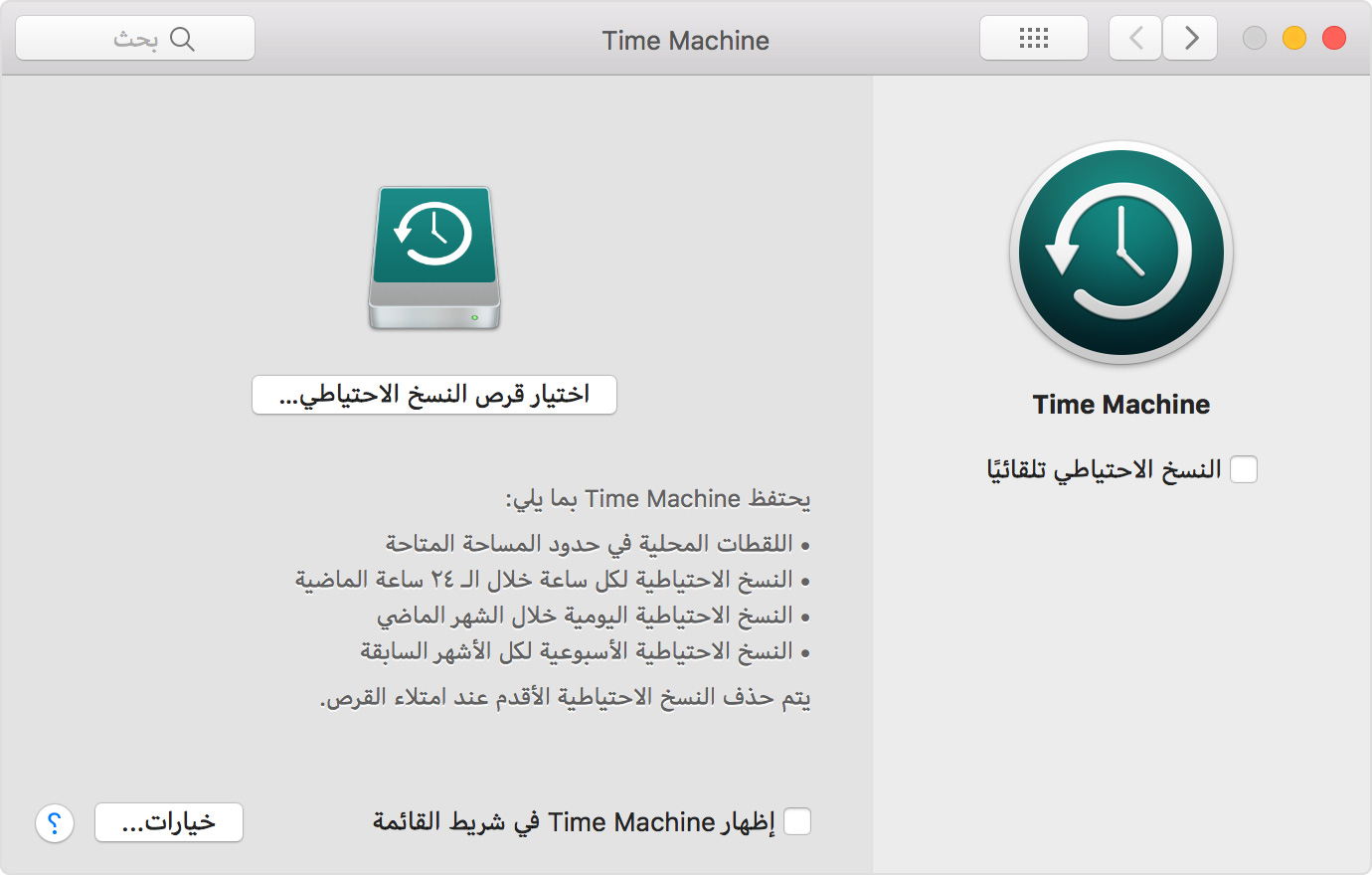
Time Machine هي ميزة النسخ الاحتياطي المدمجة بجهاز Mac, وهي ميزة رائعة حقّاً , للاستخدام هذه الميزة، يلزمك توفر جهاز تخزين خارجي يتم بيعه بشكل مستقل :

  • محرك أقراص USB خارجي أو Thunderbolt أو FireWire متصل بـ Mac
  • محرك أقراص خارجي متصل بمحطة AirPort Extreme رئيسية (طراز 11ac ) أو AirPort Time Capsule
  • AirPort Time Capsule
  • Mac مشترك باعتباره وجهة نسخ احتياطي على Time Machine
  • جهاز تخزين مرفق بشبكة (NAS) يدعم Time Machine عبر SMB

فإن كان لديك محرك أقراص ( قرص صلب ) Hard Drive خارجي قديم ( أو تستطيع شراء قرص صلب جديد ) ,قم بتوصيله مباشرةً إلى جهازك الـ Mac, حيث قد يتمّ عندها ظهور نافذة لاختيار ما إذا كنت ترغب باستخدام محرّك الأقراص الذي قمت بتوصيله إلى الجهاز لإجراء النسخ الاحتياطي باستخدام Time Machine ,حدد خيار ( تشفير قرص النسخ الاحتياطي ) ((موصى به)) ، ثم انقر على (استخدام كقرص نسخ احتياطي) . حيث سيقتصر الوصول إلى النسخة الاحتياطية المشفرة على المستخدمين الذين يعرفون كلمة السر فقط  ,

أما في حال لم تظهر هذه النافذة فقم بالذهاب إلى تفضيلات النظام (System Preferences) > Time Machine , ثمّ انقر على (اختيار قرص النسخ الاحتياطي)  أو ( تحديد قرص ) أو ( إضافة أو حذف قرص النسخ الاحتياطي ) ,

حدّد قرص النسخ الاحتياطي الذي قمت بتوصيله من القائمة، ثم انقر على ( استخدام قرص ) , و قم بتمكين خيار (النسخ الاحتياطي تلقائيّاً ) ,يحافظ تطبيق Time Machine في ماك على بياناتك بتوفير نسخة احتياطيّة آمنة على محرّك الأقراص الخارجي External Hard Drive , حيث يمكنك استعراض النسخ القديمة من أيّ ملف تمّ حفظه ,

ملاحظة :  للحصول على نسخ احتياطي معزز بأمان وراحة إضافية، يمكنك تكرار هذه الخطوات لإضافة قرص نسخ احتياطي آخر. على سبيل المثال، يمكنك استخدام قرص نسخ احتياطي أثناء وجودك بالمنزل، وقرص آخر أثناء وجودك بالعمل ,

أما إذا كنت ترغب بتخزين النسخة الاحتياطيّة لبياناتك تخزيناً سحابياً Cloud Storage  ,يمكنك استخدام تطبيق  Arq ( يوفّر نسخة احتياطيّة سحابية للملفات لنظام ماك أو ويندوز باستخدام حسابك على موقع أمازون AWS S3 أو على غوغل درايف Google Drive أو Dropbox )  ..

تحقق من سلة المهملات Trash Can :

النقر على زرّ حذف فقط , لا يؤدّي لحذف وإزالة الملفات فعلياً , بل إرسالها إلى سلة المهملات , لذلك قم بفتح سلة المهملات Trash Can في النظام و تحقق من وجود الملفات التي حذفتها مؤخراً (ما لم تكن قد قمت بإفراغ سلة المهملات بعد حذفها  ) , فقد تستطيع إيجاد ما تريد استعادته منها …

تحقق من سلل المهملات الأخرى على النظام :

إذا كانت ملفّاتك مخزّنة على ذاكرة فلاش  USB Flash Drive أو قرص صلب خارجي , فهذه الأجهزة لها سلل مهملات خاصّة (تكون مخفيّة افتراضياً ) ,تستطيع التحقق منها للبحث عن ملفاتك المحذوفة ..

حيث عند استخدامك محرّك أقراص خارجي External Drive , يقوم نظام ماك بإنشاء محموعة من المجلدات المخفيّة تساعد محرّك الأقراص على العمل بشكل أفضل مع النظام , وأحد هذه المجلّدات المخفيّة هو ( المهملات Trashes) الذي يحتوي على الملفات المحذوفة لمحرّك الأقراص ..

إظهار الملفات المخفيّة في نظام ماك سييرا Sierra والإصدارات الأحدث :

إذا كنت تستخدم نظام ماك سييرا macOS Sierra  أو إصدار أحدث , يمكنك ببساطة الضغط على مفاتيح   (SHIFT+CMD+ Period)  لإظهار الملفات المخفيّة في النظام ..

بالنسبة للإصدارات الأقدم :

يمكنك إظهار الملفات المخفيّة في الباحث Finder عن طريق كتابة هذه الأوامر في موجّه الأوامر Terminal , اضغط على Command+Space لتشغيل موجه الأوامر , ثمّ انسخ سطري التعليمات التالي (اضغط Enter بعد كلّ سطر ):

defaults write com.apple.finder AppleShowAllFiles TRUE

killall Finder

بعد كتابة هذه الأوامر , يجب أن تكون قادراً على رؤية محتويات مجلّد (المهملات) الخاص بمحرك الأقراص الخارجي ..

إذا أردت إعادة إخفاء هذه الملفات من جديد , اكتب التعليمات ذاتها في الترمينال Terminal ,لكن مع استبدال (True) ب (False) بالسّطر الأول :

defaults write com.apple.finder AppleShowAllFiles FALSE

killall Finder

إن لم تنجح الطريقة الأولى , استخدم Disk Drill  :

حتى وإن قمت بإفراغ سلة المهملات , لن يتمّ إزالة الملفّات المحذوفة من القرص الصلب مباشرةً بشكل نهائي ,

النظام يقوم فقط بتحديدها كمساحة متوفّرة , أي ستبقى البيانات المحذوفة موجودة حتى يتم الكتابة فوقها (بالمساحة التخزينية التي تشغلها) , لذلك إذا كان لديك تطبيق يمكنه قراءة الملفات مباشرةً من محرّك الأقراص الثابت Hard Disk , فقد تستطيع استعادتها بالكامل (كلما أسرعت أكثر باسترجاعها ) ,

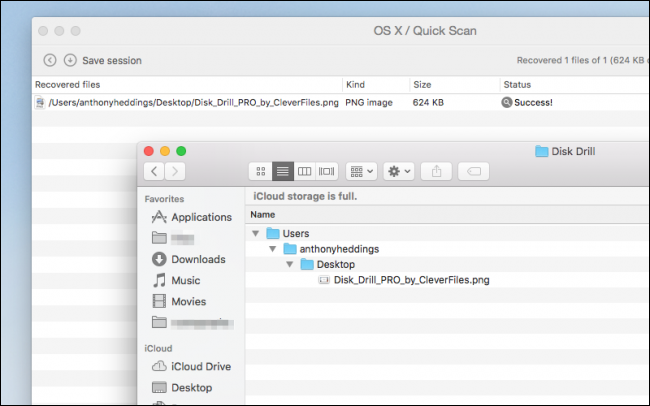
إحدى الأدوات التي تقوم بهذا بشكل جيد هو  Disk Drill. حيث يقوم بالبحث ضمن القرص الصلب على أيّة بيانات لم تتمّ الكتابة فوقها بعد و يقوم باستردادها ..

لاحظ أنّ أي بيانات إضافية تضعها على القرص الصلب يمكن أن تحل محل الملفات ، لذلك إذا كنت حذراً أكثر ، قم بتنزيل Disk Drill على كمبيوتر آخر وضعه على ذاكرة فلاش (محرك أقراص محمول Flash Drive) وقم بتشغيله منها .

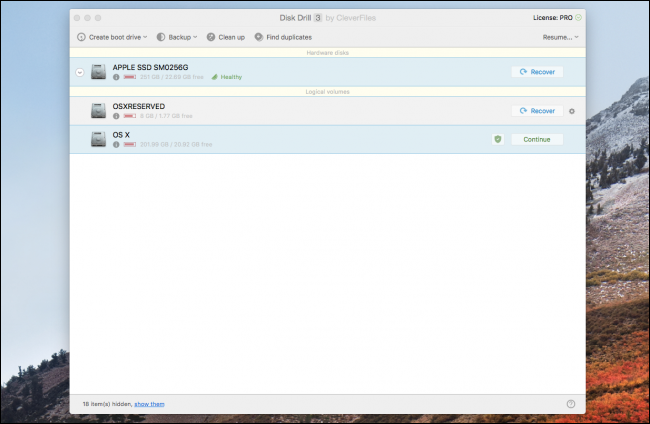
عند فتحه لأول مرة ، سيطلب منك Disk Drill تحديد القرص الصلب الذي تريد فحص محتوياته .

حدد OS X إذا كنت ترغب في مسح القرص الرئيسي . قد يستغرق الفحص بضع دقائق ، ولكن عند الانتهاء ، ستظهر لك قائمة بالملفات المحذوفة مؤخرًا. العديد من هذه الملفات لا عمل لك بها  ،

لذلك  إذا كنت تعرف ما هي الملفات الّتي تبحث عنها تحديداً (الصور مثلاً) يمكنك فرزها وفتح المجلدات التي تريدها.. يجب أن تكون معظم الملفات تحت اسم الدليل الرئيسي Home Directory للنظام.

عندما تجد الملفات التي تبحث عنها , انقر بالزرّ اليميني عليها , اختر (استعادة Recover) , واختر المجلّد الذي تريد إعادتها إليه , (بالمثل عليك التفكير باختيار قرص تخزين خارجي External Drive لمنع كتابة الملفات التي استعدتها فوق الملفات التي لم تسترجع بعد ! أو اختر القرص الصلب Hard Drive فقط وقد تنجح عملية الاستعادة دون أي مشكلة )  ..

ملاحظة : يجب عليك شراء النسخة الكاملة من البرنامج Disk Drill لاستعادة الملفّات , النسخة المجانية تقوم فقط بفحص القرص الصلب وعرض محتوياته ,

وقد يكون هذا مفيداً لك من أجل أن تتأكد أولاً إن كانت الملفات التي تريد استعادتها موجودة فعلاً على القرص قبل شرائك النسخة الكاملة للتطبيق .

أمّا إذا كنت قد قمت بتثبيت تطبيق Disk Drill سابقاً فبإمكانك استخدام ميزة (Recovery Vault) لتعقّب الملفات المحذوفة وحفظ نسخة عند حذفها (باستخدام مساحة إضافية من القرص الصلب ) , يضمن ذلك أنه عند حذف ملف ما عن طريق الخطأ ، يمكنك دائمًا استرداده ، وهي ميزة مجانية تمامًا ..

هناك برامج أخرى لاسترداد الملفات , مثل  PhotoRec وهو تطبيق مجاني لاستعادة الصور والملفات الأخرى ..

كذلك برنامج Data Rescue و EaseUS  ولكنها تطبيقات مدفوعة الثمن بنفس سعر النسخة الكاملة من تطبيق Disk Drill تقريباً ..

مقالات قد تعجبك :

كيفية استعادة الملفات المحذوفة من الحاسوب أو الأقراص الخارجية
لماذا يمكن استعادة الملفات المحذوفة و كيفية منع ذلك
طريقة استعادة الملفات المحذوفة من جهازك الـiPad و الـiPhone باستخدام برنامج iMyFone D-Back
أين تذهب الملفات المحذوفة ؟
كيفية استعادة الملفات من كمبيوتر معطّل

كيفية استعادة كلمة مرور حساب LinkedIn المنسية

إذا كنت لا تستخدم مديراً لكلمات المرور، فمن الصعب تذكر كلمات المرور المعقدة خصوصة مع تعددها بتعدد الحسابات والمهام.

نصيحة: لدينا دليل جيد لاختيار كلمة المرور المناسبة، صعبة الكشف وبنفس الوقت سهلة التذكر، ادخل إلى هذا الرابط إذا أردت الاطلاع لكن لا تنسَ إكمال هذه المقالة…

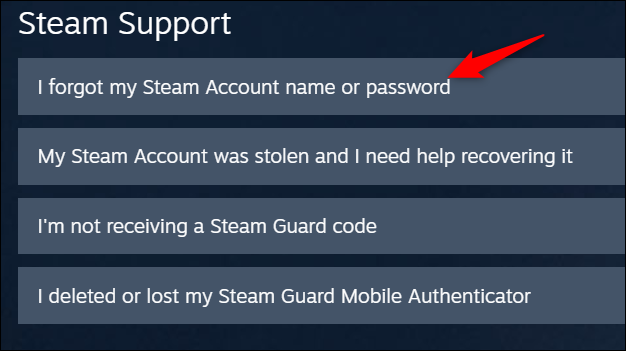
إذا كنت قد نسيت كلمة المرور، فلا داع للقلق، فلا يمكنك استرداد كلمة المرور هذه، ولكن يمكنك استرداد حسابك عن طريق إعادة تعيين كلمة المرور إلى كلمة أخرى. ولا يستغرق الأمر سوى بضع دقائق.

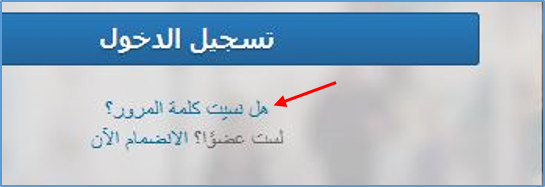
دعنا ننتقل إلى موقع LinkedIn على الوي، ثم ننقر فوق الارتباط نسيت كلمة المرور الموجود بجوار الزر تسجيل الدخول.

بعد ذلك، أدخل أو أرسل حسابك عبر البريد الإلكتروني.

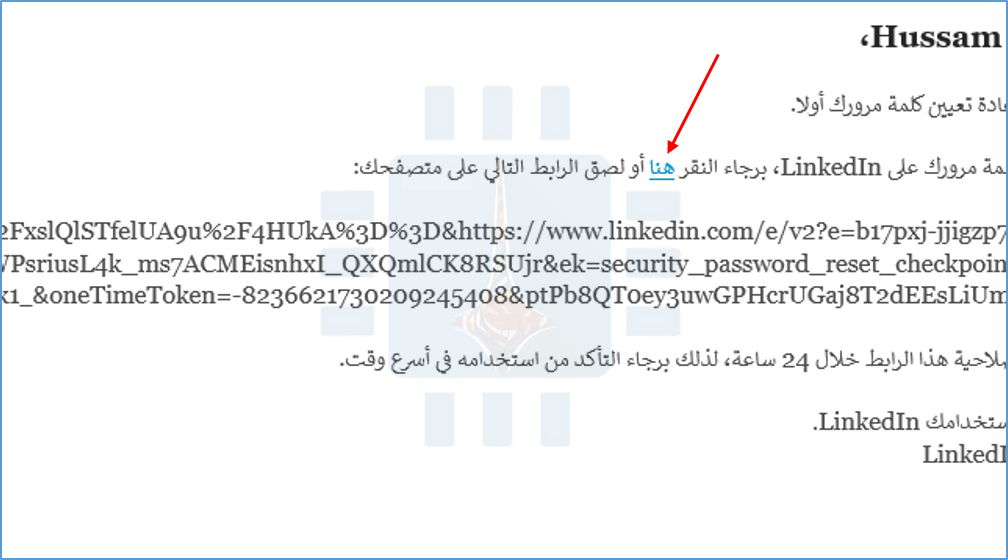
سيقوم LinkedIn بإرسال رسالة بريد إلكتروني E-mail إليك يحتوي على ارتباط بكلمة المرور. إذا كنت ستتلقى ذلك عبر رقم الهاتف، فستتلقى رسالة SMS تحتوي على رقم التعريف الشخصي الذي ستحتاج إلى إدخاله قبل إعادة تعيين كلمة المرور في الصفحة التالية.

في البريد الإلكتروني المرسل إليك، انقر فوق الرابط المقدم. إذا لم يعمل الرابط، فانسخ عنوان URL والصقه في شريط عنوان المتصفح.

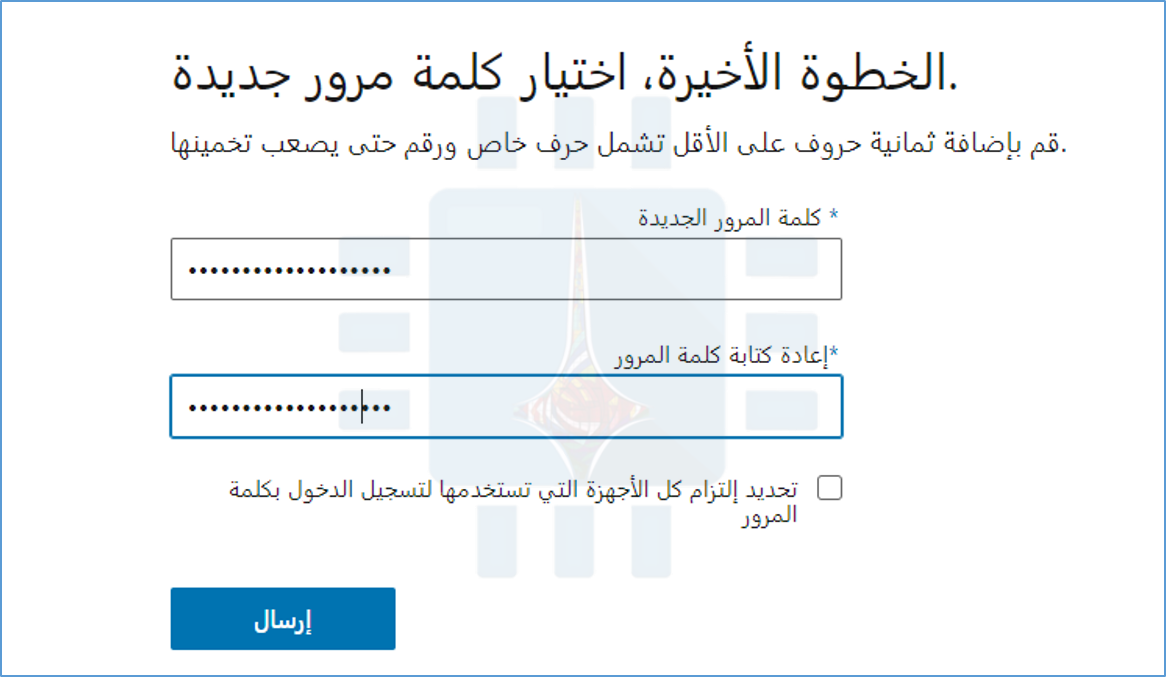
يؤدي النقر على الرابط إلى تحميل صفحة جديدة في المتصفح تتيح لك إنشاء كلمة مرور جديدة لحسابك. بعد كتابة كلمة المرور الجديدة وتأكيدها، انقر فوق إرسال للانتهاء.

إذا كنت تغيّر كلمة مرورك نظراً لأنك تعرضت للاختراق، فافحص المربع طلب جميع الأجهزة لتسجيل الدخول باستخدام كلمة مرور جديدة ضمن حقول كلمة المرور.

يقوم هذا الخيار بتسجيل الخروج من LinkedIn على جميع الأجهزة الأخرى، ويتطلب منك إدخال كلمة المرور الجديدة لتسجيل الدخول مرة أخرى.

يمكن الآن الانتقال إلى الصفحة الرئيسية، إذا لم تكن قد قمت بذلك بالفعل، أو إذا قمت بتسجيل الدخول حالياً.

مقالات قد تعجبك:

كيف تربح قنوات اليوتيوب المال؟
ما هو التورنت؟ وكيف يعمل؟ وكيفية استخدامه؟ وكيفية التعامل معه؟
موقع LinkedIn تجاهل باحث فلسطيني قد اكتشف ثغرة في الموقع
كيفية مشاهدة فيديوهات يوتيوب بالتزامن مع أصدقائك
كيفية تشغيل فيديو من يوتيوب في الخلفية


كيفية إخفاء قرص الريكفري من جهاز الكمبيوتر

غالباً ما تقوم شركات تصنيع أجهزة الكمبيوتر بوضع أقسام استرداد على أجهزتها. عادة ما تكون مخفية، ولكن في بعض الأحيان تصبح مرئية تحت هذا الكمبيوتر الشخصي وفي أماكن أخرى في ويندوز Windows. فيما يلي سنبين كيفية إخفاء قسم الاسترداد – أو أي محرك أقراص آخر.

سنقوم بإزالة محرك أقراص للتقسيم لإخفائه. سيظل القسم مرئياً لأدوات إدارة الأقراص، ولكنه لن يظهر في المستكشف Explorer وتطبيقات سطح المكتب العادية. يمكنك دائماً إعادة تعيين محرك أقراص عليه في المستقبل.

بالنسبة للعديد من الأقسام، يمكنك القيام بذلك باستخدام أداة إدارة الأقراص الرسومية. لفتحه على Windows 10، انقر بزر الماوس الأيمن فوق الزر ابدأ (أو اضغط على Windows + X)، ثم انقر فوق الخيار “إدارة الأقراص” أو Disk Management.

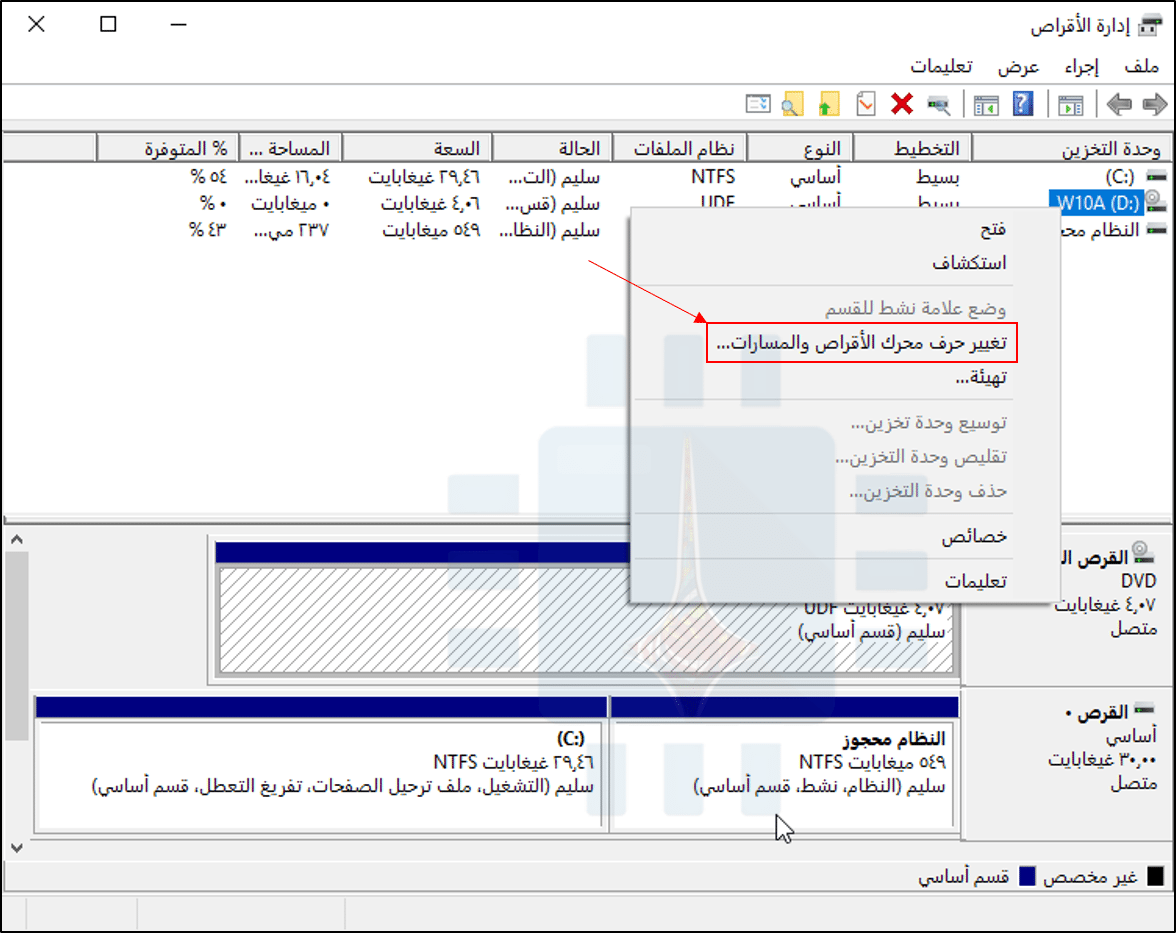
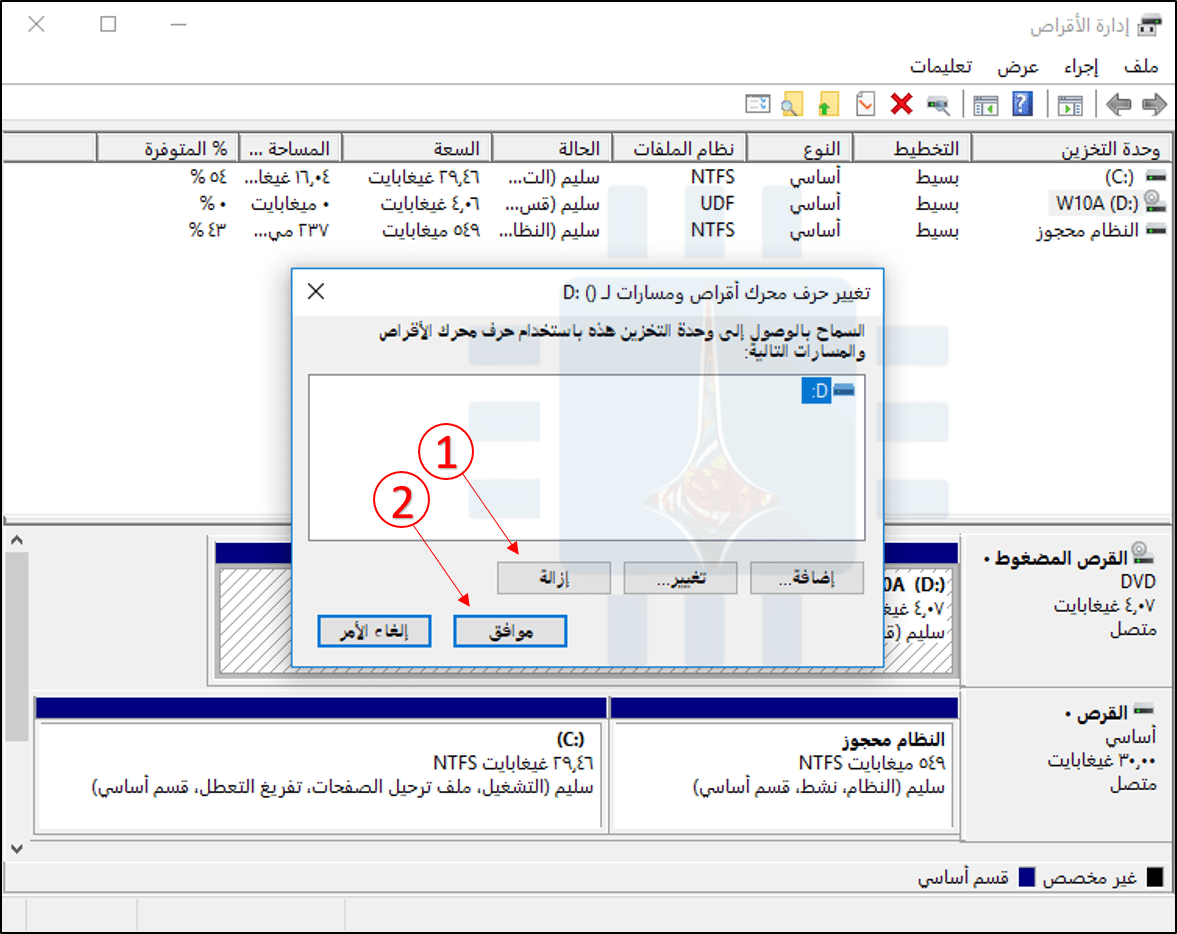
حدد موقع القسم الذي تريد إخفاءه. على سبيل المثال، إذا كنت تريد إخفاء محرك الأقراص الذي يسمى بالحرف “D:” تحت “مستكشف الملفات” في جهاز الكومبيوتر، فابحث عن القسم المسمى بالحرف “D:” أسفل عمود وحدة التخزين في إطار “إدارة الأقراص“.

انقر بزر الماوس الأيمن فوق هذا القسم، ثم حدد أمر “تغيير حرف محرك الأقراص والمسارات“.

إذا لم ترَ أي خيارات بخلاف “المساعدة” عند النقر بزر الماوس الأيمن على أحد محركات الأقراص، فتابع إلى القسم التالي بدلاً من ذلك. ستحتاج إلى استخدام الأمر diskpart لإزالة محرك الأقراص، فلن تسمح لك الواجهة الرسومية السابقة بالقيام بذلك.

حدد حرف محرك الأقراص الذي تريد إزالته في النافذة التي تظهر، انقر فوق الزر “إزالة”، ثم انقر فوق الزر “موافق”.

يحتوي كل قسم بشكل عام على محرك أقراص واحد فقط. إذا كان القسم يحتوي على محركات أقراص متعددة تم تعيينها له، فستحتاج على الأرجح إلى إزالة كل منها من هنا.

يحذرك ويندوز Windows من أن البرامج قد لا تعمل بشكل صحيح إذا قمت بإزالة محرك الأقراص. على سبيل المثال، إذا قمت بتثبيت تطبيق على محرك الأقراص هذا أو قمت بتخزين ملفات مهمة عليه، فلن تتمكن من الوصول إليها بينما لا يكون لدى محرك الأقراص حرف Letter تم تعيينه له.

انقر “نعم” للمتابعة.

إذا كان محرك الأقراص قيد الاستخدام حالياً، يتم تحذيرك أنه يجب إعادة تشغيل جهاز الكمبيوتر لإنهاء العملية. انقر فوق “نعم” مرة أخرى، ثم قم بإعادة تشغيل جهازك الكمبيوتر. لن يكون محرك الأقراص مرئياً في ويندوز Windows بعد الانتهاء من هذه العملية.

إذا أردت جعل محرك الأقراص مرئياً مرة أخرى في المستقبل، فقم بالرجوع إلى أداة إدارة الأقراص، وانتقل إلى نافذة تغيير حرف محرك الأقراص والمسارات، ثم انقر فوق الزر “إضافة” لإضافة محرك أقراص إليه.

إعطاء محرك الأقراص مسمى بنفس الحرف كما كان من قبل ويجب أن يعمل كل شيء بشكل صحيح، حتى إذا قمت بتثبيت التطبيقات على محرك الأقراص قبل إزالة حرف محرك الأقراص الخاص به.

الخيار الثاني: قم بتشغيل أمر Diskpart

لا يمكن لأداة إدارة الأقراص العمل مع كل قسم. لإخفاء الأقسام العنيدة، ستحتاج إلى تشغيل الأمر diskpart.

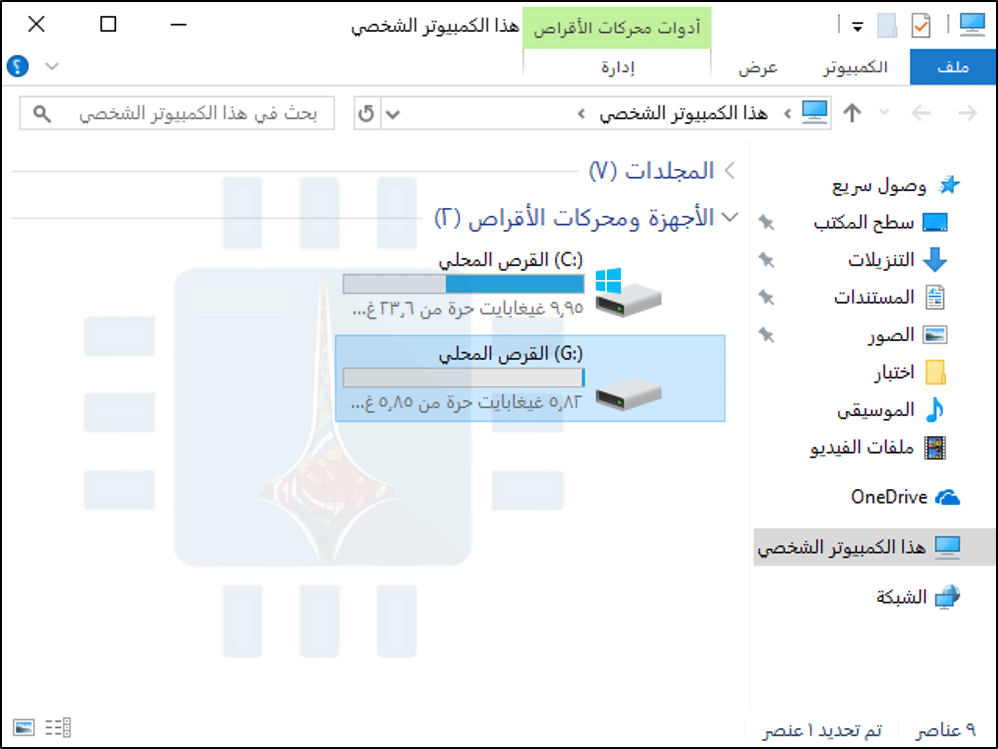
أولاً، حدد محرك الأقراص الخاص بالقسم الذي تريد إخفاءه. يمكنك العثور على هذا في نافذة هذا الكمبيوتر الشخصي في مستكشف الملفات على Windows 10، أو في نافذة الكمبيوتر في مستكشف ويندوز Windows على Windows 7.

على سبيل المثال، في لقطة الشاشة أدناه، نريد إخفاء محرك الأقراص “G:”.

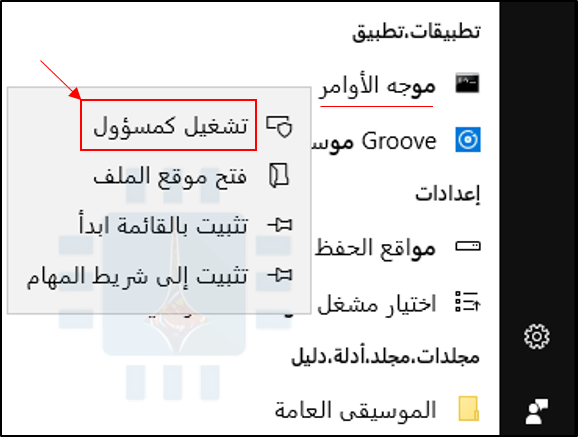
يجب تشغيل هذا الأمر من نافذة موجه الأوامر التي يتم تشغيلها بأذونات المسؤول. لإطلاق النافذة، افتح قائمة “ابدأ”، واكتب “cmd” في مربع البحث، وانقر بزر الماوس الأيمن على “موجه الأوامر” أو باللغة الإنكليزية “Command Prompt“، وحدد الأمر “تشغيل كمسؤول“.

في موجه الأوامر، شغّل الأداة عن طريق كتابة الأمر التالي والضغط على Enter:

diskpart

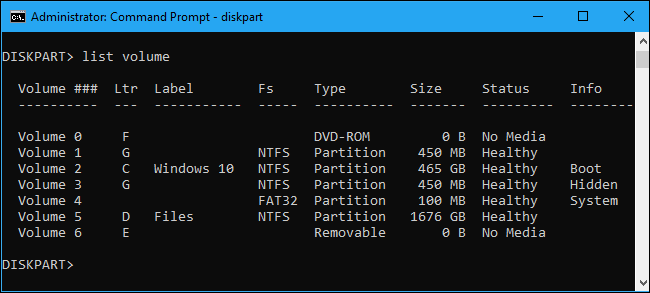
لاحظ أن الموجه prompt سيتغير إلى “DISKPART>” للإشارة إلى أنك الآن داخل هذه الأداة. اكتب الأمر التالي ثم اضغط على Enter لسرد وحدات التخزين المرفقة بالكمبيوتر لديك:

list volume

حدد رقم وحدة التخزين التي تريد إخفاءها. على سبيل المثال، نريد إخفاء القسم بحرف محرك الأقراص (G:)، والذي يمكننا رؤيته هو “Volume 1” في لقطة الشاشة أعلاه.

قم بتشغيل الأمر التالي لتحديد القسم، مع استبدال المحرف # برقم وحدة التخزين:

select volume #

في مثالنا، نريد تحديد المجلد 1، لذلك سنقوم بكتابة الأمر التالي ثم نضغط على Enter:

select volume 1

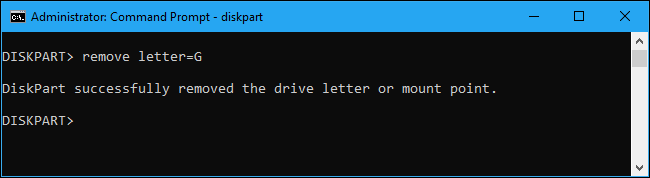
قم بتشغيل الأمر التالي لإزالة حرف محرك الأقراص، مع استبدال الحرف G بالحرف الذي تريد إزالته:

remove letter=G

ستلاحظ أن موجه الأوامر قد أعلن عن نجاح عملية الحذف، أي تم على الفور إخفاء قسم الاسترداد أو أي محرك أقراص آخر تريده.

لمعلومات أخرى، يمكنك زيارة هذا الرابط للتعرف على طريقة إخفاء وإظهار الأقراص المحلية في الحواسيب العاملة بنظام ويندوز Windows بالتفصيل.

بالطبع، لا يمكنك استخدام أي من هذه الحيل لإخفاء محرك أقراص نظام ويندوز Windows، والذي يقع عادة في (C :). حيث يحتاج نظام التشغيل ويندوز Windows إلى هذا القسم للعمل.

مقالات قد تعجبك

كيفية تحرير مساحة على القرص الصلب في ويندوز
كيفية استعادة الملفات المحذوفة من الحاسوب أو الأقراص الخارجية
طريقة التتحقق من حالة القرص الصلب في حاسوبك
كيفية تسريع الكمبيوتر بنظام ويندوز
كيفية استعادة مفتاح تفعيل ويندوز أو أوفيس بعد ضياعه

كيفية استعادة الملفات من كمبيوتر معطّل

للأسف! حاسوبك لم يعد يُقلع بعد الآن. ربما تكون مشكلة في نظام التشغيل ويندوز Windows، أو ربما العمر الافتراضي لمكونات الكمبيوتر قد انتهى. إذا كان لديك ملفات مهمة محتجزة داخل حاسوبك المعطل ، سيساعدك هذا الدليل في استعادتها!

في الحقيقة، إذا كان عطل حاسوبك في محرك الأقراص الصلبة فلا يوجد ضمان بأن بياناتك قابلة للاسترداد، وسيكون من المستحيل استرداد الملفات – ذلك عند عدم استعمال خدمات استرداد البيانات الاحترافية باهظة الثمن، على الأقل.

الإقلاع من قرص نظام أو قرص تثبيت ويندوز

إذا كان حاسوبك قد تعطل بشكل كامل بالفعل، وكان هذا هو السبب في عدم تشغيله، فلن تنجح هذه الطريقة.

بكل الأحوال، يمكنك تجربة هذه الطريقة فقد يكون معطلاً بسبب ضرر في ملفات تثبيت ويندوز Windows الخاص به. إذا كانت هذه هي الحالة، فيمكنك استرداد الملفات عن طريق الإقلاع من قرص مضغوط مباشر لـ لينكس Linux أو حتى قرص تثبيت ويندوز Windows.

للتعرف أكثر على طريقة الإقلاع تابع مقالتنا هذه وقد يهمك أيضاً حل مشكلة عدم الإقلاع على هذا الرابط.

كل ما عليك هو إدخال قرص مضغوط مباشر لـ لينكس Linux أو قرص تثبيت ويندوز Windows في الكمبيوتر وبدء تشغيله. إذا تم تشغيله من القرص وأخَذك إلى سطح مكتب لينكس Linux أو إلى بيئة تثبيت ويندوز Windows، فستعلم أن أجزاء الكمبيوتر هاردوير Hardware غير منتهية الصلاحية تماماً.

إذا كنت مهتماً فقط باستعادة الملفات، يمكنك توصيل جهاز وسائط قابل للإزالة -قرص تخزين خارجي ذو مأخذ USB (USB Flash Drive) أو محرك أقراص ثابتة خارجي أو كما يسمى بالهارد الخارجي- ونسخ الملفات إليه، ثم قم بحفظ الملفات الخاصة بك من جهازك الكمبيوتر المعطل.

هذا أمر سهل الاستخدام مع قرص مضغوط لينكس Linux، حيث ستحصل على سطح مكتب لينكس Linux كامل يمكنك استخدامه لنسخ الملفات.

إذا كان لديك قرص تثبيت ويندوز Windows، فيمكنك استخدام خدعة لسحب نافذة إدارة الملفات ونسخ الملفات من محرك الأقراص الثابتة بجهاز الكمبيوتر.

قد تعمل هذه الطريقة حتى إذا كان محرك الأقراص الثابت في حاسوبك معطلاً بالكامل. إذا كنت محظوظاً، فقد لا يتمكن الكمبيوتر من بدء تشغيل نظام ويندوز Windows ولكنك قد تتمكن من استرداد بعض الملفات الهامة من محرك الأقراص في بيئة تشغيل لينكس Linux المباشرة أو بيئة تثبيت ويندوز Windows.

سحب القرص الصلب ووضعه في كمبيوتر آخر

إذا لم يستطع حاسوبك تشغيل قرص مضغوط مباشر لـ لينكس Linux أو قرص تثبيت ويندوز Windows، فقد تكون مكونات جهاز الكمبيوتر Hardware قد انتهى عمرها الافتراضي.

في هذه الحالة، هناك بعض الأخبار السارة – فعلى الرغم من كون اللوحة الأم للكمبيوتر، أو وحدة المعالجة المركزية CPU، أو الذاكرة، أو كرت الشاشة، أو وحدة التغذية، أو أي مكون من المكونات الأخرى للكمبيوتر تالفاً، فإن محرك الأقراص الثابتة ربما لا يزال يعمل بشكل صحيح.

إذا كانت هذه هي الحالة، يمكنك ببساطة فكّ جهاز الكمبيوتر، واستخراج القرص الصلب (Hard drive)، وتوصيله بجهاز كمبيوتر آخر، وإخراج الملفات من القرص الصلب باستخدام الكمبيوتر الآخر.

(يمكنك أيضاً وضعه في حاوية (حاضنة) خارجية external enclosure إذا كانت متوفرة لديك، ولكن إذا لم يكن ذلك، فيجب أن تكون قادراً على وضعها في كمبيوتر جديد دون الحاجة إلى أي أجهزة وسيطة إضافية).

قبل كل شيء، تحذير: يمكن أن تؤدي هذه العملية إلى إلغاء كفالة الجهاز Warranty، خاصةً إذا كنت تفعل ذلك على جهاز كمبيوتر محمول Laptop غير مصمم لفتح الهارد.

لكن إذا كان لديك كمبيوتر مكتبي يمكنك فتحه والعمل عليه بسهولة، أو إذا كان لديك جهاز كمبيوتر محمول Laptop قديم خارج مدة الكفالة ولم يتبق الكثير من عمره الافتراضي المتوقع، عندها امضِ قدماً في هذه العملية على أية حال.

العملية الأساسية بسيطة، ولكنك ستحتاج إلى العمل بشكل هادئ مع الأجهزة الداخلية لجهاز الكمبيوتر. أولاً، تأكد من إيقاف مفتاح القاطع الرئيسي للطاقة في الجزء الخلفي من علبة الكمبيوتر (أو الأفضل من ذلك، قم بفصل الكمبيوتر نهائياً من مقبس الطاقة).

بعد ذلك، افتح علبة الكمبيوتر (الكيس Case) وحدد موقع محرك الأقراص الثابت. قم بفصل كابلاتها وفكها وسحبها من العلبة.

ستحتاج عندئذٍ إلى توصيل محرك الأقراص الثابتة بجهاز كمبيوتر آخر. يمكنك القيام بذلك عن طريق إدخال محرك الأقراص الثابت في الكمبيوتر الآخر أو باستخدام فتحة محرك أقراص خارجي.

إذا كان لديك محرك أقراص صلبة محمول وتحتاج إلى توصيله بكمبيوتر مكتبي، فيمكنك الحصول على محرك أقراص مصمم خصيصاً لمحركات الأقراص الثابتة المحمولة التي ستسمح لك بتوصيل محرك الأقراص المحمول بأمان إلى سطح مكتب آخر.

قم بتشغيل الكمبيوتر الشخصي الآخر، وقم بتشغيل نظام التشغيل القياسي الخاص به من محرك الأقراص الثابت الرئيسي الخاص به، وانسخ الملفات من محرك الأقراص الثابت بالكمبيوتر القديم.

هذه العملية بسيطة إلى حد ما على أجهزة الكمبيوتر المكتبية في حالة الأجهزة القابلة للفتح، ولكن الأمر يصبح أكثر صعوبة على أجهزة الكمبيوتر المحمول Laptops – خاصة أجهزة الكمبيوتر المحمولة المغلقة التي لم يتم تصميمها ليتم فتحها على الإطلاق.

إذا لم تكن راضياً عن فعل ذلك مع حاسوبك أو كان لديك كمبيوتر محمول مغلق لم تقتنع بفتحه، فقد تحتاج إلى الاتصال بمحل إصلاح الكمبيوتر أو بمكتب خدمة في أحد المتاجر الكبيرة لمساعدتك في هذه العملية. يمكنهم عندئذٍ سحب القرص الصلب لك، ونأمل أن تستعيد الملفات.

إذا افترضنا أن ملفاتك ذات قيمة وكنت على استعداد للدفع، فإن هذا دائماً ما يكون الخيار الأفضل.

الوقاية خير من العلاج!

من موقع التقنية السورية Syrian tech يسرّنا دائماً تقديم الحلول المبسّطة لكم أعزاءنا القرّاء، لكننا ولتجنب حدوث مخاوف كهذه، نأمل الحرص وأخذ الاحتياطات مسبقاً كالاحتفاظ بنسخ احتياطية من ملفاتك المهمة.

إذا انتهى عمر محرك الأقراص الثابتة بجهاز الكمبيوتر خاصتك، ففي هذه الحالة تكون قادراً على تجاهله. بالتأكيد، سيتعين عليك مواجهة مشكلة إعداد جهاز الكمبيوتر مرة أخرى، ولكن ملفات البيانات المهمة تكون موجودة في أكثر من مكان حتى يتم الاحتفاظ بها عندما يعطيك جهاز الكمبيوتر عمره!

مقالات قد تعجبك

لماذا يمكن استعادة الملفات المحذوفة و كيفية منع ذلك
ما هي الملفات التالفة وهل هناك طريقة لإصلاحها أو استرجاعها ؟
كيفية استعادة الملفات المحذوفة من الحاسوب أو الأقراص الخارجية
كيفية إيجاد وإزالة الملفات المكررة في Windows
ثلاث خطوات لتحويل أي ملف بأي نوع إلى آخر دون تثبيت أي برنامج
ما هو مجلد Windows.old ؟ وهل يمكنك حذفه ؟