الوضع المظلم (القاتم) ليس مفيداً دائماً، إليكم الأسباب

في السنوات القليلة الماضية، أصبح الوضع المظلم شائعاً بشكل متزايد للهواتف الذكية وأجهزة الكمبيوتر المحمولة والأجهزة اللوحية.

يعتقد بعض الناس أن الوضع المظلم مفيد دائماً، لكن هذا الرأي لا يدعمه العلم. إليكم سبب المبالغة في تقدير الوضع المظلم.

يمكن أن يجعل شاشتك أكثر صعوبة في القراءة:

إذا كنت تحاول قراءة نص فاتح على خلفية داكنة، فقد تجد أنه أكثر صعوبة من النص الداكن على خلفية فاتحة (ما يسميه الباحثون عرض القطبية الإيجابية).

هذا لأنه عندما تنظر إلى شاشة مظلمة، يتسع البؤبؤ للسماح بدخول المزيد من الضوء. ينتج عن البؤبؤ الأكبر حجماً تفاصيل أكثر غموضاً، مما يجعل قراءة النص أكثر صعوبة.

أظهرت دراسات متعددة أن العمال أكثر إنتاجية مع شاشة ذات قطبية إيجابية (نص داكن على خلفية فاتحة). هذه النتائج تنطبق بين الأشخاص من مختلف الأعمار ومع نصوص بأحجام مختلفة على الشاشة.

لذا، على الرغم من أنك قد تستمتع بالوضع المظلم (القطبية السالبة)، فقد يؤدي ذلك بالفعل إلى إبطائك، وتقليل سرعة القراءة لديك وقدرتك على فهم واجهة المستخدم.

يمكن أن يسبب إجهاد العين:

في حين أن الوضع المظلم يمكن أن يساعد في تخفيف إجهاد العين في حالات الإضاءة المنخفضة، إلا أنه قد يتسبب أيضاً في إجهاد العين في البيئات المضاءة جيداً.

ويرجع ذلك إلى أن الوضع المظلم عادةً ما يقدم شاشة منخفضة التباين بالنسبة لوضع الإضاءة، ويمكن أن يتسبب النص منخفض التباين في إجهاد العين حيث تعمل عيناك بجهد أكبر للتعرف على التفاصيل الدقيقة للنص أو الواجهة.

لا يوفر الوضع المظلم دائماً عمر البطارية:

تتمثل إحدى الفوائد الطفيفة للوضع المظلم في أنه يمكن أن يساعد في الحفاظ على عمر البطارية -ولكن هذا ينطبق فقط على الشاشات التي تستخدم تقنية OLED، حيث تكون وحدات البكسل السوداء في الواقع معطلة تماماً.

إذا كانت شاشتك تستخدم تقنية LCD، فلن يُحدث الوضع الداكن فرقاً في عمر البطارية لأن الإضاءة الخلفية لشاشتك قيد التشغيل دائماً، حتى في حالة عرض وحدات بكسل سوداء.

استخدم ما يجعلك مرتاحاً:

بالمختصر، استخدام الوضع المظلم هو مسألة تفضيل شخصي. إذا وجدت أنه مريح، فاستخدمه دون تفكير.

ولكن إذا كنت لا تحب الوضع المظلم، فلا عيب في الاستمرار في وضع الإضاءة بدلاً من ذلك.أيضاً: تذكر أن تأخذ فترات راحة كل 20 دقيقة، وأن تنظر بعيداً عن شاشتك وترمش كثيراً. هذه نصيحة من شأنها أن تساعد عينيك على الراحة أكثر.

هل الوضع المُعتِم (المظهر الداكن) يجعل البطارية تدوم لفترة أطول؟

غالباً ما يُنصح باستخدام الوضع الداكن كطريقة للحفاظ على طاقة البطارية على الأجهزة مثل الهواتف الذكية والأجهزة اللوحية وأجهزة الكمبيوتر المحمولة.

ولكن هل يمكن حقاً زيادة عمر بطارية جهازك المحمول بهذه الطريقة؟ إليك كل ما تحتاج إلى معرفته.

ما هو الوضع الداكن؟

قبل أن نتحدث عن تأثير الوضع المظلم على عمر بطارية جهازك، من الجيد فهمه.

الوضع الداكن، الذي يُشار إليه أيضاً باسم السمة الداكنة، هو إعداد شاشة على العديد من الأجهزة يقوم بتبديل لون خلفية النظام وتطبيقاته من اللون الفاتح إلى الأسود أو الرمادي الداكن ويجعل النص يظهر بلون فاتح، وعادة ما يكون أبيض.

يحتمل أن يكون له العديد من الفوائد، بما في ذلك تقليل استهلاك الطاقة وجعل بطارية جهازك تدوم لفترة أطول. ومع ذلك، فالأمر ليس بهذه ببساطة تشغيل الوضع المظلم وتوقع زيادة عمر البطارية بضع ساعات.

يعتمد تأثير الوضع الداكن على عمر بطارية الجهاز على عاملين رئيسيين، تقنية الشاشة المستخدمة في جهازك ولون خلفية النظام عند تمكين الوضع الداكن. فلنبدأ بتقنية الشاشة.

تقنيات الشاشة والوضع المظلم:

تستخدم جميع الأجهزة المحمولة الحديثة المزودة بشاشة تقريباً إحدى تقنيتي الشاشة الرئيسيتين OLED و LCD.

تحتوي شاشات OLED أو الصمام الثنائي الباعث للضوء على وحدات بكسل ذاتية الانبعاث، مما يعني أن وحدات البكسل الموجودة على شاشة OLED يمكنها إنتاج الضوء الخاص بها عند مرور تيار كهربائي من خلالها.

لذلك لا يحتاجون إلى إضاءة خلفية لإنشاء الصور والنصوص. هذا يعني أيضاً أنه عندما يتعين على شاشة OLED إنتاج اللون الأسود، فإنها تقوم ببساطة بإيقاف تشغيل البكسل في الجزء المطلوب من الشاشة، وستحصل على لون أسود تماماً.

لذلك عندما تقوم بتمكين الوضع المظلم على جهاز يحتوي على شاشة OLED، سواء كان هاتفاً أو جهازاً لوحياً أو كمبيوتر محمولاً، يتعين على الجهاز تشغيل عدد أقل نسبياً من وحدات البكسل عندما تكون الخلفية أو أجزاء منه سوداء بالكامل.

ونتيجة لذلك، فإنه يستهلك طاقة أقل وتدوم بطارية جهازك لفترة أطول. ومع ذلك، فإن التأثير على عمر البطارية سيعتمد على عدد المرات التي تصبح فيها أجزاء شاشة جهازك سوداء تماماً.

من ناحية أخرى، تحتاج شاشات LCD أو شاشات الكريستال السائل إلى إضاءة خلفية، عادةً ما تكون مصابيح LED أو مصابيح LED صغيرة، لإضاءة وحدات البكسل لإنتاج الصور والنصوص.

لذلك عندما تضطر شاشة LCD إلى إنشاء لون أسود، فإنها تحاول حجب الإضاءة الخلفية في مناطق الشاشة حيث يلزم اللون الأسود. ومع ذلك، حتى عند عرض اللون الأسود، لا تزال مصابيح LED مضاءة، ولا تستطيع مجموعة الشاشة حجب الضوء تماماً. نتيجة لذلك، يخرج بعض الضوء، ويظهر اللون الأسود في معظم شاشات LCD باللون الرمادي.

ومع ذلك، قطعت شاشات LCD شوطاً طويلاً في السنوات القليلة الماضية، ولدينا الآن تقنيات مثل التعتيم المحلي و Mini-LED. كلاهما يوفر تحكماً أفضل في الإضاءة الخلفية، مما ينتج عنه مستويات سوداء أفضل بشكل ملحوظ.

لذلك، يمكن لشاشة تستخدم تقنية LCD مع الإضاءة الخلفية Mini-LED والتعتيم المحلي الكامل (FALD) إيقاف تشغيل بعض مصابيح LED عندما تحتاج إلى إظهار اللون الأسود.

لذا فإن استخدام الوضع الداكن على الأجهزة المزودة بشاشة LCD يمكن أن يؤدي أيضاً إلى بعض من توفير الطاقة، نظراً لوجود دعم للتعتيم المحلي الكامل وإضاءة خلفية LED صغيرة، حيث لن تستخدم الشاشة جميع مصابيح LED عندما تكون الخلفية سوداء.

ومع ذلك، فإن التعتيم المحلي والإضاءة الخلفية المصغرة LED غير شائعة نسبياً على الأجهزة المحمولة. ستجد هذه التقنيات فقط في أجهزة كمبيوتر محمولة معينة وطرازات iPad Pro.

وسيعتمد توفير الطاقة على عدد مناطق التعتيم وخوارزمية التعتيم المحلي وحجم المنطقة.

لون الخلفية أمر مهم أيضاً:

بصرف النظر عن تقنية الشاشة، يمكن أن يحدد لون الخلفية المستخدم بواسطة النظام الأساسي أو التطبيق أثناء تمكين الوضع الداكن ما إذا كنت سترى أي فائدة على البطارية.

كما ذكرنا، يمكن لجميع أجهزة OLED إيقاف تشغيل وحدات البكسل، ويمكن لبعض أجهزة LCD تعتيم جزء من الإضاءة الخلفية لعرض اللون الأسود. يساعد ذلك في الحفاظ على الطاقة وإطالة عمر بطارية الجهاز.

ومع ذلك، هذا ممكن فقط عندما تكون عناصر الخلفية سوداء وليست رمادية. لكن لسوء الحظ، تستخدم العديد من المنصات والأجهزة والخدمات خلفية رمادية داكنة بدلاً من الأسود لأسباب جمالية. لذلك يمكن أن يختلف مدى توفير عمر البطارية مع الوضع المظلم.

ما مقدار توفير الطاقة الذي يمكن أن تتوقعه مع الوضع الداكن؟

يعتمد مقدار توفير الطاقة الذي يمكنك توقعه باستخدام الوضع المظلم إلى حد كبير على سطوع جهازك. هذا لأنه كلما ارتفع مستوى سطوع الهاتف أو الكمبيوتر المحمول، زادت سرعة استنفاد البطارية.

وفقاً لدراسة أجرتها جامعة بوردو عام 2021، إذا حافظت على مستوى سطوع هاتف OLED حول 30% -50%، فيمكنك توقع حوالي 3% إلى 9% فقط من توفير الطاقة.

ومع ذلك، إذا كان سطوع هاتفك دائماً بنسبة 100%، فإن الوضع المظلم سيوفر لك حوالي 39% إلى 47% من البطارية. من المحتمل أن تحصل على نتائج مماثلة على أجهزة الكمبيوتر اللوحية وأجهزة الكمبيوتر المحمولة OLED.

من المحتمل أن تشهد أجهزة LCD المزودة بإضاءة خلفية FALD و Mini-LED توفيراً للطاقة أسوأ من أجهزة OLED نظراً لأن التحكم في الإضاءة الخلفية ليس على مستوى البكسل. لذلك سيكون لديهم فرص أقل لتعتيم مصابيح LED وتوفير الطاقة.

عمر بطارية أفضل ولكن مع التحذيرات:

يمكن للوضع المظلم أن يجعل البطاريات تدوم لفترة أطول. لكن هناك بعض المحاذير. إنها أكثر فائدة للأشخاص الذين لديهم هاتف أو جهاز لوحي أو كمبيوتر محمول بشاشة OLED.

ولكن، يجب أن تكون الأنظمة الأساسية والتطبيقات بجهازك على خلفية سوداء في الوضع المظلم وليس إصداراً باللون الرمادي.

خلاف ذلك، لن ترى أي فوائد حتى مع شاشة OLED. معظم مستخدمي شاشات الكريستال السائل LCD غير محظوظون إلا إذا كان لديك جهاز محمول يستخدم التعتيم المحلي والإضاءة الخلفية Mini-LED، وهو أمر نادر الحدوث. وأخيراً، دعونا لا ننسى سطوع الجهاز.

جوجل تطلق تحديث جديد لنظام التشغيل ChromeOS يحمل الرقم 104

أعلنت شركة جوجل عن طرح تحديث جديد لنظام التشغيل ChromeOS للمستخدمين هذا الأسبوع.

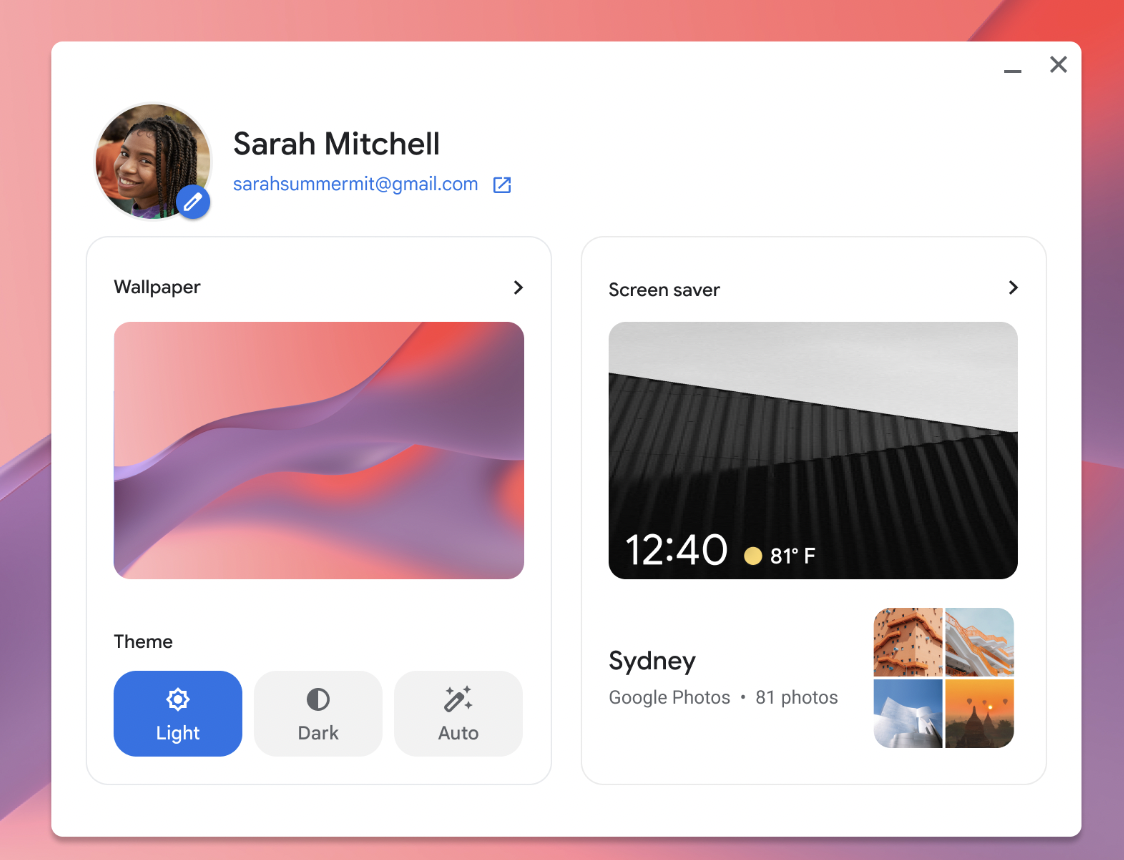
ويتميز التحديث الجديد بدعم التبديل إلى المظهر الداكن Dark Mode.

حيث كانت الشركة تختبر هذا الوضع قبل أن يظهر أخيراً ورسمياً لأول مرة على ChromeOS 104، وذلك بعد أن تم دعم هذا الوضع في الكثير من منتجات جوجل الأخرى.

وقالت الشركة إن المظهر الداكن الجديد سيجعل من السهل ‘القراءة في الليل أو في الإضاءة المنخفضة، والحفاظ على الطاقة’.

كما سيتضمن الوضع الداكن تغيير واجهة المستخدم وخلفية الشاشة بالكامل لجعل الأشياء متناسبة.

كما ويحتوي ChromeOS 104 أيضاً على إعداد ‘تلقائي’ لتحويل نظام الألوان الخاص به تلقائيًا بين السمة الفاتحة والداكنة اعتماداً على الوقت من اليوم، مع تغيير الخلفية بشكل متناسب مع الوضع المفعل.خيارات الخلفية المطابقة التي يمكن أن تتغير بمهارة معها.

وفي النهاية هذه طريقة تغيير مظهر العرض في ChromeOS 104:

  • اذهب للاعدادات Settings.
  • حدد التخصيص Personalization.
  • حدد تعيين الخلفية والأسلوب الخاص بك Set your wallpaper & style
  • حدد الوضع الفاتح Light أو الداكن Dark أو التلقائي Auto بناءً على تفضيلاتك.


يمكنك أيضًا الوصول إلى إعدادات Wallpaper & Style من خلال الشاشة الرئيسية عن طريق الضغط على لوحة اللمس بإصبعين وتحديد الخيار.

مقالات قد تعجبك

الكشف عن موعد إصدار الجزء الثاني من فيلم الجوكر
الجيل القادم من iPad لن يتضمن مقبس سماعة الرأس 3.5
يوتيوب يختبر ميزة جديدة لتكبير مقاطع الفيديو
لماذا لا تحتاج محركات الأقراص في حواسيب ماك Mac إلى إلغاء التجزئة؟
لماذا لا تدوم بطارية اللابتوب كما تعلن عنها الشركة المصنعة؟
كيفية البحث عن صور خلفيات جميلة عبر الإنترنت وتحميلها؟

كيفية تغيير الخلفية تلقائياً بين الوضع المظلم والنهاري على أندرويد

الوضع التلقائي للظلام والضوء، يُعرف أيضاً باسم الوضع التلقائي لليل والنهار. وضع الليل والنهار هو أحد أفضل ميزات أندرويد Android الحديثة.

ماذا لو كان من الممكن أيضاً تغيير الخلفية تلقائياً لمطابقة هذه الميزة؟ هذا ممكن، وسنوضح لك كيف.

يعمل الوضع الداكن بشكل مختلف قليلاً اعتماداً على الجهاز، ولكنه عادةً ما يغير لون الإعدادات السريعة وتطبيق الإعدادات والقوائم المختلفة الأخرى.

ولكن، إذا كنت تستخدم خلفية ذات ألوان فاتحة، فستظل الشاشة ساطعة.

مبدأ عمل هذا التطبيق بسيط للغاية. يمكنك اختيار خلفية لوضع الإضاءة واختيار خلفية للوضع الظلام. عندما يتم تبديل الوضع، سواء تم ذلك يدوياً أو وفقاً لجدول زمني، ستتغير الخلفية معه.

أولاً، قم بتنزيل تطبيق Dark Light Mode Scheduler المجاني من متجر جوجل بلاي Google Play Store على هاتف أندرويد Android.

قم بتشغيل التطبيق وقم بتبديل المفتاح الموجود أعلى الشاشة لتمكين تغيير الخلفية تلقائياً.

بعد ذلك، حدد Schedule واختر كيف تريد تغيير الخلفية. يمكنك جعله يتبع إعدادات النظام أو إنشاء جدول خاص.

الآن يمكننا اختيار خلفيات الشاشة الرئيسية. انقر على كل من صورة Light mode wallpaper و Dark mode wallpaper لتحديد صورة من جهازك. ستحتاج إلى منح التطبيق إذناً للوصول إلى مساحة تخزين جهازك.

بمجرد تحديد الصور للشاشة الرئيسية، يمكنك فعل الشيء نفسه لشاشة القفل أيضاً. هذا شيء اختياري.

هذا كل ما في الأمر. ستتغير خلفية الشاشة تلقائياً لتتوافق مع إعداد النظام أو الجدول الذي أنشأته. الآن يمكنك استخدام الخلفيات الساطعة في النهار ولا داعي للقلق بشأن الخلفية في الليل!

مقالات قد تعجبك:

زر إيقاف تشغيل ويندوز 10 لا يقوم بإيقاف تشغيل النظام بشكل كامل
حل ربما يفيد في إلغاء جمود نظام ويندوز
يوجد الكثير من مهام إنفيديا في إدارة المهام، ما هي؟ وهل من الخطأ إنهائها؟
ما هي عملية مضيف الخدمات svchost.exe في إدارة مهام ويندوز ؟ ولم يوجد العديد منها قيد العمل
كيفية مراقبة استخدام معالج الرسوميات في ويندوز

جوجل تختبر الوضع الداكن في بحث جوجل على أجهزة سطح المكتب

بدأت جوجل Google في اختبار الوضع المظلم Dark Mode لخدمة البحث عبر موقعها على أجهزة سطح المكتب، وهو متاح في الوقت الحالي لمستخدمين محددين، ويعمل بالتوازي مع سمة النظام على سطح المكتب.

لذلك إذا تم تعيين سمة النظام العامة على الوضع الداكن، فيجب أن يتحول بحث جوجل Google تلقائياً إلى المظهر الداكن.

وأكدت جوجل Google لموقع زي فيرج The Verge أنها تختبر الوضع المظلم للبحث على سطح المكتب دون تحديد تاريخ لعملية طرح أوسع لهذه السمة.

ونقل الموقع ذاته عن جوجل Google قولها: “نحن دائماً نختبر طرقاً جديدة لتحسين تجربتنا لمستخدمينا، ولكن ليس لدينا أي شيء محدد نعلن عنه الآن”.

وبدأ الوضع الداكن في الظهور لمستخدمين محددين ولكن لا يوجد خيار لتشغيله يدوياً الآن، ونشر موقع 9to5Google طريقة بسيطة لمعرفة ما إذا كانت هذه الميزة قد وصلت إلى جهازك أم لا.

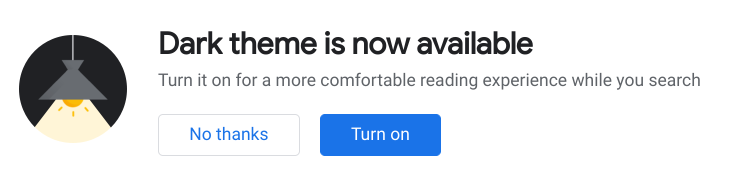
وذلك من خلال فتح علامة تبويب للتصفح المتخفي على Google Chrome حيث سيظهر مربع به رسالة “يتوفر المظهر الداكن الآن” في حال كانت الميزة قد وصلت، كما سيحتوي أيضاً على زر اختصار يتيح للمستخدمين إمكانية تشغيل الوضع المظلم من خلاله.

ويُظهر الوضع الداكن لبحث جوجل وذلك بحسب لقطات الشاشة التي تمت مشاركتها بواسطة The Verge و 9to5Google، خلفية رمادية داكنة مع تمييز العناوين باللون الأزرق والنص باللون الأبيض.

مصدر الصورة: موقع The Verge

وسيتمكن المستخدين بمجرد تفعيل الميزة لديهم من الانتقال إلى قائمة الإعدادات والاختيار من بين ثلاث خيارات هي السمة الداكنة والسمة الفاتحة والسمة الافتراضية للجهاز، وعند اختيار السمة الافتراضية للجهاز فإن بحث جوجل سيظهر بنفس سمة النظام العامة،

مقالات قد تعجبك

إنستغرام لن تروج لفيديوهات تيك توك المنشورة عبر منصتها Reels
كوالكوم أعلنت عن أسرع مودم لها وهو Snapdragon X65
تسلا أعلنت عن شرائها بيتكوين بقيمة مليار ونصف دولار
كيفية تغيير سمة ولون رسائل إنستغرام
كيفية منع مستخدمي فيسبوك من مراسلتك على إنستغرام
كيفية الإيقاف المؤقت لإشعارات تطبيق معين في نظام أندرويد

كيفية تشغيل الوضع المظلم (الليلي) تلقائياً عند غروب الشمس في أندرويد

الوضع الليلي (المظلم) هو ميزة تقوم بتغيير واجهة المستخدم إلى خلفية داكنة. هذا لطيف بشكل خاص على عينيك في الليل عندما يكون الضوء خافتاً. إليك كيفية تمكين الوضع المظلم تلقائياً عند غروب الشمس على جهاز أندرويد Android.

وصل الوضع المظلم على مستوى النظام إلى أندرويد Android مع إصدار أندرويد Android 10 وهو متاح في جميع الإصدارات التالية.

تعني الجملة على مستوى النظام أن الخلفية المظلمة تنطبق على نظام التشغيل بأكمله، وليس فقط التطبيقات الفردية. لهذا السبب، يمكننا تمكينه في كل مكان بنقرة واحدة، أو حتى من الأفضل وضعه في جدول زمني.

بينما يتوفر الوضع المظلم على مستوى النظام لجميع الأجهزة التي تعمل بنظام Android 10 أو أحدث، يمكن أن تختلف عملية تمكينه اعتماداً على الهاتف أو الشركة المصنعة. سنوضح لك كيف تبدو أجهزة شاومي Xiaomi وجوجل بيكسل Google Pixel وسامسونج جالاكسي Samsung Galaxy.

أولاً، اسحب لأسفل من أعلى الشاشة (مرة أو مرتين، حسب الشركة المصنعة لجهازك) وانقر على رمز المسنن لفتح قائمة الإعدادات.

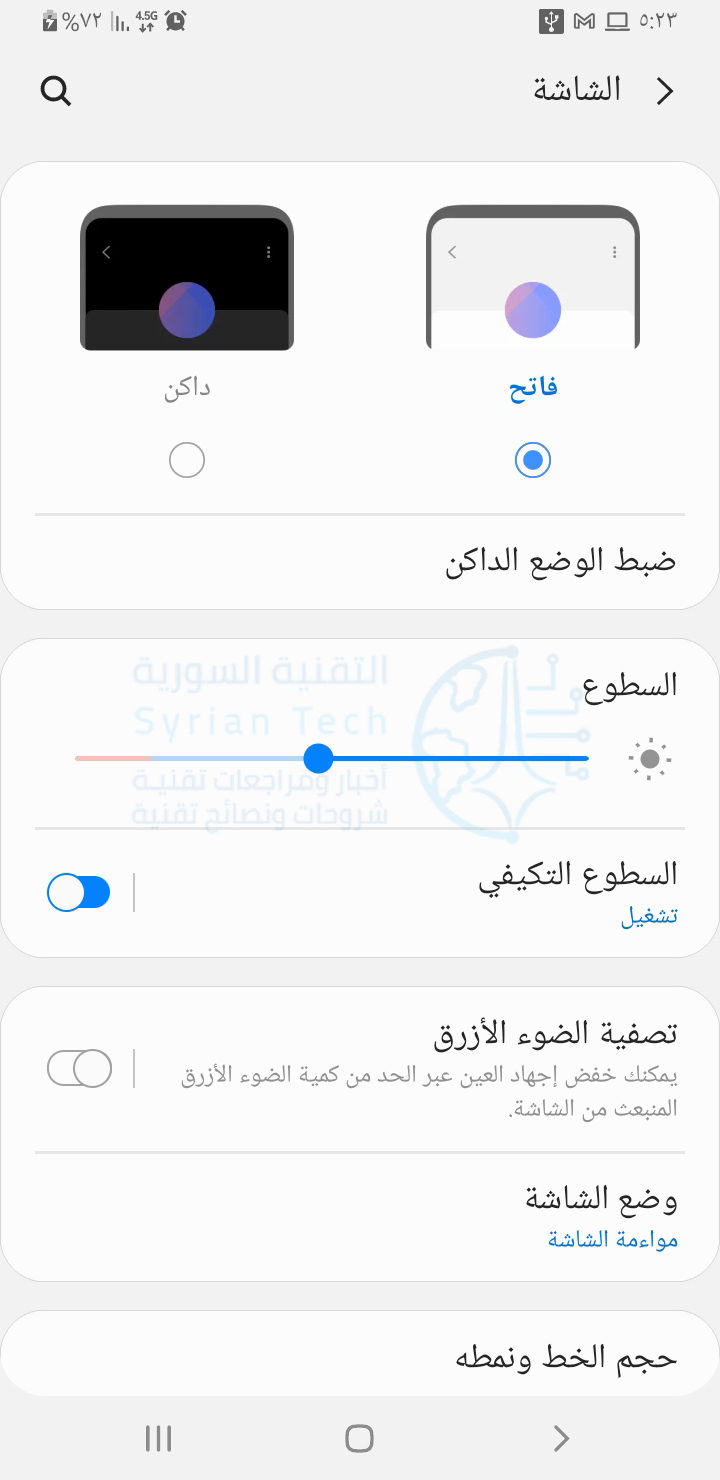
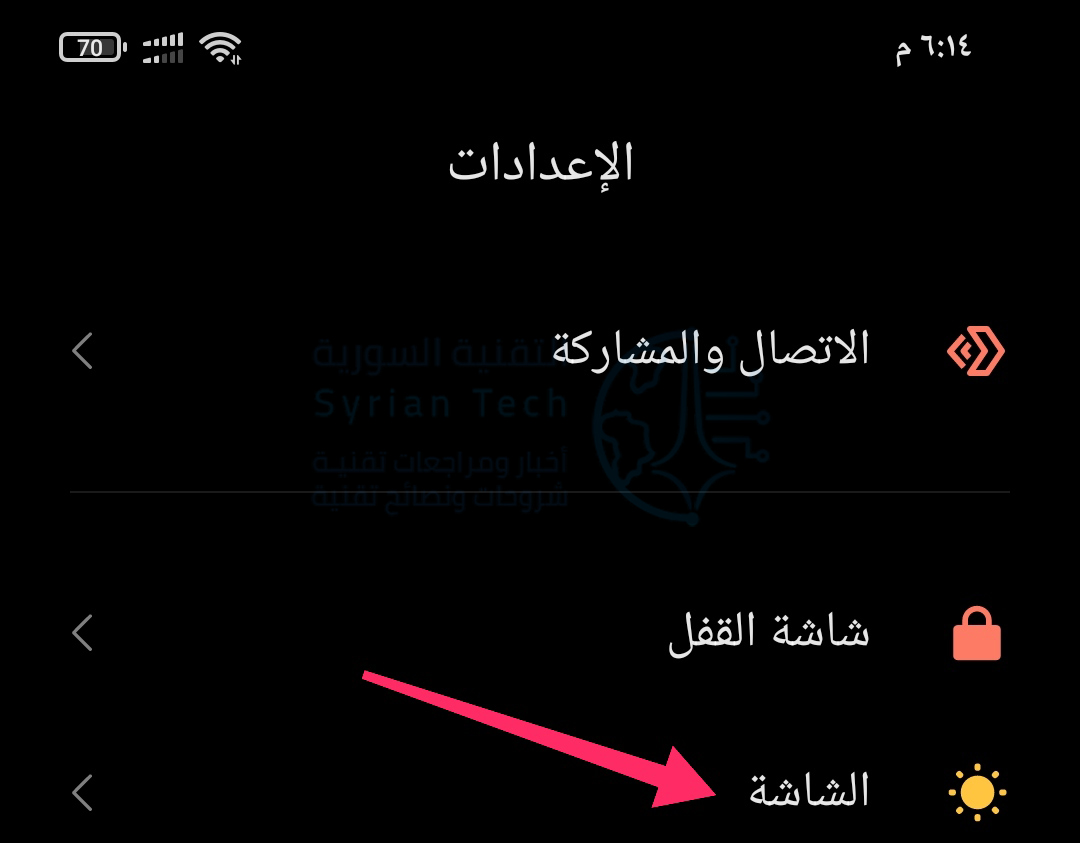
بعد ذلك، انتقل إلى إعدادات الشاشة.

هنا قد تبدو الأشياء مختلفة، اعتماداً على الشركة المصنعة للجهاز. يسميه معظمهم الوضع المظلم أو وضع الظلام أو الوضع الداكن أو المظهر الداكن، لكن البعض يسميه الوضع الليلي.

للوصول إلى إعدادات الجدولة، انقر على وضع الظلام Dark Theme على هواتف مثل هواتف شاومي Xiaomi.

أو ضبط الوضع الداكن في هواتف سامسونج Samsung.

بعد الدخول إلى ضبط الوضع الداكن سترى هذه النافذة، قم بتفعيل الخيار تشغيل كما هو مجدول.

في هواتف شاومي سترى إعدادات الوضع الظلام، وفي النهاية الجدولة، انقر على زر التبديل الجانبي.

بعد ذلك، يمكنك تحديد وقت تشغيل وضع الظلام (غروب الشمس) ووقت إيقاف تشغيله (شروق الشمس).

في هواتف جوجل بيكسل Google Pixel يمكننا تحديد الخيار Turns on From Sunset to Sunrise كما هو موضح في هذه الصورة، لتشغيل وضع الظلام تلقائياً عتد غروب الشمس وإيقافه عند شروقها.

على هواتف سامسونج جالاكسي Samsung Galaxy الذكية، يُطلق على الإعداد ببساطة من غروب الشمس إلى شروقها Sunset to Sunrise.

هذا كل شيء! لكي تتبع التطبيقات تغيير المظهر التلقائي على مستوى النظام، ستحتاج إلى البحث عن إعداد المظهر داخل التطبيق. إذا كان التطبيق يدعم الوضع الليلي على مستوى النظام، فسترى خياراً لاتباع وضع النظام System default.

عند حلول غروب الشمس، سيتم تحويل جميع التطبيقات التي تتبع إعداد النظام إلى الوضع الداكن. هذه طريقة رائعة للحفاظ على عينيك في الليل، ولا تتطلب أي مدخلات بعد إعدادها.

مقالات قد تعجبك:

ما هو AppleCare+ لأجهزة آيفون؟ ولماذا يحتاجه كل مستخدم آيفون؟
ماذا يعني رمز الدائرة ذات الخط على الكاميرا؟
كيفية تحويل الصور من أي لاحقة إلى لاحقة JPG لتصغير حجمها
كيفية حماية أجهزة أندرويد وجعلها أكثر أماناً
كيفية التقاط الصور الرياضية دون عدسة تليفوتوغرافية

كيف يعمل الوضع الليلي للتصوير في كاميرات الهواتف الذكية؟

من هواتف آيفون iPhone من شركة آبل Apple إلى هواتف أندرويد Android من الفئة العليا من الشركات المصنعة مثل سامسونج Samsung، يحتوي كل هاتف رائد على كاميرا مع وضع ليلي الآن.

إليك كيف تستطيع هذه الهواتف التقاط مثل هذه اللقطات ذات التفاصيل الرائعة، حتى في ظروف الإضاءة السيئة.

الوضع الليلي يستمر في التحسن:

كل عام، يروج مصنعو الهواتف الذكية للكاميرات الجديدة والمحسّنة على أحدث إصداراتهم الرائدة، ولسبب وجيه.

السبب هو أنه على مدى السنوات القليلة الماضية، أصبحت كاميرات الهاتف وتقنيات معالجة الصور التي تدعمها أفضل بشكل كبير في التقاط الصور في ظروف الإضاءة الصعبة.

قبل بضع سنوات فقط، واجهت الهواتف صعوبة في التقاط صور جيدة في الظلام ما لم يتم استخدام الفلاش.

أما الآن، يمكن لها التقاط قدر مذهل من التفاصيل، حتى عند تصوير الأشياء التي قد تمثل تحدياً للكاميرات الاحترافية غير المزودة بمرآة أو كاميرات DSLR.

قامت آبل Apple أيضاً بتحسين كاميرات الإضاءة المنخفضة في سلسلة آيفون iPhone 12. تضمنت اللقطات الدعائية عدة مناطق مضاءة بشكل خافت في منتصف الليل.

وباستخدام تقنيات التصوير الحاسوبية، قامت الشركة أيضاً بتوسيع ميزة الوضع الليلي للعمل على جميع الكاميرات الموجودة على أجهزتها. ويشمل ذلك العدسات فائقة الاتساع Ultra-wide والعدسات المقرّبة Telephoto.

جعلت ميزة التصوير الليلي Night Sight من جوجل Google الشركة رائدة في مجال التصوير الفوتوغرافي للهواتف الذكية في الإضاءة المنخفضة.

كما قدمت جوجل Google مؤخراً ميزة التصوير الفلكي الفريدة من نوعها على أجهزتها. تسمح هذه الميزة للناس بالتقاط صور واضحة لسماء الليل تظهر التفاصيل والنجوم. في معظم كاميرات الهواتف الذكية، قد تكون هذه التفاصيل غير مرئية تقريباً.

الضوء والتصوير:

قبل أن نبدأ في التفاصيل الدقيقة للوضع الليلي، إليك بعض المصطلحات الأساسية للتصوير الفوتوغرافي التي سيكون من المفيد التعرف عليها:

  • التعريض الضوئي Exposure: مقدار الضوء الذي يصل إلى مستشعر الكاميرا. يحدد مدى سطوع الصورة أو تعتيمها.
  • سرعة الغالق Shutter Speed: الفترة الزمنية التي يتعرض خلالها مستشعر الكاميرا للضوء. تسمح سرعات الغالق الأطول بالتعرض للضوء لفترات أطول ، ولكنها قد تسبب تشويشًا.
  • النطاق الديناميكي Dynamic Range: نطاق درجات اللون الأغمق (الظلال) والألمع لدرجات الألوان (البارزة) في الصورة.
  • النطاق الديناميكي العالي (HDR): تقنية معالجة الصور التي تلتقط فيها الكاميرا صوراً متعددة بتعريضات مختلفة (عن طريق تغيير سرعة الغالق). ثم يقوم بدمج الصور لإبراز الظلال والمناطق الفاتحة.

تعتمد نتيجة صورة النطاق الديناميكي العالي HDR إلى حد كبير على البرنامج الذي يقوم بالمعالجة. قد تعطي بعض الشركات المصنعة الأولوية لتفاصيل مختلفة عن غيرها.

إجرائية الوضع الليلي:

اعتماداً على الجهاز، يكون الوضع الليلي إما وضعاً تلقائياً يتم تشغيله بواسطة المستشعر الذي يكتشف الإضاءة المنخفضة أو وضع يتعين عليك تحديده يدوياً من خلال تطبيق الكاميرا.

في كلتا الحالتين، يبدو التقاط صورة في الوضع الليلي، في البداية، مشابهاً تماماً لالتقاط صورة عادية. الاختلاف الأول الذي قد تلاحظه هو أن الأمر يستغرق وقتاً أطول بشكل ملحوظ لالتقاط صورة الوضع الليلي.

يعد زمن الالتقاط الطويل ضرورياً لالتقاط صور الوضع الليلي.

يستخدم الوضع الليلي مجموعة متنوعة من تقنيات النطاق الديناميكي العالي HDR. فهي تلتقط صوراً مختلفة لنفس الهدف بمستويات تعريض مختلفة من خلال التقاطها بسرعات غالق مختلفة.

بعد ذلك، يقوم برنامج معالجة الصور بمحاذاة هذه الصور ودمجها لتوسيع النطاق الديناميكي لصورة الوضع الليلي.

تتيح هذه العملية إبراز المناطق الفاتحة في الصورة مع الحفاظ على ظلام الظلال. ستكشف هذه العملية التفاصيل في البيئة التي لن تتمكن من رؤيتها في صورة عادية.

تحدد بعض الهواتف ديناميكياً مقدار الوقت المستغرق لالتقاط صورة اعتماداً على مدى تعتيم البيئة المحيطة. ستسمح لك باقي الأجهزة بتخصيص هذا الإعداد بنفسك.

تتم هذه العملية برمتها في غضون ثوان. حيث يكون قد تم بالفعل تنفيذ كل الأعمال المتعلقة بالتقاط صور متعددة والجمع بينها وتحسين الصورة.

الاختلافات في الأوضاع الليلية:

تتميز العديد من الأجهزة الرائدة من آبل Apple وجوجل Google وسامسونج Samsung وواوي Huawei وإل جي LG جميعها بالوضع الليلي.

تستخدم هذه الكاميرات خوارزميات خاصة لتحديد المظهر الأمثل للصورة، ثم تركيب الصورة التي تراها في النهاية.

عمليات الدمج المختلفة (تسمى أيضاً التقويس Bracketing) التي يستخدمها كل مصنع هي السبب في وجود مثل هذه الاختلافات الكبيرة بين الأوضاع الليلية.

ستبدو بعض اللقطات أكثر طبيعية، بينما يركز البعض الآخر على المناطق البارزة لجعل الصورة بأكملها تبدو أكثر إشراقاً. يعتمد هذا إلى حد كبير على الجانب الذي يريد كل مصنع التأكيد عليه.

علاوة على ذلك، فإن المستشعر الفعلي مهم أيضاً. تقوم بعض الأجهزة بإقران الكاميرات عالية الدقة بتقنية تسمى Pixel Binning للحصول على صور أكثر إشراقاً في ظروف الإضاءة المنخفضة.

تتضمن هذه العملية تصغير أحجام البكسل الكبيرة لإنشاء صور أكثر إشراقًا وتفصيلاً.

كيفية الحصول على لقطات رائعة في الوضع الليلي:

بغض النظر عن الهاتف الذي لديك، إذا كانت الكاميرا بها ميزة الوضع الليلي، فهناك بعض الأشياء التي يجب وضعها في الاعتبار إذا كنت ترغب في الحصول على لقطات جيدة.

جزء أساسي من هذه العملية هو محاذاة جميع اللقطات المختلفة التي تلتقطها. إذا كانت لقطات التعريض الطويل التي تم التقاطها في الوضع الليلي ضبابية للغاية، فلن تحصل على صورة مثالية.

هذا هو السبب في أن معظم الشركات المصنعة توصي بشدة بأن تظل ثابتاً تماماً عند التصوير في الوضع الليلي.

ولهذا السبب أيضاً في معظم الصور الترويجية، لن ترى سوى صور الأشياء الثابتة. وإذا أمكن، قم باستخدام حامل ثلاثي القوائم عند التصوير في الوضع الليلي.

حاول أيضاً التصوير في بيئة تحتوي على مصدر ضوء خافت على الأقل. لن يؤدي ذلك إلى تحسين جودة صورك فحسب، بل يمكن أيضاً أن يجعل لقطاتك تبدو أكثر إثارة بعد معالجتها.

مقالات ذات صلة:

كيفية التحكم عن بعد بكاميرا التصوير

ما هي فتحة العدسة المناسب استخدامها في الكاميرا؟

أهمّ الإعدادات في الكاميرا : سرعة الغالق , فتحة العدسة ,و الأيزو ISO

ما هو توازن اللون الأبيض White Balance, وكيف يستخدم في الكاميرا ؟

مقالات قد تعجبك:

كيفية تثبيت متاجر تطبيقات خارجية بديلة عن جوجل بلاي على أندرويد
ما هي وحدة المعالجة المركزية (المعالج) CPU؟ وما هو عملها؟
كيفية حفظ شرائح أو شريحة واحدة عرض باوربوينت كصور
كيفية حماية أجهزة أندرويد وجعلها أكثر أماناً
كيفية تشغيل أو إيقاف معاينة الروابط في سيجنال

كيفية تفعيل الوضع الداكن (المظلم) في أجهزة أندرويد

الوضع الداكن هو ميزة في أنظمة تشغيل الأجهزة المحمولة وسطح المكتب تعمل على تغيير واجهة المستخدم إلى خلفية داكنة.

يحب الكثير من الأشخاص الوضع الداكن لأنه يكون أسهل على العين، خاصة في الليل. تحتوي أجهزة أندرويد Android أيضاً على الوضع الداكن، إليك كيفية استخدامه.

لقد دعم أندرويد Android رسمياً الوضع المظلم على مستوى النظام منذ نظام Android 10. يعني ذلك على مستوى النظام أنه يؤثر على أجزاء كثيرة من نظام التشغيل، بما في ذلك بعض تطبيقات الطرف الثالث.

يعد تشغيل الوضع الداكن أمراً سهلاً، كما يمكنك اختيار تمكينه تلقائياً في الليل أيضاً.

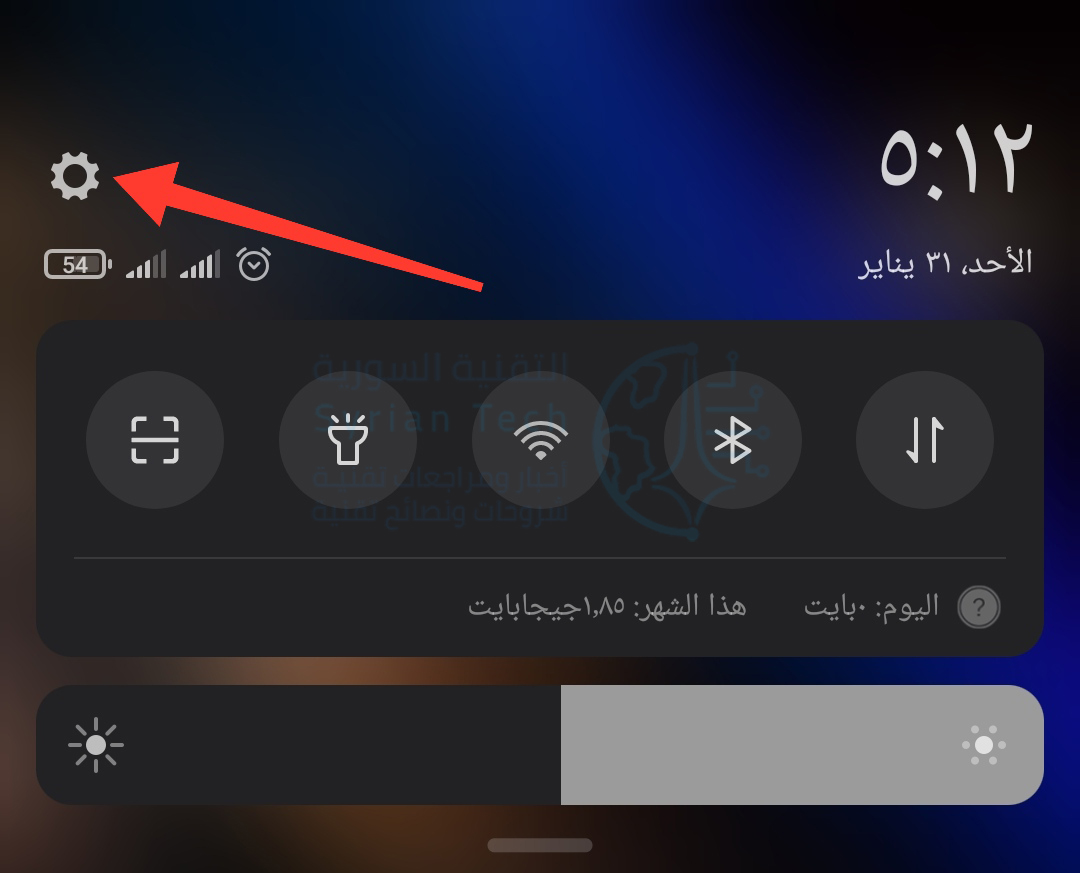
أولاً، اسحب لأسفل من أعلى الشاشة (مرة أو مرتين، حسب الشركة المصنعة لجهازك) وانقر على رمز المسنن لفتح قائمة الإعدادات.

بعد ذلك، انتقل إلى إعدادات الشاشة.

هنا قد تبدو الأشياء مختلفة، وذلك اعتماداً على الشركة المصنعة للهاتف أو الجهاز اللوحي. معظم الشركات تسميه الوضع الداكن أو المظهر الداكن أو وضع الظلام، لكن البعض يسميه الوضع الليلي. قد يكون هناك خيار في هذه الصفحة لتشغيله كما في أجهزة شاومي في الصورة.

لمزيد من الخيارات، يمكنك النقر على الوضع المظام Dark Theme على هواتف مثل جوجل بكسل Google Pixel.

أما أجهزة شاومي Xiaomi إعدادات وضع الظلام.

ستكون خيارات الوضع الداكن مختلفة، اعتماداً على الشركة المصنعة للجهاز. يمكّنك العديد من تشغيل الوضع المظلم تلقائياً عند غروب الشمس وإيقافه عند شروق الشمس. يمكنك أيضاً اختيار جدولة مخصصة عن طريق الضغط على الجدولة.

حدد جدول أتمتة الوضع المظلم Dark Mode المفضل لديك، كما هو موضح هنا على Google Pixel.

وكما هو الحال في هواتف شاومي Xiaomi الذكية.

هذا كل شيء! إذا كنت تريد أن تتبع التطبيقات إعداد Dark Mode ، فسترغب في البحث عن إعداد الوضع Theme داخل التطبيق. إذا كان يدعم الوضع الداكن على مستوى النظام، فسترى خياراً للوضع المظلم.

الوصول إلى الوضع الداكن من قائمة الإعدادات السريعة:

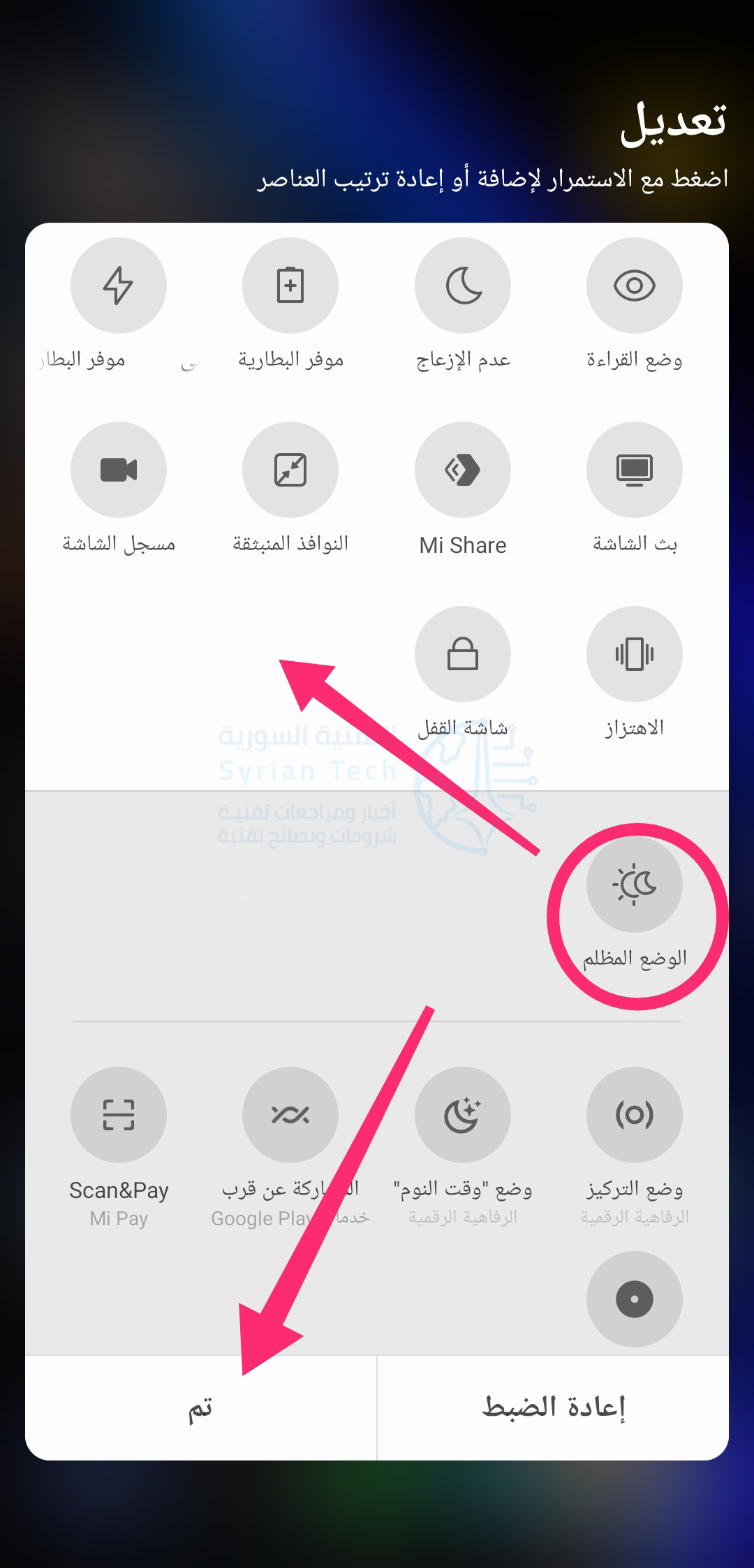
شيء آخر يمكنك القيام به هو تبديل الوضع الداكن في الإعدادات السريعة. للقيام بذلك، اسحب لأسفل من أعلى الشاشة مرتين لتوسيع قائمة الإعدادات السريعة الكاملة. إذا لم ترَ أيقونة الوضع المظلم فابحث عن أيقونة التعديل وانقر عليها.

سيظهر قسم به مفاتيح إعدادات غير مستخدمة. ابحث عن مفتاح التبديل بين الوضع المظلم أو المظهر الداكن (أو أي تعبير مشابه حسب نوع الهاتف) واسحبه إلى منطقة الإعدادات السريعة. وانقر على رمز على تم عند الانتهاء.

يمكنك الآن بسهولة تشغيل الوضع الداكن وإيقاف تشغيله من لوحة الإعدادات السريعة!

يعد الوضع الداكن طريقة رائعة لجعل الشاشة أسهل لعينيك في الليل، بالإضافة إلى أنه يمكن أن يوفر القليل من عمر البطارية. تأكد من أنك تستخدم هذه الميزة إلى أقصى إمكاناتها إذا كانت لديك!

مقالات قد تعجبك:
كيفية مشاهدة فيديوهات يوتيوب بالتزامن مع أصدقائك
كيفية تشغيل فيديو من يوتيوب في الخلفية
كيفية تعطيل التصحيح التلقائي في أجهزة آيفون وآيباد
تعرف على شريحة Apple M1 الأقوى على الإطلاق من آبل
كيف تربح قنوات اليوتيوب المال؟

كيفية تفعيل الوضع المظلم في فيسبوك على الكمبيوتر

يمكن أن تؤدي المساحة البيضاء الناصعة لواجهة فيسبوك Facebook إلى إجهاد نظرك بعد ساعات طويلة من التصفح.

امنح عينيك استراحة من خلال تمكين الوضع المظلم في فيسبوك Facebook وقم بتغيير الواجهة الجديدة من الضوء الناصع إلى الغامق عن طريق تنشيط هذا الإعداد.

انتقل إلى موقع فيسبوك Facebook على الويب في أي متصفح سطح مكتب وقم بتسجيل الدخول إلى حسابك.

إذا لم تكن قد قمت بالفعل بتمكين واجهة فيسبوك الجديدة على سطح المكتب، فإن القيام بذلك أمر سهل بمجرد قلب المفتاح في إعدادات حسابك.

أي، قم أولاً بالنقر على السهم لأسفل الموجود في الزاوية العلوية اليسرى (أو اليمنى بحسب لغة الحساب) لفتح قائمة حسابك، يمكنك بعد ذلك تبديل خيار تبديل إلى تصميم فيسبوك الجديد للانتقال إلى التصميم الجديد.

بمجرد تشغيل واجهة فيسبوك Facebook الجديدة، انقر فوق السهم لأسفل الموجود في الزاوية العلوية اليسرى (أو اليمنى بحسب لغة الحساب) لفتح قائمة حسابك، يمكنك بعد ذلك تبديل خيار الوضع المظلم لتنشيط الإعداد.

إذا كنت تريد الرجوع إلى وضع الإضاءة، فيمكنك إيقاف تشغيل الوضع المظلم باتباع نفس التعليمات.

تشير الأبحاث إلى أن الوضع المظلم ليس أفضل بالنسبة لك، ولكن من الجيد دائماً أن تكون هذه الميزة في متناول يدك عند التبديل بين البيئات الفاتحة والداكنة.

مقالات قد تعجبك:

كيفية تضمين فيديو يوتيوب في العرض التقديمي بور بوينت
ماذا تفعل أزرار الوظائف في مايكروسوفت باور بوينت
كيفية تفعيل الوضع الليلي في برامج أوفيس كالوورد وإكسل وباور بوينت
ماذا تفعل أزرار الوظائف في مايكروسوفت وورد
كيف تعمل خوارزمية يوتيوب في تحديد ما الذي ترغب بمشاهدته؟

كيفية تفعيل الوضع المظلم على متصفحات ومواقع الإنترنت

بدأنا منذ أسبوعين الحديث عن طريقة تفعيل الوضع الليلي المحبوب في كل مكان تقريباً، حيث كانت البداية من أنظمة التشغيل المختلفة على الحواسيب والهواتف.

ثم استعرضنا طريقة تفعيل الوضع الليلي على تطبيقات محددة في حال كنت ترغب باستخدام الوضع المظلم على مستوى التطبيق وليس النظام بأكمله.

اليوم سنكمل الحديث عن تفعيل الوضع الليلي بالنسبة لمتصفحات الإنترنت، حيث يقضي الكثير من المستخدمين أغلب وقتهم على تلك المتصفحات، كما سنتحدث عن تفعيل الوضع المظلم على بعض مواقع الإنترنت.

كيفية تفعيل الوضع الليلي على متصفح كروم Chrome:

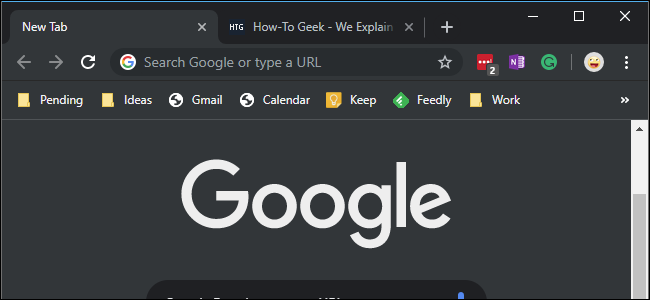
منذ إطلاق النسخة Chrome 73 على نظام MacOS والنسخة Chrome 74 على النظام Windows أصبح المتصفح يأخذ الوضع الليلي من النظام نفسه.

أي أنه يكفي تفعيل الوضع المظلم على مستوى النظام حتى يصبح متصفح كروم بنفس الوضع أيضاً، ومع ذلك قد تحتاج لتطبيق الوضع المظلم على المتصفح فقط، وهذه هي الطريقة.

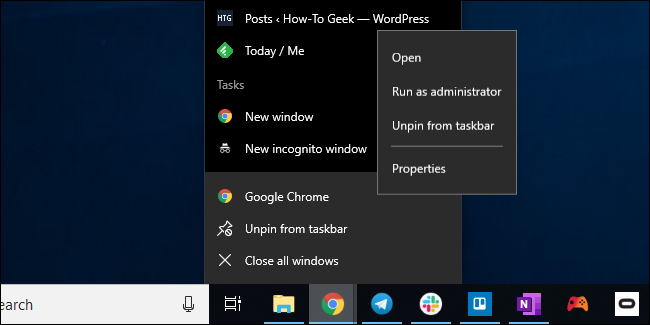
يحتوي Chrome على خيار مضمن من شأنه تمكين الوضع المظلم، لتنشيط هذا الخيار ابحث عن الاختصار الذي تستخدمه عادة لتشغيل المتصفح.

على سبيل المثال، قد يكون على شريط المهام أو سطح المكتب، بالنسبة لنا سنستخدم اختصار شريط المهام، ثم سننقر بزر الماوس الأيمن عليه وسنحدد خصائص Properties.

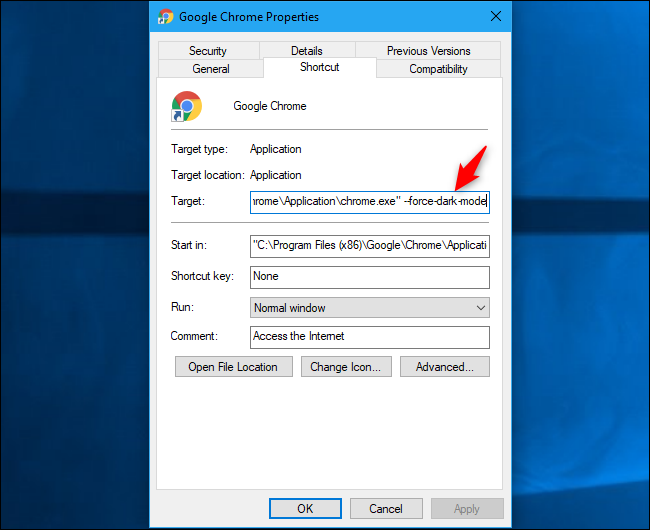
ستفتح نافذة الخصائص الخاصة بالمتصفح، انتقل إلى تبويب اختصار Shortcut وابحث عن المربع النصي المتواجد بجوار كلمة الهدف Target.

حافظ على المسار المكتوب داخل ذلك المربع، لكن قم بإضافة عبارة –force-dark-mode إلى نهايته، مع العلم أن الكتابة المتواجدة داخل المربع تختلف بين نظام وآخر، وفي حالتنا يبدو مربع الهدف بهذا الشكل:

بعد إضافة الجملة المطلوبة، انقر فوق موافق Ok لحفظ التغيرات ثم أعد تشغيل المتصفح من الاختصار الذي انطلقت من خصائصه وستلاحظ أن الوضع الليلي قد تفعل.

كيفية تفعيل الوضع المظلم على متصفح فايرفوكس FireFox:

كما في متصفح كروم، فإن متصفح كروم يحترم الإعدادات المطبقة على مستوى النظام ويلتزم بها وبالتالي في حال تفعيل الوضع المظلم على مستوى النظام فإن هذا الأمر سيُطبّق على المتصفح.

لكن إذا أردت تفعيل ذلك الوضع بشكل خاص على فايرفوكس فإليك الطريقة:

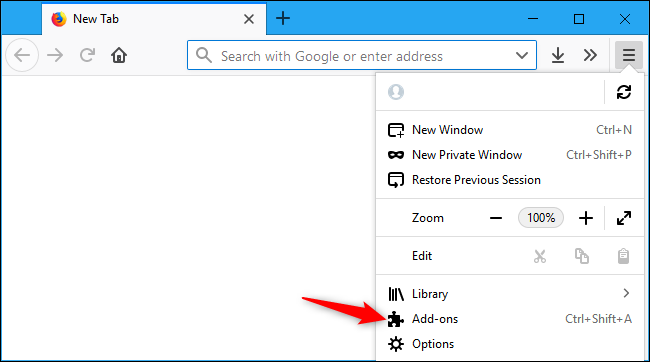
افتح المتصفح وادخل إلى قائمة الإعدادات الجانبية التي تحتوي كل خيارات التحكم ثم ابحث عن خيار الإضافات Add-ons واضغط عليه.

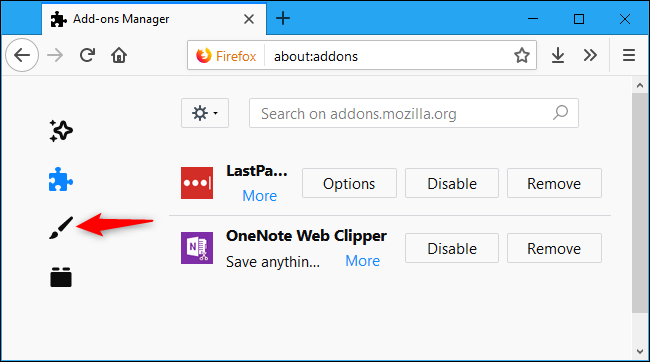
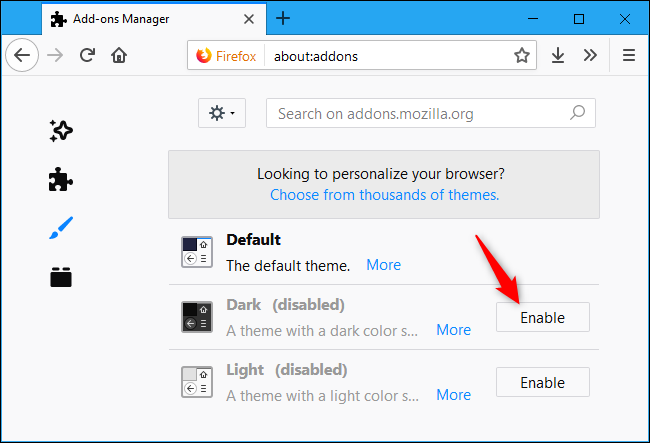
ستنتقل بعد ذلك إلى الواجهة المخصصة للإضافات، ابحث عن خيار السمات Themes وسترى أن هنالك ثلاثة مواضيع سمات أساسية متواجدة بشكل مسبق في المتصفح.

يستخدم المتصفح وبشكل افتراضي السمة افتراضي Default والتي تلتزم بالوضع المطبق على مستوى النظام، ولكن إذا أردت إجبار المتصفح على اختيار الوضع المظلم فيجب عليك أن تختار السمة مظلم Dark.

بمجرد تفعيل السمة السبقة سينتقل المتصفح إلى الوضع المظلم بغض النظر عن السمة المطبقة على مستوى النظام بأكمله.

كيفية تفعيل الوضع المظلم على متصفح إيدج Edge:

على عكس متصفحي كروم وفايرفوكس، فإن تفعيل الوضع المظلم للمرة الأولى على متصفح إيدج يحتاج القيام ببعض الخطوات ولن يأخذ السمة المطبقة على مستوى النظام فوراً.

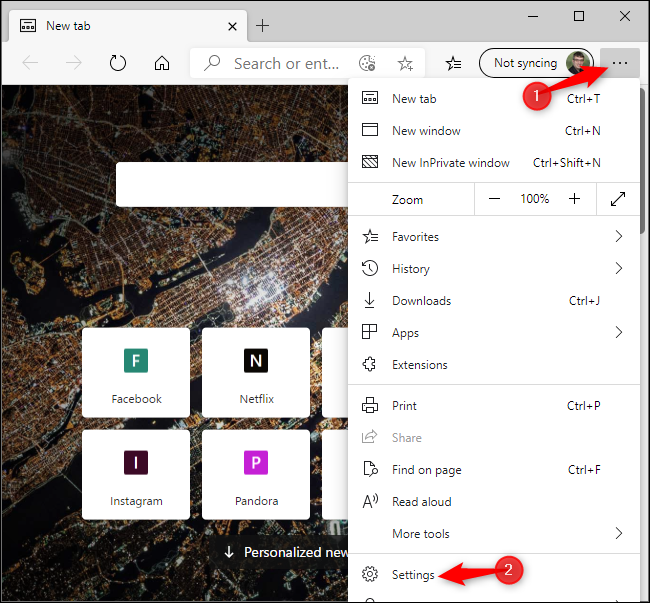
افتح متصفح إيدج، ثم ادخل إلى قائمة الخيارات المتواجدة على الجانب وابحث عن خيار الإعدادات Settings.

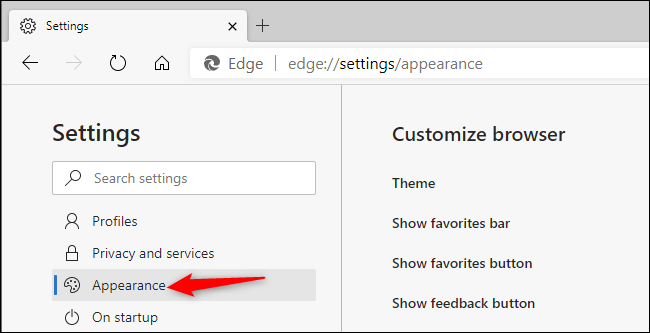
بعد أن تفتح واجهة الإعدادات الخاصة بالمتصفح انتقل إلى المظهر Appearance ثم اختر من القائمة الفرعية خيار السمة Theme.

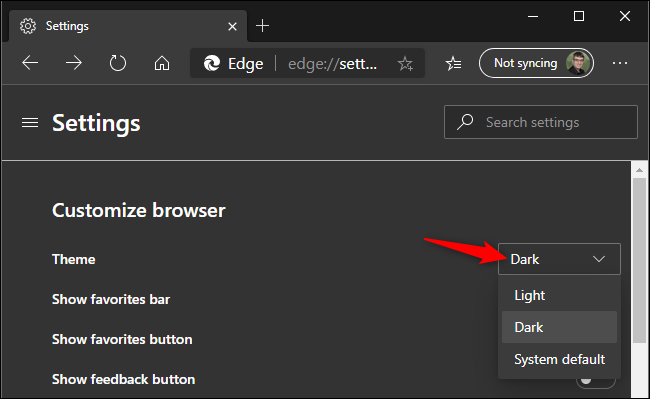
ستلاحظ أن خيار السمة قد تم ضبطه افتراضياً على وضع اللون الفاتح Light لكن يمكنك تغيير هذا الخيار إلى الوضع المظلم Dark أو وضع النظام System Default ليصبح متصفح إيدج مقيداً بالخيار المطبق على مستوى النظام.

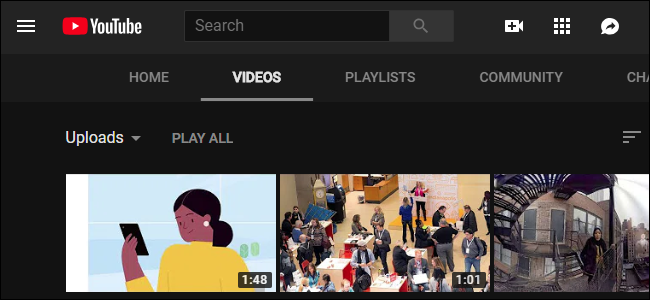
كيفية تفعيل الوضع المظلم على موقع يوتيوب YouTube:

يُعد تفعيل الوضع الليلي على يوتيوب هاماً لعدد كبير من المستخدمين بسبب إمكانية قضائهم لساعات على موقع مقاطع الفيديو الشهير.

إذا لم ترغب بتطبيق الوضع المظلم على مستوى النظام بأكمله ولا على مستوى متصفح الإنترنت الذي تستعمله فما زال بإمكانك تطبيقه على موقع محدد فقط مثل يوتيوب.

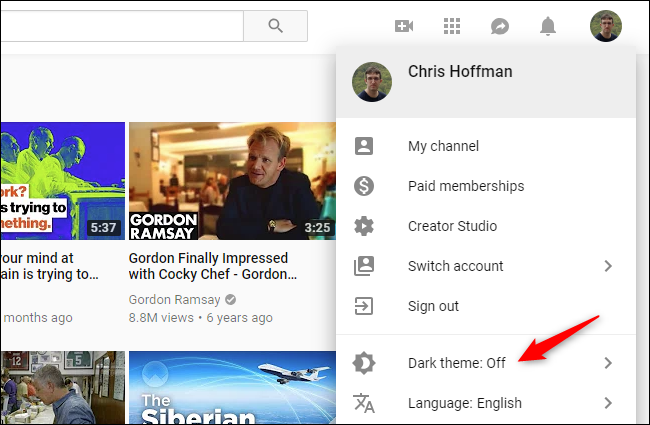
إذا كنت تمتلك حساب جوجل Google وتستعمله للدخول دوماً إلى يوتيوب، ادخل إلى الموقع وانقر فوق صورة الملف الشخصي الخاصة بك على سطح المكتب وستلاحظ وجود خيار السمة أمامك.

يمكنك من هذا الخيار تشغيل/إيقاف تشغيل الوضع المظلم على مستوى موقع يوتيوب، وهذا الخيار سيُطبق عندما تفتح الموقع مرة أخرى من أي جهاز آخر عند تسجيل الدخول بنفس الحساب.

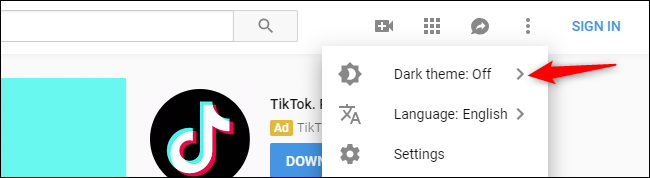
أما إذا كنت تعمل على يوتيوب بدون حساب جوجل، يمكنك الانتقال إلى قائمة الإعدادات المتواجدة جانباً والتي تكون على شكل ثلاث نقاط فوق بعضها البعض، وستلاحظ وجود خيار سمة الوضع الليلي.

يمكنك تطبيق الوضع من هذا الخيار لكنه لن يُحفظ لك أي ستحتاج إلى تفعيله في كل مرة تدخل من خلالها إلى الموقع والسبب أنك لا تستخدم يوتيوب تحت اسم حساب محدد.

كيفية تفعيل الوضع لمظلم على موقع Gmail:

تتيح جوجل مرة أخرى بعد يوتيوب الوضع المظلم على موقع آخر يتبع لها وهو موقع خدمة البريد الإلكتروني الخاصة بها والشهيرة باسم Gmail.

إذا كنت ترغب بقراءة رسائل البريد الإلكتروني الواردة إليك في الوضع المظلم فإنك لن تحتاج سوى لخطوات سهلة للقيام بذلك.

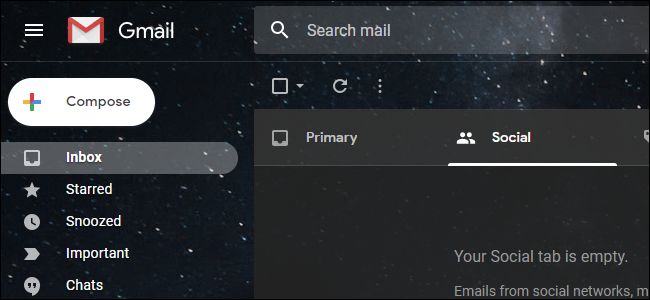
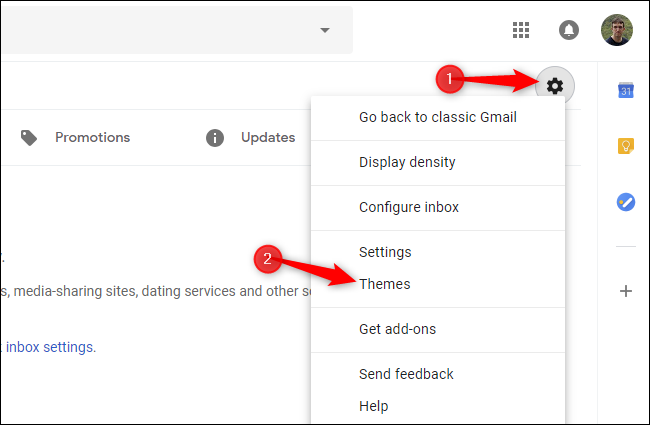
اضغط على مسنن الإعدادات الظاهر في واجهة البريد الإلكتروني الخاص بك بعد تسجيل الدخول إلى حسابك، ثم اختر السمات Themes.

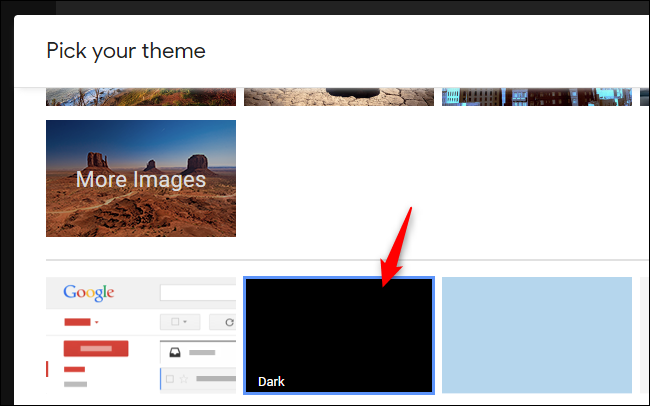
بمجرد فتح واجهة الإعدادات الخاصة بالسمات يمكن التمرير للأسفل حتى تجد خيار تفعيل الوضع المظلم Dark والذي سيحول واجهة البريد إلى اللون المظلم.

مقالات قد تعجبك:
كيفية تنصيب تطبيقات الويب التقدمية في كروم
كيفية تعطيل لوحة لمس الكمبيوتر عند وصل ماوس خارجية
ما هي ميزة ترتيب النوافذ التلقائي في ويندوز 10 ؟
كيفية حذف الخلفية من صورة في مايكروسوفت وورد
ماذا تفعل أزرار الوظائف في مايكروسوفت إكسل