كيفية قفل تطبيق تيليجرام برمز مرور دون الحاجة لتطبيقات خارجية

تيليجرام Telegram تطبيق رائع لمراسلة الأفراد والمجموعات الكبيرة. يمكنك إضافة طبقة أمان إضافية إلى تيليجرام Telegram باستخدام رمز مرور أو بصمة إصبع أو بصمة الوجه Face ID.

إليك كيفية حماية رسائل تيليجرام Telegram برمز مرور على آيفون iPhone وأندرويد Android.

يحتوي تيليجرام Telegram على نظام قفل برمز مرور من أصل التطبيق. يجب إعداد قفل رمز المرور هذا على كل جهاز على حدة.

لن تتم مزامنة رمز المرور بين أجهزتك، كما أنه غير مرتبط بحسابك في تيليجرام Telegram. إذا نسيت رمز المرور، فسيلزمك فقط حذف تطبيق تيليجرام Telegram وإعادة تثبيته.

ستستعيد جميع دردشات تيليجرام Telegram إذا حدث ذلك، لكنك ستخسر جميع الدردشات السرية حيث يتم حذف الرسائل، لأنه لم تتم مزامنتها باستخدام خوادم تيليجرام Telegram حيث يتم تخزينها بدلاً من ذلك محلياً على الجهاز.

حماية رسائل تيليجرام باستخدام رمز مرور على أندرويد:

يمكنك حماية تطبيق تيليجرام Telegram باستخدام رمز مرور وبصمة إصبع على أندرويد Android. لإعداده، افتح تطبيق تيليجرام Telegram على هاتف يعمل بنظام أندرويد Android، ثم انقر فوق زر القائمة المكون من ثلاثة أسطر الموجود في الزاوية العلوية اليسرى.

هنا، اختر خيار الإعدادات.

الآن، انقر على الخصوصية والأمان.

من قسم الأمان، انقر على رمز القفل.

قم بتبديل رمز القفل لتمكين الميزة.

بعد ذلك، قم بإنشاء رمز مرور رقمي مكون من أربعة أرقام. ثم أدخله مرة أخرى لحفظ رمز المرور.

رمز المرور نشط الآن.

سترى الآن أن ميزة فتح القفل عبر البصمة ممكّنة بشكل افتراضي. يمكنك تعطيلها إذا كنت لا تريد إلغاء القفل باستخدام بصمة إصبعك.

بشكل افتراضي، يتم تأمين تيليجرام Telegram تلقائياً بعد ساعة واحدة فقط من ترك التطبيق. يمكنك النقر على خيار القفل التلقائي لتغيير الوقت بين دقيقة واحدة و 45 ساعة.

من هنا، يمكنك أيضاً تعطيل الميزة إذا كنت تريد ذلك. بمجرد الانتهاء، انقر فوق الزر تم لحفظ التغيير.

إذا كنت تريد قفل تطبيق تيليجرام Telegram يدوياً، فانقر فوق رمز القفل من شاشة الدردشات.
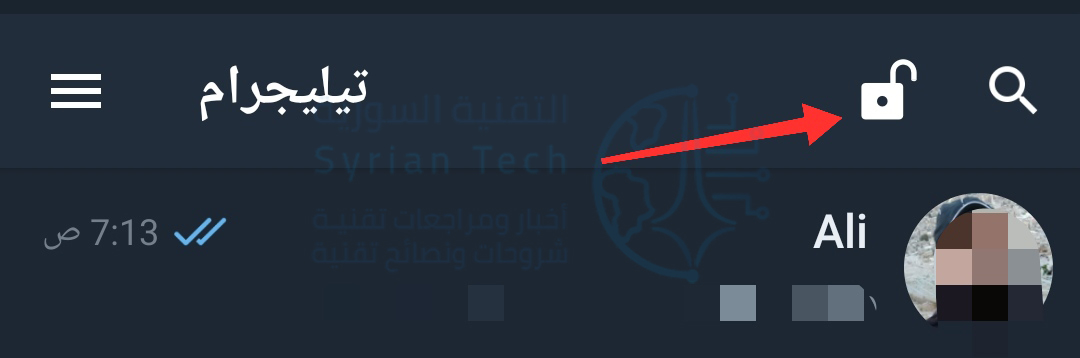
الآن، عندما تفتح تطبيق تيليجرام Telegram مرة أخرى، سترى أولاً خيار إلغاء قفل التطبيق باستخدام بصمة إصبعك.

يمكنك الخروج من هذه الشاشة واستخدام رمز المرور بدلاً من ذلك إذا أردت.

حماية رسائل تيليجرام باستخدام رمز مرور على آيفون:

إذا كنت تستخدم جهاز آيفون iPhone، فيمكنك حماية تيليجرام Telegram برمز مرور والوصول إلى التطبيق بسرعة باستخدام بصمة الاصبع Touch ID أو معرف الوجه Face ID (حسب جهازك).

للبدء، افتح تطبيق تيليجرام Telegram على جهاز آيفون iPhone وانتقل إلى علامة التبويب الإعداداتSettings.

الآن، انتقل إلى قسم الخصوصية والأمان Privacy and Security.

هنا، اختر خيار Passcode & Face ID (قد ترى نصاً مختلفاً بناءً على جهازك).
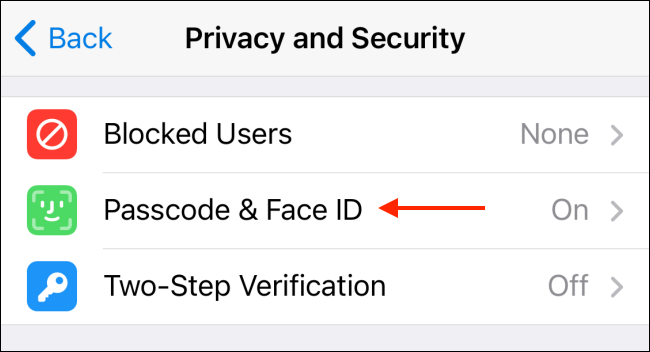
من هذه الشاشة، انقر على خيار تشغيل رمز المرور Turn Passcode On.

هنا، أدخل رمزاً مكوناً من ستة أرقام. اضغط على زر خيارات رمز المرور Passcode Options لرؤية أنواع مختلفة من رموز المرور.

من هنا، يمكنك التبديل إلى رمز رقمي مكون من أربعة أرقام أو رمز أبجدي رقمي أطول مخصص.

بعد إدخال رمز المرور، أدخله مرة أخرى للتأكيد.

تم الآن تمكين ميزة القفل برمز المرور. سيؤدي هذا أيضاً إلى تمكين ميزة فتح القفل بواسطو معرّف الوجه Face ID أو بصمة الإصبع Touch ID تلقائياً.

إذا كنت ترغب في تعطيل أي منهما، فانقر على زر التبديل بجوار خيار فتح باستخدام معرف الوجه Unlock with Face ID (أو فتح القفل باستخدام معرف اللمس Unlock with Touch ID).

بشكل افتراضي، يقفل تيليجرام Telegram التطبيق فقط عند ترك التطبيق لمدة ساعة واحدة. لتغيير هذا الإعداد، انقر على خيار القفل التلقائي Auto-Lock.

من هنا، يمكنك تعطيل الميزة أو الاختيار من دقيقة واحدة إلى خمس ساعات.
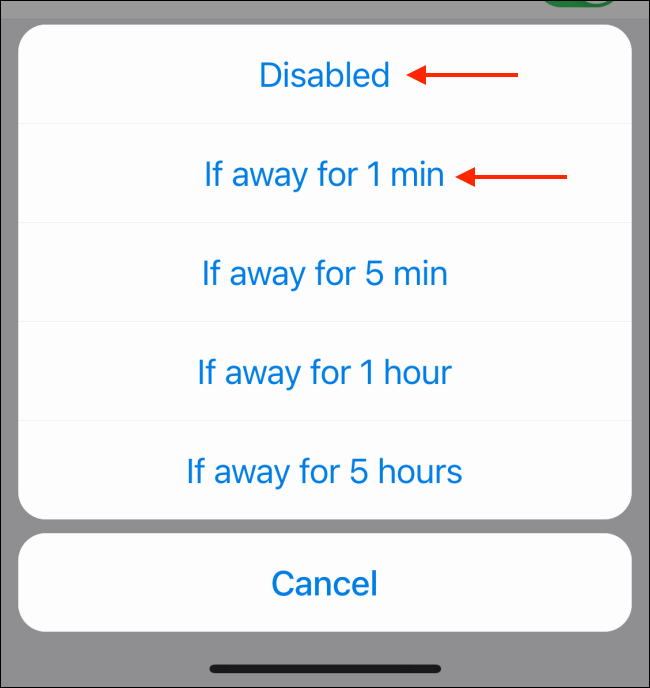
يمكنك أيضاً قفل تطبيق تيليجرام Telegram يدوياً من خلال النقر على رمز القفل من أعلى شاشة الدردشات Chats.

في المرة التالية التي تفتح فيها تطبيق تيليجرام Telegram، سيقوم تلقائياً بفحص وجهك باستخدام معرّف الوجه Face ID.

إذا كنت تستخدم بصمة الإصبع Touch ID، فسيُطلب منك مسح بصمة إصبعك. إذا كانت لا تعمل، يمكنك عندها إدخال رمز المرور.

ادخل إلى المقالة التالية إذا كنت تتساءل ما هو الفرق بين Signal و تيليجرام Telegram بشأن الخصوصية والميزات.

مقالات قد تعجبك:

هل من الممكن معرفة من زار حسابك على تويتر؟
كيفية استخدام فيسبوك بأقل نسبة ممكنة من البيانات الشخصية
كيفية تحديد تطبيقات أندرويد المزيفة قبل تحميلها
كيفية قص صورة في مايكروسوفت وورد
كيفية تصوير الفيديو البطيء وتحريره على آيفون

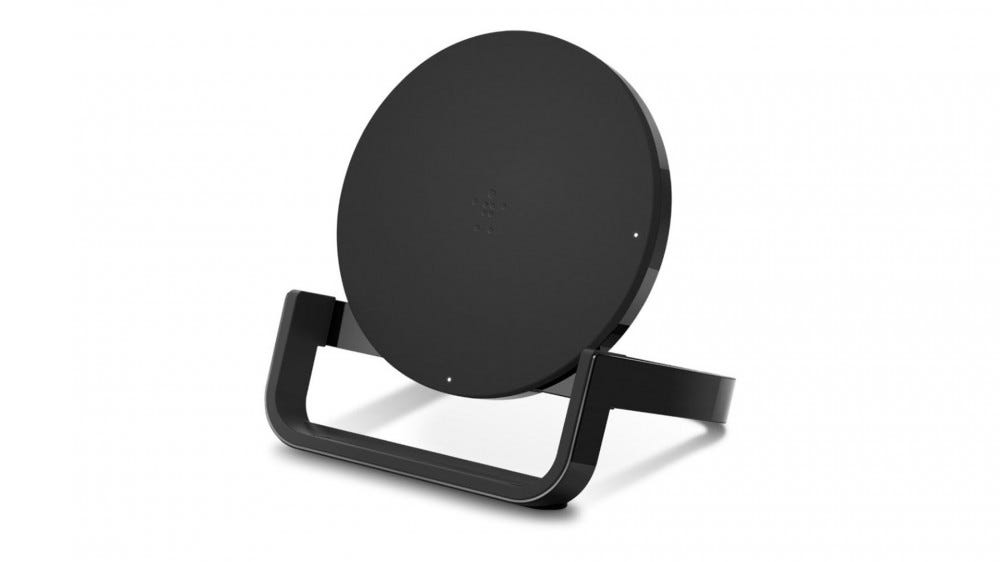
ما هو الشحن اللاسلكي للأجهزة الذكية وما أجهزة أندرويد وآيفون التي تدعمه

يتمتع كل جهاز آيفون iPhone جديد بشحن لاسلكي، ولكن قد يكون من الصعب معرفة هواتف أندرويد Android المزودة بميزة الشحن اللاسلكي.

هذه الميزة مدعومة من قبل العلامات التجارية مثل سامسونج Samsung وجوجل Google وسوني Sony بشكل عام في هواتفها الرائدة.

بالنسبة لـ ون بلس OnePlus فإنها شركة غريبة الأطوار لأنها تدعم الشحن اللاسلكي على هاتف واحد على وجه التحديد: وهو هاتف OnePlus 8 Pro (على الأقل في الوقت الحالي).

لقد تطور الشحن اللاسلكي على هواتف أندرويد Android قليلاً خلال العقد الماضي. كانت التطبيقات السابقة في الغالب مملوكة لأي مصنع أنشأها.

لحسن الحظ، اعتمدت أجهزة أندرويد Android الحديثة وحتى أجهزة آيفون من شركة آبل معيار Qi للشحن اللاسلكي.

وفي بعض الهواتف التي تعمل بنظام أندرويد Android، يمكنك استخدام تقنية الشحن اللاسلكي العكسي لشحن الأجهزة الأخرى مثل الساعات الذكية أو سماعات الأذن.

ما هو الشحن اللاسلكي؟

لكن كيف تعمل التقنية؟ حسناً، يستخدم الشحن اللاسلكي ظاهرة التحريض الكهرومغناطيسي لشحن هاتفك. بعبارة أخرى، يوجد ملف مصنوع عادةً من النحاس المطلي بالفضة أو الألومنيوم، في كل من هاتفك ولوحة الشحن اللاسلكية.

عند تقريب الملفين أو وضع الهاتف على الشاحن، فإنك تنشئ مجالاً كهرومغناطيسياً. يولد هذا المجال في هاتفك تياراً متناوباً AC يتم تقويمه بعد ذلك إلى تيار مستمر (DC)، والذي يتم تسييره إلى بطارية هاتفك.

محاذاة الملفات بسيط جداً. بشكل عام، ستقوم بمحاذاة منتصف الجزء الخلفي من هاتفك مع لوحة الشحن. على غرار الشحن السلكي، سترى هاتفك يضيء للإشارة إلى بدء الشحن. فقط لاحظ أنك قد لا تتمكن من الشحن اللاسلكي إذا كان هاتفك ضمن علبة Cover سميكة.

كل هذا بفضل معيار الشحن اللاسلكي Qi. الذي يتم تحديده بواسطة اتحاد الطاقة اللاسلكية (WPC)، الذي يعرّف الشحن اللاسلكي بأنه الطاقة التي يتم نقلها من جهاز إلى آخر دون التوصيل بواسطة كابل فعلياً.

بسيط جداً، أليس كذلك؟ حان الوقت للجزء المربك وهو سرعة الشحن. تدعم جميع الهواتف التي تدعم الشحن اللاسلكي الشحن بقوة 5 وات.
إنه المعيار، لكنه بطيء جداً. لسوء الحظ، فإن الشحن الأسرع على أندرويد Android فوضوي. يستخدم معظم المصنّعين معاييرهم الخاصة للشحن بشكل أسرع.

لهذا السبب سترى بعض أجهزة الشحن اللاسلكية تُعلن خصيصاً لهواتف سامسونج Samsung، على سبيل المثال.

تدعم هواتف سامسونج Samsung الرائدة من عام 2019 أو ما بعده معيار Fast Wireless Charging 2.0 الخاص بالشركة.

يجب أن يتوقع مالكو جالاكسي Galaxy S10 وجالاكسي نوت Galaxy Note 10 ما يصل إلى 12 واط من قوة الشحن، في حين أن نوت 10 بلس Note 10+ وما بعده سيشهد ما يصل إلى 15 واط.

لحسن الحظ، فإن 15 واط سريع بما يكفي لدرجة أن السرعة لا تهم.

إذا كنت تريد شاحناً لاسلكياً سريعاً، فابحث عن شاحن الطرف الأول من ون بلس OnePlus. سيوفر لك شاحن Warp Charge  اللاسلكي الخاص بالشركة ما يصل إلى 30 واط من الشحن اللاسلكي السريع للغاية لجهاز OnePlus 8 Pro.

لسوء الحظ، ستضطر إلى الشحن بقوة 5 وات القياسية مع أي هاتف آخر.

في حين أن الشحن بقوة 30 وات سريع للغاية، خاصة لاسلكياً، فإن ذلك يأتي مع بعض التنازلات. أكبرها هو ارتفاع صوت الشاحن.
نظراً للسرعة الهائلة للشاحن، فإنه يحتوي على مراوح مدمجة لتبديد الحرارة. كما يحتوي أيضاً على كابل شحن مدمج، مما يعني أنك ستحتاج إلى التخلص من الشاحن بالكامل في حالة تلف الكابل أو تعطله.

ستحصل على شحن 30 وات فقط باستخدام شاحن OnePlus. بينما لا توجد أجهزة شحن لاسلكية تابعة لجهات خارجية يمكنها الوصول إلى هذا النوع من السرعة.

ولكن هذا يعني أيضاً ما لم تدفع 70 دولاراً، فستنظر إلى سرعات 5 واط على أي شاحن آخر.

وبعد ذلك يكون لديك شحن لاسلكي عكسي، والذي يتوفر في معظم هواتف سامسونج Samsung وجوجل بيكسل Google Pixel 5.

اسم هذه التقنية يتحدث كل شيء عن نفسه، فهو يمكّنك من شحن الملحقات مثل سماعات الأذن اللاسلكية، والساعات الذكية، والهواتف الأخرى عن طريق وضعها في منتصف الجزء الخلفي من هاتفك.

لكن لا تتوقع شحناً سريعاً. يمكنك تقنياً شحن هاتف آخر بهذه الميزة وهو أمر رائع إذا لزم الأمر، لكن الشحن اللاسلكي العكسي يقتصر على حوالي 5 وات من حيث السرعة.

هواتف أندرويد التي تدعم الشحن اللاسلكي:

بالنسبة للجزء الأكبر، يعد الغطاء الزجاجي الخلفي مؤشراً سهلاً على ما إذا كان الهاتف يدعم الشحن اللاسلكي أم لا (على الرغم من أنه ليس ضماناً).

قد تختار بعض الهواتف ذات الجودة المنخفضة استخدام ظهر بلاستيك كإجراء لتوفير التكلفة. لسوء الحظ، لا يعمل الشحن اللاسلكي من خلال الألومنيوم أو معادن أخرى.

ولكن في حالة عدم التأكد فقط، فإن هواتف أندرويد Android الحديثة التالية تدعم الشحن اللاسلكي:

هواتف سامسونج جالاكسي Samsung Galaxy التي تدعم الشحن اللاسلكي

  • Samsung Galaxy Fold, Z Fold 2 5G
  • Samsung Galaxy Z Flip, Flip 5G
  • Samsung Galaxy Note 20, Note 20 Ultra
  • Samsung Galaxy S20, S20 Ultra, S20 FE Edition
  • Samsung Galaxy Note 10, Note 10 Plus, Note 10 Plus 5G
  • Samsung Galaxy S10, S10 Plus, S10e, S10 5G
  • Samsung Galaxy Note 9
  • Samsung Galaxy S9, S9+

هواتف جوجل Google التي تدعم الشحن اللاسلكي:

  • Google Pixel 5
  • Google Pixel 4, 4 XL
  • Google Pixel 3, 3 XL

هواتف إل جي LG التي تدعم الشحن اللاسلكي:

  • LG Wing
  • LG Velvet
  • LG V60
  • LG G8, G8s, or G8X
  • LG V50
  • LG V40
  • LG V35
  • LG G7
  • LG V30

هواتف سوني Sony التي تدعم الشحن اللاسلكي:

  • Sony Xperia 1 II
  • Sony Xperia 10 II
  • Sony Xperia XZ3
  • Sony Xperia XZ, XZ2 Premium

هواتف شاومي Xiaomi التي تدعم الشحن اللاسلكي:

  • Xiaomi Mi 10T Pro
  • Xiaomi Mi 10, Mi 10 Pro, 10 Lite
  • Xiaomi Mi 9, Mi 9 Pro
  • Xiaomi Mi Mix 3

هواتف هواوي Huawei التي تدعم الشحن اللاسلكي:

  • Huawei P40, P40 Pro, P40 Pro+
  • Huawei P30, P30 Pro
  • Huawei Mate 20, Mate 20 Pro, or Mate 20 RS Porsche Design
  • Huawei Mate 30, Mate 30 Pro, Mate 30 RS
  • Huawei Honor V30 Pro

هواتف أخرى:

  • OnePlus 8 Pro
  • ZTE Axon 10 Pro
  • ZTE Axon 9 Pro
  • Nokia 9.3 Pureview
  • Nokia 9 PureView

هواتف آيفون التي تدعم الشحن اللاسلكي:

  • iPhone 8, 8 Plus
  • iPhone X
  • iPhone Xs, Xs Max
  • iPhone XR
  • iPhone 11
  • iPhone 11 Pro, 11 Pro Max
  • هاتف الجيل الثاني من iPhone SE
  • iPhone 12, 12 mini
  • iPhone 12 Pro, 12 Pro Max

ما هي عيوب الشحن اللاسلكي؟

الشحن اللاسلكي ليس مثالياً. فيه بعض المشكلات، مثل عدم القدرة على استخدام هاتفك وشحنه في وقت واحد.

تحاول بعض أجهزة الشحن التغلب على ذلك من خلال جعل هاتفك موضوعاً بشكل مائل لأعلى بزاوية، لكن المشكلة لا تزال قائمة. بمجرد أن تلتقط هاتفك، يتوقف الشحن.

يمكن أن تكون المحاذاة مشكلة أيضاً. فإذا لم تقم بمحاذاة الملفات، فلن يتم شحن هاتفك ببساطة.

يجب أيضاً تجنب الشحن اللاسلكي إذا كانت لديك علبة هاتف Cover بها بطاقات ائتمان أو بطاقات RFID، حيث يمكن أن يؤدي الشحن إلى إتلاف الشريط المغناطيسي على بطاقاتك بشكل دائم.

ولا تنس أن الشحن اللاسلكي عموماً يكون أبطأ من مجرد توصيل هاتفك. تأتي معظم هواتف أندرويد Android مزودة بشواحن سريعة في العلبة.

ستختلف سرعات الشحن بين الشركات المصنعة، ولكن بشكل عام، فإنك ستبحث عن ما يقرب من 90 دقيقة تقريباً للانتقال من بطارية فارغة إلى 100% باستخدام شاحن ذو وصلة USB-C بقدرة 20 واط.

وبالمقارنة، فإن شحن الهاتف من بطارية فارغة إلى 100% بشاحن لاسلكي قياسي بقوة 5 وات سيستغرق ما يقرب من 3 إلى 3.5 ساعات.

مقالات قد تعجبك:

كيفية ضبط إعدادات الرسوميات لألعاب الكومبيوتر بسهولة
كيفية استخدام Google Keep أفضل تطبيق لأخذ الملاحظات
كيف تربح شركات التكنولوجيا المتنافسة من بعضها ؟
كيفية تحميل أي صورة أو كل الصور التي نشرتها على فيسبوك بدقة عالية
كيفية حذف حساب فيسبوك بعد أخذ نسخة عن كامل البيانات

فيس بوك تعمل على إصدار ساعة ذكية خاصة بها

أفاد تقرير صادر عن موقع The Information أن فيس بوك Facebook تعمل بنشاط من أجل إصدار ساعة ذكية خاصة بها.

وهو أمر غير مفاجئ بالنظر إلى أن فيس بوك Facebook حاولت من قبل شراء Fitbit قبل أن تظفر بها جوجل Google في نهاية المطاف.

وستقدم هذه الساعة المجموعة المعتادة من ميزات اللياقة البدنية والرسائل والإشعارات.

ومن المتوقع أيضاً أن تتمتع هذه الساعة بمجموعة متنوعة من الميزات الاجتماعية، بما في ذلك السماح للأشخاص بتتبع التدريبات مع الأصدقاء أو الدردشة مع المدربين، بالإضافة إلى نوع من إمكانية المراسلة السريعة.

ووفقاً للتقرير فإنه من المتوقع إطلاق الساعة بحلول العام المقبل، مع العمل على إطلاق إصدار ثانٍ من الساعة في عام 2023.

وسيعمل الإصدار الأول من خلال إصدار مفتوح المصدر من أندرويد Android، وفي نفس الوقت فإن الشبكة الاجتماعية تعمل بشكل متزامن على تطوير نظام تشغيل خاص بها للساعات الذكية، والذي قد يكون جاهزاً في الإصدار الثاني من الساعة.

ويشير التقرير أيضاً إلى أن الإصدارات المستقبلية من الساعة ستكون قادرة على التحكم في نظارات الواقع المعزز المخطط لها من Facebook والتي لا يُتوقع إطلاقها حتى عام 2023.

وكانت فيس بوك قد اشترت مختبرات CTRL في عام 2019 والمتخصصة في بناء آليات إدخال لاسلكية، والتي يمكنها نقل الإشارات الكهربائية من الدماغ إلى أجهزة الحوسبة دون الحاجة إلى شاشة اللمس التقليدية أو مدخلات الأزرار المادية.

ولم يذكر التقرير السعر المقدر لهذه الساعة إلا أن فيس بوك يخطط لبيع الساعة بسعر التكلفة تقريباً أو أكثر قليلا كما هو الحال بالنسبة لنظارات Oculus Quest الخاصة بها.

وفي حال إصدار هذه الساعة فإنها ستنضم إلى سماعات الواقع الافتراضي Oculus من Facebook وأجهزة الدردشة المرئية عبر البوابة كجزء من النظام الإيكولوجي المتنامي لأجهزة الشبكة الاجتماعية.

ضمن نفس السياق تعمل فيس بوك Facebook أيضاً على نظارات Ray-Ban الذكية ذات العلامات التجارية ليتم طرحها في وقت لاحق من هذا العام، بالإضافة إلى مبادرة منفصلة لأبحاث الواقع المعزز تُعرف باسم Project Aria، والتي تعد جزءاً من استكشافات الواقع المعزز AR الأوسع للشركة التي تعمل عليها منذ بعض الوقت الآن.

ورفضت فيس بوك Facebook التعليق على أي مشاريع ساعة ذكية مخطط لها.

مقالات قد تعجبك

ميزة جديدة لجرس أمازون الذكي للترحيب بضيوفه
الرئيس التنفيذي لتويتر يرغب في إنشاء شبكة اجتماعية لامركزية
شركة ديزني حصلت على حوالي 95 مليون مشترك في خدمة ديزني بلس
كيفية اختيار التلفاز المناسب لشرائه
كيفية تغيير الرموز التعبيرية لتفاعلات رسائل إنستغرام
كيفية اختيار مكبر الصوت الافتراضي في ويندوز 10

كيفية معرفة التطبيقات التي تصل إلى الموقع الجغرافي على أندرويد

إن تطبيقات الهواتف الذكية لديها القدرة على الوصول إلى الكثير من الأذونات إذا سمحتَ لها بذلك.

من المهم التأكد من أن التطبيقات لا تسيء استخدام الأذونات لحماية خصوصيتك. يجعل نظام أندرويد Android من السهل معرفة التطبيقات التي يمكنها الوصول إلى موقعك.

تطبيقات أندرويد Android مطلوبة لطلب الإذن للوصول إلى موقعك. بدءاً من الإصدار Android 11، يمكنك حتى منح التطبيقات وصولاً لمرة واحدة إلى موقعك. هذا يعني أنه لا داعي للقلق بشأن عدم السماح للتطبيقات بأخذ موقعك بعد مغادرة التطبيق.

بغض النظر عن مدى قدرتك على مراقبة الأذونات، من الجيد التحقق من التطبيقات التي يمكنها الوصول إلى موقعك بين الحين والآخر. من السهل القيام بذلك.

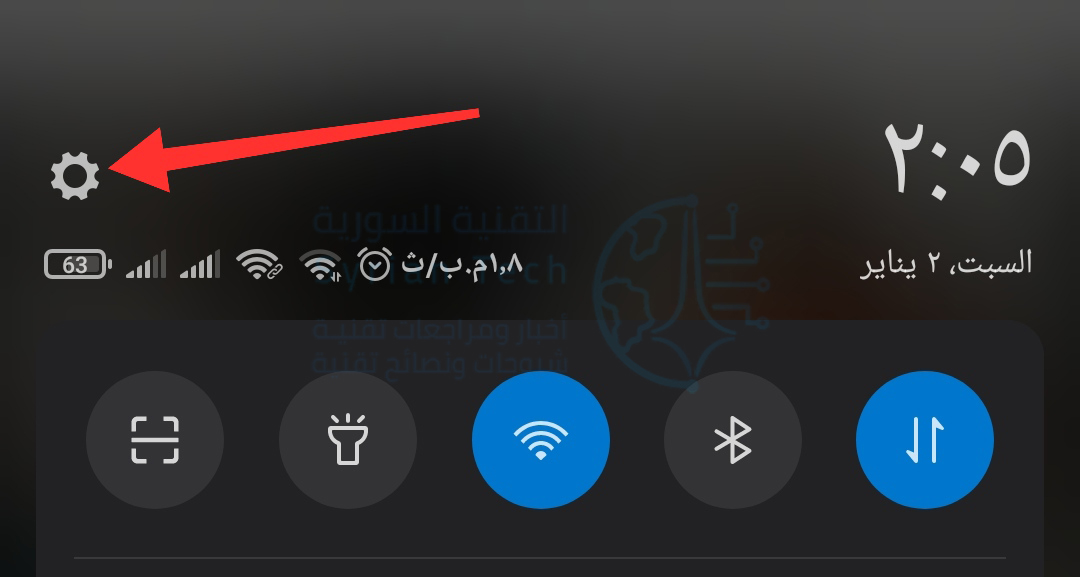
أولاً، افتح قائمة الإعدادات على هاتفك أو جهازك اللوحي الذي يعمل بنظام Android عن طريق التمرير سريعاً لأسفل من أعلى الشاشة (مرة أو مرتين حسب الشركة المصنعة لجهازك) لفتح مركز الإشعارات، ثم انقر فوق رمز المسنن.

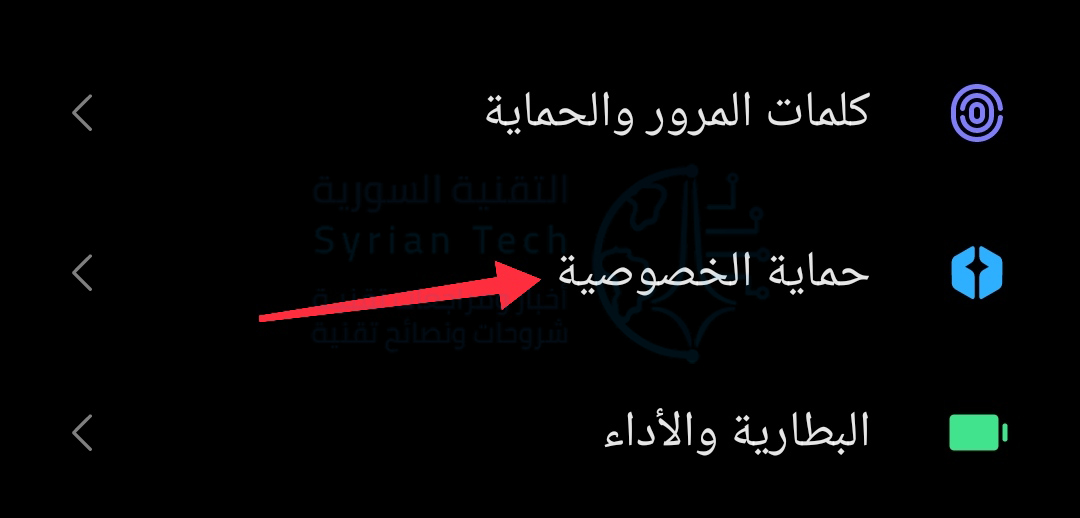
بعد ذلك، انتقل إلى قسم حماية الخصوصية.

انقر على مدير الأذونات، أو في بعض الأنظمة يمكنك فوراً الوصول إلى الموقع الجغرافي من هذه القائمة.

يسرد مدير الأذونات جميع الأذونات المختلفة التي يمكن للتطبيقات الوصول إليها. كل شيء من أجهزة استشعار الجسم إلى سجلات المكالمات هنا.

ما نريده هو الموقع الجغرافي.

قد تبدو هذه الشاشة مختلفة قليلاً بناءً على إصدار أندرويد Android الذي تستخدمه وواجهة الشركة المصنعة.

في الجزء العلوي، سترى التطبيقات التي يمكنها الوصول إلى موقعك طوال الوقت. و بعدها التطبيقات المسموح بها فقط أثناء الاستخدام، وأخيراً، سترى التطبيقات المرفوضة الوصول إلى الموقع.

لتغيير إذن الموقع لأحد التطبيقات، ما عليك سوى تحديده من القائمة.

الآن يمكنك تغيير تفضيلات الإذن.

هذا كل شيء! هذه طريقة سهلة لتغيير الأذونات بسهولة لمجموعة من التطبيقات في وقت واحد. إنه موقع مركزي لطيف لإجراء تغييرات على الإذن.

مقالات قد تعجبك:

كيفية قفل جهاز كمبيوتر ويندوز 10 عن بعد
ما هي المعلومات والبيانات التي يعرفها ويخزنها فيسبوك عنك؟
كيفية حفظ شرائح أو شريحة واحدة عرض باوربوينت كصور
ما هي وحدة المعالجة المركزية (المعالج) CPU؟ وما هو عملها؟
كيفية إنشاء مجموعة ملصقات خاصة لاستخدامها في واتساب

كيفية تعيين خلفيات مختلفة ساطعة ومظلمة في واتساب

يمكن لتطبيق واتساب WhatsApp تغيير موضوعه تلقائياً بناءً على إعداد الوضع المظلم على مستوى النظام على جهاز آيفون iPhone أو أندرويد Android.

لكن هل تعلم أنه يمكنك تعيين خلفية دردشة مختلفة بناءً على الوضع الفاتح أو الداكن؟

يمكنك الآن تعيين خلفيتين مختلفتين للدردشة، واحدة لوضع الإضاءة والأخرى للوضع المظلم. من الغريب أن يكون هاتفك الذكي آيفون iPhone أو أندرويد Android في وضع معين (فاتح أو غامق) وتعيين خلفية الدردشة على السمة المعاكسة.

كيفية تعيين خلفيات مختلفة في واتساب على أندرويد:

على هاتفك الذكي الذي يعمل بنظام أندرويد Android، افتح تطبيق واتساب WhatsApp واضغط على زر القائمة ثلاثي النقاط من الزاوية العلوية اليسرى.

من القائمة التي تظهر، اختر خيار الإعدادات.

هنا، انتقل إلى قسم الدردشات.

الآن، انقر على الزر خلفية الشاشة.

سترى معاينة حالية للخلفية. إذا كنت في وضع الإضاءة، فسترى خلفية بمظهر فاتح في الأعلى والعكس صحيح. اضغط على خيار تغيير.

يمكنك فقط تغيير الخلفية للوضع الذي أنت فيه. إذا كنت تريد تغيير خلفية الوضع الداكن (أو الفاتح)، فانتقل أولاً إلى الوضع المظلم (أو الفاتح) في أندرويد Android.

ثم يمكنك تحديد خلفية من أقسام ساطعة أو داكنة أو ألوان أحادية أو صوري.

بعد تحديد صورة، سترى معاينة لها. هنا، اضغط على خيار ضبط خلفية الشاشة.

عندما تكون في الوضع المظلم، يمكنك أيضاً استخدام خيار تقليل سطوع خلفية الشاشة لتعتيم سطوع الخلفية.

كيفية تعيين خلفيات مختلفة في واتساب على آيفون:

تختلف عملية تعيين خلفيات دردشة مختلفة للوضع الفاتح والمظلم على آيفون iPhone قليلاً.

افتح تطبيق واتساب WhatsApp على جهاز آيفون iPhone وانتقل إلى علامة التبويب الإعدادات Settings. هنا، اختر خيار الدردشات Chats.

انتقل الآن إلى قسم خلفيات الدردشة Chat Wallpaper.

إذا كنت في وضع الإضاءة، فسترى خيار اختيار خلفية جديدة Choose a New Wallpaper هنا.

إذا كنت في الوضع المظلم، فسترى خيار اختيار خلفية الوضع الداكن Choose Dark Mode Wallpaper.

من الشاشة التالية، اختر من بين مجموعة ساطعة Bright أو داكنة Dark أو ألوان أحادية Solid Colors. إذا كنت تريد اختيار صورة خاصة، فانقر على خيار الصور Photos.

تصفح واضغط على صورة لاختيارها.

انقر على الزر تعيين Set لاستخدامه كخلفية لجميع الدردشات.

سترى الآن المعاينة في نافذة خلفية الدردشة.

إذا كنت تقوم بإعداد خلفية الوضع الداكن، فسترى شريط تمرير لتعتيم خلفية الشاشة في الجزء السفلي. باستخدام هذا الشريط، يمكنك تعتيم سطوع خلفية الشاشة لجعلها أكثر ملاءمة في الوضع المظلم.

مقالات قد تعجبك:

مراجعة برنامج iToolab FixGo الأفضل لإصلاح أهم مشاكل أجهزة آبل كـ آيفون وآيباد
كيفية تنظيف وتطهير الهواتف الذكية والحواسيب اللوحية والسماعات
كيفية تنظيف وتطهير فأرة الحاسب ولوحة المفاتيح
كيفية إضافة إعدادات مسبقة Presets إلى برنامج لايت روم
ما هي الرسائل للويب في أندرويد وكيف يتم استخدامها

كيفية تلقّي إشعارات هاتف أندرويد على كمبيوتر يعمل بنظام ويندوز 10

إذا كنت تستخدم جهاز كمبيوتر لعدة ساعات في اليوم، فقد تجد نفسك تنظر باستمرار إلى هاتفك بحثاً عن الإشعارات. لماذا لا يتم دمج نظامي الهاتف والكمبيوتر لرؤية الإشعارات؟ سنوضح لك كيفية رؤية إشعارات أندرويد Android على جهاز كمبيوتر يعمل بنظام ويندوز Windows 10.

بالنسبة لهذا الدليل، سنستخدم تطبيقاً رسمياً من مايكروسوفت Microsoft يسمى هاتفك Your Phone. كما يتم تثبيت تطبيق رفيق هاتفك على جهاز الكمبيوتر الذي يعمل بنظام Windows 10 بشكل افتراضي.

أولاً، تأكد من أن نظامك يلبي المتطلبات التالية:

  • يجب أن يكون جهاز الكمبيوتر مثبتاً عليه تحديث نيسان 2018 لنظام ويندوز 10 أو إصدار أحدث.
  • يعمل جهاز أندرويد Android بنظام Android 7.0 أو إصدار أحدث.

بعد ذلك ، ستحتاج إلى إعداد تطبيق هاتفك Your Phone. يربط هاتف Android وجهاز الكمبيوتر الشخصي الذي يعمل بنظام Windows.

لقد قمنا بشرح عملية الإعداد الكاملة لتطبيق هاتفك Your Phone، لذا تأكد من اتباع الدليل قبل البدء.

بعد اكتمال عملية الإعداد الأولية، يمكنك الانتقال إلى مزامنة الإشعارات. أولاً، يجب أن تمنح تطبيق رفيق هاتفك Your Phone companion على الكمبيوتر الإذن لرؤية إشعارات أندرويد Android.

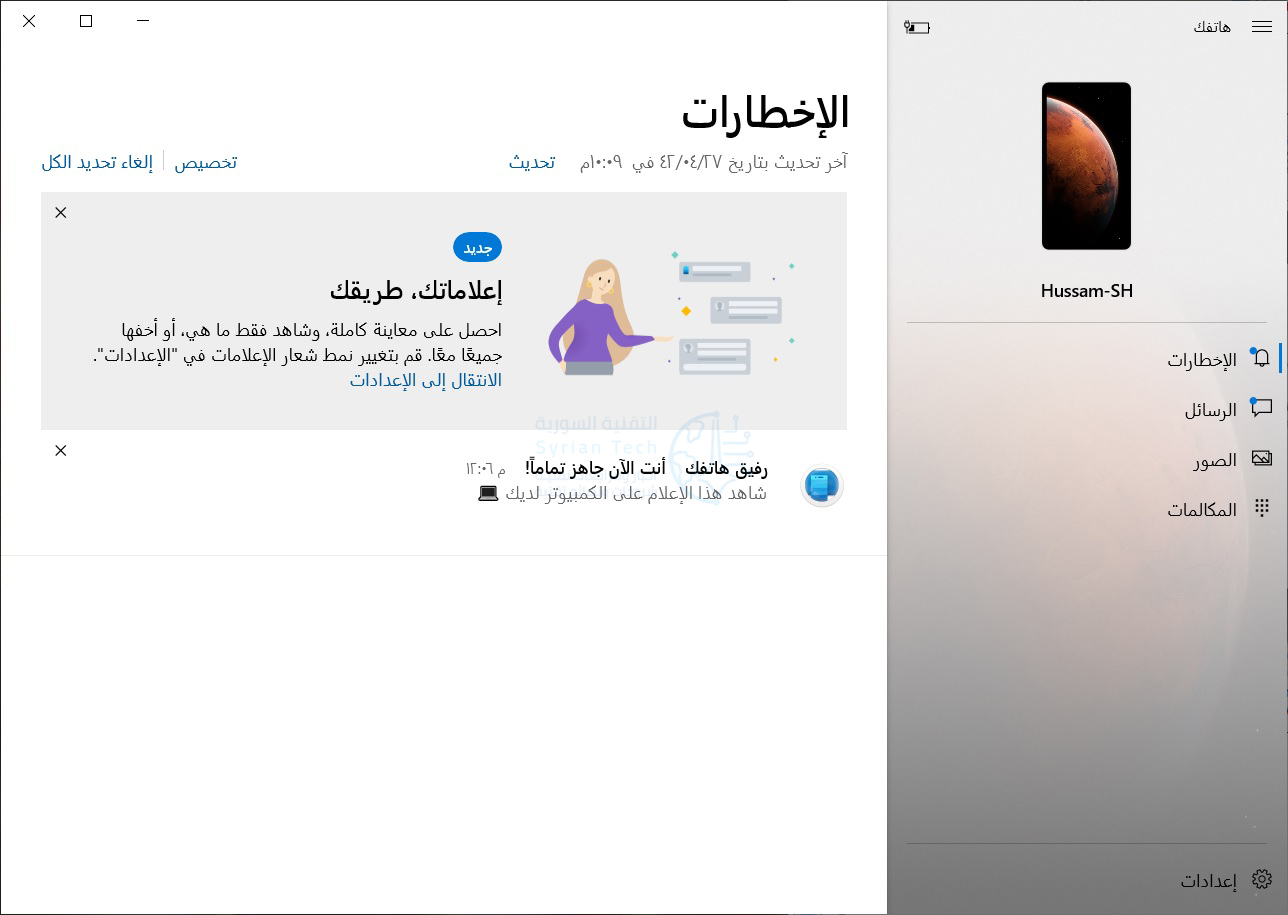
للقيام بذلك، افتح تطبيق رفيق هاتفك على جهاز الكمبيوتر الذي يعمل بنظام ويندوز Windows 10، وانقر فوق علامة التبويب الإشعارات، ثم انقر فوق فتح الإعدادات على الهاتف.

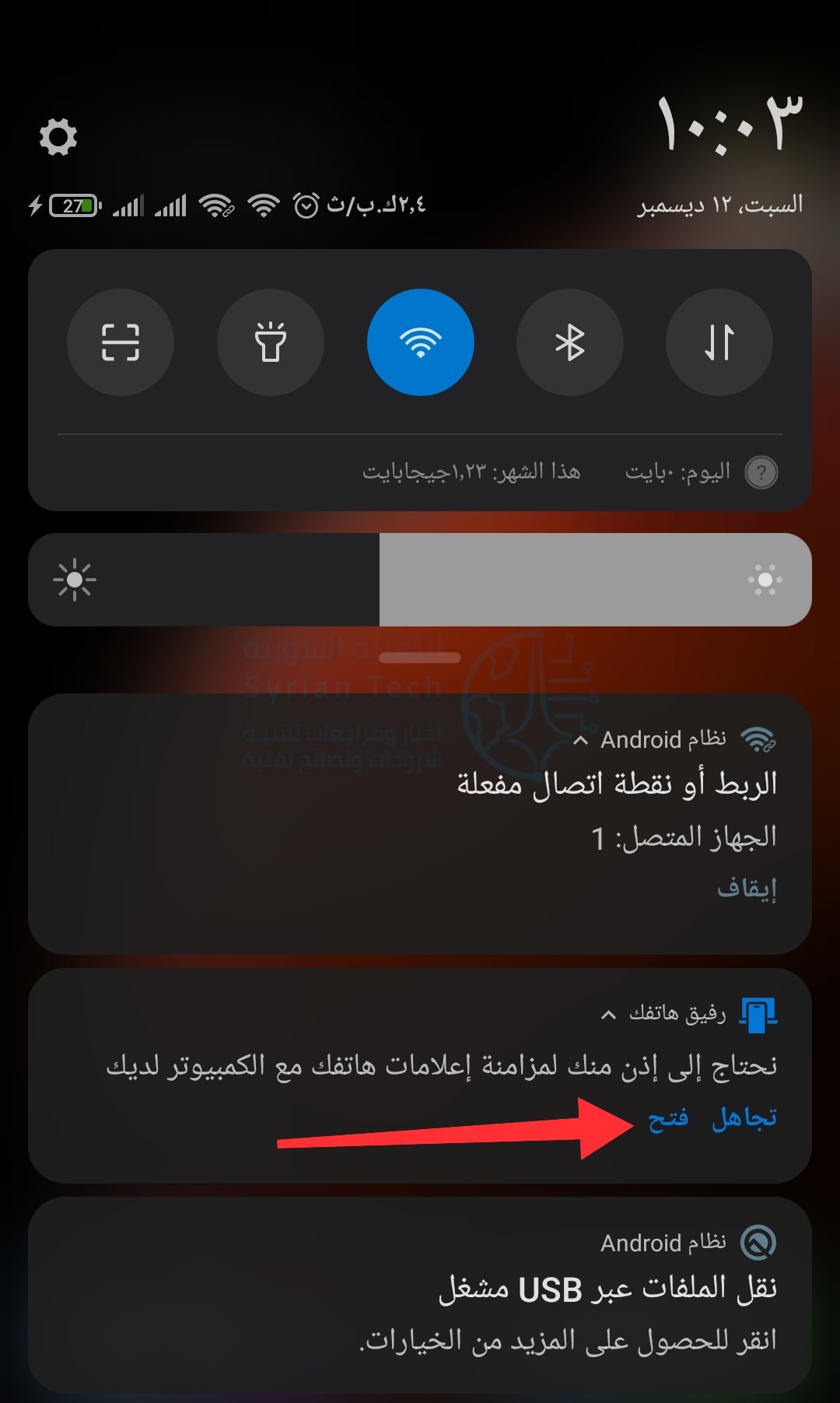
انقر على فتح في الإشعار الذي يظهر على جهاز أندرويد Android لمزامنة إعدادات الإشعارات.

سيتم فتح إعدادات الوصول إلى الإشعارات. ابحث عن رفيق هاتفك في القائمة وتأكد من تمكين السماح بالوصول إلى الإشعارات.

يمكن لتطبيق رفيق هاتفك Your Phone Companion الآن مزامنة إشعارات أندرويد Android مع تطبيق هاتفك Your Phone على جهاز الكمبيوتر الشخصي الذي يعمل بنظام ويندوز Windows.

هناك عدة طرق يمكنك من خلالها تحقيق أقصى استفادة من هذه الميزة.

الإخطارات (الإشعارات) حقاً متزامنة بين الأجهزة. هذا يعني أنه عندما تنقر على X لحذف إشعار من جهاز الكمبيوتر، ستتم إزالته أيضاً من جهاز أندرويد Android.

كما يمكنك أيضاً استخدام الإجراءات السريعة للإشعارات التي تظهر على أندرويد Android مثل الرد مباشرة من جهاز الكمبيوتر.

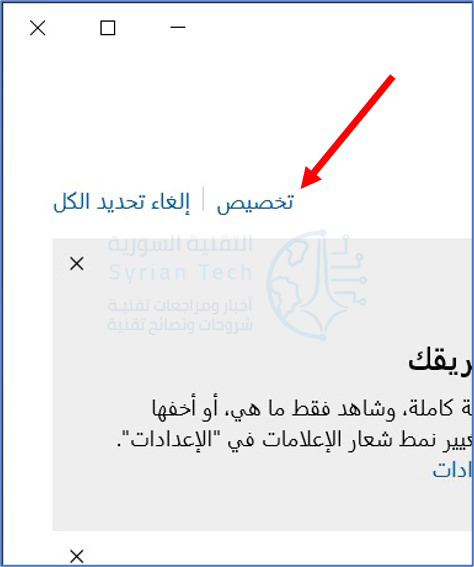
أحد الأشياء المهمة التي يجب عليك القيام بها هو تخصيص الإشعارات التي ستراها على جهاز الكمبيوتر وكيف ستبدو. للقيام بذلك، انقر فوق تخصيص في علامة التبويب الإشعارات (الإخطارات).

ستظهر لك مفاتيح التبديل التالية أعلى إعدادات الإشعارات:

  • العرض في تطبيق “هاتفك”: يؤدي هذا إلى تشغيل مزامنة الإشعارات والحفاظ على تمكينها.
  • إظهار رسائل الإعلام: ستظهر الإشعارات في النوافذ المنبثقة في زاوية الشاشة.
  • إظهار الشارة على شريط المهام: عندما يكون هاتفك مفتوحاً في شريط المهام، سترى شارة رقم للإشعارات.

لاحظ أنه سيتعين عليك تمكين إشعارات التطبيقات في ويندوز Windows لاستخدام هذه الميزة. يمكنك النقر فوق قم تشغيل شعارات إعلامات التطبيق في <<إعدادات Windows>> للقيام بذلك.

بعد ذلك، يمكنك تحديد إشعارات تطبيق أندرويد Android التي ستظهر على ويندوز Windows. انقر على إظهار الكل في الأسفل ثم قم بإلغاء تحديد أي شيء لا تريد رؤيته. ستظل هذه الإشعارات تظهر على جهاز أندرويد Android.

أخيراً، يمكنك تخصيص كيفية ظهور الشارات. انقر فوق القائمة المنسدلة لفتح خيارات الشارات. يمكنك اختيار مسح عند عرض العناصر غير المقروءة، أو مسح عند فتح التطبيق، أو مسح عند عرض فئة العناصر هذه.

وفي القسم السفلي يمكنك اختيار إخفاء كل المحتويات أو إظهار مع المرسل فقط أو إظهار مع المعاينات.

هذا كل شيء! أنت جاهز تماماً لتلقي إشعارات أندرويد Android على جهاز الكمبيوتر الذي يعمل بنظام ويندوز Windows 10.

يعد هذا توفيراً كبيراً للوقت إذا كنت تستخدم جهاز الكمبيوتر كثيراً على مدار اليوم. يمكنه أيضاً توفير عمر البطارية على هاتفك لأنه لن تضطر إلى إلغاء قفله كثيراً.

مقالات قد تعجبك:

كيفية تغيير اسم العرض (الاسم الظاهر للآخرين) في حساب جيميل
كيفية استخدام ملصقات (ستيكر) ميموجي Memoji على آيفون وآيباد
كيفية اختيار لون مخصص لقائمة ابدأ في ويندوز 10
ما هي وحدة معالجة (معالج) الرسوميات GPU؟
ما هي وحدة المعالجة المركزية (المعالج) CPU؟ وما هو عملها؟
كيفية إرسال الرسائل القصيرة SMS من الكمبيوتر باستخدام تطبيق هاتفك Your Phone

كيفية تغيير اسم العرض (الاسم الظاهر للآخرين) في حساب جيميل

عند إرسال بريد إلكتروني من حساب جيميل Gmail، سيظهر للمستلم اسمك الذي حددته للعرض (مع معلومات أخرى). يمكنك تغيير هذا الاسم المرتبط بحساب جيميل Gmail في بضع خطوات، إليك الطريقة.

يمكنك تغيير اسم العرض (الاسم الظاهر للآخرين) على حساب جيميل Gmail على متصفح سطح المكتب فقط. لا يمكنك تغيير اسمك باستخدام تطبيق جيميل Gmail للجوال على أندرويد Android أو آيفون iPhone أو آيباد iPad.

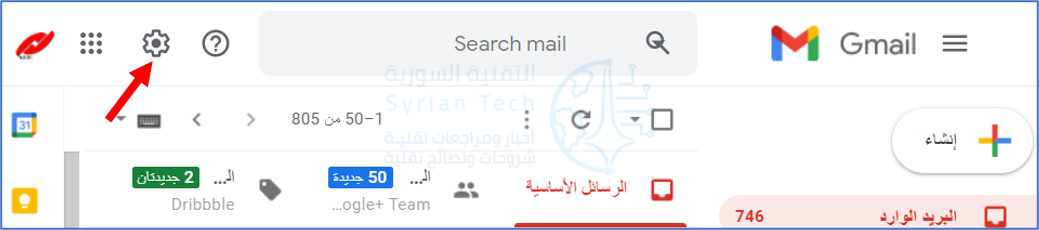
حتى تتمكن من تغيير الاسم في حساب جيميل Gmail، قم بتسجيل الدخول إلى حسابك من خلال الدخول أولاً إلى موقع ويب جيميل Gmail على متصفح سطح المكتب. بمجرد تسجيل الدخول، انقر فوق رمز المسنن لفتح قائمة الإعدادات السريعة.

بعد ذلك، انقر على عرض جميع الإعدادات أعلى القائمة التي ظهرت.

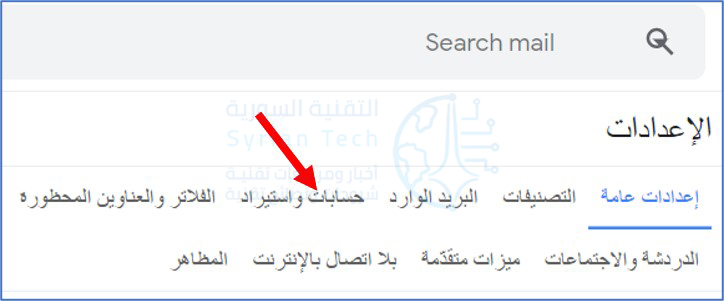
أنت الآن افتراضياً في علامة التبويب إعدادات عامة بقائمة إعدادات جيميل Gmail. انقر فوق علامة التبويب حسابات واستيراد.

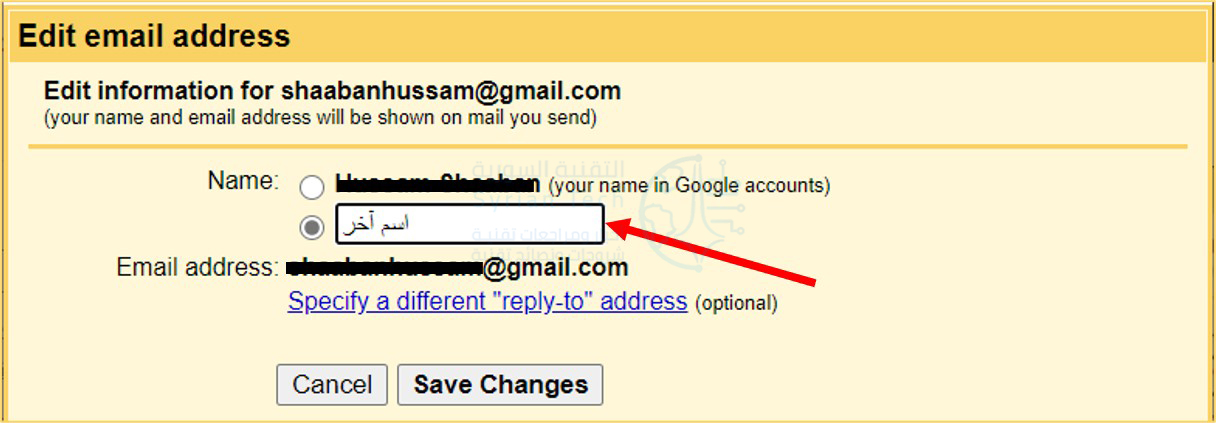
في قسم الإرسال من حساب، سترى عنوان بريدك الإلكتروني واسم العرض المرتبط بهذا العنوان. انقر فوق الزر تعديل المعلومات لتغيير اسم العرض.

سوف تظهر نافذة جديدة. هنا، يمكنك تغيير اسم العرض عن طريق تحديد زر الاختيار الموجود بجوار مربع النص ثم كتابة اسم العرض الجديد في مربع النص هذا (كتبنا اسم آخر على سبيل المثال). انقر فوق Save Changes لتطبيق التغيير.

بذلك تكون قد انتهيت وسترى الآن اسم العرض المُدخل حديثاً بجوار قسم الإرسال من حساب التي دخلنا إليها سابقاً في قائمة إعدادات جيميل Gmail.

في المرة التالية التي ترسل فيها بريداً إلكترونياً إلى أحد الأشخاص، سيظهر اسم العرض الجديد للشخص المستلم كما كتبته.

إن جوجل Google تسمح لك بتغيير اسم العرض، لكن لا يمكنك في الواقع تغيير اسم المستخدم (الذي يختلف عن اسم العرض) أو عنوان بريدك الإلكتروني.

مقالات قد تعجبك:

نصائح لتحديد خصوصية وأمان حساب إنستغرام
كيفية استعادة كلمة مرور حساب LinkedIn المنسية
كيفية حماية أجهزة أندرويد من الفيروسات والبرمجيات الخبيثة
كيفية مشاهدة فيديوهات يوتيوب بالتزامن مع أصدقائك
كيفية تشغيل فيديو من يوتيوب في الخلفية

ما هي واجهات نظام أندرويد Skins؟

هل سبق لك أن لاحظت أن نظام أندرويد Android على هواتف سامسونج Samsung لا يشبه نظام أندرويد Android على هاتف جوجل بكسل Google Pixel أو شاومي Xiaomi؟

كلاهما يستخدم نفس نظام التشغيل، لكن قد يبدو مختلفاً تماماً. هل تعلم السبب؟ وهل تعلم ماذا تعني واجهات نظام أندرويد Skins؟

مصنعو أجهزة أندرويد يحبون تغيير الواجهة Skin:

ليست جميع أجهزة أندرويد Android متشابهة، فنحن لا نتحدث فقط عن المظهر المادي للجهاز. تستخدم العديد من الشركات المصنعة التي تنتج أجهزة أندرويد Android الواجهات الخاصة بها لجعل نظام التشغيل يبدو فريداً.

هناك بعض الأشياء التي يجب عليك فهمها حول نظام أندرويد Android قبل الغوص في الواجهات Skins على وجه التحديد.

سنشرح ماهية الواجهات بالضبط، ولماذا يُسمح للمصنعين بتعديل نظام أندرويد Android، وما يعنيه كل ذلك بالنسبة لنظام أندرويد Android ككل.

ما هو نظام أندرويد الخام Stock Android؟

قبل أن نصل إلى الواجهات Skins، من المهم أن نفهم نظام التشغيل الأساسي. نظام أندرويد Android هو نظام تشغيل مفتوح المصدر تم تطويره بواسطة شركة جوجل Google.

إن ميزة مفتوح المصدر هي ما تجعل واجهات أندرويد Android Skins المختلفة أمراً ممكناً.

تقوم جوجل Google بإجراء تغييرات وتحديثات على نظام أندرويد Android، ثم تقوم بإصدار كود المصدر إلى Android Open Source Project (AOSP).

هذا الرمز (الكود) الأصلي هو ما يشير إليه الكثيرون باسم أندرويد الخام Stock Android أو vanilla لأنه إصدار بسيط للغاية.

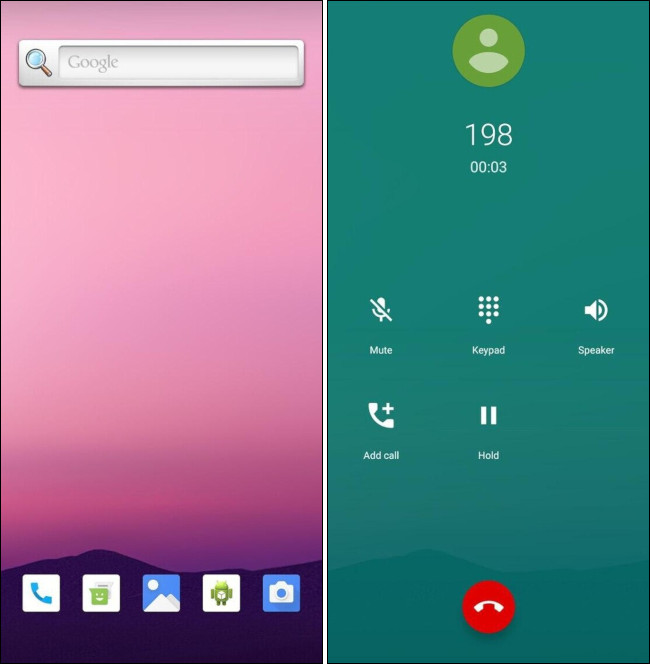
Android 11

يبدأ مصنعو الأجهزة، مثل شركات سامسونج Samsung وLG وOnePlus وغيرهم من نظام أندرويد الخام Stock Android.

ومع ذلك، نظراً لأن كود نظام أندرويد Android مفتوح المصدر، فلهم مطلق الحرية في تعديله حسب رغبتهم. لكن إذا كانوا يريدون تضمين تطبيقات وخدمات جوجل Google على أجهزتهم، فيجب عليهم أولاً تلبية بعض المتطلبات.

عندما يتم طرح إصدار جديد من نظام أندرويد Android، فإن الأمر متروك للشركات المصنعة لتخصيصه وإرساله إلى أجهزتهم الخاصة.

شركة جوجل Google ليست مسؤولة عن تحديث جميع أجهزة أندرويد Android. حيث يعد نظام أندرويد الخام Stock Android ببساطة نقطة البداية التي يمكن للشركات الأخرى بناء واجهاتهم الخاصة عليها.

ما هي واجهات أندرويد Android Skins؟

يتم وصف واجهة أندرويد Android Skin بسهولة على أنها نسخة معدلة من نظام أندرويد Android. فيما يلي بعض أشهر واجهات أندرويد Android:

  • Samsung One UI
  • Google Pixel UI
  • OnePlus OxygenOS
  • Xiaomi MIUI
  • LG UX
  • HTC Sense UI

هناك مستويات مختلفة من التعديل عندما يتعلق الأمر بواجهات نظام أندرويد Android Skins. على سبيل المثال، لا تعمل أجهزة جوجل بكسل Google Pixel بنظام أندرويد الخام Stock Android، ولكن تعديلات واجهة المستخدم Google (UI) قليلة إلى حد ما.

من ناحية أخرى، تشغّل أجهزة سامسونج جالاكسي Samsung Galaxy واجهة One UI، وهي تبدو مختلفة قليلاً عن الأجهزة ذات نظام أندرويد الخام Stock Android.

Samsung One UI 2

ربما تكون واجهة المستخدم One UI من سامسونج هي واجهة أندرويد Android الأكثر استخداماً. تم تعديل كل شيء من قائمة الإعدادات وشاشة القفل إلى مركز الإشعارات بطريقة خاصة، وهذا هو الحال مع معظم واجهات أندرويد Android الأخرى.

ومع ذلك، فإن الواجهات هي أكثر من مجرد جماليات. حيث تحتوي هواتف سامسونج Samsung على العديد من ميزات البرامج التي لن تجدها على الأجهزة الأخرى.

على سبيل المثال، يحتوي هاتف Samsung Galaxy Fold على الكثير من الميزات المخصصة لشاشته القابلة للطي. تسمح الواجهات للشركة المصنعة ليس فقط بتخصيص المظهر، ولكن أيضاً بإدراج ميزات خاصة لتمييز أجهزتها.

OnePlus OxygenOS 11

كما ذكرنا أعلاه، يجب على الشركات المصنعة تلبية متطلبات معينة إذا كانوا يريدون تضمين متجر جوجل بلاي Google Play Store وخدمات جوجل Google الأخرى على أجهزتهم.

تضع شركة جوجل Google هذه المتطلبات حتى تعمل تطبيقات أندرويد Android باستمرار في الواجهات المختلفة.

هذا هو السبب في أن أجهزة أندرويد Android التي تأتي مع خدمات جوجل Google تعمل بشكل عام بنفس الطريقة.

هذا يعني أيضاً أنه إذا قمت بالتبديل من هاتف سامسونج جالاكسي Samsung Galaxy بواجهة One UI إلى ون بلس OnePlus مع واجهة OxygenOS، فستظل جميع تطبيقاتك تعمل.

الخلاصة الرئيسية هنا هي أن واجهة أندرويد Android هي ببساطة نسخة معدلة من نظام التشغيل أندرويد Android. ومع ذلك، إذا كان الجهاز الذي يعمل بنظام أندرويد Android سيتضمن خدمات جوجل Google، فإن هذا يلزم بعض المتطلبات.

هل واجهات أندرويد هي سبب بإبطاء التحديثات؟

غالباً ما تكون الواجهات موضوعاً للنقاش عندما يتعلق الأمر بالتحديثات في الوقت المناسب. لا تتلقى العديد من أجهزة أندرويد Android آخر التحديثات إلا بعد عدة أشهر من إصدار جوجل Google لها. ولكن هل يتم إلقاء اللوم على الواجهات في هذه المشكلة؟ نوعاً ما!

كما أوضحنا أعلاه، عندما تصدر جوجل Google تحديثاً لنظام أندرويد Android، تشارك الشركة كود المصدر مع مشروع Android Open Source Project.

يعود الأمر بعد ذلك إلى الشركات المصنعة للأجهزة لإجراء تعديلاتهم المخصصة وإرسالها إلى أجهزتها.

Google Pixel UI

تتمتع جوجل Google بميزة هنا، لأن واجهة أجهزة بكسل Pixel الخاصة بها ذات تغييرات قليلة للغاية. وبذلك فإن من السهل على جوجل Google إرسال آخر التحديثات إلى أجهزة Pixel بمجرد توفرها.

بينما الشركات المصنعة الأخرى مثل سامسونج Samsung لديها المزيد من العمل للقيام به.

الواجهات أكثر من مجرد تغيير للشكل:

واجهات أندرويد Android أكثر من مجرد أشكال. حاول ألا تفكر في رقم إصدار أندرويد Android بقدر ما تفكر في إصدار الواجهة التي تستخدمها.

ربما لا يعمل جهاز سامسونج Samsung على أحدث إصدار من أندرويد Android، ولكن هناك قد يكون لديه أحدث إصدار من واجهة سامسونج One UI.

على سبيل المثال، تعد أجهزة أمازون Amazon سريعة في إصدارات أندرويد Android، ولكن لا أحد يهتم. يهتم الأشخاص أكثر بكونهم يستخدمون أحدث إصدار من Fire OS أكثر من استخدامهم أحدث إصدار من أندرويد Android. من المفيد التفكير في One UI وOxygenOS وواجهات أخرى بنفس الطريقة.

إذا كنت تحتاج دائماً إلى أحدث إصدار من أندرويد Android في أسرع وقت ممكن، فإن هواتف جوجل بكسل Google Pixel هي الحل الأمثل.

ستتأخر دائماً جميع الأجهزة الأخرى قليلاً، ولكن كما ذكرنا أعلاه، لن يكون ذلك مشكلة كبيرة بالنسبة لمعظم الأشخاص.

مقالات قد تعجبك:

كيف تربح قنوات اليوتيوب المال؟
ما هو التورنت؟ وكيف يعمل؟ وكيفية استخدامه؟ وكيفية التعامل معه؟
كيفية التقاط صورة مزيفة لأي موقع دون فوتشوب !
كيفية كتم مجموعات واتساب بشكل دائم
كيفية تحديد تطبيقات أندرويد المزيفة قبل تحميلها

كيفية معرفة حجم ذاكرة الوصول العشوائي (رام) RAM في هاتف أندرويد

ذاكرة الوصول العشوائي RAM هي أحد المواصفات المهمة على هاتفك الذكي. يمكن أن يؤثر مقدار هذه الذاكرة بشكل كبير على الأداء.

إذا كنت مهتماً بمعرفة مقدار ذاكرة الوصول العشوائي RAM الموجودة على هاتف أندرويد Android، فسنعرض لك كيفية اكتشاف ذلك.

أولاً، قم بالتمرير لأسفل من الأعلى الشاشة (مرة أو مرتين، حسب الشركة المصنعة لجهازك)، ثم انقر فوق رمز المسنن لفتح قائمة الإعدادات.

بعد ذلك، قم بالضغط على حول الهاتف.

ثم ابحث عن الخيار جميع المواصفات، الذي يتيح لك معرفة مواصفات الهاتف.

يمكنك الآن بسهولة مشاهدة مقدار ذاكرة الوصول العشوائي RAM التي يمتلكها هاتفك كما في الصورة. قد تختلف هذه الصورة تبعاً للشركة المصنعة وإصدار أندرويد والواجهة المستخدمة.

في بعض الهواتف قد لا تتمكن بشكل مباشر من معرفة مقدار ذاكرة الوصول العشوائي RAM إلا من خلال خيارات المطور.

في هذه الحالة، عليك أولاً تمكين قائمة خيارات المطور المخفية. يمكنك فعل الكثير باستخدام هذه الإعدادات، بما في ذلك مشاهدة مقدار ذاكرة الهاتف.

بعد الدخول إلى الإعدادات ومنها إلى صفحة حول الهاتف كما في الخطوات السابقة، قم بالضغط على رقم البناء Build Number أو على إصدار الواجهة بحسب الشركة المصنعة بشكل متكرر (عادةً، حوالي خمس مرات في تتابع سريع) لتشغيل وضع المطور.

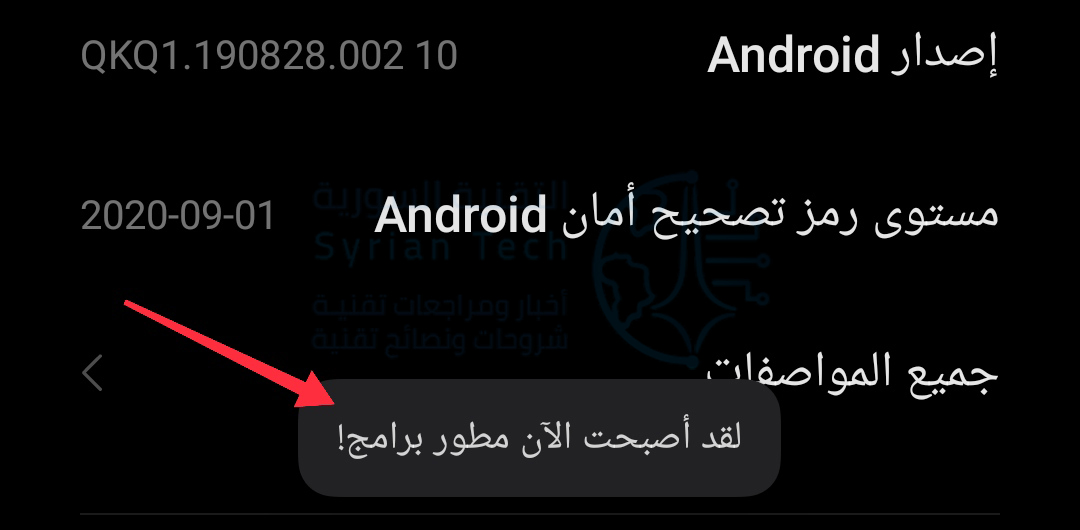
ستشاهد الآن رسالة منبثقة تقول: لقد أصبحت الآن مطور برامج!

الآن قم بالعودة إلى قائمة الإعدادات الرئيسية وابحث عن خيارات المطور.

في الجزء العلوي من الصفحة، سترى الذاكرة Memory بالإضافة إلى مقدار الذاكرة الحرة لديك، ولكن يمكنك النقر فوق هذا الخيار لرؤية المزيد من المعلومات.

ستبدو هذه الشاشة مختلفة قليلاً بناءً على الشركة المصنعة لهاتفك، ولكن الرقم بجوار الإجمالي هو مقدار ذاكرة الوصول العشوائي RAM الموجودة في هاتفك.

كما يمكنك الضغط على الخيار في نهاية الصفحة استخدام الذاكرة، وذلك لرؤية مقدار الذاكرة الذي يستخدمه كل تطبيق على حدى مرتبين من الأعلى استخداماً.

مقالات قد تعجبك:

نصائح لتحديد خصوصية وأمان حساب إنستغرام
كيفية استعادة كلمة مرور حساب LinkedIn المنسية
كيفية حماية أجهزة أندرويد من الفيروسات والبرمجيات الخبيثة
كيفية تعطيل التصحيح التلقائي في أجهزة آيفون وآيباد
تعرف على شريحة Apple M1 الأقوى على الإطلاق من آبل

كيفية ضبط شدة اهتزاز هاتف أندرويد

يتم ضبط هاتفك افتراضياً على وضع الاهتزاز عندما تتفاعل معه أو تتلقى إشعاراً. ولكن إذا كانت شدته مزعجة للغاية بالنسبة لك، فإن نظام أندرويد Android يسمح لك بسهولة تخصيص مستويات اهتزاز الهاتف. إليك كيفية القيام بذلك.

ملاحظة: خيار ضبط شدة الاهتزاز متاح فقط للهواتف التي تعمل بنظام أندرويد Android 10 أو أعلى.

كيفية ضبط شدة الاهتزاز:

انتقل إلى قائمة الإعدادات بهاتفك أو جهازك اللوحي الذي يعمل بنظام أندرويد Android من قائمة التطبيقات أو عن طريق النقر على رمز المسنن في لوحة الإشعارات.

مرر لأسفل وادخل إلى قائمة إمكانية الوصول (كما في أجهزة أندرويد الخام)، أو الصوت والاهتزاز في بعض الأجهزة الأخرى كأجهزة شاومي.

يمكنك الاختيار بين ثلاثة مستويات من الشدة أو إيقاف تشغيلها تماماً، في بعض الأجهزة تستطيع تغيير مستوى الاهتزاز للرنين والإشعارات واللمس، كل منها على حدا.

في أجهزة أخرى لا يتيح لك النظام خيارات كثيرة للتحكم.

في بعض الأجهزة، مثل هواتف جوجل بيكسل Google Pixel، يمكن تخصيص الاهتزاز عن طريق شريط تمرير (سلايدر).

كيفية ضبط شدة الاهتزاز على هواتف سامسونج:

إذا كنت تمتلك جهاز سامسونج Samsung ، فلن تجد هذا الخيار في قائمة إمكانية الوصول.

للوصول إليه، افتح تطبيق الإعدادات من قائمة التطبيقات.

انتقل إلى الأصوات والاهتزاز Sounds And Vibration.

بعد ها انتقل إلى حساسية الاهتزاز Vibration Intensity.

اضبط أشرطة التمرير المتاحة لضبط شدة اهتزاز المكالمات الواردة والإشعارات واستجابة تفاعل اللمس حسب رغبتك.

يجب أن تكون قادراً على تحديد موقع إعداد شدة الاهتزاز من خلال إحدى هاتين الطريقتين طالما أن هاتفك يعمل بنظام Android 10 أو أعلى.

ولكن نظراً لأن جميع العلامات التجارية التي تعمل بنظام التشغيل أندرويد Android لها إصداراتها الخاصة من الإعدادات بتنسيقات مختلفة، فمن المحتمل أن تكون موجودة في قائمة أخرى.

لذا إذا كنت لا تزال غير قادر على العثور عليه، فحاول البحث عن كلمة اهتزاز من شريط البحث في أعلى تطبيق الإعدادات وستكون قادراً على الوصول إلى إعدادات الاهتزاز من خلال نتائج البحث ورؤية إمكانية التحكم المتاحة.

مقالات قد تعجبك:

شرح لتطبيقات فوتوشوب للهواتف الذكية، وما ميزاتها ؟
كيفية تحديد تطبيقات أندرويد المزيفة قبل تحميلها
طريقة تحميل برنامج أي تيونز iTunes وعمل نسخة احتياطية من هاتف الآيفون iPhone
كيفية معرفة اسم ورقم إصدار جهاز أندرويد
كيفية تنصيب الرومات الرسمية على اجهزة سامسونج