تحديثات برنامج TEMU للتسويق بالعمولة: اربح حتى SAR 400,000 شهريًا!

الكود الترويجي الحصري لـ TEMU: استخدم الكود “aff07203” للحصول على خصم يصل إلى 30%.

سنتحدث في هذه المقالة عن برنامج TEMU للتسويق بالعمولة وكيف يمكن أن يكون لك دخل سلبي!

سنتحدث في هذه المقالة:

  • حول TEMU
  • حول برنامج TEMU للتسويق بالعمولة
  • ما المبلغ الذي يمكنك ربحه من برنامج TEMU للتسويق بالعمولة؟
  • كيفية سحب عمولات التسويق بالعمولة؟
  • كيف تبدأ مع برنامج TEMU للتسويق بالعمولة؟
  • مقارنة بين البرامج الأخرى للتسويق بالعمولة.

حول TEMU:

TEMU هو سوق متطور عبر الإنترنت يربط المتسوقين بملايين البائعين والمصنعين والعلامات التجارية من جميع أنحاء العالم.

سواء كنت تبحث عن منتجات مميزة بأسعار معقولة، أو علامات تجارية مشهورة، أو أدوات ومعدات مفيدة، أو أحدث صيحات الموضة، فإن TEMU هي وجهتك الوحيدة لتلبية رغباتك واحتياجاتك في التسوق.

من خلال مجموعة واسعة من المنتجات المتوفرة على TEMU، يمكنك بسهولة العثور على ما تبحث عنه بسعر لا مثيل له. أصبح TEMU الآن أشهر منصات التسوق في العديد من البلدان وأصبح أعداد الأشخاص الذين يستخدمون TEMU يتزايدون أكثر فأكثر، لذا فإن TEMU لديه الآن العديد من العروض الترويجية المستمرة.

حول برنامج TEMU للتسويق بالعمولة:

ربما تكون قد شاهدت الكثير من الأشخاص يشاركون رابط TEMU الخاص بهم وأكوادهم، ولكن ربما لا تعلم أن TEMU لديه برنامج تسويق بالعمولة يمكن للجميع الانضمام إليه.

إذا كنت من عشاق TEMU المتحمسين وتتطلع إلى إيجاد مصدر ثابت للدخل السلبي أو إذا كنت مؤثرًا يريد تحقيق الدخل من حركة المرور الخاصة بك، برنامج TEMU للتسويق بالعمولة سيقوم بتحقيق أهدافك.

مع إمكانية تحقيق أرباح عالية تصل إلى SAR 400,000 شهريًا، يعد برنامج التسويق بالعمولة في TEMU هو البرنامج المثالي لبداية جديدة للربح.

ما المبلغ الذي يمكنك ربحه من خلال برنامج TEMU للتسويق بالعمولة؟

يمكنك ربح ما يصل إلى SAR 400,000 شهريًا! إذا كنت مهتمًا بالانضمام إلى برنامج TEMU للتسويق بالعمولة، فسوف يسعدك معرفة أنه يقدم سياسة عمولة سهلة وشفافة. هناك العديد من الطرق الممكنة لربح المال، والتي نذكرها أدناه:

1: اربح مكافأة بقيمة SAR 10 لكل مستخدم جديد يقوم بتنزيل تطبيق TEMU باستخدام رابط الإحالة الخاص بك.

2: احصل على عمولة على كل عملية شراء يقوم بها مستخدمو TEMU المسجلون حديثًا والذين ينقرون على رابط الإحالة الفريد الخاص بك. يختلف معدل العمولة حسب مبلغ الشراء:

– بالنسبة للمشتريات التي تتراوح قيمتها بين SAR 0 و SAR199.99، ستحصل على عمولة بنسبة 5%

– بالنسبة للمشتريات التي تتراوح قيمتها بين SAR 200 وSAR 399.99، ستحصل على عمولة بنسبة 10%

– عند الشراء بقيمة SAR 400 أو أكثر، ستحصل على عمولة بنسبة 20%

3: استفد من لوحة المتصدرين للربح: يمكن لأفضل 50 مسوّق بالعمولة في TEMU الحاصلين على أكبر قدر من الأرباح في آخر 3 أيام في برنامج TEMU للتسويق بالعمولة أن يفوزوا بمكافأة نقدية.

4: احصل على عمولة ثانوية بنسبة 20% إذا قمت بدعوة أحد المسوقين بالعمولة:

تطلق TEMU عمولات من المستوى الثاني للمسوقين بالعمولة، مما يسمح لهم بربح عمولات على إحالات المسوقين بالعمولة التي قاموا بتجنيدها.

في هذه الحالة، يمكنك الحصول على عمولة ثانوية بنسبة 20% إذا قمت بدعوة أحد المسوقين بالعمولة. سيساعد هذا البرنامج المسوقين بالعمولة لدينا على تنمية أعمالهم وتحقيق المزيد من الإيرادات.

كيفية سحب عمولات التسويق بالعمولة؟

يمكنك ببساطة السحب باستخدام PayPal. عندما يصل المبلغ النقدي لحساب TEMU للتسويق بالعمولة إلى SAR80، ستظهر نافذة منبثقة لإعلامك بربط حساب PayPal الخاص بك.

تقديم الطلب: ستتم إضافة العمولة إلى الحساب المعلق خلال 5 دقائق من الطلب وتحويلها إلى الحساب المتاح بعد 3 أيام من التسليم.

تنزيل التطبيق: ستتم إضافة المكافآت إلى الحساب المتاح خلال 15 دقيقة (مستخدمو التطبيق الجدد فقط).

الاشتراك في برنامج التسويق بالعمولة: ستتم إضافة المكافآت إلى الحساب المعلق على الفور. سيتم نقلهم إلى الحساب المتاح بعد أن يحصل المسوّق بالعمولة خاصتك على أول عمولة له.

كيف تبدأ مع برنامج TEMU للتسويق بالعمولة؟


مقارنة بين البرامج الأخرى للتسويق بالعمولة.

بالمقارنة مع البرامج الأخرى للتسويق بالعمولة، يقدم TEMU معدل عمولة يتراوح بين 5% و20% لجميع الفئات اعتمادًا على كل عملية شراء مؤهلة.

ومع ذلك، لا يقدم TEMU عمولات للمستخدمين العائدين. وهذا قد يحد من أرباحك. ولكن مع تدفق عدد كبير من الزيارات إلى TEMU ومع توفر المزيد من البلدان، لا يزال الأمر يستحق الاشتراك في برنامج TEMU للتسويق بالعمولة الآن لأنه موقع تسوق مشهور جدًا. قد تكون فكرة جيدة أن تقوم بالتسجيل الآن قبل أن تقوم TEMU بتعديل معدلات العمولات والحد الأقصى للأرباح شهريًا.

معدل عمولة برنامج TEMU للتسويق بالعمولة (5%-20%)

إذا كنت تبحث عن برنامج تسويق بالعمولة يوفر نسب عمولة عالية وعوائد جيدة، فقد يكون برنامج TEMU للتسويق بالعمولة هو الخيار المناسب لك.

إنه أحد أفضل برامج التسويق بالعمولة التي يمكن العثور عليها في مجال التسويق بالعمولة. انضم الآن وابدأ في كسب العمولات عن دعوة المستخدمين الجدد!

كود الترويجي الحصري لـ TEMU: استخدم كود “aff07203” واحصل على خصم يصل إلى 30%.

مقالات قد تعجبك

آسوس تطلق رسمياً جهاز الألعاب ROG Ally X
شركة إنفيديا ستطلق حواسيب ألعاب مع ميزات الذكاء الاصطناعي Copilot Plus AI
إنفيديا تصدر عرضاً توضيحياً لمساعدها G-Assist المعتمد على الذكاء الاصطناعي
كيفية معرفة تطبيقات أندرويد التي تستهلك مساحة الجهاز وأيهم الأكثر
كيفية حفظ كلمات المرور على جوجل كروم وحساب جوجل

ما هي العملية (المَهمة) WaaSMedic Agent.exe في ويندوز؟

المهمة WaaSMedicAgent مسؤولة عن إصلاح تحديث ويندوز Windows Update عند تعطله. لسوء الحظ، يمكن أن تتسبب نفسها في حدوث مشكلات من خلال استخدام ذاكرة وصول عشوائي عالية، ووحدة معالجة مركزية، واستخدام مرتفع للقرص.
لحسن الحظ، يمكن تعطيل WaaS MedicAgent تماماً.

ما هي المهمة (العملية) WaaSMedicAgent.exe؟

لا يوجد برنامج مثالي. قد تسوء الأمور، وتتعطل الملفات، بما في ذلك تحديثات ويندوز Windows. تم تقديم المهمة  Windows as a Service Medic Agent أو اختصاراً WaaSMedicAgent في نظام التشغيل ويندوز Windows 10 من أجل تمكين إصلاح وحماية مكونات تحديثات ويندوز.

بمعنى آخر، يعمل على إصلاح مشكلات تحديثات ويندوز Windows Update التي قد تمنع جهاز الكمبيوتر من التحديث.

من المفترض أن يتم تشغيل هذه العملية عندما يواجه ويندوز Windows مشكلة في التحديث. لسوء الحظ، من المعروف أن مهمة الإصلاح نفسها قد تسبب مشاكل.

في بعض الحالات، يؤدي ذلك إلى تعطل أجهزة الكمبيوتر لساعات عن طريق زيادة وحدات المعالجة المركزية (CPU) إلى الحد الأقصى، مما يتسبب في ارتفاع استخدام ذاكرة الوصول العشوائي (RAM)، والتسبب في ارتفاع استخدام القرص.

هل هي برامج ضارة؟

يعد WaaSMedicAgent.exe جزءاً شرعياً من ويندوز Windows 10 وويندوز Windows 11. وقد تسبب أحياناً في حدوث مشكلات تشبه السلوك الضار، ولكنها ليست برامج ضارة.

بالطبع، من الشائع نسبياً أن يحاول مؤلفو البرامج الضارة إخفاء البرامج الضارة كتطبيقات وخدمات مشروعة. يمكنك إجراء فحص باستخدام جدار حماية مايكروسوفت Microsoft Defender لاستبعاد هذا الاحتمال.

كيفية تعطيل WaaSMedicAgent:

على الرغم من أنه قد يكون مزعجاً، إلا أنه يجب عليك التفكير بجدية فيما إذا كنت تريد إيقاف تشغيل الملف القابل للتنفيذ الخاص بهذه المهمة وتعطيل الخدمة أم لا.

سيستمر تحديث ويندوز Windows Update في العمل حتى إذا تم تعطيل Medic Agent، ولكن قد لا يكون قادراً على حل خطأ ما إذا حدث أحد أثناء التحديث.

ومع ذلك، إذا كنت تريد تعطيل WaaSMedicAgent، فإليك بعض الطرق التي يمكنك من خلالها القيام بذلك.

تأخير التحديثات:

يجب تنشيط WaaSMedicAgent فقط إذا واجه ويندوز Windows Update مشكلة.

يمكن أن يؤدي الإيقاف المؤقت لتحديثات ويندوز Windows 10 أو ويندوز Windows 11 إلى إيقاف WaaSMedicAgent مؤقتاً عن استخدام كميات زائدة من ذاكرة الوصول العشوائي، وزيادة استخدام القرص، واستخدام وحدة المعالجة المركزية.

إذا كنت تحتاج فقط إلى تشغيل نظامك بفعالية أكبر لبعض الوقت، فإن إيقاف التحديثات مؤقتاً يعد خياراً جيداً. فقط تذكر السماح بتشغيله لاحقاً حتى يتمكن من محاولة إصلاح أي خطأ حدث.

تعطيل WaaSMedicAgent باستخدام RegEdit:

WaaSMedicAgent هي خدمة ويندوز Windows المرتبطة بالملف التنفيذي WaaSMedicAgent.exe، إذا كنت تريد إيقاف تشغيل الملف التنفيذي، فأنت بحاجة إلى تعطيل الخدمة أيضاً.

لن يسمح لك ويندوز Windows بتعطيل الخدمة من تطبيق الخدمات Services، ولكن يمكنك تعطيلها باستخدام محرر التسجيل (RegEdit).

كما هو الحال دائماً، كن حذراً عند تحرير سجل ويندوز Windows. يمكن أن يتسبب حذف مفتاح عرضياً -أو حتى تغيير القيمة- في حدوث مشكلات خطيرة لأجهزة الكمبيوتر.

أولاً، تحتاج إلى تشغيل RegEdit. انقر فوق الزر ابدأ، واكتب regedit في شريط البحث، ثم اضغط على Enter أو انقر فوق فتح.

انتقل إلى المسار التالي في نافذة محرر التسجيل، أو انسخ السطر التالي والصقه في شريط العنوان الخاص به واضغط على Enter:

Computer\HKEY_LOCAL_MACHINE\SYSTEM\CurrentControlSet\Services\WaaSMedicSvc

WaaSMedicService هو اسم مفتاح التسجيل. ستراه في الجزء الأيسر. مفاتيح التسجيل تشبه المجلدات إلى حد ما. يمكن أن تحتوي على مفاتيح فرعية تشبه المجلدات الفرعية وخصائص تشبه الملفات.

سيكون لكل مفتاح سجل موجود ضمن الخدمات Services خاصية تسمى Start تحدد متى أو لماذا سيتم إطلاق الخدمة.

يمكن أن تأخذ Start بعض القيم المختلفة:

  • القيمة 2 تعبر عن تلقائي.
  • القيمة 3 يدوي.
  • القيمة 4 معطل.

انقر نقراً مزدوجاً فوق خاصية Start في الجزء الأيمن وقم بتغيير القيمة إلى 4، ثم انقر فوق OK.

نصيحة: إذا كنت قد استخدمت تطبيق الخدمات من قبل، فربما تكون قد لاحظت أن بعض الخدمات تلقائية، ولكنها مصممة خصيصاً لبدء التشغيل بشكل متأخر Delayed.

الخاصية التي تقوم بتعيين Delayed تسمى DelayedAutoStart. تتيح القيمة 1 بدء التشغيل التلقائي المتأخر، بينما يقوم 0 بتعطيل بدء التشغيل التلقائي المتأخر.

تعطيل الخدمة بسهولة أكبر:

إذا كنت لا تريد العبث بالسجل بنفسك، فهناك مفتاحان للتسجيل مرفقان بهذه المقالة. أحدهما يسمى Disable_WaaSMedicSvc.reg وسوف يقوم بتعطيل WaasMedicSvc (و WaaSMedicAgent.exe) تماماً.

يسمى ملف REG الآخر ReEnabled_WaaSMedicSvc.reg وسيعيد الخدمة إلى قيمتها الافتراضية.

ما عليك سوى تنزيل الملف المضغوط بالضغط هنا واستخراج المحتويات من أي مكان والنقر نقراً مزدوجاً فوق Disable_WaaSMedicSvc.reg. ستتلقى تحذيراً بشأن مخاطر تطبيق مفاتيح التسجيل، فقط اضغط على نعم Yes.

ضع في اعتبارك أن المكونات الأخرى لـ تحديثات ويندوز Windows Update من المحتمل أن تعيد تمكين خدمة Medic في وقت ما في المستقبل.

إذا لم تقم بإصلاح المشكلة مع تحديث ويندوز Windows Update، فقد تجد فجأة بأن الخدمة تم تعيينها على الوضع اليدوي وتم تشغيل WaaSMedicAgent.exe بشكل غير متوقع.

يمكنك دائماً تعطيل الخدمة مرة أخرى، لكن لا يجب عليك ذلك. إذا لم يكن لديك مشكلة، فدع الخدمة تعمل، أو حاول إصلاح تحديث ويندوز Windows Update يدوياً.

قد يكون مفتاح التسجيل الذي قدمناه مفيداً إذا كنت بحاجة إلى تعطيل WaaSMedicSvc بشكل متكرر نظراً لأنك تحتاج فقط إلى النقر نقراً مزدوجاً فوقه لتعيين الخدمة على معطل Disabled مرة أخرى.

كيفية استرجاع الصور المحذوفة باستخدام برنامج Wondershare Recoverit

الصور هي توثيق لحظات والمحطات المهمة في الحياة، مثل تجمعات الأصدقاء والعائلة، الصور التذكارية او حتى صور الملفات والمحاضرات واجتماعات الاعمال وبالتالي فهي تعد ذات قيمة كبيرة قد لا تقدر بثمن لأصحابها.

لكن للأسف في بعض الاحيان يحدث ان يتم حذف الصور بشكل من الاشكال سواء كان ذلك عن طرق الخطأ او بقصد، ثم يرغب مالك الجهاز في استرجاعها لسبب من الاسباب.

الجدير بالذكر أن الملفات التي تم حذفها لا يتم التخلص منها بشكل نهائي في الجهاز وعادة ما تظل موجودة على الاجهزة لكنها غير مرئية وبالتالي يمكن لبرامج وتطبيقات استعادة الصور العثور عليها واستعادتها مرة أخرى بكل سهولة.

في هذه المقالة سنقوم بشرح برنامج Recoverit الرائع لاسترجاع الصور والملفات المحذوفة بطريقة سهلة وبسيطة ومضمونة وهو أحد برامج شركة ووندرشير Wondershare العملاقة والتي تتميز ببرامجها الرائعة والقوية في شتى المجالات.

استرجاع الصور المحذوفة باستخدام برنامج Recoverit

برنامج Recoverit هو من البرامج غنية عن التعريف نظرا لكونه واحد من أشهر وافضل برامج استعادة واسترجاع الملفات المحذوفة. وهو أحد برامج شركة Wondershare والمعروفة ببرامجها ذات الجودة العالية مما جعل عدد مستخدميها يتعدى 5 مليون مستخدم حول العالم.

يمكنك برنامج Recoverit من استعادة كافة الملفات المحذوفة من ذاكرة التخزين الداخلية او الخارجية في اي جهاز بكل سهولة ويسر، لتتمكن من استعادة الصور والمستندات وحتى الملفات المضغوطة التي فقدتها سواء كان ذلك عن طريق الخطأ او بسبب الاصابة ببرامج الفيروسات الخبيثة او غيرها.

مميزات برنامج Wondershare Recoverit

1- دعم اللغة العربية: يدعم برنامج Wondershare Recoverit اللغة العربية بحيث يتسنى للناطقين باللغة العربية استخدام البرنامج بكل يسر وسهولة، لتثبيت اللغة العربية كخيار مفضل فقط قم بالضغط على قائمة الخيارات في شاشة التحكم الرئيسية ثم اختيار )لغات( من القائمة، ثم اختيار اللغة العربية كخيار مفضل.

2- دعم صيغ ملفات متنوعة: يمكنك برنامج Recoverit  على استرجاع أكثر من 1000 نوع من انواع الملفات سواء pdf او word واسترجاع ملفات الصوت والموسيقي ورسائل البريد الالكتروني وحتى الملفات المؤرشفة، مع هذا الكم الهائل من الخيارات فلا شك ان Recoverit   يمكنه استعادة أي نوع من الملفات يمكن ان يعرض على جهازك.

3- ميزة استرداد الملفات السريع: يدعم برنامج Wondershare Recoverit ميزة استرداد الملفات السريع بحيث يمكنك استرداد الملفات الموجودة في اي من الاقسام التالية بسرعة وسهولة.

4- استعادة الفيديوهات المحذوفة: تمكنك هذه الخاصية من استعادة الفيديوهات عالية الجودة كما هي الحال بفيديوهات Ultra HD،  4k،k 8  دون المساس بجودتها بغض النظر عن حجم وطول الفيديو.

5- استعادة الملفات المحذوفة: الان أصبح بإمكانك انقاذ بياناتك حتى من جهاز كومبيوتر محطم، سواء كنت من مستخدمي نظام تشغيل Windows  او macOS  سيساعدك برنامج استعادة الملفات هذا من استعادة ملفاتك حتى عند عدم تجاوب جهازك او تعرضه للعطب الكامل ، كما يدعم برنامج Recoverit استعادة الملفات من الاقراص الثابتة (الهارد ديسك – HDD) و الفلاشة (USB DRIVE) وكارت الميموري او بطاقات الـ SD و غيرها من اقراص التخزين ووحدات التخزين بجميع اشكالها.

مميزات Wondershare Recoverit

6- مسح ومعاينة مقاطع الفيديو قبل الإصلاح: تعمل هذه الميزة على اصلاح ومراجعة ملفات الفيديو قبل استرجاعها وحفظها وتتكون من وضعين وهما وضع الاصلاح السريع والاصلاح المتقدم.

مميزات Wondershare RecoverIt

كيفية استرجاع الصور المحذوفة باستخدام برنامج Wondershare Recoverit

1- قم بزيارة الصفحة لتطبيق Recoverit على موقع Wondershare لتحميله.
2- أكمل عملية التثبيت على جهازك
3- قم بالنقر على ايقونة البرنامج لفتحه
4- قم بالاطلاع على محتويات لوحة التحكم الرئيسية بما فيها جميع ملفات الحفظ والملحقات الخاصة بجهازك.
5- لاستعادة البيانات حدد موقع الملف الذي تريد البحث فيه.

مميزات Wondershare RecoverIt

6- سيقوم البرنامج ببدء عملية المسح
7- يمكنك ايقاف المسح بشكل مؤقت او دائم في اي وقت.
8- عند انتهاء عملية المسح، يمكنك معاينة الملف الذي تريد استرداده بالنقر فوقه.

يتميز برنامج Recoverit  عن غيره من البرامج بنسبة نجاح استرداد عالية جدا تتخطى 90% بالإضافة لسرعة المسح والعثور على الملفات المفقودة، وتوافقه مع العديد من انواع الاجهزة وذاكرة التخزين الداخلية او الخارجية بجميع انواعها.

ذلك بالإضافة للعديد من المزايا الخاصة والتي طورت خصيصا لعلاج مشاكل المستخدم مثل خاصية استرداد الملفات من الاجهزة المعطوبة، وخاصية مسح ومعاينة مقاطع الفيديو قبل الإصلاح وخاصية استرداد ملفات الفيديو عالية الجودة والتي يعرف عنها كبر حجمها.

سواء كنت تريد استرداد ملفات فيديو او ملفات صوتية او ملفات فلا شك ان برنامج Recoverit سيتمكن من توفير خدمة عالية الجودة بسرعة وسهولة منقطعة النظير، لذلك فانه ليس من المستغرب ان يكون برنامج Recoverit هو الخيار المفضل لدى 5 مليون مستخدم حول العالم لاسترداد ملفاتهم المفقودة وذلك لما يوفره من ميزات وامكانيات عالية الجودة والموثوقية بالإضافة الى واجهة المستخدم السهلة والبسيطة التي تضمن تجربة مستخدم غاية في اليسر والبساطة، وهو ما عرف عن جميع منتجات شركة Wondershare المشهورة والمعروفة بتطبيقاتها عالية الجودة والاعتمادية، ذلك بالإضافة للعروض والباقات المميزة والتي تتناسب مع متطلبات واحتياجات الجميع.

لا داعي للقلق بعد الان عند فقدانك لصور او ملفات مهمة، فقط قم بزيارة صفحة برنامج  Wondershare Recoverit وتعرف اكثر على مميزات وعروض البرنامج.

برنامج Wondershare RecoverIt

مايكروسوفت تنشر الكود المصدري لبرنامج 3D Movie Maker

قامت شركة مايكروسوفت Microsoft بفتح الكود المصدري لبرنامج 3D Movie Maker الذي تم إصداره قبل 27 عاماً، وذلك تحقيقاً لمطلب أحد مستخدمي تويتر.

حيث طلب صاحب الحساب الذي يحمل اسم Foone، والذي يقول ملفه الشخصي أنه مهتم بالبرمجيات، من عملاق التكنولوجيا الحصول على الكود المصدري للبرنامج حتى يتمكن من توسيعه وإعادة إصداره.

ولا تمتلك مايكروسوفت Microsoft محرك BRender الذي يعمل عليه، والذي من المحتمل أن يمثل مشكلة، لكن الشخص الذي يمتلكه أخبر Foone أنه سيكون سعيداً بفتح المصدر إذا كان بإمكانه العثور على نسخة.

لحسن الحظ احتفظ شخص ما بنسخة من المحرك، وتمكنت Microsoft من إصدار الكود المصدري الكامل للبرنامج.

يوفر 3D Movie Maker، الذي تم إصداره في عام 1995، للمستخدمين طريقة سهلة لإنشاء أفلام عن طريق وضع الشخصيات الكرتونية والدعائم في بيئات معروضة مسبقاً.

ويخطط المستخدم بحسب موقع PCGamer لتحديث البرنامج بحيث يمكن تشغيله على الحواسيب الحديثة، بالإضافة إلى تضمين ميزات جديدة لتسهيل مشاركة مقاطع الفيديو الناتجة.

كود المصدر الأصلي للمشروع موجود الآن على GitHub وهو متاح بموجب ترخيص معهد ماساتشوستس للتكنولوجيا كمصدر مفتوح.

كما يلاحظ RockPaperShotgun، تم استخدام محرك BRender الخاص بالبرنامج أيضاً لألعاب مثل Carmageddon 1 & 2.

لذلك من المحتمل أن يؤدي إصدار الكود إلى إصدارات محدثة من المعجبين يمكن تشغيلها بسلاسة أكبر على أجهزة الكمبيوتر الحديثة.

مقالات قد تعجبك

مستخدمو آيفون يتلقون تنبيهات كاذبة عن وجود أداة AirTags تتعقبهم
نظرة أولية على تطبيق البريد الإلكتروني الجديد One Outlook
واتساب تبدأ بإرسال ميزة ردود الفعل التعبيرية للجميع
كيفية تعيين التركيز في كاميرا DSLR أو كاميرا Mirrorless يدوياً
ما هي ذاكرة الوصول العشوائي الرام RAM؟
كيفية اختيار لون مخصص لقائمة ابدأ في ويندوز 10

كيفية تحديث برامج التشغيل (التعريفات) على ويندوز 11

إذا كانت الأجهزة الموجودة في الكمبيوتر الشخصي الذي يعمل بنظام ويندوز Windows 11، مثل وحدات تحكم USB أو بطاقات الفيديو أو الطابعات أو الأجهزة الطرفية الأخرى، تحتاج إلى برامج تشغيل (تعريفات) جديدة أو محدثة، فمن السهل عادةً تثبيتها. سنوضح لك كيف.

عادة لا تحتاج إلى تحديث برامج التشغيل (التعريفات):

قبل أن ننتقل إلى تحديث برامج التشغيل (التعريفات)، دعنا نتحدث عندما لا تحتاج إلى تحديث برامج تشغيل الأجهزة في ويندوز Windows 11.

عادةً، لا يجب عليك تحديث برامج التشغيل (التعريفات) إلا إذا كنت تقوم بتحديث برنامج تشغيل بطاقة رسومات أو تعلم أن تحديث برنامج التشغيل سيحل مشكلة قد واجهتها.

إذا كانت أجهزتك تعمل بالفعل، فمن المحتمل أن يؤدي تحديث برنامج التشغيل إلى كسر شيء ما بطريقة غير متوقعة عن طريق إجراء تغيير لم يتم اختباره على نظامك. كما يقول المثل، إن لم يكن معطّلاً فلا تحاول إصلاحه.

الطريقة الأكثر أماناً لتحديث برامج التشغيل (التعريفات):

عند البحث عن تحديثات برنامج التشغيل، من المهم معرفة أن ويندوز Windows يحافظ تلقائياً على تحديث العديد من برامج التشغيل (التعريفات) مع تحديث ويندوز Windows Update، والذي تم تضمينه في ويندوز Windows 11.

لذلك إذا كان هناك أي تحديثات ثانوية ولكنها ضرورية للمكونات الشائعة مثل لوحات اللمس أو وحدات تحكم USB، عادةً ما يعتني بها ويندوز Windows تلقائياً في المرة التالية التي تقوم فيها بتحديث جهاز الكمبيوتر .

بالإضافة إلى ذلك، تصل بعض تحديثات برنامج التشغيل كـ تحديثات اختيارية في تحديث ويندوز Windows Update.

لا نوصي (وشركة مايكروسوفت) بتثبيت هذه التحديثات إلا إذا كنت تحاول حل مشكلة معروفة معينة مع أحد الأجهزة.

ولكن، إذا كنت تواجه مشكلة، فمن المفيد التحقق لمعرفة ما إذا كانت هناك أي تحديثات اختيارية متاحة.

للقيام بذلك، افتح الإعدادات بالضغط على ويندوز Windows+i. في الإعدادات، انقر على تحديث ويندوز Windows Update في الشريط الجانبي، ثم حدد خيارات متقدمة.

في الخيارات المتقدمة، مرر لأسفل وانقر على التحديثات الاختيارية.

في التحديثات الاختيارية، انقر فوق رأس قسم تحديثات برنامج التشغيل لتوسيعه. ثم تصفح القائمة وضع علامات الاختيار بجانب أي برنامج تشغيل تريد تحديثه. عند الانتهاء، انقر على تنزيل وتثبيت. أو سترى رسالة لا تتوفر أية تحديثات اختيارية في هذا الوقت.

سيقوم ويندوز Windows بتثبيت برامج التشغيل (التعريفات) التي حددتها، وإذا لزم الأمر، قم بإعادة تشغيل جهاز الكمبيوتر.

بعد إعادة التشغيل، ستكون الأجهزة محدثة. ومع ذلك، لن تجد كل برامج التشغيل في Windows Update. في هذه الحالة، راجع القسم أدناه.

أفضل مكان لتنزيل برامج التشغيل (التعريفات) يدوياً:

هناك أوقات تحتاج فيها إلى تحديث جهاز مثل بطاقة الرسومات التي لا يغطيها تحديث ويندوز Windows Update.

في هذه الحالة، فإن أفضل رهان لك هو تحديد موقع الويب الرسمي للشركة المصنعة للجهاز. بمجرد الوصول إلى هناك، ابحث عن قسم الدعم Support وابحث عن التنزيلات Downloads أو التحديثات Updates أو برامج التشغيل Drivers لجهازك.

احذر من وجود العديد من مواقع برامج التشغيل (التعريفات) الاحتيالية التي تثبت برامج ضارة بدلاً من برامج التشغيل (التعريفات)، لذا تأكد من وصولك إلى موقع الشركة المصنعة الفعلي.

أدوات تحديث برنامج التشغيل التي قد تجدها عبر الإنترنت لا قيمة لها وقد تكون مليئة بعمليات الاحتيال أو البرامج الضارة.

بمجرد تنزيل حزمة برنامج تشغيل موثوق به من الشركة المصنعة لجهازك، استخرجها وابحث عن برنامج إعداد أو تثبيت ليتم تشغيله.

قم بتشغيله، وعادة ما يتم تثبيت برنامج تشغيل التحديث تلقائياً ثم يطلب إعادة التشغيل. بعد إعادة تشغيل جهاز الكمبيوتر، تكون برامج التشغيل (التعريفات) الجديدة جاهزة للعمل.

في حالة برامج تشغيل (تعريف) GPU كرت شاشة (رسوميات) من NVIDIA أو AMD أو Intel، فقد يقوم برنامج تحديث برنامج التشغيل بتثبيت أداة مساعدة مثل GeForce Experience (لأجهزة NVIDIA) التي ستتيح تحديثات سريعة لبرنامج التشغيل في المستقبل.

باستخدام هذا البرنامج، يمكنك تحديث برامج تشغيل GPU من مصدر موثوق به مع ظهور ألعاب جديدة.

تحديث برامج التشغيل (التعريفات) يدوياً باستخدام إدارة الأجهزة:

أخيراً، يمكنك أيضاً استخدام إدارة الأجهزة Device Manager للتبديل أو تحديث برامج التشغيل (التعريفات) لأجهزة معينة في جهاز الكمبيوتر الذي يعمل بنظام ويندوز Windows 11، ولكن معظم الأشخاص لا يحتاجون إلى القيام بذلك.

للبدء، افتح إدارة الأجهزة: انقر على زر ابدأ وابحث عن إدارة الأجهزة، ثم انقر على شعار إدارة الأجهزة في النتائج.

في نافذة إدارة الأجهزة، تصفح قائمة الأجهزة المثبتة على جهاز الكمبيوتر  وحدد موقع الجهاز الذي ترغب في تحديث برنامج التشغيل الخاص به. انقر بزر الماوس الأيمن فوقه وحدد تحديث برنامج التشغيل.

في نافذة تحديث برامج التشغيل التي تظهر، لديك خياران. سنغطي كلاهما أدناه، ولكن أولاً، إليك نظرة على ما يفعله كل خيار.

  • البحث تلقائياً عن برامج التشغيل: هذا الخيار يجعل ويندوز Windows يبحث في النظام عن برامج تشغيل متوافقة ويقوم بتثبيتها تلقائياً.
  • استعراض جهاز الكمبيوتر بحثاً عن برامج التشغيل: يتيح لك هذا الخيار تحديد موقع برامج التشغيل (التعريفات) الجديدة التي تريد تثبيتها يدوياً.

يمكن أن يكون هذا مفيداً إذا قمت بالفعل بتنزيل برامج التشغيل من موقع الشركة المصنعة على الويب أو كنت ترغب في تثبيت برامج التشغيل من قرص مضغوط، ولكن برنامج تثبيت برامج التشغيل غير موجود أو لا يعمل بشكل صحيح.

إذا اخترت البحث تلقائياً عن برامج التشغيل، فسيقوم ويندوز Windows بإجراء مسح لملفات برامج تشغيل النظام، بحثاً عن برامج تشغيل محدثة للجهاز.

إذا عثر عليها، فسيتم تثبيتها ويطلب منك إعادة تشغيل جهاز الكمبيوتر.

إذا لم يكن الأمر كذلك، فسترى رسالة لقد تم بالفعل تثبيت أفضل برامج التشغيل لجهازك. في هذه الحالة، يمكنك مواصلة البحث بالنقر فوق البحث عن برامج تشغيل محدثة على Windows Update، والتي ستفتح قائمة تحديثات ويندوز. بخلاف ذلك، انقر فوق إغلاق.

إذا اخترت استعراض جهاز الكمبيوتر بحثاً عن برامج التشغيل، فيمكنك التصفح بحثاً عن موقع تعرف فيه ملفات برامج التشغيل الجديدة عن طريق النقر فوق الزر استعراض واتباع الخطوات التي تظهر على الشاشة.

أو يمكنك النقر على الاختيار من قائمة برامج التشغيل المتوفرة على جهاز الكمبيوتر.

إذا تعرف ويندوز Windows على برامج التشغيل التي قمت باستعراضها أو قمت بتحديد الاختيار من قائمة برامج التشغيل المتوفرة على جهاز الكمبيوتر، فسوف يقدم لك ويندوز Windows قائمة ببرامج التشغيل (التعريفات) المتوافقة التي يمكنك الاختيار من بينها للجهاز.

حدد عنصراً في القائمة وانقر على التالي.

إذا رأيت رسالة لقد تم بالفعل تثبيت أفضل برامج التشغيل لجهازك، فلا داعي للتحديث. يمكنك إغلاق نافذة إدارة الأجهزة، وتكون قد انتهيت.

بخلاف ذلك، سيتم تثبيت برنامج التشغيل إذا كان أحدث من القديم. بعد ذلك، سيطلب منك ويندوز Windows إعادة تشغيل جهاز الكمبيوتر. عندها انقر فوق نعم.

عند تسجيل الدخول مرة أخرى، ستكون برامج التشغيل (التعريفات) الجديدة نشطة!

مقالات قد تعجبك:

هل ستجعل مايكروسوفت نظام ويندوز 10 خدمة اشتراك مدفوعة؟
كيفية البحث عن التغريدات القديمة وحذفها في تويتر
كيفية فتح أو تعديل ملف PSD دون استخدام برنامج الفوتوشوب
ما هي ملفات EPUB ؟ وكيف يمكن فتحها؟
ما هي عملية ضغط الملفات ؟ وكيف تتم ؟

أفضل برنامج مجاني لتصوير شاشة الكمبيوتر والبث المباشر

هل تبحث عن أفضل برنامج مجاني لتصوير شاشة الكمبيوتر مع البث المباشر؟ تابع شرح وتحميل برنامج OBS Studio.

ما هو برنامج OBS Studio؟

ما هو برنامج OBS Studio

برنامج OBS Studio هو أفضل برنامج مجاني ومفتوح المصدر لتصوير شاشة الكمبيوتر والبث المباشر. متعدد المنصات بالكامل، فهو يعمل على الأنظمة الأساسية ماك Mac وويندوز Windows ولينكس Linux، والأهم من ذلك أنه يدعم جميع منصات البث المفضّلة لديك!

كما يعتبر هذا البرنامج أداة إنتاج فيديو قوية ومرنة عند دمجه مع برامج تحرير الصوت والفيديو القوية.

المقالة من ترشيح الموقع الصديق: موقع نتاوي

ميزات برنامج OBS Studio:

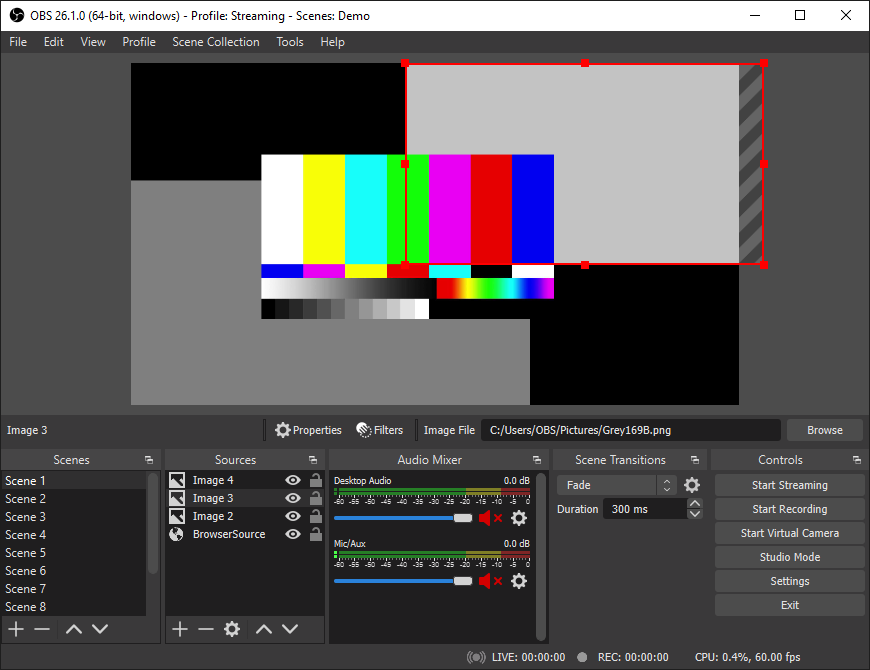
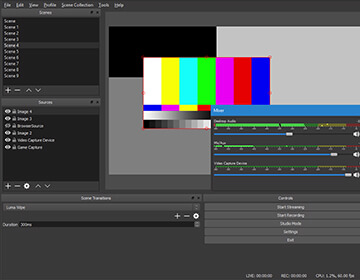
البرنامج عالي الأداء في الوقت الحقيقي عند التقاط الفيديو والصوت ومزج الأصوات. تستطيع إنشاء مشاهد مكونة من مصادر متعددة بما في ذلك لقطات النوافذ والصور والنصوص ونوافذ المتصفح وكاميرات الويب والمزيد.

الصورة (1) ميزات برنامج OBS Studio

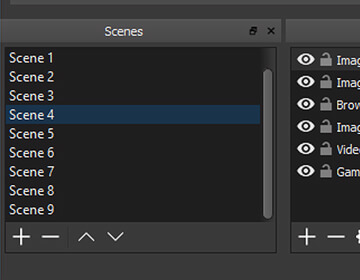
تستطيع إعداد عدد غير محدود من المشاهد التي يمكنك التبديل بينها بسلاسة عبر انتقالات جميلة مخصصة.

الصورة (2) ميزات برنامج OBS Studio

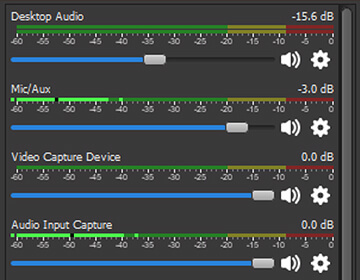
يحتوي على مازج صوتي سهل الاستخدام مع مرشحات وتحكم كامل ودعم البرنامج المساعد VST.

الصورة (3) ميزات برنامج OBS Studio

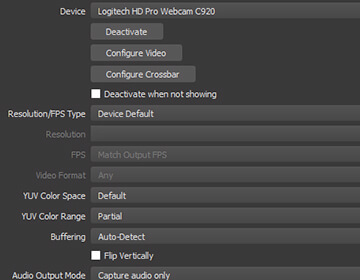
يحتوي على خيارات إعداد وتكوين قوية وسهلة الاستخدام. مع إمكانية إضافة مصادر جديدة، وتكرار المصادر الموجودة، وضبط خصائصها بسهولة.

الصورة (4) ميزات برنامج OBS Studio

تمنحك لوحة الإعدادات المبسطة الوصول إلى مجموعة واسعة من خيارات التكوين لتعديل كل جانب من جوانب البث أو التسجيل.

الصورة (5) ميزات برنامج OBS Studio

تتيح لك واجهة المستخدم المعيارية Dock إعادة ترتيب النوافذ كما تريد تماماً. حتى يمكنك إخراج كل لوحة فردية إلى نافذة خاصة بها.

الصورة (6) ميزات برنامج OBS Studio

كيفية تحميل برنامج OBS Studio:

كما ذكرنا أعلاه، أحد أهم الميزات التي يتمتع بها البرنامج هو أنه متعدد المنصات، حيث تستطيع تحميل البرنامج وتنصيبه على النظام الذي تستخدمه سواء كنت مستخدماً لنظام ويندوز Windows أو ماك Mac أو لينكس Linux.

إليك رابط التحميل المجاني الخاص بكل نظام:

عند تحميل ملف التنصيب الخاص بالبرنامج على أحد المنصات السابقة، قم بفتح الملف واتبع الإرشادات بسهولة لإكمال عملية التثبيت على الجهاز وبدء استخدام البرنامج.

كيفية استخدام برنامج OBS Studio لتسجيل (تصوير) الشاشة وبث المحتوى المباشر:

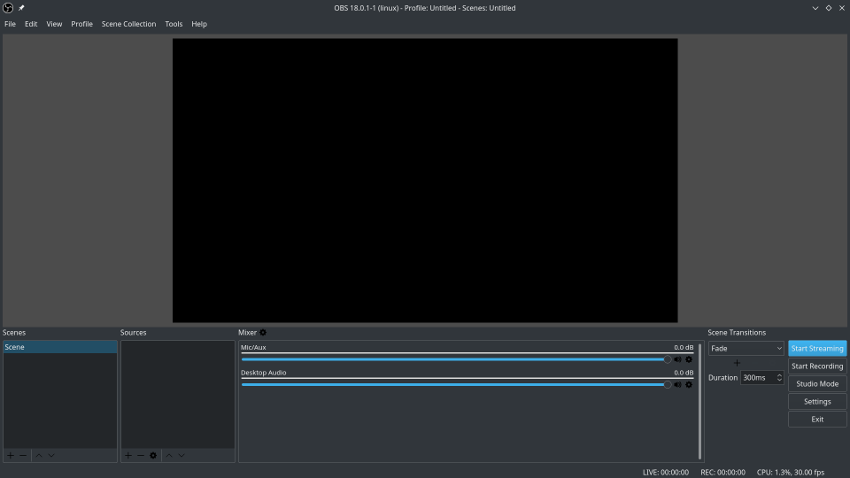
عند تشغيل برنامج OBS Studio، يجب أن ترى هذه النافذة (قد يختلف المظهر اعتماداً على نظام التشغيل الذي تستخدمه).

الصورة (1) كيفية استخدام برنامج OBS Studio

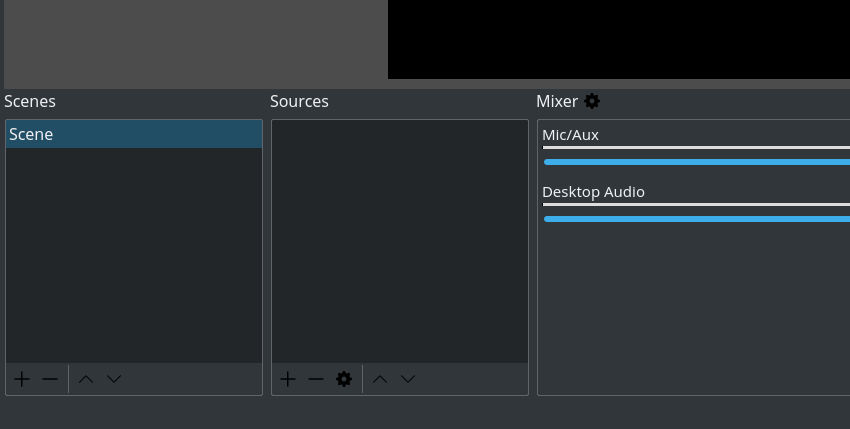
باستخدام لوحتي المصادر Sources والمَشاهد Scenes ستتمكن من إدارة مصادر الفيديو والصوت وغيرها من أمور الإنتاج بدقة.

عندما تقوم بتشغيل OBS Studio لأول مرة، سترى أن هناك بالفعل مشهد مضاف بشكل افتراضي باسم Scene.

الصورة (2) كيفية استخدام برنامج OBS Studio

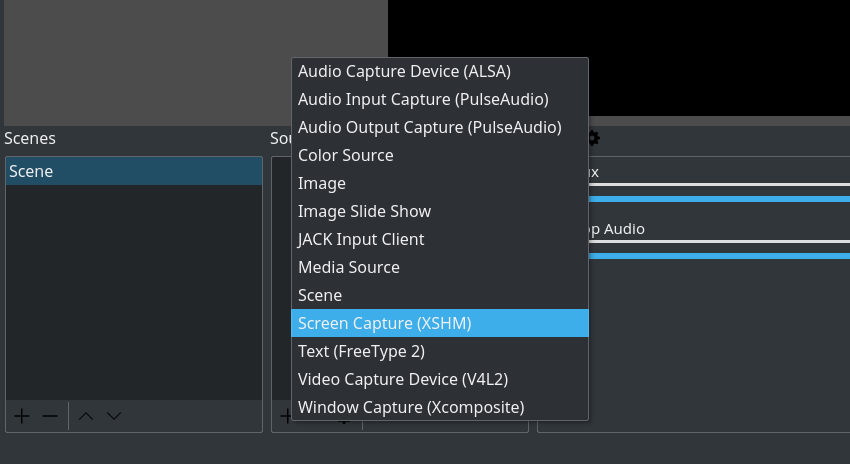
قبل أن تتمكن من بدء التسجيل، ستحتاج أيضاً إلى إضافة مصدر داخل هذا المشهد Scene السابق، انقر فوق الزر + في أسفل اللوحة المسماة Sources، ثم حدد Screen Capture على لينكس Linux أو Display Capture على ماك Mac وويندوز Windows.

الصورة (3) كيفية استخدام برنامج OBS Studio

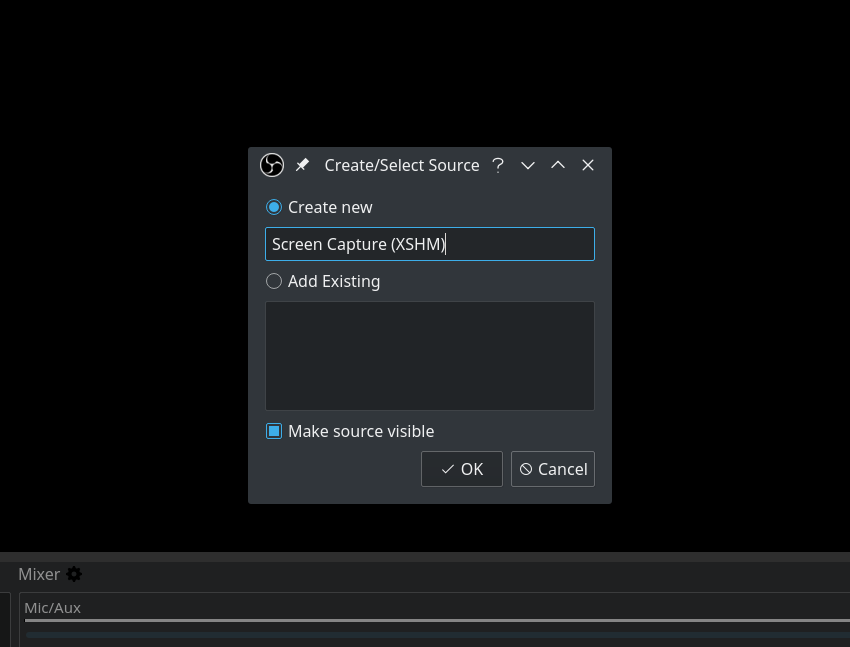
انقر على OK في النافذة المنبثقة التالية.

الصورة (4) كيفية استخدام برنامج OBS Studio

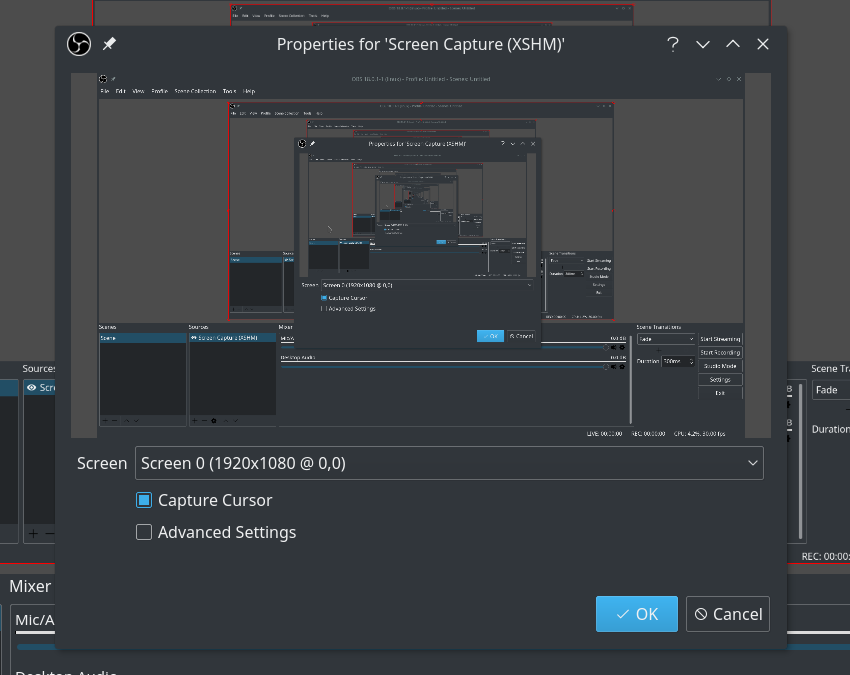
انقر على OK في النافذة المنبثقة التي بعدها.

الصورة (5) كيفية استخدام برنامج OBS Studio

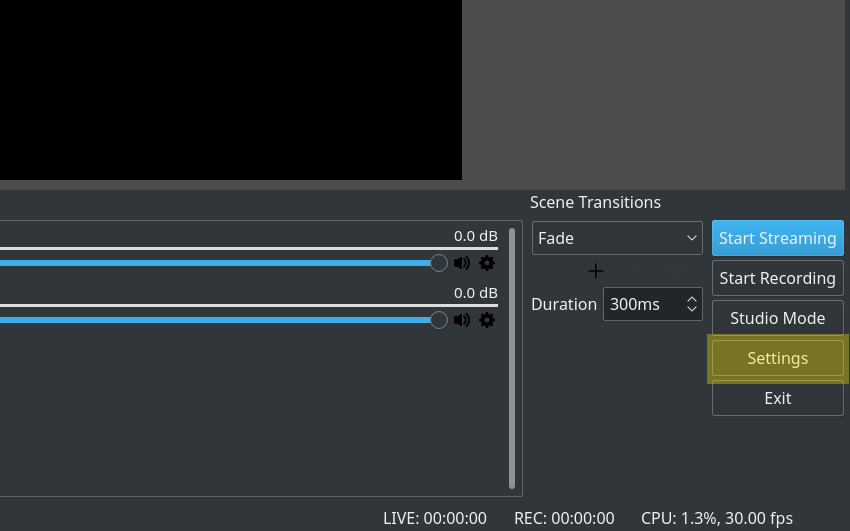
انقر الآن على زر الإعدادات Settings في أسفل يمين الواجهة.

الصورة (6) كيفية استخدام برنامج OBS Studio

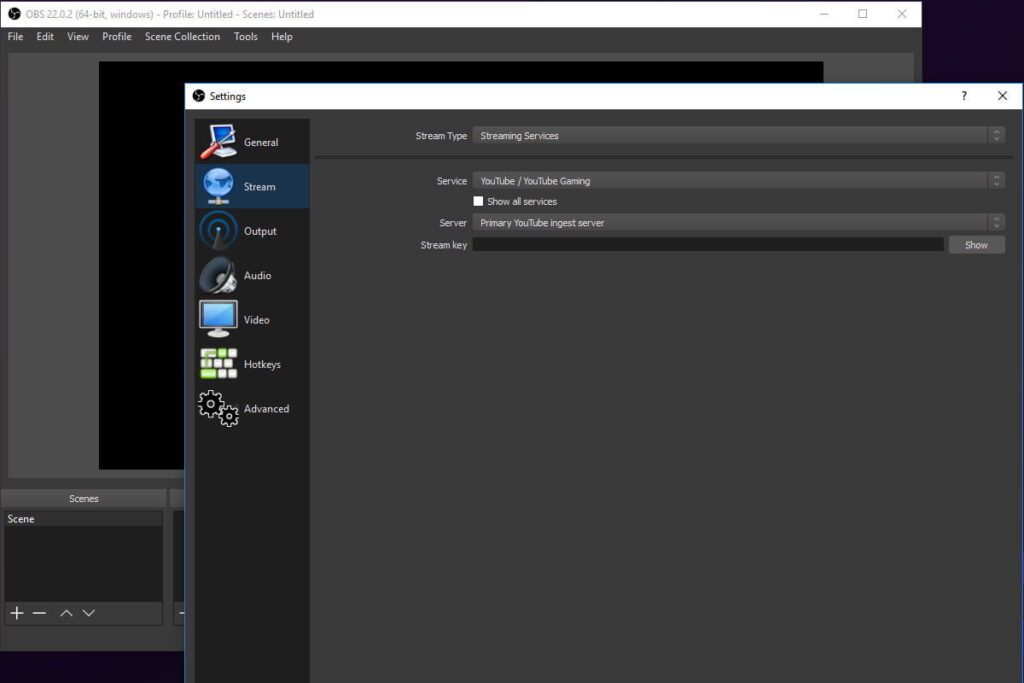
اختر أولاً علامة التبويب Stream والتي ستقوم من خلالها (إذا أردت) تحديد المنصة الاجتماعية التي تريد بث المحتوى إليها مثل تويتش Twitch ويوتيوب YouTube وفيس بوك Facebook من خلال القائمة Service.

الصورة (7) كيفية استخدام برنامج OBS Studio

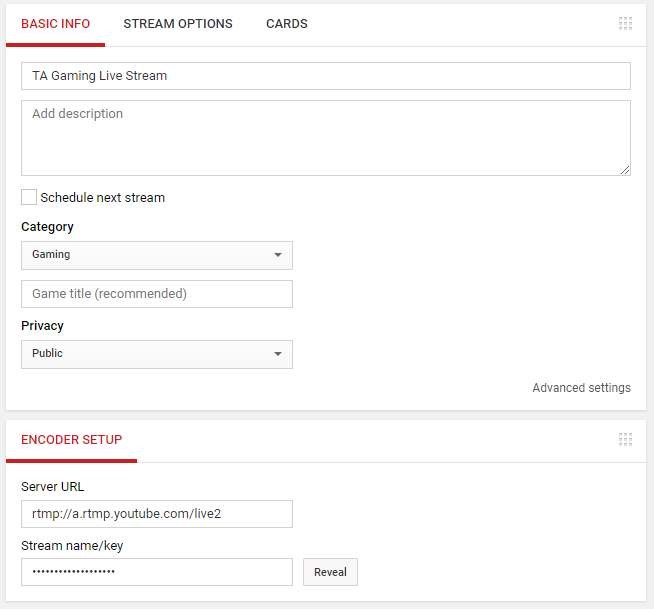
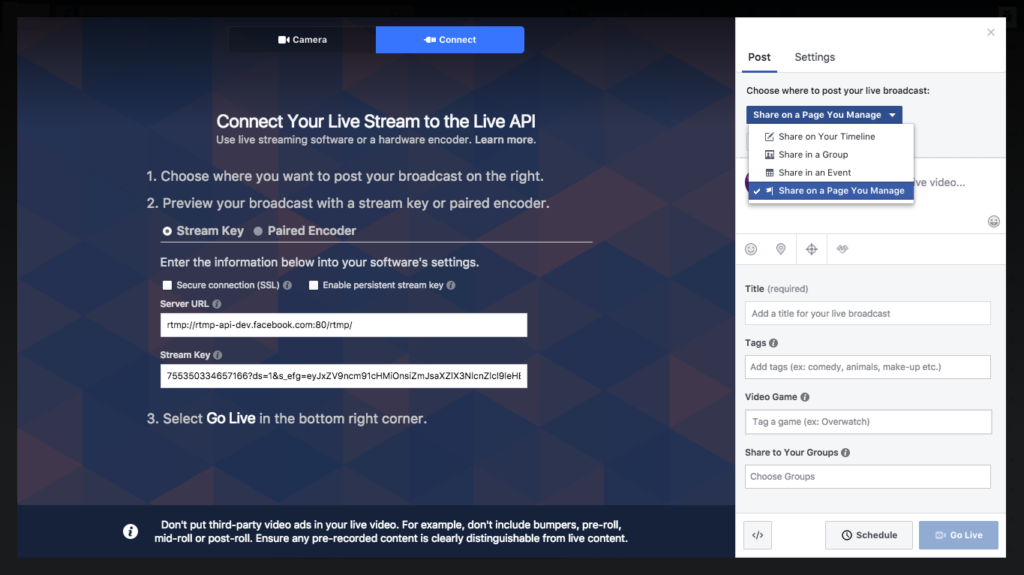
لكل منصة واجهة مخصصة وإعدادات معينة لإضافة المعلومات الخاصة بالبث بعد التوجه إلى لوحة التحكم الخاصة بالبث في كل منصة.

لوحة التحكم الخاصة بالبث في يوتيوب
لوحة التحكم الخاصة بالبث في فيس بوك

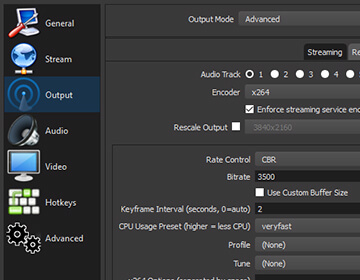
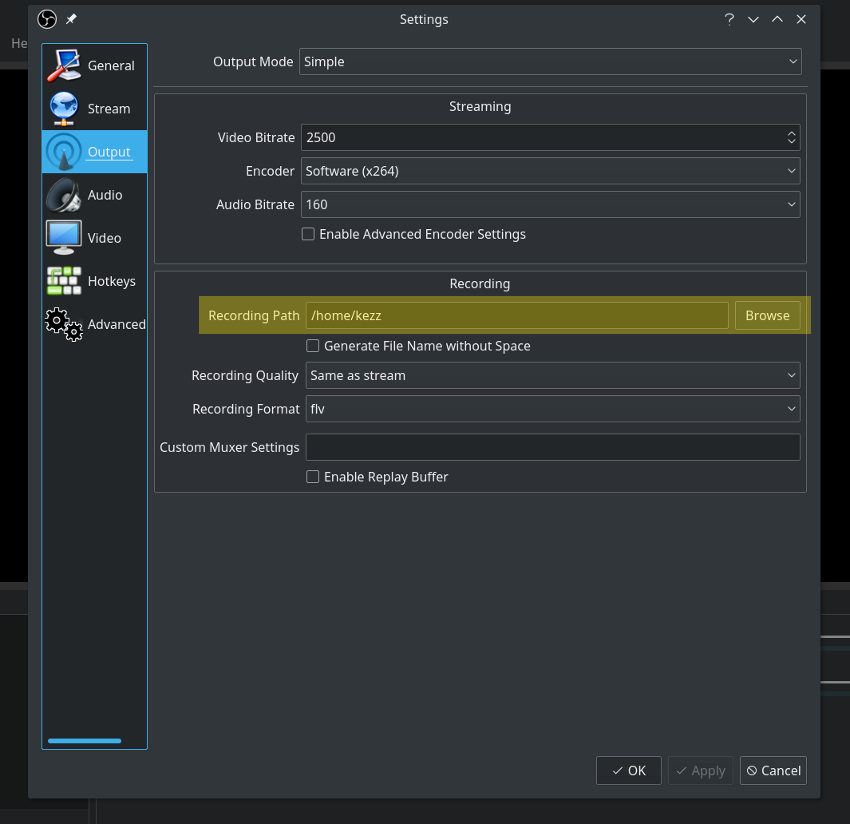
إذا كنت تريد تسجيل الشاشة وحفظ ملف الفيديو الناتج في جهاز الكمبيوتر، فاختر علامة التبويب Output ولاحظ حقل مسار التسجيل. إنه المسار حيث سيتم حفظ الفيديو المسجل.

الصورة (8) كيفية استخدام برنامج OBS Studio

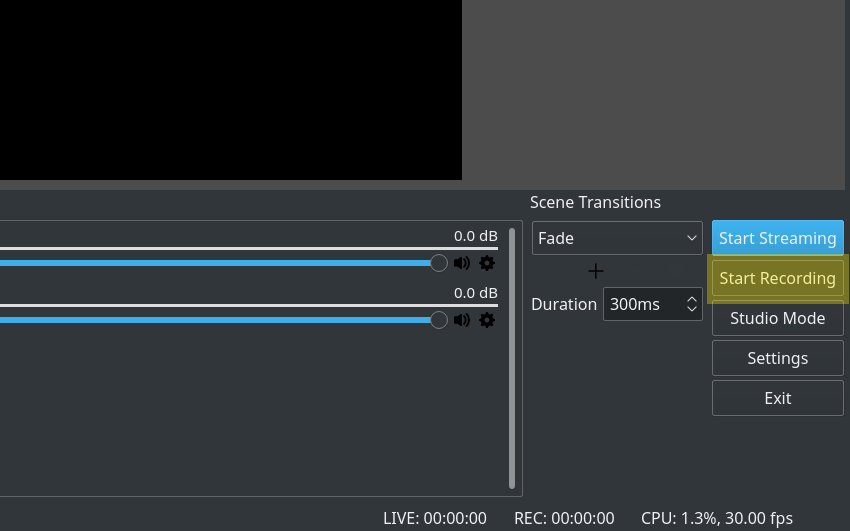
عندما تكون جاهزاً لبدء التسجيل، انقر فوق زر بدء التسجيل start recording في أسفل اليمين.

الصورة (9) كيفية استخدام برنامج OBS Studio

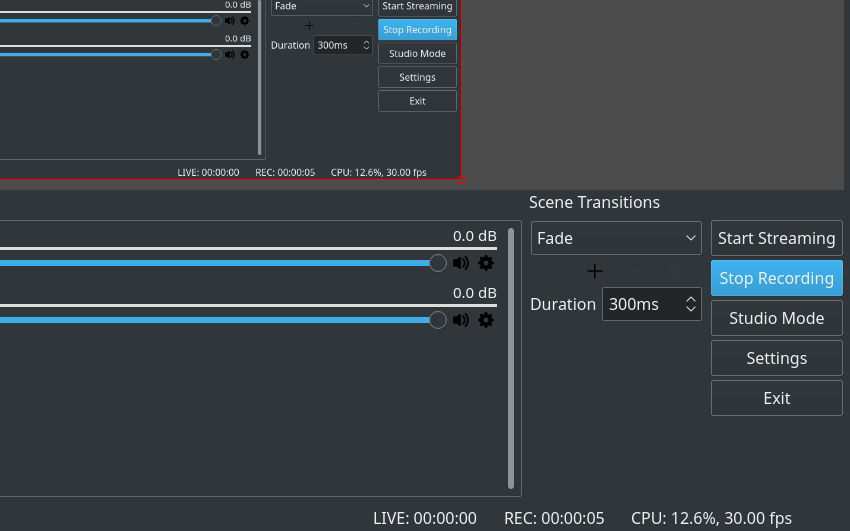
عند الانتهاء من التسجيل، انقر فوق إيقاف التسجيل Stop Recording وسيتم إنشاء مقطع فيديو في المجلد الذي حددته في الإعدادات.

الصورة (10) كيفية استخدام برنامج OBS Studio

مقالات قد تعجبك:

ما الأفضل . التعاريف المدمجة في Windows مسبقاً أم تعاريف الشركة المصنعة ؟
كيفية تنصيب التعاريف لجميع الأجهزة في حاسوبك من الإنترنت على مختلف أنظمة Windows
كيفية تحسين أداء الألعاب عند استخدام كروت الشاشة من نوع Intel
كيفية ترقية أو استبدال بطاقة واي فاي للكمبيوتر المحمول
كيفية ترقية أو استبدال بطاقة واي فاي للكمبيوتر المكتبي

برنامج الرّسّام يحصل على تصميم جديد في ويندوز 11

أعلنت مايكروسوفت Microsoft عن عدد من التغييرات الجديدة القادمة إلى تطبيق الرسام Paint الخاص بها في ويندوز Windows 11.

لينضم بذلك إلى عدد من التطبيقات المدمجة في ويندوز 11 والتي حصلت على تحديثات جديدة.

إنه أول تحديث رئيسي لـلرسام Paint منذ سنوات، كما أنه سيتضمن الوضع المظلم أيضاً.

وسيتم تحديث التطبيق بشريط أوامر جديد يستعير معظم الخيارات والأدوات نفسها الموجودة في واجهة الشريط لـ Paint على Windows 10.

وأثار أحد المسؤولين في مايكروسوفت، التصميم الجديد للرسام عبر تغريدة على تويتر Twitter اليوم.

وتضمن مقطع الفيديو التشويقي نظرة سريعة على التحسينات التي تم إجراؤها على منتقي الخطوط، والفرش، والوضع الداكن للرسام.

وتبدو الأدوات أسهل قابلية للاستخدام الآن، مع منتقي سريع يعرض كل الفرش المختلفة وتأثيراتها.

تطفو أيضاً أداة الخطوط من مايكروسوفت Microsoft لـ Paint الآن، مع خيارات للحجم والمحاذاة والمزيد.

ولا يبدو بحسب الفيديو المنشور وجود خيار لإضافة طبقات.

كانت مايكروسوفت Microsoft تخطط لإزالة برنامج الرسام Paint من ويندوز Windows 10 في وقت ما، قبل أن تغير رأيها وتحتفظ به كجزء من Windows.

بدلاً من ذلك، بدأت مايكروسوفت Microsoft في إزالة 3D Paint من تثبيتات ويندوز Windows 10، وهو برنامج تم تصميمه لتحديث برنامج الرسام Paint التقليدي وحتى استبداله.

ليس من الواضح بالضبط متى سيتمكن مشتركي الإصدار التجريبي Windows Insiders من اختبار تصميم Paint الجديد هذا، ولكن بلا شك سيكون قريباً جداً.

مقالات قد تعجبك

مواصفات وسعر هاتف Samsung Galaxy A52s 5G
مايكروسوفت تُصعّب على المستخدمين تعيين متصفح افتراضي غير Edge في ويندوز 11
مواصفات وسعر هاتف Pixel 5a من جوجل
نظام تشغيل ويندوز 11 بين المميزات والعيوب
لماذا يطالب ويندوز بتهيئة (فورمات) محركات أقراص ماك؟
كيفية جعل محرك أقراص USB قابلاً للقراءة على أجهزة ماك وويندوز

5 برامج مونتاج مجانية لتحرير مقاطع الفيديو على أندرويد

يحتاج الكثير من الأشخاص لبرامج تحرير وتعديل مقاطع الفيديو التي يقومون بتصويرها عبر الهاتف الذكي أو تحميلها من مواقع الإنترنت.

ومن جانب آخر فإن الهدف من التعديل أو تحرير مقاطع الفيديو هو الحصول على أعلى جودة ممكنة لعرض المقطع أو وضع الشروحات بداخله أو حتى إنتاج مقطع فيديو بطريقة شيقة وممتعة ونشرها في العديد من مواقع التواصل الاجتماعية.

ومن جانب آخر نجد أنه لتعديل مقطع فيديو تم تصويره من خلال الهاتف الذكي أو تحريره وعمل مونتاج له يجب على المستخدمين سلك أحد طريقين:

أولهما هو تعديل المقطع عبر البرامج المتقدمة الموجودة على جهاز الكمبيوتر الخاص بك من خلال نقل مقطع الفيديو من الهاتف إلى جهاز الكمبيوتر ثم تحرير المقطع عبر أحد البرامج المستخدمة على جهاز الكمبيوتر ذات الإمكانيات العالية والمتقدمة والتي قد لا تتوافر عبر هاتفك.

ولكن هناك طريق آخر لتعديل وتحرير مقطع الفيديو عبر هاتفك دون الحاجة إلى نقله إلى جهاز الكمبيوتر بل يمكنك تحرير المقطع مباشرة من هاتفك عبر أحد التطبيقات اللازمة والمجانية لتعديل مقاطع الفيديو على هواتف الأندرويد.

ومن خلال عرضنا لـخمسة برامج مونتاج مجانية من أفضل برامج المونتاج لنظام الأندرويد التي سوف تحصل من خلالها على أفضل جودة عند تعديل الفيديوهات.

وكما نعلم أن هناك العديد والعديد من تطبيقات تحرير الفيديو المجانية عبر أجهزة الهواتف الذكية ولكنها كثيرة جداً ولا يمكن حصرها لذلك اخترنا لكم اليوم خمسة تطبيقات هامة لتحرير وتعديل مقاطع الفيديو على الهاتف الذكي وذلك لإنشاء مقاطع لليوتيوب ومقاطع أخرى لنشرها عبر مواقع التواصل الاجتماعي الأخرى .

أولاً: تطبيق FilmoraGo :

يعتبر تطبيق FilmoraGo من أحد أشهر التطبيقات المجانية والاحترافية والتي تستخدم في تحرير مقاطع الفيديو وملفات الوسائط الأخرى التي تم تصويرها بكاميرا الهاتف المحمول والذي يعمل بنظام تشغيل أندرويد.

ويتميز هذا التطبيق بكونه يحتوي على العديد من الوظائف الرائعة والتي يحتاج إليها أي شخص في تحرير مقطع الفيديو والتي قد لا تتواجد إلا على برامج الكمبيوتر ولكن هذا التطبيق يقوم بتوفيرها لك على جهاز الهاتف الذكي.

ومن تلك الوظائف التي يوفرها لك هذا التطبيق قص مقطع الفيديو ودمجه وأيضاً اقتصاص أي جزء من داخل المقطع وتدوير المقطع.

هذا فضلاً عن عرض شرائح الصور والأصوات والموسيقى التصويرية مع إمكانية إزالة الصوت الأصلي وإضافة مقاطع موسيقية من اختيارك أو أصوات أخرى للمقطع مع إمكانية إضافة مؤثرات العرض وفلاتر للمقطع.

وأيضاً يمكنك إضافة النصوص والشروحات إلى مقطع الفيديو وإضاقة عنوان وتحريكه بعدة أشكال متاحة وكل ذلك يمكنك القيام به بسهولة وبساطة نظراً لكون التطبيق يأتي بواجهة مستخدم بسيطة وسهلة الاستخدام وغير معقدة ولا تحتاج لتعلم حيث يمكنك التعامل معها بسلاسة ويمكنك تحميل التطبيق عبر متجر جوجل بلاي بشكل مجاني تماما .

متطلبات التطبيق:

  • يحتاج هذا التطبيق جهاز هاتف ذكي يعمل بنظام تشغيل أندرويد من إصدار Android 4.2 أو أعلى .
  • السعر : مجاني .

ثانياً: تطبيق VivaVideo:

ويعتبر هذا التطبيق هو أيضاً أحد أفضل تطبيقات تعديل وصناعة مقاطع الفيديو ويمكنك صناعة تلك المقاطع من عرض وتجميع الصور أو من خلال تحرير مقاطع الفيديو نفسها.

ويمكنك إضافة مقاطع الفيديو العادية أو المصورة إلى التطبيق ثم القيام بتعديلها من خلال إضافة المؤثرات أو الفلاتر وكذلك يمكنك وضع النصوص وإضافة الشروحات داخل مقطع الفيديو وإضافة عنوان وتحريكه حركة بطيئة أو سريعة كما تشاء.

ويمكنك تحرير المقطع بالعديد من المميزات الأخرى للحصول على أفضل جودة عرض احترافية من خلال قص بعض أجزاء المقطع ودمجها وإضافة الأصوات أو الموسيقى.

ويأتي التطبيق بعلامة مائية كما أنه مجاني ولكنه يحتوي على إعلانات بداخل التطبيق وله وقت معين ومحدود لعرض الفيديو ، ومن أهم مميزات هذا التطبيق هو كونه سهل الاستخدام حيث يأتي بواجهة مستخدم بسيطة وسهلة.

وبعد الانتهاء من تحرير مقطع الفيديو وتعديله يمكنك مشاركته مع الأصدقاء أو عبر احد مواقع التواصل الاجتماعية الفيس بوك أو اليوتيوب بسهولة .

متطلبات التطبيق :

  • يحتاج هذا التطبيق جهاز هاتف ذكي يعمل بنظام تشغيل أندرويد من إصدار Android 4.2 أو اعلى .
  • السعر : مجاني مع عرض الإعلانات بداخل التطبيق .

ثالثاً: تطبيق Quik Video Editor:

وتطبيق Quik Video Editor يعتبر من أفضل تطبيقات الـ GoPro والذي يعد من أسهل وأفضل تطبيقات تعديل وتحرير مقاطع الفيديو وبالتالي يمكنك إنشاء مقاطع الفيديو رائعة ومميزة وبجودة عالية الدقة.

حيث أنه يمتلك العديد من الوظائف اللازمة لتعديل المقاطع ويمكنك من خلال هذا التطبيق عرض الصور واختيار ما تشاء منها ودمجها مع مقاطع الفيديو التي قمت بتصويرها من خلال هاتفك العامل بنظام أندرويد.

وأيضاً يمكنك وضع التأثيرات والفلاتر على تلك المقاطع وقص ودمج مقاطع الفيديو وإنشاء مقاطع قصيرة ووضع النصوص والشروحات وكذلك إضافة عنوان للفيديو وتحريكه مع إمكانية إضافة الأصوات والموسيقي في الخلفية.

ومن الجدير بالذكر أن هذا التطبيق سهل الاستخدام ولا يحتاج لتعقيدات مع امتلاكه العديد من الأدوات القوية اللازمة لإنتاج مقاطع فيديو مميزة.

كما يمكنك مزامنة التعديلات بشكل تلقائي مع الموسيقي وتلوين النصوص والتحكم في سرعات الفيديو وبالتالي نشرها عبر مواقع التواصل الاجتماعي مع أصدقائك عبر الفيس بوك والإنستغرام واليوتيوب.

ومن خلال هذا التطبيق يمكنك التحكم في كاميرا GoPro الخاص بك من بعد ونقل اللقطات من الكاميرا للهاتف لاسلكيا عبر هذا التطبيق ومشاركتها بسهولة .

متطلبات التطبيق :

  • يحتاج هذا التطبيق جهاز هاتف ذكي يعمل بنظام تشغيل أندرويد من إصدار Android 4.4  أو اعلى .
  • السعر : مجاني .

رابعاً: تطبيق KineMaster:

ويعد تطبيق  KineMaster من أفضل تطبيقات تحرير وتعديل مقاطع الفيديو من خلال العديد من الوظائف والأدوات التي بداخل التطبيق بحيث يمكنك سحب وإفلات مقطع الفيديو من ملفات الوسائط على هاتفك إلى التطبيق بسهولة تامة.

وأيضاً يمكنك تحريك المقاطع بأصابعك كما تشاء واختيار الأدوات المناسبة للتعديل وسوف تجد أمامك مجموعة كبيرة من تلك الأدوات والتي يمكنك من خلالها تحسين جودة الفيديو ووضع التأثيرات والفلاتر اللازمة علية مع إمكانية إضافة النصوص والشروحات المختلفة وكذلك العناوين.

كما يمكنك إضافة الأصوات والموسيقى أو حتي التعليق الصوتي على المقطع بصوتك شخصيا ويمكنك التعامل مع التطبيق بسهولة وقص ولصق المقاطع مع إمكانية الدمج أيضاً مع الصور والملفات الأخرى.

ويحتوي التطبيق على اكثر من 2500 تأثير وفلتر وملصقات ورسوم متحركة يمكنك اختيار ما تشاء من بينهم أو حتى تحميلها من المتجر ويمكنك أيضاً التحكم في سرعة المقطع أو تبطيئه كما تشاء.

وفي النهاية يمكنك استخراج مقطع فيديو 4K بدقة 2160 بكسل وبمعدل 30 إطار في الثانية ومشاركته مع الأصدقاء أو عبر أحد مواقع التواصل الاجتماعي .

متطلبات التطبيق :

  • يحتاج هذا التطبيق جهاز هاتف ذكي يعمل بنظام تشغيل أندرويد من إصدار Android 4.3 أو اعلى .
  • السعر : مجاني مع الإعلانات بداخل التطبيق .

خامساً: تطبيق Funimate:

ويعد هذا التطبيق من أحد أفضل تطبيقات تعديل مقاطع الفيديو الممتعة حيث أنه يقدم لك مجموعة واسعة من الأدوات الرائعة واللازمة لتحرير مقطع فيديو مميز بشكل احترافي.

وبالتالي يمكنك عرض شرائح الصور ودمجها بشكل محترف وإضافة الأصوات والموسيقى كما انه سهل الاستخدام للغاية ولا يحتاج إلى أي تعقيدات.

ويحتوي التطبيق على أكثر من 30 مؤثر وفلتر لمقاطع الفيديو حيث يمكنك إضافة بعض من تلك المؤثرات للمقطع وإنتاجه بجودة عالية وبشكل احترافي.

رغم أنه لا يعتبر من التطبيقات القوية للغاية إلا أنه يمكنه توفير الكثير من الأدوات الرائعة لتحرير مقطع الفيديو والتي قد يحتاج إليها المستخدم بشكل أساسي.

وبالتالي يمكنك استخراج مقطع فيديو مميز ورائع ومشاركته مع الأصدقاء أو عبر مواقع التواصل الاجتماعية مثل الفيس بوك وتويتر وإنستجرام واليوتيوب وغيرها .

متطلبات التطبيق :

  • يحتاج هذا التطبيق جهاز هاتف ذكي يعمل بنظام تشغيل أندرويد من إصدار Android 4.4 أو اعلى .
  • السعر : مجاني مع الإعلانات بداخل التطبيق .

تشغيل ويندوز 10 على حواسيب ماك العاملة بشريحة M1 أصبح ممكناً

قد تبدو عدم قدرة أجهزة ماك العاملة بشريحة M1 الجديدة من آبل على تشغيل نظام ويندوز Windows بمثابة عائق كبير، وهي مشكلة رئيسية لكثير من مستخدمي Mac.

حيث ألغت شركة آبل دعم Boot Camp لذا لا يمكنك تشغيل Windows محلياً، مما يعني أنك بحاجة إلى استخدام برنامج محاكاة.

وقبل بضعة أشهر استعرضت شركة Parallels برنامج المحاكاة الافتراضية Parallels Desktop for Mac على أجهزة M1 Mac.

لتأتي يوم أمس وتعلن رسمياً أن الإصدار الأخير من برنامجها Parallels Desktop 16.5 لنظام Mac يوفر دعماً أصلياً كاملاً لحواسيب ماك العاملة بشريحة M1، وقد أصبح البرنامج خارج الإصدار التجريبي متاح لعامة الناس.

لذلك في حال رغبت في تشغيل ويندوز Windows على M1 Mac الخاص بك، فيمكنك تشغيل Parallels Desktop 16.5 لتشغيل Windows 10 ARM Insider Preview، وهو الإصدار الوحيد من ويندوز Windows الذي يمكن تشغيله على Apple silicon.

وللحصول على معاينة Insider، يلزمك التسجيل في برنامج Insider من Microsoft، مع الأخذ بعين الاعتبار أن هذا الإصدار تجريبي، لذلك قد لا تعمل بعض الميزات.

على الرغم من الافتقار إلى التحسين من جانب Microsoft، إلا أن Parallels تدعي أن أداء Windows 10 ARM أفضل بنسبة 30 بالمائة على M1 Mac من أداء Windows على Intel Core i9 MacBook Pro.

كما أن أداء DirectX أفضل بنسبة 60 بالمائة مقارنة بجهاز MacBook Pro مع Radeon مُعالج رسومات Pro 555X.

وأخيراً تقول الشركة إن M1 Mac يستخدم طاقة أقل بمقدار 2.5 من MacBook Air 2020 المعتمد على إنتل.

الميزات الرئيسية التي كانت في الإصدار 16 متاحة بالكامل على أجهزة M1 Mac، بما في ذلك وضع التماسك وتخطيطات لوحة مفاتيح Mac والملفات الشخصية المشتركة وعناصر تحكم Touch Bar والمزيد..

تقول Parallels إنها “تأمل” في إضافة القدرة على تشغيل macOS Big Sur في جهاز افتراضي في وقت لاحق من هذا العام.

لسوء الحظ فإن برنامج Parallels Desktop 16.5 لـ Mac غير مجاني حيث يكلف 79.99 دولار للاشتراك الجديد أو 99.99 دولار للحصول على ترخيص دائم جديد، كما أن الترقية من Parallels Desktop 14 أو 15 إلى ترخيص دائم تكلف 49.99 دولار.

وتوفر الشركة المصنعة للبرنامج إصدار Windows 10 on Arm preview build، والذي يمكن تنزيله من موقع Microsoft Windows Insider الإلكتروني.

إلى جانب دعم Windows 10 on Arm، يدعم برنامج Parallels Desktop 16.5 لنظام التشغيل Mac أيضاً توزيعات Linux مثل Ubuntu 20.04 و Kali Linux 2021.1 و Debian 10.7 و Fedora Workstation 33-1.2.

لتحميل Parallels Desktop 16.5 لأجهزة ماك العاملة بشريحة M1: انقر هنا.

لتحميل الإصدار Windows 10 on Arm preview build: انقر هنا (يجب أن تكون عضو في برنامج Windows Insider program).

مقالات قد تعجبك

مراجعة حاسوب مايكروسوفت المحمول Surface Laptop 4
تطبيق صور جوجل على أندرويد يحصل على أدوات جديدة لتحرير الفيديو
آبل أعلنت رسمياً عن موعد حدثها القادم Spring Loaded
ما هو دور التكنولوجيا الرقمية في عالم الأعمال؟
كيفية الحصول على برامج مايكروسوفت أوفيس Microsoft Office مجاناً
تطبيقات سهلة لتركيب أي وجه على مقاطع الفيديو والصور المتحركة

إنتل تدّعي تفوق معالجاتها على شريحة آبل M1

دخلت آبل Apple عالم تصنيع المعالجات من خلال شريحة M1 والتي أعلنت عنها العام الماضي، والتي تضمنتها أحدث حواسيب ماك الخاصة بها، حيث قالت عنها آبل وقتها أنها من أقوى المعالجات.

ولم تعلق وقتها شركة إنتل Intel عملاق تصنيع المعالجات حول هذا الموضوع، إلا أنها جاءت الآن لتؤكد على أنها ما زالت في المرتبة الأولى في مجال المعالجات من خلال سلسلة من المقارنات التي تظهر تفوقها.

حيث أشار تقرير نشره كل من PC World و Tom Hardware إلى أن إنتل Intel شاركت مجموعة كبيرة من المعايير “المعدة بعناية” والتي تظهر فيها أن معالجات الحاسوب المحمول Core i7 من الجيل الحادي عشر أسرع من تلك الحاوية على شريحة M1.

فعلى سبيل المثال قالت شركة إنتل إن تصدير عرض تقديمي بور بوينت PowerPoint كملف PDF أسرع بما يصل إلى 2.3 مرة على حاسوب محمول يعمل بنظام ويندوز Windows مزود بمعالج Core i7 من الجيل الحادي عشر وذاكرة وصول عشوائي سعتها 16 جيجابايت مقارنة بإكمال نفس المهمة على حاسب MacBook Pro مقاس 13 بوصة مع شريحة M1 وذاكرة وصول عشوائي سعتها 16 جيجابايت.

كما ادعت إنتل تفوقها على شريحة آبل بنسبة 30 بالمائة في مهام تصفح كروم Chrome الإجمالية، إضافة إلى تفوقها في مهام Office 365، وتطبيقات أدوبي Adobe مثل الفوتوشوب، بالإضافة إلى مهام الذكاء الاصطناعي.

كما أظهرت إنتل أن نسبة استهلاك البطارية في شريحة M1 لم يكن أفضل من معالج Core i7 من الناحية العملية.

أشارت إنتل أيضاً إلى أن برنامج تكبير الصور Gigapixel AI المستند إلى الذكاء الاصطناعي AI من Topaz Labs كان يعمل بما يصل إلى 6 مرات أسرع عبر Core i7 مقارنةً بـ MacBook Pro.

وفي هذه الحالة ، قال PCWorld “النتائج حقيقية جدًا” ، مشيرًا إلى أن تطبيقات Topaz Labs مصممة للاستفادة من تسريع الأجهزة داخل معالجات Intel.

اختبرت إنتل Intel أيضاً الألعاب عبر كلا المعالجين، مع الإشارة إلى أن معظم الألعاب غير متوفرة على macOS، ومن بين الألعاب التي تم اختبارها، تعمل Shadow of the Tomb Raider و Hitman و Borderlands 3 جميعها بمتوسط ​​إطارات أعلى على M1.

كما نرى فإنه من الواضح أن هذه المجموعة من المعايير قد تم اختيارها بعناية لصالح رقائق إنتل، خاصة وأن بعضها يستفيد من تسريع أجهزة إنتل، ومعظم الاختبارات ليست معايير قياسية للمقارنة.

بالإضافة لذلك قامت إنتل باستبدال حاسب MacBook Pro الذي كانت تقارنه من ناحية الأداء بحاسب MacBook Air من أجل اختبارات عمر البطارية، والذي يتمتع بعمر بطارية أقل.

كما أوضحت إنتل Intel بأنها توفر المزيد من الخيارات وتوافقاً أفضل للأجهزة الطرفية ودعماً للشاشات المتعددة، مع الأخذ بعين الاعتبار أن كلاً من MacBook Pro و Air يدعمان فقط شاشة خارجية واحدة.

لا تعتبر هذه المراجعة منهجية أو محايدة ولكن من خلالها نستطيع أن ندرك أن إنتل بدأت تفكر في أن رقائق آبل تشكل تهديداً كافياً لدرجة أنها تشعر بأنها مضطرة لشن هجوم إعلامي، ومن غير المرجح أن تتسامح مع منافستها الجديدة في المستقبل.

مقالات قد تعجبك

مايكروسوفت أعلنت عن منصة Microsoft Viva للعمل عن بعد
يوتيوبر عدّل جهاز Game Boy Color ليعمل كجهاز تحكم في تلفاز آبل
مراجعة هاتف سامسونج Galaxy M12 المتميز ببطارية بسعة 6,000 ميلي أمبير
كيفية اختيار لون مخصص لقائمة ابدأ في ويندوز 10
كيفية التحكم في سطوع مصباح فلاش آيفون
كيفية تغيير ملف باوربوينت من ملف عرض PPSX إلى ملف عمل PPTX