إذا كنت ترغب في استخدام الكمبيوتر المحمول الذي يعمل بنظام ويندوز Windows 11 مع شاشة خارجية وماوس ولوحة مفاتيح، فمن الجيد غالباً إبقاء الغطاء مغلقاً. إليك كيفية إغلاق الغطاء دون وضع الكمبيوتر في وضع السكون.
أولاً، افتح إعدادات ويندوز Windows بالضغط على ويندوز Windows + i على لوحة المفاتيح. أو يمكنك النقر بزر الماوس الأيمن فوق زر البدء وتحديد الإعدادات.
في الإعدادات، انقر على شريط البحث واكتب الغطاء، ثم انقر على نتيجة تغيير ما يحدث عند إغلاق الغطاء التي تظهر تحتها.
ستفتح نافذة إعدادات النظام (هذا جزء من لوحة التحكم، وهو برنامج الإعداد القديم لنظام التشغيل ويندوز Windows). ضمن إعدادات أزرار الطاقة والسكون والغطاء، سترى العديد من الخيارات التي تتيح لك اختيار ما يحدث عند تضغط على زر الطاقة أو النوم على جهازك.
بالقرب من الجزء السفلي، سترى عبارة عندما عند إغلاق الغطاء. إذا كنت تريد أن يظل الكمبيوتر المحمول مستيقظاً أثناء عدم توصيله ( أو على طاقة البطارية فقط)، فاختر عدم القيام بأي إجراء ضمن عمود على البطارية.
إذا كنت تريد أن يظل الكمبيوتر المحمول مستيقظاً والغطاء مغلقاً فقط أثناء توصيله، فاستخدم القائمة المنسدلة في عمود الكهرباء الكهربائي وحدد عدم القيام بأي إجراء.
تحذير: إذا سمحت لجهاز الكمبيوتر المحمول بالبقاء قيد التشغيل مع إغلاق الغطاء أثناء استخدام طاقة البطارية، فقد تنفد بطاريتك عن طريق الخطأ دون أن تدرك ذلك، لذا كن حذراً.
بعد ذلك، انقر فوق الزر حفظ التغييرات في الجزء السفلي من النافذة.
سيتم تطبيق هذه التغييرات على جميع خطط الطاقة. عندما تكون جاهزاً، أغلق نافذتي إعدادات النظام و الإعدادات. لاختبار ذلك، قم بتوصيل الكمبيوتر المحمول بشاشة خارجية وأغلق الغطاء. إذا استمر تشغيل الفيديو، فستعلم أنك هيأته بشكل صحيح.
يعلم الجميع أن كلمة PC هي اختصار لكلمة Personal Computer أي الكمبيوتر الشخصي، ولكن لا يمكن للجميع الاتفاق على ما يعتبر جهاز كمبيوتر شخصي أو لا. اتضح أن مصطلح الكمبيوتر الشخصي مليء بالمعاني أكثر مما كنت تعتقد!
المعنى الواسع للكمبيوتر:
تقريباً لكل الكلمات معاني متعددة، اعتماداً على السياق الذي تستخدمه فيه وما تقصده عند استخدامها. تسجل القواميس كيف نستخدم الكلمات وكيف تتغير معانيها بمرور الوقت. بعبارة أخرى، يصفون المعنى الحي للكلمات بدلاً من وصف ما ينبغي أن تعنيه الكلمة.
يشمل المعنى الأوسع لـ الكمبيوتر الشخصي أي جهاز كمبيوتر مصمم للاستخدام الشخصي. بشكل عام، يعني الكمبيوتر بهذا المعنى جهاز كمبيوتر للأغراض العامة.
جهاز يمكنه تشغيل أي نوع من التطبيقات ويمكن برمجته بطرق لا نهائية. لذلك، على الرغم من أن آلة حاسبة الجيب هي بالتأكيد جهاز كمبيوتر بالمعنى الدقيق للكلمة، إلا أنها ليست نوع الكمبيوتر الذي يشير إليه الكمبيوتر الشخصي.
تحت هذه المظلة الواسعة، يعتبر الهاتف الذكي بالتأكيد بمثابة كمبيوتر شخصي. لا يوجد فرق جوهري بينه وبين جهاز كمبيوتر محمول نموذجي.
ومع ذلك، هناك معلومة مفادها أن جهاز أندرويد Android اللوحي هو جهاز كمبيوتر شخصي بينما جهاز آيباد iPad ليس كذلك.
لماذا ا؟ لأن جهاز آيباد iPad، لا يتمتع بحرية تشغيل أي برنامج تريده، فقط البرامج المعتمدة من قبل آبل Apple.
على جهاز أندرويد Android اللوحي، يمكنك تثبيت ما تريد. على الرغم من أن شركة آبل Apple تعلن عن أجهزة آيباد iPad الحديثة كأجهزة كمبيوتر شخصية، إلا أنها تتجاهل الخط الفاصل بين الكمبيوتر الشخصي وجهاز الكمبيوتر، وإن كان ذلك بسبب قيود اصطناعية.
لا شك أن كل نظام ماك Mac أو لينكس Linux أو ويندوز Windows هو بالتأكيد جهاز كمبيوتر شخصي بالمعنى الواسع.
ومع ذلك، لا يفكر معظم الناس في الإشارة إلى هاتف ذكي يعمل بنظام أندرويد Android على أنه جهاز كمبيوتر على الرغم من أنه يتناسب بدقة مع المعنى الواسع للكلمة.
كمبيوتر IBM:
يعود الفضل في بعض الالتباس حول مصطلح الكمبيوتر الشخصي إلى كمبيوتر IBM الشخصي. في عام 1981، أصدرت شركة IBM الموديل 5150، والذي كان مجرد كمبيوتر صغير.
الحواسيب الصغيرة مصطلح يشير إلى أجهزة الكمبيوتر الصغيرة التي يمكنك استخدامها على المكتب. ومن بين الحواسيب الصغيرة المعاصرة الأخرى Commodore 64 و ZX Spectrum و BBC Micro.
دفعت شركة IBM مصطلح الكمبيوتر الشخصي لتمييز أجهزة الكمبيوتر الشخصية عن غيرها من أجهزة الكمبيوتر الصغيرة وأجهزة الأعمال الأكبر في خط إنتاجها.
تم استنساخ تصميم IBM، مما أدى إلى إنشاء سوق مفتوح ضخم. على الرغم من أن شركة IBM ربما لم تكن مسرورة في ذلك الوقت لإغراق السوق بأجهزة الكمبيوتر المتوافقة مع IBM، فإن هذا هو سبب تسمية جهاز الكمبيوتر الشخصي اليوم على عكس جميع الأسماء الأخرى المستخدمة لأجهزة الكمبيوتر المناسبة للاستخدام الشخصي.
الكمبيوتر الشخصي في أجهزة اللعب:
أجهزة كمبيوتر IBM الشخصية الأولى يستخدمون جميعاً بنية وحدة المعالجة المركزية x86. بعبارة أخرى، لا تزال لغة المعالج نفسها الموجودة في قلب كمبيوتر IBM الشخصي موجودة في قلب أجهزة الكمبيوتر الحديثة المخصصة للألعاب.
عندما يقول مطور ألعاب إنه يطلق لعبة للكمبيوتر الشخصي، فهذا يعني دائماً إصدارها لجهاز كمبيوتر x86. يعني هذا دائماً أن البرنامج مخصص لنظام التشغيل مايكروسوفت ويندوز Microsoft Windows، ولكن من المهم أن نتذكر أن الكمبيوتر الشخصي في هذه الحالة يشير إلى بنية الأجهزة، وليس نظام التشغيل.
لينكس Linux و ويندوز Windows وعدد لا يحصى من أنظمة التشغيل x86 الأخرى كلها أنظمة تشغيل للكمبيوتر الشخصي.
الكمبيوتر الشخصي في ماك:
عندما يتحدث مستخدمو آبل Apple أو شركة آبل Apple عن ماك Mac مقابل الكمبيوتر الشخصي، فهذا يشير إلى الاختلافات بين أجهزة ماك Mac وأجهزة كمبيوتر IBM.
تنافست أجهزة كمبيوتر آبل ماك Apple Mac بشكل مباشر مع جميع أجهزة الكمبيوتر الصغيرة الأخرى، بما في ذلك أجهزة كمبيوتر IBM، وكان لها بنية مميزة.
استخدمت أجهزة ماك Mac الأولى وحدات المعالجة المركزية Motorola 68000، ثم تحولت إلى IBM PowerPC، والتي هي بنية IBM أخرى مختلفة تماماً عن بنية IBM PC x86.
بعد PowerPC، تحولت آبل Apple إلى وحدات المعالجة المركزية Intel وبنية x86. وفجأة، لم يعد النقاش حول الفرق بين الكمبيوتر الشخصي وماك منطقياً بعد الآن.
من الناحية العملية، كانت أجهزة ماك Mac عبارة عن أجهزة كمبيوتر شخصية حيث يمكنك تثبيت ويندوز Windows وتشغيل جميع التطبيقات نفسها مثل أي جهاز كمبيوتر.
ومع ذلك، لا تزال أجهزة ماك Intel Macs تفتقر إلى دعم الأجهزة المفتوح لأجهزة الكمبيوتر العادية، حيث تختلف البرامج الثابتة لنظام التشغيل ماك Mac من آبل Apple اختلافاً جوهرياً عن البرامج الثابتة لأجهزة الكمبيوتر الشخصية القياسية.
نحن مرتاحون لإدراج أجهزة ماك Intel Mac في عائلة أجهزة الكمبيوتر، ولكن سيكون هناك دائماً بعض الجدل حول ما إذا كانت أجهزة ماك Intel Mac هي أجهزة كمبيوتر بالفعل أم لا.
هذه النقطة موضع نقاش إلى حد ما الآن، على الرغم من أن شركة آبل Apple تركت إنتل Intel لأجهزة Apple Silicon الخاصة بها، بناءً على بنية ARM.
أجهزة آبل ماك Apple Silicon Mac هي بالتأكيد ليست أجهزة كمبيوتر بالمعنى المتوافق مع IBM!
ماذا عن أجهزة الألعاب x86؟
شيء آخر مثير للاهتمام حول السؤال عن ماهية الكمبيوتر الشخصي من أجهزة الألعاب الحديثة. انتقلت مايكروسوفت Microsoft و Sony إلى أجهزة اللعب المستندة إلى x86 مع إكس بوكس Xbox One و بلاي ستيشن PlayStation 4.
لكي نكون منصفين، كان أول إكس بوكس Xbox هو بنظام x86، لذلك كان إكس بوكس ون Xbox One بمثابة عودة لتشكيل وحدات أجهزة لعب مايكروسوفت Microsoft بدلاً من التحول الجذري.
احتفظت أجهزة إكس بوكس سيريس Xbox Series و بلاي ستيشن PlayStation 5 بهذا التغيير على أجهزة x86، لذا فإن هذه الأجهزة هي أجهزة كمبيوتر مخصصة.
لا تختلف البنية الأساسية والأجهزة عما ستجده في أي كمبيوتر محمول أو كمبيوتر مكتبي نموذجي. في حالة أجهزة إكس بوكس Xbox، حتى البرنامج هو أساساً مايكروسوفت ويندوز Microsoft Windows. فلماذا تسمى أجهزة لعب وليس أجهزة الكمبيوتر؟
صحيح أن البنية الأساسية لهذه الأجهزة هي هندسياً كمبيوتر شخصي، ولكن البرامج الثابتة مقفلة، وتحتوي هذه الأنظمة على مكونات أجهزة خاصة لأسباب تتعلق بالأمان والأداء.
إنها مختلفة في نواح كثيرة، سواء كنت تعتقد أنها أجهزة كمبيوتر موازية أو مشتقات للكمبيوتر الشخصي. لا يمكنك تثبيت أي برنامج أو نظام تشغيل تريده أو تثبيت برامج تشغيل للأجهزة التي لم يوافق عليها صانع الجهاز.
يمكن اعتبار أجهزة اللعب أجهزة كمبيوتر من حيث بنية أجهزتها، لكنها بالتأكيد لا تعتبر أجهزة كمبيوتر على نطاق واسع، حيث تشترك في الكثير مع أجهزة الكمبيوتر مثل أجهزة آيباد iPad.
لا علاقة له بعامل الشكل:
سواء كان الشيء عبارة عن جهاز كمبيوتر أم لا، سواء بالمعنى الواسع أو بمعنى هندسة الأجهزة، فلا علاقة له بعوامل الشكل.
يعد كل من أجهزة الكمبيوتر المحمولة x86 وكمبيوتر سطح المكتب x86 من أجهزة الكمبيوتر الشخصية. لديهم نفس بنية الأجهزة، ويقومون بتشغيل نفس البرنامج، ويتوافقون مع معايير الصناعة المفتوحة.
هذا هو السبب في أن الكمبيوتر المحمول مثل Steam Deck هو كمبيوتر شخصي، ولكن وحدة التحكم مثل نينتيندو سويتش Nintendo Switch ليست كذلك.
Steam Deck هو جهاز كمبيوتر شخصي مفتوح النظام ومتوافق مع x86 IBM. أي شيء يمكنك القيام به مع كمبيوتر مكتبي كبير للألعاب أو كمبيوتر محمول للألعاب، يمكنك القيام به باستخدام جهاز مثل أجهزة الكمبيوتر Steam Deck أو Aya Neo أو GPD Win.
في حين أن معنى الكلمات يمكن أن يتغير بمرور الوقت، إلا أنه في الوقت الحالي، عندما يقول شخص ما كمبيوتر شخصي، فمن المحتمل أن يعني ذلك جهاز كمبيوتر يمكنه استدعاء جهاز كمبيوتر عام 1981 من نوع IBM هو سلفه.
تعدّ أجهزة الكمبيوتر المحمولة قوة كبيرة كجهاز كمبيوتر يرافقك أينما ذهبت، من الجانب الآخر من القطر إلى الجانب الآخر من الأريكة!
لكن في بعض الأحيان تريد جهاز كمبيوتر مكتبي بسبب الشاشة الأكبر ولوحة مفاتيح الأوسع والماوس القوي. إليك كيفية تحويل الكمبيوتر المحمول إلى جهاز كمبيوتر مكتبي.
يمكن لأي كمبيوتر محمول (لابتوب) التحول إلى كمبيوتر مكتبي:
يعد تحويل جهاز الكمبيوتر المحمول إلى شيء أكثر ديمومة أمراً سهلاً باستخدام عدد قليل من الكابلات والأجهزة الطرفية الضرورية.
الميزة الأهم هو أن الكمبيوتر المحمول لن يظل مقيداً بمساحة عملك، وفي أي وقت تحتاج فيه للتنقل، ما عليك سوى فصل الكابلات وستكون جاهزاً للانتقال.
دعنا ننتقل إلى أساسيات الإعداد للحصول على الشاشة الكبيرة بنفسك.
ماذا تحتاج من جهاز كمبيوتر محمول؟
السؤال الأول الذي يطرحه الناس غالباً هو ما إذا كان الكمبيوتر المحمول قادراً على التعامل مع قيادة كل تلك الأجهزة الطرفية، بما في ذلك شاشة أكبر.
الإجابة بالنسبة لمعظم الناس هي دائماً نعم. حتى شيء قديم مثل وحدة المعالجة المركزية Intel Sandy Bridge يمكن أن تعمل. كل ما يهم هو أن جهاز الكمبيوتر يحتوي على معالج قوي مع كرت رسوميات مدمج.
إذا كنت تمتلك جهاز كمبيوتر محمول يعمل بمعالج Pentium أو Celeron، فمن المحتمل أن تواجه بعض مشكلات الأداء إذا كنت تستخدم كل من الكمبيوتر المحمول والشاشة الخارجية في نفس الوقت.
بشكل عام، لن تواجه معظم معالجات Intel Core و AMD Ryzen الخاصة بأجهزة الكمبيوتر المحمول مشكلة في تشغيل شاشة خارجية.
حدد المنافذ الموجودة على الكمبيوتر المحمول:
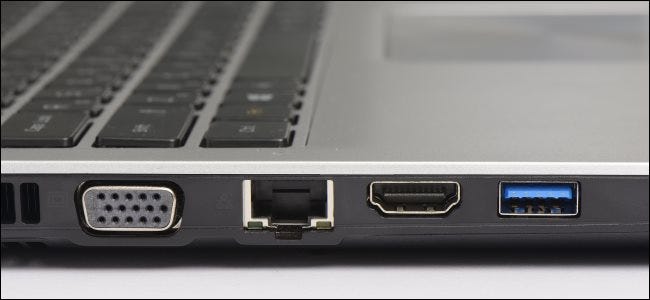
من اليمين إلى اليسار: منفذ USB و HDMI و Ethernet و VGA على كمبيوتر محمول.
الخطوة التالية هي تحديد المنافذ الموجودة على الكمبيوتر المحمول. من الناحية المثالية، يمكنك شراء شاشة بها نفس نوع المنفذ بحيث لا تحتاج إلا إلى شراء كابل واحد بدون الحاجة إلى محول.
هناك العديد من أنواع المنافذ التي من المحتمل أن تستخدمها. الأكثر شيوعاً هو بالطبع، كابل HDMI، الذي تم تصويره في الكمبيوتر المحمول أعلاه.
المنفذ التالي هو DisplayPort، والذي يستخدم بشكل شائع على شاشات الألعاب التي تحتوي على ميزة تسمى FreeSync.
بعد ذلك، لدينا DVI-D. هذا ليس شائعاً جداً على أجهزة الكمبيوتر المحمولة هذه الأيام، لكنك ستجد أن الكثير من شاشات العرض متوسطة إلى منخفضة التكلفة تحتوي على هذا المنفذ.
إذا انتهى بك الأمر إلى الحصول على شاشة مزودة بمنفذ DVI-D فقط، فستحتاج إلى محول. الاحتمال الآخر هو منفذ mini DisplayPort، وهو ليس شائعاً أيضاً، ولكنك ستجد كلاً من أجهزة الكمبيوتر المحمولة والشاشات تحتوي عليه.
أخيراً، هناك منفذ VGA القديم، وهو موصل الفيديو الكلاسيكي الذي نشاهده على أجهزة الكمبيوتر منذ الثمانينيات.
منافذ VGA هي أكبر المنافذ التي من المحتمل أن تصادفها ولا لبس فيها. لا توجد أي فرصة تقريباً لأن تكون معداتك تعمل على منافذ VGA فقط، ولكن قد تجد بعض الشاشات مجهزة بها كخيار ثانوي. لا نوصي باستخدام VGA ما لم يكن الخيار الوحيد المتاح.
شاشة العرض الذي ستحتاجها:
إن محور أي جهاز كمبيوتر محمول لإعداد سطح المكتب هو شاشة العرض. بشكل عام، حاول الحصول على شاشة لها نفس دقة عرض الكمبيوتر المحمول. هذا يجعل من السهل على الكمبيوتر المحمول التعامل مع وتقليل أي تأثيرات محتملة على الأداء.
الاستثناء الوحيد هو أي شخص لديه شاشة أقل من 1080 بكسل، مثل 1366×768. يجب على هؤلاء الأشخاص شراء شاشة 1080 بكسل، ويجب أن يكون الكمبيوتر المحمول قادراً على استخدام الدقة الأصلية للشاشة الخارجية دون مشاكل.
يمكن لأي شخص لديه معالج Core من الجيل الثالث على الأقل، أو معالج Ryzen أحدث، أو كمبيوتر محمول به وحدة معالج رسوميات منفصل، محاولة الترقية إلى شاشة 1440p أو ذات دقة عرض 4K.
إذا كنت ترغب في قيادة أكثر من شاشة خارجية، فأنت في حالة مختلفة تماماً، ولن نتعمق في ذلك هنا.
بالنسبة للشاشات الخارجية المتعددة، ستحتاج إلى وحدة معالجة رسوميات جيدة للكمبيوتر المحمول بالإضافة إلى عدد كافٍ من المنافذ (أو النطاق الترددي لوحدة معالجة الرسوميات ومحوّل يحتوي على منافذ كافية) لدعمها.
الكابلات والأجهزة الطرفية والإعداد:
الآن يأتي الجزء السهل. عند إيقاف تشغيل الكمبيوتر المحمول، قم بتوصيل كابل الشاشة من الكمبيوتر المحمول إلى الشاشة التي تختارها، سواء كان ذلك عبر منفذ HDMI أو DisplayPort أو DVI أو VGA.
ثم، من منافذ USB على الكمبيوتر المحمول، قم بتوصيل لوحة مفاتيح سطح المكتب والماوس الخارجي. إذا لم يكن لديك ما يكفي من منافذ USB، فستحتاج إلى استخدام موزع USB غير مكلف أو لوحة مفاتيح ذات منفذ USB.
نحن الآن على استعداد تام للانطلاق. إذا كنت تخطط لاستخدام الكمبيوتر المحمول كشاشة عرض ثانية، فضعه على يمين أو يسار الشاشة الخارجية، في أي مكان يناسبك أكثر.
للحصول على أفضل تجربة، تأكد من أن شاشة الكمبيوتر المحمول بارتفاع العين. من السهل القيام بذلك باستخدام كومة من الكتب أو صندوق.
سيعمل أيضاً حامل كمبيوتر محمول مائل، ولكنه ليس ضرورياً حقاً، لأننا لا نخطط لاستخدام لوحة المفاتيح.
الآن نحن جاهزون لإطلاقه. قم بتشغيل جهاز الكمبيوتر، وتأكد من تشغيل الشاشة، وانتظر لمعرفة ما سيحدث. يجب أن تبدأ معظم أجهزة الكمبيوتر تلقائياً باستخدام الشاشة الخارجية بعد تسجيل الدخول إلى ويندوز Windows.
إذا كنت لا ترى أي شيء على الشاشة بعد تسجيل الدخول، فانتظر بضع دقائق أخرى للتأكد. ثم تحقق من إدخال الكابلات بإحكام.
إذا لم يفلح ذلك، فحاول معرفة ما إذا كان الكمبيوتر يكتشف جهاز العرض الخارجي من خلال التوجه إلى الإعدادات > النظام > شاشةالعرض في ويندوز Windows 10.
ضمن تبويبة شاشات متعددة، انقر فوق الزر اكتشافDetect.
إذا لم تساعدك أي من هذه الخطوات، يمكنك تجربة استراتيجيات أخرى، مثل تحديث برنامج تشغيل الرسوميات أو إعادة تثبيته. يجب أن تكون أي مشكلات أخرى لا يتم إصلاحها بهذه الخطوات نادرة للغاية.
ضبط الشاشة الخارجية:
بمجرد إعداد الشاشات، يكون ضبطها في لمح البصر. عادةً ما يتم وضع علامة 1 على شاشة الكمبيوتر المحمول، ويتم وضع علامة 2 على الشاشة الخارجية، ويتم ترتيبها مع شاشة الكمبيوتر المحمول على يسار الشاشة الخارجية.
إذا كان لديك الكمبيوتر المحمول في وضع يمين الشاشة، فما عليك سوى النقر فوق رمز الشاشة 1 واسحبه في تطبيق الإعدادات إلى المكان الصحيح.
افتح الإعدادات > النظام > شاشة العرض مرة أخرى، وانتقل لأسفل إلى شاشات متعددة كما في السابق. هنا، يمكنك اختيار تكرار شاشات العرض أو تمديدها أو إظهار سطح المكتب فقط على إحدى الشاشات.
عادةً ما يريد أي شخص يتطلع إلى إعداد جهاز عرض مزدوج استخدام خيار تمديد لإنشاء سطح مكتب واحد كبير. إذا كنت لا تريد استخدام شاشة الكمبيوتر المحمول، فاختر عرض على2 فقط (أي على الشاشة الخارجية فقط).
بعد ذلك، قد نرغب في ضبط مقياس الشاشة الخارجية (حجم النص والرموز) بالإضافة إلى الدقة. للقيام بذلك، انقر على رمز الشاشة 2 في الجزء العلوي من الإعدادات > النظام > شاشة العرض، ثم مرر لأسفل إلى مقياس وتخطيط.
ويندوز Windows 10 جيد جداً في اختيار القياس والدقة الصحيحين، ولكن إذا لم يبدوا بشكل صحيح، فيجب تعديلهما من هنا. قد تحتاج أيضاً إلى تقليل دقة جهاز العرض الخارجي إذا كان أداء الكمبيوتر لا يعمل بشكل جيد.
جرب محطات جهاز الكمبيوتر المحمول:
هذه هي أساسيات إنشاء بيئة تشبه سطح المكتب لجهاز الكمبيوتر المحمول. تعد الحلول التي يعتمد فيها الشخص على ذاته هي الأرخص إلى حد بعيد، على الرغم من أنها تميل إلى استخدام عدد من الأسلاك التي تحتاج إلى تنظيم جيد.
هناك خيار آخر وهو النظر إلى محطات الكمبيوتر المحمول المصممة خصيصاً لتحويل الكمبيوتر المحمول إلى سطح مكتب.
يمكن أن تسهل المحطات Docks التنظيم، حيث تقوم فقط بتوصيل الكمبيوتر المحمول بالمحطة بينما يظل كل شيء آخر متصلاً بالقاعدة.
عادةً ما تكون قواعد الكمبيوتر المحمول أجهزة عامة وعالمية، ولكن قد تحتوي بعض أجهزة الكمبيوتر المحمولة على قواعد مُصممة لهذا الغرض، مثل خط ThinkPad من لينوفو Lenovo.
ومع ذلك، في رأينا، فإن الحل الذي تعتمد فيه على نفسك بدون حل باهظ الثمن هو الخيار الأفضل.
إذا كان عليك اختيار جزء واحد فقط، فإن وحدة المعالجة المركزية (CPU) أو ما يسمى اختصاراً المعالج هو أهم جزء في جهاز الكمبيوتر!
إنه المحور الأساسي (أو الدماغ)، حيث يعالج الإرشادات والتعليمات التي تأتي من البرامج أو نظام التشغيل أو المكونات الأخرى في جهاز الكمبيوتر.
1 و 0:
بفضل وحدات المعالجة المركزية الأكثر قوة، انتقلنا من مجرد القدرة على عرض صورة على شاشة الكمبيوتر، إلى نتفليكس Netflix ودردشة الفيديو والبث وألعاب الفيديو التي تزداد واقعية.
تعد وحدة المعالجة المركزية إحدى عجائب الهندسة، ولكنها في جوهرها لا تزال تعتمد على المفهوم الأساسي لتفسير الإشارات الثنائية (1 و 0).
يتمثل الاختلاف الآن في أنه بدلاً من قراءة تعليمات المعالجة، تستخدم وحدات المعالجة المركزية الحديثة ترانزستورات صغيرة لإنشاء مقاطع فيديو تيك توك TikTok أو ملء الأرقام في جدول بيانات.
أساسيات وحدة المعالجة المركزية:
تصنيع وحدة المعالجة المركزية معقد للغاية. النقطة المهمة هي أن كل وحدة معالجة CPU تحتوي على سيليكون (إما قطعة واحدة أو عدة قطع) تحتوي على مليارات الترانزستورات المجهرية.
وكما أشرنا سابقاً، تستخدم هذه الترانزستورات سلسلة من الإشارات الكهربائية (تشغيل On و إيقاف التشغيلOff) لتمثيل الشيفرة الثنائية للآلة المكونة من 1 و 0.
ونظراً لوجود عدد كبير من هذه الترانزستورات، يمكن لوحدات المعالجة المركزية القيام بمهام معقدة بشكل متزايد وبسرعات أكبر من ذي قبل.
لا يعني عدد الترانزستور بالضرورة أن وحدة المعالجة المركزية ستكون أسرع. ومع ذلك، لا يزال هذا سبباً أساسياً لامتلاك الهاتف الذي تحمله في جيبك لقدرات حوسبة أكبر بكثير مما كان عليه الكوكب بأكمله عندما ذهبنا إلى القمر لأول مرة.
قبل أن نتقدم بشكل أكبر في السلم المفاهيمي لوحدات المعالجة المركزية، دعنا نتحدث عن كيفية تنفيذ وحدة المعالجة المركزية للتعليمات بناءً على كود الجهاز، المسمى مجموعة التعليمات.
يمكن أن تحتوي وحدات المعالجة المركزية (CPU) من شركات مختلفة على مجموعات تعليمات مختلفة، ولكن ليس دائماً.
تستخدم معظم أجهزة الكمبيوتر التي تعمل بنظام ويندوز Windows ومعالجات ماك Mac الحالية، على سبيل المثال، مجموعة تعليمات x86-64، بغض النظر عما إذا كانت وحدة معالجة مركزية إنتل Intel أو AMD.
ومع ذلك، تحتوي أجهزة ماك Mac التي ظهرت لأول مرة في أواخر عام 2020 وحدات معالجة مركزية قائمة على بنية ARM، والتي تستخدم مجموعة تعليمات مختلفة.
يوجد أيضاً عدد صغير من أجهزة الكمبيوتر التي تعمل بنظام Windows 10 باستخدام معالجات ARM.
النوى والكاش والرسومات:
الآن، دعونا نلقي نظرة على السيليكون نفسه. الرسم البياني أعلاه مأخوذ من مستند إنتل Intel تم نشره في عام 2014 حول بنية وحدة المعالجة المركزية للشركة لمعالج Core i7-4770S. هذا مجرد مثال لما يبدو عليه أحد المعالجات، للمعالجات الأخرى تخطيط مختلف.
يمكننا أن نرى أن هذا معالج رباعي النواة. كان هناك وقت كانت فيه وحدة المعالجة المركزية تحتوي على نواة واحدة فقط. الآن بعد أن أصبح لدينا نوى متعددة، فإنهم يعالجون التعليمات بشكل أسرع.
يمكن أن تحتوي النوى أيضاً على شيء يسمى الترابط المفرط أو خيوط المعالجة المتعددة المتزامنة (SMT)، مما يجعل نواة واحدة تبدو وكأنها نواة لجهاز الكمبيوتر. هذا كما قد تتخيل، يساعد في تسريع أوقات المعالجة بشكل أكبر.
تشترك النوى الموجودة في هذا الرسم البياني في شيء يسمى ذاكرة التخزين المؤقت L3. هذا شكل من أشكال الذاكرة المدمجة داخل وحدة المعالجة المركزية.
تحتوي وحدات المعالجة المركزية أيضاً على ذواكر كاش L1 و L2 الموجودة في كل نواة، بالإضافة إلى السجلات، والتي تعد شكلاً من أشكال الذاكرة منخفضة المستوى.
إذا كنت تريد فهم الاختلافات بين السجلات وذاكرة التخزين المؤقت وذاكرة الوصول العشوائي RAM للنظام، فانظر إلى هذه الإجابة على موقع StackExchange.
تحتوي وحدة المعالجة المركزية الموضحة أعلاه أيضاً على وكيل النظام ووحدة التحكم في الذاكرة وأجزاء أخرى من السيليكون تدير المعلومات الواردة إلى وحدة المعالجة المركزية والخروج منها.
أخيراً، هناك رسومات المعالج المدمجة، والتي تنشئ كل تلك العناصر المرئية الرائعة التي تراها على شاشتك. لا تحتوي كل وحدات المعالجة المركزية (CPU) على قدرات الرسومية الخاصة.
تتطلب وحدات المعالجة المركزية لسطح المكتب AMD Zen، على سبيل المثال، بطاقة رسومات منفصلة لعرض أي شيء على الشاشة، كما أن بعض وحدات المعالجة المركزية Intel Core لسطح المكتب لا تتضمن أيضاً رسومات مدمجة.
وحدة المعالجة المركزية على اللوحة الأم:
الآن بعد أن نظرنا إلى ما يحدث تحت غطاء وحدة المعالجة المركزية، دعنا نلقي نظرة على كيفية تكاملها مع بقية القطع في جهاز الكمبيوتر.
توضع وحدة المعالجة المركزية فيما يسمى بمقبس على اللوحة الأم لجهاز الكمبيوتر.
بمجرد تثبيته المعالج في المقبس، يمكن لأجزاء أخرى من الكمبيوتر الاتصال بوحدة المعالجة المركزية من خلال ما يسمى القنوات أو النواقل Buses.
ذاكرة الوصول العشوائي على سبيل المثال، تتصل بوحدة المعالجة المركزية من خلال ناقلها Bus الخاص، بينما تستخدم العديد من مكونات الكمبيوتر نوعاً معيناً يسمى PCIe.
تحتوي كل وحدة CPU على مجموعة من خطوط PCIe التي يمكنها استخدامها. تحتوي وحدات المعالجة المركزية Zen 2 من AMD على سبيل المثال، على 24 خطاً (ناقلاً) تتصل مباشرة بوحدة المعالجة المركزية. ثم يتم تقسيم هذه الخطوط من قبل الشركات المصنعة للوحات الأم بتوجيه من AMD.
على سبيل المثال، يتم استخدام 16 خطاً بشكل نموذجي لفتحة بطاقة رسومات x16. بعد ذلك، هناك أربع خطوط للتخزين، مثل جهاز تخزين سريع واحد، مثل M.2 SSD.
بدلاً من ذلك، يمكن أيضاً تقسيم هذه الخطوط الأربعة. يمكن استخدام مسارين لمحرك الأقراص M.2 SSD واثنان لمحرك أقراص SATA أبطأ، مثل محرك الأقراص الثابتة أو SSD مقاس 2.5 بوصة.
هذه الـ 20 خطاً، والأربعة الأخرى محجوزة لمجموعة الشرائح، وهي مركز الاتصالات ووحدة التحكم في حركة المرور للوحة الأم.
بعد ذلك، تحتوي مجموعة الشرائح على مجموعتها الخاصة من النواقل، مما يتيح إضافة المزيد من المكونات إلى جهاز الكمبيوتر. كما قد تتوقع، فإن المكونات عالية الأداء لها اتصال مباشر بوحدة المعالجة المركزية.
كما ترى، تقوم وحدة المعالجة المركزية بمعظم معالجة التعليمات، وفي بعض الأحيان، تقوم بتنفيذ الرسومات (إذا كانت مصممة لذلك).
ومع ذلك، فإن وحدة المعالجة المركزية ليست هي الطريقة الوحيدة لمعالجة التعليمات. فإن المكونات الأخرى مثل بطاقة الرسومات، لها قدراتها الخاصة على المعالجة.
تستخدم وحدة معالجة الرسومات أيضاً إمكانات المعالجة الخاصة بها للعمل مع وحدة المعالجة المركزية وتشغيل الألعاب أو تنفيذ مهام أخرى تتطلب رسومات كثيرة.
الاختلاف الكبير هو أن المعالجات الخاصة بالمكونات مبنية على أساس مهام محددة. بينما وحدة المعالجة المركزية عبارة عن جهاز متعدد الأغراض قادر على القيام بأي مهمة حوسبة مطلوبة للقيام بها.
هذا هو السبب في أن وحدة المعالجة المركزية هي الجزء الأكثر أهمية داخل جهاز الكمبيوتر، ويعتمد عليها باقي النظام ليعمل.
منح كل من أندرويد Android و آبل Apple الأشخاص منذ فترة طويلة وسيلة لتعقب أدواتك وتعطيلها عن بُعد.
انضمت مايكروسوفت Microsoft أيضاً إلى هذا الأمر من خلال السماح لك بتتبع جهاز كمبيوتر يعمل بنظام ويندوز Windows وقفله باستخدام ميزة العثور على جهازي Find My Device على نظام التشغيل Windows 10.
تستخدم ميزة العثور على جهازي Find My Device بيانات موقع جهازك لمساعدتك في العثور عليه عند فقدانه أو سرقته.
يمكنك استخدام نفس
الخدمة للتأكد من أن الجهاز مغلق حتى لا يتمكن أي شخص من استخدامه، وكذلك لعرض
معلومات حول كيف يمكن للأشخاص إعادته إليك.
يحتاج الجهاز إلى تلبية عدد من المتطلبات لاستخدام الميزة:
يجب أن يكون متصلاً بالإنترنت.
يجب أن تكون قد قمت بالفعل بتمكين ميزة العثور على جهازي Find My Device على جهاز الكمبيوتر.
يجب أن يكون لديك حساب على الجهاز الذي لديه امتيازات المسؤول وهو حساب مايكروسوفت Microsoft. لا يمكنك القيام بذلك باستخدام حساب مستخدم محلي.
على افتراض أن جهازك يلبي تلك المعايير، فلنلقِ نظرة على كيفية استخدام ميزة العثور على جهازي Find My Device.
كيفية قفل جهاز
الكمبيوتر بنظام ويندوز 10 عن بعد:
افتح مستعرض الويب إلى صفحة حساب Microsoft، وأدخل كلمة المرور، ثم انقر فوق تسجيل الدخول.
من الصفحة التالية، انقر فوق الرابط إظهار التفاصيل الموجود أسفل الجهاز الذي تريد قفله.
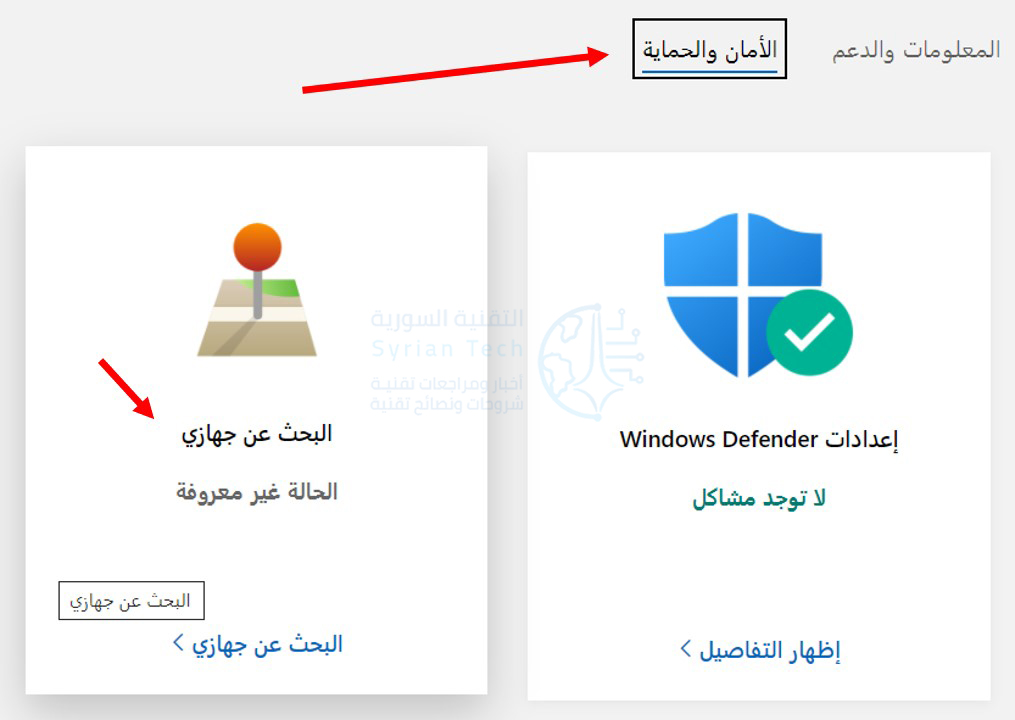
في الصفحة التالية، انتقل إلى الأمان والحماية ثم انقر فوق البحث عن جهازي.
إذا أظهر موقع جهازك أنه في مكان لا تتوقعه، فانقر فوق تأمين لبدء قفل جهازك.
يؤدي قفل جهازك إلى تسجيل خروج أي مستخدم نشط وتعطيل حسابات المستخدمين المحليين. انقر فوق تأمين.
في الشاشة التالية،
يمكنك إعداد رسالة مخصصة لمساعدة الأشخاص على إعادة جهازك. تظهر الرسالة على شاشة
قفل الجهاز عندما يقوم أحدهم بتشغيلها.
بعد ذلك، إذا كنت تعتقد أن حسابك قد تم اختراقه، فنحن نقترح عليك تغيير كلمة المرور لتكون في أمان. بعد العثور على جهازك، يمكنك تسجيل الدخول إليه باستخدام حساب المسؤول لجهاز الكمبيوتر.
قامت شركة آبل Apple بنشر صفحة دعم تحذر مالكي أجهزة ماك بوك MacBook من إغلاق جهاز الكمبيوتر المحمول مع وجود غطاء الكاميرا في مكانه.
لأنها قد تتسبب بأضرار مثل تصدّع الشاشة وقد يحدث ذلك بسبب الفسحة الفارغة بين الشاشة ولوحة المفاتيح المصممة بشكل ضيق للغاية. تم رصد هذه الاستشارة التي نشرتها آبل Apple في الثاني من تموز.
هذه الأغطية البلاستيكية الصغيرة مصممة مع آلية انزلاق شائعة للغاية في الوقت الحاضر. ولكنها يمكن أن تتسبب في كارثة لشاشة الكمبيوتر المحمول إذا أغلقتَ الكمبيوتر المحمول مع استمرار وجود الغطاء، حيث أن إصلاحات أجهزة الكمبيوتر المحمولة من آبل Apple مكلفة للغاية. حتى مع وجود كفالة AppleCare+، فإن التكلفة بوجود الخصم ليست رخيصة.
بدلاً من استخدام الغطاء، تقول آبل Apple أنه يمكن للعملاء الوثوق بمؤشر LED الأخضر بجانب الكاميرا على ماك بوك برو MacBook Pro أو MacBook Air الذي يضيء كلما كانت الكاميرا نشطة.
تقول وثيقة دعم آبل Apple:
لقد تم تصميم الكاميرا بحيث لا يمكنها العمل بدون تشغيل ضوء مؤشر الكاميرا.
كل هذا جيد، ولكن في بعض الأحيان لا يتعلق الأمر بالخصوصية بقدر ما هو مجرد وجود طبقة من الفصل بينك وبين زملائك في مؤتمر فيديو؛ فقد لا تحب الظهور على الكاميرا بشكل غير متوقع خلال أول فنجان قهوة في الصباح.
تعترف شركة آبل Apple بأن بعض الأشخاص ليس لديهم خيار في هذا الأمر وقد يُطلب منهم استخدام غطاء الكاميرا بواسطة صاحب العمل. في هذه الحالات، تقول الشركة أنه يجب دائماً إزالة الغطاء قبل إغلاق الكمبيوتر المحمول.
كما تلاحظ شركة MacRumors، أنه كانت هناك حالات لكسر شاشة جهاز ماك بوك برو MacBook Pro بالرغم من تطبيق ضغط خفيف مع وجود غطاء الكاميرا المرفق.
إليك أن تتخيل شعور هذا الشخص على Reddit الذي كسر جهاز ماك بوك برو MacBook Pro الجديد مقاس 16 بوصة باهظ الثمن.
إذا لم تثق بضوء مؤشر الكاميرا فيمكنك استخدام قطعة شريطية والتي ستكون أكثر أماناً من الغطاء، لكن مع ذلك فإن شركة آبل Apple تحذر من استخدام أي شيء أكثر سمكاً من قطعة ورق عادية (0.1 مم)، وأيضاً لا تشجعك الشركة على استخدام أغطية الكاميرا التي تترك بقايا لاصقة.
بجميع الأحوال، يمكنك دائماً التحقق من التطبيقات التي يمكنها الوصول إلى الكاميرا بالانتقال إلى تفضيلات النظام SystemPreferences واختيار الأمان والخصوصية Security and Privacy.
في قسم الكاميرا Camera هناك، يمكنك إبطال أذونات الكاميرا لأي تطبيق تختاره.
تعمل شركة مايكروسوفت Microsoft
على جهاز Surface بشاشة مزدوجة قد يشبه مفهوم Courier
الخاص بالشركة.
ومن المتوقع أن
يقدّم عملاق البرمجيات معلومات إضافية عن الجهاز في حدث Surface
الشهر المقبل، حيث أن براءات الاختراع الجديدة تظهر أن عمل مايكروسوفت يتجاوز فكرة
الأجهزة ذات الشاشة المزدوجة.
فقد ظهرت براءة اختراع جديدة رصدها WindowsUnited
لتكشف عن أن
مايكروسوفت تعمل على مفصل خاص يستخدم السائل لتقليل الضغط على
الشاشات المرنة والقابلة للطي.
يمكن ملء السائل داخل تجاويف حول الشاشة المرنة لمساعدتها
على الانحناء والانتقال إلى أشكال مختلفة، ويُظهر مثال مايكروسوفت التوضيحي جهازاً ذي
وجهين منفصلين وشاشة OLED مرنة تمتد عبر الجهاز بأكمله.
لطالما ركزت مايكروسوفت على العمل المفصلي المعقد
والمثير للإعجاب مع أجهزتها Surface، ويتم وصف
هذا المفصل الخاص في الكثير من التفاصيل في ملف براءات الاختراع.
تُظهر الرسوم التوضيحية مفاهيم متعددة لتجميع مفصلات
معقدة بهياكل لمنع المواد الغريبة والأوساخ من الدخول إلى مجموعة المفصلات الخاصة
بالجهاز.
واجهت سامسونج Samsung مشكلاتها الخاصة مع دخول تلك المواد أسفل الوحدات القديمة من Galaxy Fold، واضطرت الشركة إلى سحب تلك الوحدات وإعادة هندسة بنية الجهاز الداخلية، ومن الواضح أن مايكروسوفت تريد تجنب سيناريو مشابه.
الجزء الأكثر إثارة للاهتمام هو أن البراءات السابقة تم
تقديمها بواسطة ترخيص تكنولوجيا مايكروسوفت، مما قد يشير إلى أن الشركة ستقوم بترخيص
هذه التكنولوجيا لشركاء آخرين وصنّاع أجهزة الكمبيوتر.
تعمل مايكرويوفت حالياً عن كثب مع شركة إنتل Intel وعدد من الشركات المصنّعة للمعدات الأصلية لتجهيز إصدار جديد من نظام ويندوز Windows يطلق عليه اسم Windows Lite، والذي سيتم تشغيله على أجهزة قابلة للطي مع شاشة مزدوجة.
سيتم توجيه إصدار Windows
الجديد هذا إلى أجهزة مزدوجة الشاشة وقابلة للطي، حيث قامت مايكروسوفت أيضاً بترخيص
بعض المفصلات الخاصة بـ Surface Pro لشركائها.
لا تكشف ملفات براءات الاختراع عن جهاز دقيق على الرغم
من أن بعض أجهزة Surface الخاصة بالشركة قد تم رصدها في ملفات براءات
الاختراع من قبل.
ظهر Surface Studio في ملف
براءة اختراع، وحتى جهاز Andromeda الذي تم
إلغاؤه من الشركة شوهد في براءات الاختراع قبل أن تنتقل الشركة إلى نماذج
أولية مزدوجة الشاشة.
من غير المحتمل أن نشاهد جهازاً كاملاً سيتم كشف النقاب
عنه في حدث الشركة في مدينة نيويورك في الشهر المقبل، ولكن قد نشهد معلومات إضافية
بشأن ما تعمل عليه الشركة.
قامت مايكروسوفت Microsoft بإضافة نظام الطاقة الأداء الأمثلUltimate Performance إلى Windows 10 في تحديث نيسان 2018.
إنها مبنية على نظام الطاقة عالية الأداء ولكنها تحاول التخلص من كل أداء لا حاجة له. إليك كيفية تمكينها.
ما هي خطة الأداء الأمثل؟
تم تصميم خطة طاقة الأداء الأمثل Ultimate Performace لمنح دفعة إضافية لأنظمة الطاقة العالية (أعتقد محطات العمل والخوادم) من خلال تحسين خطة الطاقة عالية الأداء.
إنها موجهة نحو تقليل أو تقليل حالات التأخر المصغرة المرتبطة بتقنيات إدارة الطاقة الدقيقة.
إن التأخر الصغري هو مجرد تأخير طفيف بين الوقت الذي يدرك فيه نظام التشغيل أن جهازاً ما يحتاج إلى المزيد من القوة وبين وقت تقديم هذه الطاقة. على الرغم من أن هذا قد يكون جزءً من الثانية فقط، إلا أنه يمكن أن يحدث فرقاً.
تعمل خطة طاقة الأداء الأمثل Ultimate Performance على التخلص من فحص الأجهزة لمعرفة ما إذا كانت تحتاج إلى المزيد من الطاقة وتسمح للأجهزة باستهلاك كل الطاقة التي تحتاجها.
كذلك، يتم تعطيل أي ميزات لتوفير الطاقة لتحسين الأداء بشكل أكبر. ولهذا السبب، لا تعطى الأجهزة التي تعمل على طاقة البطارية هذا الخيار بشكل افتراضي، حيث يمكن أن تستهلك المزيد من الطاقة وتقتل البطارية بشكل أسرع.
على الرغم من أنك قد تفكر في أن هذا الأمر سيكون رائعاً بالنسبة إلى منصات الألعاب، لا ترفع من سقف طموحاتك.
تعمل خطة طاقة الأداء الأمثلUltimate Performance على تحسين السرعة على الأنظمة حيث تنتقل الأجهزة باستمرار من حالة الخمول.
لكن عندما تشغِّل لعبة، تعمل جميع أجهزتك معاً لتعبئة البيئة المحيطة بك. قد يأتي التحسن الحقيقي الوحيد عند بدء التشغيل الأولي، وقد لا ترى سوى زيادة قليلة في عدد الإطارات في الثانية.
مع ذلك، إذا كنت تقوم بتشغيل برنامج تحرير الفيديو أو برنامج تصميم ثلاثي الأبعاد يضع أحمال ثقيلة من حين لآخر على الجهاز، فقد تشاهد المزيد من التحسينات.
هناك تحذير مهم هنا. يؤدي تمكين هذه الخطة إلى زيادة مقدار الطاقة التي يستهلكها النظام، لذلك إذا كنت تخطط لاستخدام هذا الوضع على الكمبيوتر المحمول، فتأكد من توصيله في جميع الأوقات.
كيفية تمكين خطة طاقة الأداء الأمثل:
اضغط على Windows + I لفتح تطبيق الإعدادات ثم انقر فوق فئة النظام.
في صفحة النظام، انقر فوق علامة التبويب الطاقة وحالة السكون على اليمين. على اليمين، انقر على رابط إعدادات الطاقة الإضافية ضمن قسم الإعدادات المرتبطة.
في النافذة المنبثقة، انقر فوق إظهار خطط إضافية، ثم انقر فوق الخيار الأداء الأمثل.
إذا كنت تستخدم جهاز كمبيوتر محمول، فقد لا يظهر هذا الخيار تحت هذا القسم.
ماذا تفعل إذا كنت لا ترى خطة طاقة الأداء الأمثل:
في بعض الأنظمة (غالباً على أجهزة الكمبيوتر المحمولة، ولكن أيضاً على بعض أجهزة الكمبيوتر المكتبية)، قد لا ترى خطة طاقة الأداء الأمثل في تطبيق الإعدادات.
إذا لم تقم بذلك، فيمكنك إضافته باستخدام أمر موجه الأوامر السريع أو PowerShell. الأمر هو نفسه لأي shell ، لذلك استخدم أياً منهما تريده.
ستحتاج إلى فتح موجه الأوامر أو PowerShell مع امتيازات إدارية.
للحصول على موجه الأوامر، انقر فوق ابدأ، واكتب cmd في مربع البحث، وانقر بزر الماوس الأيمن فوق موجه الأوامر، واختر تشغيل كمسؤول.
لـ PowerShell ، اضغط على Windows + X واختر Windows PowerShell (المسؤول).
في الموجه، اكتب (أو انسخ والصق) الأمر التالي، ثم اضغط على Enter:
إذا كانت نافذة خيارات الطاقة مفتوحة بالفعل، فقد تضطر إلى إغلاقها وإعادة فتحها قبل ظهور الخطة، ولكن يجب أن تكون هناك.
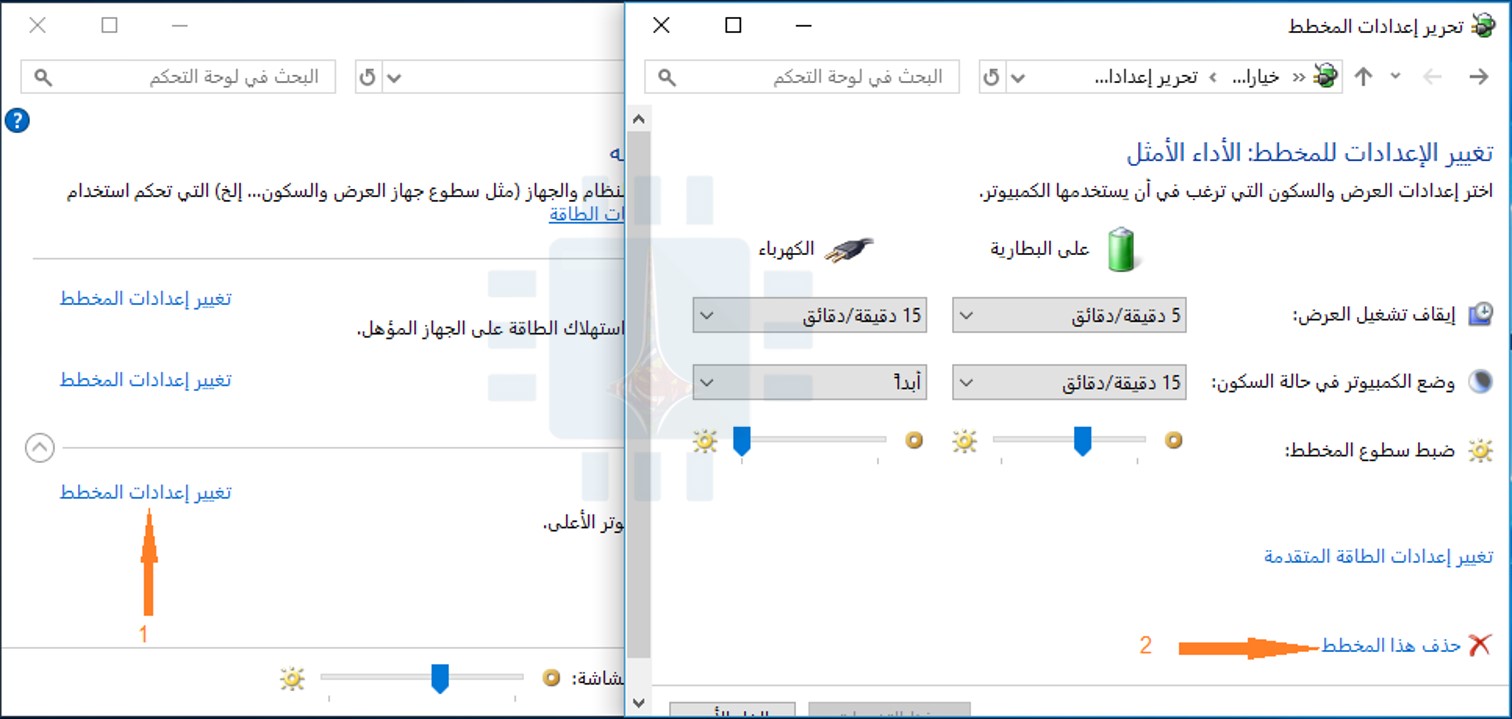
إذا كنت لا ترغب في رؤية الخطة بعد الآن، يمكنك إزالتها من تطبيق الإعدادات. أولاً، قم بالتبديل إلى خطة مختلفة. إذا حاولت حذف خطة تستخدمها حالياً، فستتعرض للأخطاء.
بعد ذلك، انقر على الرابط تغيير إعدادات الخطة على يسار الخطة، ثم انقر على حذف هذه الخطة.
تعتبر خطة الطاقة عالية الأداء مفيدة فقط في حالات محددة، ولكنها يمكن أن تحدث فرقاً.