
الحل الأفضل والموصى به لإصلاح مشكلات آيفون في المنزل

“اشتريت آيفون iPhone جديداً منذ بضعة أشهر. حاولت تحديث آيفون iPhone، لكنه لن يتم تشغيله بعد التحديث. أنا أستخدم iOS 15، لكنني لم أواجه هذه المشكلة من قبل. هل يمكن لأي شخص اقتراح أفضل طريقة لإصلاح آيفون iPhone في المنزل؟”.

لا يزال آيفون iPhone أحد أشهر الهواتف الذكية اليوم. منتجات آبل Apple سهلة الوصول والاستخدام ومتوافقة تماماً مع العديد من الأدوات التي نستخدمها يومياً.

لا يضمن شراء آيفون iPhone أنه سيعمل بسلاسة إلى الأبد. على الرغم من قوتها، إلا أن أجهزة آيفون iPhone تتعطل أحياناً.

يواجه مستخدمو آيفون iPhone العديد من المشكلات مثل شاشة الموت السوداء، والتباطؤ، ومشكلات التحديث، والشاشة المجمدة، والشاشة البيضاء، والتعليق على شعار آبل Apple، وما إلى ذلك.

قبل أن تُفقدك عقلك وتبدأ في القلق بشأن سبب عدم عمل آيفون iPhone، إليك دليل كامل حول هذه المشكلات وكيف يمكنك حلها في المنزل:

شاشة الموت السوداء:

تعد شاشة الموت السوداء لجهاز آيفون iPhone إحدى هذه المشكلات التي يمكن أن تحدث أحياناً، حيث تتحول شاشة الهاتف إلى اللون الأسود، لكنها لا تزال تعمل.

في بعض الأحيان، قد تكون الشاشة مغلقة أيضاً، وبغض النظر عما تفعله، فلن يتم تشغيل الشاشة. حسب ما لاحظناه، هذه المشكلة عادية. يمكن أن تنشأ بسبب الأجهزة والبرامج والكسر والبطارية المنخفضة وما إلى ذلك.

شاشة متجمدة أو متأخرة Lag:

بسبب تأخر الشاشة أو تجمدها، تستغرق عملية بدء التشغيل وقتاً طويلاً، وتتوقف الشاشة أيضاً، مما قد يكون مقلقاً. هناك عدة أسباب وراء تأخر Lag آيفون iPhone أو تجمد الشاشة.

قد لا يكون لديك مساحة تخزين كافية، أو تستخدم العديد من البرامج، أو تقوم بتشغيل الكثير من العمليات في الخلفية (التحديثات)، أو ربما بطاريتك تعمل بشكل غير اعتيادي.

مشاكل التحديثات:

تظهر أخطاء جديدة ومشاكل أمنية في كل مرة يتم فيها تحديث نظام تشغيل آيفون iPhone. عادةً ما يواجه مستخدمو آيفون iPhone مشكلات مثل فشل التحديث، وعدم القدرة على التحقق من التحديث، والتوقف، ولن يتم تشغيل آيفون iPhone بعد التحديث، وما إلى ذلك.

غالباً ما تقوم آبل Apple بإصلاح هذه المشكلات بسرعة، ولكن في بعض الأحيان قد يكون هناك بعض التأخير .

شاشة بيضاء:

قد يواجه جهاز آيفون iPhone شاشة آيفون iPhone البيضاء سيئة السمعة إذا كانت الشاشة بأكملها بيضاء ولا توجد رموز أو تطبيقات يمكن الوصول إليها.

غالباً ما تؤدي مشكلة النظام إلى ظهور شاشة بيضاء. يمكن أن يحدث ذلك أثناء ترقية النظام أو بعده دون ترك أي أثر للخطأ الذي حدث.

يمكن أن تتسبب مشكلة في الجهاز أيضاً في حدوث هذه المشكلة. يتضمن ذلك كبلاً مفكوكاً بالداخل أو تلفاً بالمياه أو تلف الشاشة أو مشاكل أخرى متعلقة بالأجهزة.

الجهازعالق على شعار آبل:

إنه أمر مزعج عندما يصبح جهاز آيفون iPhone فجأة عالق في شعار آبل Apple ويرفض فتح الشاشة الرئيسية. لا تفزع إذا كان آيفون iPhone مغلقاً على شعار آبل Apple واستمر في الإغلاق.

يمكن أن يتعطل جهاز آيفون iPhone بشكل غامض على شعار آبل Apple أثناء محاولة استعادة آيفون iPhone من نسخة احتياطية أو نقل البيانات من جهاز iOS آخر.

أفضل حل لإصلاح جميع مشكلات آيفون في المنزل:

هل تبحث عن أفضل حل لجميع مشكلات آيفون iPhone المذكورة أعلاه؟ في هذه الحالة، يمكنك استخدام برنامج إصلاح آيفون iPhone احترافي مثل WooTechy iPhixer. إنه أفضل تطبيق لإصلاح آيفون iPhone متعدد الإمكانات بأعلى معدل نجاح.

يمكن لهذا التطبيق إصلاح مشكلات آيفون iPhone مثل شاشة الموت السوداء، ومشكلات التحديث، وشاشة الموت البيضاء، والشاشة المجمدة، والتأخير، والتعليق على شعار آبل Apple، والتوقف في وضع الاسترداد، وما إلى ذلك، دون فقد أي بيانات، يمكن لهذا التطبيق إصلاح جميع المشكلات مع iPadOS و iOS و tvOS.

يمكنك أيضاً الخروج من وضع الاسترداد أو الدخول إليه مجاناً بنقرة واحدة. وهو متوافق مع أحدث iOS / iPadOS 15.6 أو iOS 16 وجميع إصدارات iOS السابقة.

اتبع هذه الخطوات إذا كنت تريد معرفة كيف يمكن لـ WooTechy iPhixer إصلاح مشكلات آيفون iPhone:

الخطوة 1: التنزيل والتثبيت:

لإصلاح مشكلات آيفون iPhone، انتقل إلى الموقع الرسمي لـ WooTechy iPhixer وقم بتنزيله على جهازك. قم بتشغيله على جهاز كمبيوتر ماك Mac أو ويندوز Windows بعد التثبيت. حدد الوضع القياسي.

الخطوة 2: قم بتوصيل جهاز آيفون:

قم بتوصيل جهاز آيفون iPhone بجهاز الكمبيوتر بمساعدة كابل USB وانقر فوق التالي. قبل المتابعة، قم بإلغاء قفل جهاز iOS لأن البرنامج لن يكتشفه إذا كان مقفلاً.

الخطوة 3: تنزيل حزمة البيانات Firmware:

حدد خيار التنزيل للوصول إلى البرنامج الثابت Firmware لجهاز iOS. سيتم عرض إصدار البرنامج الثابت المناسب والمتوفر حالياً لجهازك بواسطة WooTechy iPhixer تلقائياً.

يمكنك اختيار الإصدار الذي تريده. بمجرد تنزيل البرنامج الثابت Firmware بنجاح، سيقوم iPhixer بتحليله واستخراج التطبيق وإصلاحه تلقائياً.

الخطوة 4: إصلاح جهاز آيفون:

انقر فوق الزر ابدأ لبدء إصلاح جهاز آيفون iPhone. انقر فوق خيار تم عند اكتمال عملية الإصلاح. ستتم إعادة تشغيل جهازك ويمكنك استخدامه بشكل طبيعي بمجرد انتهاء الإصلاح.

خاتمة:

قد يكون توقف جهاز آيفون iPhone عن العمل مصدر إزعاج كبير لأننا نعتمد عليه في كل شيء بدءاً من العمل وحتى الاتصال بالعائلة.

لا يمكنك تجنب مشكلات مثل شاشة الموت السوداء، والتأخير، والشاشة المجمدة، و آيفون iPhone عالق على شعار آبل Apple، ومشكلات التحديث، وما إلى ذلك، ولكن يمكنك استخدام أداة احترافية مثل WooTechy iPhixer لحلها بسرعة.

هذا التطبيق هو أفضل رهان لك لأنه يتمتع بأعلى معدل نجاح في إصلاح مشكلات آيفون iPhone.

كيفية استخدام مايكروسوفت إيدج لحل مسائل الرياضيات

في حين أن هناك العديد من المواقع لتعلم الرياضيات، ماذا عن حل المسائل داخل المتصفح؟ يعمل برنامج حلّال المسائل Math Solver الجديد من مايكروسوفت إيدج Microsoft Edge على تحقيق ذلك دون عناء، ويمكن أن يكون أداة سهلة الاستخدام.

في وقت كتابة هذا التقرير في تموز 2021، كان حلّال المسائل Math Solver لا يزال في مرحلة التجريب ومتوفر في إصدار مايكروسوفت إيدج Microsoft Edge 91.

يؤدي النقر فوقه إلى فتح شريط جانبي على الجانب الأيمن لقص وإسقاط المسائل الرياضية أو كتابتها باستخدام لوحة المفاتيح التي تظهر على الشاشة.

إليك كيفية استخدام مايكروسوفت إيدج لحل مسائل الرياضيات.

حل مسائل الرياضيات عن طريق أخذ لقطات شاشة لها:

الطريقة السريعة والسهلة لاستخدام هذه الميزة هي أخذ لقطة شاشة للمسألة. سواء كانت المشكلة على موقع ويب أو ملف PDF، يمكنك التقاط لقطة شاشة واستخدامها في حلّال المسائل Math Solver.

لاستخدام حلّال المسائل Math Solver، أولاً قم بتشغيل مايكروسوفت إيدج Microsoft Edge على جهاز الكمبيوتر.

بعد ذلك، افتح الموقع أو المستند عبر الإنترنت الذي يحتوي على مسائل الرياضيات التي تريد حلها.

ثم، انقر فوق قائمة الثلاث نقاط في الزاوية العلوية اليمنى، وافتح المزيد من الأدوات، وحدد حلّال المسائل Math Solver.

عندما يفتح حلّال المسائل Math Solver على الجانب الأيسر، سيطالبك بقص معادلة باستخدام أداة التحديد لتحديد الجزء الذي تريد حله.

حدد الصيغة التي تريد حلها وانقر فوق الزر حل المنبثق.

سيُظهر لك حلّال المسائل Math Solver الحل الفوري للمسألة.

إذا كنت تريد معرفة كيفية الوصول إلى هذا الحل، فاختر إظهار خطوات الحل أسفل الإجابة لمعرفة المزيد.

ستجد شرحاً لكل خطوة.

إذا كان حلّال المسائل Math Solver يبدو ضيقاً جداً لعرض الحل بشكل كامل، فانقر فوق رمز الثلاث نقاط في الزاوية العلوية اليسرى وحدد عرض الحل في علامة تبويب جديدة لفتحه في علامة تبويب جديدة.

كتابة مسألة الرياضيات باستخدام لوحة المفاتيح الافتراضية:

يوفر حلّال المسائل Math Solver أيضاً لوحة مفاتيح افتراضية للرياضيات للسماح لك بكتابة المسألة الرياضية لحلها.

أولاً، انقر فوق قائمة الثلاث نقاط في الزاوية العلوية اليسرى من مايكروسوفت إيدج Microsoft Edge وافتح حلّال المسائل Math Solver من المزيد من الأدوات.

بعد ذلك، انقر على زر كتابة مسألة رياضية لإحضار لوحة المفاتيح الرياضية.

اكتب المسألة باستخدام لوحة المفاتيح الافتراضية واضغط على Enter.

هذا كل شيء. يمكن أن يساعد حلّال المسائل Math Solver في أداء الواجب المنزلي لطفلك وتعليمه مفاهيم الرياضيات.

مقالات قد تعجبك:

كيفية إخفاء اقتراحات الأصدقاء على فيسبوك
كيفية استعادة الصور ومقاطع الفيديو والقصص (الستوري) المحذوفة على إنستغرام
كيفية العثور على صور بخلفية شفافة بسهولة باستخدام بحث جوجل
كيفية إيجاد واستخدام الحافظة على أندرويد
كيفية حل مشكلة عدم شحن آيفون وآيباد بشكل صحيح

كيفية حل مسائل الرياضيات باستخدام جوجل لنس Lens

الآلة الحاسبة هي أداة مفيدة لحل المسائل الرياضية، ولكن قد يكون من الصعب أحياناً كتابة المعادلة. يمكن لأداة Google Lens حل معادلة ببساطة عن طريق التقاط صورة. سنوضح لك كيفية استخدام الميزة.

يمكن لأجهزة أندرويد Android الوصول إلى Google Lens بطريقتين مختلفتين، اعتماداً على هاتفك. ومع ذلك، فإن الطريقة العامة التي تعمل مع أندرويد Android وآيفون iPhone وآيباد iPad هي من خلال تطبيق جوجل Google.
بالطبع، أول شيء ستحتاجه هو مسألة حسابية لحلها. يمكن لـ Google Lens حل المعادلات البسيطة مثل 5+2 أو صيغ أكثر تعقيداً مثل 2x+3. يمكنك مسح المشكلة ضوئياً من قطعة ورق حقيقية أو من شاشة رقمية.

افتح تطبيق جوجل Google من خلال هاتف أندرويد Android أو الجهاز اللوحي أو آيفون iPhone أو آيباد iPad. اضغط على أيقونة Lens من الجانب الأيسر لشريط البحث.

بعد ذلك، اسحب إلى الواجبات المنزلية في شريط الأدوات السفلي.

وجّه كاميرا جهازك نحو المشكلة الرياضية التي تريد حلها، وتأكد من أن المسألة داخل الإطار. اضغط على زر الالتقاط.

أولاً، تحقق مرة أخرى من صحة السؤال الموجود أعلى نتيجة البحث. يمكنك النقر على الخطوات للحلّ لمعرفة الخطوات التي تم اتخاذها للوصول إلى الحل. كما يظهر الحل في الأسفل.

لمسح مشكلة مختلفة من نفس الصورة، انقر فوق رمز T أعلى بطاقة الحل.

بعد ذلك، انقر على المسألة التالية التي ترغب في حلها في الصورة.

سيظهر الحل في بطاقة الحل أدناه مرة أخرى.

إذا كانت إجابة جوجل Google غير كافية أو لم تتمكن من العثور على حل، فيمكنك سحب البطاقة للأعلى للكشف عن نتائج بحث جوجل Google الكاملة مع حلول من مصادر أخرى.

هذا كل شيء! نأمل أن تتمكن من إيجاد حلول لجميع المسائل الرياضية.

مقالات قد تعجبك:

كيفية تعطيل التصحيح التلقائي في أجهزة آيفون وآيباد
تعرف على شريحة Apple M1 الأقوى على الإطلاق من آبل
كيف تربح قنوات اليوتيوب المال؟
كيفية منع الحذف التلقائي للملفات المحملة على ويندوز 10
كيفية مشاركة مستندات جوجل Google Docs كملف PDF من خلال رابط

شركة IBM ستحارب تقنيات التعرف على الوجه المستخدمة في المراقبة الجماعية

قالت شركة IBM أمس أنها لن توفر أو تطور تقنية التعرف على الوجه للاستخدام العام لتشجيع الاستخدام المسؤول للتكنولوجيا من قبل الجهات المختصة بإنفاذ القانون (مثل الشرطة). رغم أن الشركة كانت لاعباً كبيراً في هذا المجال لسنوات حيث كانت تقدم العديد من الحلول في مجال القانون.

في رسالة إلى الكونجرس، تناول الرئيس التنفيذي لشركة IBM ، آرفيند كريشنا Arvind Krishna، وفاة جورج فلويد George Floyd ، وأحمود أربيري Ahmaud Arbery ، وبرونا تايلور Breonna Taylor، وقال إن الشركة ترغب في العمل مع المسؤولين لتحقيق المساواة العرقية.

اقترح كريشنا Krishna أنه يجب أن تكون هناك تغييرات رئيسية في السياسة من خلال إعادة إصلاح الشرطة، والاستخدام المسؤول للتكنولوجيا، وتوسيع المهارات والفرص التعليمية.

تحقيقاً لهذه الغاية، قال إن IBM لن تقدم تكنولوجيا التعرف على الوجه للأغراض العامة حيث يمكن استخدامها للمراقبة الجماعية:

تعارض شركة IBM بشدة ولن تتغاضى عن استخدامات أي تقنية -بما في ذلك تقنية التعرف على الوجه التي يقدمها منتجون آخرون- للمراقبة الجماعية، والتنميط العرقي، وانتهاك حقوق الإنسان والحريات الأساسية، أو أي غرض لا يتوافق مع قيمنا ومبادئ الثقة لدينا والشفافية. نعتقد الآن أنه الوقت المناسب لبدء حوار وطني حول ما إذا كان ينبغي استخدام تكنولوجيا التعرف على الوجه من قبل وكالات إنفاذ القانون المحلية وكيف.

كان التعرف على الوجه المستخدَم للمراقبة مصدر قلق لخبراء الخصوصية. في وقت سابق من هذا العام، فقد تحدث تقرير صحيفة نيويورك تايمز عن Clearview AI ، وهي شركة قامت بتطوير نظام التعرف على الوجه من خلال مسح ملايين المواقع وبيع التقنية لمئات من وكالات إنفاذ القانون. يمكن أن تؤدي ادعاءات الشركة الخاطئة عن الدقة إلى العديد من النتائج الخاطئة.

في آذار، اعترفت الهند بأنها استخدمت تقنية التعرف على الوجه لتحديد المخربين الذين شاركوا في الاضطرابات في العاصمة نيودلهي أثناء زيارة الرئيس الأمريكي دونالد ترامب للبلاد.

وفي العام الماضي، ذكرت صحيفة Indian Express أن شرطة دلهي سجلت لقطات للاحتجاجات ضد قانون تعديل المواطنة المثير للجدل في الهند، وقامت بمسحه عبر برنامج التعرف على الوجه.

بصرف النظر عن ذلك، تشتهر الصين بالتطفل على مواطنيها من خلال العديد من تقنيات المراقبة، والتي تشمل أدوات التعرف على الوجه.

في عام 2019 ، نشر المعهد الوطني للمعايير والتكنولوجيا (NIST) دراسة قالت إن أنظمة التعرف على الوجه لديها معدل أعلى من الإيجابيات الزائفة للوجوه الآسيوية والأفريقية الأمريكية مقارنة بالوجوه القوقازية.

تشير جميع هذه الأمثلة إلى التحيز المحتمل، وخطر المراقبة الجماعية، والتنميط المستهدف من خلال التعرف على الوجه. في العام الماضي، أصدرت شركة IBM مجموعة بيانات ضخمة من وجوه متنوعة مصدرها Flickr لتقليل التحيز في الذكاء الاصطناعي.

لكن تقريراً من NBC اكتشف أن الشركة فشلت في إخطار الأشخاص في تلك الصور باستخدام صورهم لهذا الغرض.

في حين أن انسحاب IBM من تطبيق الذكاء الاصطناعي للأغراض العامة من أجل المساواة العرقية هو خطوة جديرة بالثناء، يجب عليها القيام بأكثر من ذلك بكثير.

هناك الكثير من الشركات التي تقدم بدائل لحلول IBM. لذا، سيحتاج عملاق التكنولوجيا إلى المشاركة بنشاط في الحد من التحيز وتشكيل السياسة التي ستوقف استخدام تقنية التعرف على الوجه لأغراض المراقبة.

يمكنك قراءة الرسالة الكاملة للرئيس التنفيذي لشركة IBM هنا.

مقالات قد تعجبك:

أكثر من 13,000 هاتف ذكي من فيفو Vivo يملكون رقم IMEI واحد
متصفح Brave يستغل مستخدميه بإضافة كود عمولة إلى روابط بعض المواقع
ون بلس ستطلق تلفاز ذكي بسعر رخيص ومنافس
كيفية إيقاف التحديثات التلقائية في Windows 10
كيفية تغيير الصورة الشخصية للحساب في ويندوز 10
كيفية إخفاء عنوان IP؟ وما فائدة ذلك؟

جوجل تعمل على حل خطأ خلفية الشاشة التي أدت لتعطل هواتف أندرويد

تحديث بتاريخ 5 حزيران 2020: يبدو أن المشكلة قد تم إصلاحها بشكل نهائي، فوفقاً لـ Romain Guy من شركة جوجل Google على تويتر Twitter، فإن المشكلة الأساسية في خطأ الخلفية تتعلق بكيفية حساب الإضاءة في أندرويد Android، وليس كيفية معالجة الألوان كما اعتقدنا سابقاً.

النص الأصلي للمقالة تاريخ 4 حزيران 2020: يخضع خلل خلفية الشاشة التي أدت لتعطل هواتف أندرويد Android للمراجعة من قبل جوجل Google ، وتعمل الشركة على إيجاد حل له.

يمكنك التعرف أكثر على هذه المشكلة والهواتف المتأثرة والسبب المحتمل بالدخول إلى هذه المقالة.

حيث نشر المستخدم المشكلة على AOSP، ورد عليه ممثل شركة جوجل Google يدعى Wu Ahan مدعياً أن الشركة تعمل على حل المشكلة:

مرحباً بالجميع، نشكر مساهمتكم، نعمل على الحل داخلياً.

لم يذكر الممثل أي شيء حول الإطار الزمني لوقت توفر الإصلاح، لذلك سيحتاج المستخدمون إلى الاستمرار في توخي الحذر في الوقت الحالي.

لقد اكتشفنا بالضبط السبب الذي أدى الى توقف بعض أجهزة أندرويد Android عن العمل عند وضع الصورة كخلفية شاشة. الأمر معقد بعض الشيء، لكن نلخص ذلك بأن الـ SystemUI يعالج فقط الصور ذات الصيغة اللونية sRGB لخلفية الشاشة ولا يعالج صيغ لونية أخرى.

وبذلك يمكن أن يؤدي تعيين خلفية شاشة ذات صيغة لونية غير sRGB إلى تعطل الهاتف وذلك بسبب خطأ في المتغيرات Variables.

بالطبع، لا نوصي بتجربة الخلفية بنفسك، فقد ينتهي بها الأمر إلى توقف هاتفك عن العمل وفقدان البيانات عند إجراء إعادة ضبط الهاتف إلى إعدادات المصنع.

مقالات قد تعجبك:

سيجا Sega أطلقت جهاز ألعاب جديد محمول باسم Game Gear Micro
ميزة جديدة في فيسبوك ستتيح حذف المنشورات بالجملة وبسهولة
ساعة ذكية فاخرة من هبلوت Hublot السويسرية بسعر مرتفع
كيفية استعادة كلمة مرور حساب LinkedIn المنسية
كيفية اختيار وتذكر كلمة سر قوية صعبة الاختراق
كيفية تحديد صفحة الفيسبوك الحقيقية بين شبيهاتها المزيفة

تطبيق Google Lens قد يقدم قريباً حلاً أكثر تقدماً للمعادلات الرياضية

Google Lens هي أداة قوية بشكل لا يصدق بالفعل – ما عليك سوى توجيه الكاميرا إلى شيء مثير للاهتمام من حولك وستقدم لك نتائج البحث اعتماداً على ما تتعرف عليه.

كما أنها تجعل النص الذي تراه قابلاً للقراءة آلياً، مما يتيح لك الاتصال بأرقام الهاتف وحل المعادلات الرياضيات البسيطة.

يبدو أن جوجل Google تتطلع إلى توسيع الإمكانية الأخيرة، وذلك كما وجدت عمليات التدقيق التي أجراها المختصون والمهتمون من خلال تحليل كود APK. حيث قد تتمكن قريباً من توجيه هاتفك إلى معادلات الرياضيات والحصول على بعض المساعدة لحلها.

ظهر الدليل الأول للميزة في نهاية آذار في إصدار جوجل Google بيتا الإصدار 11.3 ، عندما ظهر الكود البرمجي الذي أظهر أن الشركة تستعد لوضع التعليم في التطبيق.

عند اختيار هذا الوضع، ستتمكن من توجيه الكاميرا إلى سؤال الواجب المنزلي للحصول على المساعدة. تشير المزيد من سلاسل الكود البرمجي إلى أن هذا سيساعدك في حل معادلات الرياضيات على وجه الخصوص.

يبدو أن جوجل Google الآن على وشك الانتهاء من هذه الميزة، كما هو موضح في أحدث إصدار تجريبي من قبل المطور مشعل رحمان حيث تمكن من تنشيط وضع التعليم ومسح معادلة بسيطة 5+5.

تسرد النتائج السؤال نفسه وتقدم حلولاً من الويب، حيث تصل إلى مصادر مثل Wolfram Alpha و MathPapa و Cymath. يبقى أن نرى مع المعادلات الأكثر تقدماً التي ستعمل بها الأداة تماماً، ولكن من المنطقي أن تبني جوجل Google الميزة للمساعدة في أسئلة أكثر تعقيداً مثل إيجاد حل المعادلة من أجل قيمة معينة لـ x.

يمكن أن يستغرق الأمر بعض الوقت حتى تصبح الميزة متاحة للجميع، ومن المحتمل أيضاً أن تقوم جوجل Google بإلغاء العمل عليه تماماً.

إذا تم طرح أداة حل معادلات الرياضيات، فقد تتمكن من الحصول عليها بشكل أسرع عند تثبيت الإصدار التجريبي من تطبيق Google من خلال هذا الرابط، ولكن هذا ليس ضماناً.

مقالات قد تعجبك:

مواصفات وسعر هاتف Galaxy A21s المسربة
الولايات المتحدة مددت حظر تعامل شركة Huawei مع الشركات الأمريكية
مراجعة ومواصفات هاتف Huawei Mate Xs
كيفية إخفاء أيقونة الأشخاص في شريط مهام ويندوز 10
كيفية ضبط مخرج وشدة الصوت بشكل منفصل للبرامج في ويندوز 10
كيفية تخصيص حدود النوافذ والظلال على ويندوز 10

ما هو خطأ 503 Service Unavailable؟ وكيف يمكن إصلاحه؟

يحدث خطأ 503 Service Unavailable عندما يتعذر على خادم الويب معالجة الطلب الذي تم إنشاؤه منه مؤقتاً.

دائماً ما يكون الخطأ موجوداً على موقع الويب نفسه ولا يوجد أي شيء يمكنك فعله حيال ذلك، ولكن حاول مرة أخرى لاحقاً.

مع ذلك، هناك بعض الأشياء السريعة التي يمكنك تجربتها من جانبك.

ما هو خطأ 503 Service Unavailable ؟

يشير خطأ 503 Service Unavailable إلى أن خادم الويب غير قادر مؤقتاً على معالجة الطلب. قد يكون ذلك خادم الويب الذي تحاول الوصول إليه مباشرةً، أو خادماً آخر يحاول خادم الويب بدوره الوصول إليه.

يطلق عليه خطأ 503 نظراً لأنه رمز حالة HTTP الذي يستخدمه خادم الويب لتحديد هذا النوع من الأخطاء.

يمكن أن يحدث الخطأ لعدد من الأسباب، ولكن السببين الأكثر شيوعاً هو أن الخادم غارق في الطلبات أو أنه يُجرى صيانة عليه.

الخطأ 503 يختلف عن الخطأ 500. يحدث الخطأ 500 عندما يمنع شيء الخادم من التعامل مع طلبك، في حين يعني خطأ 503 أن الخادم على ما يرام – يمكنه معالجة طلبك ويعيد الخطأ 503 حسب التصميم.

تمامًا كما هو الحال مع الأخطاء الأخرى المماثلة، يمكن لمصممي مواقع الويب تخصيص كيفية ظهور الخطأ 503.

لذلك، قد ترى أشكال مختلفة للخطأ 503 على مواقع مختلفة. قد تستخدم مواقع الويب أيضاً أسماء مختلفة قليلاً لهذا الخطأ. على سبيل المثال، قد ترى أشياء مثل:

  • Http/1.1 Service Unavailable
  • 503 Error
  • 503 Service Temporarily Available
  • 503 Service Unavailable
  • Service Unavailable – DNS Failure
  • HTTP Error 503
  • HTTP 503
  • Error 503 Service Unavailable

من المهم تذكر أن الخطأ 503 هو خطأ من جانب الخادم. وهذا يعني وجود مشكلة في موقع الويب الذي تحاول الوصول إليه، وليس مع جهاز الكمبيوتر الذي تستخدمه.

هذه أخبار جيدة وأخرى سيئة. إنها أخبار جيدة لأنه لا يوجد أي خطأ في جهاز الكمبيوتر لديك، وهي أخبار سيئة لأنه لا يوجد عادة ما يمكنك فعله لحل المشكلة.

ومع ذلك، فإليك بعض الأشياء السريعة التي يمكنك تجربتها.

تحديث الصفحة:

كما ذكرنا، يشير الخطأ 503 إلى مشكلة مؤقتة، وأحياناً تكون هذه المشكلة مؤقتة جداً. على سبيل المثال، قد يكون هناك ازدحام في الموقع مع حركة المرور.

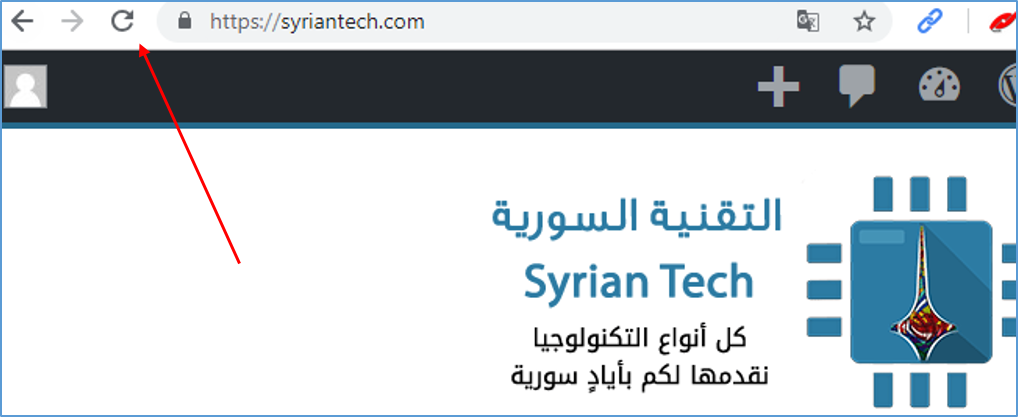
لذا، فإن تحديث الصفحة يستحق دائماً التجربة. تستخدم معظم المتصفحات مفتاح F5 للتحديث، كما توفر زر تحديث في مكان ما على شريط العنوان.

لا يؤدي ذلك إلى حل المشكلة في كثير من الأحيان، ولكن الأمر يستغرق بضع ثوانٍ فقط فلا تتردد في التجربة.

تحذير: تأكد من إيلاء المزيد من الاهتمام في حالة حدوث الخطأ أثناء إجراء الدفع. فقد يؤدي تحديث الصفحة إلى تحصيل رسوم منك مرتين، لذا ترقب ذلك.

تحقق إذا كانت المشكلة عند أشخاص آخرين:

عندما تخفق في الوصول إلى موقع (لأي سبب)، يمكنك أيضاً التحقق مما إذا كنت تواجه مشكلة في الاتصال فقط، أو إذا كان هناك أشخاص آخرون يواجهون نفس المشكلة.

هناك الكثير من الأدوات لهذا، ولكن المفضلة لدينا هي isitdownrightnow.com و downforeveryoneorjustme.com.

كلاهما يعملان إلى حد كبير نفس الشيء. أدخل عنوان URL الذي تريد التحقق منه، وستحصل على نتيجة كهذه.

إذا تلقيت تقريراً يفيد بأن الموقع متوقف للجميع، فلا يوجد الكثير مما يمكنك فعله ولكن حاول مرة أخرى لاحقاً.

إذا أظهر التقرير أن الموقع يعمل بشكل جيد، فقد تكون المشكلة من الكمبيوتر لديك. نادراً ما يكون هذا هو الحال مع خطأ 503 ، ولكنه ممكن، ويمكنك تجربة بعض الأشياء التي نوضحها في القسمين التاليين.

إعادة تشغيل الجهاز:

إذاً، استخدمتَ أداة للتحقق من الموقع وقررنا أن الموقع قد توقف فقط لديك. لقد اختبرت متصفحاً آخر وتواجه نفس المشكلة. يخبرك هذا بأن المشكلة من المحتمل وجود شيء ما على في جهازك، ولكنه ليس متصفحك.

من الممكن أن يكون هناك بعض المشكلات المؤقتة والغريبة مع الكمبيوتر أو معدات الشبكة (Wi-Fi ، جهاز التوجيه، المودم، إلخ).

قد تساعد إعادة التشغيل البسيطة لجهاز الكمبيوتر والأجهزة الشبكية على حل المشكلة.

هناك احتمال آخر وهو أن الخطأ ناتج عن مشكلة نظام أسماء النطاقات ولكن على خادم DNS بدلاً من جهاز الكمبيوتر.

في هذه الحالة، يمكنك محاولة تبديل خوادم DNS ومعرفة ما إذا تم حل المشكلة.

لتغيير إعدادات DNS على مختلف أنظمة التشغيل، يمكنك قراءة مقالاتنا التالية، ثم عد لإكمال ما تبقى من مقالتنا…

التواصل مع موقع الويب:

خيار آخر هو الاتصال بمالك الموقع مباشرة. ابحث عن معلومات الاتصال الخاصة بهم على موقع الويب واتصل بهم حول المشكلة التي تواجهها في الصفحة المعنية.

إذا لم يكن هناك نموذج اتصال، فيمكنك محاولة الوصول إلى الموقع على مواقع التواصل الاجتماعي الخاصة بهم.

مقالات قد تعجبك:

ما هو خطأ 400 Bad Request Error؟ وكيف يمكن إصلاحه؟
ما هو خطأ 403 Forbidden؟ وكيف يمكن إصلاحه؟
يوجد الكثير من مهام إنفيديا في إدارة المهام، ما هي؟ وهل من الخطأ إنهائها؟
ما هي العناوين المنطقية لبروتوكول الإنترنت IP؟ وكيف تعمل؟
ما هو التورنت؟ وكيف يعمل؟ وكيفية استخدامه؟ وكيفية التعامل معه؟

ما هو خطأ 400 Bad Request Error؟ وكيف يمكن إصلاحه؟

يحدث 400 Bad Request Error عندما يكون الطلب المُرسَل إلى خادم موقع الويب غير صحيح أو تالف، ولا يمكن للخادم المتلقي للطلب فهمه.

في بعض الأحيان، تكون المشكلة على الموقع نفسه، وليس هناك الكثير للقيام به حيال ذلك.

لكن في أغلب الأحيان، قد تتمكن من حل المشكلة، ربما قمت بكتابة العنوان بشكل خاطئ، أو ربما تتسبب ذاكرة التخزين المؤقت للمتصفح في حدوث مشكلات. فيما يلي بعض الحلول التي يمكنك تجربتها.

ما هو الخطأ 400 Bad Request Error؟

يحدث الخطأ 400 Bad Request Error عندما يتعذر على الخادم فهم الطلب الذي تم إنشاؤه منه. يطلق عليه 400 Bad Request Error لأن ذلك هو رمز حالة HTTP الذي يستخدمه خادم الويب لوصف هذا النوع من الأخطاء.

يمكن أن يحدث الخطأ 400 Bad Request Error بسبب وجود خطأ بسيط في الطلب. ربما أخطأت في كتابة عنوان URL ولا يمكن للخادم عرض خطأ 404، لسبب ما.

أو ربما يحاول متصفح الويب استخدام ملف تعريف ارتباط منتهي الصلاحية أو غير صالح. بعض الخوادم Servers التي لم يتم تكوينها بشكل صحيح أخطاء 400 بدلاً من أخطاء أكثر فائدة في بعض الحالات.

على سبيل المثال، عند محاولة تحميل ملف كبير جداً على بعض المواقع، قد تحصل على خطأ 400 بدلاً من خطأ يتيح لك معرفة الحد الأقصى لحجم الملف.

كما هو الحال مع 404 و 502 من الأخطاء، يمكن لمصممي مواقع الويب تخصيص كيفية ظهور الخطأ 400.

لذلك، قد ترى صفحات مختلفة تظهر الخطأ 400 على مواقع مختلفة. قد تستخدم مواقع الويب أيضاً أسماء مختلفة قليلاً لهذا الخطأ. على سبيل المثال، قد ترى أشياء مثل ما يلي :

  • 400 Bad Request
  • 400 – Bad request. The request could not be understood by the server due to malformed syntax. The client should not repeat the request without modifications
  • Bad Request – Invalid URL
  • Bad Request. Your browser sent a request that this server could not understand
  • HTTP Error 400. The request hostname is invalid
  • Bad Request: Error 400
  • HTTP Error 400 – Bad Request

في كثير من الأحيان، يمكنك القيام بشيء ما لإصلاح الخطأ 400، ولكن معرفة بالضبط ما يمكن القيام به سيكون تحدياً بسبب الطبيعة الغامضة للخطأ. إليك بعض الأشياء التي يمكنك تجربتها.

1- تحديث الصفحة:

تحديث الصفحة دائماً يستحق التجريب. كثيراً ما يكون الخطأ 400 مؤقتاً، وقد يؤدي التحديث البسيط إلى التخلص من هذا الخطأ.

تستخدم معظم المتصفحات مفتاح F5 للتحديث، كما توفر زر تحديث في مكان ما على شريط العنوان.

لا يؤدي ذلك إلى حل المشكلة في كثير من الأحيان، ولكن الأمر يستغرق بضع ثوانٍ فقط للتجريب، فلا تخسر هذه الفرصة من التخلص من هذا الخطأ.

2- التأكد من العنوان مرة اخرى:

السبب الأكثر شيوعاً لحدوث خطأ 400 هو عنوان URL غير صحيح. إذا قمت بكتابة عنوان URL في مربع العنوان بنفسك، فمن المحتمل أن تكون مخطئاً.

إذا نقرت على رابط في صفحة ويب أخرى وتم عرض خطأ 404، فمن الممكن أيضاً أن يكون الرابط مكتوباً بشكل خاطئ على الصفحة التي تم عرض الربط عليها.

تحقق من العنوان لمعرفة ما إذا كنت تشير إلى أي أخطاء واضحة. تحقق أيضاً من وجود رموز خاصة في عنوان URL، خاصة تلك التي لا تراها في عناوين URL بشكل متكرر.

3- قم بإجراء بحث:

إذا كان عنوان URL الذي تحاول الوصول إليه وصفياً (أو إذا كنت تعرف اسم المقالة أو الصفحة التي كنت تتوقعها تقريباً)، فيمكنك استخدام الكلمات الرئيسية في العنوان للبحث في موقع الويب.

في المثال أدناه، لا يمكنك معرفة الحقيقة من عنوان URL نفسه إذا تم كتابة أي شيء بالخطأ، ولكن يمكنك مشاهدة بعض الكلمات من اسم المقالة.

مسلحاً بهذه المعرفة، يمكنك إجراء بحث على موقع الويب باستخدام الكلمات الرئيسية ذات الصلة وكمثال: تسجيل شاشة.

يجب أن تقودك إلى الصفحة الصحيحة.

يعمل نفس الحل أيضاً إذا غيّر موقع الويب الذي تحاول الوصول إليه عنوان URL لسبب ما ولم يُعِد توجيه العنوان القديم إلى العنوان الجديد.

وإذا كان موقع الويب الذي تستخدمه لا يحتوي على مربع بحث، يمكنك دائماً استخدام غوغل Google (أو أي محرك بحث تفضله).

ما عليك سوى استخدام عامل التشغيل site: للبحث في موقع الويب المعني فقط عن الكلمات الرئيسية.

في الصورة أدناه، نستخدم غوغل Google وعبارة البحث site: syriantech.com تسجيل الشاشة للبحث في موقع syriantech.com للكلمات الرئيسية فقط، تماماً كما في الصورة أدناه.

4- مسح ملفات تعريف الارتباط وذاكرة التخزين المؤقت في المتصفح:

تشير العديد من مواقع الويب (بما في ذلك غوغل Google و يوتيوب YouTube) إلى حدوث خطأ 400 بسبب أن ملفات تعريف الارتباط التي يقرؤها إما قديمة أو قديمة جداً.

يمكن لبعض ملحقات المستعرض أيضاً تغيير ملفات تعريف الارتباط والتسبب بالخطأ 400. من المحتمل أيضاً أن يكون متصفحك قد أجرى تخزيناً مؤقتاً لإصدار منتهي الصلاحية من الصفحة التي تحاول فتحها.

لاختبار هذا الاحتمال، يتعين عليك مسح ذاكرة التخزين المؤقت وملفات تعريف الارتباط للمتصفح.

لن يؤثر مسح ذاكرة التخزين المؤقت على تجربة التصفح كثيراً، ولكن قد تستغرق بعض مواقع الويب بضع ثوانٍ إضافية للتحميل عند إعادة تنزيل جميع البيانات المخزنة مؤقتاً من قبل.

يعني مسح ملفات تعريف الارتباط أنه يتعين عليك تسجيل الدخول مرة أخرى لمعظم مواقع الويب.

لمسح ذاكرة التخزين المؤقت في متصفحك، قم بالتوجه إلى خيار History أو السجل ومن ثم الذهاب إلى خيار ما يشبه مسح بيانات التصفح (كما في كروم Chrome) وعلى جميع أجهزة سطح المكتب ومتصفحات الجوال الشائعة.

بكل الأحوال لدينا دليل شامل لمعرفة كيفية مسح بيانات التصفح وملفات تعريف الارتباط من خلال هذا الرابط.

5- مسح DNS:

قد يقوم الكمبيوتر بتخزين سجلات DNS القديمة التي تسبب الأخطاء. قد يساعد التنظيف البسيط لسجلات DNS في حل المشكلة. من السهل القيام بذلك، ولن تسبب أي مشاكل لمحاولة.

6- تحقق من حجم الملف:

إذا كنت تحمّل ملفاً من موقع ويب وفجأة تتلقى خطأ 400، فحينئذٍ تكون فرصة معرفة السبب كبيرة. حاول تحميل ملف أصغر للتأكد ما إذا كان هذا يسبب المشكلة.

7- جرب مواقع أخرى:

إذا كنت تحاول فتح موقع ويب واحد وحصلت على الخطأ 400، يجب عليك محاولة فتح مواقع ويب أخرى لمعرفة ما إذا استمرت المشكلة أم لا.

إذا حدث ذلك، فقد يكون ذلك مشكلة في الكمبيوتر أو معدات الشبكات بدلاً من موقع الويب الذي تحاول فتحه.

8- إعادة تشغيل جهاز الكمبيوتر وغيرها من المعدات:

هذا الحل هو ضربة ناجحة، إن إعادة تشغيل جهاز الكمبيوتر وخاصة أجهزة الشبكة (أجهزة التوجيه Routers وأجهزة المودم Modems) هي طريقة شائعة جداً للتخلص من الكثير من أخطاء الخادم.

9- اتصل بموقع الويب:

إذا جربت جميع الحلول ولم يختفِ الخطأ، فقد تكون المشكلة من الموقع نفسه. حاول الاتصال بموقع الويب من خلال صفحة اتصل بنا (إذا كان ذلك متوفراً) أو من خلال وسائل التواصل الاجتماعي.

هناك عدة احتمالات، فمن المحتمل أن يكونوا على علم بالمشكلة وأحد الأشخاص يعمل بالفعل على حلها.

مقالات قد تعجبك:

ما هو خطأ 403 Forbidden؟ وكيف يمكن إصلاحه؟
ما هي شاشة الموت الزرقاء ؟ وما أسباب ظهورها ؟ وما الحلول ؟
يوجد الكثير من مهام إنفيديا في إدارة المهام، ما هي؟ وهل من الخطأ إنهائها؟
أسباب وحلول مشاكل الشحن في آيفون وآيباد
ما مساوئ كاميرات المراقبة اللاسلكية؟ وما الحلول؟

حل ذكي من ASUS لاخفاء الحواف بين الشاشات المتعددة

بشكل مثير للإعجاب أوجدت شركة ASUS ROG حلاً ذكياً لمشكلة وضع ثلاث شاشات إلى جانب بعضها البعض أثناء اللعب بألعاب الفيديو التي تحتاج إلى زاوية رؤية واسعة، فالمشكلة التي أزعجت العديد من اللاعبين في الوقت السابق تمثلت بوجود حدود الشاشات (حوافها) التي تبقى عائقاً أثناء النظر إلى الزاوية العريضة التي تشكّلها الشاشات الثلاث وتفقد المنظر العريض متعته. 

 لكن على ما يبدو أن هذا الأمر سيختفي مع الإعلان الخاص بـ ASUS ROG وهي اختصار لـ Republic of Gamers وتعتبر شركة فرعية متخصصة بالألعاب من الشركة العملاقة ASUS، هذا الإعلان الذي سيشاهده جمهور معرض CES2018 بشكل مباشر تحت اسم Bezel-free Kit 

الحل الذكي الذي اقترحته الشركة مبني على معدات بسيطة في الواقع، فهو يعتمد على عدسات عمودية وعلى الضوء المنعكس بينها، ويصل بين العدسات قطع خاصة بزاوية 130 درجة تسمح بوصل الشاشات الثلاث مع بعضها البعض عند وضعها معاً بنفس الزاوية 130 درجة،

وظيفة العدسات هي مزج صورة العرض الكاملة بين الشاشات الثلاث من خلال عكس الضوء في منطقة الحواف بطريقة تعطي للاعب إحساساً بأن تلك الحواف اختفت تماماً وحل محلها ضوء يصل بين الصورة الكاملة ويحولها إلى صورة طبيعية واحدة، تماماً كالصورة التي يمكن أن تحصل عليها من استخدام شاشة منحنية بأبعاد عريضة. 

 مع العلم أن الـ Bezel-free Kit لا تحتاج إلى برمجيات خاصة، كما أنها لا تعتمد على مزودات للطاقة خارجية كانت أم داخلية، وهي لا تتطلب وجود أي إضافات وقطع عتاد خاصة من الشركة،

وما يميزها بالفعل هو إمكانية استخدامها على أي نوع من الشاشات شرط أن تكون بذات الحجم، وهذا ما أكّده بالفعل المتحدث بإسم شركة Asus عندما صرّح للموقع التقني The Verge بإمكانية استخدام الحل الجديد مع شاشات عريضة بحواف نحيفة عندما تكون بنفس الحجم.

 حتى الآن لم تحدد الشركة معلومات دقيقة عن توافر هذه القطع أو عن سعرها المتوقع، لكنها عادت لتؤكد أنها ستتوافر في الأسواق خلال هذا العام، وعلى الرغم من أن الحل المبتكر لن يدفع العديد من المستخدمين لشرائه لعدم حاجتهم إليه أساساً، إلا أنه من المتوقع أن يكون من أفضل الحلول للأشخاص الذين اعتادوا على استخدام الشاشات المتعددة في مجالات مختلفة أهمها ألعاب الفيديو.  

حل مشكلة تعذر الإتصال بالخادم الوكيل في متصفح Google Chrome

هل كنت تستخدم متصفح Google Chrome واستعملت إحدى برامج فك الحجب وعند الإنتهاء من تصفح المواقع المحجوبة قمت بإيقافه ولكنك تفاجأت بظهور هذه الرسالة ؟

سنستعرض في هذه المقالة طريقة بسيطة لحل هذه المشكلة والعودة للعمل بشكل طبيعي على متصفح Google Chrome .

الخطوات

1- قم بفتح شريط الإعدادات في متصفح Google Chrome ثم إضغط على خيار الإعدادات .

2- قم بالنزول الى أسفل القائمة واضغط على خيار عرض الإعدادات المتقدمة …

3- قم بالنزول مجدداً حتى تصل الى تبويب الشبكة ثم إضغط على زر تغيير إعدادات الخادم الوكيل .

4- ستظهر لك نافذة خيارات الإنترنيت Internet Properties قم بالضغط على زر LAN Setting .

5- قم بإزالة الإشارة عن جميع الخيارات الثلاث في حال وجودها المحددة في الصورة التالية .

قم بالضغط على زر OK لحفظ الإعدادات .

بعد الإنتهاء من الخطوات السابقة سيعود متصفح Google Chrome للعمل بشكل طبيعي مرة أخرى .

في حال واجهتك أبة مشكلة فلا تتردد بسؤالنا عبر التعليقات الموجودة أسفل الصفحة .