ما هي لغة HTML؟

منذ بداية الإنترنت، كانت لغة HTML أمراً حاسماً لجعل شبكة الويب العالمية تعمل وتظهر بالطريقة التي نريدها. دعنا نلقي نظرة على ماهية لغة HTML وكيف تتحول إلى الصفحات التي تراها كل يوم.

العمود الفقري للإنترنت:

ترمز لغة HTML إلى لغة ترميز النص التشعبي. إنها لغة تشفير تُستخدم لإنشاء صفحات يمكن لمتصفح الويب عرضها.

يتم تخزين معظم صفحات الويب التي تجدها على الإنترنت، بما في ذلك الصفحة التي تقرأ فيها هذه المقالة الآن، كملف HTML.

مواقع الويب هي مجموعة من صفحات HTML ذات الصلة المخزنة على خادم في مكان ما. هذا هو السبب في أن اللغة كثيراً ما يطلق عليها العمود الفقري للإنترنت.

عندما تنتقل إلى صفحة ما على الإنترنت، فأنت تطلب بشكل أساسي ملف HTML مخزن على الخادم. بعد ذلك، سيقوم المتصفح الذي تستخدمه، مثل كروم Chrome أو فايرفوكس Firefox، بتحليل لغة HTML وعرضه لك بالطريقة التي تقصدها.

إن عالمية وتعدد استخدامات لغة HTML تجعلها أكثر لغة ترميزية شيوعاً في العالم. يبدأ معظم مطوري واجهات الويب بتعلم كيفية البرمجة بلغة HTML.

تتم ترجمة أدوات السحب والإفلات ومحررات WYSIWYG في النهاية إلى لغة HTML بحيث يمكن للمتصفحات تحليلها.

كيف تعمل لغة HTML:

مثل أي لغة برمجة، تبدو لغة HTML كمجموعة من الأوامر وكتل النص قبل أن تتحول إلى الواجهة المرئية. إذا كنت مهتماً بمعرفة شكل لغة HTML في هذه الصفحة المعينة وكنت على سطح مكتب أو كمبيوتر محمول، فحاول النقر بزر الماوس الأيمن في أي مكان على هذه الصفحة واختر عرض مصدر الصفحة أو بالإنكليزية View Page Source (قد يختلف الخيار وفقاً لمتصفحك ).

يجب أن يأخذك هذا الأمر إلى صفحة ضخمة من التعليمات البرمجية.

يتم إنشاء معظم لغة HTML باستخدام كتل العناصر Element blocks، وهي مقتطفات من تعليمات HTML البرمجية التي تفصل بين العناصر المختلفة في الصفحة.

على سبيل المثال، نص هذه المقالة عبارة عن كتلة عناصر، مثل القائمة والتوصيات أدناه وتذييل الصفحة. يتم ترميز هذه العناصر بطريقتها الخاصة، حيث قد تتصرف بشكل مختلف.

يعد استخدام ما يسمى بـ Cascading Style Sheets أو اختصاراً (CSS) جزءاً مهماً من إنشاء صفحات HTML.

إنها التي تحدد الشكل الذي يجب أن تبدو عليه عناصر معينة من الصفحة. على سبيل المثال، كيف يجب أن تكون الصور كبيرة، وما هي الخطوط التي يجب أن تظهر على الصفحة، وكيف يجب أن تستجيب صفحة الويب عند تغيير حجمها أو توسيعها.

هذه كلها ضرورية لإنشاء مواقع ويب جذابة ومتماسكة وأنيقة. إذا كنت قد لاحظت أن مواقع الويب بدأت في الظهور بشكل أفضل في العقد الماضي، فإن الاستخدام المتزايد لـ CSS هو السبب الأكبر. يمكنك قراءة المزيد عن CSS هنا.

أحد أفضل الأشياء في لغة HTML هو قدرتها على تشغيل البرامج النصية الديناميكية عبر JavaScript أو JS. يمكن لهذه البرامج النصية إنشاء عناصر ديناميكية.

على سبيل المثال، في مواقع ويب معينة، سيسمح لك التمرير فوق صورة بتكبيرها. يمكنك تحقيق هذا التأثير عن طريق برمجة عنصر JavaScript.

أساسيات لغة HTML:

على الرغم من أن لغة HTML لغة معقدة إلى حد ما مع العديد من العلامات tags والكتل المختلفة، إلا أن هناك عدداً قليلاً من أكواد لغة HTML التي قد تكون مفيدة أثناء تصفح الويب. فيما يلي بعض علامات لغة HTML الأساسية التي قد تواجهها.

<a href="https://syriantech.com">SyrianTech</a>

SyrianTech

يمكنك استخدام الأمر <a> لإنشاء رابط. عنوان URL هو المكان الذي سيشير إليه الرابط، والنص SyrianTech هو كيف سيظهر للمستخدم النهائي.

<b>غامق</b> <i>مائل</i> <u>مسطّر</u>

غامق مائل مسطّر

يمكنك استخدام <b> و <i> و <u> لتطبيق خيارات تنسيق النص القياسية: نص غامق ومائل ونص تحته خط.

<img src="picture.jpg">

تُستخدم علامة <img> لتضمين صورة في الصفحة. يمكنك أيضاً تخصيصها ببعض السمات الإضافية، مثل تغيير الحجم والنص البديل.

<h1>heading 1</h1> <p>paragraph</p>

ما سبق هو علامات tags للعناوين والفقرات. على غرار الطريقة التي يسمح بها مايكروسوفت وورد Microsoft Word لك بفرز النص إلى عناوين ونص أساسي، يمكن لـ لغة HTML أيضاً تنسيق النص استناداً إلى خيارات العناوين والفقرات الافتراضية.

يتم تعريف هذه التنسيقات باستخدام CSS.

<p style="color:edr;">red paragraph</p>

يمكنك أيضاً استخدام علامة style لتخصيص النص بإعدادات نمط مختلفة، مثل لون النص ولون الخلفية وحجم الخط.

إذا كنت مهتماً بمعرفة المزيد من خيارات تنسيق لغة HTML، فاطلع على دروس W3Schools المجانية. ستجد قائمة كاملة بعلامات لغة HTML التي يمكنك استخدامها لبدء إنشاء صفحات الويب.

مقالات قد تعجبك:

كيفية معرفة إن كان تطبيق يستخدم الكاميرا والميكروفون في أندرويد خفية
كيفية حساب مجموع المربعات لعدد من الخلايا في إكسل
كيفية التحقق فيما إذا تم التلاعب بالصورة أو تعديلها
كيفية حساب مجموع المربعات لعدد من الخلايا في إكسل
كيفية التحقق فيما إذا تم التلاعب بالصورة أو تعديلها

كيفية حفظ صفحة ويب أو أي جزء منها كملف PDF باستخدام متصفح كروم

في بعض الأحيان، قد ترغب في الحصول على نسخة مطبوعة من موقع ويب في متصفح جوجل كروم Google Chrome، ولكنك لا تريد بالضرورة طباعتها على الورق.

في هذه الحالة، من السهل حفظ صفحة من موقع ويب (أو جزء من صفحة) على شكل ملف PDF على أنظمة التشغيل ويندوز Windows 10 وماك Mac وكروم Chrome OS ولينكس Linux.

أولاً، افتح متصفح كروم Chrome وانتقل إلى صفحة الويب التي ترغب في حفظها كملف PDF.

بمجرد وصولك إلى صفحة الحفظ، انقر على زر الثلاث نقاط بشكل عمودي في الزاوية العلوية اليسرى من النافذة وانقر فوقه.

في القائمة المنبثقة، انقر على طباعة.

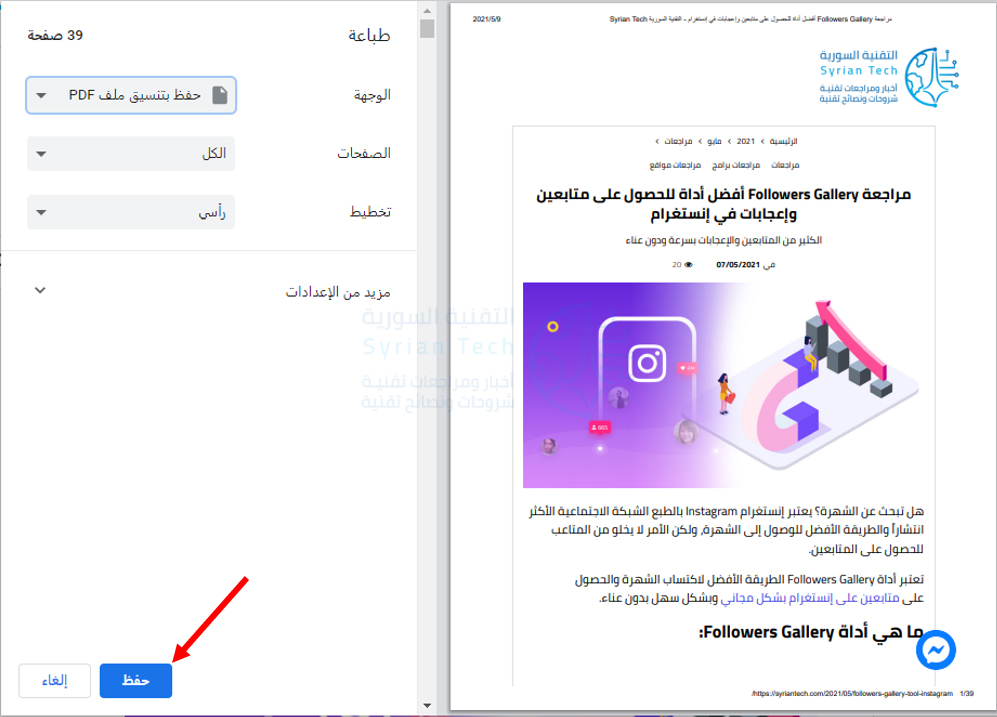
سيتم فتح نافذة طباعة. في القائمة المنسدلة بعنوان الوجهة، انقر على حفظ بتنسيق ملف PDF.

إذا كنت ترغب في حفظ صفحات معينة فقط (على سبيل المثال، الصفحة الأولى فقط، أو نطاق مثل الصفحات 2-3 على شكل ملف PDF، فيمكنك القيام بذلك هنا باستخدام خيار الصفحات).

وإذا كنت ترغب في تغيير اتجاه ملف PDF من عمودي (رأسي) إلى أفقي، فانقر على خيار تخطيط.

عندما تكون مستعداً تماماً، انقر على حفظ أسفل نافذة الطباعة.

سيظهر مربع حوار حفظ باسم. اختر المسار الذي تريد حفظ ملف PDF فيه (وأعد تسمية الملف إذا لزم الأمر)، ثم انقر على حفظ.

بعد ذلك، سيتم حفظ الموقع كملف PDF في المكان الذي اخترته. إذا كنت ترغب في رؤية الملف الناتج، فانتقل إلى موقع الحفظ وافتح ملف PDF وتحقق مما إذا كان يبدو صحيحاً.

إذا لم يكن الأمر كذلك، فيمكنك تعديل الإعدادات في مربع حوار الطباعة والمحاولة مرة أخرى.

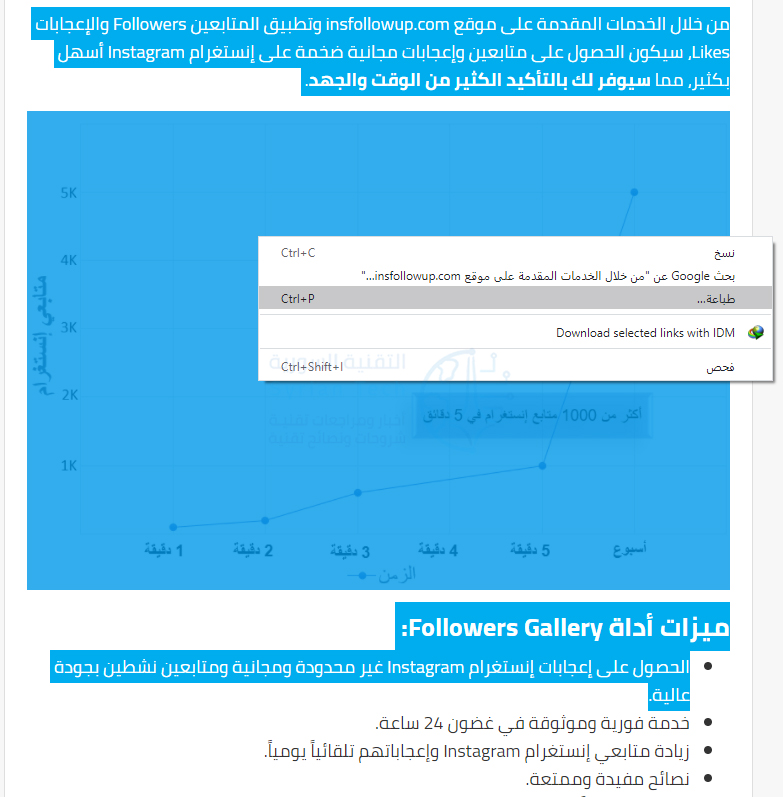
لحفظ جزء من صفحة الويب، فلا يلزمك إلا تحديد الجزء الذي تريد تحويله إلى PDF باستخدام الماوس على الشكل التالي:

ثم انقر بالزر الأيمن للماوس واختر الأمر طباعة (انقر خارج الصورة إذا احتوت الصفحة على صورة).

ستظهر لك نافذة تحتوي على التحديد الذي اخترته، مع نفس خيارات الطباعة السابقة في الطريقة أعلاه.

مقالات قد تعجبك:

هل ستجعل مايكروسوفت نظام ويندوز 10 خدمة اشتراك مدفوعة؟
كيفية البحث عن التغريدات القديمة وحذفها في تويتر
كيفية فتح أو تعديل ملف PSD دون استخدام برنامج الفوتوشوب
ما هي عملية ضغط الملفات ؟ وكيف تتم ؟
كيفية فتح أو تعديل ملف PSD دون استخدام برنامج الفوتوشوب

ميزة جديدة في متصفح كروم تتيح إنشاء رابط لجزء من صفحة الويب

يستمر متصفح الإنترنت كروم Chrome في تقديم الميزات والتي قد تبدو أحيانا غريبة بالنسبة للبعض.

وآخر ما أعلن عنه متصفح الانترنت الشهير هو ميزة جديدة قادمة في Chrome 90 تسمح للمستخدمين بإنشاء رابط لجزء من صفحة ويب تم إجراء تعليم عليه (Highlight).

وتم إطلاق مثل هكذا ميزة لأول مرة كإضافة متصفح تسمى Link to Text Fragment العام الماضي، والآن قامت Google بتضمين الميزة داخل Chrome نفسه.

الميزة تعمل حالياً عند بعض المستخدمين فقط وستصل للجميع لاحقاً

وتعمل الميزة هذه بطريقة مشابهة للإضافة السابقة، حيث بعد زيارة صفحة ويب ما، يجب على المستخدم تمييز النص الذي يريد إنشاء رابط له، ثم النقر بزر الماوس الأيمن، وتحديد “نسخ الرابط للقسم المميز”. “copy link to highlight.” 

حيث يتم إنشاء عنوان URL ينتهي بعلامة (#)، والذي يمكن بعد ذلك مشاركته مع الآخرين.

وعند فتح الرابط، سيتم الانتقال فوراً إلى القسم المحدد بدلاً من بداية الصفحة.

وقالت Google إن هذه الميزة متاحة بالفعل على أجهزة سطح المكتب وأجهزة أندرويد Android لبعض المستخدمين.

وأضافت الشركة أن الميزة “ستتوفر قريبًا” على نظام التشغيل iOS.

مقالات قد تعجبك

مراجعة هاتف سامسونج Galaxy Quantum 2
اكتشاف ثغرة خطيرة في لعبةCounter-Strike: Global Offensive
إيلون ماسك يسعى لأن تصبح خدمة Starlink للإنترنت متاحة عبر وسائل النقل الكبيرة
كيفية إخفاء اقتراحات الأصدقاء على فيسبوك
كيفية فحص أمان تصفح الإنترنت من خلال جوجل كروم
كيفية إيجاد واستخدام الحافظة على أندرويد

ملف MSIX، مستقبل البرمجيات على ويندوز، ما هو؟

الملف ذو الملحق .msix هو مثبت تطبيق ويندوز Windows. قدمت مايكروسوفت Microsoft مؤخراً MSIX كبديل لحزم EXE و MSI وحتى AppX. توخى الحذر وتأكد من ثقتك في مصدر ملف MSIX قبل تشغيله.

يحتوي ويندوز Windows حالياً على ثلاثة تنسيقات مثبّتة شائعة – MSI و EXE و AppX. كل لديه نقاط القوة والضعف مختلفة.

المثبتات MSI هي الأفضل لعمليات التثبيت البسيطة، وربما غير المراقبة. يستخدمون واجهة مستخدم رسومية أساسية للتثبيت (GUI) تقوم بتثبيت أو إلغاء تثبيت البرنامج دون أي إضافات أو خيارات.

في الأساس، هذا المثبت عبارة عن مجموعة مضغوطة من ملفات المثبت تحتوي على جميع البيانات اللازمة للبرنامج.

مثبّتات EXE أكثر تنوعاً من مثبّتات MSI ، لكن مع توفر الإمكانية المضافة، تصبح المضاعفات معقدة. يمكن أن يتضمن برنامج التثبيت هذا خيارات للغات والإضافات واكتشاف عمليات التثبيت السابقة والمزيد.

تسمح أدوات تثبيت EXE بمسارات التثبيت المخصصة واختيار المكونات التي تريد تثبيتها. يمكن للمطورين إضافة علاماتهم التجارية الخاصة إلى واجهة المستخدم الرسومية ودمج شروط الخدمة الخاصة باللغة أو الإشارة إلى صفحة ويب للحصول على رسالة ترحيب.

لكن هذا، بدوره، يجعل التثبيت الصامت غير المراقب أكثر صعوبة بكثير، وبالتالي أقل فائدة في موقف المؤسسة.

تُستخدم أدوات تثبيت AppX في تطبيقات ويندوز Windows العالمية ومشاركة بعض فوائد مثبّتات MSI.

إنها أدوات تثبيت بسيطة ومباشرة مع قليل من الخيارات المعطاة للمستخدم النهائي. بالإضافة إلى ذلك، فهي تسمح بمسار ترقية أسهل من الإصدارات القديمة من البرامج إلى الإصدارات الأحدث، وتسمح بإلغاء تثبيت نظيفة.

تعتمد أدوات تثبيت AppX أيضاً على تقنية الحاوية، بحيث يتم عزلها عن بقية نظام التشغيل للأمان. لسوء الحظ، يجب إعادة كتابة أو تحويل برنامج مكتوب لمثبّت MSI أو EXE ، ربما بمساعدة أدوات، لحزمة AppX.

لا يمكن استخدام حزم AppX إلا ​​مع نظام التشغيل Windows 10 ، وبالتالي فإن الإصدارات الأقدم من نظام ويندوز Windows غير محظوظة.

MSIX يجمع بين أفضل ميزات MSI و AppX:

يحتوي ملف MSIX على فوائد AppX أثناء تشابهه مع ملف MSI. إنه مُثبّت للأمام بشكل مستقيم يمكن لمسؤولي النظام حتى كتابته للتثبيت التلقائي غير المراقب. بالإضافة إلى ذلك، تعتمد على تقنية الحاوية، والتي تسمح بإلغاء التثبيت والترقيات بشكل سلس.

من منظور المستخدم، يتم تثبيت MSIX مثل ملف MSI ، ولكن خلف الكواليس، يتم تثبيته مثل ملف AppX. بالإضافة إلى ذلك، يمكن توزيع MSIX خارج متجر مايكروسوفت Microsoft. مع هذه العملية الجديدة، أصبح من السهل إدخال البرامج القديمة وإعادة تعبئتها من أجل MSIX.

ستعمل MSIX حتى على Windows 7 و Linux والمزيد!

ولعل الميزة الأكثر إثارة في MSIX هي أن مايكروسوفت Microsoft أصدرت SDK لتحسين توافق الأنظمة الأساسية.

كما هو موضح في صفحة GitHub الخاصة بهم، يكون الدعم ممكناً لنظام التشغيل iOS و MacOS و Android و Linux وحتى الإصدارات الأقدم من ويندوز Windows.

يضع المطورون إرشادات خاصة في ملفات MSIX للسماح لها بتحديد نظام التشغيل والخطوات التي يجب اتخاذها.

سيتم إلغاء تثبيت البرامج بشكل أكثر نظافة:

عندما تقوم بتثبيت برنامج باستخدام MSI و EXE ، يمكن لهذا البرنامج إجراء تغييرات على السجل وإنشاء ملفات ومجلدات عبر نظامك.

عند إزالة تثبيت البرنامج، غالباً ما تترك هذه الملفات ومفاتيح التسجيل في الخلف الفوضى على نظامك.

مع MSIX ، يتم تثبيت البرامج في حاوية وجميع ملفاتها الضرورية إما تبقى داخل تلك الحاوية أو تتبع قواعد دقيقة يمكن التنبؤ بها حول مكان وجود هذه الملفات (مثل وجودها في مجلد AppData).

عندما تقوم بإلغاء التثبيت، فإن جميع البيانات تذهب مع البرنامج – لا توجد فوضى في الخلف. هذا يعني أن نظامك سيكون أنظف للمضي قدماً.

لا يزال مثبتاً، لذا كن حذراً!

إذا كنت تبحث عن ملف MSIX وتتساءل أنه آمن، فإن السؤال الأول الذي يجب أن تطرحه هو المكان الذي حصلت عليه من المثبت. مثل أي برنامج تثبيت آخر، إذا كنت لا تثق في المصدر، فلا ينبغي عليك فتحه.

حتى قبل تنزيل الملف، يجب أن تتخذ خطوات للتأكد من أنه آمن. في النهاية، هذا برنامج تثبيت، مما يعني أنه يمكن تثبيت برنامج رائع أو برنامج غير هام أو شيء أسوأ.

متى سأبدأ في رؤية ملفات MSIX؟

قد يستغرق الأمر بعض الوقت قبل أن ترى ملف MSIX. لا تزال مايكروسوفت Microsoft تعمل على صقل بعض القدرات الموعودة، وحتى وقت قريب، يمكن فقط لبنية Insider لنظام التشغيل Windows 10 إنشاء حزمة MSIX.

حتى بعد الضبط الدقيق، سيحتاج المطورون ومزودو تقنية المثبت التي يعتمدون عليها إلى احتضان الحزمة الجديدة وتعلمها ونشرها.

هذا إذا اختاروا ذلك على الإطلاق؛ يتمتع المطورون بحرية متابعة إنشاء أدوات تثبيت EXE و MSI إذا كانوا يفضلون ذلك.

إن اعتماد تنسيق جديد يأتي مع المخاطرة والتكلفة، لذلك يجب على المطورين موازنة ذلك مقابل الفوائد التي سيتم تحقيقها.

مقالات قد تعجبك :

ما هي ملفات PDF؟ وكيف يمكن فتحها ؟
ما هي عملية ضغط الملفات ؟ وكيف تتم ؟
كيفية استعادة الملفات المحذوفة على نظام ماك macOS
ما هو ملف DAT , وكيف يمكن فتحه؟
هل يمكن إنشاء مخدم ويب Web Server على الشبكة المنزليّة ؟

لماذا تقوم مواقع الويب بإعادة التوجيه إلى صفحات بطاقات الهدايا “تهانينا” المزيفة؟

ربما حدث ذلك لمعظم الأشخاص في الوقت الحالي: فأنت تعرض صفحة ويب على هاتفك، وتظهر فجأة نافذة منبثقة تفيد أنك ربحت بطاقة هدايا من Amazon بقيمة 1000 دولار أو جائزة مزيفة مماثلة. ماذا يحدث هنا؟

هاتفك بخير لكن صفحة الويب لديها مشكلة:

النوافذ المنبثقة مثل هذا في متصفح هاتفك ليست برامج ضارة. إنها ليست مشكلة في هاتفك أو متصفح الويب.

إنها مشكلة في صفحة الويب. كانت صفحة الويب التي كنت تشاهدها تحتوي على تعليمات برمجية نقلتها إلى صفحة جديدة تحتوي على رسالة غير مرغوب فيها. تُعرف عملية أخذك تلقائياً من صفحتك الحالية إلى صفحة جديدة باسم إعادة التوجيه Redirect.

يظهر هذا النوع من الاحتيال في المقام الأول على مواقع ويب الجوّال، ولكنك ستتعثر أحياناً على إعلانات مماثلة في متصفح الويب لأجهزة الكمبيوتر المكتبية.

تتضمن النوافذ المنبثقة الخادعة التي شاهدناها على هواتفنا Congratulations Amazon.com User و Congratulations Apple User و You are the selected و Amazon Promotional Contest و Amazon Rewards Event.

بطاقة هدايا من أمازون بقيمة 1000 دولار أو Apple iPhone X أو أحدث هاتف ذكي Samsung Galaxy. قد تنقلك عمليات إعادة التوجيه الأخرى مباشرةً إلى صفحة في متجر تطبيقات الهاتف، على أمل أن تثبِّت التطبيق. أو قد يعرضون عليك النساء اللواتي يرتدين ملابس خفيفة ويدفعن موقعاً للمواعدة.

إعلان سيء أعاد توجيهك:

هذه النوافذ المنبثقة خدعة، تماماً مثل المكالمات الهاتفية غير المرغوب فيها التي تخبرك بأنك قد فزت بعطلة مجانية رائعة. أنت لم تفز بأي شيء. إذا بدا الأمر صحيحاً فعلاً، فمن المحتمل أن يكون كذلك.

ولكن كيف وصلت رسالة مزيفة كهذه إلى موقع ويب شرعي؟ بسيط – إنه إعلان سيء.

يحتوي هذا الإعلان على شيفرة جافا سكريبت التي تتنقل بعيداً عن صفحة الويب الحالية إلى صفحة ويب جديدة، وتتضمن صفحة الويب الجديدة هذه رسالة منبثقة احتيالية.

لا يريد مالك موقع الويب هذا البريد غير الهام على موقعه على الويب. لا تريد الشبكات الإعلانية الشرعية هذه القمامة أيضاً. لكن السيئين يدفعون أحياناً إعلاناتهم المشبوهة.

كيف تظهر الإعلانات السيئة:

يتطلب فهم ما يحدث هنا فهم أساسيات كيفية عمل الإعلانات عبر الإنترنت.

في معظم مواقع الويب، تقوم شبكات الإعلانات بتحميل الإعلانات ديناميكياً. عندما تزور أحد مواقع الويب، فإنها تطلب إعلانات من الشبكات المحددة بواسطة مالك موقع الويب.

تشد الإعلانات على الشبكة انتباهك عبر عملية عروض الأسعار التلقائية التي تحدث على الفور تقريباً، وتظهر مواقع الإعلانات التي تدفع أكثر للوصول إليك. تستهدف الإعلانات مجموعة متنوعة من الطرق المختلفة، من موقعك الجغرافي إلى نشاط التصفح.

إذا تم عرض إعلان سيئ، فيمكنه تشغيل شفرة على صفحة الويب ونقلك إلى صفحة ويب جديدة مليئة بالنوافذ المنبثقة. لا يرغب مالك الموقع وشبكة الإعلانات في حدوث ذلك، ولكن هذا يحدث.

لا تظهر هذه الإعلانات نفسها لكل من يشاهد صفحة الويب. إنها مستهدفة، لذلك قد لا يرى شخص آخر يشاهد الصفحة نفسها هذه الرسائل غير المرغوب فيها.

هذا يجعلهم أكثر صعوبة في الخروج. يمكن لمواقع الويب وضع إعلانات محددة في القائمة السوداء، ويمكن لشبكات الإعلانات إزالتها، ولكن يحدث ذلك بشكل عام بعد ظهور الإعلان.

مثل هذه الإعلانات لا يجب أن تكون موجودة، ولكنها تظهر في بعض الأحيان. يجب أن تكون أكثر ندرة مع الشبكات الإعلانية عالية الجودة التي تتحكم في إعلاناتها بشكل أفضل.

من المرجح أن تواجه هذه النوافذ المنبثقة السيئة على مواقع منخفضة الجودة مليئة بإعلانات مشكوك فيها من شبكات ليست جيدة في مراقبة إعلاناتها، ولكن يمكن أن يحدث في أي مكان.

كيفية تجنب إعادة توجيه Scammy:

تكمن المشكلة في موقع الويب ورمزه، لذا لا يمكنك إصلاحه. يجب على مالك موقع الويب وشبكة الإعلانات فعل ذلك.

إذا واجهت هذا البريد غير الهام في صفحة ويب عشوائية في جوجل Google أو فيسبوك Facebook ، فما عليك سوى النقر على زر الرجوع والابتعاد عنها ونسيان مشاهدة الصفحة. إن شبكة الإنترنت كبيرة، ويمكنك العثور على شيء مماثل في مكان آخر.

من ناحية أخرى، إذا واجهت هذا النوع من إعادة التوجيه على موقع ويب مألوف لديك فقد تحتاج إلى الاتصال بمالك موقع الويب أو فريق دعم موقع الويب والإبلاغ عن مشكلة. لن يكونوا راضين عن ذلك الشيء المزعج، وسيريدون إصلاحه.

ماذا عن حجب الإعلانات على هاتفك؟

هناك طريقة واحدة لتجنب المشكلة المحتملة: يمكنك تشغيل تطبيق حظر الإعلانات على هاتفك. يجب أن تحظر هذه الإعلانات المنبثقة الخادعة جنباً إلى جنب مع أنواع الإعلانات الأخرى.

لقد واجهنا مجموعة من المشكلات في حظر الإعلانات على الجوّال. لقد رأينا التسوق عبر الإنترنت وصفحات الويب الأخرى معطلة أثناء تمكين هذا البرنامج، وسمعنا تقارير مماثلة من أشخاص آخرين.

نميل فقط إلى التنقل بعيداً عن مواقع الويب التي تعرض النوافذ المنبثقة غير المرغوب فيها والبحث عن أفضل منها.

على آيفون iPhone ، يمكنك تثبيت مانع محتوى مثل AdGuard من App Store وتمكينه من منع الإعلانات في Safari.

على هاتف يعمل بنظام أندرويد Android ، تم تصميم جوجل كروم Google Chrome لمنع إعلانات مثل هذه مع مانع الإعلانات المضمنة، ولكن يمكنك أيضاً تنزيل تطبيق مثل Adblock Plus لنظام أندرويد Android ليكون أكثر قوة.

هناك أيضاً العديد من الحلول الأخرى لحظر الإعلانات لكل من آيفون iPhone و أندرويد Android ، بما في ذلك المتصفحات المزودة بإعاقة إعلانية مضمنة، حتى يمكنك العثور على شيء يناسبك حتى إذا لم تكن الحلول المذكورة أعلاه متوفرة.

النوافذ المنبثقة مثل هذه رهيبة، ولا أحد على الإنترنت يحبها – باستثناء الأشخاص الذين يقومون بإنشائها وجني الأرباح من خداع الأشخاص.

لحسن الحظ، لاحظنا أن هذه الإعلانات المنشورة تصبح أكثر ندرة، على الأقل على المواقع الشرعية ذات الأسماء الكبيرة.

تعمل المخططات مثل حاجب الإعلانات المضمنة لـ كروم Chrome في متصفح كروم Chrome على المساعدة في تنظيف الويب تدريجياً.

مقالات قد تعجبك:

لماذا يظهر متصفح كروم رسالة غير آمن في بعض المواقع؟
ماهي خدمات جوجل بلاي Google Play Services ولماذا تستنزف البطارية في الأندرويد؟
لماذا تحسن إعادة التشغيل من أداء الهاتف وتحل المشاكل العامة؟
لماذا يوجد نسخ 32 و 64 بت من الأنظمة والبرامج؟ وما الفرق بينها؟
لماذا يوجد عدة كاميرات في بعض الهواتف الذكية ؟

ثغرة جديدة سببت تجمّد وإعادة تشغيل بعض أجهزة آبل

للأسف فإن الثغرات الأمنية ما زالت موجودة حتى الآن في نظام التشغيل iOS الخاص بشركة آبل Apple والذي يُعتبر من أكثر الأنظمة انغلاقاً وحماية.

فبعد ثغرة المحرف الهندي التي تسببت بالكثير من الضجة بداية العام الحالي، والتي اضطرت الشركة لإرسال تحديث عاجل يعمل على سدّها، وبعد ثغرة تجاوز رمز المرور على هواتف الآيفون، ظهرت حديثاً ثغرة جديدة.

هذه الثغرة تم الإعلان عنها من قبل مستخدم تويتر @pwnsdx والذي يعمل كمطور برمجيات، حيث كانت الثغرة عبر صفحة ويب مؤلفة من عدة أسطر تحتوي تعليمات برمجية بلغتي HTML و CSS.

https://twitter.com/pwnsdx/status/1040944750973595649

وقد أرفق مطور البرمجيات المذكور رابطاً لهذه الصفحة، وعندما يقوم مستخدم هاتف الآيفون بالضغط على الرابط وزيارة الصفحة فإن هاتفه سيتجمّد ويتوقف من العمل ومن ثم سيتم إعادة تشغيله.

وقال المطور الذي عمل على إنشاء الصفحة أن بعض أجهزة آيباد اللوحية ستتأثر بتلك الثغرة، كما يمكن أن يتأثر بها بعض أجهزة الحواسيب التي تعمل بنظام MacOS.

تعتمد فكرة الثغرة على حقيقة أن هذا الرابط سيتم فتحه بواسطة المتصفح Safari الذي تفرضه الشركة على جميع أجهزتها الخاصة.

ومن ثم تستفيد الثغرة من نقطة ضعف موجودة في محرك عرض الويب الخاص بحزمة iOS webKit في المتصفح، مما يتسبب بتوقف الهاتف أو الجهاز عن العمل.

وشرح مطور البرمجيات فكرة الثغرة بشكل أكبر، حيث قال أنها تعتمد على إضافة الوسوم مثل <div> بشكل كبير داخل خاصية backdrop-filter في خواص CSS.

مما يؤدي إلى استنزاف جميع موارد الرسوميات وتجمد نظام التشغيل، وبالتالي حدوث عملية إعادة تشغيل لحماية النظام من التضرر.

وقد أكّد المطور أن الثغرة لا يمكن أن تتسبب بأي ضرر لمستخدمي أجهزة ويندوز أو لينكس، ولكنها توثّر على متصفح Safari و تطبيق البريد الإلكتروني في نظام MacOS.

الجدير بالذكر أن تأثير الثغرة يقتصر على تجميد الجهاز ودفعه لإعادة التشغيل، وهو لا يتسبب بأي ضرر كبير أو حصول سرقة لبيانات الهاتف.

وقد اتصل المطور بشركة آبل لإخبارها عن الثغرة، في حين امتنعت الشركة عن التعليق على الموضوع.

مقالات قد تعجبك:

ميزات في نظام ويندوز يجب على آبل إضافتها
هل جهازك محمي من ثغرتي Meltdown و Spectre؟ أم متأثر بهما؟
ما هي خدمة الحماية الجديدة لأندرويد Play Protect وكيفية تفعيلها
كيفية حماية هاتفك المحمول من تطبيقات التجسس
ما الفرق بين الجيليبريك Jailbreak والروت Root وإلغاء الحماية Unlocking ؟

كيفية حفظ رسائل الإيميل والمواعيد وجهات الاتصال كملفات في Outlook

يمكن حفظ رسائل البريد الإلكتروني وجهات الاتصال والمواعيد في Outlook كملفات بشكل مستقل. يمكن أن يساعدك حفظ هذه العناصر في الوصول إليها بسرعة أكبر في وقت لاحق بسهولة.

إنها طريقة ملائمة لعمل نسخة احتياطية من رسائل معينة أو مشاركتها، أو جعلها سهلة الوصول إليها.

كيفية حفظ رسالة البريد الإلكتروني كملف:

أولاً، دعنا نلقي نظرة على كيفية حفظ الرسائل كملفات في Outlook. يمكن أن يكون ذلك مفيداً إذا كنت تريد نسخة احتياطية من البريد الإلكتروني على جهاز الكمبيوتر (أو للنسخ إلى كمبيوتر آخر مثلاً)، أو إذا كنت تريد استخدام الرسالة كنموذج للرسائل المستقبلية لاحقاً.

ابدأ بفتح الرسالة التي تريد حفظها. في نافذة البريد الإلكتروني، انقر على قائمة ملف على الشريط.

حدد الأمر حفظ باسم.

في القائمة حفظ باسم، انتقل إلى الموقع الذي تريد حفظ الملف فيه، ثم اكتب اسماً اختيارياً للملف.

بشكل افتراضي، يقوم Outlook بتسمية ذلك الملف بسطر موضوع الرسالة، ولكن يمكنك تغيير ذلك إلى أي شيء آخر تريده.

يمكنك أيضاً حفظ رسالة كنوع مختلف من الملفات وذلك باستخدام القائمة المنسدلة حفظ كنوع.

نوع الملف الافتراضي هو تنسيق رسالة Outlook. إذا اخترت ذلك، فيمكنك فقط النقر نقراً مزدوجاً فوق الملف لفتحه في Outlook مرة أخرى.

ولكن هناك بعض الخيارات الأخرى التي يمكنك الاختيار من بينها أيضاً إليك الشرح المتعلق بها:

  • Text Only: عند حفظ رسالتك كملف Text Only، فأنت تقوم فقط بحفظ الكلمات، وليس أي تنسيق أو صور.
  • Outlook Template: حفظ رسالتك كقالب Outlook يعني أنه يمكنك تطبيق التنسيق على رسائل البريد الإلكتروني المستقبلية.
    عند فتح الملف، يقوم Outlook بإنشاء رسالة جديدة بمحتويات الملف الذي يمكنك بعد ذلك معالجتها وإرسالها في طريقه.
  • HTML: يعني حفظ رسالتك كوثيقة HTML أنك تقوم بحفظ بريدك الإلكتروني ليتم عرضه في صفحة ويب. ستتمكن من فتح الرسالة في أي متصفح ويب.
  • MHT: ملف MHT هو ملف أرشيف صفحة ويب. مثل ملف HTML، تم تصميمه ليتم عرضه في متصفح الويب.

بخلاف ملف MHT، يحفظ ملف HTML كل النص، والشفرة، والصور، والوسائط الأخرى في ملف واحد.

عند الانتهاء، انقر على الزر حفظ.

ويتم حفظ رسالتك الآن كملف.

كيفية حفظ رسالة البريد الإلكتروني كملف PDF:

يمكنك أيضاً حفظ رسائل بريدك الإلكتروني كملفات PDF باستخدام طابعة PDF المدمجة من مايكروسوفت أوفيس Microsoft Office.

يعد الحفظ بتنسيق PDF طريقة رائعة لحفظ نسخة احتياطية من رسالة ستتمكن من قراءتها بجميع التنسيقات المناسبة.

في نافذة الرسالة، انقر على القائمة ملف على الشريط العلوي كما في الصورة.

انقر فوق الأمر طباعة.

انقر فوق القائمة المنسدلة طباعة، ثم اختر خيار Microsoft Print to PDF.

لاحظ أنه إذا كان لديك تطبيق إنشاء PDF آخر مثبتاً على جهاز الكمبيوتر (أو إذا كنت تستخدم macOS)، فقد تختلف الخيارات هنا.

على سبيل المثال، إذا قمت بتثبيت Foxit reader، فسترى على الأرجح خيار Foxit reader PDF Printer. كما في لقطة الشاشة التالية:

بعد ذلك، انقر فوق الزر طباعة.

في نافذة حفظ PDF باسم التي تفتح، حدد المكان الذي تريد حفظ ملف PDF فيه، اكتب اسم الملف الذي تريد، ثم انقر فوق الزر حفظ.

لقد قمت الآن بحفظ بريدك الإلكتروني كملف PDF.

ولاحظ أنه منذ الطباعة إلى محرك عرض PDF، تعمل هذه الخدعة بنفس الطريقة بالضبط لحفظ أي عنصر في Outlook (جهات الاتصال والمواعيد وما إلى ذلك) إلى PDF.

كيفية حفظ جهات الاتصال كملف:

يمكنك أيضاً حفظ جهات الاتصال Contacts كملفات باستخدام Outlook. يعمل هذا البرنامج تقريباً تماماً مثل حفظ الرسائل، ويمكن أن يكون مفيداً لنسخ جهات الاتصال Contacts الفردية احتياطياً أو نقلها إلى كمبيوتر جديد.

يتم أيضاً حفظ جهات الاتصال كـ Vcard Files (CVF) – وهو تنسيق مستخدم بواسطة الكثير من التطبيقات الأخرى التي تتعامل مع جهات الاتصال.

ويسهّل ذلك أيضاً تحويل جهة اتصال إلى تطبيق آخر، أو إرسال معلومات جهة اتصال إلى شخص آخر حتى يتسنى له استيرادها إلى أي تطبيق يستخدمه.

من نافذة جهة الاتصال، انقر فوق ملف على الشريط الرئيسي العلوي كما في لقطة الشاشة:

انقر فوق الأمر حفظ باسم.

في نافذة حفظ باسم، انتقل إلى المكان الذي تريد حفظ ملف الاتصال به، وقم بتغيير الاسم إذا كنت تريد ذلك.

كما هو الحال مع الرسائل، يمكنك اختيار بعض تنسيقات الملفات المختلفة هنا من القائمة المنسدلة حفظ بنوع:

  • Text Only: عند حفظ جهة الاتصال كملف Text Only، فأنت تقوم فقط بحفظ الكلمات، وليس أي تنسيق أو صور.
  • Rich Text Format: يعني حفظ جهة الاتصال كملف نصي منسق حيث يمكنك حفظ عدة أنواع مختلفة من التنسيق، مثل غامق ومائل، بالإضافة إلى صور، في ملفك.
    يمكن أن يكون هذا التنسيق مفيداً إذا كان لديك صورة مع بطاقة جهة الاتصال Contact الخاصة بك.
  • Outlook Message Format: عند حفظ جهة الاتصال في تنسيق رسالة Outlook، يمكنك فتحها في Outlook (حتى على كمبيوتر آخر) وستعمل مثل أي جهة اتصال Outlook أخرى.

ولكن بعد ذلك، ستتصرف بالطريقة نفسها إذا حفظتها بتنسيق VCF الافتراضي، لذلك ليس هناك الكثير من المزايا هنا.

عند الانتهاء، انقر على الزر حفظ.

لقد قمت الآن بحفظ جهة الاتصال كملف.

كيفية حفظ موعد (أو التقويم) كملف:

وكما هو الحال مع عناصر Outlook الأخرى، يمكن أيضاً حفظ مواعيدك كملفات.

على الرغم من أنه ليس من المفيد إجراء نسخ احتياطي للنسخ المحفوظة من المواعيد الفردية، فإن Outlook يدعم معيار vCalendar، مما يعني أنه يمكنك حفظ موعد وإرساله إلى شخص آخر، ويمكنه بعد ذلك استيراده إلى تطبيق مدعوم مختلف.

افتح الموعد الذي تريد حفظه. في نافذة الموعد، انقر على القائمة ملف على الشريط.

انقر فوق الأمر حفظ باسم.

انتقل إلى المكان الذي تريد حفظ ملف الموعد فيه، ثم قم بإعطائه اسماً.

تماماً مثل الرسائل وجهات الاتصال، يمكنك اختيار بعض تنسيقات الملفات المختلفة هنا من القائمة المنسدلة حفظ بنوع:

  • Text Only: عندما تقوم بحفظ موعدك كملف Text Only، فأنت تقوم فقط بحفظ الكلمات، وليس أي تنسيق أو صور.
  • Outlook Template: حفظ الموعد كقالب Outlook يعني أنه يمكنك تطبيق التنسيق على التقويمات المستقبلية أو مواعيد التقويم.
  • Outlook Message Format: عند حفظ الموعد في تنسيق رسالة Outlook، يمكنك فتحه في Outlook مرة أخرى، حتى على جهاز كمبيوتر آخر.
  • HTML: يعني حفظ رسالتك كوثيقة HTML أنك تحفظ موعدك ليتم عرضه في صفحة ويب.
  • MHT: ملف MHT هو ملف أرشيف صفحة ويب. مثل ملف HTML، تم تصميمه ليتم عرضه في متصفح الويب.

بخلاف ملف MHT، يحفظ ملف HTML كل النص، والشفرة، والصور، والوسائط الأخرى في ملف واحد.

  • iCalendar Format: هو معيار تقويم آخر يتيح لك نقل معلومات التقويم إلى تطبيقات تقويم مختلفة.

حدد ما إذا كنت تريد حفظ موعد واحد أو التقويم بأكمله. حفظ التقويم بأكمله سيحفظ جميع البيانات في تقويم Outlook الحالي.

عند الانتهاء، انقر على الزر حفظ.

وبذلك تكون قد نجحت الآن في حفظ الموعد أو التقويم.

مقالات قد تعجبك:

وضع التوافق في Microsoft Office .. ماذا يعني , وكيف تتعامل معه
كيفية فتح وإنشاء وتحرير ملفات وورد وإكسل وباوربوينت مجاناً
كيفية تحويل ملف وورد إلى ملف PDF
كيفية تعيين متصفح الويب الافتراضي في ويندوز
ما هو وضع موفر البطارية في ويندوز 10 ؟ وكيف يتم استخدامه ؟
كيفية استعادة مفتاح تفعيل ويندوز أو أوفيس بعد ضياعه

كيفية حفظ مستند مايكروسوفت وورد كصفحة ويب

قد لا تفكر في وورد Word كأداة لتصميم صفحات الويب، وهذا أمر جيد، فهو في الواقع ليس جيداً جداً لذلك الأمر، على أي حال.

لكن، إذا كان لديك مستند وورد Word موجود وتحتاج إلى تحويله إلى صفحة ويب لأي سبب من الأسباب، فقد قام وورد Word بتلبيتك ببعض الأدوات المضمّنة.

ملاحظة: نحن نستخدم Word 2016 في الأمثلة الخاصة بنا في هذه المقالة، ولكن القدرة على حفظ مستند كصفحة ويب (أو HTML) كانت متوفرة في العديد من إصدارات وورد Word السابقة.

إذا كنت تستخدم إصداراً أقدم من Word 2016، فقد لا ترى جميع الميزات التي نعرضها في هذه المقالة، ولكن ستتمكن من متابعة معظمها.

كيفية حفظ المستند كصفحة ويب:

أولاً، افتح المستند الذي تريد حفظه كصفحة ويب Web page. من القائمة ملف، اختر الأمر حفظ باسم، ثم انقر فوق الخيار استعراض.

في نافذة حفظ باسم Save As، انتقل إلى المكان الذي ترغب في تخزين ملفك به. ثم اكتب اسماً لصفحتك في مربع اسم الملف File name. بشكل افتراضي، سيتم بالفعل ملء اسم مستند وورد Word إذا قمت بحفظه مسبقاً.

بعد ذلك، انقر على القائمة المنسدلة حفظ كنوع Save As Type.

في القائمة، ستجد ثلاثة خيارات لحفظ المستند كصفحة ويب: صفحة ويب أحادية الملف Single File Web Page؛ صفحة ويب Web Page؛ وصفحة الويب، مفلترة Web Page, Filtered.

كل هذه الخيارات سوف تقوم بتحويل المستند إلى HTML (لغة ترميز النص التشعبي)، وهو المعيار الخاص بعرض النص على صفحة الويب.

مع ذلك، ينتج كل نوع من أنواع الملفات نوعاً مختلفاً إلى حد ما من ملف HTML. يعتمد أيهما يجب عليك استخدامه على تفضيلات النشر عبر الإنترنت وما إذا كنت تخطط لتحويل الملف مرة أخرى إلى مستند وورد Word لاحقاً.

دعونا نلقي نظرة فاحصة على هذه الخيارات الثلاثة.

احفظ المستند كصفحة ويب مفلترة:

في معظم الحالات، يكون خيار صفحة الويب تم تصفيتها Web Page, Filtered أفضل طريقة لحفظ مستند وورد Word كصفحة ويب Web page.

فهو يحافظ على محتوى المستند وتنسيقه، ولكنه يزيل مجموعة من شيفرة HTML الإضافية التي لا تحتاجها، ويحافظ أيضاً على حجم الملف صغيراً.

يمنحك ذلك رمزاً نظيفاً وأسرع وقت لفتح الصفحة على الويب، ولكنه أيضاً يزيل عناصر تنسيق وورد Word الخاصة من المستند.

يجب عليك اختيار نوع الملف هذا فقط إذا كنت لا تخطط لتحويل صفحة الويب مرة أخرى إلى مستند وورد Word لاحقاً.

في القائمة المنسدلة حفظ كنوع Save as، انقر على خيار صفحة ويب، تمت تصفيتها أو Web Page, Filtered بالإنكليزية.

انقر فوق الزر تغيير العنوان.

في القائمة التي تظهر، اكتب عنواناً لصفحة الويب التي أنشأتها، ثم انقر فوق الزر موافق.

يظهر مربع تحذير يسألك عما إذا كنت متأكداً من رغبتك في تحويل المستند إلى ملف HTML، لأنه سيزيل العلامات والميزات الخاصة بـ مايكروسوفت أوفيس Microsoft Office. انقر فوق زر نعم.

الآن، سيكون لديك صفحة ويب محفوظة في المسار الذي اخترته. يمكنك تشغيله في المتصفح لديك للتحقق من ذلك، أو تحميله إلى موقع الويب الخاص بك.

بشكل افتراضي، يقوم وورد Word بحفظ ملف html الفعلي في أي مجلد قمت بتحديده، وكافة الصور الداعمة على الصفحة إلى مجلد فرعي.

ستحتاج إلى تحميل مجلد الصور هذا إلى موقع على الويب أيضاً للحفاظ عليها في الصفحة التي أنشأتها.

على الرغم من أننا سنتحدث عن ذلك بعد قليل، إلا أنه يمكنك تغيير هذا السلوك الافتراضي.

حفظ المستند كصفحة ويب:

يعمل خيار صفحة الويب أو Web page بالإنكليزية في القائمة المنسدلة حفظ كنوع بطريقة مختلفة قليلاً.

تماماً مثل خيار التصفية Filtered، يحفظ الصفحة على الويب كملف HTML ويحفظ أي صور داعمة في مجلد فرعي خاص بها.

مع ذلك، فإن خيار صفحة الويب Web page يحافظ على أكبر قدر ممكن من تنسيق وورد Word ومعلومات المستندات الإضافية بدلاً من تصفية كل تلك الأشياء.

بالطبع، نظراً لأنها تحفظ هذه المعلومات، فإن الناتج سيكون أكبر قليلاً من الصفحة التي تمت تصفيتها.

سيتعين عليك التجريب معه قليلاً لمعرفة ما إذا كان يحفظ بالفعل الأنواع المحددة للتنسيق الذي تحتاج إليه على الصفحة التي أنشأتها، ولكنه بشكل عام يؤدي مهمة جيدة أكثر من الخيار السابق بالنسبة للحفاظ على بعض التنسيقات التي تريد بقاءها.

احفظ المستند كصفحة ويب ملف فردي:

يقوم خيار صفحة ويب أحادية الملف Single File Web Page بحفظ جميع معلومات التنسيق الممكنة (مثل خيار صفحة ويب Web page)، ولكن بدلاً من حفظ الصور في مجلد منفصل، يقوم بحفظ جميع الصور الداعمة التي أضفتها والصفحة نفسها كجزء من نفس الصفحة في ملف MHTML.

يمكن أن يكون مفيداً لتتبع الصفحات حيث قد تنسى إحضار ملفات الدعم المنفصلة، ولكن هذا الخيار يقدم أيضاً ملفاً أكبر حجماً بكثير.

في بعض الأحيان، يقترب حجم الملف الناتج من مجموع حجم الصفحة مع حجم ملفات الدعم (مثل الصور). ولكن في بعض الأحيان، يمكن أن تكون الملفات أكبر قليلاً، وذلك اعتماداً على ما تم حفظه.

إنه ليس الخيار الأفضل حقاً إذا كنت تخطط لجعل الصفحة جزءً من موقع ويب – على الأقل ليس المكان الذي تريد تحميل الصفحات فيه بسرعة.

لكن يمكن أن يكون مفيداً في ظروف محددة – مثل عندما ترغب في مشاركة مستند مع شخص ليس لديه طريقة أخرى لقراءة ملف وورد Word (ولا حتى الحلول المجانية) أو PDF.

ملاحظة: إذا كنت تمتلك مدونة Blog، يمكن أيضاً نشر مستند وورد Word مباشرةً إلى مدونتك باستخدام ميزات مشاركة وورد Word.

إنها تعمل بشكل مختلف قليلاً عما نتحدث عنه في هذه المقالة، لذا لن نتعمق في التفاصيل هنا، ولكن الأمر يستحق التدقيق والبحث فعلاً.

كيفية تكوين خيارات ويب إضافية:

يقدم وورد Word أيضاً عدداً من الخيارات المفيدة لتخصيص كيفية حفظ المستندات كصفحات ويب.

للوصول إلى هذه الخيارات، في القائمة حفظ باسم، افتح القائمة المنسدلة أدوات، ثم انقر فوق الزر خيارات الويب.

تشتمل نافذة خيارات الويب على خمس علامات تبويب يمكنك استخدامها لتهيئة الإعدادات المختلفة التي تحكم كيفية حفظ صفحات الويب.

تتضمن أنواع الأشياء التي يمكنك تهيئتها في علامات التبويب هذه:

  • علامة تبويب المتصفح Browser tab: تتيح لك علامة التبويب هذه اختيار متصفح مستهدف لأسباب تتعلق بالتوافق (على الرغم من أن هذا الإعداد لا يهم كثيراً في هذه الأيام)، والسماح بـ PNG كتنسيق رسومي، والاعتماد على CSS لتنسيق الخط، ويوفر بعض الخيارات الصغيرة الأخرى.
  • علامة تبويب الملفات Files tab: يكون الخيار الكبير في علامة التبويب هذه هو التحكم فيما إذا كانت الملفات الداعمة (مثل الصور) منظمة في المجلد الخاص بها.

إذا قمت بإيقاف تشغيل هذا الخيار، فسيتم حفظ الملفات الداعمة في نفس المجلد مثل صفحة الويب.

هناك أيضاً خيارات لتحديد ما إذا كانت أسماء الملفات الطويلة مستخدمة وما إذا كانت تحديثات وورد Word تقوم بإحداث التغيير عند حفظ المستند.

  • علامة تبويب الصور Pictures tab: تستخدم علامة التبويب هذه للتحكم في حجم الشاشة وكثافتها (عدد البكسلات في الإنش) للمستعرض الهدف.

يمكن أن تلتف الصور والنص بشكل مختلف وفقاً لدقة الفيديو الذي يتم عرضه بواسطتها.

ربما يكون الإعداد الافتراضي جيداً بما يكفي، لأنك لن تستخدم وورد Word فعلياً لإنشاء مواقع ويب متطورة.

لكن إذا فتحت صفحة الويب التي أنشأتها، فكل النص يلتف حول الصور بطرق غريبة، هذا هو الخيار الذي تقوم بتغييره.

  • علامة تبويب التشفير Encoding tab: تتيح لك علامة التبويب هذه تغيير اللغة التي يتم ترميز الصفحة بها.
  • علامة تبويب الخطوط Fonts tab: تتيح لك علامة التبويب هذه تحديد مجموعة الأحرف والخط المستخدم في الصفحة.

من الجيد بوجه عام ترك هذا الخيار بمفرده كما هو، لأن استخدام الخطوط المختلفة في المتصفحات يمكن أن يصبح أمراً غريباً (حيث أنك لن تعلم أبداً المتصفح الذي سيستخدمه الأشخاص). لكن تغيير مجموعات الأحرف للقراء بلغات مختلفة قد يكون مفيداً أكثر.

من المهم أيضاً معرفة أنه يتم تعيين هذه الخيارات على أساس كل مستند. قم بتعيين هذه الخيارات على مستند، وسيحتفظ هذا المستند بالإعدادات.

مع ذلك، ستستمر المستندات الأخرى التي تعمل بها باستخدام الإعدادات الافتراضية.

مقالات قد تعجبك:

كيفية فتح وإنشاء وتحرير ملفات وورد وإكسل وباوربوينت مجاناً
كيفية تحويل ملف وورد إلى ملف PDF
كيفية تغيير إعدادات DNS على حواسيب ويندوز
كيفية إعادة تعيين إعدادات الشبكة في ويندوز 10 لحل مشاكلها
طريقة خفية لفتح نافذة اختيار الإيموجي في ويندوز 10
كيفية تحديد معالج الرسوميات المشغل لأي برنامج أو لعبة في ويندوز 10


كيفية التقاط صورة مزيفة لأي موقع دون فوتشوب !

هل ترغب بعمل مقلب بأحد أصدقائك ؟ إليك فكرة مميّزة وبسيطة يستخدمها العديد من المخادعين !

الصورة التالية مزيفة ، سنقوم في المقالة بشرح كيف قمنا بإنشائها دون فوتوشوب .

لا بدّ لي في البداية من القول، أنّنا في حين نعرض لك هذه الطريقة، فنحن لا نشجّعك على استخدامها لأي شيء بخلاف النكت السخيفة والمقالب مع اصدقائك.

فالكثير من الأشخاص يستخدمون هذه الطريقة لإنشاء أخبار فعليّة مزيفة! لذا عندما ترى الآن مدى سهولة الأمر سوف تبدأ بالتشكيك في أي لقطات شاشة تشاهدها على شبكات التواصل الاجتماعية.

ما سنفعله، هو استخدام أدوات مطوّري المستعرض، لنقوم بتعديل محتويات صفحة الويب، ومن ثمّ نأخذ لقطة شاشة لها.

وهنا أريدك ألّا تقلق، فأنت لا تقوم بالتعديل الفعلي على صفحة الويب، إنّما فقط على كيفية ظهورها على جهاز الكمبيوتر الخاص بك، حتى تتمكن من أخذ لقطة شاشة.

سأشرح لك باستخدام متصفح جوجل كروم Google Chrome، ولكن العملية ذاتها متطابقة في بقية المتصفحات مثل Mozilla Firefox و Safari .

بدايةً، عليك أن تفكر فيما سيقوله عنوانك المزيّف، بالنسبة لي، قررت أن أقدّم خبراً مفرحاً للجميع، وهو أنّ مسلسلنا المفضّل Friends، سوف يعود من جديد!

الآن هو دورك، أولاً عليك أن تقرر ما موقع الويب الذي قد يكون مصدراً موثوقاً للأخبار؟!

لأقومَ بخدعتي مع مسلسل Friends، قررتُ استخدام موقع أراجيك، و هذه المقالة التي تتكلّم حول أسباب رغبة المشاهدين في عودة المسلسل المحبوب و أسباب عدم رغبة البعض الآخر، فالصورة الرئيسية المستخدمة فيها هي تماماً التي أحتاج استخدامها لأتكلّم حول إعادة إنتاج جزء جديد من المسلسل،

و أنت بدورك يجب عليك أن تحاول العثور على مقالة على الموقع تحتوي على صورة تناسب ما تريد فبركته.

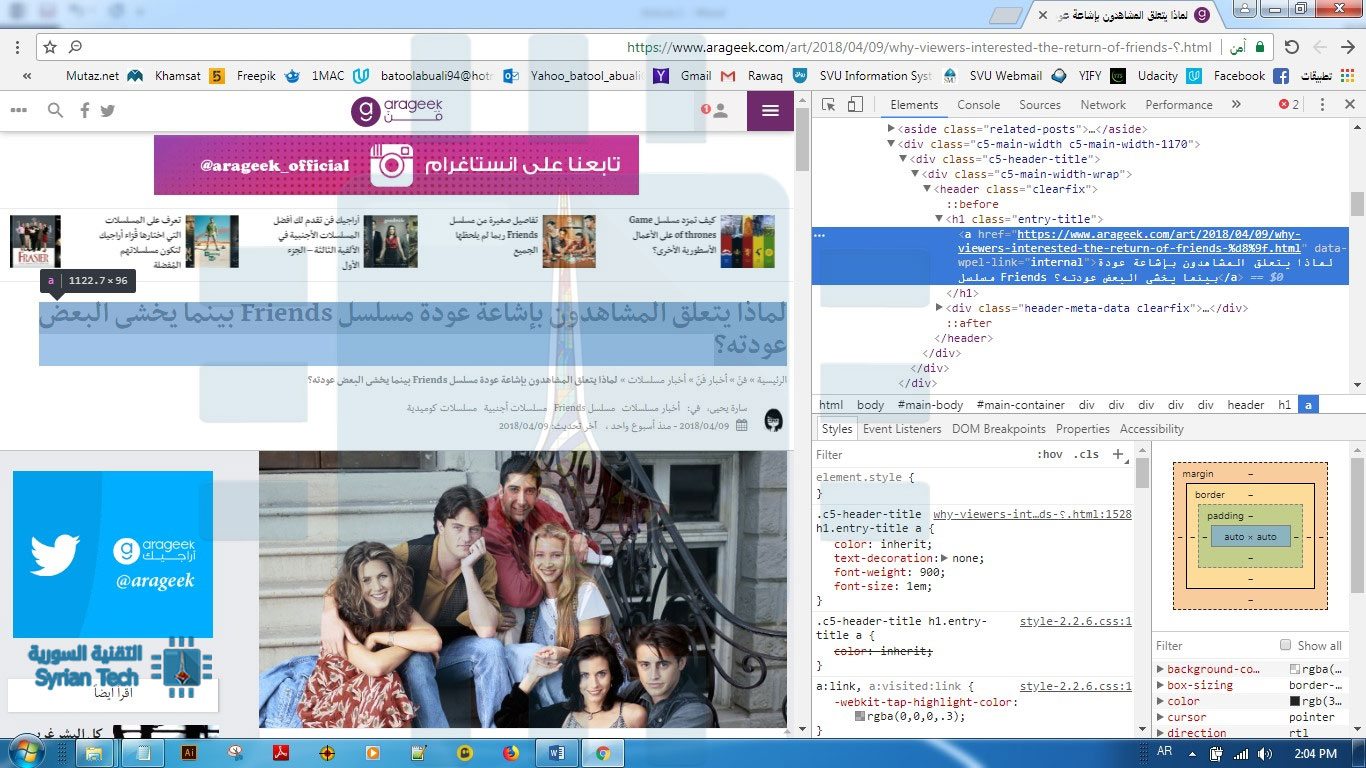
ثانيا بعد اختيار المقالة، نبدأ بتعديل النصوص، و سأبدأ مع العنوان الرئيسي، اضغطُ بالزر اليميني و اختر من القائمة خيار فحص Inspect في متصفح Chrome، (خيار فحص العنصر Inspect Element في متصفح Safari)

في جزء منفصل، سيتم تحميل مجموعة من الأكواد، سوف يميزها المبرمجون كونها تمثل كود HTML للعنصر المحدد والذي يرسله مخدم الويب إلى حاسوبك.

يجب أن يكون العنوان الرئيسي مظلّلا في منتصف كتلة الكود التي ظهرت لك، ببعض التركيز سوف تميزه على الفور، عندها اضغط مرتين عليه، وابدأ بكتابة عنوانك الخاص!

بعد أن تنتهي من كتابة عنوانك الخاص، اضغط زر Enter، هنا من المفروض أن ترى التغيير في عنوان الصفحة.

بعد تعديلك للعنوان، حان الوقت لتعديل فقرة أو فقرتين صغيرتين، لنضمن نجاح الخطة ! يتم ذلك بنفس الخطوات التي قمت بها سابقاً لتعديل العنوان.

قم بإيجاد الفقرة، النص يكون عادة ضمن وسمي <p></p> في كود ال HTML، انقر نقرتين، وابدأ باستبدال النص الموجود بنصك الخاص .

عندما تنتهي سوف ترى أيضا التغيير المباشر في المقالة الموجودة، ولكن أعيد تنبيهك، هذا كله اختلاق ولم يحصل فعلياً التغيير في مكونات الصفحة على الموقع، بل فقط في مستعرضك أنت !

حسناً، الآن وصلنا إلى الجزء الممتع، عليك أن تُري أصدقاءَك هذا المقال الجديد، إن كانوا معك في ذات الغرفة فادعوهم ليتصفحّوا المقال مباشرة من خلال مستعرضك واستمتع بعلامات التعجّب تعلو رؤوسهم!!

أما إن لم يكونوا بجانبك، فعليك أن تأخذ لقطة شاشة للمقال على الموقع، وتنشر الصورة على مواقع التواصل الاجتماعي.

لا بدّ لي في النهاية من أن أعيد التأكيد، على أن تستخدم هذه التقنية البسيطة لتزوّر لقطات الشاشة لبعض المقالات بقصد التسلية والمقالب مع الأصدقاء، وألّا تستخدمها بخلاف ذلك، مثلاً إياك أن تستخدمها لتقنع الناس بأنه تمّ رصد عاصفة شديدة قادمة غداً !

مقالات قد تعجبك :

كيفية إنشاء تغريدات مزيفة بسهولة
كيفية اكتشاف الفيديو المزور ببرمجية Deep Fake لاستبدال الأوجه
هل يمكن إنشاء واستخدام حساب فيس بوك باسم وهمي ؟
كيفية تحديد تطبيقات أندرويد المزيفة قبل تحميلها
كيفية التأكد من أمان إضافات كروم قبل تنصيبها
أفضل كذبات نيسان 2018 للشركات