أصدرت مايكروسوفت Microsoft مستند دعم جديداً يشرح متطلبات النظام لتشغيل تطبيقات أندرويد Android على ويندوز Windows 11.
إليك التفاصيل الكاملة للحد الأدنى والمواصفات الموصى بها لاستخدام تطبيقات أندرويد Android على ويندوز Windows 11:
الرامات (ذاكرة الوصول العشوائي):
8 جيجابايت (كحد أدنى).
16 جيجا (موصى به).
التخزين:
قرص حالة صلبة SSD.
المعالج:
Intel Core i3 8th Gen (الحد الأدنى) أو أعلى.
AMD Ryzen 3000 (الحد الأدنى) أو أعلى.
Qualcomm Snapdragon 8c (الحد الأدنى) أو أعلى.
بنية المعالج:
بنية x64 أو ARM64.
المواصفات المطلوبة ليست كبيرة للغاية، وهي قريبة من المواصفات التي تحتاجها لتثبيت ويندوز Windows 11 بشكل صحيح في المقام الأول.
إذا كان جهاز الكمبيوتر يحتوي على أقل من 8 غيغابايت من ذاكرة الوصول العشوائي ومعالج أقدم، فستحصل على تجربة سيئة في تشغيل مجموعة مختارة من تطبيقات أندرويد Android المتوفرة على ويندوز Windows 11.
تحقق من مواصفات نظام الكمبيوتر للتأكد من أن جهاز الكمبيوتر سيعمل بشكل صحيح.
طرحت منذ أيام شركة سامسونج الجيل القادم من مجموعة QVO الخاصة بمحركات الأقراص الصلبة SSD الاستهلاكية عالية السعة: 870 QVO.
أصبحت هذه المجموعة متاحة بدءاً من 30 حزيران من سامسونج Samsung وتجار التجزئة الآخرين، وستتمكن من الاختيار من بين بعض سعات التخزين المختلفة.
يبدأ 870 QVO بسعة 1 تيرابايت بسعر 129.99 دولاراً، وكذلك بسعة 2 تيرابايت من التخزين مقابل 249.99 دولاراً و 499.99 دولاراً لنموذج 4 تيرابايت.
إذا أردت أعلى من هذه الأرقام، فقد تكون مهتماً بخيار 8 تيرابايت الذي سيكون متاحاً في آب، وهو الأعلى سعة من شركة سامسونج Samsung.
سعر خيار 8 تيرابايت لم يتم الإعلان عنه بعد، على الرغم من أن تسريباً على أمازون Amazon قد انتشر في وقت سابق من هذا الشهر من قبل Tom’s Hardware يشير إلى أنه قد يكلف 900 دولاراً وسيصدر في 24 آب.
إن 870 QVO هو خليفة 860 QVO الذي تم إصداره في أواخر 2018، وتتشابه طريقة العمل الداخلية لمحرك الأقراص الجديد هذا.
إنه محرك أقراص SATA مقاس 2.5 بوصة يناسب معظم أجهزة الكمبيوتر المكتبية والمحمولة، ويستخدم بنية الخلايا متعددة المستويات 4 بت من سامسونج (المعروفة أيضاً باسم المستوى الرباعي، أو QLC في هذا النموذج) التي تساعد على الحفاظ على السعر معقولاً مع سرعات نقل أعلى.
يبدو أن نموذج 870 QVO يقدم مجموعة صغيرة من التحسينات في السرعة، بسرعة 560 ميجابايت/ثانية للقراءة و 530 ميجابايت/ثانية للكتابة مكتسباً 10 ميجابايت/ثانية في كلتا الفئتين مقارنة بالموديل السابق 860 QVO.
تقول شركة سامسونج Samsung أن أحدث أقراص SSD لديها تتميز بنسبة 13 في المائة عن سابقتها عندما يتعلق الأمر بسرعة القراءة العشوائية).
الجانب الأكثر جاذبية في هذه المجموعة الجديدة هو أنها ستجلب طراز بسعة 8 تيرابايت إلى السوق. ومع هذا النموذج، تقول شركة سامسونج Samsung أنه يجب أن يكون قادراً على نقل ما يصل إلى 2880 تيرابايت من البيانات طوال حياته.
بالنسبة لنموذج 4 تيرابايت فسيستطيع كتابة إجمالي 1440 تيرابايت طوال عمره، في حين أن طرازي 2 تيرابايت و 1 تيرابايت قادران على كتابة 720 تيرابايت و 360 تيرابايت طوال حياتهم على التوالي، ولكل محرك أقراص ضمان (كفالة) محدود لمدة ثلاث سنوات.
يعد وجود خيار 8 تيرابايت أمراً مغرياً، حيث زادت أحجام الألعاب في السنوات القليلة الماضية، على الرغم من أن هذا ليس الخيار الأفضل إذا كانت السرعة مهمة حقاً بالنسبة لك.
إذا كانت اللوحة الأم للكمبيوتر المكتبي لديك تحتوي على فتحة M.2، فإن محرك أقراص 970 EVO Plus NVMe ذو السعة 1 تيرابايت من سامسونج سيقدم أداءً محسّناً إلى حد كبير، على الرغم من السعات الأصغر المتاحة ولكن بسعر أعلى بكثير من 870 QVO الجديد.
نجح منافس أقراص التخزين القادم Sabrent في تحقيق ما لم تحققه سامسونج وماكرون حتى الآن؛ حيث أطلق قرص SSD بسعة 8 تيرابايت NVMe PCIe M.2 2280.
حيث كشفت Sabrent عن Q (SB-RKTQ-8TB) للجماهير، وهذا ليس أكبر محرك أقراص صلب حيث كان ExaDrive DC100 من Nimbus Data ذو سعة بلغت 100 تيرابايت، ولكن قرص Sabrent أكبر محرك أقراص يمكنك توصيله بجهاز كمبيوتر محمول عادي مزود بفتحة M2.
بالنسبة للمواصفات؛ فهو نموذج PCIe Gen3 (بدلاً من Gen4) ، مع دعم لأوامر TRIM و SMART. كما يتميز أيضاً بمستوى تحمّل متقدم advanced wear leveling، وإدارة الكتل السيئة bad block management، وميزات من شأنها تحسين العمر الافتراضي للقرص والأداء العام له.
كما هو الحال مع محركات أقراص Sabrent الأخرى، يأتي هذا الجهاز أيضاً مع برنامج Acronis True Image المجاني للاستنساخ السهل.
لا تتوفر قيم سرعات القراءة والكتابة حتى الآن، ولكن نظراً لأن إصدار 4 تيرابايت يقدم 3.4 جيجابايت في القراءة / 3 جيجابايت في الكتابة، فإننا نتوقع أن يعمل نموذج 8 تيرابايت على الأقل بهذه القيم أيضاً.
تجدر الإشارة إلى أن Rocket Q يستخدم معالج Micron QLC ، بدلاً من تقنية TLC ، ووحدة تحكم Phison E12S.
لم تؤكد Sabrent بعد تكلفة محرك الأقراص، ولكن نظراً لأن إصدار 4 تيرابايت كان 2.5 ضعف سعر طراز 2 تيرابايت، نتوقع أن يتم بيع محرك الأقراص 8 تيرابايت بسعر 1900 دولار على الأقل، إن لم يكن أكثر.
تعد ترقية محرك الأقراص الثابتة SSD إحدى أسهل الطرق لتحسين أداء الكمبيوتر، سواء كنت تبحث عن المزيد من التخزين أو السرعة التي يوفرها محرك الأقراص SSD. إليك كيفية اختيار محرك أقراص جديد وتثبيته.
اختيار محرك الأقراص الذي يناسب ميزانيتك وفعل ما تحتاجه هو الخطوة الأولى. في هذه الأيام، يكون أهم خيار لديك هو بين محرك الأقراص الثابت التقليدي أو محرك أقراص الحالة الصلبة (SSD). لكن هناك بعض الأشياء الأخرى التي يجب التفكير فيها أيضاً.
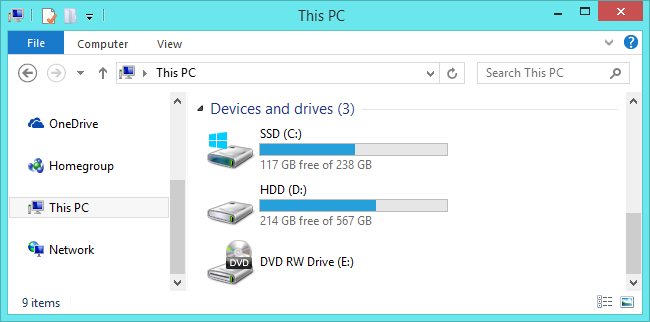
هل يجب اختيار محرك أقراص تقليدي HDD، أو قرص الحالة الثابتة SSD، أو كليهما؟
إليك السؤال الذي يجب أن تطرحه على نفسك: هل تريد المزيد من السرعة أو المزيد من السعة التخزينية؟
محركات الأقراص الصلبة الحديثة مذهلة، وهي ترقية جيدة لأي نظام تقريباً. يؤدي الانتقال من محرك أقراص عادي إلى محرك أقراص SSD إلى تحسين السرعة عبر نظامك.
سيبدأ تشغيل جهاز الكمبيوتر بشكل أسرع، وتحميل التطبيقات والملفات الكبيرة بشكل أسرع أيضاً، وتقليل وقت التحميل في معظم الألعاب. المشكلة هي أنه بمجرد تجاوز مساحة التخزين التي تصل إلى تيرابايت، تبدأ محركات الأقراص ذات الحالة الثابتة SSD في الحصول على تكلفة باهظة.
بالمقابل، فإن محركات الأقراص الصلبة التقليدية أبطأ، ولكنها تقدم كميات هائلة من التخزين بأسعار زهيدة نسبياً. يمكنك العثور على محركات أقراص سطح المكتب التي تحتوي على أربعة تيرابايت، وهو ما يكفي لإرضاء جميع مشغلي ومكتنزي الوسائط، مقابل أقل من 100 دولار أمريكي.
يمكنك أيضاً دمج نقاط القوة لمحركات الأقراص الصلبة ومحركات الأقراص الثابتة. إذا كان سطح المكتب لديك يستطيع التعامل مع أكثر من محرك أقراص واحد (ويمكن لمعظمها فعل ذلك).
يمكنك تثبيت نظام التشغيل على قرص الحالة الثابتة SSD الرئيسي للوصول السريع إلى البرامج والملفات الأساسية، واستخدام محرك أقراص تقليدي كبير السعة لتخزين الملفات في نفس الوقت. وهذا يجعل SSD ترقية جيدة جداً.
إذا لم يكن المال موجوداً – أو إذا كنت مجبوراً على اتصال محرك أقراص واحد في الكمبيوتر المحمول – يمكنك إنفاق الكثير للحصول على SSD متعدد الأجزاء. ولكن بالنسبة لمعظم الناس، فإن محرك أقراص SSD أصغر مع محرك أقراص صلبة أكبر هو حل وسط جيد.
ما الاتصال الذي أحتاجه؟
تستخدم جميع محركات الأقراص الحديثة 3.5″ و 2.5″ اتصال SATA للطاقة والبيانات.
إذا كنت تثبت محرك الأقراص في كمبيوتر مكتبي، فإن كابل الطاقة SATA عبارة عن كبل 15 دبوساً يتم تشغيله من مورد طاقة الكمبيوتر الشخصي. إذا كان الكمبيوتر لا يقدم سوى كابلات Molex ذات الأربعة أسنان، فيمكنك شراء محولات تعمل بشكل جيد.
يتطلب كبل بيانات SATA أن تدعم اللوحة الأم اتصال SATA (كل أجهزة الكمبيوتر الحديثة تعمل). ستجدهم في تكوينات مختلفة قليلاً. بعض الكابلات (مثل الموجود في الصورة أدناه) لها قابس مستقيم على طرف واحد ومقبس على شكل حرف L على الطرف.
تسهل المكونات على شكل حرف L وضعها في مقابس أقرب إلى المكونات الأخرى. تحتوي بعض كابلات SATA على مقابس مستقيمة أو مقابس على شكل حرف L على كلا الطرفين. يجب أن تحصل على كابلات SATA مع محرك الأقراص الثابت الجديد.
إذا كنت تعمل على كمبيوتر محمول يسمح بوصول المستخدم، فستكون الأمور أسهل. ستتمكن عادةً من توصيل محرك الأقراص مباشرة في الفتحة التي تحتوي بالفعل على توصيلات الطاقة والبيانات – لا توجد كابلات للتوصيل.
كلمة واحدة أخرى على محركات الأقراص SATA. أحدث مراجعة لمعيار SATA هي SATA 3.3، ومحركات الأقراص والكابلات متوافقة مع الإصدارات القديمة.
على أجهزة سطح المكتب، ستحتاج إلى التأكد من أن محرك الأقراص الذي تشتريه أسرع أو أسرع من الاتصال الذي تقبله اللوحة الأم.
وينطبق نفس الشيء على كابل SATA الذي تشتريه. لا تستخدم أجهزة الكمبيوتر المحمولة كابلات SATA، لذا تأكد فقط من أن محرك الأقراص الذي تقوم بالترقية إليه يستخدم نفس مراجعة SATA أو أحدث من محرك الأقراص الذي يستبدله.
كم مساحة التخزين المناسبة؟
هذا سهل: أياً ما يتناسب مع ميزانيتك واحتياجاتك. تكلف المزيد من التخزين المزيد من المال، بغض النظر عن نوع محرك الأقراص الذي تبحث عنه.
إن كنت من محبي الاحتفاظ بالكثير من الوسائط، صور وفيديو فإنك ستحتاج إلى مساحة كبيرة.
ما السرعة المناسبة لمحرك الأقراص؟
الاجابة الافتراضية هنا هي “بأسرع ما يمكن تحمله”. ومع ذلك، إذا كنت تقوم بالترقية من محرك الأقراص الصلبة إلى SSD، فسوف تتفاجئ بقدر زيادة السرعة التي ستحصل عليها. لذلك قد لا تقوم بمحاولة الاختيار بين سرعات قرص الحالة الثابتة SSD. سيكون الحصول على مساحة تخزين أكبر على SSD أكثر أهمية لمعظم الناس من الحصول على سرعة أكبر.
إذا كنت تشتري محرك أقراص عادي، فعادةً ما يتم التعبير عن السرعة بـ RPM – الدورات لكل دقيقة من أطباق البيانات الدائرية. 5400 دورة في الدقيقة هي السرعة النموذجية لمحركات الأقراص غير المكلفة، مع وجود محركات 7200 لفة في الدقيقة شائعة جداً.
يتم تقديم بعض محركات الأقراص الصلبة عالية الأداء بسرعة 10،000 لفة في الدقيقة، ولكن تم استبدالها في الغالب بواسطة محركات أقراص SSD أسرع.
هناك خيار آخر هنا، إذا كان اختيارك مقصوراً على محرك أقراص ثابت تقليدي. حيث تجمع محركات الأقراص “المختلطة” بين محرك أقراص ثابتة كبير مع ذاكرة تخزين صغيرة من ذاكرة التخزين المؤقت.
لن يؤدي هذا إلى جعل محرك الأقراص الثابتة الخاص بك بالسرعة نفسها مثل محرك أقراص SSD، ولكن يمكن أن يحدث التخزين المؤقت للملفات تحسيناً كبيراً إذا كنت تصل إلى نفس البرامج والملفات في الغالب. قد يكون ذلك يستحق علاوة سعرية صغيرة مقابل محرك أقراص ثابت قياسي.
التحديد بين نقل نظام التشغيل أو إجراء تثبيت نظيف:
لقد اشتريت محرك أقراص جديد، وكنت جاهزاً لتثبيته. خطوتك التالية هي أن تقرر ما إذا كنت تريد نقل نظام التشغيل وملفاتك إلى محرك الأقراص الجديد أو فقط القيام بتثبيت جديد والبدء في التحديث من الصفر. هناك إيجابيات وسلبيات لكل منهما سنتحدث عنها.
نقل نظام التشغيل والملفات من محرك الأقراص القديم إلى الجديد:
يعني نقل نظام التشغيل (وجميع البيانات والتطبيقات المثبتة) عدم القلق بشأن إعادة تثبيت Windows، وإعداده بالطريقة التي تريدها مرة أخرى، ثم إعادة تثبيت كل تطبيق من تطبيقاتك. الجانب السلبي الوحيد هو أنها عملية بطيئة ومملة جداً.
إذا كنت تقوم بالترقية من محرك أقراص إلى محرك أقراص آخر (بدلاً من مجرد تثبيت محرك أقراص إضافي في سطح المكتب)، فستحتاج على الأرجح إلى نقل نظام التشغيل إلى محرك الأقراص الجديد بدلاً من تثبيت جديد.
الأخبار السيئة هي أن هذه العملية بطيئة ومملة. الخبر السار هو أنه ليس من الصعب القيام به. تأتي معظم محركات الأقراص الجديدة بأدوات لتحقيق ذلك. وإذا لم تحصل على أداة مجانية، فهناك طرق أخرى للترقية إلى محرك أقراص ثابتة أكبر بدون إعادة تثبيت Windows.
إذا كنت تستخدم جهاز كمبيوتر محمول، فستحتاج إلى استخدام مهايئ SATA أو حاوية USB المستندة إلى USB بحيث يمكنك توصيل كلا القرصين دفعة واحدة.
يمكنك الانتقال بهذه الطريقة إلى سطح المكتب أيضاً، ولكن قد يكون من الأسهل فقط تثبيت محرك الأقراص الجديد، والقيام بعملية النقل، ومن ثم تحديد ما إذا كنت تريد ترك محرك الأقراص القديم في مكان لتخزين إضافي أو إلغاء تثبيته.
تثبيت نظام جديد من الصفر:
هناك أيضاً مزايا لإجراء تثبيت نظيف لنظام التشغيل على محرك الأقراص الجديد. الميزة الأكبر هي أنك ستبدأ من الصفر بنظام جديد طازج! لا توجد تركيبات قديمة للبرامج؛ إنها نسخة حديثة من نظام التشغيل بدون فوضى وأخطاء متراكمة. يمكنك تعيينه بالطريقة التي تريدها، وتثبيت ما تريده فقط.
الجانب السلبي، بالطبع، هو أن عليك القيام بكل ما سبق. بكل الأحوال عادة ما يكون أسرع من نقل نظام التشغيل الخاص بك إلى محرك الأقراص الجديد، فإن القيام بعملية تثبيت نظيفة يعني أنك ستقوم بإعادة تثبيت التطبيقات والألعاب التي تريدها، واستعادة ملفاتك الشخصية من النسخ الاحتياطي (أو نسخها من محرك الأقراص الجديد).
ستحتاج أيضاً إلى التأكد من إمكانية الوصول إلى تطبيقاتك لإعادة التثبيت. إذا قمت بتثبيتها من قرص DVD أو قمت بتنزيل ملفات التثبيت، فستحتاج إلى العثور عليها – إلى جانب أي مفاتيح تنشيط ضرورية.
أصبحت محركات الأقراص الصلبة أكبر وأكبر، ولكن يبدو أنها تمتلئ دائماً على نحو ما. ذلك يظهر واضحاً أكثر بشكل خاص إذا كنت تستخدم محرك أقراص الحالة الصلبة (SSD)، والذي يوفر مساحة أقل بكثير من محركات الأقراص الصلبة التقليدية (HDD).
إذا كنت تعاني من مشكلة في مساحة القرص الصلب، فمن المفترض أن تساعدك هذه الحيل التي جمعناها لكم على موقع التقنية السورية Syrian tech لتوفير مساحة للملفات والبرامج المهمة عن طريق إزالة العشوائيات غير الهامة التي تشوب القرص الصلب الخاص بك.
1. تشغيل تنظيف القرص
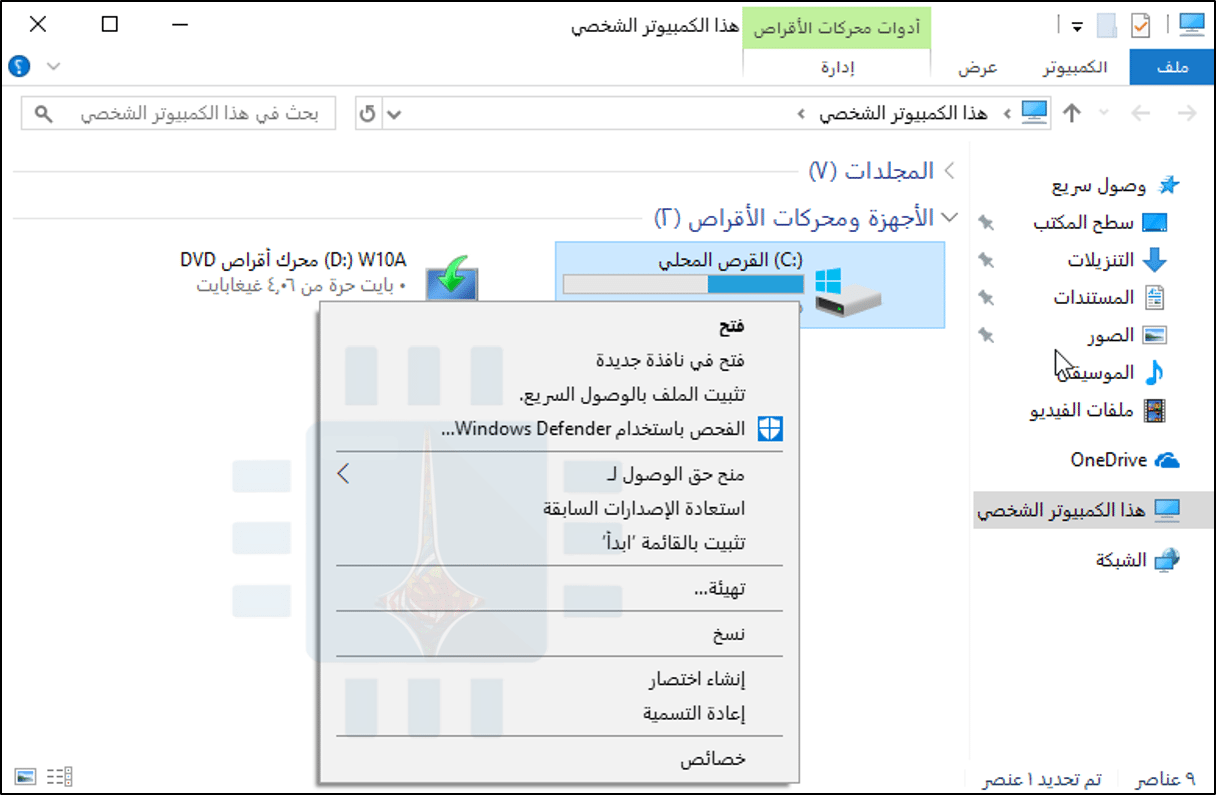
يتضمن ويندوز Windows أداة مضمّنة تقوم بحذف الملفات المؤقتة والبيانات الأخرى غير المهمة. للوصول إليه، انقر بزر الماوس الأيمن فوق أحد محركات الأقراص الثابتة في نافذة الكمبيوتر واختر خصائص.
(بدلاً من ذلك، يمكنك فقط البحث عن “تنظيف القرص” في قائمة “ابدأ”).
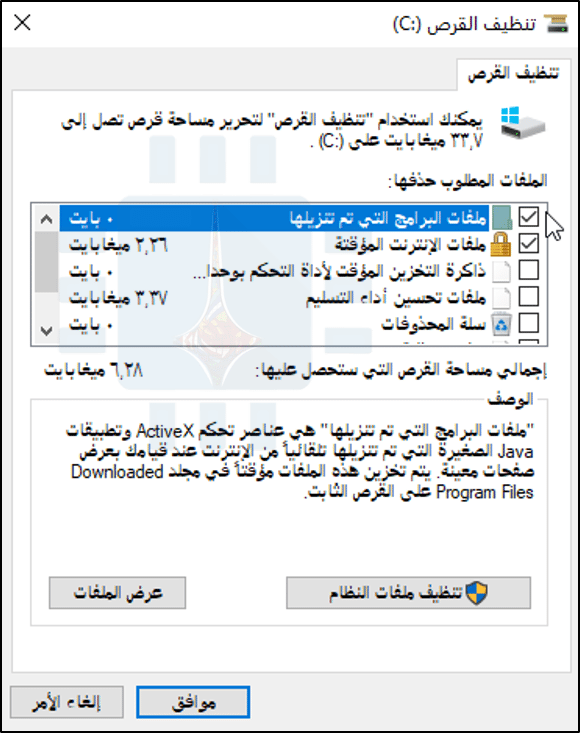
انقر فوق زر تنظيف القرص في نافذة خصائص القرص.
حدد أنواع الملفات التي تريد حذفها وانقر فوق موافق. يتضمن ذلك الملفات المؤقتة وملفات التسجيل والملفات في سلة المحذوفات وملفات أخرى غير مهمة.
يمكنك أيضاً تنظيف ملفات النظام، والتي لا تظهر في القائمة هنا. انقر فوق زر تنظيف ملفات النظام إذا كنت تريد أيضاً حذف ملفات النظام.
بعد القيام بذلك، يمكنك النقر فوق تبويبة المزيد من الخيارات واستخدام خيار التنظيف المجدول تحت استعادة النظام ونُسخ الظل الاحتياطية لحذف بيانات استعادة النظام. يؤدي هذا الزر إلى حذف جميع نقاط الاستعادة باستثناء أحدثها، لذا تأكد من أن جهاز الكمبيوتر لديك يعمل بشكل صحيح قبل استخدامه – لن تكون قادراً على استخدام نقاط استعادة النظام القديمة.
2. إلغاء تثبيت التطبيقات المهدِرة للمساحة
ستؤدي إزالة البرامج إلى إخلاء بعض المساحة، ولكن بعض البرامج تستخدم مساحة صغيرة جداً. من لوحة التحكم “البرامج والميزات”، يمكنك النقر فوق عمود “الحجم” لمعرفة مقدار المساحة التي يستخدمها كل برنامج تم تثبيته على الكمبيوتر. أسهل طريقة للوصول إلى هناك هي البحث عن “إلغاء تثبيت البرامج ” في قائمة “ابدأ”.
إذا كنت لا ترى هذا العمود، فانقر على زر الخيارات في الزاوية العلوية اليمنى من القائمة وحدد طريقة العرض “تفاصيل”. لاحظ أن هذا ليس دقيقاً دائماً – بعض البرامج لا تبلغ المساحة التي تستخدمها. قد يستخدم برنامج الكثير من المساحة ولكن قد لا يكون لديه أي معلومات في عمود الحجم الخاص به.
إذا كنت تستخدم نظام التشغيل Windows 10، فيمكنك أيضًا فتح إعدادات الكمبيوتر الجديدة والانتقال إلى النظام -> التطبيقات والميزات.
3. تحليل مساحة القرص
لمعرفة ما الذي يستخدم المساحة على القرص الصلب بشكل دقيق، يمكنك استخدام برنامج تحليل القرص الصلب. تفحَص هذه التطبيقات محرك القرص الثابت وتعرض بالضبط الملفات والمجلدات التي تستهلك المساحة الأكبر.
يوجد العديد من الأدوات لتحليل مساحة القرص الثابت، إذا كنت ترغب في البدء باستخدام واحد منها، فجرّب WinDirStat (قم بالتحميل من Ninite).
بعد فحص نظامك، يُظهر WinDirStat بالضبط ما هي المجلدات وأنواع المجلدات والملفات التي تستخدم المساحة الأكبر. تأكد من عدم حذف أي ملفات نظام مهمة – فقط احذف ملفات البيانات الشخصية.
إذا رأيت مجلد برنامج في مجلد ملفات البرامج Program files يستخدم مساحة كبيرة، يمكنك إلغاء تثبيت هذا البرنامج – يمكن لـ WinDirStat أن تخبرك بمقدار المساحة التي يستخدمها البرنامج، حتى وإن لم تستطع لوحة التحكم في البرامج والميزات إخبارك بذلك.
4. مسح الملفات المؤقتة
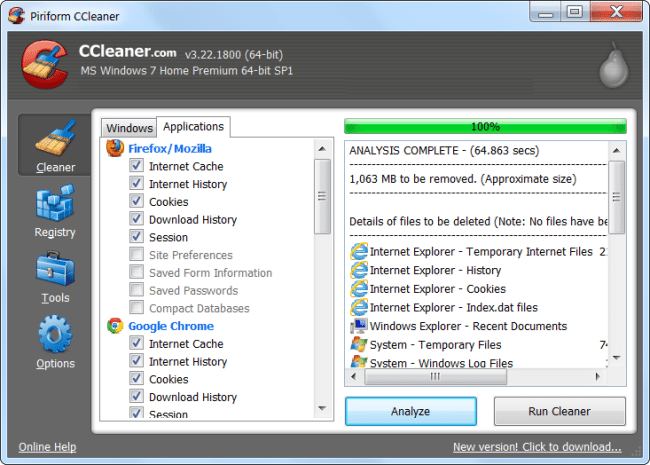
تعد أداة تنظيف القرص في ويندوز Windows مفيدة، ولكنها لا تحذف الملفات المؤقتة التي تستخدمها البرامج الأخرى. على سبيل المثال، لن تُمسح ذاكرة التخزين المؤقت لمتصفحات فايرفوكس Firefox أو كروم Chrome، والتي يمكنها استخدام مساحة كبيرة على القرص الصلب.
(يستخدم ذاكرة التخزين المؤقت للمتصفح مساحة على القرص الثابت لتوفير الوقت عند الوصول إلى مواقع الويب في المستقبل، ولكن هذا الشيء قد لا يكون مريحاً بالنسبة لك إذا كنت بحاجة إلى مساحة القرص الثابت الآن).
للحصول على مزيد من التنظيف المؤقت للملفات المؤقتة وغير المرغوب فيها، جرب CCleaner، الذي يمكنك تحميله من هنا. يقوم CCleaner بتنظيف الملفات غير المرغوب فيها من مجموعة متنوعة من برامج الجهات الخارجية ويقوم أيضًا بتنظيف ملفات ويندوز Windows التي لن يمسحها Disk Cleanup.
5. البحث عن الملفات المكررة
يمكنك استخدام تطبيق مكتشف للملفات المكررة لفحص القرص الصلب الخاص بك لملفات مكررة، وهي غير ضرورية ويمكن حذفها.
باستطاعتك استخدام VisiPics لإزالة الصور المكررة، عن طريق البحث عن الملفات المكررة وحذفها على ويندوز Windows باستخدام أدوات مجانية. لمزيد من المعلومات، يمكنك قراءة مقالنا عن الملفات المكررة وكيفية حذفها.
وفي حال كنت لا تمانع في إنفاق بضعة دولارات، يمكنك استخدام Duplicate Cleaner Pro، الذي لا يحتوي فقط على واجهة أجمل، وإنما لديه الكثير من الميزات والخيارات الإضافية لمساعدتك في العثور على الملفات المكررة وحذفها مباشرة!
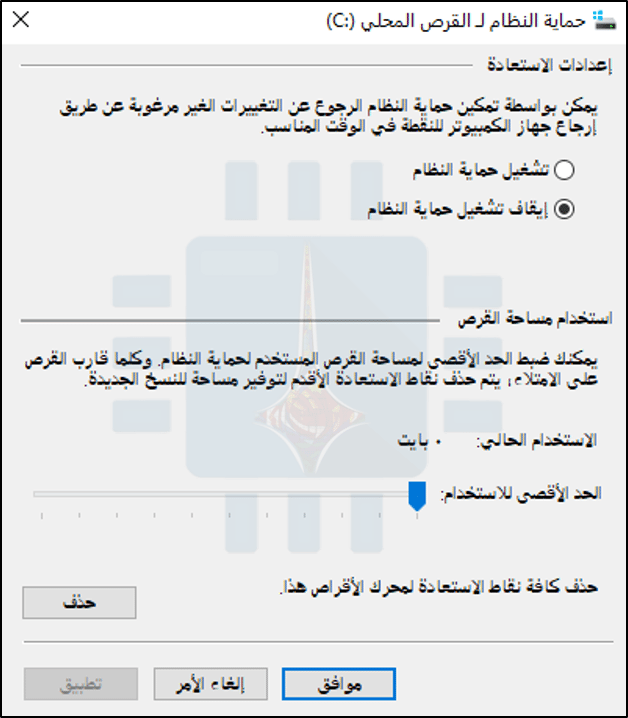
6. تقليل مقدار المساحة المستخدمة لاستعادة النظام
إذا كان System Restore (استعادة النظام) يستهلك الكثير من مساحة القرص الصلب لنقاط الاستعادة، فيمكنك تقليل مقدار مساحة القرص الصلب المخصصة لـ System Restore (استعادة النظام). وستكون كلفة ذلك هي نقاط استعادة أقل لاستعادة النظام من النسخ السابقة من الملفات السابقة واستعادتها.
إذا كانت هذه الميزات أقل أهمية بالنسبة لك من مساحة القرص الثابت التي تستخدمها، فقم بالمضي قدماً وحرّر بضعة غيغابايت عن طريق تقليل مقدار المساحة التي يستخدمها SystemRestore (استعادة النظام).
7. حذف مجلد Windows.old الناتج عن ترقية النظام
إذا قمت بالترقية من إصدار قديم لـ ويندوز Windows فسيكون لديك مجلد Windows.old على قرص النظام في جهاز الكمبيوتر، ويستخدم مقداراً كبيراً من المساحة…
الحقيقة أنه بإمكانك حذفه، لكن عملية حذفه تختلف عن حذف مجلد عادي فهو مجلد للنظام! لمزيد من التفاصيل اقرأ مقالتنا التي تتحدث عنه بالتفصيل وعن إمكانية حذفه.
8. إلغاء بعض ميزات ويندوز الهامة
الحيل التالية ستوفر بالتأكيد بعض المساحة، لكنها ستعطل ميزات ويندوز Windows المهمة. لا نوصي باستخدام أي منها، ولكن إذا كنت بحاجة ماسة إلى مساحة على القرص، فيمكنهم المساعدة:
تعطيل الإسبات: عند إسبات النظام الخاص بك، فإنه يحفظ محتويات ذاكرة الوصول العشوائي الخاصة به إلى محرك القرص الثابت.
يتيح ذلك حفظ حالة النظام دون أي استخدام للطاقة – في المرة التالية التي تقوم فيها بإقلاع الكمبيوتر، ستعود إلى المكان الذي غادرت منه. يحفظ ويندوز Windows محتويات ذاكرة الوصول العشوائي الخاصة بك في الملف C: \ hiberfil.sys. لتوفير مساحة على القرص الصلب، يمكنك تعطيل وضع السبات تماماً، مما يؤدي إلى إزالة الملف.
Disable System Restore (إلغاء تفعيل استعادة النظام): إذا كان تقليل مقدار المساحة، فإن استخدام System Restore (استعادة النظام) ليس جيداً بما يكفي بالنسبة لك، فيمكنك تعطيل System Restore (استعادة النظام) بالكامل. لن تكون محظوظاً أبداً إذا كنت بحاجة إلى استخدام “استعادة النظام” لاستعادة النظام الخاص بك إلى حالة سابقة، لذا وجبَ تحذيرك!
لدينا اليوم رقماً قياسياً جديداً فيما يخص سعة أقراص التخزين من نوع SSD: قرص التخزين ExaDrive DC100 من شركة NimbusData وصلت سعته إلى 100 تيرا بايت!
ويتم اختبار القرص الجديد في الوقت الحالي مع عملاء محددين، أما موعد التوافر للجميع فسيكون خلال هذا الصيف.
تقول الشركة أن قرص التخزين الجديد سيستخدم ذاكرة فلاش 3D NAND، والتي يمكن أن توفر سعة كافية لتخزين 20 ألف فيلم عالي الدقة، أو 20 مليون أغنية.
مع سرعة قراءة وكتابة تبلغ 500 ميجابايت / ثانية، كما وتوفّر الشركة ضماناً للقرص الجديد لمدة خمس سنوات دون قيود.
وكما هو معتاد مع هذه السعات الهائلة، فهي لا تستهدف المستخدمين العاديين بالدرجة الأولى، لكنها بشكل أو بآخر تعطي لمحة عن المستقبل القريب الذي لن نكون مضطرين فيه للتفكير بسعة التخزين على أجهزتنا.