كيفية فتح آيفون بدون كلمة مرور أو معرف آبل

قد يبدو نسيان رمز مرور آيفون iPhone أمراً مضحكاً، لكنه يحدث للجميع تقريباً. تخيل كيف سيكون الأمر عندما تحاول فتح جهاز آيفون iPhone وتفاجأ أنه لا يمكنك فتح آيفون iPhone بسبب نسيان كلمة المرور.

إنه أمر محبط حقاً. ولكن، لا ينبغي أن تقلق بشأن ذلك حيث يمكنك فتح آيفون iPhone بدون رمز مرور، وسنكشف عن عدة طرق لإصلاح مشكلتك.

فيديو:
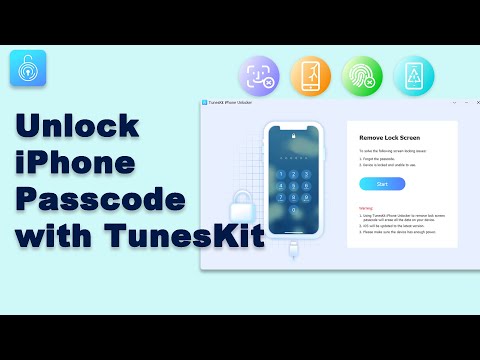
الطريقة الأولى: فتح آيفون بدون كلمة مرور عبر إعادة تعيين (محو) آيفون:

إذا كنت تستخدم iOS 15.2 أو إصداراً أحدث، فيمكنك اختيار ميزة محو آيفون iPhone لإلغاء قفل جهاز آيفون iPhone بدون كلمة مرور.

تأتي آبل Apple مع هذه الميزة الرائعة التي تسمح لك بمسح جهاز آيفون iPhone عندما تحاول فتح آيفون iPhone من خلال كلمة مرور غير صالحة.

إليك كيفية القيام بذلك.

الخطوة 1:

ستحتاج إلى كتابة رمز مرور آيفون iPhone خاطئ مراراً حتى تظهر أيقونة محو آيفون iPhone.

الخطوة 2:

اضغط على أيقونة محو آيفون Erase iPhone عندما تظهر؛ ستحتاج إلى إدخال بيانات اعتماد معرف آبل Apple لبدء مسح جهاز آيفون iPhone. تستغرق هذه العملية بضع لحظات فقط قبل إعادة ضبط جهاز iOS.

الطريقة الثانية: فتح آيفون بدون رمز مرور عبر iTunes:

إذا نسيت رمز مرور آيفون iPhone وتريد إلغاء قفل جهاز iOS، فيمكنك استعادة آيفون عن طريق iTunes. بهذه الطريقة، ستتمكن من الوصول إلى جهاز آيفون iPhone وتعيين كلمة المرور بعد ذلك.

ومع ذلك، فإن الجانب السلبي الوحيد للاستعادة عبر iTunes لجهاز iOS هو أن هذه العملية ستؤدي إلى فقدان البيانات.

لذلك، ستحتاج إلى نسخ بيانات آيفون iPhone احتياطياً قبل استعادتها عبر iTunes، أو ستفقد بياناتك المهمة.

ولكن، كيف تفتح آيفون iPhone من خلال iTunes؟

الخطوة 1:

قم بتثبيت iTunes على جهاز الكمبيوتر ثم قم بتشغيله بعد ذلك. قم بتوصيل جهاز iOS بجهاز الكمبيوتر وإيقاف تشغيل iOS لوضعه في وضع الاسترداد.

الخطوة 2:

عندما يكتشف تطبيق iOS iTunes جهاز آيفون iPhone، ستحتاج إلى النقر فوق رمز الجهاز.

الخطوه 3:

اضغط على أيقونة Summary واضغط على استعادة لاستعادة جهاز iOS. بعد استعادة جهاز iOS من خلال iTunes، ستتمكن من فتح قفل آيفون iPhone بدون رمز مرور.

الطريقة الثالثة: فتح آيفون iPhone بدون كلمة مرور عبر آي كلاود iCloud:

هناك طريقة أخرى لإلغاء قفل جهاز آيفون iPhone من خلال iCloud. تأتي آبل Apple مع ميزة Find My iPhone التي تتيح لك الوصول بسهولة إلى معلوماتك أو محو بياناتك من جهاز آيفون iPhone مفقود.

لذلك، إذا كنت تبحث عن إلغاء قفل جهاز iOS بدون كلمة مرور، فستحتاج إلى تمكين ميزة Find My Feature ثم مسح آيفون iPhone.

لسوء الحظ، مثل استعادة أجهزة آيفون iPhone من خلال iTunes، يتسبب iCloud أيضاً في فقد البيانات. لذا، يرجى عمل نسخة احتياطية من بيانات آيفون iPhone.

الخطوة 1:

لتبدأ، ستحتاج إلى زيارة موقع iCloud الإلكتروني وإدخال بيانات اعتماد معرف آبل Apple هناك.

الخطوة 2:

اضغط على أيقونة Find My iPhone ثم اضغط على خيار All Devices. الآن، ستحتاج إلى تحديد آيفون iPhone الذي نسيت رمز مرور آيفون iPhone منه.

الخطوه 3:

اضغط على أيقونة Erase iPhone، وستبدأ هذه العملية في مسح جهاز آيفون iPhone. بعد ذلك، يمكنك إعادة تشغيل جهاز iOS؛ لن يكون هناك أي قفل على جهاز آيفون iPhone.

كل ما عليك فعله هو الوصول إلى جهاز iOS وكتابة كلمة المرور الجديدة التي تريد تعيينها.

الطريقة الرابعة: فتح قفل آيفون بدون كلمة مرور باستخدام TunesKit iPhone Unlocker:

إذا لم تنجح أي طريقة وكنت لا تزال تكافح لفتح آيفون iPhone بدون رمز مرور، فهناك حل أخير.

يعد اختيار برنامج iPhone unlocker في هذه الحالة أمراً منطقياً، لكنك لن تجد العديد من الخيارات الموثوقة.

لحسن الحظ، لدى TunesKit iPhone Unlocker أفكار أخرى لأنه يسمح لك بإزالة قفل آيفون iPhone الذي نسيت كلمة المرور الخاصة به.

أفضل شيء في هذه الأداة هو أنها تدعم جميع طرز وإصدارات iOS، مما يعني أنه يمكنك استعادة أي جهاز iOS باستخدام أداة iPhone unlocker  الرائعة.

باستخدام TunesKit iPhone Unlocker، يمكنك فتح قفل آيفون iPhone عند كسر شاشتك، أو تلف آيفون iPhone لأسباب مختلفة.

ميزات TunesKit iPhone Unlocker:

  • متوفر لجميع إصدارات iOS، بما في ذلك iOS 16
  • يساعدك على فتح جهاز iPhone/ iPad/ iPod في ثوانٍ.
  • يتيح لك إعادة ضبط جهاز iOS بدون رمز مرور.
  • يسمح لك بإزالة بصمة إصبعك ومعرّف الوجه Face ID بسهولة.

كيفية فتح آيفون iPhone بدون رمز مرور باستخدام TunesKit iPhone Unlocker:

الخطوة 1:

قم بتثبيت TunesKit iPhone Unlocker بعد زيارة الموقع الرسمي ثم قم بتشغيل البرنامج بعد ذلك. قم بتوصيل جهاز iOS بجهاز الكمبيوتر وحدد خيار Unlock iOS Screen.

الخطوة 2:

بعد الضغط على أيقونة Start، ستحتاج إلى تصفح التعليمات التي تظهر على الشاشة لوضع جهاز iOS في وضع DFU أو وضع الاسترداد.

الخطوه 3:

في هذه المرحلة، كل ما عليك فعله هو التأكد من أن المعلومات الموجودة على شاشة الكمبيوتر خاصة بجهاز iOS. بعد التأكد، انقر فوق أيقونة Download لبدء تنزيل حزمة البرامج الثابتة.

الخطوة 4:

بعد تنزيل حزمة البرامج الثابتة، سيبدأ TunesKit iPhone Unlocker في استعادة جهاز iOS.

لن تستغرق العملية وقتاً طويلاً، ولكنك تحتاج إلى نسخ البيانات احتياطياً قبل اختيار هذه الأداة، حيث قد تفقد بيانات آيفون iPhone.

خاتمة:

إن نسيان كلمة مرور جهاز آيفون iPhone ليس بالأمر الجيد، ولكن يمكن للجميع مواجهة هذه المشكلة. الشيء الجيد هو أنه يمكنك التخلص من هذه المشكلة؛ لقد شرحنا أكثر الطرق فعالية لإلغاء قفل آيفون iPhone بدون رمز مرور.

إن العثور على أفضل برنامج لفتح رمز مرور آيفون iPhone ليس بالأمر السهل؛ لقد شرحنا عن TunesKit iPhone Unlocker في هذه المقالة.

إنه أحد أفضل برامج فتح قفل آيفون iPhone التي تمكنك من فتح قفل آيفون iPhone والوصول إلى جميع المعلومات الموجودة على جهاز آيفون iPhone. لذلك، يجب أن تتخذ قرارك للحصول على TunesKit iPhone Unlocker.

كيفية إيقاف صوت الشحن وإلغاء القفل في هواتف سامسونج

هناك أشياء صغيرة تفعلها هواتف سامسونج جالاكسي Samsung Galaxy لكن يجدها البعض مزعجة. على سبيل المثال، هل تحتاج إلى تنبيه صوتي في كل مرة تقوم فيها بإلغاء قفل هاتفك؟ أو عندما تقوم بتوصيله للشحن؟ يمكنك إيقاف ذلك.

قد ترغب في تشغيل الصوت حتى تتمكن من سماع المكالمات الهاتفية والإشعارات الأخرى الواردة. ولكن يتضمن ذلك أصوات النظام أيضاً.

لإيقاف هذه الأصوات المحددة، سنتوجه إلى الإعدادات. اسحب لأسفل من أعلى الشاشة مرة واحدة وانقر فوق رمز المسنّن في أعلى اليسار.

بعد ذلك، انتقل إلى قسم الأصوات والاهتزاز.

مرر لأسفل إلى التحكم بالاهتزاز/صوت النظام.

يمكنك الآن التبديل بين قفل/إلغاء الشاشة والشحن في قسم الصوت العلوي.

بالإضافة إلى ذلك، يمكنك إيقاف الاهتزاز عند وصل الجهاز لشحنه في نفس النافذة أيضاً.

الأمر بهذه البساطة حقاً. يمكنك الآن الاحتفاظ بهاتفك في أوضاع الصوت أو الاهتزاز وسيتم تنبيهك بالمكالمات الهاتفية والإشعارات الأخرى، ولكن لن يتم إصدار تنبيه عند إلغاء قفل هاتفك أو شحنه.

مقالات قد تعجبك:

ما هو إيثريوم Ethereum 2.0 وما علاقته بالتعدين؟
كيفية معرفة نوع كرت الشاشة (معالج الرسومات) GPU لجهاز الكمبيوتر
هل من السيء وضع الكمبيوتر المكتبي PC على الأرض؟
كيفية التمييز بين الهواتف الأصلية و المقلدة
ما الفرق بين الجيليبريك Jailbreak والروت Root وإلغاء الحماية Unlocking ؟

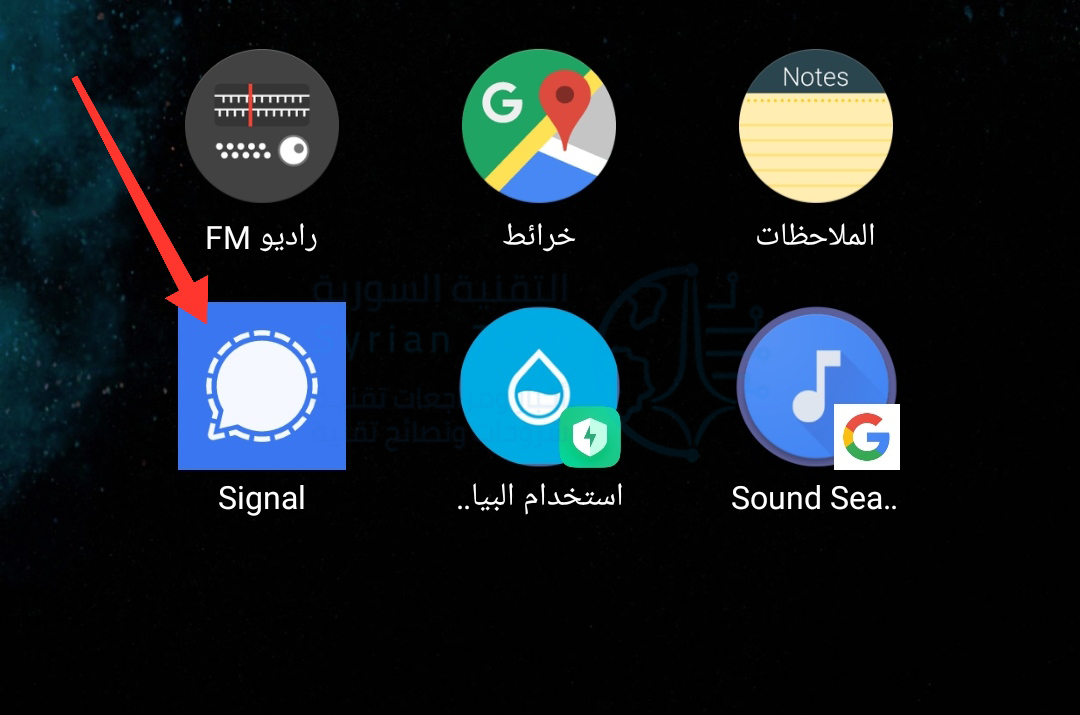
كيفية قفل تطبيق المراسلة سيجنال Signal

إذا كنت تبحث عن إضافة طبقة إضافية من الأمان إلى تطبيق سيجنال Signal، فيمكنك قفل رسائلك بواسطة ميزات أمان شاشة القفل بهاتفك الذكي. إليك كيفية قفل تطبيق Signal.

من خلال تشغيل ميزة قفل الشاشة على جهاز آيفون iPhone أو آيباد iPad، سيتم إخفاء رسائلك إلى أن يتم إلغاء القفل باستخدام معرّف الوجه Face ID أو بصمة الاصبع Touch ID أو رمز مرور شاشة القفل، والشيء نفسه ينطبق على أندرويد Android.

ستحتاج إما إلى المصادقة باستخدام ميزة أمان بيومترية مدعومة مثل بصمة إصبعك أو كلمة مرور تقليدية أو رقم تعريف شخصي PIN.

افتح تطبيق سيجنال Signal على جهاز آيفون iPhone أو آيباد iPad أو أندرويد Android.

بعد ذلك، اضغط على صورة ملفك الشخصي في الزاوية العلوية اليمنى. إذا لم تكن قد حملت صورة مخصصة، فستجد الأحرف الأولى من اسم المستخدم بدلاً من ذلك.

انقر على خيار الخصوصية من القائمة.

أخيراً، قم بتفعيل إعداد قفل الشاشة.

بمجرد تمكين الميزة، يمكنك تخصيص نفاذ مهلة قفل الشاشة.

يتيح لك هذا الإعداد ضبط الوقت الذي يستغرقه تطبيق سيجنال Signal في قفل نفسه وطلب تأمين شاشة قفل هاتفك أو جهازك اللوحي مرة أخرى لإلغاء القفل.

من النافذة المنبثقة، قم بإدخال المهلة المكونة من ثوانٍ ودقائق وساعات.

يمكنك الآن الخروج من قائمة إعدادات تطبيق سيجنال Signal ومن التطبيق نفسه. سيغلق تطبيق المراسلة نفسه بعد فترة المهلة التي اخترتها في التعليمات السابقة.

في المرة التالية التي تريد فيها إرسال رسالة نصية في سيجنال Signal، ستحتاج إلى إلغاء قفل التطبيق باستخدام كلمة مرور هاتفك أو جهازك اللوحي أو رقم التعريف الشخصي أو النمط أو مستشعر بصمات الأصابع أو معرف الوجه Face ID أو أي ميزة أمان بيومترية أخرى.

مقالة ذات صلة: ما هو تطبيق سيجنال Signal وما الفرق بينه وبين واتساب؟

مقالات قد تعجبك:

إزالة الأشخاص من الصور بسهولة باستخدام برنامج الفوتوشوب
ما هي أجهزة كشف و إنذار الدخان والحرائق
ما هو التركيز التلقائي في الكاميرا ,وما هي أوضاعه المختلفة ؟
كيفيّة إدخال أو تغيير بطاقات SIM في هواتف أندرويد
كيفية تفعيل الوضع الليلي في متصفح كروم

كيفية قفل جهاز كمبيوتر ويندوز 10 عن بعد

منح كل من أندرويد Android و آبل Apple الأشخاص منذ فترة طويلة وسيلة لتعقب أدواتك وتعطيلها عن بُعد.

انضمت مايكروسوفت Microsoft أيضاً إلى هذا الأمر من خلال السماح لك بتتبع جهاز كمبيوتر يعمل بنظام ويندوز Windows وقفله باستخدام ميزة العثور على جهازي Find My Device على نظام التشغيل Windows 10.

تستخدم ميزة العثور على جهازي Find My Device بيانات موقع جهازك لمساعدتك في العثور عليه عند فقدانه أو سرقته.

يمكنك استخدام نفس الخدمة للتأكد من أن الجهاز مغلق حتى لا يتمكن أي شخص من استخدامه، وكذلك لعرض معلومات حول كيف يمكن للأشخاص إعادته إليك.

يحتاج الجهاز إلى تلبية عدد من المتطلبات لاستخدام الميزة:

  • يجب أن يكون متصلاً بالإنترنت.
  • يجب أن تكون قد قمت بالفعل بتمكين ميزة العثور على جهازي Find My Device على جهاز الكمبيوتر.
  • يجب أن يكون لديك حساب على الجهاز الذي لديه امتيازات المسؤول وهو حساب مايكروسوفت Microsoft. لا يمكنك القيام بذلك باستخدام حساب مستخدم محلي.

على افتراض أن جهازك يلبي تلك المعايير، فلنلقِ نظرة على كيفية استخدام ميزة العثور على جهازي Find My Device.

كيفية قفل جهاز الكمبيوتر بنظام ويندوز 10 عن بعد:

افتح مستعرض الويب إلى صفحة حساب Microsoft، وأدخل كلمة المرور، ثم انقر فوق تسجيل الدخول.

من الصفحة التالية، انقر فوق الرابط إظهار التفاصيل الموجود أسفل الجهاز الذي تريد قفله.

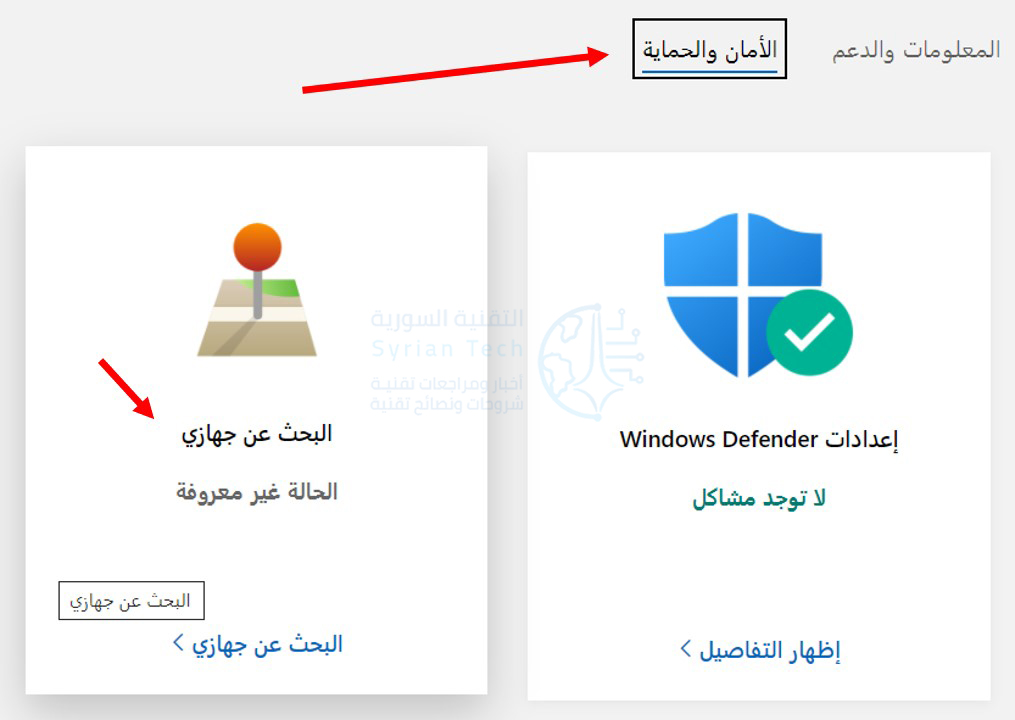
في الصفحة التالية، انتقل إلى الأمان والحماية ثم انقر فوق البحث عن جهازي.

إذا أظهر موقع جهازك أنه في مكان لا تتوقعه، فانقر فوق تأمين لبدء قفل جهازك.

يؤدي قفل جهازك إلى تسجيل خروج أي مستخدم نشط وتعطيل حسابات المستخدمين المحليين. انقر فوق تأمين.

في الشاشة التالية، يمكنك إعداد رسالة مخصصة لمساعدة الأشخاص على إعادة جهازك. تظهر الرسالة على شاشة قفل الجهاز عندما يقوم أحدهم بتشغيلها.

بعد ذلك، إذا كنت تعتقد أن حسابك قد تم اختراقه، فنحن نقترح عليك تغيير كلمة المرور لتكون في أمان. بعد العثور على جهازك، يمكنك تسجيل الدخول إليه باستخدام حساب المسؤول لجهاز الكمبيوتر.

مقالات قد تعجبك:

لماذا يظهر متصفح كروم رسالة غير آمن في بعض المواقع؟
كيفية مسح سجل التصفح في كروم وسفاري وفايرفوكس وإيدج وإكسبلورر
كيفية التأكد من أمان إضافات كروم قبل تنصيبها
كيفية تفعيل الوضع الليلي في ويندوز 10 يدوياً أو تلقائياً
كيفية نقل جميع البيانات من كروم إلى فايرفوكس

تسريب لنظام أندرويد 11 كشف عن قائمة جديدة لزر الطاقة

أعطتنا صور مسربة من وثائق أحد المطورين أفضل نظرة حتى الآن إلى قائمة زر الطاقة الجديدة في Android 11.

تتضمن القائمة سلسلة من اختصارات البيت الذكي الجديدة تسمى عناصر التحكم السريعة Quick Controls ، والتي يمكنها التحكم في كل شيء بدءاً من المصابيح الذكية إلى الأقفال وحساسات الحرارة، إلى جانب خيارات الدفع وأزرار إيقاف التشغيل وإعادة التشغيل القياسية.

تم تغريد الصور من قبل مشعل رحمن من XDA-Developers ، الذي أرجع حقوق النشر إلى Twitterdeletescape كمصدر للوثائق المسربة التي تحتوي على الصور.

لقد كان لدينا فكرة عن هذه الاختصارات منذ آذار الماضي عن طريق بعض المصادر، لكن لقطات الشاشة الحديثة هذه تعطينا فكرة أفضل عن شكل القائمة الإجمالي.

تم نقل أزرار إيقاف التشغيل و إعادة التشغيل و لقطة شاشة و الطوارئ الحالية إلى أعلى الشاشة فوق اختصار Google Pay ، على غرار الاختصار الذي تمت إضافته إلى Google Pixel في آذار.

ومع ذلك، الحجم الأكبر من الشاشة يتم استغلاله لعناصر التحكم بالبيت الذكي. كما تشير بعض التقارير إلى أن النقر على كل منها سيؤدي إلى تبديل حالة الأداة الذكية إلى وضع التشغيل أو إيقاف تشغيلها، والضغط الطويل إما يمنحك المزيد من الخيارات أو يأخذك مباشرة إلى تطبيق الأداة الذكية المعنيّة.

كما يُلاحَظ من إحدى الصور، فإنه يمكن تضمين أداة بث الكاميرا Camera feed مباشرة في هذه القائمة، حيث يؤدي النقر على هذه الأداة لى نقلك للبث المباشر للكاميرا.

كان من المقرر أن تكشف جوجل Google رسمياً عن Android 11 في الثالث حزيران الحالي، لكن الشركة قررت تأجيل الإعلان إلى عطلة نهاية الأسبوع. ومن غير الواضح حالياً متى سيتم إعادة جدولة حدث الإطلاق.

مقالات قد تعجبك:

مايكروسوفت قامت بنسخ أداة جديدة من منافس لها
صورة أدت إلى تعطل هواتف أندرويد عند تعيينها كخلفية للشاشة
مايكروسوفت تمنع تحديث أيار 2020 لنظام ويندوز 10 عن الكثير من الحواسيب
طرق العمل المشترك المتوفرة بين ويندوز 10 وبين هواتف أندرويد أو آيفون
كيفية إصلاح صوت الكمبيوتر إذا قام تحديث ويندوز بتعطيله
أفضل سماعات الرأس لألعاب الكومبيوتر مناسبة لجميع الميزانيات

قفل الوجه في Pixel 4 أقل أماناً من FaceID لدى آبل

كشفت شركة جوجل Google مؤخراً عن أحدث هواتفها المحمولة الرائدة والتي جاءت تحت اسم Pixel 4 مع نسخة أكبر حجماً كما اعتدنا كل عام بالاسم Pixel 4 XL.

وللمرة الأولى لم تحتوي تلك الهواتف الجديدة على أي نوع من البصمات الخاصة بالأصابع، لا في الجهة الخلفية ولا في الجهة الجانبية ولا حتى بصمة مدمجة بالشاشة كما هو الحال في بقية الهواتف الرائدة.

بدلاً من ذلك، عملت الشركة على تطوير نظام تعرف على وجه المستخدم يسمح بتأمين الهاتف وقفله ولا يمكن فتحه إلا من خلال مسح وجه المستخدم والتأكد من المطابقة.

لقد رأينا هذا الأمر بشكل واضح لدى شركة آبل Apple منذ عام 2017 عندما أطلقت هاتف iPhone X بميزة FaceID لقفل الوجه دون إضافة بصمة الإصبع للجهاز أو للأجهزة اللاحقة.

لم يكن المستخدم مرتاحاً كثيراً لبصمة الوجه FaceID لدى آبل، لكن في الحقيقة فإن الشركة عملت على تطويرها بشكل فعال في الإصدارات اللاحقة ونجحت بطريقة أو بأخرى في إقناع المستخدمين بها.

لكن الأمر مختلف في جوجل، حيث تعاني ميزة قفل الوجه المضافة حديثاً من مشكلة يمكن اعتبارها مقلقة إلى حد ما من قبل بعض المستخدمين.

حيث أن قفل الوجه في هواتف جوجل يمكن أن يعمل حتى إذا كانت العيون مغلقة تماماً، أي أنه باستطاعة أي شخص فتح قفل هاتفك عندما تكون نائماً فقط من خلال وضع الهاتف مقابل وجهك.

في حين أن ميزة قفل الوجه في آبل تتطلب أن ينظر الشخص مباشرة إلى شاشة الهاتف وأن تكون العيون مفتوحة بشكل واضح حتى يتم فتح القفل.

تدرك جوجل تماماً أن هذا الأمر قد يمثّل مشكلة بالنسبة لبعض المستخدمين ولكنها ألمحت إلى أن التحديثات التالية قد تضيف طبقة حماية لجعل الميزة مشابهة لميزة آبل.

وحتى ذلك الوقت، فإن جوجل نصحت المستخدمين بالإبقاء على هواتفهم في أماكن مؤمنة أو قريبة منهم منعاً لاستغلال هذه اامشكلة من قبل بعض المتطفلين.

مقالات قد تعجبك:

ما هي ملفات CSV؟ وكيف يمكن فتحها وإنشاؤها؟
كيفية استعادة الملفات من كمبيوتر معطّل
لماذا يوجد عدة كاميرات في بعض الهواتف الذكية ؟
كيفيّة إعادة تنصيب ويندوز 10 مع إمكانية الإبقاء على الملفات
كيفية إخفاء قرص الريكفري من جهاز الكمبيوتر

ميزات مفيدة في هواتف سامسونج لا يعلم عنها الكثير

لدى هواتف سامسونغ Samsung مجموعة كبيرة من الميّزات , ولكننا نجد أنّ بعض هذه الميّزات غير مستخدمة من قبل عدد ممّن يحملون الهاتف, وقد لا يكونوا على علم بوجودها حتى ! , ولذلك سنقوم بمقالنا هذا بإلقاء الضوء على هذه الميّزات, وأهميتها  :

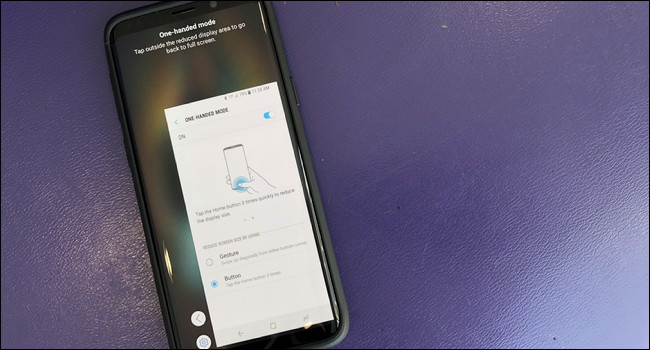
وضع اليد الواحدة One-Handed Mode, إمكانية التحكّم بالهاتف بيدّ واحدة :

بإمالة الهاتف ( تحريك أو هز الهاتف مرة واحدة بشكل قطري من الزاوية السفلية للأعلى ) ,أو بالضغط على زرّ الشاشة الرئيسيّة ثلاث مرّات, يمكنك تقليص حجم الشاشة إلى حجم قابل للاستخدام والتحكّم بالهاتف بيد واحدة , إذا لم تكن قد فعّلت هذه الميزة سابقاً , فانتقل إلى الضبط (Settings ) > الميزات المتقدمة ( Advanced Features) > تشغيل بيد واحدة ( One-Handed Mode )  :

قائمة أدوات اللعبة Game Tools , من أجل تجربة أفضل في اللعب :

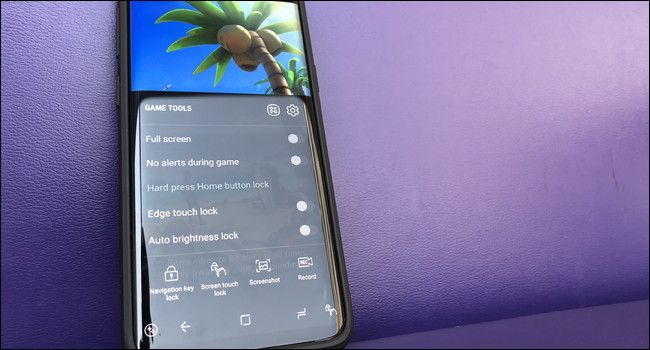
قائمة التحكّم بالألعاب أو كما تسمى( قائمة أدوات اللعب ) في هواتف سامسونج تتيح لك عدّة خيارات رائعة من أجل تجربة أفضل في اللّعب , حيث تظهر لك هذه القائمة فور تشغيلك أيّ لعبة ,وتتيح لك عندها عدة خيارات تمكنك من اللعب بشكل أفضل على الهاتف ,حيث يمكنك :

  • التدوير لوضع ملء الشاشة (Toggle fullscreen )
  • تعطيل التنبيهات ( Disable Alerts)
  • قفل ميزة الضغط المطول على زر الشاشة الرئيسية  (Lock the home button hard-press)
  • قفل منطقة اللمس في حافة الشاشة  (Lock the edge display touch area)
  • قفل السطوع (Lock brightness)
  • قفل مفاتيح شريط التنقل(Lock navigation keys)
  • قفل لمس الشاشة (Lock screen touches)
  • التقاط لقطة شاشة (Take a screenshot)
  • تسجيل فيديو (Record a video)

كلّ هذه الخيارات من زر قائمة بسيط يظهر على يسار زر الرجوع back button في منطقة التنقل, يمكنك أيضًا تعديل زر الاختصار في الجانب الأيمن من مفاتيح التنقل —وهو بشكل افتراضي : قفل شاشة اللمس ، ولكن يمكنك تغييره إلى أشياء أخرى عن طريق الضغط على رمز الدولاب (الإعدادات)  في أعلى القائمة.

رسائل SOS : أخبر شخصاً تعرفه بسرعة إذا كنت تواجه مشكلة ما :

خلافاً للميّزات الأُخرى التّي خصّصت لراحتك أثناء استخدامك هاتف سامسونج , فإنّ رسائل SOS هي ميزة  يمكنها أن تنقذ حياتك ,حيث يمكنك إرسال رسالة فوريّة إلى مايصل لأربعة جهات اتصال للطوارئ , عندما تنقر بسرعة على زر الطاقة power button ثلاث مرات.

كذلك فإنّ هذه الميزة تتيح لك إضافة صورة أو تسجيل صوتي مدته خمس ثوانٍ أو كليهما , بمجرّد تفعيل الميزة ,فإنّ هاتفك يرسل رسالة SOS مع نص (( أحتاج إلى مساعدة! )) وخريطة لموقعك الحالي إلى جهات اتصالك في حالات الطوارئ.  إذا تم تفعيل إرسال صوت أو صورة ( أو كليهما)، فسيرسل أيضًا المقطع صوتي والصورة في رسالة منفصلة.

هذه الميزة مهمّة جداً ,ولكنها غير مفعّلة افتراضياً , لذا نشجع جميع مستخدمي الهاتف الذكيّ سامسونج جالاكسي Galaxy  Samsung على تمكينها وتفعيلها الآن …

يمكنك تمكين هذه الميزة من الضبط( Settings) > الميزات المتقدمة (Advanced Features)> إرسال رسائل SOS :

القفل الذكي , تجاوز قفل الشاشة في مواضع معينة :

جعل هذه الميزة من ميّزات هاتف سامسونغ بالتحديد أمراً غير منصف , فهي تنتمي لنظام أندرويد بشكل عام ,ولكن ذلك لا يمنع كونها ميزة مفيدة وعليك  التفكير باستخدامها..

تمكّن هذه الميزة من ابقاء الهاتف غير مقفل في وضعيات محددة , مثلاً عندما يتصل الهاتف بجهاز بلوتوث محدد(وهذا أمر رائع لمستخدمي الساعات الذكية) ,أو عندما تكون في موقع محدد، أو عندما يكون الهاتف في جيبك أو في يدك (On-Body Detection )، علماً أنّ الخيار الأخير غير محبّذ كثيراً كما الخيارين الباقيَين …

وبالتالي اذا قمت بتفعيل هذه الميزة, يمكنك تجاوز شاشة التأمين (القفل الذي تضعه لجهازك ) عندما تكون في وضع القفل الذكي الذي اخترته..

يمكنك العثور على هذه الخيارات في الضبط (Settings )> شاشة القفل والحماية (Lock Screen and Security)> القفل الذكي (Smart Lock).

أنماط الاهتزاز المخصصة: تمكّن من تمييز المكالمات والرسائل وجهات الاتصال أيضاً :

لقد تمكنت سابقاً من تعيين نغمات رنين مخصصة لجهات اتصال معيّنة أو أوضاع محددة ، لكن سامسونج أضافت مؤخراً ميزة أنماط اهتزاز مخصصة أيضاً لتسمح لك بإبقاء هاتفك صامتاً مع القدرة على تمييز الفرق بين مكالمة أو رسالة – بل يمكنك أيضًا تعيين خيارات اهتزاز مخصصة لجهات اتصال مختلفة إذا كنت تريد ذلك.

يمكنك العثور على خيارات الاهتزاز العامة في الضبط (Settings) > الأصوات والاهتزازات (Sounds and Vibrations) ، ولكنك ستحتاج إلى تعيين إعدادات الاهتزاز الخاصة بالاتصال ببطاقة جهات الاتصال contact’s card. اضغط على زر تعديل (Edit)، ثم انتقل لأسفل إلى خيار (عرض المزيد) ستجد نمط الاهتزاز أسفل الخيارات..

ميزة الشحن اللاسلكي: الطريقة الأنسب لشحن هاتفك الذكيّ :

كم ستصيبك الدّهشة إذا علمت أنّ لدى شخص ما هاتف يدعم الشحن اللاسلكي ولكنه لم يجربه !! ، فميزة الشحن اللاسلكي تعد إلى حد بعيد إحدى أكثر الميزات نفعاً على أي جهاز يوفّر هذه الميزة ,  على الرغم من سهولة توصيل وصلة  USB-C أكثر من وصلة  micro USB (نظرًا لأن USB-C عبارة عن قابس غير اتجاهي) ،

فهي لا تشبه سهولة الاستخدام عند الشحن اللاسلكي – فلا شيء أكثر سهولة  من وضع جهازك على الطاولة فقط ,فيبدأ بالشحن !_لا تحتاج للبحث عن كابل الشحن أو البحث عن مكان يناسب طول الكابل لوصله بالكهرباء ,وغيرها من المشكلات التي تعاني منها أثناء استخدامك الكبل العادي …

ولذلك أسدِ لنفسك خدمة ,وقم بشراء شاحن لاسلكي على الفور  وجرّب هذه الميزة الرّائعة  !

مقالات قد تعجبك :

لما جودة الصوت في هواتف آيفون أفضل من هواتف أندرويد؟
أفضل تطبيقات تعديل الفيديو لأندرويد
كيفية تغيير الخط في أجهزة أندرويد من سامسونج
كيفية استخدام كاميرا هواتف أندرويد لقياس الأطوال و الارتفاعات
أفضل الشواحن اللاسلكية للهواتف المحمولة

كيفية تعطيل الإشعارات في نظام ويندوز 10

يمكن بسهولة أن تتجاهل الإشعارات أو ما يسمى بالإعلامات Notifications، ولكن Windows 10 يحتوي على مفتاح تحويل بنقرة واحدة يعمل على تعطيلها جميعاً.

يمكنك أيضاً تعطيل الإشعارات للتطبيقات بشكل فردي، أو إخفاء العديد من الإشعارات الأخرى التي تظهر بواسطة ويندوز Windows.

كيفية تعطيل جميع الإشعارات:

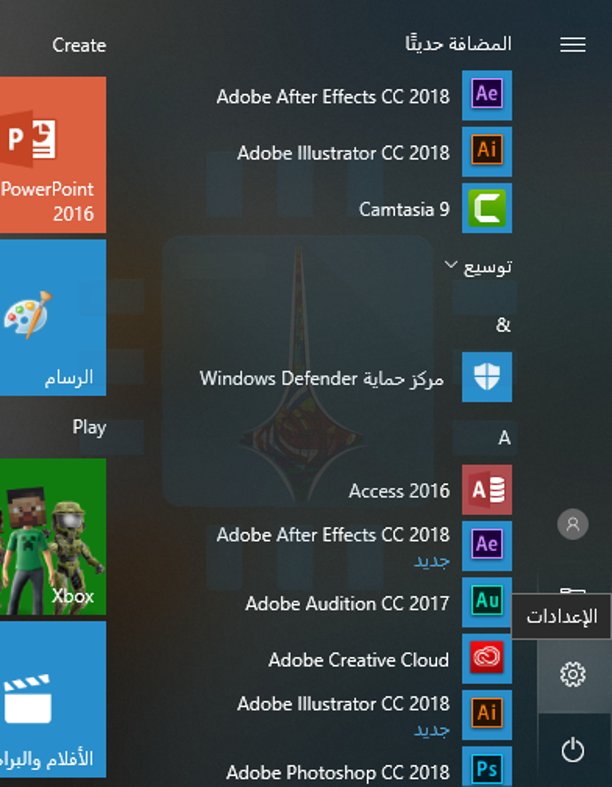
يسمح لك تطبيق إعدادات Windows 10 بالتحكم في الإشعارات. لبدء تشغيله، افتح قائمة ابدأ، ثم انقر فوق رمز الإعدادات على شكل ترس، أو اضغط على الاختصار Windows + I.

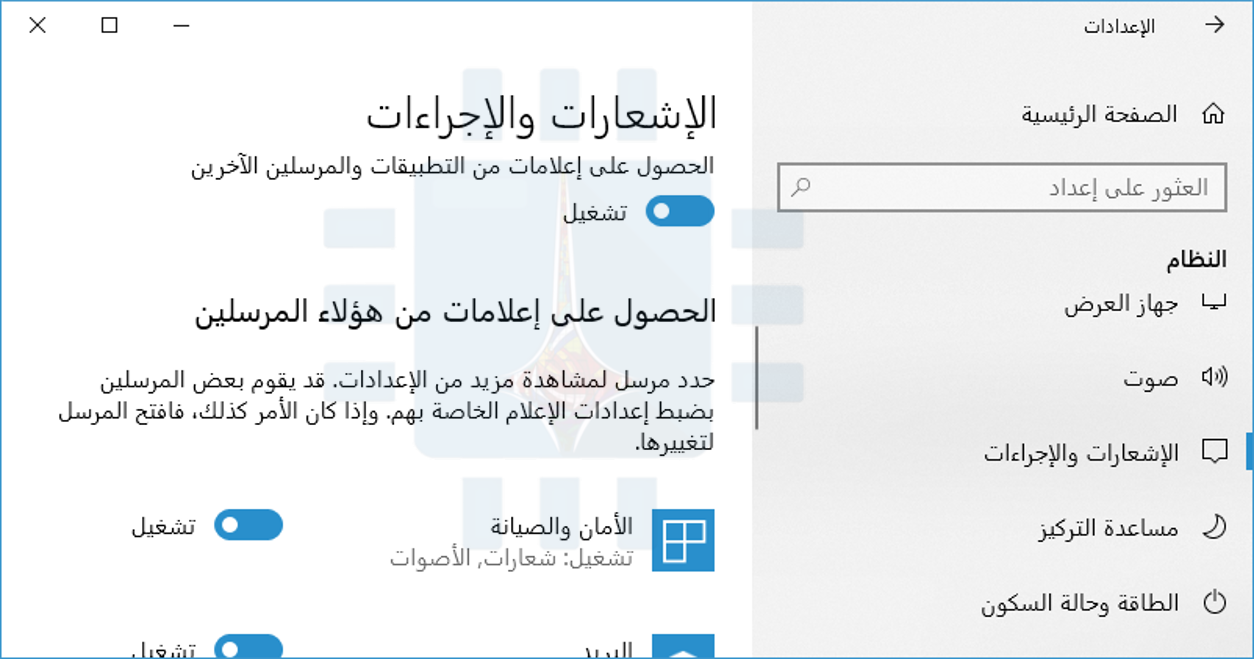
انتقل إلى النظام> الإشعارات والإجراءات في نافذة الإعدادات.

لتعطيل الإشعارات لكل تطبيق على النظام، يمكن إيقاف تشغيل الحصول على إعلامات من التطبيقات والمرسلين الآخرين.

سيؤدي هذا الخيار إلى تعطيل الإشعارات لكل من تطبيقات Windows 10 Store وتطبيقات سطح المكتب الكلاسيكية.

كيفية تعطيل الإشعارات لكل تطبيق على حدى:

لتعطيل الإشعارات للتطبيقات بشكل فردي، انتقل إلى النظام> الإشعارات والإجراءات، ثم مرر لأسفل إلى قائمة الحصول على إعلامات من هؤلاء المرسلين.

تعرض هذه القائمة ميزات نظام ويندوز Windows وتطبيقات المتجر وتطبيقات سطح المكتب التقليدية التي يمكنها إرسال إشعارات.

عيّن تطبيقاً على إيقاف وبذلك سيمنع ويندوز Windows هذا التطبيق من عرض الإشعارات (الإعلامات).

تعمل الخيارات المذكورة أعلاه فقط للتطبيقات التي تستخدم طريقة الإعلام التقليدية في ويندوز Windows.

تستمر التطبيقات التي تحتوي على فقاعات إشعارات مخصصة في عرض إشعاراتها الخاصة ما لم تغلقها أو تعطل الإشعارات ضمن هذه التطبيقات المحددة.

توفر معظم التطبيقات التي تعرض إشعارات خياراً لتعطيلها. فقط افتح هذا التطبيق المعين وابحث في نافذة إعداداته عن خيار يعطل الإشعارات.

كيفية تجاهل الإشعارات مؤقتاً:

يحتوي Windows 10 على ميزة ساعات هادئة في تحديث Fall creators، وتم توسيعها وإعادة تسميتها إلى مساعدة التركيز في تحديث أبريل 2018. هذا هو أساساً وضع عدم الإزعاج لنظام التشغيل Windows 10.

عندما يتم تمكين الساعات الهادئة (أو مساعدة التركيز)، يتم إخفاء الإشعارات مؤقتاً. بشكل افتراضي، عند تشغيل ساعات العمل الهادئة، يتم تمكينها بين منتصف الليل والساعة 6 صباحاً في تحديث Fall Creators، ولكن ستتمكن بسهولة من تخصيص هذه الساعات في تحديث نيسان 2018.

انتقل إلى الإعدادات> النظام> مساعدة التركيز لتهيئة كيفية عمله إذا كنت تستخدم الإصدار الجديد من نظام التشغيل Windows 10.

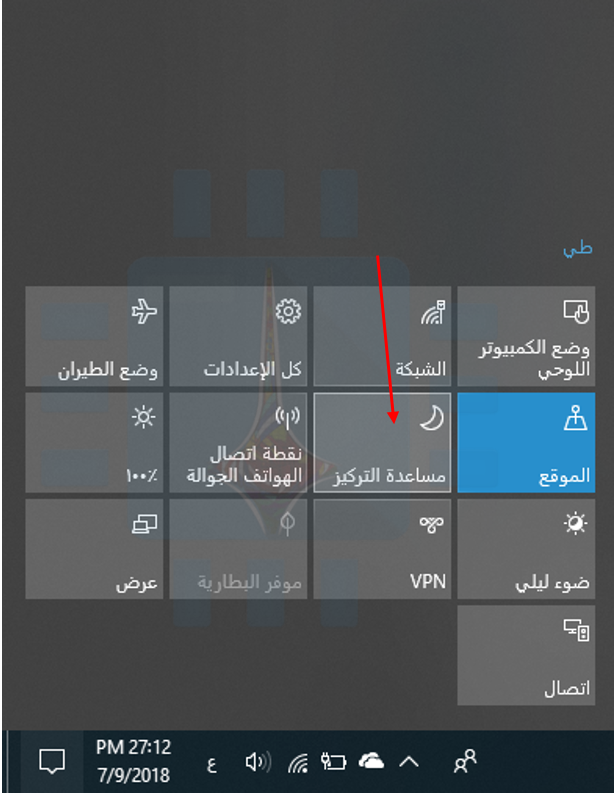
لتنشيط هذه الميزة، افتح مركز الصيانة بالنقر فوق رمز مركز الصيانة الموجود أسفل الزاوية اليسرى من شريط المهام أو الضغط على Windows + A.

انقر على مربع الساعات الهادئة (أو مساعدة التركيز) لتبديلها أو إيقاف تشغيلها. انقر على توسيع الموجود أسفل مركز الصيانة إذا كنت لا ترى هذا المربع في الصف العلوي.

كيفية تعطيل الإشعارات الإعلانية:

يحتوي Windows 10 على الكثير من الإعلانات المضمنة، وتظهر العديد من هذه الإعلانات كإشعارات.

على سبيل المثال، سترى أحياناً إشعارات منبثقة على شريط المهام تخبرك عن ميزات مايكروسوفت إيدج Microsoft Edge حول الميزات التي يجب عليك استخدامها. هذه الاقتراحات هي أيضاً إشعارات يمكنك إيقافها من نفس نافذة الإشعارات والإجراءات السابقة.

كيفية إيقاف تشغيل اللوحات الديناميكية في قائمة ابدأ:

على الرغم من أن اللوحات الديناميكية ليست إشعارات منبثقة تقليدية تقاطعك، إلا أنها يمكن أن تشتت انتباهك بالتأكيد.

على سبيل المثال، تحتوي تطبيقات News و Mail و Facebook على اللوحات الديناميكية، لذلك ستجد أنك قد تلقيت إشعاراً بعناوين جديدة ورسائل بريد إلكتروني ورسائل فيسبوك Facebook في كل مرة تفتح فيها قائمة ابدأ.

إذا كنت لا ترغب في مشاهدة إشعارات مباشرة على اللوحات الديناميكية، فما عليك سوى النقر بزر الماوس الأيمن أو الضغط طويلاً على أحد المربعات في قائمة ابدأ، ثم تحديد المزيد> إيقاف تشغيل اللوحات الديناميكية.

يظل المربّع مثبتاً لسهولة الوصول إليه، ولكنه يعمل كاختصار بسيط ولا يتم تحديثه باستمرار بالمحتوى الجديد.

كيفية تعطيل إشعارات قفل الشاشة:

يسمح Windows 10 أيضاً للتطبيقات بعرض الإشعارات كرسائل حالة على شاشة القفل. إذا كنت لا تريد مشاهدة رسائل الحالة على شاشة القفل، فيمكنك إزالتها.

للتحكم فيما يظهر على شاشة القفل، توجه إلى الإعدادات> إضفاء طابع شخصي> شاشة التأمين. تظهر التطبيقات التي تعرض محتوى على شاشة القفل أسفل اختيار تطبيق لإظهار الحالة التفصيلية واختر التطبيقات لإظهار الحالة السريعة.

لإزالة تطبيق ما من شاشة القفل، انقر على رمزه هنا، ثم حدد خيار بدون. يمكنك أيضًا تحديد تطبيق آخر، إذا كنت تفضل مشاهدة إشعارات تطبيق آخر على شاشة القفل.

تعطيل أيقونات منطقة الإعلام:

حتى بعد تعطيل الإشعارات، يستمر تشغيل العديد من التطبيقات في منطقة الإعلام (المعروفة أيضاً باسم علبة النظام).

غالباً ما تعمل هذه التطبيقات على تحديث الرموز هنا مع الشارات والرسوم المتحركة لإعلامك بحالة هذه الرموز.

لإخفاء الرموز من منطقة الإعلام، ما عليك سوى سحبها إلى السهم العلوي في يسار الرموز، ثم إلى اللوحة الصغيرة التي تظهر.

تحمل هذه اللوحة أي رموز لمنطقة الإشعارات لا تريد رؤيتها على شريط المهام. (حقيقة أخرى: الاسم الرسمي لتلك اللوحة هو Overflow Notification Pane).

تظل التطبيقات التي تسحبها هناك قيد التشغيل في الخلفية، ولكنك لن تشاهد إشعاراتها على شريط المهام إلا إذا قمت بالنقر فوق السهم للأعلى.

يمكنك أيضاً النقر بزر الماوس الأيمن فوق العديد من هذه التطبيقات وإغلاقها إذا كنت لا ترغب في عرضها في الخلفية.

يتيح لك تطبيق الإعدادات أيضاً تخصيص رموز منطقة الإشعارات. ما عليك سوى الانتقال إلى الإعدادات> إضفاء طابع شخصي> شريط المهام.

في الجزء الأيسر، قم بالتمرير لأسفل إلى قسم منطقة الإعلام، ثم انقر فوق الارتباط تحديد أيقونات تظهر على شريط المهام.

عيّن أي رمز على إيقاف وسيتم إخفاؤه في اللوحة تلك. هذا ينفذ نفس الشيء الذي تنفذه عملية سحب وإسقاط الرموز بسرعة من شريط المهام.

يوفر Windows 10 العديد من الخيارات للتعامل مع الإشعارات أكثر من Windows 7. على سبيل المثال، عند استخدام Windows 7، يجب عليك تعطيل الإشعارات من داخل كل تطبيق فردي تستخدمه.

لا يوفر Windows 7 أي طريقة لحظر إشعارات التطبيق على مستوى النظام، كما يفعل Windows 10 عبر تطبيق الإعدادات، كما أنه لا يوفر وضعاً هادئاً أو وضعاً يشبه التركيز البؤري يعمل على تجاهل الإشعارات مؤقتاً.

مقالات قد تعجبك:

كيفية إخفاء أيقونة الأشخاص في شريط مهام ويندوز 10
كيفية ضبط مخرج وشدة الصوت بشكل منفصل للبرامج في ويندوز 10
كيفية تخصيص حدود النوافذ والظلال على ويندوز 10
كيفية تحديد معالج الرسوميات المشغل لأي برنامج أو لعبة في ويندوز 10
كيفية إعادة تعيين إعدادات الشبكة في ويندوز 10 لحل مشاكلها

طفل يتمكن من الغاء قفل هاتف والدته iPhone X من خلال التعرف على وجهه

منذ نزول هاتف أيفون X للأسواق، والناس يحاولون بكل الطرق خداع ميزة الـ “Face ID” الخاصة بالهاتف،عن طريق استعمال الأقنعة مثلاً، وبعض الخدع الأخرى. ففي حين اعترفت أبل Apple، بأنه هناك بعض الإستثناءات قد تحدث، فقد  كان يُعتقد أن هذه التقنية يمكن أن تجد مشاكل مع التوائم فقط، أو الأشقاء تحت سن 13.

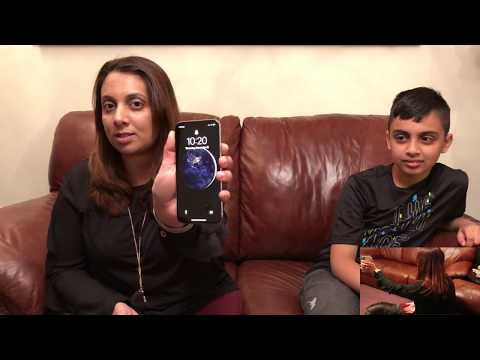
لكن اليوم يبرز فيديو جديد يُظهر طفلاً في العاشرة من عمره، تمكن من فتح هاتف iPhone X الخاص بأمه المحمي بقفل الـ “Face ID”، مما يشير إلى أن أفراد الأسرة الذين لديهم تشابه كافٍ فيما بينهم، قد تكون لهم القدرة على تجاوز القفل.

في الفيديو، تشرح الأم أنه على الرغم من إنشاء قفل الـ “Face ID” معتمدة على وجهها، فإن إبنها ذو العشر سنوات كان قادراً على فتح الهاتف باستخدام وجهه أيضاً. فكما يوضح الفيديو،  فإن الإبن كان قادراً على فتح الهاتف من المرة الأولى. وكان الإبن أيضاً قادراً على فتح هاتف والده، ولكن فقط عندما تكون الإضائة باهتة أو قليلة.

بعد أن قامت الأم بتسجيل وجهها، في إضاءات مختلفة، ظهر العيب الحقيقي لبصمة الوجه “Face ID”، ففي الإضاءات الخافتة كان الإبن قادراً على فتح الهاتف من الوهلة الأولى بسهولة تامة، وكلما كانت الإضاءة أوضح، تفوق النظام أكتر وكان آداؤه ممتازاً.

وعلى الرغم من أن أبل Apple، تقول أن تقنية الـ “Face ID”، أكثر أماناً من بصمة الإصبع، إلا أن هذا يثير تساؤلات كثيرة حول احتمال وجود استثناءات أخرى، غير التوائم والأشقاء الذين هم بنفس العمر،  كأشخاص من جنسيات مختلفة وأعمار مختلفة و بأشكال عديدة، مما قد يشكل خطراً أمنياً حقيقياً.

من الممكن هنا أن عمر الإبن لعب دوراً في خداع ميزة الـ “Face ID”. وكما قالت أبل فأن “ملامح الوجه غير الناضجة” بالنسبة لأولئك الذين تقل أعمارهم عن 13 يمكن أن يسبب مشاكل لخاصية الـ “Face ID”.

شاهد الفيديو :

إقرأ أيضا : 

اختبار تعرف IPhone X على وجه التوائم

أجهزة أندرويد في خطر جديد

اكتشف باحثون من شركة ESET الشهيرة في مجال مكافحة البرمجيات الخبيثة نوعاً جديداً من البرمجيات الخبيثة التي تطلب فدية ransomware  ، و لكن هذه المرة تستهدف أجهزة الأندرويد Android و ذلك للمرة الأولى .

ما هي هذه البرمجية ؟

البرمجية الجديدة و التي تحمل الاسم دوبل لوكر DoubleLocker ( القفل المضاعف ) ، و كما هو واضح من اسمها فإنها تقوم بعمل قفل ثنائي معاً فهي تقفل ( تشفر )البيانات في الأجهزة المصابة ، و تقفل الشاشة برقم بين PIN عشوائي ، لذلك فإن أجهزة الضحايا تبقى مقفلة حتى يتم دفع الفدية للهاكرز .

و يمكن لهذه البرمجية الخبيثة أن تصيب أي جهاز أندرويد Android بما فيها الأجهزة المروتة ( ذات صلاحيات الروت أو الجذر Root ) و الغير مروتة مما يُفقد المستخدم القدرة على استخدام هاتفه الشخصي .

و يقول الباحثون في شركة الحماية ESET أن هذه هي المرة الأولى التي تستطيع فيها برمجية خبيثة من الجمع بين تشفير البيانات و تغيير رقم PIN معاً .

كيف تتم الإصابة بها ؟

و تتم الإصابة بهذه البرمجية عن طريقة تحميل برنامج أدوب فلاش بلاير مزور Adobe Flash Player  من خلال بعض المواقع على شبكة الإنترنت

ما هي آلية عمل هذه البرمجية ؟

عند فتح برنامج أدوب فلاش بلاير Adobe Flash Player المزور فإنه يطلب تفعيل و استخدام خدمات جوجل بلاي “Google Play Service.” ليستغل سلسلة من الأذونات من خلال خدمات الوصول – و هي الخدمات المصممة لمساعدة ذوي الاحتياجات الخاصة لاستخدام هاتفهم .( فيديو في أسفل المقالة يشرح مبدأ عمل هذه البرمجية ) .

و حالما تحصل على الأذونات المناسبة تنصب نفسها كتطبيق أساسي لانشر Launcher يتمتع بصلاحيات تمكن من تغيير قفل الشاشة.

كما تقوم بصنع اختصار غير مرئي يتم تنشيطه ذاتياً كلما تم الضغط على زر القائمة أو الهوم home ليتم عرض رسالة من الهاكرز تطالب بدفع الفدية بعملة البيتكوين كما توضح طريقة الدفع .

و تقوم البرمجية أيضا بتغيير رقم البين PIN إلى رقم عشوائي دون أن يتم إرساله إلى المخترقين ، جاعلاً من المتسحيل افتراضاً أن يتم استعادة رقم ال PIN دون الخضوع لمطالب الهاكرز . و الذين يقومومون ب إعادة تعيين رقم ال PIN عن بعد حالما تدفع الفدية .

و تقوم أيضاً بتشفير الملفات على جهازك باستخدام خوارزمية تشفير AES و التي لسوء الحظ يتم تطبيقها بشكل فعال جاعلة من الصعب فك تشفيرها دون وجود مفتاح التشفير .

و يملك الضحايا مهلة 24 ساعة لكي يقوموا بدفع الفدية و التي تبلغ قيمتها حوالي 0.0130 بيتكوين من أجل فك تشفير البيانات . و لحسن الحظ فإنه لا يتم حذف الملفات في حال لم تقم بالدفع خلال المهلة المطلوبة و لكن تبقى الملفات مشفرة و الهاتف مقفول برمز غير معروف .

و يمكن معرفة إذا كانت ملفاتك مصابة أم لا من خلال رؤية اللاحقة .cryeye في نهاية الملفات المصابة .

هل هناك حل دون دفع الفدية ؟؟

في الوقت الحالي فإنه يمكن إزالة هذه البرمجية الخبيثة عن طريقة عمل ضبط مصنع factory reset و لكنك ستخسر كل ملفاتك في هذه الحالة .

طريقة أخرى خاصة بالهواتف المروتة ( ذات صلاحيات الروت أو الجذر Root ) و التي يكون وضع تصحيح USB أو debug mode مفعلاً قبل أن تتمكن البرمجية من قفل الهاتف فإنه يمكن تجاوز رمز الPIN من دون ضبط المصنع و ذلك من خلال ما يعرف ب جسر تصحيح أندرويد  Android Debug Bridge (adb) و الذي يتم من خلاله إزالة ملف النظام المسؤول عن تخزين رقم PIN ، و من ثم يتم الدخول إلى الهاتف بالوضع الآمن Safe Mode من أجل تعطيل صلاحيات الأدمن المعطاة للبرمجية الخبيثة و من ثم إزالتها .

و هذه العملية ليست سهلة و ينصح بعد إجرائها القيام بنقل الملفات المهمة إلى مكان آخر ثم عمل ضبط مصنع لإزالة كل الملفات و التأكد من زوال البرمجية الخبيثة .

و لكن تبقى الطريقة الأفضل لتجنب مثل هكذا برمجيات هي الوقاية بعدم تحميل الملفات من مصدر خارجي ، و تحميل البرامج فقط من المتجر الرسمي جوجل بلاي Google Play و للمطورين الموثوقين .

و كانت شركة أدوبي Adobe قد قامت في عام 2012 بإزالة برنامج الفلاش بلاير Flash Playe من متجر جوجل بلاي Google Play منهية بشكل رسمي تطوير هذا البرنامج لأجهزة الموبايل .

و كان ستيف جوبز Steve Jobs قد انتقد فيما سبق و بشدة برنامج الفلاش بلاير Flash Player كونه يستنزف البطارية و يحوي العديد من الثغرات للاختراق .

فيديو من ESET يظهر البرمجية الخبيثة DoubleLocker