كيفية التحقق مما إذا كان جيرانك يسرقون شبكة واي فاي

قد تشك في أن أحد الجيران يستخدم شبكة واي فاي Wi-Fi دون إذن. ربما أعطيتهم كلمة المرور مرة واحدة، أو يبدو أن اتصالك بالإنترنت أبطأ من المعتاد. إليك طريقة صارمة لمعرفة ما إذا كان شخص ما يسرق شبكة واي فاي Wi-Fi.

الدليل موجود في جهاز التوجيه (الراوتر):

إذا شعرت أن اتصالك بالإنترنت أبطأ من المعتاد، فقد تشك في أن شخصاً ما يستخدم عرض نطاقك الترددي عبر شبكة واي فاي Wi-Fi.

لكن الإنترنت البطيء ليس دليلاً على ذلك: قد يكون هناك العديد من الأسباب الأخرى لبطء الإنترنت لديك.

الطريقة الوحيدة المؤكدة لمعرفة ما إذا كان شخص ما يستخدم شبكة واي فاي Wi-Fi هي النظر إلى قائمة الأجهزة المتصلة في جهاز التوجيه (الراوتر) أو واجهة نقطة وصول واي فاي Wi-Fi.

للقيام بذلك، ستحتاج إلى الرجوع إلى وثائق جهاز التوجيه (الراوتر) حول كيفية الوصول إلى واجهة تكوين جهاز التوجيه (الراوتر).

توفر جميع أجهزة التوجيه الخاصة بالمستهلكين تقريباً إمكانية الوصول من خلال مستعرض ويب على عنوان خاص محلي فقط (مثل 192.168.0.1 أو 192.168.1.1)، كما يوفر البعض الآخر إمكانية الوصول من خلال تطبيقات الهاتف المحمول.

بمجرد تسجيل الدخول إلى جهاز التوجيه (الراوتر)، ستحتاج إلى العثور على المكان الذي يُدرج فيه الأجهزة المتصلة بشبكة واي فاي Wi-Fi.

يمكن العثور على هذا بشكل شائع ضمن خيارات مثل الحالة Status أو الحالة اللاسلكية Wireless Status أو التحكم في حركة المرور Traffic Control، من بين خيارات أخرى.

نظراً لعدم وجود واجهة جهاز توجيه قياسي، فقد يختلف المسار للعثور على قائمة الأجهزة المتصلة بشكل كبير بين بائعي أجهزة التوجيه.

سنستخدم فقط واجهة جهاز توجيه Synology كمثال. في هذا الموجه، يمكنك رؤية قائمة بالأجهزة بالنقر فوق مركز الشبكة Network Center، ثم تحديد التحكم في حركة المرور Traffic Control في الشريط الجانبي.

كما قلنا، من المحتمل أن تكون واجهة جهاز التوجيه (الراوتر) مختلفة. بمجرد دخولك إلى شاشة حالة الاتصال اللاسلكي بجهاز التوجيه، سترى قائمة بأجهزة واي فاي Wi-Fi المتصلة بشبكتك.

ابحث عن الأسماء غير المألوفة في قائمة الأجهزة. قد تكون أي أسماء غير مألوفة تراها عبارة عن أجهزة يستخدمها جيرانك للاتصال بشبكة واي فاي Wi-Fi.

للتأكد تماماً، تحتاج إلى استبعاد أي من أجهزتك الخاصة في تلك القائمة. بين أجهزة التلفاز الذكية وأجهزة اللعب وأجهزة البث والأدوات المنزلية الذكية والأجهزة اللوحية والهواتف الذكية والمزيد، قد يكون لديك عملاء واي فاي Wi-Fi أكثر مما تدرك.

قد يكون من المفاجئ بعض الشيء أن تراهم مدرجين في القائمة للمرة الأولى. واعلم أنه لن يكون لجميع أجهزة واي فاي Wi-Fi المصرح بها أسماء واضحة، فقد يتم إدراجها كعناوين MAC بدلاً من ذلك.

إذا لم تكن متأكداً مما إذا كان جهازاً معيناً في القائمة ملكاً لك أم لا، فستحتاج إلى مقارنة عناوين MAC للأجهزة التي تمتلكها مع الأجهزة الموجودة في القائمة، والتي يمكن أن تستغرق وقتاً طويلاً إذا كان لديك الكثير من عملاء واي فاي Wi-Fi.

أيضاً، قد توفر بعض أجهزتك عناوين MAC عشوائية جديدة لأسباب تتعلق بالخصوصية، مما قد يعقد عملية المطابقة هذه.

إذا حدث أي شيء غير قانوني أو خطير نتيجة استخدام جارك لشبكة واي فاي Wi-Fi، فقد ترغب في التقاط لقطات شاشة لقائمة اتصال جهاز التوجيه (الراوتر) اللاسلكي، والتقاط عناوين MAC على وجه الخصوص.

قد يوفر هذا بعض الأدلة على حدوث اتصال غير مصرّح به، قد يكون ذلك مفيداً في وقت لاحق.

ماذا عليك أن تفعل بهذا الأمر؟

إذا كنت قد حددت بشكل إيجابي جهازاً متصلاً بشبكة واي فاي Wi-Fi لديك وليس من المفترض أن يكون متصّلاً، فهناك العديد من الطرق المختلفة التي يمكنك اتباعها، سنغطي عدداً قليلاً منهم هنا:

  • إضافة أو تغيير كلمة المرور: في معظم الحالات، فإن أول شيء يجب عليك فعله هو تغيير كلمة مرور واي فاي Wi-Fi وإعادة تشغيل جهاز التوجيه (الراوتر).

سيتعين عليك إدخال كلمة المرور الجديدة في جميع أجهزة واي فاي Wi-Fi حتى يتمكنوا من إعادة الاتصال. إذا كنت لا تستخدم كلمة مرور كبداية، فأغلق جهاز التوجيه (الراوتر) وتوقف عن توفير نقطة وصول مفتوحة.

  • الحظر أو الحظر المؤقت: تسمح العديد من أجهزة التوجيه بحظر الأجهزة باستخدام تصفية عنوان MAC. يسمح لك البعض (مثل واجهة Synology الموضحة أعلاه) بحظر الأجهزة مباشرة من قائمة الأجهزة المتصلة.

هذا ليس مضموناً لأنه يمكن انتحال أجهزة MAC، وتقوم بعض الأجهزة بتغيير عناوين MAC الخاصة بها عمداً للالتفاف حول التعرف عليها بوضوح. إذا قمت بذلك، يجب أن يكون حلاً مؤقتاً فقط حتى تقوم بتأمين نقطة وصول واي فاي Wi-Fi.

  • تعزيز التشفير: إذا كان شخص ما متصلاً بشبكة واي فاي Wi-Fi ولم تعطِ كلمة المرور، فستواجه مشكلة أكبر بكثير. هذا يعني أن شخصاً ما قد اخترق شبكة واي فاي Wi-Fi، وإذا كان الأمر كذلك، فإن الاحتمالات كبيرة أنك تستخدم شكلاً قديماً غير آمن من تشفير واي فاي Wi-Fi.

تجنب WEP و WPA1 و WPA2-TKIP. قم بالتبديل إلى WPA2 Personal/Professional أو WPA3 Personal/Professional إن أمكن.

  • احصل على جهاز توجيه جديد: إذا كان جهاز التوجيه (الراوتر) قديماً، فقد لا يدعم أحدث معايير الأمان، أو قد يكون به أخطاء يمكن للجيران السيئين استغلالها للوصول إلى اتصال الإنترنت. إذا كان الأمر كذلك، فيجب عليك الترقية إلى جهاز توجيه (راوتر) أحدث في أسرع وقت ممكن.

كما هو مذكور أعلاه، هناك المزيد من الخيارات، ولكن تلك المدرجة هنا تعمل بشكل أفضل لمعظم الحالات. حظاً سعيداً، ابقى آمناً!

كيفية الاتصال بـ جهاز التوجيه (الراوتر) عند نسيان كلمة المرور

إذا نسيت كلمة مرور جهاز التوجيه (الراوتر)، أو حصلت على جهاز توجيه (راوتر) مستخدم، أو كنت تساعد صديقاً فقط في ضبط الإعدادات، فيمكنك إعادة تعيين كلمة مرور جهاز التوجيه (الراوتر) إلى إعدادات المصنع الافتراضية.

تحمي أجهزة التوجيه واجهات الويب الخاصة بها -حيث يمكنك تكوين إعدادات الشبكات والرقابة الأبوية وإعادة توجيه المنفذ الخاصة بها- باستخدام اسم مستخدم وكلمة مرور افتراضيين.

يمكنك تغيير كلمات المرور الافتراضية هذه إلى شيء أكثر أماناً، ولكن عليك أن تتذكر بيانات الاعتماد التي استخدمتها.

إذا كنت تعمل مع جهاز توجيه (راوتر) لا تعرف كلمة مروره، فستحتاج إلى إعادة تعيين جهاز التوجيه لاستخدام إعداداته الافتراضية، ثم معرفة بيانات الاعتماد الافتراضية هذه.

ابحث عن اسم المستخدم وكلمة المرور الافتراضيين:

قبل إعادة تعيين جهاز التوجيه (الراوتر) إلى الإعدادات الافتراضية، يجب أن تحاول أولاً استخدام اسم المستخدم وكلمة المرور الافتراضيين لتسجيل الدخول.

من المحتمل أنه لم يتم تغييرهما. ونظراً لأن إعادة تعيين جهاز التوجيه (الراوتر) يعيد تعيين جميع إعداداته، فإن الأمر يستحق تجربة بيانات الاعتماد الافتراضية هذه أولاً.

بالإضافة إلى ذلك، ستحتاج إليها على أي حال إذا انتهى بك الأمر إلى إعادة ضبط جهاز التوجيه (الراوتر) على إعدادات المصنع الافتراضية.

هناك عدة طرق للعثور على هذه المعلومات:

  • اقرأ دليل جهاز التوجيه (الراوتر): غالباً ما تحتوي نماذج مختلفة من أجهزة التوجيه -حتى تلك الخاصة بالشركة المصنعة نفسها- على مجموعات مختلفة من أسماء المستخدمين وكلمات المرور.

لتحديد موقع اسم المستخدم وكلمة المرور الافتراضيين للموجه، ابحث في دليله. إذا فقدت الدليل، فغالباً ما يمكنك العثور عليه من خلال البحث عن رقم طراز جهاز التوجيه (الراوتر) و كتابة كلمة دليل Guide على جوجل Google. أو ابحث فقط عن طراز جهاز التوجيه (الراوتر) و كلمة المرور الافتراضية أو بالإنكليزية default password.

  • ابحث عن ملصق على جهاز التوجيه (الراوتر) نفسه: بعض أجهزة التوجيه -خاصة تلك التي قد تكون أتت من مزود خدمة الإنترنت- تأتي بكلمات مرور فريدة. تتم أحياناً طباعة كلمات المرور هذه على ملصق على جهاز التوجيه نفسه.
  • جرب تركيبة اسم مستخدم وكلمة مرور شائعة: بشكل افتراضي، تستخدم العديد من أجهزة التوجيه اسم مستخدم فارغ وكلمة مرور admin، واسم المستخدم admin وكلمة مرور فارغة، أو admin كاسم مستخدم وكلمة مرور معاً.

مقالة ذات صلة: كيفية اختيار وتذكر كلمة سر قوية صعبة الاختراق.

  • تحقق من موقع RouterPasswords.com: إذا لم يكن لديك الدليل ولا تعمل الإعدادات الافتراضية الشائعة، فيمكنك العثور على قائمة شاملة إلى حد ما بأسماء المستخدمين وكلمات المرور الافتراضية لأجهزة التوجيه المختلفة على موقع RouterPasswords.com.

إذا لم تحصل على بيانات الاعتماد الافتراضية لجهاز التوجيه (الراوتر)، فستحتاج إلى إعادة تعيين جهاز التوجيه إلى إعدادات المصنع الافتراضية، بحيث يمكنك استخدام بيانات الاعتماد الافتراضية.

مقالة ذات صلة: ما هو مدير كلمات المرور؟ وكيف يعمل؟ ولما يجب استخدامه؟

أعد تعيين الموجه (الراوتر) إلى إعدادات المصنع الافتراضية:

تحتوي أجهزة التوجيه على زر صغير مخفي يمكنك الضغط عليه لإعادة ضبط جهاز التوجيه (الراوتر) على إعدادات المصنع الافتراضية.

يؤدي هذا إلى إعادة تعيين أي تغييرات للإعدادات أجريتها على جهاز التوجيه (الراوتر)، يتم مسح جميع المنافذ المعاد توجيهها وإعدادات الشبكة وأدوات الرقابة الأبوية وكلمات المرور المخصصة.

بعد إعادة الضبط، ستتمكن من الوصول إلى الراوتر باستخدام اسم المستخدم وكلمة المرور الافتراضيين، ولكن قد تضطر إلى قضاء بعض الوقت في تكوين إعداداته مرة أخرى.

تختلف العملية الدقيقة (وموقع زر إعادة الضبط) من جهاز توجيه (راوتر) إلى آخر. للحصول على أفضل النتائج، راجع دليل جهاز التوجيه للحصول على أي تعليمات خاصة بالطراز. ومع ذلك، فإن العملية هي نفسها بشكل عام في معظم أجهزة التوجيه.

أولاً، انظر إلى الجزء الخلفي (أو ربما الجزء السفلي) من جهاز الراوتر. سترى زراً خاصاً يسمى إعادة تعيين أو بالإنكليزية Reset. غالباً ما يقع هذا الزر في ثقب منخفض، لغاية ألا يتم الضغط عليه عن طريق الخطأ.

لإعادة ضبط جهاز التوجيه (الراوتر)، ستحتاج إلى الضغط على هذا الزر (أثناء توصيل جهاز التوجيه بالطاقة) والاستمرار في الضغط عليه لمدة 10 ثوانٍ تقريباً.

بعد تحرير الزر، سيعيد جهاز التوجيه ضبط نفسه إلى إعدادات المصنع الافتراضية، ثم يعيد التشغيل. إذا كان الزر موجوداً في ثقب صغير، فستحتاج إلى استخدام مشبك ورق منحني أو أي كائن طويل وضيق آخر (مثل رأس قلم) للضغط مع الاستمرار على الزر.

بعد إعادة ضبط جهاز التوجيه، يمكنك تسجيل الدخول باستخدام اسم المستخدم وكلمة المرور الافتراضيين.

كيفية حفظ كلمات المرور على جوجل كروم وحساب جوجل

يمكن لـ جوجل كروم Google Chrome حفظ كلمات مرور موقع الويب ومساعدتك في ملئها تلقائياً في المرة التالية التي تزور فيها مواقعك.

إذا لم تكن قد قمت بذلك بالفعل، فإليك كيفية تمكين مدير كلمات المرور المدمج في كروم Chrome على كل من سطح المكتب والجوال.

طرق حفظ كلمات المرور على كروم:

هناك ثلاث طرق لتشغيل ميزة حفظ كلمة المرور في كروم Chrome. لاحظ أن كروم Chrome يقوم بمزامنة كلمات المرور مع حساب جوجل Google، مما يعني أنه إذا قمت بإعداد كروم Chrome لحفظ كلمات المرور على جهاز واحد، فسيتم تطبيق هذا التغيير تلقائياً على جميع أجهزتك التي تم تسجيل الدخول إليها.

على سبيل المثال، إذا قمت بتمكين خيار حفظ كلمات المرور في كروم Chrome على سطح المكتب، فسيقوم تطبيق كروم Chrome على هاتفك الذكي أيضاً بتنشيط هذه الميزة تلقائياً. وبالتالي، يمكنك استخدام الطريقة التي تناسبك.

كيفية حفظ كلمات المرور على كروم للجوال:

لاستخدام كروم Chrome على جهاز آيفون iPhone أو آيباد iPad أو أندرويد Android لعرض خيار حفظ كلمات المرور، افتح كروم Chrome على هاتفك.

اضغط على النقاط الثلاث في كروم Chrome على هاتفك. إذا كنت تستخدم نظام Android، فستجد هذه النقاط في الزاوية العلوية اليسرى من كروم Chrome.

إذا كنت تستخدم جهاز آيفون iPhone أو آيباد iPad، فستجد هذه النقاط في الزاوية اليسرى السفلية.

في قائمة النقاط الثلاث التي تفتح، انقر على الإعدادات.

في صفحة الإعدادات، في قسم الأساسيات، انقر على كلمات المرور.

في صفحة كلمات المرور، قم بتفعيل خيار حفظ كلمات المرور.

و هذا كل شيء.

كيفية حفظ كلمات المرور على متصفّح كروم لسطح المكتب:

لتمكين مدير كلمات المرور في كروم Chrome على جهاز الكمبيوتر الذي يعمل بنظام ويندوز Windows أو ماك Mac أو لينكس Linux أو كروم بوك Chromebook، أولاً، افتح كروم Chrome على جهاز الكمبيوتر.

في الزاوية العلوية اليسرى من كروم Chrome، انقر على النقاط الثلاث، ثم من قائمة النقاط الثلاث، حدد الإعدادات.

في صفحة الإعدادات، في الشريط الجانبي الأيمن، انقر على الملء التلقائي.

في قسم الملء التلقائي على اليسار، انقر على كلمات المرور.

في الجزء العلوي من صفحة كلمات المرور، قم بتمكين خيار اقتراح حفظ كلمات المرور.

نصيحة: في المستقبل، إذا قررت أنك لا تريد مطالبات كلمة المرور من كروم Chrome، فأوقف تشغيل خيار اقتراح حفظ كلمات المرور مرة أخرى.

وهذا كل شيء. من الآن فصاعداً، عند تسجيل الدخول إلى موقع في كروم Chrome على أي من أجهزتك، سيطلب منك المتصفح حفظ كلمة مرورك لهذا الموقع.

حفظ كلمات المرور على كروم باستخدام موقع مدير كلمات المرور:

الطريقة الثالثة لتفعيل خيار حفظ كلمات مرور مواقعك هي تفعيل خيار في موقع مدير كلمات مرور جوجل. تتمثل ميزة هذا الخيار في أنه يسمح لك بتنشيط الميزة حتى أثناء استخدامك لمتصفح آخر غير كروم Chrome.

لاستخدام هذه الطريقة، افتح متصفّح ويب على جهازك وادخل إلى موقع مدير كلمات مرور جوجل. قم بتسجيل الدخول إلى الموقع بنفس حساب جوجل Google الذي تستخدمه في كروم Chrome.

عندما يفتح الموقع، في الزاوية العلوية اليسرى، انقر فوق رمز المسنّن.

ستصل إلى صفحة الإعدادات. هنا، في الجزء العلوي، قم بتشغيل خيار اقتراح حفظ كلمات المرور.

من الآن فصاعدًا، بغض النظر عن الطريقة التي استخدمتها أعلاه، سيبدأ كروم Chrome في مطالبتك بحفظ كلمات المرور على جميع أجهزتك التي تم تسجيل الدخول إليها.

مقالة ذات صلة: ما هو مدير كلمات المرور؟ وكيف يعمل؟ ولما يجب استخدامه؟

مقالات قد تعجبك:

كيفية جعل محرك أقراص USB قابلاً للقراءة على أجهزة ماك وويندوز
كيفية إعادة ضبط (استعادة إعدادات وضع المصنع) ويندوز 11
لماذا يطالب ويندوز بتهيئة (فورمات) محركات أقراص ماك؟
كيفية تفعيل الوضع الليلي في متصفح كروم
أفضل الطرق لحماية خصوصية الهاتف الذكي

كيفية إضافة أو تغيير أو إزالة كلمة مرور ملف مايكروسوفت إكسل

إذا كنت تشعر أن كلمة المرور الحالية لمصنف إكسل Excel ليست آمنة بدرجة كافية، أو إذا كنت تعتقد أن كلمة المرور غير ضرورية، فيمكنك تغييرها أو إزالتها تماماً.

لإضافة أو تغيير كلمة مرور مصنف إكسل Excel أو إزالتها، ستحتاج إلى معرفة كلمة المرور الحالية لفتح المستند للبدء به (في حال كان محمي بكلمة مرور). قم أولاً بفتح المصنف وأدخل كلمة المرور (إذا كان محمياً).

بمجرد فتح المصنف، انقر فوق علامة التبويب ملف.

بعد ذلك، انقر فوق معلومات في الجزء الأيمن.

في شاشة المعلومات، انقر فوق حماية المصنف لإظهار قائمة منسدلة.

انقر الآن على خيار تشفير باستخدام كلمة مرور بالقرب من أعلى القائمة.

سيظهر مربع حوار تشفير مستند.

  • لإضافة كلمة مرور (في حال لم يكن الملف محمياً أصلاً): قم بكتابتها واضغط على موافق.
  • لتغيير كلمة مرور موجودة أصلاً: امسح كلمة المرور القديمة ثماكتب كلمة المرور الجديدة في مربع النص ثم انقر فوق موافق.
  • لإزالة كلمة مرور موجودة أصلاً: احذف كلمة المرور من مربع النص، اترك مربع النص فارغاً، ثم انقر فوق موافق.

إذا قمت بـ إزالة كلمة المرور، فكل ما عليك فعله الآن هو حفظ المصنف. إذا قمت بـ إضافة أو تغيير كلمة المرور، فسيُطلب منك تأكيد كلمة المرور الجديدة.

في هذه الحالة، أعد كتابة كلمة المرور في مربع النص ثم انقر فوق موافق للتأكيد.

تأكد من حفظ المصنف بعد تغيير أو إضافة كلمة المرور أو حذفها.

مقالة ذات صلة: كيفية اختيار وتذكر كلمة سر قوية صعبة الاختراق

مقالات قد تعجبك:

ما سبب سرعة تلف بطارية حاسبك المحمول ، وما الحل ؟
كيف توفر شحن البطارية الخاصة بجهازك الأندرويد بالشكل الصحيح ؟
كيفية صنع مقاطع فيديو جيدة من أجل يوتيوب؟
كيفية استخدام مدير مقاطع الفيديو في يوتيوب
كيفية بث الألعاب مباشرةً على يوتيوب؟

ما هو التشفير التام بين الطرفين (من طرف إلى طرف) وما أهميته؟

يضمن التشفير من طرف إلى طرف (التام بين الطرفين) (E2EE) أن يتم تشفير بياناتك (المحافظة على سريتها) حتى تصل إلى المستلم.

سواء كنت تتحدث عن الرسائل المشفرة من طرف إلى طرف، أو البريد الإلكتروني، أو تخزين الملفات، أو أي شيء آخر، فإن هذا يضمن عدم تمكن أي شخص من رؤية بياناتك الخاصة.

بعبارة أخرى: إذا كان تطبيق الدردشة يقدم تشفيراً من طرف لطرف على سبيل المثال، فلن يتمكن أحد سواك والشخص الذي تدردش معه من قراءة محتويات رسائلك.

في هذا السيناريو، لا تستطيع حتى الشركة المشغلة لتطبيق الدردشة رؤية ما تقوله.

أساسيات التشفير:

أولاً، لنبدأ بأساسيات التشفير. التشفير هو طريقة لتغيير شكل البيانات بحيث لا يمكن للجميع قراءتها.

يمكن فقط للأشخاص الذين يمكنهم فك رموز (فك تشفير) المعلومات رؤية محتوياتها. إذا لم يكن لدى شخص ما مفتاح فك التشفير، فلن يتمكن من فك رموز البيانات وعرض المعلومات.

(هذه هي الطريقة التي من المفترض أن تعمل بها. بعض أنظمة التشفير بها عيوب أمنية ونقاط ضعف أخرى).

تستخدم أجهزتك أشكالاً مختلفة من التشفير طوال الوقت. على سبيل المثال، عند الوصول إلى موقع الويب الخاص بالخدمات المصرفية عبر الإنترنت، أو أي موقع ويب يستخدم بروتوكول HTTPS الذي تستخدمه معظم مواقع الويب هذه الأيام، يتم تشفير الاتصال بينك وبين موقع الويب هذا بحيث إذا تطفل مشغل الشبكة ومزود خدمة الإنترنت أو أي شخص آخر فلن يتمكن من رؤية كلمة المرور المصرفية والتفاصيل المالية.

يستخدم واي فاي Wi-Fi التشفير أيضاً. لهذا السبب لا يستطيع جيرانك رؤية كل ما تفعله على شبكة واي فاي Wi-Fi، وذلك بافتراض أنك تستخدم معيار أمان واي فاي Wi-Fi حديثاً لم يتم اختراقه.

يستخدم التشفير أيضاً لحماية بياناتك. إن الأجهزة الحديثة مثل أجهزة آيفون iPhone وأندرويد Android وأجهزة آيباد iPads وماك Mac وكروم بوك Chromebooks وأنظمة لينكس Linux (وليس جميع أجهزة الكمبيوتر التي تعمل بنظام ويندوز Windows) تخزن بياناتها على أجهزتك المحلية بشكل مشفر.

يتم فك تشفيرها بعد تسجيل الدخول باستخدام رقم التعريف الشخصي أو كلمة المرور.

التشفير أثناء النقل وأثناء التخزين: من يملك المفاتيح؟

إن التشفير موجود في كل مكان، وهذا شيء رائع. ولكن عندما تتحدث عن التواصل بشكل خاص أو تخزين البيانات بشكل آمن، فإن السؤال هو: من الذي يمتلك المفاتيح؟

على سبيل المثال، لنفكر في حساب جوجل Google. هل بيانات جوجل Google (رسائل البريد الإلكتروني في جيميل Gmail وتقويم جوجل Google وملفات جوجل درايف Google Drive وسجل البحث والبيانات الأخرى) مؤمنة باستخدام التشفير؟

نعم. ببعض الطرق.

تستخدم جوجل Google التشفير لتأمين البيانات أثناء النقل In transit. عند الوصول إلى حساب جيميل Gmail. على سبيل المثال، يتصل جوجل Google عبر بروتوكول HTTPS آمن.

يضمن ذلك عدم تمكن أي شخص آخر من التطفل على الاتصالات الجارية بين جهازك وخوادم جوجل Google.

لا يمكن لمزود خدمة الإنترنت ومشغل الشبكة والأشخاص الموجودين داخل نطاق شبكة واي فاي Wi-Fi وأي أجهزة أخرى بينك وبين خوادم جوجل Google رؤية محتويات رسائلك الإلكترونية أو اعتراض كلمة مرور حسابك على جوجل Google.

تستخدم جوجل Google أيضاً التشفير لتأمين البيانات غير النشطة. يتم تشفير البيانات قبل حفظها على القرص على خوادم جوجل Google.

حتى إذا قام شخص ما بعملية سرقة وتسلل إلى مركز بيانات جوجل Google وسرقة بعض محركات الأقراص الثابتة، فلن يتمكن من قراءة البيانات الموجودة على محركات الأقراص هذه.

إن كلاً من التشفير أثناء النقل In transit و أثناء التخزين At rest مهمان بالطبع. هذا جيد للأمان والخصوصية. إنه أفضل بكثير من إرسال وتخزين البيانات غير المشفرة!

لكن إليكم السؤال: من الذي يملك المفتاح الذي يمكنه فك تشفير هذه البيانات؟ الجواب هو جوجل Google.

لماذا يهمنا من يملك مفاتيح فك التشفير؟

نظراً لأن جوجل Google تمتلك المفاتيح، فهذا يعني أن جوجل Google قادرة على رؤية بياناتك (رسائل البريد الإلكتروني والمستندات والملفات وأحداث التقويم وكل شيء آخر).

إذا أراد أحد موظفي جوجل Google المحتالين التطفل على بياناتك، ونعم لقد حدث ذلك، فلن يوقفهم التشفير.

وإذا قام أحد المتسللين بطريقة ما باختراق أنظمة جوجل Google والمفاتيح الخاصة (من البديهي أنها مهمة صعبة)، فسيكون قادراً على قراءة بيانات الجميع.

إذا طُلب من جوجل Google تسليم البيانات إلى إحدى الحكومات، فستتمكن جوجل Google من الوصول إلى بياناتك وتسليمها.

قد تحمي الأنظمة الأخرى بياناتك بالطبع. تقول جوجل Google أنها طبقت حماية أفضل ضد وصول المهندسين المحتالين إلى البيانات.

من الواضح أن جوجل Google جادة للغاية بشأن الحفاظ على أنظمتها آمنة من المتسللين.

لذا نعم، قد تحمي هذه الأنظمة بياناتك. لكن هذا ليس تشفيراً يحمي بياناتك من شركة جوجل Google نفسها. إنها سياسات جوجل Google فقط التي تحمي بياناتك.

لا تأخذ انطباعاً أن هذا كله يتعلق بـ جوجل Google. إنه ليس كذلك على الإطلاق. حتى آبل Apple المحبوبة للغاية بسبب مواقفها المتعلقة بالخصوصية، لا تقوم بتشفير نسخ iCloud الاحتياطية من طرف إلى طرف.

بمعنى آخر: تحتفظ آبل Apple بالمفاتيح التي يمكنها استخدامها لفك تشفير كل ما تقوم بتحميله في نسخة iCloud الاحتياطية.

كيف يعمل التشفير من طرف إلى طرف (التام بين الطرفين)؟

الآن، لنتحدث عن تطبيقات الدردشة. على سبيل المثال: فيسبوك ماسنجر Facebook Messenger. عندما تتصل بشخص ما على فيسبوك ماسنجر Facebook Messenger، يتم تشفير الرسائل أثناء النقل In transit بينك وبين فيسبوك Facebook ، وبين فيسبوك Facebook والشخص الآخر.

يتم تشفير سجل الرسائل المخزنة في وضع غير نشط بواسطة فيسبوك Facebook قبل تخزينه على خوادم فيسبوك Facebook.

لكن فيسبوك Facebook لديه مفتاح. حيث يمكن لشركة فيسبوك Facebook نفسها رؤية محتويات رسائلك.

الحل هو التشفير من طرف إلى طرف (التام بين الطرفين). باستخدام التشفير من طرف إلى طرف، لن يتمكن مزوّد الخدمة الموجود في المنتصف سواء جوجل Google أو فيسبوك Facebook مثلاً من رؤية محتويات رسائلك.

إنهم لا يملكون مفتاحاً يفتح بياناتك الخاصة. فقط أنت والشخص الذي تتواصل معه يمتلكون مفتاحاً للوصول إلى تلك البيانات.

رسائلك خاصة حقاً، ولا يمكن لأحد رؤيتها إلا أنت ومن تتحدث معهم، حتى الشركة لا تستطيع ذلك.

أهمية التشفير من طرف لطرف (التام بين الطرفين):

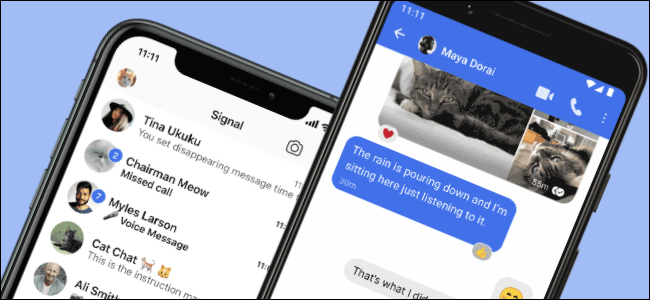
يوفر التشفير التام بين الأطراف مزيداً من الخصوصية. على سبيل المثال، عندما تجري محادثة عبر خدمة محادثة مشفرة بشكل تام من طرف إلى طرف مثل تطبيق سيجنال Signal، فأنت تعلم أن الشخص الذي تتحدث معه وحده من يمكنه عرض محتويات اتصالاتك.

ومع ذلك، عندما تجري محادثة عبر تطبيق مراسلة غير مشفر بشكل تام من طرف إلى طرف مثل فيسبوك ماسنجر Facebook Messenger، فأنت تعلم أن الشركة يمكنها رؤية محتويات اتصالاتك.

الأمر لا يتعلق فقط بتطبيقات الدردشة. على سبيل المثال، يمكن تشفير البريد الإلكتروني التام من طرف إلى طرف، ولكنه يتطلب تكوين تشفير PGP أو استخدام خدمة مثل ProtonMail.

عدد قليل جداً من الأشخاص يستخدمون البريد الإلكتروني المشفر من طرف إلى طرف.

يمنحك التشفير من طرف إلى طرف (التام بين الطرفين) الثقة عند الاتصال بالمعلومات الحساسة وتخزينها، سواء كانت تفاصيل مالية أو حالات طبية أو مستندات عمل أو إجراءات قانونية أو مجرد محادثات شخصية لا تريد أن يتمكن أي شخص آخر من الوصول إليها.

لا يقتصر التشفير من طرف إلى طرف (التام بين الطرفين) على الاتصالات فقط:

كان التشفير من طرف إلى طرف مصطلحاً تقليدياً يستخدم لوصف الاتصالات الآمنة بين مختلف الأشخاص. ومع ذلك، يتم تطبيق المصطلح أيضاً بشكل شائع على الخدمات الأخرى حيث يكون لديك فقط المفتاح الذي يمكنه فك تشفير بياناتك.

على سبيل المثال، يتم تشفير مديري كلمات المرور مثل 1Password و BitWarden و LastPass و Dashlane من طرف إلى طرف. لا يمكن للشركة البحث في أرشيف كلمات المرور، حيث يتم تأمين كلمات المرور بسر لا يعرفه أحد غيرك.

بمعنى آخر، يمكن القول إن هذا النوع من التشفير هو تشفير من طرف إلى طرف (تام) باستثناء أنك على كلا الطرفين! لا يمتلك أي شخص آخر ولا حتى الشركة التي تصنع مدير كلمات المرور مفتاحاً يتيح لهم فك تشفير بياناتك الخاصة.

يمكنك استخدام مدير كلمات المرور دون منح موظفي شركة إدارة كلمات المرور إمكانية الوصول إلى جميع كلمات مرور الخدمات المصرفية عبر الإنترنت.

أحد الجوانب السلبية: لا تنسَ كلمة المرور!

هناك جانب سلبي كبير مع التشفير من طرف إلى طرف (التام بين الطرفين) للشخص العادي: إذا فقدت مفتاح فك التشفير، فستفقد الوصول إلى بياناتك.

قد تقدم بعض الخدمات مفاتيح استرداد يمكنك تخزينها، ولكن إذا نسيت كلمة مرورك وفقدت مفاتيح الاسترداد هذه، فلن تتمكن بعد ذلك من فك تشفير بياناتك.

هذا أحد الأسباب الرئيسية التي تجعل شركات مثل آبل Apple على سبيل المثال، لا ترغب في تشفير نسخ iCloud الاحتياطية من طرف إلى طرف.

نظراً لأن آبل Apple تحتفظ بمفتاح التشفير، فيمكنه السماح لك بإعادة تعيين كلمة المرور ومنحك الوصول إلى بياناتك مرة أخرى.

هذا نتيجة لحقيقة أن آبل Apple تمتلك مفتاح التشفير ويمكنها، من منظور تقني، أن تفعل ما تريد ببياناتك. إذا لم تحتفظ آبل Apple بمفتاح التشفير نيابةً عنك، فلن تتمكن من استرداد بياناتك.

تخيل أنه في كل مرة ينسى شخص ما كلمة مرور لأحد حساباته، سيتم مسح بياناته في هذا الحساب وتصبح غير قابلة للوصول.

هل نسيت كلمة مرور جيميل Gmail؟ سيتعين على جوجل Google مسح جميع رسائل جيميل Gmail لإعادة حسابك. هذا ما سيحدث إذا تم استخدام التشفير التام من طرف إلى طرف في كل مكان.

مقالات ذات صلة:

أمثلة على الخدمات المشفرة من طرف إلى طرف:

فيما يلي بعض خدمات الاتصال الأساسية التي تقدم التشفير من طرف إلى طرف. هذه ليست قائمة شاملة، ولكنها مجرد مقدمة قصيرة.

بالنسبة لتطبيقات الدردشة، يوفر تطبيق سيجنال Signal تشفيراً من طرف إلى طرف افتراضياً. كما يوفر Apple iMessage تشفيراً من طرف إلى طرف، لكن آبل Apple تحصل على نسخة من رسائلك باستخدام إعدادات النسخ الاحتياطي الافتراضية على iCloud.

يقول واتساب WhatsApp أن كل محادثة مشفرة من طرف إلى طرف، لكنها تشارك الكثير من البيانات مع شركة فيسبوك Facebook المالكة للتطبيق.

تقدم بعض التطبيقات الأخرى تشفيراً من طرف إلى طرف كميزة اختيارية يتعين عليك تمكينها يدوياً، بما في ذلك تيليجرام Telegram و فيسبوك ماسنجر Facebook Messenger.

مقالات قد تعجبك:

كيفية إلغاء تفعيل بيكسبي Bixby في أجهزة سامسونج؟
كيفية الاطّلاع على ما يعرفه فيس بوك ويخزنه من معلوماتك
كيفية التأكد من أمان إضافات كروم قبل تنصيبها
كيفية حماية الحاسوب من فيروسات انتزاع الفدية Ransomware ؟
كيفية تحرير مساحة على القرص الصلب في ويندوز

كيفية قفل تطبيق تيليجرام برمز مرور دون الحاجة لتطبيقات خارجية

تيليجرام Telegram تطبيق رائع لمراسلة الأفراد والمجموعات الكبيرة. يمكنك إضافة طبقة أمان إضافية إلى تيليجرام Telegram باستخدام رمز مرور أو بصمة إصبع أو بصمة الوجه Face ID.

إليك كيفية حماية رسائل تيليجرام Telegram برمز مرور على آيفون iPhone وأندرويد Android.

يحتوي تيليجرام Telegram على نظام قفل برمز مرور من أصل التطبيق. يجب إعداد قفل رمز المرور هذا على كل جهاز على حدة.

لن تتم مزامنة رمز المرور بين أجهزتك، كما أنه غير مرتبط بحسابك في تيليجرام Telegram. إذا نسيت رمز المرور، فسيلزمك فقط حذف تطبيق تيليجرام Telegram وإعادة تثبيته.

ستستعيد جميع دردشات تيليجرام Telegram إذا حدث ذلك، لكنك ستخسر جميع الدردشات السرية حيث يتم حذف الرسائل، لأنه لم تتم مزامنتها باستخدام خوادم تيليجرام Telegram حيث يتم تخزينها بدلاً من ذلك محلياً على الجهاز.

حماية رسائل تيليجرام باستخدام رمز مرور على أندرويد:

يمكنك حماية تطبيق تيليجرام Telegram باستخدام رمز مرور وبصمة إصبع على أندرويد Android. لإعداده، افتح تطبيق تيليجرام Telegram على هاتف يعمل بنظام أندرويد Android، ثم انقر فوق زر القائمة المكون من ثلاثة أسطر الموجود في الزاوية العلوية اليسرى.

هنا، اختر خيار الإعدادات.

الآن، انقر على الخصوصية والأمان.

من قسم الأمان، انقر على رمز القفل.

قم بتبديل رمز القفل لتمكين الميزة.

بعد ذلك، قم بإنشاء رمز مرور رقمي مكون من أربعة أرقام. ثم أدخله مرة أخرى لحفظ رمز المرور.

رمز المرور نشط الآن.

سترى الآن أن ميزة فتح القفل عبر البصمة ممكّنة بشكل افتراضي. يمكنك تعطيلها إذا كنت لا تريد إلغاء القفل باستخدام بصمة إصبعك.

بشكل افتراضي، يتم تأمين تيليجرام Telegram تلقائياً بعد ساعة واحدة فقط من ترك التطبيق. يمكنك النقر على خيار القفل التلقائي لتغيير الوقت بين دقيقة واحدة و 45 ساعة.

من هنا، يمكنك أيضاً تعطيل الميزة إذا كنت تريد ذلك. بمجرد الانتهاء، انقر فوق الزر تم لحفظ التغيير.

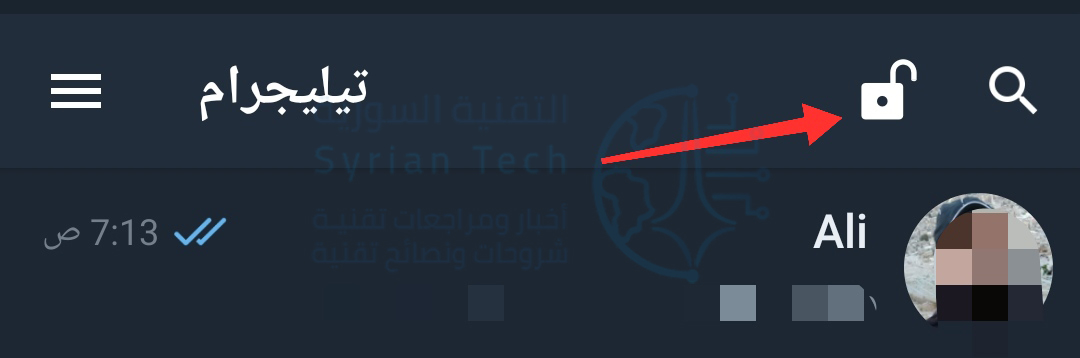
إذا كنت تريد قفل تطبيق تيليجرام Telegram يدوياً، فانقر فوق رمز القفل من شاشة الدردشات.

الآن، عندما تفتح تطبيق تيليجرام Telegram مرة أخرى، سترى أولاً خيار إلغاء قفل التطبيق باستخدام بصمة إصبعك.

يمكنك الخروج من هذه الشاشة واستخدام رمز المرور بدلاً من ذلك إذا أردت.

حماية رسائل تيليجرام باستخدام رمز مرور على آيفون:

إذا كنت تستخدم جهاز آيفون iPhone، فيمكنك حماية تيليجرام Telegram برمز مرور والوصول إلى التطبيق بسرعة باستخدام بصمة الاصبع Touch ID أو معرف الوجه Face ID (حسب جهازك).

للبدء، افتح تطبيق تيليجرام Telegram على جهاز آيفون iPhone وانتقل إلى علامة التبويب الإعداداتSettings.

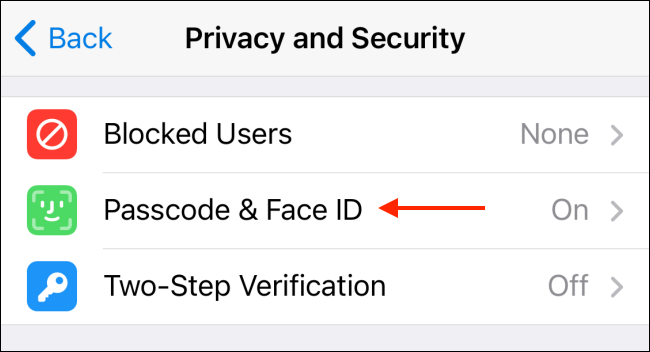
الآن، انتقل إلى قسم الخصوصية والأمان Privacy and Security.

هنا، اختر خيار Passcode & Face ID (قد ترى نصاً مختلفاً بناءً على جهازك).

من هذه الشاشة، انقر على خيار تشغيل رمز المرور Turn Passcode On.

هنا، أدخل رمزاً مكوناً من ستة أرقام. اضغط على زر خيارات رمز المرور Passcode Options لرؤية أنواع مختلفة من رموز المرور.

من هنا، يمكنك التبديل إلى رمز رقمي مكون من أربعة أرقام أو رمز أبجدي رقمي أطول مخصص.

بعد إدخال رمز المرور، أدخله مرة أخرى للتأكيد.

تم الآن تمكين ميزة القفل برمز المرور. سيؤدي هذا أيضاً إلى تمكين ميزة فتح القفل بواسطو معرّف الوجه Face ID أو بصمة الإصبع Touch ID تلقائياً.

إذا كنت ترغب في تعطيل أي منهما، فانقر على زر التبديل بجوار خيار فتح باستخدام معرف الوجه Unlock with Face ID (أو فتح القفل باستخدام معرف اللمس Unlock with Touch ID).

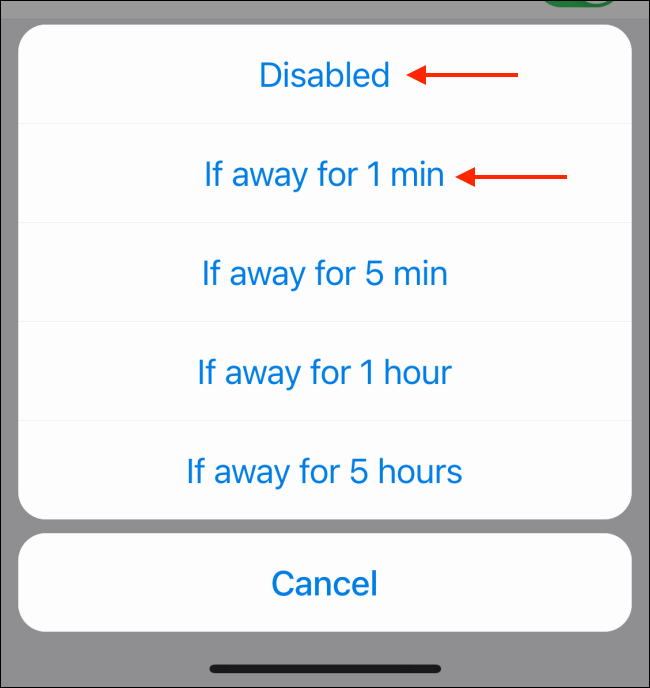
بشكل افتراضي، يقفل تيليجرام Telegram التطبيق فقط عند ترك التطبيق لمدة ساعة واحدة. لتغيير هذا الإعداد، انقر على خيار القفل التلقائي Auto-Lock.

من هنا، يمكنك تعطيل الميزة أو الاختيار من دقيقة واحدة إلى خمس ساعات.

يمكنك أيضاً قفل تطبيق تيليجرام Telegram يدوياً من خلال النقر على رمز القفل من أعلى شاشة الدردشات Chats.

في المرة التالية التي تفتح فيها تطبيق تيليجرام Telegram، سيقوم تلقائياً بفحص وجهك باستخدام معرّف الوجه Face ID.

إذا كنت تستخدم بصمة الإصبع Touch ID، فسيُطلب منك مسح بصمة إصبعك. إذا كانت لا تعمل، يمكنك عندها إدخال رمز المرور.

ادخل إلى المقالة التالية إذا كنت تتساءل ما هو الفرق بين Signal و تيليجرام Telegram بشأن الخصوصية والميزات.

مقالات قد تعجبك:

هل من الممكن معرفة من زار حسابك على تويتر؟
كيفية استخدام فيسبوك بأقل نسبة ممكنة من البيانات الشخصية
كيفية تحديد تطبيقات أندرويد المزيفة قبل تحميلها
كيفية قص صورة في مايكروسوفت وورد
كيفية تصوير الفيديو البطيء وتحريره على آيفون

كيفية قفل جهاز كمبيوتر ويندوز 10 عن بعد

منح كل من أندرويد Android و آبل Apple الأشخاص منذ فترة طويلة وسيلة لتعقب أدواتك وتعطيلها عن بُعد.

انضمت مايكروسوفت Microsoft أيضاً إلى هذا الأمر من خلال السماح لك بتتبع جهاز كمبيوتر يعمل بنظام ويندوز Windows وقفله باستخدام ميزة العثور على جهازي Find My Device على نظام التشغيل Windows 10.

تستخدم ميزة العثور على جهازي Find My Device بيانات موقع جهازك لمساعدتك في العثور عليه عند فقدانه أو سرقته.

يمكنك استخدام نفس الخدمة للتأكد من أن الجهاز مغلق حتى لا يتمكن أي شخص من استخدامه، وكذلك لعرض معلومات حول كيف يمكن للأشخاص إعادته إليك.

يحتاج الجهاز إلى تلبية عدد من المتطلبات لاستخدام الميزة:

  • يجب أن يكون متصلاً بالإنترنت.
  • يجب أن تكون قد قمت بالفعل بتمكين ميزة العثور على جهازي Find My Device على جهاز الكمبيوتر.
  • يجب أن يكون لديك حساب على الجهاز الذي لديه امتيازات المسؤول وهو حساب مايكروسوفت Microsoft. لا يمكنك القيام بذلك باستخدام حساب مستخدم محلي.

على افتراض أن جهازك يلبي تلك المعايير، فلنلقِ نظرة على كيفية استخدام ميزة العثور على جهازي Find My Device.

كيفية قفل جهاز الكمبيوتر بنظام ويندوز 10 عن بعد:

افتح مستعرض الويب إلى صفحة حساب Microsoft، وأدخل كلمة المرور، ثم انقر فوق تسجيل الدخول.

من الصفحة التالية، انقر فوق الرابط إظهار التفاصيل الموجود أسفل الجهاز الذي تريد قفله.

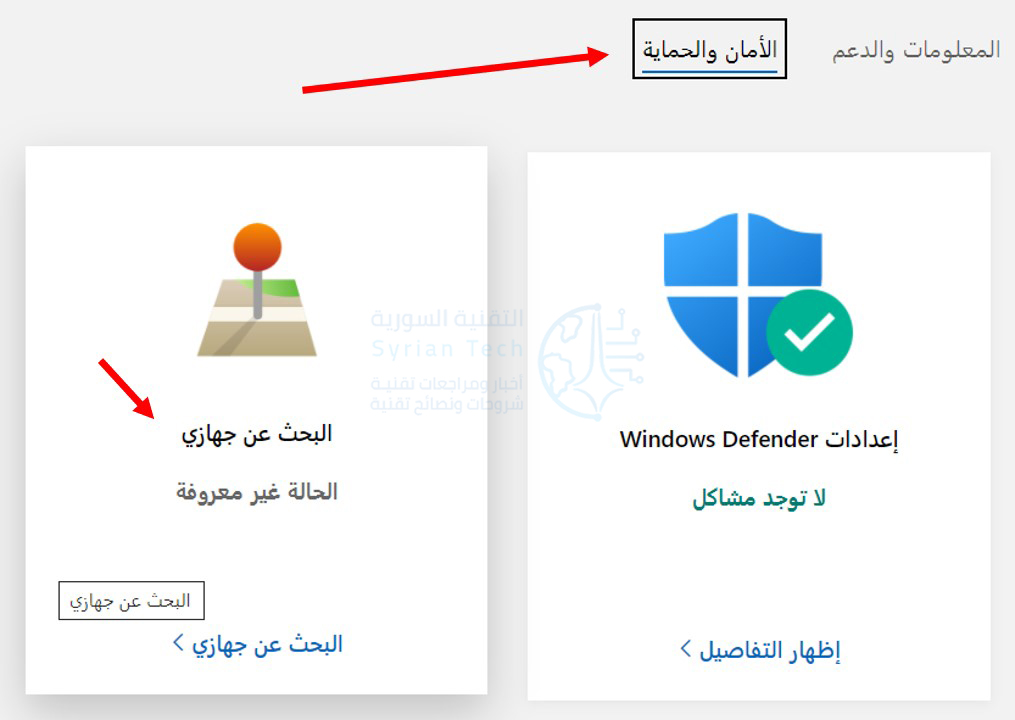
في الصفحة التالية، انتقل إلى الأمان والحماية ثم انقر فوق البحث عن جهازي.

إذا أظهر موقع جهازك أنه في مكان لا تتوقعه، فانقر فوق تأمين لبدء قفل جهازك.

يؤدي قفل جهازك إلى تسجيل خروج أي مستخدم نشط وتعطيل حسابات المستخدمين المحليين. انقر فوق تأمين.

في الشاشة التالية، يمكنك إعداد رسالة مخصصة لمساعدة الأشخاص على إعادة جهازك. تظهر الرسالة على شاشة قفل الجهاز عندما يقوم أحدهم بتشغيلها.

بعد ذلك، إذا كنت تعتقد أن حسابك قد تم اختراقه، فنحن نقترح عليك تغيير كلمة المرور لتكون في أمان. بعد العثور على جهازك، يمكنك تسجيل الدخول إليه باستخدام حساب المسؤول لجهاز الكمبيوتر.

مقالات قد تعجبك:

لماذا يظهر متصفح كروم رسالة غير آمن في بعض المواقع؟
كيفية مسح سجل التصفح في كروم وسفاري وفايرفوكس وإيدج وإكسبلورر
كيفية التأكد من أمان إضافات كروم قبل تنصيبها
كيفية تفعيل الوضع الليلي في ويندوز 10 يدوياً أو تلقائياً
كيفية نقل جميع البيانات من كروم إلى فايرفوكس

هل قفل الهاتف بالبصمة أو بالوجه آمن تماماً؟

معرّف اللمس Touch ID ومعرف الوجه Face ID ميزتين رائعتين. نحن نحبهم ونستخدمهم. ولكنها ميزات ملاءمة، وليست ميزات أمان، ولديك حماية قانونية أقل عند استخدامها في الولايات المتحدة. عند الضرورة، يمكنك تعطيلها مؤقتاً.

ينطبق هذا أيضاً على هواتف أندرويد Android التي تحتوي على مستشعرات بصمات الأصابع أو عمليات فحص القزحية أو ميزات بيومترية أخرى.

جهاز معرف الوجه يعمل على تسهيل عمليات البحث عبر الحدود:

باستخدام Face ID ، سيؤدي النظر فقط إلى هاتفك (وإجراء اتصال بصري) من على بعد ثلاثة أو أربعة أقدام إلى إلغاء قفله.

يمكن لأحد الأشخاص حمل هاتفك عبر طاولة، وعندما تنظر إليه، يمكنك الآن إلغاء قفل هاتفك لهذا الشخص.

كما يشير Ars Technica ، فإن هذا من شأنه أن يوفر وسيلة لحراس الحدود الانتهازيين لفتح هاتفك والتنقل خلال محتوياته.

يمكن أن يحاول حرس الحدود بالفعل إجبارك على إلغاء قفل هاتفك، لكن هذا يجعله سريعاً وسخيفاً. تعتبر حدود الولايات المتحدة مكاناً خاصاً لا تتوفر فيه العديد من وسائل الحماية المعتادة التي تستخدمها في عمليات البحث والمصادرة.

في حين يسلط Ars  الضوء على الخطر على حدود الولايات المتحدة، يمكن استخدام هذه التقنية أيضاً على العديد من حدود البلدان الأخرى.

يجب على أي شخص يسافر دولياً أن يتحمل المخاطر على محمل الجد. لا تريد بالضرورة أن تجعل من السهل على حرس الحدود البحث عن ثروات المعلومات الشخصية المتاحة عبر هاتفك.

محاكم الولايات المتحدة تقول أن رموز PIN لديها المزيد من الحماية القانونية:

في الولايات المتحدة الأمريكية، يصبح الوضع مع معرّف اللمس Touch ID ومعرف الوجه Face ID أكثر غرابة من المتوقع.

قضت المحاكم الأمريكية بأن فرض القانون يمكن أن يرغمك على تقديم بصمة أو النظر إلى هاتفك لإلغاء قفله. ومع ذلك، لا يمكن قانوناً إجبارك على إلغاء قفل هاتفك إذا كنت تستخدم رمز مرور أو رقم تعريف شخصي أو كلمة مرور.

بعبارة أخرى، قالت المحاكم الأمريكية إن التعديل الخامس للدستور يحميك من إجبارك على إلغاء قفل هاتفك عند استخدام رقم التعريف الشخصي، ولكن ليس عند استخدام بصمة الإصبع أو وجهك أو بيانات بيولوجية أخرى.

يحميك التعديل الخامس من إجبارك على تجريم نفسك، لكن رقم التعريف الشخصي يعتبر معلومات تعرفها بينما تعتبر القياسات الحيوية أدلة مادية يمكن أن تضطر إلى تقديمها.

بشكل أكثر تحديداً، لا تُعتبر بصمة الإصبع دليل تواصل، في حين يكون رقم التعريف الشخصي أو كلمة المرور كذلك.

أثناء الإشارة إلى معرّف اللمس Touch ID ومعرف الوجه Face ID هنا، ينطبق الأمر نفسه على بصمة الإصبع وإلغاء تأمين الوجه على أندويد Android.

لا يجوز إجبارك على الكشف عن المعلومات التي تعرفها (مثل رمز المرور)، ولكن يمكن إجبارك على اتخاذ إجراء (مثل توفير بصمة إصبعك أو وجهك أو غيرها من القياسات الحيوية).

الحصول على رقم التعريف الشخصي أصعب من الحصول على إصبعك أو وجهك…

لا تقتصر المشكلة على المشكلات القانونية مع الحكومة فقط. من السهل تصوير الحالات التي تكون فيها بصمة الإصبع أو إلغاء تأمين الوجه أسوأ:

يأخذ الطفل أو الشريك هاتفك ويضغط عليه بحذر في اتجاه أصبعك أثناء النوم لإلغاء قفله. استخدم أحد الأطفال هذه الطريقة بالضبط لشراء بضائع بوكيمون بقيمة 250 دولاراً باستخدام هاتف أحد الوالدين.

يلتقط شخص ما هاتفك المحمول ويمسك به أمام حشد من الناس، وأنت تنظر إلى طريقه، ويتم إلغاء قفله.

…أو هو؟

ثم مرة أخرى، حتى إن رمز المرور القوي ليس بالضرورة شديد الأمان إذا كنت تستخدمه طوال الوقت.

وجدت إحدى الدراسات أن المواطن الأمريكي العادي يتحقق من هاتفه 80 مرة في اليوم. الآن، إذا كنت تريد إلغاء قفل هاتفك عدة مرات يومياً باستخدام رقم التعريف الشخصي، فأنت تفعل ذلك كثيراً في الأماكن العامة. هل أنت متأكد من عدم رؤية أي شخص تكتب رقم PIN؟

قد يرغب أحد الأشخاص الذين يريدون رقم التعريف الشخصي على الأرجح من وراء ظهرك – فعلياً، إلقاء نظرة خاطفة من وراء كتفك لمشاهدة عملية النقر – وسيعرفون رقم التعريف الشخصي.

كيف تحمي نفسك؟

لا يتعين عليك بالضرورة تعطيل معرّف اللمس Touch ID ومعرف الوجه Face ID بالكامل. إنها ميزات ملائمة، وهذا جيد.

إنها مفيدة ونستخدمها. ولكن كن على علم بأنك تقدم شيئاً ما خاصاً بك- في الولايات المتحدة، فهذا هو حماية التعديل الخامس من إلغاء قفل هاتفك.

مع ذلك، هناك طرق لتعطيل معرّف اللمس Touch ID ومعرف الوجه Face ID أو مكافئات أندرويد Android بشكل مؤقت.

على سبيل المثال، قد ترغب في تعطيل معرّف اللمس Touch ID أو معرف الوجه Face ID مؤقتاً عند المرور عبر الحدود الدولية أو عند التعامل مع جهات تنفيذ القانون. هناك بضعة طرق لفعل هذا:

  • وضع SOS في حالات الطوارئ (iPhone): على iPhone 8 أو ما بعده، اضغط مع الاستمرار على الزر الجانبي (المعروف أيضاً باسم زر الطاقة) وأحد أزرار الصوت.

على iPhone 7 أو ما قبله، اضغط بسرعة على زر الجانب (الطاقة) خمس مرات. سيظهر النص Emergency SOS على الشاشة حتى تتمكن من إجراء مكالمة طوارئ، إذا لزم الأمر.

سيتم أيضاً تعطيل معرّف اللمس Touch ID ومعرف الوجه Face ID بشكل مؤقت، وسيتعين عليك إعادة إدخال رقم التعريف الشخصي لإلغاء قفل هاتفك.

  • وضع التأمين (Android): إذا كنت تستخدم هاتفاً مع Android P أو إصداراً أحدث، فيمكنك تمكين إعداد إظهار خيار التأمين.

يمنحك هذا اختصاراً جديداً Lockdown يمكنك الوصول إليه من شاشة قفل هاتفك. يمكنك تنشيطه، وسيتم تعطيل قارئ بصمات الأصابع في هاتفك وأي ميزات قفل ذكية Smart Lock إلى أن يتم إلغاء قفل هاتفك باستخدام رقم التعريف الشخصي.

  • إيقاف تشغيل هاتفك: يمكنك أيضاً إيقاف تشغيل هاتفك. عند تشغيله، سيتعين عليك تقديم رقم التعريف الشخصي أو كلمة المرور لإلغاء قفله.

سواء أكنت تستخدم هاتف آيفون iPhone أو أندرويد Android ، فلا يمكنك استخدام معرّف اللمس Touch ID أو معرف الوجه Face ID أو ميزات أندرويد Android المماثلة قبل تقديم رقم التعريف الشخصي.

على سبيل المثال، قد ترغب فقط في إيقاف تشغيل هاتفك قبل المرور عبر الحدود الدولية.

إذا كنت قلقاً بشأن هذا الأمر، فيمكنك أيضاً تعطيل معرّف اللمس Touch ID أو معرف الوجه Face ID ، وإلغاء قفل هاتفك دائماً باستخدام رقم التعريف الشخصي أو كلمة المرور.

ومع ذلك، لنكن صادقين: سيكون عليك كتابة رقم التعريف الشخصي في كل مرة تقوم فيها بإلغاء قفل هاتفك، لذلك قد يتمكن أحد الأشخاص من تحديد رقم التعريف الشخصي عن طريق مراقبتك.

تعرف على المخاطر:

نعتقد أن معظم الأشخاص يجب أن يستخدموا معرّف اللمس Touch ID أو معرف الوجه Face ID. ومع ذلك، يجب عليك معرفة المخاطر. إذا كنت على وشك أن تكون في موقف يبدو فيه معرّف اللمس Touch ID أو معرف الوجه Face ID خطراً قليلاً، فهذا هو الوقت المناسب لتعطيله والاعتماد على رقم التعريف الشخصي مؤقتاً.

مقالات قد تعجبك:

كيفية تفعيل واستخدام وضع التأمين لمنع فك قفل الهاتف باستخدام البصمة أو القفل الذكي
هل سيرن منبه أندرويد إن كان في الوضع المغلق أو الصامت أو عدم الإزعاج؟
كيفية تحديد معلومات جهاز أندرويد لتحميل ملفات APK الصحيحة
كيفية حماية أجهزة أندرويد من الفيروسات والبرمجيات الخبيثة
كيف يعلم أندرويد إن كانت شبكة الواي فاي سريعة أم بطيئة قبل الاتصال؟

مايكروسوفت ستلغي استخدام كلمات المرور في ويندوز 10

تخطط مايكروسوفت Microsoft لجعل أجهزة الكمبيوتر التي تعمل بنظام Windows 10 غير معتمدة نهائياً على استخدام كلمات مرور.

فبينما تعمل الشركة على إزالة كلمات المرور من نظام التشغيل Windows 10 وحسابات مايكروسوفت الخاصة بها لعدة أشهر الآن، فإن التحديث الرئيسي التالي لنظام التشغيل في العام المقبل سيمضي خطوة أخرى إلى الأمام.

ستتمكن قريباً من تمكين تسجيل الدخول بدون كلمة مرور لحسابات مايكروسوفت على جهاز يعمل بنظام Windows 10، هذا يعني أن أجهزة الكمبيوتر ستستخدم مصادقة التعرف على الوجه Windows Hello أو بصمات الأصابع أو رمز PIN.

سيختفي خيار استخدام كلمة المرور ببساطة من شاشة تسجيل الدخول إلى النظام، وذلك إذا قررت الاشتراك في ميزة make your device passwordless الجديدة.

لماذا تريد مايكروسوفت من الأشخاص التوقف عن استخدام كلمات المرور لتسجيل الدخول إلى أجهزة كمبيوتر Windows 10؟ الأمر بسيط جداً: لأن كلمات المرور سيئة!

يحب الناس إعادة استخدام تلك الكلمات عبر كل موقع ويب وعلى أجهزتهم الشخصية، وعلى الرغم من توفر عدد من طرق المصادقة الثنائية، إلا أنه لا يزال من الصعب إقناع الناس باستخدامها.

تجادل مايكروسوفت بأن رمز الـ PIN أكثر أماناً بكثير من كلمة المرور، حتى لو كان عبارة عن استخدام رمز مكون من أربعة أرقام فقط.

هذا بفضل المتغيرات غير المعروفة التي تُستخدم في الرمز وحقيقة أن الكود يتم تخزينه على الجهاز بشكل محلي ولا تتم مشاركته عبر الإنترنت.

تحاول الشركة ببطء إقناع مستخدمي Windows 10 بالاشتراك في عمليات المصادقة ثنائية العوامل مثل الرسائل القصيرة الأساسية أو تطبيق Microsoft Authenticator أو Windows Hello أو حتى مفاتيح الأمان الفعلية باستخدام معيار FIDO2 .

الجدير بالذكر أن التحديث Windows 10 May 2019 الأخير لنظام مايكروسوفت أتاح إعداد وتسجيل الدخول إلى جهاز كمبيوتر يعمل بنظام Windows 10 باستخدام رقم هاتف فقط على حساب مايكروسوفت.

تخطط الشركة الآن للسماح للأشخاص بإزالة خيار كلمة المرور بالكامل من شاشة تسجيل الدخول إلى نظام Windows 10، إنها خطوة أخرى نحو مستقبل نأمل فيه أن لا يكون هنالك داعٍ للقلق بشأن تذكر كلمات المرور المعقدة أو وجود مدير كلمات مرور أو تجنب إعادة استخدام هذه الكلمات.

مقالات قد تعجبك:

ما هو AppleCare+ لأجهزة آيفون؟ ولماذا يحتاجه كل مستخدم آيفون؟
كيفية تعيين التركيز في كاميرا DSLR أو كاميرا Mirrorless يدوياً
إشاعات و أفكار خاطئة يعتقدها الكثير عن المنزل الذكي SmartHome
ما هي ميزة True Tone في آيفون و ماك؟ و ما فوائدها ؟
ما هي إعدادات الكاميرا المناسبة لالتقاط الصور الرياضية ؟