كيفية تحويل موقع ويب إلى تطبيق على نظام ويندوز

إذا كنت تزور مواقع ويب معينة بشكل متكرر، فيمكنك تحويلها إلى تطبيقات ويندوز Windows 10 لتسهيل الوصول إليها.

يتيح لك هذا استخدام مواقعك كما لو كانت تطبيقات عادية. كما يمكنك استخدام جوجل كروم Google Chrome أو مايكروسوفت إيدج Microsoft Edge لإنشاء هذه التطبيقات، سنوضح لك كيفية ذلك.

كيف تعمل تطبيقات مواقع الويب:

سيبدو موقع الويب يعمل تماماً في التطبيق كما هو الحال في متصفح الويب. الاختلاف الوحيد الذي ستلاحظه هو أنه لن تكون هناك أي عناصر خاصة بالمتصفح في نافذة التطبيق، مثل شريط الإشارات المرجعية وشريط العناوين وعناصر شريط الأدوات الأخرى.

إذا كنت تستخدم كروم Chrome، فسيستخدم تطبيق موقع الويب متصفح كروم Chrome في الخلفية، وإذا كنت تستخدم إيدج Edge، فسيستخدم تطبيق المتصفح مايكروسوفت إيدج Microsoft Edge.

ومع ذلك، يتم تجريد عناصر المتصفح العادية حتى تحصل على تجربة فعلية شبيهة بالتطبيق. تمتلك تطبيقات الويب هذه على نوافذ منفصلة وأيقونات شريط المهام واختصارات سطح المكتب الخاصة بها.

تحويل موقع ويب إلى تطبيق باستخدام متصفح جوجل كروم:

يمكنك استخدام قائمة كروم Chrome الرئيسية لتحويل أي موقع ويب إلى تطبيق ويندوز Windows.

لبدء إنشاء تطبيقك، انتقل إلى أي موقع ويب تريد تحويله إلى تطبيق في متصفح جوجل كروم Google Chrome ثم انتقل إلى صفحة الويب المحددة التي تريد أن يبدأ تطبيقك بها.

عندما يتم تحميل الموقع، انقر فوق زر القائمة (ثلاث نقاط) في الزاوية العلوية اليسرى من النافذة وحدد المزيد من الأدوات ثم انقر على جار إنشاء اختصار.

ستظهر مطالبة تطلب اسم التطبيق الجديد الخاص بك. أدخل اسمًا لتطبيقك الجديد، ثم قم بتمكين مربع الاختيار فتح كنافذة، ثم انقر على إنشاء.

سيقوم كروم Chrome بإنشاء التطبيق لموقعك وإضافته إلى قائمة ابدأ. يمكنك الآن البحث عن تطبيقك وتشغيله باستخدام قائمة ابدأ بجهاز الكمبيوتر.
إنشاء تطبيق لموقع ويب باستخدام مايكروسوفت إيدج:

يمكنك أيضاً استخدام مايكروسوفت إيدج Microsoft Edge لتحويل موقع ويب إلى تطبيق. يؤدي هذا إلى إنشاء نفس نوع التطبيق الذي يقوم به كروم Chrome.

يعتمد كل من مايكروسوفت إيدج Microsoft Edge وكروم Chrome على نفس كود كروميوم Chromium الأساسي مفتوح المصدر.

لإنشاء تطبيقك في هذا المتصفح، قم بتشغيل متصفح مايكروسوفت إيدج Microsoft Edge، وانتقل إلى موقع الويب الذي تريد إنشاء تطبيق له، ثم انتقل إلى الصفحة المحددة التي تريد أن يبدأ تطبيقك بها.

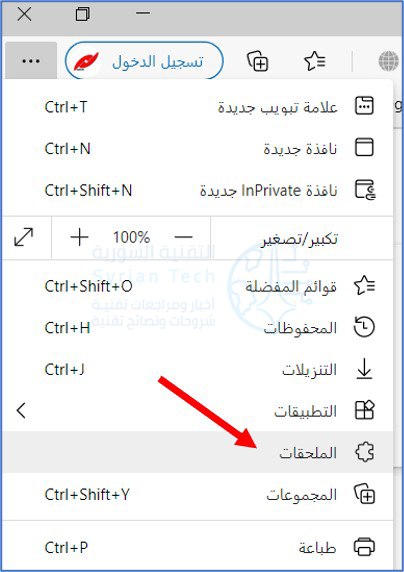
الآن، انقر فوق زر القائمة (ثلاث نقاط) في الزاوية العلوية اليسرى من النافذة وحدد التطبيقات، ثم انقر على تثبيت هذا الموقع كتطبيق.

اكتب اسماً لتطبيقك الجديد، ثم انقر على تثبيت.

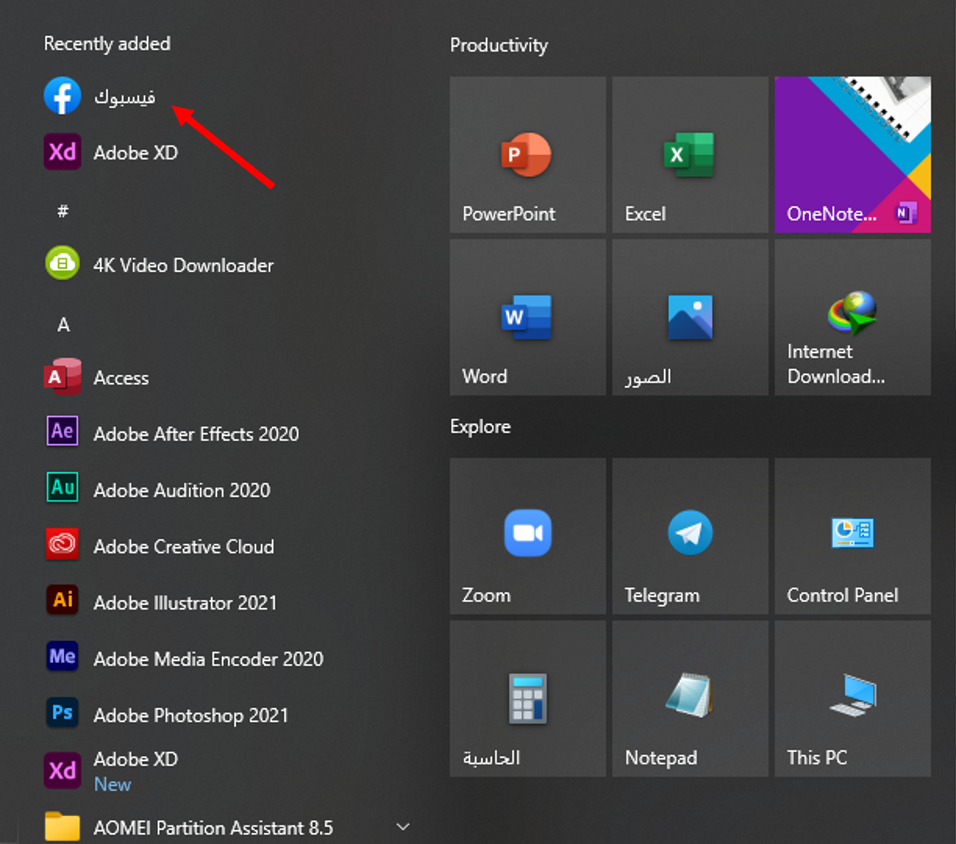
يمكنك الآن تشغيل تطبيقك الذي تم إنشاؤه حديثاً من قائمة ابدأ.

كيفية إنشاء اختصار لتطبيقاتك على سطح المكتب:

سيكون لتطبيقات موقع الويب اختصارات خاصة بها في قائمة ابدأ. يمكنك أيضاً إنشاء اختصار على سطح المكتب لتطبيقاتك للوصول إليها بسرعة على سطح مكتب الكمبيوتر إذا كنت ترغب في ذلك.

إذا استخدمت كروم Chrome لإنشاء تطبيقاتك، فهذا يعني أن اختصارات سطح المكتب قد تم إنشاؤها بالفعل. ولكن إذا كنت تستخدم مايكروسوفت إيدج Microsoft Edge، فستحتاج إلى إضافة الاختصارات يدوياً إلى سطح المكتب.

للقيام بذلك، افتح قائمة ابدأ وابحث عن التطبيق الذي تم إنشاؤه حديثاً. انقر بزر الماوس الأيمن على تطبيقك وحدد تثبيت بالقائمة ابدأ.

تحتاج إلى القيام بذلك لأن ويندوز Windows لا يسمح لك بإنشاء اختصار لهذا النوع من التطبيقات مباشرة.
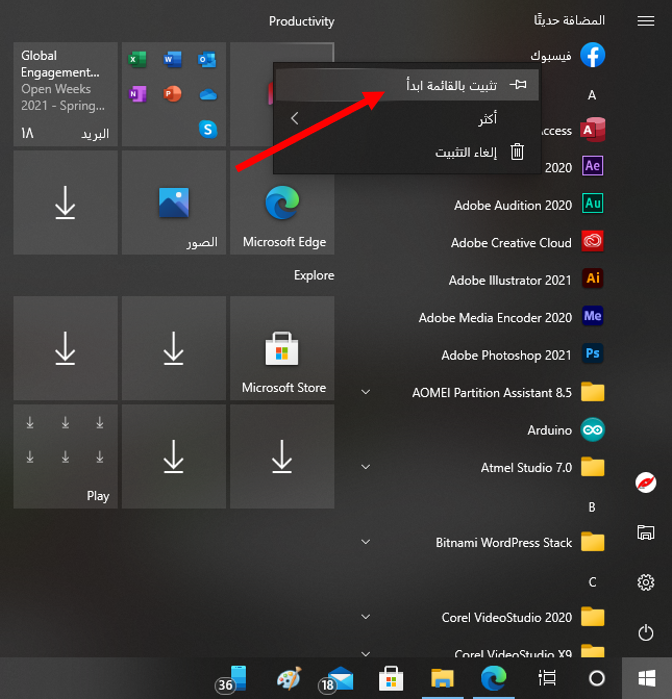
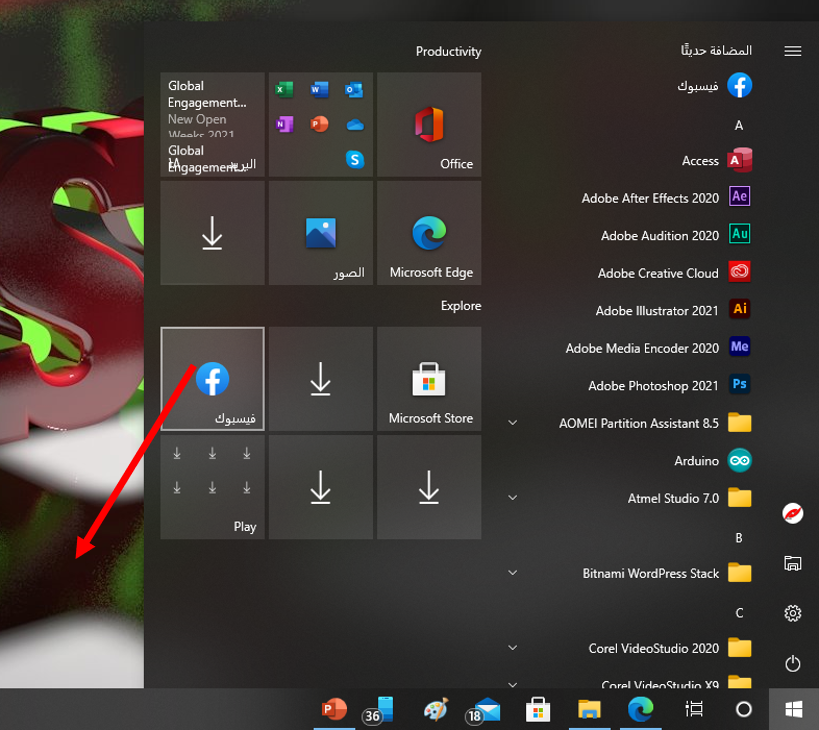
افتح قائمة ابدأ مرة أخرى، وسترى تطبيقك على اليسار. اسحبه إلى سطح المكتب وسيتم إنشاء اختصار له.
كيفية إنشاء اختصار لتطبيقاتك على شريط المهام:

يمكنك أيضاً إنشاء اختصار لتطبيقات موقع الويب على شريط المهام.

للقيام بذلك، انقر بزر الماوس الأيمن على التطبيق في قائمة ابدأ، ثم انقر على أكثر ثم اختر تثبيت إلى شريط المهام.

كيفية تعيين رمز (أيقونة) لتطبيقات موقع الويب:

بشكل افتراضي، يستخدم ويندوز Windows أيقونة موقع الويب كرمز لتطبيقك. يمكنك تغيير هذا الرمز إذا كنت تريد إجراء تغيير بسيط على تطبيقك الجديد.

يمكنك استخدام صورة كرمز للتطبيق من جهاز الكمبيوتر أو أحد الرموز الموجودة في نظام ويندوز Windows 10 لتطبيقك الجديد.

لتغيير رمز التطبيق، انقر بزر الماوس الأيمن على اختصار التطبيق على سطح المكتب وحدد خصائص.
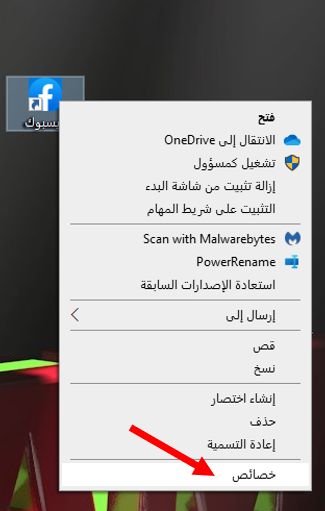
في مربع الخصائص، انقر فوق اختصار في الجزء العلوي، ثم انقر فوق تغيير الأيقونة.

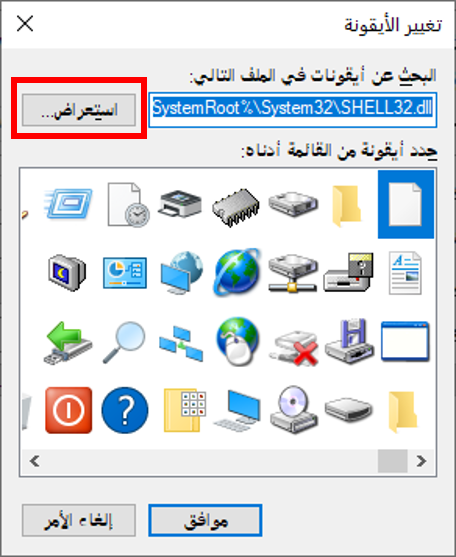
انقر فوق استعراض في النافذة التي تفتح وحدد الرمز الذي تريد استخدامه لتطبيقك.

إذا كنت تريد استخدام أحد رموز نظام التشغيل ويندوز Windows 10، فانتقل إلى المجلد:

 C:\Windows\System32 وانقر نقراً مزدوجاً فوق ملف imageres.dll في هذا المجلد.

سترى قائمة برموز ويندوز Windows 10 المضمنة. حدد الرمز الذي تريد استخدامه وانقر على موافق.
لحفظ إعداداتك، انقر فوق تطبيق ثم انقر على موافق.

كيفية إلغاء تثبيت تطبيقات المواقع:

كما هو الحال مع التطبيقات العادية الأخرى، يمكنك إلغاء تثبيت تطبيق موقع ويب إذا لم تعد تخطط لاستخدامه. لن يؤثر هذا على حسابك في موقع الويب، وستظل قادراً على استخدام الموقع من متصفح الويب.

لبدء إزالة التطبيق، قم بتشغيل التطبيق، ثم انقر على النقاط الثلاث على شريط العنوان أعلى النافذة وحدد إلغاء التثبيت.

انقر فوق إزالة في المطالبة التي تظهر لإزالة التطبيق.

مقالات قد تعجبك:

كيفية إدراج فيديو من يوتيوب في مستند وورد
كيفية منع متصفح الويب من المطالبة بجعله المتصفح الافتراضي
كيفية استخدام ميزة التدقيق الإملائي من جوجل باللغة العربية والإنكليزية وأي لغة أخرى
كيفية العثور على رقم نموذج آيفون أو آيباد لتحديد (طراز) نوع الجهاز
ما هي نتائج إيقاف فلاش Flash وتوقف دعمه من شركة أدوبي رسمياً؟

كيفية منع متصفح الويب من المطالبة بجعله المتصفح الافتراضي

يريد كل متصفح ويب أن يكون هو المتصفح الافتراضي. إذا كنت تستخدم متصفحات متعددة، فسترى الكثير من الطلبات لتكون متصفحك الافتراضي، ويمكن أن يكون الأمر مزعجاً.

كيفية إيقاف متصفح كروم Chrome عن المطالبة بأن يكون المتصفح الافتراضي:

يعرض جوجل كروم Google Chrome رسالة صغيرة في الجزء العلوي تطلب منك جعله متصفحك الافتراضي. للأسف، لا يوجد خيار في أي مكان في كروم Chrome للتخلص من هذه الرسالة نهائياً.

ومع ذلك، يمكنك النقر فوق X بجانب الرسالة. هذا ليس حلاً دائماً، ولكن كروم Chrome سيتوقف عن إزعاجك لبعض الوقت.

كيفية إيقاف موزيلا فايرفوكس عن المطالبة بأن يكون المتصفح الافتراضي:

بخلاف كروم Chrome، يوفر فايرفوكس Firefox خيار تعطيل رسالة المتصفح الافتراضي بشكل دائم. بمجرد تمكين هذا الخيار، لن يطلب منك فايرفوكس Firefox أبداً جعله المتصفح الافتراضي مرة أخرى.

لاستخدام هذا الخيار، قم بتشغيل فايرفوكس Firefox وانقر فوق زر القائمة في الزاوية العلوية اليسرى (ثلاثة خطوط أفقية)، وحدد خيارات من القائمة.

في نافذة خيارات فايرفوكس Firefox، انقر فوق عام على اليمين. قم بإلغاء تنشيط الخيار تحقق دائماً من كون Firefox متصفحك المبدئي على اليمين.

سيتوقف فاير فوكس Firefox عن مطالبتك بأن يكون المتصفح الافتراضي لديك.

كيفية إيقاف مايكروسوفت إيدج عن المطالبة بأن يكون المتصفح الافتراضي:

مثل كروم Chrome، لا يتوفر لدى مايكروسوفت إيدج Microsoft Edge أيضاً خيار لإزالة مطالبة المتصفح الافتراضية بشكل دائم.

ولكن يمكنك تجاهل المطالبة يدوياً عند التخلص منها لفترة من الوقت.

للقيام بذلك، افتح متصفح مايكروسوفت إيدج Microsoft Edge على جهاز الكمبيوتر. عندما تظهر المطالبة، انقر فوق الزر X على الجانب الأيمن من الرسالة.

منع متصفح أوبرا من المطالبة بأن يكون المتصفح الافتراضي:

يتبع أوبرا Opera نفس نهج كروم Chrome وإيدج Edge في رسالة المتصفح الافتراضي. لا يوجد خيار في هذا المتصفح لتعطيل رسالة المتصفح الافتراضي للأبد.

ومع ذلك، يمكنك رفض المطالبة عند ظهورها حتى لا تشتت جلستك الحالية على الأقل. للقيام بذلك، ما عليك سوى النقر فوق الزر X على الجانب الأيسر من رسالة المتصفح الافتراضي.

ربما لاحظت أن جوجل كروم Google Chrome ومايكروسوفت إيدج Microsoft Edge وحتى أوبرا Opera تستخدم جميعها نفس المطالبة.

هذا لأنهم جميعاً يعتمدون على نفس مشروع كروميوم Chromium الأساسي مفتوح المصدر.

مقالات قد تعجبك:

كيفية استخدام واتساب على جهاز الكمبيوتر
كيفية فحص أمان تصفح الإنترنت من خلال جوجل كروم
كيفية العثور على صور بخلفية شفافة بسهولة باستخدام بحث جوجل
تشغيل ويندوز 10 على حواسيب ماك العاملة بشريحة M1 أصبح ممكناً
كيفية إخفاء رقم الهاتف في تيليجرام

متصفح إيدج يحصل على وضع أداء جديد لحفظ موارد النظام

تستمر المنافسة بين متصفحات الإنترنت والتي يأتي على رأسها هذه الأيام متصفح كروم Chrome الخاص بجوجل، ومتصفح إيدج Edge الخاص بمايكروسوفت.

وتستمر هذه المتصفحات من أجل المحافظة على هذه التنافسية في إصدار الميزة تلو الأخرى، فبعد أن طرحت جوجل ميزة إنشاء رابط لجزء من صفحة الويب من خلال متصفح كروم ها هي مايكروسوفت قد أعلنت عن ميزة جديدة لمتصفحها.

أحيث أعلنت مايكروسوفت Microsoft عن وضع أداء جديد performance mode لمتصفح Edge الخاص بها، والمتوفر حالياً لبعض المستخدمين الذين يستخدمون إصدار Microsoft Edge Canary من المتصفح، كما ويمكن للآخرين تمكينه يدوياً باستخدام علامة enable-features=msPerformanceModeToggle–

وسيساعد وضع الأداء الجديد على تحسين السرعة والاستجابة والذاكرة واستخدام وحدة المعالجة المركزية والبطارية، وقد تختلف تحسينات الأداء وفقاً للمواصفات الفردية لكل جهاز وعادات التصفح للمستخدم.

ليس من الواضح تماماً آلية عمل الوضع الجديد، ولكنه من الأرجح أنه يؤثر على ميزة تبويبات النوم Sleeping Tabs، فعند تمكين وضع الأداء، فسيتم قفل مهلة علامات التبويب الساكنة عند خمس دقائق.

وكانت مايكروسوفت Microsoft قد أصدرت علامات تبويب النوم في متصفح إيدج Edge في وقت سابق من هذا العام، والتي سمحت للمتصفح بتقليل موارد النظام المستخدمة لعلامات التبويب غير النشطة ، وتوفيرها لصالح التبويبات النشطة، مما يجعلها تعمل بشكل أفضل، بالإضافة إلى إيقاف المتصفح عن استنزاف الذاكرة وموارد وحدة المعالجة المركزية في الخلفية.

من المحتمل أن يكون وضع الأداء في Edge أكثر فائدة لمستخدمي الحاسوب المحمول، حيث يمكن أن يكون للمتصفحات تأثير كبير على عمر البطارية.

وتعمل جوجل Google أيضاً على تحسين أداء كروم Chrome واستخدامه للبطارية خلال الأشهر الستة الماضية.

حيث أدى التحديث الذي تم إجراؤه في نوفمبر إلى تحسين استخدام وحدة المعالجة المركزية بشكل كبير، كما أدى تحديث في وقت سابق من هذا العام إلى تحسين استخدام ذاكرة الوصول العشوائي ووحدة معالجة الرسومات.

مقالات قد تعجبك

مراجعة هاتف سوني Xperia 10 III من الفئة المتوسطة
ميزة جديدة في متصفح كروم تتيح إنشاء رابط لجزء من صفحة الويب
مراجعة هاتف سامسونج Galaxy Quantum 2
هل هنالك فائدة من استخدام دروع (صناديق) الوقاية من إشعاع شبكات واي فاي؟
كيفية إيجاد واستخدام الحافظة على أندرويد
ما هو الشحن اللاسلكي للأجهزة الذكية وما أجهزة أندرويد وآيفون التي تدعمه

كيفية تعطيل إلغاء تثبيت أو حذف الملحقات Extensions في متصفح إيدج Edge

يمكن أن تكون الإضافات Extensions مجموعة كبيرة من الميزات والوظائف الجديدة إلى مايكروسوفت إيدج Microsoft Edge، ولكن في بعض الأحيان قد تحتاج إلى إزالة أو تعطيل واحدة من الملحقات أو أكثر منها. إليك الطريقة.

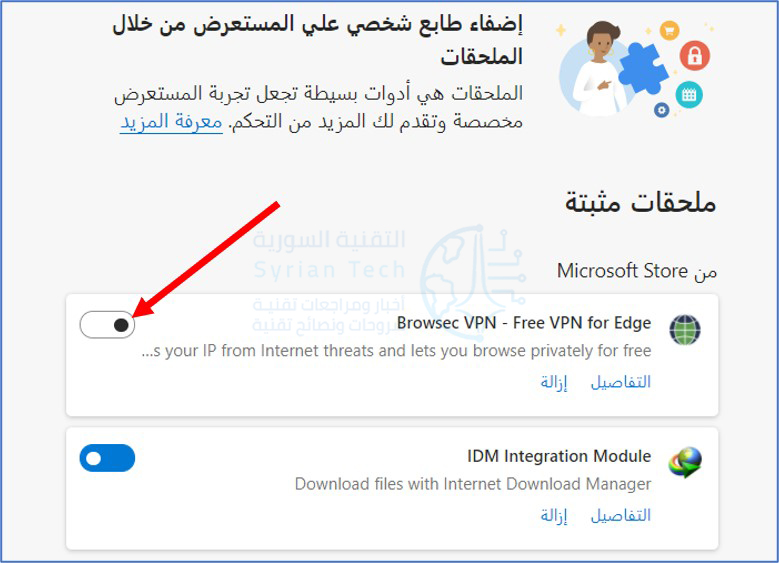
أولاً، افتح متصفح إيدج Edge. انقر فوق زر القائمة (ثلاث نقاط أفقية في أعلى اليسار) في أي نافذة واختر الملحقات من القائمة التي تظهر.

في علامة التبويب الملحقات، سترى قائمة بكل ملحق في إيدج Edge قمت بتثبيته.

حدد موقع الملحق الذي ترغب في إزالته أو تعطيله. إذا كنت ترغب في تعطيل الملحق مؤقتاً (والذي سيؤدي إلى إلغاء تنشيط الملحق مع تركه مثبتاً) فاقلب المفتاح بجانبه لإيقاف تشغيله.

(لاحقاً، إذا كنت بحاجة إلى إعادة تمكين الملحق، فما عليك سوى الرجوع إلى علامة التبويب الملحقات وقلب مفتاحه إلى الوضع تشغيل).

إذا كنت ترغب في إزالة الملحق نهائياً، فانقر على الزر إزالة الموجود أسفل وصف الملحق مباشرةً. سيؤدي هذا إلى إلغاء تثبيت الملحق تماماً.

بعد النقر فوق إزالة، ستظهر نافذة منبثقة للتأكيد. انقر فوق إزالة مرة أخرى.

ستتم إزالة الملحق تماماً، وسترى نافذة منبثقة تمت إزالة الملحق. يمكنك إما تجاهل النافذة أو الرفض باستخدام الزر X.

بدلاً من ذلك، يمكنك إزالة أي ملحق من إيدج Edge إذا رأيت أيقونته في شريط الأدوات. انقر بزر الماوس الأيمن فوق الرمز الخاص به وانقر على إزالة من Microsoft Edge من القائمة المنبثقة.

ثم انقر فوق الزر إزالة في رسالة التأكيد المنبثقة، وسيتم إلغاء تثبيت الملحق.

إذا احتجت في أي وقت إلى إعادة تثبيته مرة أخرى، فستحتاج إلى زيارة ملحقات Edge في متجر مايكروسوفت إيدج Microsoft Store، والتي يمكنك أيضاً الوصول إليها من خلال علامة التبويب الملحقات.

مقالات قد تعجبك:

كيفية نسخ ولصق النصوص والروابط والصور في أندرويد
كيفية تغيير ملف باوربوينت من ملف عرض PPSX إلى ملف عمل PPTX
كيفية تغيير حجم الصور باستخدام الرسام ثلاثي الأبعاد Paint 3D في ويندوز 10
كيفية حماية الملفات من فيروسات الفدية Ransomware
ما الفرق بين ميجابت Megabit (Mb) وميجابايت Megabyte (MB)؟

تصفح آخر الأخبار ومعرفة أحوال الطقس سيكون ممكناً عبر شريط مهام ويندوز 10

ستقوم شركة مايكروسوفت Microsoft بإجراء تغيير كبير على شريط مهام ويندوز Windows 10 قريباً، مع إضافة عنصر واجهة مستخدم للأخبار والطقس.

الميزة الجديدة في طور الاختبار حالياً وستسمح لمستخدمي ويندوز Windows 10 بالوصول إلى موجز الأخبار والأسهم ومعلومات الطقس مباشرة من شريط المهام.

حيث ستتمكن من إلقاء نظرة سريعة على الطقس دون الحاجة إلى فتح قائمة ابدأ أو تثبيت تطبيق تابع لجهة خارجية أو التحقق عبر الإنترنت.

ستظهر ميزة شريط المهام في موجز صغير للمحتوى الذي يمكن تخصيصه بأحدث الأخبار الرياضية والعناوين الرئيسية ومعلومات الطقس كما تظهر هذه الصورة المتحركة من مايكروسوفت:

وتستخدم مايكروسوفت Microsoft شبكة Microsoft News لعرض الأخبار والمحتوى من أكثر من 4500 مصدر.

حيث كانت الشركة ترعى ذلك من خلال الذكاء الاصطناعي في الأشهر الأخيرة، وستتعرف هذه الميزة الخاصة أيضًا على الأخبار ذات الصلة بك عندما ترفض أو تعجبك القصص في الخلاصة.

بدأت Microsoft في اختبار هذه الميزة الجديدة عبر Windows Insiders، ومن المحتمل أن تكون متاحة لجميع المستخدمين في وقت لاحق من هذا العام، لكنها ستكون متاحة في البداية فقط للمختبرين في الولايات المتحدة وكندا والمملكة المتحدة وأستراليا والهند.

ستتطلب ميزة شريط المهام الجديدة هذه أيضًا تثبيت متصفح إيدج Edge المستند إلى Chromium من Microsoft على جهاز الحاسوب.

هذا يعني أن أي رابط تنقر عليه داخل الميزة سيجبرك على الدخول إلى متصفحEdge لقراءته حيث تقوم Microsoft بتقديم المحتوى في وضع القراءة افتراضياً.

يمكن بالطبع تعطيل ميزة شريط المهام الجديدة هذه، وتقول Microsoft إنها ستكون تجربة خالية من الإعلانات.

تبدو هذه الميزة أكثر فائدة من People Bar الذي قدمتها مايكروسوفت Microsoft في Windows 10 قبل بضع سنوات، حيث تقدم هذه الميزة طريقة سريعة للوصول إلى جهات الاتصال، ولكنها تدعم فقط تطبيقات مثل البريد وسكايب وليس خدمات المراسلة الكبيرة التابعة لجهات خارجية.

مقالات قد تعجبك

شاومي أعلنت عن هاتف Mi 10i المتميز بكاميرا بدقة 108 ميجابيكسل
آبل تسعى لاستخدام حاسب ماك لشحن باقي منتجاتها مثل هاتف الآيفون
ترامب وقع أمراً تنفيذياً يحظر فيه التعاملات مع ثمانية تطبيقات صينية
كيفية حل مسائل الرياضيات باستخدام جوجل لنس Lens
كيفية إنشاء مجموعة ملصقات خاصة لاستخدامها في واتساب
ما هو ماسح LiDAR في آيفون 12 برو؟ وما الفرق بينه وبين الرادار RADAR؟

مايكروسوفت استعرضت أهم ميزات متصفحها الجديد

أطلق عملاق البرمجيات شركة مايكروسوفت Microsoft الإصدار الجديد من المتصفح إيدج Edge والمبني كلياً على كروميوم وذلك في تغيير كبير في شكل وطريقة عمل المتصفح.

ومع الإطلاق الجديد للمتصفح كان لا بد للشركة أن تتحدث عن أهم الميزات التي تمت إضافتها إلى المتصفح الجديد بهدف تعزيز قدرته التنافسية.

ويبدو أن ميزة الحماية من البرمجيات الضارة هي واحدة من الميزات الرائعة والهامة التي سيستفيد منها المستخدم بالفعل.

حيث قالت الشركة أن المتصفح الجديد سيمنع تحمل البرمجيات الضارة أو المزعجة أو غير المرغوب بها بشكل تلقائي دون تدخل المستخدم.

حيث غالباً ما تتخذ تلك البرمجيات أشكالاً مخادعة حتى يظن المستخدم أنها مجرد أدوات مساعدة أو مفيدة أو من أجل تقديم ميزات محددة.

لكن في الحقيقة فإن تلك البرمجات تكون ضارة وتهدف إما إلى إزعاج المستخدم من خلال عرض الإعلانات بشكل مزعج وخلال أوقات مختلفة.

أو أن تكون أكثر خطورة ووتتجاوز مهمتها إزعاج المستخدم لتصل إلى إلحاق الضرر به من خلال جمع المعلومات الحساسة عنه أو استخدام أجهزته من أجل التعدين الرقمي.

بحسب مايكروسوفت فإنه لا يحب على المستخدم أن يقلق من تلك البرمجيات بعد الآن حيث أن المتصفح مزوّد بفلتر برمجي يدعى SmartScreen مهمته منع تلك البرمجيات من الوصول لجهاز المستخدم.

في حين ظهرت في النسخ التجريبية الأولى من المتصفح ميزة غير مفعلة بشكل افتراضي مهمتها الأساسية حجب التطبيقات والبرمجيات غير المرغوب بها من العمل.

ويبدو أن مايكروسوفت مهتمة فعلاً بالجانب الأمني في متصفحها الجديد من خلال دعمه بمجموعة من الميزات والفلاتر التي تحافظ على جهاز المستخدم.

وهو أمر ضروري بطبيعة الحال من أجل زيادة قدرة المتصفح على المنافسة خاصةً في الوقت الذي تتواجد فيه متصفحات أكثر شهرة مثل كروم Chrome من جوجل Google وفايرفوكس Firefox من موزيلا Mozilla.

الجدير بالذكر أن شركة مايكروسوفت قد أطلقت مؤخراً إصدار جديد بالكامل من متصفح إيدج وهو مبني على نظام كروميوم ويمكنك تحميله والاطلاع على مزايه من خلال الرابط التالي.

مقالات قد تعجبك:

ما هي أجهزة كشف و إنذار الدخان والحرائق
إزالة الأشخاص من الصور بسهولة باستخدام برنامج الفوتوشوب
كيفية إنشاء ملف PDF في ويندوز
ميزات في نظام ماك macOS يجب على ويندوز إضافتها
كيفية تحديد ما هو إصدار ورقم بناء نسخة ويندوز موجودة على DVD أو ملف ISO أو USB

مايكروسوفت ستطلق متصفحها الجديد كلياً الأسبوع المقبل

من المتوقع أن يصل متصفح شركة مايكروسوفت Microsoft بالاسم edge والذي يمكن اعتباره جديد كلياً نظراً لاعتماده على منصة Chromium من جوجل Google الأسبوع القادم.

حيث وعدت مايكروسوفت ومنذ شهر تشرين الثاني من العام الماضي بأنها سوف تعيد إطلاق متصفح edge بعد بناءه من جديد على منصة كروميوم.

في حين قال أحد مسؤولي الشركة بأن يوم الإطلاق سيكون في منتصف الشهر الحالي، أي يوم الأربعاء القادم المصادف 15 كانون الثاني.

وبحسب الشركة فإن أجهزة الحواسيب العاملة بنظامي Windows 10 Home و Windows 10 Pro ستحصل على تحديث تلقائي فيما يتعلق بمتصفح edge الجديد.

من الميزات الجديدة التي سيحصل عليها متصفح مايكروسوفت الجديد هي وضع إنترنت إكسبلورر، وهو الوضع الذي يسمح للمؤسسات التجارية بعرض مواقعها القديمة أو الداخلية ضمن المتصفح الجديد.

أضف إلى ذلك ميزات مزامنة واستيراد البيانات واستخدام الإضافات من المتصفحات الأخرى مثل متصفحي كروم Chrome وفايرفوكس Firefox.

هنالك ميزة جديدة باسم المجموعات والتي تسمح للمستخدم بجمع النصوص والصور والوسائط المتعددة من مواقع الإنترنت المختلفة في مذكرات.

الخصوصية ستكون حاضرة بقوة في متصفح مايكروسوفت الجديد بحسب كلام سابق للشركة وسيركّز المتصفح القادم على المحافظة على خصوصية المستخدم ومنع التعقب.

سيكون أمام Edge الجديد من مايكروسوفت رحلة طويلة نسبياً حتى يثبت نفسه وكفائته بين متصفحات الإنترنت المنتشرة بقوة في الوقت الحالي.

مقالات قد تعجبك:

كيفية تفعيل الوضع الليلي في متصفح كروم
إزالة الأشخاص من الصور بسهولة باستخدام برنامج الفوتوشوب
كيفيّة التقاط صور أفضل باستخدام وضع التتابع Burst Mode
كيفية إنشاء ملف PDF في ويندوز
ميزات في نظام ماك macOS يجب على ويندوز إضافتها

مايكروسوفت أطلقت إضافة للحماية ضد روابط الويب الخبيثة

مع إطلاق شركة مايكروسوفت Microsoft تحديث جديد لنظام التشغيل ويندوز 10، أعلنت الشركة أيضاً عن إضافة جديد بالاسم Defender لتقديم خدمة الحماية.

تعمل الإضافة الجديدة على المتصفحين الشهيرين فايرفوكس Firefox وكروم Chrome إلى جانب عملها مع متصفح الشركة Microsoft Edge.

في الوقت الحالي فإن الإضافة متاحة للمستخدمين المشتركين في البرنامج التجريبي، ولكنها ستتوفر لعموم مستخدمي نظام ويندوز 10 في المرحلة المقبلة.

وتتمثّل مهمة الإضافة الجديدة بفحص روابط صفحات الويب التي يزورها المستخدم من أجل تحديد الروابط المشكوك بأمرها والتي لا يبدو على أنها آمنة مئة بالمئة.

في هذه الحالة، فإن الإضافة ستعمل على فتح رابط الصفحة المشكوك بأمرها في نافذة خاصة من متصفح Edge بطريقة sandboxed التي تتيح عزل الصفحة عن مكونات النظام الأخرى.

تفيد هذه الطريقة في حصر الضرر الذي يمكن أن تسببه الصفحة أو الروابط الموجودة داخلها في مكان محدد وعدم السماح للبرمجيات الخبيثة بالانتشار على مستوى النظام.

كما ستظهر الإضافة على شكل أيقونة يمكن الوصول إليها من خلال المتصفح واستدعاءها لفتح رابط مريب لا يثق به المستخدم، الأمر الذي يسمح بتقليل ضرر الروابط الخبيثة قدر الإمكان.

وبالحديث عن الإضافات الخاصة بالمتصفحات فقد حصل المتصفح كروم على إضافة جديدة من جوجل Google بالاسم Tune حيث تسمح هذه الإضافة بحجب التعليقات المسيئة والتي يمكن أن تسبب الإزعاج للمستخدمين.

يعتمد عمل الإضافة على برمجيات الذكاء الاصطناعي التي تم تدريبها لاكتشاف التعليقات المسيئة وعلى أشهر المنصات الاجتماعية مثل فيسبوك وتويتر ويوتيوب بالإضافة إلى المواقع التي تعمل وفق نظام إدارة التعليقات Disqus.

وتتميز الإضافة بأنه يمكن للمستخدم تحديد مستوى اكتشاف التعليقات المسيئة حيث يمكن حجب أي تعليق مسيء أو تحديد التعليقات التي تحتوي على إهانة شخصية أو تهجّم مباشر.

صورة متحركة لآلية عمل الإضافة، يرجى الانتظار حتى اكتمال التحميل

كون الإضافة الجديدة ما زالت في المرحلة التجريبية فقد تخطئ في اكتشاف جميع التعليقات التي تزعج المستخدم وهو أمر طبيعي.

لكن بالنسبة للأشخاص الذين يريدون تقليل فرصة ظهور التعليقات المسيئة قدر الإمكان على أجهزتهم أو أجهزة أولادهم على سبيل المثال، فقد تفيد هذه الإضافة إلى حد بعيد.

بالنسبة للإضافة الأولى Defender من مايكروسوفت فأنت بحاجة إلى استخدامها مع الإصدار رقم 1803 أو أعلى من ويندوز 10 وستحتاج أيضاً إلى النسخة Pro أو النسخة الخاصة بالشركات، ويمكنك تحميلها من هنا من أجل متصفح كروم، ومن هنا من أجل متصفح فايرفوكس.

أما بالنسبة للإضافة الثانية Tune من جوجل، فيمكنك تحميلها بشكل مباشر من متجر إضافات متصفح كروم من هنا.

مقالات قد تعجبك:

ما هي تقنية بلوك تشين المستخدمة في البيتكوين ؟ وكيف تعمل ؟
هل يجب ترك الحاسوب المحمول موصولاً بالكهرباء طوال الوقت ؟
كيفية التعديل على ملف PDF نصي
كيفية تنصيب الرومات الرسمية على اجهزة سامسونج
كيفية إجراء المكالمات هاتفية عبر جهاز ماك من خلال الآيفون

مايكروسوفت ستطوّر متصفح Chrome خاص بها بدلاً من Edge

ستعمل شركة مايكروسوفت Microsoft على بناء متصفح ويب خاص بها مبني على متصفح Chromium مفتوح المصدر الذي كان الأساس في بناء متصفح جوجل الشهير Google Chrome.

وسيكون المتصفح الجديد الخاص بمايكروسوفت بديلاً عن المتصفح الافتراضي Edge في نظام Windows 10 والذي تم الكشف عنه أول مرة قبل ثلاث سنوات.

حيث كان الهدف الأساسي وقتها من متصفح Edge أن ينافس تجربة التصفح التي يقدمها Google Chrome، الأمر الذي فشلت فيه مايكروسوفت على ما يبدو.

وبحسب موقع The Verge فإن مايكروسوفت ستعلن عن خطتها الجديدة لبناء متصفح يستند على متصفح Chromium في وقت قريب جداً، علماً أن موقع Windows Central كان أوّل من تحدث عن تلك الخطة.

الإعلان الجديد لن يكون سهلاً أبداً على مايكروسوفت، فالشركة تعاملت سابقاً مع متصفح Google Chrome بحالة من العدائية والتنافسية الشديدة، لذلك فإن العودة الآن إلى Chromium تبدو صعبة.

لكن حالة الإحباط الموجودة داخل الشركة من مشاكل متصفح Edge إلى جانب ضعف قدراته التنافسية والعديد من العوامل الأخرى هي التي ستدفع الشركة أخيراً إلى الاعتراف بالحقيقة.

صحيح أن الشركة نجحت في الوصول إلى حد بعيد مع EdgeHTML، لكن متصفح Chrome كان قد سجّل شعبية هائلة في السنوات الأخيرة مدعوماً من الشعبية الكبيرة التي حققها نظام الأندرويد وأجهزته.

تأخرت مايكروسوفت باللحاق بجوجل في هذه النقطة للدرجة التي أصبحت فيها مستعدة للاعتراف اليوم بالهزيمة، علماً أنه كانت هناك علامات على أن مايكروسوفت على وشك اعتماد Chromium في نظام Windows.

حيث عمل مهندسو مايكروسوفت بجد مع جوجل لدعم إصدار متصفح Chrome على نظام تشغيل Windows المدعوم بواسطة ARM.

وبالتالي فإن حالة العداء التي كانت قائمة بين الجهتين بدأت بالاختفاء تدريجياً في الفترة الأخيرة، الأمر الذي يبشر باختفاء الحركات الاستفزازية التي كانت تدفع بها مايكروسوفت أحياناً.

نذكر من هذه الحركات قيام الشركة بالتفكير بإضافة إشعار ينبّه المستخدمين من استعمال متصفح كروم على Windows، لكن في النهاية وصلت الشركة إلى قناعة بأن هذا الأمر لن ينفع، وأن الاعتراف بالحقيقة والتعاون مع الكود المصدري المفتوح في Chromium هو الأفضل والأكثر فائدة.

مقالات قد تعجبك:

كيفية تفعيل الوضع الليلي في متصفح كروم
كيفية الدخول إلى ميزات وإعدادات كروم المخفية
لماذا يظهر متصفح كروم رسالة غير آمن في بعض المواقع؟
كيفية مسح سجل التصفح في كروم وسفاري وفايرفوكس وإيدج وإكسبلورر
كيف تسعى جوجل لتحويل نظام التشغيل كروم Chrome إلى نظام تشغيل لوحي قويّ ؟

مايكروسوفت أعلنت عن موعد التحديث الرئيسي لويندوز 10

خلال مشاركتها في معرض IFA المقام ببرلين، أعلنت شركة مايكروسوفت Microsoft رسمياً عن اسم تحديث نظام ويندوز 10 الرئيسي التالي.

سابقاً كان يُطلق الاسم الرمزي Redstone 5 على التحديث القادم، أما الآن فقد حصل على اسم Windows 10 October 2018 Update بشكل رسمي من الشركة.

من الواضح ومن خلال الاسم أن التحديث سيصل خلال وقت ما من شهر تشرين الأول القادم، حيث يُنتظر منه أن يحمل مجموعة من الميزات الجديدة والمفيدة.

بما في ذلك حافظة سحابية جديدة تتم مزامنتها عبر الأجهزة، ومستكشف ملفات محدّث مع ثيم داكن، وأداة اقتصاص محدثة بميزات جديدة.

فضلاً عن إدخال تحسينات وتحديثات هامة على المتصفح Microsoft Edge، وإضافة معلومات الأداء في شريط ألعاب Xbox.

من خلال الاسم الجديد، يمكن ملاحظة أن مايكروسوفت أرادت إتباع تحديثها القادم إلى التحديث السابق للشركة والذي كان يحمل الاسم الرسمي Windows 10 April 2018 Update.

ويُتوقع أن تستكمل مايكروسوفت تطوير تحديث تشرين الأول بحلول نهاية شهر أيلول الحالي، بحيث يجب أن يكون متاحاً لمطوري ويندوز في أوائل تشرين الأول متبوعاً بالمستهلكين العاديين.

كما وتركز مايكروسوفت الآن على التحديث التالي لويندوز 10، والذي يحمل الاسم الرمزي 19H1.

من المحتمل أن يصل هذا التحديث في شهر نيسان من عام 2019، ولم تكشف الشركة بعد عن الميزات الرئيسية التي سيتم تضمينها.

بدأ الاختبار لـ 19H1 في أواخر شهر تموز، ومن المحتمل أن نشاهد عودة مجموعة الميزات التي لن يتم تضمينها في تحديث Windows 10 October 2018.

مقالات قد تعجبك:

ما هي ملفات النظام الخاصة بويندوز؟ وأين توجد؟
كيفية إنشاء مهمات صيانة تلقائية في ويندوز
كيفية تعطيل الإشعارات في نظام ويندوز 10
أسرع الطرق للبحث عن الملفات في ويندوز
ما هي ميزة صوت الموضع المكاني Spatial Sound في ويندوز؟ وكيف تعمل؟