هل تريد إخفاء محتويات مجلد من نتائج البحث على ويندوز Windows 11؟ يمكن لبعض المجلدات أن تعيق بحثك بنتائج سيئة. إذا كان الأمر كذلك، فأضف هذا المجلد إلى قائمة المجلدات المستبعدة في الإعدادات. إليك الطريقة.
افتراضياً، يبحث ويندوز Windows 11 عن العناصر الموجودة في مجلدات المستندات والصور والموسيقى وسطح المكتب. عند إخفاء مجلد من نتائج البحث، يتوقف ويندوز Windows 11 عن البحث في هذا المجلد للعثور على النتائج.
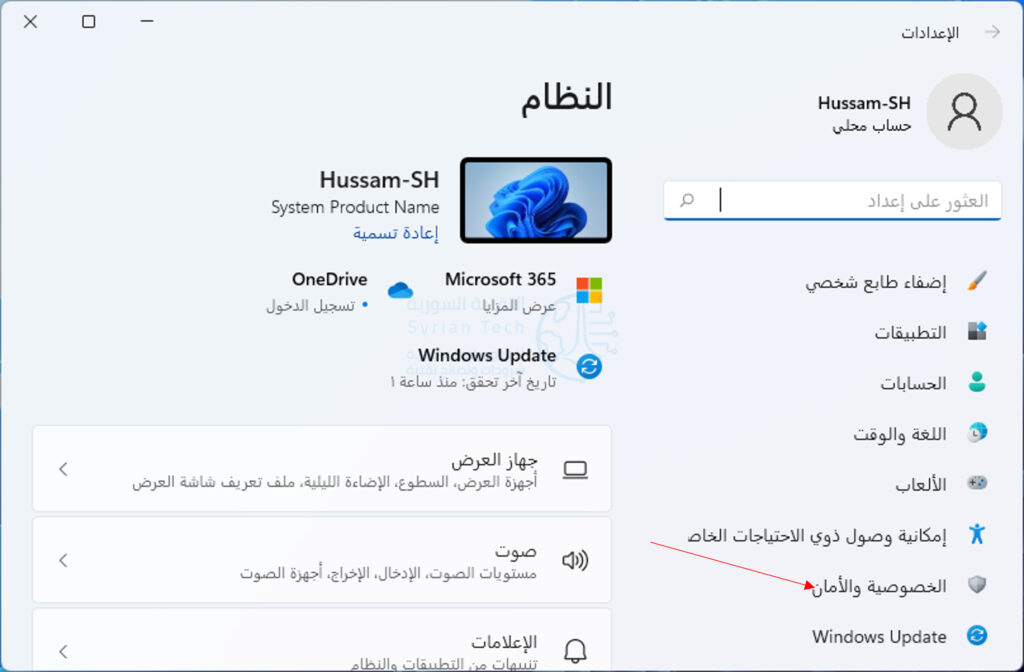
لبدء إخفاء مجلد في نتائج البحث، أولاً، افتح تطبيق الإعدادات على جهاز الكمبيوتر الذي يعمل بنظام ويندوز Windows 11. اضغط على ويندوز Windows+i للقيام بذلك بسرعة.
في الإعدادات، من الشريط الجانبي الأيسر، حدد الخصوصية والأمان.
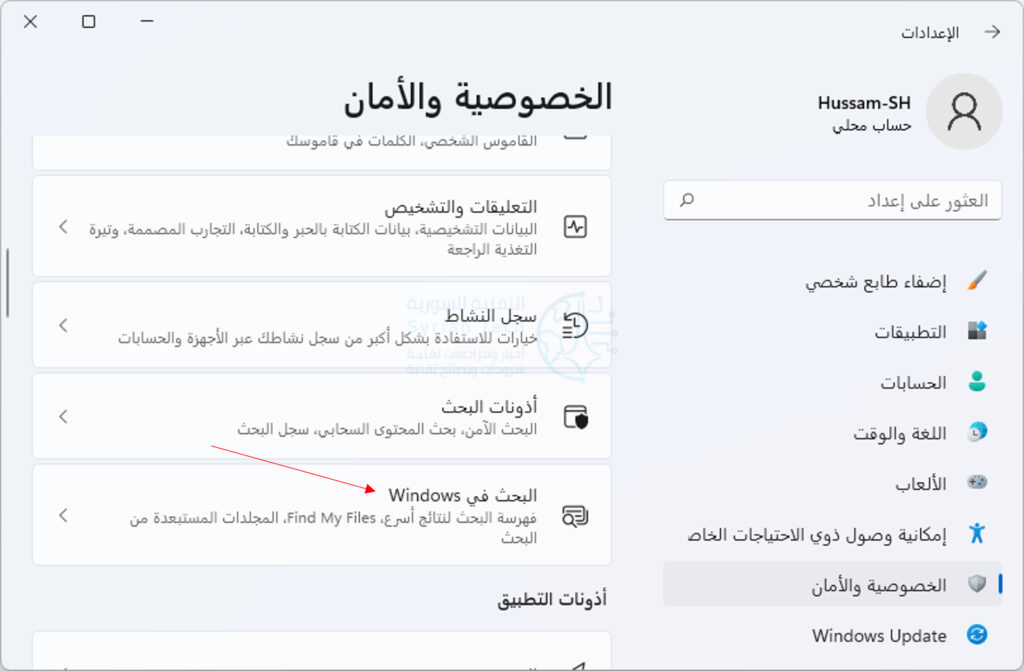
في صفحة الخصوصية والأمان، في قسم أذونات Windows، انقر على البحث في Windows.
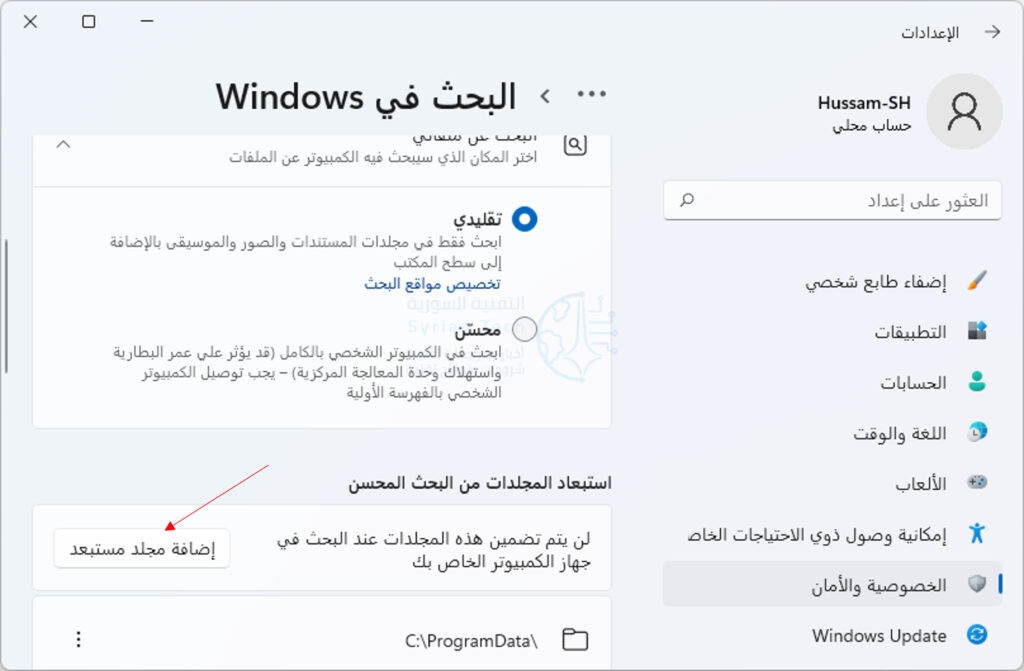
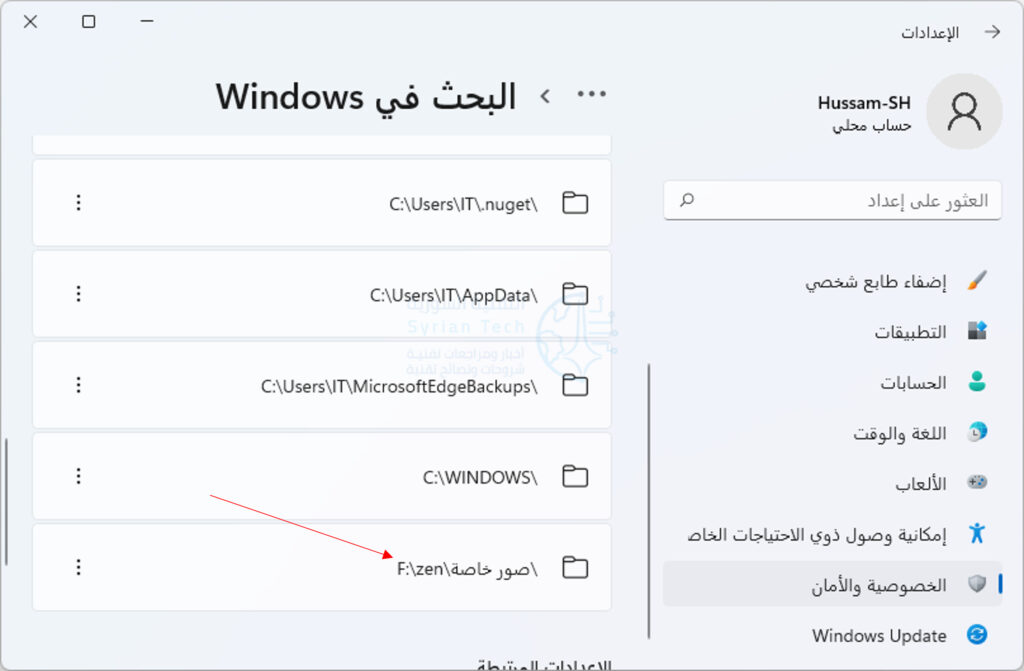
في صفحة البحث في Windows، يعرض قسم استبعاد المجلدات من البحث المحسن المجلدات المخفية من نتائج البحث. لإضافة مجلدك هنا، انقر على إضافة مجلد مستبعد.
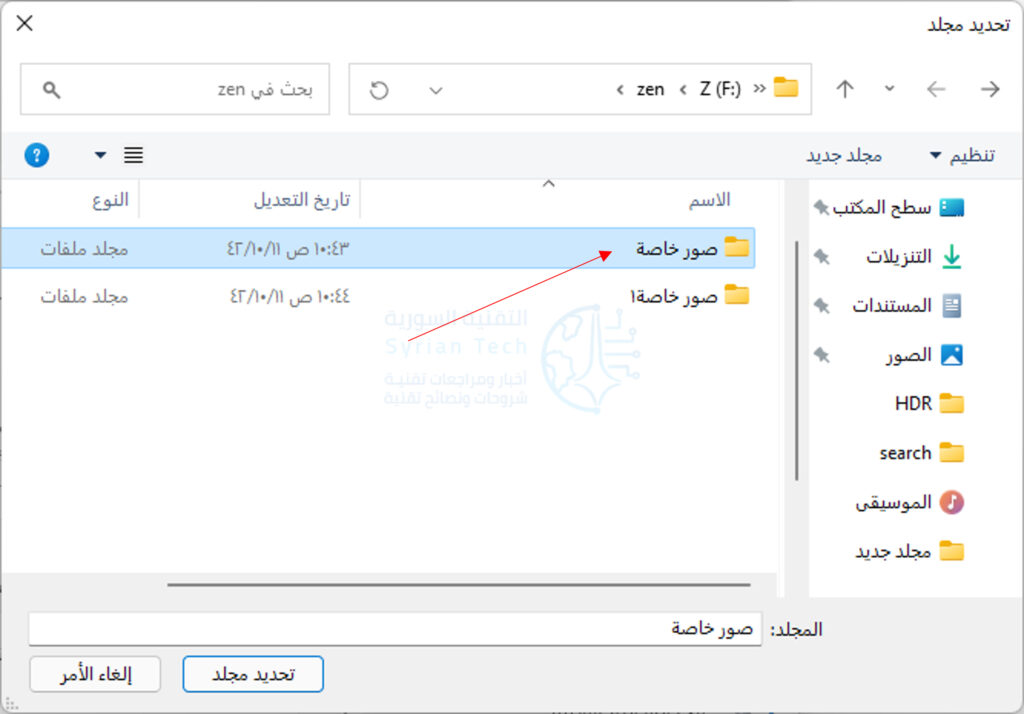
سترى نافذة تحديد المجلد. في هذه النافذة، اختر المجلد الذي تريد إخفاءه في نتائج البحث.
سيظهر مسار المجلد المحدد في قسم استبعاد المجلدات من البحث المحسن. هذا يؤكد أن المجلد مخفي الآن من نتائج البحث.
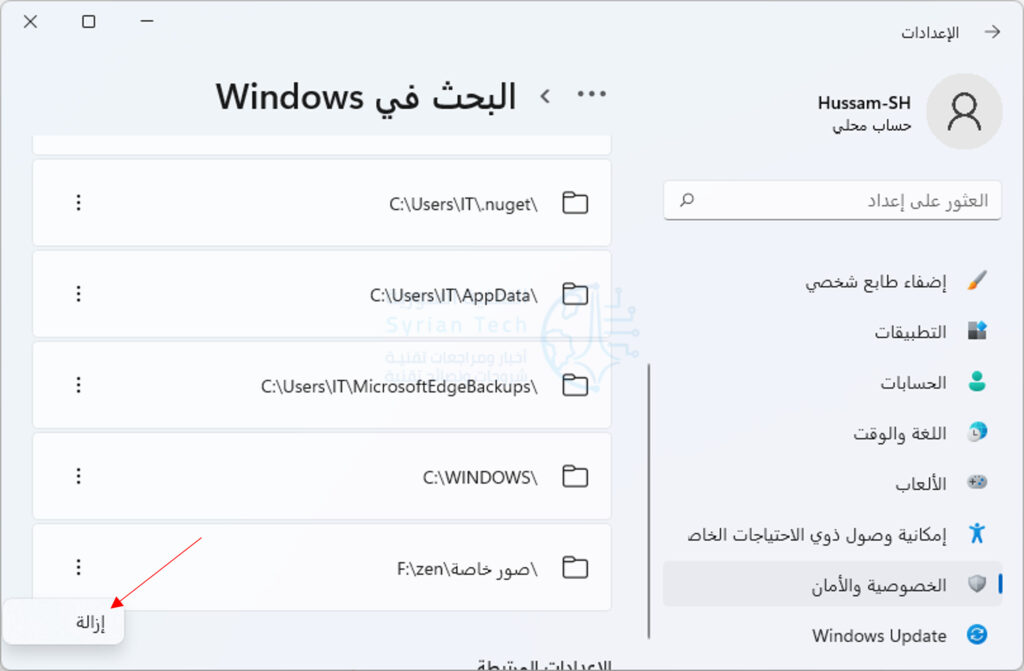
لإظهار مجلدك المخفي، بجوار موقع المجلد في قسم استبعاد المجلدات من البحث المحسّن، انقر على النقاط الثلاث واختر إزالة.
وبهذه الطريقة تمنع ظهور مجلدات معينة في نتائج بحث ويندوز Windows 11. مفيد جداً للمستخدمين المهتمين بالخصوصية!
اتخذت جوجلGoogle مؤخراً عدة خطوات للتحقق من نتائج البحث، ولكن في بعض الأحيان قد يكون من الصعب الحصول على مصادر موثوقة خاصة مع الأخبار العاجلة.
لذلك فإن جوجل Google تختبر ميزة جديدة ستحذر المستخدمين عندما يؤدي البحث إلى نتائج غير موثوقة، حسبما أفادت Recode.
حيث أعلنت جوجل Google أنها ستعلم المستخدمين الآن عندما تتغير نتائج البحث بسرعة حول قصة عاجلة.
وستُظهر بعض عمليات البحث الآن تحذيراً يقول “يبدو أن هذه النتائج تتغير بسرعة”.
كما سيظهر عنوان فرعي يقول “إذا كان هذا الموضوع جديداً، فقد يستغرق الأمر وقتاً حتى تتم إضافة النتائج بواسطة مصادر موثوقة”.
وتقترح الشركة أن المستخدمين قد يرغبون في إعادة التحقق لاحقاً عند العثور على المزيد من النتائج ذات الموثوقية العالية.
وتشرح الشركة قائلة: “على الرغم من أن بحث Google سيكون دائماً حاضراً بأفضل النتائج المفيدة التي يمكننا تقديمها، إلا أن المعلومات الموثوقة التي تبحث عنها ليست على الإنترنت حتى الآن”.
“يمكن أن يكون هذا صحيحًا بشكل خاص بالنسبة للأخبار العاجلة أو الموضوعات الناشئة، عندما لا تكون المعلومات التي تم نشرها أولاً هي الأكثر موثوقية.”
وأضافت جوجل: “للمساعدة في ذلك، قمنا بتدريب أنظمتنا على اكتشاف الوقت الذي يتطور فيه أحد الموضوعات بسرعة ولم يتم تقييم مجموعة من المصادر بعد.”
ويميل التحذير إلى الظهور لعمليات البحث التي تحتوي على الكثير من النتائج الحديثة، ولكن القليل منها من مواقع حسنة السمعة.
على سبيل المثال انتشر تقرير حديث عن رؤية جسم غامض في ويلز بسرعة بين منظري المؤامرة، ولكن لم يحظ باهتمام كبير.
هذا يعني أن البحث عن مصطلح “UFO 106mph” أثار هذا التحذير لفترة وجيزة، كما أخبر سوليفان موقع Recode، وكما تظهر الصورة التالية:
ولن يمنع هذا التحذير بالضرورة ظهور المحتوى السيئ أو الكاذب، وليس من الواضح بالضبط كيف ستحدد Google المصادر الموثوقة التي ستعتمد عليها.
ولكنه قد يزيل بعض الشرعية الزائفة التي يمكن أن يمنحها موضع Google العالي لنتائج بحث مبكرة غير موثوقة.
سيقوم جوجل Google بإعطاء المستخدمين تنبيهاً عندما يعتقد أن نتائج البحث غير مناسبة، حيث أعلن عملاق التكنولوجيا أنه سيظهر إشعارات على نتائج البحث التي يرى أنها قد تكون ذات فائدة مشكوك فيها.
كتبت جوجل Google في منشور على مدونته “ربما مررنا جميعاً بهذا من قبل: فأنت تبحث عن شيء ما، ولا يبدو أن النتائج مرتبطة بما كنت تبحث عنه”.
“بدءً من اليوم في الولايات المتحدة ، نطرح رسالة جديدة تخبرك عندما يتعذر على جوجل العثور على أي شيء يطابق بحثك بشكل جيد”.
تقول جوجل Google إنها ستظل تسمح للمستخدمين بالتمرير عبر النتائج، بالإضافة إلى تحذيرهم من أن بحثهم ربما لم يكن مثمراً كما كانوا يأملون، كما أنه سيوفر أحياناً عمليات بحث بديلة يمكن أن تؤدي إلى نتائج أفضل.
كتبت جوجل Google: “عندما يكون ذلك ممكناً، ستوفر الميزة أيضاً بعض عمليات البحث البديلة وكذلك حول كيفية إعادة صياغة بحثك للعثور على المعلومات التي تبحث عنها بشكل أفضل”.
وفقاً لـ جوجل Google ، يجب ألا يظهر الإشعار كثيراً نظراً لأن البحث مصمم لتحقيق نتائج قابلة للتطبيق فعلاً، ولكن يمكن أن يساعد المستخدمين على تجنب الوقوع في الحالات التي تكون فيها المعلومات قليلة.
كما قالت جوجل Google إنها تعمل دائماً على خوارزمية البحث لجعلها أكثر دقة ومنع الحالات التي يتعذر على المستخدمين فيها العثور على النتائج.
على الرغم من أن جوجل Google
نفسها تشكو إلى حكومة الولايات المتحدة، إلا أن هواوي Huawei
لا تزال غير قادرة على استخدام خدمات Mountain View.
لعدة أشهر، لم تعد هواتف Huawei
و Honor الذكية تحوي بيئة جوجل Google ، بين التطبيقات والخدمات.
في هذه المرحلة، تضطر الشركة إلى استبدال هذه العناصر تدريجياً، بدءً من AppGallery بدلاً من متجر Play.
لا يزال الطريق إلى منصة التطبيقات طويلاً، لكن
النتائج بدأت تظهر بالفعل. تتم إضافة المزيد والمزيد من التطبيقات، بدءًا من
الشبكات الاجتماعية الرئيسية.
تهدف خدمات Huawei Mobile
Services (HMS) إلى توفير تجربة متنقلة
كاملة لمستخدمي أجهزة Huawei
و Honor، مع الخدمات الرسمية مثل
Mobile Cloud و AppGallery
و Video و Themes
و ScreenMagazine وغيرها ، والتي تأتي
جنباً إلى جنب مع نظام التشغيل EMUI.
لا يوجد جوجل؟ سيتم البحث في تطبيق البحث الجديد الخاص بهواوي:
ينطوي غياب جوجل Google
على سلسلة كاملة من العقوبات: Squid بدلاً من Google News
، و Huawei Assistant
بدلاً من Google
Assistant ، وأيضاً استحالة استخدام بحث جوجل Google.
أحد العناصر الأساسية هو محرك البحث Big G الشهير ، ليس فقط عبر المتصفح ولكن أيضاً من خلال التطبيق المخصص. سيتدخل Huawei Search قريباً ليحل محله، البديل المصمم للتعويض عن هذا الغياب.
كما تظهر لقطة الشاشة، سيكون Huawei Search تطبيقاً جديداً سيصبح جزءًا من Huawei Mobile Services. في الداخل، يمكننا إجراء عمليات بحث سريعة، بالإضافة إلى وجود اختصارات للطقس، والنتائج الرياضية، وتحويل الوحدات والآلة الحاسبة. يمكن أيضاً تصفية النتائج التي تم الحصول عليها حسب فئات مثل مقاطع الفيديو والأخبار والصور، مما يسمح بإجراء بحث أكثر دقة كما هو ظاهر أدناه.
نظراً لوجود أكثر من مليار مستخدم ومليار ساعة من الفيديو، فإن حقيقة أن خوارزمية يوتيوب YouTube تمكن من تسليم ما تريد مشاهدته عند زيارتك للموقع هو دليل على هندسة البرمجيات، فكيف يتم ذلك؟
الجواب المختصر: لا أحد يعرف التفاصيل – ولا حتى يوتيوب، إلى حد ما، تستخدم خوارزمية يوتيوب YouTube التعلم الآلي لاقتراح مقاطع الفيديو، مما يعني أنه لا توجد قواعد محددة يمكننا إخبارك بها، إلى جانب ذلك، لن تخبرنا جوجل Google بأي حال، لأن ذلك سيؤدي إلى استغلال الأشخاص لها.
ماذا نعرف؟
عندما تقوم بتدريب
نموذج التعلم الآلي، فإنك ستعطيه مجموعة من المدخلات ثم ترتب النواتج المقترحة حول
مدى صوابها.
فيما يلي مثال مبسط إلى حد كبير، لنفترض أنك تريد تدريب ذكاءً صناعياً لمعرفة الفرق بين صور القطط والكلاب، بشكل أساسي ستعطي الذكاء الاصطناعي مجموعة من صور القطط والكلاب، ثم سيبدأ في الاختيار ثم تسجلها بشكل صحيح إذا كانت الإجابة صحيحة.
كلما كان صحيحاً، كلما كان أفضل في الاختيار، والنتيجة هي آلة يمكنها تحديد القطط والكلاب، يستخدم هذا التدريب مقياساً يتم من خلاله تقييم النتائج.
يستخدم المقياس
الذي يستخدمه يوتيوب YouTube وقت المشاهدة – مدة بقاء المستخدمين على
الفيديو.
هذا أمر منطقي لأن يوتيوب YouTube لا يريد من الأشخاص الذين يتنقلون بحثاً عن مقاطع فيديو لمشاهدتها، نظراً لأن هذا العمل يضيف وقتاً أطول، وقضاء وقت أقل في المشاهدة.
الأمر أكثر دقة من مجرد مدة مشاهدة الفيديو، تأخذ الخوارزمية في الاعتبار العديد من العوامل المختلفة وترتبها وفقاً لذلك: الاحتفاظ بالمشاهد، وعدد مرات النقر، ومشاركة المشاهدين، وبعض العوامل الأخرى وراء الكواليس التي لا نراها أبداً.
بعد ذلك، يخصص يوتيوب
YouTube هذه العوامل إلى ملفك
الشخصي حتى يتمكن من اقتراح مقاطع الفيديو التي ستنقر عليها على الأرجح.
ماذا أيضاً؟
إذا كنت من مستخدمي يوتيوب YouTube الطموحين، فإن أهم شيئين تعمل عليهما هما زيادة متوسط مدة المشاهدة إلى أقصى حد، وزيادة معدل النقر، إليك مخطط الهرم المقلوب التالي.
يقترح يوتيوب YouTube مقطع الفيديو على مجموعة من الأشخاص، على الشاشة
الرئيسية وفي علامة تبويب الاقتراحات.
في حسابي، لدي حوالي 750 ألف انطباع، يبدو ذلك جيداً، لكن جزءً فقط من هؤلاء الأشخاص ينقرون على الفيديو.
يطلق على هذا الجزء
نسبة النقر إلى الظهور، ويتم قياسها كنسبة مئوية (يمكنك أن ترى في المثال الخاص بي
أن نسبة النقر إلى الظهور 4.0٪). يوضح الشكل مشاهدات العدد الفعلي للأشخاص
الذين نقروا.
بعد أن ينقر شخص ما
على الفيديو، يقيس يوتيوب YouTube
مقدار الوقت الذي يقضيه هؤلاء الأشخاص في مشاهدة مقاطع الفيديو.
يمكنك معرفة سبب استخدام العديد من منشئي المحتوى على يوتيوب YouTube لعناوين clickbait والصور المصغّرة (للحصول على تلك النقرات) ومقاطع الفيديو الطويلة والمنتقاة (لزيادة وقت الاحتفاظ)، هذه صفتان مزعجتان جداً للعديد من منشئي المحتوى على يوتيوب YouTube، ولكنهم يلومون الخوارزمية.
دراسة حالة:
دعنا نلقي نظرة على قناتين كبيرتين تتبعان طرقاً مختلفة لمعالجة الخوارزمية. الأولى هي Primitive Technology، وهي قناة يديرها رجل يذهب إلى البرية ويبني الأشياء بدون أدوات.
جميع مقاطع الفيديو
التابعة له طويلة جداً ولكنها تواصل مستوىً جيداً من التفاعل رغم هذا الطول – وهو
إنجاز لا يوجد به أي تأليف.
تعني هذه الحقيقة
أنه من المحتمل أن يكون متوسط مدة المشاهدة مرتفع جداً، وهو أمر جيد في نظر
الخوارزمية.
نظرًا لأنه ينشئ مقطع فيديو واحداً شهرياً فقط، من المفاجئ أن لديه أكثر من 8 ملايين مشترك، ربما يرجع السبب في ذلك إلى أن الفترة الطويلة بين مقاطع الفيديو تخلق إحساساً بشيء جديد عندما يأتي المقطع التالي.
فمقاطع الفيديو التابعة له مبتكرة، وكلما ظهرت في إشعاراتي، كنت دائماً أضغط عليها، أنا أظن أن الآخرين يشعرون بنفس الطريقة، لذلك ربما يكون لديه أيضاً نسبة نقر إلى ظهور مرتفعة أيضاً.
تأخذ القناة الثانية أسلوباً آخر، تقوم قناة BCC Trolling، وهي قناة تنشر مواقف مضحكة في لعبة Fortnite، بأخذ مقاطع من برامج بث شعبية وتحريرها في مقاطع فيديو يومية.
في العام الماضي، أتقنوا الخوارزمية وأطلقوا ما يصل إلى 7.3 مليون مشترك، لزيادة وقت المشاهدة، يضعون مقطع الفيديو في مكان ما في منتصف الفيديو، مما يجبر الأشخاص على مشاهدته لفترة من الوقت قبل الوصول إلى المقطع الذي نقروا عليه، مما يجعلهم مدمنون على الفيديو، ولهذا السبب يكون وقت المشاهدة أعلى.
كما أنها ممتازة في العناوين والصور المصغرة clickbait، مع وضع * NEW * بالأحرف الكبيرة على العديد من مقاطع الفيديو، ودائماً مع الصور المصغرة الملونة التي عادة ما تكون مصنوعة خصيصاً لذلك، وغالباً ما تكون مضللة للغاية.
هذا هو الشيء الرئيسي الذي يجب أخذه من BCC: إذا كنت تنقر على صورك المصغرة، فافعل ذلك بمهارة، إن وضع أكاذيب صريحة في العنوان غالباً ما يجعل الناس غاضبين وقد يكون لهم التأثير المعاكس الذي تنويه.
في كلتا الحالتين، يجب أن تجد ما يناسبك، واستخدام ذلك لصالحك، ضع في اعتبارك وقت المشاهدة ونسب النقر إلى الظهور من الآن فصاعداً، ولكن عليك الالتزام بالنسق، ولا تدع الخوارزمية تخبر عن المحتوى.
من المزعج الحصول
على بريد إلكتروني مهم يحتوي على سطر موضوع غير ذي صلة أو مفقود.
بالتأكيد، يمكنك تصنيف بريدك لمساعدتك في العثور عليه لاحقاً، ولكن لا شيء أفضل من
سطر موضوع مفيد عندما تنظر إلى نتائج البحث.
يحتوي آوت لوك Outlook على ميزة غير معروفة تسمح لك بتحرير سطر
موضوع رسائل البريد الإلكتروني التي تلقيتها، مما يجعل هذا الانزعاج شيئاً من
الماضي.
القدرة على تحرير خطوط الموضوع هي جزء من إعدادات عرض المجلد. للوصول إلى هذا، توجه إلى عرض> إعدادات طريقة العرض.
هذا يفتح نافذة إعدادات العرض المتقدمة.
يمكنك أيضاً الوصول
إلى هذه اللوحة عن طريق النقر بزر الماوس الأيمن فوق الرأس في مجلد ثم النقر فوق
الأمر عرض الإعدادات.
في نافذة إعدادات العرض المتقدمة ، انقر فوق الزر إعدادات أخرى.
في النافذة إعدادات أخرى، قم بتمكين خيار السماح بالتحرير في الخلية.
انقر على موافق،
ثم انقر فوق موافق مرة أخرى للرجوع إلى مجلدك.
الآن إذا قمت بالنقر فوق موضوع البريد الإلكتروني، فيمكنك تحريره ثم النقر فوق عودة لحفظ التغييرات. لن تتمكن من تعديل حقول مثل من أو إلى أو تلقي (هذه أجزاء من عنوان البريد الإلكتروني)، ولكن لن تواجهك مرة أخرى عدد كبير من خطوط الموضوع الفارغة في الأرشيف. لإيقاف هذه الإمكانية، ما عليك سوى الرجوع إلى إعدادات العرض المتقدمة> إعدادات أخرى وإيقاف خيار السماح بالتحرير في الخلية.
الأمر DIR عبارة عن وظيفة قوية لموجه الأوامر في ويندوز Windows تسرد كافة الملفات والمجلدات الفرعية الموجودة في مجلد محدد. كما يوفر الأمر DIR بعض مفاتيح التبديل التي تفتح بعض الوظائف القوية. لنلقِ نظرة.
مفاتيح الأمر DIR:
يمكنك استخدام الأمر DIR بنفسه (فقط اكتب dir في موجه الأوامر) لسرد الملفات والمجلدات الموجودة في المجلد الحالي. لتوسيع هذه الوظيفة، تحتاج إلى استخدام مفاتيح التبديل أو الخيارات المختلفة المرتبطة بالأمر.
عرض سمات الملف الأساسية:
يمكنك إضافة “/ A” متبوعة برمز حرف بعد الأمر DIR لعرض الملفات ذات سمة معينة. هذه الحرف ممكن أن يكون:
D: يعرض كافة المجلدات في المسار الحالي
R: عرض ملفات للقراءة فقط
H: يعرض الملفات المخفية
A: الملفات الجاهزة للأرشفة
S: ملفات النظام
I: ملفات ذات محتوى غير مفهرس
L: نقاط Reparse
لذلك، على سبيل المثال، لعرض المجلدات فقط في المسار الحالي، يمكنك كتابة الأمر التالي ثم الضغط على Enter:
dir /ad
يمكنك الجمع بين هذه الرموز أيضاً. على سبيل المثال، إذا أردت إظهار ملفات النظام المخفية فقط، فيمكنك استخدام الأمر التالي:
dir /ash
يمكنك أيضاً إضافة – (إشارة ناقص) أمام أي من رموز الأحرف هذه لتحديد أن الأمر DIR لا يُظهر هذا النوع من الملفات. لذلك، على سبيل المثال، إذا كنت لا تريد رؤية أي مجلدات في النتائج، يمكنك استخدام هذا الأمر:
dir /a-d
نصيحة أخرى: بدلاً من حشو المفتاح الرئيسي ورمز الحرف معاً كما فعلنا في الأمثلة، يمكنك استخدام النقطتين لفصل المفتاح عن الرموز الاختيارية. مثل التالي:
dir /a:d
يمكن أن تجعل الأمور أسهل قليلاً، لكنها اختيارية تماماً.
عرض نتائج مجهولة:
استخدام مفتاح التبديل / b باستخدام الأمر DIR يقوم بإبعاد كافة المعلومات الزائدة، يعرض فقط اسم المجلدات والملفات في المجلد الحالي وليس سمات مثل حجم الملف والطوابع الزمنية. اكتب الأمر التالي لتشغيله:
dir /b
عرض باستخدام فواصل مرتبة الآلاف:
في الإصدارات الحديثة من ويندوز Windows ، يعرض موجه الأوامر أعداداً كبيرة مفصولة بفواصل (مثلاً: 25،000 بدلاً من 25000).
لم يكن هذا هو الحال دائماً. في الإصدارات الأقدم، كان عليك استخدام رمز التبديل / c لإظهار تلك الفواصل.
السؤال الآن، لمَ يتم تضمين هذا الرمز الآن إذا كان هذا هو الإعداد الافتراضي؟ ببساطة، لأنه إذا كنت لا تريد عرض هذه الفواصل لأي سبب من الأسباب، يمكنك استخدام رمز التبديل هذا مع علامة الطرح –:
dir /-c
عرض النتائج في الأعمدة:
يمكنك استخدام رمز التبديل / D لعرض النتائج في عمودين بدلاً من واحد. عند عرض النتائج بهذه الطريقة، لا يظهر موجه الأوامر معلومات ملف إضافية (حجم الملف وهكذا) – فقط أسماء الملفات والمجلدات.
dir /D
عرض النتائج بأحرف صغيرة:
يعرض رمز التبديل / L كافة أسماء الملفات والمجلدات الصغيرة.
dir /L
عرض اسم الملف النتائج على أقصى اليمين:
بشكل افتراضي، يعرض موجه الأوامر أسماء الملفات إلى أقصى اليمين. تم استخدام رمز التبديل / N لتحقيق هذا التأثير. الآن، يمكنك استخدامه مع – (إشارة ناقص) لعرض أسماء الملفات في أقصى اليسار بدلاً من ذلك.
dir /-N
عرض النتائج في ترتيب بشكل مفروز:
يمكنك استخدام رمز التبديل / O متبوعاً برمز حرف لعرض نتائج الدليل مفروزة بطرق مختلفة. هذه الرموز الأحرف هي ما يلي:
D: فرز حسب التاريخ / الوقت. تظهر الإدخالات الأقدم أولاً.
E: فرز حسب امتداد الملف بالترتيب الأبجدي.
G: فرز بواسطة سرد المجلدات أولاً، ثم الملفات.
N: فرز حسب اسم الملف / المجلد بترتيب أبجدي.
S: فرز حسب حجم الملف، الأصغر إلى الأكبر.
لذلك، على سبيل المثال، يمكنك استخدام الأمر التالي لفرز النتائج حسب الوقت والتاريخ، مع ظهور الإدخالات الأقدم أولاً:
dir /OD
يمكنك أيضاً إضافة – (ناقص) قبل أي خيار من الخيارات أعلاه لعكس الترتيب. لذلك، على سبيل المثال، إذا كنت تريد فرز الملفات حسب الوقت والتاريخ مع ظهور إدخالات أحدث أولاً، فيمكنك استخدام هذا الأمر:
dir /O-D
عرض النتائج كصفحة واحدة في كل مرة:
تحتوي بعض المجلدات على مئات أو آلاف الملفات. يمكنك استخدام رمز التبديل / P لجعل موجه الأوامر يقوم بإيقاف النتائج بعد أن يعرض كل شاشة. يجب عليك الضغط على أي مفتاح لمتابعة عرض الصفحة التالية من النتائج.
dir /P
عرض البيانات الوصفية:
يؤدي استخدام مفتاح التبديل / Q الموجود على الأمر DIR إلى عرض بيانات التعريف المرتبطة بالملفات والجلدات، بالإضافة إلى تفاصيل الملكية.
dir /Q
عرض تيارات البيانات البديلة (ADS):
يعرض رمز التبديل / R أي دفق بيانات بديل (ADS) قد تحتوي على الملفات. ADS هي ميزة في نظام ملفات NTFS تسمح للملفات أن تحتوي على بيانات وصفية إضافية لتحديد موقع الملفات حسب المؤلف والعنوان.
dir /R
عرض جميع الملفات والمجلدات وكل شيء في الداخل:
يمكنك استخدام رمز التبديل / S لعرض كافة الملفات والمجلدات بشكل متكرر داخل المجلد الحالي. وهذا يعني جميع الملفات والمجلدات في كل مجلد فرعي، وجميع الملفات والمجلدات الموجودة في تلك المجلدات الفرعية، وما إلى ذلك. كن مستعداً لكثير من النتائج.
dir /S
عرض النتائج مفروزة حسب الوقت:
يتيح لك استخدام / T مع رمز الحرف فرز النتائج حسب الطوابع الزمنية المختلفة المرتبطة بالملفات والمجلدات. هذه الرموز الرسالة ما يلي:
A: الوقت الذي تم فيه الوصول إلى العنصر آخر مرة.
C: الوقت الذي تم فيه إنشاء العنصر.
W: الوقت الذي تمت كتابة العنصر فيه آخر مرة. هذا هو الخيار الافتراضي المستخدم.
لذا، على سبيل المثال، لفرز النتائج حسب العناصر الزمنية التي تم إنشاؤها، يمكنك استخدام الأمر التالي:
dir /TC
عرض النتائج في تنسيق واسع:
يشبه رمز التبديل / W إلى / D (الذي يظهر الأعمدة)، ولكن بدلاً من ذلك، فرز النتائج في تنسيق واسع أفقياً.
dir /W
عرض اسماء مختصرة لأسماء الملفات:
يعرض رمز التبديل / X اسماً قصيراً للملف عندما لا يمتثل الاسم الطويل لقواعد التسمية 8.3.
dir /X
عرض صفحات المساعدة للحصول على DIR:
باستخدام /؟ يعرض رمز التبديل معلومات مفيدة بشأن الأمر DIR ، بما في ذلك وصفاً موجزاً لجميع المفاتيح التي تحدثنا عنها.
أمثلة الأمر DIR:
حسناً، الآن تعرفت على المفاتيح والخيارات المرتبطة بأمر DIR. دعنا نلقي نظرة على بعض الأمثلة في العالم الحقيقي للحصول على فهم أفضل لكيفية بدء استخدامها.
يعرض الأمر dir البسيط قائمة بجميع الملفات والمجلدات الموجودة في المجلد الحالي الذي توجد فيه.
يعمل تشغيل الأمر التالي على إظهار جميع ملفات النظام داخل المسار الحالي عن طريق استخدام السمة s:
dir /a:s
ولكن ماذا لو كنت ترغب في عرض جميع الملفات من نوع معين داخل جميع المجلدات اللاحقة لمسارك الحالي. هذا سهل، فقط قم بتشغيل هذا الأمر السريع والمفيد للغاية:
dir \*.mp3 /s
يمكنك استبدال الجزء mp3 بأي تنسيق للملفات التي تبحث عنها.
تعمل علامة النجمة كحرف استدعاء، وكأنه يقول ابحث عن أي شيء بصيغة ملف mp3. في نهايته بينما / s بشكل متكرر يبحث عن جميع المجلدات داخل المسار الحالي.
الآن، قد تكون لاحظت أنه أعاد الكثير من النتائج. يكاد يكون كثيراً جداً قابلاً للقراءة قبل تمرير الشاشة.
هذا هو المكان الذي يمكننا فيه استخدام مفتاح الإيقاف المؤقت لإعطائك فرصة لقراءتها. للقيام بذلك، قم بتعديل الأمر كما يلي:
dir \*.mp3 /s /p
ويطلق على خدعة أخرى يقدمها موجه الأوامر اسم piping. يمكنك استخدام الحرف > لإرسال نتائج أمر واحد إلى مكان أو خدمة أخرى.
مثال جيد على ذلك هو إرسال كل النتائج إلى ملف نصي. يمكنك بعد ذلك التمرير خلالها لاحقاً أو استيرادها إلى أنواع أخرى من المستندات. للقيام بذلك، يمكنك استخدام الأمر:
dir \*.mp3 /s /b > filename.txt
أضفنا رمز التبديل / b إلى هناك لإخراج أسماء الملفات فقط، دون أي تفاصيل أخرى. يقوم رمز علامة أكبر الذي أشرنا إليه بإعادة توجيه كل شيء يتم عرضه عادة في النتائج مباشرة إلى الملف.
هناك العديد من تركيبات واستخدامات أخرى لأمر DIR ، ولكن هذا الدليل يجب أن يكون نقطة بداية جيدة لمساعدتك على فهم الأساسيات.
نُشرت مؤخراً عدة تقارير مرتبطة بدراسات حكومية حول العلاقة ما بين الإشعاعات التي تصدر من الهاتف المحمول وإصابة الإنسان بمجموعة من الأمراض كان على رأسها السرطان.
التقارير وصفت عدة تجارب تم إجرائها على الفئران، حيث أظهرت الفئران الذكور زيادة قليلة في تورم أنسجة القلب وذلك بعد التعرض لكميات هائلة من الأشعة التي تصدر عن الهواتف المحمولة، لكن في الحقيقة فإن هذه الفئران قد تعرضت لكميات من الإشعاع أكبر بكثير من تلك التي يتعرض لها جسم الانسان نتيجة استخدامه للهاتف المحمول.
وتتزايد المخاوف في الآونة الأخيرة فيما إذا كانت الهواتف المحمولة تسبب السرطان، وبالأخص سرطان الدماغ، وذلك بسبب أن الهواتف المحمولة تبقى قريبة جداً من الرأس والوجه عند الاستعمال، حيث تقوم الهواتف المحمولة عادةً ببث اشعاع الترددات الراديوية والذي هو عبارة عن طاقة أقل بكثير من الإشعاع المؤين الذي يمكن الحصول عليه من أشعة إكس X-Ray، علماً أن الاشعاع المؤين يسبب تلف الحمض النووي والذي يؤدي بدوره إلى السرطان، لكن إشعاع الترددات الراديوية لن يكون له تأثير مشابه حسب نتائج الدراسات الحديثة.
الفئران الذكور التي تعرضت لكميات من الإشعاع في التجارب كانت لديها أورام ملحوظة قرب القلب، في حين لم يُلاحظ ذلك على الفئران الإناث التي تعرضت لنفس الإشعاع في التجربة، مع العلم أنه لم تظهر مشاكل صحية واضحة لا على الفئران الذكور ولا على الإناث حسب دراسة ثانية، في حين تدعم دراسات أخرى النتيجة التي تقول أن إشعاعات الترددات الراديوية لن تؤثر على الدماغ، مع الإشارة إلى أن هذه الدراسات مازالت مسودات بحثية يتم مراجعتها من قبل العلماء المتخصصين.
كما وتعمل لجنة الاتصالات الفيدرالية على مراقبة مدى وتأثير إشعاع الترددات اللاسلكية التي تُصدرها الهواتف المحمولة، أما منظمة الغذاء والدواء فقد طلبت من البرنامج الوطني لطب السموم National Toxicology Program فحص حدود الإشعاعات التي يتم إصدارها والتأكد فيما إذا كانت هذه الحدود آمنة أو خطرة، وبناءً على نتائج تجارب وفحوصات البرنامج الوطني ومجموعة كبيرة من الدراسات الأخرى، فإن منظمة الغذاء والدواء تؤكد تماماً أن الحدود الحالية من إشعاعات الهواتف المحمولة ما زالت آمنة.
وفي الحديث عن التجارب التي تم إجراؤها على الفئران، فإن الدراسات تمت على الموجات الترددية الخاصة بشبكات 2G و 3G ولم تتم الاختبارات على الشبكات الأحدث مثل 4G و 5G، حيث تم تعريض الفئران للموجات الراديوية لأكثر من 9 ساعات يومياً ولمدة تصل إلى سنتين.
تبدو وكأن الدراسات الحديثة تستبعد وجود رابط قوي بين سرطان الدماغ وإشعاعات الهواتف المحمولة، ويدعم ذلك عدم رؤية زيادة واضحة في نسب الإصابة بالسرطان في هذه الأيام التي يُستخدم فيها الهاتف المحمول بنسبة كبيرة جداً، لذلك قد يكون من الآمن – حتى الآن – القول بأن استخدام الهواتف المحمولة لن يسبب أذى واضح على صحة الإنسان.