من المخطط أن تضيف شركة مايكروسوفت Microsoft ميزة جديدة إلى تطبيق الآلة الحاسبة الموجود في نظام ويندوز 10، وتتمثل الميزة الجديدة بإضافة وضع مخصص لإنشاء المخططات البيانية للمعادلات الرياضية.
حيث قامت الشركة بجعل تطبيق الآلة الحاسبة مفتوح المصدر على
GitHub في وقت سابق من هذا الشهر،
الأمر الذي سمح بتلقّي أكثر من ثلاثين اقتراحاً من المساهمين حتى الآن بحسب ما
ذُكر على موقع ZDNet.
ميزة وضع الرسوم البيانية هو أول اقتراح مفتوح المصدر يتم
اختياره، وهي كانت فكرة مهندس مايكروسوفت Dave Grochocki،
والذي اقترح أن يتمكن الطلاب من استخدام ميزة الرسوم البيانية لدراسة الجبر.
وأشار إلى أن الجبر هو نقطة انطلاق لدورات أكثر تقدماً في
الرياضيات وغيرها من دورات العلوم والهندسة، لكنها أيضاً من المواد التي يفشل الطلاب
فيها في الولايات المتحدة بشكل عام.
لا تحتوي الكثير من تطبيقات الآلة الحاسبة الأساسية على ميزة
الرسوم والمخططات البيانية، لذلك قد تكون الآلة الحاسبة لنظام التشغيل ويندوز 10 على
موعد مع استخدام متميّز بشكل أكبر.
حتى الآن لا تزال الميزة قيد التطوير حيث لا تتوافر الكثير من المعلومات الرسمية أو الموثوقة حول عمل الميزة وكيفية استعمالها.
ولكن ملاحظات GitHub تشير إلى أن المستخدمين سيكونون قادرين على رسم المعادلات الخطية والتربيعية والأسية عندما تصل الميزة بشكلها النهائي إلى تطبيق الآلة الحاسبة.
في بعض الأحيان، لا تسير تحديثات البرامج على ما يرام، لكن شركة مايكروسوفت Microsoft تبذل قصارى جهدها لإصلاح ذلك من خلال ميزة جديدة في نظام ويندوز Windows.
وتتمثّل تلك الميزة الجديدة بقيام نظام ويندوز وبشكل
تلقائي بإلغاء تثبيت التحديثات الأخيرة التي تحتوي على مشاكل أو التي لم تتوافق مع
أجهزة المستخدمين، وذلك عبر Windows Latest.
وقالت مايكروسوفت أنها ستستعيد التحديثات فقط في الحالات
التي فشل فيها تحديث البرنامج الجديد إلى حد منع جهاز الحاسوب من التشغيل، وفقط بعد
تجربة جميع خيارات الاسترداد التلقائي الأخرى أولاً.
كما ويمكن أن تقوم الميزة الجديدة تلقائياً باسترجاع برامج
تشغيل الأجهزة والإصلاحات العاجلة وملفات النظام المحدثة وحزم الخدمات وميزات ويندوز الجديدة، مما يجعلها
أداة شاملة إلى حد ما.
بعد إلغاء تثبيت التحديث الذي يحتوي على مشاكل، ستنتظر
الأداة الجديدة مدة 30 يوم قبل محاولة إعادة التحديث إلى جهاز المستخدم.
الأمر الذي يمنح مايكروسوفت وشركاء الأجهزة والبرامج المختلفين وقتاُ كافياً لإصلاح المشكلة بدلاً من تعثر المستخدمين في دورة لا نهائية من تطبيق التحديث وإزالته تلقائياً .
إنه ليس تحديثاً ضخماً لنظام ويندوز، ولكنه تحديث
مهم، حيث أن أتمتة العملية للمستخدمين الذين يحصلون على برامج سيئة أو غير متوافقة
عن طريق الصدفة هو خطوة مفيدة من جانب مايكروسوفت.
وتشير هذه الخطوة إلى اهتمام مايكروسوفت بموضوع التحديثات وتحملها مسؤولية أكبر فيما
يخص التأكد من أن العملاء يتمتعون بتجربة استخدام لنظام ويندوز بشكل جيد.
لا تستطيع مايكروسوفت التحكم في كل
جانب من جوانب تجارب المستخدمين بالطريقة التي تعمل بها شركة آبل Apple
مثلاً.
والسبب هو أن مايكروسوفت تعمل مع المئات من شركائها الذين
يقومون بتطوير الأجهزة والبرامج الثابتة التي يجب أن تعمل جميعها بشكل مثالي مع نظام ويندوز.
من خلال جعل النظام يتعامل بشكل استباقي
وتلقائي مع المشكلات التي يتم اكتشافها، تبذل مايكروسوفت قصارى جهدها للتأكد
من أن الجزء الذي يمكنها التحكم فيه سيساعد على تخفيف المشاكل لدى المستخدمين.
تخطط شركة مايكروسوفت Microsoft للبدء بإرسال إشعارات تنبيه وتحذير إلى مستخدمي نظام التشغيل ويندوز 7 لتحذيرهم من قرب فترة نهاية الدعم.
ستتوقف شركة البرمجيات العملاقة عن دعم نظام التشغيل
ويندوز 7 في 14 كانون الثاني من
عام 2020، وسوف تبدأ في تحذير المستهلكين حول تاريخ انتهاء الدعم خلال الشهر المقبل.
تاريخ انتهاء الدعم من مايكروسوفت يعني أن نظام التشغيل ويندوز 7 وحزمة برامج Office 2010 لن يتلقيا تحديثات الأمان بعد الآن، حيث تريد الشركة من المستهلكين الترقية إلى النظام ويندوز 10 و Office 365.
لن يذكر الإشعار بالتحديد الترقية إلى ويندوز 10 لكن من المعروف
أن الشركة تشجّع كل مستخدميها للانتقال إلى هذا النظام الذي يتم التركيز عليه
كثيراً في الوقت الحالي.
وقال أحد المسؤولين في مايكروسوفت:
ابتداءً من الشهر المقبل، إذا كنت أحد عملاء ويندوز 7 فيمكنك أن تتوقع ظهور إشعار تنبيه على جهاز الحاسوب الشخصي الخاص بك، سيظهر هذا الإشعار مرات قليلة خلال عام 2019.
لقد تعلمت مايكروسوفت من إشعاراتها المزعجة المستمرة خلال فترة الترقية المجانية لنظام التشغيل ويندوز 10، لذلك سيتمكن مستخدمو ويندوز 7 من تحديد خيار لا تذكرني مرة أخرى حتى لا يروا ذلك مرة أخرى.
بجميع الأحوال فإن الشركة قالت بأنه لن يتم عرض الإشعار سوى
عدد قليل من المرات خلال عام 2019، وسوف تتوقف الإعلامات بمجرد انتهاء دعم النظام في كانون
الثاني.
نجح ويندوز 10 في الحصول على الحصة السوقية المسيطرة والأولى التي كانت لويندوز 7 في السوق في وقت سابق من هذا العام، حيث يعمل الآن نظام تشغيل مايكروسوفت الأحدث على أكثر من 800 مليون جهاز.
وبالتالي فإن الشركة تقترب من هدفها المتمثل في تثبيت نظامها الجديد على مليار جهاز، وانتقال المزيد من مستخدمي ويندوز 7 إلى ويندوز 10 في الفترة المقبلة سيساعد على تحقيق هذا الهدف، حتى لو كان ذلك متأخراً بقليل عن المتوقع.
يعمل نظام التشغيل الشهير ويندوز 10 حالياً على 800 مليون جهاز حول العالم، كما أعلنت شركة مايكروسوفت Microsoft مؤخراً.
ولا يشتمل هذا الرقم فقط على أجهزة الكمبيوتر المحمولة وأجهزة الكمبيوتر المكتبية التقليدية، ولكن أيضاً على الهجينة مثل Surface Pro، ووحدات Xbox One X.
إلى جانب أية هواتف لا تزال تعمل بنظام التشغيل Windows
10 Mobile الذي انتهى عمره، والذي سيتوقف
في النهاية عن تلقي التحديثات الأمنية في نهاية هذا العام.
800 مليون يعني أن نظام التشغيل ويندوز 10 هو نظام التشغيل
المكتبي الأكثر شعبيةً في العالم، لكنه لا يزال أقل من هدف مايكروسوفت الأصلي المتمثل
في تثبيته على مليار جهاز في غضون عامين إلى ثلاثة أعوام من إصداره عام 2015.
بعد فشل هدف الشركة الخاص بتطوير نظام Windows
10 Mobile، اضطرت مايكروسوفت إلى تمديد الفترة التي
سيستطيع من خلالها نظام ويندوز 10 التواجد على مليار جهاز حول العالم.
تجاوز نظام ويندوز 10 شعبية النظام الأقدم ويندوز 7 في العام
الماضي ليصبح الإصدار الأكثر انتشاراً من نظام ويندوز الخاص بمايكروسوفت.
وهو مثبت حالياً على ما يزيد قليلاً عن 40 بالمائة من أجهزة الكمبيوتر الموجودة حول العالم وفقاً لإحصائيات Net Applications.
يأتي ويندوز 7 في المرتبة الثانية بحصة تبلغ حوالي 38.5 بالمائة، بينما يمتلك 10.14 Mojave الإصدار الأكثر شهرةً من MacOS أقل من خمسة بالمائة.
بدأت شركة مايكروسوفت Microsoft اختبار تحديث لنظام التشغيل Windows 10، لكن المفاجأة هي أن النسخة الجديدة التي يتم اختبارها حالياً ليست مخصصة لهذا العام، وإنما للعام 2020.
من غير المعتاد أن تبدأ الشركة باختبار نسخ نظامها قبل
أكثر من عام من موعد إطلاقها، حيث تقوم مايكروسوفت بإصدار تحديثين سنوياً ويتم
اختبار النسختين مع جزء من المستخدمين.
كما أن الشركة لم تبدأ حتى الآن باختبار التحديث الرئيسي
المخصص للعام الحالي 2019 والذي يحمل الاسم الرمزي 19H2،
فلماذا إذاً وجهت الشركة جهودها المبكرة للعمل على تحديث 2020؟
الجواب جاء من Dona
Sarkar رئيس قسم Windows Insider والذي قال أن تحديث عام 2020 يتطلب المزيد
من الوقت من أجل اختباره والتأكد من جاهزيته بشكل كامل.
وقد حددت الشركة الاسم الرمزي للتحديث الجديد بالعنوان 20H1، وهو يدل على أن التحديث القادم في النصف الأول من العام القادم.
وعلى الرغم من تأكيد Dona
Sarkar
أن ميزات تحديث عام 2020 تتطلب وقتاً أطول من العمل والاختبار إلا أنه لم يكشف عن
ميزات هذا التحديث أو الأشياء الجديدة التي سيضيفها.
علماً أن الشركة قامت بإصدار أول نسخة تجريبية من هذا التحديث قبل أيام فقط
وهي موجهة للمختبرين والمطورين، في حين أن اختبار تحديث هذا العام 19H2 سيبدأ في
وقت لاحق خلال الأسابيع القليلة القادمة.
تقوم شركة مايكروسوفت حالياً بوضع اللمسات
الأخيرة على تحديث Windows 10 الرئيسي التالي، والذي
سيصل بحسب الموعد الرسمي خلال شهر نيسان القادم.
ومن المتوقع أن تقوم الشركة بنقل نسخة نهائية من هذا التحديث إلى المختبرين في شهر آذار القادم قبل إتاحته بشكل أوسع للأجهزة الحالية.
سيشتمل تحديث ربيع 2019 هذا على موضوعات وثيمات جديدة للنظام ودعم Kaomoji وفصل Cortana عن بحث Windows وتطبيقات Office الجديدة المدمجة.
يحتوي Windows 10 على أداة جديدة سهلة الاستخدام لتحرير مساحة
القرص على جهاز الكمبيوتر. فهو يزيل الملفات المؤقتة وسجلات النظام وعمليات تثبيت ويندوز
Windows السابقة والملفات الأخرى التي لا تحتاج
إليها على الأرجح.
هذه الأداة جديدة في تحديث أبريل 2018. وهو يعمل بشكل مشابه لأداة تنظيف القرص القديمة ، ولكنه جزء من تطبيق الإعدادات الحديث وهو أسرع قليلاً في الاستخدام.
للعثور على هذه الأداة الجديدة، توجه إلى الإعدادات (زر المسنن على يمين قائمة ابدأ) ثم اختر النظام ومن ثم توجه إلى مساحة التخزين.
انقر على الرابط تحرير مساحة الآن أسفل استشعار سعة التخزين. إذا لم ترَ هذا الخيار هنا، فلم يتم تثبيت تحديث نيسان 2018 على جهازك الكمبيوتر حتى الآن.
يقوم ويندوز Windows تلقائياً بمسح الكمبيوتر بحثاً عن البيانات
غير الضرورية التي يمكن إزالتها لتحرير مساحة.
بخلاف أداة تنظيف
القرص القديمة، لا تعرض هذه الشاشة سوى البيانات التي يمكنك إزالتها فعلاً، وتفحص
ملفات المستخدم مثل سلة المحذوفات وبيانات النظام مثل عمليات تثبيت ويندوز Windows القديمة في نفس الوقت.
قم بالتمرير خلال
القائمة وتحقق من أنواع البيانات المختلفة التي تريد إزالتها. يعرض ويندوز Windows بالضبط مقدار المساحة التي ستقوم بتحريرها عن طريق
إزالة كل نوع من البيانات.
يمكنك حذف كل شيء
هنا طالما أن جهاز الكمبيوتر يعمل بشكل صحيح. على سبيل المثال، ملفات سجل ويندوز
Windows عند الترقية ونظام إنشاء
ملفات إعداد تقارير الأخطاء في ويندوز Windows تكون مفيدة فقط إذا كان جهاز الكمبيوتر
يواجه مشكلات. إذا كان كل شيء يسير على ما يرام، فلا تتردد في حذفها.
كن حذراً عند
التحقق من خيار سلة المحذوفات هنا. سيؤدي هذا إلى مسح أي ملفات موجودة في
سلة المحذوفات. تأكد من أنك لا تريد استرداد أي ملفات من سلة المحذوفات قبل
تحديد هذا الخيار.
بعد إجراء تحديث
كبير مثل تحديث نيسان 2018 نفسه، سترى أيضاً إدخال تثبيتات Windows السابقة هنا. لا تتردد في إزالة هذه الملفات إذا
كان جهاز الكمبيوتر يعمل بشكل صحيح.
لن تتمكن من الرجوع
إلى تحديث Windows 10 السابق بعد إزالة هذه الملفات، ولكن يقوم ويندوز
Windows تلقائياً بإزالة هذه الملفات
بعد 10 أيام على أي حال.
إذا كان جهاز
الكمبيوتر لا يعمل بشكل صحيح، فستحتاج إلى استرجاع هذه الملفات إلى الإصدار السابق
من ويندوز Windows.
يعرض ويندوز Windows مقدار المساحة الإجمالية التي سيتم تحريرها أعلى
الشاشة. انقر على إزالة الملفات لإزالة البيانات التي حددتها.
استناداً إلى مقدار
البيانات المطلوب إزالتها، قد يستغرق ويندوز Windows بضع دقائق لإنهاء العملية.
في حين يمكنك تمكين خيار استشعار مساحة التخزين في الإعدادات> النظام> التخزين لإزالة بعض أنواع البيانات تلقائياً، بما في ذلك الملفات المؤقتة القديمة والملفات الموجودة في سلة المحذوفات لفترة من الوقت، لن يؤدي ذلك إلى إزالة أي عدد من أنواع البيانات كأداة تحرير المساحة الآن. إنهما نوعان من الأدوات المختلفة. انقر على الخيار تغيير كيفية تحرير المساحة تلقائياً ضمن الإعدادات> النظام> التخزين لتهيئة كيفية تحرير ميزة استشعار مساحة التخزين تلقائياً.
تحتاج تحديثات نظام ويندوز Windows إلى الكثير من مساحة التخزين الداخلية، وهي مشكلة مزعجة بالنسبة للأجهزة التي تحتوي على أقراص تخزين بسعات صغيرة.
توصلت مايكروسوفت Microsoft إلى طريقة جديدة من أجل ضمان توافر مساحة كافية لتحميل التحديثات الدورية، وهي القيام بحجز بمساحة محددة من السعة الكلية، وسيتم تطبيق الطريقة في تحديث النظام الرئيسي القادم والذي يحمل الاسم الرمزي 19H1.
بالنسبة للأجهزة التي لا تتوافر فيها مساحات تخزينية
كبيرة، كانت هنالك مشكلة دائمة تمثّلت بعدم وجود مساحة كافية لتحميل التحديثات
الضرورية، الأمر الذي أزعج مايكروسوفت ودفعها للبحث عن طريقة لحل المشكلة.
خاصةً وأن عدم توافر المساحة المطلوبة فإن هذا يعني عدم
حصول الحاسوب على التحديثات والإصلاحات والميزات الجديدة، على الرغم من أن
المستخدم غير مطالب بتحميل التحديثات الجديدة منذ اليوم الأول، إلا أنه من الهام
تحميلها في نهاية المطاف.
في الوقت الحالي، يلجأ البعض إلى القيام بحذف أكبر عدد ممكن
من الملفات والبرامج المثبتة من أجل تحرير مساحة إضافية، أو يتم استعمال وحدات تخزين خارجية من
أجل تثبيت التحديثات.
قد تعمل تلك الحلول السابقة وينجح بعضها، إلا أنها حلول غير عملية خاصةً
بالنسبة إلى طالب جامعي على سبيل المثال لا يمتلك وحدات تخزين خارجية ولا يستطيع
أن يستغني عن الملفات والبرامج المتواجدة.
ستحاول مايكروسوفت معالجة هذه المشكلة من خلال طريقة
مثيرة للجدل، حيث سيتم حجز مساحة 7 جيجابايت على الأقل من مساحة التخزين الداخلي من أجل
التحديثات.
المساحة المحجوزة لن تضيع، حيث سيقوم نظام ويندوز بتخزين الملفات المؤقتة عندما لا تكون هناك حاجة إلى المساحة من أجل التحديثات، وستنتقل الملفات المنشأة والعمليات الخاصة إلى المساحة المحجوزة.
عندما يحين وقت التحديث، سيقوم ويندوز تلقائياً بحذف
كافة الملفات الموجودة في مساحة التخزين المحجوزة واستخدامها لتنزيل ملفات التحديث.
يعتمد مقدار المساحة المحجوزة على الميزات الاختيارية واللغات
التي قمت بتثبيتها، ولمزيد من الميزات واللغات على النظام سيتم حجز مساحة أكبر بحيث
يمكن تحديث هذه الميزات بشكل صحيح دائماً.
إذا قمت لاحقاً بإلغاء تثبيت ميزة أو لغة، فسوف تنقص المساحة المحجوزة، حيث قالت مايكروسفت أن التخزين المحجوز يجب أن يبدأ من7 جيجابايت ويزداد حسب الحاجة.
من الناحية النظرية فهو حل جديد يعمل على استخدام المساحة المحجوزة دون أن يفقد المستخدمون أي شيء، لكن من الناحية العملية فإن بعض المستخدمين لديهم أقل من 7 جيجابايت من الملفات المؤقتة في أي وقت.
الأمر الذي يؤدي إلى هدر مساحة كان يمكن الاستفادة منها، وهو أمر مزعج بطبيعة الحال بالنسبة إلى مستخدم لا يمتلك مساحة تخزينية كبيرة.
من المقرر أن يبدأ النظام بتطبيق الطريقة الجديدة من خلال التحديث الرئيسي القادم المتوقع أن يصل في شهر نيسان القادم.
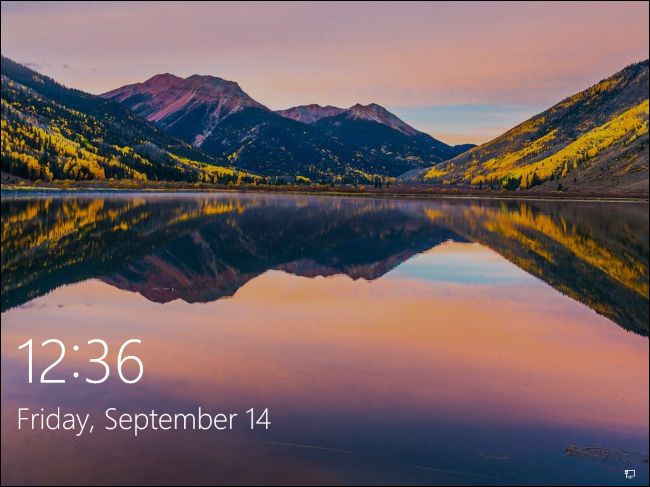
قد ترى عملية باسم LockApp.exe تعمل على جهاز الكمبيوتر. هذا أمر طبيعي. يعد LockApp.exe جزءً من نظام التشغيل Windows 10 وهو مسؤول عن عرض شاشة التأمين.
ما هو LockApp.exe؟
على وجه التحديد، يعرض LockApp.exe تراكب شاشة التأمين الذي يظهر قبل تسجيل الدخول إلى جهاز الكمبيوتر.
تعرض هذه الشاشة صورة خلفية جميلة، والوقت والتاريخ، وأي عناصر حالة سريعة أخرى اخترت إظهارها على شاشة التأمين. على سبيل المثال، يمكنك عرض تنبؤات الطقس أو معلومات حول الرسائل الإلكترونية الجديدة هنا.
تعرض عملية LockApp.exe هذه الشاشة وكافة المعلومات الموجودة عليها.
هذه العملية لا تقوم بأي عمل في معظم الأوقات. لا يفعل شيئاً إلا عندما تكون على شاشة التأمين. يظهر هذا عند تسجيل الدخول إلى جهاز الكمبيوتر، أو في حالة قفل جهاز الكمبيوتر بالنقر فوق خيار قفل في القائمة ابدأ أو الضغط على Windows + L. إنه يعلق نفسه ويتوقف عن العمل بعد تسجيل الدخول.
في الواقع، لم نتمكن إلا من الحصول على لقطة شاشة من LockApp.exe تعمل في علامة التبويب العمليات في إدارة المهام باستخدام خدعة عبقرية لتشغيل البرامج على شاشة تسجيل الدخول إلى ويندوز Windows.
لن تشاهده على الإطلاق في هذه القائمة، على الرغم من أن بعض أدوات النظام قد تعلمك بتشغيل LockApp.exe على جهاز الكمبيوتر.
هل تستخدم الكثير من موارد النظام؟
لا يستخدم تطبيق القفل الكثير من موارد النظام. إذا كانت أداة النظام تخبرك بأنها تعمل لفترة طويلة، فإن هذا يعني أن جهاز الكمبيوتر كان مقفلاً ومستيقظاً لفترة طويلة.
كان جهاز الكمبيوتر على وضع شاشة القفل، لذا كان LockApp.exe قيد التشغيل. وبعد تسجيل الدخول إلى جهاز الكمبيوتر، يقوم تطبيق القفل بتعليق نفسه تلقائياً.
لاحظنا أن تطبيق القفل يستخدم فقط 10-12 ميغابايت من الذاكرة عند شاشة القفل. كان استخدام وحدة المعالجة المركزية منخفضاً جداً، نظراً لأن التطبيق لا يحتاج إلى إجراء الكثير.
بعد تسجيل الدخول، علقت LockApp.exe نفسها واستخدمت فقط ذاكرة صغيرة تبلغ 48 كيلوبايت. سترى هذه المعلومات في علامة تبويب التفاصيل في مدير المهام.
تم تصميم هذه العملية لتكون خفيفة الوزن وصغيرة. إذا كان يبدو أنه يستخدم الكثير من وحدة المعالجة المركزية أو الذاكرة أو الموارد الأخرى، فقد واجهت مشكلة كبيرة في نظام التشغيل ويندوز Windows. هذا لا يجب أن يحدث.
هل يمكنني تعطيله؟
يمكنك تعطيل تطبيق القفل إذا أردت. سيؤدي ذلك إلى إزالة شاشة التأمين من ويندوز Windows. بعبارة أخرى، عند بدء تشغيل الكمبيوتر أو تنبيهه أو قفله، سترى مطالبة تسجيل الدخول العادية مع شاشة قفل فارغة.
استخدم هذا الاختراق لتعطيل شاشة القفل على Windows 10. لقد جربنا إعادة تسمية ملفات تطبيق القفل لمنع ويندوز Windows من تشغيله، لكن الاختراق في التسجيل يعمل بشكل أفضل. اختبرناها مؤخراً في تحديث Windows 10 في إبريل 2018.
لن يؤدي تعطيل تطبيق القفل إلى حفظ جزء ملحوظ من موارد جهاز الكمبيوتر. سيتيح لك تسجيل الدخول إلى جهاز الكمبيوتر بسرعة أكبر، ولكنك لن ترى شاشة القفل بعد الآن. ستظل ترى صورة الخلفية المعتادة على شاشة تسجيل الدخول.
هل هو فيروس؟
لم نر أي تقارير عن وجود فيروسات أو برامج ضارة أخرى تنتحل عملية LockApp.exe ، رغم أن ذلك ممكن دائماً. تود البرامج الخبيثة تقليد عمليات النظام الشرعية لمزجها.
للتحقق من عملية LockApp.exe ، افتح إدارة المهام Task Manager، وانقر فوق علامة التبويب تفاصيل Details ، ثم حدد موقع LockApp.exe في القائمة. انقر بزر الماوس الأيمن عليه وحدد فتح موقع الملف Open file location.
سيقوم ويندوز Windows بفتح إطار مستكشف الملفات. يجب أن يظهر لك ملف LockApp.exe في المجلد التالي، وهو المكان الذي يقع فيه عادةً:
هذا جيد. هذا الملف جزء من Windows 10 ، وهذا هو المكان الذي تتوقع أن تجده فيه.
إذا كان الملف LockApp.exe موجوداً في مجلد آخر، فقد يكون لديك برامج ضارة تعمل على جهاز الكمبيوتر. نوصي بإجراء عملية فحص باستخدام برنامج مكافحة الفيروسات المفضل لديك، إذا كنت تشك في أن لديك شيء سيئ على جهاز الكمبيوتر.
تعتبر نوافذ الالتقاط Snap Assist ميزة رائعة. اسحب نافذة إلى جانب الشاشة وسيقوم ويندوز Windows تلقائياً بتغيير حجمها لملء هذه المساحة.
عندما تنقر نافذة على جانب واحد من الشاشة، يقدم ويندوز Windows عرضاً مصغراً للنوافذ المفتوحة الأخرى التي يمكنك استخدامها لملء النصف الآخر. هذه الأداة المساعدة المفاجئة، إذا لم تعجبك، يمكنك إيقافها.
بعض الأشخاص يحبون ميزة Snap Assist ويشعر الآخرون أنه يقاطع تدفق عملهم. مهما كان تفضيلك، فمن السهل إيقاف Snap Assist إذا لم تعجبك.
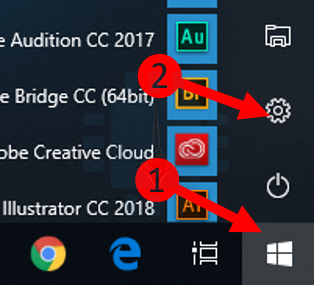
انقر فوق ابدأ، ثم انقر فوق رمز الترس (أو اضغط على Windows + I فقط) لفتح الإعدادات.
في نافذة الإعدادات، انقر فوق فئة النظام.
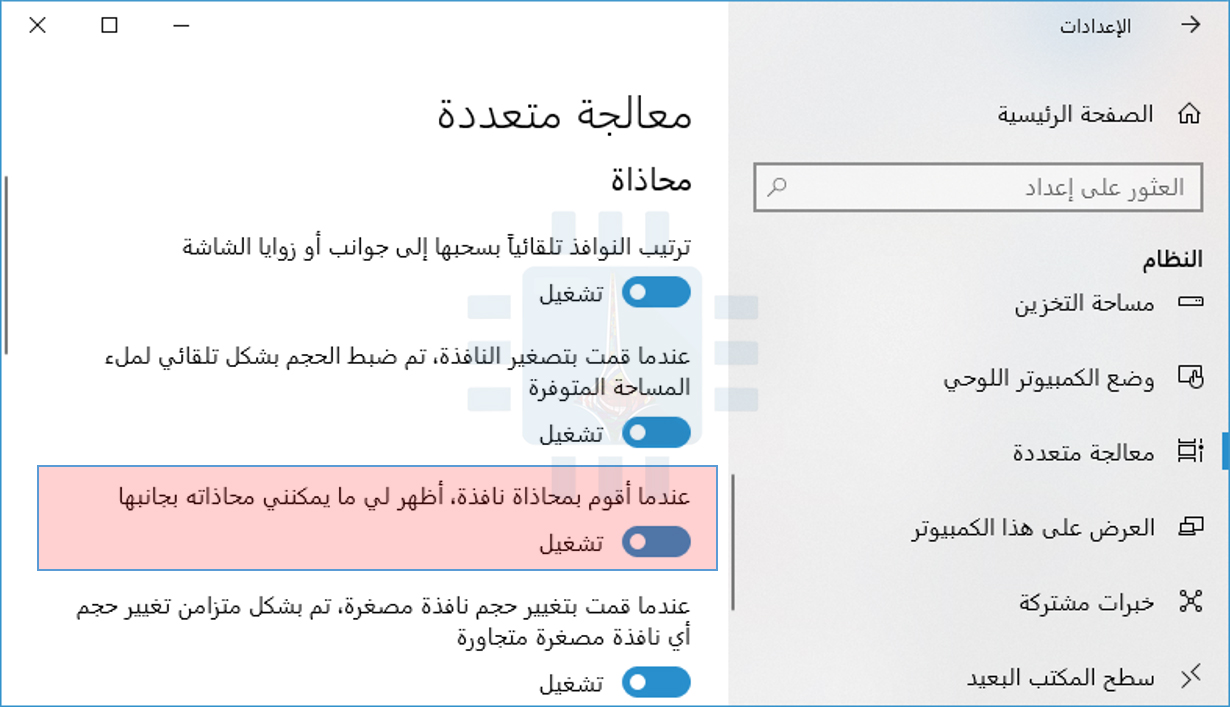
في نافذة إعدادات النظام، انقر فوق علامة التبويب معالجة متعددة الموجودة على اليمين. على اليسار، سترى عدة خيارات في قسم محاذاة.
يمكنك استخدام تلك لإيقاف النواحي المختلفة لميزة Snap ، مثل ما إذا كان سحب النوافذ يستقر على الإطلاق وما إذا كان حجم النوافذ المقيد لملء المساحة المتوفرة.
إذا كنت ترغب فقط في تعطيل Snap Assist ، فقم بإيقاف تشغيل الخيار عندما أقوم بمحاذاة نافذة، أظهر لي ما يمكنني محاذاته بجانبها.
هذا كل ما في الأمر. إذا وجدت أن وجود Snap Assist أفضل من عدمه، فعد إلى إعدادات تعدد المهام ثم أعد تشغيله.
قامت مايكروسوفت Microsoft بإضافة نظام الطاقة الأداء الأمثلUltimate Performance إلى Windows 10 في تحديث نيسان 2018.
إنها مبنية على نظام الطاقة عالية الأداء ولكنها تحاول التخلص من كل أداء لا حاجة له. إليك كيفية تمكينها.
ما هي خطة الأداء الأمثل؟
تم تصميم خطة طاقة الأداء الأمثل Ultimate Performace لمنح دفعة إضافية لأنظمة الطاقة العالية (أعتقد محطات العمل والخوادم) من خلال تحسين خطة الطاقة عالية الأداء.
إنها موجهة نحو تقليل أو تقليل حالات التأخر المصغرة المرتبطة بتقنيات إدارة الطاقة الدقيقة.
إن التأخر الصغري هو مجرد تأخير طفيف بين الوقت الذي يدرك فيه نظام التشغيل أن جهازاً ما يحتاج إلى المزيد من القوة وبين وقت تقديم هذه الطاقة. على الرغم من أن هذا قد يكون جزءً من الثانية فقط، إلا أنه يمكن أن يحدث فرقاً.
تعمل خطة طاقة الأداء الأمثل Ultimate Performance على التخلص من فحص الأجهزة لمعرفة ما إذا كانت تحتاج إلى المزيد من الطاقة وتسمح للأجهزة باستهلاك كل الطاقة التي تحتاجها.
كذلك، يتم تعطيل أي ميزات لتوفير الطاقة لتحسين الأداء بشكل أكبر. ولهذا السبب، لا تعطى الأجهزة التي تعمل على طاقة البطارية هذا الخيار بشكل افتراضي، حيث يمكن أن تستهلك المزيد من الطاقة وتقتل البطارية بشكل أسرع.
على الرغم من أنك قد تفكر في أن هذا الأمر سيكون رائعاً بالنسبة إلى منصات الألعاب، لا ترفع من سقف طموحاتك.
تعمل خطة طاقة الأداء الأمثلUltimate Performance على تحسين السرعة على الأنظمة حيث تنتقل الأجهزة باستمرار من حالة الخمول.
لكن عندما تشغِّل لعبة، تعمل جميع أجهزتك معاً لتعبئة البيئة المحيطة بك. قد يأتي التحسن الحقيقي الوحيد عند بدء التشغيل الأولي، وقد لا ترى سوى زيادة قليلة في عدد الإطارات في الثانية.
مع ذلك، إذا كنت تقوم بتشغيل برنامج تحرير الفيديو أو برنامج تصميم ثلاثي الأبعاد يضع أحمال ثقيلة من حين لآخر على الجهاز، فقد تشاهد المزيد من التحسينات.
هناك تحذير مهم هنا. يؤدي تمكين هذه الخطة إلى زيادة مقدار الطاقة التي يستهلكها النظام، لذلك إذا كنت تخطط لاستخدام هذا الوضع على الكمبيوتر المحمول، فتأكد من توصيله في جميع الأوقات.
كيفية تمكين خطة طاقة الأداء الأمثل:
اضغط على Windows + I لفتح تطبيق الإعدادات ثم انقر فوق فئة النظام.
في صفحة النظام، انقر فوق علامة التبويب الطاقة وحالة السكون على اليمين. على اليمين، انقر على رابط إعدادات الطاقة الإضافية ضمن قسم الإعدادات المرتبطة.
في النافذة المنبثقة، انقر فوق إظهار خطط إضافية، ثم انقر فوق الخيار الأداء الأمثل.
إذا كنت تستخدم جهاز كمبيوتر محمول، فقد لا يظهر هذا الخيار تحت هذا القسم.
ماذا تفعل إذا كنت لا ترى خطة طاقة الأداء الأمثل:
في بعض الأنظمة (غالباً على أجهزة الكمبيوتر المحمولة، ولكن أيضاً على بعض أجهزة الكمبيوتر المكتبية)، قد لا ترى خطة طاقة الأداء الأمثل في تطبيق الإعدادات.
إذا لم تقم بذلك، فيمكنك إضافته باستخدام أمر موجه الأوامر السريع أو PowerShell. الأمر هو نفسه لأي shell ، لذلك استخدم أياً منهما تريده.
ستحتاج إلى فتح موجه الأوامر أو PowerShell مع امتيازات إدارية.
للحصول على موجه الأوامر، انقر فوق ابدأ، واكتب cmd في مربع البحث، وانقر بزر الماوس الأيمن فوق موجه الأوامر، واختر تشغيل كمسؤول.
لـ PowerShell ، اضغط على Windows + X واختر Windows PowerShell (المسؤول).
في الموجه، اكتب (أو انسخ والصق) الأمر التالي، ثم اضغط على Enter:
إذا كانت نافذة خيارات الطاقة مفتوحة بالفعل، فقد تضطر إلى إغلاقها وإعادة فتحها قبل ظهور الخطة، ولكن يجب أن تكون هناك.
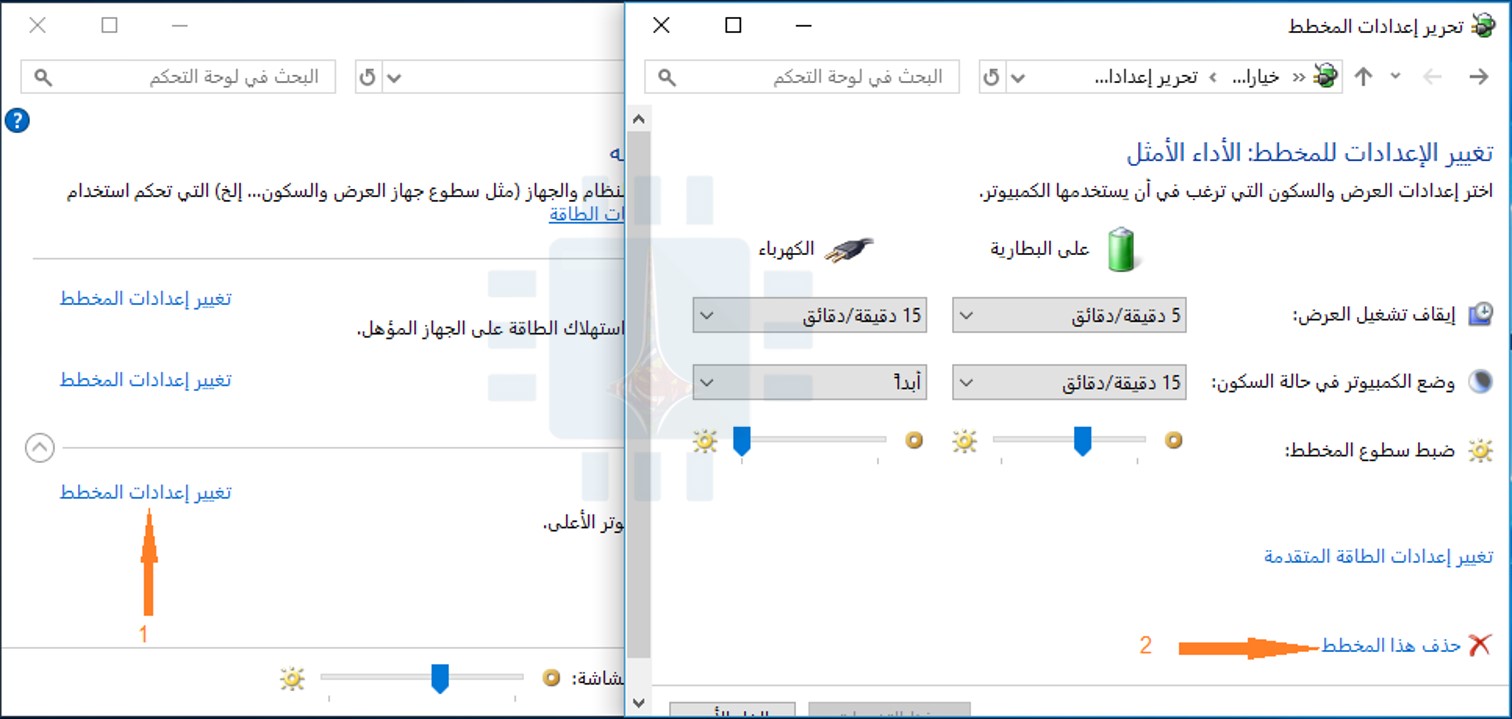
إذا كنت لا ترغب في رؤية الخطة بعد الآن، يمكنك إزالتها من تطبيق الإعدادات. أولاً، قم بالتبديل إلى خطة مختلفة. إذا حاولت حذف خطة تستخدمها حالياً، فستتعرض للأخطاء.
بعد ذلك، انقر على الرابط تغيير إعدادات الخطة على يسار الخطة، ثم انقر على حذف هذه الخطة.
تعتبر خطة الطاقة عالية الأداء مفيدة فقط في حالات محددة، ولكنها يمكن أن تحدث فرقاً.