ما هو برنامج وينامب Winamp؟ ما الذي حصل له؟ وهل بالإمكان استخدامه اليوم؟

برنامج وينامب قبل حوال عشرين عاماً كان يمثل المستقبل , الآن هو مجرد ذاكرة بعيدة , فما الذي حدث ؟؟

ظهر برنامج وينامب Winamp  في 21 أبريل 1997 , عندما كان الاستماع للموسيقا على أجهزة الكمبيوتر مفهومًا جديدًا ، و لم يكن معظم الناس يعرفون ما المقصود بـ MP3 !! ,

رغم أنّ وينامب Winamp لم يكن أول برنامج لتشغيل الموسيقى على جهاز الكمبيوتر , لكن واجهته البيانية جعلت من السهل جداً إنشاء قائمة تشغيل عن طريق السحب والإفلات : اسحب الملفات إلى نافذة قائمة التشغيل Playlist و ابدأ بالاستماع ,

هذا إلى جانب توفير شبكات تبادل الملفات في ذاك الوقت مثل نابستر , كلّ الميزات التي تمتع بها البرنامج Winamp (حجم صغير , قابلية التخصيص , سهولة إنشاء و تشغيل ملفات الموسيقى ..) جعلته أشهر برامج تشغيل الوسائط في تلك الفترة حتى وصل عدد مستخدميه إلى 90 مليون مستخدم …

ما الذي حدث بعد ذلك ؟

كما في العديد من قصص التكنلوجيا الأخرى في التسعينات , بدأت المشكلة منذ قامت شركة بشراء البرنامج و استحوذت عليه ..

في حزيران عام 1999 , قامت شركة AOL بالاستحواذ على شركة نل سوفت Nullsoft مقابل 80 مليون دولار ( هذا المبلغ كان بمثابة تعويض مالي للفريق المبتكر للبرنامج ) , لكن الشركة AOL لم تعرف بعد ذلك كيف تقوم بالاستفادة من البرنامج بشكل فعال أو تطويره ,

بالطبع جلبت مشاهدات الزوار لموقع وينامب على الويب جزءاً كبيراً من أرباح الإعلانات ,  و دفع الآلاف من الأشخاص 10 دولار مقابل النسخة الكاملة Pro version للبرنامج ,

بالمقابل و في تلك الأثناء كانت شركة AOL لا تزال تكسب أرباح قليلة جداً للخدمات الأخرى التي تقدمها كخدمة الاتصال الهاتفي Sandboxed Dial-Up Service ,

و هذا النقص في الأرباح و الإيرادات جعل من الصعب على الشركة إعطاء أولوية لتمويل و تطوير المشاريع الأخرى ( حتى تلك المشروعات التي دفعت لأجل الحصول عليها الملايين !) ,

بل إنّ الشركة AOL أيضاً فكرت بأنّ برنامج وينامب Winamp كان فرصة ترويجية لخدمة الطلب الهاتفي و الخدمات المجانية التي تقدمها ! ,

و كان هذا تحولاً كبيراً بالنسبة لمستخدمي وينامب Winamp , الذين استنكروا تصرفات الشركة AOL و جمعها لبرمجياتها الأخرى و عروضها بهذا الشكل مع برنامج Winamp , الأمر الذي قلل من أهمية البرنامج في نظر مستخدميه مع مرور الوقت ,

و هذا ما ذكره Cyrus Farivar سايرس فريفر –كاتب لدى Ars Technica– حول تراجع شهرة برنامج وينامب :

” كان المستخدمون الأساسيون لوينامب Winamp هم عشاق الموسيقى , و الأشخاص الذين كانوا يهتمون بمعرفة ما هي معدلات البت التي تم تشفير ملفات الmp3 بها لديهم – بمعنى  آخر كان المستخدمون الرئيسيّون لبرنامج وينامب Winamp غير محبذين لشركة AOL كشركة راعية لبرنامج وينامب !”

في عام 2001 أطلقت شركة آبل جهاز iPod , و قد أحدث ضجة كبيرة آنذاك و تم الترويج له بشكل رائع من قبل الشركة , ثمّ عام 2003 تم إصدار تطبيق iTunes لأجهزة الكمبيوتر و هذه كانت البداية لانتهاء برنامج وينامب ,

كلّ من قام بشراء جهاز آيبود iPod انتقل إلى تطبيق آيتونز iTunes للاستماع إلى الموسيقى  , لأنّ آيتونز iTunes كان مطلوباً بشكل أو بآخر لتحميل الموسيقى على جهاز آيبود iPod و كان الكثير من الناس يشترون أجهزة آيبود تلك الفترة ..

و حتى بالنسبة للأشخاص الذين لا يملكون أجهزة آيبود , كان تطبيق آيتونز iTunes جذاباً , من حيث واجهته البيانية الواحدة سهلة الاستخدام ,

بالمقابل كان برنامج وينامب Winamp مكوناً من عدة نوافذ , و قد عرض آلاف الموضوعات والثيمات للمستخدمين , بينما كان تطبيق آيتونز غير قابل للتخصيص على الإطلاق ,

بالطبع فضّل الكثير من  محبّي الموسيقى و تشغيل المقاطع الموسيقيّة و التعديل عليها برنامج وينامب Winamp  , إلا أنّ تطبيق iTunes كان يخاطب الفئة الأكبر من الأشخاص الذين يريدون فقط نسخ ملفات الموسيقى من الأقراص المدمجة CDs والاستماع إليها ,

و رغم أنّ وينامب Winamp  قدم بعد ذلك دعم غير رسمي Unofficial Support لنقل الملفات الموسيقية لأجهزة آيبود إلاّ أنّ ذلك لم يكن كافياً , و سرعان ما سيطرت آبل على سوق تشغيل الموسيقا بالكامل و بدأ عدد مستخدمي وينامب بالانخفاض و التراجع مع مرور الوقت ..

بحلول عام 2013 قررت شركة AOL إغلاق و إزالة البرنامج نهائياً , إلاّ أنّها بدلاً من ذلك قامت ببيع نلسوفت Nullsoft إلى شركة Radionomy (منصة تشغيل توفر أدوات و برامج لتشغيل و إنشاء محطات الراديو على الإنترنت ..) ,

و منذ ذلك الحين صرّح موقع وينامب و وعد مستخدميه بإصدار نسخة جديدة محدّثة من البرنامج , إلاّ أنه لم يصدر حقيقةً أي تحديث للبرنامج طيلة السنوات الخمس الماضية !!

هل بإمكانك استخدام وينامب Winamp اليوم ؟

كما ذكرنا سابقاً يعد برنامج Winamp من أقدم مشغلات الوسائط في العالم. و رغم كلّ هذه السنوات التي مضت فهو لا يزال قوياً . يمكن للإصدار القديم منه أن يعمل على ويندوز 10,

إلاّ أنك ستجد مشكلة بسيطة في العرض على الشاشة الحديثة عالية الدقة ولكن حلّ هذه المشكلة سهل للغاية إذ يمكنك عن طريق الخيارات التي يوفرها البرنامج تغيير طريقة العرض و قياس النافذة :على العموم أصبح الإصدار الأحدث للبرنامج Winamp 5.8 متوافراً الآن  و هو يحافظ  على الشعور الجذاب للإصدارات الأقدم ، بميزات و وظائف رائعة إضافية , حيث أصبح متوافقاً مع نظام ويندوز 10 بشكل كامل و تمت معالجة جميع مشكلات الإصدار القديم  و باتت النسخة مجانية تماماً ,لا يزال Winamp قابلاً للتخصيص حيث يمكنك الاختيار من بين مجموعة ضخمة من الأشكال و النماذج للواجهة، فضلاً عن العديد من المؤثرات المرئية والمكونات الإضافية التي ستحسن من تجربة المستخدم.

كذلك فإنه من السهل جلب، و إنشاء، والتنقل بين قوائم التشغيل,  كما يمكنك استخدام متصفح وسائط Winamp للانتقال من قائمة تشغيل إلى قائمة أخرى دون الحاجة لتغيير العرض ،و هو يحتوي كذلك على مشغل فيديو رائع يدعم عدد كبير من صيغ الفيديو ،إضافة إلى القدرة على تشغيل راديو الانترنت ..

كما أنّ برنامج وينامب  Winamp  صغير الحجم ,أيّ لا يستهلك الكثير من مصادر جهاز الكمبيوتر – مما يعد ميزة كبيرة إذا كنت تريد سماع الموسيقى أثناء العمل على برامج أخرى أو اللعب , ( لا يزال عليك تخصيص البرنامج للعمل مع الشاشة الحديثة  اختر Windows Setting < Scaling > ثمّ 200%  أو أي قياس آخر .. )

هل سيتمّ إطلاق أيّ إصدارات جديدة أخرى مستقبلاً ؟

لا توجد إجابة واضحة حقيقةً حول هذا الأمر خصوصاً أنّ الشركة قد وضعت علامة اللانهائي على الإصدار الجديد Winamp 5.8 Beta ,كما أنها أشارت على موقعها الرسمي إلى أنه لن يكون هناك تحديث مستمر للبرنامج :

This version is not an ongoing project but be sure that we are currently working hard on a future new Winamp

لكنها ستعمل على تطوير برمجية جديدة كليّاً تحت اسم وينامب , قد تكون على الأغلب لأجل الأجهزة المحمولة فقط !

مقالات قد تعجبك :

كيفية تحويل الفيديو من صيغة MKV إلى صيغة MP4
أفضل برامج تشغيل الموسيقى على أجهزة أندرويد
كيفية إنشاء أو تحميل نغمات رنين مجانية
أفضل مشغّلات الفيديو المجانية لويندوز
مواقع ستعيد لك ذكريات برامج التسعينات

كيفية تصفير عداد استخدام البيانات في ويندوز 10

يتتبع نظام التشغيل Windows 10 مقدار البيانات التي تستخدمها، والتي يمكن أن تساعدك في الحفاظ على الحد الأقصى للبيانات، سواء أكنت تستخدم بيانات الجوال أو اتصال الإنترنت المنزلي.

تسهل أحدث إصدارات Windows 10 مسح بيانات الاستخدام. على سبيل المثال، قد ترغب في مسح هذه التفاصيل والبدء من اليوم الذي يبدأ فيه مزود خدمة الإنترنت في حساب بياناتك لشهر جديد.

للقيام بذلك، توجه إلى الإعدادات (عن طريق الضغط على زر المسنن في قائمة ابدأ) ثم اختر الشبكة والإنترنت.

ثم انتقل إلى استخدام البيانات. يمكنك الضغط على Windows + I لفتح تطبيق الإعدادات من أي مكان في Windows 10.

انقر فوق اسم شبكة تحت قسم نظرة عامة أو انقر فوق عرض الاستخدام لكل تطبيق. وفي كلتا الحالتين، ستظهر نفس الشاشة.

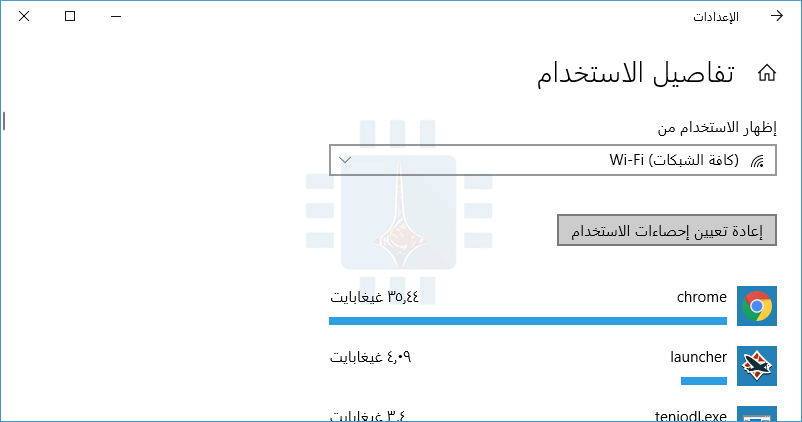
من المحتمل أن ترى قائمة بالتطبيقات واستخدامها على شبكة Wi-Fi الحالية إلى جانب زر إعادة تعيين استخدام الإحصائيات باللون الرمادي. يمكنك أيضاً عرض بعض معلومات استخدام شبكة التطبيقات في مدير المهام.

انقر فوق القائمة المنسدلة عرض الاستخدام من وحدد Wi-Fi (جميع الشبكات) لمسح بيانات الاستخدام من شبكات Wi-Fi ، أو Ethernet لمسح بيانات الاستخدام من الشبكات السلكية، أو نوع آخر من الشبكة لمسح بيانات استخدامه.

انقر على زر إعادة تعيين إحصاءات استخدام لمسح إحصاءات استخدام البيانات لنوع الشبكة التي حددتها.

انقر فوق زر إعادة تعيين للتأكيد.

لاحظ أنه لا يمكنك مسح بيانات الاستخدام لشبكة Wi-Fi واحدة. يفرض ويندوز Windows عليك حذف بيانات الاستخدام لكافة شبكات Wi-Fi.

سيتم مسح إحصائيات بيانات الاستخدام. سيبدأ ويندوز Windows في حساب استخدام البيانات من البداية.

لم تقدم الإصدارات الأقدم من Windows 10 خياراً رسومياً لهذا الحذف، مما يضطرك إلى حذف محتويات المجلد C: \ Windows \ System32 \ sru أثناء عدم تشغيل خدمة Diagnostic Policy. لم يعد ذلك ضرورياً.

مقالات قد تعجيبك:

كيفية تغيير اسم وكلمة مرور شبكة الواي فاي Wi-Fi
كيفية تخصيص حدود النوافذ والظلال على ويندوز 10
طرق العمل المشترك المتوفرة بين ويندوز 10 وبين هواتف أندرويد أو آيفون
كيفية تعطيل الإشعارات في نظام ويندوز 10
كيفية التغيير التلقائي لخلفية سطح المكتب في ويندوز 10 حسب التوقيت في اليوم
كيفية إخفاء أيقونة الأشخاص في شريط مهام ويندوز 10

ما هي الحواشي السفلية والتعليقات الختامية في مايكروسوفت وورد؟

سواء كنت تستخدم مايكروسوفت وورد Microsoft Word للكتابة الشخصية أو المهنية، قد تحتاج أحياناً إلى إضافة ملاحظات تكميلية إلى أقسام من عملك.

ربما ترغب في تعليق جانبي على إحدى حججك، أو تحتاج إلى الاستشهاد بعمل كاتب آخر دون تشتيت انتباهك عن النص الرئيسي.

لحسن الحظ، يحتوي وورد Word على أدوات مفيدة لإضافة الحواشي السفلية والتعليقات الختامية إلى كتاباتك.

ملاحظة: نحن نستخدم برنامج Microsoft Word 2016 ، ولكن وورد Word يدعم الحواشي والتعليقات الختامية منذ Word 2007.

حسب إصدار وورد Word الذي تستخدمه، قد تبدو القوائم التي نعرضها في هذا الدليل مختلفة قليلاً. ولكن لا تقلق – الميزات والوظائف هي نفسها.

ما هي الحواشي السفلية والتعليقات الختامية؟

تعد الحواشي السفلية والتعليقات الختامية وسيلة لإضافة المزيد من المعلومات إلى كتاباتك خارج النص الرئيسي.

يمكنك استخدام الحواشي السفلية والتعليقات الختامية لإضافة تعليقات جانبية إلى عملك أو للإشارة إلى منشورات أخرى مثل الكتب أو المقالات أو مواقع الويب.

الاختلاف الوحيد بين الحواشي السفلية والتعليقات الختامية هو المكان الذي تظهر فيه في المستند.

كما يوحي الاسم، يتم إرفاق الحواشي السفلية أسفل الصفحة التي تحتوي على الجملة التي تتوافق معها.

من ناحية أخرى، تتم إضافة التعليقات الختامية إلى نهاية القسم أو المستند. تعتمد أي واحدة يجب عليك استخدامها في كتاباتك على تفضيلاتك الشخصية أو – إذا كنت تكتب للمدرسة أو العمل – معايير النشر لمؤسستك.

كيفية إدراج الهوامش السفلية والتعليقات الختامية:

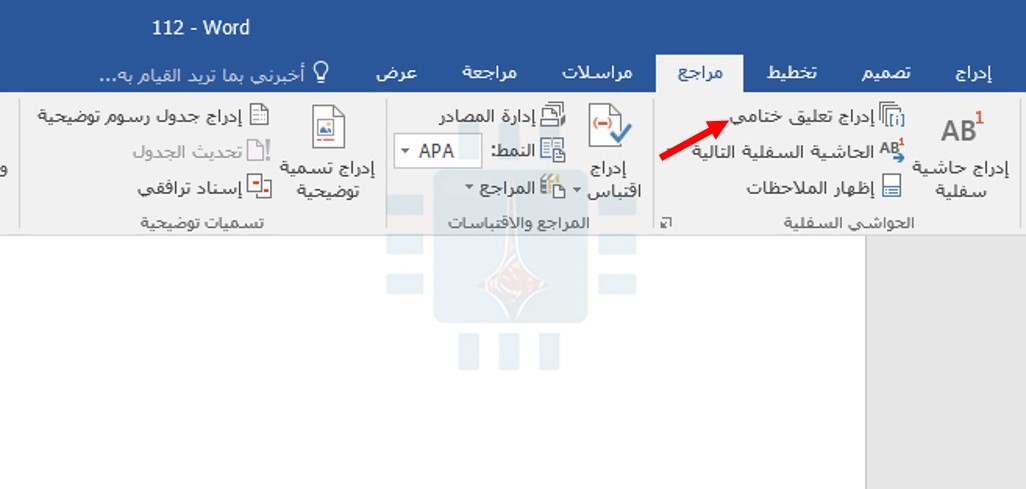
افتح مايكروسوفت وورد Microsoft Word ، ثم افتح المستند الذي ترغب في إضافة حواشي سفلية إليه (أو أنشئ مستنداً جديداً إذا بدأت للتو). انتقل إلى علامة التبويب المراجع في شريط وورد Word.

ستجد هنا مجموعة من الميزات المفيدة لتعليق نصك، بما في ذلك أدوات لإدراج جدول محتويات ، وإضافة الاستشهادات، وإنشاء قائمة ببليوغرافية.

تحتوي المجموعة الثانية في علامة التبويب هذه على سمات الحواشي السفلية والتعليقات الختامية التي نريدها.

لإضافة حاشية سفلية، ضع نقطة الإدراج في النص الذي تريد حيث تريد أن تظهر الحاشية السفلية، ثم انقر فوق الزر إدراج حاشية سفلية.

يضيف وورد Word رقم مرتفع حيث قمت بوضع نقطة الإدراج كما هو ظاهر في لقطة الشاشة هذه.

ثم ينتقل على الفور إلى جزء الحاشية السفلية ويضع نقطة الإدراج في الحاشية الجديدة، حتى يمكنك البدء في كتابتها على الفور.

تظهر الحواشي السفلية في أسفل الصفحة أسفل خط أفقي قصير. في كل مرة تقوم فيها بإضافة حاشية سفلية على هذه الصفحة، ستتم إضافة رقم آخر إلى القائمة.

بعد إضافة الحواشي السفلية، يمكنك تمرير مؤشر الماوس فوق العلامة المرجعية لكل مرجع للاطلاع على معاينة للحاشية السفلية داخل النص.

يمكنك أيضاً وضع علامة تبويب سريعاً بين الحواشي السفلية في كل من النص الرئيسي وقائمة الحواشي السفلية في أسفل الصفحة عن طريق النقر على زر الحاشية السفلية التالية في شريط التنقل.

أو، انقر على سهم القائمة المنسدلة في الزر الحاشية السفلية التالية لتحديد خيار تنقل مختلف.

يمكنك اختيار الانتقال إلى الحاشية السفلية السابقة أو الانتقال إلى الحاشية السفلية التالية.

الخطوات لإدخال تعليقات ختامية هي في الأساس نفسها. ضع نقطة الإدراج حيث تريد وضع تعليق، ثم انقر على الزر إدراج تعليق ختامي في علامة التبويب مراجع في شريط وورد Word.

كما هو الحال مع الحواشي السفلية، يرفق وورد Word برقم مرتفع يحتوي على تعليق ختامي. ولكن في هذه المرة، تظهر قائمة الملاحظات التي تنشئها في نهاية القسم الحالي أو نهاية المستند (يمكنك تخصيص مكان ظهورها، وسنتحدث عن ذلك قليلاً).

كيفية تكوين الهوامش والتعليقات الختامية في Word 2016:

يحتوي وورد Word على الإعدادات الافتراضية الأساسية للحواشي السفلية والتعليقات الختامية، ولكن يمكنك ضبط هذه الإعدادات في أي وقت من القائمة الموجودة في علامة التبويب مراجع.

انقر فوق السهم الموجود في الركن السفلي الأيسر من قائمة الحواشي السفلية.

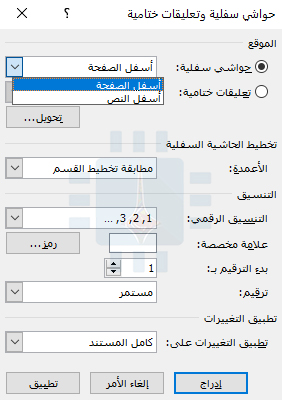
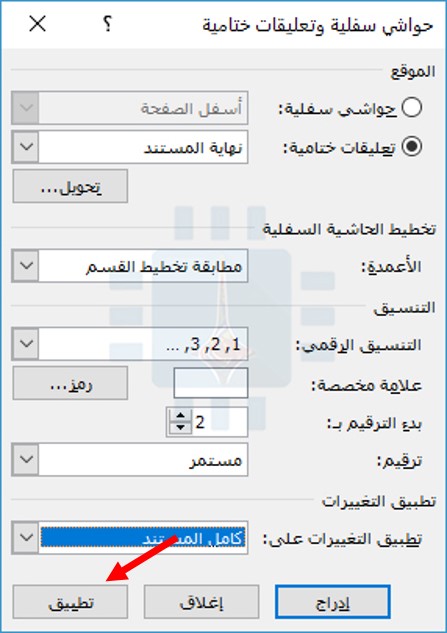
يؤدي ذلك إلى إظهار نافذة حواشي سفلية وتعليقات ختامية حيث يمكنك تخصيص الموقع والمظهر والشكل لجميع الحواشي السفلية والتعليقات الختامية.

تغيير موقع الحواشي السفلية والتعليقات الختامية:

بشكل افتراضي، يضع وورد Word الحواشي السفلية في أسفل الصفحة والتعليقات الختامية في نهاية المستند، ولكن يمكنك تغيير مكان ظهور هذه الملاحظات.

في قائمة حواشي سفلية وتعليقات ختامية، ابحث عن خيار حواشي سفلية (يجب تحديده بشكل افتراضي عند فتح القائمة أولاً).

افتح القائمة المنسدلة على يسار هذا الخيار ويمكنك تغيير موقع الحاشية السفلية إلى أسفل الصفحة أو أسفل النص.

إذا اخترت الخيار الأخير، يضع وورد Word الحواشي مباشرة بعد النص الأساسي بدلاً من الجزء السفلي من الصفحة.

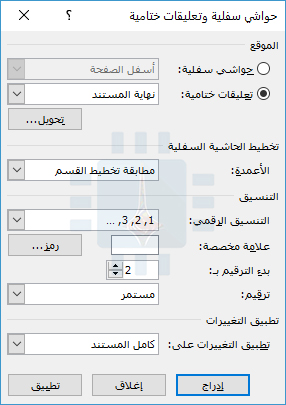
ضمن قسم الموقع، لتغيير الموقع الافتراضي للتعليقات الختامية، حدد الخيار تعليقات ختامية، ثم افتح القائمة المنسدلة إلى اليمين. هناك، يمكنك تغيير موضع التعليقات الختامية في نهاية المقطع أو نهاية المستند.

تحويل الحواشي السفلية إلى التعليقات الختامية (والعكس بالعكس):

خيار آخر هو تحويل كل الحواشي السفلية إلى التعليقات الختامية أو العكس. بدلاً من تغيير كل واحد على حدة، يتيح لك هذا الخيار تغييرها دفعة واحدة.

إذا كنت تعمل على مستند يحتوي على الكثير من الملاحظات، فيمكن الاستفادة من هذا الخيار.

ضمن قسم الموقع من قائمة حواشي سفلية وتعليقات ختامية، انقر على الزر تحويل.

يظهر مربع الحوار تحويل الملاحظات، مما يوفر لك ثلاثة خيارات:

  1. تحويل كل الحواشي السفلية إلى التعليقات الختامية
  2. تحويل كل التعليقات الختامية إلى الحواشي السفلية
  3. مبادلة الحواشي السفلية والتعليقات الختامية.

حدد الخيار الذي تريده ، ثم انقر فوق الزر موافق.

تغيير تخطيط الحواشي السفلية والتعليقات الختامية:

بشكل افتراضي، ينشئ وورد Word قوائم الحواشي السفلية و التعليقات الختامية بنفس تخطيط الصفحة التي تظهر عليها.

مع ذلك، يمكنك ضبط هذا من نافذة الحواشي السفلية والتعليقات الختامية عن طريق النقر على القائمة المنسدلة الأعمدة وتحديد عدد الأعمدة التي ترغب في استخدامها.

يمكنك تعيين الحواشي السفلية والتعليقات الختامية لعرضها فيما يصل إلى أربعة أعمدة مختلفة على الصفحة.

تخصيص تنسيق الحواشي السفلية والتعليقات الختامية:

يتيح لك وورد Word أيضاً الاختيار من بين عدة خيارات لتنسيق كيفية ترقيم الحواشي السفلية والتعليقات الختامية.

من الأفضل بشكل عام اختيار نظام ترقيم مختلف لكل نوع من أنواع الملاحظات، خاصةً إذا كنت تستخدم مجموعة من الحواشي السفلية والتعليقات الختامية في نفس المستند. هذا يساعدك والقارئ على سرعة التمييز بين الاثنين في لمحة.

في قسم التنسيق، انقر على سهم القائمة المنسدلة على يسار خيار التنسيق الرقمي. حدد تنسيق الرقم المطلوب.

يمكنك أيضاً تصنيف ملاحظاتك برمز مخصص بدلاً من نظام ترقيم قياسي. بجانب خيار علامة مخصصة، انقر فوق الزر رمز.

سيتم فتح قائمة الرموز. حدد الرمز الذي ترغب في استخدامه لتصنيف ملاحظاتك، ثم انقر فوق الزر موافق.

يجب أن يظهر الرمز المحدد في المربع علامة مخصصة، وسيستخدم وورد Word الآن هذا الرمز لتصنيف الملاحظات.

بشكل افتراضي، تقوم أرقام وورد Word بوضع حواشي وتعليقات ختامية في مجموعات فردية بدءً من 1 (أو ، i ، I ، وما إلى ذلك) والمتابعة في جميع أنحاء المستند. مع ذلك، يمكنك تخصيص كل من نقطة البداية واستمرارية ملاحظاتك.

إذا كنت تريد أن تبدأ الحواشي السفلية أو التعليقات الختامية في مكان آخر غير الرقم الأول في السلسلة (على سبيل المثال ، 2 بدلاً من 1) ، انقر فوق الأسهم الموجودة في مربع القائمة المنسدلة بدء عند لزيادة قيمة البداية أو تقليلها.

أحد الأمثلة على المكان الذي قد يكون فيه هذا الأمر مفيداً إذا كنت تكتب كتاباً يحتوي على تعليقات ختامية وكنت تحفظ كل فصل كمستند وورد Word منفصل.

يمكنك تهيئة مستند كل فصل لبدء ترقيم التعليقات الختامية حيث تم إيقاف الفصل الأخير.

لتغيير استمرارية سلسلة الترقيم، انقر فوق سهم القائمة المنسدلة بجوار خيار ترقيم.

من الممكن أن ترى ثلاثة خيارات لترقيم الحواشي السفلية والتعليقات الختامية: مستمر، إعادة ترقيم كل مقطع، وإعادة ترقيم كل صفحة.

إذا كنت تريد ترقيم الحواشي السفلية والتعليقات الختامية باستمرار من بداية المستند حتى النهاية، فحدد الخيار متواصل.

إذا كنت تفضل ترقيم ملاحظاتك حسب الفصل أو القسم، فحدد الخيار إعادة ترقيم كل مقطع. أو حدد إعادة ترقيم كل صفحة لترقيم ملاحظاتك حسب الصفحة.

تطبيق التغييرات على المستند:

بعد تهيئة الخيارات المذكورة أعلاه، ستحتاج إلى تحديد الكيفية التي تريد بها تطبيق التغييرات على مستندك.

في أسفل القائمة، انقر على سهم القائمة المنسدلة بجوار خيار تطبيق التغييرات على.

إذا كنت تريد تطبيق التغييرات على كل صفحة ومقطع في المستند، فحدد الخيار كامل المستند.

أو حدد هذا القسم لتطبيق التغييرات على قسم المستند الموجود حالياً فقط. (لاحظ أن هذا الخيار لن يظهر إذا لم يكن لديك فواصل مقطعية في وثيقتك).

عندما تصبح راضياً عن إعداداتك، انقر على الزر تطبيق في الجزء السفلي الأيسر من القائمة.

يمكنك أيضاً إدراج حاشية سفلية جديدة باستخدام إعداداتك المحددة عن طريق النقر على زر إدراج في الزاوية السفلى اليسرى من القائمة.

كيفية الإسناد الترافقي للحواشي السفلية والتعليقات الختامية في Word 2016:

إذا كنت تريد استخدام نفس الحاشية السفلية أو التعليق الختامي أكثر من مرة في النص، فهناك طريقة سهلة لفعل ذلك دون الحاجة إلى إدراج الشيء نفسه مراراً وتكراراً.

ضع نقطة الإدراج حيث تريد إدراج مرجع في النص. في علامة التبويب المراجع، انقر فوق الزر الإسناد الترافقي.

في النافذة إسناد ترافقي، اختر إما حاشية سفليةأو تعليق ختامي من القائمة المنسدلة نوع المرجع.

بعد ذلك، انقر فوق القائمة المنسدلة إدراج المرجع إلى.

يقوم خيار رقم الحاشية السفلية بإدراج رقم الحاشية في النص العادي، بينما يقوم الخيار حاشية سفلية (تنسيق) بإدراج رقم الحاشية السفلية.

يقوم خيار رقم الصفحة بإدراج رقم الصفحة المشار إليها بدلاً من رقم الحاشية السفلية. يقوم الخيار أعلى / أسفل بإدراج كلمة أعلى أو أسفل وفقاً للمكان الذي تظهر فيه الحاشية الأصلية بالنسبة إلى الإسناد الترافقي. حدد الخيار المطلوب.

يتيح لك وورد Word إنشاء ارتباطات تشعبية بين الإسنادات الترافقية بحيث يمكنك بسهولة العثور على نفس الحاشية السفلية في كل مكان تظهر فيه في المستند.

يتم تحديد الخيار إدراج كارتباط تشعبي بشكل افتراضي، بحيث يمكنك النقر فوق أي مرجع تبادلي ثم يتم نقله تلقائياً إلى جزء من المستند الذي يحتوي على الحاشية السفلية الأصلية. نوصي بترك هذا الخيار محدداً، ولكن يمكنك إلغاء تحديده إذا كنت تفضل ذلك.

ضمن الخيار لأي حاشية سفلية، حدد الحاشية السفلية التي ترغب في الإشارة التبادلية إليها، ثم انقر على الزر إدراج في أسفل القائمة.

مقالات قد تعجبك:

كيفية معرفة إجمالي وقت العمل على مستند وورد
كيفية تفعيل الوضع الليلي في برامج أوفيس كالوورد وإكسل وباور بوينت
كيفية حفظ مستند مايكروسوفت وورد كصفحة ويب
كيفية فتح وإنشاء وتحرير ملفات وورد وإكسل وباوربوينت مجاناً
كيفية تحويل ملف وورد إلى ملف PDF

كيفية فتح أو تعديل ملف PSD دون استخدام برنامج الفوتوشوب

كما نعلم جميعاً فإنّ برنامج الفوتوشوب يعدّ أقوى وأضخم برامج التصميم الفني وتحرير الصور , كما أنّه الأكثر شهرةً بين برامج التصميم الأخرى ..

يمكن حفظ الملفات في الفوتوشوب بمختلف صيغ الصور الموجودة (JPEG , PNG …), حيث يقوم بدمجها وضغطها إلى صورة واحدة بالحجم والصيغة التي تريدها ,بحيث يمكنك فتحها باستخدام أيّ برنامج عارض صور على حاسوبك ,

كما يمكنك حفظ ملفّ العمل بصيغة PSD (يتم حفظ الطبقات والتأثيرات والنصوص والأشكال .. بشكل منفصل ضمن صفحة العمل ) للعودة إليه لاحقاً إن احتجت ذلك , وتكون ملفات PSD كبيرة الحجم عادةً كونها تحتوي على محتويات ملف العمل كما هي (دون ضغط لحجمها)..

ولكن إن أردت فتح ملف فوتوشوب PSD وليس لديك البرنامج فهناك بعض الحلول البديلة بإمكانها أن تساعدك :

برنامج IrfanView لعرض وتحويل ملفات الفوتوشوب ( psd. ) , يعمل على نظام ويندوز :

يعتبر برنامج IrfanView أكثر من مجرّد عارض للصور , فهو برنامج سريع و صغير الحجم ويمكنه فتح أيّ صورة على اختلاف صيغتها (إضافة إلى صيغ ملفات صوت وفيديو مختلفة ..) , ويمكن تحميله مجاناً

يستطيع هذا البرنامج فتح ملفات الفوتوشوب ( PSD ) , إلاّ أنك لن تستطيع تعديل أيّ من محتويات الملفّ , ولكن تبقى قادراً على رؤية المحتوى, وتحويل الصورة إلى أيّ صيغة أخرى تريدها ..

لا يعمل برنامج IrfanView على نظام ماك macOS , وإنما فقط على نظام ويندوز , ولكن لا تقلق , إذا كنت من مستخدمي نظام ماك macOS , فلا زال بإمكانك معاينة محتوى ملف الفوتوشوب بسهولة , فقط حدد الملف الذي تريده في الباحث Finder واضغط مفتاح المسافة Space Bar لعرضه .

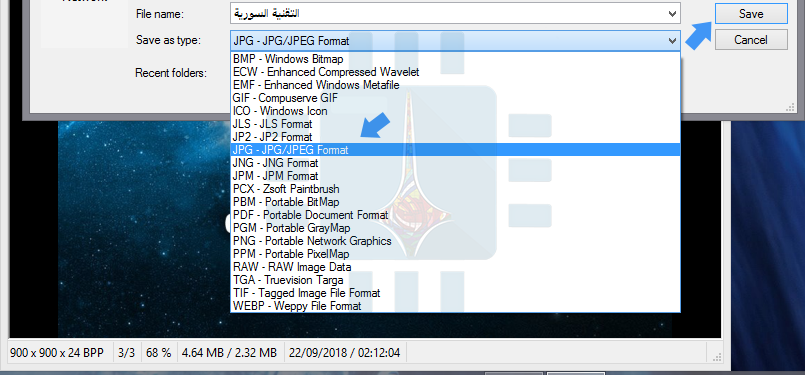
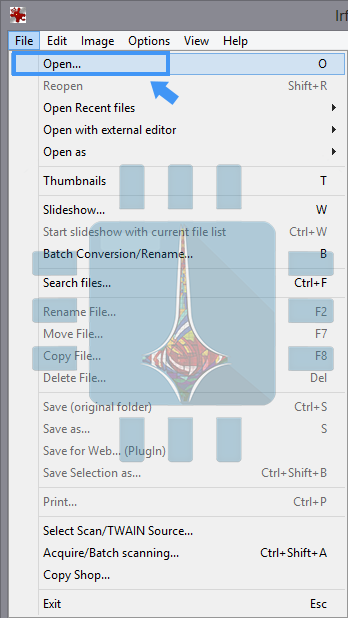
افتح الملف من خلال الأمر ..Open من قائمة File : ثم استعرض الملفات للوصول إلى ملف PSD المطلوب وانقر على زرّ فتح  Open : لتحويل الملف إلى صيغة أخرى مثل JPG أو PNG افتح قائمة  File  واختر …Save as : ثم افتح قائمة Save as type واختر الصيغة المناسبة وانقر على الزرّ Save : عندها سيتمّ حفظ الصورة بالتنسيق الجديد في نفس المجلّد الذي يحتوي على ملف الـ PSD الذي استخدمته .

تطبيق GIMP , لعرض وتعديل و تحويل ملفات الـ PSD (يعمل على أنظمة ماك ,ويندوز , ولينكس ) :

GIMP ( إختصاراً لـ GNU Image Manipulation Program , برنامج معالجة الصور ) هو أحد البرامج مفتوحة المصدر المجانية ويعمل على أنظمة ويندوز Windows و ماك macOS و لينكس Linux ..

يمكنك من خلال هذا البرنامج  فتح ملفات PSD والتعديل عليها وإضافة عدد من الطبقات والتأثيرات، وحفظها بصيغ أخرى..

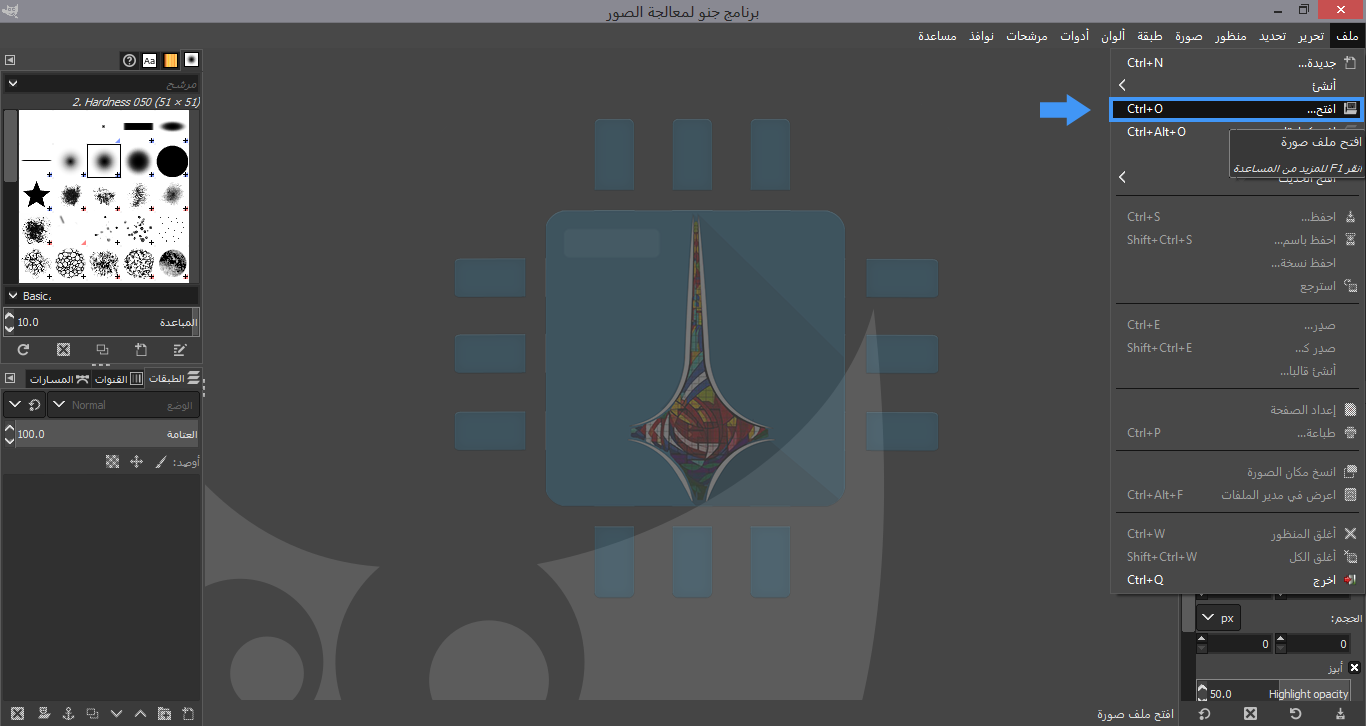
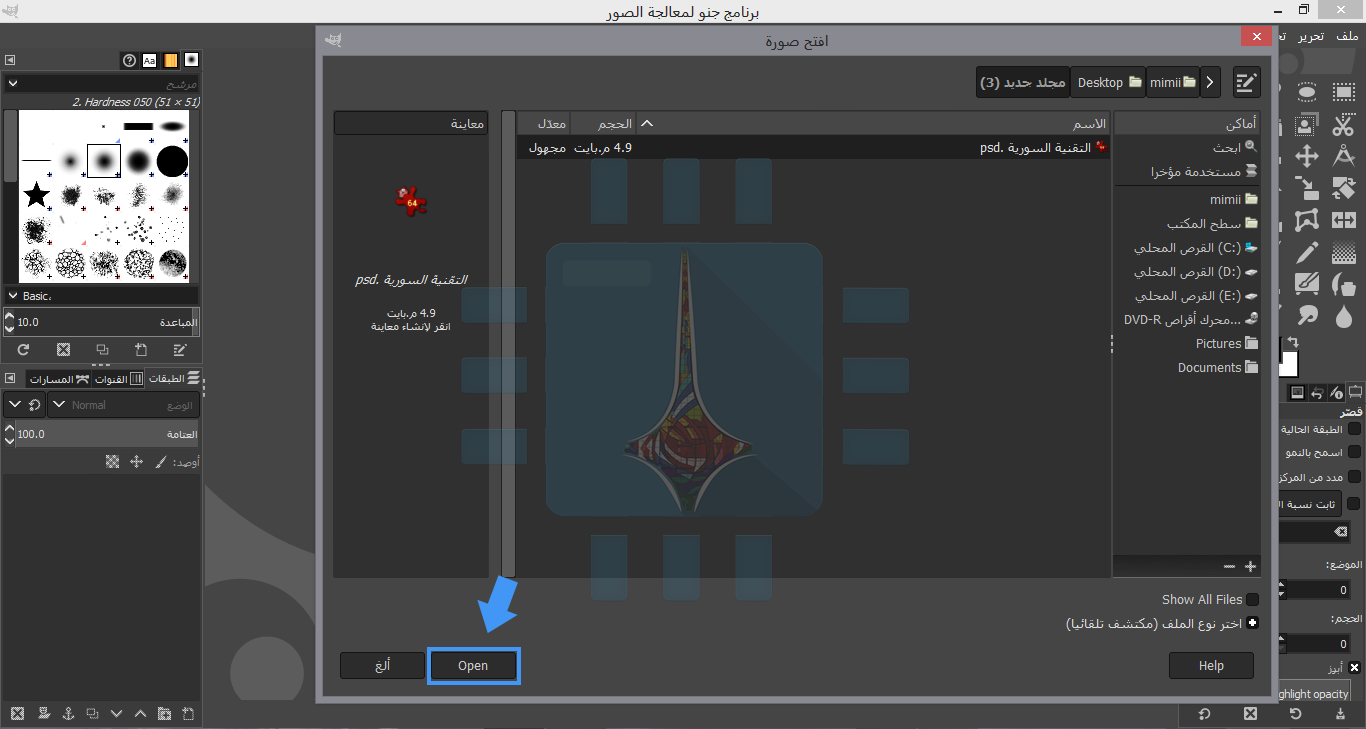
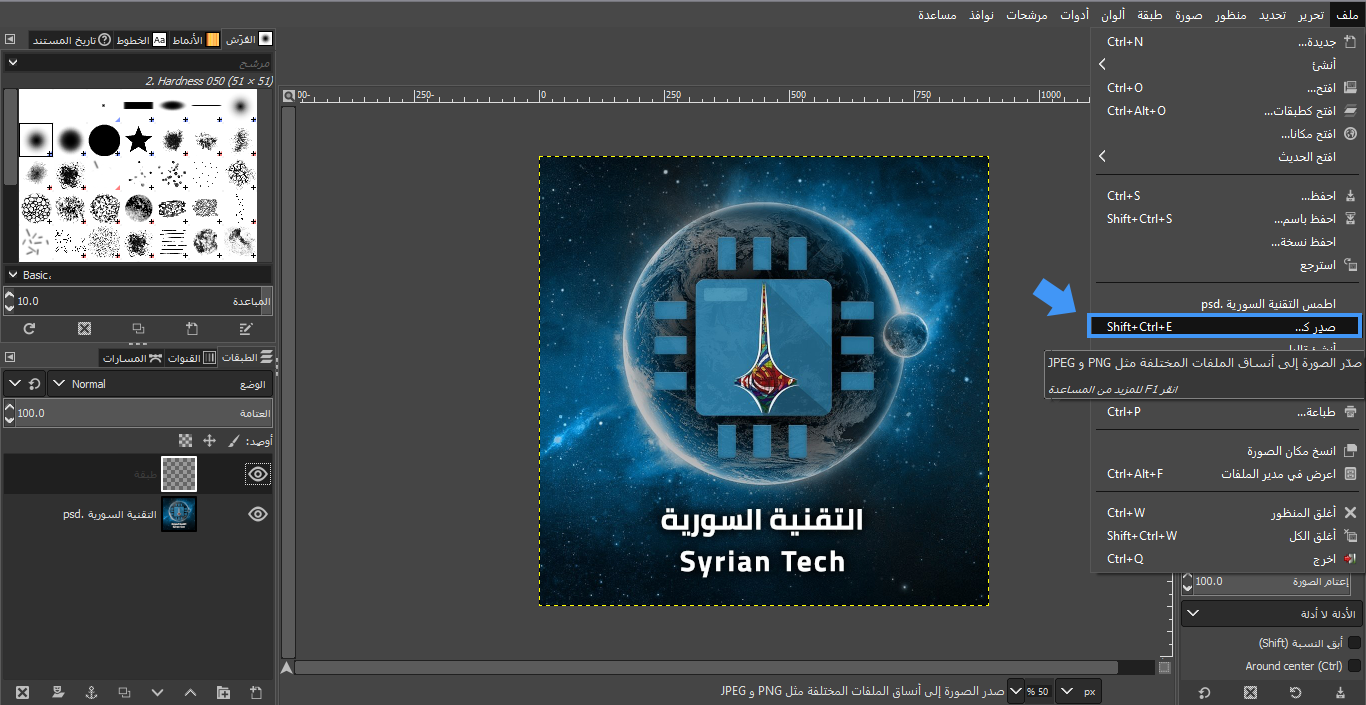
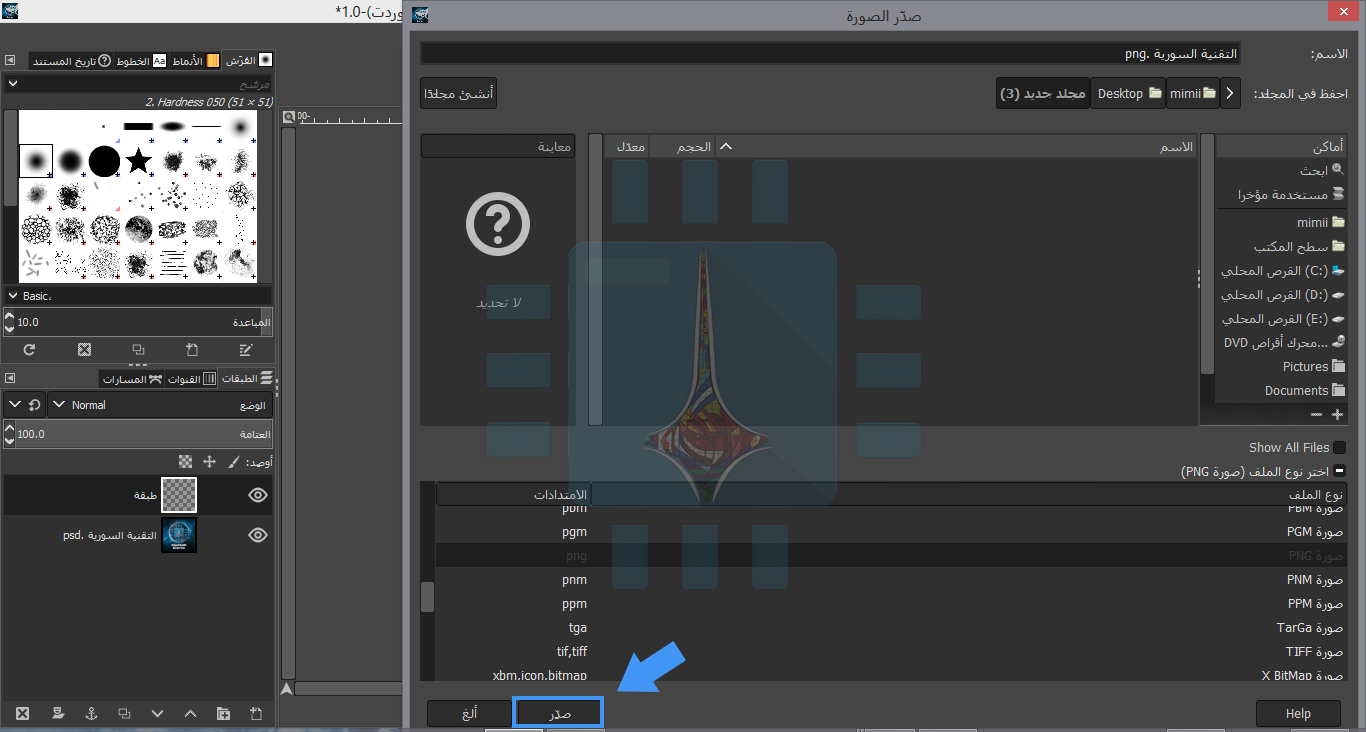
لفتح الملفّ الذي تريده , من قائمة ملف File اختر الأمر افتح Open :ابحث عن ملفّ الفوتوشوب الذي تريد العمل عليه ,قم بتحديده ثمّ انقر على زرّ فتح Open :بعد فتح الملف , يمكنك التعديل عليه كما ترغب بإضافة طبقات , تأثيرات مختلفة , تعديل الألوان ..وغيرها من أدوات العمل التي يتيحها لك البرنامج بشكل مشابه كثيراً لبرنامج الفوتوشوب : عند الانتهاء من تعديل الملف, يمكنك تصديره إلى صيغة أخرى , من قائمة ملف File اختر الأمر (صدّر كـ ) ..Export As  :في نافذة (صدّر الصورة) Export Image قم بفتح قائمة (اختر نوع الملف) Select File Type واختر الصيغة التي تريد : سيقوم البرنامج بشكل افتراضي بتخزين الملف الذي تم تصديره ضمن نفس المجلد الذي يحوي الملف الأصل , ولكن بالطبع يمكنك تغيير المجلّد واختيار مكان آخر ترغب بحفظ الملفّ الجديد فيه , بعدها انقر على زرّ (صدّر) Export :أما إن لم تكن ترغب بتنزيل برامج معالجة صور بديلة للفوتوشوب على جهازك فإليك بعض مواقع الويب المجانية لتعديل وتحويل الصور :

موقع Photopea :

يعتبر موقع Photopea أحد أفضل تطبيقات الويب المجانيّة لفتح و تعديل و تحويل ملفات الفوتوشوب PSD, حيث يقوم بتوفير واجهة عمل مشابهة لكلّ من برنامج GIMP والفوتوشوب ,  ويسمح لك بإجراء التعديل , إضافة الطبقات ,والتأثيرات المختلفة إلى ملفّ العمل ..

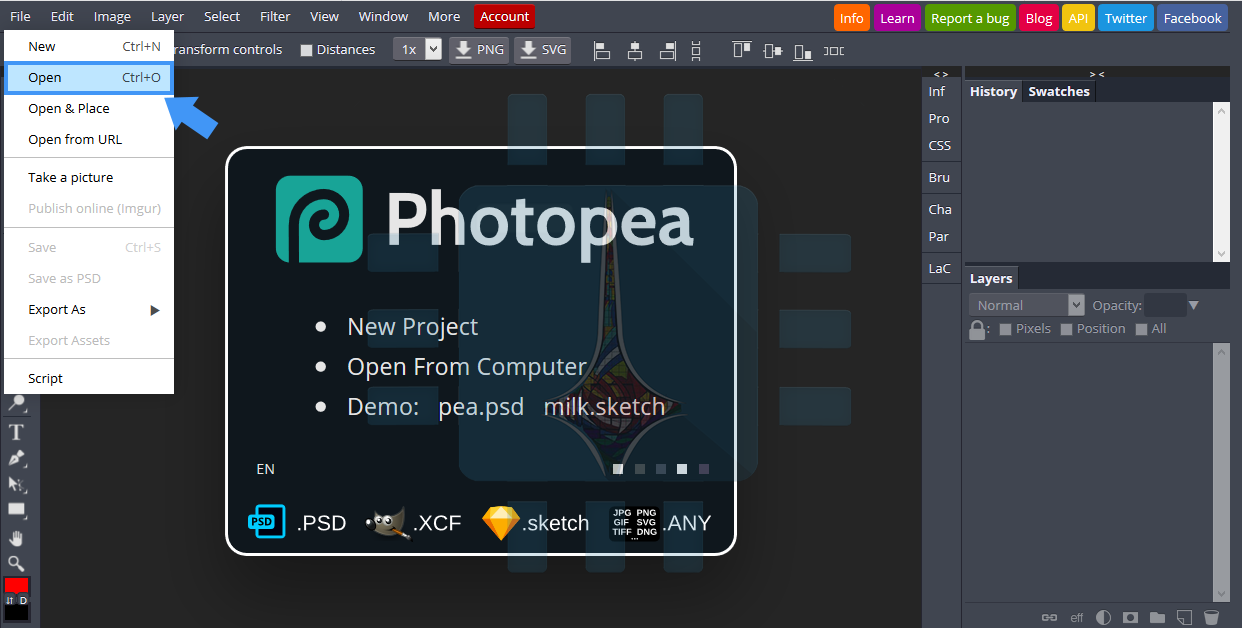
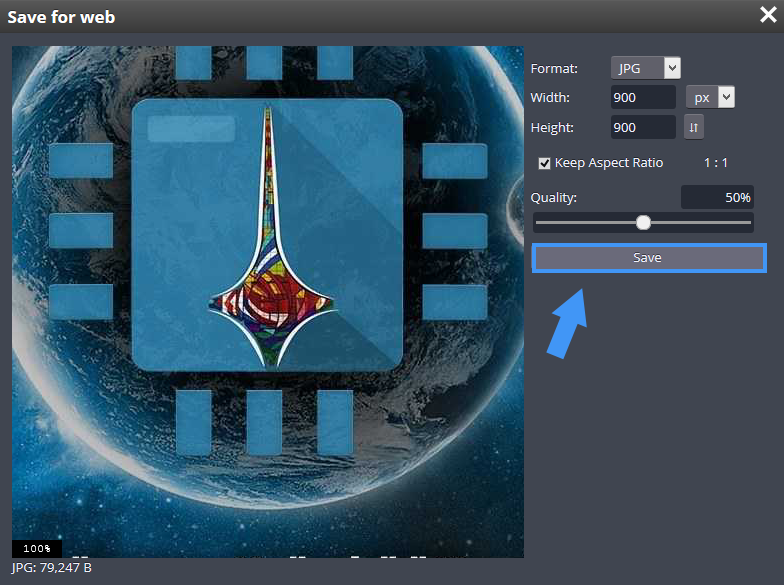
بعد دخولك الموقع ,اختر من قائمة File الأمر Open : اختر الملفّ الذي تريده , وانقر على زرّ Open , عندها سيتمّ رفع الملف إلى الموقع :بعد ذلك تستطيع إجراء التعديلات التي تريدها على الملف باستخدام أدوات العمل المتاحة , وتحميله بأي صيغة تريد عن طريق قائمة File ثمّ الأمر  Export As :بعد اختيار الصيغة التي تريدها لحفظ الملف , ستظهر لك نافذة لاختيار عرض وارتفاع الصورة , نسبة الضغط (جودة الصورة ).. حدد الخيارات المناسبة ثمّ انقر على زرّ حفظ Save,

موقع PSD Viewer :

إذا كنت تريد تحويل ملف PSD  إلى صيغة أخرى فقط دون إجراء أيّ تعديل على الطبقات أو الفلاتر أو التأثيرات وغيرها، و دون الحاجة لتحميل برامج إضافية على جهازك , فموقع PSD Viewer هو الخيار الأفضل لك ..

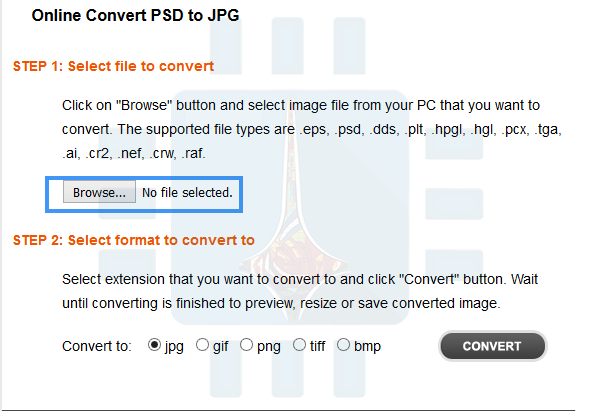
في موقع PSD Viewer , انقر على زرّ …Browse :                                                                        الحجم الأقصى المسموح به هنا هو 100MB

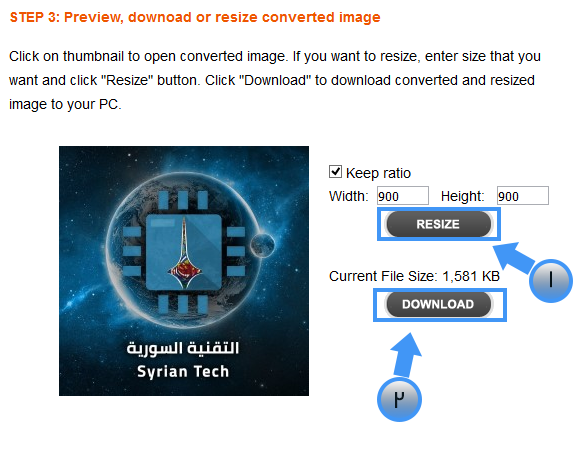
اختر الملف الذي تريد رفعه على الموقع , وانقر على زرّ فتح Open ,  في الخطوة التالية ,اختر الصيغة التي تريدها لحفظ الملفّ (ولكن هنا الخيارات محدودة فإن لم تكن الصيغة التي تريدها متاحة فلا بدّ لك من رفع الملف إلى موقع Photopea حيث خيارات الصيغ أكثر تنوعاً كما شاهدت سابقاً ) , بعد اختيار الصيغة المناسبة , انقر على زر Convert :بعد الانتهاء من تحويل الملف ستظهر لك معاينة للصورة إلى جانبها خيارات لتغيير الحجم (أبعاد الصورة ونسبة العرض إلى الارتفاع ) , انقر أخيراً على زرّ  Download لتحميل الصورة النهائية : هذه هي أكثر البرامج والمواقع المفيدة لتحويل وتعديل الملفات ، إذا كانت لديكم أي طرق أخرى تعرفونها ,شاركونا بها في تعليقاتكم  !
مقالات قد تعجبك :

أفضل مواقع تعديل الصور أون لاين دون برامج
كيفية إزالة الخلفية البيضاء لأي صورة بسهولة في خطوتين
كيفية إنشاء صورة مثالية لغلاف فيسبوك
ما هو ملف DAT , وكيف يمكن فتحه؟
أفضل تطبيقات تعديل الفيديو لأندرويد

كيفية استعادة الملفات المحذوفة على نظام ماك macOS

ما من أحدٍ لم يقم بحذف بعض الملفات على جهازه يوماً, سواءً كانت مجموعة صور أو ملفات مهمّة .. ولكن جميع الملفات على اختلاف أنواعها ,هي عبارة عن بيانات مخزّنة على القرص الصلب لا تُمحَى نهائياً عند حذفها وإرسالها إلى سلّة المحذوفات , وإنما يمكن استرجاعها بطرق مختلفة:

بدايةً , احتفظ بنسخة احتياطيّة للملفات لمنع الحذف العشوائي :

Time Machine هي ميزة النسخ الاحتياطي المدمجة بجهاز Mac, وهي ميزة رائعة حقّاً , للاستخدام هذه الميزة، يلزمك توفر جهاز تخزين خارجي يتم بيعه بشكل مستقل :

  • محرك أقراص USB خارجي أو Thunderbolt أو FireWire متصل بـ Mac
  • محرك أقراص خارجي متصل بمحطة AirPort Extreme رئيسية (طراز 11ac ) أو AirPort Time Capsule
  • AirPort Time Capsule
  • Mac مشترك باعتباره وجهة نسخ احتياطي على Time Machine
  • جهاز تخزين مرفق بشبكة (NAS) يدعم Time Machine عبر SMB

فإن كان لديك محرك أقراص ( قرص صلب ) Hard Drive خارجي قديم ( أو تستطيع شراء قرص صلب جديد ) ,قم بتوصيله مباشرةً إلى جهازك الـ Mac, حيث قد يتمّ عندها ظهور نافذة لاختيار ما إذا كنت ترغب باستخدام محرّك الأقراص الذي قمت بتوصيله إلى الجهاز لإجراء النسخ الاحتياطي باستخدام Time Machine ,حدد خيار ( تشفير قرص النسخ الاحتياطي ) ((موصى به)) ، ثم انقر على (استخدام كقرص نسخ احتياطي) . حيث سيقتصر الوصول إلى النسخة الاحتياطية المشفرة على المستخدمين الذين يعرفون كلمة السر فقط  ,

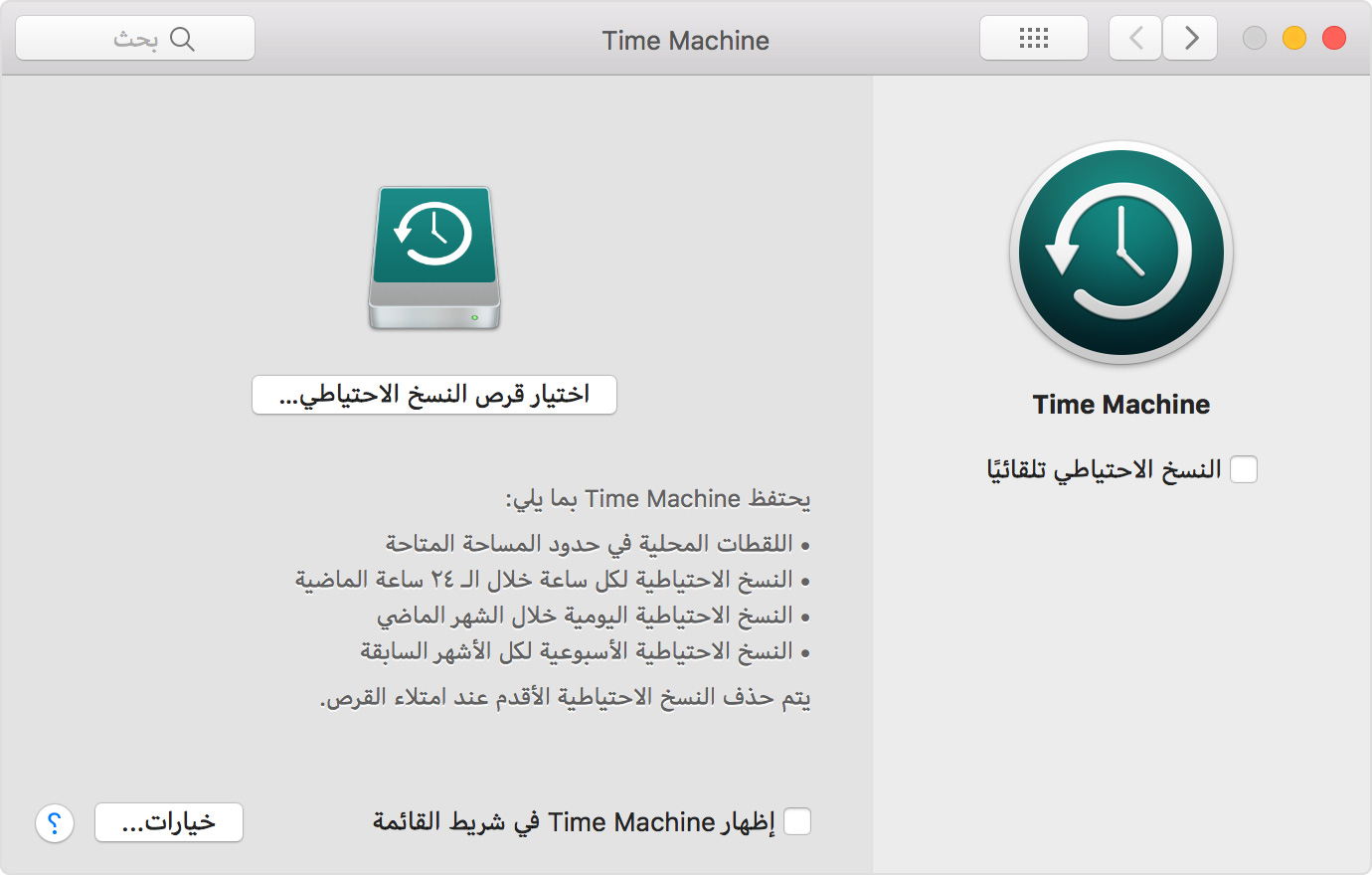
أما في حال لم تظهر هذه النافذة فقم بالذهاب إلى تفضيلات النظام (System Preferences) > Time Machine , ثمّ انقر على (اختيار قرص النسخ الاحتياطي)  أو ( تحديد قرص ) أو ( إضافة أو حذف قرص النسخ الاحتياطي ) ,

حدّد قرص النسخ الاحتياطي الذي قمت بتوصيله من القائمة، ثم انقر على ( استخدام قرص ) , و قم بتمكين خيار (النسخ الاحتياطي تلقائيّاً ) ,يحافظ تطبيق Time Machine في ماك على بياناتك بتوفير نسخة احتياطيّة آمنة على محرّك الأقراص الخارجي External Hard Drive , حيث يمكنك استعراض النسخ القديمة من أيّ ملف تمّ حفظه ,

ملاحظة :  للحصول على نسخ احتياطي معزز بأمان وراحة إضافية، يمكنك تكرار هذه الخطوات لإضافة قرص نسخ احتياطي آخر. على سبيل المثال، يمكنك استخدام قرص نسخ احتياطي أثناء وجودك بالمنزل، وقرص آخر أثناء وجودك بالعمل ,

أما إذا كنت ترغب بتخزين النسخة الاحتياطيّة لبياناتك تخزيناً سحابياً Cloud Storage  ,يمكنك استخدام تطبيق  Arq ( يوفّر نسخة احتياطيّة سحابية للملفات لنظام ماك أو ويندوز باستخدام حسابك على موقع أمازون AWS S3 أو على غوغل درايف Google Drive أو Dropbox )  ..

تحقق من سلة المهملات Trash Can :

النقر على زرّ حذف فقط , لا يؤدّي لحذف وإزالة الملفات فعلياً , بل إرسالها إلى سلة المهملات , لذلك قم بفتح سلة المهملات Trash Can في النظام و تحقق من وجود الملفات التي حذفتها مؤخراً (ما لم تكن قد قمت بإفراغ سلة المهملات بعد حذفها  ) , فقد تستطيع إيجاد ما تريد استعادته منها …

تحقق من سلل المهملات الأخرى على النظام :

إذا كانت ملفّاتك مخزّنة على ذاكرة فلاش  USB Flash Drive أو قرص صلب خارجي , فهذه الأجهزة لها سلل مهملات خاصّة (تكون مخفيّة افتراضياً ) ,تستطيع التحقق منها للبحث عن ملفاتك المحذوفة ..

حيث عند استخدامك محرّك أقراص خارجي External Drive , يقوم نظام ماك بإنشاء محموعة من المجلدات المخفيّة تساعد محرّك الأقراص على العمل بشكل أفضل مع النظام , وأحد هذه المجلّدات المخفيّة هو ( المهملات Trashes) الذي يحتوي على الملفات المحذوفة لمحرّك الأقراص ..

إظهار الملفات المخفيّة في نظام ماك سييرا Sierra والإصدارات الأحدث :

إذا كنت تستخدم نظام ماك سييرا macOS Sierra  أو إصدار أحدث , يمكنك ببساطة الضغط على مفاتيح   (SHIFT+CMD+ Period)  لإظهار الملفات المخفيّة في النظام ..

بالنسبة للإصدارات الأقدم :

يمكنك إظهار الملفات المخفيّة في الباحث Finder عن طريق كتابة هذه الأوامر في موجّه الأوامر Terminal , اضغط على Command+Space لتشغيل موجه الأوامر , ثمّ انسخ سطري التعليمات التالي (اضغط Enter بعد كلّ سطر ):

defaults write com.apple.finder AppleShowAllFiles TRUE

killall Finder

بعد كتابة هذه الأوامر , يجب أن تكون قادراً على رؤية محتويات مجلّد (المهملات) الخاص بمحرك الأقراص الخارجي ..

إذا أردت إعادة إخفاء هذه الملفات من جديد , اكتب التعليمات ذاتها في الترمينال Terminal ,لكن مع استبدال (True) ب (False) بالسّطر الأول :

defaults write com.apple.finder AppleShowAllFiles FALSE

killall Finder

إن لم تنجح الطريقة الأولى , استخدم Disk Drill  :

حتى وإن قمت بإفراغ سلة المهملات , لن يتمّ إزالة الملفّات المحذوفة من القرص الصلب مباشرةً بشكل نهائي ,

النظام يقوم فقط بتحديدها كمساحة متوفّرة , أي ستبقى البيانات المحذوفة موجودة حتى يتم الكتابة فوقها (بالمساحة التخزينية التي تشغلها) , لذلك إذا كان لديك تطبيق يمكنه قراءة الملفات مباشرةً من محرّك الأقراص الثابت Hard Disk , فقد تستطيع استعادتها بالكامل (كلما أسرعت أكثر باسترجاعها ) ,

إحدى الأدوات التي تقوم بهذا بشكل جيد هو  Disk Drill. حيث يقوم بالبحث ضمن القرص الصلب على أيّة بيانات لم تتمّ الكتابة فوقها بعد و يقوم باستردادها ..

لاحظ أنّ أي بيانات إضافية تضعها على القرص الصلب يمكن أن تحل محل الملفات ، لذلك إذا كنت حذراً أكثر ، قم بتنزيل Disk Drill على كمبيوتر آخر وضعه على ذاكرة فلاش (محرك أقراص محمول Flash Drive) وقم بتشغيله منها .

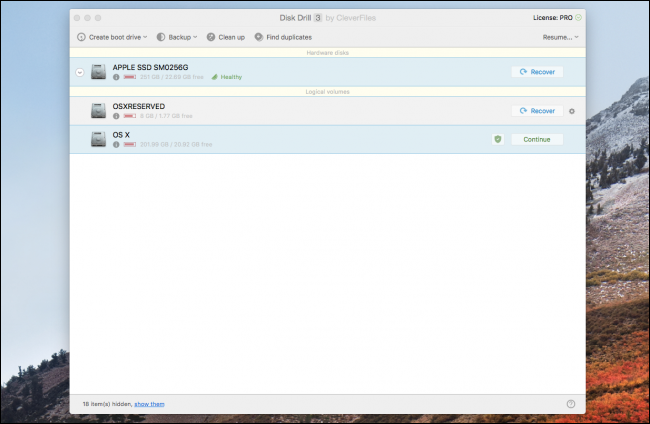
عند فتحه لأول مرة ، سيطلب منك Disk Drill تحديد القرص الصلب الذي تريد فحص محتوياته .

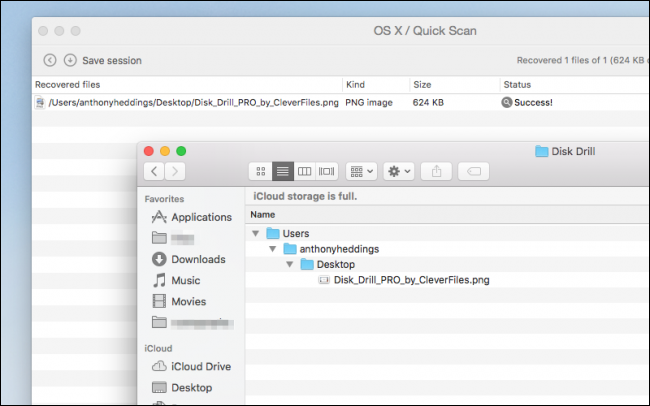
حدد OS X إذا كنت ترغب في مسح القرص الرئيسي . قد يستغرق الفحص بضع دقائق ، ولكن عند الانتهاء ، ستظهر لك قائمة بالملفات المحذوفة مؤخرًا. العديد من هذه الملفات لا عمل لك بها  ،

لذلك  إذا كنت تعرف ما هي الملفات الّتي تبحث عنها تحديداً (الصور مثلاً) يمكنك فرزها وفتح المجلدات التي تريدها.. يجب أن تكون معظم الملفات تحت اسم الدليل الرئيسي Home Directory للنظام.

عندما تجد الملفات التي تبحث عنها , انقر بالزرّ اليميني عليها , اختر (استعادة Recover) , واختر المجلّد الذي تريد إعادتها إليه , (بالمثل عليك التفكير باختيار قرص تخزين خارجي External Drive لمنع كتابة الملفات التي استعدتها فوق الملفات التي لم تسترجع بعد ! أو اختر القرص الصلب Hard Drive فقط وقد تنجح عملية الاستعادة دون أي مشكلة )  ..

ملاحظة : يجب عليك شراء النسخة الكاملة من البرنامج Disk Drill لاستعادة الملفّات , النسخة المجانية تقوم فقط بفحص القرص الصلب وعرض محتوياته ,

وقد يكون هذا مفيداً لك من أجل أن تتأكد أولاً إن كانت الملفات التي تريد استعادتها موجودة فعلاً على القرص قبل شرائك النسخة الكاملة للتطبيق .

أمّا إذا كنت قد قمت بتثبيت تطبيق Disk Drill سابقاً فبإمكانك استخدام ميزة (Recovery Vault) لتعقّب الملفات المحذوفة وحفظ نسخة عند حذفها (باستخدام مساحة إضافية من القرص الصلب ) , يضمن ذلك أنه عند حذف ملف ما عن طريق الخطأ ، يمكنك دائمًا استرداده ، وهي ميزة مجانية تمامًا ..

هناك برامج أخرى لاسترداد الملفات , مثل  PhotoRec وهو تطبيق مجاني لاستعادة الصور والملفات الأخرى ..

كذلك برنامج Data Rescue و EaseUS  ولكنها تطبيقات مدفوعة الثمن بنفس سعر النسخة الكاملة من تطبيق Disk Drill تقريباً ..

مقالات قد تعجبك :

كيفية استعادة الملفات المحذوفة من الحاسوب أو الأقراص الخارجية
لماذا يمكن استعادة الملفات المحذوفة و كيفية منع ذلك
طريقة استعادة الملفات المحذوفة من جهازك الـiPad و الـiPhone باستخدام برنامج iMyFone D-Back
أين تذهب الملفات المحذوفة ؟
كيفية استعادة الملفات من كمبيوتر معطّل

ما هي ملفات MOBI ؟ وكيف يمكن فتحها؟

يتم استخدام الملف بلاحقة الملف .MOBI لتخزين الكتب الإلكترونية. كان في الأصل تنسيق Mobipocket Reader ولكن تم اعتماده من قبل العديد من القراء المختلفين.

اشترت أمازون Mobipocket في عام 2005 ، وأوقفت في وقت لاحق تنسيق MOBI في عام 2011.

ما هو ملف MOBI؟

تم تصميم ملف MOBI خصيصاً لأجهزة الجوال أو أجهزة القراءة الإلكترونية. التنسيق صغير الحجم جداً ويدعم الإشارات المرجعية والملاحظات والتصحيحات وجافا سكريبت.

كما يمكن تضمين DRM ، أو حماية حقوق النشر، في الملف، بالإضافة إلى الكتاب الإلكتروني، لمنع النسخ والمشاهدة غير القانونية.

تستند تنسيقات Kindle الحالية (AZW3 و KF8 و KFX) على MOBI وهي عبارة عن نسق خاص يستخدم حصرياً على أجهزة Kindle.

في الواقع، لا يزال بإمكانك فتح الملفات بتنسيق MOBI مباشرة على جهاز Kindle – عليك فقط إرسالها إلى Kindle أولاً.

كيف أقوم بفتحه؟

نظرًا لأن MOBI عبارة عن تنسيق إلكتروني، فإن معظم برامج eReader المجانية على سطح المكتب تدعم فتحها وعرضها، مثل Caliber أو Mobipocket Reader أو Mobi File Reader ، على سبيل المثال لا الحصر.

بعد تنزيل أحد التطبيقات المجانية وتثبيته، يعد فتح أي من ملفات MOBI أمراً سهلاً نسبياً. بالنسبة إلى Calibre ، كل ما عليك فعله هو النقر فوق الزر Add Books ، ثم اختيار أحد الخيارات الموضحة في الصورة أدناه.

كيف يمكنني تحويل ملف؟

تماماً مثل أي تنسيقات ملفات أخرى، تحتاج إلى برنامج متخصص للتعامل مع تحويل MOBI إلى تنسيق مختلف.

إذا كنت تحاول ببساطة تغيير التنسيق، فقد ينتهي بك الأمر مع ملف فاسد وغير قابل للاستخدام.

بالإضافة إلى كونه قارئاً إلكترونياً، فإن Caliber يأتي مع أداة تحويل مفيدة يمكنها تحويل أي من كتبك الإلكترونية إلى 16 صيغة مختلفة.

إذا كنت لا تريد تنزيل تطبيق تابع لجهة خارجية لتحويل ملفاتك، فهناك عدد من المحولات الجيدة عبر الإنترنت التي تسمح بالتحويل إلى بعض التنسيقات الأكثر شيوعاً، مثل ePUB و PDF و FB2 و LRF.

من المحتمل أن تكون هذه إحدى أسرع الطرق، حيث لا يلزمك تنزيل أي برنامج والانتظار حتى يتم تثبيته.

تتضمن بعض مواقع تحويل الملفات المجانية عبر الإنترنت: DocsPal و Convertio و ConvertFiles و Zamzar.

ما عليك سوى الانتقال إلى أحد مواقع الويب هذه، ورفع ملفك، والتنسيق الذي تريد تحويله إليه.

من هناك، يعتني البرنامج بكل شيء وسيزودك برابط أو يرسل لك بريداً إلكترونياً يحمل الملف المحوّل للتنزيل.

مقالات قد تعجبك:

ما هي ملفات RTF؟ وكيف يمكن فتحها؟
ما هي ملفات PDF؟ وكيف يمكن فتحها ؟
ما هي ملفات النظام الخاصة بويندوز؟ وأين توجد؟
ما هي ملفات XML؟ وكيف يمكن فتحها؟
كيفية فتح وإنشاء وتحرير ملفات وورد وإكسل وباوربوينت مجاناً

ميزات في نظام ويندوز يجب على آبل إضافتها

يعتقد مستخدمو ماك Mac أن مايكروسوفت Microsoft ليس لديها أية أفكار جيّدة. ولكنهم على خطأ…  فبالرغم من أنّ ماك لديه العديد من الميزات المختلفة عن ويندوز , ولكن لدى ويندوز ميزات هامّة أيضاً يجب أن تكون موجودة في أي نظام تشغيل ,و في نظام ماك خاصة ,

بالطبع سيتطلب ذلك تطوير بعض التطبيقات من قبل الشركة ,ولكننا نظنّ أن الأمر يستحقّ القليل من الجهد!!.. والآن إليك بعض ميزات ويندوز Windows التي يجب على آبل Apple إضافتها لتحسين نظامها macOS ! :

تصغير النافذة Window Snapping :

في نظام التشغيل Windows ، اذا قمت بسحب النافذة إلى الزاوية أو جانبي الشاشة بسرعة ، ستستقرّ في جزء من الشاشة ! . اسحبها إلى الحافة اليسرى أو اليمنى ، وتستقر النافذة إلى موضع حيث تشغل نصف الشاشة. والأفضل من ذلك ،

يقوم ويندوز Windows على الفور بعرض كافة الإطارات المفتوحة الأخرى الخاصة بك بحيث يمكنك اختيار واحد ليأخذ النصف الآخر من الشاشة.اسحب النافذة إلى الزاوية ، ستستقر في هذا الربع من الشاشة. اسحبها إلى الحافة العليا: سيؤدّي ذلك إلى تكبيرها….هذه الميزة مفيدة  كثيراً، وقد عرضها ويندوز Windows لمدة تقرب من العقد (منذ عشر سنوات تقريباً). فلما لم تنسخها شركة آبل حتى الآن؟

هناك الكثير من مديري النوافذ البديلة لنظام MacOS والتي تقدم هذه الميزة. وننصحك هنا  بتحميل أداة BetterTouchTool . مع ذلك,  لا تحتاج هذه الميزة إلى الكثير من التفكير لمعرفة أنه ينبغي دمجها في نظام MacOS نفسه.

تكبير حجم النافذة Maximizing Windows :

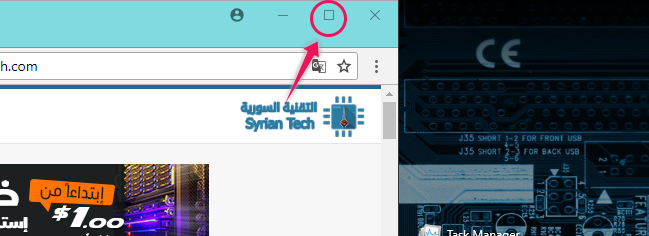
وبما أننا مازلنا في موضوع إدارة النوافذ ، فهل ترى هذا الزر الصغير هنا؟هذا هو زر التكبير. انقر فوقه ويزيد الإطار المطلوب ليشغل شاشة العرض بالكامل (باستثناء شريط المهام). وعند تكبير الإطار ، يؤدي النقر فوق الزر نفسه إلى إعادة الإطار إلى حجمه الأصلي.

أما على نظام التشغيل ماك Mac ، فلدينا هذا الزر:لكن آلية عمله مربكة قليلاً , فبالنسبة إلى التطبيقات التي تدعم وضع ملء الشاشة ، يؤدي النقر على الزر الأخضر إلى تمكين هذا الوضع. أما بالنسبة إلى التطبيقات التي لا تدعم وضع ملء الشاشة ، يؤدي النقر على الزر إلى توسيع النافذة إلى حجم معيّن يحدده نظام التشغيل MacOS ..

لذلك فإنّ وجود زر تكبير حقيقي كالذي في ويندوز Windows سيكون أفضل بكثير بالنسبة لنظام التشغيل Mac..

إدارة أيقونات القائمة Menu Icon Management:

أيقونات القائمة (تلك التي تظهر في أقصى اليمين من قائمة آبل) محببّة كثيراً لدى مطوري نظام التشغيل ماك macOS ، سواء كانت ضرورية أم لا !..

تسمح لك بعض التطبيقات بإخفائها ، ولكن الكثير منها لا يسمح بذلك ، مما يعني أنه لن يمضي وقت طويل حتى يصبح شريط القوائم الخاص بك مليء ومزدحم ..

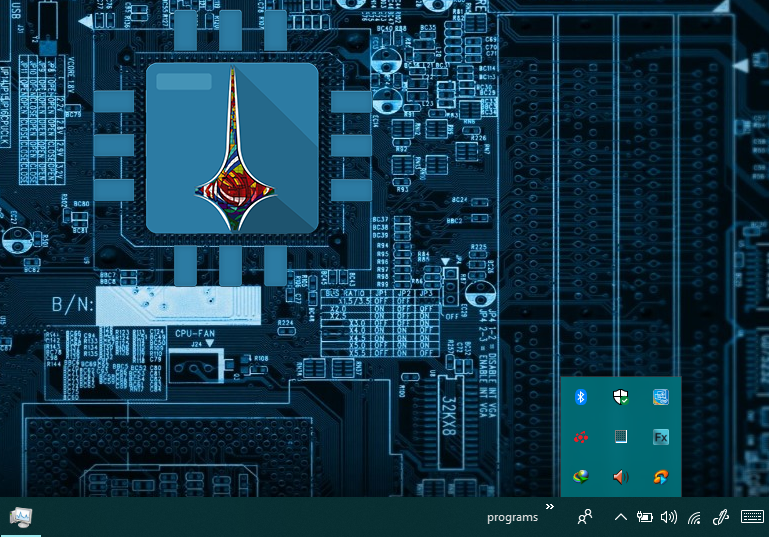
في Windows ، توجد هذه الأنواع من الأيقونات لتشغيل الخدمات والتطبيقات في أقصى اليمين من شريط المهام. من الناحية الفنية ، يطلق عليها منطقة الإشعارات Notification Area، ولكننا عادة ما نسميها درج النظام system tray ..

الآن لدى ويندوز Windows مشكلة مشابهة مع مطوري التطبيقات الذين يحبون زحم الرموز الخاصة بهم في هذا الدرج ، ولكن Windows لديه حل مدمج رائع وهو : إخفاء الرموز غير المستخدمة.

حيث يمكنك اختيار الرموز التي ستظهر مباشرة على الدرج (منطقة الإشعارات ) طوال الوقت ، و يقوم ويندوز Windows بإزالة الرموز الأخرى ، لكن يمكنك الوصول إليها بالنقر فوق سهم بجانب الدرج لفتح نافذة منبثقة صغيرة. وهذه النافذة ، تُسمى رسميًا منطقة Overflow Pane

لا يوجد ميزة مثل هذه لنظام ماك MacOS ، مما يعني أن المستخدمين يجب أن يعتمدوا على تطبيقات أخرى third-party apps إذا كانوا يريدون إخفاء الرموز. أفضل تطبيق لذلك ، هو تطبيق Bartender، ويكلف 15 دولارًا.

ولكن هل تستحقّ هذه الميزة أن تقوم بتنزيل برنامج أو تطبيق مدفوع  الثمن كي تحصل عليها !!   بالطبع لا ,فوجودها يجب أن يكون مضمّن في نظام التشغيل ماك بشكل أساسي ,وعلى آبل أن تفكر بذلك !..

معاينة التطبيق App Previews  :

في نظام التشغيل ويندوز Windows ، تمرير المؤشر على شريط المهام فوق أيقونة تطبيق قيد التشغيل يُظهِر لك معاينة سريعة لإطار التطبيق. حرك المؤشر فوق إحدى هذه المعاينات ،

ويخفي ويندوز Windows مؤقتًا جميع النوافذ الأخرى بحيث يمكنك رؤية النافذة الكاملة لهذا التطبيق  على سطح المكتب أينما كان . يمكنك أيضًا إغلاق التطبيق عن طريق الضغط على زر الإغلاق مباشرة في نافذة المعاينة.

لا يمكنك الحصول على معاينات مثل هذه في نظام تشغيل ماك macOS ، إلا إذا قمت بتشغيل متحكم المهام Mission Control.

وهذا أمر سيء حقاً لأن هذه المعاينات هي طريقة سريعة وفعالة جدّاً للعثور على النافذة التي تحتاجها بالضبط في حال كنت تعمل على أكثر من تطبيق في الوقت نفسه مثلاً ..

تطبيق uBar ، هو تطبيق بديل للدوك dock في نظام ماك (شريط المهام الخاص بنظام التشغيل ماك),  يشبه تمامًا شريط مهام ويندوز Windows ، حيث يعرض معاينات نوافذ التطبيقات قيد التشغيل عند تمرير المؤشر ، في حين أن آبل دوك dock Apple لا يستطيع ذلك . ونحن نعتقد أن هذه الميزة مفيدة ، ويجب على نظام ماك أن يتضمّنها ..

قائمة ابدأ The Start Menu :

يعرف مستخدمو ويندوز Windows كيفية العثور على تطبيقاتهم: فقط يقومون بفتح قائمة ابدأ ، وسيجدون قائمة أبجدية بهذه التطبيقات هناك…  نعم ، يمكنهم تثبيت المفضلات على شريط المهام أو في قائمة ابدأ نفسها ، لكنهم يعرفون أيضًا أن كل تطبيق لديهم يحتاج  لمجرد نقرة أو اثنتين للوصول إليه.

لدى مستخدمي ماك Mac مايعرف بالـ دوك Dock (يمثل شريط المهام أو التحكم في ماك )، ولكن ماذا عن التطبيقات غير المثبتة على هذا الشريط؟ لا تكون الخيارات واضحة تماماً: إقلاع لوحة تشغيل بطيئة ، والعثور على التطبيق باستخدام Finder أو البحث عنه باستخدام Spotlight.

لكنّ صنع قائمة رئيسيّة بإمكانه أن يجعل الأمر أكثر سهولة عليك ,فإن أردت ذلك, يمكنك تخصيص  قائمة ابدأ  تضيف فيها التطبيقات والبرامج التي تريدها ,إلى الـ دوك Dock :هنا يأتي السؤال: هل على مستخدمي ماك أن يتكبدوا هذا العناء بأنفسهم ويقوموا بتخصيص وتجميع البرامج يدوياً !!,

إغلاق النافذة يسبب الخروج من التطبيق :

وإليك هذه الميزة السريعة في Windows أيضاً ، عندما تقوم بإغلاق نافذة ، فإنه يتم إنهاء التطبيق بالكامل . بالنسبة إلى التطبيقات التي تدعم فتح نوافذ متعددة في وقت واحد ، يؤدي إغلاق آخر نافذة مفتوحة إلى إنهاء التطبيق.

في نظام MacOS ، أغلق جميع نوافذ التطبيق ,تجد أنّ  هذا التطبيق لا يزال قيد التشغيل. حيث يجب عليك إنهاء التطبيق بشكل صريح ، إما باستخدام القائمة أو الضغط على Command + Q.

ولكن في الحقيقة ، ما فائدة ترك التطبيق قيد التشغيل إذا كنت قد أغلقت جميع النوافذ؟

دعم شاشة اللمس Touch Screen Support :

أصبحت أجهزة الكمبيوتر المحمولة  laptops التي تعمل بنظام ويندوز Windows مع شاشات لمس touchscreen, منتشرة كثيراً ، ويأتي نظام Windows 10 مع وضع الجهاز اللوحي tablet mode الذي يجعل نظام التشغيل  يعمل بشكل جيد على الأجهزة اللوحية tablets .

ولكن الغريب بالأمر أنّ آبل Apple لم تبدي أي اهتمام لتوفير شيء كهذا , لعلّ مبدأهم هنا أن الأجهزة اللوحية التي تعمل باللمس يجب أن تكون غير مشتركة المواصفات مع أجهزة الكومبيوتر العادية ,

هذا مبدأ ثابت ومتّسق, لكن لا يسعنا إلا أن نتمنى أن تغيّر شركة Apple قليلاً في مبدئها و تستخدم شاشات اللمس على أجهزة الكمبيوتر المحمولة laptops (وحتى على أجهزة الحاسب المكتبية ) ، حيث يمكن لشركة Apple ابتكار تصميم ممتاز لأجل ذلك ..

مقالات قد تعجبك :

ما هي ملفات النظام الخاصة بويندوز؟ وأين توجد؟
كيفية إنشاء مهمات صيانة تلقائية في ويندوز
كيفية تسريع جهاز الماك
كيفية تعطيل الإشعارات في نظام ويندوز 10
أسرع الطرق للبحث عن الملفات في ويندوز

أفضل التطبيقات للدراسة وتعلم أمور جديدة

مع اقتراب العام الدراسي  وافتتاح المدارس ,لابدّ لك  أن تتعرّف إلى بعض التطبيقات الهامّة المفيدة  ,التي ستجعل دراستك أكثر متعة وسهولة  …كما أنّ معظم هذه التطبيقات متاح لك على أنظمة iOS وأندرويد Android

حتى وإن لم تكن طالباً  ، فإنّ بعض الخيارات التي اخترناها لك من بين هذه التطبيقات يعتبر رائعًا إذا كنت ترغب في تعلم مهارة جديدة أو اكتساب المزيد من المعرفة عن العالم حولك… ونقدم إليك الآن ما اخترناه من التطبيقات الهامّة في مجال التعلم والدراسة :

 تطبيق كويزلت للبطاقات التعليمية Quizlet Flashcards (مجاناً ، يعمل على iOS / Android)  :

من المهمّ جداً والصعب في الوقت ذاته الاحتفاظ بالمعلومات والمعارف التي تكتسبها، والمهم أكثر أن تجد طريقة مناسبة لك, تحتفظ بها بهذه المعلومات وتقوم بمراجعتها  دوماً..

تطبيق كويزلت Quizlet هو أحد الحلول التي يجب أن تفكر بها , هذا التطبيق متاح لكل من iOS و أندرويد Android ،  وهو يسمح لك بإنشاء البطاقات التعليمية Flashcards ومجموعات الدراسة الخاصة بك study sets ، أو إيجاد الملايين من البطاقات التعليميّة الموجودة من الطلاب الآخرين .

هناك العديد من البطاقات التعليميّة المتاحة التي تغطي موضوعات من المصطلحات العلمية لتعلم لغة جديدة. يمكنك دراسة المخططات والخرائط والرسوم البيانية الأخرى أيضًا.

وبالطبع تحويل هذه البطاقات التعليمية إلى لعبة تتشاركها مع أصدقائك سيقلل شعور الدراسة المتعب و يزيد شعور المتعة. ولكن توقع أن تدفع ما بين 12 و 20 دولارًا سنويًا مقابل الخدمة الكاملة.

تطبيق My Study Life  (مجاناً ، يعمل على iOS / Android) :

إذا كنت طالباً ,فمن المؤكّد أنّك لا تملك وقتاً كافياً لتنظيم وقتك بشكل كامل بين الدراسة وحضور الدروس ، والأنشطة اللاصفية ، والاستمتاع بوقت الفراغ…

يساعدك تطبيق My Study Life على تنظيم حياتك لاستعادة بعض الوقت. يمكنك بسهولة إدخال الفصول و الواجبات المنزلية والامتحانات ومهام المراجعة.. بخلاف التقويم التقليدي ، تم تصميم هذا التطبيق ليلائم الفصول الدراسية وتناوب جداول الفصول الدراسية ، لذا يسهل عليك الدخول إلى جدول أعمالك وتعديله..

كما يأتي مع مدير مهام task manager  ,يتكامل عمله مع التقويم الخاص بالتطبيق, من خلال التعامل مع عناصر قائمة المهام الخاصة بك واضافة المهمات والواجبات التي تريدها، فيسهل عليك تتبع تواريخ مهماتك هذه ومعرفة ما تحتاج إلى إنجازه ومتى.

يتوفر تطبيق My Study Life لكل من iOS و Android ، وهو مجاني.

تطبيق ولفريم ألفا Wolfram Alpha (2.99 دولار، يعمل على iOS / Android) :

وهو تطبيق يعتمد مبدأ عمل موسوعة ويكيبيديا Wikipedia ,ويعمل كآلة حاسبة للرسوم البيانية.

باستخدام المجموعة الكبيرة من الخوارزميات والبيانات التي يتضمنها هذا التطبيق ، يمكنك إنشاء تقارير وإجابات لمجموعة متنوعة من الموضوعات. ومن السهل إجراء العمليات الحسابية المعقدة أو مقارنة مجموعة البيانات أو الحصول على إجابات بسيطة للأسئلة المعقدة.

يمكنك الحصول على إجابات حول عدة موضوعات بما في ذلك حساب التفاضل والتكامل ، الهندسة ، التحليل الإحصائي ، الفيزياء الكوانتية quantum physics ، المركبات الكيميائية… كما أن للتطبيق إمكانية الوصول إلى البيانات المتعلقة بعلوم الحياة ،

أو علم الفلك ، أو حتى الأشياء البسيطة عن الطقس أو الوقت. يمكنك أيضًا الحصول على تقارير حول ثقافة البوب مثلاً ! ,أو الجوائز التي فاز بها فيلم أو معلومات حول ألعاب الفيديو….

بالطبع ,الكثير من هذه المهام التي يقدمها تطبيق ولفريم ألفا Wolfram Alpha يمكن ببساطة إنجازها باستخدام بحث Google ، ولكن إذا كنت بحاجة إلى معالجة أكثر تقدمًا للبيانات ، فقد يساعدك كثيراً هذا التطبيق.. وهو متاح لكل من iOS و أندرويد Android.

تطبيق EasyBib (مجاناً ، يعمل على iOS / Android):

ما هي المرحلة الأكثر صعوبة في كتابة المقالات؟ إن الغالبية العظمى من طلاب الجامعات ربما يقول : إنشاء قائمة من المراجع للاقتباسات. إذا كنت واحدا من هؤلاء الطلاب، EasyBib هو التطبيق الصحيح لك لتحميلها.

فقط أدخل عنوان أو تفاصيل أحد الكتب (أو بإمكانك تصوير أي مسح scan الباركود barcode  للكتاب الذي تريده) واحصل على الاقتباس الصحيح! كل ما عليك القيام به هو أن تحدد للتطبيق نمط الاقتباس الذي تحتاجه ,ثم نسخ هذا الاقتباس إلى قائمة المراجع الخاصة بك, يعمل التطبيق مع مواقع الويب أيضاً, و يعمل على أجهزة iOS و Android

تطبيق آيتونز يو iTunes U  (مجاناً ، يعمل على iOS ):

كما تلاحظ من اسم البرنامج فهذا التطبيق خاص بنظام iOS  , وهو تطبيق مفيد جداً ووسيلة رائعة لتعلم شيء جديد, أو استرجاع معلوماتك بدورة تنشيطية حول مجال عمل معيّن أو موضوع تحبّه ..

يقدم التطبيق دورات كاملة ، معظمها من مصادر معتبرة ومهمّة ، مع الدروس والواجبات والمناقشات الجماعية التي يمكنك المشاركة بها من خلال التطبيق.

يمكنك الاستمتاع بالمحاضرات ومقاطع الفيديو المجانية من بعض أفضل المؤسسات التعليمية هناك ، بما في ذلك ستانفورد Stanford ومعهد ماساتشوستس للتكنولوجيا MIT , و Yale , و Smithsonian.. هذا التطبيق بالفعل مورد رائع لتعلم شيء جديد, ولكن تأكد أولاً من وجود الموضوع الذي تهتمّ به  وترغب بتعلّمه ,قبل أن تتعمّق أكثر بدروس التطبيق وشروحاته التّي يقدمها عن مواضيع مختلفة ومتنوّعة أخرى ..

تطبيق Khan Academy (مجاناً ، يعمل على iOS / Android):

إذا لم يكن لديك جهاز iOS (أو تريد فقط تطبيق بديل عن السابق) فإن تطبيق خان أكاديمي Khan Academy يشبه تطبيق آيتونز يو iTunes U ولكن للجميع ..

حيث يتوفر التطبيق لكل من نظامي التشغيل iOS و أندرويد Android ما يزيد عن 10000 مقطع فيديو وشروح لموضوعات تشمل الرياضيات والعلوم والاقتصاد والتاريخ والمزيد. هناك أكثر من 40000 سؤال تدريب مع ملاحظات وتلميحات فورية ومباشرة ، للمساعدة في تعزيز تقدمك العلميّ …

كثير من هذه الدروس هي مقالات معمّقة ومفهومة بشكل مثير للإعجاب ، حتى في المواضيع المعقّدة التي يمكن أن تكون غير واضحة في دورات تعليمية أخرى عبر الإنترنت. هذا التطبيق يعتبر طريقة رائعة لصقل معلوماتك خلال فترة العطلة ، أو ببساطة لتعلم شيء جديد.

مقالات قد تعجبك :

أفضل تطبيقات تعديل الفيديو لأندرويد
أفضل تطبيقات التصوير الاحترافي لهواتف آيفون
كيفية استخدام ميزة المجموعات في ويندوز 10 لتنظيم التطبيقات في تبويبات
أفضل تطبيقات أندرويد لتصميم الميمز
أفضل تطبيقات الهواتف الذكية لإرسال الأموال

كيفية إنشاء مهمات صيانة تلقائية في ويندوز

تماماً كما هو الحال مع أي نظام تشغيل، يتطلب الاحتفاظ بجهاز كمبيوتر يعمل بنظام ويندوز Windows بشكل جيد بعض الصيانة.

الخبر السار هو أنه يمكنك أتمتة معظم مهام الصيانة الهامة، والحفاظ ويندوز بحالة جيدة على طول كما تم تثبيته مؤخراً.

ويندوز 8 و 10: ميزة الصيانة التلقائية المجدولة:

اهم الأشياء أولاً. يقوم Windows 8 و 10 تلقائياً بتنفيذ مهام صيانة النظام الأساسية وفقاً لجدول زمني يمكنك تخصيصه.

تتضمن هذه المهام أشياء مثل تحديثات البرامج وتحديثات تعريف الأمان والمسح الضوئي وتحسين القرص وإلغاء التجزئة وبعض مهام التشخيص الأخرى.

لا يمكنك إيقاف تشغيل هذه الصيانة التلقائية، ولكن يمكنك تغييرها عند تشغيلها، وما إذا كان يمكنها تشغيل الكمبيوتر الشخصي من حالة النوم Sleep لتشغيل مهامها أم لا.

بشكل افتراضي، يقوم ويندوز Windows بتشغيل هذه المهام يومياً في الساعة 2 صباحاً ويستيقظ الكمبيوتر لإجراء ذلك إذا لزم الأمر.

لإدارة هذه الأداة، توجه إلى لوحة التحكم بالبحث عنها في قائمة إبدأ.

بعدها اتجه إلى النظام والأمان.

ثم أخيرً إلى الأمان والصيانة. يمكنك أيضاً النقر فوق ابدأ، ثم اكتب الصيانة في مربع البحث، ثم انقر فوق نتيجة البحث الأمان والصيانة.

في نافذة الأمان والصيانة، قم بتوسيع قسم الصيانة، ثم انقر فوق الارتباط تغيير إعدادات الصيانة.

في إطار الصيانة التلقائية، يمكنك تغيير الوقت الذي يتم فيه تشغيل المهام كل يوم وتعطيل إمكانية قيام ويندوز Windows بتنبيه الكمبيوتر من وضع السكون لتشغيل هذه المهام.

لاحظ أنه حتى إذا قام ويندوز Windows بتنبيه جهاز الكمبيوتر لتشغيل هذه المهام، فسيعيد النظام إلى وضع السكون عند الانتهاء من ذلك.

تنظيف القرص الصلب تلقائياً:

إذا كنت تريد التأكد من أن لديك مساحة كبيرة على محرك الأقراص الثابتة، وتريد التخلص من الملفات القديمة التي لم تعد بحاجة إليها، والتخلص من الكثير من الملفات المؤقتة والأشياء الأخرى التي لا تحتاج إلى أن تكون موجودة بعد الآن.

تابع العناوين التالية لمعرفة كيفية ذلك علة نظام ويندوز 10 وغيره.

نظام التشغيل Windows 10: اسمح لمحرك التخزين بتنظيف محرك الأقراص تلقائياً:

يتمتع مستخدمو Windows 10 برفاهية استخدام Storage Sense، وهي ميزة صغيرة سهلة الاستخدام تقوم تلقائياً بتنقية ملفاتك المؤقتة وإعادة تدوير الأشياء التي ظلت موجودة لأكثر من شهر.

تمت إضافة Storage Sense إلى Windows 10 في تحديث Creators (ربيع 2017)، وهي أداة رائعة لتنظيف الأشياء تلقائياً بأمان.

إنه حذر جداً حول ما يحذفه، لذا يجب ألا تواجه أي مشاكل في تركه قيد التشغيل.

للوصول إليه، توجه أولاً إلى الإعدادات ثم اختر النظام.

بعدها انتتقل إلى مساحة التخزين.

شغِّل مفتاح التبديل في قسم استشعار سعة التخزين، ثم انقر على هذا الرابط تغيير كيفية تحرير مساحة تلقائياً أسفل التبديل لضبط الإعدادات.

لا، ليس هناك الكثير من الإعدادات هناك. فكما ذكرنا، إنها أداة محافظة. مع ذلك، لديك خيارات أخرى.

أي إصدار آخر من ويندوز: جدولة مهمة تنظيف القرص:

لقد كانت أداة تنظيف القرص موجودة دائماً، ولا تزال تعمل بشكل رائع. في الحقيقة، يقوم بتنظيف المزيد من الأشياء أكثر من أداة تحسس التخزين في Windows 10.

بينما يمكنك تشغيل تنظيف القرص Disk Clean بنفسك من حين لآخر، فلماذا لا يتم جدولته ليعمل تلقائياً؟

يمكنك استخدام برنامج جدولة المهام في ويندوز Windows لتشغيل عملية مسح أساسية لتنظيف القرص بقدر ما تشاء.

سنقوم بشرح ذلك شرحاً وافياً في مقالات قادمة، فهناك الكثير من الخطوات التي يجب عليك فعلها لا يسعنا ذكرها هنا.

أي إصدار من ويندوز: استخدم CCleaner :

CCleaner هي أداة تنظيف شائعة متوفرة في كل من الإصدار المجاني والمدفوع. وهو يعمل بشكل شبيه جداً بـ Disk Cleanup، ولكنه يمتد إلى أبعد الحدود لما يمكنه تنظيفه.

بالإضافة إلى الملفات المؤقتة والمخبأة، يمكن لـ CCleaner أيضاً تنظيف البيانات لتطبيقات إضافية، وحتى مسح البيانات لمتصفح الويب.

إنها أداة قوية، يمكن ألا تحتاجها بالضرورة. لكن الكثير من الناس يمدحون بها.

يتميز الإصدار المميز $25 بتنظيف مجدول، ولكن يمكنك أيضاً استخدام برنامج جدولة المهام لـ ويندوز Windows لأتمتة CCleaner حتى مع الإصدار المجاني.

إلغاء تجزئة القرص:

إذا كنت تستخدم جهاز كمبيوتر لفترة طويلة بما فيه الكفاية، فقد تكون معتاداً على إلغاء تجزئة القرص الصلب. والخبر السار هو أن هذا شيء لا تحتاج إلى القلق بشأنه أكثر من اللازم.

أولاً، إذا كنت تستخدم محرك أقراص ذو حالة صلبة (SSD)، فلا يجب إلغاء تجزئة محرك الأقراص على الإطلاق.

هذا لا يساعد، ويخلق فقط البلى على محرك الأقراص. إذا كنت تستخدم نظام التشغيل Windows 7 أو 8 أو 10 ، فإن ويندوز Windows يعطّل تلقائياً إلغاء التجزئة على محركات أقراص الحالة الصلبة.

وإذا كنت تستخدم نظام التشغيل Windows 7 أو 8 أو 10، فإن ويندوز Windows أيضاً يقوم تلقائياً بتمكين عملية إلغاء التجزئة وفقاً لجدول لمحركات الأقراص الثابتة التقليدية.

لذلك، في الحقيقة ليست شيئاً تحتاج إلى القلق بشأنه. يمكنك فقط السماح لـ ويندوز Windows بالقيام بعمله.

بشكل افتراضي، يقوم ويندوز Windows بإلغاء تجزئة محركات الأقراص التقليدية كل يوم أربعاء في الساعة الواحدة صباحاً، إذا كنت لا تستخدم جهاز الكمبيوتر في ذلك الوقت.

يمكنك تخصيص جدول إلغاء التجزئة إذا كنت تريد ذلك، ولكن ربما لا يوجد سبب لتغييره.

حافظ على ويندوز ، وبرامج تشغيل الأجهزة، وتطبيقات الطرف الثالث محدّثة على الدوام:

الحفاظ على تحديث جهاز الكمبيوتر قد يكون محبطاً. يعتبر Windows 10 أكثر حرصاً على استخدام تحديث ويندوز Windows Update للحفاظ على نفسه محدثاً عن الإصدارات السابقة من ويندوز Windows – وهذا هو الجزء الأكبر في الغالب.

إذا كنت تستخدم نظام التشغيل Windows 7 ، فلديك قدر أكبر من التحكم في التحديثات التي تقوم بتطبيقها، وتحديد متى يتم ذلك.

لذلك، على الرغم من أنه لا يمكنك منع التحديثات من الحدوث في نظامي التشغيل Windows 8 و Windows 10 (على الأقل ليس بشكل دائم)، يمكنك على الأقل تغيير أشياء مثل ساعات العمل النشطة – عندما تستخدم جهاز الكمبيوتر، ويجب ألا يتم تطبيق التحديثات أو إعادة التشغيل جهاز الكمبيوتر خلال عملك.

يعد تحديث تطبيقات الجهات الخارجية محدّثاً تلقائياً بشكل أكبر قليلاً. تحتوي بعض التطبيقات على برامج تحديث مدمجة يمكنها تنزيل التحديثات وتثبيتها تلقائياً.

يمكن لتطبيقات أخرى التحقق من وجود تحديثات وإعلامك على الأقل قبل البدء بأي إجراء، وما زالت تطبيقات أخرى تعتمد عليك فقط في البحث عن إصدارات محدثة من حين إلى آخر.

تعتبر برامج الأمان، مثل تطبيقات مكافحة الفيروسات، مهمة بشكل خاص للحفاظ على تحديثها.

يحتوي معظمها على مهايئات تلقائية مضمنة. ومع ذلك، من المهم التحقق منها مرة واحدة من حين لآخر – مثل إجراء فحص يدوي – للتأكد فقط.

كمثال على ذلك، يحصل Windows Defender على تحديثات منتظمة لتعريفات الفيروسات من خلال تحديثات ويندوز Windows، ولكنه لا يزال يوفر إمكانية البحث عن التحديثات يدوياً عند فتحها.

هناك بعض الأدوات المساعدة من جهات خارجية، مثل Patch My PC، والتي يمكنها فحص جميع التطبيقات المثبتة، والتحقق من وجود تحديثات، ثم تثبيتها نيابة عنك.

للأسف، حلنا الآلي المفضل – Secunia PSI – مغلق مؤخراً.

ثم هناك برامج تشغيل الأجهزة. إذا كنت قد قمت بتثبيت برامج تشغيل ويندوز Windows الافتراضية لجهازك، فإن الأخبار الجيدة هي أن تحديث ويندوز Windows Update يعتني بتحديثها تلقائياً.

الحقيقة هي أن برامج تشغيل ويندوز Windows الأساسية جيدة بما يكفي لمعظم أنواع الأجهزة.

بالنسبة إلى بعض أنواع الأجهزة، مثل بطاقات الرسومات، ستحتاج على الأرجح إلى برامج التشغيل الفعلية للمصنعين حتى يتم إبقاؤها محدثة بشكل أكبر وتوفر ميزات إضافية على الدوام.

بالنسبة إلى هؤلاء، سيتعين عليك الاعتماد على الأدوات الخاصة بالمصنعين للحفاظ على تحديث الأمور دائماً.

هذا هو مجرد لمحة عامة عن إبقاء الأمور محدثة، بالطبع. سنوفر دليل كامل حول الحفاظ على تحديث أجهزة الكمبيوتر والتطبيقات التي تعمل بنظام ويندوز Windows، ونحن نشجعك على متابعة موقعنا إذا كنت تريد معرفة المزيد.

أتمتة النسخ الاحتياطي للحفاظ على البيانات الخاصة بك آمنة:

لقد قمنا بحفظ ربما أهم مهمة في الماضي – النسخ الاحتياطي للكمبيوتر. نظراً لأن بعض الأشياء السيئة تحدث أحياناً، فمن المهم أن يكون لديك نسخ احتياطي تلقائي لملفاتك المهمة.

هناك عدد من الطرق التي يمكنك اتباعها لأتمتة النسخ الاحتياطي في جهاز الكمبيوتر، اعتماداً على ما تريد بالفعل وعلى نسخة ويندوز Windows التي تمتلكها.

إذا كنت تستخدم نظام التشغيل Windows 8 أو 10 ، فإن أسهل طريقة لأتمتة عمليات النسخ الاحتياطي هي استخدام ميزة محفوظات الملفات المضمنة.

اربط محرك أقراص خارجي، وقم بتشغيل محفوظات الملفات، وسيقوم ويندوز Windows تلقائياً بنسخ الملفات الهامة احتياطياً.

ليس فقط أنه يعمل كحفظ نسخ احتياطي كامل المزايا، بل سيتيح لك محفوظات الملفات أيضاً استعادة الإصدارات السابقة من ملفاتك.

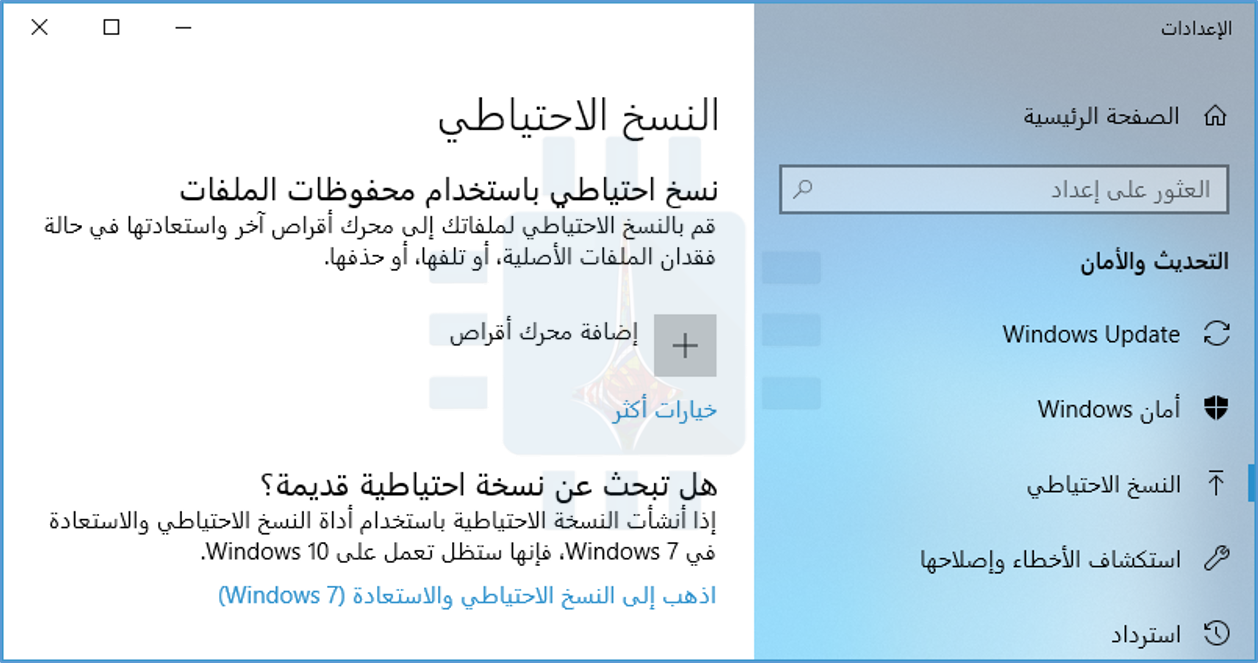
يتضمن Windows 10 أيضاً أدوات النسخ الاحتياطي القديمة لـ Windows 7، والتي يمكنك استخدامها لإعداد نسخة احتياطية مجدولة إلى محرك أقراص خارجي أو شبكة متصلة.

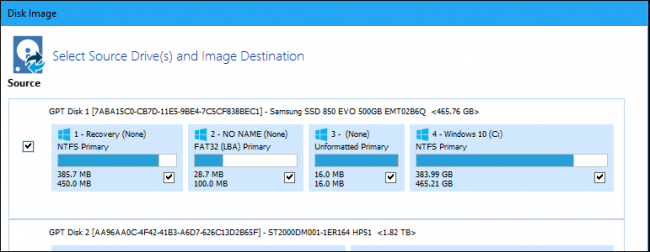
يمكنك تعيين نسخ احتياطي يدعم ملفات معينة أو يلتقط محركات أقراص ثابتة بالكامل كصورة يمكنك استعادتها بسهولة لاحقاً.

إذا كنت تبحث عن المزيد من قابلية التخصيص في عمليات النسخ الاحتياطي التلقائي، فإننا نوصي بشدة بإلقاء نظرة على Macrium Reflect.

يتيح لك الإصدار المجاني إنشاء صور حية لمحركات الأقراص، ويوفر العديد من أنماط النسخ الاحتياطي المختلفة، ويمنحك الكثير من مرونة جدولة المهام.

يضيف الإصدار المدفوع للمستخدمين المنزليين القدرة على نسخ الملفات والمجلدات الفردية (بدلاً من النسخ الاحتياطي للصورة) والنسخ الاحتياطي المشفر والمزيد من أنماط النسخ الاحتياطي الأخرى.

سنقوم بتخصيص دليل لإنشاء نسخة احتياطية كاملة من الأقراص باستخدام Macrium Reflect، لذا ترقب ذلك على موقعنا إذا كنت تعتقد أنك قد تكون مهتماً!

على الرغم من أن هذه الأدوات التي ذكرناها رائعة في الاحتفاظ بالنسخ الاحتياطية المحلية لبياناتك ، إلا أن الاحتفاظ بنسخة احتياطية جيدة من الموقع أو عبر الإنترنت شيء يستحق البحث عنه.

يمكن أن يساعد توفير بياناتك في موقع مختلف في حمايتك من الأشياء الكبيرة مثل الحريق أو السرقة أو الكوارث الطبيعية.

نحن نوصي بالخدمات مثل Backblaze و IDrive ، ويمكنك أن تقرأ ما نعرضه بالكامل لمعرفة السبب.

لاحظ أننا لا ننصح حقاً باستخدام حلول مزامنة السحاب مثل Dropbox أو Google Drive أو OneDrive كبدائل احتياطية قابلة للتطبيق.

على الرغم من أن هذه الخدمات رائعة، إلا أنها لا تقدم مستوى الحماية نفسه الذي تحصل عليه من خلال خدمة النسخ الاحتياطي الحقيقية.


يجب أن يساعدك هذا الدليل في معرفة كيفية تشغيل مهام صيانة ويندوز Windows الشائعة تلقائياً.

من الواضح أن هناك الكثير من الأشياء التي يمكنك أتمتتها في ويندوز Windows مما غطيناها هنا. اذا ماذا عنكم أيها القرّاء؟ ما هي المهام التي تقومون بتشغيلها تلقائياً؟

مقالات قد تعجبك:

كيفية تفعيل الوضع الليلي في ويندوز 10 يدوياً أو تلقائياً
كيفية التغيير التلقائي لخلفية سطح المكتب في ويندوز 10 حسب التوقيت في اليوم
كيفية إيقاف التحديثات التلقائية في Windows 10
كيفية تعيين متصفح الويب الافتراضي في ويندوز
كيفية إعادة تعيين إعدادات الشبكة في ويندوز 10 لحل مشاكلها