كيفية تحويل موقع ويب إلى تطبيق على نظام ويندوز

إذا كنت تزور مواقع ويب معينة بشكل متكرر، فيمكنك تحويلها إلى تطبيقات ويندوز Windows 10 لتسهيل الوصول إليها.

يتيح لك هذا استخدام مواقعك كما لو كانت تطبيقات عادية. كما يمكنك استخدام جوجل كروم Google Chrome أو مايكروسوفت إيدج Microsoft Edge لإنشاء هذه التطبيقات، سنوضح لك كيفية ذلك.

كيف تعمل تطبيقات مواقع الويب:

سيبدو موقع الويب يعمل تماماً في التطبيق كما هو الحال في متصفح الويب. الاختلاف الوحيد الذي ستلاحظه هو أنه لن تكون هناك أي عناصر خاصة بالمتصفح في نافذة التطبيق، مثل شريط الإشارات المرجعية وشريط العناوين وعناصر شريط الأدوات الأخرى.

إذا كنت تستخدم كروم Chrome، فسيستخدم تطبيق موقع الويب متصفح كروم Chrome في الخلفية، وإذا كنت تستخدم إيدج Edge، فسيستخدم تطبيق المتصفح مايكروسوفت إيدج Microsoft Edge.

ومع ذلك، يتم تجريد عناصر المتصفح العادية حتى تحصل على تجربة فعلية شبيهة بالتطبيق. تمتلك تطبيقات الويب هذه على نوافذ منفصلة وأيقونات شريط المهام واختصارات سطح المكتب الخاصة بها.

تحويل موقع ويب إلى تطبيق باستخدام متصفح جوجل كروم:

يمكنك استخدام قائمة كروم Chrome الرئيسية لتحويل أي موقع ويب إلى تطبيق ويندوز Windows.

لبدء إنشاء تطبيقك، انتقل إلى أي موقع ويب تريد تحويله إلى تطبيق في متصفح جوجل كروم Google Chrome ثم انتقل إلى صفحة الويب المحددة التي تريد أن يبدأ تطبيقك بها.

عندما يتم تحميل الموقع، انقر فوق زر القائمة (ثلاث نقاط) في الزاوية العلوية اليسرى من النافذة وحدد المزيد من الأدوات ثم انقر على جار إنشاء اختصار.

ستظهر مطالبة تطلب اسم التطبيق الجديد الخاص بك. أدخل اسمًا لتطبيقك الجديد، ثم قم بتمكين مربع الاختيار فتح كنافذة، ثم انقر على إنشاء.

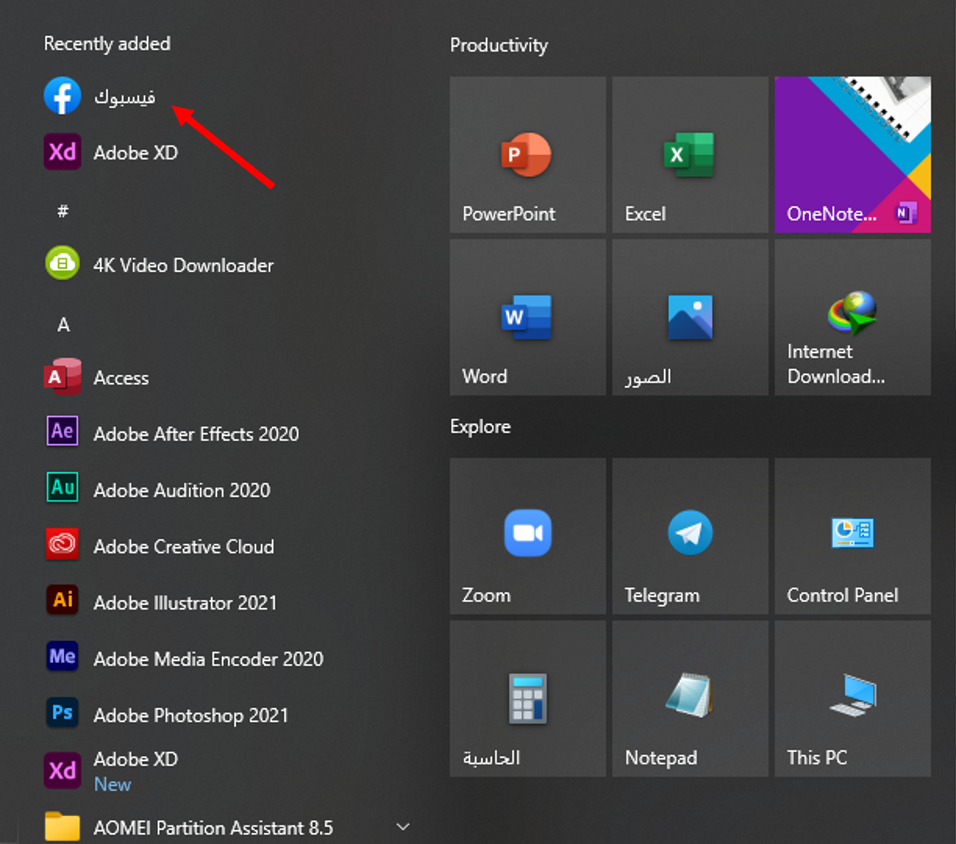
سيقوم كروم Chrome بإنشاء التطبيق لموقعك وإضافته إلى قائمة ابدأ. يمكنك الآن البحث عن تطبيقك وتشغيله باستخدام قائمة ابدأ بجهاز الكمبيوتر.
إنشاء تطبيق لموقع ويب باستخدام مايكروسوفت إيدج:

يمكنك أيضاً استخدام مايكروسوفت إيدج Microsoft Edge لتحويل موقع ويب إلى تطبيق. يؤدي هذا إلى إنشاء نفس نوع التطبيق الذي يقوم به كروم Chrome.

يعتمد كل من مايكروسوفت إيدج Microsoft Edge وكروم Chrome على نفس كود كروميوم Chromium الأساسي مفتوح المصدر.

لإنشاء تطبيقك في هذا المتصفح، قم بتشغيل متصفح مايكروسوفت إيدج Microsoft Edge، وانتقل إلى موقع الويب الذي تريد إنشاء تطبيق له، ثم انتقل إلى الصفحة المحددة التي تريد أن يبدأ تطبيقك بها.

الآن، انقر فوق زر القائمة (ثلاث نقاط) في الزاوية العلوية اليسرى من النافذة وحدد التطبيقات، ثم انقر على تثبيت هذا الموقع كتطبيق.

اكتب اسماً لتطبيقك الجديد، ثم انقر على تثبيت.

يمكنك الآن تشغيل تطبيقك الذي تم إنشاؤه حديثاً من قائمة ابدأ.

كيفية إنشاء اختصار لتطبيقاتك على سطح المكتب:

سيكون لتطبيقات موقع الويب اختصارات خاصة بها في قائمة ابدأ. يمكنك أيضاً إنشاء اختصار على سطح المكتب لتطبيقاتك للوصول إليها بسرعة على سطح مكتب الكمبيوتر إذا كنت ترغب في ذلك.

إذا استخدمت كروم Chrome لإنشاء تطبيقاتك، فهذا يعني أن اختصارات سطح المكتب قد تم إنشاؤها بالفعل. ولكن إذا كنت تستخدم مايكروسوفت إيدج Microsoft Edge، فستحتاج إلى إضافة الاختصارات يدوياً إلى سطح المكتب.

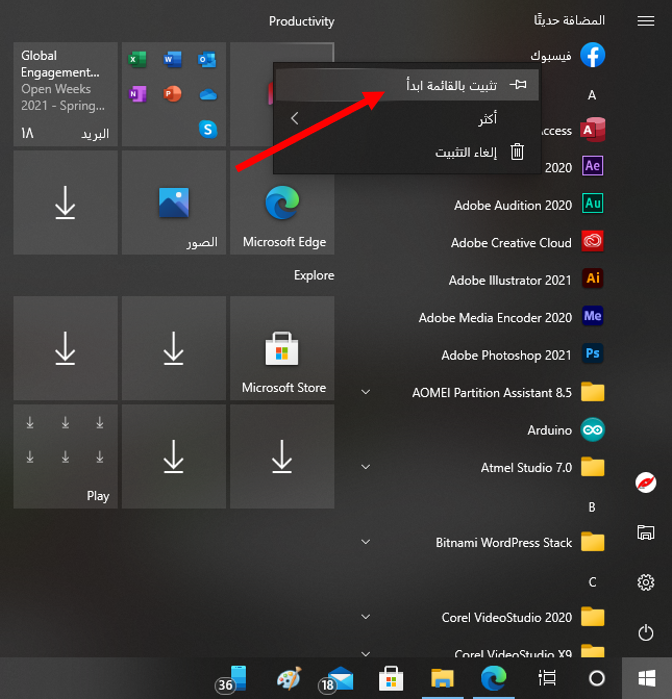
للقيام بذلك، افتح قائمة ابدأ وابحث عن التطبيق الذي تم إنشاؤه حديثاً. انقر بزر الماوس الأيمن على تطبيقك وحدد تثبيت بالقائمة ابدأ.

تحتاج إلى القيام بذلك لأن ويندوز Windows لا يسمح لك بإنشاء اختصار لهذا النوع من التطبيقات مباشرة.
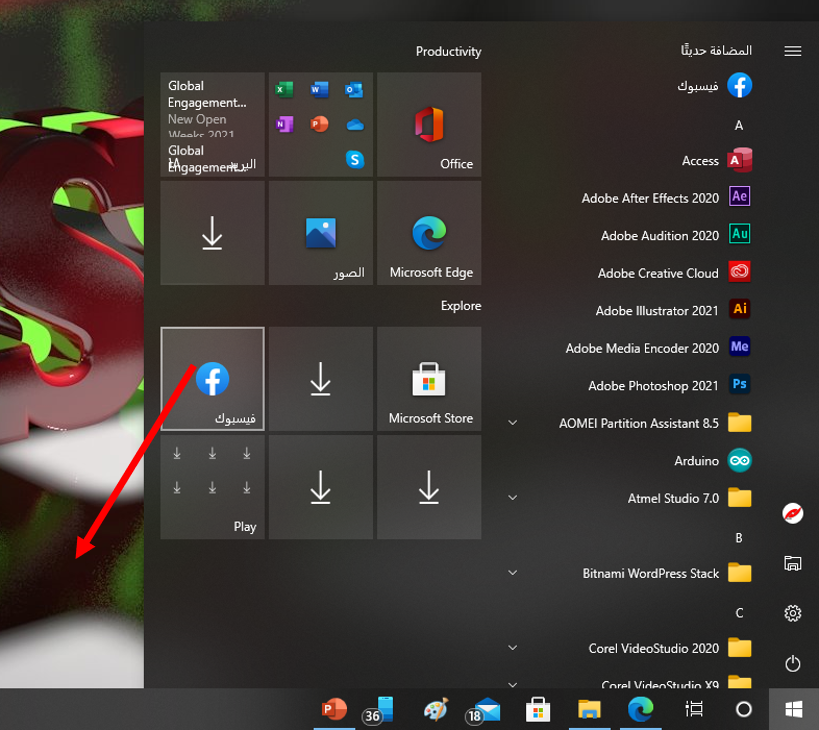
افتح قائمة ابدأ مرة أخرى، وسترى تطبيقك على اليسار. اسحبه إلى سطح المكتب وسيتم إنشاء اختصار له.
كيفية إنشاء اختصار لتطبيقاتك على شريط المهام:

يمكنك أيضاً إنشاء اختصار لتطبيقات موقع الويب على شريط المهام.

للقيام بذلك، انقر بزر الماوس الأيمن على التطبيق في قائمة ابدأ، ثم انقر على أكثر ثم اختر تثبيت إلى شريط المهام.

كيفية تعيين رمز (أيقونة) لتطبيقات موقع الويب:

بشكل افتراضي، يستخدم ويندوز Windows أيقونة موقع الويب كرمز لتطبيقك. يمكنك تغيير هذا الرمز إذا كنت تريد إجراء تغيير بسيط على تطبيقك الجديد.

يمكنك استخدام صورة كرمز للتطبيق من جهاز الكمبيوتر أو أحد الرموز الموجودة في نظام ويندوز Windows 10 لتطبيقك الجديد.

لتغيير رمز التطبيق، انقر بزر الماوس الأيمن على اختصار التطبيق على سطح المكتب وحدد خصائص.
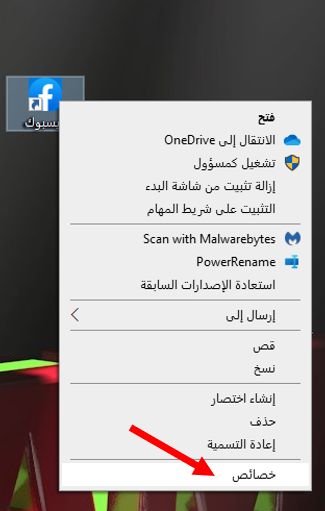
في مربع الخصائص، انقر فوق اختصار في الجزء العلوي، ثم انقر فوق تغيير الأيقونة.

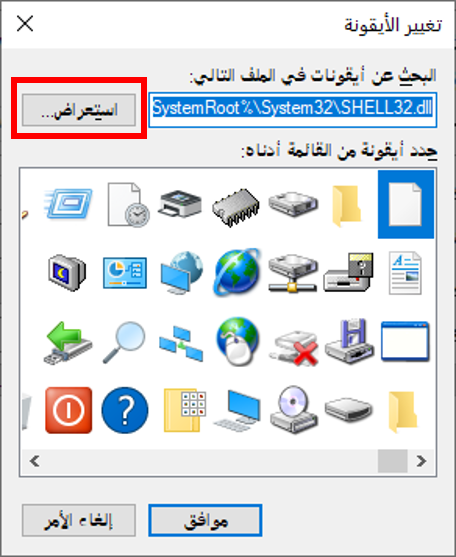
انقر فوق استعراض في النافذة التي تفتح وحدد الرمز الذي تريد استخدامه لتطبيقك.

إذا كنت تريد استخدام أحد رموز نظام التشغيل ويندوز Windows 10، فانتقل إلى المجلد:

 C:\Windows\System32 وانقر نقراً مزدوجاً فوق ملف imageres.dll في هذا المجلد.

سترى قائمة برموز ويندوز Windows 10 المضمنة. حدد الرمز الذي تريد استخدامه وانقر على موافق.
لحفظ إعداداتك، انقر فوق تطبيق ثم انقر على موافق.

كيفية إلغاء تثبيت تطبيقات المواقع:

كما هو الحال مع التطبيقات العادية الأخرى، يمكنك إلغاء تثبيت تطبيق موقع ويب إذا لم تعد تخطط لاستخدامه. لن يؤثر هذا على حسابك في موقع الويب، وستظل قادراً على استخدام الموقع من متصفح الويب.

لبدء إزالة التطبيق، قم بتشغيل التطبيق، ثم انقر على النقاط الثلاث على شريط العنوان أعلى النافذة وحدد إلغاء التثبيت.

انقر فوق إزالة في المطالبة التي تظهر لإزالة التطبيق.

مقالات قد تعجبك:

كيفية إدراج فيديو من يوتيوب في مستند وورد
كيفية منع متصفح الويب من المطالبة بجعله المتصفح الافتراضي
كيفية استخدام ميزة التدقيق الإملائي من جوجل باللغة العربية والإنكليزية وأي لغة أخرى
كيفية العثور على رقم نموذج آيفون أو آيباد لتحديد (طراز) نوع الجهاز
ما هي نتائج إيقاف فلاش Flash وتوقف دعمه من شركة أدوبي رسمياً؟

كيفية تقييد (منع) تطبيقات أندرويد من استخدام البيانات (الإنترنت) في الخلفية

استخدام البيانات، خاصة في بيانات الهاتف المحمول، هو شيء قد ترغب في مراقبته عن كثب.

إنه أمر مزعج للغاية إذا كانت التطبيقات التي لا تفتحها غالباً تستخدم الكثير من البيانات في الخلفية. لحسن الحظ، يسمح لك نظام أندرويد  Android بمنع ذلك.

يجعل أندرويد Android من السهل جداً تتبع استخدام البيانات. كما يمكنك أيضاً إعداد التنبيهات لمنع هاتفك الذكي أو جهازك اللوحي من تجاوز حد الاستهلاك.

هناك خدعة أخرى مفيدة تتمثل في منع تطبيقات معينة من استخدام بيانات الجوال في الخلفية تماماً.

ملاحظة: إن تقييد بيانات الجوال لن يمنع التطبيق من الاتصال بشبكة واي فاي Wi-Fi في الخلفية (إلا إذا كان هذا الخيار متوفراً في بعض الهواتف).

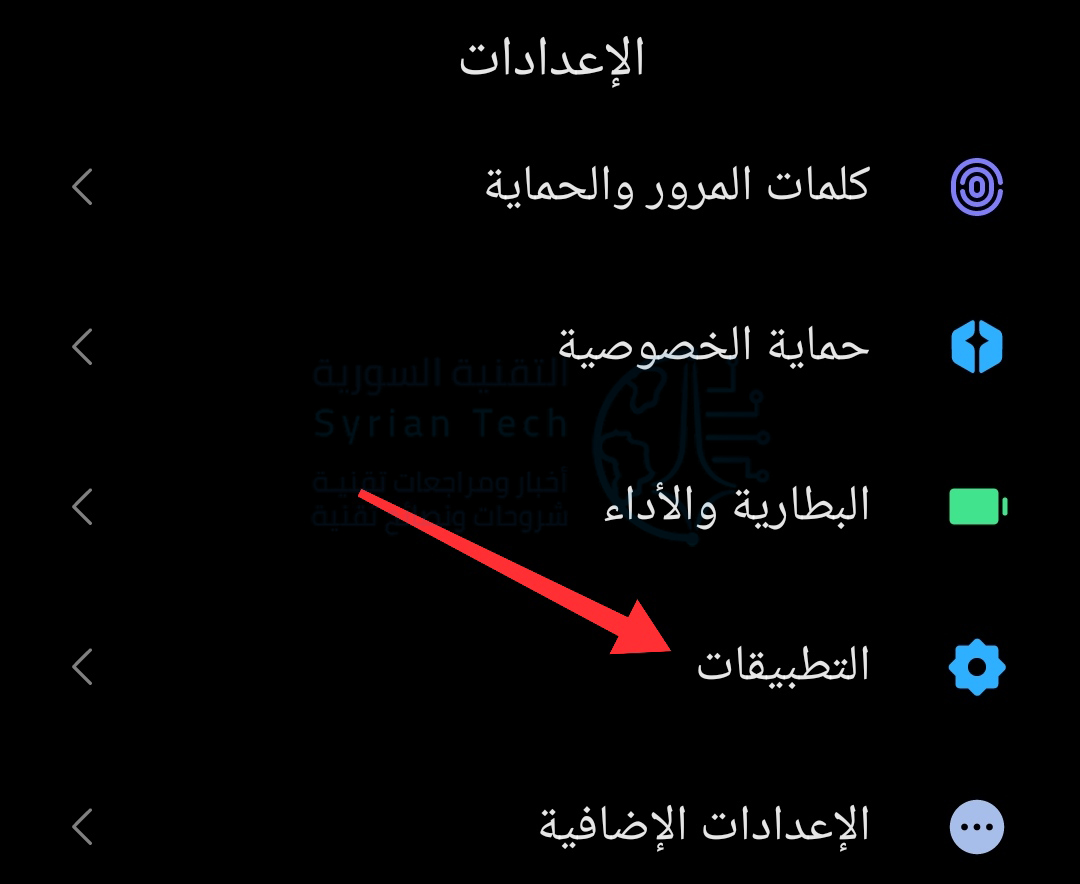
للبدء، اسحب لأسفل من أعلى شاشة جهازك (مرة أو مرتين، حسب الشركة المصنعة للهاتف أو الجهاز اللوحي) وانقر على رمز المسنّن لفتح قائمة الإعدادات.

بعد ذلك، انقر على التطبيقات.

انقر على إدارة التطبيقات للحصول على القائمة الكاملة للتطبيقات المثبتة.

ابحث عن التطبيق من القائمة التي تريد تقييد استخدام بيانات الخلفية له.

بعد ذلك، انقر على تقييد استخدام البيانات.

أزل علامة الاختيار الموجودة بجانب Wi-Fi أو بيانات الهاتف SIM 1 أو بيانات الهاتف SIM 2 (وذلك في حال كنت تملك خطاً ثانياً).

هذا كل شيء! لن يتمكن التطبيق بعد الآن من استخدام بيانات الهاتف في الخلفية، ولكن سيظل قادراً على استخدام البيانات عند فتحه. بالنسبة للتطبيقات التي لا تستخدمها كثيراً، فهذه طريقة جيدة للتأكد من أنها لا تستهلك بياناتك.

مقالات قد تعجبك:

ما هي الملفات التالفة وهل هناك طريقة لإصلاحها أو استرجاعها ؟
كيفية معرفة ما الذي يستهلك مساحة التحزين في أندرويد
حظر مواقع مخصصة ضمن الشبكة المحلية
هل هناك طريقة لمعرفة من زار حسابك على الفيسبوك ؟
كيفية نقل جميع البيانات من كروم إلى فايرفوكس

كيفية معرفة التطبيقات التي تصل إلى الموقع الجغرافي على أندرويد

إن تطبيقات الهواتف الذكية لديها القدرة على الوصول إلى الكثير من الأذونات إذا سمحتَ لها بذلك.

من المهم التأكد من أن التطبيقات لا تسيء استخدام الأذونات لحماية خصوصيتك. يجعل نظام أندرويد Android من السهل معرفة التطبيقات التي يمكنها الوصول إلى موقعك.

تطبيقات أندرويد Android مطلوبة لطلب الإذن للوصول إلى موقعك. بدءاً من الإصدار Android 11، يمكنك حتى منح التطبيقات وصولاً لمرة واحدة إلى موقعك. هذا يعني أنه لا داعي للقلق بشأن عدم السماح للتطبيقات بأخذ موقعك بعد مغادرة التطبيق.

بغض النظر عن مدى قدرتك على مراقبة الأذونات، من الجيد التحقق من التطبيقات التي يمكنها الوصول إلى موقعك بين الحين والآخر. من السهل القيام بذلك.

أولاً، افتح قائمة الإعدادات على هاتفك أو جهازك اللوحي الذي يعمل بنظام Android عن طريق التمرير سريعاً لأسفل من أعلى الشاشة (مرة أو مرتين حسب الشركة المصنعة لجهازك) لفتح مركز الإشعارات، ثم انقر فوق رمز المسنن.

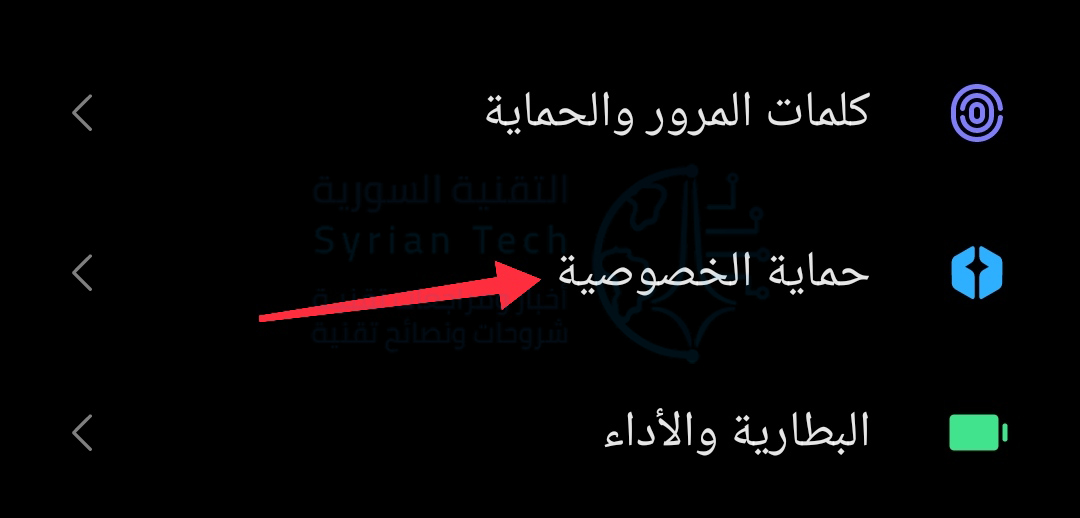
بعد ذلك، انتقل إلى قسم حماية الخصوصية.

انقر على مدير الأذونات، أو في بعض الأنظمة يمكنك فوراً الوصول إلى الموقع الجغرافي من هذه القائمة.

يسرد مدير الأذونات جميع الأذونات المختلفة التي يمكن للتطبيقات الوصول إليها. كل شيء من أجهزة استشعار الجسم إلى سجلات المكالمات هنا.

ما نريده هو الموقع الجغرافي.

قد تبدو هذه الشاشة مختلفة قليلاً بناءً على إصدار أندرويد Android الذي تستخدمه وواجهة الشركة المصنعة.

في الجزء العلوي، سترى التطبيقات التي يمكنها الوصول إلى موقعك طوال الوقت. و بعدها التطبيقات المسموح بها فقط أثناء الاستخدام، وأخيراً، سترى التطبيقات المرفوضة الوصول إلى الموقع.

لتغيير إذن الموقع لأحد التطبيقات، ما عليك سوى تحديده من القائمة.

الآن يمكنك تغيير تفضيلات الإذن.

هذا كل شيء! هذه طريقة سهلة لتغيير الأذونات بسهولة لمجموعة من التطبيقات في وقت واحد. إنه موقع مركزي لطيف لإجراء تغييرات على الإذن.

مقالات قد تعجبك:

كيفية قفل جهاز كمبيوتر ويندوز 10 عن بعد
ما هي المعلومات والبيانات التي يعرفها ويخزنها فيسبوك عنك؟
كيفية حفظ شرائح أو شريحة واحدة عرض باوربوينت كصور
ما هي وحدة المعالجة المركزية (المعالج) CPU؟ وما هو عملها؟
كيفية إنشاء مجموعة ملصقات خاصة لاستخدامها في واتساب

الهند حظرت نهائياً عشرات التطبيقات الصينية

فرضت الحكومة الهندية حظراً تاماً على 59 تطبيقاً صينياً في خطوة من شأنها توتير العلاقات الصينية الهندية المتوترة أصلاً.

وفيما لم يتم الإعلان عن قائمة هذه التطبيقات إلا أنه يُعتقد أنها تشمل أفضل التطبيقات مثل تيك توك TikTok و Baidu ووي تشات WeChat و متصفح UC Browser، وتطبيق التسوق Club Factory، وتطبيق شير إت SHAREit وتطبيق التواصل الاجتماعي Weibo وتطبيق Likee وتطبيقات أخرى تابعة لشركة شاومي Xiaomi.

وكانت الحكومة الهندية قد قامت بالفعل بفرض رقابة سابقة على جميع هذه التطبيقات المحظورة نهائياً في الهند كجزء من إجراءات الحكومة غير المسبوقة ضد حوالي 267 تطبيقاً (على دفعات مختلفة) منذ نهاية يونيو/حزيران من العام الماضي.

ويأتي هذا الحظر بعد أن أعرب مسؤولون في وزارة تكنولوجيا المعلومات عن عدم رضاهم عن استجابة الشركات للعديد من الاستفسارات التي أثارتها الحكومة الهندية، بما في ذلك طرق جمع ومعالجة البيانات ومسائل الخصوصية.

وبدأت الهند في الضغط على نفوذ وتأثير التطبيقات الصينية فيها في ضوء التوترات الحدودية المتزايدة بين البلدين، حيث اتهمتها بإساءة استخدام بيانات المواطنين والشركات الهندية، بالإضافة إلى تهم تجسس والمشاركة في الأنشطة المناهضة للهند.

وبحسب مصادر هندية رسمية فقد تم إخطار الشركات التي تم حظر تطبيقاتها بشكل دائم الأسبوع الماضي بشكل فردي، لذلك لا يوجد قائمة رسمية لهذه التطبيقات المحظورة.

وحتى لحظة الحظر كان المستخدمون في الهند قادرين على تنزيل واستخدام بعض هذه التطبيقات أثناء قيام مطوريهم بالدفاع عن هذه التطبيقات.

مقالات قد تعجبك

إذا كنت تملك آيفون فعليك تحديثه فوراً
تويتر يختبر نظاماً جديداً للتحقق من صحة التغريدات المنشورة عبره
أرقام هواتف ملايين الحسابات على فيس بوك متاحة للبيع عبر تيليجرام
كيفية معرفة إذا كان هاتف آيفون معاد تصنيعه (مجدّد)
كيفية تفعيل الوضع المظلم في فيسبوك على الكمبيوتر
ما هي خدمة جوجل ستاديا Stadia؟ وما متطلبات عملها؟ وما الألعاب المتوفرة عليها؟

ما هو تطبيق سيجنال Signal وما الفرق بينه وبين واتساب؟

قد يتلقى مستخدمو سيجنال Signal الحاليون إشعارات أكثر من المعتاد. “رهف أصبحت على سيجنال”، “مريم أصبحت على سيجنال”، و “محمد أصبح على سيجنال”. جميع هذه الإشعارات تُظهِر جهات اتصال جديدة في الهاتف انضمت إلى تطبيق المراسلة الآمنة سيجنال Signal.

تعكس هذه الإشعارات حقيقة تدفق مستخدمين جدد. يشتهر تطبيق سيجنال Signal بتشفيره الكامل وكيانه المستقل كمنظمة غير ربحية تديرها مؤسسة (وليست شركة تقنية كبيرة).

في السابق، كان تطبيق سيجنال Signal وسيلة الاتصال المفضلة للناشطين ومجتمع المتسللين وغيرهم من المعنيين بالخصوصية.

أصبح التطبيق مؤخراً الاتجاه السائد لكثير من المستخدمين، ولكن ما السبب؟

في الآونة الأخيرة، بدأ واتساب WhatsApp المملوك من قبل شركة فيسبوك Facebook -المشفر من طرف إلى طرف باستخدام بروتوكولات سيجنال Signal- بإرسال إشعار تحديث الخصوصية للمستخدمين يوضح أنه يشارك بيانات المستخدم مع فيسبوك Facebook (وهو ما كان يفعله بالفعل منذ سنوات).

أدى ذلك إلى قيام الأشخاص بالبحث في مكان آخر عن تطبيق اتصالات أكثر أماناً، بمساعدة تغريدة Elon Musk في 7 كانون الثاني من العام الحالي والتي ذكرت ببساطة: Use Signal أي قم باستخدام سيجنال.

على مدار السنوات الثلاث الماضية، استثمرت مؤسسة سيجنال Signal أيضاً المزيد من البنية التحتية والميزات لدعم مستخدميها.

هذا أمر جيد: شهد سيجنال Signal لأول مرة زيادة في عدد المستخدمين في الربيع حيث أدرك الأشخاص المشاركون في الاحتجاجات المناهضة للعنصرية حول مقتل جورج فلويد مدى مراقبة تطبيق القانون لهم عن كثب والطلب من الشركات تسليم بيانات المستخدم.

لقد أصبح التطبيق أكثر شيوعاً منذ ذلك الحين. وحتى كتابة هذه السطور، كان سيجنال Signal في الجزء العلوي من متجر تطبيقات آبل Apple ومتجر جوجل بلاي Google Play Store، وقد عانى نظام المصادقة الثنائية الخاص به من التأخير قليلاً يوم الخميس لأن الكثير من الأشخاص كانوا يحاولون التسجيل.

إذن، هل تفكر في الانضمام إلى مجتمع سيجنال Signal؟ الخلاصة: إذا كنت تهتم بالخصوصية، فهذه فكرة جيدة. إليك ما تحتاج إلى معرفته.

ما هو تطبيق سيجنال Signal؟

سيجنال Signal هو تطبيق مجاني للمراسلة والمكالمات يركز على الخصوصية، يمكنك استخدامه على الهواتف الذكية من آبل Apple وأندرويد Android وعبر سطح المكتب. كل ما تحتاجه هو رقم هاتف للتسجيل.

يمكنك، كما هو الحال في التطبيقات الأخرى، فعل ما يلي:

  • إرسال رسائل نصية.
  • إجراء مكالمات صوتية أو مكالمات فيديو مع الأصدقاء، سواء كان ذلك بشكل فردي أو في مجموعات.
  • استخدام ردود أفعال الرموز التعبيرية أو الملصقات.

الاختلاف الكبير هو: تطبيق Signal آمن وخاص حقاً.

هناك اختلافات أخرى قد تميزه عن تطبيق واتساب مثلاً:

  • تشفير النسخ الاحتياطي: تشفير النسخة الاحتياطية بكلمة مرور مكونة تقريباً من 30 رقماً.
  • ميزة أمان الشاشة Screen Security: تمنع هذه الميزة التطبيقات وتمنعك أنت شخصياً من عمل سكرين شوت أو تصوير للشاشة داخل التطبيق.
  • تطبيق سيجنال Signal مفتوح المصدر.
  • ليس هناك احتمالية لتضمين إعلانات في تطبيق سيجنال.
  • منع رسائل الغرباء.

هل تطبيق سيجنال Signal آمن؟

يتم تشفير الاتصالات على سيجنال Signal من طرف إلى طرف، مما يعني أن الأشخاص الموجودين في الرسائل فقط هم من يمكنهم رؤية محتوى هذه الرسائل، حتى الشركة نفسها لا تستطيع القيام بذلك. وحتى حزم الملصقات تحصل على تشفير خاص بها.

أنشأت مؤسسة سيجنال Signal بروتوكول التشفير التي تستخدمها الشركات الأخرى بما في ذلك واتساب WhatsApp وسكايب Skype. بصراحة، إنه المعيار الذهبي للخصوصية.

هل تطبيق سيجنال Signal خاص حقاً؟

نعم، وهذه الخصوصية تتجاوز حقيقة أن محتوى رسائلك مشفر. حيث يمكنك ضبط الرسائل بحيث تختفي بعد فترة زمنية قابلة للتخصيص.

بالإضافة إلى ذلك، لا تجمع سيجنال Signal أي بيانات تقريباً عن مستخدميها. المعلومات الوحيدة التي تقدمها للتطبيق هي رقم هاتفك، وتعمل الشركة حتى على طريقة لفصل ذلك عن استخدام سيجنال Signal عن طريق إنشاء خوادم اتصال مشفرة.

إذا قامت الشرطة بالضغط على شركة سيجنال Signal للحصول على بيانات عن مستخدميها، فإنها ستقول بصدق، أنه ليس لديها بيانات لتسليمها.

يرجع جزء من سبب عدم جمعها للبيانات إلى أن سيجنال Signal منظمة غير ربحية وليست شركة هادفة للربح. ليس لديها إعلانات، لذلك لا يوجد حافز لتتبع المستخدمين.

بدلاً من ذلك، يتم تمويلها من خلال المنح والمستثمرين من القطاع الخاص، أحدهم كان لديه اهتمام شخصي كبير بإنشاء نظام أساسي موجه نحو الخصوصية.

على الرغم من قيام مجموعة صغيرة من نشطاء الخصوصية بإنشاء تطبيق سيجنال Signal في عام 2013، إلا أن نمو التطبيق الحقيقي كان في السنوات الأخيرة.

في عام 2018، تبرع Brian Acton مؤسس واتساب WhatsApp بمبلغ 50 مليون دولار لإنشاء مؤسسة سيجنال Signal، التي تدير الآن تطبيق سيجنال Signal.

انضم Acton إلى المهمة المتمثلة في إنشاء خدمة مراسلة خاصة حقاً بعد أن استحوذت فيسبوك Facebook على واتساب WhatsApp وتفيد التقارير أن Acton ترك الشركة وسط اشتباكات مع فيسبوك Facebook حول كيفية انهيار خصوصية واتساب WhatsApp.

الفرق بين سيجنال وواتساب (وتطبيقات المراسلة الأخرى):

يتم تشفير كل من سيجنال Signal وواتساب WhatsApp من طرف إلى طرف باستخدام نفس التقنية، هذا يعني أن محتوى الرسائل التي ترسلها والمكالمات التي تجريها خاص بك.

ومع ذلك، تجمع فيسبوك Facebook الكثير من المعلومات الأخرى على شكل إحصائيات الاستخدام والبيانات الوصفية والمزيد. ولم تعد هناك طريقة لإلغاء الاشتراك.

لا يحتوي سيجنال Signal على عدد من ميزات التخصيص الرائعة مثل واتساب WhatsApp، مثل الخلفيات. ولكن عندما يتعلق الأمر بالخصوصية الحقيقية، فلا مجال للمقارنة.

هناك تطبيق آخر تزداد شعبيته وهو تيليجرام Telegram. تقول تيليجرام Telegram إن الأمر كله يتعلق أيضاً بالخصوصية، ولكن في الواقع له الكثير من الجوانب السلبية.

الرسائل الموجودة على تيليجرام Telegram ليست مشفرة من طرف إلى طرف بشكل افتراضي. بالإضافة إلى ذلك، حقيقة أن المجموعات الخاصة غير محدودة الحجم، ويمكن الانضمام إليها عبر رابط، وغير خاضعة للإشراف.

ذلك جعل من التطبيق مرتعاً للمحتوى غير القانوني، مثل الإرهاب والانتقام الإباحي (المعروف أيضاً باسم المواد الإباحية غير التوافقية).

لا يقوم سيجنال Signal بتنسيق المحتوى أيضاً، ولكنه يحد من المجموعات إلى 1000 فرد، وهو يركز على التواصل مع الأشخاص الذين هم جهات اتصال فعلية أكثر من الانضمام إلى مجموعات من الغرباء مثل واتساب WhatsApp وتيليجرام Telegram.

كيفية تنزيل تطبيق سيجنال Signal:

يمكنك العثور على تطبيق سيجنال Signal في متجر تطبيقات آبل Apple أو في متجر جوجل بلاي Google Play Store. من السهل جداً العثور عليه حالياً نظراً لأنه يقع في أعلى مخطط التطبيقات المجانية مباشرةً.

مقالات قد تعجبك:

كيفية تحديد تطبيقات أندرويد المزيفة قبل تحميلها
طريقة تحميل برنامج أي تيونز iTunes وعمل نسخة احتياطية من هاتف الآيفون iPhone
كيفية تعطيل التصحيح التلقائي في أجهزة آيفون وآيباد
كيف تقوم بتثبيت Windows 10 على حاسبك الشخصي
كيفية حماية أجهزة أندرويد من الفيروسات والبرمجيات الخبيثة
كيفية تعطيل التصحيح التلقائي في أجهزة آيفون وآيباد

تسريبات من داخل عالم آبل (فائق السرية) أظهرت اختبار نموذج أولي لساعة ذكية

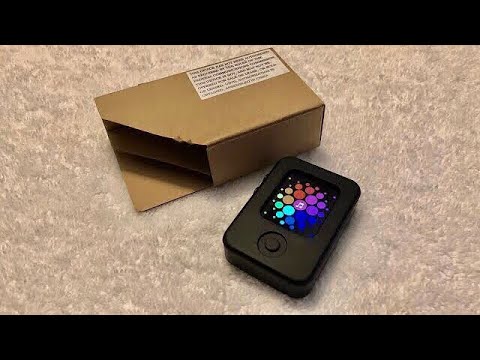
نشر أحد مستخدمي تويتر صور ومقطع فيديو يزعم أنها تُظهر نموذجًا أوليًا لساعة آبل Apple سابقة في مرحلة الاختبار، ومخبأة بحافظة أمنية تشبه جهاز iPod صغيراً، حيث قدمت هذه التسريبات نظرة نادرة خلف ستار تطوير المنتج للشركة التي اشتهرت بالسرية التي بناها ستيف جوبز.

الصور التي نشرها حساب تويتر يحمل الاسم Apple Demo ألقت نظرة على الجهاز الذي تم تشغيله، بالإضافة لتشغيل تطبيقات التطوير الداخلية الخاصة بشركة Apple على إصدار برنامج إصدار سابق لـ watchOS 1.0.

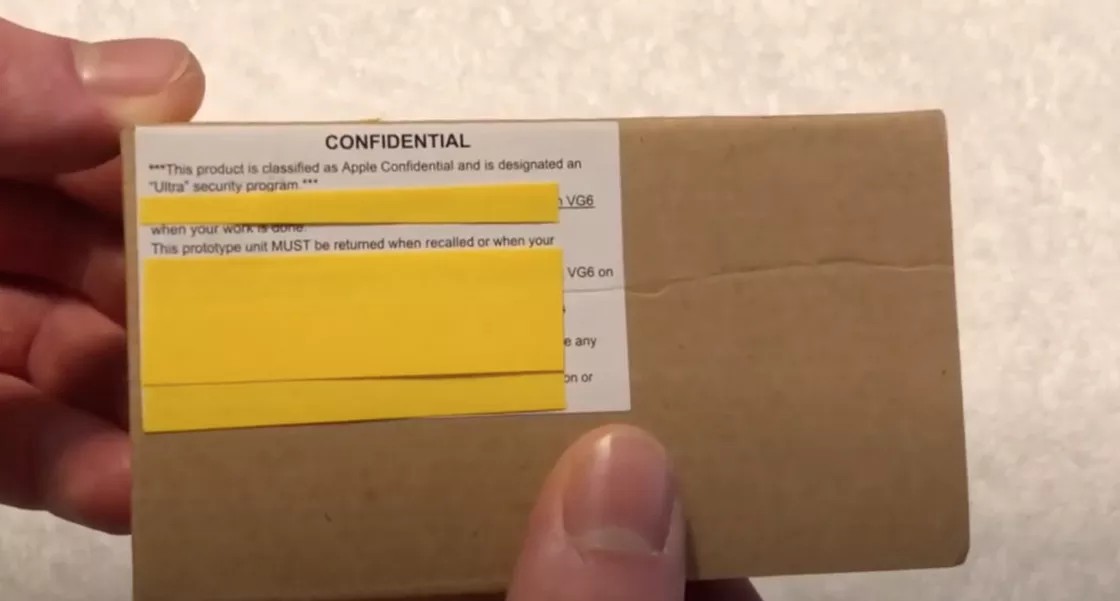
يبدأ الفيديو بإظهار ما يبدو أنه عبوة الورق المقوى الأصلية المستخدمة في تسليم النموذج الأولي للأجهزة إلى المختبرين، وكتب على الملصق أن “هذا المنتج مُصنف على أنه سري من آبل Apple وتم تعيينه على أنه برنامج أمان” درجة Ultra “، كما ظهرت أيضاً العبارة التالية: “يجب إرجاع هذا النموذج الأولي عند استدعاؤه أو عندما يكون لديك” حيث تم حجب باقي العبارة.

يُظهر الملصق الموجود على الجزء الخلفي من الجهاز الأولي نفسه أنه تكوين “PVTe” ، والذي يُفترض أنه يعني اختبار التحقق من الإنتاج (الهندسة) بما يتماشى مع اللغة التي شوهدت في أجهزة تطوير Apple السابقة، مثل لوحة EVT المسربة لهاتف آيفون iPhone الأصلي.

عند تشغيل جهاز الشاشة التي تعمل باللمس، يمكننا أن نرى أنه مهيأ لعرض التطبيقات الداخلية الخاصة بشركة Apple، أحدهما هو تطبيق “Lisa tester”، الذي تم تحديده برمز ليزا سيمبسون والذي من المحتمل أن يكون تكريماً لابنة جوبز كما هو الحال بالنسبة لحاسوب ليزا من Apple – وهو أحد أجهزة الكمبيوتر الأولى التي تتميز بواجهة المستخدم الرسومية.

يتيح التطبيق للمختبرين تعديل عناصر واجهة المستخدم الخاصة بالنموذج الأولي للساعة، حيث كانت تطبيق “Springboard zoom” الموجود داخل جهاز اختبار Lisa يشبه إلى حد بعيد الشاشة الرئيسية الأصلية لـ watchOS والتي تم شحنها على أول ساعة Apple Watch في عام 2015.

تضمنت الساعة زرين على الجانب الأيمن من الساعة وقد تم استخدماهما واحد للرجوع للصفحة الرئيسية (هوم) والآخر زر الطاقة، أما زر الهوم (الصفحة الرئيسية) الموجود في الأمام، والأزرار الموجودة على اليسار والتي تبدو أنها أزرار رفع / خفض مستوى الصوت، فلم يتم استخدامها، وقد تكون غير عاملة.

عند النقر على الإعدادات، يُبلغ الجهاز بأنه لم يتلق موافقة لجنة الاتصالات الفيدرالية (FCC) للمبيعات، مما يضيف مزيدًا من التأكيد على حالة النموذج الأولي الخاص به.

على افتراض أن النموذج الأولي هذا كان حقيقياً بالفعل، ويبدو الأمر كذلك بالتأكيد، فهو فرصة رائعة لرؤية جهاز لآبل Apple قبل الإنتاج، وهو أمر من المفترض أن لانراه مطلقاً.

مقالات قد تعجبك

شاومي أعلنت عن واجهة MIUI 12.5 الخاصة بها
مراجعة هاتف Xiaomi Mi 11 الجديد: أول هاتف في العالم بمعالج سناب دراجون 888
شركة فولكس فاجن تطور روبوتاً لشحن السيارات الكهربائية بشكل سهل للغاية
يوتيوب يشجع مستخدميه على نسيان سنة 2020
حل مشكلة فيروس الفدية وكيفية التخلص منه بأفضل طريقة
كيفية مشاركة شاشة الهاتف أثناء مكالمة الفيديو في جوجل دو Google Duo

أفضل الطرق لتحويل شاشة التلفاز إلى موقد حطب افتراضي

لا شيء يضاهي الراحة الدافئة للنار الملتهبة. ومع ذلك، ليس كل شخص لديه مدفأة في منزله أو يريد التعامل مع الحطب بالداخل. إليك كيفية تحويل التلفاز إلى مدفأة بدلاً من ذلك!

عالم الأجواء الافتراضية مثير للاهتمام. يمكنك بسهولة النزول إلى حفرة أرنب مثلاً! أو الحصول على تجارب محددة غريبة مثل الاسترخاء في المطبخ وسماع أصوات الطهي وموسيقى عيد الميلاد من غرفة أخرى.

في هذا الدليل، سنركز على المواقد. هناك العديد من الطرق المختلفة لتحويل التلفاز إلى مدفأة افتراضية. يعتمد الأمر حقاً على الأجهزة والخدمات التي قمت بتوصيلها بالتلفاز. سنغطي بعضاً من أكثر الخيارات شيوعاً.

خدمات البث:

أسهل طريقة لتحويل التلفاز إلى مدفأة هي ببساطة تشغيل مقطع فيديو لمدفأة من خدمة البث التي تختارها. أصبحت مقاطع فيديو المدفأة Fireplace شائعة للغاية على مر السنين، لذا يمكنك العثور عليها على كل منصة بث تقريباً.

نتفليكس:

يحتوي نتفليكس Netflix على مكتبة كبيرة جداً من مقاطع الفيديو الخاصة بالمواقد. تتضمن سلسلة Fireplace for Your Home (متوفرة أيضاً على DVD) مجموعة متنوعة من خيارات الموسيقى الخلفية وأنواع مختلفة من الخشب.

يعمل تشغيل مقاطع الفيديو هذه تماماً مثل أي فيلم أو عرض تلفزيوني آخر على نتفليكس Netflix. ببساطة ابحث عن Fireplace للعثور عليها.

خدمة Amazon Prime Video:

لا تحتوي خدمة Amazon Prime Video على العديد من الخيارات مثل نتفليكس Netflix، ولكنها تحتوي على مقطعين من مقاطع الفيديو الخاصة بالمدفأة.

يمتلك إصدار Prime الخيار Fireplace 4K: Classic Edition، ولكنه غير متوفر في جميع المواقع. تشمل الخيارات الأخرى أصوات التأمل ونيران المخيم على الشاطئ.

موقع يوتيوب:

يحتوي موقع يوتيوب YouTube على المئات من مقاطع فيديو الموقد للاختيار من بينها. هناك حقاً شيء ما لكل موقف يمكنك تخيله. هل أنت من محبي حرب النجوم؟ يمكنك إيجادها هنا. محب للكلاب؟ من هنا. محب للعلم؟ انظر هنا.

إذا كنت تبحث عن شيء أكثر تقليدية، فإن يوتيوب YouTube لديه الكثير من الخيارات. تحتوي قناة Fireplace for Your Home على إصدارات أقصر من مقاطع الفيديو التي يمكنك العثور عليها على نتفليكس Netflix.

ابحث عن Fireplace لبدء استكشاف العديد من مقاطع الفيديو. هذه بعض الأمثلة لتبدأ بها:

تطبيقات التلفاز الذكي:

تعد خدمات البث رائعة، ولكن قد لا تكون مشتركاً في أي منها، أو ربما تفضل شيئاً أكثر سهولة. توجد تطبيقات على العديد من منصات التلفاز الذكي المصممة خصيصاً لعرض مدفأة على التلفاز.

لقد جمعنا بعضاً من أشهر تطبيقات الموقد لمجموعة متنوعة من منصات التلفاز الذكي. يمكنك أيضاً فتح متجر التطبيقات على جهازك المحدد والبحث عن Fireplace.

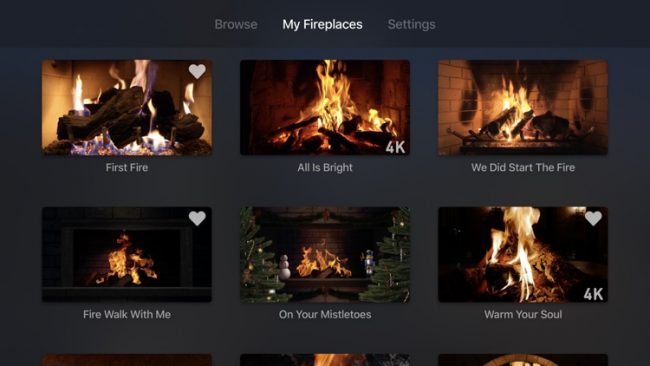
تطبيقات Apple TV Fireplace:

تطبيقات Android TV / Google TV Fireplace:

تطبيقات Roku Fireplace:

تطبيقات Amazon Fire TV Fireplace:

تطبيقات كروم كاست Chromecast Fireplace:

لا تحتوي أجهزة كروم كاست Chromecast حقاً على تطبيقات بالطريقة نفسها التي تحتوي عليها منصات التلفاز الذكي الأخرى.

بدلاً من ذلك، تكون التطبيقات موجودة على جهازك المحمول، حيث يمكنك إرسال المحتوى إلى جهاز كروم كاست Chromecast.

يمكنك إرسال أي من مقاطع فيديو الموقد من خدمات البث المذكورة أعلاه إلى التلفاز الذي يدعم كروم كاست Chromecast.

كما ترى، هناك الكثير من الخيارات لإحضار تجربة الموقد الدافئ إلى منزلك. نأمل مع كل هذه الخيارات الرائعة في متناول يدك أن تجعل غرفة المعيشة تبدو وكأنها مقصورة دافئة في يوم شتاء بارد.

مقالات قد تعجبك:

ما هو توازن اللون الأبيض White Balance, وكيف يستخدم في الكاميرا ؟
ما هي أوضاع التصوير Shooting Modes في الكاميرا ؟ و ما هو عملها ؟
كيفية تفعيل الوضع الليلي في متصفح كروم
كيفية كتم مجموعات واتساب بشكل دائم
كيفية تحديد تطبيقات أندرويد المزيفة قبل تحميلها

كيفية منع مستخدمي فيسبوك من مراسلتك على إنستغرام

قامت شركة فيسبوك Facebook بدمج تطبيق ماسنجر Messenger والمراسلة الفورية من إنستغرام Instagram DMs. هذا يعني أن أي شخص لديه حساب فيسبوك Facebook يمكنه الانتقال إلى المراسلة الفورية من إنستغرام Instagram DMs.

إذا كنت تفضل الاحتفاظ بملفات تعريف فيسبوك Facebook وإنستغرام Instagram منفصلة، فقد يكون الربط مدعاة للقلق. لحسن الحظ، يتيح لك إنستغرام Instagram قطع هذا الرابط بسهولة.

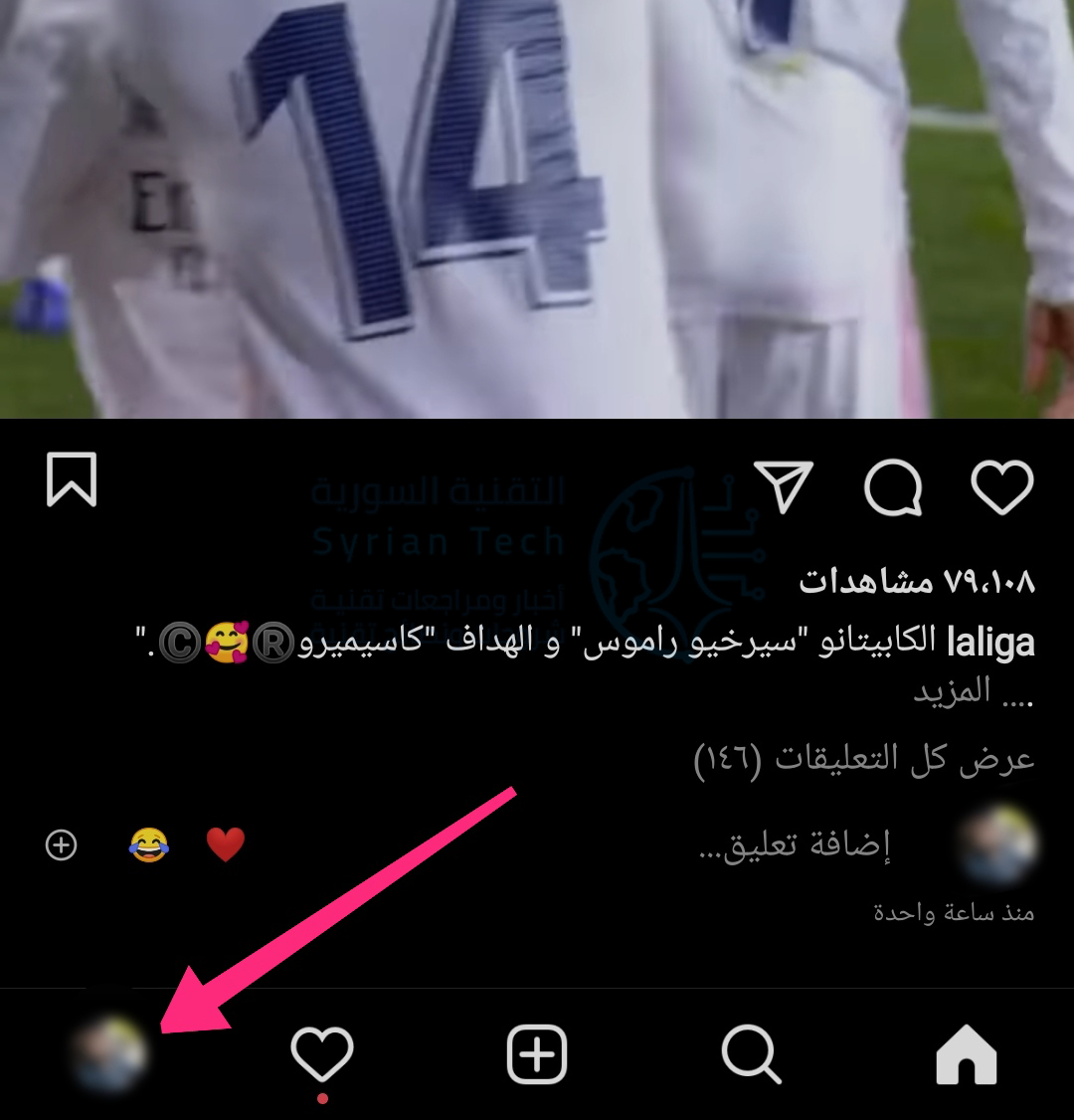
افتح تطبيق إنستغرام Instagram على هاتف أندرويد Android أو آيفون iPhone. انتقل إلى علامة تبويب ملف التعريف عن طريق النقر على الصورة الموجودة في الزاوية السفلية اليسرى من التطبيق.

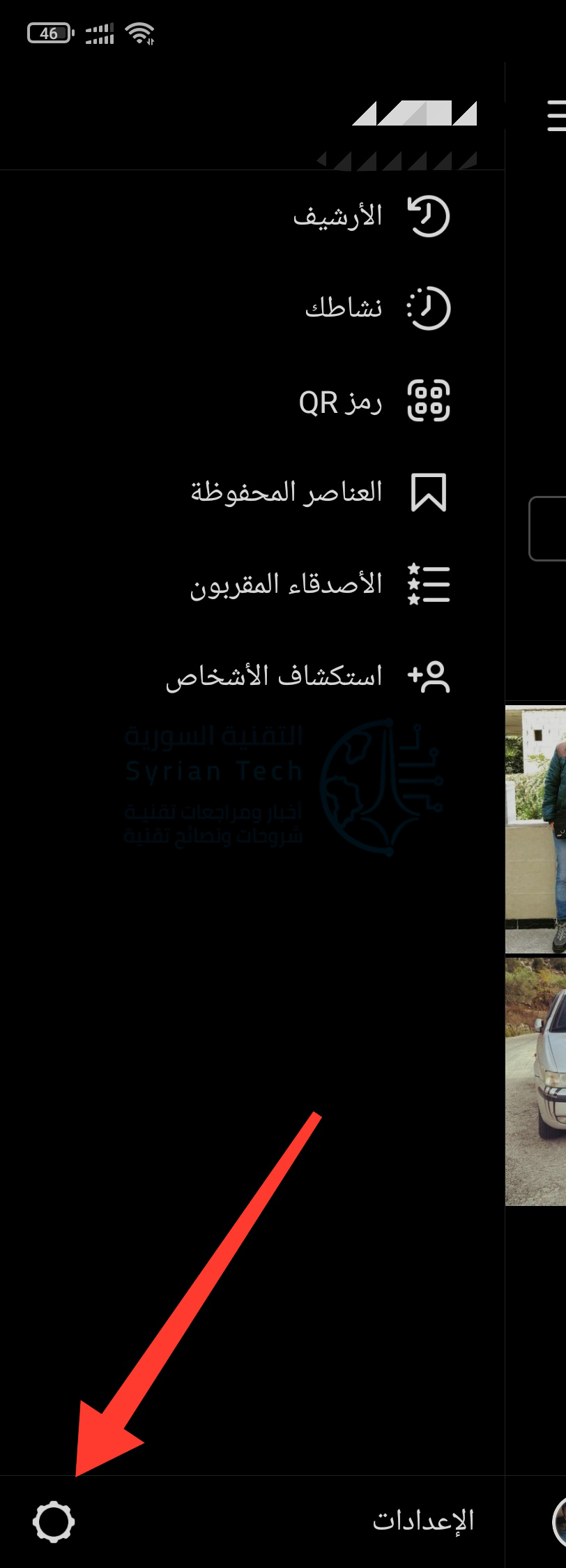
اضغط على زر القائمة في الزاوية العلوية اليسرى.

وفي أسفل القائمة، انقر على الإعدادات.

انتقل إلى الخصوصية.

ثم إلى الرسائل.

هنا، لديك بعض الطرق لتخصيص من يمكنه من حساب فيسبوك Facebook إرسال رسائل نصية إليك على إنستغرام Instagram.

لمنع أصدقائك على فيسبوك Facebook أو أي شخص آخر تحدثت معه على ماسنجر Messenger من الوصول إليك على إنستغرام Instagram، انقر فوق الإعداد الثاني في القائمة.

يؤدي تفعيل خيار الدردشات الافتراضي لأي من أصدقائك أو معارفك على فيسبوك Facebook إلى فوضى في صندوق الوارد لديك على إنستغرام Instagram.

إذا كنت ترغب في حظر الأصدقاء على فيسبوك Facebook تماماً، فانقر على عدم تلقي الطلبات. يؤدي تحديد خيار طلبات المراسلة إلى إرسال رسائل نصية من أصدقاء فيسبوك Facebook إلى قائمة طلبات الرسائل الفورية على إنستغرام Instagram.

يمكن لأصدقاء أصدقائك على فيسبوك Facebook أيضاً التواصل معك على إنستغرام Instagram من ماسنجر Messenger. لوضع حد لهذا، ارجع إلى صفحة عناصر التحكم في الرسائل وتوجه إلى أصدقاء الأصدقاء على فيسبوك.

اختر عدم تلقي طلبات لإغلاقها.

أخيراً، يتيح لك إعداد آخرون على فيسبوك حظر الغرباء من فيسبوك ماسنجر Facebook Messenger من إرسال رسائل إليك على إنستغرام Instagram.

تجدر الإشارة إلى أنه لا يمكن لمستخدمي فيسبوك ماسنجر Facebook Messenger إرسال بريد إلكتروني إلى إنستغرام Instagram إلا إذا قمت بالاشتراك في عملية الدمج.

تكون عناصر التحكم في الرسائل هذه مفيدة خاصة إذا كنت ترغب في تجربة ميزات المراسلة الجديدة وعدم السماح للأشخاص على ماسنجر Messenger بإزعاجك على إنستغرام Instagram.

للأسف، لا يوجد خيار للعودة إلى الإصدار القديم من الرسائل الفورية لإنستغرام Instagram DMs. وبالمثل، يمكنك الآن أيضاً مراسلة صديق فيسبوك Facebook من إنستغرام Instagram.

مقالات قد تعجبك:

لماذا يوجد عدة كاميرات في بعض الهواتف الذكية ؟
بناء منزل كامل بطابعة ثلاثية الأبعاد خلال أقل من 24 ساعة
طباعة قرنية العين باستخدام طابعة ثلاثية الأبعاد
كيفية مشاهدة فيديوهات يوتيوب بالتزامن مع أصدقائك
كيفية تشغيل فيديو من يوتيوب في الخلفية

كيفية تغيير سمة ولون رسائل إنستغرام

قامت شركة فيسبوك Facebook بدمج الرسائل المباشرة لإنستغرام Instagram DMs مع فيسبوك ماسنجر Facebook Messenger.

بمجرد تفعيل هذه الميزة، يمكنك مراسلة أصدقائك على فيسبوك Facebook مباشرة من إنستغرام Instagram.

الأهم من ذلك، يمكنك تغيير سمة الدردشة ولون رسائل إنستغرام المباشرة Instagram DMs على أجهزة آيفون iPhone وأندرويد Android.

كيفية تحديث المراسلة على إنستغرام:

تتوفر ميزات تخصيص الدردشة الجديدة فقط إذا قمت بالتحديث إلى ميزة المراسلة عبر الأنظمة الأساسية في إنستغرام Instagram (والتي تتيح لك مراسلة أصدقاء فيسبوك Facebook مباشرةً من إنستغرام Instagram).

من المهم ملاحظة أن هذا التحديث لا يمكن التراجع عنه.

أولاً، قم بتحديث تطبيق إنستغرام Instagram من متجر آبل Apple App Store أو متجر جوجل بلاي Google Play Store.

عند فتح التطبيق، سترى لافتة حول تحديث الرسائل الجديد عبر الأنظمة الأساسية. هذا يعني أن الميزة متاحة لك الآن.

يمكنك تمكين هذه الميزة من الإعدادات. للقيام بذلك، انتقل إلى علامة التبويب الملف الشخصي.

بعد ذلك، انقر على زر القائمة من الزاوية العلوية اليسرى (اليمنى حسب لغة الجهاز) من الشاشة.

هنا، اختر خيار الإعدادات.

الآن، حدد خيار تحديث المراسلة Update Messaging.

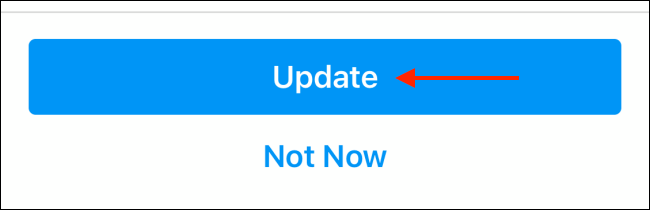
هنا، اختر زر تحديث Update.

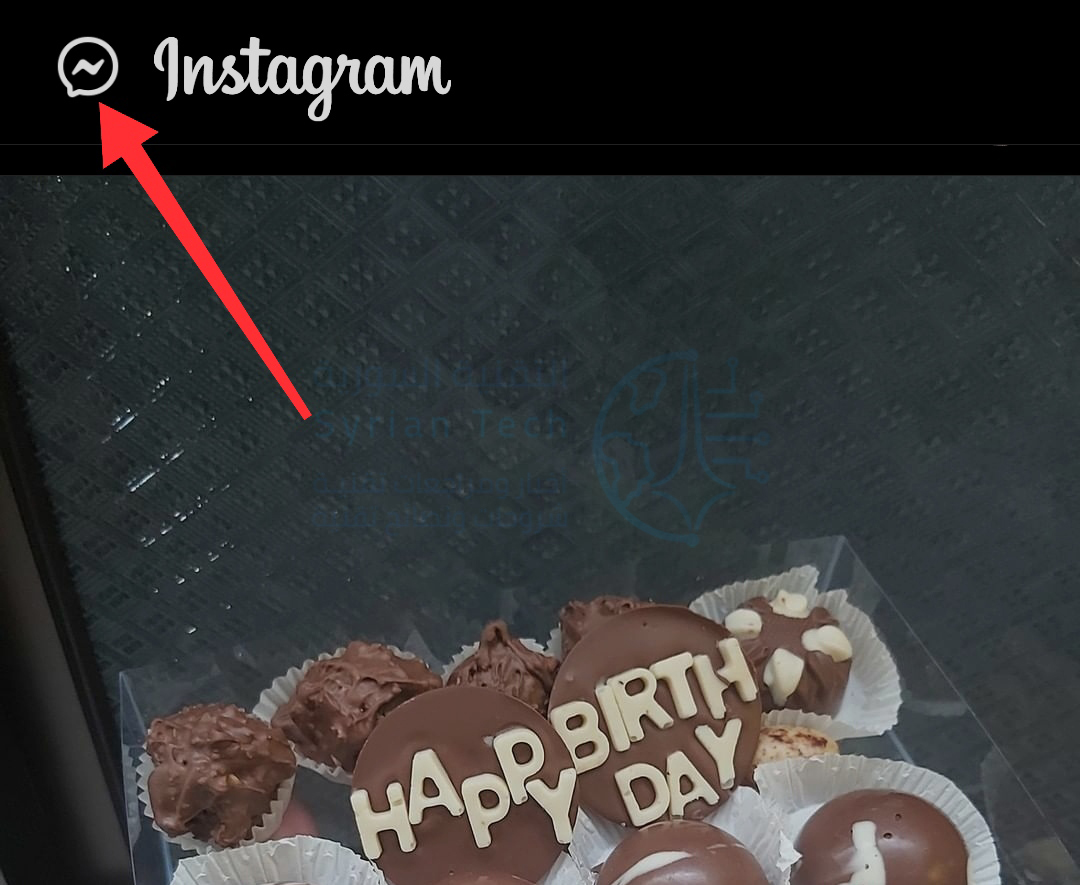
لقد تم تحديث ميزة المراسلة. للتأكيد، قم بالرجوع إلى شاشة إنستغرام Instagram الرئيسية. في الجزء العلوي، سترى الآن رمز ماسنجر Messenger بدلاً من الرمز الكلاسيكي للمراسلة الفورية لإنستغرام Instagram DM.

ص6

كيفية تغيير سمة الدردشة أو لون المحادثة للمراسلة الفورية لإنستغرام Instagram DM:

الآن، يمكنك تغيير سمة الدردشة أو لون المحادثة لكل محادثة فردية على Instagram DM.

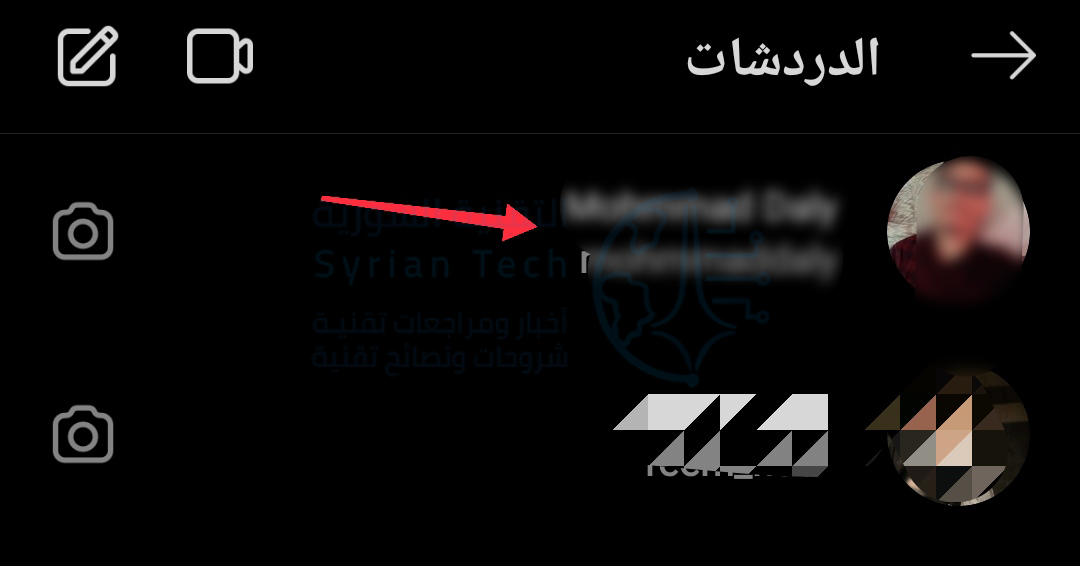
اختر رمز ماسنجر Messenger في الزاوية العلوية اليسرى (اليمنى حسب اللغة) من الشاشة الرئيسية لتطبيق إنستغرام Instagram لعرض جميع المحادثات.

هنا، اختر محادثة تريد تغيير سمتها.

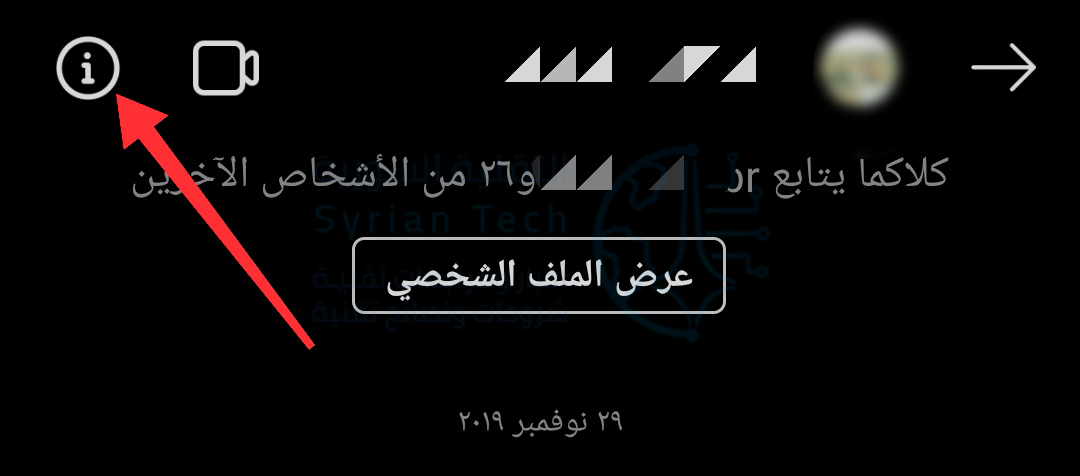
الآن، اختر رمز i من الزاوية العلوية اليسرى.

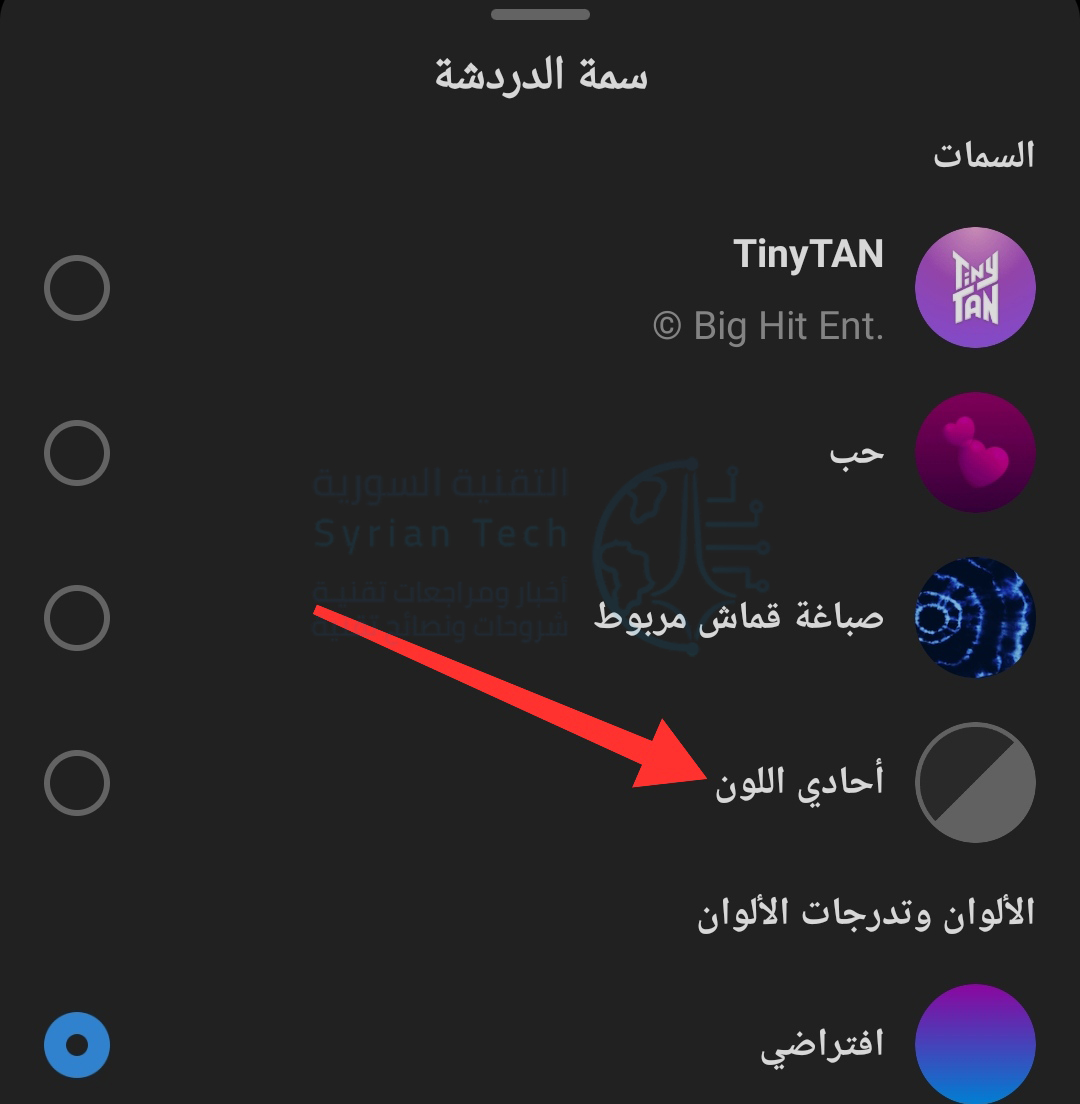
اضغط على خيار السمة.

سترى عدة سمات مختلفة في الأعلى، اختر واحدة.

بعد ذلك، سترى خيارات الألوان في قسم الألوان وتدرجات اللون.

ستغير السمات خلفية الدردشة وكذلك فقاعات الدردشة. بينما يغير لون الدردشة فقاعات الدردشة فقط، وتبقى الخلفية كما هي.

اختر سمة أو لون دردشة لتطبيقه على المحادثة. عند القيام بذلك، سيتلقى الطرف الآخر للمحادثة إشعاراً بذلك، وسيتغير المظهر لكل شخص في المحادثة.

يجلب المظهر الافتراضي الجديد للمراسلة الفورية لإنستغرام Instagram DMs خلفية متدرجة لفقاعات الدردشة. إذا كنت تريد العودة إلى الخلفية الرمادية الكلاسيكية، فاختر خيار أحادي اللون من قسم السمات.

مقالات قد تعجبك:

شرح لتطبيقات فوتوشوب للهواتف الذكية، وما ميزاتها ؟
ما هو التورنت؟ وكيف يعمل؟ وكيفية استخدامه؟ وكيفية التعامل معه؟
كيف تقوم بتثبيت Windows 10 على حاسبك الشخصي
طريقة إنشاء قرص محمول USB إقلاعي لتنصيب أي نظام Windows باستخدامه

تطبيق جديد من جوجل للتواصل من خلال استخدام إيماءات العين

أعلنت جوجل اليوم عن تطبيق تجريبي جديد على نظام أندرويد Android، يهدف إلى تسهيل التواصل للأشخاص الذين يعانون من إعاقات في الكلام والحركة.

ويتيح التطبيق الجديد الذي يحمل الاسم Look to Speak للمستخدمين اختيار عبارات محددة مسبقاً على شاشة هواتفهم باستخدام إيماءات من أعينهم.

التطبيق متاح للجميع ومتوافق مع أندرويد Android 9.0 فما فوق، بما في ذلك مستخدمي أندرويد ون Android One.

وقال ريتشارد كيف المتخصص في عمليات معالجة النطق واللغة في جوجل Google، إن التطبيق يعمل جيداً مع الأشخاص الذين يعانون من إعاقات في النطق والحركة، وخاصة الأشخاص غير القادرين على الكلام، ويحتاجون إلى المساعدة في التواصل.

وأضاف كيف في منشور بالمدونة للإعلان عن التطبيق: “إنها أكثر من مجرد وظيفة بالنسبة لي، إنها شغف، كل يوم أسعى لمساعدة الناس على إيجاد طرق أسهل وأكثر سهولة للتعبير عن احتياجاتهم اليومية وآرائهم ومشاعرهم وهويتهم.”

يهدف التطبيق إلى العمل على الهواتف المحمولة ويدعم تقنيات المساعدة الأكثر تطوراً.

وتعتمد آلية عمل التطبيق على وضع الهاتف أسفل مستوى العين قليلاً، ثم ينظر المستخدم إلى اليسار أو اليمين للاختيار من قائمة العبارات، التي ينطقها التطبيق بصوت عالٍ بعد ذلك، كما هو واضح في هذا الفيديو:

ويمكن تخصيص العبارات للسماح للمستخدمين بمشاركة أصواتهم الأصلية، كما أن جميع البيانات الموجودة في تطبيق Look to Speak خاصة ولا يتم الاحتفاظ بها خارج هاتف المستخدم بحسب جوجل Google.

عيب واحد في هذا التطبيق وهو أن قائمة مساعد إعداد التطبيق، والتي يمكن من خلالهل تعديل العبارات وضبط إعدادات النظرة، لا يمكن الوصول إليها بنظرة العين وتتطلب نقراً يدوياً على شاشة الهاتف.

يعتبر تطبيق Look to Speak أحد برامج Start with One من Google، حيث اختُرع العديد من المشاريع في تجاربها مع نظام Google الأساسي، حيث تبدأ جميع المشاريع في العمل مع شخص واحد لمحاولة صنع شيء لمجتمع أكبر.

تضمنت المشاريع الأخرى مشروع Teachable Machine، وهي أداة ويب تتيح للمستخدمين إنشاء نماذج للتعلم الآلي دون الحاجة إلى ترميز.

لتحميل التطبيق: جوجل بلاي، رابط خارجي

مقالات قد تعجبك

شاهد عشرات الحيوانات الجديدة عبر تقنية الواقع المعزز من جوجل
تفكيك جهاز بلاي ستيشن 5 من قبل موقع iFixit
تويتر استحوذت على تطبيق Squad للدردشة المرئية
كيفية معرفة الأذونات (الصلاحيات) التي يحصل عليها كل تطبيق في أندرويد
كيفية اختيار لون مخصص لقائمة ابدأ في ويندوز 10
كيفية تفعيل الوضع الداكن (المظلم) في أجهزة أندرويد