هل ستجعل مايكروسوفت نظام ويندوز 10 خدمة اشتراك مدفوعة؟

مرة أخرى، تدّعي مقالات الجذب والإغراء الكاذبة أن مايكروسوفت سوف تطلب قريباً رسوم اشتراك لتأجير نظام التشغيل ويندوز الذي تستعمله.

هذا غير صحيح. تُعد خطة سطح المكتب كخدمة أو ما يسمى بالإنكليزية Desktop as a service من مايكروسوفت Microsoft فقط للأنشطة التجارية، كما أنها تتضمن الأجهزة – وليس البرامج فقط.

انظر، هناك الكثير من الأشياء التي لا تعجبني في مايكروسوفت Microsoft. يتم إرفاق Windows 10 باستمرار مع الإعلانات، وتقوم مايكروسوفت Microsoft بدفع رسوم الاشتراك لكل شيء من تخزين ملفات OneDrive إلى لعبة سوليتير بدون إعلانات. هذا هو المكان الذي تحاول فيه مايكروسوفت Microsoft كسب المزيد من المال.

إليك ما هو Microsoft Managed Desktop في الواقع:

لقد استلهمت هذه الجولة الخاصة من المعلومات الخاطئة من خلال خدمة اشتراك جديدة باسم Microsoft Managed Desktop.

تقول إحدى المقالات المضللة بشكل خاص من قبل Steven J. Vaughan-Nichols في شركة Computer World أن مايكروسوفت Microsoft تستعد لاستبدال Windows 10 مع Microsoft Managed Desktop. لكن هذا ليس صحيحاً على الإطلاق.

Microsoft Managed Desktop هي خدمة اشتراك للشركات، وتتضمن نظام التشغيل Windows 10. لا استبدال ويندوز 10 على الإطلاق.

كما تشرح ماري جو فولي في مقال في ZDNet ، سيكون لـ Microsoft Managed Desktop رسوماً شهرية واحدة تسمح لمؤجر تجاري بتأجير كمبيوتر شخصي فعلي يتم توفيره تلقائياً لهذا النشاط التجاري.

سيعمل هذا الكمبيوتر على تشغيل Windows 10 وستبقي مايكروسوفت Microsoft نظام التشغيل محدثاً وتضمن عدم تسبب هذه التحديثات في حدوث مشكلات.

مرة أخرى: هذه خدمة اشتراك اختيارية للأنشطة التجارية التي تشتمل على استئجار أجهزة كمبيوتر فعلية، والتي تصادف تشغيل Windows 10. ولا تقتصر هذه الأنشطة على دفع ثمن البرامج فقط.

ربما لا ترغب في ذلك في المنزل، ولكن يمكن للشركات دفع رسوم شهرية واحدة للحصول على أسطول من أجهزة الكمبيوتر الشخصية حيث تتمكن مايكروسوفت Microsoft من إدارتها.

لا يحتاج النشاط التجاري إلى قسم كبير لتكنولوجيا المعلومات. لا تحتاج حتى إلى الكثير من المال لشراء أجهزة الكمبيوتر الشخصي في المقدمة.

بالطبع، لن يكون هذا هو الخيار الوحيد للشركات. يمكن للشركات الاستمرار في شراء أجهزة الكمبيوتر الشخصية مع Windows 10 Professional عليها، أو يمكنهم استخدام Windows 10 Enterprise.

وللتسجيل، تقوم المؤسسات بالفعل بتأجير Windows 10 Enterprise من خلال الترخيص المجمع، حيث تدفع لكل مستخدم في السنة. هذا ما يجري منذ فترة طويلة قبل Windows 10.

مايكروسوفت بالفعل تحصل على ربح من كل جهاز كمبيوتر يباع:

حسناً، فإن خدمة Managed Desktop مخصصة للأنشطة التجارية فقط. لكن ربما تعتزم شركة مايكروسوفت Microsoft فرض رسوم على مستخدمي ويندوز Windows العاديين مقابل رسوم شهرية لاستخدام نظام التشغيل Windows 10 أيضاً.

لقد كان الناس قلقين من هذا منذ أن تم الإعلان عن Windows 10 ومفهوم  ويندوز كخدمة Windows as a service.

إذا كان ويندوز خدمة، فستبدأ مايكروسوفت Microsoft في فرض رسوم عليها في وقت ما – بالطريقة نفسها التي تفرض رسوماً عليها على خدمة Office 365. صحيح؟

حسناً، لن أكون متأكداً. فكر في الأمر – في الوقت الحالي، يدفع مصنعو أجهزة الكمبيوتر الشخصية لـ مايكروسوفت Microsoft للحصول على تراخيص Windows 10.

في كل مرة تشتري جهاز كمبيوتر، تحصل مايكروسوفت Microsoft على عمولة من الشركة المصنعة.

إذا قمت بإنشاء جهاز كمبيوتر مكتبي خاص بك، يجب عليك شراء ترخيص. إنه نظام يعمل بشكل جيد لمصلحة مايكروسوفت Microsoft.

ما هو البديل؟ هل يجب على مايكروسوفت Microsoft بدء فرض رسوم على مستخدمي ويندوز Windows العاديين مقابل رسوم شهرية لاستخدام أجهزة الكمبيوتر الخاصة بهم؟

إن الشخص العادي الذي يشتري جهاز كمبيوتر شخصي بقيمة 200 دولاراً أمريكياً لدى Best Buy لا يتحمل بالتأكيد رسوماً شهرية فقط لاستخدام الكمبيوتر الشخصي.

سيتخلى العديد من الأشخاص عن أجهزة الكمبيوتر التي تعمل بنظام التشغيل ويندوز Windows لأجهزة كروم بوك Chromebook المذهلة، بينما يتشبث البعض الآخر بنظام التشغيل Windows 7. لا تستطيع شركة مايكروسوفت Microsoft القيام بذلك.

في حال تريد التخلي عن أجهزة ويندوز والذهاب لتجربة أجهزة كروم بوك، إليك ما يجب معرفته حيال ذلك بالنقر على هذا الرابط، ولا تنسَ العودة وإكمال هذه المقالة.

ربما ستقوم مايكروسوفت Microsoft فقط بتحميل تحديثات Windows 10 بدلاً من ذلك، قد تفكر. لكن لا تستطيع شركة مايكروسوفت Microsoft البدء في فرض رسوم على تحديثات الأمان – حيث يتم سحب مايكروسوفت Microsoft ومقاضاتها بسبب عدم دعم ويندوز Windows.

لا تزال مايكروسوفت Microsoft تدعم ويندوز 7 مع التحديثات الأمنية اليوم. وحتى إذا بدأت مايكروسوفت Microsoft في فرض رسوم على تحديثات ميزة Windows 10 ، فلن يهتم كثير من الأشخاص وسيسعدهم عدم التحديث.

حتى في السيناريو الأسوأ حيث يتحول Windows 10 إلى خدمة اشتراك، لن تتمكن مايكروسوفت Microsoft من إلغاء تنشيط جهاز الكمبيوتر دون بعض العواقب القانونية الخطيرة. سيظل ترخيص Windows 10 يعمل بشكل طبيعي.

Windows 10 بالفعل مليء بالإعلانات والاشتراكات:

تحاول مايكروسوفت Microsoft جني المزيد من الإيرادات من Windows 10. ولهذا السبب فإن Windows 10 مزدحم بالإعلانات، ويدفعك نحو Bing ، ويشجعك على شراء OneDrive storage.

يأتي Windows 10 حتى مع لعبة Candy Crush في قائمة ابدأ، وتحتوي هذه اللعبة على عمليات شراء داخل اللعبة.

مايكروسوفت Microsoft تحصل على ربح من كل عملية شراء داخل الألعاب، لذلك مايكروسوفت لديها مصلحة كبيرة في كونك تدفع المال على كاندي كراش.

تحصل مايكروسوفت Microsoft أيضاً على جزء من كل ما يتم بيعه في تطبيق متجر مايكروسوفت Microsoft، لذا فهي تريدك أن تشتري الألعاب وأن تستأجر الأفلام من هناك.

في الحقيقة، يزداد حجم Windows 10 مع هذه الأشياء – سيبيع لك تطبيق سوليتير Solitaire اشتراكاً شهرياً لإزالة الإعلانات من سوليتير Solitaire ، ويمكنك الآن شراء أجهزة الكمبيوتر الشخصي في تطبيق المتجر Store.

أتوقع رؤية المزيد والمزيد من هذا في المستقبل. ستحاول مايكروسوفت Microsoft الحصول على أكبر قدر ممكن من الإيرادات من نظام التشغيل Windows 10 ، وستصبح مزعجة للغاية – فهي مزعجة بالفعل.

إن قفل سطح المكتب إلى حين أن تقوم بدفع رسوم اشتراك شهري هو أمر سهل للشركة، لكن تعلم مايكروسوفت Microsoft أنه من الأفضل عدم القيام بذلك.

مايكروسوفت لا تتكلف حتى في ترقية ويندوز بعد الآن:

هذه الشائعات تستمر في العودة، بغض النظر عما تفعله مايكروسوفت Microsoft. من المضحك أن مايكروسوفت Microsoft تقوم في الواقع بإعطاء ويندوز بالمجان.

عندما ظهر Windows 7 ، كان عليك الدفع مقابل الترقية من Vista. عندما ظهر Windows 8 ، كان عليك الدفع مقابل الترقية من 7.

لكن مايكروسوفت Microsoft لا تركز على الإصدارات الجديدة الكبيرة من ويندوز Windows التي يمكن أن تفرض رسوماً عليها بعد الآن.

بدلاً من ذلك، لم تقم مايكروسوفت Microsoft بتحصيل رسوم على العديد من الأشخاص لنظام التشغيل Windows 10 في المقام الأول، وتضيف مايكروسوفت Microsoft مجموعة من الميزات الجديدة إلى Windows 10 كل ستة أشهر مجاناً. ليس لدى مايكروسوفت Microsoft أي خطط لإصدار Windows 11 وتحصيل الرسوم منه.

دعونا نواجه الأمر – إذا أرادت مايكروسوفت Microsoft كسب المزيد من المال من ويندوز Windows ، فقد تتوقف عن تقديم ترقيات مجانية لنظام التشغيل Windows 10 وتحصيل الرسوم مقابل إصدارات جديدة من ويندوز Windows كل بضع سنوات.

يمكن أن تقدم مايكروسوفت Microsoft بعد ذلك خدمة اشتراك تمنحك دائماً أحدث إصدار من ويندوز Windows كبديل لشراء كل إصدار جديد من ويندوز Windows عند ظهوره. لكن مايكروسوفت لا تفعل ذلك.

فيما يلي سبب واحد كبير: تريد مايكروسوفت Microsoft أن يكون الجميع على أحدث إصدارات ويندوز Windows.

هذا يعني أنه ليس من الضروري إضاعة الكثير من الوقت في تحديث إصدارات قديمة متعددة من ويندوز Windows باستخدام أحدث تصحيحات الأمان.

كما أنه يجمع المزيد من مستخدمي ويندوز Windows على نفس النظام الأساسي، مما يسمح لمطوري البرامج – ومايكروسوفت – باستهداف هؤلاء المستخدمين بتطبيقات وخدمات جديدة.

مهلاً، يمكن أن يكون اشتراك Windows اختياراً جميلاً:

على الرغم من أنني لم أرَ أي مؤشرات حقيقية على أن مايكروسوفت Microsoft تتحرك في هذا الاتجاه، فقد يكون الاشتراك خياراً مفيداً – مع التأكيد على كلمة خيار.

في يوم من الأيام، قد تطرح مايكروسوفت Microsoft خدمة اشتراك تتيح لك استئجار جهاز كمبيوتر يعمل بنظام Windows 10 من مايكروسوفت Microsoft مقابل رسوم شهرية، تماماً كما هو الحال مع الشركات.

كما هو الحال مع خدمة Microsoft Managed Desktop ، سيكون هذا خياراً وليس الطريقة الوحيدة للقيام بالأشياء. بعض الناس قد يفضلون ذلك.

أو يمكن أن تعلن مايكروسوفت Microsoft اشتراك Office 365-style في Windows 10. تخيل دفع 100 دولار في السنة لاشتراك العائلة مع خمسة تراخيص ويندوز Windows التي يمكنك نقلها بين أجهزة الكمبيوتر الشخصية وميزات إضافية مثل تخزين OneDrive إضافي.

سيكون هذا مفيداً بشكل خاص إذا كنت تنشئ أجهزة كمبيوتر، حيث أن مايكروسوفت Microsoft تتقاضى 120 دولاراً مقابل ترخيص Windows 10 Home واحد.

بعد كل شيء، هذه هي الطريقة التي يعمل بها Office 365 اليوم – يمكنك دفع 100 دولار في السنة لمنصة Office 365 الرئيسية، والتي تسمح لخمسة أشخاص بتثبيت مجموعة أوفيس Office ، بل والانتقال بين الكمبيوتر الشخصي و ماك Mac (وتتضمن إصدارات الجوال)، وكل واحد من هؤلاء الأشخاص يحصل على سعة تخزين 1 تيرابايت كاملة من OneDrive. وهناك أيضا إصدار شخصي لشخص واحد يبلغ 70 دولاراً سنوياً.

أو، إذا لم يعجبك ذلك، فيمكنك متابعة شراء نسخة عادية من أحدث إصدار من أوفيس Office. لكن الاشتراك هو صفقة جيدة إذا كنت بحاجة إلى أوفيس Office ، حيث أن خمسة تراخيص للمنزل والطالب في Office 2016 ستكلفك 150 دولاراً أمريكياً لكل 750 دولاراً أمريكياً.

مقالات قد تعجبك:

طرق العمل المشترك المتوفرة بين ويندوز 10 وبين هواتف أندرويد أو آيفون
كيفية إنشاء مهمات صيانة تلقائية في ويندوز
ما هي ملفات النظام الخاصة بويندوز؟ وأين توجد؟
كيفية إنشاء ملف PDF في ويندوز
كيفية تحديد ما هو إصدار ورقم بناء نسخة ويندوز موجودة على DVD أو ملف ISO أو USB

أفضل مجموعات الروبوتات التعليميّة للأطفال

ملاحظة : جميع الأسعار صحيحة في وقت كتابة هذا المقال

الروبوت هو طريقة رائعة لإدخال طفلك إلى مجموعة واسعة من المجالات التي تنشط عقله وتحفّزه على الإبداع ،وتطلعه على مختلف المعارف مثل الترميز ، والإلكترونيات ، والطباعة ثلاثية الأبعاد ، وعلم الميكانيك والهندسة.. وقد اخترنا لك في مقالنا هذا مجموعة  رائعة  وشاملة من الروبوتات الملائمة لطفلك .

أفضل روبوت مصمّم اعتماداً على شريحة الأردوينو , ArcBotics Sparki Robot :

متوافر على أمازون بسعر 150 دولار

لما لا تحصل لطفلك على مجموعة من أجهزة روبوت تستخدمها جامعات مثل ستانفورد ، ومعهد ماساتشوستس للتكنولوجيا ، و هارفارد .. ,لتعليم طلابها عن الترميز ، والإلكترونيات ، والروبوتات؟

تحتوي هذه المجموعة على أكثر من 40 جزء قابل للبرمجة (بدءًا من السماعات وأجهزة الاستشعار وشاشات LCD وأجهزة التحكم عن بُعد…) ، فهناك الكثير من العمل الممتع والمفيد الذي يمكن القيام به عند اقتنائك  مجموعة Sparki Robot Kit

التي تأتيك أيضاً مع أكثر من 100 درس تعليمي للاختيار بينها.  وسواء كان طفلك مبتدئاً أو مبرمجاً متمرساً  ، سيحبّ بالتأكيد هذه الدروس المميّزة المتوافرة مع المجموعة.

خاصّةً كونها قد أُعدّت من قبل مدرسين مختصّين , وهي كذلك مفتوحة المصدر (أيّ متاحة للجميع) بحيث يمكنك أن تقوم بالإطلاع عليها وعرضها على الانترنت متى تشاء ,

كما يتمّ تحديث هذه الدروس باستمرار استنادًا إلى تعليقات و ردود المستخدمين ، لذلك تظل دقيقة و ذات صلة.  تأتي مجموعة Sparki Robot Kit  مجمّعة مسبقًا لذا لا يوجد أيّة إعدادات معقّدة ,

فقط تحتاج للحصول على الكود البرمجي ! , و تتراوح بيئات الترميز (اللغات البرمجية المستخدمة) بين عدّة لغات (كـ البرمجة بسحب العناصر وإفلاتها مثل Scratch) و C ++/ C (ترميز أردوينو Arduino) و Sparki Cloud ( يعمل مع أجهزة كروم بوك  Chromebook ) .

و بما أنّ Sparki  يعتمد على شريحة الأوردينو Arduino  في هيكله وتصميمه ، فيمكنك توسيع المجموعة و تخصيص ما تريد لروبوتك القيام به عن طريق شراء المزيد من القطع الالكترونية المتوافرة لتركيب الروبوت , ولا تنسى اتباع الدروس الملحقة لمعرفة طريقة العمل والبرمجة الصحيحة .

متوافر على أمازون بسعر 150 دولار

أفضل روبوت للبرمجة, Wonder Workshop Dash Robot :

متوافر على أمازون بسعر 149 دولار

إذا كنت تريد روبوتاً أبسطاً من حيث البرمجة والإعداد و يمكنك استخدامه أيضًا بشكل مستقل ، فإن Wonder Workshop Dash Robot هو  الروبوت المثالي ، خاصة للأعمار من 6 سنوات فأكثر , ويمكن لطفلك برمجة هذا الروبوت باستخدام تطبيقات iOS و Android المجانية,

يستطيع روبوت داش التحرك ، والرقص ، وإصدار الأصوات ، والإضاءة ، والتحرك عبر المتاهات ، وحتى الاستجابة لصوتك… فقط قم بإعطاءه التعليمات باستخدام البرمجة بالسحب والإفلات (على غرار Scratch) التي تقوم بتحويل الترميز ثنائي الأبعاد إلى تجربة 3D ممتعة .

و بما أنّ هذا الروبوت سهل الاستخدام ، لذا لن يحتاج طفلك إلى تعلم أي دروس برمجة صعبة , يمكنه فقط مشاهدة دروس البداية على التطبيق لمعرفة كيفية تشغيل الروبوت.

و مع مئات التحديات و الألغاز و المتاهات و المشاريع الممتعة مع روبوت Dash ، لن يشعر طفلك بالملل أبدًا – خاصة أنّه بإمكانه أيضًا إنشاء مشاريعه البرمجيّة الخاصّة و تجربتها على الروبوت ! .. يمكنك أيضًا إضافة المزيد من الملحقات (مثل  Bulldozer Bar و  Tow Hook) إلى روبوت Dash إذا طلب منك طفلك ذلك .

متوافر على أمازون بسعر 149 دولار

أفضل روبوت للبرمجة للأطفال الصغار  : Clementoni My First Robot

متوافر على أمازون بسعر 43 دولار

في حين أنّ كلاً من روبوتات Sparki و Dash Robots هي روبوتات مثالية للتعلّم و البرمجة ، فإن  Clementoni My First Robot هو  أيضاً طريقة رائعة  لتعليم أطفالك الصغار كيف تتبَّع الروبوتات تعليمات الإنسان.

أحد أهم مفاهيم الروبوتات هو أنهم ينفذون ما يطلبه الإنسان منهم  ، لذا قم بتعليم أطفالك كيفية إعطاء أوامر للروبوت باستخدام الأزرار (يمين , يسار , أعلى , أسفل ) في الجزء الخلفي من الروبوت من أجل برمجة تحركاته.

يحتوي My First Robot أيضًا على ذراع مغناطيسي يستطيع العثور على المعادن و التقاطها ، لذلك يمكنك إعطاء التعليمات له بمكان التحرك لالتقاط واسترداد قطع النقود المعدنيّة مثلاً  ,

مع Clementoni My First Robot ، سيفهم طفلك أساسيات الإلكترونيات والروبوتات دون التعمق كثيراً بالأكواد البرمجية المعقّدة , حيث يتم تشغيل الروبوت وإعطائه التعليمات ماديّاً (أيّ عن طريق الأزرار ) وليس برمجياً (أيّ لا يتطلّب استخدام  أيّ كود برمجي  أو تطبيق مرفق معه) .

متوافر على أمازون بسعر 43 دولار

 أفضل الروبوتات البنائيّة الكهربائية , Thames & Kosmos Remote Control Machines  :

متوافر على أمازون بسعر 52 دولار

تركز مجموعة  التحكم عن بعد  Thames & Kosmos Remote Control Machines أكثر على بناء الآلات بدلاً من برمجتها . فإذا كان أطفالك يحبون وضع قطع التركيب معًا و تجميعها ، و يمكنهم اتباع الإرشادات التعليميّة المرفقة بالمجموعة ، و ابتكار تصاميمهم الخاصة ، فستعجبهم قطع التركيب الآلية هذه كثيراً .

تحتوي مجموعة Thames & Kosmos على 182 قطعة ، وكتيّب يحوي 48 صفحة تعليمات ، و 3 محركات ، وجهاز تحكم عن بعد.  التعليمات المرفقة بسيطة وسهلة التنفيذ , وتأتي مع الكثير من الصور التي ستساعد طفلك على البقاء مشغول التفكير وفي حالة تركيز عالية للوصول إلى تصميمه النهائي.

بمجرد أن يتم بناء سيارة سباق أو جرافة أو مركبة الثلاث عجلات أو رافعة أو أي من الخيارات العشرة المدرجة في كتاب التعليمات ، يمكن لطفلك التحكم في المحركات الثلاثة باستخدام جهاز التحكم عن بعد المزوّد بستة أزرار تحكم (6Button Infrared Remote)
إذا أحبّ طفلك هذه المجموعة , يمكنك الإطلاع على مجموعات تايمز وكوسموس Thames & Kosmos الأخرى التي يتمّ التحكم فيها عن بعد مثل مركبات البناء Construction Vehicles ، أو السيارات المخصصة Custom Cars ، أو مستكشفو الفضاء Space Explorers ,وقم بشراء إحداها لإكمال مجموعته المميّزة .

متوافر على أمازون بسعر 52 دولار

أفضل لعبة روبوت آلي , LEGO Mindstorms   :

متوافر على أمازون بسعر 350 دولار

إذا كان طفلك يحب بناء وبرمجة الروبوتات ، فإن مجموعة LEGO Mindstorms هي أفضل خيار لك.  حيث تأتي هذه المجموعة مع تعليمات لبناء 5 روبوتات مختلفة ، ولكن الاحتمالات حقيقةً لا حصر لها..

مع ثلاث محركات مرفقة ، أجهزة استشعار Sensors (للّون Color، اللمس Touch، والأشعة تحت الحمراء IR ) ، وجهاز EV3 (عبارة عن وحدة بناء ذكيّة قابلة للبرمجة تتحكم بالمستشعرات والمحركات ) الذي يمثل الدماغ للروبوت، يمكن لهذه المجموعة المميّزة المكونة من 601 قطعة أن تطلق لدى طفلك الكثير من الإبداع.

يتم تشغيل جهاز EV3 باستخدام تطبيق  Programmer App ، بحيث يمكن لطفلك استخدام واجهة البرمجة البديهية بالسحب والإفلات لإرشاد الروبوت للتحدث ، المشي ، وحتى تحريك الشفرات البلاستيكية.

وعلى الرغم من أن هذه المجموعة من الروبوتات مرتفعة الثمن قليلاً  ، إلاّ أنّ دقة حركات الروبوت المبنية على التعليمات و الأوامر المعطاة له , وتعدد استخدامات LEGO  تجعل هذه المجموعة تستحق كلّ ثمن .

متوافر على أمازون بسعر 350  دولار

مقالات قد تعجبك :

أفضل أجهزة ألعاب الفيديو للمنزل
أفضل ألعاب المغامرات لجميع الحواسيب
أفضل الألعاب الكلاسيكية لجميع الحواسيب
مراجعة Beat Saber أفضل ألعاب حرب النجوم في الواقع الافتراضي
كيفية تجميع وتنظيم جميع ألعاب الكمبيوتر داخل برنامج واحد

ما البيانات التي يمكن الوصول إليها من هاتف أو حاسوب مسروق أو ضائع؟

فقدان الهاتف أو الكومبيوتر هو أمر سيئ جداً للغاية، ولكن الأهم من ذلك هو الأجوبة على هذه الأسئلة:

ماذا يحدث لبياناتك الشخصية؟ هل يستطيع اللص استخدام هاتفك أو جهازك اللوحي أو الكمبيوتر المحمول للوصول إلى تطبيقاتك وملفاتك؟

في الحقيقة، يعتمد ذلك على الجهاز الذي فقدته – للأسف، لا يتم تشفير معظم أجهزة كمبيوتر ويندوز Windows.

يمكن للصوص دائماً مسح جهازك والاستمرار في استخدامه – ما لم تقم بتمكين شيء ما مثل قفل التنشيط على أجهزة آيفون iPhone أو آيباد iPad – ولكن لا يمكنهم الحصول على بياناتك الشخصية إذا كان تخزين جهازك مشفّراً.

أجهزة iPhone و iPad:

يتم تشفير أجهزة آيفون iPhone أو آيباد iPad من قبل شركة آبل Apple بشكل آمن افتراضياً. لن يتمكن اللص من إلغاء قفل هاتفك بدون رمز المرور.

حتى إذا قمت بتسجيل الدخول عادةً باستخدام Touch ID أو Face ID ، فسيتم أيضاً تأمين هاتفك برمز مرور.

وبالطبع، إذا قمت بتعيين أجهزة آيفون iPhone أو آيباد iPad بحيث لا يتطلب رمز مرور أو كنت تستخدم رمزاً يسهل تخمينه – مثل 1234 أو 0000 – فقد يقوم اللص بإلغاء قفله بسهولة.

للتعرف على كيفية اختيار كلمة مرور قوية صعبة التخمين من قبل اللصوص، اقرأ مقالنا من خلال هذا الرابط، ولا تنسَ العودة لإكمال مقالنا الذي بدأت به.

مع ذلك، تظل بعض أنواع المعلومات الشخصية مرئية، حتى إذا كنت قمت بتأمين جهازك باستخدام رمز مرور.

على سبيل المثال، يمكن أن يرى اللص أي إشعارات تصل إلى هاتفك بدون إلغاء قفلها. باستخدام الإعدادات الافتراضية، فإن هذا يعني أن اللص سيشاهد الرسائل النصية الواردة – بما في ذلك الرسائل التي تحتوي على رموز تحقق SMS للدخول إلى حساباتك.

يمكنك إخفاء الإشعارات الحساسة من شاشة التأمين، ولكنها موجودة على شاشة التأمين افتراضياً. يمكن للص أيضاً ببساطة الرد على المكالمات الهاتفية الواردة إلى هاتفك.

يمكنك الانتقال إلى موقع بحث عن iPhone على جهاز آبل Apple لتحديد موقع أجهزة آيفون iPhone أو آيباد iPad المفقود عن بُعد.

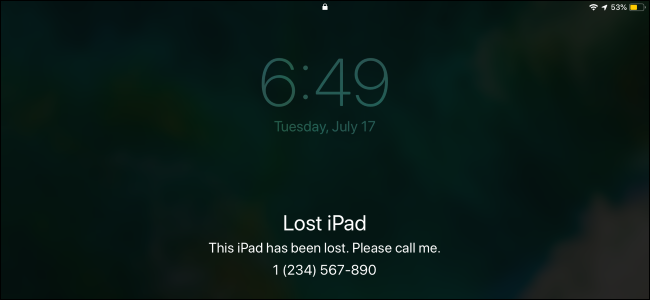
لمنع اللص من استخدام جهازك، ضعه في وضع الفقدان Lost Mode. سيؤدي ذلك إلى تعطيل جميع الإشعارات والتنبيهات عليه.

يتيح لك وضع الفقدان Lost Mode أيضاً كتابة رسالة تظهر على الهاتف أو الجهاز اللوحي – على سبيل المثال، يمكنك أن تطلب من الشخص الذي يعثر عليها أن يعيدها وأن تعرض رقم هاتف يمكنك الوصول إليه.

إذا كنت قد استسلمت من استعادة جهاز آيفون iPhone أو آيباد iPad ، فيمكنك – ويجب – مسحه عن بُعد.

حتى إذا كان بلا اتصال، فسيتم مسحه في المرة القادمة التي يظهر فيها على الإنترنت.

يمكن لتقنيات GrayKey أن تسمح لأقسام الشرطة والوكالات الحكومية الأخرى بتجاوز رمز المرور الخاص بك، لكن آبل Apple تقوم بإصلاح ذلك باستخدام وضع تقييد المحتوى عبر USB.

هواتف اندرويد:

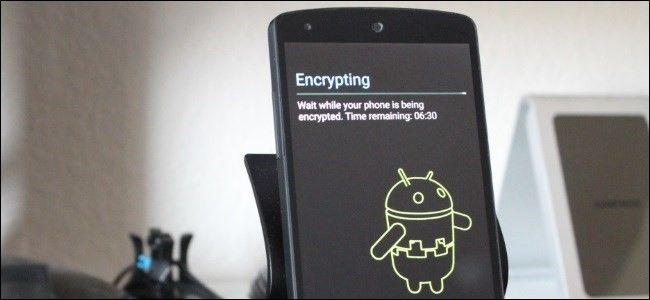
يتم تشفير هواتف أندرويد Android الحديثة بشكل افتراضي أيضاً. على وجه التحديد، مطلوب التشفير افتراضياً بدءً من إصدار Android 7.0 Nougat، والذي تم إصداره رسمياً في آب 2016.

طالما أن الهاتف الذي تستخدمه كان في الأصل مزوداً بـ Android Nougat أو إصداراً أحدث من أندرويد Android ، فهو بالتأكيد مشفر.

إذا كان هاتفك مزوداً في الأصل بإصدار قديم من أندرويد Android ولم تقم أبداً بتمكين التشفير، فقد لا يتم تشفير ذاكرة هاتفك وقد يكون من الممكن أن يقوم اللصوص بإخراج بياناتك منه.

حتى إذا كان هاتفك يعمل حالياً بنظام التشغيل Android 7.0 أو إصدار أحدث، فقد لا يتم تشفيره إذا كان قد تم تشغيل إصدار قديم من أندرويد Android في الأصل.

بالطبع، يساعد هذا التشفير فقط إذا كنت تستخدم رقم تعريف شخصي PIN آمن أو عبارة مرور لحماية جهازك.

إذا كنت لا تستخدم رقم التعريف الشخصي أو كنت تستخدم شيئاً يسهل تخمينه – مثل 1234 – يمكن لص بسهولة الوصول إلى جهازك.

تماماً مثل آيفون iPhone، سيستمر هاتف أندرويد Android في عرض الإشعارات على شاشة التأمين.

قد يؤدي ذلك إلى كشف الرسائل النصية الحساسة، على سبيل المثال، إلا إذا أخفيت الإشعارات الحساسة من شاشة التأمين.

يمكنك استخدام ميزة العثور على جهازي من غوغل Google لتحديد موقع هاتف أندرويد Android المفقود عن بُعد.

تتيح لك هذه الأداة أيضاً قفل جهازك لإيقاف اللص من رؤية الإشعارات، ومسحه عن بُعد لضمان إزالة بياناتك الشخصية من الهاتف.

أجهزة الكمبيوتر ذات نظام تشغيل ويندوز:

تواجه معظم أجهزة الكمبيوتر التي تعمل بنظام التشغيل ويندوز Windows مشكلات في حالة سرقتها من أي وقت مضى.

لا يزال نظام Windows 10 هو نظام التشغيل الحديث الوحيد الذي لا يوفر التشفير لجميع المستخدمين، وكان نظاما التشغيل Windows 7 و 8 أسوأ من ذلك.

هناك فرصة جيدة جداً لكون وحدة تخزين جهاز الكمبيوتر الذي يعمل بنظام ويندوز Windows غير مشفرة، مما يعني أن أي شخص يسرق جهاز ويندوز Windows يمكنه الوصول إلى ملفاتك الخاصة ببساطة عن طريق تشغيل نظام تشغيل آخر عليه أو سحب محرك الأقراص الداخلي ووضعه في كمبيوتر آخر.

إذا كنت تستخدم الإصدار Professional أو Enterprise أو Education من أنظمة التشغيل Windows 7 أو 8 أو 10، فيمكنك تمكين ميزة التشفير BitLocker الاختياري لحماية جهازك.

إذا كنت تستخدم هذه الإصدارات الأكثر تكلفة من ويندوز Windows وقمت بإعداد BitLocker، فستكون بياناتك آمنة – على افتراض أنك استخدمت كلمة مرور قوية.

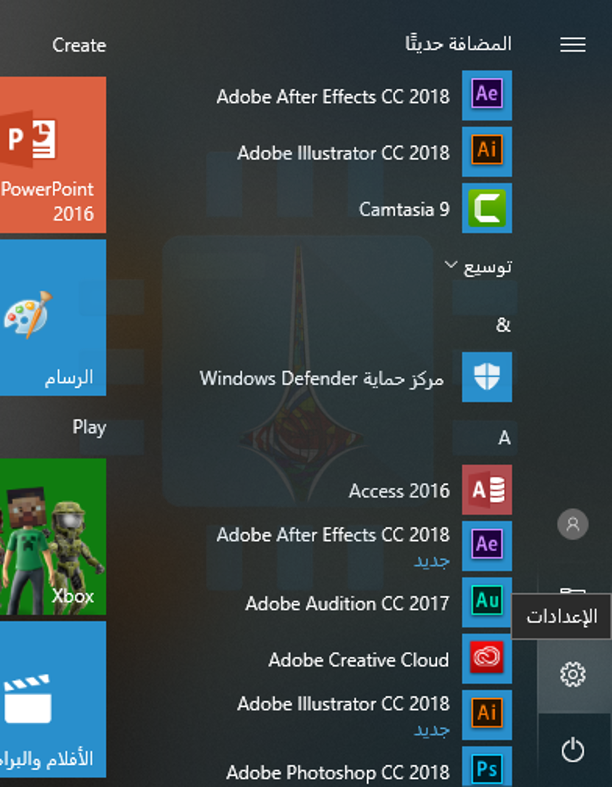
يمكنك التحقق مما إذا كان BitLocker قيد الاستخدام على كمبيوترك الشخصي من خلال التوجه إلى الإعدادات (يمكن ذلك بسهولة عن طريق النقر على قائمة ابدأ واختيار رمز المسنّن الواضح في لقطة الشاشة أدناه).

الآن توجه إلى النظام والأمان.

بعد ذلك انقر على تشفير المحرك باستخدام BitLocker. قد تحتاج للتمرير إلى أسفل لإيجاد هذا الخيار (إذا لم يظهر لك الخيار، فأنت تستخدم إصداراً منزلياً من ويندوز Windows).

إذا كنت تستخدم إصداراً منزلياً من Windows 7 أو 8 أو 10، فلا توجد طريقة لاستخدام التشفير القياسي لـ BitLocker.

تحتوي بعض أجهزة الكمبيوتر الحديثة التي يتم شحنها مع Windows 8.1 أو 10 على إصدار خاص محدود من BitLocker كان يسمى أصلاً Device Encryption.

سيقوم هذا تلقائياً بتشفير التخزين – ولكن فقط إذا قمت بتسجيل الدخول باستخدام حساب مايكروسوفت Microsoft.

لا تتوفر ميزة التشفير هذه على كل أجهزة الكمبيوتر التي تعمل بنظام Windows 8.1 و 10 ، ولكن فقط على أجهزة الكمبيوتر المزودة بأجهزة هاردوير معينة.

يمكنك التحقق مما إذا كان Device Encryption متاحاً على جهاز الكمبيوتر من خلال التوجه إلى الإعدادات (انقر على زر المسنن في قائمة ابدأ) ثم انقر على خيار النظام.

بعدها توجه إلى علامة التبويب حول في جهة اليمين.

ابحث عن رسالة حول Device Encryption. إذا كنت لا ترى هذا القسم، فإن جهاز الكمبيوتر لا يدعمه.

إذا كنت تستخدم إصداراً منزلياً من ويندوز Windows، فيمكنك أيضاً تجربة أدوات تشفير خارجية مثل VeraCrypt أو دفع 100 دولار للترقية من الإصدار المنزلي Home إلى الإصدار الاحترافي Professional للحصول على ميزة التشفير BitLocker.

تتمثل الأخبار السيئة في أنه ما لم تقم بنفسك بتمكين التشفير باستخدام BitLocker أو إذا كان لديك ميزة التشفير هذه مضمنة في كمبيوترك الشخصي الذي يعمل بنظام Windows 10 ، فمن المحتمل أن تكون وحدة التخزين الداخلية للكمبيوتر غير مشفرة وأن ملفاته ستكون في متناول اللصوص.

إذا كان جهازك يعمل بنظام التشغيل Windows 10 ، فيمكنك استخدام أداة العثور على جهازي من مايكروسوفت Microsoft لتتبعها – بفرض أن ميزة العثور على جهازي تم تمكينها على جهاز الكمبيوتر قبل فقدانها.

نعتقد أن مايكروسوفت Microsoft يجب أن تقوم بتمكين التشفير بشكل افتراضي للجميع. لسوء الحظ، لم يحدث ذلك، ومن بين الأجهزة الحديثة، أجهزة الكمبيوتر التي تعمل بنظام ويندوز Windows تكون عرضة بشكل فريد لسرقة البيانات ما لم يتم تمكين BitLocker.

أجهزة ماك:

قامت شركة آبل Apple بتشفير وحدة تخزين ماك Mac بشكل افتراضي باستخدام FileVault منذ الإصدار OS X 10.10 Yosemite ، والذي تم إطلاقه في عام 2014.

يكاد يكون من المؤكد تشفير القرص الداخلي لنظام ماك Mac مع FileVault، والذي يمنع أي شخص من الوصول إلى ملفاتك دون معرفة كلمة مرور ماك Mac.

يمكنك التحقق مرة أخرى مما إذا كان نظام تشفير ماك Mac مشفراً من خلال التوجه إلى Apple menu > System Preferences > System & Privacy > FileVault.

بالطبع، يفترض هذا أن جهاز MacBook محمي بكلمة مرور. إذا كنت تستخدم كلمة مرور ضعيفة للغاية يسهل تخمينها أو قمت بإعداد تسجيل الدخول التلقائي، يمكن للصوص الوصول بسهولة.

إذا قمت بتمكين ميزة Find My Mac ، فيمكنك استخدام أداة Apple Find My iPhone (نعم ، تُظهِر أجهزة Macs فيه أيضاً) لقفل جهاز Mac ومحو بياناته عن بُعد.

سيعمل رمز المرور الذي قمت بتحديده عند قفل جهاز ماك Mac على منع اللص من إعادة ضبط جهاز ماك Mac واستخدامه كجهاز خاص به.

أجهزة كروم بوك:

تحتوي أجهزة كروم بوك Chromebook دائماً على سعة تخزين مشفرة، لذلك لن يتمكن اللص من تسجيل الدخول والوصول إلى بياناتك دون استخدام كلمة مرور حسابك في غوغل Google أو رقم التعريف الشخصي PIN الذي تستخدمه لإلغاء قفل جهاز كروم بوك Chromebook.

يمكن للسارق تسجيل الدخول باستخدام حساب آخر في غوغل Google، أو تسجيل الدخول إلى حساب الضيف، أو محو كروم بوك Chromebook وإعداده من البداية، ولكن لن يتمكن من الوصول إلى بياناتك الشخصية.

يفترض هذا أن حساب غوغل Google لديه كلمة مرور جيدة وليس شيئاً مثل كلمة المرور الضعيفة أو Letmein، بالطبع.

لابتوبات لينوكس:

إذا كنت تقوم بتشغيل لينوكس Linux على الكمبيوتر المحمول، فستكون عملية تشفيره تعتمد على الخيارات التي اخترتها أثناء تثبيت توزيعة لينوكس Linux التي تختارها.

تمكنك معظم توزيعات لينوكس Linux الحديثة، بما في ذلك Ubuntu، من تمكين تشفير القرص أثناء عملية التثبيت، ويتم تأمين هذا التشفير باستخدام كلمة مرور حساب مستخدم لينوكس Linux العادية أو باستخدام عبارة مرور التشفير الخاصة التي تكتبها عند تشغيل الكمبيوتر.

مع ذلك، لا يتم تمكين خيار التشفير هذا بشكل افتراضي – فهو لا يعمل على Ubuntu. إذا لم تختر تمكينه، فلن يستخدم نظام لينوكس Linux تخزيناً مشفراً.

بافتراض أنك قمت بتمكين التشفير أثناء تثبيت توزيعة لينوكس Linux، يجب حماية بياناتك – طالما أنك استخدمت كلمة مرور آمنة يصعب تخمينها.

أجهزة الكمبيوتر المحمولة هي أكثر عرضة في وضع النوم:

هناك اعتبار آخر لأجهزة الكمبيوتر المحمولة: إذا كان الكمبيوتر المحمول قيد التشغيل ولكن في وضع السكون، فسيتم تخزين مفتاح التشفير في ذاكرته.

من الناحية النظرية، يمكن للمهاجم تنفيذ ما يسمى بـ Cold boot attack، وإعادة تعيين جهازك بسرعة وتمهيد نظام تشغيل آخر من محرك أقراص USB للاستيلاء على مفتاح التشفير من الذاكرة قبل محوه.

معظم اللصوص لن يفكروا حتى في هجوم كهذا، لأنه متطور للغاية. مع ذلك، إذا كنت قلقاً بشدة من التجسس على الشركات أو الوكالات الحكومية، فمن الأسهل إغلاق الكمبيوتر المحمول عندما لا تستخدمه بدلاً من تركه في وضع السكون.

قد ترغب فقط في إيقاف تشغيله عند نقله إلى مكان عام أو في مكان آخر تشعر بالقلق من احتمال سرقته. سيعمل هذا على ضمان عدم وجود مفتاح التشفير في الذاكرة.

مقالات قد تعجبك:

فيسبوك قادر على جمع بياناتك حتى بعد حذف حسابك
كيفية استعادة كلمة مرور حساب LinkedIn المنسية
كيفية معرفة إن كان حساب فيسبوك مخترقاً؟ وكيفية استعادته؟
كيفية وضع مجلد تطبيقات في شريط الوصول السريع في آيفون
أسباب وحلول مشاكل الشحن في آيفون وآيباد
كيفية استعادة مفتاح تفعيل ويندوز أو أوفيس بعد ضياعه

كيفية الدخول إلى ميزات وإعدادات كروم المخفية

يُعد كروم Chrome متصفحاً بسيطاً جداً في الخارج، ولكن هناك الكثير من الصفحات المضمنة للإعدادات المتقدمة، والتعديلات، والاختبارات، والمزيد.

كل هذه الصفحات مخفية خلف chrome://prefix – إليك نظرة على بعض من أفضل هذه الخيارات.

ولكن قبل أن نصل إلى ذلك، قد يكون من الجيد شرح كيفية عمل صفحات chrome://.

يمكنك إدخال chrome:// في المربع متعدد الاستخدامات (مربع العنوان العلوي)، متبوعاً بالصفحة التي تريد الدخول إليها، فكر بها كصفحة ويب، ولكن بدلاً من http:// تكون البادئة، هي chrome://.

لذلك، على سبيل المثال، بالنسبة للخيار الأول الذي سننظر إليه – chrome://about – فأنت ستدخل ذلك تماماً في المربع متعدد الاستخدامات في كروم Chrome مثل الصورة أدناه:

وهذا كل ما في الأمر. يمكنك القيام بذلك لأي من صفحات كروم Chrome الداخلية.

Chrome://About: جميع صفحات كروم الداخلية في مكان واحد:

أكثر صفحات chrome:// إفادة هي على الأرجح هي chrome://about ، لأنها تعرض جميع الصفحات الداخلية الأخرى في كروم Chrome في قائمة واحدة بسهولة.

أثناء استعراض القائمة، ستجد أن الكثير من هذه الروابط يؤدي إلى أجزاء معينة من قائمة إعدادات كروم Chrome – مثل chrome://chrome ، والتي تنقلك إلى صفحة تحديث كروم Chrome.

أو chrome://bookmarks ، و chrome://apps ، و chrome://newtab ، كلها تفتح تلك الصفحات المعنية.

إذا كنت تتعلم فقط عن chrome://pages ، فهذا مكان جيد لبدء استكشاف وتعلم خصوصيات وعموميات هذه الصفحات الداخلية المخفية.

chrome://Flags: الميزات التجريبية والمزيد:

من المحتمل أن يكون هذا هو الأكثر شيوعاً بين جميع صفحات chrome://pages ، لأنه المكان الذي تخفي فيه كروم Chrome الميزات التجريبية – وهي الأشياء قيد التجريب، ولكنها ليست جاهزة بعد الآن لوقت الاستخدام الفعلي.

تتيح لك هذه الميزات استكشاف الميزات التجريبية باستخدام أداة تبديل بسيطة، لذا إذا حدثت مشاكل، فيمكنك بسهولة العودة إلى الإعداد المستقر.

هناك جميع أنواع الميزات المخفية هنا، ضع في اعتبارك أن هذه الأشياء لا تزال قيد الاختبار. وهذا يعني أنها قد تؤثر على أجزاء أخرى من كروم Chrome أو تسبب في مشاكل عدم الاستقرار.

يمكن أيضاً إزالتها في أي وقت إذا قررت كروم Chrome العدول عن الفكرة بأكملها.

بكل الأحوال، لا يزال من الرائع أن تستكشف هذه الميزات.

Chrome://System: الحصول على معلومات البناء التفصيلية:

إذا كنت تبحث عن كل ما تريد معرفته عن جهاز كروك بوك Chromebook ، فإن صفحة chrome://system ستكون خياراً جيداً لك.

ستجد كل شيء بدءً من إصدارات البرامج والبرامج الثابتة وتفاصيل حول كل الأجهزة على النظام. هناك الكثير من المعلومات الرائعة هنا، خاصة إذا كنت ترغب في التعديل.

وعلى الرغم من أن ذلك أكثر فائدة على أجهزة كروم بوك Chromebook ، فلا يزال بإمكانك إدخال العنوان السابق إلى متصفح كروم Chrome والحصول على بعض تفاصيل النظام المثيرة للاهتمام.

Chrome://Net-Internals: تشخيص الشبكة في الوقت الفعلي:

هناك الكثير مما يحدث هنا، ولن يكون معظمه مفيداً لمعظم المستخدمين. ولكن إذا كنت تبحث عن بعض التفاصيل المتقدمة حول استخدام كروم Chrome للشبكة، فهذا هو المكان الذي يجب عليك زيارته.

Chrome://Inspect: لأدوات المطورين:

إذا كنت ترغب في الحصول على إلمام بسيط بما يفعله كروم Chrome خلف الكواليس، فإن chrome://inspect عبارة عن أداة أنيقة لذلك.

مثل صفحة chrome://net-internals ، يتم توجيهها بشكل واضح نحو المطورين، ولكن إذا كنت تريد نظرة أعمق على ما يجري في كروم Chrome في الخلفية، فهذه صفحة جيدة لبدء التوغل في كروم من خلالها.

الوصول إلى جميع ميزات Chrome المخفية باستخدام إضافة بسيطة: HiddenChrome:

في حين يمكنك مشاهدة جميع الصفحات المخفية في كروم Chrome على chrome://about ، هناك طريقة أجمل وأكثر ملاءمة للقيام بذلك: باستخدام ملحق مفيد يسمى HiddenChrome.

فهو يضع جميع صفحات كروم Chrome في قائمة منظمة ومرتبة جيداً.

ستجد أدوات للمطورين، ورابطاً سريعاً إلى صفحة العلامات Flags page ، والتشخيصات الداخلية Internal diagnostics، والسجلات Logs ، والكود المصدر Source code ، وجميع أنواع الأشياء الجيدة الأخرى هنا.

إذا كنت مستخدماً قوياً لـ كروم Chrome (أو لديك طموحات)، فهذه أداة رائعة لتثبيتها.

إنه مجاني في سوق كروم Chrome الإلكتروني، ولكن هناك إصدار احترافي ($ 0.99) إذا وجدت أنه مفيد.

مقالات قد تعجبك:

لماذا يظهر متصفح كروم رسالة غير آمن في بعض المواقع؟
كيفية مسح سجل التصفح في كروم وسفاري وفايرفوكس وإيدج وإكسبلورر
ما هي حواسيب كروم بوك Chromebook المحمولة من جوجل؟ وما ميزاتها؟
كيفية منع التشغيل التلقائي للفيديوهات في كروم
تقليل موارد الحاسوب التي يستهلكها متصفّح غوغل كروم
كيفية نقل جميع البيانات من كروم إلى فايرفوكس

ما الذي يجب معرفته عند التبديل إلى جهاز كروم بوك

إذا كنت تفكر في إجراء التبديل من جهاز كمبيوتر تقليدي (أو جهاز ماك Mac) إلى جهاز كروم بوك Chromebook ، فقد تشعر بالقلق حيال عملية النقل.

لا داعي للقلق – فالانتقال إلى جهاز كروم بوك Chromebook أمر بسيط، وستساعد هذه النصائح في تسهيل هذه الخطوة.

أول الأشياء التي يجب التفكير بها: هل جهاز كروم بوك مناسب لك؟

إذا كنت تفكر في الانتقال إلى جهاز كروم بوك Chromebook ، فقد يكون من الجيد أولاً معرفة ما إذا كان كروم بوك Chromebook مجدياً لك.

لحسن الحظ، لدينا دليل يمكن أن يساعدك في اتخاذ هذا القرار.

إذا كنت تبحث فقط عن التغيير وتجربة هذا النظام، فهناك بعض الأسئلة التي يمكنك طرحها على نفسك:

  • هل تحتاج إلى أي برنامج ويندوز خاص؟ خذ يوماً أو يومين لتحليل الطريقة التي تستخدم بها الكمبيوتر الحالي لديك – فعلياً انتبه جيداً. قد تكون هناك أشياء متأصلة في سير عملك لا تدرك أنك تستخدمها.
  • هل تستعمل التخزين السحابي دوماً؟ إذا كنت تعتمد بالفعل على التخزين السحابي لمعظم الملفات المحفوظة والبيانات الأخرى، فأنت في طريقك إلى الحياة مع جهاز كروم بوك Chromebook.
  • هل تهتم بالأمان؟ عندما يتعلق الأمر بأجهزة الكمبيوتر، هناك عدد قليل من المنتجات الاستهلاكية أكثر أماناً من جهاز كروم بوك Chromebook.

حقاً، هذا هو الأمر، يعد نقل البرامج عموماً أكبر عقبة يواجهها أي شخص عندما يتعلق الأمر بإجراء التبديل، لذلك إذا لم تكن بحاجة إلى إجراء أي عمل ثقيل بصورة اليومية – مثل تحرير الصور أو الفيديو – على سبيل المثال، فمن المحتمل أن يكون كروم بوك Chromebook على ما يرام.

قبل التبديل: نقل جميع الملفات الهامة إلى Google Drive:

أول ما ستفعله عند الانتقال إلى جهاز كروم بوك Chromebook هو جعل جميع ملفاتك متاحة عبر كلا النظامين الأساسيين.

بصرف النظر عما إذا كنت تخطط لاستخدام كروم بوك Chromebook كنظام رئيسي أم كإعداد ثانوي، فستحتاج إلى بدء استخدام غوغل درايف Google Drive باعتباره وسيلة التخزين الرئيسية.

إذا كنت ستتناول إعداد جهاز الكمبيوتر – مثل جهاز سطح مكتب يعمل بنظام ويندوز Windows و كروم بوك Chromebook ، على سبيل المثال – سيحتفظ غوغل درايف Google Drive بجميع الأشياء التي تمت مزامنتها بين جهازي الكمبيوتر.

ضع في اعتبارك أنه من المرجح أن تضطر إلى شراء وحدة تخزين Google One لإيواء جميع ملفاتك، ولكن في نهاية المطاف، يصبح الأمر يستحق ذلك.

لا تتم مزامنة ملفاتك عبر أجهزة الكمبيوتر بهذه الطريقة فحسب، بل ستحصل أيضاً على نسخ احتياطية وملفات احتياطية.

إذا حذفت ملفاً من غوغل درايف Google Drive من دون قصد، فيمكنك الانتقال بسهولة إلى موقع الويب واستعادته.

البحث عن بدائل لتطبيقاتك المفضلة:

طالما أنك لا تحتاج إلى أشياء مثل فوتوشوب Photoshop أو بروميير Premier للعمل اليومي، يمكنك العثور على بديل ويب قابل للعمل على كروم بوك Chromebook – قد تحتاج فقط إلى إجراء القليل من البحث. إليك بعض الاقتراحات لمساعدتك على البدء:

  • تعديل الصور: عندما يتعلق الأمر بالتعديلات السريعة على أجهزة كروم بوك Chromebook ، هناك خياران متميزان: Pixlr Editor و Polarr.

كلاهما على شبكة الإنترنت وقويان للغاية على ما هما عليه. لن تحل هذه التطبيقات محل فوتوشوب Photoshop لمعظم الأشخاص، ولكنهما مفيدان بالتأكيد لإجراء تعديلات سريعة تنال إعجابك.

ونظرًا لأنه جزء من غوغل درايف Google Drive ، سيتم الدخول إلى هذه الملفات من أي مكان.

إذا كنت لا تزال بحاجة إلى استخدام تطبيقات أوفيس Office ، فيمكنك دائماً استخدام إصدارات التطبيقات عبر الإنترنت أو أندرويد Android.

لدينا بالمناسبة، دليل شامل بخصوص كيفية فتح وإنشاء وتحرير ملفات وورد وإكسل وباوربوينت مجاناً على الويب.

  • القوائم والملاحظات المدوّنة: للحفاظ على مزامنة هذه الأشياء عبر الأجهزة وإمكانية الوصول إليها بسهولة، سيكون Google Keep الحل الأفضل الذي يمكنك استخدامه.

إذا كنت تبحث عن شيء أكثر قوة، فإن Evernote هو أيضاً خيار جيد.

  • التقويم: هذا الأمر بسيط للغاية: ما عليك سوى استخدام تقويم Google.
  • البريد الإلكتروني: Gmail.

إذا لم تتمكن من العثور على ما تبحث عنه على الويب، فمعظم أجهزة كروم بوك Chromebook تعمل الآن أيضاً على تطبيقات أندرويد Android.

يؤدي ذلك إلى فتح نظام شامل من التطبيقات والأدوات والألعاب لمستخدمي نظام التشغيل كروم Chrome حيث لم يكن موجوداً من قبل.

نقترح عموماً محاولة العثور على أداة مناسبة على الويب أولاً، ولكن إذا لم يكن هناك أي شيء متاح، فتحقق من غوغل بلاي Google Play.

هناك قائمة بتطبيقات أندرويد Android الرائعة على أجهزة كروم بوك Chromebook يمكنك تصفها من خلال هذا الرابط.

تعرف على واجهة نظام التشغيل Chrome:

في المرة الأولى التي تقوم فيها بفتح جهاز كروم بوك Chromebook ، لا ينبغي أن تفاجأ بالواجهة.

لا يختلف الأمر بصراحة عن جهاز ويندوز Windows – على الأقل على سطح المكتب. هناك خلفية / سطح مكتب (على الرغم من أنه لا يمكنك وضع رموز هنا كما على نظام التشغيل ويندوز Windows أو ماك MacOS) و Shelf و the tray.

يعتبر شريط التطبيق هو أول رمز ستتعرف عليه (كما هو الحال في قائمة ابدأ في ويندوز Windows) ، حيث ستجد كل شيء مثبت على النظام. الأمر كله بديهي تمامًا.

يؤدي النقر فوقه إلى عرض قائمة النظام – واي فاي Wi-Fi ، و بلوتوث Bluetooth ، وما شابه.

ستجد أيضاً قائمة الإعدادات هنا، حيث ستجد جميع إعدادات النظام الأخرى مثل دقة الشاشة وحجم النص والمزيد.

مثل أي شيء آخر في نظام التشغيل كروم Chrome ، تكون قائمة الإعدادات بسيطة جداً وسهلة الاستخدام – بالإضافة إلى أن وظيفة البحث رائعة إذا كنت تبحث عن شيء معين.

يمكنك تثبيت التطبيقات على الرف Shelf من خلال النقر بزر الماوس الأيمن عليها، ثم تحديد تثبيت على الرف، ما عليك سوى تكرار العملية نفسها وتحديد إلغاء التثبيت لإزالتها.

يمكنك أيضاً معالجة نوافذ التطبيقات بطرق أخرى باستخدام قائمة النقر بزر الماوس الأيمن. على سبيل المثال، يمكنك تشغيل معظم تطبيقات كروم Chrome في نوافذ منفصلة عن طريق استخدام خيار فتح كنوافذ – وهذا يمكن أن يمنح نظام التشغيل كروم Chrome مظهراً يشبه ويندوز Windows بدلاً من تشغيل كل شيء بداخل نافذة كروم Chrome واحدة فقط.

توفر اختصارات لوحة المفاتيح المتاحة في نظام التشغيل كروم Chrome طريقة فعالة للتنقل في نظام التشغيل.

يمكنك استخدام جميع اختصارات كروم Chrome العادية في متصفح كروم Chrome ، بالطبع، ويمكنك معرفة الخيارات الخاصة بنظام التشغيل كروم Chrome عن طريق الضغط على Ctrl + Alt + ؟.

سوف يترك مدير ملفات نظام التشغيل كروم Chrome الكثير مما هو مرغوب فيه للمستخدمين الخبراء، ولكن يجب أن يظل يغطي قواعد معظم الأشخاص.

يتم تخزين غوغل درايف Google Drive في جوهره حتى تتمكن من الوصول إلى جميع ملفات ومجلدات درايف Drive كما لو كانت مخزنة أصلاً على كروم بوك Chromebook ، ولكن هناك أيضاً سعة تخزين محلية إذا احتجت إلى شيء ما من السحابة على محرك الأقراص الفعلي في كروم بوك.

يتم تخزين جميع الملفات المحلية تحت مجلد التنزيلات من أجل البساطة.

ولكن في الحقيقة، يمكنك البحث عن كيفية الحصول على إمكانية أفضل لتخصيص كيفية عمل كل شيء.

إن الأمر الرائع في نظام التشغيل كروم Chrome هو مدى المعرفة التي يجب أن يشعر بها مستخدمو كروم Chrome الحاليون وأولئك القادمين من نظام تشغيل مختلف.

انها مشابهة بما فيه الكفاية لتكون بديهية، ولكنها مختلفة بما يكفي لتكون أصلية!

للمستخدمين الخبراء: تغيير القنوات، استخدم العلامات، وإلغاء تأمين وضع المطور:

على الرغم من أن نظام التشغيل كروم Chrome نفسه مصمم على نحو يميل للبساطة، فإن هذا لا يعني أن المستخدمين الخبراء يبدون راغبين في ذلك.

هناك الكثير من الأشياء الجميلة المخفية في جميع أنحاء نظام التشغيل الذي يسمح لك بدفع النظام إلى حدوده عن طريق فتح ميزات بيتا، وتعديل النظام، وأكثر من ذلك.

تماماً مثل متصفح كروم Chrome على الأنظمة الأساسية الأخرى، يستخدم نظام التشغيل كروم Chrome قنوات إصدار محددة للعديد من الإصدارات.

هناك أربع قنوات: Stable ، و Beta ، و Developer ، و Canary ، تعد كل منها أقل استقراراً من الأخرى ولكن تحوي ميزات أكثر.

يتم شحن جميع أجهزة كروم بوك Chromebook على القناة الثابتة Stable نظراً لأنها مستقرة. إنها النسخة النهائية من كل نظام تشغيل كروم Chrome الذي تم إنشاؤه في ذلك الوقت، مع إصدار بيتا Beta مباشرةً.

حيث تعد قناة بيتا Beta قناة جيدة إذا كنت تريد الوصول إلى الميزات في وقت مبكر دون التضحية بكثير من الاستقرار.

إذا كنت تريد أحدث العناصر بسرعة أكبر، ولا تشعر بالقلق بشأن الثبات (الاستقرار)، يمكنك تجربة قناة Developer.

ربما لا يكون ذلك أفضل لنظام تعتمد عليه. وإذا كنت غير ذلك، فهناك قناة Canary. حيث يتم تحديثه كل ليلة، وهو غير مستقر بشكل كبير. لا ينصح به في الحقيقة لمعظم الناس.

بالمثل، هناك طرق لتعديل ميزات محددة فقط داخل نظام التشغيل كروم Chrome بغض النظر عن القناة التي تعمل عليها.

تسمى هذه التعديلات بالأعلام Flags، وهي متوفرة على كل من كروم Chrome ونظام التشغيل كروم Chrome.

بشكل أساسي، هذه ميزات مخفية لا تزال قيد التطوير، ولكن يمكنك تشغيلها وإيقافها بسرعة دون الحاجة إلى تغيير قنوات نظام التشغيل كروم Chrome.

أخيراً، هناك وضع المطور Developer Mode. لا تخلط بينه وبين قناة المطور Developer channel  رغم ذلك – إنها مختلفة تماماً.

في الواقع، يمكنك التشغيل في القناة الثابتة Stable، ولكن مع تمكين وضع المطوّر Developer channel. يمنحك هذا الوضع الوصول إلى أشياء أكثر من أسس نظام التشغيل كروم Chrome.

مع ذلك، هناك تحذير هنا: تمكين وضع المطوّر Developer channel يتجاوز الكثير مما يجعل نظام التشغيل كروم Chrome أحد أنظمة التشغيل الأكثر أماناً على هذا الكوكب، لذلك إذا كنت تقدر ذلك الأمان، فلا ينصح به.

ولكن إذا كنت لا تمانع في التضحية ببعض الأمان، فإن وضع المطوّر Developer channel يمكنه فتح الكثير من الإمكانات على جهاز نظام تشغيل كروم Chrome OS – مثل القدرة على تحميل تطبيقات أندرويد Android ، واستخدام ADB و Fastboot في Chrome Shell (crosh) ، أو حتى إعداد Crouton – تثبيت لينكس Linux مباشرةً على كروم بوك Chromebook الذي يمكنك استخدامه بجانب نظام التشغيل كروم Chrome.


بصراحة، أحد أفضل الأشياء حول نظام التشغيل كروم Chrome هو أنه ليس معقداً. ليس من الصعب فهمه وهو أمر بديهي للغاية.

سيكون التحدي الأكبر هو العثور على التطبيقات التي تقارن بما اعتدت استخدامه على أنظمة أخرى – وفي بعض الحالات مجرد قبول حقيقة أن خياراً قابلاً للتطبيق لا يوجد في الوقت الحالي.

لحسن الحظ، فإن نظام التشغيل كروم Chrome يتزايد بسرعة، وتعمل غوغل Google كثيراً لجعلها أكثر قوة دون التضحية بالكثير من البساطة التي تجعلها رائعة جداً في المقام الأول.

مقالات قد تعجبك:

ما هي حواسيب كروم بوك Chromebook المحمولة من جوجل؟ وما ميزاتها؟
لما يقوم كروم فجأة بإعادة تحميل الصفحة عند العودة إليها؟ وما الحل؟
ما هو جهاز ستيم لينك؟ وكيف يستخدم لربط شاشة غرفة الجلوس بألعاب الكمبيوتر عن بعد؟
كيفية إجراء المكالمات هاتفية عبر جهاز ماك من خلال الآيفون
نظام Usenet البديل الأفضل للتورينت، ما هو؟ وكيف يستخدم؟

ما هو Windows 10 S ؟ وكيف يختلف عن باقي الإصدارات ؟

تعتبر النسخة الجديدة من ويندوز 10 التي تحمل الاسم Windows 10 S ” روح ويندوز اليوم ” حسب شركة مايكروسوفت Microsoft ، والتي أعلنت عن إطلاق هذه النسخة الجديدة والتي خصصتها من أجل الحواسيب المدرسية ، ولكنها متاحة لأي شخص

.هذه النسخة والتي لها تصميم بسيط وأداء سلس لن تتيح لك تنصيب التطبيقات إلا من خلال المتجر الخاص بويندوز  Windows Store (إلا إذا قمت بترقيتها إلى النسخة pro بدفع 50 دولار إضافية ) .

أعلنت مايكروسوفت أن شركات مثل Acer, Asus, Dell, Fujitsu, HP, Samsung, Toshiba ستصدر حواسيب تعليمية بإصدار Windows 10 S بأسعار تبدأ من 189 دولار هذا الصيف . كما ستطلق مايكروسوفت Microsoft حاسوباً محمولاً  سطحيا Surface Laptop يحمل ذات النسخة وبسعر 999 دولار .

ما هو الاختلاف في Windows 10 S :

الاختلاف الرئيسي بين Windows 10 S وباقي النسخ هو أنه لا يدعم سوى البرامج المتوفرة في المتجر Windows Store حيث أن جميع هذه التطبيقات آمنة تماماً ولا تسبب مشاكل مثل : تعطيل الريجيستري registry ، ترك مخلفات لها ، والعديد من المشاكل الأخرى .حيث أنك لن تستطيع تحميل أي برنامج غير متوفر في المخزن .

ولحسن الحظ فإن النسخة الكاملة من Microsoft Office 365 والتي تتضمن برامج Word, Excel, PowerPoint, Outlook, OneNote ستكون متوافرة في المتجر قريباً حيث صممت هذه النسخة عن طريق Microsoft’s Project Centennial والذي يعمل على إتاحة برامج ويندوز التقليدية في متجر مايكروسوفت ، والعمل ضمن بيئة آمنة تماماً .ورغم عدم وفرة التطبيقات المتاحة ل Windows 10 S إلا أنه من المقرر أن يحصل على العديد من البرامج الجديدة قريباً .

وبحسب ما أعلنت الشركة فإن هذا الإصدار من ويندوز سيكون أسرع بكثير عند التشغيل حيث سيستغرق 15 ثانية فقط من أجل أن يصبح جاهز للاستخدام ، وتكون الخلفية الخاصة بسطح المكتب الافتراضية مختلفة قليلاً عن خلفية Windows 10 ولكنها انسيابية وجميلة كما تظهر الصورة التالية :

ما الذي يحدث في حال قمت بتحميل تطبيق جديد من خارج المتجر :

إذا ما حاولت أن تحمل تطبيقاً ما من خارج المتجر الرسمي في Windows 10 S ،ستظهر لك رسالة تقول لك : ” من أجل الأمان والأداء فإن ويندوز يدعم فقط التطبيقات من المتجر الرسمي ” “For security and performance, Windows 10 S only runs verified apps from the Store كما سيقترح لك تطبيقات مشابهة وموجودة في المتجر (حال توافرها ) ، على سبيل المثال إذا كنت تحاول تحميل النسخة المكتبية من برنامج الفوتوشوب ، فإنه سيقترح لك تحميل Adobe Photoshop Express من المتجر . وبذلك نستطيع القول أن Windows 10 S هو نفس نظام Windows 10 مع تفعيل خيار “السماح بتحميل التطبيقات من المتجر فقط” من أجل حماية حاسوبك من البرامج الخبيثة .

Windows 10 S يدعم بعض الميزات الخاصة بالنسخة pro :

لقد تم بناء Windows 10 S من خلال نسخة Windows 10 Pro لذلك فإنه يدعم بعض الميزات القوية الخاصة بنسخة البرو مثل : تطبيق تشفير الملفات encryption ، و تطبيق الجهاز الوهمي Hyper-V ،إضافة إلى القدرة على الانضمام إلى المجالات domains .ولكن من ناحية أخرى فإن أغلب الميزات غير متوفرة مثل موجه الأوامر( Command Prompt (CMD) بيئة PowerShell ، ونظام لينوكس الفرعي الخاص بويندوز أو ما يعرف ب Bash-on-Linux environments .

أنت مجبر على استخدام المتصفح الخاص بمايكروسوفت Microsoft Edge ومحرك البحث Bing :

في Windows 10 S ليس لديك بديل عن المتصفح الافتراضي وحتى أنك لن تستطيع تحميل Google Chrome أو Mozilla Firefox كونها غير متوفرة في المتجر الرسمي . أكثر من ذلك فإنك أيضاً لن تستطيع تغيير محرك البحث الافتراضي أبداً والذي هو Bing .


حيث نوهت مايكروسوفت إلى أن Windows 10 S بإمكانه إضافة أي مستعرض إنترنت إلى المتجر الرسمي ، ولكنه حالياً لا يتواجد سوى Microsoft Edge right . مايكروسوفت طلبت من Google و Mozilla أن تصمم مستعرضاتها الخاصة والتي يجب أن تبنى انطلاقا من Edge browser لتسمح لها من أن تتواجد في المتجر الرسمي ، ( كما هو الحال بالنسبة ل Apple التي لا تدعم سوى المتصفحات المبينة على safari ) ، ولكن وحتى لو قامت جوجل مثلاً  بإصدار مستعرض جديد مبني على Edge فإنك لن تستطيع أن تجعله المتصفح الافتراضي أبداً .

كيفية الترقية من Windows 10 S إلى Windows 10 Pro :


تتيح لك النسخة Pro جميع الميزات المعتادة في ويندوز Windows  وأهمها إمكانية تحميل وتنصيب التطبيقات من خارج المتجر . يمكن لكل من المؤسسات التعليمية أو الذي يستخدمون تقنيات داعمة أو ما يعرف ب assistive technologies أن يقومون بعملية الترقية مجاناً .أما باقي المستخدمين فيتوجب عليهم دفع مبلغ 50 دولارً لإجراء هذه الترقية .

وعملية الترقية تكون بسيطة من خلال متجر ويندوز Windows Store وتكون كالترقية بين نسخة ويندوز هوم Windows Home ونسخة ويندوز برو Windows Pro .

لمن موجه Windows 10 S ؟؟

Windows 10 S هو عبارة عن رد شركة مايكروسوفت Microsoft  على منتج جوجل Chromebook والذي يستخدم في المجال التعليمي أيضاً .ولكنه لا يستطيع تشغيل سوى البرامج المعتمدة على الإنترنت على عكس Windows 10 S والذي بإمكانه تشغيل تطبيقات مكتبية متكاملة شريطة توافرها في المتجر .
Windows 10 S موجه بشكل أساسي للمؤسسات التعليمية ولكن يمكن لأي شخص أن يستخدمه ، وفي حال لم يرق له فبإمكانه الترقية إلى النسخة الاحترافية بقيمة 50 دولار وهو أرخص من الترقية من Windows 10 Home إلى Pro والذي يكلف حوالي 100 دولار .

طريقة تنصيب Windows 10 S لأجهزة الطلاب بكل بساطة : 

أتاحت مايكروسوفت طريقة بسيطة من أجل تنصيب هذه النسخة على العشرات من أجهزة الطلاب التعليمية حيث من خلال تطبيق بسيط يدعى Set Up My School PC يقوم المدير باختيار الإعدادات المناسبة ومن ثم تحفظ هذه النسخة على USB إقلاعي ، قم بوضع هذه الUSB في أجهزة الطلاب حيث لن تستغرق عملية التنصيب أكثر من 30 دقيقة وستنفذ بشكل آلي تماماً وما عليك إلا أن تنقل  .USB من جهاز إلى آخر ..