الوضع المظلم (القاتم) ليس مفيداً دائماً، إليكم الأسباب

في السنوات القليلة الماضية، أصبح الوضع المظلم شائعاً بشكل متزايد للهواتف الذكية وأجهزة الكمبيوتر المحمولة والأجهزة اللوحية.

يعتقد بعض الناس أن الوضع المظلم مفيد دائماً، لكن هذا الرأي لا يدعمه العلم. إليكم سبب المبالغة في تقدير الوضع المظلم.

يمكن أن يجعل شاشتك أكثر صعوبة في القراءة:

إذا كنت تحاول قراءة نص فاتح على خلفية داكنة، فقد تجد أنه أكثر صعوبة من النص الداكن على خلفية فاتحة (ما يسميه الباحثون عرض القطبية الإيجابية).

هذا لأنه عندما تنظر إلى شاشة مظلمة، يتسع البؤبؤ للسماح بدخول المزيد من الضوء. ينتج عن البؤبؤ الأكبر حجماً تفاصيل أكثر غموضاً، مما يجعل قراءة النص أكثر صعوبة.

أظهرت دراسات متعددة أن العمال أكثر إنتاجية مع شاشة ذات قطبية إيجابية (نص داكن على خلفية فاتحة). هذه النتائج تنطبق بين الأشخاص من مختلف الأعمار ومع نصوص بأحجام مختلفة على الشاشة.

لذا، على الرغم من أنك قد تستمتع بالوضع المظلم (القطبية السالبة)، فقد يؤدي ذلك بالفعل إلى إبطائك، وتقليل سرعة القراءة لديك وقدرتك على فهم واجهة المستخدم.

يمكن أن يسبب إجهاد العين:

في حين أن الوضع المظلم يمكن أن يساعد في تخفيف إجهاد العين في حالات الإضاءة المنخفضة، إلا أنه قد يتسبب أيضاً في إجهاد العين في البيئات المضاءة جيداً.

ويرجع ذلك إلى أن الوضع المظلم عادةً ما يقدم شاشة منخفضة التباين بالنسبة لوضع الإضاءة، ويمكن أن يتسبب النص منخفض التباين في إجهاد العين حيث تعمل عيناك بجهد أكبر للتعرف على التفاصيل الدقيقة للنص أو الواجهة.

لا يوفر الوضع المظلم دائماً عمر البطارية:

تتمثل إحدى الفوائد الطفيفة للوضع المظلم في أنه يمكن أن يساعد في الحفاظ على عمر البطارية -ولكن هذا ينطبق فقط على الشاشات التي تستخدم تقنية OLED، حيث تكون وحدات البكسل السوداء في الواقع معطلة تماماً.

إذا كانت شاشتك تستخدم تقنية LCD، فلن يُحدث الوضع الداكن فرقاً في عمر البطارية لأن الإضاءة الخلفية لشاشتك قيد التشغيل دائماً، حتى في حالة عرض وحدات بكسل سوداء.

استخدم ما يجعلك مرتاحاً:

بالمختصر، استخدام الوضع المظلم هو مسألة تفضيل شخصي. إذا وجدت أنه مريح، فاستخدمه دون تفكير.

ولكن إذا كنت لا تحب الوضع المظلم، فلا عيب في الاستمرار في وضع الإضاءة بدلاً من ذلك.أيضاً: تذكر أن تأخذ فترات راحة كل 20 دقيقة، وأن تنظر بعيداً عن شاشتك وترمش كثيراً. هذه نصيحة من شأنها أن تساعد عينيك على الراحة أكثر.

برنامج الرسام في ويندوز 11 يحصل أخيراً على الوضع المظلم

بدأت شركة مايكروسوفت Microsoft أخيرًا في اختبار الوضع المظلم الجديد لتطبيق الرسّام Paint الخاص بها في نظام التشغيل ويندوز Windows 11.

وكانت شركة البرمجيات العملاقة قد أثارت الحديث حول هذا الأمر منذ ما يقارب من عامين، لتأتي الآن وتبدأ بعملية الاختبار في قنوات Canary و Dev لـ Windows Insiders.

مثل معظم التطبيقات الأخرى في Windows 11 التي تدعم الأوضاع المظلمة، سيتحول الرسام تلقائيًا بناءً على سمة النظام العامة، أو يمكنك تمكينه يدويًا في صفحة الإعدادات الجديدة داخل الرسام.

وأوضح السيد Dave Grochocki، مدير البرنامج الرئيسي لتطبيقات ويندوز Windows المضمنة: “إننا نطرح أيضًا تحسينات على عناصر التحكم في التكبير / التصغير لمنح المستخدم مزيدًا من المرونة والتحكم في عرض المحتوى الخاص به”.

حيث يمكن الآن التكبير والتصغير بقيمة مخصصة وهناك أيضًا زر ملائم للشاشة من شأنه ضبط التكبير / التصغير لمطابقة حجم نافذة الرسام ودقتها.

تتضمن التحسينات الأخرى للرسام مربعات حوار محدثة تتوافق مع نمط ويندوز Windows 11 واختصارات وصول محسّنة.

وكانت مايكروسوفت قد قررت في وقت سابق إزالة برنامج الرسام Paint من Windows 10 قبل أن تتراجع عن قرارها.

لكنها ألغت 3D Paint بدلاً من ذلك، وهو إصدار حديث كان يهدف إلى استبدال تطبيق الرسام التقليدي.

تختبر Microsoft هذا الإصدار المحدث من برنامج Paint مع Windows Insiders في الوقت الحالي، مما يعني أنه يجب أن يصل لجميع مستخدمي Windows 11 في الأشهر المقبلة.

مقالات قد تعجبك

ميتا تكشف رسمياً عن نظارة الواقع المختلط الخاصة بها Quest 3 VR
برنامج Microsoft Teams في ويندوز 11 يحصل على عدد من الميزات الجديدة
إنستغرام تكشف آلية عمل خوارزمية عرض المحتوى الخاصة بها
كيفية استخدام برنامج MoniMaster لحماية الأطفال من محتوى الإنترنت الضار
واتساب تتيح الآن استخدام حساب واحد على خمسة هواتف آيفون

هل الوضع المُعتِم (المظهر الداكن) يجعل البطارية تدوم لفترة أطول؟

غالباً ما يُنصح باستخدام الوضع الداكن كطريقة للحفاظ على طاقة البطارية على الأجهزة مثل الهواتف الذكية والأجهزة اللوحية وأجهزة الكمبيوتر المحمولة.

ولكن هل يمكن حقاً زيادة عمر بطارية جهازك المحمول بهذه الطريقة؟ إليك كل ما تحتاج إلى معرفته.

ما هو الوضع الداكن؟

قبل أن نتحدث عن تأثير الوضع المظلم على عمر بطارية جهازك، من الجيد فهمه.

الوضع الداكن، الذي يُشار إليه أيضاً باسم السمة الداكنة، هو إعداد شاشة على العديد من الأجهزة يقوم بتبديل لون خلفية النظام وتطبيقاته من اللون الفاتح إلى الأسود أو الرمادي الداكن ويجعل النص يظهر بلون فاتح، وعادة ما يكون أبيض.

يحتمل أن يكون له العديد من الفوائد، بما في ذلك تقليل استهلاك الطاقة وجعل بطارية جهازك تدوم لفترة أطول. ومع ذلك، فالأمر ليس بهذه ببساطة تشغيل الوضع المظلم وتوقع زيادة عمر البطارية بضع ساعات.

يعتمد تأثير الوضع الداكن على عمر بطارية الجهاز على عاملين رئيسيين، تقنية الشاشة المستخدمة في جهازك ولون خلفية النظام عند تمكين الوضع الداكن. فلنبدأ بتقنية الشاشة.

تقنيات الشاشة والوضع المظلم:

تستخدم جميع الأجهزة المحمولة الحديثة المزودة بشاشة تقريباً إحدى تقنيتي الشاشة الرئيسيتين OLED و LCD.

تحتوي شاشات OLED أو الصمام الثنائي الباعث للضوء على وحدات بكسل ذاتية الانبعاث، مما يعني أن وحدات البكسل الموجودة على شاشة OLED يمكنها إنتاج الضوء الخاص بها عند مرور تيار كهربائي من خلالها.

لذلك لا يحتاجون إلى إضاءة خلفية لإنشاء الصور والنصوص. هذا يعني أيضاً أنه عندما يتعين على شاشة OLED إنتاج اللون الأسود، فإنها تقوم ببساطة بإيقاف تشغيل البكسل في الجزء المطلوب من الشاشة، وستحصل على لون أسود تماماً.

لذلك عندما تقوم بتمكين الوضع المظلم على جهاز يحتوي على شاشة OLED، سواء كان هاتفاً أو جهازاً لوحياً أو كمبيوتر محمولاً، يتعين على الجهاز تشغيل عدد أقل نسبياً من وحدات البكسل عندما تكون الخلفية أو أجزاء منه سوداء بالكامل.

ونتيجة لذلك، فإنه يستهلك طاقة أقل وتدوم بطارية جهازك لفترة أطول. ومع ذلك، فإن التأثير على عمر البطارية سيعتمد على عدد المرات التي تصبح فيها أجزاء شاشة جهازك سوداء تماماً.

من ناحية أخرى، تحتاج شاشات LCD أو شاشات الكريستال السائل إلى إضاءة خلفية، عادةً ما تكون مصابيح LED أو مصابيح LED صغيرة، لإضاءة وحدات البكسل لإنتاج الصور والنصوص.

لذلك عندما تضطر شاشة LCD إلى إنشاء لون أسود، فإنها تحاول حجب الإضاءة الخلفية في مناطق الشاشة حيث يلزم اللون الأسود. ومع ذلك، حتى عند عرض اللون الأسود، لا تزال مصابيح LED مضاءة، ولا تستطيع مجموعة الشاشة حجب الضوء تماماً. نتيجة لذلك، يخرج بعض الضوء، ويظهر اللون الأسود في معظم شاشات LCD باللون الرمادي.

ومع ذلك، قطعت شاشات LCD شوطاً طويلاً في السنوات القليلة الماضية، ولدينا الآن تقنيات مثل التعتيم المحلي و Mini-LED. كلاهما يوفر تحكماً أفضل في الإضاءة الخلفية، مما ينتج عنه مستويات سوداء أفضل بشكل ملحوظ.

لذلك، يمكن لشاشة تستخدم تقنية LCD مع الإضاءة الخلفية Mini-LED والتعتيم المحلي الكامل (FALD) إيقاف تشغيل بعض مصابيح LED عندما تحتاج إلى إظهار اللون الأسود.

لذا فإن استخدام الوضع الداكن على الأجهزة المزودة بشاشة LCD يمكن أن يؤدي أيضاً إلى بعض من توفير الطاقة، نظراً لوجود دعم للتعتيم المحلي الكامل وإضاءة خلفية LED صغيرة، حيث لن تستخدم الشاشة جميع مصابيح LED عندما تكون الخلفية سوداء.

ومع ذلك، فإن التعتيم المحلي والإضاءة الخلفية المصغرة LED غير شائعة نسبياً على الأجهزة المحمولة. ستجد هذه التقنيات فقط في أجهزة كمبيوتر محمولة معينة وطرازات iPad Pro.

وسيعتمد توفير الطاقة على عدد مناطق التعتيم وخوارزمية التعتيم المحلي وحجم المنطقة.

لون الخلفية أمر مهم أيضاً:

بصرف النظر عن تقنية الشاشة، يمكن أن يحدد لون الخلفية المستخدم بواسطة النظام الأساسي أو التطبيق أثناء تمكين الوضع الداكن ما إذا كنت سترى أي فائدة على البطارية.

كما ذكرنا، يمكن لجميع أجهزة OLED إيقاف تشغيل وحدات البكسل، ويمكن لبعض أجهزة LCD تعتيم جزء من الإضاءة الخلفية لعرض اللون الأسود. يساعد ذلك في الحفاظ على الطاقة وإطالة عمر بطارية الجهاز.

ومع ذلك، هذا ممكن فقط عندما تكون عناصر الخلفية سوداء وليست رمادية. لكن لسوء الحظ، تستخدم العديد من المنصات والأجهزة والخدمات خلفية رمادية داكنة بدلاً من الأسود لأسباب جمالية. لذلك يمكن أن يختلف مدى توفير عمر البطارية مع الوضع المظلم.

ما مقدار توفير الطاقة الذي يمكن أن تتوقعه مع الوضع الداكن؟

يعتمد مقدار توفير الطاقة الذي يمكنك توقعه باستخدام الوضع المظلم إلى حد كبير على سطوع جهازك. هذا لأنه كلما ارتفع مستوى سطوع الهاتف أو الكمبيوتر المحمول، زادت سرعة استنفاد البطارية.

وفقاً لدراسة أجرتها جامعة بوردو عام 2021، إذا حافظت على مستوى سطوع هاتف OLED حول 30% -50%، فيمكنك توقع حوالي 3% إلى 9% فقط من توفير الطاقة.

ومع ذلك، إذا كان سطوع هاتفك دائماً بنسبة 100%، فإن الوضع المظلم سيوفر لك حوالي 39% إلى 47% من البطارية. من المحتمل أن تحصل على نتائج مماثلة على أجهزة الكمبيوتر اللوحية وأجهزة الكمبيوتر المحمولة OLED.

من المحتمل أن تشهد أجهزة LCD المزودة بإضاءة خلفية FALD و Mini-LED توفيراً للطاقة أسوأ من أجهزة OLED نظراً لأن التحكم في الإضاءة الخلفية ليس على مستوى البكسل. لذلك سيكون لديهم فرص أقل لتعتيم مصابيح LED وتوفير الطاقة.

عمر بطارية أفضل ولكن مع التحذيرات:

يمكن للوضع المظلم أن يجعل البطاريات تدوم لفترة أطول. لكن هناك بعض المحاذير. إنها أكثر فائدة للأشخاص الذين لديهم هاتف أو جهاز لوحي أو كمبيوتر محمول بشاشة OLED.

ولكن، يجب أن تكون الأنظمة الأساسية والتطبيقات بجهازك على خلفية سوداء في الوضع المظلم وليس إصداراً باللون الرمادي.

خلاف ذلك، لن ترى أي فوائد حتى مع شاشة OLED. معظم مستخدمي شاشات الكريستال السائل LCD غير محظوظون إلا إذا كان لديك جهاز محمول يستخدم التعتيم المحلي والإضاءة الخلفية Mini-LED، وهو أمر نادر الحدوث. وأخيراً، دعونا لا ننسى سطوع الجهاز.

كيفية تغيير الخلفية تلقائياً بين الوضع المظلم والنهاري على أندرويد

الوضع التلقائي للظلام والضوء، يُعرف أيضاً باسم الوضع التلقائي لليل والنهار. وضع الليل والنهار هو أحد أفضل ميزات أندرويد Android الحديثة.

ماذا لو كان من الممكن أيضاً تغيير الخلفية تلقائياً لمطابقة هذه الميزة؟ هذا ممكن، وسنوضح لك كيف.

يعمل الوضع الداكن بشكل مختلف قليلاً اعتماداً على الجهاز، ولكنه عادةً ما يغير لون الإعدادات السريعة وتطبيق الإعدادات والقوائم المختلفة الأخرى.

ولكن، إذا كنت تستخدم خلفية ذات ألوان فاتحة، فستظل الشاشة ساطعة.

مبدأ عمل هذا التطبيق بسيط للغاية. يمكنك اختيار خلفية لوضع الإضاءة واختيار خلفية للوضع الظلام. عندما يتم تبديل الوضع، سواء تم ذلك يدوياً أو وفقاً لجدول زمني، ستتغير الخلفية معه.

أولاً، قم بتنزيل تطبيق Dark Light Mode Scheduler المجاني من متجر جوجل بلاي Google Play Store على هاتف أندرويد Android.

قم بتشغيل التطبيق وقم بتبديل المفتاح الموجود أعلى الشاشة لتمكين تغيير الخلفية تلقائياً.

بعد ذلك، حدد Schedule واختر كيف تريد تغيير الخلفية. يمكنك جعله يتبع إعدادات النظام أو إنشاء جدول خاص.

الآن يمكننا اختيار خلفيات الشاشة الرئيسية. انقر على كل من صورة Light mode wallpaper و Dark mode wallpaper لتحديد صورة من جهازك. ستحتاج إلى منح التطبيق إذناً للوصول إلى مساحة تخزين جهازك.

بمجرد تحديد الصور للشاشة الرئيسية، يمكنك فعل الشيء نفسه لشاشة القفل أيضاً. هذا شيء اختياري.

هذا كل ما في الأمر. ستتغير خلفية الشاشة تلقائياً لتتوافق مع إعداد النظام أو الجدول الذي أنشأته. الآن يمكنك استخدام الخلفيات الساطعة في النهار ولا داعي للقلق بشأن الخلفية في الليل!

مقالات قد تعجبك:

زر إيقاف تشغيل ويندوز 10 لا يقوم بإيقاف تشغيل النظام بشكل كامل
حل ربما يفيد في إلغاء جمود نظام ويندوز
يوجد الكثير من مهام إنفيديا في إدارة المهام، ما هي؟ وهل من الخطأ إنهائها؟
ما هي عملية مضيف الخدمات svchost.exe في إدارة مهام ويندوز ؟ ولم يوجد العديد منها قيد العمل
كيفية مراقبة استخدام معالج الرسوميات في ويندوز

صفحة بحث جوجل تحصل على الوضع الداكن على أجهزة سطح المكتب

على الرغم من أن الصفحة الرئيسية لبحث جوجل Google قد تلقت بعض التحديثات المرئية على مر السنين، إلا أن تصميمها العام ظل ثابتاً: إنه شعار جوجل Google ملون على خلفية بيضاء.

وبعد أن قامت الشركة مؤخراً بطرح المظهر الغامق لتطبيقات جوجل Google للجوّال، فإن الشركة تعمل أخيراً على طرح الوضع الداكن لصفحة بحث جوجل على سطح المكتب أيضاً.

والجدير بالذكر أن إعداد الوضع الداكن لا يحول الخلفية إلى ظل عميق من اللون الرمادي فحسب، بل يحول أيضاً شعار جوجل Google بالكامل إلى اللون الأبيض، مما يمنح الموقع مظهراً بسيطاً للغاية.

وسيتم طرح هذه الميزة خلال الأسابيع القليلة المقبلة لجميع المستخدمين بشكل تدريجي.

يمكن تجربة الوضع المظلم في بحث جوجل من خلال الذهاب إلى “الإعدادات” الموجودة أسفل موقع Google.com، أو من خلال النقر على زر الترس في الجزء العلوي الأيمن من صفحة نتائج البحث، ثم تحديد خيار “المظهر” الجديد (والذي لن يظهر إذا لم يتم تمكين هذه الميزة لحسابك).

بعد النقر على “المظهر” ستظهر ثلاثة اختيارات يمكن الاختيار من بينها وهي: المظهر الداكن أو الفاتح، أو جعل جوجل Google تقوم تلقائياً بتبديل السمة بناءً على إعدادات النظام.

ستتوفر الميزة أيضاً على موقع الويب للجوال، على الرغم من أنه ليس من الواضح متى سيكون ذلك.

مقالات قد تعجبك

مواصفات وسعر جهاز Fire TV Stick 4K Max من أمازون
مايكروسوفت تبدأ بالترويج لويندوز 11 من خلال إعلان تجاري
أبرز إعلانات الألعاب في حدث سوني الافتراضي PlayStation Showcase 2021
باقة من أجمل الألعاب الجماعية على مختلف المنصات
كيفية استخدام مايكروسوفت إيدج لحل مسائل الرياضيات
كيفية إخفاء المنشورات من ذكريات فيس بوك المرتبطة بشخص أو فترة زمنية معيّنة

كيفية تفعيل الوضع الداكن (المظلم) في أجهزة أندرويد

الوضع الداكن هو ميزة في أنظمة تشغيل الأجهزة المحمولة وسطح المكتب تعمل على تغيير واجهة المستخدم إلى خلفية داكنة.

يحب الكثير من الأشخاص الوضع الداكن لأنه يكون أسهل على العين، خاصة في الليل. تحتوي أجهزة أندرويد Android أيضاً على الوضع الداكن، إليك كيفية استخدامه.

لقد دعم أندرويد Android رسمياً الوضع المظلم على مستوى النظام منذ نظام Android 10. يعني ذلك على مستوى النظام أنه يؤثر على أجزاء كثيرة من نظام التشغيل، بما في ذلك بعض تطبيقات الطرف الثالث.

يعد تشغيل الوضع الداكن أمراً سهلاً، كما يمكنك اختيار تمكينه تلقائياً في الليل أيضاً.

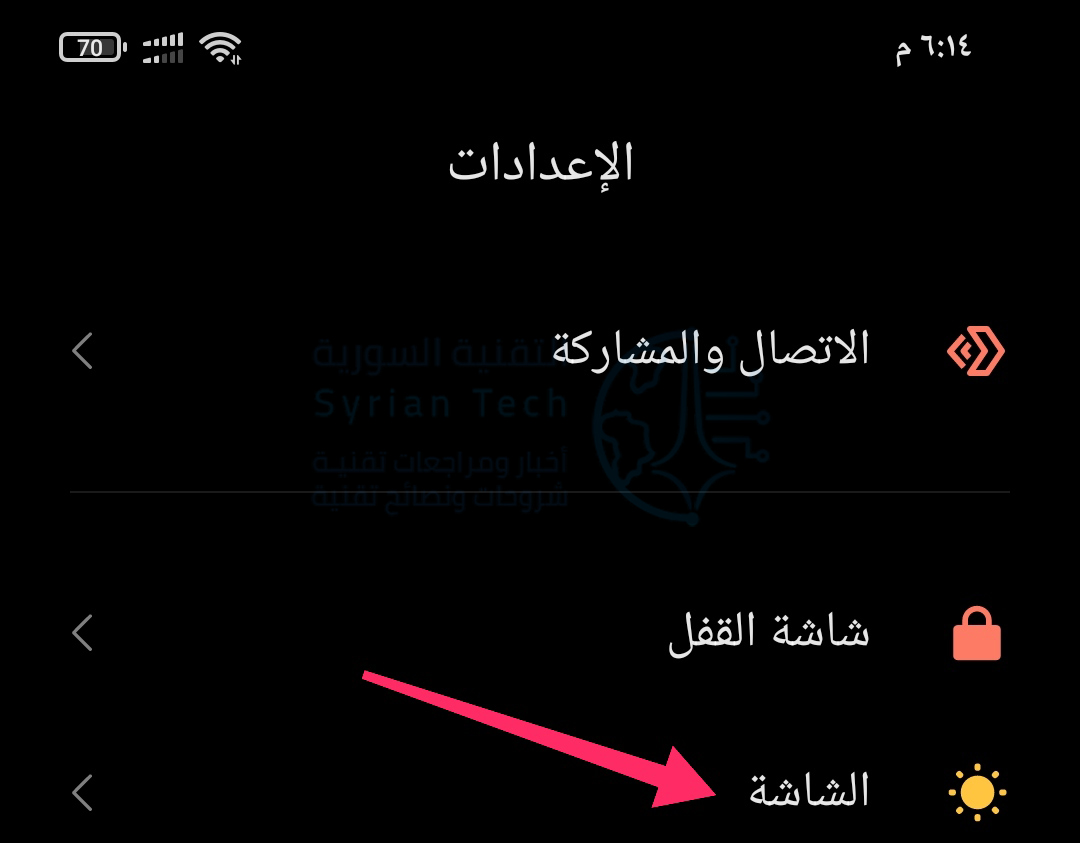
أولاً، اسحب لأسفل من أعلى الشاشة (مرة أو مرتين، حسب الشركة المصنعة لجهازك) وانقر على رمز المسنن لفتح قائمة الإعدادات.

بعد ذلك، انتقل إلى إعدادات الشاشة.

هنا قد تبدو الأشياء مختلفة، وذلك اعتماداً على الشركة المصنعة للهاتف أو الجهاز اللوحي. معظم الشركات تسميه الوضع الداكن أو المظهر الداكن أو وضع الظلام، لكن البعض يسميه الوضع الليلي. قد يكون هناك خيار في هذه الصفحة لتشغيله كما في أجهزة شاومي في الصورة.

لمزيد من الخيارات، يمكنك النقر على الوضع المظام Dark Theme على هواتف مثل جوجل بكسل Google Pixel.

أما أجهزة شاومي Xiaomi إعدادات وضع الظلام.

ستكون خيارات الوضع الداكن مختلفة، اعتماداً على الشركة المصنعة للجهاز. يمكّنك العديد من تشغيل الوضع المظلم تلقائياً عند غروب الشمس وإيقافه عند شروق الشمس. يمكنك أيضاً اختيار جدولة مخصصة عن طريق الضغط على الجدولة.

حدد جدول أتمتة الوضع المظلم Dark Mode المفضل لديك، كما هو موضح هنا على Google Pixel.

وكما هو الحال في هواتف شاومي Xiaomi الذكية.

هذا كل شيء! إذا كنت تريد أن تتبع التطبيقات إعداد Dark Mode ، فسترغب في البحث عن إعداد الوضع Theme داخل التطبيق. إذا كان يدعم الوضع الداكن على مستوى النظام، فسترى خياراً للوضع المظلم.

الوصول إلى الوضع الداكن من قائمة الإعدادات السريعة:

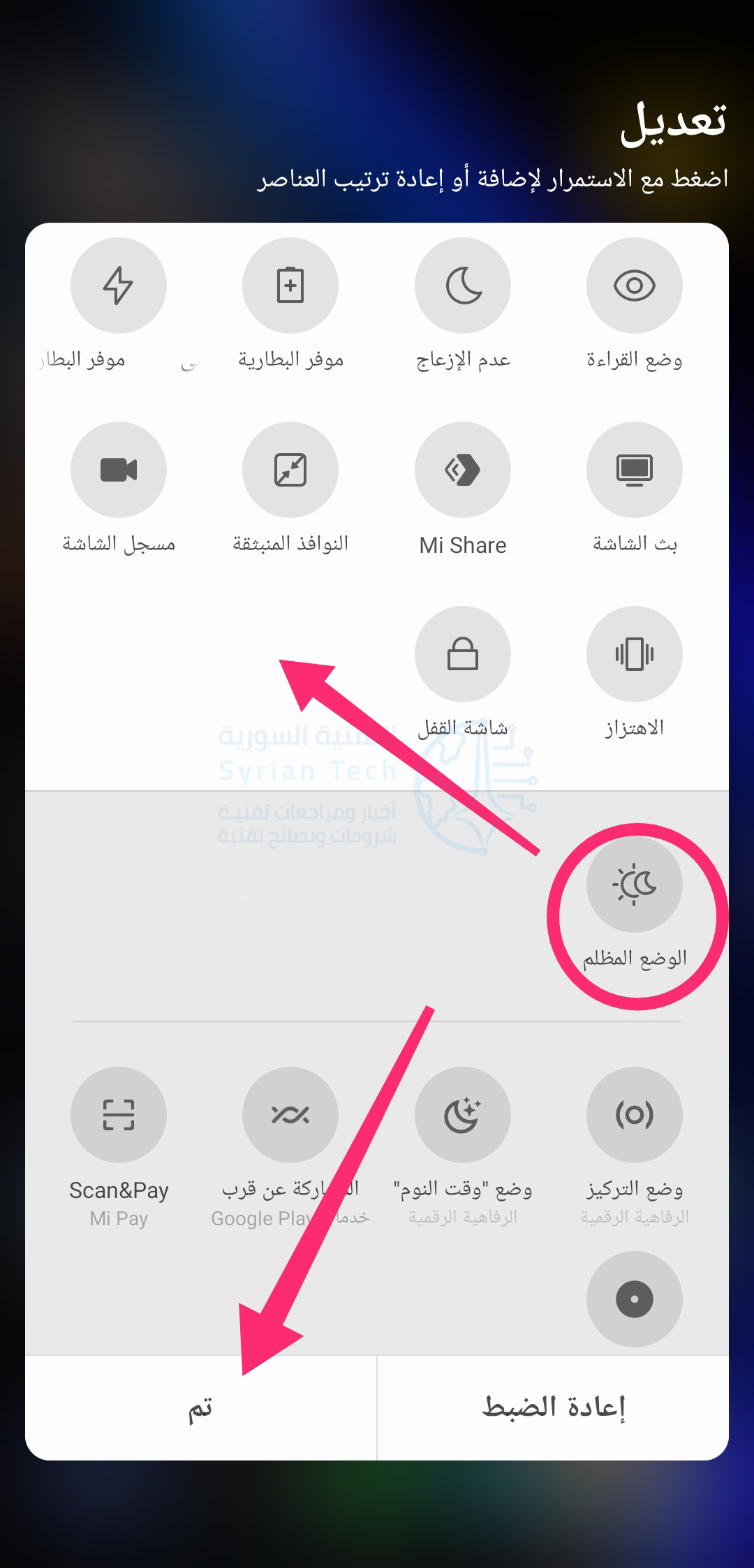
شيء آخر يمكنك القيام به هو تبديل الوضع الداكن في الإعدادات السريعة. للقيام بذلك، اسحب لأسفل من أعلى الشاشة مرتين لتوسيع قائمة الإعدادات السريعة الكاملة. إذا لم ترَ أيقونة الوضع المظلم فابحث عن أيقونة التعديل وانقر عليها.

سيظهر قسم به مفاتيح إعدادات غير مستخدمة. ابحث عن مفتاح التبديل بين الوضع المظلم أو المظهر الداكن (أو أي تعبير مشابه حسب نوع الهاتف) واسحبه إلى منطقة الإعدادات السريعة. وانقر على رمز على تم عند الانتهاء.

يمكنك الآن بسهولة تشغيل الوضع الداكن وإيقاف تشغيله من لوحة الإعدادات السريعة!

يعد الوضع الداكن طريقة رائعة لجعل الشاشة أسهل لعينيك في الليل، بالإضافة إلى أنه يمكن أن يوفر القليل من عمر البطارية. تأكد من أنك تستخدم هذه الميزة إلى أقصى إمكاناتها إذا كانت لديك!

مقالات قد تعجبك:

كيفية مشاهدة فيديوهات يوتيوب بالتزامن مع أصدقائك
كيفية تشغيل فيديو من يوتيوب في الخلفية
كيفية تعطيل التصحيح التلقائي في أجهزة آيفون وآيباد
تعرف على شريحة Apple M1 الأقوى على الإطلاق من آبل
كيف تربح قنوات اليوتيوب المال؟

ما هي الرسائل للويب في أندرويد وكيف يتم استخدامها

منذ فترة طويلة، كان مستخدمو أندرويد Android قادرون على إرسال الرسائل النصية من أجهزة الكمبيوتر الخاصة بهم باستخدام أدوات خارجية مثل Pushbullet أو MightyText.

لكن جوجل Google أتاحت هذه الوظيفة مع ميزة جديدة تسمى الرسائل للويب. إليك ما يعنيه ذلك:

ما هي رسائل الويب؟

تعدّ رسائل الويب طريقة جوجل Google لإرسال الرسائل النصية مباشرةً من جهاز الكمبيوتر. تتطلب هذه الميزة تطبيق Android Messages الخاص بالشركة، لذلك إذا كنت تستخدم تطبيقاً آخر للرسائل النصية، فلن تعمل هذه الميزة.

في حين أن الفكرة هنا ليست جديدة، إلا أنها حقيقة صفقة كبيرة جداً، لأنها لا تتطلب أي حلول أو رسائل يتم إرسالها من خلال خوادم تابعة لجهات خارجية. إنها تنشئ اتصالاً آمناً بين الهاتف والكمبيوتر فقط.

ملاحظة: قد لا تكون ميزة رسائل الويب متاحة للجميع بعد.

كيف تختلف رسائل الويب عن تطبيقات الدردشة الأخرى من Google؟

هناك الكثير من تطبيقات الدردشة مثل Hangouts و Duo و Allo و الكثير غيرها، لكن رسائل الويب شيء مختلف.

إن لتطبيقات رسائل الويب منهجية واضحة: إنها تستخدم رسائل SMS و MMS من جهاز الكمبيوتر، لا أكثر ولا أقل.

كيفية إعداد رسائل الويب:

إعداد رسالة الويب سهل للغاية. للبدء، انتقل إلى الرابط Messages.android.com في متصفح الويب لديك، أي متصفح سيفي بالغرض. حتى متصفح على هاتف أو جهاز لوحي آخر. هذا شيء رائع بالنسبة لرسائل الويب.

يعرض لك الموقع رمز الاستجابة السريعة، والذي سيتم مسحه ضوئياً من هاتفك.

للقيام بذلك، اتبع الخطوات التالية:

  1. افتح تطبيق الرسائل.
  2. انقر فوق النقاط الثلاث في الزاوية العلوية اليسرى

3. اختر الرسائل للويب.

4. انقر فوق الزر الماسح الضوئي لرمز الاستجابة السريعة.

5. بعد ذلك، قم بتوجيه الكاميرا إلى الشيفرة الموجودة في المتصفح.

خلال ثوانٍ، يتصل تطبيق Messages for Web بهاتفك ويقوم بمزامنة جميع رسائلك الحالية.

ما عليك سوى تكرار هذه العملية لإضافة أجهزة كمبيوتر متعددة.

استخدام رسائل الويب:

تشبه الواجهة إلى حد كبير ما كنت معتاداً على رؤيته على هاتفك، لذلك يكون استخدامها سلساً إلى حد كبير. يتم تقسيم الواجهة الرئيسية إلى قسمين رئيسيين: قائمة الرسائل ومنطقة المحادثة.

يمكنك إرسال رسائل نصية وتلقيها، ولكنها تدعم أيضاً الرموز التعبيرية والملصقات وحتى الصور، والتي يمكن الوصول إليها جميعها على الجانب الأيمن (الأيسر حسب لغة العرض) من مربع نص الرسالة.

ولكن هناك ما هو أكثر من مجرد إرسال واستقبال النصوص على جهاز الكمبيوتر. إليك بعض الميزات الإضافية التي تريد معرفتها.

إعدادات رسائل الويب:

يمكنك العثور على قائمة الإعدادات عن طريق النقر على زر النقاط الثلاث في الزاوية اليسرى العليا من قائمة الرسائل.

تحتوي صفحة الإعدادات على بعض الأدوات البسيطة، ولكنها مفيدة، مثل خيارات الإشعارات وتذكر جهاز الكمبيوتر.

يمكنك أيضاً تمكين المظهر الداكن هنا. كما يمكنك أيضاً تفعيل تمكين المظهر المعتم في تطبيق الرسائل Messages الفعلي في الهاتف، وإن تطبيقه على الكمبيوتر سيظهر قائمة الإعدادات بهذا الشكل.

إن تمكين الخيار Remember this Computer تذكر جهاز الكمبيوتر هذا هو شيء قد تريد تفعيله على جهازك الشخصي، وبهذه الطريقة لن تحتاج إلى إعادة مسح شيفرة QR في كل مرة تريد فيها إرسال رسالة نصية.

وإذا كنت تريد معرفة متى تكون متصلاً بهاتفك ولكنه يستخدم بيانات الجوال بدلاً من شبكة واي فاي Wi-Fi، فسَتعمَل أداة رسالة استخدام البيانات الواضحة في الصورة السابقة على التأكد من حصولك على إشعار مناسب.

أخيراً، هناك عدة خيارات لإعدادات تمكين الوصول هنا: اختصارات لوحة المفاتيح ووضع التباين العالي.

خيارات للمحادثات الفردية:

هناك أيضاً بعض الخيارات التي يمكنك تعيينها للمحادثات الفردية. في الزاوية اليسرى العليا من جزء المحادثة، يوجد زرين: جرس وزر القائمة.

يؤدي النقر على رمز الجرس إلى جعل المحادثة في وضع صامت. ستعرف أنه تم كتم صوته عندما يتم شطب رمز الجرس.

وضع الصامت يؤدي إلى تجاهل الإشعارات من تلك المحادثة المحددة. لإلغاء كتم الصوت، ما عليك سوى النقر على الجرس مرة أخرى.

يشتمل زر القائمة على جميع الخيارات نفسها التي تجدها تقريباً في تطبيق الرسائل على هاتفك: التفاصيل والأرشيف والحذف وإرسال التعليقات والمساعدة.

هذه كلها تشرح نفسها بنفسها، ولكن هناك خيار واحد مفقود هنا: هو البحث. في الوقت الحالي، ليست هناك طريقة للبحث في الرسائل من جهاز الكمبيوتر، وهو أمر مزعج. نأمل أن يأتي قريباً.

أشياء أخرى يجب أن تعرفها:

هناك أيضاً بعض الأشياء الأخرى التي يجب معرفتها حول رسائل الويب.

  1. يمكنك الحصول فقط على جلسة نشطة واحدة في كل مرة:

إذا كان لديك العديد من أجهزة الكمبيوتر، تجدر الإشارة إلى أنه يمكنك فقط استخدام أحدها مع خدمة رسائل الويب في وقت واحد، حيث سيصلك إشعار إذا كانت الجلسة نشطة على جهاز كمبيوتر آخر.

لحسن الحظ، يمكنك التبديل بسهولة إلى جهاز آخر من خلال النقر على الزر استخدام هنا Use Here في الإشعار الذي يصلك.

  1. يمكنك تسجيل الخروج عن بعد من التطبيق:

إذا قررت في أي وقت أن تلغي الاقتران عن بعد، فيمكنك القيام بذلك من جهاز الكمبيوتر المعني، ولكن يمكنك لسهولة أكبر فعل ذلك عن طريق التطبيق في هاتفك، لإلغاء الاقتران مع جهازمعين أو مع جميع الأجهزة دفعة واحدة.

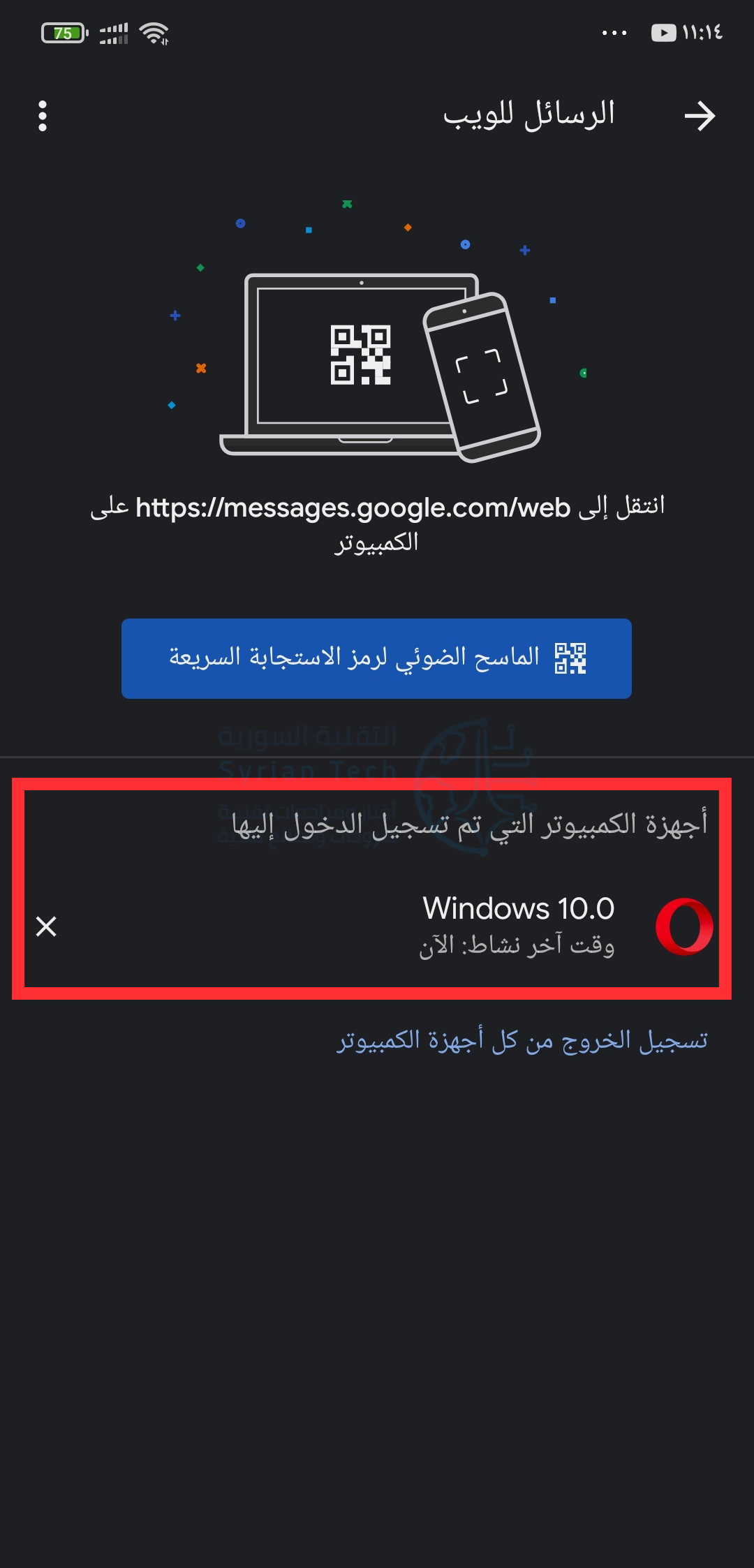
ما عليك سوى فتح الرسائل على هاتفك، والنقر على زر القائمة، ثم اختيار الرسائل للويب كما فعلنا سابقاً. تعرض هذه الصفحة جميع أجهزة الكمبيوتر التي تم تسجيل الدخول إليها حالياً.

انقر على الرمز × على يسار الكمبيوتر لقتل الاقتران (الاتصال) المعين، أو انقر فقط على تسجيل الخروج من كل أجهزة الكمبيوتر Sign Out All Computers لقطع جميع الاتصالات عن بعد.

تعد رسائل الويب أمر احتاج إليه نظام أندرويد Android لفترة طويلة، وحقق بداية رائعة.

إنه نظيف ومألوف، ويقدم كل الميزات التي تريدها تقريباً من تطبيق الرسائل النصية عن بُعد.

مقالات قد تعجبك:

كيفية استخدام كاميرا هواتف أندرويد لقياس الأطوال و الارتفاعات
ماهي خدمات جوجل بلاي Google Play Services ولماذا تستنزف البطارية في الأندرويد؟
هل سيرن منبه أندرويد إن كان في الوضع المغلق أو الصامت أو عدم الإزعاج؟
كيفية تحديد معلومات جهاز أندرويد لتحميل ملفات APK الصحيحة
كيفية حماية أجهزة أندرويد من الفيروسات والبرمجيات الخبيثة
تغيير إعدادات DNS على نظام أندرويد

كيفية تفعيل الوضع المظلم في فيسبوك على الكمبيوتر

يمكن أن تؤدي المساحة البيضاء الناصعة لواجهة فيسبوك Facebook إلى إجهاد نظرك بعد ساعات طويلة من التصفح.

امنح عينيك استراحة من خلال تمكين الوضع المظلم في فيسبوك Facebook وقم بتغيير الواجهة الجديدة من الضوء الناصع إلى الغامق عن طريق تنشيط هذا الإعداد.

انتقل إلى موقع فيسبوك Facebook على الويب في أي متصفح سطح مكتب وقم بتسجيل الدخول إلى حسابك.

إذا لم تكن قد قمت بالفعل بتمكين واجهة فيسبوك الجديدة على سطح المكتب، فإن القيام بذلك أمر سهل بمجرد قلب المفتاح في إعدادات حسابك.

أي، قم أولاً بالنقر على السهم لأسفل الموجود في الزاوية العلوية اليسرى (أو اليمنى بحسب لغة الحساب) لفتح قائمة حسابك، يمكنك بعد ذلك تبديل خيار تبديل إلى تصميم فيسبوك الجديد للانتقال إلى التصميم الجديد.

بمجرد تشغيل واجهة فيسبوك Facebook الجديدة، انقر فوق السهم لأسفل الموجود في الزاوية العلوية اليسرى (أو اليمنى بحسب لغة الحساب) لفتح قائمة حسابك، يمكنك بعد ذلك تبديل خيار الوضع المظلم لتنشيط الإعداد.

إذا كنت تريد الرجوع إلى وضع الإضاءة، فيمكنك إيقاف تشغيل الوضع المظلم باتباع نفس التعليمات.

تشير الأبحاث إلى أن الوضع المظلم ليس أفضل بالنسبة لك، ولكن من الجيد دائماً أن تكون هذه الميزة في متناول يدك عند التبديل بين البيئات الفاتحة والداكنة.

مقالات قد تعجبك:

كيفية تضمين فيديو يوتيوب في العرض التقديمي بور بوينت
ماذا تفعل أزرار الوظائف في مايكروسوفت باور بوينت
كيفية تفعيل الوضع الليلي في برامج أوفيس كالوورد وإكسل وباور بوينت
ماذا تفعل أزرار الوظائف في مايكروسوفت وورد
كيف تعمل خوارزمية يوتيوب في تحديد ما الذي ترغب بمشاهدته؟

جوجل ستطرح ميزة المجموعات لتنظيم علامات التبويب

سيطرح جوجل كروم Google Chrome ميزة جديدة لمساعدتك على إدارة جميع علامات التبويب المفتوحة بشكل أفضل، حيث أعلنت الشركة اليوم عن إطلاق مجموعات علامات التبويب Tab groups للنسخة التجريبية من متصفح الويب كروم.

ستسمح لك الميزة بتنظيم علامات التبويب وتصنيفها وحتى ترميزها بالألوان لسهولة الوصول إليها. وستصل هذه الميزة إلى الإصدار المستقر من كروم Chrome بدءً من الأسبوع المقبل.

لاستخدام الميزة الجديدة، يمكنك النقر بزر الماوس الأيمن فوق علامة تبويب واختيار إضافة علامة تبويب للمجموعة Add tab to group.

يمكنك بعد ذلك تحديد مجموعة حالية لنقل علامة التبويب أو إنشاء مجموعة جديدة، والتي ستقوم أيضاً بتسميتها وتصنيفها.

كانت الشركة تختبر هذا التحديث لعدة أشهر قبل الإصدار العام اليوم، كما رصده البعض بالفعل. تقول جوجل Google أنها وجدت أن العديد من الأشخاص يميلون إلى تنظيم علامات التبويب الخاصة بهم حسب الموضوع – مثل مشروع يعملون عليه أو مجموعة من مواقع التسوق والمراجعة على سبيل المثال.

ومع ذلك، سيقوم الآخرون بتنظيم علامات التبويب بأشياء مثل هذا الأسبوع أو لاحقاً. كما تقترح جوجل Google أيضاً إمكانية استخدام مجموعات علامات التبويب للمساعدة في الحفاظ على تركيزك على علامات التبويب بحسب اكتمال مهمتها، من خلال تجميعها في مجالات مثل قيد التقدم وبحاجة إلى المتابعة ومكتملة.

وإذا كنت تفضل مظهراً أكثر بساطة، تدعم مجموعات علامات التبويب أيضاً استخدام الرموز التعبيرية في تصنيفاتها.

مشكلة فتح الكثير من علامات التبويب هي مشكلة شائعة لأي شخص يقضي وقتاً طويلاً على الإنترنت، سواء للعمل أو المدرسة أو البحث أو التسوق عبر الإنترنت أو حتى مجرد التصفح للتسلية.

وعلى الرغم من انتشار مشكلة العدد الكبير جداً من علامات التبويب، لم تقدم جوجل Google حتى الآن حلاً لمستخدمي كروم Chrome. أدى ذلك إلى إنشاء إضافات غير رسمية لإدارة علامات التبويب مثل OneTab و Workona و Toby وغيرها الكثير.

وفي الوقت نفسه، استفاد صانعو المتصفحات الآخرون من طلب المستهلكين للحصول على حلول أفضل لإدارة علامات التبويب لجعل هذه الميزة نقطة بيع لبدائل كروم Chrome الخاصة بهم.

على سبيل المثال، يقدم Vivaldi ميزة لتكديس علامات التبويب بشكل تلقائي للحفاظ على فوضى علامات التبويب. وقدمت Opera في وقت سابق من هذا العام إصداراً جديداً من متصفحها والذي يتيح لك تنظيم علامات التبويب في مساحات العمل المختلفة.

لا تقلق جوجل Google كثيراً بشأن فقدان حصتها في السوق بالنسبة إلى منافسيها، نظراً لسيطرتها شبه الكاملة على سطح المكتب. لكن كروم Chrome انخفض من حصة 71.15% من سوق متصفح سطح المكتب في آب 2019 إلى 67.15% في نيسان 2019، حيث حققت المتصفحات الأخرى تقدماً.

هذا سيكون كافياً لدفع جوجل Google إلى التركيز على الميزات الجديدة التي ستبقي العديد من المستهلكين في ظلها.

مجموعات علامات التبويب متاحة في Google Chrome Beta للمعاينة اعتباراً من يوم أمس. وستتوفر هذه الميزة أيضًا لمتصفح Chrome على سطح المكتب عبر نظام التشغيل Chrome و Windows و Mac و Linux عندما يبدأ طرح الإصدار المحدث الأسبوع المقبل.

إذا كنت ترغب في استخدام ميزة مجموعات علامات التبويب الجديدة في وقت أقرب، فقد ترغب في التبديل إلى الإصدار التجريبي في الوقت الحالي.

مقالات قد تعجبك:

موقع آوت لوك على الويب سيحصل على ميزات جديدة مهمة
تسريب بعض مواصفات هاتف Redmi 9 من شاومي
مراجعة ومواصفات هاتف Poco F2 Pro
هل يمكن أن تتم مقاضاة صاحب المراجعات السلبية على الإنترنت
ما هي شبكة الجيل الخامس 5G ؟ وكم ستكون سرعتها ؟
ماهي النفايات الإلكترونية؟ وكيف ولمَ علينا إعادة تدويرها؟

يوتيوب حذف علامة التبويب Trending من تطبيق الهاتف الذكي

أنهى يوتيوب YouTube رسمياً علامة تبويب Trending الخاصة ليحل محلها الامة التبويب Explore على تطبيقات iOS و أندرويد Android.

على غرار Trending ، تشتمل صفحة Explore على مقاطع فيديوهات شائعة، ولكنها تتضمن أيضاً فئات أوسع، مثل الألعاب والموسيقى والجمال والتعلم. سيبقى زر Trending موجوداً داخل صفحة Explore ، فهو لن يختفي تماماً.

قد يساعد القرار-الذي تم اتخاذه منذ أكثر من عام- يوتيوب YouTube في دفع مقاطع الفيديو المصنفة ضمن مواضيع محددة مثل الموسيقى.

كانت علامة التبويب Trending مثيرة للجدل مع منشئي المحتوى. فقد كانوا في الماضي قلقين من تفضيل يوتيوب YouTube لوسائل الإعلام التقليدية، مثل شبكات التلفزيون، بدلاً من منشئي المحتوى الذين يجعلون النظام الأساسي فريداً.

من الواضح أن موقع يوتيوب YouTube يعترف بهذا القلق من خلال وضع منشئي المحتوى والفنانين الصاعدين في أعلى صفحة الاستكشاف.

في العام الماضي ، اعترفت سوزان وجسيكي Susan Wojcicki، الرئيس التنفيذي لشركة يوتيوب YouTube ، بأهمية وضع محتوى مرموق في صفحة Trending.

وقالت: ” إن الشركة حريصة بشكل خاص على سلامة مقاطع الفيديو هذه”، مما يضمن “أنها لا تحتوي على محتوى سيء أو محتوى للبالغين فقط”.

اعترفت Wojcicki أيضاً بأن الشركة يمكن ستحقق أداءً أفضل من أجل منشئي المحتوى، حيث وعدتهم بأن 50 بالمائة من القسم الجديد سيكون مخصصاً لمنشئي المحتوى في المستقبل.

يبدو أن التغيير الذي تم إجراؤه هذا الأسبوع يظهر أن يوتيوب YouTube يحاول جعل الاكتشاف حسب الاهتمامات أسهل مع منح منشئي المحتوى أيضاً مجالاً.

مقالات قد تعجبك:

كيفية إخفاء أيقونة الأشخاص في شريط مهام ويندوز 10
كيفية ضبط مخرج وشدة الصوت بشكل منفصل للبرامج في ويندوز 10
كيفية تخصيص حدود النوافذ والظلال على ويندوز 10
كيفية تحديد معالج الرسوميات المشغل لأي برنامج أو لعبة في ويندوز 10
كيفية إعادة تعيين إعدادات الشبكة في ويندوز 10 لحل مشاكلها