دخلت منصة التخزين السحابي دروب بوكسDropbox مجال الذكاء الاصطناعي من خلال إعلانها عن صندوق استثماري Dropbox Ventures جديد بقيمة 50 مليون دولار.
وبالتزامن مع ذلك فقد أطلقت أيضاً ميزتين جديدتين مرتبطتين بالذكاء الاصطناعي.
الأولى بسيطة وواضحة، وهي أداة لتلخيص المستندات والاستعلام عنها، وهي مشابهة لعدد من الأدوات المماثلة من شركات أخرى.
أما الميزة الثانية فهي الأكثر إثارة وطموحًا، وهي بمثابة محرك بحث عالمي يمكنه الوصول إلى ملفات المستخدم في Dropbox عبر الويب بالكامل.
يطلق عليها اسم Dash وهي جاءت نتيجة استحواذ Dropbox في عام 2021 على شركة تسمى Command E.
تعتبر الميزة بمثابة شريط بحث “عالمي” يمكنه عرض أدوات ومحتوى وتطبيقات من منصات تابعة لجهات خارجية بما في ذلك Google Workspace و Microsoft Outlook و Salesforce و Notion.
صُممت هذه الميزة للمساعدة في العثور على أنواع مختلفة من المحتوى وتنظيمها، وسوف “تتعلم وتتطور وتتحسن” كلما زاد استخدام العملاء لها كما قالت Dropbox.
وكتبت الشركة في منشور مدونة: “قريبًا ستتمكن Dash من سحب معلوماتك ومعلومات شركتك للإجابة على الأسئلة وإبراز المحتوى ذي الصلة باستخدام الذكاء الاصطناعي التوليدي”.
وأضافت: “لن تحتاج إلى التدقيق في جميع الروابط والصفحات الداخلية لشركتك لمعرفة موعد عطلة الشركة التالية، ستتمكن فقط من سؤال Dash والحصول على إجابة بسرعة”.
وسيأتي Dash في جزأين: حيث يوجد تطبيق سطح مكتب يمكن استدعاؤه من أي مكان باستخدام اختصار لوحة المفاتيح CMD-E، والذي يعمل بمثابة بحث عام عن كل شيء على جهازك وفي جميع التطبيقات المتصلة.
أطلقت دروبوكس Dropbox مجموعة من الميزات الجديدة اليوم، والعديد منها يركز على الأمان، بما في ذلك مدير كلمات المرور الذي تم اكتشافه لأول مرة في وقت سابق من هذا الشهر؛ وهو قبو في ملفاتك مخصص لتخزين المستندات مثل شهادات الميلاد؛ وطريقة جديدة للنسخ الاحتياطي للكمبيوتر إلى حساب دروبوكس Dropbox.
مدير كلمات المرور Dropbox Passwords:
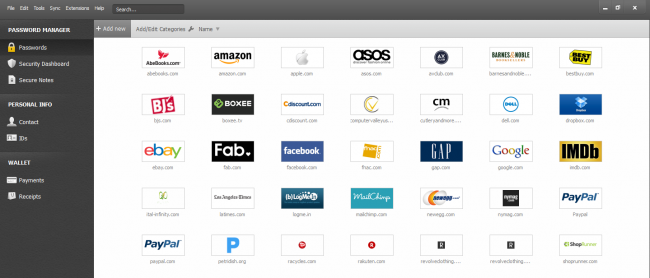
يتيح لك مدير كلمات المرور، المسمى Dropbox Passwords، تخزين كلمات المرور في مكان واحد كما تفعل مع مدير كلمات مرور مخصص مثل 1Password أو LastPass ولكن باستخدام بيانات اعتماد حساب دروبوكس Dropbox الخاص بك.
يأتي إصدار Dropbox Passwords بعد شراء دروبوكس Dropbox لمدير كلمات المرور Valt العام الماضي.
وفي تصريح لـ Timothy Young رئيس منتج دروبوكس Dropbox قال:
جزء من سبب قيام الشركة ببناء ميزة أصلية لإدارة كلمات المرور لأنها لاحظت أن إدارة كلمة المرور هي واحدة من حالات الاستخدام السائدة لـ دروبوكس Dropbox اليوم.
لا يستخدم الأشخاص دروبوكس Dropbox فقط لتخزين كلمات المرور وإدارتها (نأمل ألا تكون في نص عادي)، ولكن أيضاً مزامنة مدير كلمات المرور الخاص بهم مع دروبوكس Dropbox.
خدمة Dropbox Vault:
أطلقت دروبوكس Dropbox أيضاً خدمة Dropbox Vault المصممة لتكون مكاناً آمناً في حساب دروبوكس Dropbox للحفاظ على المستندات الحساسة.
يمكنك تأمين خزنتك باستخدام رقم تعريف شخصي PIN مكون من ستة أرقام، وتقول دروبوكس Dropbox أن الملفات سيتم تشفيرها عندما يتم تحميلها وتنزيلها وأثناء تخزينها على خوادم دروبوكس Dropbox.
وإذا كنت بحاجة إلى مشاركة الوصول بشكل انتقائي إلى Dropbox Vault في حالات الطوارئ، فستتمكن من القيام بذلك دون فتح حسابك بالكامل، وفقاً للشركة.
خدمة النسخ الاحتياطي التلقائي للمجلدات:
تقدم دروبوكس Dropbox أيضاً خدمة جديدة تتيح لك نسخ المجلدات احتياطياً تلقائياً من جهاز ماك Mac أو الكمبيوتر الشخصي إلى دروبوكس Dropbox. ستتمكن من اختيار المجلدات التي يدعمها دروبوكس Dropbox إذا أردت ذلك، بحسب ما صرح به Young.
تتوفر خدمة Dropbox Passwords و Vault في الإصدار التجريبي اليوم لجميع مستخدمي الجوّال على Dropbox Plus، والذي يبدأ بسعر 11.99 دولاراً في الشهر.
سيحصل جميع مستخدمي Dropbox Plus الحاليين على إمكانية الوصول إلى الإصدارات التجريبية من كلا المنتجين في الأسابيع القادمة، وفقاً للشركة.
تقول شركة دروبوكس Dropbox أن ميزة النسخ الاحتياطي للكمبيوتر أصبحت متاحة في الإصدار التجريبي لمستخدمي Dropbox Basic و Professional و Plus اليوم.
بالإضافة إلى ذلك، تجعل دروبوكس Dropbox من HelloSign eSignature ميزة أصلية في دروبوكس Dropbox، مما يعني أنك ستتمكن من إرسال واستلام وتوقيع المستندات كلها دون مغادرة دروبوكس Dropbox.
يأتي هذا الاندماج بعد استحواذ دروبوكس Dropbox على HelloSign العام الماضي. تقول دروبوكس Dropbox أنها ستكون متاحة لمجموعة فرعية من المستخدمين في الإصدار التجريبي الخاص في الأسابيع القادمة وستكون متاحة لجميع المستخدمين في الشهر المقبل.
خدمة Dropbox App Center:
أطلقت دروبوكس Dropbox أيضاً ما يطلق عليه Dropbox App Center لمساعدتك في العثور بشكل أفضل على تطبيقات الطرف الثالث التي تعمل مع دروبوكس Dropbox.
إذا كنت ترغب مسبقاً في العثور على هذه التطبيقات، فسيتعين عليك البحث في إعدادات حسابك، لذا فإن الهدف من مركز التطبيقات هو منح الأشخاص مكاناً مركزياً للعثور على التطبيقات والتكاملات التي يمكنهم استخدامها.
ستكون خدمة Dropbox App Center متاحة لـ مجموعة فرعية من المستخدمين في الإصدار التجريبي اليوم مع أكثر من 40 من شركاء الشركة على النظام الأساسي.
ووفقاً لـ دروبوكس Dropbox، سيتوفر بشكل أكبر في وقت لاحق من هذا العام.
خدمة Dropbox Family:
وأخيراً، هناك Dropbox Family، وهي خطة عائلية تتيح استخداماً لستة أشخاص بموجب خطة فوترة واحدة. سيتم طرح Dropbox Family لمستخدمي Dropbox Plus في الأسابيع القليلة المقبلة ولجميع المستخدمين في وقت لاحق من هذا العام.
يبدو أن المكتب
بلا أوراق الذي وعدنا به لم يصل أبداً لكثير من الناس. ولكن الواقع هو أن مكتباً
بلا أوراق موجود هنا اليوم إذا كنت ترغب في الاستفادة منه.
إذا كنت لا تزال
شخصاً يطبع رسائل البريد الإلكتروني وصفحات الويب والمستندات الأخرى، فيمكنك
التوقف الآن.
هناك طرق أفضل
لتتبع معلوماتك والوصول إليها بسرعة أكبر – لا يمكنك البحث عن كلمات على أجزاء
مادية من الورق.
السبب وراء التوقف
عن الطباعة:
الطباعة مكلفة وغير
مريحة، وتتطلب خراطيش حبر باهظة الثمن غالباً وورق طابعة وطابعات جديدة عندما تفشل
تلك الطابعة النافثة للحبر الرخيصة.
كل هذه الورقة تصبح
فوضى يجب تنظيمها بشكل صحيح، أو لن تتمكن أبداً من العثور على ما تبحث عنه. لا يمكنك
الوصول إليه عندما تكون بعيداً عن مكتبك، ولا يمكنك البحث عبره، ولديك فقط نسخة
واحدة لذلك أنت في مشكلة إذا حدث أي شيء.
كانت الطباعة
ضرورية عندما كانت أجهزة الكمبيوتر عبارة عن طوب ثقيل جلس على المكاتب. نحن الآن
نتجول مع أجهزة الكمبيوتر في جيوبنا والأجهزة اللوحية التي يمكن أن تقرب حجم قطعة
من الورق، والخدمات السحابية التي يمكن نسخها احتياطياً ومزامنة جميع المستندات
عبر جميع أجهزتك.
يمكنك البحث عن
المستندات التي قمت بحفظها بالكلمات التي تحتويها حتى لا تضطر إلى إعداد نظام
ملفات معقد وإتقانه.
كيفية التوقف عن
الطباعة:
ربما توقف المهوسون
عن الطباعة منذ فترة طويلة، ولكن لا يزال هناك الكثير من الأشخاص الذين يطبعون
رسائل البريد الإلكتروني وصفحات الويب بانتظام. سنحاول تقديم بعض النصائح لإرشادك
بعيداً عن الطابعة وإلى طريقة جديدة لحفظ المعلومات ذات مغزى وتنظيمها.
إنشاء خزانة ملفات رقمية: أولاً، سترغب في تحديد مكان
حفظ الأشياء بدلاً من طباعتها. يساعد في الحصول على موقع ثابت واحد حيث يمكنك حفظ
كل شيء.
نوصي
بإجراء خدمة سحابية تتم مزامنتها عبر جميع أجهزتك حتى تتمكن من الوصول إليها على
الهواتف الذكية والأجهزة اللوحية وكذلك على جهاز الكمبيوتر.
إذا
كنت تفضل حقاً التخزين المحلي، فيمكنك حفظ ملفاتك في مجلد واحد على جهاز الكمبيوتر-
ولكن تأكد من عمل نسخة احتياطية منه.
سيكون
هذا أقل ملاءمة حيث سيتعين عليك نسخ الملفات يدوياً إلى أجهزتك الأخرى إذا كنت
تريد عرضها في مكان آخر.
الطباعة إلى PDF: أي شيء قد ترغب في طباعته – سواء كان
إيصالاً أو مستنداً أو بريداً إلكترونياً أو صفحة ويب – يمكن طباعته على ملف PDF.
أولاً،
ستحتاج إلى تثبيت طابعة PDF على جهاز الكمبيوتر الذي يعمل بنظام ويندوز
Windows. يمكنك بعد ذلك متابعة عملية الطباعة
كالمعتاد، وتحديد طابعة PDF الافتراضية. ستحصل على ملف يمكنك تخزينه في
شيء مثل Evernote أو Dropbox.
طباعة رسائل البريد الإلكتروني: يمكن طباعة رسائل البريد
الإلكتروني إلى PDF بنفس الطريقة. يمكنك أيضاً تجربة تمييزها
بنجمة (إذا كنت تستخدم Gmail) أو إضافتها إلى مجلد أو تصنيف خاص حيث يمكنك
الرجوع إليها لاحقاً.
يمكنك
الوصول إلى رسائل البريد الإلكتروني هذه لاحقاً من أي جهاز باستخدام عميل بريد
إلكتروني – لا حاجة للطباعة.
طباعة صفحات الويب: إذا قمت بطباعة صفحات الويب
للإشارة إليها لاحقاً، فيمكنك طباعتها على PDF بدلاً من ذلك.
يمكنك
أيضاً وضع إشارة مرجعية عليها لعرضها لاحقاً (يمكن مزامنة الإشارات المرجعية عبر
جميع أجهزتك).
إذا كنت ترغب في قراءة صفحة الويب لاحقاً، فاستخدم خدمة مثل Pocket أو Instapaper لإنشاء قائمة بالأشياء التي تريد قراءتها.
تتطلب
خدمات مثل هذه صفحة ويب وتحويلها إلى مقال نصي للقراءة فقط، وحتى تخزينها في وضع
عدم الاتصال على الأجهزة المحمولة حتى تتمكن من قراءة صفحة الويب لاحقاً دون
الحاجة إلى الطباعة.
طباعة الخرائط: لا يجب عليك طباعة الخرائط إذا كان لديك هاتف ذكي مزود بنظام GPS. إذا كنت تستخدم خرائط Google ، فيمكنك تسجيل الدخول إلى تطبيق خرائط Google وعرض قائمة من عمليات البحث التي أجريتها على موقع خرائط Google على جهاز الكمبيوتر. يمكنك أيضاً طباعة الخريطة إلى PDF ، بالطبع.
إرسال المستندات عبر الفاكس: لا تزال بعض الشركات القديمة المتكلسة تطلب الفاكس. يمكنك استخدام خدمة مثل HelloFax لإرسال رسائل الفاكس عبر الويب.
يقدم
HelloFax خمس فاكسات مجانية شهرياً – يجب أن يكون هذا
أكثر من كافٍ للمستخدمين المنزليين الذين يحتاجون في بعض الأحيان إلى إرسال أعمال
عبر الفاكس فقط.
عندما يصر شخص ما على المستندات المطبوعة: للأسف، لا تزال بعض المنظمات
تصر على المستندات المطبوعة. لا يوجد شيء حول هذا. إذا لم يأخذوا ملف PDF عن طريق البريد الإلكتروني، فقد تضطر إلى
الطباعة.
ماذا تفعل مع مستنداتك الورقية القديمة: من الأسهل البدء في المضي قدماً
بطريقة لا ورقية بدلاً من تقرير تحويل جميع مستنداتك الورقية القديمة بشكل منهجي
إلى إصدارات رقمية – وهذا يمكن أن يكلفك كثيراً من العمل. مع ذلك، يمكنك مسح
مستنداتك القديمة إلى ملفات PDF باستخدام ماسح ضوئي.
باستخدام الملفات
الرقمية:
تحتوي مساحة عملك
الرقمية الآن على عدد من المزايا التي لا تتمتع بها الورقة:
النسخ الاحتياطي: يتم نسخ ملفاتك احتياطياً إذا
قمت بتخزينها باستخدام خدمة مثل Evernote أو Dropbox أو Google
Drive
أو SkyDrive. إذا احترق منزلك، فلن تفقد مستنداتك
المهمة.
البحث: يمكنك بسهولة البحث في جميع مستنداتك
الإلكترونية للعثور على المستندات التي تحتاج إليها دون غربلة جبال الورق. Evernote ، Dropbox ، Google
Drive ،
SkyDrive ، وحتى Windows – لديهم جميعاً ميزات البحث عن النص الكامل.
الوصول إلى كل مكان: يمكن الوصول إلى أوراقك في أي
مكان كنت من جهاز كمبيوتر أو هاتف ذكي أو جهاز لوحي.
إذا
كنت بالخارج وتحتاج إلى البحث عن شيء ما، فيمكنك القيام بذلك من هاتفك الذكي بدلاً
من الذهاب إلى المنزل والبحث في أوراقك.
لا توجد فوضى: لا داعي للقلق بشأن تخزين المستندات
وتنظيمها وإفساح المجال لها وتراجعها.
لا توجد تكاليف طباعة: إذا لم تكن بحاجة إلى شراء حبر
باهظ الثمن وطابعات رخيصة وأكوام من ورق الطابعة، فستوفر المال.
بالطبع، قد تكون بعض المستندات حساسة للغاية بحيث لا يمكن تخزينها عبر الإنترنت. في مواقف كهذه، يمكنك دائماً استخدام التشفير – إنشاء حاوية مشفرة وتخزينها في خدمة مثل Dropbox أو Google Drive أو SkyDrive. سيحتاج الأشخاص إلى كلمة المرور قبل أن يتمكنوا من الوصول إلى المستندات.
لقد ولت منذ زمن
طويل الأيام التي تكلف فيها طابعات الليزر دولارات كثيرة. في أيامنا هذه، يمكنك
شراء طابعة ليزر عالية الجودة بأقل من 200 دولار، وقد بحثنا في أفضلها.
إذا لم تكن قد نظرت
إلى طابعات الليزر منذ فترة، فقد تفاجأ عندما تجد أن فئة المنتجات ذات السعر المتميز
ذات مرة تحتوي الآن على الكثير من الخيارات الاقتصادية للغاية.
بالتأكيد، لا تزال
هناك طرز باهظة الثمن، ويتطلب إنتاج طابعة ليزر منخفضة التكلفة للغاية التخلص من
بعض الميزات، ولكن كل واحدة من هذه الطابعات يمكن الاعتماد عليها بدرجة كافية
لمنحك سنوات وسنوات من الخدمة.
قبل أن نقوم بالبحث،
ستلاحظ بسرعة وجود تحيز كبير تجاه طابعات Brother في القائمة، وذلك لأن Brother لديها سوق طابعات الليزر جيد من ناحية السعر. فهناك أفضل طابعات
الليزر التي تقل عن 200 دولار.
أفضل خيار للميزانية: Brother HL-L2350DW بمبلغ 89 دولار:
من المفضل لدى موظفي التقنية السورية الحصول عروض طابعة Brother الليزرية. Brother HL-L2350DW هو أحدث تكرار لمنتجات الميزانية الغنية بالمزايا. إنها طابعة صغيرة رائعة يجب أن تلبي كل احتياجات الطباعة المنزلية العامة التي تحتاجها.
تتميز الطابعة
بطباعة تلقائية على الوجهين ودرج ورق سعة 250 ورقة، وتطبع حتى 27 صفحة في الدقيقة.
مناسب بشكل مثالي للاستخدام المنزلي أو المكتبي الصغير، حيث يطبع بسرعة تصل إلى
2400 × 600 نقطة في البوصة، لذا فهو جيد لمستندات الأعمال ذات المظهر الحاد،
والتذاكر المطبوعة، وأي مهام طباعة تدرج على الرمادي.
والأفضل من ذلك،
أنه يدعم اتصال USB و Ethernet و Wi-Fi حتى تتمكن من الحفاظ على الإعداد بسيطاً مثل
توصيله بالكمبيوتر للطباعة المباشرة أو توصيله بشبكتك المنزلية حتى يتمكن الجميع
من الطباعة عليها.
يدعم هذا الطراز
الأحدث إعادة ترتيب Amazon
Dash
لإعادة ترتيب الحبر، لذلك عندما تبدأ الخرطوشة التي تدوم طويلًا في الجري، ستحصل
على قطع غيار في أي وقت من الأوقات.
حقاً، بالنسبة لطباعة
الوثائق بالأبيض والأسود في المنزل، يعد هذا خياراً رائعاً.
الأفضل في مجال المسح الضوئي والنسخ: Brother MFCL2750DW بمبلغ 199.99 دولار:
يوفر Brother MFCL2750DW الكثير مقابل السعر. لشيء واحد، فإنه يطبع ما يصل إلى 36 صفحة أحادية اللون في الدقيقة، ويوفر نسخ أحادي الاتجاه بمرور واحد – وهذا يعني عند قيامك بتغذية مستند مزدوج الوجهين فيه يقوم بمسح كلا الجانبين في نفس الوقت.
كما يوفر الطباعة
على الوجهين والنسخ بلمسة واحدة والمسح الضوئي المسطح والفاكس. إنه مثالي لمنزل
مزدحم أو بيئة مكتبية منزلية.
تأتي المرونة
الإضافية في شكل اتصالها اللاسلكي الذي يوفر إمكانية الطباعة السحابية والمسح
الضوئي من خلال خدمات مثل Dropbox و Google Drive و Evernote و OneNote.
من الممكن أيضاً
إرسال مهام الطباعة لاسلكياً من جهاز الكمبيوتر أو Mac أو الهاتف الذكي أو الجهاز اللوحي.
على سبيل المكافأة
الرائعة، مثل طابعة Brother السابقة التي نظرنا إليها، يمكنك أيضاً
إضافة خدمة التجديد من Amazon إلى Dash بحيث يمكنك إعادة ترتيب اللوازم تلقائياً عند الحاجة.
الأفضل بالنسبة للفاكس: طابعة الليزر متعددة الوظائف أحادية اللون طراز E515dw من Dell بمبلغ 151 دولار:
إنه مشابه
لاختيارنا السابق ولكنه أرخص من Brother
MFCL2750DW
لأنه ليس بنفس السرعة. نتوقع الطباعة في حوالي 27 صفحة في الدقيقة.
مع ذلك، لا تزال
طابعة ليزر يمكن الاعتماد عليها للغاية. إنه يحتوي على مرافق المسح الضوئي والنسخ
والفاكس، واتصال واي فاي Wi-Fi ، ومن السهل جداً الطباعة من هاتفك الذكي أو
جهازك اللوحي، وكذلك من جهاز الكمبيوتر.
إنه يفتقر إلى بعض
الميزات الدقيقة مثل المسح التلقائي والنسخ على الوجهين، ولكن هذه هي مشاكل صغيرة
في جهاز بسعر باهظ. بالنسبة للمكتب المنزلي الصغير، هذه إضافة رائعة لإعدادك،
وبأسعار جيدة.
لا يقتصر الأمر على
الطباعة بالألوان، بل يطبع 19 صفحة في الدقيقة ويدعم الطباعة على الوجهين. إذا كنت
تطبع بالألوان باستخدام طابعة نافثة للحبر القديمة، فأنت بذلك تستخدمها.
في مكان آخر، هناك
اتصال واي فاي Wi-Fi حتى تتمكن من توصيله بشبكتك المنزلية أو
الطباعة عبر Apple
AirPrint
و Google Cloud Print والخدمات الأخرى. إنها عالية بعض الشيء عند
الطباعة ولكنك ستفاجأ بخلاف ذلك بميزانية 200 دولار التي يمكن أن تشتريها لك هذه
الأيام.
الأفضل بالنسبة للطباعة السحابية: Brother HL-L2395DW بمبلغ 122 دولار:
توفر بعض الخيارات هنا طباعة سحابية، لكنها عموماً بجانب ميزات أخرى أكثر تكلفة. يعد Brother HL-L2395DW مثالياً إذا كانت الطباعة السحابية هي أولويتك ولم تكن مهتماً بتغذية تلقائية للمستندات.
تبين أن هذه الميزة،
بفضل التكلفة المضافة للقطع الميكانيكية، يمكن أن تحدث فرقاً كبيراً في السعر
النهائي.
مع ذلك، فإن Brother HL-L2395DW يقدم الكثير مقابل السعر. يحتوي على ماسح
ضوئي للنسخة المسطحة، ودعم NFC، والطباعة اللاسلكية، وخيار Amazon Dash. وبالطبع، هناك خدمات طباعة في السحاب تلبي Dropbox و Google Drive و Evernote و OneNote ومزودي خدمات آخرين.
الشيء الوحيد الذي ستفقده هنا هو حقيقة عدم وجود وحدة تغذية المستندات التلقائية عند نسخ الأوراق أو مسحها ضوئياً. مع ذلك، إذا لم يكن الأمر يهمك، فهذه صفقة جيدة.
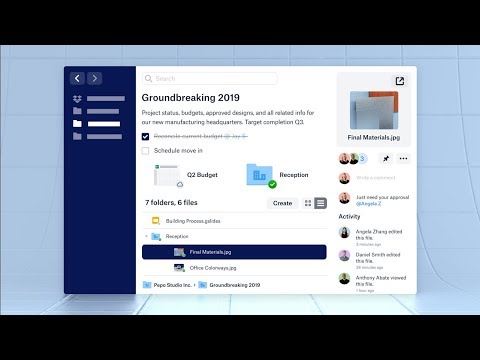
ينظر البعض إلى خدمة Dropbox للتخزين السحابي على أنها مجرد مفهوم بسيط لمجلد على جهاز الحاسوب الخاص بك لتقديم مهمة التزامن السحابي والاحتفاظ بنسخة احتياطية من ملفاتك وإمكانية مشاركتها مع الآخرين.
لكن طموحات المنصة على ما يبدو أكبر بكثير، حيث أضافت Dropbox
تغييرات كبيرة على منصتها شملت مجموعة متنوعة من الخدمات والميزات، بما في ذلك
تحرير مستندات جوجل ومايكروسوفت و Slack و Salesforce و Trello و Zoom.
حيث تهدف المنصة إلى توحيد مجموعة الخدمات السابقة في تطبيق سطح مكتب واحد يوفّر كل الوسائل اللازمة لزيادة الإنتاجية في العمل، هذا المكان اسمه Dropbox الجديد بحسب وصف الشركة.
وقد تم تصميمه ليكون نوعاً من المنصات التي تساعدك على تنظيم
عملك بطريقة أفضل، لكن الميزة الرئيسية هنا هي القدرة على الإنشاء والتعاون والعمل
دون مغادرة تطبيق Dropbox الجديد على الإطلاق.
مع التغييرات الجديدة سوف تكون قادراً على بدء تعديل المستندات وجداول البيانات وشرائح العمل المستندة إلى جوجل و مايكروسوفت.
أضف إلى ذلك إمكانية البدء بمحادثات Slack واجتماعات Zoom عبر مؤتمرات الفيديو مع إمكانية مشاركة ملفات Dropbox، ومع إدارة المشاريع القائمة على Jira و Trello وما إلى ذلك.
ستتمكن من القيام بكل هذه المهام دون أن تضطر لمغادرة
المنصة الجديدة، وهي الفكرة الأساسية التي تريدها Dropbox من تلك
التغييرات الجديدة.
أيضاً بالنسبة للمشاريع المخزنة على المنصة سيكون باستطاعتك إضافة قوائم
المهام وتعيين مهام جديدة لفريق العمل وإضافة تعليقات أو شروحات للاطلاع على فكرة
المشروع بشكل مختصر.
بعد كل هذا وإذا كنت ترغب فقط في تجاهل التغييرات واستخدام
Dropbox بالطريقة الأصلية كمجلد وتطبيق
شريط المهام، فإن الشركة قالت أنه سيكون باستطاعتك القيام بذلك.
يمكنك الاشتراك في برنامج الوصول المبكر لتطبيق سطح المكتب Dropbox الجديد لنظامي التشغيل Windows و Mac من هنا.
لقد كانت خدمة Microsoft Office 365 رائعة منذ فترة طويلة، وهي تتحسن. بدءً من 2 أكتوبر 2018، سيسمح Office 365 Home للمستخدمين الستة بتثبيت عدد غير محدود من تطبيقات أوفيس Office.
ما هو الجديد لمستخدمي
Office 365:
أعلنت Microsoft للتو عن تحسينات لمستخدمي Office 365. يسمح Office 365 Home حالياً لما يصل إلى خمسة مستخدمين. ترفع مايكروسوفت Microsoft هذا الحد إلى ستة، لذلك يحصل كل حساب Office 365 Home على مستخدم إضافي.
سيتمكن كل مستخدم
أيضاً من تثبيت تطبيقات أوفيس Office على عدد غير محدود من الأجهزة. يمكن للمستخدمين تسجيل الدخول إلى
خمسة تطبيقات أوفيس Office في نفس الوقت فقط.
يعد هذا تحسيناً من
الآن، حيث يستطيع هؤلاء المستخدمون الخمسة فقط تثبيت أوفيس Office على ما يصل إلى 10 أجهزة في الإجمالي.
سرت هذه التغييرات
اعتباراً من 2 أكتوبر 2018. لم تنشر مايكروسوفت Microsoft أسعار أي من خطط Office 365 أيضاً.
قامت مايكروسوفت Microsoft بإجراء بعض التغييرات في الحساب التي يتم تفعيلها على الفور. بعد التسجيل في Office 365 ، سيتم تلقائياً منح حق الوصول إلى جميع حسابات المستخدمين في عائلة مايكروسوفت Microsoft التي تمتلكها. يمكنك إدارة اشتراكك مباشرة من موقع حساب Microsoft على الويب أيضاً.
ما هو Office 365؟
يعد Office 365 أساساً أحد اشتراكات مايكروسوفت أوفيس Microsoft Office. لا يزال بإمكانك شراء نسخ مربوطة تقليدية
من مايكروسوفت أوفيس Microsoft
Office
، ولكن Office 365 أفضل بكثير.
تبلغ تكلفة الخطة
العائلية، المسماة Office
365 Home ،
100 دولار أمريكي سنوياً. لهذا السعر، يستطيع خمسة أشخاص سابقاً (ستة أشخاص حالياً)
تثبيت أحدث إصدارات مايكروسوفت أوفيس Microsoft Office على أجهزة الكمبيوتر الشخصية وأجهزة ماك Mac والأجهزة اللوحية والهواتف. يحصل كل شخص على
1 تيرابايت من سعة تخزين OneDrive أيضاً.
يتضمن مايكروسوفت
وورد Office
365 Microsoft Word و إكسل Excel و باور بوينت PowerPoint و وننوتOneNote و آوت لوك Outlook.
يتم أيضاً تضمين Publisher و Access ولكنها لا تتوفر إلا على ويندوز Windows. هذه هي نفس تطبيقات أوفيس Office المكتبي الكامل التي ستحصل عليها إذا قمت
بشراء النسخ القياسية من أوفيس Office ، ولكنها تتمتع أيضاً بميزة الحصول على تحديثات ميزة أكثر
تكرارية.
نعم، يمكنك استخدامها
بدون اتصال بالإنترنت – يجب أن يظهر جهاز الكمبيوتر الشخصي أو جهاز ماك Mac على الإنترنت مرة واحدة كل 30 يوماً
للاحتفاظ بتنشيطها.
يمكنك تنزيل التطبيقات من خلال التوجه إلى Office.com ، وتسجيل الدخول والنقر على تثبيت تطبيقات Office.
على هاتف أو جهاز
لوحي، يمكنك تنزيل تطبيقات أوفيس Office من متجر تطبيقات آبل Apple أو جوجلبلايGoogle Play وتسجيل الدخول باستخدام حساب مايكروسوفت Microsoft. يمكنك أيضاً استخدام تطبيق My Office الذي يأتي مع Windows 10 للاشتراك وتنزيل التطبيقات.
تطبيقات لجميع أجهزة الكمبيوتر، وأجهزة ماكينتوش، وأجهزة لوحية، والهواتف:
النسخ المحفوظة من أوفيس Office لم تعد رائعة. يعد Office Home و Student 2016 و Office Home and Student 2016 for Mac من المنتجات المنفصلة، ويبلغ سعر كل منهما المقترح 150 دولاراً. إذا قمت بالتبديل من كمبيوتر إلى جهاز ماك Mac أو العكس، فيجب عليك شراء نسخة جديدة.
في الوقت نفسه،
يتكلف Office 365 Home
100
دولار في السنة. يتيح Office
365 Home
لأشخاص ستة (سابقاً خمسة أشخاص)، كل منهم بحساب مايكروسوفت Microsoft ، تثبيت تطبيقات أوفيس Office ما يصل إلى عشرة أجهزة كمبيوتر شخصي أو
أجهزة ماك Mac (أو أي توليفة من الاثنين). يمكن لكل شخص
أيضاً تثبيت أوفيس Office على ما يصل إلى خمسة أجهزة لوحية وما يصل
إلى خمسة هواتف.
بعبارة أخرى،
باستخدام Office 365
Home
، يمكنك مشاركة عشرة نسخ من أوفيس Office بين عائلة من الأشخاص مقابل 100 دولار فقط
في السنة. يجب عليك دفع 1500 دولاراً للحصول على عشرة تراخيص أوفيس Office التقليدية.
ستحصل دائماً على
أحدث إصدار من Office:
يعد Office 365 محدثًا دائماً بأحدث الإصدارات من مايكروسوفت
أوفيس Microsoft
Office.
لذلك، عندما تقوم مايكروسوفت Microsoft بإصدار Office
2019
، لن تضطر إلى دفع مبلغ إضافي للترقية.
سيتم تحديثك تلقائياً
إلى البرنامج الجديد. في هذه الأثناء، سيظل الأشخاص الذين اشتروا Office 2016 متصلاً بالإصدار القديم، أو سيتعين عليهم
شراء ترخيص Office
2019
بالسعر الكامل.
قامت مايكروسوفت
Microsoft بتحديث إصدار Office 365 من أوفيس Office بشكل أكثر انتظاماً من الإصدار القياسي من أوفيس
Office أيضاً.
في الواقع، لدى
مستخدمي Office 365
ProPlus
بالفعل Office 2019. بالفعل ، ستقوم مايكروسوفت Microsoft في وقت ما بأخذ هذا الرمز ووضعه في مربع ثم
استدعاء Office
2019.
1 تيرابايت من
تخزين OneDrive لكل شخص:
تتضمن مايكروسوفت
Microsoft أيضًا 1 تيرابايت من سعة
التخزين OneDrive لكل مستخدم مع Office 365.
بعبارة أخرى، مع
خطة Office 365 Home ، يمكنك الحصول على إجمالي 5 تيرابايت من المساحة
لخمسة مستخدمين. في أكتوبر، أصبح هذا الإجمالي 6 تيرابايت لستة مستخدمين.
هذه قيمة ممتازة.
إنه أمر رائع للتخزين لوحده، حتى مع تجاهل تطبيقات أوفيس Office.
يتقاضى دروبوكس Dropbox رسوماً قدرها 100 دولار أمريكي سنوياً مقابل
1 تيرابايت من المساحة، وهذا فقط لحساب واحد! يكلف شراء Office 365 نفس المبلغ من المال كل عام، ولكنه يوفر لك
ستة حسابات TB – 6 TB إجمالاً – وستحصل أيضاً على تطبيقات أوفيس
Office. هذا من شأنه أن يكلفك 600 دولار في السنة
من دروبوكس Dropbox.
ستبيع لك جوجلGoogle 2 تيرابايت
من التخزين مقابل 100 دولار سنوياً كجزء من Google One ، وهي قيمة أفضل من دروبوكس Dropbox.
مع ذلك، لا يزال
عرض جوجل Google يتضاءل مقارنة بعرض Microsoft لـ 6 تيرابايت من التخزين بالإضافة إلى
تطبيقات Office بنفس السعر.
OneDrive الآن جيد جداً أيضاً! تم دمجها في نظام
التشغيل Windows 10 ، وهو مناسب. يمكنك تخزين قدر كبير من
البيانات في OneDrive واستخدام ميزة الملفات عند الطلب
لتنزيل الملفات إلى جهاز الكمبيوتر الذي يعمل بنظام ويندوز Windows فقط عندما تحتاج إليها.
التطبيقات متاحة
أيضاً لأجهزة آيفونiPhone و آيبادiPad و أندرويدAndroid و MacOS و Windows 7. يمكنك عرض ملفات OneDrive في متصفح الويب أيضاً.
يؤدي الدفع لـ Office 365 إلى إلغاء تأمين ميزات إضافية في OneDrive أعلى وحدة التخزين. يمكنك مشاركة الروابط إلى الملفات وتعيين تلك الوصلات بحيث تنتهي صلاحيتها بعد فترة معينة، أو تتطلب كلمة مرور لعرض الملف المشترك.
يمكنك أيضاً
استعادة جميع ملفات OneDrive إلى الحالة التي كانوا فيها في مرحلة ما في
آخر 30 يوماً، مما يساعدك على التعافي من هجوم الفدية.
دقائق سكايب
الإضافية:
كمكافأة، يتضمن Office 365 بعض دقائق سكايب Skype. كل شهر، سيحصل كل مستخدم في خطة Office 365 على 60 دقيقة لإجراء مكالمات هاتفية بالخطوط الأرضية والهواتف المحمولة حول العالم. إليك القائمة الكاملة بالبلدان المؤهلة التي يمكنك الاتصال بها.
إذا كنت مستعداً
لاستخدام سكايب Skype ، فيمكنك أيضاً توفير المال على المكالمات
الدولية للمسافات الطويلة بفضل Office
365.
إنها مكافأة أخرى تجعل من Office
356
قيمة جيدة.
كيفية توفير المال
على Office 365:
في حين أنك ستدفع
100 دولاراً سنوياً إذا حصلت على Office
365 Home
من موقع مايكروسوفت Microsoft على الويب، يمكنك توفير بعض المال عن طريق
الحصول عليه في مكان آخر.
تبيع أمازون Amazon اشتراكاً لمدة عام في Office 365 Home مقابل 80 دولاراً فقط. تقدم Amazon أيضًا اشتراكًا لمدة عام في Office 365 Personal مقابل 63 دولاراً.
هذه هي المنتجات
الرقمية أيضاً، لذا لن تضطر إلى الانتظار للشحن. سيمنحك أمازون Amazon مفتاحاً يمكنك إدخاله على موقع مايكروسوفت
Microsoft على الويب لتنشيط الاشتراك.
إذا كنت مهتمًا بـ Office 365 ، فيمكنك أيضًا البدء بالتسجيل للحصول على
إصدار تجريبي مجاني لمدة شهر على موقع مايكروسوفت Microsoft على الويب.
لماذا لا تزال تقدم
مايكروسوفت نسخ متعددة؟
يعتبر Office 365 صفقة جيدة تجعل النسخ المربوطة لـ Office 2016 تبدو كصفقة سيئة. لكن الكثير من الناس لا يزالون
يرغبون في شراء نسخ محزومة، لذا لا تزال شركة مايكروسوفت توفره لهم كخيار.
كانت النسخ
المحفوظة من أوفيس Office دائماً مكلفة جداً. على سبيل المثال، تكلف
الإصدار القياسي من Office
XP $ 479
عندما تم إصداره مرة أخرى في عام 2001.
حتى لو كنت تقوم
بالترقية، كان عليك دفع 239 دولاراً – وكان ذلك فقط لإصدار أوفيس Office على مستوى الإدخال. قد تبدو هذه الأسعار
أكثر تكلفة إذا كنت مسؤولاً عن التضخم. الأمر ليس كما لو أن مايكروسوفت ترفع تكلفة
النسخ المعبأة في علب – فهي مجرد جعل Office 365 صفقة أفضل!
نتوقع أن تتوقف مايكروسوفت
Microsoft عن إنتاج إصدارات جديدة من الصناديق في وقت
ما في المستقبل القريب. كان Office
2019
في الطريق بالفعل، لكننا لسنا متأكدين مما سيحدث بعد ذلك.
يعد Office 365 جيداً جداً، وهو أمر رائع إذا كنت بحاجة إلى أوفيس Office – أو حتى مجرد مساحة تخزين جيدة.
ما من أحدٍ لم يقم بحذف بعض الملفات على جهازه يوماً, سواءً كانت مجموعة صور أو ملفات مهمّة .. ولكن جميع الملفات على اختلاف أنواعها ,هي عبارة عن بيانات مخزّنة على القرص الصلب لا تُمحَى نهائياً عند حذفها وإرسالها إلى سلّة المحذوفات , وإنما يمكن استرجاعها بطرق مختلفة:
Time Machine هي ميزة النسخ الاحتياطي المدمجة بجهاز Mac, وهي ميزة رائعة حقّاً , للاستخدام هذه الميزة، يلزمك توفر جهاز تخزين خارجي يتم بيعه بشكل مستقل :
محرك أقراص USB خارجي أو Thunderbolt أو FireWire متصل بـ Mac
محرك أقراص خارجي متصل بمحطة AirPort Extreme رئيسية (طراز 11ac ) أو AirPort Time Capsule
AirPort Time Capsule
Mac مشترك باعتباره وجهة نسخ احتياطي على Time Machine
جهاز تخزين مرفق بشبكة (NAS) يدعم Time Machine عبر SMB
فإن كان لديك محرك أقراص ( قرص صلب ) Hard Drive خارجي قديم ( أو تستطيع شراء قرص صلب جديد ) ,قم بتوصيله مباشرةً إلى جهازك الـ Mac, حيث قد يتمّ عندها ظهور نافذة لاختيار ما إذا كنت ترغب باستخدام محرّك الأقراص الذي قمت بتوصيله إلى الجهاز لإجراء النسخ الاحتياطي باستخدام Time Machine ,حدد خيار ( تشفير قرص النسخ الاحتياطي ) ((موصى به)) ، ثم انقر على (استخدام كقرص نسخ احتياطي) . حيث سيقتصر الوصول إلى النسخة الاحتياطية المشفرة على المستخدمين الذين يعرفون كلمة السر فقط ,
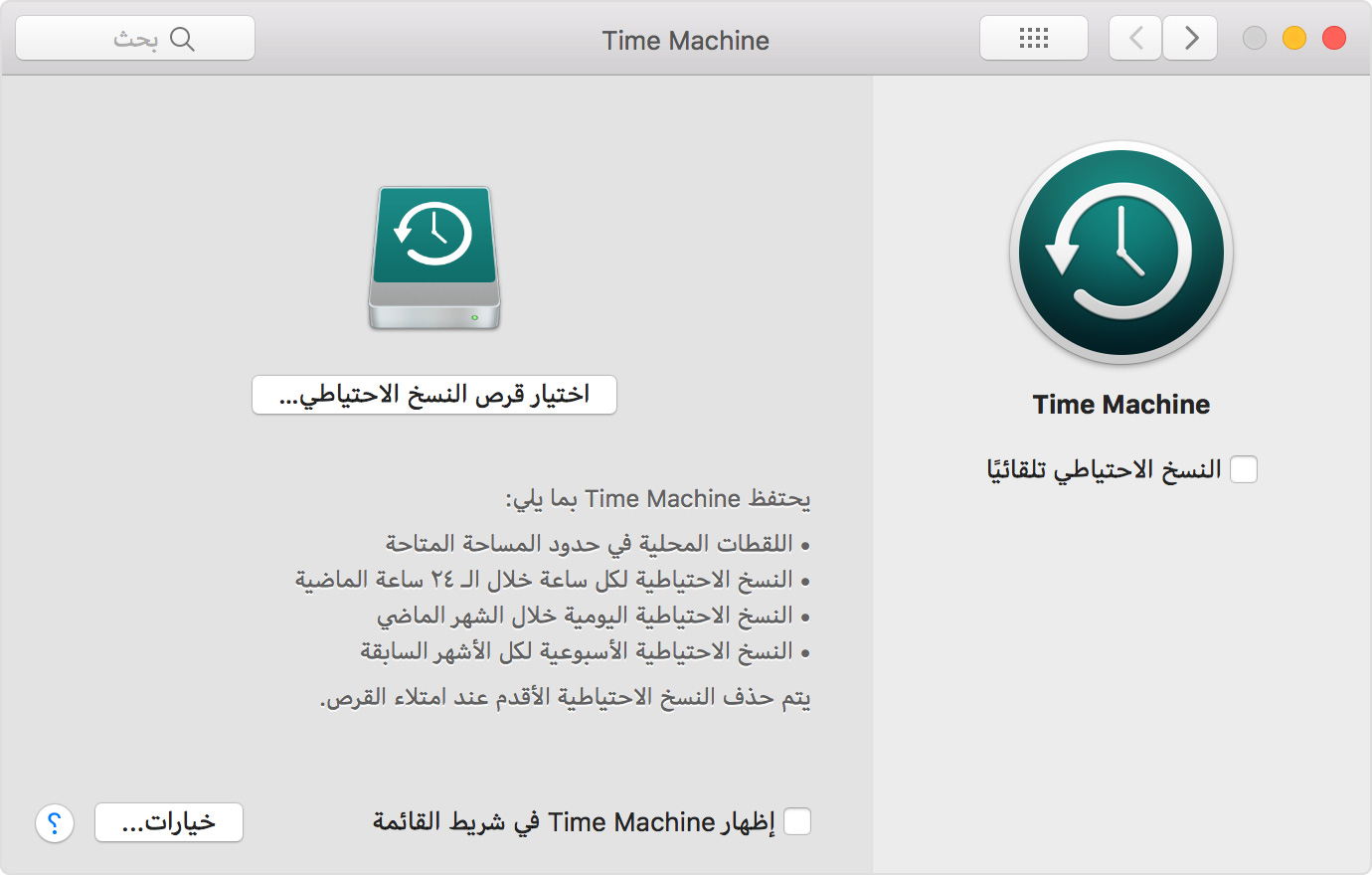
أما في حال لم تظهر هذه النافذة فقم بالذهاب إلى تفضيلات النظام (System Preferences) > Time Machine , ثمّ انقر على (اختيار قرص النسخ الاحتياطي) أو ( تحديد قرص ) أو ( إضافة أو حذف قرص النسخ الاحتياطي ) ,
حدّد قرص النسخ الاحتياطي الذي قمت بتوصيله من القائمة، ثم انقر على ( استخدام قرص ) , و قم بتمكين خيار (النسخ الاحتياطي تلقائيّاً ) ,يحافظ تطبيق Time Machine في ماك على بياناتك بتوفير نسخة احتياطيّة آمنة على محرّك الأقراص الخارجي External Hard Drive , حيث يمكنك استعراض النسخ القديمة من أيّ ملف تمّ حفظه ,
ملاحظة : للحصول على نسخ احتياطي معزز بأمان وراحة إضافية، يمكنك تكرار هذه الخطوات لإضافة قرص نسخ احتياطي آخر. على سبيل المثال، يمكنك استخدام قرص نسخ احتياطي أثناء وجودك بالمنزل، وقرص آخر أثناء وجودك بالعمل ,
أما إذا كنت ترغب بتخزين النسخة الاحتياطيّة لبياناتك تخزيناً سحابياً Cloud Storage ,يمكنك استخدام تطبيق Arq ( يوفّر نسخة احتياطيّة سحابية للملفات لنظام ماك أو ويندوز باستخدام حسابك على موقع أمازون AWS S3 أو على غوغل درايف Google Drive أو Dropbox ) ..
تحقق من سلة المهملات Trash Can :
النقر على زرّ حذف فقط , لا يؤدّي لحذف وإزالة الملفات فعلياً , بل إرسالها إلى سلة المهملات , لذلك قم بفتح سلة المهملات Trash Can في النظام و تحقق من وجود الملفات التي حذفتها مؤخراً (ما لم تكن قد قمت بإفراغ سلة المهملات بعد حذفها ) , فقد تستطيع إيجاد ما تريد استعادته منها …
تحقق من سلل المهملات الأخرى على النظام :
إذا كانت ملفّاتك مخزّنة على ذاكرة فلاش USB Flash Drive أو قرص صلب خارجي , فهذه الأجهزة لها سلل مهملات خاصّة (تكون مخفيّة افتراضياً ) ,تستطيع التحقق منها للبحث عن ملفاتك المحذوفة ..
حيث عند استخدامك محرّك أقراص خارجي External Drive , يقوم نظام ماك بإنشاء محموعة من المجلدات المخفيّة تساعد محرّك الأقراص على العمل بشكل أفضل مع النظام , وأحد هذه المجلّدات المخفيّة هو ( المهملات Trashes) الذي يحتوي على الملفات المحذوفة لمحرّك الأقراص ..
إظهار الملفات المخفيّة في نظام ماك سييرا Sierra والإصدارات الأحدث :
إذا كنت تستخدم نظام ماك سييرا macOS Sierra أو إصدار أحدث , يمكنك ببساطة الضغط على مفاتيح (SHIFT+CMD+ Period) لإظهار الملفات المخفيّة في النظام ..
بالنسبة للإصدارات الأقدم :
يمكنك إظهار الملفات المخفيّة في الباحث Finder عن طريق كتابة هذه الأوامر في موجّه الأوامر Terminal , اضغط على Command+Space لتشغيل موجه الأوامر , ثمّ انسخ سطري التعليمات التالي (اضغط Enter بعد كلّ سطر ):
defaults write com.apple.finder AppleShowAllFiles TRUE

killall Finder
بعد كتابة هذه الأوامر , يجب أن تكون قادراً على رؤية محتويات مجلّد (المهملات) الخاص بمحرك الأقراص الخارجي ..
إذا أردت إعادة إخفاء هذه الملفات من جديد , اكتب التعليمات ذاتها في الترمينال Terminal ,لكن مع استبدال (True) ب (False) بالسّطر الأول :
defaults write com.apple.finder AppleShowAllFiles FALSE

killall Finder
النظام يقوم فقط بتحديدها كمساحة متوفّرة , أي ستبقى البيانات المحذوفة موجودة حتى يتم الكتابة فوقها (بالمساحة التخزينية التي تشغلها) , لذلك إذا كان لديك تطبيق يمكنه قراءة الملفات مباشرةً من محرّك الأقراص الثابت Hard Disk , فقد تستطيع استعادتها بالكامل (كلما أسرعت أكثر باسترجاعها ) ,
إحدى الأدوات التي تقوم بهذا بشكل جيد هو DiskDrill. حيث يقوم بالبحث ضمن القرص الصلب على أيّة بيانات لم تتمّ الكتابة فوقها بعد و يقوم باستردادها ..
لاحظ أنّ أي بيانات إضافية تضعها على القرص الصلب يمكن أن تحل محل الملفات ، لذلك إذا كنت حذراً أكثر ، قم بتنزيل Disk Drill على كمبيوتر آخر وضعه على ذاكرة فلاش (محرك أقراص محمول Flash Drive) وقم بتشغيله منها .
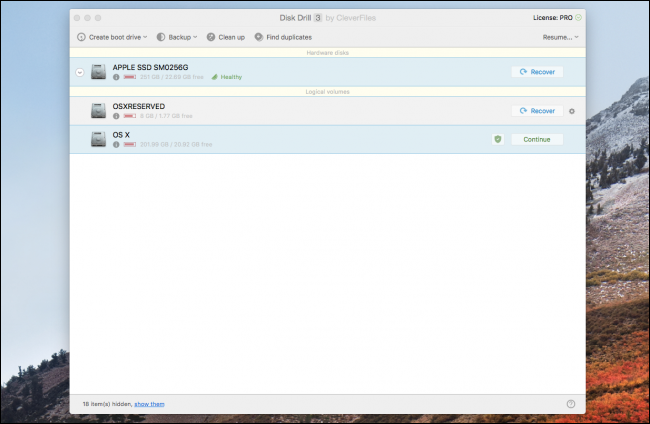
عند فتحه لأول مرة ، سيطلب منك DiskDrill تحديد القرص الصلب الذي تريد فحص محتوياته .
حدد OS X إذا كنت ترغب في مسح القرص الرئيسي . قد يستغرق الفحص بضع دقائق ، ولكن عند الانتهاء ، ستظهر لك قائمة بالملفات المحذوفة مؤخرًا. العديد من هذه الملفات لا عمل لك بها ،
لذلك إذا كنت تعرف ما هي الملفات الّتي تبحث عنها تحديداً (الصور مثلاً) يمكنك فرزها وفتح المجلدات التي تريدها.. يجب أن تكون معظم الملفات تحت اسم الدليل الرئيسي HomeDirectory للنظام.
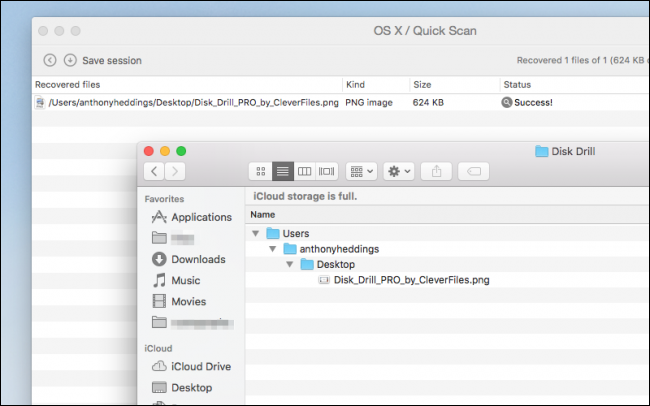
عندما تجد الملفات التي تبحث عنها , انقر بالزرّ اليميني عليها , اختر (استعادة Recover) , واختر المجلّد الذي تريد إعادتها إليه , (بالمثل عليك التفكير باختيار قرص تخزين خارجي External Drive لمنع كتابة الملفات التي استعدتها فوق الملفات التي لم تسترجع بعد ! أو اختر القرص الصلب Hard Drive فقط وقد تنجح عملية الاستعادة دون أي مشكلة ) ..
ملاحظة : يجب عليك شراء النسخة الكاملة من البرنامج Disk Drill لاستعادة الملفّات , النسخة المجانية تقوم فقط بفحص القرص الصلب وعرض محتوياته ,
وقد يكون هذا مفيداً لك من أجل أن تتأكد أولاً إن كانت الملفات التي تريد استعادتها موجودة فعلاً على القرص قبل شرائك النسخة الكاملة للتطبيق .
أمّا إذا كنت قد قمت بتثبيت تطبيق Disk Drill سابقاً فبإمكانك استخدام ميزة (Recovery Vault) لتعقّب الملفات المحذوفة وحفظ نسخة عند حذفها (باستخدام مساحة إضافية من القرص الصلب ) , يضمن ذلك أنه عند حذف ملف ما عن طريق الخطأ ، يمكنك دائمًا استرداده ، وهي ميزة مجانية تمامًا ..
هناك برامج أخرى لاسترداد الملفات , مثل PhotoRec وهو تطبيق مجاني لاستعادة الصور والملفات الأخرى ..
كذلك برنامج Data Rescue و EaseUS ولكنها تطبيقات مدفوعة الثمن بنفس سعر النسخة الكاملة من تطبيق Disk Drill تقريباً ..
في كثير من الأحيان، يضطر بعض الأشخاص إلى حفظ نص ما على شكل صورة، على سبيل المثال يمكن حفظ كتاب كامل عن طريق تصوير صفحاته وتخزينها.
وهي طريقة فعالة لقراءة الكتاب أو المستند الذي تم تصويره، خاصةً وأن بعض كاميرات الهواتف الحديثة امتلكت وضعاً خاصاً لتصوير الكتب والنصوص يضمن قراءة النص من الصورة بكل سهولة.
لكن المشكلة تحدث إذا أردت البحث عن كلمة محددة أو جملة معينة، في هذه الحالة سيتعين عليك البحث عنها في الصور كما لو أنك تبحث عنها بين أوراق الكتاب الحقيقية.
الأمر الذي سيحتاج إلى الكثير من الوقت والجهد خاصةً مع وجود عدد كبير من الصور، لكن على مايبدو فإن خدمة Dropbox للتخزين قد وجدت الحل.
يقوم فريق Dropbox حالياً ببناء نظام آلي للتعرف على النصوص المخزنة لديه بحيث يمكنك البحث في المستندات حتى إذا تم حفظها كصور مثل JPEG أو PNG.
سيتم التعرف على النص أيضاً في ملفات PDF إذا كانت تحتوي على صور مع نصوص أو صور فوتوغرافية للمستند.
في مرحلة ما بعد الإعلان عن الميزة، قال فريق Dropbox أنه تم تخزين أكثر من 20 مليار صورة وملف PDF على خدمة التخزين، وبلغت نسبة الصور التي تحتوي على نصوص بين %10 إلى %20 من العدد الكلي.
كانت الشركة قد استخدمت سابقاً تقنية التعرف الضوئي على الأحرف البصرية OCR لمسح النص من تطبيق الماسح الضوئي الخاص بها، ولكن هذه الوظيفة ستعمل على ملفاتك الحالية، بغض النظر عن كيفية إضافتها في الأصل.
تعمل الميزة الجديدة مع النص المكتوب باللغة الإنجليزية، والجدير بالذكر أنه ستحتاج إلى الحصول على حساب Premium في Dropbox للاستفادة منها.
وهي متاحة الآن لمستخدمي Dropbox Business Advanced و Dropbox Business Enterprise، ومن المفترض أن تكون متاحة لمشتركي Dropbox Professional في الأشهر القادمة.
اللاحقة .RTF هي اختصار لجملة Rich Text Format وبالعربية تنسيق نص منسق.
بينما يخزن ملف نصي عادي النص العادي فقط، يمكن أن تتضمن ملفات RTF معلومات إضافية حول نمط الخط والتنسيق والصور والمزيد.
هذه الملفات رائعة لمشاركة المستندات عبر الأنظمة الأساسية لأنها مدعومة من قبل الكثير من التطبيقات.
ما هو ملف RTF؟
تم إنشاء RTF بواسطة فريق Microsoft Word في ثمانينيات القرن العشرين. كان القصد منه هو تنسيق عالمي يمكن استخدامه من قبل معظم معالجات النصوص، مما يسهل على الأشخاص مشاركة مستندات وورد Word مع الأشخاص الذين لا يستخدمون وورد Word.
تم دمجها أيضاً كتنسيق افتراضي يستخدمه تطبيق WordPad المضمن في ويندوز Windows – وهو معالج نصوص خفيف الوزن.
قبل أن يتم استبدالها بواسطة ملفات HTML ، تم استخدام RTF أيضاً كأساس لملفات تعليمات ويندوز Windows.
مع كون معظم معالجات الكلمات قادرة على قراءة ملف RTF وكتابته، فهذا يعني أنه إذا قمت بإنشاء ملف على ويندوز Windows ، فسيكون بإمكانك إرساله إلى زميل يستخدم macOS أو لينكس Linux ، دون مواجهة أية مشاكل.
تستخدم أيضاً على نطاق واسع في أنواع أخرى من التطبيقات، مثل برامج البريد الإلكتروني.
أوقفت ميكروسوفت Microsoft تطوير ملفات RTF في عام 2008، ولكنها لا تزال مدعومة على نطاق واسع بالتطبيقات في كل نظام تشغيل تقريباً.
كيف أقوم بفتح ملف RTF؟
أول ما يجب تجربته هو النقر المزدوج (أو النقر على الهاتف المحمول) لفتح ملف RTF مباشرة.
من المؤكد أن لديك تطبيق مدمج بالفعل أو مثبت على نظامك لفتح ملفات RTF. للبدء، إذا كنت قد حصلت على أي تطبيق لمعالجة النصوص مثبّت – Microsoft Word ، و LibreOffice ، و OpenOffice ، و AbiWord ، وما إلى ذلك – يمكنك فتح ملف RTF به.
معظم خدمات مزامنة الملفات – مثل Dropbox و OneDrive و Google Drive – قد بنيت بحيث تتيح لك قراءة ملف RTF على الأقل، حتى إذا لم تتمكن من التعديل هناك. يتيح لك مُحرر مستندات Google تعديل ملفات RTF.
تحتوي معظم أنظمة التشغيل على محرر مضمّن يمكنه فتح ملفات RTF. في ويندوز، يمكن استخدام برنامج الدفتر.
في MacOS ، يمكنك استخدام Apple TextEdit أو Apple Pages. وما لم تثبت شيئاً آخر (مثل مايكروسوفت ووردMicrosoft Word) ، فستكون هذه التطبيقات هي الافتراضية لفتح ملفات RTF.
على سبيل المثال، حتى عند تثبيت جديد لنظام التشغيل ويندوز Windows ، يؤدي النقر المزدوج فوق ملفات RTF إلى فتحه مباشرة في برنامج الدفتر.
ملاحظة: على الرغم من عدم وجود محرر RTF مضمّن في معظم توزيعات لينكس Linux ، يمكنك بالتأكيد تثبيت شيء مثل LibreOffice.
إذا كنت تفضل فتح ملفات RTF بتطبيق مختلف عن تلك التي تم تعيينها حالياً كإعداد افتراضي، فذلك أمر سهل بما فيه الكفاية.
في نظامي التشغيل Windows و MacOS ، ما عليك سوى النقر بزر الماوس الأيمن على الملف وسترى أمر فتح باستخدامOpen with أو ما شابه ذلك لاختيار التطبيق الذي تريد استخدامه.
فيما يلي النافذة التي تنبثق عند تنفيذ ذلك في نظام التشغيل ويندوز Windows (تشبه macOS).
يتم عرض قائمة من التطبيقات التي يمكن فتح ملفات RTF. قم بمجرد اختيار واحد تريد استخدامه.
يمكنك تحديد الخيار استخدام هذا التطبيق دوماً لفتح ملفات .rtf ليصبح هذا التطبيق هو الإعداد الافتراضي.
كيفية تحويل ملف RTF:
في حين أن العديد من التطبيقات تدعم ملفات RTF ، فقد ترغب في تحويلها إلى شيء آخر. لا يمكنك فقط تغيير امتداد الملف للقيام بذلك — يجب عليك تحويل الملف.
عادة، سترغب في تحويلها إلى التنسيق المستخدم بواسطة معالج الكلمات. أسهل طريقة للقيام بذلك هي فتح ملف RTF في هذا التطبيق، ثم استخدام هذا التطبيق لحفظه بتنسيق مختلف.
على سبيل المثال، إذا قمت بفتح ملف RTF في مايكروسوفت وورد Microsoft Word ، استخدم الأمر حفظ باسم من القائمة ملف، فستصل إلى مربع الحوار حفظ باسم.
يمكنك بعد ذلك استخدام القائمة المنسدلة حفظ كنوع للاختيار من بين مجموعة من التنسيقات المختلفة.
إذا لم يكن لديك معالج كلمات كامل مثبت، فيمكنك أيضاً تجربة ما يأتي مع نظام التشغيل.
على سبيل المثال، لا تقدم نافذة حفظ باسم في برنامج الدفتر خيارات كثيرة من اللواحق للتحويل إليها مثلما يفعل برنامج مايكروسوفت وورد Microsoft Word ، ولكن لا يزال هناك عدد لا بأس به من الصيغ المفيدة.
يستخدم معظم الأشخاص كلمات مرور ضعيفة للغاية ويعيدون استخدامها على مواقع ويب مختلفة.
كيف يفترض بك أن تستخدم كلمات مرور قوية وفريدة من نوعها على جميع المواقع التي تستخدمها؟ الحل هو مدير كلمة المرور.
يقوم مدير كلمات المرورPassword Manager بتخزين معلومات تسجيل الدخول لجميع مواقع الويب التي تستخدمها ويساعدك على تسجيل الدخول إليها تلقائياً.
يقوم بتشفير قاعدة بيانات كلمة المرور بكلمة مرور رئيسية – كلمة المرور الرئيسية هي الوحيدة التي يجب عليك تذكرها.
لا تُعِد استخدام كلمات المرور!
لمعرفة كيفية اختيار كلمة مرور قوية صعبة الاختراق، وبنفس الوقت سهلة التذكر بالمسبة لك، اقرأ دليلنا من خلال هذا الرابط، ثم عد لإكمال هذا المقال.
لكن كنصائح سريعة وأساسية تُعَدّ إعادة استخدام كلمة المرور مشكلة خطيرة نظراً لوجود العديد من عمليات تسرب كلمة المرور التي تحدث كل عام، حتى في مواقع الويب الكبيرة.
عندما تتسرب كلمة المرور، يكون لدى المخترقين عنوان بريد إلكتروني واسم مستخدم وكلمة مرور يمكنهم تجربتها على مواقع ويب أخرى.
إذا كنت تستخدم نفس معلومات تسجيل الدخول في كل مكان، فقد يؤدي التسرب في أحد مواقع الويب إلى منح الأشخاص حق الوصول إلى جميع حساباتك.
إذا تمكن شخص ما من الوصول إلى حساب بريدك الإلكتروني بهذه الطريقة، فيمكنه استخدام روابط إعادة تعيين كلمة المرور للوصول إلى مواقع ويب أخرى، مثل حسابك المصرفي عبر الإنترنت أو حساب PayPal.
لمنع أن يكون تسرب كلمة المرور من أحد حساباتك ضاراً للغاية، تحتاج إلى استخدام كلمات مرور فريدة على كل موقع.
يجب أن تكون كلمات المرور هذه قوية – كلمات مرور طويلة وغير متوقعة تحتوي على أرقام ورموز.
لدى لصوص الويب مئات الحسابات لتتبعها، في حين أن الشخص العادي على الأرجح لديه عشرات كلمات المرور المختلفة.
إن تذكر كلمات المرور القوية هذه يكاد يكون مستحيلاً دون اللجوء إلى نوع من الحيلة. الخدعة المثالية هي استخدام ما يسمى مدير كلمات المرورPassword Manager الذي ينشئ كلمات مرور آمنة وعشوائية لك ويتذكرها حتى لا تضطر إلى حفظها وتذكرها بشكل متكرر.
ما هو استخدام مدير كلمة المرور:
سيأخذ مدير كلمات المرورPassword Manager عبئاً من عقلك، ليحرر قوة الدماغ للقيام بالأعمال الإنتاجية بدلاً من تذكر قائمة طويلة من كلمات المرور.
عندما تستخدم مدير كلمات المرورPassword Manager وتحتاج إلى تسجيل الدخول إلى موقع ويب، فستقوم أولاً بزيارة هذا الموقع بشكل طبيعي.
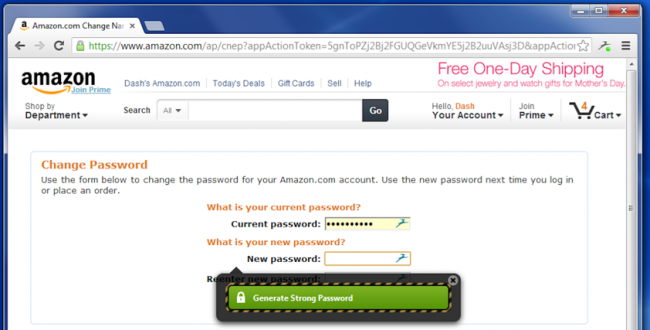
بدلاً من كتابة كلمة المرور في موقع الويب، تكتب كلمة المرور الرئيسية في مدير كلمات المرورPassword Manager ، ثم يتكفل مدير كلمات المرورPassword Manager بملء معلومات تسجيل الدخول المناسبة تلقائياً في موقع الويب.
إذا كنت مسجلاً بالفعل في مدير كلمات المرورPassword Manager ، فسيتم تلقائياً ملء البيانات نيابةً عنك.
لا يتعين عليك التفكير في عنوان البريد الإلكتروني واسم المستخدم وكلمة المرور اللذين استخدمتهما لموقع الويب – حيث يقوم مدير كلمات المرورPassword Manager بهذا العمل المتعب نيابة عنك.
إذا قمت بإنشاء حساب جديد، فسيعرض مدير كلمات المرورPassword Manager كلمة مرور عشوائية آمنة لك، حتى لا تضطر إلى التفكير في ذلك أيضاً.
ويمكن أيضاً تهيئتها لملء المعلومات تلقائياً مثل عنوانك واسمك وعنوان بريدك الإلكتروني في نماذج الويب.
لماذا يعتبر مدير كلمات المرور المستند إلى المتصفح ليس مثالياً:
متصفحات الويب – مثل كروم Chrome ، و فايرفوكس Firefox ، و إنترنت إكسبلورر Internet Explorer ، وغيرها – تحتوي جميعها على مدير كلمات المرورPassword Manager مدمجة.
لا يمكن مدير كلمات المرورPassword Manager المدمج في كل متصفح التنافس مع مديري كلمات المرور المخصصة.
أولاً، يقوم كروم Chrome و إنترنت إكسبلورر Internet Explorer بتخزين كلمات المرور على جهاز الكمبيوتر في نموذج غير مشفر.
يمكن للأشخاص الوصول إلى ملفات كلمة المرور على جهاز الكمبيوتر وعرضها، ما لم تقم بتشفير محرك الأقراص الثابت للكمبيوتر يدوياً.
لدى موزيلا فايرفوكس Mozilla Firefox ميزة كلمة مرور رئيسية Master password تتيح لك تشفير كلمات المرور المحفوظة بكلمة مرور رئيسية واحدة، وتخزينها على جهاز الكمبيوتر بتنسيق مشفر.
مع ذلك، لا يعد مدير كلمات مرور فايرفوكس Firefox الحل المثالي أيضاً. لا تساعدك الواجهة في إنشاء كلمات مرور عشوائية وتفتقر إلى ميزات متنوعة، مثل المزامنة عبر الأنظمة الأساسية (لا يمكن مزامنة فايرفوكس Firefox مع أجهزة iOS).
سيعمل مدير كلمات المرورPassword Manager المخصص على تخزين كلمات المرور بشكل مشفر، ومساعدتك على إنشاء كلمات مرور عشوائية آمنة، وتقديم واجهة أكثر قوة، والسماح لك بالوصول بسهولة إلى كلمات المرور عبر جميع أجهزة الكمبيوتر المختلفة، والهواتف الذكية، والأجهزة اللوحية التي تستخدمها.
كيفية استخدام مدير كلمات المرور:
تتوفر مجموعة متنوعة من مدير كلمات المرورPassword Managers ، لكن ثلاثة منها هي أفضل الخيارات. يمثل كل خيار من هذه الخيارات حلاً ثابتاً، وتعتمد تفضيلاته على ما هو أكثر أهمية بالنسبة إليك:
Dashlane: مدير كلمات المرور هذا هو أحدث قليلاً من غيره، ولكن ما ينقصه هو التعرف على الأسماء ولكن تم تعويض هذا الشيء مع ميزات رائعة وتطبيقات رائعة لكل الأنظمة الأساسية تقريباً – مثل ويندوز Windows و OS X و آيفون iPhone و آيباد iPad و آندرويد Android.
لديه إضافات لكل متصفح، وميزات مثل لوحة معلومات الأمان التي تحلل كلمات المرور خاصتك، ولديهم أيضاً مُبدل كلمات المرور التلقائي الذي يمكنه تغيير كلمات المرور التي تريدها دون الاضطرار إلى التعامل معها بنفسك.
من أفضل ميزات Dashlane أنه مجاني تماماً للاستخدام على جهاز واحد. إذا كنت ترغب في مزامنة كلمات المرور بين الأجهزة جميعها التي تمتلكها، فستحتاج إلى الترقية إلى الإصدار المميز. ولكن يمكنك اختباره مجاناً بكل الأحوال لفترة محدودة.
عندما يتعلق الأمر بالأمان، يتمتع Dashlane بميزة أخرى، لأن لديك خيار الاحتفاظ بكل كلمات المرور محلياً على جهاز الكمبيوتر، وليس في التخزين السحابي.
لذلك لديك ميزة شيء مثل KeePass ، ولكن مع واجهة أفضل. إذا اخترت مزامنة كلمات المرور باستخدام التخزين السحابي، فيسمى ذلك تشفير AES.
LastPass: هو مدير كلمات المرور المستندة إلى السحاب مع الإضافات، وتطبيقات الجوال، وحتى تطبيقات سطح المكتب لجميع المتصفحات وأنظمة التشغيل التي قد تريدها.
إنه قوي للغاية ويقدم أيضاً مجموعة متنوعة من خيارات المصادقة الثنائية لكي تضمن أنه لا يمكن لأي شخص آخر تسجيل الدخول إلى خزينة كلمة المرور.
لقد غطينا خيارات أمان عديدة لـ LastPass بتفصيل كبير. تقوم LastPass بتخزين كلمات المرور على خوادم LastPass بنموذج مشفر – يقوم ملحق أو تطبيق LastPass بفك تشفيره وتشفيره محلياً عند تسجيل الدخول، لذلك لن يتمكن LastPass من رؤية كلمات المرور إذا أراد ذلك.
KeePass : إن LastPass ليس للجميع. بعض الأشخاص ليسوا مرتاحين مع مدير كلمات المرور المستندة إلى مجموعة النظراء، وهذا أمر جيد.
KeePass هو تطبيق سطح مكتب شائع لإدارة كلمات المرور، ولكن هناك أيضاً ملحقات المستعرض وتطبيقات الجوال لـ KeePass.
يقوم KeePass بتخزين كلمات المرور على جهاز الكمبيوتر بحيث تظل متحكماً بها – بل إنها مفتوحة المصدر، لذا يمكنك تدوين كودها إذا أردت ذلك.
الجانب السلبي هو أنك مسؤول عن كلمات المرور، وستضطر إلى مزامنتها بين أجهزتك يدوياً.
يستخدم بعض الأشخاص حل مزامنة مثل Dropbox لمزامنة قاعدة بيانات KeePass بين أجهزتهم.
الشروع في العمل مع مدير كلمات المرور:
أول قرار كبير يجب عليك إجراؤه باستخدام مدير كلمات المرورPassword Manager هو اختيار كلمة المرور الرئيسية.
تتحكم كلمة المرور الرئيسية هذه في الوصول إلى قاعدة بيانات مدير كلمات المرور بالكامل، لذا يجب أن تكون قوية بشكل خاص – إنها كلمة المرور الوحيدة التي ستحتاج إلى تذكرها، وهذا كل شيء.
قد ترغب في كتابة كلمة المرور وتخزينها في مكان آمن بعد اختيارها، فقط في حالة – على سبيل المثال، إذا كنت جاداً حقاً، يمكنك تخزين كلمة مرورك الرئيسية في البنك.
يمكنك تغيير كلمة المرور هذه لاحقاً، ولكن فقط إذا كنت تتذكرها – إذا فقدت كلمة المرور الرئيسية، فلن تتمكن من عرض كلمات المرور المحفوظة.
هذا أمر ضروري، لأنه يضمن أنه لا يمكن لأي شخص آخر عرض قاعدة بيانات كلمة المرور الآمنة بدون كلمة المرور الرئيسية.
بعد تثبيت مدير كلمات المرور، ستحتاج على الأرجح إلى بدء تغيير كلمات مرور موقعك على الويب إلى كلمات مرور أكثر أماناً.
يقدم LastPass تحدي أمان LastPass ، الذي يحدد كلمات المرور الضعيفة والمكررة التي يجب أن تركز عليها.
يحتوي Dashlane على لوحة تحكم أمان مدمجة في المكان، والتي ستساعدك على معرفة أي كلمات المرور قد تحتاج إلى التغيير.
يسمح لك أيضاً مديرو كلمات المرور بتخزين أنواع أخرى من البيانات في نموذج آمن – كل شيء بدءً من أرقام بطاقات الائتمان وحتى الملاحظات الآمنة.
يتم تشفير جميع البيانات التي تخزنها في مدير كلمات المرور بكلمة مرورك الرئيسية.
يمكن لمديري كلمات المرورPassword Managers المساعدة حتى في مواجهة التصيد الاحتيالي، حيث يقومون بملء معلومات الحساب في مواقع الويب استناداً إلى عنوان الويب الخاص بهم (URL).
إذا كنت تعتقد أنك في موقع الويب للمصرف الذي تتعامل معه ولا يملئ مدير كلمات المرور تلقائياً معلومات تسجيل الدخول، فمن المحتمل أنك موجود على موقع تصيد احتيالي له عنوان URL مختلف.