يعد معدل تحديث الشاشة من المواصفات المهمة التي يجب الانتباه إليها إذا كنت تشتري شاشة لألعاب الكمبيوتر أو تستخدم مع جهاز لعب حديثاً. هذا صحيح بشكل خاص إذا كنت لاعباً تنافسياً تبحث عن الانتصارات.
لكن باختصار: هو عدد مرات تحديث الشاشة بالصور الجديدة في كل ثانية.
ما الذي يعتبر معدل تحديث مرتفع؟
ستحصل شاشة سطح المكتب القياسية أو الهاتف الذكي ذو الميزانية المحدودة أو التلفاز على معدل تحديث يتراوح بين 60 إلى 75 هرتز.
هذا جيد بالنسبة لمعظم الأنشطة، بما في ذلك تصفح الويب أو الوسائط الاجتماعية أو ممارسة الألعاب في بيئة غير تنافسية.
بشكل عام، أي شيء يزيد عن 120 هرتز يُعد بمثابة معدل تحديث مرتفع، نظراً لأن هذا أعلى من المعيار المعمول به وهو 60 هرتز. لا يوجد تعريف صعب لما يوصف بأنه مرتفع وقد يفسر البعض ذلك بشكل مختلف.
تم تسليط الضوء على الألعاب التي تبلغ 120 هرتز مع وصول جيل جديد من أجهزة الألعاب في عام 2020. ولا تزال غالبية أجهزة التلفاز التي يتم تصنيعها مزوّدة بشاشات 60 هرتز ولكن نتوقع رؤية المزيد من الطرز التي يتم تزويدها بشاشات بمعدل تحديث 120 هرتز (و HDMI 2.1 منافذ ضرورية للألعاب بـ دقة 4K بمعدلات تحديث أعلى).
الخطوة التالية للاعبين على أجهزة الكمبيوتر هي شاشات 144 هرتز. السؤال عن سبب كون 144 هرتز هو الرقم السحري له العديد من النظريات، بما في ذلك التسويق، وحقيقة أن 144 هرتز هو مضاعف 24 (حيث أن 24p هو معدل الإطار السينمائي)، وقيود النطاق الترددي لاتصال DVI.
يمكن زيادة سرعة العديد من شاشات 144 هرتز إلى 165 هرتز عن طريق فرض معدل التحديث ببساطة في إعدادات الشاشة.
في النهاية توجد شاشات 240 هرتز و 360 هرتز مثل ASUS ROG Swift PG259QN. في هذه المرحلة، لا يستطيع العديد من اللاعبين التمييز بين الاثنين، على الرغم من أن وقت الاستجابة الأقل عند القيمة 360 هرتز قد يكون مفيداً.
نظراً لأن معدل تحديث الشاشة يحدد عدد مرات حدوث التحديث كل ثانية، فإن معدل تحديث الشاشة مرتبط ارتباطاً وثيقاً بمعدل الإطارات (يُقاس بالإطارات في الثانية).
إذا كنت تلعب لعبة بسرعة 120 إطاراً في الثانية على شاشة 60 هرتز، فإن شاشتك قادرة فقط على عرض نصف الإطارات التي تنتجها وحدة معالجة الرسومات.
لكي تكون معدلات الإطارات المرتفعة تستحق العناء، ستحتاج إلى شاشة يمكنها مواكبة وحدة معالجة الرسوميات، وهذا يعني شراء شاشة ذات معدل تحديث مرتفع.
إذا كان جهاز الكمبيوتر غير قادر على إنتاج معدلات تحديث عالية في الألعاب التي تلعبها، فقد لا يكون شرائك لشاشة ذات معدل التحديث العالي للألعاب يستحق كل هذا العناء.
نظراً لأن معدلات التحديث الأعلى تتطلب عادةً أسعار أعلى، يختار العديد من اللاعبين شاشات أصغر بمقاس 24 بوصة و 27 بوصة لإبقاء السعر منخفضاً.
لا تتجاوز العديد من هذه الشاشات دقة 1080 بكسل و 1440 بكسل، على الرغم من أنه إذا كانت لديك ميزانية كبيرة، يمكنك وضع يديك على شاشات فائقة الدقة 240 هرتز مثل Samsung Odyssey G9.
تعني معدلات التحديث الأعلى شاشة أكثر استجابة:
الشاشة التي يتم تحديثها عند 60 هرتز قادرة على عرض صورة جديدة كل 1/60 من الثانية. إذا قمت بمضاعفة معدل التحديث، يمكنك إنتاج صورة جديدة كل 1/120 من الثانية.
هذا يعتمد على قدرة جهاز الكمبيوتر أو جهاز اللعب على تقديم معدل إطارات ثابت بالطبع.
تعني معدلات الإطارات الأعلى أوقات إطارات أقل (أو الوقت المستغرق لعرض إطار جديد).
ستعرض شاشة 60 هرتز التي تعمل بسرعة 60 إطاراً في الثانية إطاراً جديداً كل 16.667 مللي ثانية (هذا بسبب وجود 1000 ميللي ثانية في الثانية، و 1000/60 = 16.667).
شاشة 120 هرتز تعمل بسرعة 120 إطاراً في الثانية تقلل هذا إلى النصف، مع إطار جديد كل 8.333 ميللي ثانية.
مضاعفة معدل الإطار المرئي وخفض وقت الإطار إلى النصف له اختلاف ملموس من حيث مدى سلاسة الظهور على الشاشة.
في الواقع، لا يمكن لأي شخص أن يرى الفائدة أو يشعر بها على الفور، لكن معظم الناس يلاحظونها عندما يعودون إلى شاشة 60 هرتز، خاصة بعد اللعب عند 144 هرتز أو ما بعده.
ألقت قناة Linus Tech Tips على يوتيوب YouTube نظرة على هذه الظاهرة في مقطع الفيديو الخاص بها حول تأثير معدل 240 هرتز على الألعاب.
هناك بالطبع عوامل أخرى، مثل المدة التي يستغرقها جهاز الكمبيوتر لمعالجة المدخلات ومدى سرعة وحدة معالجة الرسومات في تجهيز إطار جديد.
يعد معدل تحديث الشاشة جزءاً واحداً فقط من المعادلة، ولكنه أيضاً أحد أسهل التغييرات التي يمكنك إجراؤها من حيث تحسين تجربة اللاعب.
هذا هو السبب في أن اللاعبين التنافسيين حريصون جداً على زيادة معدلات عرض الإطارات إلى الحد الأقصى، حتى على حساب الدقة الرسومية.
بالطبع، هذا لا يؤثر فقط على اللعب، كل شيء يبدو أفضل عند معدلات التحديث الأعلى. حتى سحب النوافذ في سطح المكتب أو العمل في محرر الفيديو سيكون أكثر سلاسة بشكل ملحوظ.
معدل التحديث المتغير قياسي الآن:
تم تطوير تقنية معدل التحديث المتغير (VRR) مثل تقنية G-SYNC من NVIDIA و FreeSync من AMD ومعيار HDMI 2.1 VRR للقضاء على ظاهرة تمزق الشاشة Screen tearing.
يحدث التمزق عندما لا تتمكن وحدة معالجة الرسومات من رسم إطار خلال وقت الإطار المطلوب، لذلك يتم إرسال نصف إطار بدلاً من ذلك. هذا يعني أن نصف الإطار القديم يستمر على الشاشة، مما يؤدي إلى ما يشبه التمزق سيء المظهر.
بتوجيه الشاشة بالانتظار (وتكرار الإطارات إذا لزم الأمر)، لا يتم إرسال نصف الإطارات مطلقاً، ولن يحدث التمزق بعد الآن.
لحسن الحظ، أصبحت تقنية معدل التحديث المتغير قياسية الآن في الغالبية العظمى من الشاشات، سواء كانت تدعم معدلات التحديث العالية أم لا.
تعمل تقنية VRR جنباً إلى جنب مع معدلات التحديث المستهدفة مثل 120 هرتز أو 240 هرتز عن طريق ضبط معدل التحديث أثناء العمل.
تأكد من مطابقة تقنية VRR الموجودة في شاشتك مع قدرات بطاقة الرسومات لديك لتجنب خيبة الأمل.
اختيار شاشة ذات معدل التحديث العالي:
يجب أن يتطابق معدل تحديث شاشتك مع أداء جهاز الكمبيوتر. ما لم تكن تخطط لترقية جهاز الكمبيوتر قريباً، فإن شراء شاشة بمعدل تحديث لن يحققه جهاز الكمبيوتر أبداً قد يكون مضيعة للمال (إلا إذا كنت تريد فقط واجهة سطح مكتب سلسة وناعمة!).
سيؤدي وجود معدل إطارات مرتفع (FPS) إلى الحفاظ على ميزتك التنافسية في الألعاب. إذا كنت تستخدم جهاز كمبيوتر محمولاً ولاحظت بعض التأخير في ألعابك، فهناك بضع خطوات خاصة بالكمبيوتر المحمول يمكنك اتخاذها لمساعدتك في زيادة معدل الإطارات في الثانية.
ما هي الأسباب العامة لانخفاض معدل الإطارات في الثانية FPS؟
يرجع الانخفاض في معدل الإطارات في الثانية إلى عدم توفر الموارد أو الطاقة الكافية لتشغيل برنامج ما على الكمبيوتر المحمول.
لإصلاح هذه المشكلة، يجب عليك أولاً تحديد السبب الجذري للمشكلة. ربما يكون نتيجة لواحد أو أكثر من العوامل التالية:
مشاكل الطاقة: قد لا يتم توصيل الكمبيوتر المحمول بشكل صحيح أو يكون في وضع البطارية. عند التشغيل في وضع البطارية، تميل أجهزة الكمبيوتر المحمولة إلى تحسين عمر البطارية بحيث تتنازل عن أداء النظام بما في ذلك معدل الإطارات.
مشاكل درجة الحرارة: قد تكون درجة حرارة الكمبيوتر المحمول مرتفعة للغاية. يمكن أن يتسبب الأداء الثقيل للرسومات والاستخدام المفرط للموارد في ارتفاع درجة حرارة الكمبيوتر المحمول، مما يتسبب في انخفاض حاد في معدل الإطارات في الثانية.
مشاكل الموارد: قد لا يكون لديك موارد كافية لتشغيل النظام. تستخدم جميع البرامج الموجودة على الكمبيوتر المحمول الأجهزة المتاحة مثل الذاكرة ووحدة المعالجة المركزية والهارد. سيؤثر الاستهلاك العالي لهذه الموارد بالتأكيد على معدل الإطارات في اللعبة.
مشكلات تعريفات الأجهزة: قد يكون برنامج تعريف معالج الرسوميات لديك قديماً. قد تتطلب البرامج أن يكون لدى الكمبيوتر المحمول أحدث برامج التشغيل (التعاريف). إذا لم يتم استيفاء هذا المعيار، فقد لا يكون أداء الشاشة كما يجب.
يعتبر فقدان الإطارات مشكلة شائعة في أجهزة الكمبيوتر المحمولة منخفضة الجودة، ولكن من الضروري معرفة أنه حتى أجهزة الكمبيوتر المحمولة المتطورة تعاني من هذا الحادث المؤسف.
لذا، قبل أن تقرر إنفاق أموالك على ترقية الكمبيوتر المحمول، جرب حلولنا السريعة أولاً.
تغيير خطة الطاقة:
أحد العوامل التي يجب مراعاتها هو خطة طاقة الكمبيوتر المحمول. تحتوي معظم أجهزة الكمبيوتر المحمولة على وضع توفير الطاقة الذي يمكنك تنشيطه لتحسين عمر البطارية.
ومع ذلك، سيكون لهذا تأثير على معدل الإطارات في الثانية FPS لألعابك حيث سيركز النظام بشكل أكبر على توفير الطاقة بدلاً من الأداء.
للتأكد من أن نظامك في ذروة أدائه لتشغيل جميع العمليات التي تريدها، قم بتكوين خيار الطاقة ليكون بأداء عالٍ. لحسن الحظ، في ويندوز Windows 10، يمكنك بسهولة تحقيق هذا الوضع من خلال نافذة خيارات الطاقة Power Options.
يمكنك الوصول إليه عن طريق النقر بزر الماوس الأيمن على أيقونة البطارية على شريط المهام واختيار خيارات الطاقة.
من نافذة خيارات الطاقة، انقر على خيار أداء عال لمنح الكمبيوتر المحمول دفعة قوية لتشغيل التطبيقات.
عندما يكون الكمبيوتر المحمول في هذا المستوى، سوف تستنزف البطارية بسرعة، لذلك نوصي بشدة بإبقاء جهازك متصلاً بالكهرباء أثناء اللعب.
اللعب أثناء شحن الكمبيوتر المحمول:
يعد الحفاظ على عمر بطارية الكمبيوتر المحمول أمراً مهماً للأشخاص الذين يفصلون الجهاز عن الكهرباء. لسوء الحظ، يعمل الكمبيوتر المحمول بشكل أبطأ بكثير عندما يتم السحب من البطارية فقط.
إذا كنت تلعب الألعاب أثناء تشغيل الكمبيوتر المحمول في وضع البطارية، فستقضي وقتاً سيئاً.
يعد شحن الكمبيوتر المحمول أثناء اللعب هو السبيل لسببين: فهو يزيد السرعة ويبقى الكمبيوتر المحمول أكثر برودة. سيعرف الكمبيوتر المحمول عندما تكون البطارية ممتلئة.
عندما يحدث ذلك، يستخدم الكمبيوتر المحمول الطاقة الواردة من المقبس وليس البطارية – للحفاظ على عمر البطارية حتى عندما تكون مشحونة بالكامل.
تحسين تهوية الكمبيوتر المحمول:
يؤدي الاستخدام المطول لجهاز الكمبيوتر المحمول إلى ارتفاع درجة الحرارة، مما يؤدي إلى تقليل معدل الإطارات في الثانية.
بالطبع، لن ترغب في أن يتم سلبك انتصار في اللعبة لمجرد التأخير. لذلك، حاول على الأقل تحسين وضع وتبريد الكمبيوتر المحمول لتوفير تهوية أفضل.
تتوفر العديد من المنتجات لتحسين التهوية. يمكنك شراء مراوح خارجية أو وسادات تبريد للمساعدة في تخفيف درجة حرارة الكمبيوتر المحمول أثناء اللعب.
بالإضافة إلى أنظمة التبريد، يجب أن تكون مدركاً تماماً للمكان الذي تضع فيه الكمبيوتر المحمول عند اللعب. لا يُنصح بوضعها على إسفنج لأنها قد تسد مجرى الهواء في نظام التبريد لديك. تأكد من وضعه فوق مادة ثابتة ومتينة مع تدفق هواء كافٍ.
تأثير وحدة المعالجة المركزية:
أكبر مشكلة في الكمبيوتر المحمول هي الحرارة. على عكس أجهزة الكمبيوتر التي تحتوي على مساحة كبيرة للمراوح الضخمة، فإن الكمبيوتر المحمول عبارة عن علبة رقيقة تحوي عدد من الدارات.
إذا كان وجود مروحة بجوار الكمبيوتر المحمول لا يؤدي إلى خفض الحرارة، فيجب أن تحاول التقليل من تأثير وحدة المعالجة المركزية.
تسخن وحدة المعالجة المركزية بسرعة على جهاز الكمبيوتر المحمول، مما قد يؤدي إلى إتلافها بسرعة. إن ارتفاع درجة الحرارة لا يؤدي فقط إلى المخاطر بعمر وحدة المعالجة المركزية، بل سيؤدي أيضاً إلى إبطاء جودة أدائها.
التقليل من الجهد يعني خفض الكهرباء أو الطاقة التي تعمل على وحدة المعالجة المركزية. سيؤدي ذلك إلى تقليل حرارة وحدة المعالجة المركزية لديك، مما يبقيها باردة.
قد تعتقد أن الطاقة الأقل تعني معالجاً أضعف، لكن وحدة المعالجة المركزية الأكثر برودة واستقراراً يجب أن تعمل بشكل أفضل. أدوات مثل Intel Tuning Utility هي من بين البرامج التي تم تجربتها واختبارها والتي يجب عليك تجربتها.
اختبر أداء الكمبيوتر المحمول:
فقط لأن الكمبيوتر المحمول يحتوي على وحدة معالجة رسومات رائعة، فهذا لا يعني أنه وحش.
إذا كان نظامك لا يزال لا يعمل بالسرعة التي تريدها، فإننا نقترح اختبار أدائه على أجهزة الكمبيوتر المحمولة الأخرى في نفس الطراز.
يُعد GPU User Benchmark طريقة رائعة لاختبار أداء الكمبيوتر المحمول. ستتمكن من معرفة مدى سرعة جهاز الكمبيوتر لديك مقارنة بالطرز الأخرى تماماً مثل طرازك.
تحسين معدل الإطارات في الثانية لتجربة ألعاب أفضل:
هناك العديد من الطرق لتعزيز معدل الإطارات في الثانية FPS وتحسين تجربة اللعب في نهاية المطاف، ولكن أجهزة الكمبيوتر المحمولة لديها حيل خاصة تختلف عن أجهزة الكمبيوتر المكتبية.
في النهاية، الأمر كله يتعلق بالحفاظ على الحرارة منخفضة، والتأكد من استخدام وحدة معالجة الرسومات بكامل طاقتها، والبحث عن طراز الكمبيوتر المحمول لديك.
يحتوي ويندوز Windows 10 على عداد معدل الإطارات في الثانية FPS مدمج مخفي في تطبيق Xbox Game Bar.
إن Xbox Game Bar عبارة عن تطبيق يمكنك استخدامه في ألعاب الكمبيوتر. إليك كيفية إظهار معدّل الإطارات (اللقطات) في الثانية (FPS) في الألعاب.
هذه الميزة جزء من Game Bar. لفتحه، اضغط على Windows+G.
ابحث عن أداة الأداء العائمة في Game Bar.
انقر فوق خيار معدل الإطارات في الثانية FPS في نافذة الأداء العائمة.
قد تحتاج إلى الضغط على طلب الوصول في نافذة معدل الإطارات، وقد تحتاج إلى إعادة تشغيل الكمبيوتر لتمكين هذه الميزة. وقد لا يعمل عداد FPS حتى إعادة التشغيل.
بعد إعادة تشغيل جهاز الكمبيوتر، قم بتشغيل إحدى ألعاب الكمبيوتر وافتح Game Bar.
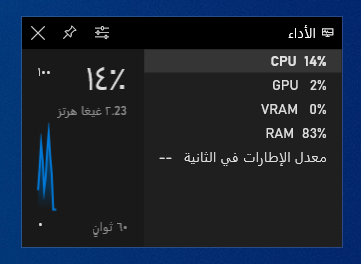
ستعرض أداة الأداء معدل الإطارات في الثانية FPS جنباً إلى جنب مع وحدة المعالجة المركزية ووحدة معالجة الرسومات وذاكرة الوصول العشوائي للفيديو (RAM) واستخدام ذاكرة الوصول العشوائي.
لمشاهدة رسم بياني لـ FPS بمرور الوقت، انقر فوق فئة FPS. قد تحتاج إلى تحريك مؤشر الماوس فوق الأداة والنقر على زر السهم الأيمن في لوحة المفاتيح لإظهار الرسم البياني إذا كانت الأداة العائمة في شكلها الصغير.
للحفاظ على عداد FPS دائماً على الشاشة في جميع الأوقات، انقر فوق رمز تثبيت في الجزء العلوي من عنصر واجهة المستخدم العائم في واجهة شريط الألعاب.
الآن، حتى عندما تخفي Game Bar، فإن العدّاد سيبقى على شاشتك وسيظهر دائماً في أعلى طريقة لعبك حتى تقوم بإلغاء تثبيته.
يمكنك تغيير موضع النافذة العائمة على شاشتك عن طريق سحبها. كما يمكنك أيضاً اختيار حجمها.
للتخلص من نافذة الأداء العائمة، ارجع إلى Game Bar Overlay بالضغط على Windows+G وانقر على زر إلغاء التثبيت Unpin.
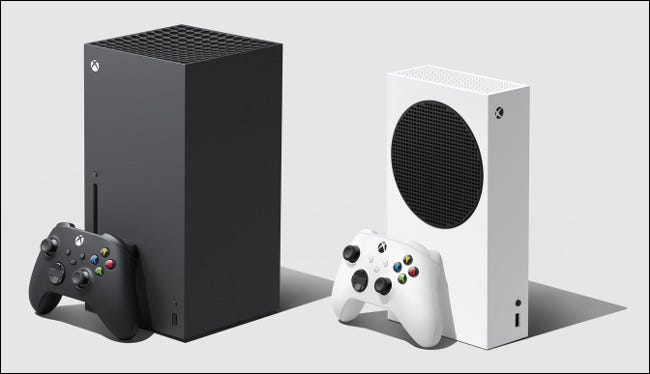
يمكن لميزة FPS Boost المتوفرة في إكس بوكس سيريس إكس Xbox Series X وسيريس إس Series S تحسين الأداء في الألعاب القديمة.
إليك كيفية عملها وكيفية تشغيلها لألعاب معينة.
ما هي ميزة FPS Boost على إكس بوكس؟
يرمز FPS إلى إطار في الثانية ويشير إلى السرعة التي تعمل بها اللعبة. تم تأمين معدل عرض الإطارات إلى حد كبير عند 30 في أجهزة الجيل الماضي الكبيرة.
يتم ذلك لضمان السلاسة أثناء اللعب بحيث يقل احتمال ملاحظة اللاعبين للانخفاضات الكبيرة في الأداء عند حدوثها. مع وجود جيل جديد من أجهزة اللعب، تمت إزالة العديد من قيود الأجهزة التي استلزمت إقفال معدل الإطارات.
هذا يعني أن العديد من الألعاب لديها الآن عبء للتشغيل بمعدل 60 إطاراً في الثانية، وفي بعض الحالات، 120 إطاراً في الثانية (على الرغم من أنك ستحتاج إلى تلفاز متوافق مع تردد 120 هرتز).
يعني معدل الإطارات الأعلى تشغيلاً أكثر سلاسة واستجابة، ومع قفزة من 30 إلى 60 إطاراً في الثانية سيكون هذا الأمر ملحوظاً تماماً.
عادةً ما تتطلب الألعاب تحديثاً من المطور لتمكين معدلات إطارات أعلى ولموازنة الإعدادات الرسومية لضمان إمكانية تحقيق الأهداف.
غالباً ما يكون هذا غير قابل للتطبيق بالنسبة للألعاب القديمة لأن المطورين توقفوا عن العمل عليها ولم يكونوا مستعدين لإنفاق المال والوقت على المشاريع السابقة.
وهنا يأتي دور ميزة FPS Boost. طورت مايكروسوفت Microsoft طريقة لتحسين أداء اللعبة على مستوى النظام.
يسمح هذا بمضاعفة معدلات الإطارات دون الحاجة إلى تحديث البرنامج. وفقاً لمدونة إكس بوكس Xbox الخاصة بـ مايكروسوفت Microsoft، فإن ميزة FPS Boost تستخدم مجموعة متنوعة من الأساليب الجديدة لتحسين الأداء، على الرغم من أن مايكروسوفت Microsoft لن تحدد ما هي عليه بالضبط.
تم إطلاق الميزة في شباط 2021 مع دعم عدد قليل من الألعاب، مع دعم المزيد في المستقبل.
كيفية تفعيل ميزة FPS Boost على إكس بوكس:
لا يتم تمكين FPS Boost افتراضياً لجميع الألعاب المتوافقة. إذا كانت اللعبة تستخدم ميزة FPS Boost، فسترى مؤشر FPS Boost في الزاوية العلوية اليمنى من الشاشة عندما تضغط على زر إكس بوكس Xbox أثناء تشغيل اللعبة.
يمكنك التحقق مما إذا كانت اللعبة تستخدم (أو أنها قادرة على استخدام) ميزة FPS Boost من قائمة إدارة اللعبة والإضافات Manage game and add-ons.
للوصول إلى هناك، اضغط على زر إكس بوكس Xbox في وحدة التحكم واختر My games and apps في علامة التبويب الأولى.
قم بتحديد اللعبة المعنية، واضغط على الزر الخياراتOptions في وحدة التحكم (الذي يشبه ثلاثة خطوط أفقية)، ثم اختر Manage game and add-ons.
في الشاشة التالية، اختر Compatibility Options.
في القائمة التي تظهر، سترى مفاتيح تبديل لـ FPS Boost و Auto-HDR حيثما أمكن ذلك. يمكنك تحديد أو إلغاء تحديد أي من هذه العناصر لتمكين أو تعطيل الميزات.
هل هناك أي سلبيات لميزة FPS Boost؟
يمكن القول أن العيب الأكبر هو أنه ليست كل الألعاب مدعومة بميزة FPS Boost. ستستمر مايكروسوفت Microsoft في طرح التوافق مع المزيد من الألعاب بمرور الوقت، لذا راقب قناة إكس بوكس Xbox على YouTube إذا كنت متشوقاً للحصول على مزيد من المعلومات.
ستشهد بعض الألعاب قيوداً موضوعة للحفاظ على مستوى عالٍ من الأداء. على سبيل المثال، هناك لعبتان تلقيتا بالفعل ميزة FPS Boost هما Fallout 4 و Fallout 76.
مع تمكين ميزة FPS Boost، تقتصر هذه الألعاب على دقة 1080 بكسل، على عكس وجود دقة 4K مع تعطيل ميزة FPS Boost.
بدون تدخل في شكل تحديث البرنامج ، ستشهد بعض العناوين تنازلات حول الدقة المرئية بحيث يمكن الوصول إلى أهداف معدل الإطارات. ضع في اعتبارك أنه يمكنك إيقاف تشغيل الميزة على أساس كل لعبة على حدة إذا لزم الأمر.
سبب آخر لاختيار إكس بوكس:
التوافق مع الإصدارات السابقة هو ما يناسب هذا الجيل القوي من مايكروسوفت Microsoft، مع وجود كتالوج ضخم لألعاب إكس بوكس Xbox القديمة المتاحة لأي شخص لديه جهاز إكس بوكس سيريس Xbox Series.
هل سمعت بما يسمى كسر سرعة معالج الرسوميات؟ أو كسر الحد؟ أو Overclock بالإنكليزية؟ هل هذه التعابير صحيحة؟ في الواقع، عملية الـ Overclock ما هي إلا رفع تردد تشغيل معالج ما…
في هذه المقالة سوف نتعرف بالتفصيل على كيفية رفع تردد تشغيل معالج الرسوميات للحصول على أداء مرضٍ أكثر للألعاب.
إذا كنت ترغب في الحصول على مزيد من الذكاء لبطاقة رسوميات جهاز الكمبيوتر دون الحاجة إلى إنفاق مبالغ طائلة من النقود على طراز جديد، فإن عملية أوفركلوك Overclock في بطاقة الرسوميات GPU هي طريقة بسيطة ومذهلة.
أصبح هذا الأمر بسيطاً بالفعل، على أجهزة الكمبيوتر الشخصية التي تعمل بنظام التشغيل ويندوز Windows على الأقل – على الرغم من أن العملية تستغرق وقتاً طويلاً، فإنها لا تتطلب أي معرفة خاصة أو مهارات متقدمة. إليك كيف تقوم بذلك.
تحذير: بالرغم من أن احتمال خطر أوفركلوك Overclock الخاص ببطاقة الرسوميات GPU منخفض جداً، فقد تؤدي هذه الطريقة إلى تلفه أو تلف مكونات أخرى في جهاز الكمبيوتر إذا لم تقم بتنفيذ التعليمات بدقة.
توخى الحذر، ولا ترفع دعوى ضدنا!
ماذا تحتاج؟
قبل البدء، ستحتاج إلى شيئين:
جهاز كمبيوتر يعمل بنظام تشغيلويندوز: من الممكن أن تقوم بذلك على MacOS أو Linux، ولكن ويندوز Windows لا يزال المالك الأكبر لألعاب الكمبيوتر بهامش ضخم، لذلك هذا ما سنستخدمه في هذا الدليل.
بطاقة رسومات منفصلة: لا تزال بطاقات سطح المكتب المستندة إلى PCI-Express هي الوسيلة الأساسية لتشغيل ألعاب الكمبيوتر المتطورة.
يجب أن يعمل هذا الدليل مع بطاقات AMD و NVIDIA في أجهزة الكمبيوتر المحمولة، لكننا لا نوصي حقاً برفع أوفركلوك Overclock لها، نظراً لأن تبديد الحرارة أكثر صعوبة في أجهزة الكمبيوتر المحمولة.
لا تجرب هذا على بطاقات رسوميات إنتل Intel أو غيرها من الأنظمة المدمجة.
أداة قياس الأداء: ستحتاج إلى شيء يدفع بطاقتك إلى أقصى قدر ممكن من طاقتها لاختبار استقرارها أثناء رفع تردد تشغيلها.
يمكن استخدام المؤشر المدمج في إحدى ألعاب الكمبيوتر المفضلة لديك، أو الذهاب لبرنامج منفصل مصمم لقياس الأداء.
نحن نفضل البرنامج Unigine Heaven، نظراً لأنه يعرض إحصائيات مثل سرعة الساعة ودرجة حرارة وحدة معالجة الرسومات GPU أثناء التشغيل – سهل جداً إذا كان لديك شاشة واحدة فقط.
MSI Afterburner: يعتبر هذا بمثابة سكين الجيش السويسري في رفع تردد التشغيل بطاقة رسوميات GPU المستندة إلى ويندوز Windows.
لا تنخدع بالاسم: على الرغم من أن البرنامج يوفره برنامج MSI لبطاقات الرسومات GPU مجاناً، إلا أنك لست بحاجة إلى بطاقة MSI، بل يجب أن تعمل على أي وحدة معالجة رسومية GPU تستند إلى NVIDIA أو AMD.
GPU-Z: عنصر آخر من عناصر أوفركلوك Overclock. من الأفضل أن تبقيه مفتوحاً أثناء العمل لمشاهدة نتائج العمل في الوقت الفعلي.
بعد تثبيت جميع الأدوات والاستعداد للعمل، فلنبدأ.
الخطوة الأولى: قم بالبحث عن بطاقة الرسوميات خاصتك في غوغل:
تختلف كل بطاقة رسوميات GPU عن الأخرى: في تصميمها الأساسي من NVIDIA أو AMD، في التخصيصات المضافة من قبل الشركات المصنعة مثل ASUS أو Sapphire، وبالطبع، في الاختلافات والعيوب الصغيرة من عملية التصنيع نفسها.
وحدات معالجة الرسومات GPUs هي أجهزة معقدة للغاية ويجب الحذر أثناء التعامل معها – فأنت لا تلعب ألعاب Happy Meal هنا!
النقطة الهامة هي أن النتائج التي ستحصل عليها من أوفركلوك Overclock سوف تكون محددة لأجهزة النظام لديك وبطاقة رسوميات GPU حاسوبك بشكل خاص.
لمجرد أن شخصاً آخر لديه ASUS GTX 970 STRIX قد حصل على نتيجة معينة، فهذا لا يعني أنك ستحصل على النتيجة نفسها – تحتاج إلى المرور بعملية (طويلة) بنفسك لمعرفة ما يمكن أن تتعامل معه بطاقة لديك.
مع ذلك، من الأفضل معرفة أكبر قدر ممكن حول الأجهزة قبل الغوص في العمل. يمكن إجراء بحث على غوغل Google باستخدام نموذج البطاقة والبحث عن رفع تردد تشغيلها لرؤية النتائج التي يحصل عليها الآخرون للحصول على تقدير مسبق للنتائج التي ستحصل عليها.
على سبيل المثال، تحتوي بطاقتي، NVIDIA GeForce GTX 970، على مشكلة مشهورة في الذاكرة إلى حد ما، هذه المشكلة تجعل آخر نصف غيغا من ذاكرة الوصول العشوائي للفيديو تعمل بأداء أقل بكثير من الـ 3.5 غيغابايت الأخرى.
لا يؤثر ذلك فعلاً على الجهود التي سأبذلها لزيادة سرعة وحدة معالجة الرسومات GPU نفسها، لذا سأمضي قدماً وأبدأ العمل.
من الممكن أن تكون ملاحظة النتائج قبل المتابعة مفيدة جداً.
من الجيد الآن التحقق ومعرفة ما إذا كنت تستخدم أحدث إصدار من برنامج تشغيل بطاقة الرسومات GPU.
الخطوة الثانية: قياس الأداء:
لمشاهدة نتائج العمل، ستحتاج أولاً إلى معرفة المكان الذي تبدأ منه. لذا قبل إجراء أي عملية لرفع تردد التشغيل Overclock، قم بتشغيل أداة قياس الأداء للحصول على قراءة مبدأية.
تأكد من رفع مستوى إعدادات الرسومات إلى أعلى – تريد أن تدفع كل معيار من هذه المعايير إلى 100٪ من طاقتها.
(تحقق من GPU-Z أثناء تشغيل المعيار أو بعد ذلك للتأكد من أنه دفع بطاقتك إلى 100٪ – إذا لم يحدث ذلك، فقم بضبط إعدادات الرسومات في البرنامج القياسي الخاص بها).
لقد استخدمت ثلاثة معايير مختلفة لاختباراتي، لذا على بطاقتي GTX 970 قبل أي تغييرات في تطبيق Afterburner، كانت النتائج بالتالي:
قياس أداء لعبة Shadow of War: 40.9 كمتوسط لعدد إطارات في الثانية FPS، أعلاها 79.9 و 24.2 إطاراً في الثانية كحد أدنى.
3D Mark Sky Driver: 33683 نتيجة الجرافيك، 7814 درجة فيزيائية فعلية، 16826 مجموع النقاط الكلي.
Heaven: 1381 نقطة كنتيجة إجمالية، 54.8 متوسط عدد الإطارات بالثانية FPS، 123.6 كحد أقصى، 24.5 كحد أدنى.
احفظ النتائج التي حصلت عليها بأي طريقة متاحة. (بعض معايير الألعاب ليس لها خيار حفظ، ولكن يمكنك فقط كتابتها).
إذا كنت تستخدم Heaven، فلاحظ أنه من أجل تسجيل التشغيل فعلياً، يجب النقر فوق الزر Benchmark في الزاوية اليسرى العليا.
الخطوة الثالثة: استخدم Afterburner لزيادة تردد وجهد بطاقة الرسوميات:
تعاني أداة Afterburner overclocking قليلاً من المظهر الغريب الخاص بالألعاب، وهو الاتجاه المؤسف بالنسبة لشركات تصميم الأدوات الخاصة بالألعاب.
بكل الأحوال هناك متغيرين سنركز عليهما: سرعة ساعة بطاقة الرسوميات GPU والجهد. الأول هو السرعة الداخلية التي قام فيها معالج الجرافيك الخاص بـ GPU بتعيين نفسه للتشغيل.
أما الثاني هو مقدار الطاقة في الفولت التي تم تعيينها لبطاقة الرسوميات GPU بشكل عام من مزود طاقة الكمبيوتر الشخصي.
قم بتدوين الإعدادات هنا (يمكن أن تكون لقطة الشاشة مفيدة). ستحتاجها في حال قررت العودة إلى التهيئة الأصلية.
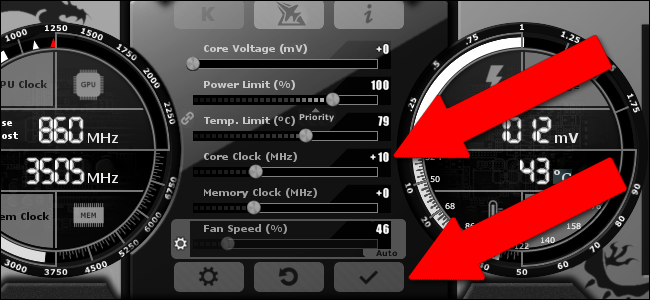
قم بتغيير سرعة الساعة أولاً. ارفعها بمقدار 10 إلى 20 ميغاهرتز، ثم قم بتطبيق الإعداد باستخدام زر علامة الاختيار.
لا تقم بإدارة عقارب الساعة بشكل أكبر – إنها طريقة لإخراج جهاز الكمبيوتر عن العمل تماماً وإيقاف هذه العملية.
تحقق من GPU-Z للتأكد من أن معالج الرسوميات GPU يستخدم قيمة الساعة الأساسية الجديدة.
بعد تطبيق التغييرات في Afterburner، يجب على GPU-Z عرض الساعة الافتراضية النشطة والتردد المرفوع حديث التطبيق في الحقلين Clock Default و GPU Clock، على التوالي.
الآن قم بتشغيل أحد أدوات قياس الأداء المرجعية. يجب أن تلاحظ قيماً ومعدلات إطار أفضل قليلاً.
إذا سار كل شيء بسلاسة، فقم بزيادة قيمة الساعة مرة أخرى وأعد تشغيل المعيار. كرر هذه العملية حتى:
تعطل برنامج قياس الأداء.
توقف معالج الرسوميات GPU عن العمل.
تبدأ في رؤية أشياء غريبة في الرسومات القياسية، مثل كتل سوداء صغيرة أو ثابتة ملونة.
هذا الشيء ما هو إلا نتيجة لرفع التردد غير مستقر.
عندما يحدث هذا، يمكنك القيام بأحد الأمرين التاليين: يمكنك العودة إلى تقييم MHz الأخير حيث لن يتأثر جهاز الكمبيوتر، والذهاب إلى تردد معتدل…
أو يمكنك تعزيز جهد معالج الرسوميات GPU للسماح له بالذهاب إلى أعلى من ذلك. عززه بمقدار 5mV وقم بتشغيل المقياس مرة أخرى – نأمل أن تجد هذه الأشياء والأعطال تختفي، وأن تبدو كل الأشياء مستقرة مرة أخرى.
استمر في تكرار هذه العملية، زد السرعة 10 ميجاهرتز إلى الساعة الأساسية حتى ترى بقعاً أو تعطلًا في المقاييس، وارفع 5mV (ميلي فولت) إلى المعالج، ثم قم بتشغيل المعيار مرة أخرى لترى ما إذا كان مستقراً. اختبر وكرر.
لاحظ أنه إذا قررت رفع الجهد الكهربائي، فقد يؤدي ذلك أيضاً إلى رفع درجة حرارة وحدة معالجة الرسومات GPU. ترقب درجات الحرارة – تكون لعبة Heaven مفيدة بشكل خاص لهذا، لأنها تعرض سرعة ساعة معالج الرسوميات GPU ودرجة الحرارة بشكل افتراضي.
ستقوم وحدة معالجة الرسوميات GPU بتشغيل مراوحها تلقائياً للتبريد اللازم، ولكن هناك حد أقصى محدد مسبقاً سيؤدي إلى إيقاف التشغيل في حالة اضطرارية.
مع عملية أوفركلوك Overclock، لا تريد تجاوز هذه النقطة، وربما تكون درجة السخونة على مقربة من الحد المسموح به هو أيضاً فكرة سيئة.
حاول إبقاء وحدة معالجة الرسوميات GPU على الأقل بضع درجات تحت الحد، حيث يتم عرض هذا الحد على أنه Temp. Limit كقيمة في Afterburner، حتى بعد الاستخدام الموسع.
ضبط هذا الحد الأقصى خارج حدود الشركة المصنعة أمر ممكن، ولكنه يزيد من خطر تلف البطاقة.
بعد الوصول إلى سرعة الساعة والجهد الذي لم يعد ممكناً زيادته، إما لأن درجات الحرارة مرتفعة جداً، أو بسبب عدم القدرة على التخلص من أعطال المقاييس والأشكال الغريبة على الشاشة، يمكنك الرجوع إلى آخر ساعة مستقرة وقيمة الجهد المقابلة لها. هذا سيكون رفع الجهد النهائي الذي ستحصل عليه.
بعد عدة ساعات من ترقيع جهاز الكمبيوتر الرئيسي، وصلت إلى أكثر من 210MHz كسرعة للساعة مع زيادة الجهد 5mV. انتهت القيم المرجعية على الشكل التالي:
قياس أداء لعبة Shadow of War: 3 كمتوسط لعدد الإطارات في الثانية FPS، أعلاها 72.2 و 24.1 إطاراً في الثانية كحد أدنى.
3D Mark Sky Driver: 33797 نتيجة الجرافيك، 7808 درجة فيزيائية فعلية، 16692 مجموع النقاط الكلي.
Heaven: 1512 نقطة كنتيجة إجمالية، 60.0 متوسط عدد الإطارات بالثانية FPS، 134.3 كحد أقصى، 27.3 كحد أدنى.
كما ترون، فإن الأمر أفضل من النتائج قبل العمل بنسبة 10٪ تقريباً، باستثناء برنامج 3D Mark، الذي كان أكثر تواضعاً من الباقي بكثير.
ربما كنت قادراً على تعزيز الأمور أكثر مع المزيد من العمل، أو من الأفضل ترقية أجهزة التبريد والاستعداد لتحمل الحرارة أكثر.
لا أهتم لهذه المخاطرة بشكل خاص – فهي طريقة لإذابة البطاقة وتلفها.
بمجرد العثور على الإعدادات النهائية، نوصي بتشغيل لعبة Heaven وتركها تعمل لمدة ساعة أو ساعتين.
يعتبر هذا اختبار ثبات البطاقة لجلسات اللعب الطويلة – إنه أمر مألوف خصوصاً مع الاستخدام المطوّل والضغط التراكمي على البطاقة، خاصةً مع ظروف الحرارة العالية.
إذا تم تشغيل هذا الاختبار لفترة طويلة من الوقت، فقد تم العمل على ما يرام، ولكن قد تحتاج إلى تقليص معدل تردد التشغيل مرة أخرى إذا تعطل أو ظهرت الأشياء الغريبة مع التشغيل لوقت طويل.
بمجرد نجاحك في تشغيل Heaven لبضع ساعات دون أي مشاكل، يمكنك القول بكل ثقة أنك وصلت إلى تردد تشغيل مستقر. تهانينا!
إنهاء العمل: ساعة الذاكرة، أداء المروحة:
مع برنامج Afterburner، من الممكن زيادة سرعة الساعة لذاكرة وحدة معالجة الرسومات GPU أيضاً.
يمكن أن يكون لهذا الأمر فوائد، ولكنه أكثر دقّة من ساعة المعالج وتعزيز الفولت، لذا إذا لم تكن مستعداً لقضاء عدة ساعات في إجراء الاختبارات للحصول على زيادة بنسبة 1-2٪ في الأداء، سأقوم بتخطيها.
بتطبيق نفس العملية العامة، الاختبار، التكرار، التراجع عند فقدان الاستقرار.
بالإضافة إلى ذلك، يمكن لـ Afterburner التحكم في سرعة مروحة بطاقة الرسوميات GPU، ولكنها في وضع تلقائي بشكل افتراضي، ومن الأفضل تركها على ذلك.
ستعمل وحدة معالجة الرسوميات GPU على زيادة سرعة مراوح التبريد أو تقليلها تلقائياً، حيث تقوم مستشعرات درجة الحرارة باكتشاف الحاجة للقيام بذلك.
بمجرد الانتهاء من تعديل كل شيء في Afterburner، انظر إلى الزاوية السفلية اليمنى من الواجهة. تأكد من إلغاء قفل رمز القفل (انقر عليه فقط إذا لم يكن كذلك)، ثم انقر على خيار حفظ المشار إليه برمز القرص المرن.
عند وميض رموز الـ Profile باللون الأحمر، انقر فوق 2 إعادة تعيين الإعدادات إلى الوضع الافتراضي، ثم انقر فوق زر الحفظ مرة أخرى، ثم 1 وبهذه الطريقة يمكنك بسهولة تطبيق وإزالة إعدادات رفع التردد عند اللعب والانتهاء.
هذا مفيد أيضاً إذا واجهت أي مشكلات أخرى أسفل الخط. بمجرد بدء اللعب الفعلي، قم بتدوين أي حوادث – سوف تتفاعل الألعاب المختلفة بشكل مختلف مع رفع التردد.
من المحتمل أن يعمل معظمها بشكل جيد، لكن من المحتمل أن لعبة واحدة قد لا تؤدي جيداً وتعاني من تعطّل أو مواطن خلل أخرى.
بالطبع، قد تتعطل بعض الألعاب من تلقاء نفسها بغض النظر عن أي تغييرات أجريتها على وحدة معالجة الرسومات GPU؛ لا يُعد انهيار عشوائي وحيد في Fallout 4 سبباً للقلق، فإن ألعاب RPG الخاصة بـ Bethesda مثلاً معروفة بأنها غير مستقرة.
إذا كان هناك تعطل متكرر، خاصة عند عرض الكثير من الأحرف والتأثيرات على الشاشة وتزامنها مع تعطل برنامج التشغيل أو إعادة تشغيل النظام بالكامل، فذلك مؤشر أكبر على مشكلة رفع تردد التشغيل Overclock.
إذا واجهت الكثير من المشاكل، يمكنك فقط النقر على 1 تحت Profile واللعب دون أوفركلوك Overclock.
لكن إذا كنت قد انتهيت من اختبار الإجهاد، فعليك أن تجد أن لديك زيادة صغيرة ولكن ملحوظة في الأداء في ألعابك!
استمتع بهذه الأطر القليلة الإضافية في الثانية FPS فقد عملت بجد من أجلها!
يتم قياس أداء الألعاب بوحدة الإطار في الثانية Frame per second أو FPS. يمنح معدل الإطارات في الثانية العالي طريقة لعب سلسة.
من ناحية أخرى، يبدو معدل الإطار في الثانية FPS المنخفض أشبه بعرض شرائح متلاحقة، مما يعني ذلك بطء الأداء… يمكنك التعرف على هذه المشكلة وعلى مشكلة اللاغ Lag والفرق بينهما والحلول المقترحة في مقالتنا من خلال الرابط.
فيما يلي كيفية رؤية معدل الإطار في الثانية FPS لألعاب الكمبيوتر الشخصي – وزيادة معدل الإطار في الثانية FPS في الألعاب المفضلة بشكل مخصص.
بشكل عام، ستحتاج إلى 30 إطاراً في الثانية على الأقل للعب بطريقة سلسة. لكن المزيد بالتأكيد سيكون أفضل – ستلاحظ أن الألعاب تبدو أكثر سلاسة عند 60 إطاراً في الثانية.
كيف تستطيع عرض معدل إطار لعبة معينة؟
تحتوي العديد من الألعاب على عدادات معدل الإطار مدمجة، ولكن يتم تعطيلها افتراضياً. لعرض معدل الإطار في الثانية باستخدام خيار داخل اللعبة، ستحتاج إما إلى عرض قائمة إعداداتالرسوميات Graphics Options في اللعبة أو قائمة الخيارات المتقدمة Advanced Options.
إذا لم تتمكن من العثور عليه، فقم بإجراء بحث على الويب عن اسم اللعبة وعرض معدل الإطار في الثانية FPS لمشاهدة المزيد من المعلومات حول لعبة معينة.
على سبيل المثال، لرؤية معدل الإطار في الثانية FPS في لعبة Fortnite، توجه إلى Menu> Options> Video، ثم قم بتشغيل خيار Show FPS في أسفل الشاشة.
لعرض معدل الإطار في الثانية FPS في لعبة Overwatch، انقر فوق Options> Video، ثم قم بتشغيل الخيار FPS counter.
لإظهار FPS في لعبة DOTA 2، انتقل إلى Dashboard > Gear > Options > To Advanced Options، ثم قم بتمكين خيار Display Network Information.
سترى مقياس معدل الإطار في الثانية FPS صغير في مكان ما على الشاشة. كل لعبة تظهر ذلك في مكان مختلف.
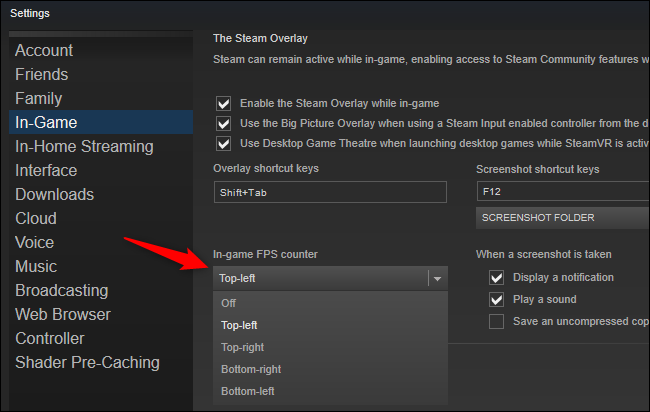
تتميز خيارات ألعاب Steam بعرض معدل الإطار في الثانية FPS خاص به والذي يمكنك استخدامه في أي لعبة في الجهاز.
إذا كنت تلعب لعبة في Steam، فانقر فوق Steam> Settings> In Game، وانقر فوق المربع الموجود أسفل FPSCounter، واختر موضعاً لعنصر معدل الإطار في الثانية FPS على الشاشة.
سترى وجود معدل الإطار في الثانية لجميع الألعاب التي تلعبها على Steam في موقع واحد.
ستجد أيضاً خيارات لعرض معدل الإطار في الثانية FPS لأي لعبة في أدوات أخرى مثل NVIDIA GeForce Experience و FRAPS.
زيادة معدل الإطار في الثانية FPS عن طريق تحديث برامج التشغيل:
من المهم أن يكون لديك أحدث برامج تشغيل الرسوميات لأجهزة جرافيك الكمبيوتر، أو GPU.
تقوم الشركات المصنعة لمعالجات الرسوميات مثل NVIDIA و AMD وحتى Intel بإحداث إصدارات جديدة من برامج تشغيل الرسوميات التي تم تحسينها بشكل أفضل لجعل الألعاب الجديدة تعمل بشكل أفضل.
يجب عليك تحديث برامج تشغيل الرسوميات في جهازك للحصول على أفضل أداء للألعاب، خاصة إذا كنت تلعب ألعاباً حديثة.
احصل على أحدث برامج التشغيل من NVIDIA أو AMD أو Intel، اعتماداً على أجهزة الرسوميات الموجودة بالكمبيوتر لديك.
تتضمن أدوات تثبيت برامج التشغيل هذه أدوات تحقق بشكل تلقائي من وجود تحديثات للمساعدة على تحديث برامج التشغيل في المستقبل.
إذا لم تكن متأكداً من وحدة معالجة الرسوميات التي يمتلكها جهاز الكمبيوتر لديك، فإن Windows 10 يجعل من السهل التحقق من ذلك.
لعرض اسم GPU بجهاز الكمبيوتر، افتح مدير المهام Task manager بالنقر بزر الماوس الأيمن على شريط المهام وتحديد مدير المهام.
انقر على خيار مزيد من التفاصيل إذا رأيت نافذة صغيرة. انقر فوق علامة التبويب الأداء وابحث عن GPU في الجزء الأيمن لرؤية نوع GPU الذي يحتوي عليه النظام الذي تعمل عليه.
إذا كنت ترى GPU Intel إلى جانب NVIDIA أو AMD GPU هنا، فإن الكمبيوتر لديك يحتوي على NVIDIA أو AMD GPU قوي للألعاب و Intel ذو كفاءة جيدة في استهلاك الطاقة للقيام بمهام أخرى.
يجب تحديث برامج تشغيل NVIDIA أو AMD للحصول على أفضل أداء للألعاب، على الرغم من أنه يجب عليك أيضاً تحديث برامج تشغيل الرسومات Intel.
في نظام التشغيل Windows 7، يمكنك العثور على اسم معالج الرسوميات GPU الخاص بجهازك في أداة dxdiag.
لفتحه، اضغط على Windows + R، واكتب dxdiag في مربع التشغيل، ثم اضغط على Enter. انقر على علامة التبويب عرض وانظر إلى يسار إدخال الاسم في قسم الجهاز.
غالباً ما تُسمى معالجات رسوميات Intel بمعالجات الرسوميات المدمجة لأنها مضمنة في وحدة المعالجة المركزية CPU للكمبيوتر مباشرةً.
على الرغم من أن الرسوميات المدمجة تستخدم طاقة أقل، فإنها لن تقدم أداء أفضل بالقرب من أداء معالج NVIDIA أو AMD GPU الحديث أثناء اللعب.
قد يستمر أداء معالج رسوميات Intel في العمل على ما يرام، خاصة إذا كان لديك أحد أحدث معالجات الرسوميات من Intel وكنت تلعب لعبة قديمة أو لعبة أحدث على إعدادات أقل.
إذا رفض أحدث برامج تشغيل الرسومات من Intel التثبيت على جهاز الكمبيوتر لديك ورأيت رسالة شبيهة بهذه برنامج التشغيل الذي يتم تثبيته غير مخصص لهذا الكمبيوتر، فهناك طريقة لتجاوز هذا الخطأ وتثبيت أحدث برامج التشغيل مباشرة من Intel سنقوم بذكرها قريباً.
تعزيز معدل الإطار في الثانية عن طريق تغيير وتبديل إعدادات الرسوميات:
كلما ارتفعت إعدادات الرسومات – بعبارة أخرى، كلما زادت التفاصيل الرسومية التي تراها في اللعبة – قلَّ معدل الإطار في الثانية.
إذا كنت بحاجة إلى المزيد من الإطارات في الثانية في لعبة، فإن أسهل طريقة للحصول عليه هي تقليل مستوى الدقة الرسومية. لن تبدو اللعبة جميلة، لكنها ستعمل بشكل أسرع وأكثر سلاسة.
كل لعبة لديها خيارات الرسوميات الخاصة بها. للعثور عليهم، افتح قائمة خيارات اللعبة وابحث عن فئة مثل Graphics أو Video.
يمكنك تعديل الإعدادات بشكل مستقل أو مجرد استخدام الإعدادات المسبقة الافتراضية. على سبيل المثال، يمكنك خفض إعدادات الرسومات في اللعبة من عالي إلى متوسط أو منخفض لتحسين معدل الإطار في الثانية.
يمكن أيضاً خفض دقة عرض اللعبة، مما سيجعل الصورة أقل وضوحاً، ولكنها تعزز معدل الإطار في الثانية FPS. قد يكون هذا الخيار موجوداً في قائمة خيارات Video منفصلة عن قائمة إعدادات Graphics في بعض الألعاب.
تؤدي العديد من الألعاب القديمة أداءً أفضل عند تعيينها على وضع ملء الشاشة الحصري بدلاً من وضع Windowed أو ملء الشاشة (windowed) أو وضع بدون إطار، حتى يمكنك أيضاً تجربة تمكين وضع ملء الشاشة لمعرفة ما إذا كان ذلك يحسِّن معدل الإطار في الثانية FPS للعبة.
يمكن لبعض الأدوات ضبط الإعدادات الرسومية لألعاب الكمبيوتر تلقائياً، مما يمنح مجموعة مثالية من الرسومات والأداء دون التقليل من جودة العرض.
إذا كان لديك جهاز NVIDIA، فنحن نوصي باستخدام NVIDIA GeForceExperience، التي تم تضمينها مع برامج تشغيل الرسومات.
فقط قم بتشغيل تطبيق GeForce Experience من قائمة Start (ابدأ) وسوف ترى قائمة من الألعاب التي قمت بتثبيتها.
حدد لعبة وانقر على الزر تحسين لاستخدام الإعدادات الموصى بها تلقائياً في NVIDIA لتلك اللعبة استناداً إلى أجهزة النظام.
حتى إذا كنت ترغب في تعديل الإعدادات يدوياً، يعد تحسين GeForce Experience نقطة بداية جيدة. لا يزال بإمكانك الانتقال إلى إعدادات اللعبة وتعديلها بعد استخدام أداة تحسين مثل هذه الأداة.
تأكد من تشغيل اللعبة على معالج الرسوميات القوي:
إذا كان لديك معالج رسوميات Intel GPU مدمج و NVIDIA أو AMD GPU، فيجب عليك التأكد من تشغيل الألعاب المطلوبة على أجهزة NVIDIA أو AMD وليس على جهاز Intel البطيء.
يجب تشغيل معظم الألعاب تلقائياً على وحدة معالجة الرسوميات الأكثر قوة. ومع ذلك، قد تستخدم بعض الألعاب GPU الأبطأ بشكل افتراضي، مما يؤدي إلى انخفاض معدل الإطار في الثانية FPS بشكل غامض.
تستطيع اختيار معالج الرسوميات GPU التي تستخدمها إحدى الألعاب في أحدث إصدار من Windows 10، للقيام بذلك يمكنك تنفيذ الخطوات في مقالتنا من خلال الرابط.
بالنسبة لأجهزة الكمبيوتر التي تعمل بنظام Windows 7 أو إصدار قديم من Windows 10، يمكنك ضبط معالج الرسوميات GPU التي تستخدمها إحدى الألعاب في لوحة تحكم برنامج تشغيل الرسومات.
على سبيل المثال، يمكن لمستخدمي NVIDIA تعيين تطبيقات لوحدات معالجة رسومات مختلفة في لوحة تحكم NVIDIA.
المزيد من النصائح لتعزيز معدل الإطار في الثانية:
فيما يلي بعض النصائح الأخرى لتعزيز معدل الإطار في الثانية FPS في ألعاب الكمبيوتر الشخصي:
إغلاق التطبيقات التي تعمل في الخلفية: يوجد عدد كبير من وحدات المعالجة المركزية ووحدات معالجة الرسومات وموارد الأقراص.
إذا كانت تطبيقات الخلفية تستخدم موارد كبيرة، فستتوفر موارد أقل للعبة التي تلعبها، وهو ما يعني انخفاض معدل الإطار في الثانية FPS.
قم بإغلاق تطبيقات الخلفية – خاصة التطبيقات التي تستخدم الكثير من الموارد – أثناء تشغيل اللعبة.
يمكنك التحقق من التطبيقات التي تستخدم كمية ملحوظة من موارد النظام من إدارة المهام، إن أردت.
قم بتوصيل الكمبيوتر المحمول بالكهرباء: قم بتوصيل الكمبيوتر المحمول أثناء اللعب.
حيث يقوم نظام التشغيل ويندوز Windows عادةً بتخميد الأجهزة ويجعلها تعمل بشكل أبطأ على طاقة البطارية لتوفير الطاقة، لذا فإن توصيلها يمكن أن يؤدي إلى تحسين معدل الإطار في الثانية FPS بشكل كبير.
تجنب تشغيل تسجيل الفيديو للعبة: إذا تم ضبط جهاز الكمبيوتر على خيار تسجيل طريقة اللعب تلقائياً باستخدام ميزة مثل Game DVR لـ Windows 10 أو NVIDIA ShadowPlay، فسيؤدي ذلك إلى تقليل معدل الإطار في الثانية FPS.
قم تعطيل أي ميزات لتسجيل أداء اللعبة وسترى معدل إطار في الثانية FPS أعلى.
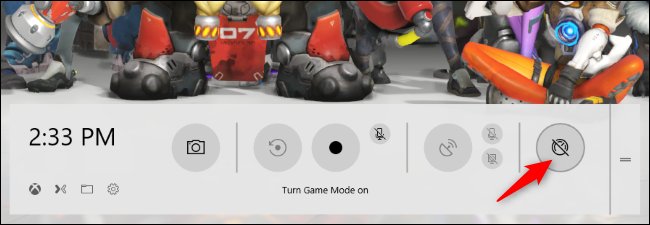
جرب وضع اللعبGame Mode: يحتوي نظام التشغيل Windows 10 على وضع اللعبGame Mode الذي يؤدي إلى إلغاء تحديد أولويات المهام الخلفية تلقائياً وتعيين المزيد من الموارد للألعاب أثناء تشغيلها.لتمكين وضع اللعب للعبة فردية، اضغط على Windows + G لفتح شريط اللعبة أثناء اللعب، وانقر فوق رمز وضع اللعب على الجانب الأيمن من شريط اللعبة الذي يظهر.لم نر تحسينات كبيرة في هذه الميزة، ولكن الأمر يستحق التجربة.استناداً إلى الاختبار الذي أجريناه، لا نوصي باستخدام معظم أدوات تعزيز الألعاب التابعة لجهة خارجية.
رفع تردد التشغيل Overclock: إذا كنت ترغب في تشغيل الأجهزة الموجودة لديك بشكل أسرع، يمكنك رفع تردد تشغيل هذه الأجهزة. يمكنك زيادة سرعة المعالج ووحدة المعالجة المركزية (CPU)، حيث سيكون رفع تردد التشغيل على وحدة معالجة الرسوميات أكثر أهمية بالنسبة إلى معدل الإطار في الثانية FPS في معظم الألعاب.لاحظ أن رفع تردد التشغيل يجعل جهاز الكمبيوتر يستخدم طاقة أكثر وتشغيلًا أكثر سخونة، لذلك قد يؤدي إلى تلف الجهاز أو جعل النظام غير مستقر أثناء تعطيل خيار التردد.
إعادة تشغيل الكمبيوتر الشخصي: إذا كان أداء جهاز الكمبيوتر بطيئاً على نحو غير معتاد وكانت نسبة معدل الإطار في الثانية FPS أقل من المعدل العادي دون سبب معروف بالنسبة لك، فحاول إعادة تشغيل جهاز الكمبيوتر.
نعم، يمكن أن يكون خيار إعادة تشغيل الكمبيوتر سبباً في إصلاح كافة أنواع المشاكل!
ترقية الأجهزة الخاصة بالكمبيوتر لديك: إذا كنت غير راضٍ عن معدل الإطار في الثانية FPS في أداء الألعاب التي تقوم بتنصيبها حتى بعد اتباع كل هذه النصائح السابقة، فيمكن لك دائماً تحسينها من خلال شراء معالج رسوميات أسرع وتثبيته – أو حتى الحصول على كمبيوتر شخصي جديد مزود بأجهزة أكثر قوة.
اعتماداً على اللعبة وأجهزة الكمبيوتر الشخصي، قد تساعد وحدة المعالجة المركزية (CPU) السريعة أو المزيد من ذاكرة الوصول العشوائي RAM أيضاً على تحسين مستوى أداء الألعاب بشكل ملحوظ.
يشير العديد من هاوي الألعاب الإلكترونية ( الجيمرز ) إلى أن أي مشكلة في أداء أي لعبة أونلاين على أنها لاق “لاغ” “lag.” و لكن هذا الأمر خاطئ بال شكل لأن هناك عامل آخر يؤثر في جودة هذه الألعاب عبر الشبكة ألا وهو ال إف بي إس FPS و الذي هو اختصار للكلمات : Frame Per Second ( عدد الفريمات في الثانية ) .
و لفهم المصطلح السابق ( ال FPS ) يجب أن نعلم أن الألعاب عند معالجتها و إظهارها على الشاشة تنقسم لعدد من الفريمات أو الصور المتتابعة وراء بعض و كأنك تشغل فيلم ما ، و لكي تعمل اللعبة بشكل طبيعي يجب أن تمرر هذه الفريمات بسرعة مناسبة كي لا يحدث تقطيع أثناء اللعب . و كلما زاد ال FPS كان أفضل .
إن فهم طبيعة المشكلة سواء كانت لاغ ( لاق ) Lag أو معدل إف بي إس FPS منخفض يساعد في حل المشكلة عند حدوثها .
ال FPS المنخفض هو مشكلة من الحاسوب :
يؤثر ال FPS المنخفض على أداء اللعبة بالكامل حيث يجعلها بطئية ، و إذا كان المعدل بطئياً كفاية فإن اللعبة تبدو و كأنك تشاهد عرض شرائح و ذلك بسبب أن عدد منخفض من الفريمات تظهر على الشاشة فقط كل ثانية ، و في حالات البطء الأشد فإن اللعبة تبدو متشنجة و بطيئة للغاية .
من المهم معرفة أن قضايا ال FPS المنخفض ليست بسبب مشاكل في شبكة الإنترنت إنما بسبب عدم قدرة حاسوبك على تشغيل اللعبة بالشكل الأمثل و ذلك إما بسبب كرت الشاشة أو ذاكرة الوصول العشوائية RAM أو المعالج المركزي CPU أو حتى بسبب بطء في الهارد لديك و ذلك بسبب أن اللعبة مجبرة على قراءة البيانات من الهارد . يمكن أن تكون هذه المشكلة أيضاً بسبب تشغيل العديد من البرامج في الخلفية أثناء القيام باللعب .
و بشكل مختصر نستطيع القول إن FPS المنخفض هو مشكلة تتعلق بمواصفات حاسوبك ، و ليس على شبكة الإنترنت أي مسؤولية في هذا .
ال لاغ ( لاق ) Lag هي مشكلة متعلقة بشبكة الإنترنت :
و هنا الأمر لا يتعلق بمواصفات الحاسوب إنما هو نتيجة لمشلكة ما في شبكة الاتصال ، حيث يمكن أن تكون بسبب مشاكل في سيرفر اللعبة ، و لكنها غالبا ما تكون المشكلة في مكان ما بين الحاسوب و السيرفر ، فمثلاً إذا كنت في مكان بعيد عن سيرفر اللعبة الأساسة كأن تكون في آسيا و السيرفر في أوربا فإن ما يعرف ب البينغ ping أو Latency ( وهو الزمن الذي يستغرقه حاسوبك من أجل الاتصال مع السيرفر و كلما كان أقل كلما كان أفضل) يمكن أن يكون مرتفعا .
و تظهر مشاكل ال لاغ ( لاق ) Lag بشكل مختلف تماما عن مشاكل ال FPS المنخفض فمثلاً في حال كنت تلعب لعبة متعددة اللاعبين ستبدو اللعبة مريحة و انسيابية و لكن سيُظهر اللاعبون الآخرون سلوكاً غريباً كأن يراوح اللاعب في مكانه أو أن يكون اللاعب في مكان ما ثم يصبح فجأة في مكان آخر أو عندما تقوم بالتصويب على شخص ما و تخطئ الهدف غالباً و ذلك بسبب أن البينغ عالي و لذلك فإنه في الوقت الذي تصل الطلقة إلى هدفها فإن الهدف يكون قد ابتعد مسبقاً . أو أن الأفعال التي تقوم بها تظهر متأخرة بشكل ملحوظ .
و بعبارة مختصرة فإن مشاكل ال لاغ ( لاق ) Lag غالباً ما تشير إلى التأخير الحادث بسبب ارتفاع زمن البينغ .
و لإصلاح المشكلة يمكن تجربة سيرفر آخر ، استخدام الاتصال السلكي الإيثرنت Ethernet بدلاً عن الواي فاي Wi-Fi ، ترقية العتاد المستخدم في الاتصال بالإنترنت ، أو الاشتراك بإنترنت أسرع في حال كانت سرعة الإنترنت عندك سيئة .
قد تحدث كلاً من مشكلة ال Lag و ال FPS المنخفض معاً :
على سبيل المثال في حال كنت تلعب لعبة ضخمة متعددة اللاعبين من نوع آر بي جي RPG مثل لعبة MMORPG و تقف شخصيتك في مدينة رئيسية مع المئات من الشخصيات الأخرى و التي تركض عبر الشاشة ففي هذه الحالة من المحتمل أن تعاني من المشكلتين السابقتين سوية : مشكلة ال لاغ ( لاق ) Lag بسبب أن السيرفر يكافح من أجل استمرار اللعبة و يسبب بطء في اللعبة بسبب الكثير الكثير من الأحداث التي تتم معاً و في مكان واحد . و مشكلة FPS المنخفض بسبب أن كومبيوترك يكافح من أجل عرض كل هذه الشخصيات على الشاشة و في الوقت نفسه .
في هذه الحالة فإن لكلا المشكلتين السبب نفسه و بعبارة أوضح فإن العدد الكبير من اللاعبين في لعبة أونلاين متعددة اللاعبين يسبب مشاكل في أداء اللعبة على كومبيوترك ( انخفاض ال FPS ) و مشاكل في اتصال الإنترنت (Lag ) .
الإجراءات الممكنة لحل مشكلتي الـ Lag وما الـ FPS المنخفض :
كما قلنا فإن معرفة ما هو انخفاض FPS و ما هو ال لاغ ( لاق ) Lag يقودنا إلى تحديد المشكلة التي تواجهنا و بالتالي محاولة إصلاحها .
إذا كنت تعاني من انخفاض في معدل الفريمات في الثانية FPS فإن المشكلة تتعلق بعتاد حاسوبك و بالتالي فعليك ترقية عتاد الحاسوب ( أو ممكن تخفيض إعدادات عرض اللعبة ) أو أن هناك العديد من العمليات أو البرامج التي تعمل في الخلفية و هنا يجب أن يتم إيقافها أو إغلاقها .
أما مشاكل ال لاغ ( لاق ) Lag فيمكن تجربة التبديل إلى سيرفر أقرب أو رفع سرعة الإنترنت و في حال كانت المشكلة في السيرفر الرئيسي فيجب الانتظار حتى يتم الإصلاح .hgf