أعلنت آبل مؤخراً عن إطلاق التحديث iOS 14.3 مع العديد من الميزات، والتي من ضمنها ترقية لمساعد آبل سيري Siri أعطته القدرة على تشغيل عينات صوتية حقيقية عند الطلب.
فمثلاً اسأل سيري “يا Siri ، كيف يبدو صوت القط ؟” وسيبدأ تشغيل مواء القط، كما سيقوم بعرض صورة أيضاً عند الاستخدام على هواتف آيفون iPhone أو أجهزة الآيباد iPad .
وللمقارنة فقط حصل مساعد Google على مثل هكذا ميزة منذ بضع سنوات.
لم تعلن Apple عن عدد الأصوات التي تمت إضافتها، لكنها أضافت عدد كبير من الحيوانات والمركبات والآلات الموسيقية، بالمقابل يبدو أن أصوات الطبيعة، مثل الرعد أو الشلال غير مدعومة.
ومن المثير للاهتمام، أنه يحتوي على عينات أصوات لسلالات مختلفة من الكلاب.
كما جربت قناة CNBC الأمريكية هذه الميزة مع عدد قليل من الحيوانات الأخرى، بما في ذلك قطة منزلية وأسد ونسر وغيرها.
كما قام سيري Siri أيضاً بتشغيل العديد من أصوات السيارات، وصافرة القطار وصوت الطائرة.
ويعد الصوت الذي يتم تشغيله من Siri صوت واقعي.
قد تكون الميزة مفيدة أيضاً إذا كان لديك أطفال، الذين يسألون دائماً عن أصوات الأشياء.
أطلق فيس بوك Facebook رسمياً تطبيق Collab، وهو تطبيق لصنع الموسيقى تم إطلاقه لأول مرة كإصدار تجريبي في مايو/أيار، وفقاً لتقارير موقع TechCrunch.
ويتيح التطبيق للمستخدمين إنشاء مقاطع فيديو موسيقية قصيرة من خلال الجمع بين ما يصل حتى ثلاثة مقاطع فيديو مستقلة.
لذلك على سبيل المثال يمكن لثلاثة موسيقيين تشغيل جزء مختلف من أغنية ودمجها في فيديو واحد.
ويتم أيضاً نشر كل مقطع فيديو يتم إنشاؤه في خلاصة “Collab” العامة، حيث يمكن للأشخاص مشاهدته وتشغيله إذا اختاروا ذلك.
لذلك يمكن أيضاً تسجيل مقطع واحد، ثم مزجه مع مقطعين آخرين موجودين في موجز Collab الذي سجله الأشخاص الآخرون.
ولا داعي للقلق بشأن ترتيب جميع مقاطع الفيديو، حيث يتضمن تطبيق Collab أدوات داخل التطبيق لمزامنة الأجزاء معاً، كما وتبلغ المدة الزمنية لمقطع الفيديو 15 ثانية.
وظهر في وصف التطبيق في الأب ستور App Store ، “نتأكد من أنه أثناء التمرير السريع، يتم تشغيل مقاطع الفيديو في اللحظة المناسبة تماماً لتتم مزامنتها.”
ولم يتم دمج التطبيق بشكل مباشر مع فيس بوك Facebook (حتى الآن، على الأقل)، ولكن يمكن تصدير الفيديو المنشأ إلى قصة إنستغرام Instagram الخاصة بالمستخدم.
بالإضافة إلى إمكانية مشاركته إلى الأنظمة الأساسية الأخرى، بما في ذلك تيك توك TikTok) عبر صفحة المشاركة في iOS.
تطبيق Collab هو تطبيق مجاني ومتاح حالياً فقط لمستخدمي آيفون آيباد حيث يمكن تحميله من App Store عبر هذا الرابط.
أصدرت آبل Apple التحديث 14.3 لنظام التشغيل iOS، والذي قدم العديد من الميزات الجديدة، وأبرزها هي حصول هواتف آيفون 12 برو iPhone 12 Pro وبرو ماكس 12 Pro Max على ميزة ProRAW التي تم الوعد بها عندما تم الإعلان عن الأجهزة.
وهي ميزة تتيح الحصول على بيانات RAW القياسية للصور، مع الاحتفاظ أيضاً بالمعلومات التي يتم إنشاءها بواسطة خوارزميات معالجة الهاتف.
حيث كما هو معروف فإن هواتف آيفون iPhone قادرة على التقاط صور RAW، لكن القيام بذلك يعني التخلي عن فوائد كل السحر الحسابي الذي يحدث عند التقاط صورة قياسية باستخدام تطبيق الكاميرا الأصلي.
لأجل ذلك فقد تم تطوير ميزة ProRAW والتي تجمع بين الفوائد الحسابية لمعالجة الصور من آبل Apple ومرونة ما بعد المعالجة التي يتمتع بها الملف RAW.
وهذه الميزة ستتوفر فقط على هذين الهاتفين فقط حيث سيتم تمكين التقاط الصور وتحريرها ProRAW في الكاميرا الأصلية وتطبيقات الصور.
كما تشمل الميزات الأخرى في هذا التحديث تحسينات البحث في تطبيق Apple TV، ودعم خدمة اللياقة Fitness Plus، خدمة التمارين الجديدة المدفوعة من آبل Apple، ودعم سماعات AirPods Max التي تم الإعلان عنها مؤخراً.
وعالج هذا التحديث أيضاً خطأ مزعجاً تمثل في عدم تلقي بعض المستخدمين إشعارات للرسائل الواردة الجديدة.
وحصل المساعد الصوتي سيري Siri على إضافة بمئات أصوات الحيوانات والأدوات والمركبات.
تعمل الميزة الجديدة على كل من HomePod وآيفون iPhone وآيباد iPads؛ حيث كل ما عليك فعله هو أن تسأل سيري Siri عن الصوت الذي يصدره الحوت مثلاً ليشغله لك.
وفي حال كنت تستخدم هاتف آيفون iPhone أو آيباد iPad ، فسيعرض أيضاً عنصر مرئي يتوافق متوافق مع الصوت.
وشملت ميزات iOS 14.3 الأخرى القدرة على تسجيل الفيديو بسرعة 25 إطار في الثانية، وتحديثات البحث في تطبيق آبل تي في Apple TV وعلامة تبويب Apple TV Plus جديدة، وميزات تتبع الدورة الجديدة في تطبيق Health.
يمكن تنزيل تحديث iOS 14.3 مجاناً وهو متاح عبر الهواء على جميع الأجهزة المؤهلة في تطبيق الإعدادات، من خلال الانتقال إلى الإعدادات settings> عام General> تحديث البرنامج Software Update
كشفت شركة آبل Apple عن سماعاتها الجديدة فوق الأذن والمتمتعة بميزة إلغاء الضوضاء ، وذلك بعد أسابيع من الشائعات، حيث أطلقت عليها الاسم سماعة AirPods Max.
مواصفات سماعة AirPods Max
تأتي السماعات بتصميم متميز، بمواصفات رائعة، ولكن بسعر مبالغ به كثيراً، وقد بدأت الطلبات المسبقة عليها وستكون مطروحة للبيع في 15 ديسمبر/كانون الأول.
وتتميز هذه السماعات بالعديد من الخصائص مثل ميزة إلغاء الضوضاء النشط (ANC)، والمكافئ التكيفي Adaptive EQ والصوت الخاص عالي الدقة.
وتكون السماعات مدعومة بشريحة H1 الخاصة بشركة آبل Apple، وذلك للحصول على تجربة صوت لاسلكية ممتازة من خلال تقنية بلوتوث Bluetooth 5.0.
تتوفر سماعة AirPods Max بخمسة ألوان: الرمادي والفضي والأزرق السماوي والأخضر والوردي، كما تتميز بما تسميه آبل Apple “تصميماً صوتياً مخصصاً” مع نظام تشغيل 40 ملم “يوفر صوتاً عميقاً ثرياً، ونطاقات متوسطة دقيقة، وصوتاً نقياً ونظيفاً حتى يمكن سماع كل نغمة.” وذلك بحسب كلمات آبل.
وجلبت آبل Apple عدداً من الميزات التي ظهرت لأول مرة في خط سماعات AirPods، مثل ميزة EQ التكيفي، ووضع الشفافية،والصوت المكاني، ومشاركة الصوت.
بالإضافة إلى ميزة Digital Crown، المستوحاة من تصميم ساعة Apple Watch، والذي تقول Apple إنها “توفر تحكمًا دقيقاً في مستوى الصوت، والقدرة على تشغيل الصوت أو إيقافه مؤقتاً وتخطي المسارات والرد على المكالمات الهاتفية أو إنهائها وتنشيط Siri”.
ويتم تنشيطها عن طريق نقرات مفردة ومزدوجة وثلاثية أو الضغط مع الاستمرار، مما يجعل مفتاحاً واحدا يحمل العديد من المهام، يوجد أيضاً زر مخصص للتحكم في الضوضاء يقوم بالتبديل بين وضع إلغاء الضوضاء النشط ANC ووضع الشفافية Transparency الذي يقوم بتضخيم صوت البيئة المحيطة.
قامت Apple بتجهيز سماعة AirPods Max بأجهزة استشعار بصرية يمكن استخدامها للكشف عن وضع السماعة، حيث تقوم بإيقاف الصوت مؤقتاً بشكل تلقائي، عند إزالتها عن الأذن، واستئناف التشغيل عند إعادة وضعها.
بالإضافة إلى ذلك، فإن هذه المستشعرات تمنح سماعة AirPods Max الكثير من البيانات حول موضع رأس المستخدم، وهو ما تستفيد منه Apple لميزات الصوت المكاني Spatial Audio والتكيفي Adaptive EQ.
حيث يقوم وضع Adaptive EQ بضبط الصوت في الوقت الفعلي اعتماداً على الختم الموجود على الأذن، ومصدر الصوت وظروف الضوضاء المحيطة.
أما الصوت المكاني فقد يكون مألوفاً بالفعل لمستخدمي iPhone و iPad، حيث يوفر تجربة غامرة تشبه المسرح من خلال وضع مصادر الصوت فعلياً وديناميكياً في الفضاء.
يهدف الصوت المكاني إلى العمل مع المحتوى المسجل بتنسيقات 5.1 و 7.1 و Dolby Atmos ويستخدم الجيروسكوب ومقياس التسارع داخل AirPods Max، بالإضافة إلى ضرورة تواجد هاتف iPhone أو حاسب iPad متوافق كمصدر صوتي.
توفر سماعة AirPods Max عمر بطارية يصل إلى 20 ساعة ويتم شحنها عبر موصل Lightning من آبل Apple، وليس USB-C. (تبيع آبل Apple محول Lightning إلى 3.5 مم منفصل بقيمة 35 دولار للاستماع السلكي).
ويوفر الشحن لمدة خمس دقائق فقط 90 دقيقة من وقت التشغيل، كما هناك أيضاً “حافظة ذكية” لـ AirPods Max تضعها تلقائياً في حالة طاقة منخفضة.
تكون سماعة AirPods Max مزودة بما مجموعه تسعة ميكروفونات، ستة تستخدم فقط لإلغاء الضوضاء النشط وواحد لالتقاط الصوت مع اثنين آخرين لخدمة المهام المزدوجة.
بطبيعة الحال، من أجل الحصول على تجربة كاملة من AirPods Max، يجب استخدامها مع أنظمة iOS 14.3 و iPadOS 14.3 و MacOS Big Sur 11.1 و watchOS 7.2 و tvOS 14.3 أو أحدث.
بهذه الطريقة، يمكنك الحصول على ميزات مثل الاقتران السريع السلس، والتبديل التلقائي بين الأجهزة، ومشاركة الصوت بين جهازي AirPods وإمكانيات Siri التي تعمل دائماً.
في الواقع، لا تذكر المواصفات الرسمية أي توافق مع المنتجات غير التابعة لشركة Apple.
سعر سماعة AirPods Max
يبلغ سعر سماعة AirPods Max هو 549 دولار في الولايات المتحدة، و 600-629 يورو في أوروبا، و549 جنيهًا إسترلينيًا في المملكة المتحدة و 59900 روبية هندية في الهند.
فيديو يوضح أبرز ميزات سماعة AirPods Max الجديدة من آبل
تتيح لك أداة AirDrop نقل الملفات بسرعة لاسلكياً بين أجهزة آيفون iPhone وآيباد iPad وماك Mac. عند مشاركة مستند، سيرى المستلم اسم الجهاز المرسل.
إذا كنت ترغب في تغيير اسم AirDrop في جهاز آيفون، فلن يستغرق الأمر سوى بضع خطوات، إليك كيفية القيام بذلك.
قبل أن نبدأ، من المهم أن تعرف أن اسم AirDrop لجهازك هو نفس الاسم العام للجهاز الذي قد تراه أثناء النسخ الاحتياطي لجهاز آيفون iPhone أو آيباد iPad أو في قائمة الأجهزة في حسابك على iCloud.
بشكل افتراضي، سيكون هذا الاسم هو اسمك الأول واسم الطراز، مثل Hussam’s iPhone 8 أو Mariam’s iPad Pro. لتغيير الاسم، سنحتاج إلى زيارة الإعدادات.
أولاً، افتح الإعدادات Settings على جهاز آيفون iPhone أو آيباد iPad.
في الإعدادات Settings، انتقل إلى عام General ثم إلى حول About.
في قائمة حول About، سترى اسم AirDrop الحالي بالقرب من أعلى الشاشة. اضغط على الاسم Name لإدخال اسم جديد.
في شاشة الاسم، انقر على منطقة إدخال النص واكتب الاسم الجديد الذي تريده، ثم انقر على تم Done. سيكون هذا الاسم أيضاً اسم AirDrop للجهاز.
في المرة التالية التي ترسل فيها مستنداً عبر AirDrop، سيرى المستلمون جهاز آيفون iPhone وآيباد iPad وماك Mac بالاسم الجديد الذي أدخلته للتو.
استمتع بإرسال الصور ومقاطع الفيديو لاسلكياً عبر الهواء كما لو كان ذلك عن طريق السحر! تخيل أنك إذا عدت 200 عام إلى الوراء وأخبرت شخصاً أنه يمكنك القيام بذلك، سيريد على الفور شراء هاتف آيفون iPhone.
ربما لا يكون من المفاجئ لأي مالك لهاتف آيفون iPhone أنه يمكنك استخدام فلاش LED المتواجد على الجزء الخلفي من هاتف آيفون iPhone كمصباح كهربائي.
حيث قامت شركة آبل Apple بتضمين اختصار تشغيل المصباح في مركز التحكم Control Center منذ نظام iOS 7. ولكن هل تعلم أنه يمكنك التحكم في سطوع مصباح آيفون iPhone؟ إليك الطريقة.
أولاً، قم بتشغيل مركز التحكم Control Center على جهاز آيفون iPhone باستخدام إحدى الطريقتين المدرجتين هنا:
في هاتف iPhone X أو الأحدث: اسحب لأسفل من الحافة العلوية اليمنى للشاشة.
iPhone SE و iPhone 8 أو أقدم: اسحب لأعلى من الحافة السفلية للشاشة.
عندما يظهر مركز التحكم Control Center على شاشتك، انقر مع الاستمرار فوق رمز المصباح اليدوي. (قد يختلف الترتيب الدقيق لأيقونات مركز التحكم Control Center اعتماداً على كيفية تخصيصها).
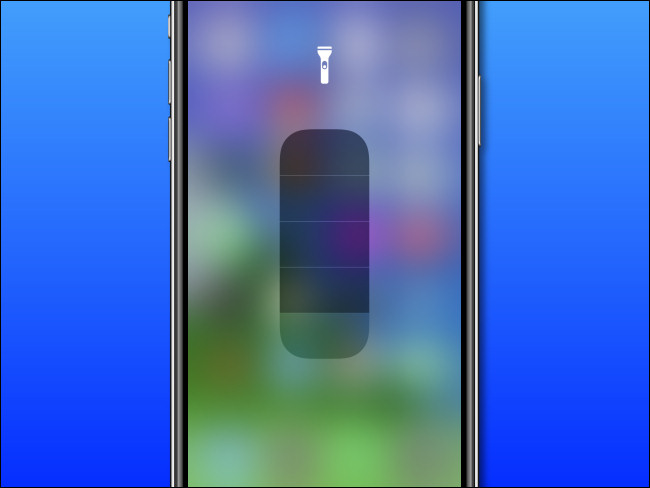
بعد الضغط على الرمز للحظة، سترى شاشة جديدة بها رمز مصباح يدوي في الأعلى وشريط تمرير كبير مكون من خمس مستويات في منتصف الشاشة.
المستوى العلوي يعني الحد الأقصى من سطوع المصباح، والمستوى السفلي يعني إيقاف تشغيل المصباح تماماً.
لتغيير سطوع المصباح، اضغط مع الاستمرار بإصبعك وحركه لأعلى ولأسفل على طول شريط التمرير. أو انقر ببساطة على الجزء المقابل للمستوى الذي تريده. كن حذراً من أن اختيار الإعدادات الأكثر سطوعاً للمصباح ستعمل على نفاذ بطارية آيفون iPhone بشكل أسرع.
عندما تقوم بضبط إعدادات سطوع المصباح بالطريقة التي تريدها، انقر فوق الشاشة مرة واحدة وسيختفي شريط التمرير، ولكن سيظل المصباح مضاءً.
لإيقاف تشغيل المصباح، قم بتشغيل مركز التحكم Control Center مرة أخرى (إذا لزم الأمر) وانقر فوق رمز المصباح المضاء.
في المرة التالية التي تنقر فيها على رمز مصباح الفلاش في مركز التحكم Control Center لتشغيله، سيتم تعيينه افتراضياً على آخر إعداد سطوع قمت بتعيينه باستخدام شريط التمرير.
الآن قد تتساءل: إذا كان بإمكانك ضبط سطوع المصباح يدوياً، فما مدى سطوعه بشكل افتراضي؟
بشكل افتراضي، يتم تشغيل مصباح آيفون iPhone على أقل إعداد، أي ما يعادل مستوىً واحداً من السطوع على المقياس اليدوي، حيث من المحتمل أن شركة آبل Apple قد حددتها للحفاظ على عمر البطارية.
طلبت شركة آبل Apple من شركة فوكسكون Foxconn التايوانية المتخصصة في صناعة الإلكترونيات، نقل بعض قدرات تصنيع أجهزة آيباد iPad وماك بوك MacBook إلى فيتنام، وفقاً لتقارير وكالة رويترز.
ومن المقرر أن تبدأ خطوط التجميع في فيتنام الإنتاج في النصف الأول من العام المقبل، وذلك في مقاطعة باك جيانغ والتابعة لشركة فوكسكون، وفقًا لمصدر رويترز.
ولم يذكر تقرير رويترز أي طرازات آيباد iPad أو ماك Mac التي سيتم تجميعها في فيتنام، ولا نسبة إجمالي إنتاج آبل Apple التي ستتحول إلى خارج الصين.
وأشار المصدر أن شركة آبل Apple تريد تنويع سلسلة التوريد الخاصة بها بسبب النزاعات التجارية المستمرة بين الولايات المتحدة والصين.
تأتي هذه الخطوة وسط أنباء قالت إن الشركة التايوانية بصدد نقل أكثر من 30 في المائة من خطوط إنتاجها خارج الصين.
لكن هذه لن تكون أول منتجات Apple يتم تجميعها في فيتنام، حيث قامت آبل Apple بإنتاج سماعات AirPods Pro هناك في وقت سابق من هذا العام واستخدمت آبل Apple الهند أيضاً لإنتاج بعض طرازات آيفون iPhone لفترة من الوقت.
وذكرت وكالة نيكي Nikkeiفي وقت سابق من هذا الأسبوع أن فوكسكون تخطط لاستثمار 270 مليون دولار في فيتنام لتوسيع قدرتها التصنيعية.
أصدرت شركة آبل تحديثاً جديداً لنظام التشغيل iOS الخاص بها، حيث حمل التحديث الجديد الرقم iOS 14.2.1 وصحّح العديد من الأخطاء السابقة.
أبرز الأمور التي تم تصحيحها في هذا التحديث، هو معالجة مشاكل شاشة القفل، التي عانت أحياناً من مشكلة في الاستجابة على هواتف آيفون 12 ميني iPhone 12 mini.
تم إصدار هاتف آيفون 12 ميني iPhone 12 mini رسمياً في 13 من الشهر الماضي، لكن المستخدمين قد أبلغوا عن مشكلات استجابة في شاشة القفل بعد فترة وجيزة.
حيث واجه بعض المستخدمين مشكلات في التمرير لأعلى من أسفل شاشة القفل عند محاولة إلغاء قفل هواتفهم، بالإضافة إلى مشكلات عند الضغط على أزرار الضوء أو الكاميرا.
قالت آبل Apple أيضاً إن هذا التحديث iOS 14.2.1 سيعمل أيضاً على إصلاح المشكلات المتعلقة بعدم استلام بعض رسائل MMS، ومعالجة مشكلات جودة الصوت مع بعض السماعات المصنوعة لآيفون iPhone.
إذا كنت تريد تنزيل التحديث وتثبيته الآن، فيمكنك الوصول إليه من قائمة تحديث البرنامج في تطبيق الإعدادات Setting.
الملصقات طريقة سريعة وممتعة لنقل الأفكار والمشاعر على تطبيق واتساب WhatsApp. ولكن ماذا لو كنت تريد إنشاء مجموعة ملصقات من لقطات ردات فعلك الخاصة؟ إليك كيفية القيام بذلك على هاتف آيفون iPhone وأندرويد Android.
ستجد عدداً كبيراً من تطبيقات حزم الملصقات على متجر جوجل بلاي Google Play Store لنظام أندرويد Android. من ناحية أخرى، يحتوي متجر تطبيقات آيفون iPhone على عدد قليل من متاجر حزم الملصقات.
لكنك لست بحاجة إلى تطبيقات تابعة لجهات خارجية، ولا تحتاج إلى أن تكون مطور تطبيقات لإنشاء حزمة ملصقات.
كل ما تحتاجه هو بعض الصور وسيقوم تطبيق Sticker.ly بالعمل الباقي، وهو تطبيق متوفر على كل من آيفون iPhone وأندرويد Android.
يحتوي التطبيق على أداة ذكية لإزالة الخلفية، بحيث يمكنك إنشاء ملصقات للتفاعل باستخدام وجهك، سوف ينبهر أصدقاؤك ببراعتك في ذلك!
إنشاء حزمة ملصقات باستخدام تطبيق Sticker.ly:
للبدء، قم أولاً بتحميل تطبيق Sticker.ly على هاتف آيفون iPhone أو هاتف أندرويد Android الذكي. الخطوة التالية هي جمع الصور التي ستستخدمها لإنشاء حزمة الملصقات.
قم بتنزيل الصور التي تحتاجها أو التقط الصور التي ستستخدمها في ملصقاتك. إذا كنت تنشئ مجموعة ملصقات باستخدام صورك الذاتية، فتأكد من التقاط صور سيلفي باستخدام خلفية بلون واحد.
افتح تطبيق Sticker.ly الذي تم تنزيله مؤخراً، وانقر على زر + الموجود في شريط الأدوات السفلي.
سترى الآن محدد الصورة. انتقل إلى الألبوم حيث حفظت صورتك واضغط عليها.
سيتم فتح الصورة الآن في المحرر. أولاً، سترى خيار قص الخلفية، اضغط على زر تلقائي.
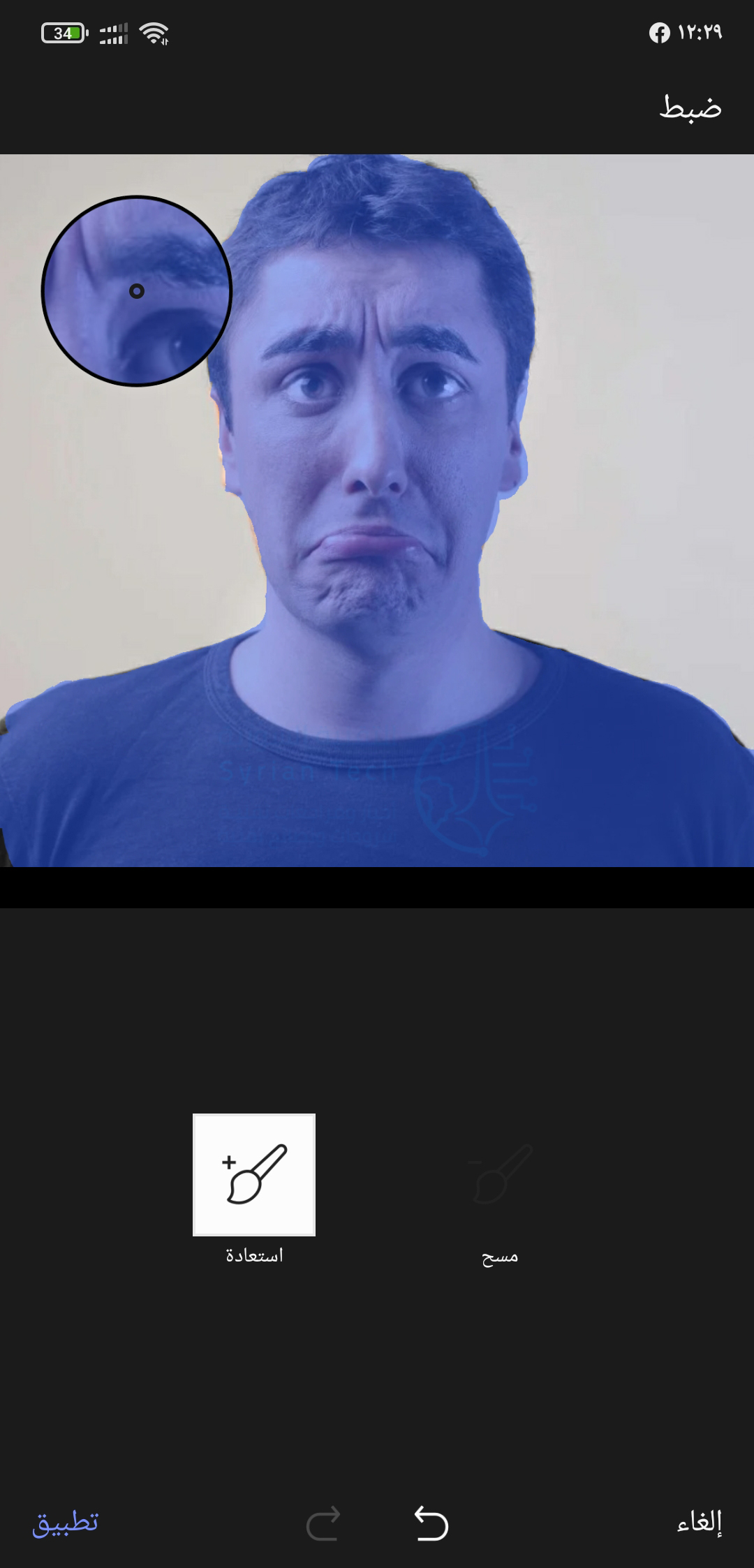
إذا كانت صورتك تحتوي على خلفية ومقدمة واضحتين، فيجب أن يقوم التطبيق تلقائياً بإزالة الخلفية بالكامل. (التطبيق جيد حقاً في هذا)، ولكن إذا كانت الصورة صعبة، يمكنك النقر فوق الزر ضبط.
الآن، استخدم أصابعك لمسح أو استعادة أجزاء من الصورة.
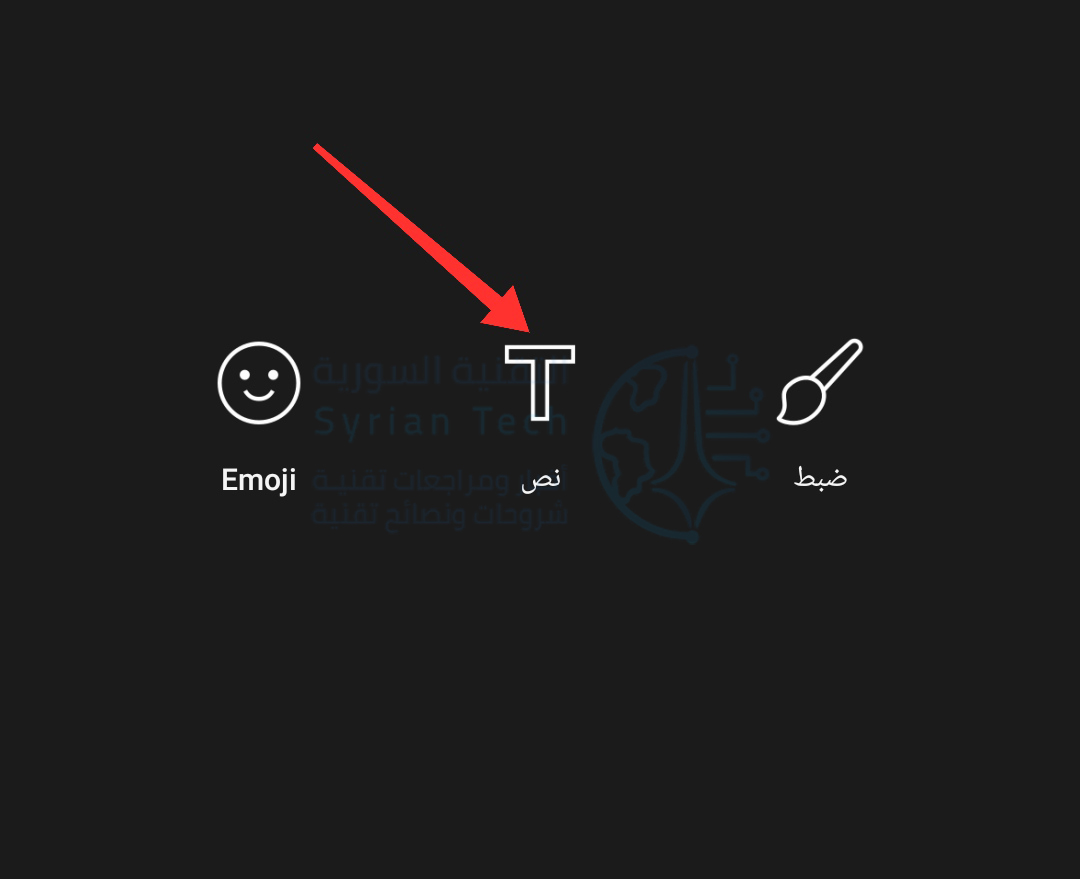
إذا أردت، يمكنك أيضاً إضافة بعض النص على الملصق باستخدام خيار نص؛ اكتب نصاً ثم قم بتحريكه إلى المكان الذي تريد. كما يمكنك أيضاً تغيير نوع الخط وبمجرد أن تصبح راضياً عن النتيجة، انقر على الزر تم.
بعد أن تكون راضياً عن الصورة النهائية اضغط على زر التالي.
في الشاشة التالية، سيتم طلب إضافة علامات لتسهيل البحث عن الملصق بعد إنشائه، أدخل العلامات التي تريدها ثم اضغط على حفظ في أعلى اليسار.
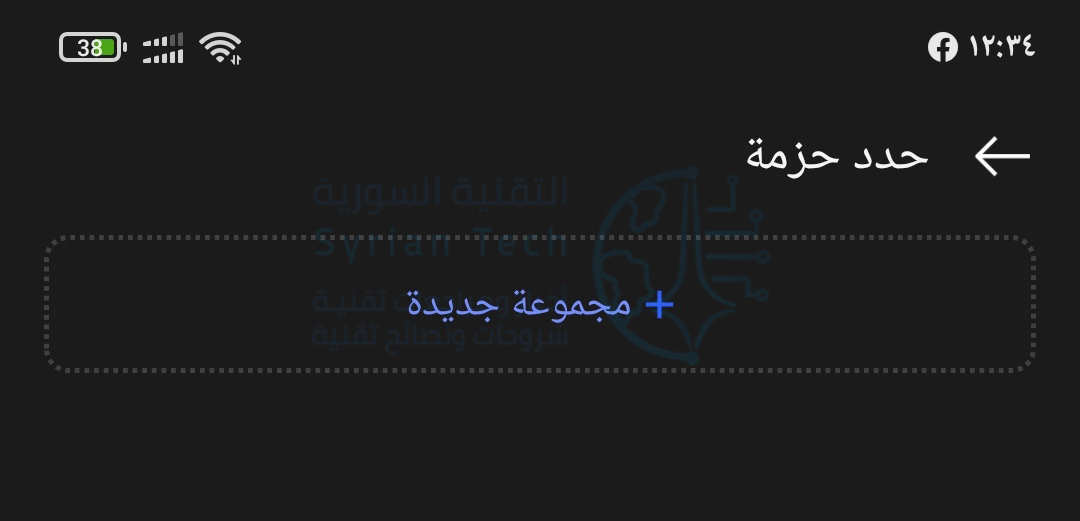
بعدها حدد الحزمة التي تريد إضافة الملصق الجديد إليها، أو أنشئ مجموعة جديدة.
في الشاشة التالية اكتب اسم المجموعة، واضغط على إنشاء.
لقد صنعت للتو ملصقك الأول، اضغط على زر إضافة ملصق (حيث تحتاج لإضافة ثلاث ملصقات على الأقل لإنشاء المجموعة).
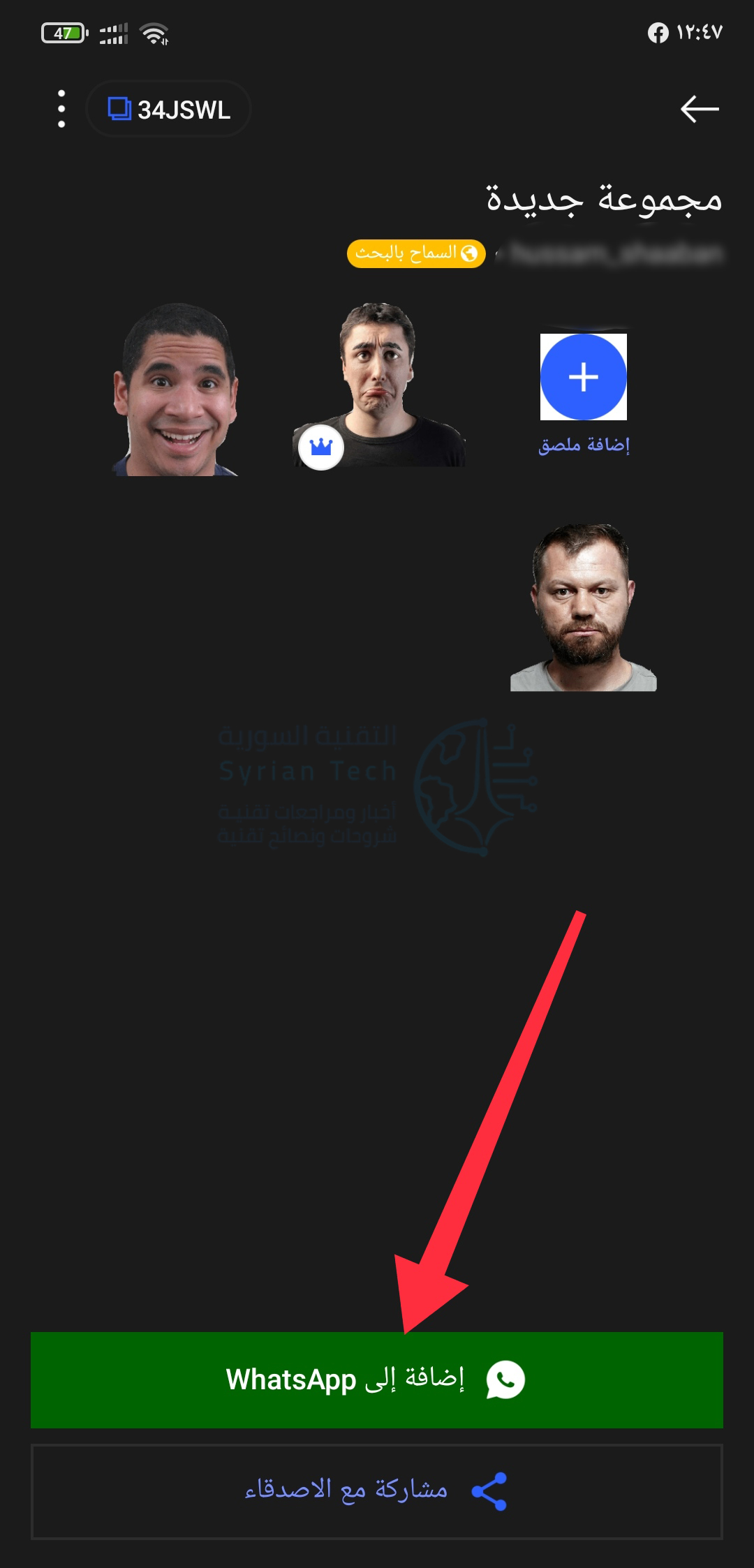
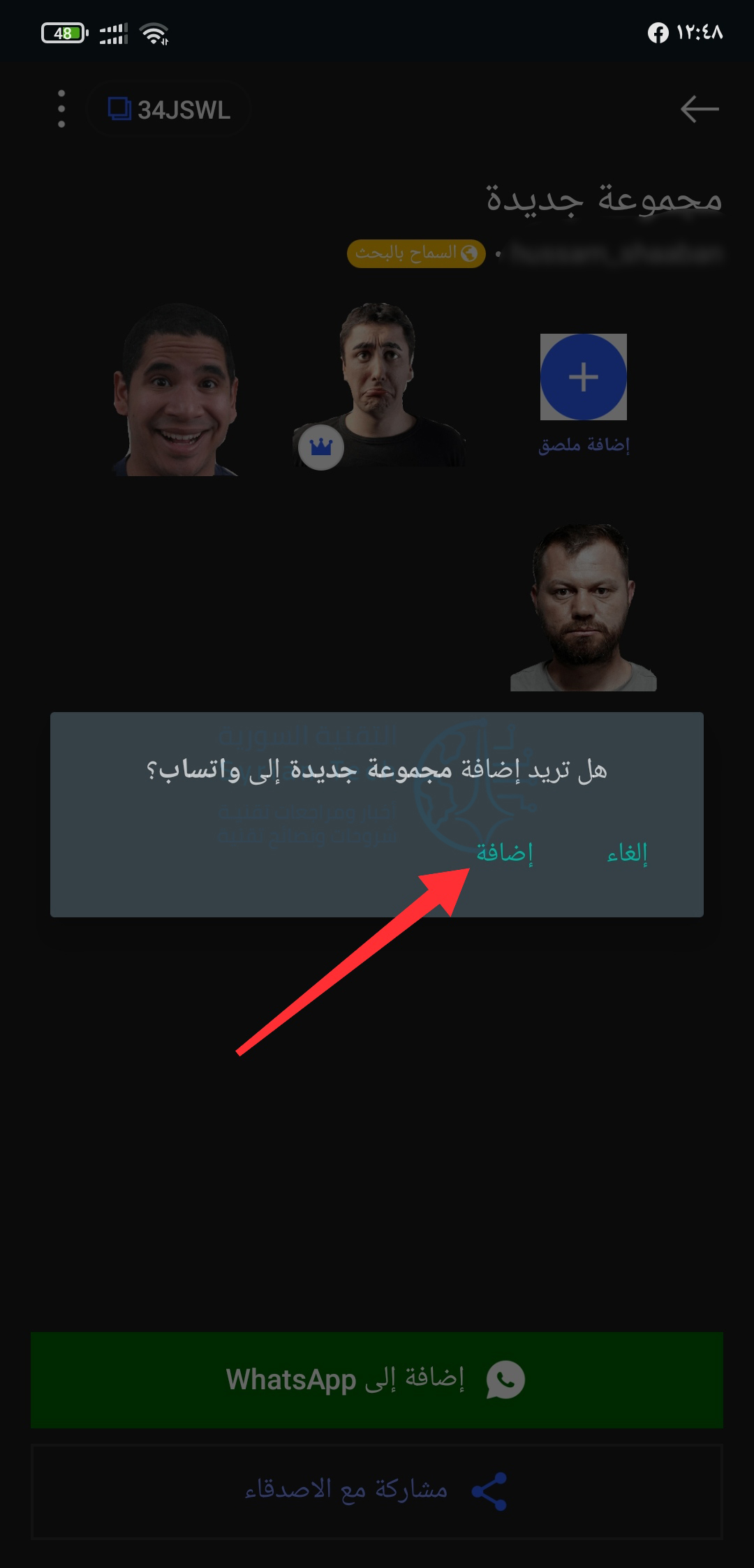
بمجرد إنشاء جميع الملصقات، انتقل إلى صفحة حزمة الملصقات واضغط على زر إضافة إلى WhatsApp.
سيتم مطالبتك بالتأكيد على إضافة مجموعة جديدة إلى واتساب.
سيؤدي هذا إلى فتح تطبيق واتساب WhatsApp وتشغيل شاشة استيراد الملصقات. هنا، يمكنك معاينة جميع الملصقات أيضاً.
تمت إضافة حزمة الملصقات الآن إلى واتساب WhatsApp وهي جاهزة للاستخدام.
انتقل إلى محادثة واتساب WhatsApp وانقر على أيقونة الملصق الموجودة على الجانب الأيسر من مربع النص. ومن قسم الملصقات، حدد حزمة الملصقات من الأعلى ثم انقر فوق الملصق. سيظهر الملصق على الفور في الدردشة.
يمكنك الرجوع إلى تطبيق Sticker.ly لإنشاء حزم ملصقات جديدة وإضافة ملصقات جديدة إلى حزم الملصقات الحالية.
الآلة الحاسبة هي أداة مفيدة لحل المسائل الرياضية، ولكن قد يكون من الصعب أحياناً كتابة المعادلة. يمكن لأداة Google Lens حل معادلة ببساطة عن طريق التقاط صورة. سنوضح لك كيفية استخدام الميزة.
يمكن لأجهزة أندرويد Android الوصول إلى Google Lens بطريقتين مختلفتين، اعتماداً على هاتفك. ومع ذلك، فإن الطريقة العامة التي تعمل مع أندرويد Android وآيفون iPhone وآيباد iPad هي من خلال تطبيق جوجل Google.
بالطبع، أول شيء ستحتاجه هو مسألة حسابية لحلها. يمكن لـ Google Lens حل المعادلات البسيطة مثل 5+2 أو صيغ أكثر تعقيداً مثل 2x+3. يمكنك مسح المشكلة ضوئياً من قطعة ورق حقيقية أو من شاشة رقمية.
افتح تطبيق جوجل Google من خلال هاتف أندرويد Android أو الجهاز اللوحي أو آيفون iPhone أو آيباد iPad. اضغط على أيقونة Lens من الجانب الأيسر لشريط البحث.
بعد ذلك، اسحب إلى الواجبات المنزلية في شريط الأدوات السفلي.
وجّه كاميرا جهازك نحو المشكلة الرياضية التي تريد حلها، وتأكد من أن المسألة داخل الإطار. اضغط على زر الالتقاط.
أولاً، تحقق مرة أخرى من صحة السؤال الموجود أعلى نتيجة البحث. يمكنك النقر على الخطوات للحلّ لمعرفة الخطوات التي تم اتخاذها للوصول إلى الحل. كما يظهر الحل في الأسفل.
لمسح مشكلة مختلفة من نفس الصورة، انقر فوق رمز T أعلى بطاقة الحل.
بعد ذلك، انقر على المسألة التالية التي ترغب في حلها في الصورة.
سيظهر الحل في بطاقة الحل أدناه مرة أخرى.
إذا كانت إجابة جوجل Google غير كافية أو لم تتمكن من العثور على حل، فيمكنك سحب البطاقة للأعلى للكشف عن نتائج بحث جوجل Google الكاملة مع حلول من مصادر أخرى.
هذا كل شيء! نأمل أن تتمكن من إيجاد حلول لجميع المسائل الرياضية.