ما هو أوفيس 365؟ ولماذا يعد صفقة عظيمة؟

لقد كانت خدمة Microsoft Office 365 رائعة منذ فترة طويلة، وهي تتحسن. بدءً من 2 أكتوبر 2018، سيسمح Office 365 Home للمستخدمين الستة بتثبيت عدد غير محدود من تطبيقات أوفيس Office.

ما هو الجديد لمستخدمي Office 365:

أعلنت Microsoft للتو عن تحسينات لمستخدمي Office 365. يسمح Office 365 Home حالياً لما يصل إلى خمسة مستخدمين. ترفع مايكروسوفت Microsoft هذا الحد إلى ستة، لذلك يحصل كل حساب Office 365 Home على مستخدم إضافي.

سيتمكن كل مستخدم أيضاً من تثبيت تطبيقات أوفيس Office على عدد غير محدود من الأجهزة. يمكن للمستخدمين تسجيل الدخول إلى خمسة تطبيقات أوفيس Office في نفس الوقت فقط.

يعد هذا تحسيناً من الآن، حيث يستطيع هؤلاء المستخدمون الخمسة فقط تثبيت أوفيس Office على ما يصل إلى 10 أجهزة في الإجمالي.

سرت هذه التغييرات اعتباراً من 2 أكتوبر 2018. لم تنشر مايكروسوفت Microsoft أسعار أي من خطط Office 365 أيضاً.

قامت مايكروسوفت Microsoft بإجراء بعض التغييرات في الحساب التي يتم تفعيلها على الفور. بعد التسجيل في Office 365 ، سيتم تلقائياً منح حق الوصول إلى جميع حسابات المستخدمين في عائلة مايكروسوفت Microsoft التي تمتلكها. يمكنك إدارة اشتراكك مباشرة من موقع حساب Microsoft على الويب أيضاً.

ما هو Office 365؟

يعد Office 365 أساساً أحد اشتراكات مايكروسوفت أوفيس Microsoft Office. لا يزال بإمكانك شراء نسخ مربوطة تقليدية من مايكروسوفت أوفيس Microsoft Office ، ولكن Office 365 أفضل بكثير.

تبلغ تكلفة الخطة العائلية، المسماة Office 365 Home ، 100 دولار أمريكي سنوياً. لهذا السعر، يستطيع خمسة أشخاص سابقاً (ستة أشخاص حالياً) تثبيت أحدث إصدارات مايكروسوفت أوفيس Microsoft Office على أجهزة الكمبيوتر الشخصية وأجهزة ماك Mac والأجهزة اللوحية والهواتف. يحصل كل شخص على 1 تيرابايت من سعة تخزين OneDrive أيضاً.

يتضمن مايكروسوفت وورد Office 365 Microsoft Word و إكسل Excel و باور بوينت PowerPoint و ون نوت OneNote و آوت لوك Outlook.

يتم أيضاً تضمين Publisher و Access ولكنها لا تتوفر إلا على ويندوز Windows. هذه هي نفس تطبيقات أوفيس Office المكتبي الكامل التي ستحصل عليها إذا قمت بشراء النسخ القياسية من أوفيس Office ، ولكنها تتمتع أيضاً بميزة الحصول على تحديثات ميزة أكثر تكرارية.

نعم، يمكنك استخدامها بدون اتصال بالإنترنت – يجب أن يظهر جهاز الكمبيوتر الشخصي أو جهاز ماك Mac على الإنترنت مرة واحدة كل 30 يوماً للاحتفاظ بتنشيطها.

يمكنك تنزيل التطبيقات من خلال التوجه إلى Office.com ، وتسجيل الدخول والنقر على تثبيت تطبيقات Office.

على هاتف أو جهاز لوحي، يمكنك تنزيل تطبيقات أوفيس Office من متجر تطبيقات آبل Apple أو جوجل بلاي Google Play وتسجيل الدخول باستخدام حساب مايكروسوفت Microsoft. يمكنك أيضاً استخدام تطبيق My Office الذي يأتي مع Windows 10 للاشتراك وتنزيل التطبيقات.

تطبيقات لجميع أجهزة الكمبيوتر، وأجهزة ماكينتوش، وأجهزة لوحية، والهواتف:

النسخ المحفوظة من أوفيس Office لم تعد رائعة. يعد Office Home و Student 2016 و Office Home and Student 2016 for Mac من المنتجات المنفصلة، ويبلغ سعر كل منهما المقترح 150 دولاراً. إذا قمت بالتبديل من كمبيوتر إلى جهاز ماك Mac أو العكس، فيجب عليك شراء نسخة جديدة.

في الوقت نفسه، يتكلف Office 365 Home 100 دولار في السنة. يتيح Office 365 Home لأشخاص ستة (سابقاً خمسة أشخاص)، كل منهم بحساب مايكروسوفت Microsoft ، تثبيت تطبيقات أوفيس Office ما يصل إلى عشرة أجهزة كمبيوتر شخصي أو أجهزة ماك Mac (أو أي توليفة من الاثنين). يمكن لكل شخص أيضاً تثبيت أوفيس Office على ما يصل إلى خمسة أجهزة لوحية وما يصل إلى خمسة هواتف.

بعبارة أخرى، باستخدام Office 365 Home ، يمكنك مشاركة عشرة نسخ من أوفيس Office بين عائلة من الأشخاص مقابل 100 دولار فقط في السنة. يجب عليك دفع 1500 دولاراً للحصول على عشرة تراخيص أوفيس Office التقليدية.

ستحصل دائماً على أحدث إصدار من Office:

يعد Office 365 محدثًا دائماً بأحدث الإصدارات من مايكروسوفت أوفيس Microsoft Office. لذلك، عندما تقوم مايكروسوفت Microsoft بإصدار Office 2019 ، لن تضطر إلى دفع مبلغ إضافي للترقية.

سيتم تحديثك تلقائياً إلى البرنامج الجديد. في هذه الأثناء، سيظل الأشخاص الذين اشتروا Office 2016 متصلاً بالإصدار القديم، أو سيتعين عليهم شراء ترخيص Office 2019 بالسعر الكامل.

قامت مايكروسوفت Microsoft بتحديث إصدار Office 365 من أوفيس Office بشكل أكثر انتظاماً من الإصدار القياسي من أوفيس Office أيضاً.

في الواقع، لدى مستخدمي Office 365 ProPlus بالفعل Office 2019. بالفعل ، ستقوم مايكروسوفت Microsoft في وقت ما بأخذ هذا الرمز ووضعه في مربع ثم استدعاء Office 2019.

1 تيرابايت من تخزين OneDrive لكل شخص:

تتضمن مايكروسوفت Microsoft أيضًا 1 تيرابايت من سعة التخزين OneDrive لكل مستخدم مع Office 365.

بعبارة أخرى، مع خطة Office 365 Home ، يمكنك الحصول على إجمالي 5 تيرابايت من المساحة لخمسة مستخدمين. في أكتوبر، أصبح هذا الإجمالي 6 تيرابايت لستة مستخدمين.

هذه قيمة ممتازة. إنه أمر رائع للتخزين لوحده، حتى مع تجاهل تطبيقات أوفيس Office.

يتقاضى دروبوكس Dropbox رسوماً قدرها 100 دولار أمريكي سنوياً مقابل 1 تيرابايت من المساحة، وهذا فقط لحساب واحد! يكلف شراء Office 365 نفس المبلغ من المال كل عام، ولكنه يوفر لك ستة حسابات TB – 6 TB إجمالاً – وستحصل أيضاً على تطبيقات أوفيس Office. هذا من شأنه أن يكلفك 600 دولار في السنة من دروبوكس Dropbox.

ستبيع لك جوجلGoogle  2 تيرابايت من التخزين مقابل 100 دولار سنوياً كجزء من Google One ، وهي قيمة أفضل من دروبوكس Dropbox.

مع ذلك، لا يزال عرض جوجل Google يتضاءل مقارنة بعرض Microsoft لـ 6 تيرابايت من التخزين بالإضافة إلى تطبيقات Office بنفس السعر.

OneDrive الآن جيد جداً أيضاً! تم دمجها في نظام التشغيل Windows 10 ، وهو مناسب. يمكنك تخزين قدر كبير من البيانات في OneDrive واستخدام ميزة الملفات عند الطلب لتنزيل الملفات إلى جهاز الكمبيوتر الذي يعمل بنظام ويندوز Windows فقط عندما تحتاج إليها.

التطبيقات متاحة أيضاً لأجهزة آيفون iPhone و آيباد iPad و أندرويد Android و MacOS و Windows 7. يمكنك عرض ملفات OneDrive في متصفح الويب أيضاً.

يؤدي الدفع لـ Office 365 إلى إلغاء تأمين ميزات إضافية في OneDrive أعلى وحدة التخزين. يمكنك مشاركة الروابط إلى الملفات وتعيين تلك الوصلات بحيث تنتهي صلاحيتها بعد فترة معينة، أو تتطلب كلمة مرور لعرض الملف المشترك.

يمكنك أيضاً استعادة جميع ملفات OneDrive إلى الحالة التي كانوا فيها في مرحلة ما في آخر 30 يوماً، مما يساعدك على التعافي من هجوم الفدية.

دقائق سكايب الإضافية:

كمكافأة، يتضمن Office 365 بعض دقائق سكايب Skype. كل شهر، سيحصل كل مستخدم في خطة Office 365 على 60 دقيقة لإجراء مكالمات هاتفية بالخطوط الأرضية والهواتف المحمولة حول العالم. إليك القائمة الكاملة بالبلدان المؤهلة التي يمكنك الاتصال بها.

إذا كنت مستعداً لاستخدام سكايب Skype ، فيمكنك أيضاً توفير المال على المكالمات الدولية للمسافات الطويلة بفضل Office 365. إنها مكافأة أخرى تجعل من Office 356 قيمة جيدة.

كيفية توفير المال على Office 365:

في حين أنك ستدفع 100 دولاراً سنوياً إذا حصلت على Office 365 Home من موقع مايكروسوفت Microsoft على الويب، يمكنك توفير بعض المال عن طريق الحصول عليه في مكان آخر.

تبيع أمازون Amazon اشتراكاً لمدة عام في Office 365 Home مقابل 80 دولاراً فقط. تقدم Amazon أيضًا اشتراكًا لمدة عام في Office 365 Personal مقابل 63 دولاراً.

هذه هي المنتجات الرقمية أيضاً، لذا لن تضطر إلى الانتظار للشحن. سيمنحك أمازون Amazon مفتاحاً يمكنك إدخاله على موقع مايكروسوفت Microsoft على الويب لتنشيط الاشتراك.

إذا كنت مهتمًا بـ Office 365 ، فيمكنك أيضًا البدء بالتسجيل للحصول على إصدار تجريبي مجاني لمدة شهر على موقع مايكروسوفت Microsoft على الويب.

لماذا لا تزال تقدم مايكروسوفت نسخ متعددة؟

يعتبر Office 365 صفقة جيدة تجعل النسخ المربوطة لـ Office 2016 تبدو كصفقة سيئة. لكن الكثير من الناس لا يزالون يرغبون في شراء نسخ محزومة، لذا لا تزال شركة مايكروسوفت توفره لهم كخيار.

كانت النسخ المحفوظة من أوفيس Office دائماً مكلفة جداً. على سبيل المثال، تكلف الإصدار القياسي من Office XP $ 479 عندما تم إصداره مرة أخرى في عام 2001.

حتى لو كنت تقوم بالترقية، كان عليك دفع 239 دولاراً – وكان ذلك فقط لإصدار أوفيس Office على مستوى الإدخال. قد تبدو هذه الأسعار أكثر تكلفة إذا كنت مسؤولاً عن التضخم. الأمر ليس كما لو أن مايكروسوفت ترفع تكلفة النسخ المعبأة في علب – فهي مجرد جعل Office 365 صفقة أفضل!

نتوقع أن تتوقف مايكروسوفت Microsoft عن إنتاج إصدارات جديدة من الصناديق في وقت ما في المستقبل القريب. كان Office 2019 في الطريق بالفعل، لكننا لسنا متأكدين مما سيحدث بعد ذلك.

يعد Office 365 جيداً جداً، وهو أمر رائع إذا كنت بحاجة إلى أوفيس Office – أو حتى مجرد مساحة تخزين جيدة.

مقالات قد تعجبك:

كيفية تفعيل الوضع الليلي في برامج أوفيس كالوورد وإكسل وباور بوينت
كيفية استعادة مفتاح تفعيل ويندوز أو أوفيس بعد ضياعه
ماذا تفعل أزرار الوظائف في مايكروسوفت باور بوينت
ماذا تفعل أزرار الوظائف في مايكروسوفت إكسل
ماذا تفعل أزرار الوظائف في مايكروسوفت وورد

آبل اعتذرت عن استمرار المشاكل في لوحة مفاتيح MacBook

كانت لوحة المفاتيح الخاصة بحواسيب MacBook من شركة آبل Apple تحت الضوء في الفترة الماضية بسبب عدة تقارير تحدّثت عن حدوث مشاكل في استخدام اللوحة.

أبرز هذه التقارير هو ما تم نشره في صحيفة The Wall Street Journal الأمريكية والذي أحرج شركة آبل بسبب سوء منتجها الجديد.

اليوم وللمرة الأولى تخرج آبل عن صمتها وتقرر الاعتراف باستمرار وجود مشاكل في لوحة المفاتيح، حيث كان هذا الاعتراف على شكل اعتذار مقدّم من الشركة.

وقالت آبل في بيانها الجديد:

نحن ندرك أن عدداً صغيراً من المستخدمين يواجهون مشكلات مع لوحة مفاتيح حاسوب MacBook من الجيل الثالث، ولهذا نحن آسفون، لكن الغالبية العظمى من عملاء أجهزة الكمبيوتر المحمولة بنظام Mac لديهم تجربة إيجابية مع لوحة المفاتيح الجديدة.

بدأت المشكلة من نموذج لوحة المفاتيح الذي قدّمته الشركة عام 2015، حيث تلّقت وقتها العديد من التقارير والشكاوى حول حدوث مشاكل في استخدام لوحة المفاتيح.

أعادت آبل تصميم لوحة المفاتيح في عام 2017 من خلال إضافة غشاء مطاطي إلى التصميم الجديد الذي عُرف باسم الجيل الثالث من لوحة المفاتيح.

الغشاء المطاطي المُضاف كان يهدف أساساً إلى منع وصول الغبار والجزيئات الأخرى التي أدت بطريقة ما إلى أن تصبح المفاتيح غير قابلة للاستخدام تماماً في النماذج السابقة.

لم تعترف الشركة علناً بأن الغشاء كان موجوداً لهذا الغرض حيث رفضت آبل وقتها الاعتراف بوجود مشاكل أساساً، لكن وثيقة خدمة مسربة من داخل الشركة أكدت أن آبل كانت على علم بمشكلة تسرب الغبار.

وجد فريق iFixit المختص بتفكيك الأجهزة والاطلاع على محتوياتها أن حل آبل المتمثّل بإضافة الغشاء المطاطي هو خطوة جيدة لمنع تدفق الغبار والجزيئات الصغيرة، ولكنه كان بعيداً عن الكمال.

حيث لا تزال الجزيئات الأخرى مثل الرمال قادرة على الوصول إلى آلية العمل الخاصة بأزرار لوحة المفاتيح والتأثير على عملها.

التقارير عن المشاكل الرئيسية استمرت حتى مع لوحة مفاتيح الجيل الثالث، ووصف البعض لوحة المفاتيح الجديدة بأنها أسوأ منتجات آبل في تاريخ الشركة، وأنها تسببت بالكثير من المشاكل لسمعة ماركة MacBook.

يمثل اعتذار شركة آبل اعترافاً على الأقل بأنه لا تزال المشاكل موجودة حتى الآن في لوحة المفاتيح الجديدة، على الرغم من أن الشركة تحاول في الوقت نفسه إعطاء الانطباع بأنها ليست مشكلة كبيرة.

سيتعين على آبل إجراء بعض التغييرات في التصميم على مدار الأشهر القادمة حتى تنأى بنفسها في النهاية عن هذه الرواية المضرّة بسمعتها.

مقالات قد تعجبك:

ما هو أفضل مضاد فيروسات لأجهزة آيفون ؟
كيفية تخصيص حدود النوافذ والظلال على ويندوز 10
كيفية البحث باستخدام الصور من خلال بحث الصور العكسي من جوجل
كيفية فتح وإنشاء وتحرير ملفات وورد وإكسل وباوربوينت مجاناً
كيف سيزيد نظام أندرويد P من عمر البطارية ؟

ما هي ميزة التخزين المحسّن في أجهزة ماك؟و كيف يمكن الاستفادة منها ؟

يعدّ تخزين iCloud المحسن هو الإضافة الأحدث إلى آيكلاود iCloud , حيث يوفّر المساحة التخزينية للقرص الصلب على جهازك الـ ماك Mac عن طريق تخزين المستندات و الملفات التي لا تستخدمها كثيراً في آيكلاود iCloud

إذا كان لديك خطة تخزين مسبقة على آيكلاود iCloud  لأجل هاتفك الآيفون iPhone , و نفذت مساحة التخزين على جهازك الماك Mac يمكنك استخدام هذه الخطة لأجل التخلص من إشعارات و تنبيهات النظام ( مثل مساحة التخزين ممتلئة على القرص ) ..

إعداد التخزين المحسّن Optimized Storage :

للوصول إلى الإعدادات , من قائمة آبل Apple  قم باختيار : حول هذا الماك Mac > التخزين > ثم إدارة …

ستظهر لك عندها نافذة معلومات النظام , حيث يمكنك أن تقوم بإعداد تخزين آيكلاود iCloud المحسّن , انقر على زرّ (  تخزين في iCloud .. ) حيث يجب عليك تفعيل هذا الخيار , الخيار الآخر هو ( تحسين التخزين ) و لكن هذا الخيار خاص فقط بملفات الآيتونز iTunes على جهازك الماك Mac ( كالأفلام و العروض التلفزيونية.. ) ,

يتوافر خياران إضافيان ضمن هذه القائمة , أحدهما لإفراغ سلة المهملات تلقائيّاً و الخيار الآخر ( تقليل الفوضى ) حيث يمكنك مراجعة و فرز المستندات و الملفات للحذف ..

يكون التخزين المحسّن مفعّل بشكل افتراضي في النسخ الحديثة من نظام التشغيل ماك macOS , لذلك قد لا تكون بحاجة لتفعيله .

إلغاء تفعيل ( أو تعطيل ) التخزين المحسّن  Optimized Storage:

يعتبر التخزين المحسّن ميزة رائعة إذا كان لديك حساب آيكلاود iCloud مدفوع الثمن ,  لأنّ المساحة المجانية المخصصة للمستخدمين  5GB ستنفذ بسرعة ,

فإذا أردت تعطيل هذه الخدمة قم بإلغاء تحديد المربع إلى جانب خيار iCloud Drive , عندها تظهر لك نافذة تُعلمك أنّه بإلغائك iCloud Drive سيتم إزالة جميع المستندات المخزنة على آيكلاود iCloud من جهازك الماك Mac , لذلك قم بالنقر على خيار ( الاحتفاظ بنسخة Keep a Copy)

كيّ تضمن ألاّ يتم حذف أيّ من ملفاتك التي تظنّ أنها مخزنة على القرص على جهازك و هي في الحقيقة مخزّنة فقط على آيكلاود iCloud …الأمر المزعج الذي سيحدث هنا , هو أنك عندما تقوم بإيقاف الميزة , بدلاً من تحميل الملفات المتبقية فقط , سيتمّ رفع جميع ملفات سطح المكتب و المستندات إلى آيكلاود iCloud أولاً و من ثمّ يتمّ نقلهم إلى مجلّد مختلف تماماً ..

ولكنك تستطيع تجاوز هذه الخطوة عن طريق النقر على زرّ ( إيقاف التحديث و إيقاف التشغيل Stop Updating and Turn Off ) , ثم قم بتأكيد أنك تريد إيقاف تشغيل iCloud Drive مباشرةً ..

بعدها سيتمّ نقل جميع عناصر سطح المكتب و المستندات إلى مجلّد مؤرشف ضمن المجلد الرئيسي , أيّ أنّ ملفاتك لن تحذف و إنما فقط سيتمّ تغيير مكانها , و يتمّ تنظيمها Organized By Folder بحيث يصبح من السهل عليك أن تقوم بإعادتها إلى أماكنها السابقة .

مقالات قد تعجبك :

ما هي ميزة مدّة استخدام الجهاز Screen Time في الآيفون أو الآيباد ؟
كيفية معرفة إصدار البلوتوث على نظام التشغيل ويندوز أو ماك
كيفية تحرير مساحة على القرص الصلب في Mac OS X
ميزات في نظام ماك macOS يجب على ويندوز إضافتها
كيفية استعادة الملفات المحذوفة على نظام ماك macOS

كيفية وصل سماعات AirPods مع كمبيوتر ويندوز أو ماك أو مع هواتف أندرويد أو آيفون

تعمل سماعات  AirPods من Apple مع هواتف iPhones بفضل شريحة  W1 ( الشريحة الخاصة بشركة آبل Apple التي تهدف بشكل أساسي إلى استبدال تقنية البلوتوث بتقنية أسرع و أفضل أداءً من حيث المزامنة و الاتصال بأيّ هاتف آيفون iPhone ..) ،

و لكنها أيضًا سماعات بلوتوث قياسية  Standard Bluetooth Headphones ,  أيّ أنّ بإمكانها أن تعمل مع أي جهاز يدعم تقنية البلوتوث – حتى هواتف أندرويد Android ..
بالطبع لن يكون وصل السماعات عندئذٍ سهلاً كما الوصل بهاتف آيفون iPhone ، و قد لا يكون الاتصال قويّاً تماماً  ،

لكنه سيعمل مع أي هاتف بنظام تشغيل أندرويد Android أو جهاز كمبيوتر بنظام ويندوز Windows PC حتّى أجهزة Apple  الأخرى مثل Apple TV  , و ستكون عملية الوصل أسهل إذا كنت تستخدم جهاز ماك Mac أو  آيباد iPad ..

كيفية وصل سماعات AirPods بجهاز ماك Mac أو آيباد iPad :

إذا قمت بالفعل بوصل سماعات AirPods مع هاتفك الآيفون iPhone  ، فستتزامن حالة الاتصال هذه بين هاتف آيفون iPhone و أي أجهزة آيباد iPad  و ماك Mac لديك في حسابك على آيكلاود iCloud

لكن أولاً يجب تسجيل الدخول إلى جهاز آيباد iPad أو ماك Mac باستخدام معرف آبل Apple ID  الذي تستخدمه على آيفون  iPhone

و بالنسبة إلى أجهزة ماك Mac ، فيجب أن تكون خاصية  Handoff ( و تسمى كذلك خاصيّة الاستمرارية Continuity و التي تهدف بشكل أساسي إلى توفير التواصل بين أجهزة آبل Apple و السماح بمواصلة العمل الذي تقوم به من أي جهاز آبل على أي جهاز آبل آخر , إضافة لتبادل الرسائل و المستندات و البريد و حتى المكالمات الصوتية ..) ممكّنة أيضاً ,

إذ لا يمكن لأجهزة ماك Mac الأقدم التي لا تدعم ميزة Handoff الاستفادة من عملية الاتصال البسيطة هذه ، و سيتعين عليك لوصلها بسماعات AirPods استخدام البلوتوث Bluetooth كما هو الحال بالنسبة لأجهزة Apple TV ، و التي لا يمكن مزامنة حالة الاتصال معها و بالتالي يجب أيضاً استخدام البلوتوث لوصل سماعات AirPods مع جهاز Apple TV  ..

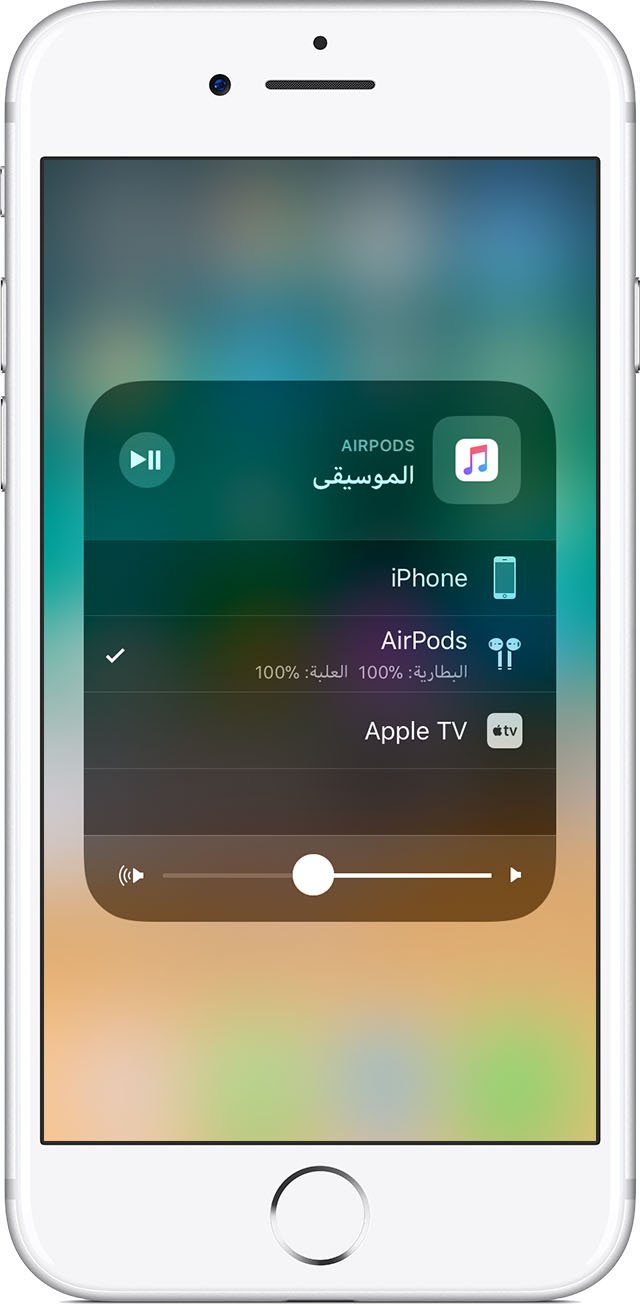
إذا تم إعداد كل شيء بشكل صحيح ، فيمكنك ببساطة اختيار AirPods مثل أي جهاز صوت آخر من جهازك الآيباد iPad أو الماك Mac , تأكد أولاً أنّ علبة سماعات الـ AirPods  مفتوحة ، أو أنّ السماعات خارج العلبة ، أو تضعها في أذنيك , لأنّ إبقاء سماعات AirPods داخل علبتها لن يجعلها تظهر ضمن خيارات الأجهزة الصوتية المتاحة ..

على جهاز آيباد iPad ، افتح مركز التحكم Control Center، ثم انقر على رمز الموجة الصوتية في الزاوية العلوية اليسرى من عناصر التحكم في الموسيقى أو اضغط باستمرار على عناصر التحكم في الموسيقى و انقر على رمز تبديل الجهاز ، و حدد AirPods من قائمة أجهزة الصوت Audio Devices ..

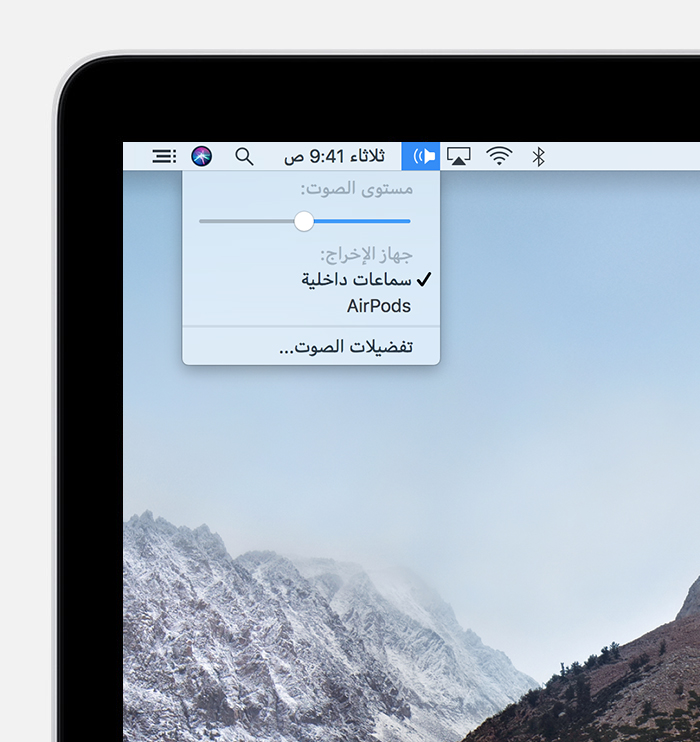
أمّا على جهازك الماك Mac , فقم بالنقر  على رمز مستوى الصوت Volume Icon في شريط القوائم Menu Bar , واختر AirPods من قائمة الأجهزة المتاحة , أو من قائمة آبل Apple > تفضيلات النظام System Preferences > الصوت Sound , ثمّ اختر AirPods ..

كيفية وصل سماعات AirPods بهاتف أندرويد Android , جهاز كمبيوتر يعمل بنظام التشغيل ويندوز (Windows) , Apple TV , أو أيّ جهاز آخر :

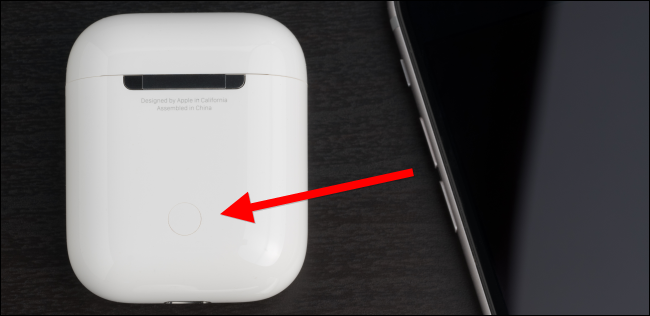
لوصل سماعات AirPods  بأي جهاز آخر – أو أيّ جهاز ماك بنسخة نظام تشغيل قديمة , ستحتاج فقط إلى العثور على زرّ الاتصال السريع الموجود على علبة الشحن الخاصّة بسماعات AirPods ,

انظر إلى الوجه الخلفي لعلبة السماعات AirPods حيث ستجد من الناحية السفلية زر مدور فضيّ اللون أعلى منفذ الشحن مباشرةً , و هو زرّ الإعداد Setup Button الذي تحتاج إليه لوصل سماعاتك AirPods مع الأجهزة التي لا يمكن لشريحة W1 الاتصال معها تلقائيّاً ..

لجعل سماعات AirPods بوضع الاتصال , إليك ما يجب القيام به :

  1. أوّلاً , قم بوضع السماعات AirPods داخل علبة الشحن .
  2. افتح غطاء العلبة , لترى الضوء المنبعث الذي يشير إلى حالة الشحن .
  3. اضغط باستمرار على زرّ التهيئة خلف العلبة , سيظهر وميض الضوء داخل العلبة باللون الأبيض مشيراً إلى أنّ سماعات AirPods الآن في وضع الاتصال .

أثناء وميض الضوء الأبيض , ستكون سماعات AirPods (( قابلة للاكتشاف )) , بمعنى آخر ستظهر على أنها طرفية يمكن الاتصال بها عن طريق البلوتوث تماماً كأيّ سماعات بلوتوث أخرى , فمثلاً :

  • على أندرويد Android : انتقل إلى الإعدادات Setting > الاتصالات Connection > و انقر على خيار بلوتوث Bluetooth , تأكد من تفعيل البلوتوث و ستظهر لك جميع الأجهزة المتاحة هنا .
  • على ويندوز 10 : انتقل إلى الإعدادات Setting > الأجهزة > بلوتوث Bluetooth > إضافة بلوتوث > اختر AirPods من قائمة الأجهزة المتاحة .
  • على ويندوز 7 : توجّه إلى لوحة التحكم Control Panel > الأجهزة و الصوت Hardware and Sound > الأجهزة والطابعات Devices and Printers > إضافة جهاز Add a device , و اختر AirPods .
  • على ماك Mac : من قائمة آبل Apple menu > تفضيلات النظام System Preferences > بلوتوث Bluetooth , ثمّ اختر AirPods من القائمة .
  • على Apple TV : انتقل إلى الإعدادات Setting > التحكم عن بعد و الأجهزة Remotes and Devices > بلوتوث Bluetooth , و اختر AirPods .
  • بالنسبة للأجهزة الأخرى : عليك فقط أن تبحث عن إعدادات البلوتوث في الجهاز , حيث يمكنك رؤية و الاتصال بأجهزة البلوتوث المتاحة , سيظهر خيار سماعات AirPods هنا حتماً كأيّ سماعات بلوتوث أخرى .

إذا كنت قد استغرقت وقتاً في إيجاد إعدادات البلوتوث لديك , قد تغادر سماعات AirPods وضع الاتصال , و سيتوقف وميض الضوء الأبيض , عندها عليك فقط أن تقوم بإعادة الضغط باستمرار على زرّ الإعداد في علبة الشحن حتى يعود الضوء الأبيض للظهور , و تصبح السماعات متاحة ضمن خيارات أجهزة البلوتوث .

بمجرّد تحقق الاتصال , ستعمل AirPods بشكل طبيعي و مماثل لأي سماعات بلوتوث أخرى , على اختلاف الجهاز الذي تقوم باستخدامه .

كيفية إعادة وصل سماعات AirPods إلى هاتفك الآيفون iPhone أو iPad :

ستلاحظ عند وصل سماعات AirPods بأيّ جهاز آخر ( لا يعمل بنظام iOS ) أنه سيتمّ قطع اتصال السماعات AirPods بهاتفك الآيفون , و يجب عليك إعادة وصلها .

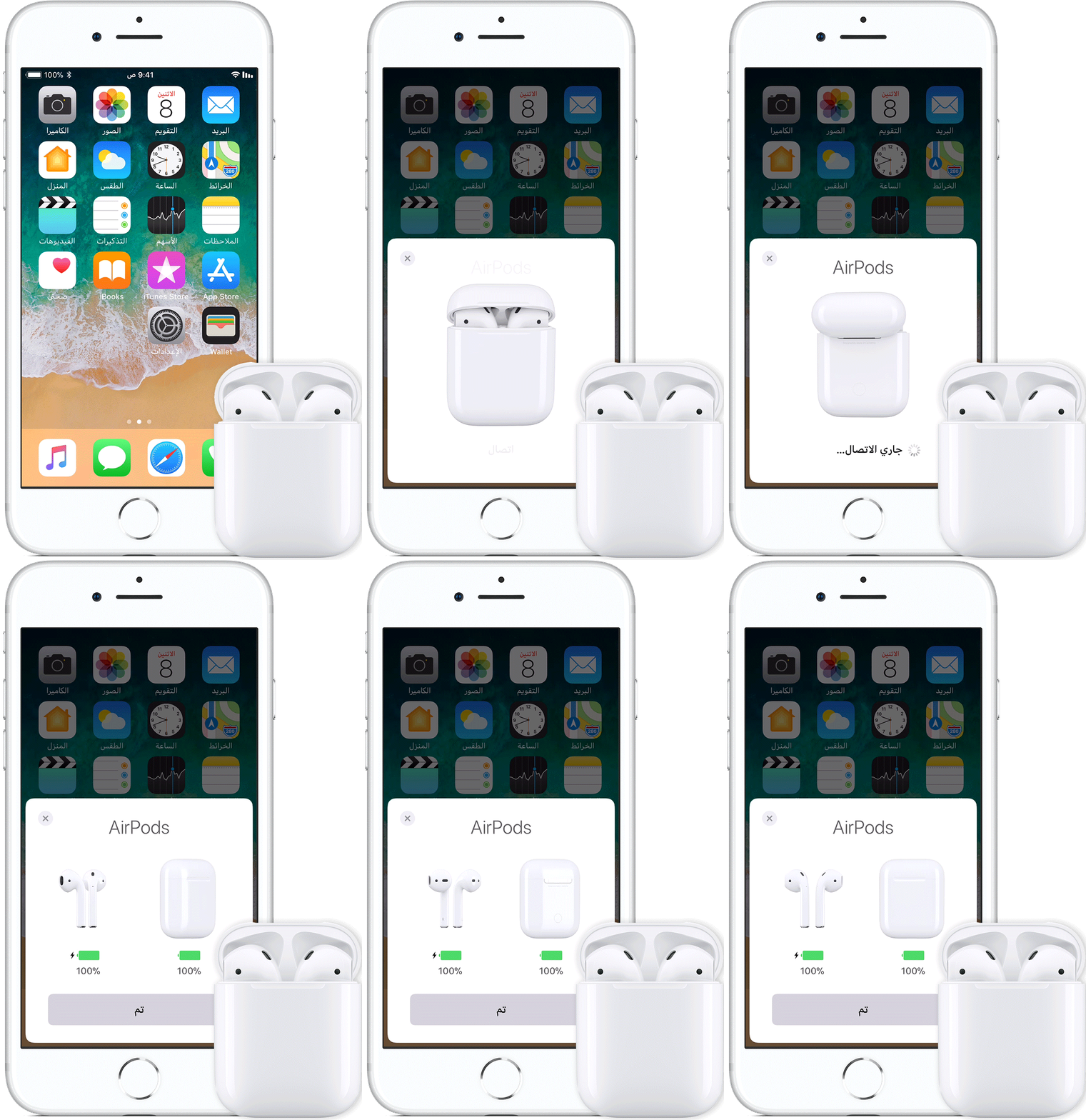
للقيام بذلك , أعد وضع السماعات AirPods داخل علبة الشحن , انتقل إلى الشاشة الرئيسية Home Screen على آيفون ( الخطوات نفسها بالنسبة لجهازك الآيباد iPad ) , قم بفتح غطاء علبة الشحن لتظهر سماعات AirPods و قرّبها إلى الهاتف ,

ستظهر لك عبارة على الشاشة بأنّ سماعات AirPods ليست متصلة سابقاً مع هذا الهاتف  ( Not Your AirPods ) , عليك عندها النقر على خيار اتصال Connect , ثمّ الضغط باستمرار على زرّ الإعداد على علبة الشحن , توقّف عندما تظهر لك على الشاشة  عبارة يتمّ  الاتصال Connecting , عندها سيعاد وصل AirPods تلقائياً بهاتفك الآيفون .

مقالات قد تعجبك :

ما هي تقنية الحدّ من الضجيج Noise Reduction في الصور الرقمية؟ و ما عملها ؟
ميّزات مفيدة في آيفون غير موجودة حتى الآن في أندرويد
كيفية إجراء المكالمات هاتفية عبر جهاز ماك من خلال الآيفون
أفضل سماعات الرأس محدودة الصوت المخصصة للأطفال
أفضل سماعات الرأس لألعاب الكومبيوتر مناسبة لجميع الميزانيات

لماذا تقوم المواقع الإلكترونية بطلب تسجيل للدخول بشكل متكرر

ربما لاحظت أن مواقع الويب تجعلك تسجل الدخول مراراً وتكراراً، خاصة على هاتفك الذكي. هذه المشكلة ملحوظة بشكل خاص عند مشاهدة مواقع الجرائد حيث تحتاج إلى حساب لعرض المقالات. لماذا؟

لا تشترك المتصفحات داخل التطبيقات في تسجيلات الدخول:

على آيفون iPhone أو آيباد iPad أو هاتف أندرويد Android ، غالباً ما تنتج هذه المشكلة عن متصفحات داخل التطبيق.

بشكل أساسي، يحتوي كل تطبيق على متصفح مضمّن على ملفات تعريف الارتباط الخاصة به وحالة تسجيل الدخول الخاصة به.

بعبارة أخرى، إذا نقرت على رابط في تطبيق فيسبوك Facebook ، فافتح مقالاً بعنوان Washington Post ، وسجّل الدخول إلى حسابك لقراءته، فأنت الآن لم تسجّل الدخول إلى موقع Washington Post الإلكتروني في تطبيق فيسبوك Facebook.

إذا قمت بفتح تطبيق تويتر Twitter أو متصفح سفاري Safari الرئيسي، فسوف يتعين عليك تسجيل الدخول إلى موقع Washington Post على الإنترنت في كل منها على حدة.

يحتوي كل تطبيق على متصفح منفصل خاص به مع حالة تسجيل الدخول، وهو أمر مزعج للغاية. يمكنك النقر على الزر فتح في Safari لفتح الصفحة في سفاري Safari وتجنب عرضها داخل المتصفحات داخل التطبيق، ولكن هذه خطوة إضافية.

تنطبق هذه المشكلة نفسها على العديد من المواقع الإخبارية الأخرى، من صحيفة وول ستريت جورنال إلى صحيفة نيويورك تايمز. إنها مشكلة في أي مكان يتعين عليك تسجيل الدخول فيه لعرض شيء ما.

على آيفون iPhone أو آيباد iPad ، يعد هذا تغييراً حديثاً إلى حد ما. تمت مشاركة ملفات تعريف الارتباط لـ iOS 9 و iOS 10 من آبل Apple بين متصفح سفاري Safari ومشاهدات الويب المضمنة في التطبيقات، ولكن آبل Apple توقفت عن ذلك مع نظام التشغيل iOS 11 وأصبحت عمليات تسجيل الدخول منفصلة الآن.

لذلك، إذا كنت أحد مستخدمي آيفون iPhone ، فلن تضطر إلى التعامل مع هذه المشكلة من أيلول 2015 إلى أيلول 2017 ، ولكن كان عليك تسجيل الدخول بشكل أكبر منذ أيلول 2017.

يعمل أندرويد Android بشكل مشابه. لا تشترك هذه المتصفحات داخل التطبيقات، والتي تُعرف أيضاً باسم مشاهدات الويب، في ملفات تعريف الارتباط مع كروم Chrome. سيتعين عليك تسجيل الدخول مراراً وتكراراً في تطبيقات أندرويد Android المختلفة أيضاً.

قد تختفي هذه المشكلة يوماً ما مع قيام المطورين بتطبيق تقنيات مثل Apple ASWebAuthenticationSession أو علامات Google Chrome المخصصة. ولكن، بالنسبة إلى موقع ويب نموذجي في عرض الويب المعتاد اليوم، سيتعين عليك تسجيل الدخول بشكل منفصل في كل موقع.

على جهاز الكمبيوتر الشخصي أو ماك Mac ، فأنت عادة ما تسجل الدخول إلى كل شيء من خلال متصفح ويب واحد فقط حتى لا تكون لديك هذه المشكلة.

يقوم البنك بتسجيل خروجك للأمان:

تقوم بعض مواقع الويب بتسجيل خروجك تلقائياً بعد فترة من الوقت. على سبيل المثال، ترغب المواقع الإلكترونية المالية مثل البنك أو شركة بطاقة الائتمان في تسجيل الدخول في كل مرة تدخل فيها إلى حسابك.

في كثير من الأحيان، يتم تسجيل خروجك تلقائياً بعد مرور خمس عشرة دقيقة من عدم النشاط – أو شيء مماثل.

هذه مجرد ميزة أمنية أساسية. يضمن ذلك عدم وصول أي شخص إلى جهاز الكمبيوتر، وفتح موقع البنك، والبدء في تحويل الأموال من دون كلمة مرورك.

لا يمكن لأطفالك التوجه إلى موقع البنك الذي تتعامل معه وبدء العبث بأموالك، حتى إذا كنت تشارك جهاز كمبيوتر.

مواقع الويب الحساسة الأخرى، مثل البوابات عبر الإنترنت للوصول إلى الأنظمة الحكومية، غالباً ما تعمل بشكل مشابه. لا توجد طريقة لذلك – تحتاج بعض مواقع الويب إلى مزيد من الأمان.

مسح ملفات تعريف الارتباط ومسح تسجيلات الدخول:

إذا كان عليك تسجيل الدخول مراراً وتكراراً على جهاز الكمبيوتر أو جهاز ماك Mac ، فمن المحتمل أن يكون مسح ملفات تعريف الارتباط هو المشكلة. هذه مشكلة إذا قمت بمسح ملفات تعريف الارتباط على هاتفك أو جهازك اللوحي أيضاً.

عند تسجيل الدخول إلى موقع ويب، يتذكر موقع الويب أنك سجلت الدخول عبر ملف تعريف ارتباط، وهو جزء صغير من النص المخزن في متصفح الويب لديك.

لذلك، عند تسجيل الدخول إلى Gmail أو Outlook.com أو Yahoo! يتذكر موقع الويب أن متصفحك قد قام بتسجيل الدخول.

في المرة التالية التي تزور فيها موقع الويب، فإنه يتذكر أنك سجلت الدخول عن طريق قراءة ملف تعريف الارتباط في متصفحك.

لهذا السبب، يمكنك فقط بدء قراءة رسائلك الإلكترونية بعد التوجه إلى البريد الوارد دون الحاجة إلى تسجيل الدخول في كل مرة.

مع ذلك، إذا قمت بمسح ملفات تعريف الارتباط، فستختفي هذه البيانات المحفوظة ولن يتذكر موقع الويب أنك قد سجلت الدخول.

سيتعين عليك تسجيل الدخول مرة أخرى في المرة التالية التي تزور فيها موقع الويب. يتم مسح ملفات تعريف الارتباط غالباً عند مسح بيانات التصفح المحفوظة أو تشغيل الأداة التي تقوم بمسح ملفات تعريف الارتباط، مثل CCleaner.

لذلك، إذا قمت بمسح ملفات تعريف الارتباط بشكل منتظم، فسيتعين عليك إعادة تسجيل الدخول إلى جميع مواقع الويب التي تستخدمها بعد كل مرة تقوم بمسحها.

إذا وجدت نفسك تسجل الدخول مراراً وتكراراً، فلا تفكر في مسح ملفات تعريف الارتباط. إذا كنت لا تدرك أنك تقوم بمسح ملفات تعريف الارتباط، فربما تقوم بتشغيل CCleaner أو أداة أخرى لحذف البيانات تقوم بحذفها تلقائياً نيابة عنك.

في بعض الأحيان، مواقع الويب تطلب منك تسجيل الدخول:

تطلب منك بعض مواقع الويب تسجيل الدخول بانتظام، وليس هناك الكثير الذي يمكنك فعله حيال ذلك.

على سبيل المثال، قد تقوم بعض مواقع الويب بتسجيل خروجك كل بضعة أسابيع وتطلب منك تسجيل الدخول مرة أخرى، فقط زيادة في الحذر من جانبها.

قد تقوم مواقع ويب أخرى بتسجيل خروجك بعد إجراء اختراق للبيانات، وذلك فقط للتأكد من تغيير جميع المستخدمين لكلمات المرور الخاصة بهم وتسجيل الدخول بشكل شرعي.

حتى إذا لم تكن هناك مشكلة، فإن العديد من مواقع الويب تجبرك على تسجيل الدخول عند الوصول إلى بيانات يحتمل أن تكون آمنة.

على سبيل المثال، غالباً ما تطلب منك أمازون Amazon تسجيل الدخول قبل الدفع. قد تتم مطالبتك بإعادة إدخال كلمة المرور قبل إجراء عملية شراء على متجر عبر الإنترنت، حتى إذا كنت قد سجّلت الدخول فعلاً – حتى يتسنى للمتجر تأكيد هويتك والشراء مصرح به فعلاً.

كيفية التعامل مع طلبات تسجيل الدخول المزعجة:

لجعل عملية التوقيع أقل مزعجًا ، نوصي باستخدام مدير كلمات المرور. يتذكر مدير كلمات المرور كلمات المرور ويمكنه ملؤها تلقائياً. سيبقى عليك تسجيل الدخول، ولكن يمكن لمدير كلمة المرور إجراء جميع عمليات الكتابة.

كما يسهل مدير كلمات المرور من استخدام كلمات مرور قوية وفريدة من نوعها في كل مكان. تعد إعادة استخدام كلمات المرور أمراً خطيراً، حيث إن أي تسرب في أحد المواقع قد يمنح المهاجم كلمة مرور يمكنه استخدامها للوصول إلى أحد حساباتك الأخرى.

ولكنه يوفر أيضاً الوقت. LastPass ، 1Password ، و Dashlane كلها خيارات جيدة. حتى متصفحات الويب الحديثة مثل كروم Chrome لها مدراء كلمات مرور مضمنة.
مقالات قد تعجبك:

لماذا يظهر متصفح كروم رسالة غير آمن في بعض المواقع؟
ماهي خدمات جوجل بلاي Google Play Services ولماذا تستنزف البطارية في الأندرويد؟
لماذا تحسن إعادة التشغيل من أداء الهاتف وتحل المشاكل العامة؟
لماذا يوجد نسخ 32 و 64 بت من الأنظمة والبرامج؟ وما الفرق بينها؟
لماذا يوجد عدة كاميرات في بعض الهواتف الذكية ؟
ما هو مجلد System32 ولماذا يجب عدم حذفه

كيفية معرفة إصدار البلوتوث على نظام التشغيل ويندوز أو ماك

إنّ النسخ الجديدة من بلوتوث لديها بالطبع ميزات إضافية , و لكنك تحتاج إلى جهاز متوافق (أي يدعم النسخة الجديدة) لتشغيل هذه الميّزات و الاستفادة منها ,

على سبيل المثال , لن تستطيع الاستفادة من ميّزات النسخة الجديدة من معيار بلوتوث Bluetooth ( تقنية بلوتوث Bluetooth 5.0 ) ما لم تُستخدم مع الأجهزة الطرفية المتوافقة أيّ ما لم تكن جميع ملحقات بلوتوث Bluetooth في الجهاز مصمّمة للعمل مع النسخة الجديدة ,

يمكنك التحقّق من ذلك من خلال نظام التشغيل ويندوز أو ماك  , حيث ستخبرك مواصفات و خصائص جهازك أيّ نسخة بلوتوث يدعمها :

كيف تتحقق من إصدار بلوتوث الذي يدعمه جهازك على ويندوز  :

يمكنك أن تجد كلّ المعلومات التي تريدها باستخدام أداة مدير الجهاز Device Manager  فى نظام ويندوز ( المخصصة لإدارة الأجهزة و التعريفات في الجهاز) ,

لتقوم بفتح إدارة الأجهزة Device manager في ويندوز 10 , انقر بالزرّ اليميني على أيقونة قائمة إبدأ Start ثمّ انقر على خيار إدارة الأجهزة Device Manager ,أما على نظام تشغيل ويندوز 7 فاضغط مفتاحيّ Windows+R  على لوحة المفاتيح لتشغيل تطبيق Run , ثمّ قم بكتابة devmgmt.msc في الصندوق و اضغط Enter :عندما تفتح نافذة إدارة الأجهزة Device Manager , قم بتوسيع قائمة Bluetooth , ثمّ اختر مهيّئ Adapter البلوتوث في جهازك -سواء كان من شركة Intel أو Qualcomm – انقر عليه نقراً مزدوجاً أو بالزرّ اليميني و اختر خصائص Properties ,في نافذة الخصائص , انقر على قسم Advanced ( إذا لم تجد قسم Advanced بين الخيارات فهذا يعني أنك لم تختر مهيّئ  بلوتوث الصحيح Adapter لذلك أغلق نافذة الخصائص و جرّب خيار آخر بين الخيارات ضمن قائمة البلوتوث ) ..

في قسم Advanced ستلاحظ ( أمام نسخة البرنامج الثابت Firmware Version ) رقم نسخة أو إصدار LMP ( Link Manager Protocol بروتوكول إدارة الإرتباط ) الذي سيخبرك أيّ نسخة بلوتوث موجودة على جهازك ..وفقًا لصفحة المواصفات على موقع Bluetooth الرسمي، إذا وجدت أن إصدار LMP يبدأ برقم 3 فهذا يعني أن جيل البلوتوث هو 2.0 و إذا كان 4 فذلك يشير إلى أن جيل البلوتوث هو 2.1 و إذا كان يبدأ برقم 5 يعني أن جيل البلوتوث هو 3.0و هكذا على هذا النحو (كما موضح فى الصورة المرفقة بالأعلى) فكل رقم يشير إلى إصدار أو جيل تقنية البلوتوث الذي يدعمه الجهاز..

اضغط موافق Ok لإغلاق نافذة الخصائص و كذلك أغلق نافذة إدارة الأجهزة Device Manager عند الانتهاء ..

إذا كانت نسخة البلوتوث Bluetooth لحاسوبك قديمة و تحتاج إلى نسخة أحدث ,  يمكنك إضافة بلوتوث إلى حاسوبك عن طريق USB Dongle ( محوّل لشبكة USB يسمح لجهاز الكمبيوتر بالتواصل مع الأجهزة التي تدعم ميزة اتصال بلوتوث مثل لوحة المفاتيح اللاسلكيّة .. إلخ )

حيث ستحصل على إصدار البلوتوث الذي يدعمه USB Dongle , على سبيل المثال يمكنك استخدام  USB Dongle نوع Kinivo BTD-400 بسعر 11.99 دولاراً  لإضافة بلوتوث إصدار 4.0 إلى جهازك ..

كيف تتحقق من إصدار البلوتوث الذي يدعمه جهازك الماك  :

يمكنك معرفة ما هي نسخة البلوتوث التي يدعمها جهازك على نظام التشغيل ماك بخطوات بسيطة :

من قائمة Apple ، اختر (حول هذا الـ Mac) ، ثم انقر فوق ( معلومات إضافية ), اختر Bluetooth من قسم (الأجهزة) (( إذا كان قسم إعداد الأجهزة يعرض معلومات، فيعني ذلك أنّ تقنية Bluetooth  مثبّتة بالنظام )) ,الإصدارات الحديثة لنظام التشغيل ماك Mac تُظهر رقم نسخة البلوتوث بطريقة واضحة و مفهومة على سبيل المثال : 4.0 (0x6) تعني أنك تملك نسخة بلوتوث 4.0 و إصدار LMP 6 ,

أما إذا ظهر لديك فقط رقم بجانب 0x ( أي فقط الجزء 0x6  في مثالنا ) , فقم بتجاهل ال 0x و يكون الرقم الآخر هو إصدار LMP , قم بمطابقة هذا الرقم مع القائمة أدناه لتعرف نسخة البلوتوث الموافقة في جهازك :

  • LMP 0 : Bluetooth 1.0b
  • LMP 1 : Bluetooth 1.1
  • LMP 2 : Bluetooth 1.2
  • LMP 3 : Bluetooth 2.0
  • LMP 4 : Bluetooth 2.1
  • LMP 5 : Bluetooth 3.0
  • LMP 6 : Bluetooth 4.0
  • LMP 7 : Bluetooth 4.1
  • LMP 8 : Bluetooth 4.2
  • LMP 9 : Bluetooth 5.0

إذا كان جهازك الماك يدعم نسخة بلوتوث قديمة و تحتاج إلى نسخة أحدث , يمكنك هنا أيضاً استخدام محوّل USB Dongle  , مثل محوّل Avantree USB dongle  بسعر 29.99 دولار الذي يدعم إصدار بلوتوث 4.1 .

مقالات قد تعجبك :

ما هو بلوتوث 5.0 ؟ وما ميزاته ؟
أفضل لوحات المفاتيح اللاسلكية للتابليت والهواتف الذكية
أفضل سماعات الرأس لألعاب الكومبيوتر مناسبة لجميع الميزانيات
أفضل السبيكرات المناسبة للحفلات مع دعم ميزة الاتصال بأكثر من سبيكر
أفضل وأمتن كابلات USB لشحن الأجهزة المحمولة

طرق العمل المشترك المتوفرة بين ويندوز 10 وبين هواتف أندرويد أو آيفون

يتضمن تحديث ويندوز Windows 10’s Redstone 5 تطبيقاً جديداً (يسمى هاتفك) يقوم بمزامنة الرسائل النصية والصور والإشعارات من هاتفك إلى جهاز الكمبيوتر. ولكن يمكنك فعل هذا – وأكثر – مع الميزات الموجودة حالياً في Windows 10.

احصل على إشعارات على جهاز الكمبيوتر (Android فقط):

إذا كان لديك هاتف يعمل بنظام أندرويد Android ، يمكنك بالفعل مزامنة إشعارات هاتفك مع جهاز الكمبيوتر.

تم تضمين هذه الميزة في تطبيق كورتانا Cortana لنظام أندرويد Android. إذا كان لديك جهاز آيفون iPhone ، فلا يمكنك فعل ذلك – لا تسمح آبل Apple للتطبيقات بعرض إشعارات النظام على نظام التشغيل iOS.

يمكن لـ كورتانا Cortana مزامنة عدة أنواع من الإشعارات مع أندرويد Android. يمكنك الحصول على إشعارات المكالمات الفائتة وإشعارات الرسائل النصية الواردة وإشعارات بطارية الهاتف المنخفضة.

يمكنك أيضاً اختيار إعادة توجيه الإشعارات من تطبيقات محددة إلى جهاز الكمبيوتر لديك. يمكنك إعادة توجيه الإشعارات من جميع التطبيقات، إذا كنت ترغب في ذلك، مما يؤدي إلى ظهور كل إشعار على هاتفك على جهاز الكمبيوتر أيضاً.

الرد على الرسائل النصية على جهاز الكمبيوتر (Android فقط):

إذا قمت بمزامنة الإشعارات، يمكنك أيضاً الرد على بعض الرسائل، بما في ذلك الرسائل النصية، من جهاز الكمبيوتر.

تحتوي بعض الإشعارات على مربع رد يتيح لك الرد مباشرةً من الإشعار، تماماً كما يمكنك على هاتفك نفسه. اكتب رداً وسيتم إرساله عبر هاتفك.

تتيح لك هذه الميزة الاستجابة على الرسائل النصية مباشرة من جهاز الكمبيوتر. ومع ذلك، فهي ليست بنفس جودة ميزة المراسلة في كل مكان التي وعدت بها مايكروسوفت Microsoft والتي فشلت في تحقيقها في تحديث الذكرى السنوية.

لا يمكنك رؤية المحادثة بالكامل مرة واحدة، لذا فأنت متوقف على الرد على النصوص الفردية. ما زال مفيداً، لكنه بالتأكيد ليس كل ما وعدت به مايكروسوفت Microsoft.

كما هو الحال في مزامنة الإشعارات، لا يمكن لمستخدمي آيفون iPhone الاستفادة من هذه الميزة.

إرسال روابط إلى جهاز الكمبيوتر:

تعمل ميزة “متابعة على الكمبيوتر” من مايكروسوفت Microsoft مع هواتف أندرويد Android وأجهزة آيفون iPhone. عندما تشاهد صفحة ويب على هاتفك، يمكنك إرسالها بسرعة إلى جهاز الكمبيوتر.

تمنحك هذه الميزة زر متابعة على الكمبيوتر في قائمة مشاركة أندرويد Android أو آيفون iPhone.

انقر على هذا الزر وستظهر قائمة بأجهزة الكمبيوتر المرتبطة بحساب مايكروسوفت Microsoft.

انقر فوق اسم جهاز الكمبيوتر ويمكنك إما متابعة الآن لفتح العنوان على الفور في مايكروسوفت إيدج Microsoft Edge على جهاز الكمبيوتر، أو متابعة لاحقاً والحصول على إشعار على جهاز الكمبيوتر.

انقر على هذا الإشعار في مركز الإشعارات على جهاز الكمبيوتر لفتح الرابط.

تعيين تذكير على جهاز الكمبيوتر والحصول عليها على هاتفك:

ستتم أيضاً مزامنة أي تذكيرات تُعيّنها في كورتانا Cortana على جهاز الكمبيوتر مع هاتفك إذا قمت بتسجيل الدخول إلى تطبيق كورتانا Cortana على هاتفك باستخدام حساب مايكروسوفت Microsoft نفسه.

على سبيل المثال، يمكنك تعيين تذكير لتنطلق في وقت محدد في كورتانا Cortana على جهاز الكمبيوتر.

حتى إذا لم تكن على جهاز الكمبيوتر في ذلك الوقت، فستحصل على تذكير كورتانا Cortana كإشعار على هاتفك.

يعمل هذا أيضاً مع التذكيرات المستندة إلى الموقع من كورتانا Cortana. يمكنك تعيين تذكير ليظهر عندما تكون في موقع محدد، مثل تذكير لشراء الحليب عند زيارة متجر البقالة.

سيستخدم كورتانا Cortana موقع هاتفك ويعرض لك التذكير عندما تكون في المكان المرتبط، حتى إذا كان جهاز الكمبيوتر في المنزل.

ستتم أيضاً مزامنة أي تذكيرات تنشئها في كورتانا Cortana على هاتفك مع الكمبيوتر، بالطبع، حتى تحصل على التذكيرات على جهاز الكمبيوتر عندما تكون جالساً أمامه.

عرض أنشطة الهاتف في مخططك الزمني:

يعرض المخطط الزمني الجديد لـ Windows 10 الأنشطة التي أجريتها مؤخراً على جهاز الكمبيوتر. يمكنك معرفة ما كنت تفعله مؤخراً واستئناف هذه المهام بسرعة.

تتزامن هذه الأنشطة بين أجهزة الكمبيوتر لديك، كما تتضمن أيضاً الأنشطة التي يتم إجراؤها في تطبيقات الهواتف الذكية التي تستخدم واجهة برمجة تطبيقات Microsoft Graph.

على سبيل المثال، ستظهر صفحات الويب التي تزورها في تطبيق مايكروسوفت إيدج Microsoft Edge للجوال في المخطط الزمني للكمبيوتر الشخصي.

وسرعان ما تقول مايكروسوفت Microsoft أن المستندات التي تعرضها في تطبيقات أوفيس Office للجوّال مثل وورد Word و إكسل Excel و باور بوينت PowerPoint ستظهر أيضاً في المخطط الزمني للكمبيوتر الشخصي.

قد تكون هذه الميزة قوية جداً إذا بدأ المطورون فعلياً في دعمها.

تطبيقات Microsoft مثل OneDrive و Edge و Office والمزيد:

يحتوي العديد من تطبيقات Windows 10 المضمنة أيضاً على تطبيقات جوال. على سبيل المثال، يمكنك تخزين ملفاتك في ون درايف OneDrive على الكمبيوتر والوصول إليها في تطبيق ون درايف OneDrive على هاتفك.

يمكن لتطبيق ون درايف OneDrive لأجهزة آيفون iPhone و أندرويد Android تحميل الصور التي تلتقطها تلقائياً، بحيث يمكنك الحصول عليها بسهولة في مجلد ون درايف OneDrive على الكمبيوتر الشخصي الذي يعمل بنظام Windows 10.

توفر مايكروسوفت Microsoft الآن إصداراً محمولاً من إيدج Edge ، أيضاً، حتى يمكنك الحصول على إشاراتك المرجعية وبيانات التصفح الأخرى أثناء التنقل إذا كنت تستخدم متصفح مايكروسوفت Microsoft.

بالطبع، لا يوجد شيء مميز حول هذه التطبيقات. يمكنك استخدام خدمات أخرى للملفات، مثل Dropbox أو Google Drive.

يمكنك استخدام تطبيقات المتصفح الأخرى التي تتم مزامنتها، مثل جوجل كروم Google Chrome و موزيلا فايرفوكس Mozilla Firefox. لكن العديد من التطبيقات تعمل مع هاتفك.

أرسل رسائل بين التطبيقات على هاتفك والكمبيوتر الشخصي:

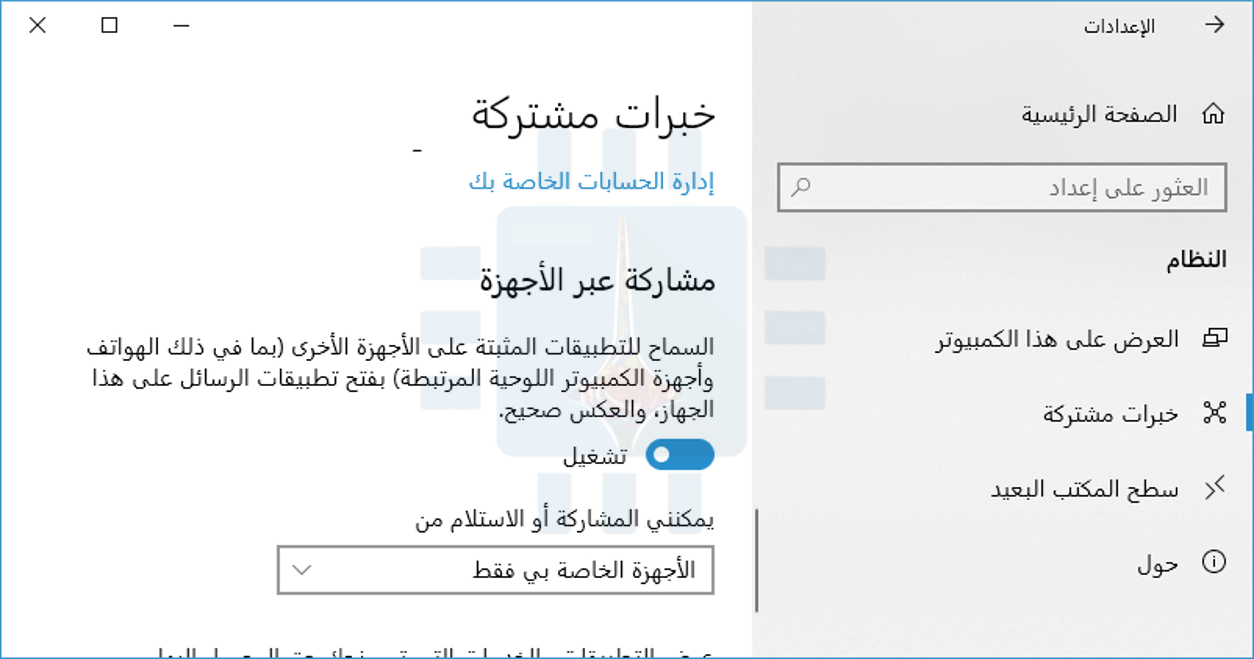
تتيح ميزة Shared Experiences خبرات مشتركة في Windows 10 للتطبيقات الموجودة على الهاتف والكمبيوتر الاتصال بسرعة مع بعضها البعض.

على سبيل المثال، هناك محرر نصوص بسيط يسمى Notepad U يتضمن قائمة إرسال إلى لنقل المستندات النصية بسرعة بين أجهزة كمبيوتر متعددة تعمل بنظام Windows 10.

يمكن استخدام هذه الميزة للتواصل بين الهاتف والكمبيوتر بطرق متنوعة ومثيرة للاهتمام، ولكننا لم نعد نستخدمها لأي شيء يتجاوز تطبيقات العرض البسيط.

يمكن أن تضيف مايكروسوفت Microsoft هذه الميزة في وورد Word وتطبيقات أوفيس Office الأخرى بحيث يمكنك إرسال المستندات بسرعة بين هاتفك وجهاز الكمبيوتر، ولكننا لم نشاهد هذه الميزة مضمنة في أي تطبيق من تطبيقات مايكروسوفت Microsoft.

إننا نتطلع إلى المزيد من ميزات الدمج بين الهاتف والكمبيوتر في تحديثات Windows 10. من الرائع أن تجعل مايكروسوفت Microsoft هذه الميزات أسهل في اكتشافها في تطبيق الهاتف.

مع ذلك، سيصاب مستخدمي آيفون iPhone بخيبة أمل، لأن العديد من ميزات التكامل الأكثر أناقة وقوة لا تتوفر إلا عند استخدام هاتف أندرويد Android مع الكمبيوتر الشخصي الذي يعمل بنظام Windows 10.

هذا لأن أبل Apple لا تسمح لمطوري التطبيقات بالوصول إلى نظام التشغيل iOS بشكل عميق، لذا لا يمكنهم فعل الكثير.

إذا كنت تريد تكاملاً عميقاً بين جهاز آيفون iPhone وجهاز كمبيوتر، فستقول أبل Apple أنه يجب عليك استخدام ميزات Continuity مع جهاز ماك Mac.

مقالات قد تعجبك:

كيفية تعطيل الإشعارات في نظام ويندوز 10
كيفية التغيير التلقائي لخلفية سطح المكتب في ويندوز 10 حسب التوقيت في اليوم
أسرع الطرق للبحث عن الملفات في ويندوز
ما الذي يجب فعله إذا وجدت آيفون أو آيباد ضائع؟
كيفية تفعيل أو إلغاء التحديثات التلقائية في آيفون وآيباد

ميزات في نظام ماك macOS يجب على ويندوز إضافتها

ذكرنا في مقالٍ سابق , بعض الميّزات التي يتمتع بها نظام ويندوز من مايكروسوفت , وغير موجودة في نظام ماك macOS  ..    بالطبع تعلم أن كلّ نظام تشغيل يجب أن يتمتّع بميّزات خاصّة به دون غيره من الأنظمة , ولكنّ المستخدم  سيفتقد بعض الميّزات عند التبديل من نظام لآخر ,

لذلك أليس من الأفضل أن تشترك أنظمة التشغيل ببعض الميّزات فيها ,التي لاقت استحسان كبير عند المستخدمين ؟ ..       اليوم سنكون منصفين ونتحدث أيضاً عن الميّزات التي يتمتّع بها نظام ماك دون نظام ويندوز ,والتّي يجب أن تفكّر مايكروسوفت بإضافتها إلى نظامها ! :

المعاينة السريعة للملفّات Quick Look :

في نظام ماك macOS , يتم توفير معاينة لأي ملف أو مستند أو صورة أو فيديو مهما كان, بمجرّد الضغط على زرّ المسطرة Space …  وهي واحدة من الميّزات الرائعة التي ستعتاد عليها سريعاً إذا كنت من مستخدمي نظام ماك ..

وقد تم إطلاق هذه الميزة في نظام ماك macOS منذ عام 2007 ,أيّ مضى على وجودها قرابة العشر سنوات , إلاّ أنّ مايكروسوفت لم تفكّر بإضافة هذه الميزة أبداً , حتى في نظام ويندوز 7 الذي تمّ إصداره عام 2009 أيّ بعد سنتين من إطلاق هذه الميزة في نظام ماك , فلما لا يمتلك مستخدمو ويندوز هذه الميزة الهامة ضمن نظامهم حتى الآن ؟

يمكنك إضافة هذه الميزة بنفسك باستخدام برنامج  QuickLook ، ,الّذي سيمكنك على الفور من معاينة أي ملف في ويندوز Windows , وهذا البرنامج مفتوح المصدر يعمل بشكل مماثل لعمل ميزة QuickLook في ماك  :بالطبع يتيح لك مسكشف ملفات ويندوز Windows’ File Explorer معاينة لبعض الأنواع من الملفات في النظام ولكنها ميزة غير شاملة ولا تقارن أبداً مع ميزة QuickLook في ماك .

عرض قوائم الملفات في الباحث Finder ,
(Column View in Finder) :

وهنا لا نتكلّم عن تطبيق الباحث (فايندر Finder ) ككلّ , بل تحديداً عن ميزة عرض قوائم الملفات , هذه القوائم تقوم بعرض الملفات إلى جانب محتوياتها مما يجعل العثور على الملف الذي تريده غاية في السّهولة ,حيث يمكنك التنقّل بين المجلدات والملفات التي تتضمّنها بسهولة باستخدام لوحة المفاتيح ,للعثور على الملف الذي تريده..

بالطبع هذه الميزة موجودة لدى ماك منذ زمن طويل , ومع ذلك لم تفكّر مايكروسوفت أبداً أن تقوم بتطبيقها في نظام ويندوز وإضافتها إلى مستكشف الملفات Windows Explorer.

النافذة المنبثقة لخيارات الأحرف المحرّكة (اللفظيّة) Popups For Accented Characters :

من السهل جداً كتابة الأحرف المحرّكة  Accented Characters باللغة الإنكليزية في نظام ماك ,فقط انقر مطولاً على الحرف وانتظر لتظهر نافذة الخيارات المنبثقة ..

الزوايا النشطة Hot Corners :

علينا القول أنّ هذه الميزة لم تلقى استحسان بعض مستخدمي ماك ,ربما بسبب عدم فهمهم طريقة تخصيص الميزة أو ما شابه , ولكننا نجد أنّ هذه الميزة مهمة ومفيدة في نظام التشغيل ماك ..

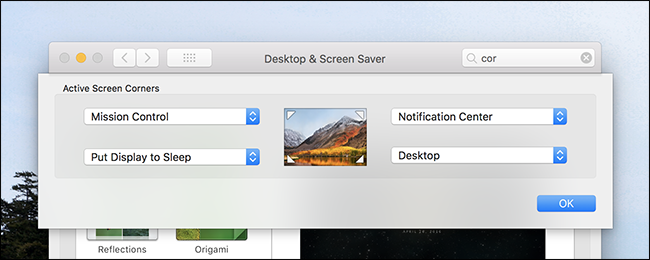
يمكن لمستخدمي Mac إعداد زوايا الشاشة النشطة Hot Corners في تفضيلات النظام > سطح المكتب وشاشة التوقّف واضغط على زرّ زوايا فعّالة :يمنحك زر ( زوايا فعالة ) خيارات لبدء شاشة التوقف أو إيقافها أو ضع شاشتك على وضع إسبات بتحريك المؤشر إلى إحدى زوايا الشاشة. حدد الخيار المطلوب من القائمة المنبثقة التي توازي الزاوية المحددة.

لا توجد هذه الميزة في نظام التشغيل ويندوز ,بل يوجد على مثيلها في نظام ويندوز 8 للاستفادة من زوايا الشاشة بالوصول السريع إلى الإعدادات أو التطبيقات ,ولكنها مربكة الاستخدام ولم تلقَ استحسان جميع المستخدمين أيضاً , ربما يعود السبب إلى انها ميزة ثابتة ولا يمكن تخصيصها ..

يمكنك تطبيق ميزة الزوايا الفعالة باستخدام برنامج WinXCorners وهو تطبيق مجاني يضيف ميزة زوايا الشاشة النشطة إلى نظام ويندوز 10 .

تفضيلات النظام System Preferences :

إعدادات النظام في ويندوز تعاني بشكل واضح من حالة فوضى , هناك لوحتان مختلفتان لإعداد النظام : لوحة التحكم وإعدادات الكومبيوتر ,في المقابل الإعدادات في نظام ماك مرتّبة في لوحة واحدة مع أيقونات تعبّر بشكل واضح عن وظيفة كلّ خيار ,وهناك شريط البحث الّذي سيأخذك لأي إعداد لا تصل إليه ضمن اللوحة مباشرة .. فما الذي كانت تفكّر به مايكروسوفت طول هذه الفترة من الإصدارات المتتالية من نظام ويندوز ,

ألم يكن جديراً بها أن تقوم بتحسين إعدادات النظام لتشمل خيارات مرتبة وواضحة في لوحة واحدة كما في نظام ماك ؟, لم يفت الأوان بعد ونظنّ أنه من الأفضل أن يتمّ أخذ هذه الميزة بعين الإعتبار .

مقالات قد تعجبك :

ميزات في نظام ويندوز يجب على آبل إضافتها
كيفية إجراء المكالمات هاتفية عبر جهاز ماك من خلال الآيفون
ما هي ملفات النظام الخاصة بويندوز؟ وأين توجد؟
كيفية تسريع جهاز الماك
ما هو وضع الفقدان في آيفون وآيباد وماك؟

ما البيانات التي يمكن الوصول إليها من هاتف أو حاسوب مسروق أو ضائع؟

فقدان الهاتف أو الكومبيوتر هو أمر سيئ جداً للغاية، ولكن الأهم من ذلك هو الأجوبة على هذه الأسئلة:

ماذا يحدث لبياناتك الشخصية؟ هل يستطيع اللص استخدام هاتفك أو جهازك اللوحي أو الكمبيوتر المحمول للوصول إلى تطبيقاتك وملفاتك؟

في الحقيقة، يعتمد ذلك على الجهاز الذي فقدته – للأسف، لا يتم تشفير معظم أجهزة كمبيوتر ويندوز Windows.

يمكن للصوص دائماً مسح جهازك والاستمرار في استخدامه – ما لم تقم بتمكين شيء ما مثل قفل التنشيط على أجهزة آيفون iPhone أو آيباد iPad – ولكن لا يمكنهم الحصول على بياناتك الشخصية إذا كان تخزين جهازك مشفّراً.

أجهزة iPhone و iPad:

يتم تشفير أجهزة آيفون iPhone أو آيباد iPad من قبل شركة آبل Apple بشكل آمن افتراضياً. لن يتمكن اللص من إلغاء قفل هاتفك بدون رمز المرور.

حتى إذا قمت بتسجيل الدخول عادةً باستخدام Touch ID أو Face ID ، فسيتم أيضاً تأمين هاتفك برمز مرور.

وبالطبع، إذا قمت بتعيين أجهزة آيفون iPhone أو آيباد iPad بحيث لا يتطلب رمز مرور أو كنت تستخدم رمزاً يسهل تخمينه – مثل 1234 أو 0000 – فقد يقوم اللص بإلغاء قفله بسهولة.

للتعرف على كيفية اختيار كلمة مرور قوية صعبة التخمين من قبل اللصوص، اقرأ مقالنا من خلال هذا الرابط، ولا تنسَ العودة لإكمال مقالنا الذي بدأت به.

مع ذلك، تظل بعض أنواع المعلومات الشخصية مرئية، حتى إذا كنت قمت بتأمين جهازك باستخدام رمز مرور.

على سبيل المثال، يمكن أن يرى اللص أي إشعارات تصل إلى هاتفك بدون إلغاء قفلها. باستخدام الإعدادات الافتراضية، فإن هذا يعني أن اللص سيشاهد الرسائل النصية الواردة – بما في ذلك الرسائل التي تحتوي على رموز تحقق SMS للدخول إلى حساباتك.

يمكنك إخفاء الإشعارات الحساسة من شاشة التأمين، ولكنها موجودة على شاشة التأمين افتراضياً. يمكن للص أيضاً ببساطة الرد على المكالمات الهاتفية الواردة إلى هاتفك.

يمكنك الانتقال إلى موقع بحث عن iPhone على جهاز آبل Apple لتحديد موقع أجهزة آيفون iPhone أو آيباد iPad المفقود عن بُعد.

لمنع اللص من استخدام جهازك، ضعه في وضع الفقدان Lost Mode. سيؤدي ذلك إلى تعطيل جميع الإشعارات والتنبيهات عليه.

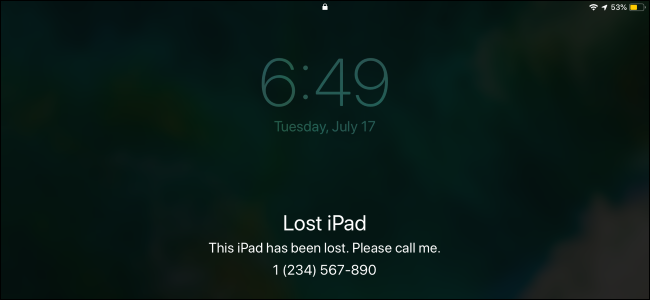
يتيح لك وضع الفقدان Lost Mode أيضاً كتابة رسالة تظهر على الهاتف أو الجهاز اللوحي – على سبيل المثال، يمكنك أن تطلب من الشخص الذي يعثر عليها أن يعيدها وأن تعرض رقم هاتف يمكنك الوصول إليه.

إذا كنت قد استسلمت من استعادة جهاز آيفون iPhone أو آيباد iPad ، فيمكنك – ويجب – مسحه عن بُعد.

حتى إذا كان بلا اتصال، فسيتم مسحه في المرة القادمة التي يظهر فيها على الإنترنت.

يمكن لتقنيات GrayKey أن تسمح لأقسام الشرطة والوكالات الحكومية الأخرى بتجاوز رمز المرور الخاص بك، لكن آبل Apple تقوم بإصلاح ذلك باستخدام وضع تقييد المحتوى عبر USB.

هواتف اندرويد:

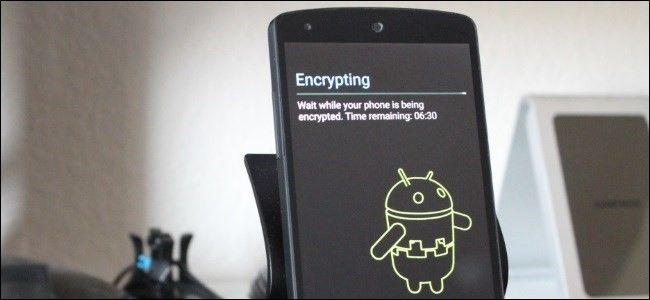
يتم تشفير هواتف أندرويد Android الحديثة بشكل افتراضي أيضاً. على وجه التحديد، مطلوب التشفير افتراضياً بدءً من إصدار Android 7.0 Nougat، والذي تم إصداره رسمياً في آب 2016.

طالما أن الهاتف الذي تستخدمه كان في الأصل مزوداً بـ Android Nougat أو إصداراً أحدث من أندرويد Android ، فهو بالتأكيد مشفر.

إذا كان هاتفك مزوداً في الأصل بإصدار قديم من أندرويد Android ولم تقم أبداً بتمكين التشفير، فقد لا يتم تشفير ذاكرة هاتفك وقد يكون من الممكن أن يقوم اللصوص بإخراج بياناتك منه.

حتى إذا كان هاتفك يعمل حالياً بنظام التشغيل Android 7.0 أو إصدار أحدث، فقد لا يتم تشفيره إذا كان قد تم تشغيل إصدار قديم من أندرويد Android في الأصل.

بالطبع، يساعد هذا التشفير فقط إذا كنت تستخدم رقم تعريف شخصي PIN آمن أو عبارة مرور لحماية جهازك.

إذا كنت لا تستخدم رقم التعريف الشخصي أو كنت تستخدم شيئاً يسهل تخمينه – مثل 1234 – يمكن لص بسهولة الوصول إلى جهازك.

تماماً مثل آيفون iPhone، سيستمر هاتف أندرويد Android في عرض الإشعارات على شاشة التأمين.

قد يؤدي ذلك إلى كشف الرسائل النصية الحساسة، على سبيل المثال، إلا إذا أخفيت الإشعارات الحساسة من شاشة التأمين.

يمكنك استخدام ميزة العثور على جهازي من غوغل Google لتحديد موقع هاتف أندرويد Android المفقود عن بُعد.

تتيح لك هذه الأداة أيضاً قفل جهازك لإيقاف اللص من رؤية الإشعارات، ومسحه عن بُعد لضمان إزالة بياناتك الشخصية من الهاتف.

أجهزة الكمبيوتر ذات نظام تشغيل ويندوز:

تواجه معظم أجهزة الكمبيوتر التي تعمل بنظام التشغيل ويندوز Windows مشكلات في حالة سرقتها من أي وقت مضى.

لا يزال نظام Windows 10 هو نظام التشغيل الحديث الوحيد الذي لا يوفر التشفير لجميع المستخدمين، وكان نظاما التشغيل Windows 7 و 8 أسوأ من ذلك.

هناك فرصة جيدة جداً لكون وحدة تخزين جهاز الكمبيوتر الذي يعمل بنظام ويندوز Windows غير مشفرة، مما يعني أن أي شخص يسرق جهاز ويندوز Windows يمكنه الوصول إلى ملفاتك الخاصة ببساطة عن طريق تشغيل نظام تشغيل آخر عليه أو سحب محرك الأقراص الداخلي ووضعه في كمبيوتر آخر.

إذا كنت تستخدم الإصدار Professional أو Enterprise أو Education من أنظمة التشغيل Windows 7 أو 8 أو 10، فيمكنك تمكين ميزة التشفير BitLocker الاختياري لحماية جهازك.

إذا كنت تستخدم هذه الإصدارات الأكثر تكلفة من ويندوز Windows وقمت بإعداد BitLocker، فستكون بياناتك آمنة – على افتراض أنك استخدمت كلمة مرور قوية.

يمكنك التحقق مما إذا كان BitLocker قيد الاستخدام على كمبيوترك الشخصي من خلال التوجه إلى الإعدادات (يمكن ذلك بسهولة عن طريق النقر على قائمة ابدأ واختيار رمز المسنّن الواضح في لقطة الشاشة أدناه).

الآن توجه إلى النظام والأمان.

بعد ذلك انقر على تشفير المحرك باستخدام BitLocker. قد تحتاج للتمرير إلى أسفل لإيجاد هذا الخيار (إذا لم يظهر لك الخيار، فأنت تستخدم إصداراً منزلياً من ويندوز Windows).

إذا كنت تستخدم إصداراً منزلياً من Windows 7 أو 8 أو 10، فلا توجد طريقة لاستخدام التشفير القياسي لـ BitLocker.

تحتوي بعض أجهزة الكمبيوتر الحديثة التي يتم شحنها مع Windows 8.1 أو 10 على إصدار خاص محدود من BitLocker كان يسمى أصلاً Device Encryption.

سيقوم هذا تلقائياً بتشفير التخزين – ولكن فقط إذا قمت بتسجيل الدخول باستخدام حساب مايكروسوفت Microsoft.

لا تتوفر ميزة التشفير هذه على كل أجهزة الكمبيوتر التي تعمل بنظام Windows 8.1 و 10 ، ولكن فقط على أجهزة الكمبيوتر المزودة بأجهزة هاردوير معينة.

يمكنك التحقق مما إذا كان Device Encryption متاحاً على جهاز الكمبيوتر من خلال التوجه إلى الإعدادات (انقر على زر المسنن في قائمة ابدأ) ثم انقر على خيار النظام.

بعدها توجه إلى علامة التبويب حول في جهة اليمين.

ابحث عن رسالة حول Device Encryption. إذا كنت لا ترى هذا القسم، فإن جهاز الكمبيوتر لا يدعمه.

إذا كنت تستخدم إصداراً منزلياً من ويندوز Windows، فيمكنك أيضاً تجربة أدوات تشفير خارجية مثل VeraCrypt أو دفع 100 دولار للترقية من الإصدار المنزلي Home إلى الإصدار الاحترافي Professional للحصول على ميزة التشفير BitLocker.

تتمثل الأخبار السيئة في أنه ما لم تقم بنفسك بتمكين التشفير باستخدام BitLocker أو إذا كان لديك ميزة التشفير هذه مضمنة في كمبيوترك الشخصي الذي يعمل بنظام Windows 10 ، فمن المحتمل أن تكون وحدة التخزين الداخلية للكمبيوتر غير مشفرة وأن ملفاته ستكون في متناول اللصوص.

إذا كان جهازك يعمل بنظام التشغيل Windows 10 ، فيمكنك استخدام أداة العثور على جهازي من مايكروسوفت Microsoft لتتبعها – بفرض أن ميزة العثور على جهازي تم تمكينها على جهاز الكمبيوتر قبل فقدانها.

نعتقد أن مايكروسوفت Microsoft يجب أن تقوم بتمكين التشفير بشكل افتراضي للجميع. لسوء الحظ، لم يحدث ذلك، ومن بين الأجهزة الحديثة، أجهزة الكمبيوتر التي تعمل بنظام ويندوز Windows تكون عرضة بشكل فريد لسرقة البيانات ما لم يتم تمكين BitLocker.

أجهزة ماك:

قامت شركة آبل Apple بتشفير وحدة تخزين ماك Mac بشكل افتراضي باستخدام FileVault منذ الإصدار OS X 10.10 Yosemite ، والذي تم إطلاقه في عام 2014.

يكاد يكون من المؤكد تشفير القرص الداخلي لنظام ماك Mac مع FileVault، والذي يمنع أي شخص من الوصول إلى ملفاتك دون معرفة كلمة مرور ماك Mac.

يمكنك التحقق مرة أخرى مما إذا كان نظام تشفير ماك Mac مشفراً من خلال التوجه إلى Apple menu > System Preferences > System & Privacy > FileVault.

بالطبع، يفترض هذا أن جهاز MacBook محمي بكلمة مرور. إذا كنت تستخدم كلمة مرور ضعيفة للغاية يسهل تخمينها أو قمت بإعداد تسجيل الدخول التلقائي، يمكن للصوص الوصول بسهولة.

إذا قمت بتمكين ميزة Find My Mac ، فيمكنك استخدام أداة Apple Find My iPhone (نعم ، تُظهِر أجهزة Macs فيه أيضاً) لقفل جهاز Mac ومحو بياناته عن بُعد.

سيعمل رمز المرور الذي قمت بتحديده عند قفل جهاز ماك Mac على منع اللص من إعادة ضبط جهاز ماك Mac واستخدامه كجهاز خاص به.

أجهزة كروم بوك:

تحتوي أجهزة كروم بوك Chromebook دائماً على سعة تخزين مشفرة، لذلك لن يتمكن اللص من تسجيل الدخول والوصول إلى بياناتك دون استخدام كلمة مرور حسابك في غوغل Google أو رقم التعريف الشخصي PIN الذي تستخدمه لإلغاء قفل جهاز كروم بوك Chromebook.

يمكن للسارق تسجيل الدخول باستخدام حساب آخر في غوغل Google، أو تسجيل الدخول إلى حساب الضيف، أو محو كروم بوك Chromebook وإعداده من البداية، ولكن لن يتمكن من الوصول إلى بياناتك الشخصية.

يفترض هذا أن حساب غوغل Google لديه كلمة مرور جيدة وليس شيئاً مثل كلمة المرور الضعيفة أو Letmein، بالطبع.

لابتوبات لينوكس:

إذا كنت تقوم بتشغيل لينوكس Linux على الكمبيوتر المحمول، فستكون عملية تشفيره تعتمد على الخيارات التي اخترتها أثناء تثبيت توزيعة لينوكس Linux التي تختارها.

تمكنك معظم توزيعات لينوكس Linux الحديثة، بما في ذلك Ubuntu، من تمكين تشفير القرص أثناء عملية التثبيت، ويتم تأمين هذا التشفير باستخدام كلمة مرور حساب مستخدم لينوكس Linux العادية أو باستخدام عبارة مرور التشفير الخاصة التي تكتبها عند تشغيل الكمبيوتر.

مع ذلك، لا يتم تمكين خيار التشفير هذا بشكل افتراضي – فهو لا يعمل على Ubuntu. إذا لم تختر تمكينه، فلن يستخدم نظام لينوكس Linux تخزيناً مشفراً.

بافتراض أنك قمت بتمكين التشفير أثناء تثبيت توزيعة لينوكس Linux، يجب حماية بياناتك – طالما أنك استخدمت كلمة مرور آمنة يصعب تخمينها.

أجهزة الكمبيوتر المحمولة هي أكثر عرضة في وضع النوم:

هناك اعتبار آخر لأجهزة الكمبيوتر المحمولة: إذا كان الكمبيوتر المحمول قيد التشغيل ولكن في وضع السكون، فسيتم تخزين مفتاح التشفير في ذاكرته.

من الناحية النظرية، يمكن للمهاجم تنفيذ ما يسمى بـ Cold boot attack، وإعادة تعيين جهازك بسرعة وتمهيد نظام تشغيل آخر من محرك أقراص USB للاستيلاء على مفتاح التشفير من الذاكرة قبل محوه.

معظم اللصوص لن يفكروا حتى في هجوم كهذا، لأنه متطور للغاية. مع ذلك، إذا كنت قلقاً بشدة من التجسس على الشركات أو الوكالات الحكومية، فمن الأسهل إغلاق الكمبيوتر المحمول عندما لا تستخدمه بدلاً من تركه في وضع السكون.

قد ترغب فقط في إيقاف تشغيله عند نقله إلى مكان عام أو في مكان آخر تشعر بالقلق من احتمال سرقته. سيعمل هذا على ضمان عدم وجود مفتاح التشفير في الذاكرة.

مقالات قد تعجبك:

فيسبوك قادر على جمع بياناتك حتى بعد حذف حسابك
كيفية استعادة كلمة مرور حساب LinkedIn المنسية
كيفية معرفة إن كان حساب فيسبوك مخترقاً؟ وكيفية استعادته؟
كيفية وضع مجلد تطبيقات في شريط الوصول السريع في آيفون
أسباب وحلول مشاكل الشحن في آيفون وآيباد
كيفية استعادة مفتاح تفعيل ويندوز أو أوفيس بعد ضياعه

كيفية حذف جميع الصور في آيفون أو آيباد بسهولة

بصرف النظر عن حجم سعة التخزين في هاتفك، فستتعرض إلى نفاد المساحة عاجلاً أم آجلاً.

عندما تبدأ في الحصول على تحذيرات تخزين منخفضة، فلديك خياران: التوقف عن التقاط الصور أو توفير مساحة أكبر عن طريق حذف الصور التي لا تريدها بعد الآن.

لإخلاء بعض المساحة، يمكنك المرور من خلال ألبوم الكاميرا وحذف الصور واحدة تلو الأخرى. ولكن هذه العملية تستغرق وقتاً طويلاً.

يمكنك حذف جميع صورك في وقت واحد بشكل أسرع وأسهل للحصول على بداية جديدة. إليك كيفية حذف جميع صورك على آيفون iPhone أو آيباد iPad في بضع خطوات سهلة.

هام: قبل أن تبدأ بالطبع، تأكد من الاحتفاظ بنسخة احتياطية من أي صور لا تريد فقدها نهائياً.

يمكنك استخدام خدمة التخزين السحابي – مثل درايف iDrive أو غوغل درايف Google Drive أو دروبوكس  Dropbox أو OneDrive – لهذا، ولكن يجب عليك توخي الحذر.

عندما تقوم بمزامنة الملفات مع جهاز تخزين سحابي، فإن حذفها على جهاز آيفون iPhone أو آيباد iPad سيؤدي إلى مزامنة هذا الحذف مع محرك التخزين في السحاب.

لذا، عند حذفها على جهازك، سيتم حذفها في مساحة التخزين السحابية أيضاً. لهذا السبب، من الأفضل اتخاذ الخطوة الإضافية لتنزيل هذه الصور التي تمت مزامنتها من سعة التخزين في السحاب إلى جهاز الكمبيوتر أو محرك الأقراص الفعلي للتأكد من الاحتفاظ بنسخة احتياطية جيدة منها.

بالطبع، يمكنك أيضاً توصيل جهازك بجهاز الكمبيوتر باستخدام كابل USB، ونسخها يدوياً.

كيفية حذف جميع الصور:

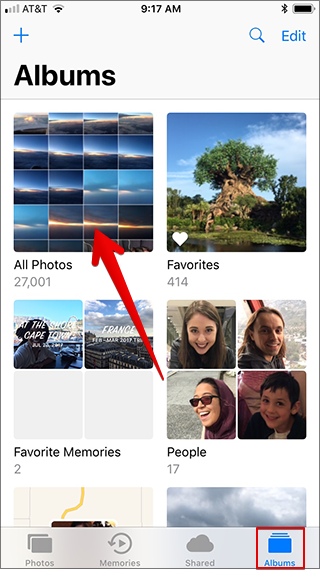
ابدأ بإطلاق تطبيق الصور Photos. في علامة التبويب الألبومات Albums  ، حدد مجلد كل الصور All Photos.

سترى مجموعة من جميع صورك تحتوي على أحدث الصور في الجزء السفلي من الشاشة. في الزاوية العلوية اليمنى، انقر على خيار تحديد Select.

لسوء الحظ، ليس لدى iOS11 خيار تحديد الكل Select All. مع ذلك، لا يزال بإمكانك اختيار الصور بشكل كبير بسهولة.

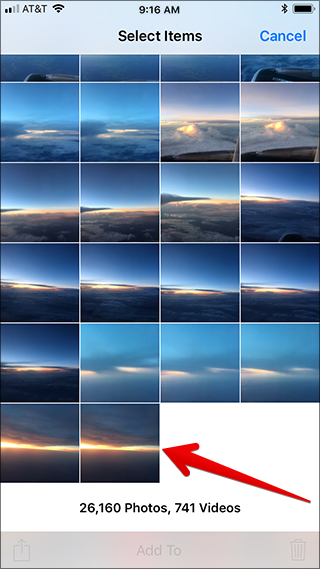
في صفحة تحديد العناصر Select Items ، انقر مع الاستمرار على آخر صورة في ألبوم الكاميرا.

مع الضغط باستمرار بإصبعك، اسحب لأعلى ولليسار لتحديد صور إضافية. استمر في التمرير سريعاً حتى يتم تحديد جميع صورك (سيتم التمرير على الشاشة أثناء قيامك بذلك).

تعرض الصور المحددة رمز علامة اختيار باللون الأزرق في الزاوية اليمنى السفلى. بعد تحديد جميع صورك، انقر على رمز سلة المهملات في الركن السفلي الأيمن من الشاشة.

سترى تحذيراً يسألك عما إذا كنت متأكداً من أنك تريد حذف الصور المحددة. اضغط على خيار حذف # عناصر أو بالإنكليزية: Delete # Items حيث # هو عدد العناصر التي قمت بتحديدها.

تُعِد شركة آبل Apple أمراً رائعاً في التأكد من عدم حذف صورك عن طريق الخطأ، لذلك يجب عليك إجراء خطوة أخرى لجعل تغييراتك تأخذ مفعولها.

في علامة التبويب الألبومات Albums، افتح مجلد المحذوفة حديثاً Recently Deleted (عادةً ما يكون بالقرب من أسفل الصفحة).

في هذا المجلد، سترى جميع الصور التي حذفتها للتو مع أي صور أخرى حذفتها خلال الثلاثين يوماً الماضية.

تحتوي كل صورة على ملصق # أيام (# Days) يشير إلى المدة التي سيتم تخزينها فيها في مجلد المحذوفة حديثاً Recently Deleted قبل حذفها نهائياً.

ما لم يتم استعادة هذه الصور يدوياً، سيتم تلقائياً إزالتها نهائياً من السعة التخزينية عندما يصل العد التنازلي لليوم إلى الصفر.

انقر على تحديد Select في الركن العلوي الأيمن من صفحة المحذوفة حديثاً Recently Deleted.

اضغط على حذف الكل Delete All في الزاوية السفلية اليسرى من الشاشة.

سترى تحذيراً بأنه لا يمكن التراجع عن هذا الإجراء. انقر على حذف # عناصر (Delete # Items) لحذف صورك نهائياً.

كيفية حذف الصور على جميع الأجهزة:

إذا كان لديك إمكانية الوصول إلى جهاز ماك Mac ، فهناك طريقة أسهل لحذف جميع صور آيفون iPhone أو آيباد iPad غير المرغوب فيها مرة واحدة – حتى من أجهزة متعددة تمت مزامنتها معها.

افتح تطبيق الصور Photos على سطح المكتب على جهاز ماك Mac. إذا قمت بإعداد iCloud لمزامنة هاتفك وسطح المكتب، فيجب أن تظهر جميع صورك في قائمة التطبيق.

اضغط على Command + A على لوحة المفاتيح لاختيار كل صورك.

مع تحديد صورك، انقر بزر الماوس الأيمن في منطقة عرض الصور. انقر فوق الخيار حذف # عناصر (Delete # Items).

تظهر رسالة تحذير، مما يتيح لك معرفة أن هذا سيؤدي إلى محو صورك على جميع أجهزتك المتزامنة. انقر فوق الزر حذف Delete.

الخيار الأقوى:

يمكنك أيضاً حذف جميع صورك على جهاز معين عن طريق إعادة تعيين هذا الجهاز ببساطة. يؤدي هذا إلى محو جميع بياناتك الشخصية – بما في ذلك الصور ومقاطع الفيديو والتطبيقات – من هاتفك وإعادتها إلى حالة جديدة تماماً.

لاحظ أن هذا الإجراء لن يحذف الصور أيضاً من خدمات التخزين السحابي المتزامنة.

إذا كنت تستعد لبيع هاتفك أو إرساله إلى آبل Apple لإجراء الإصلاحات، فهذه هي أفضل طريقة لحذف كل شيء في وقت واحد وحماية خصوصياتك.

مقالات قد تعجبك:

كيفية وضع مجلد تطبيقات في شريط الوصول السريع في آيفون
أسباب وحلول مشاكل الشحن في آيفون وآيباد
ما هو وضع الفقدان في آيفون وآيباد وماك؟
أفضل تطبيقات التصوير الاحترافي لهواتف آيفون
لما جودة الصوت في هواتف آيفون أفضل من هواتف أندرويد؟
ما هو أفضل مضاد فيروسات لأجهزة آيفون ؟