بحث صور جوجل Google Image Search طريقة رائعة للعثور على صورة مشابهة لتلك التي لديك بالفعل أو لمساعدتك في تعقب المصدر الأصلي لصورة ما على الإنترنت أو إيجاد نسخة مختلفة الحجم أو مختلفة الجودة عن الصورة التي لديك.
ف إليك كيفية القيام بذلك لسواء أكنت تستخدم جهاز الحاسوب أو اللابتوب أو كنت تستخدم جهازك الهاتف.
إذا كنت تريد البحث عن صورة تظهر على موقع ويب ، فيمكنك ببساطة إضافة رابط الصورة Image URL إلى بحث صور جوجل Google image search. انتبه هنا، إنك تحتاج إلى الرابط URL الخاص بالصورة نفسها ، وليس فقط عنوان الصفحة التي تظهر عليها الصورة.
للقيام بذلك، على موقع الويب ، انقر بزر الماوس الأيمن فوق الصورة ، ثم انقر فوق الأمر نسخ عنوان الصورة Copy Image Location. هذا ينسخ عنوان URL للصورة نفسها إلى الحافظة الخاصة بك.
توجه إلى صفحة صور دوجل Google Images ، ثم انقر على زر البحث بحسب الصورة Search By Image (أيقونة الكاميرا).
في علامة التبويب لصق عنوان URL صورة أو Paste Image URL ، انقر بزر الماوس الأيمن في الحقل ، ثم اختر أمر لصق Paste (أو اضغط Ctrl + V على Windows أو Command + V على Mac) للصق عنوان URL الذي نسخته سابقاً.
بعد لصق عنوان الصورة URL ، انقر على الزر البحث بحسب الصور. Search By Image، يجب على جوجل Google إرجاع النتائج بسرعة.
أيضًا ، إذا كنت تستخدم متصفح كروم Chrome ، فسيكون هذا الإجراء أكثر سهولة. كل ما عليك فعله هو النقر بزر الماوس الأيمن فوق أي صورة على موقع ويب ، ثم اختيار أمر بحث على Google عن صورة أو Search Google For Image.
إذا كنت قد حصلت على نسخة محلية من إحدى الصور (ربما أنزلتها في وقت ما ونسيت مصدرها) ، فيمكنك تحميلها على جوجل Google لإجراء بحث عن الصور.
توجه إلى صفحة صور جوجل Google Images ، ثم انقر على زر البحث بحسب الصور Search By Image (أيقونة الكاميرا).
في هذه المرة ، انتقل إلى علامة التبويب تحميل صورة Upload An Image.
يمكنك تحميل صورة من خلال استعراض ملفاتك و اختيارها. انقر فوق الزر اختيار ملفBrowse لتحديد صورة على جهازك الكمبيوتر ، ابحث عن الصورة التي تريد تحميلها واخترها ، ثم انقر فوق الزر فتح Open.
أو يمكنك تحميل صورة عن طريق سحبها Dragging من أي مكان في جهازك الكمبيوتر إلى علامة التبويب هذه مباشرةً.
بعد تحميل الصور ، ستتم إعادة توجيهك إلى صفحة النتائج مع أفضل تخمين لهذه الصورة Best Guess For This Image من جوجل Google وقائمة بمواقع الويب التي تظهر عليها الصورة.
البحث بحسب الصور على هاتفك:
بالطبع، كما بالنسبة لجهاز الحاسوب، فيمكنك أيضاً أن تفتح صفحة صور جوجل Google Images من أي منصفح إنترنت لديك
وبنفس الطريقة التي تحدثنا عنها سابقاً، يمكنك زيارة أي موقع، ومن ثم النقر على أي صورة ضمن الموقع، واختيار نسخ الرابط Copy URL
بالعودة إلى صفحة صور جوجل Google Imsges، قم بلصق Paste عنوان الرابط الذي قمت بنسخه، ثم اضغط على أيقونة البحث.
سيأخذك جوجل إلى الصور Images، و سيظهر لك خيار لمطابقة الصور، جرب بحث بحسب الصورةأو Search By Image
بالنقر عليها، سوف يعيد لك النتائج كما تحدثنا أعلاه، سوف يحاول ان يحدد نوع الصورة، و ما الأحجام التي تتوفر بها، و المصدر أو موقع الويب الأصلي الذي توجد عليه الصورة
كما على الحاسوب، يوفر عليك متصفح كروم Chrome العناء، من خلال خاصية البحث في Google عن هذه الصورةأو Google For Image والتي تظهر لك بمجرد النقر المستمر على الصورة.
عند النقر عليها سيقوم جوجل Google مباشرة بالبحث بحسب الصورة
البحث بحسب صورة موجودة مسبقاً على هاتفك:
لتقوم بذلك فأنت مضطر إلى استخدام نسخة موقع الكمبيوتر من محرك بحث الصور، يتيح لك متصفح كروم Chrome على هاتفك، خيار العرض بإصدار سطح المكتبأو Site Desktop
الذي يجعل من بحث جوجل Google على الهاتف مطابقاً للبحث على جهاز الكمبيوتر Desktop
وهنا يمكنك المتابعة بنفس الخطوات التي تكلمنا عنها سابقاً.
أخيراً، سواء أكنت تبحث عن المصدر الأصلي للصور ، أو كنت تريد فقط النظر إلى صور أخرى شبيهة بالصورة التي عثرت عليها ، أو تريد أن تحصل على نسخة من الصورة التي لديك لكن بجودة أفضل، فإن صور جوجل Google Images تجعل الأمر سهلاً للغاية.
تحتاج جميع أجهزة الكمبيوتر، من اللوحة الأم Motherboard إلى كاميرا الويب Webcam، إلى برامج تشغيل (أو ما يسمى بالتعريفات) حتى تعمل بشكل صحيح.
فيما يلي كيفية تنزيل برامج تشغيل الأجهزة الرسمية للأجهزة، سواء كنت تستخدم نظام التشغيل Windows 10 أو 7.
إجرائيات نظام التشغيل ويندوز التلقائية لتحميل التعريفات:
إذا كان جهاز الكمبيوتر والأجهزة المتصلة به تعمل بشكل صحيح، فربما لا تحتاج إلى تنزيل برامج التشغيل.
عند تثبيت ويندوز Windows على جهاز كمبيوتر أو توصيل جهاز طرفي بالكمبيوتر، يقوم ويندوز Windows تلقائياً بتنزيل برامج التشغيل المناسبة وتثبيتها.
تقوم جهات تصنيع الأجهزة بتحميل برامج التشغيل الرسمية هذه إلى تحديثات ويندوز Windows Update بحيث يمكن لـ ويندوز Windows تثبيتها تلقائياً دون الحاجة لترك الأمر للمستخدم.
يتم تقديم أي تحديثات مهمة عبر تحديثات ويندوز Windows Update أيضاً. هذه هي الطريقة الأكثر أماناً لتحديث برامج التشغيل الخاصة بالجهاز على ويندوز Windows، نظراً لأنها تخضع لاختبار شامل إلى حد كبير من قِبل مايكروسوفت Microsoft.
يحتوي تحديث ويندوز Windows Update على المزيد من برامج التشغيل على Windows 10، لذا يعمل هذا بشكل أفضل على أنظمة Windows 10.
ولكن حتى أجهزة Windows 7 يمكنها الحصول على العديد من برامج التشغيل (التعريفات) من خلال تحديث ويندوز Windows Update.
في بعض الحالات، ستحتاج إلى تنزيل برامج التشغيل الرسمية مباشرة من الشركة المصنعة بدلاً من مايكروسوفت Microsoft.
إذا كنت قد قمت للتو بتثبيت ويندوز Windows على جهاز كمبيوتر أو توصيله بأحد الأجهزة الطرفية ولاحظت أن شيئاً ما لا يعمل بشكل صحيح، فقد حان الوقت للحصول على برامج التشغيل الرسمية من موقع تحميل الشركة المصنعة.
ربما تحتاج إلى أداة مساعدة للأجهزة غير مضمنة في برامج تشغيل ويندوز Windows القياسية – على سبيل المثال، قد تشتمل لوحات اللمس أو برامج تشغيل الماوس على لوحات تحكم مع إعدادات إضافية إذا حصلت عليها من الشركة المصنعة – هذا سبب جيد للحصول عليها من الشركة المصنعة.
كما نوصي أيضاً بتثبيت أحدث برامج تشغيل الرسوميات لأجهزة NVIDIA أو AMD أو Intel الرسومية الخاصة بنظام التشغيل إذا كنت تلعب ألعاب الكمبيوتر الشخصي.
تميل برامج التشغيل المتوفرة من تحديث ويندوز Windows Update إلى القدم شيئاً فشيئاً، وهذا يعني أنها لن تعمل بشكل جيد مع الألعاب الأحدث.
لا تحتوي برامج تشغيل ويندوز Windows على أدوات مفيدة مثل NVIDIA GeForce Experience و AMD ReLive التي تحصل عليها من الشركة المصنعة أيضاً.
تتيح لك هذه الأدوات تحسين الألعاب المثبتة في الجهاز، وتسجيل أسلوب اللعب، والتقاط لقطات الشاشة، وتحديث برامج تشغيل الرسوميات بسهولة في المستقبل.
ستحتاج إلى الشركة المصنعة ورقم الطراز الخاص بجهازك:
لتنزيل برنامج تشغيل يدوياً لأحد الأجهزة، ستحتاج إلى معرفة الشركة المصنعة للجهاز بالإضافة إلى رقم الطراز الخاص به.
تتم طباعة هذه المعلومات على عبوة الجهاز، وعلى أي إيصالات مرفقة به، وغالبا حتى على الجهاز نفسه إذا نظرت بعناية.
يمكن أيضاً تنزيل الإصدار المجاني من Speccy، والذي يمكن أن يعرض لك هذه المعلومات حول العديد من الأجهزة.
إذا قمت بشراء جهاز كمبيوتر سطح مكتب أو كمبيوتر محمول، فما عليك سوى معرفة الشركة المصنعة ورقم طراز الكمبيوتر.
على سبيل المثال، إذا كنت بحاجة إلى برنامج تشغيل تعريف لبطاقة واي فاي Wi-Fi لطراز Dell XPS 13 (طراز 2018)، فلن تحتاج إلى معرفة ما هو جهاز واي فاي Wi-Fi الداخلي.
ما عليك سوى التوجه إلى موقع Dell، والبحث عن صفحة XPS 13 (طراز 2018)، وتنزيل برنامج تشغيل واي فاي Wi-Fi لجهاز الكمبيوتر هذا.
غالباً ما تتم طباعة اسم الطراز ورقمه على ملصق في مكان ما على جهاز الكمبيوتر نفسه، كما يجب أن يكونا على أي صندوق أو إيصال مرفق به.
بالطبع، إذا قمت بتجميع حاسوب الشخصي، فستحتاج إلى معرفة المكونات الداخلية التي استخدمتها.
عندها سيتعين عليك الحصول على كل برامج تشغيل مكونات الأجهزة من موقع الويب الخاص بالشركة المصنعة.
كيفية التعرف على جهاز في ويندوز:
يمكن استخدام إدارة الأجهزةTask manager لعرض الأجهزة المتصلة بالكمبيوتر.
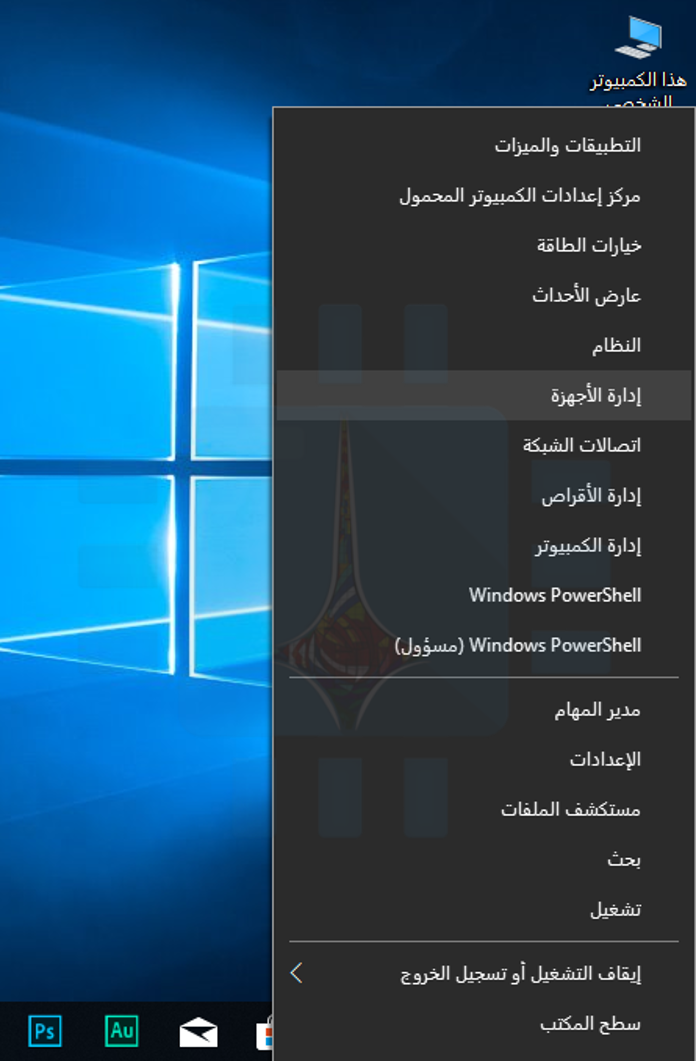
لفتحه على Windows 10، انقر بزر الماوس الأيمن فوق الزر ابدأ، ثم حدد الخيار إدارة الأجهزة.
لفتحه على Windows 7، اضغط على Windows + R، اكتب devmgmt.msc في المربع، ثم اضغط على Enter.
انظر عبر قائمة الأجهزة في نافذة إدارة الأجهزة للعثور على أسماء الأجهزة المتصلة بالكمبيوتر. هذه الأسماء سوف تساعدك على العثور على برامج التشغيل الخاصة بهم.
إذا كنت ترى أي أجهزة غير معروفةUnknown devices، فهذه أجهزة لا تعمل بشكل صحيح نظراً لعدم تثبيت أي برنامج تشغيل على الإطلاق.
يمكن غالباً تعريف جهاز غير معروف بالنظر إلى معرف الجهاز الخاص به.
تحميل برنامج التشغيل الرسمي:
ننصح بالحصول على برامج التشغيل مباشرة من المواقع الرسمية للشركة المصنعة للأجهزة. تخطى تطبيقات تنزيل برنامج التشغيل المخادعة التي قد تراها عبر الإنترنت.
ملاحظة: بالنسبة لطريقة التثبيت فهي سهلة، فبمجرد فتح الملف الخاص ببرنامج التشغيل (التعريف) سيرشدك تلقائياً إلى طريقة التثبيت.
فيما يلي قائمة بالأماكن الرسمية للحصول على برامج التشغيل:
توفر شركة Acer برامج تشغيل لأجهزة Aspire و Predator و TravelMate وغيرها من أجهزة الكمبيوتر بالإضافة إلى العديد من ملحقات Acer.
يمكن لمستخدمي Alienware الحصول على برنامج تشغيل من موقع Dell على الويب، حيث تمتلك Dell علامة Alienware التجارية.
تقدم AMD تنزيلات برامج التشغيل لوحدات معالجة الرسوميات Radeon وكذلك وحدات AMDAPUs مثل Ryzen التي تتضمن رسومات Radeon.
كما يستضيف موقع AMD أيضاً برامج تشغيل الشرائح التي قد تحتاجها للوحات الأم Motherboards المزودة بشرائح AMD – بكلمات أخرى، إذا كان النظام لديك يحتوي على وحدة المعالجة المركزية AMD.
توفر Apple برنامج دعم Boot Camp الذي يحتوي على برامج تشغيل ويندوز Windows لأجهزة Mac الخاصة به، بافتراض أنك تقوم بتشغيل ويندوز Windows على Mac الخاص بك عبر Boot Camp.
تستضيف ASUS برامج تشغيل لأجهزة الكمبيوتر المحمول وأجهزة الكمبيوتر المكتبية مثل منتجات ZenBook و Republic of Gamers (ROG)، بالإضافة إلى غيرها من معدات ASUS.
تقدم Brother مجموعة متنوعة من برامج التشغيل للطابعات وأجهزة الفاكس والماسحات الضوئية.
يوفر موقع Canon الإلكتروني برامج تشغيل للكاميرات الرقمية والطابعات والماسحات الضوئية.
يوفر لك موقع Corsair التعريفات اللازمة للمرافق المادية التي تنتجها، كتعريفات ماوسات الألعاب، لوحة المفاتيح، وسماعات الرأس.
يوفر Creative تنزيلات التعاريف الخاصة به لأجهزة مكبر الصوت والأجهزة الطرفية الأخرى.
توفر Dell برامج تشغيل لمنتجاتها من الطراز Inspiron و Latitude و XPS ومنتجات الكمبيوتر الأخرى المتاحة عبر الإنترنت، بالإضافة إلى برامج التشغيل الخاصة بأي منتجات لـ Dell أخرى قد تكون لديك.
تقدم شركة Epson على موقعها الإلكتروني تنزيلات للطابعات والماسحات الضوئية والمشاريع وغيرها من الأجهزة الأخرى.
توفر HP برامج تشغيل لخطوط إنتاجها: Pavilion و EliteBook و ProBook و Envy و Omen وغيرها من أجهزة الكمبيوتر بالإضافة إلى طابعات HP ومنتجات أخرى.
توفر Intel تنزيلات برامج التشغيل لكل شيء بدءاً من رسوميات إنتلIntel المدمجة إلى أجهزة واي فاي Wi-Fi ووحدات تحكم إيثرنت Ethernet واللوحات الأم المزودة بشرائح إنتل Intel ومجموعة محركات الأقراص الصلبة من إنتل Intel.
قد تحتاج إلى التخلص من بعض القيود لتثبيت أحدث برامج تشغيل الرسوميات إنتل Intel في حالة محاولة الشركة المصنعة للكمبيوتر إيقافك.
تستضيف Lenovo تنزيل برنامج التشغيل لجهاز ThinkPad و IdeaPad و Yoga وغيرها من أجهزة الكمبيوتر بالإضافة إلى ملحقات Lenovo الأخرى.
يقدم موقع Logitech الإلكتروني تنزيلات للماوسات ولوحات المفاتيح وكاميرات الويب والأجهزة الطرفية الأخرى.
تقدم Microsoft تنزيلات برامج التشغيل لمنتجات مثل أجهزة الماوس ولوحات المفاتيح من مايكروسوفت Microsoft.
بالنسبة لأجهزة Surface، تقوم مايكروسوفت Microsoft عادةً بتوزيع برامج التشغيل فقط من خلال Windows Update.
مع ذلك، تتوفر أيضاً تنزيلات برنامج التشغيل اليدوي إذا كنت تحتاج إليها حقاً.
توفر MSI تنزيلات لأجهزة الكمبيوتر المحمولة وأجهزة سطح المكتب واللوحات الأم وبطاقات الرسوميات والأجهزة الطرفية للألعاب وغيرها من المنتجات.
تقدم NVIDIA برامج تشغيل لرسومات GeForce الخاصة بها بالإضافة إلى منتجات NVIDIA الأخرى ، مثل سلسلة TITAN من GPUs.
يوفر موقع Razer الإلكتروني تنزيلات البرامج للمرافق المساعدة Razer SynapseوRazerSurround، المصممة لأجهزة ماوس الألعاب ولوحات المفاتيح وسماعات الرأس.
يوفر لك Realtek برامج تشغيل الصوت على موقعه على الويب، على الرغم من أنه من المحتمل أن تحصل على برامج تشغيل الصوت Realtek عالية الوضوح للكمبيوتر من نظام التشغيل أو الشركة المصنعة للوحة الأم أيضاً.
يوفر مركز التنزيل الخاص بـ Samsung برامج تشغيل لأجهزة الكمبيوتر المحمولة وأجهزة سطح المكتب التي تعمل بنظام ويندوز Windows بالإضافة إلى كل منتجات سامسونغ Samsung الأخرى، بما في ذلك محركات الأقراص الصلبة من سامسونغ Samsung.
لا تزال Sony تحتفظ بتنزيلات برامج التشغيل لأجهزة الكمبيوتر المحمولة والمثبتة من حاسب VAIO بالإضافة إلى العديد من ملحقات سوني.
يوفر SteelSeries الأداة المساعدة HardwareSeries Engine لسماعات الرأس الخاصة بالألعاب والماوسات ولوحات المفاتيح.
ينصح موقع Synaptics الإلكتروني بالحصول على برامج تشغيل Touchpad من Synaptics من الشركة المصنعة للكمبيوتر المحمول بدلاً من استخدام برامج تشغيل العامة. توجه إلى صفحة تصنيع الكمبيوتر المحمول الخاص بك.
توفر Toshiba تنزيلات برامج التشغيل لأجهزة الكمبيوتر والأجهزة الطرفية الأخرى.
يوفر Western Digital البرامج والأدوات المساعدة المخصصة للاستخدام مع محركات أقراص التخزين من Western Digital.
بالنسبة إلى العلامات التجارية الأخرى، ما عليك سوى التوجه إلى الموقع الإلكتروني الرسمي للشركة المصنعة والبحث عن صفحة التحميل.
أضاف متصفح جوجل كروم Google Chrome على الحاسوب اختصاراً جديداً بهدف جعل إضافة الرموز التعبيرية الإيموجي أكثر سهولة وسرعة.
حيث يتم اختبار الميزة حالياً في قناة Chrome Canary للاختبار، ويمكن للمستخدمين تمكينها الآن من خلال الانتقال إلى chrome://flags والبحث عن emoji.
بعد ذلك سيعمل متصفح كروم على إضافة خيار بالاسم emoji في القائمة التي تظهر عند النقر بزر الفأرة الأيمن على أي حقل نصي.
حيث يمكن للمستخدمين النقر للوصول إلى خيار الرموز التعبيرية والاختيار من ضمن خيارات الإيموجي وذلك لأنظمة التشغيل Mac أو Windows أو Linux أو Chrome OS.
مصدر الصور: 9to5Google
إنها ليست إضافة رائدة، مع الأخذ في الاعتبار أنه توجد بالفعل طرق لإضافة الرموز التعبيرية أثناء التصفح على الحاسوب.
بما في ذلك الاختصار Command + Control + Space لأجهزة Mac أو لوحة المفاتيح التي تعمل باللمس على أجهزة Windows معينة.
بالإضافة إلى أن تطبيقات المراسلة مثل Messenger و Slack و Discord و Skype جميعها تتوفر بها مكتبات إيموجي خاصة بها.
ومع إضافة شركات مثل Apple المزيد من خيارات الرموز التعبيرية كل عام، فإن الطرق الجديدة مثل إضافة متصفح كروم هذه ستمنحنا وصولاً أسرع لاستخدام هذه الإيموجي
لم تصل الميزة إلى الإصدار العام من متصفح كروم بعد، ولكن قد يتم إصدارها في الأسابيع المقبلة.
صرّحت شركة مايكروسوفت Microsoft بأن برامج Office 2019 لن تعمل إلا على نظام التشغيل Windows 10، وقالت الشركة بأنك ستكون بحاجة إلى التحديث إلى نظام التشغيل Windows 10 في حال أردت العمل على أحدث نسخة من برامج Office دون الاشتراك بخدمة Office 365.
تبدو الخطوة الجديدة وكأنها مخصصة لدفع الشركات والمستخدمين إلى الاشتراك بخدمة Office 365 حيث أن برامج Office 2019 ستكون متاحة فقط على الأجهزة التي تعمل بنظام التشغيل Windows 10 وليس Windows 7 أو Windows 8.1.
هذه الخطوة لن تؤثر بطبيعة الحال على نسخة الـ Office المخصصة لأجهزة Mac، حيث عادةً ما يتم اعتبار هذه النسخة كمنتج مستقل مع مواعيد إصدار مختلفة، كما لفتت الشركة الانتباه إلى دعم دورة حياة Office 2019 حيث يشمل 5 سنوات من الدعم الطبيعي، بالإضافة إلى ما يقارب السنتين من الدعم الموسع.
حزمة برامج Office 2019 ستضم البرامج المعتادة مثل Word و Excel و PowerPoint و Outlook، بالإضافة إلى نسخ محدثة من برامج Exchange و SharePoint و Skype، علماً أن النسخة الأولية من برامج Office 2019 سيتم إطلاقها للمعاينة في منتصف هذا العام حسب تصريحات الشركة، وستكون هذه البرمجيات مخصصة للشركات التي لا تستعمل نسخ Office 365 السحابية.
كما تقوم شركة مايكروسوفت بتوسيع الدعم الخاص بـ Windows 10 للمستخدمين الذين يعملون على نسخ محددة من نظام التشغيل، فكل من النسخ 1511 و 1607 و 1703 و 1709من Windows 10 سيتم دعمها لمدة 6 أشهر أخرى لمساعدة المستخدمين على الانتقال إلى أحدث الإصدارات المدعومة من نظام التشغيل Windows 10.
شائعات وأخبار كثيرة غزت عالم التكنولوجيا طيلة أيام الأسبوع الفائت عن وجود عيب كارثي محتمل في جيل كامل من المعالجات، رغم محاولات التعتيم والتكتم الإعلامي إلا أن بعض الحقائق كان لا بدّ أن تظهر وتكشف عن مدى خطورة هذا الأمر.
ذكرت كل من صحيفة نيوروك تايمز وموقع ZdNet المتخصص بأخبار التكنولوجيا بأن ثغرتين خطيرتين يشكلان تهديداً لأمن المعلومات الخاص بأجهزة المستخدمين المختلفة، أطلق عليهما اسم Meltdown و Spectre .
تمكّن هاتين الثغرتين قراصنة المعلومات (الهاكرز) من اختراق أي جهاز تم تصنيعه في آخر عشرين سنة، حيث يستطيع المتسلل الوصول إلى البيانات التي تعالجها المعالجات من كلمات مرور إلى صور شخصية أو وثائق هامة.
قام باحثون بإنشاء موقع على الانترنت لذكر تفاصيل أكثر عن الثغرتين MeltdownAttack.com، يجيب الموقع على أسئلة المستخدمين الكثيرة حول الموضوع،
ومن أهم هذه الأسئلة : “هل أنا عرضة للإصابة بالقرصنة عن طريق هذه الثغرة ؟” والجواب حسب الموقع : “نعم بالتأكيد” ،
ذكر الباحثون أيضاً أن هناك إصلاحات قادمة لكل من أنظمة ( Windows-Linux-MacOS) لتفادي ثغرة Meltdown، أما بشأن الثغرة الأخرى Spectre فإنها على الرغم من صعوبة تنفيذها من قبل القراصنة إلا أن إصلاحها لن يكون سهلاً وسيحتاج مزيداً من الوقت.
معالجات Intel كانت محور الأبحاث والتقارير الأولية بوجود الثغرة، إلا أنه من غير الواضح تمامً إن كانت معالجات أخرى عرضة للخطر أيضاً . لكن الأمور المخفية تظهر للعلن والشركات تخرج عن صمتها وتعترف .
حيث ذكرت Intel “أن العديد من أنظمة التشغيل والمعالجات المنافسة عرضة لهذا الهجوم عن طريق نفس الثغرات”، فيما نفت AMD احتمالية تأثر معالجاتها بهذا الخطر، على الرغم من أن باحثي غوغل كانوا قد سجلوا هجوماً ناجحاً على معالج AMD FX. و معالج PRO .
من جهة أخرى أكدت ARM -الخاصة بمعالجات أجهزة الهواتف المحمولة- إصابة معالجها Cortex-A عن طريق نفس الثغرة.
وكشف فريق عمل مشروع Project Zero الأمني في شركة غوغل عن تفاصيل تؤكد أن كل من نظامي التشغيل أندرويد و Chrome OS يتأثران بالمشكلة إلا أن استغلال هذه الثغرة على أجهزة أندرويد سيكون صعباً ومحدوداً، بينما التحديث الجديد لنظام Chrome OS والمقرر الكشف عنه في 23 من يناير الجاري سيقلّص فرص الهجوم وسيتيح ميزة (عزل الموقع) والتي ستؤمن بدورها مزيداً من الحماية.
أصدرت شركة مايكروسوفت بدورها تحديثاً طارئاً وسريعاً يحتوي على إصلاحات للأجهزة التي تعمل بنظام Windows 10، كما ذكرت عدة شائعات أن إصلاحات أجهزة Mac تم نشرها مع إصدار 10.13.2، ولكن مدى تأثير هذه الإصلاحات لا يزال غير واضح.
بعد يوم من الصمت حول الموضوع ، أكدت شركة آبل أن أجهزتها العاملة بنظام ماك Mac و iOS مصابة بالثغرتان .
تأثير هذه الإصلاحات على قوة وأداء المعالج لا يزال مجهولاً، إلا أن بعض التقديرات لاختبارات أجريت على معالجات تعمل بنظام Linux تراوحت حتى سبعة عشر بالمئة، وعلى الرغم من ذلك فإن اختبارات للتطبيقات الأخرى اظهرت تأثيراً قليل نسبياً، لكن التأثير الأولي يبدو كبيراً نتيجة للتباطئ الحاصل والذي يكون معتمداً بشكلٍ كبير على عبء العمل المحمّل على الجهاز.
للبقاء على آخر التطورات بهذا الشأن، ولحماية جهازك من القرصنة يمكنك متابعة المقالات القادمة على موقعنا الالكتروني والتي سنرصد فيها كل المستجدات المتعلقة بهذا الأمر .
سنتحدث في هذه المقالة عن كيفية إجراء المكالمات أو استقبالها من خلال جهاز الماك Macالموصول بجهاز آيفون iPhone
في البداية يجب على الجهازين أن يكونا متصلين ببعضهما من خلال خاصية Handoff أو Continuity أو الإستمرارية أي يجب على الجهازين أن يكونا بقرب بعضهما بحيث لا يتجاوز البعد بينهما 30 قدم كحد أقصى لأن خاصية هاندوف Handoff تتم باستخدام بروتوكول بلوتوث Bluetooth منخفض الطاقة
استقبال المكالمات الهاتفية
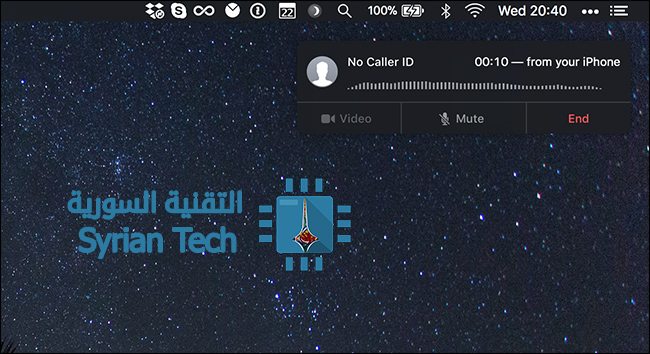
إن استقبال المكالمات الهاتفية هو أمر بسيط للغاية فبمجرد كون الجهازين متصلين ببعضهما فإنك ستحصل على إشعار على جهاز الماك عند تلقي اتصالا هاتفيا ، ومن أجل الرد اضغط على زر قبول أو Accept
حيث يمكن إجراء المكالمة من خلال المايكروفون والسماعات الخاصة بجهاز الماك
وفي أي وقت ترغب فيه بمتابعة الاتصال من خلال الهاتف يمكنك الضغط على : المس للعودة للمكالمة Touch to Return to Call في أعلى شاشة الآيفون حيث سيتم عندها فصل المكالمة عن جهاز الماك وتحويلها لجهاز الآيفون .
إجراء مكالمات صادرة من خلال الماك
يمكن هذا الأمر من خلال طريقتين : إما باستخدام فيس تايم FaceTime أو جهات الاتصال Contacts :
من خلال برنامج الفيس تايم يمكنك البحث عن جهة الاتصال التي ترغب بالاتصال بها أو (كتابة الرقم مباشرة)
ثم الضغط على أيقونة الهاتف بجوار تلك الجهة ثم اضغط على الرقم المطلوب للاتصال :
وهنا ستبدأ مكالمة هاتفية باستخدام مايكروفون وسماعات الماك
أما من خلال تطبيق جهات الاتصال Contacts فإن العملية سهلة فكل ماعليك فعله هو البحث عن جهة الاتصال المطلوبة ثم الضغط على زر الهاتف
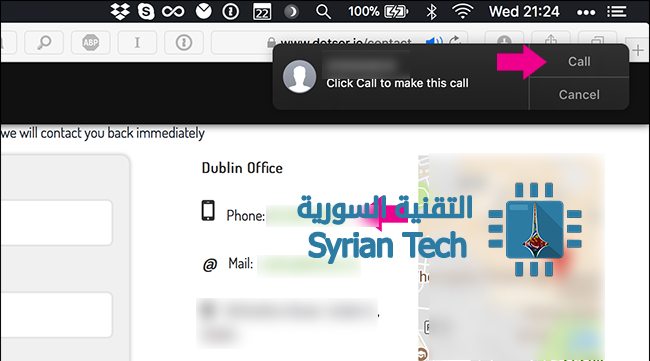
وبشكل بديل فإذا حصلت على رقم الهاتف من خلال الإنترنت ( حيث أن مصمم الموقع قام بتعيينه على أنه رقم الهاتف ) يمكنك عندها الضغط عليه من أجل إجراء المكالمة
لا شك أن هذا العام هو عام مميز بالنسبة للواقع المعزز أو ما يعرف ب AR ، فبعد أن تناولنا على مدار العام مقالات عدة حول هذا الموضوع سنتابع اليوم مع هذه التقنية ولكن هذه المرة مع تطبيق سناب شات Snapchat
أطلقت سناب Snap تطبقيها الرسمي الثاني والذي يمكن من تصميم وبناء عدسات الواقع المعزز مخصصة للاستخدام عبر تطبيق سناب شات . وذلك من خلال مشاركتها عبر كود قابل للفحص (فيديو توضيحي أسفل المقالة )
التطبيق الجديد يحمل الاسم لينس إستديو Lens Studio ( رابط التحميل أسفل المقالة) مخصص لأجهزة الحواسيب العاملة بنظامي ويندوز Wondows أو ماك Mac
وهذا التطبيق سيمكن المستخدمين العادينن والمعلنين عن صنع عدسات واقع معزز لعرضها أثناء التقاط الصور عبر سناب شات Snapchat حيث يزودهم البرنامج بالكثير من النماذج والتوجيهات من أجل البدء بتصميم عدسات لأشياء ثنائية أو ثلاثية الأبعاد . كما يستطيع المستخدم من تعديل هذه العدسات الافتراضية من أجل التكبير أو التصغير أو تغيير اللون
حاليا فإن المستخدمين العاديين سيكونون مقيدين بصنع ما تسمي سناب ” عدسات العالم ” “world lenses” لتضيف تأثيرات سواء من خلال الكاميرا الأمامية أو الخلفية ,
وكانت هذه الميزة – ميزة صنع عدسات الواقع المعزز – خاصة فقط بسناب Snap حيث قالت الشركة إن فريقها الخاص استطاع بناء أكثر من 3000 عدسة حتى اللحظة وأن ثلث المستخدمين يستخدمونها يوميا بمعدل 3 دقائق لكل قطعة
وتعمل الشركة مع سبع وكالات دعائية من أجل السماح لهم ببناء عدساتهم الخاصة التي تروج لمنتجات إعلانية والتي سيتم وضعها من خلال سناب شات مقابل مبلغ معين ، وهذا -بحسب الشركة – سيجلب الكثير من الإعلانات وبالتالي مزيدا من الأموال
وحالما يتم صنع تلك العدسات فإن تطبيق Lens Studio سيقوم بإنشاء كود سريع QR (بفترة صلاحية عام كامل بعد صنعه)بحيث سيمكن المستخدمين من استخدام هذه العدسات من خلال ذلك الكود وذلك لمدة 24 ساعة ، كما يمكن مشاركة هذه العدسات من شاشة الكاميرا عند الضغط على زر “i” لأجل “المعلومات ” ثم اختيار الأصدقاء الذين ترغب بإرسال هذه العدسة إليهم
البرنامج متوافر عالميا ولكنه حاليا متوفر في إنكلترا فقط
إذا ما زارك صديق ما و أراد أن يستخدم شبكة الواي فاي الخاصة بك، فإن التحديث الجديد لأجهزة IOS 11 الخاص بأجهزة أبل Apple قد جعل هذا الأمر أكثر سهولة بخطوات بسيطة للغاية و دون الحاجة لكتابة كلمة المرور .
بشكل اعتيادي فإنه إذا ما أراد شخص ما أن يستخدم شبكة الواي فاي فإنه بحاجة إلى أن تخبره بكلمة السر ثم يقوم بكتابتها على جهازه . الأمر قد لا يكون سهلاً إذا ما كانت كلمة المرور معقدة و طويلة ، و لكن بفضل نظام التشغيل IOS 11 أصبحت العملية أسهل بكثير .
ما تحتاجه لمشاركة كلمة مرور الخاصة بشبكتك مع مستخدم آخر دون الحاجة لكتابتها :
يجب أن يكون جهاز المستخدم الذي تريد مشاركة كلمة السر معه إما من نوع ماك Mac بنظام تشغيل macOS High Sierra أو النسخة الحادية عشر من نظام IOS .
يجب أن يكون الشخص في قائمة جهات الاتصال في جهازك .
يجب تفعيل البلوتوث على كلا الجهازين .
يجب أن يكون جهازك متصلاً بشبكة الواي فاي Wi-Fi قبل مشاركة كلمة المرور .
حالما تكون الشروط السابقة محققة قم بالخطوات التالية :
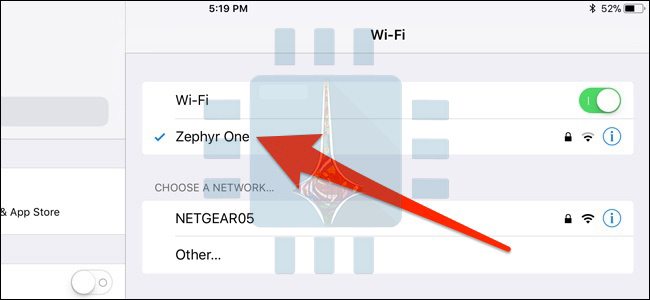
1 – أولاً تأكد أن هاتفك الآيفون iPhone في الوضع النشط و غير مقفول ، ثم على الشخص الآخر أن يذهب إلى الإعدادات Settings ثم واي فاي Wi-Fi ثم اختيار الشبكة المطلوبة
2 – الآن قم بتفعيل البلوتوث في كلا الجهازين ثم قربهما من بعضها ، و حالما تظهر شاشة طلب كلمة المرور في الهاتف الآخر سيظهر في هاتفك نافذة منبثقة تسألك فيما إذا كنت ترغب في مشاركة كلمة السر مع الهاتف الآخر ، اضغط على مشاركة كلمة السر “Share Password”
في حال لم تظهر النافذة المنبثقة قم بقفل الهاتف ثم إلغاء القفل مرة أخرى لتظهر عندها النافذة المنبثقة .
3 – في حال كنت تستخدم جهاز ماك فإن النافذة المنبثقة السابقة ستظهر كإشعار في الزاوية العلوية اليمنى و يكفي الضغط على مشاركة Share من أجل مشاركة كلمة السر مع الجهاز الآخر
4 – حالما تعطي الموافقة على مشاركة كلمة السر سيتم كتابة كلمة المرور في الجهاز الآخر بشكل آلي ثم سيقوم بالاتصال بهذه الشبكة .
لعلك تقول في نفسك أني( أعطيه الكلمة و خلص ) و أنا أوافقك الرأي و لكن أحياناً قد تكون الكلمة معقدة و تحوي حروف و أرقام أو أنك لا ترغب في أن تعطيه الكلمة كي لا يتصدق بها على جميع الجيران .. هنا بالطبع سيكون الشرح السابق مفيداً للغاية …
قامت غوغل Google منذ عام 2015 بمنع جميع مستخدمي متصفحها كروم Chrome عبر نظامي ويندوز Windows و ماك Mac من تحميل أي إضافة للمتصفح من مصدر خارجي ، و حصرت تحميل الإضافات من خلال متجر كروم الخاص Chrome Web Store و ذلك منعاً لتحميل أي برمجية خبيثة أو مخادعة من قبل المستخدم.
و لكن رغم ذلك فقد اكتشف مؤخراً وجود إضافة مخادعة تحمل الاسم AdBlock Plus في المتجر الرسمي و ما زالت موجودة حتى اليوم ، و بعدد تحميلات أكثر من 30.000 .
و قد لفت الانتباه لهذه الإضافة المخادعة حساب متخصص في مجال الحماية الرقمية @SwiftOnSecurity.
Google allows 37,000 Chrome users to be tricked with a fake extension by fraudulent developer who clones popular name and spams keywords. pic.twitter.com/ZtY5WpSgLt
و قال أن هذه الإضافة إستطاعت تجاوز عمليات التدقيق و دخلت إلى قائمة الإضافات في المتجر الرسمي ، و هذه يمثل حالة خداع خاصة للمستخدمين الذين لا ينتبهون بحرص إلى مطور كل إضافة .
في هذه الحالة قام مطور ما بتصميم إضافة تحمل الاسم ” Adblock Plus ” بشكل مقصود من أجل تمويه المستخدم عن الإضافة الحقيقية التي تحمل ذات الاسم و المطورة من قبل adblockplus.org. و لها أكثر من 10 مليون مستخدم لها ، بينما مطور الإضافة المخادعة استطاع إقناع حوالي 37.000 ألف مستخدم لتحميلها .
و غير معروف فيما إذا كانت هذه الإضافة تمثل برمجية مخادعة أو ما هي البيانات التي يمكن أن تحصل عليها .
و كانت غوغل Google قد أعلنت عن حصر تحميل الإضافات في متجرها الرسمي منذ عام 2015 و قالت أنه في ذلك الوقت حوالي 75 % من المستخدمين قد دخلوا إلى قسم الدعم من أجل إزالة إضافة غير مرغوب بها عندما تم اعتماد هذه السياس وبشكل رسمي لمستخدمي ويندوز Windows
حالياً ، فإن الهاكرز يعتمدون على تقنية الخداع عن طريق نفس الاسم و التي خدعت غوغل نفسها في بداية هذا العام حيث انتشر تطبيق ويب من مصدر خارجي يحمل الاسم “Google Docs,” و الذي خدع مستخدميه من أجل الحصول على صلاحيات الدخول إلى عناوني الاتصال و الجي ميل Gmail. و على إثر هذه الهجمة قالت غوغل Google أنها تعمل لمنع مثل هكذا نوع من الخداع مرة اخرى .
تتحضر شركة آبل Apple للإعلان عن هاتفها الجديد والاحتفال بالذكرى السنوية العاشرة لإطلاق أول جهاز من هواتفها الأيقونية الآيفون iPhone و ذلك عن طريق حدث هذا اليوم .
نحن نتوقع أن نرى تصميم جديد بحواف رقيقة ، نظام التعرف على الوجه من أجل فتح قفل الشاشة ، زيادة قدراته الواقعية ، و العديد من التحسينات لنظام IOS بالنسخة الحادية عشر .
هذا الحدث المنتظر يسجري هذا اليوم في مسرح ستيف جوبس في مقر الشركة الجديد في Apple Park في مدينة كوبرتينو Cupertino في ولاية كاليفورنيا .الأمريكية
.عند الساعة الثامنة بتوقيت دمشق مساء هذا اليوم ، ملايين المشاهدين حول العالم سوف يشاهدون هذا الحدث الهام ، و أنتم أيضاً بإمكانكم مشاهدة هذا الحدث بشكل مباشر و ذلك عبر الرابط التالي apple.com/apple-events/september-2017 و ذلك باستعمال: :
متصفح سفاري Safari على نظام IOS 9.0 أو أحدث ..
متصفح سفاري Safari 6.0.5 أو أحدث وذلك عبر نظام التشغيل ماك macOS بنسخة 10.11 أو أعلى .
متصفح Microsoft Edge في ويندوز Windows 10 .
أجهزة Apple TV من الجيل الثاني أو الثالث مع نسخة برنامج التشغيل 6.2 أو أحدث ، و جميع أجهزة الجيل الرابع حيث ستتمكن من رؤية الحدث في قائمة الاحداث في تطبيق Apple Events ..
و يتوقع أيضاً أن يتم الإعلان في هذا الحدث إضافة إلى هاتف آيفون الجديد عن ساعة يد ذكية تدعم اتصال LTE ، إعلان عن نسخة أحدث من نظام ماك macOS، جهاز تلفاز بدقة 4K و الكثير من المفاجآت الأخرى .