كيفية إيجاد الذكريات على فيس بوك

يعد عرض ذكرياتك على فيس بوك Facebook طريقة رائعة لمعرفة ما كنت تفعله في أي يوم في الماضي.

تتضمن ذكريات فيس بوك Facebook مشاركاتك والمشاركات التي تم وضع علامة باسمك فيها والمحتويات الأخرى. بالإضافة إلى ذلك، من السهل جداً الوصول إليها. سنوضح لك كيف.

كيفية إيجاد ذكريات فيس بوك على الهاتف الذكي:

على جهازك المحمول، قم بفتح تطبيق فيس بوك Facebook وانقر فوق رمز ملف التعريف (في نظام iOS، انقر فوق رمز القائمة).

في شاشة القائمة التي تفتح، اختر الذكريات.

نصيحة: إذا لم تجد خيار الذكريات، فحدد مشاهدة المزيد لعرضه.

في صفحة الذكريات، سترى كل المحتوى من هذا اليوم في الماضي.

لإدارة إعدادات الذكريات، انقر فوق رمز المسنن في الزاوية العلوية اليسرى من الصفحة الحالية (في لقطة الشاشة السابقة).

في الصفحة التالية، يمكنك اختيار إشعارات الذكريات التي ترغب في تلقيها وما إذا كنت ترغب في تعطيل ذكريات تواريخ معينة أو أشخاص محددين.

كيفية إيجاد ذكريات فيس بوك على سطح المكتب:

للوصول إلى ذكرياتك على متصفح سطح المكتب، أولاً، قم بتشغيل متصفح الويب على جهاز الكمبيوتر وافتح موقع فيس بوك Facebook. بعد ذلك، قم بتسجيل الدخول إلى حسابك إذا لم تكن قد قمت بذلك بالفعل.

بعد تسجيل الدخول، من الشريط الجانبي الأيمن في فيس بوك Facebook، انقر على الذكريات.

نصيحة: في المستقبل، للوصول بسرعة إلى ذكرياتك، قم بحفظ رابط صفحة الذكريات.

عندما تفتح صفحة الذكريات، سترى جميع مشاركاتك في هذا اليوم من الماضي.

ملاحظة: إذا وصلت إلى قسم الذكريات في ملفك الشخصي ولم تجد أي محتوى هناك، فذلك لأنه ليس لديك أي ذكريات في هذا اليوم بالذات. ومع ذلك، يمكنك دائماً المحاولة في اليوم التالي.

يتيح لك فيس بوك Facebook التحكم في الذكريات التي تراها ومتى تتلقى إشعارات لها. في نفس صفحة الذكريات، في الشريط الجانبي الأيمن، ستجد الخيارات التالية:

الإشعارات: استخدم هذا الخيار لتمكين أو تعطيل أو الحصول فقط على إشعارات لأبرز الذكريات.

إخفاء الأشخاص: إذا كنت ترغب في إخفاء الذكريات التي لديك مع شخص ما، فحدد هذا الخيار.

إخفاء التواريخ: حدد هذا الخيار لإخفاء الذكريات بين نطاق تاريخ معين.

وهكذا تعود بالزمن إلى الوراء باستخدام ملفك الشخصي على فيس بوك Facebook. ذكريات سعيدة!

كيفية معرفة تطبيقات أندرويد التي تستهلك مساحة الجهاز وأيهم الأكثر

عادة ما نفكر في الصور ومقاطع الفيديو والموسيقى على أنها الأشياء التي تشغل مساحة على هواتف أندرويد Android. ومع ذلك، تحجز التطبيقات والألعاب مساحة تخزين كبيرة أيضاً. سنوضح لك كيفية معرفة التطبيقات الأكثر استخداماً للمساحة.

من السهل معرفة أي من تطبيقاتك يستخدم معظم مساحة التخزين مباشرة من متجر جوجل بلاي Google Play Store. للبدء، افتح متجر Play وانقر على أيقونة ملفك الشخصي في شريط البحث.

بعد ذلك، حدد إدارة التطبيقات والأجهزة من القائمة.

انتقل إلى علامة التبويب إدارة وسترى جميع التطبيقات والألعاب المثبتة على جهاز أندرويد Android.

بشكل افتراضي، سيتم ترتيب التطبيقات حسب المحدّثة مؤخراً.

انقر على محدث مؤخراً وحدد حسب الحجم بدلاً من ذلك.

سيتم الآن ترتيب قائمة التطبيقات مع وجود أكبر التطبيقات في الأعلى. يمكنك رؤية حجم التطبيق المدرج تحت الاسم.

من هنا، من السهل جداً إلغاء تثبيت عدة تطبيقات مرة واحدة. ما عليك سوى تحديد المربع بجوار أي تطبيق تريد إزالته، ثم النقر فوق رمز سلة المهملات.

هذه طريقة رائعة لمعرفة التطبيقات التي تستهلك مساحة تخزين ولتحرير مساحة على هاتف أندرويد Android عن طريق التخلص من التطبيقات التي لم تعد تستخدمها.

مقالات قد تعجبك:

كيفية إعادة تعيين أدوات فوتوشوب إلى الإعدادات الافتراضية
كيفية منع أندرويد من إغلاق التطبيقات التي تعمل في الخلفية
كيفية تثبيت متاجر تطبيقات خارجية بديلة عن جوجل بلاي على أندرويد
كيفية حل مسائل الرياضيات باستخدام جوجل لنس Lens
ما هو ماسح LiDAR في آيفون 12 برو؟ وما الفرق بينه وبين الرادار RADAR؟

كيفية إخفاء المنشورات من ذكريات فيس بوك المرتبطة بشخص أو فترة زمنية معيّنة

تَظهَر ذكريات فيس بوك Facebook كتذكيرات يومية بالأشياء التي شاركتها أو تم وضع اسمك كعلامة عليها على الشبكة الاجتماعية.

لا يمكنك إيقاف تشغيل ذكريات فيس بوك Facebook، ولكن يمكنك التحكم في ما يظهر فيها من خلال استبعاد أشخاص وتواريخ محددة. إليك الطريقة.

كيفية إخفاء التواريخ والأشخاص من ذكريات فيس بوك:

لتعطيل تواريخ أو أشخاص معينين من الظهور في ذكرياتك على فيس بوك Facebook، توجه إلى Facebook Memories Home أو انقر على الذكريات Memories في الشريط الجانبي أثناء تصفح فيس بوك Facebook في متصفح الويب على سطح المكتب.

سترى الآن قائمة بذكرياتك، مع شريط جانبي على اليمين. انقر فوق إخفاء الأشخاص.

ثم ابدأ في كتابة اسم في المربع لإخفاء جميع الذكريات المرتبطة بشخص معين.

انقر الآن على إخفاء التواريخ.

ثم انقر على إضافة نطاق تاريخ جديد لتحديد تاريخ البدء والانتهاء لاستبعاد الذكريات.

يمكنك إيقاف تشغيل ذكريات فيس بوك Facebook عن طريق وضع قائمة سوداء بنطاق التاريخ بأكمله في هذه القائمة.

يمكنك أيضاً الوصول إلى هذا الشيء على تطبيق فيس بوك Facebook للجوال. للقيام بذلك، انقر فوق علامة التبويب المزيد (تبدو على شكل ثلاث خطوط أفقية) ثم اختر ذكريات Souvenirs.

اضغط على أيقونة المسنّن في الزاوية العلوية اليسرى من الشاشة.

يمكنك الآن اختيار إخفاء الأشخاص أو إخفاء التواريخ لضبط ما يتم عرضه.

إلغاء تنبيهات (إشعارات) ذكريات فيس بوك:

لا يمكنك إلغاء ذكريات فيس بوك Facebook، ولكن يمكنك بذل قصارى جهدك لتجاهل الميزة. تتمثل إحدى طرق القيام بذلك في تعطيل الإشعار المنبثق الذي يخبرك بأن لديك ذكريات كل يوم.

للقيام بذلك، توجه إلى الرابط Facebook Memories Home أو انقر فوق الذكريات Memories في الشريط الجانبي أثناء عرض فيس بوك Facebook في متصفح سطح المكتب كما في الخطوات أعلاه (قد تحتاج إلى النقر فوق See More أولاً).

انقر على الإشعارات في الشريط الجانبي على اليسار.

وحدد الخيار بلا لتعطيل إشعارات ذكريات فيس بوك Facebook أو اللمحات البارزة فقط لمعرفة ما يعتبره فيس بوك Facebook مميزاً بالنسبة لك.

ستستمر في رؤية الذكريات تظهر في آخر الأخبار، ولكنك لن تتلقى إشعارات إضافية عنها بعد الآن.

للقيام بذلك على الهاتف المحمول، انقر فوق زر المزيد (تبدو وكأنها ثلاثة خطوط أفقية) واختر ذكريات ثم انقر فوق رمز المسنّن في الزاوية العلوية اليمنى.

يمكنك الآن اختيار بلا لإزالة هذه الإشعارات تماماً.

يعد فيس بوك Facebook أداة مفيدة للبقاء على اتصال مع الأصدقاء والعائلة، ولكن يجب عليك التأكد من أنك تستخدمه بأمان قدر الإمكان.

نوصي بإجراء فحص الخصوصية على فيس بوك فيس بوك Facebook للتأكد من أن حسابك لا يعرض معلومات عنك أكثر مما ينبغي.

مقالات قد تعجبك:

أفضل مواقع تعديل الصور أون لاين دون برامج
كيفية إزالة الخلفية البيضاء لأي صورة بسهولة في خطوتين
كيفية إنشاء صورة مثالية لغلاف فيسبوك
ما هو ملف DAT , وكيف يمكن فتحه؟
أفضل تطبيقات تعديل الفيديو لأندرويد

كيفية معرفة حجم ذاكرة الوصول العشوائي (رام) RAM في هاتف أندرويد

ذاكرة الوصول العشوائي RAM هي أحد المواصفات المهمة على هاتفك الذكي. يمكن أن يؤثر مقدار هذه الذاكرة بشكل كبير على الأداء.

إذا كنت مهتماً بمعرفة مقدار ذاكرة الوصول العشوائي RAM الموجودة على هاتف أندرويد Android، فسنعرض لك كيفية اكتشاف ذلك.

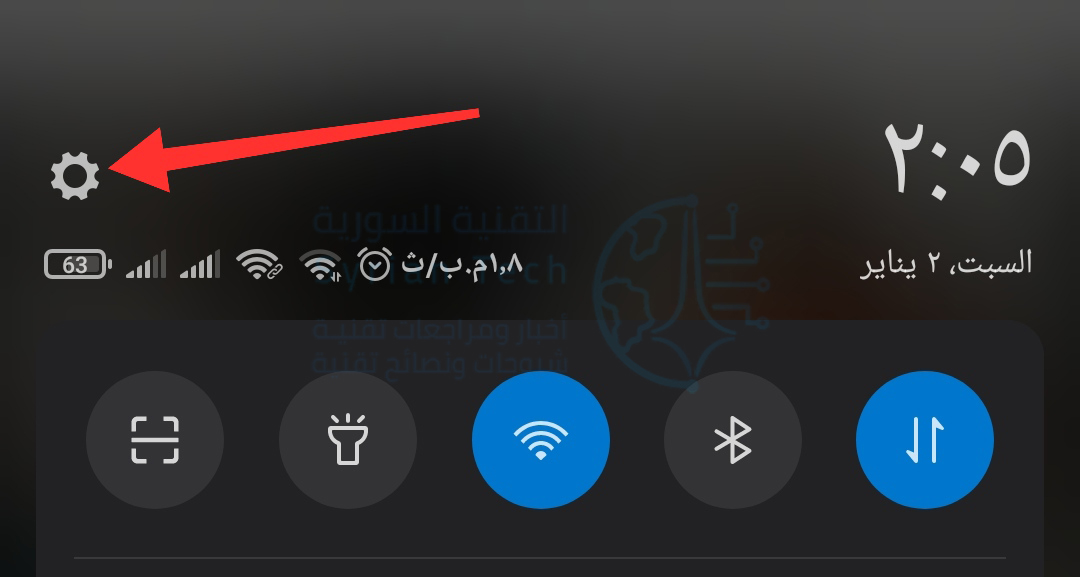
أولاً، قم بالتمرير لأسفل من الأعلى الشاشة (مرة أو مرتين، حسب الشركة المصنعة لجهازك)، ثم انقر فوق رمز المسنن لفتح قائمة الإعدادات.

بعد ذلك، قم بالضغط على حول الهاتف.

ثم ابحث عن الخيار جميع المواصفات، الذي يتيح لك معرفة مواصفات الهاتف.

يمكنك الآن بسهولة مشاهدة مقدار ذاكرة الوصول العشوائي RAM التي يمتلكها هاتفك كما في الصورة. قد تختلف هذه الصورة تبعاً للشركة المصنعة وإصدار أندرويد والواجهة المستخدمة.

في بعض الهواتف قد لا تتمكن بشكل مباشر من معرفة مقدار ذاكرة الوصول العشوائي RAM إلا من خلال خيارات المطور.

في هذه الحالة، عليك أولاً تمكين قائمة خيارات المطور المخفية. يمكنك فعل الكثير باستخدام هذه الإعدادات، بما في ذلك مشاهدة مقدار ذاكرة الهاتف.

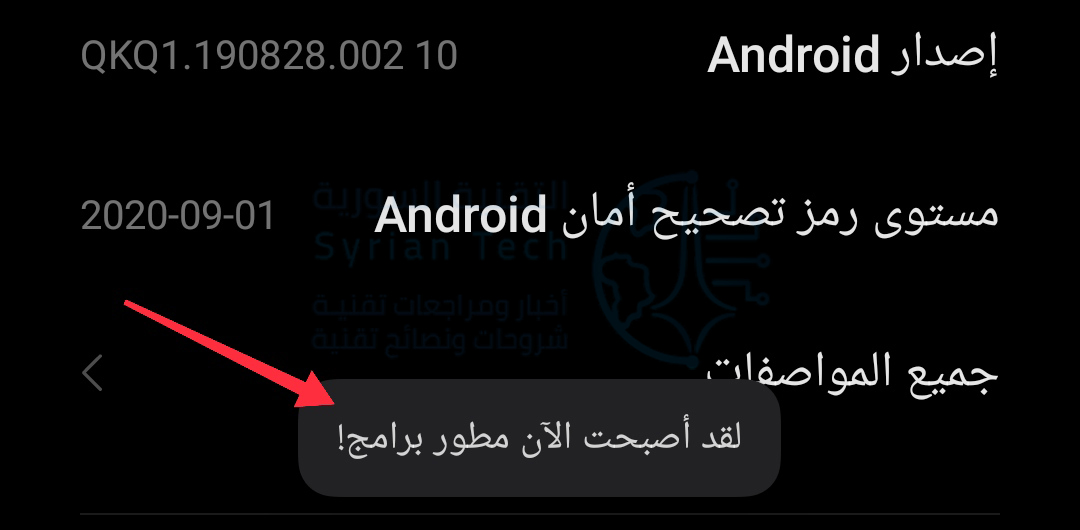
بعد الدخول إلى الإعدادات ومنها إلى صفحة حول الهاتف كما في الخطوات السابقة، قم بالضغط على رقم البناء Build Number أو على إصدار الواجهة بحسب الشركة المصنعة بشكل متكرر (عادةً، حوالي خمس مرات في تتابع سريع) لتشغيل وضع المطور.

ستشاهد الآن رسالة منبثقة تقول: لقد أصبحت الآن مطور برامج!

الآن قم بالعودة إلى قائمة الإعدادات الرئيسية وابحث عن خيارات المطور.

في الجزء العلوي من الصفحة، سترى الذاكرة Memory بالإضافة إلى مقدار الذاكرة الحرة لديك، ولكن يمكنك النقر فوق هذا الخيار لرؤية المزيد من المعلومات.

ستبدو هذه الشاشة مختلفة قليلاً بناءً على الشركة المصنعة لهاتفك، ولكن الرقم بجوار الإجمالي هو مقدار ذاكرة الوصول العشوائي RAM الموجودة في هاتفك.

كما يمكنك الضغط على الخيار في نهاية الصفحة استخدام الذاكرة، وذلك لرؤية مقدار الذاكرة الذي يستخدمه كل تطبيق على حدى مرتبين من الأعلى استخداماً.

مقالات قد تعجبك:

نصائح لتحديد خصوصية وأمان حساب إنستغرام
كيفية استعادة كلمة مرور حساب LinkedIn المنسية
كيفية حماية أجهزة أندرويد من الفيروسات والبرمجيات الخبيثة
كيفية تعطيل التصحيح التلقائي في أجهزة آيفون وآيباد
تعرف على شريحة Apple M1 الأقوى على الإطلاق من آبل

شاومي أعلنت عن جهازها المخصص للألعاب Black Shark 3 Pro

أصدرت Black Shark ، العلامة التجارية الفرعية لشياومي Xiaomi، هواتفها الذكية الجديدة للألعاب مع الكثير من ميزات الألعاب الرائعة؛ الهواتف مخصصة للصين أولاً وستتاح لاحقاً للسوق العالمية، وفقاً لاستراتيجيات الشركة في الماضي.

Black Shark 3 Pro

يوفر الإصدار Pro اثنين من الميزات الإضافية أعلى من الإصدار الثاني ولديه أيضاً شاشة أكبر، حيث تم تصميم Black Shark 3 Pro بشاشة ضخمة بحجم 7.1 بوصة QHD + OLED تعمل بمعدل تحديث تصل إلى 90 هرتز، كما أنها تتميز بأسرع معدل لعينات اللمس في العالم يبلغ 270 هرتز أيضاً.

هل تعلم ما هو معدل تحديث الشاشة؟ اقرأ مقالتنا المتعلقة بمعدل التحديث وكيفية تغييره بالضغط هنا.

يعود الأمر إلى مجموعة شرائح Snapdragon 865 لتشغيل جميع وحدات البكسل هذه، ولا حاجة للقول إن الهاتف يدعم اتصال الجيل الخامس أيضاً.

يدعم واي فاي 6 أيضاً على ورقة المواصفات، ويمكن أن يقترن الهاتف إما بسعة 8 أو 12 جيجابايت من ذاكرة الوصول العشوائي RAM، ولكن إصدار 12 جيجابايت يأتي فقط مع أحدث ذاكرة LPDDR5 ، ويبقى 8 جيجابايت على LPDDR4X، ومن ناحية التخزين، هناك إصدار واحد فقط وهو 256 جيجابايت.

يأتي الهاتف مزوداً بكاميرا رئيسية بدقة 64 ميجابكسل مع فتحة f / 1.8 ووحدة فائقة الدقة تبلغ 13 ميجابكسل ومستشعر عمق 5 ميجابكسل. أما الكاميرا الأمامية الخاصة بالصورة الشخصية فلديها جهاز استشعار 20 ميجا بيكسل.

الآن نأتي إلى الجزء الأهم، حيث يأتي Black Shark 3 Pro ببطارية ضخمة تبلغ 5000 مللي أمبير في الساعة ويدعم الشحن السريع بسرعة 65 واط.

تقول شاومي Xiaomi أنه يمكن أن ينتقل من الصفر إلى 100٪ في غضون 38 دقيقة فقط، إذا كنت في منتصف اللعبة وتحتاج إلى الشحن، فيمكنك استعمال شاحن مغناطيسي على ظهر الهاتف لا يسير بسرعة كبيرة وإنما 18 واط وسيكون جيداً أثناء اللعب، إذاً لن تضطر إلى التعامل مع الكابلات في هذه الحالة.

Black Shark 3

يستخدم هذا الإصدار شاشة أصغر بحجم 6.67 بوصة ودقة FHD+ أقل من الإصدار الأعلى برو، ويوفر بطارية أصغر تبلغ 4720 مللي أمبير في الساعة.

هناك اختلاف آخر في إصدارات التخزين – 8GB / 128GB ، 12GB / 128GB و 12GB / 256GB ، أما باقي الميزات فهي نفسها الى حد كبير.

في الواقع، من وجهة نظر التصميم، كلا الهاتفين متطابقان – تم استخدام المعدن والزجاج، ولا توجد ثقوب أو قواطع على الشاشة في المقدمة، وتم تنفيذ حل تبريد مُحسّن بمضاعفة أنابيب الحرارة مقارنة بالجيل السابق، ومن الرائع أيضاً أنه على عكس Black Shark 2 و 2 Pro ، تحتوي إصدارات 3 و 3 Pro على مقابس صوت 3.5 مم.

يأتي هذا الطراز بثلاثة ألوان – Lightning Black و Armor Gray و Star Silver ، بينما يتم تقديم Pro فقط في Phantom Black و Armor Gray.

سيتم طرح Black Shark 3 للبيع ابتداءً من 6 مارس ابتداءً من 3499 يوان صيني (500 دولار) لطراز 128/8 بينما سيكون سعر Black Shark 3 Pro (675 دولاراً) للتصميم الأساسي 128/8 ابتداءً من 17 آذار الحالي.

مقالات قد تعجبك:

كيفية حذف حساب فيسبوك بشكل نهائي
فيسبوك يستخدم رقم الهاتف المحمول لاستهداف المستخدمين بالإعلانات
كيف يمكن معرفة إذا كان حساب فيس بوك من المتأثرين باختراق فيسبوك الأخير؟
كيفية تحديد صفحة الفيسبوك الحقيقية بين شبيهاتها المزيفة
كيفية مسح سجل بحث فيسبوك

لماذا لا يمكن الاعتماد على سرعة المعالج في مقارنة أداء الحواسيب

إذا كنت ترغب بشراء حاسوب جديد و تبحث عن مواصفات جيّدة , فلا تعطي أهمية كبيرة لسرعة المعالج فقط من بين مواصفات البروسيسور (معالجات الحواسيب CPU)، ومواصفات باقي القطع.

سنشرح الأسباب بالتفصيل:

بالطبع كانت سرعة المعالج  CPU Speed سابقاً طريقة سهلة لمقارنة أداء حاسوبين , فقط نقارن تردد ( سرعة ) كلّ منهما GHz , و لكن هذه الطريقة أصبحت غير مفيدة ! ,

المعالجات الحديثة هي أكثر من مجرّد معالجات سريعة تؤدّي المهام الرئيسية للنظام Basic Tasks , لذلك يجب عليك أن تأخذ بعين الاعتبار عدّة بارامترات أخرى أثناء مقارنتك أداء الحواسيب ,  على سبيل المثال , هل جهاز الكمبيوتر الذي تريد شراؤه يأتي مع قرص صلب نوع SSD أو مع قرص صلب مغناطيسي أبطأ أداءً ! …

لماذا لا يمكنك الاكتفاء بمقارنة سرعات المعالج فقط ؟ :

تقاس سرعة أو تردد المعالج ( وحدة المعالجة المركزية CPU ) أو معدّل دورات الساعة Clock Rate بواحدة الهرتز Hertz – عموماً بالجيجا هرتز GHz – و تدلّ على عدد دورات الساعة التي يمكن لوحدة المعالجة المركزية إنجازها في الثانية الواحدة , على سبيل المثال , يمكن لوحدة المعالجة المركزية بتردد ( معدل نبضات ساعة Clock Rate ) 1.8 GHz أن  تقوم بإنجاز 1,800,000,000 دورة أو نبضة ساعة في الثانية الواحدة ..

قد تستنتج ممّا سبق أنّه كلما زاد عدد دورات الساعة التي يمكن إنجازها في واحدة الزمن ( الثانية ) فهذا يعني أداء أفضل للمعالج , و الحقيقة أنّ هذه الفكرة صحيحة و خاطئة في آنٍ معاً !

فقياس تردد المعالج ( سرعة وحدة المعالجة المركزية CPU Clock Speed) يكون مفيداً عند مقارنة معالجات من العائلة نفسها , على سبيل المثال , لنفترض أنك تقارن بين معالجين إنتل رباعي النواة ( من معالجات الجيل الرابع Intel Haswell Core i5 CPUs ) يختلفان فقط بمعدّل دورات الساعة , أحدهما يعمل بتردد 3.4 GHz و الآخر بتردد 2.6 GHz ,

في هذه الحالة , المعالج بتردد 3.4 GHz سيعطي أداء أسرع بنسبة 30% إذا كان كلا المعالجين يعملان بالسرعة العظمى , هذه النتيجة صحيحة بالطبع , و ذلك لأن المعالجات التي تقوم بمقارنتها متطابقة بالمواصفات الأخرى تماماً ,

إذ لا يمكنك مقارنة معالج إنتل رباعي النواة Haswell Core i5 مع معالج من نوع آخر كمعالج AMD أو ARM , أو حتى معالج إنتل أقدم , من حيث سرعة أو تردد المعالج فقط , و السبب هو أنّ المعالجات الحديثة تكون أكثر فعاليّة , أيّ أنّ بإمكانها معالجة و إنجاز مهام أكثر خلال دورة الساعة الواحدة ,

على سبيل المثال , أنتجت شركة إنتل Intel رقاقات معالج بينتيوم 4 (Pentium 4 chips) التي تعمل بتردد 3.6 GHz عام 2006 , ثمّ بعد عدة أعوام أصدرت الشركة معالج Intel Haswell Core i7 بسرعة ( تردد ) 3.9 GHz , هل هذا يعني أنّ أداء الإصدار الأحدث لم يتحسّن إلاّ قليلاً ؟!! بالطبع لا ..

و لكن معالج Core i7 يمكنه ببساطة إنجاز عمليات أكثر خلال دورة الساعة الواحدة , إذاً من المهم كثيراً أن نأخذ بعين الاعتبار كمية العمل المنجز خلال دورة الساعة و ليس فقط عدد الدورات في الثانية الواحدة ,

فعدد دورات ساعة أقل مع إنجاز أكبر للمهام أفضل بكثير من عدد دورات ساعة أكبر مع إنجاز مهام أقلّ , كما أنّ عدد دورات الساعة الأقل تدلّ على أن المعالج يتطلّب طاقة تشغيل أقلّ و ينتج حرارة أقل !

بالإضافة إلى أنّ المعالجات الحديثة تمتلك تحسينات أخرى تجعل أداءها أفضل , كعدد أنوية المعالجة الأكبر CPU Cores ,  السعة التخزينية للذاكرة المخبئية (ذاكرة الكاش) التي يعمل معها المعالج (و هي الذاكرة التي تقوم بتخزين المعلومات و البيانات التي يتم استخدامها من قبل المعالج بشكلٍ متكرر و بمعدلٍ كبير )..

التعديلات المتعلقة بسرعة المعالج الديناميكيّة :

كذلك فإنّ المعالجات الحديثة لا تثبت على سرعة واحدة , بالأخصّ المعالجات الموجودة في أجهزة الكمبيوتر المحمولة Laptops , الهواتف الذكية SmartPhones , الأجهزة اللوحية Tablets , و غيرها من الأجهزة التي تُعتَبر فيها الطاقة المستهلكة و كمية الحرارة الناتجة من العوامل المهمة في الأداء ,

حيث تعمل هذه المعالجات بسرعة أقلّ عندما لا يكون هناك الكثير من المهام لإنجازها , و بسرعة أكبر عندما يكون هناك العديد من العمليات التي تتطلب المعالجة , أيّ أنّ المعالج يقوم بزيادة أو إنقاص السرعة بشكل ديناميكي عند الحاجة , بما يمكّنه من توفير الطاقة ..

و بالتالي , إذا كنت تبحث عن حاسب محمول Laptop لشرائه , يجب عليك أن تأخذ هذه العوامل جميعها بعين الاعتبار , يعتبر التبريد أيضاً عامل مهمّ جدّاً بالنسبة لعمل المعالج ,

فمثلاً المعالج في جهاز ألترابوك Ultrabook يمكن له أن يعمل بسرعته القصوى لفترة صغيرة من الوقت قبل أن يعمل بسرعة أقلّ و ذلك لأنّه لا يمكن تبريده بشكل صحيح عند العمل بالسرعة القصوى لفترة طويلة , أيّ أنّ المعالج لا يستطيع الحفاظ على سرعته القصوى طيلة الوقت بسبب مخاوف السخونة الزائدة Overheating

و يمكن لجهاز الكمبيوتر بالمعالج نفسه و لكن مزود بنظام تبريد محسّن , أن يكون أداؤه أفضل و أكثر اتساقاً في حالة استطاع إبقاء المعالج بارداً قدر الإمكان أثناء العمل بسرعته القصوى لفترة أطول ..

ما هي تقنية Turbo Boost ؟

تقنية Turbo Boost هي إحدى التقنيات التي قامت شركة إنتل بتطويرها لتعزيز كفاءة أداء معالجاتها، و هي تسمح للمعالج بأن يزيد من سرعته في الحالات التي تتطلب سرعات معالجة إضافية, أمّا قيمة السرعة الإضافية التي يمكن الحصول عليها عبر تقنية Turbo Boost

فتتحدد بعدد أنوية المعالجة، كمية التيار المستهلك، كمية الاستطاعة المستهلكة، و درجة حرارة المعالج.  و بالتالي فإن المعالجات التي لا تدعم هذه التقنية لن تحصل على تعزيز إضافي من السرعة , و سيكون أداؤها أقلّ فعالية من المعالجات الحديثة التي تدعمها ..

العتاديات المهمّة الأخرى بما فيها أقراص الحالة الثابتة SSD :

بالطبع , لا يعتبر المعالج القطعة العتادية الوحيدة المهمة في جهاز الكمبيوتر , فالعتاديات الأخرى في الجهاز تؤثر أيضاً على أدائه , على سبيل المثال , يعتبر معظم المستخدمين أنّ جهاز الكمبيوتر الذي يحوي محرك أقراص ذو الحالة الثابتة SSD ( و هو اختصار لـ Solid-State Drive

و يسمى أيضاً بالقرص الالكتروني و يختلف عن محرّك الأقراص التقليدي في بنيته إذ لا يحتوي داخله على مجموعة من الأقراص و رأس للقراءة و الكتابة كما في القرص الصلب و إنما يستخدم الدارات الالكترونية المتكاملة Integrated Circuits و ذاكرة memory ثابتة لتخزين المعلومات )

يعمل بشكل أسرع من جهاز الكمبيوتر الذي يحتوي على القرص الصلب التقليدي حتى و إن احتوى أيضاً على معالج ذو أداء أفضل ! , و ذلك لأنّ عمليات الوصول ( القراءة و الكتابة R/W )  إلى القرص الصلب تلعب دوراً كبيراً في أداء جهاز الكمبيوتر ككلّ ..

كذلك يعتبر حجم ذاكرة الوصول العشوائي RAM , من الأمور المهمّة التي تؤثّر على أداء جهاز الكمبيوتر , فحجم ذاكرة أكبر يؤدي إلى أداء أسرع و أفضل ,

أيضاً فإنّ وجود كرت شاشة ( بطاقة الرسوميات Graphics Card ) أقوى يؤدي إلى أداء أفضل بالنسبة لألعاب الكمبيوتر PC Gaming , لكن إذا كان استخدامك لجهاز الكمبيوتر لا يتعدّى تصفح الويب أو مشاهدة مقاطع الفيديو أو كتابة مستندات عمل , فوجود ذاكرة ذات سعة تخزينية كبيرة أو كرت شاشة قويّ لن يؤثر كثيراً  على أداء جهازك , إذاً اختيارك هنا يعتمد على الأولويات !

 كيف يمكن مقارنة أداء أجهزة الكمبيوتر المختلفة ؟

كلّ ما ذكرناه سابقاً يقودنا للنتيجة التالية : لا يمكننا ببساطة النظر إلى قيمة سرعة أو تردد المعالج Clock Speed و مقارنة أداء الحواسيب بناءً على هذه القيمة , فإذا كنت فقط تتصفح الويب أو تستمع للموسيقا أو تشاهد مقاطع فيديو على حاسوبك , فلن تلاحظ الفارق بين سرعة معالج جهازك أو معالج أسرع عموماً ,

كون سرعة المعالج لديك كافية لإنجاز المهام التي تقوم بها على جهاز الكمبيوتر بأداء عالٍ , و لا نعني بذلك أنّ سرعة المعالج بحدّ ذاتها أصبحت غير مهمّة, إلاّ أنّ أداء وحدة المعالجة المركزية بشكل عام أصبح عندها أقل أهمية ! ,

أما إذا كنت تريد العمل على عدّة بيئات تشغيل افتراضية  Virtual Machines , أو العمل على برامج التصميم الضخمة و النمذجة ثلاثية الأبعاد 3D Modeling أو ما شابه .. أو أردت تحميل و اللّعب بألعاب الكمبيوتر الحديثة كبيرة الحجم , فستهتمّ حتماً بأداء حاسوبك ..

قبل شرائك جهاز كمبيوتر محمول Laptop ( أو حتى معالج جديد لحاسوبك المكتبي PC ) , قد ترغب بالبحث عن مقاييس الأداء الفعلية Benchmarks ( مجموعة قياسات لأداء الجهاز تتمّ عن طريق عدّة اختبارات و تطبيقات و مقارنته مع أداء غيره من الأجهزة , و ذلك لتقييم قوة أداء الجهاز عمليّاً ) , فهي الطريقة الموثوقة لمقارنة عمل الحواسيب المختلفة و أداء المعالجات CPUs

بالنسبة لأجهزة الكمبيوتر المحمولة Laptops  , ستهتمّ كثيراً بعمر البطارية لجهازك Battery Life , فإذا كان أداؤه كافٍ بالنسبة للمهام التي تطلب منه إنجازها , فمن الأفضل أن يبقى المعالج بطيء نسبياً بشكل يحافظ على عمر البطارية لوقت أطول , بدلاً من وجود معالج أسرع لا تفيدك سرعته في تحسين أداء جهازك ككلّ ..

مقالات قد تعجبك :

أساسيات المعالجات : الأنوية وتعدد المعالجات و Hyper-Threading
ما هو الـSSD ؟ وما الفرق بينه وبين الـHDD ؟
ما هو معدل تحديث الشاشة؟ وكيف يتم تغييره؟
لماذا يستهلك متصفح Chrome قدر كبير من الرام RAM ؟ وما الحل ؟
ما هو نظام التشغيل ؟
كيفية إنشاء نسخة احتياطية كاملة لنظام تشغيل الكمبيوتر وجميع أقراصه

لماذا تحسن إعادة التشغيل من أداء الهاتف وتحل المشاكل العامة؟

لقد سمعنا جميعاً الجملة السحرية التي ينطق بها الجميع عند حدوث مشكلة في أي جهاز: هل حاولت إيقاف تشغيل الجهاز وإعادة تشغيله مرة أخرى؟

حيث تعتبر هذه هي الخطوة الأولى عند محاولة حل أي مشكلة تقنية وإصلاحها ، حسناً، دعنا نقول لك، هذا غالباً صحيح، بل إن هذه العملية أيضاً تجعل أداء هاتفك أفضل عندما لا يكون هناك أي خطأ. لكن لماذا ؟ هذا ما سنتعرف عليه في مقالنا.

الأمر تماماً متعلق بذاكرة الوصول العشوائي أو الرام RAM

عندما يتعلق الأمر بحل مشاكل الأداء (أو مجرد جعل هاتفك أسرع) ، فإنه يتلخص في شيء واحد: استخدام ذاكرة الوصول العشوائي RAM.

فمع معظم أنظمة التشغيل الحديثة ، أثناء استخدامك للتطبيقات ، فإنها تقوم بملء ذاكرة الوصول العشوائي RAM. و كلما زادت التطبيقات التي تفتحها ، زاد استخدامها لذاكرة الوصول العشوائي RAM. وبالطبع هذا أمر لا يمكننا فعل شيء حياله، فهذه هي الطريقة المصممة لعمل التطبيقات.

ولكن الأمر المهم، هو انك عندما تغلق التطبيقات – أو تتم إزالتها يدوياً من الذاكرة – فلن يتم إغلاقها تماماً.

في الواقع ، دعنا نقول أنه يظل هنالك بعض بقايا أو الأجزاء من التطبيقات عالقة ، مما يجعل ذاكرة الوصول العشوائي RAM ممتلئة دون داع ، و يترك مساحة أقل وأقل للتطبيقات الجديدة.

في هذه الحالة ، سيستمر نظام التشغيل في تحريك الأشياء لتوفير مساحة للتطبيقات الجديدة ليتم تحميلها إلى ذاكرة الوصول العشوائي RAM ، ولكن هذا هو المكان الذي قد تبدأ فيه الأمور في التباطؤ قليلاً.

فالأمر لا يقتصر فقط على تحميل التطبيق في ذاكرة الوصول العشوائي RAM ، ولكن يجب التبديل و الخلط بين العناصر في ذاكرة الوصول العشوائي RAM لإفساح المجال للتطبيقات الجديدة للتحميل و العمل.

قد تكون سمعت من قبل العبارة التي تقول: ذاكرة الوصول العشوائي الحرة free RAM تهدر ذاكرة الوصول العشوائي RAM ، و دعنا نقول لك، هذه عبارة صحيحة تقريباً.

فعلى سبيل المثال ، جميع أنظمة التشغيل المستندة إلى نظام Unix – مثل نظام أندرويد Android ، تعمل بشكل جيد في حال كانت ذاكرة الوصول العشوائي  RAM ممتلئة.

و يعمل نظام ويندوز Windows على الكمبيوتر بشكل أفضل عندما يكون هناك جزء صغير حر من ذاكرة الوصول العشوائي RAM ، ولكن لا داعي للقلق بشأنه. ذاكرة الوصول العشوائي RAM يمكن أن تبقى ممتلئة Full طوال الوقت دون الكثير من المشاكل.

قد ترغب في مراجعة مقالاتنا: كيفية اختيار الرام للكمبيوتر المكتبي والمحمول و لماذا يستهلك متصفح Chrome قدر كبير من الرام RAM ؟ وما الحل ؟

حيث أنه عندما يتم نقل الأشياء إلى داخل وخارج ذاكرة الوصول العشوائي RAM ، فإنها تصبح مبعثرة نوعا ما – بحيث يمكن العثور على أجزاء من التعليمات البرمجية لنفس البرنامج في جميع أنحاء ذاكرة الوصول العشوائي  RAM.

ولكن الخبر السار هو أن سرعات قراءة / كتابة من و إلى ذاكرة الوصول العشوائي RAM read/write سريعة للغاية ، لذلك لا يستغرق البحث والتحصيل وقتاً طويلاً.

اقرأ أيضاً: كيفية تسريع الكمبيوتر بنظام ويندوز و كيفية تسريع جهاز الماك

إذاً، كيف تساعد عملية إعادة التشغيل Restarting ؟

إن الأمر في الواقع بسيط للغاية: عند إعادة تشغيل الهاتف ، يتم مسح كل ما هو موجود في ذاكرة الوصول العشوائي RAM.

يتم إزالة جميع أجزاء التطبيقات التي كانت تعمل سابقاً ويتم قتل جميع التطبيقات المفتوحة حالياً. عند إعادة تشغيل الهاتف ، يتم تنظيف ذاكرة الوصول العشوائي RAM بشكل أساسي ، بحيث تبدأ من سجل جديد.

ومع ذلك ، فإن الأمور تصبح أكثر إثارة. حيث يصبح تحميل التطبيقات وإطلاقها أسرع. يمكنك التبديل بين تشغيل التطبيقات بشكل أسرع. وسيبقى هذا لفترة من الوقت ، ربما أيام ، وربما حتى أسابيع. لا أحد تقريباً يقوم بإعادة تشغيل هاتفه كثيراً ، فهو ليس شيء يتوجب فعله.

بعض أنظمة التشغيل تكون أفضل في إدارة الذاكرة عن غيرها ، لذلك هذا شيء يجب ملاحظته. فمن الممكن ألا تلاحظ دائماً تحسناً كبيراً في الأداء بمجرد إعادة التشغيل.

ولكن إعادة التشغيل يؤدي إلى تعزيز أداء نظام التشغيل ، بل إنه يعمل أيضاً على إصلاح مشكلات التطبيقات الشائعة التي تنتج عن الأسباب نفسها. لذلك ، إذا كنت تواجه مشكلات في تطبيق واحد محدد ، وقمت بإغلاق / إعادة فتحه ولم يتم إصلاح المشكلة ، فقد تكون إعادة التشغيل هي الحل.

لماذا ا؟ لأنه حتى عند إعلاق أحد التطبيقات سواء بالتمرير عليه وسحبه من قائمة التطبيقات المفتوحة أو الضغط على رمز x ، فستظل أجزاء منه في ذاكرة الوصول العشوائي RAM.

عملية إعادة التشغيل تقوم بإزالة تلك الأجزاء ، بحيث يبدأ البرنامج نظيفاً في المرة القادمة. بالطبع لن يؤدي هذا دائماً إلى حل المشكلة ، ولكن سيحدث ذلك أحياناً. وتستحق هذه العملية التجربة دائماً .

أخيراً، بالطبع لا تعد إعادة التشغيل حلاً لإصلاح لجميع المشكلات. إذا استمرت المشكلة بعد إعادة تشغيل الجهاز ، فمن الواضح أن هناك مشكلة كبيرة في متناول اليد ، مما يتطلب إجراء المزيد من البحث.

وبالمثل ، إذا وجدت نفسك مضطراً إلى إعادة تشغيل هاتفك كثيراً – على سبيل المثال – يومياً – لكي يظل صالحاً للاستخدام ، فمن المحتمل أنك تواجه مشكلة أكبر وتحتاج لحل مختلف.

مقالات قد تعجبك:

أسباب وحلول مشاكل الشحن في آيفون وآيباد
هل هنالك استخدام صحيح لبطارية الهاتف الذكي؟
كيفية ترقية أو استبدال الرام في الكمبيوتر المحمول
كيفية ترقية أو استبدال الرام في الكمبيوتر المكتبي
كيفية التنظيف الصحيح للهواتف الذكية والأجهزة الإلكترونية الأخرى

كيفية تسريع الكمبيوتر بنظام ويندوز

لا يُفترض بأجهزة الكمبيوتر ذات نظام ويندوز Windows أن تصبح أبطأ مع الزمن، فسواء أصبح جهازك أبطأ بشكل تدريجي أو في حال توقفَ فجأة عن العمل، فهنالك من المحتمل عدّة أسباب وراء ذلك.

وكما هو الحال مع جميع مشكلات الكمبيوتر الشخصي، لا تتردد بإعادة تشغيل الجهاز Reboot إذا كان شيء ما لا يعمل بشكل صحيح، فعملية إعادة التشغيل يمكن أن تصلح بعض المشاكل وهي طريقة أسرع من محاولتك اكتشاف وإصلاح المشكلة بشكل يدوي.

فيما يلي سنقدم لك عشر نصائح ستزيد من سرعة أداء حاسوبك:

جِدْ البرامج مستنزفة الموارد Resource-Hungry:

جهازك يعمل ببطء بسبب استنزاف الموارد من قِبل شيء ما، أي أنه إذا أصبح الجهاز فجأة أبطأ، فقد يكون هنالك عملية تشغيل سريع تستخدم 99% من موارد المعالج CPU، أو أن أحد التطبيقات يمنع إطلاق الذاكرة ويستنزف كمية ضخمة منها، مسبباً تبديل كمبيوترك إلى القرص الصلب،.

وفي سيناريو بديل، قد يستخدم أحد التطبيقات القرص الصلب كثيراً، مسبباً بطء بقية التطبيقات التي تحتاج لتحميل البيانات من وإلى القرص.

لكي تحدد استهلاك الموارد:

  • افتح مدير المهام Task Manager: من خلال النقر بزر الفأرة الأيمن على شريط المهام واختيار بدء مدير المهام Start Task Manager، أو من خلال الاختصار Ctrl + Shift + Escape. مدير المهام في أنظمة الويندوز الحديثة (8 و8.1 و10)، يزودك بواجهة رسومية أحدث تميّزُ لك بالألوان التطبيقاتِ التي تستهلك الكثير من الموارد.
  • يمكنك الضغط على عناوين: المعالج CPU، الذاكرة Memory، القرص Disk، لكي ترتب قائمة التطبيقات الظاهرة وفقاً لاستهلاكها هذه الموارد،
  • إذا كان تطبيق يستهلك الموارد بشكل كبير جداً، فقد ترغب في إغلاقه بشكل طبيعي، وإذا لم تتمكن من ذلك فحدده وانقر على إنهاء المهمة End Task، لإجباره على الإغلاق.

أغلق البرامج المفتوحة في علبة النظام System Tray:

تميل الكثير من البرامج للعمل في علبة النظام، هذه التطبيقات عادة تنطلق عند بدء التشغيل وتبقى تعمل في الخلفية، لكن تظل مخفية داخل رمز السهم الأعلى في الجانب السفلي الأيسر من الشاشة (أو الأيمن بحسب لغة الجهاز)،

اضغط على أيقونة السهم بالقرب من علبة النظام System Tray، انقر بالزر اليميني على أي تطبيقات لا تحتاجها أن تعمل في الخلفية، وأغلقهم لتحرر الموارد.

عطّل برامج بدء التشغيل Startup Programs:

عوضاً عن إغلاق البرامج بعد بدء التشغيل كما في الخطوة السابقة، فمن الأفضل أن تمنع عمل هذه التطبيقات عند بدء التشغيل لكي توفر موارد الذاكرة والمعالج، وبذات الوقت تسرّع من عملية تسجيل الدخول.

في أنظمة ويندوز 8 و 8.1 و 10، يوجد مدير برامج بدء التشغيل Startup في مدير المهام Task Manager، وبإمكانك أن تستخدمه لتضبط برامج بدء التشغيل لديك.

اضغط بالزر اليميني على شريط المهام Taskbar، و اختر مدير المهام Task Manager، أو قم بتشغيله من خلال الاختصار Ctrl + Shift + Escape، اضغط على عنوان بدء التشغيل Startup، و عطّل البرامج التي لا تحتاجها، نظام ويندوز Windows سوف يخبرك ماهي البرامج التي تبطئ عملية بدء التشغيل لديك.

بالنسبة لنظام الويندوز 7، يتم ذلك من خلال أداة msconfig، و من ثم الذهاب إلى تاب بدء التشغيل startup، ومن ثم بإمكانك تعطيل البرامج التي لا تحتاجها.

قللْ من الرسوم المتحركة Animations:

نظام الويندوز Windows يستخدم العديد من الرسوم المتحركة Animations التي تجعل من مظهرة جذاباً وحيوياً، لكن هذه الرسوم المتحركة تجعل جهازك أبطأ.

على سبيل المثال، نظام الويندوز Windows من الممكن أي يقوم بتصغير أو تكبير النوافذ بشكل ثابت في حال عطّلت الحركة الخاصة بذلك.

لكي تعطل الرسوم المتحركة، اضغط على رمز النظام + الحرف X، أو من خلال الضغط بالزر اليميني على زر بدء التشغيل Start Button واختر النظام System، ثم:

  1. انقر على إعدادات النظام المتقدمة Advanced System Settings
  2. انقر على إعدادات Settings تحت تاب الأداء Performance
  3. اختر ضبط لأداء أفضل Adjust for best performance، لتعطيل كل الرسوم المتحركة Animations، أو من مخصص Custom أزل اختيار الرسوم المتحركة التي لا تريدها ليتم تعطيلها.

خفف عبء مستعرض الويب لديك:

هنالك احتمال كبير ان تستخدم مستعرض الويب بشكل كبير، ولذا فهو عاملٌ مهم في سرعة أداء نظامك، ولذلك ليست بفكرة جيدة أن تستخدم العديد من ملحقات المستعرض extensions أو الإضافات add-ons، فهذه الأشياء من الممكن أن تبطئ مستعرض الويب لديك وتجعله يستهلك المزيد من الذاكرة.

اذهب إلى الامتدادات أو الإضافات في مستعرض الويب لديك، وأزل مالا تحتاجه منها، عليك أيضا أن تأخذ بالحسبان أن تفعّل خيار التشغيل عند الضغط click to  play  للإضافات لديك، لتمنع محتوى الفلاش وغيره من التحميل واستهلاك زمن المعالج.

لماذا يستهلك متصفح Chrome قدر كبير من الرام RAM ؟ وما الحل ؟
إصلاح أعطال المتصفح من برامج التجسس والإعلانات 

افحص وجود البرمجيات الخبيثة:

هنالك احتمال ان يكون بطء حاسوبك بسبب برمجية خبيثة Malware تبطئ من أدائه و تعمل في الخلفية، ليس بالضرورة أن تكون فيروسات صريحة عنيفة، فعلى سبيل المثال من الممكن أن تكون برمجيات تعترض استخدام الويب لديك لتتعقبه وتعرض إعلانات إضافية.

لتزيد من أمانك، افحص كمبيوترك بواسطة برنامج مضاد فيروسات antivirus، ننصحك أن تفحصه ببرنامج Malwarebytes الذي يكتشف عدداً كبيراً من البرامج الغير مرغوبة المحتملة PUPs والتي يميل معظم برامج مضادات الفيروسات الأخرى لتجاهلها،

هذه البرامج تتسلل إلى حاسوبك عند تثبيتك لبرمجيات أخرى، وانت غالباً لا تريدهم.

لكي تحيط أكثر بهذا الموضوع راجع مقالتنا :

أفضل مضاد فيروسات لـ Windows 10

حرّر من مساحة قرصك الصلب:

إذا كان قرصك الصلب شبه ممتلئ، فهذا قد يجعل حاسوبك أبطأ بشكل ملحوظ، يجب ان تترك بعض المساحة لحاسوبك ليعمل على القرص الصلب، أنت لا تحتاج لأي برمجية لتقوم ببعض التنظيف، فقط شغل أداة تنظيف القرص Disk Cleanup المضمنة في نظام الويندوز Windows.

ولتفاصيل أكثر حول ذلك:

كيفية تحرير مساحة على القرص الصلب في ويندوز

إلغاء تجزئة القرص الصلب Defragment:

إلغاء التجزئة لن يكون ضرورياً في الإصدارات الحديثة من نظام ويندوز Windows، فهو أوتوماتيكياً سوف يلغي تجزئة الأقراص الصلبة المتحركة في الخلفية. أما بالنسبة للأقراص الصلبة الثابتة فلا تحتاج فعلياً إلى عملية إلغاء التجزئة التقليدية، على الرغم من ان الإصدارات الحديثة من ويندوز سوف تحسنهم وهو أمر جيد.

يجب ألا تقلق من إلغاء التجزئة في معظم الأحيان، ومع ذلك إذا كان لديك قرص صلب ميكانيكي ووضعت فيه الكثير من الملفات، مثلا نسخ قاعدة بيانات ضخمة أو الكثير من وحدات الجيجابايت من ملفات ألعاب الحاسوب، قد لا يتم إلغاء تجزئتها بشكل صحيح بسبب ان الويندوز لم يستوعب بعد هذه الكمية الكبيرة من البيانات.

في هذه الحالة، قد ترغب في أن تفتح برنامج إلغاء تجزئة القرص dfrgui.exe وتجري فحص لمعرفة إذا كنت بحاجة لتشغيل برنامج إلغاء تجزئة يدوي.

إزالة تثبيت البرامج التي لا تستخدمها:

افتح لوحة التحكم Control Panel، جد قائمة البرامج المثبتة، وأزل تثبيت البرامج التي لا تستخدمها ولا تحتاجها من حاسوبك، فذلك من الممكن أن يسرع أداء الحاسوب، فهذه البرامج قد تتضمن عمليات تعمل في الخلفية، أو مُدخلات تلقائية التشغيل، أو خدمات نظام، أو مُدخلات قائمة السياق وغيرها من الأشياء التي قد تبطئ جهازك.

إلغاء تثبيت البرامج غير الضرورية أيضاً يوفر مساحة تخزين على قرصك الصلب ويحسّن من أمان النظام، ولذلك كن متأكداً من عدم وجود مالاتحتاج، على سبيل المثال، حتماً لست بحاجة لتثبيت الجافا على جهازك إذا لم تكن تستخدمها.

أعد ضبط حاسوبك Reset/ أعد تثبيت الويندوز Reinstall Windows:

إذا لم تحل لك الخطوات السابقة مشكلة بطء حاسوبك، فالحل الوحيد الخالد لإصلاح مشاكل نظام الويندوز (طبعاً إلى جانب إعادة تشغيل الجهاز) هو أن تحصل على تثبيت جديد للويندوز.

في الإصدارات الحديثة من ويندوز (8 و 8.1 و 10) أصبحت عملية إعادة تثبيت النظام أسهل من قبل، فلم تعد بحاجة لتستخدم وسائط التثبيت ومن ثم القيام بعملية إعادة التنصيب التقليدية،

بدلاً عن ذلك، يمكن ببساطة أن تستخدم ميزة إعادة تعيين الكمبيوتر Reset your PC المُضمّنة في النظام لتحصل على نظام حديث وجديد، وهذا مشابه لعملية إعادة تثبيت الويندوز فهذا الخيار سوف يمسح البرامج المثبتة وإعدادات النظام سوف تحفظ لك ملفاتك.

يمكنك أن تراجع كيف تقوم بتثبيت Windows 10 على حاسبك الشخصي

أخيراً، اذا كان حاسوبك لا يزال يعتمد على قرص صلب ميكانيكي، قم بترقيته إلى قرص صلب ثابت، أو فقط كن متأكداً أن حاسوبك القادم سوف يمتلك قرصاً ثابتا SSD، لأن هذه الترقية سوف تحقق لك تحسناً كبيراً وفرقاً ملحوظاً في أداء النظام،


مقالات قد تعجبك:

جميع التفاصيل عن ثغرتي Meltdown و Spectre
طريقة تسريع عملية إقلاع الحاسوب
ما هي عملية مضيف الخدمات svchost.exe في إدارة مهام ويندوز ؟ ولم يوجد العديد منها قيد العمل
كيفية التأكد من أمان إضافات كروم قبل تنصيبها
كيفية ضبط إعدادات الرسوميات لألعاب الكومبيوتر بسهولة
خدمة DNS من شركة Cloudflare لزيادة سرعة الإنترنت وخصوصيته
ما سبب سرعة تلف بطارية حاسبك المحمول ، وما الحل ؟
ما هو وضع موفر البطارية في ويندوز 10 ؟ وكيف يتم استخدامه ؟
هل يجب ترك الحاسوب المحمول موصولاً بالكهرباء طوال الوقت ؟