لماذا يظهر متصفح كروم رسالة غير آمن في بعض المواقع؟

بدءً من الإصدار Chrome 68 ، يصف Google Chrome جميع مواقع الويب التي لا تدعم بروتوكول HTTPS بأنها غير آمنة أو بالإنكليزية Not Secure.

لم يتغير شيء أبداً – مواقع الويب التي تدعم فقط بروتوكول HTTP آمنة تماماً كما كانت دائماً – إلا أن كروم Google تتجه لمنح الويب كاملاً أماناً إضافياً واتصالاً مشفراً.

في المستقبل، تخطط غوغل Google لإزالة كلمة آمن Secure من شريط العناوين. حيث يجب أن تكون جميع مواقع الويب آمنة تماماً بشكل افتراضي.

كيفية عمل مواقع الويب الآمنة عبر HTTPS:
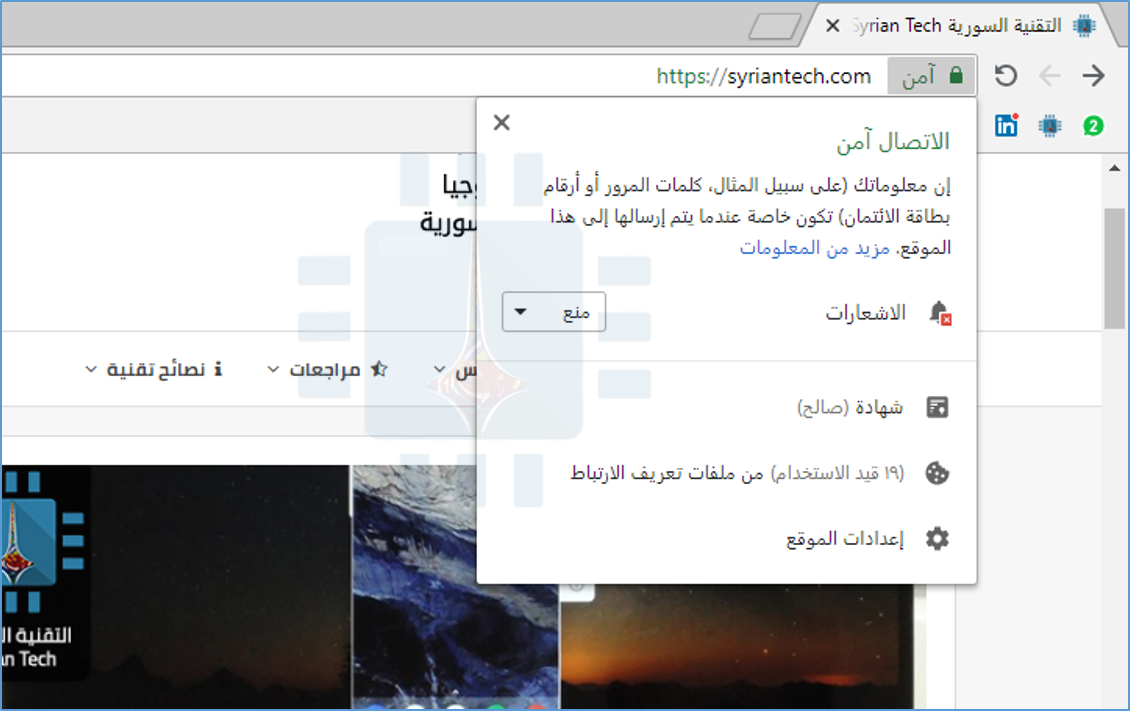
عند زيارة موقع ويب يستخدم تشفير بروتوكول HTTPS ، سترى رمز القفل الأخضر المألوف وكلمة آمن Secure في شريط العنوان.

حتى إذا أدخلت كلمات مرور أو قدمت أرقام بطاقات ائتمانية أو تلقيت بيانات مالية حساسة عبر الاتصال، فإن التشفير يضمن عدم إمكانية التنصت على ما يتم إرساله أو تغيير حزم البيانات أثناء تنقله بين جهازك وخادم موقع الويب.

يحدث هذا بسبب إعداد موقع الويب لاستخدام تشفير SSL آمن. يستخدم متصفح الويب بروتوكول HTTP للاتصال بالمواقع التقليدية غير المشفرة، ولكن بروتوكول HTTPS يستخدم حرفياً، HTTP مع SSL – عند الاتصال بمواقع الويب الآمنة.

يجب على مالكي مواقع الويب إعداد بروتوكول HTTPS قبل العمل على مواقعهم على الويب.

يوفر بروتوكول HTTPS الحماية ضد الأشخاص الخبث الذين ينتحلون موقع ويب. على سبيل المثال، إذا كنت تستخدم نقطة اتصال واي فاي Wi-Fi عامة واتصلت بموقع جوجل المعروف Google.com، فستوفر خوادم جوجل Google شهادة أمان صالحة فقط لـ Google.com.

إذا كانت جوجل Google تستخدم فقط بروتوكول HTTP غير المشفّر، فلن يكون هناك أي طريقة لمعرفة ما إذا كنت متصلاً بـ Google.com الحقيقي أو موقع دجال مصمم لخداعك وسرقة كلمة المرور.

على سبيل المثال، يمكن لنقطة اتصال واي فاي Wi-Fi ضارة إعادة توجيه الأشخاص إلى هذه الأنواع من مواقع الويب المزعجة أثناء اتصالهم بشبكة واي فاي Wi-Fi العامة.

(من الناحية الفنية، لا يتحقق ذلك من الهوية بالإضافة إلى شهادات التحقق من الصحة الموسعة (EV). ومع ذلك، فهو أفضل من لا شيء!).

كما يوفر بروتوكول HTTPS مزايا أخرى. باستخدام بروتوكول HTTPS ، لا يمكن لأي شخص مشاهدة المسار الكامل لصفحات الويب التي تزورها.

يمكنهم فقط مشاهدة عنوان موقع الويب الذي تتصل به. لذا، إذا كنت تقرأ عن حالة طبية على صفحة مثل example.com/medical_condition ، فحتى مزوّد خدمة الإنترنت سيكون قادراً فقط على رؤية أنك متصل بـ example.com – وليس معرفة صفحة الحالة الطبية التي تقرأها .

إذا كنت تزور ويكيبيديا Wikipedia ، فسيتمكن مزود خدمة الإنترنت وأي شخص آخر من رؤية أنك تقرأ ويكيبيديا Wikipedia ، وليس الصفحة التي تقرأها بالضبط.

قد تتوقع أن HTTPS أبطأ من بروتوكول HTTP ، ولكنك ستكون على خطأ. يعمل المطورون على استخدام تقنية جديدة مثل HTTP / 2 لتسريع تصفح الويب، ولكن يُسمح بـ HTTP / 2 على اتصالات بروتوكول HTTPS فقط. وهذا يجعل HTTPS أسرع من بروتوكول HTTP.

لماذا تعتبر المواقع الإلكترونية غير آمنة إذا كانت غير مشفرة:

بروتوكول HTTP التقليدي بطيء إلى حد ما. لهذا السبب، في Chrome 68 ، سترى رسالة غير آمن في شريط العناوين أثناء زيارة موقع HTTP غير مشفر.

في السابق، أظهر كروم Chrome مجرد معلومات في دائرة. إذا نقرت على النص غير آمن، فسيظهر لك كروم إن اتصالك بهذا الموقع ليس آمناً.

يشير كروم Chrome إلى أن الاتصال ليس آمناً نظراً لعدم وجود تشفير لحماية الاتصال. يتم إرسال كل شيء عبر الاتصال بنص عادي، مما يعني أنه عرضة للتطفل والتلاعب.

إذا قمت بكتابة معلومات خاصة مثل كلمة المرور أو معلومات الدفع في موقع ما، يمكن لشخص أن يتطفل عليها لأنها تنتقل عبر الإنترنت.

يمكن للأشخاص أيضاً مشاهدة البيانات التي يرسلها موقع الويب إليك. لذلك، حتى إذا كنت تتصفح الويب فقط، فيمكنك أن تتعرّف على أي من صفحات الويب التي تبحث عنها بالضبط.

سيعرف مزود خدمة الإنترنت أيضاً ما هي صفحات الويب التي تبحث عنها بالضبط ويمكنه بيع هذه المعلومات لاستخدامها في استهداف الإعلانات.

يمكن للأشخاص الآخرين على شبكة واي فاي Wi-Fi العامة في المقهى مثلاً رؤية ما تبحث عنه أيضاً.

يعتبر موقع الويب غير المشفر عرضة للتلاعب. إذا كان هناك شخص ما يجلس بينك وبين موقع الويب، فيمكنه تعديل البيانات التي يرسلها إليك موقع الويب، أو تعديل البيانات التي ترسلها إلى موقع الويب أيضاً، أو تنفيذ هجوم يسمى هجوم الرجل في المنتصف أو بالإنكليزية Man-in-the-middle attack.

على سبيل المثال، قد يحدث هذا عند استخدام نقطة اتصال واي فاي Wi-Fi عامة. يمكن لمشغل نقطة الاتصال أن يتجسس على متصفحك ويلتقط التفاصيل الشخصية أو يعدل محتويات صفحة الويب قبل أن يصل إليك.

على سبيل المثال، يمكن لأحد الأشخاص إدراج روابط تنزيل البرامج الضارة في صفحة تنزيل مشروعة إذا تم إرسال صفحة التنزيل عبر بروتوكول HTTP بدلاً من بروتوكول HTTPS.

بل يمكنهم أيضاً إنشاء موقع ويب للدعاية المزيف يتظاهر بأنه موقع ويب شرعي — إذا كان موقع الويب الشرعي لا يستخدم بروتوكول HTTPS ، فلن تكون هناك طريقة لإشعارك بأنك متصل بالواجهة المزيفة وليست الحقيقية.

لماذا أجرت Google هذا التغيير؟

كانت شركة غوغل Google وشركات الويب الأخرى، بما في ذلك موزيلا Mozilla ، تشن حملة طويلة المدى لنقل الويب كاملاً من بروتوكول HTTP إلى بروتوكول HTTPS.

يعتبر بروتوكول HTTP الآن تقنية قديمة لا يجب على مواقع الويب استخدامها.

في الأصل، استخدم عدد قليل من مواقع الويب بروتوكول HTTPS. سيستخدم مصرفك ومواقع الويب الحساسة الأخرى بروتوكول HTTPS، وستتم إعادة توجيهك إلى صفحة بروتوكول HTTPS أثناء تسجيل الدخول إلى مواقع الويب باستخدام كلمة مرور وإدخال رقم بطاقة الائتمان.

في ذلك الوقت، يكلف بروتوكول HTTPS بعض المال لمالكي مواقع الويب للتنفيذ، وكانت اتصالات بروتوكول HTTPS آمنة أبطأ من اتصالات بروتوكول HTTP.

معظم مواقع الويب كانت تستخدم بروتوكول HTTP فقط، ولكن ذلك سمح بالتطفل والتلاعب بالاتصال. هذا جعل الأماكن الساخنة العامة واي فاي Wi Fi محفوفة بالمخاطر عند استخدامها.

لتوفير الخصوصية والأمان والتحقق من الهوية، أرادت غوغل Google وجهات أخرى نقل الويب نحو بروتوكول HTTPS.

لقد فعلوا ذلك بطرق عديدة: بوتوكول HTTPS الآن أسرع من بروتوكول HTTP بفضل التقنيات الجديدة، ويمكن لمالكي مواقع الويب الحصول على شهادات SSL مجانية لتشفير مواقعهم على الويب من برنامج Let’s Encrypt غير الربحي.

تفضل غوغل Google مواقع الويب التي تستخدم بوتوكول HTTPS وتروج لها في نتائج بحث متصفح غوغل Google.

75٪ من مواقع الويب التي تمت زيارتها في كروم Chrome على نظام التشغيل ويندوز Windows تستخدم الآن بوتوكول HTTPS ، ذلك وفقاً لتقرير Google’s transparency. حيث حان الوقت الآن لبدء تحذير مستخدمي مواقع الويب ذات البروتوكول HTTP.

لم يتغير شيء – لا يزال بوتوكول HTTP يعاني من المشكلات نفسها دائماً. لكن مواقع ويب كافية انتقلت إلى بوتوكول HTTPS لدرجة أن الوقت قد حان لتحذير المستخدمين من بوتوكول HTTP وتشجيع مالكي مواقع الويب على التوقف عن ممارسة التدخل في خصوصيات المستخدمين.

سيؤدي الانتقال إلى بوتوكول HTTPS إلى جعل الويب أسرع مع تحسين الأمان والخصوصية. كما أنه يجعل نقاط اتصال واي فاي Wi-Fi العامة أكثر أماناً.

مقالات قد تعجبك:

كيفية مسح سجل التصفح في كروم وسفاري وفايرفوكس وإيدج وإكسبلورر
ما هي حواسيب كروم بوك Chromebook المحمولة من جوجل؟ وما ميزاتها؟
كيفية تعيين متصفح الويب الافتراضي في ويندوز
بعض إعلانات المواقع تستغل كلمات المرور المحفوظة في المتصفح
لماذا يستهلك متصفح Chrome قدر كبير من الرام RAM ؟ وما الحل ؟

فايرفوكس سيوصي بالمحتوى بحسب نشاطك على الإنترنت

أطلق متصفح فايرفوكس Firefox إضافة جديدة بالاسم Advance والتي ما زالت في المرحلة التجريبية، حيث ستعمل تلك الإضافة على اقتراح المقالات ومواقع الويب التي قد تعجبك.

من أجل ذلك، ستستعمل تلك الإضافة سجل بحثك على الإنترنت، وستتابع تفضيلاتك والمقالات التي تقوم بقراءتها أو المواقع التي تقوم بزيارتها، لتعمل بعد ذلك على تقديم الاقتراحات والتوصيات.

هناك قسمان للإضافة الجديدة، القسم الأول باسم  Read Next الذي يوصي بالمقالات ذات الصلة استناداً إلى علامة التبويب الحالية التي تقوم بتصفّح محتواها.

أما القسم الثاني For You فهو الأوسع نطاقاً والذي يستخدم سجل التصفح الكامل لديك لتقديم اقتراحاته وتوصياته.

على سبيل المثال عند تصفّح قائمة المطاعم الشعبية المتواجدة في مكان ما، يمكن للإضافة أن تقترح الاطلاع على مطاعم أخرى مماثلة لمقارنتها مع القائمة الحالية وبالتالي جعل الأمر أسهل بالنسبة لك.

تم تصميم الأداة الجديدة من قبل شركة Laserlike الناشئة في مجال التعلم الآلي والذكاء الاصطناعي، وقد تم الانتباه لخصوصية المستخدم أثناء تصميم الأداة.

حيث سيكون للمستخدم التحكم الكامل في وقت تشغيل الإضافة أو إيقاف تشغيلها، كما يمكنه رؤية كافة المحفوظات والسجلات التي تمتلكها الأداة، ويمكنه حذف هذه المعلومات إذا أراد ذلك.

وأشارت شركة موزيلا Mozilla أن الإضافة قيد التطوير ويمكن أن تتضمن ميزات جديدة، حيث يتوقع البعض في حال نجاح الإضافة أن تعمل الشركة على تحقيق الربح منها من خلال الإعلانات والاقتراحات المدفوعة.

تتوافر الإضافة الجديدة كجزء من برنامج Firefox Test Pilot الذي تستخدمه الشركة لاختبار الميزات الجديدة، بحيث تعطي الإمكانية للمستخدمين بأن يقوموا بتجربتها قبل طرحها على المتصفح.

يمكن للمستخدمين المهتمين بالإضافة الجديدة الاشتراك بها وتثبيتها وتجربتها من هنا.

مقالات قد تعجبك:

كيفية مسح سجل التصفح في كروم وسفاري وفايرفوكس وإيدج وإكسبلورر
كيفية استخدام ميزة التصفح المتخفي الجديدة في يوتيوب
كيفية استكمال تصفح مواقع الويب بين الكمبيوتر والهاتف الذكي
كيفية منع التشغيل التلقائي للفيديوهات في كروم
لما يقوم كروم فجأة بإعادة تحميل الصفحة عند العودة إليها؟ وما الحل؟

المتصفح القادم من Mozilla سيعمل بالأوامر الصوتية

تعمل شركة موزيلا Mozilla في الوقت الحالي وهي الشركة التي تقف وراء المتصفح المعروف فايرفوكس Firefox، على تقديم متصفح ويب مختلف تماماً يُدعى Scout.

سيتم تشغيل المتصفح Scout بعد الانتهاء من العمل عليه بواسطة الأوامر الصوتية بدلاً من استخدام لوحة المفاتيح أو الفأرة أو شاشات اللمس.

وكانت الشركة قد كشفت عن مشروعها من خلال اجتماع لها في سان فرانسيسكو هذا الأسبوع، حيث قالت الشركة أن المتصفح الجديد يركّز على استخدام الأوامر الصوتية مثل: يا Scout اقرأ لي مقال حول الدببة القطبية.

إن التحكم الصوتي في الأجهزة الإلكترونية يبدو من الأمور المتطورة والمرتقبة التي نراها في أفلام الخيال العلمي، علماً أن استخدام الأوامر الصوتية قد أصبح شائعاً مع برمجيات الذكاء الاصطناعي.

فالكثير من الخدمات مثل Alexa من أمازون و مساعد جوجل Google Assistant والمساعد الشهير Siri من آبل، جميعها تعتمد على استقبال وفهم الأوامر الصوتية من أجل تنفيذ ما يُطلب منها.

بالنسبة إلى شركة Mozilla، قد يقدّم المتصفح المستقبلي الذي يتم العمل عليه طريقة جديدة لاستخدام الويب، ويوفر مصدراً محتملاً لنمو الشركة وزيادة قدرتها على التنافس مع متصفح كروم Chrome.

ولا تبدو المهمة سهلة أبداً، إذ يستخود متصفح كروم على 58% من استخدام الويب مقارنة بنسبة 5٪ لمتصفح Firefox، وفقاً لشركة الإحصاءات StatCounter.

في حال نجاح فكرة استخدام الأوامر الصوتية في متصفح إنترنت، فإن ذلك سيُعطي فرصة مثالية للأشخاص الذين يعانون من مشاكل في استخدام لوحات المفاتيح وسيوفر طريقة أسرع بكثير من أجل البحث في الويب.

يبقى أمام الشركة الكثير من العمل من أجل استخدام تقنيات فعالة للتعرف على الصوت، خاصةً وأن هذه المهمة تبدو صعبة جداً في فهم الكلمات المنطوقة بسبب تنوع اللغات واللهجات حول العالم.

شركة Mozilla وصفت المتصفح الجديد بأنه مشروع يتم العمل عليه في مرحلة مبكرة، لذلك نفترض أننا سننتظر المزيد من الوقت قبل أن يتم الكشف عن التفاصيل المتعلقة بمتصفح Scout المرتقب.

مقالات قد تعجبك:

كيفية تعيين متصفح الويب الافتراضي في ويندوز
لماذا يستهلك متصفح Chrome قدر كبير من الرام RAM ؟ وما الحل ؟
طريقة عرض كلمات المرور المخزنة في متصفح Google Chrome
كيف يعلم أندرويد إن كانت شبكة الواي فاي سريعة أم بطيئة قبل الاتصال؟
ما الفرق بين IPv4 و IPv6؟

تقليل موارد الحاسوب التي يستهلكها متصفّح غوغل كروم

لم يعد المتصفح الشهير Google Chrome مجرّد متصفح بسيط كما كان في الماضي، فهو الآن عبارة عن منصّة تطبيقات كاملة بالإضافة لكونه المتصفح الاحترافي الأكثر شعبية.

ولكن لسوء الحظ، فإن متصّفح كروم Chrome يستهلك الكثير من بطاريّة الحاسوب، بشكل خاص حواسيب الماك Macs، بالإضافة لكونه شره جداً لذاكرة الرام RAM، الأمر الذي قد يُزعج جداً أصحاب الحواسيب ذات الإمكانيات المتواضعة.

قبل كل شيء، قم بتحديث كروم Chrome للنسخة الأخيرة:

تحاول Google غوغل مع كل تحديث تطلقه أن تقوم بإصلاح مشكلة استهلاك متصفحها الكبير لموارد النظام، لذلك تأكد من أن النسخة لمتصفحك هي النسخة الأخيرة.

لتحديث المتصفح، اذهب إلى القائمة واضغط على (مساعدة)، وانقر على (حول Google Chrome).

سيبحث المتصفح تلقائياً عن أية تحديثات جديدة متوفّرة.

امنع تطبيقات كروم Chrome من العمل في الخلفيّة:

حتى ولو قُمت بإغلاق كافة نوافذ متصفح كروم، فإن تطبيقات كروم Chrome ستسمرّ في العمل في الخلفيّة دون أن تشعر بذلك، يعني هذا استهلاك المزيد من البطارية وذاكرة الرام RAM بالطبع.

لتمنع تطبيقات كروم Chrome من العمل في الخلفيّة، إذهب ببساطة إلى صفحة الإعدادات:

ثم اذهب إلى إعدادات النظام:

والآن قم بإلغاء تفعيل خيار (استمرار تشغيل تطبيقات الخلفية عند إغلاق كروم Chrome):

قم بإزالة الإضافات التي لا تحتاجها:

تقوم تطبيقات المتصفحات بشكل عام بإبطاء حاسبوك، حيث أنها تحتاج للمزيد من ذاكرة الرام RAM، والمزيد من طاقة المعالج، مما يؤدي لإهدار موارد الحاسوب.

في متصفّح كروم Chrome ، يمكنك مشاهدة الإضافات التي تعمل عن طريق الضغط على أيقونة المتصفح، والذهاب لتبويبة (المزيد من الأدوات):

اختر مدير المهام، وستلاحظ ظهور كافة العمليّات التي يقوم بها المتصفح بالإضافة لمعلومات عن استهلاك كل عمليّة لموارد الجهاز:

ستلاحظ أيضاً أن الإضافات ستكون موسومة بكلمة (الإضافة)، قم بإلغاء تنصيب جميع الإضافات، إلا تلك التي تحتاجها حقاً.

يمكنك مشاهدة المزيد حول التطبيقات المُضافة على متصفح كروم الخاص بك عن طريق الذهاب إلى قائمة المتصفح، والضغط على المزيد من الأدوات، واختيار تبويبة (الإضافات):

قم بإغلاق البرامج في الخلفية:

قد تكون هناك العديد من التطبيقات والبرامج التي تعمل في الخلفية وتهدر المزيد من موارد النظام، قم بإغلاق جميع التطبيقات التي لا تحتاجها:

يمكنك التحقق أيضاً من كافة البرامج التي تستهلك موارد الحاسوب عن طريق الذهاب إلى إدارة المهام في نظام ويندوز Windows، اضغط على الأزرار
Shift + Ctrl + Esc بنفس الوقت:

حاول ألا تفتح الكثير من التبويات بآن واحد:

قد يكون من المغري أن تفتح العديد والعديد من التبويبات في الوقت نفسه على المتصفح، لتستطيع تصفح العديد من المواقع بآن واحد.

ولكن إذا كنت تريد أن تمنع استهلاك المتصفح للمزيد من الرام، فيجب عليك أن تقلل عدد التبويبات المفتوحة بنفس الوقت ما أمكن، حيث أن كل تبويب منها يستهلك قسماً من ذاكرة الرام RAM ومن المعالج.

قم بتجربة متصفح آخر:

إذا كان كل ما سبق لم يجد نفعاً معك، فإننا ننصحك بتجربة متصفح آخر، فهناك العديد من المتصفحات الأخرى القوية والمنافسة بشدة لمتصفح كروم.

على سبيل المثال، يستهلك متصفح سفاري المرفق مع أجهزة الماك كميّة أقل من موارد الحاسوب.

يُعتبر متصفح موزيلا فايرفوكس FireFox الأكثر منافسةً في الوقت الحالي لمتصفح غوغل، خاصة بعد التحديث الضخم الذي أطلقته شركة موزيلا مؤخراً تحت اسم فايرفوكس كوانتوم FireFox Quantum، والذي يحتوي على العديد من الميزات التي لا يوفرها كروم! ننصحك تجربته بشدة!

مقالات قد تعجبك:

متصفح Quantum الجديد من Firefox أسرع بكثير تعرف على طريقة تثبيته
كيفية التأكد من أمان إضافات كروم قبل تنصيبها
لما يقوم كروم فجأة بإعادة تحميل الصفحة عند العودة إليها؟ وما الحل؟
كيفية نقل جميع البيانات من كروم إلى فايرفوكس
طريقة فتح ملفات PDF في متصفح كروم Chrome
كيفية استكمال تصفح مواقع الويب بين الكمبيوتر والهاتف الذكي
كيفية التقاط صورة مزيفة لأي موقع دون فوتشوب !
كيفية تسريع الكمبيوتر بنظام ويندوز

متصفح فايرفوكس بدأ بعرض الإعلانات لتحقيق الربح

من المعروف أن شعار شركة موزيلا Mozilla هو الإنترنت للناس، وليس الربح.

لكن على ما يبدو فإن الحاجة إلى تمويل جميع المشاريع وتحقيق الربح المادي يجبران الشركة هذه الأيام على التخلي عن الشعار السابق والبدء بتبني أحد جوانب الويب الأقل ملاءمةً للمستخدم: المحتوى الإعلاني.

قامت موزيلا بملء علامات تبويب جديدة في متصفحها فايرفوكس Firefox بروابط إعلانية خاصة بخدمة قراءة الكتب والمقالات Pocket، وستتضمن تلك الروابط إعلانات قد دفع المعلن ثمن ظهورها للشركة.

إذا كنت تستخدم الإصدار Beta من فايرفوكس، فلا بد أنك قد شاهدت بالفعل روابط إعلانية تظهر بين اقتراحات خدمة Pocket، وسيصبح هذا الأمر موجوداً بشكل رسمي في الإصدار رقم 60 من المتصفح هذا الشهر.

الأسبوع الماضي قال Nate Weiner مؤسس خدمة Pocket أن النموذج الإعلاني على الويب أصبح سيئاً للغاية، مشيراً إلى فقدان الخصوصية والشفافية والتحكم الخاص بالمستخدم.

وبناءً على ذلك قام Nate Weiner مع شركة موزيلا بتصميم نموذج إعلاني بديل يحافظ على العناصر الثلاثة السابقة.

مع الاستمرار في الحصول على الأرباح المادية عن طريق وضع روابط مدفوعة الأجر أمام مستخدمو متصفح فايرفوكس.

حيث وعدت شركة موزيلا أن الروابط الإعلانية ستكون للمحتوى القيّم فقط والذي يستحق وقتك، مع إعطاء الخيار للمستخدم لإخفاء الأشياء التي لا يحبها أو لتعطيل المقترحات الدعائية كلياً.

ومع أن الشركة لا تمتلك الأدوات الإعلانية الضخمة الموجودة لدى فيسبوك وجوجل على سبيل المثال والتي تعمل بطرق حديثة لاستهداف الأشخاص المناسبين بالإعلانات.

فلا يبدو أن موزيلا ستستطيع كسب المال الكثير من الروابط الإعلانية، ولكن وجود تلك الروابط سيعمل على إثارة غضب المستخدمين بالتأكيد.


مقالات قد تعجبك:
موزيلا تطلق إضافة لمنع فيس بوك من تتبع نشاطك على الإنترنت
موزيلا تعلن رسمياً عن النسخة الرسمية الأولى من متصفحها السريع كوانتوم
مايكروسوفت تعمل على حل لمشكلة تجمد كروم في آخر تحديث لويندوز
كروم سيسهل كتابة الإيموجي عن طريق الاختيار من قائمة منسدلة
كيفية التأكد من أمان إضافات كروم قبل تنصيبها


موزيلا تطلق إضافة لمنع فيس بوك من تتبع نشاطك على الإنترنت

استثمرت موزيلا Mozilla المخاوف الأخيرة لدى الكثيرين بشأن مواضيع الخصوصية وجمع بيانات فيسبوك عن طريق الترويج لإضافة جديدة سيتم تقديمها على متصفح Firefox.

هذه الإضافة ستمنع فيسبوك من تتبع نشاطك على الإنترنت، حيث سيتم إنشاء منطقة مخصصة لموقع فيسبوك من خلال علامة تبويب جديدة باللون الأزرق تعزل جلسة فيسبوك الخاصة بك عن بقية نشاط الويب.

وهي مصممة لمنع فيسبوك من جمع المواقع التي تزورها أو استهدافك بالإعلانات والرسائل الأخرى.

إذا قمت بالنقر فوق ارتباط على فيسبوك، فسيتم تحميله ببساطة في علامة التبويب الجديدة المعزولة، وإذا قمت بالنقر فوق أزرار المشاركة الخاصة بفيسبوك والموجودة على أية مواقع أخرى فسيتم تحميلها داخل علامة التبويب الزرقاء الخاصة.

وعلى الرغم من أن الإضافة الجديدة لن تقلل المخاوف بشأن فضيحة فيسبوك الأخيرة، لكن من خلالها سيتوقف فيسبوك من تعقب المستخدمين خارج النظام الأساسي الخاص به.

تسمح تقنية تتبع الإعلانات في فيسبوك بمعرفة وقت تسوقك للمنتجات المختلفة وتقديم إعلانات لهذه المنتجات مباشرةً على فيسبوك في الصفحة الرئيسية.

حيث يمكن أن تكون تجربة مزعجة خاصة إذا كنت تتسوق للحصول على هدية مفاجئة لأحد أفراد العائلة، فلن يكون من المناسب استمرار عرض المنتج مراراً وتكراراً في الصفحة الرئيسية على فيسبوك.

تحظر موزيلا الإعلانات وأدوات التتبع في وضع التصفح الخاص في متصفح Firefox، لكن الإضافة الجديدة ستجعل من السهل جداً الاستمرار في استخدام فيسبوك دون الخوف من وسائل التتبع الخاصة بالموقع.

وقد يكون ذلك بديلاً جيداً لحذف ملفك الشخصي على فيسبوك إذا كنت من المتخوفين بشأن جمع واستخدام البيانات الشخصية.

ننصح دائماً بالاطلاع على إعدادات الخصوصية في فيسبوك لاستخدام الشبكة الاجتماعية بالحد الأدنى من البيانات الشخصية.

الإضافة الجديدة متوافرة باسم Facebook Container ويمكن تحميلها من هنا.


مقالات قد تعجبك:
موزيلا تعلن رسمياً عن النسخة الرسمية الأولى من متصفحها السريع كوانتوم
نسخة مزيفة وربما ضارة من إضافة حظر الإعلانات على متجر Chrome
متصفح Chrome سيحدد مواقع HTTP على أنها غير آمنة
فيسبوك كانت تجمع بيانات سجل المكالمات والرسائل
فتح تحقيقات مع فيس بوك بسبب فضيحة سوء استخدام البيانات الشخصية للمستخدمين


هل جهازك محمي من ثغرتي Meltdown و Spectre؟ أم متأثر بهما؟

تكلمنا في مقالة سابقة عن ثغرتي Meltdown و Spectre وخطورتهما على بياناتك الشخصية، والآن سنشرح لكم طريقة معرفة إذا ماكان جهازك مصاباً بالثغرتين أم لا واجراءات الوقاية ضد هاتين الثغرتين.

كيف تتأكد إذا كان جهازك محمياً ضد هتين الثغرتين؟

1- الطريقة السهلة الخاصة بنظام ويندوز:

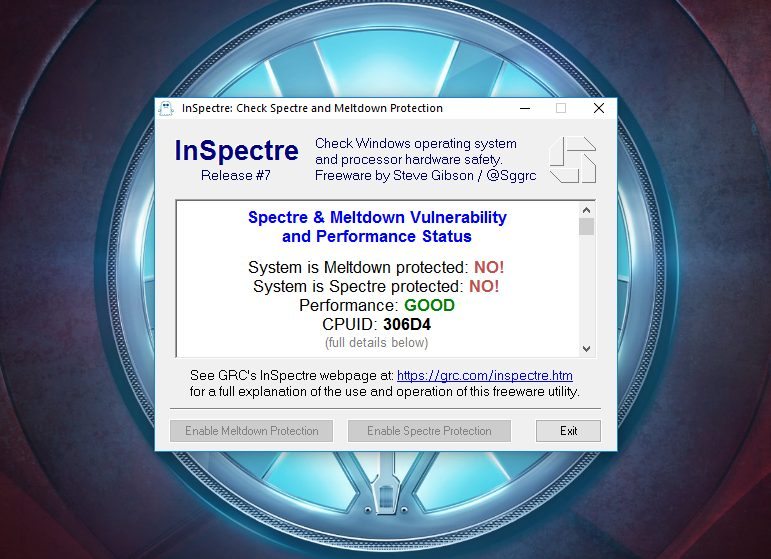
في البداية قم بتثبيت أداة InSpectre ثم قم بتشغيلها. هذه الأداة سهلة الاستخدام وستظهر لك المعلومات بشكل مرئي، كما أن حجمها صغير لا يتجاوز 125 كيلوبايت. بعد تشغيل الأداة ستظهر لك 3 تفاصيل مهمة

  • System is Meltdown protected: إذا ظهر لك خيار NO كما في الصورة فهذا يعني أن جهازك مصاب بثغرة Meltdown للأسف، وعليك في هذه الحالة أن تقوم بتحميل وتثبيت تحديثات ويندوز.
  • System is Spectre protected: إذا ظهر لك NO فهذا يعني أيضاً أن جهازك معرض لثغرة Spectre وعليك أن تقوم بتحميل تحديث BIOS من الموقع الرسمي للشركة المصنعة لجهازك.
  • Performance: إذا لم يظهر لك GOOD فهذا يعني أن جهازك قديم، ولا يتضمن قطع الهاردوير المناسبة لتحمّل التحديثات، وفي حال قمت بتنزيل التحديثات السابقة سيؤدي ذلك إلى بطئ واضح وملحوظ في أداء الجهاز. إذا كان نظامك ويندوز 7 أو 8.1 فيمكنك تسريع الأداء قليلاً بالترقية إلى ويندوز 10، لكن في المجمل ستحتاج إلى قطع هاردوير أحدث.

2-  طريقة سطر الأوامر

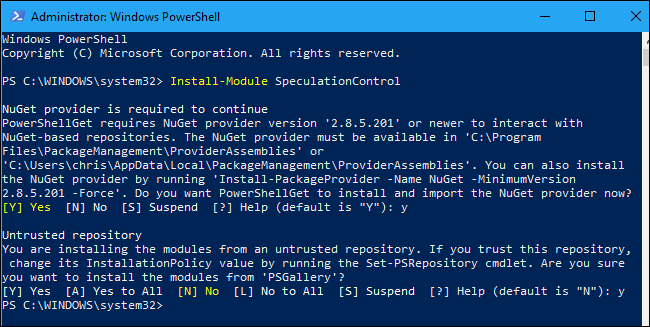
هي طريقة متقدمة نوعاً ما وتحتاج لوقت أطول، إلا أن النتيجة لن تختلف أبداً عن الطريقة السابقة، وتعتمد هذه الطريقة على استخدام سكريبت PowerShell في ويندوز، بالنقر بالزر الأيمن على شعار ويندوز واختيار (Windows PowerShell (Admin، أو البحث عن PowerShell في خانة البحث، وتشغيل السكريبت كـ أدمن.

في حال كنت تستخدم ويندوز 7 ستحتاج أولاً أن تقوم بتحميل Windows Management Framework 5.0 software والذي سيقوم تلقائياً بتحديث نسخة الـ PowerShell في نظامك، فبدون هذا التحديث لن يعمل السكريبت بشكل جيد.

بعد تشغيل السكريبت انسخ السطر التالي واضغط على Enter

Install-Module SpeculationControl

قد يطلب منك أن تقوم بتحميل NuGet provider، أدخل y ثم اضغط انتر. على الأغلب ستحتاج أن تدخل y مرة ثانية وتضغط على انتر للحصول على وثوقية البرنامج.

الإجراء الافتراضي لن يسمح لك بتشغيل السكريبت، لذلك عليك في البداية أن تقوم بحفظ الاعدادات الحالية لاستعادتهم فيما بعد، ثم عليك أن تقوم بتغيير الاجراء لتشغيل السكريبت. للقيام بذلك انسخ السطرين التاليين

$SaveExecutionPolicy = Get-ExecutionPolicy
Set-ExecutionPolicy RemoteSigned -Scope Currentuser

أدخل y ثم اضغط Enter للمتابعة.

أدخل السطرين التاليين

Import-Module SpeculationControl
Get-SpeculationControlSettings

سترى الآن معلومات حول ما إذا كان جهازك ملائماً كـ قطع هاردوير. بشكل عام، عليك أن تبحث عن المعلومات التالية:

  • Windows OS support for branch target injection mitigation: وتعني تحديثات شركة مايكروسوفت لنظام ويندوز. يجب أن تكون بلون أخضر وأن تكون الكلمة أمامها True، وتعني أنك فعلاً تتوفر على أحدث التحديثات من ويندوز. غير ذلك عليك أن تقوم بتحميل التحديثات كما سنشرح لكم بعد قليل.
  • hardware support for branch target injection mitigation: وتعني تحديث الـ BIOS الذي تسطتيع تحميله من الموقع الرسمي للشركة المصنعة لجهازك.

في الصورة التالية تظهر المعلومات أنني أتوفّر على آخر تحديثات ويندوز، ولكنني بحاجة لتحميل تحديث BIOS.

تظهر الصورة أيضاً فيما إذا كان المعالج يتوفّر على ميزة PCID لتحسين الأداء. هذه الميزة تكون ضمن قطعة الهاردوير وليست ميزة برمجية، وتؤمن أداء سلس حتى بعد تنصيب التحديثات. معالجات Intel Haswell وما بعد يتوفرون على هذه الميزة، بعكس المعالجات الأقدم التي لا تحتوي الميزة، والتي قد تصاب بالبطء بعد تحميل التحديثات.

في النهاية، لإعادة الاجراء الافتراضي الذي قمنا بتعديله في البداية لوضعه الأصلي، أدخل السطر التالي

Set-ExecutionPolicy $SaveExecutionPolicy -Scope Currentuser

ثم أدخل y وبعدها اضغط على Enter.

بعد القيام بالخطوة السابقة الآن عليك أن تقوم بتحميل التحديثات الخاصة بهتين الثغرتين حسب المعلومات التي ظهرت لك، تحديثات ويندوز لثغرة Meltdown وتحديث BIOS لثغرة Spectre.

طريقة تحميل تحديثات ويندوز

لتحميل التحديثات في ويندوز 10 اذهب إلى الاعدادات > الحماية والتحديثات > تحديثات ويندوز ثم انقر على “التحقق من وجود تحديثات”.

أما بالنسبة لويندوز 7، اذهب إلى لوحة التحكم > النظام والحماية > تحديثات ويندوز ثم انقر على “التحقق من وجود تحديثات”

إذا لم يكن هناك تحديثات جديدة، فعلى الأغلب أن برنامج مضاد الفيروسات هو السبب. حاول الغائه ثم تحقق من وجود تحديثات مرة ثانية، وإذا لم يكن هنالك تحديثات فهذا يعني على الأغلب أن النظام قد قام بتحميلها تلقائياً بشكل أوتوماتيكي.

طريقة تحميل تحديثات UEFI\BIOS لنظام ويندوز أو لينكس

إذا كان جهازك من نوع Dell مثلا، توجه إلى موقع الشركة الرسمي، وقم باختيار موديل جهازك من صفحة الدعم، ثم ابحث عن تحميلات الجهاز “Driver Downloads” ثم قم بالبحث عن تحديثات BIOS أو UEFI. أما إذا قمت بتركيب جهازك بنفسك فتفقّد اللوحة الأم، Motherboard، وادخل إلى الموقع الرسمي الخاص بها.

اذا كان جهازك يعمل على معالج Intel فستحتاج إلى تحديث frimware يتضمن على الأقل رمز كانون أول\كانون ثاني 2018 من انتل. وكذلك معالجات AMD تحتاج لهذا التحديث. إذا لم ترى التحديث ارجع في وقت آخر أو تواصل مع الدعم الفني.

بعد تحميل التحديث اتبع التعليمات الموجودة ضمن read me لتنصيبها. عادة يتطلب ذلك نسخ التحديث على فلاشة وتشغيل التحديث من محاكي BIOS، على العموم تختلف الطريقة من جهاز إلى آخر.

أصدرت انتل بياناً في 18 كانون الثاني أنها قامت بإصدار تحديثات لحوالي 90% من معالجاتها التي أصدرتها في آخر خمس سنوات، أما AMD فهي تصدر التحديثات حالياً. ومن غير الواضح ماذا بخصوص المعالجات الأقدم حتى الآن. وبعد الانتهاء من ذلك يمكنك إعادة التأكد مرة ثانية إذا تم سد الثغرتين عبر احدى الطريقتين السابقتين.

وأخيراً بعد القيام بتثبيت تحديثات ويندوز وتحديث BIOS عليك بتحديث متصفح الانترنت الذي تستعمله إلى آخر اصدار أيضاً.

باقي الأجهزة

كما ذكرت سابقاً، فإن هذه الثغرة لا تصيب فقط أجهزة اللابتوب والكومبيوتر، وإنما تصيب أيضاً الأجهزة اللوحية والهواتف الذكية.

الآيفون والآيباد: توجه إلى الاعدادات > عام > تحديث النظام للتأكد من اصدار نظام IOS وتثبيت الاصدار الأحدث. إذا كان نظامك IOS 11.2، فإنك محميّ ضد هتين الثغرتين. وإذا كان اصدار أقل فتأكد من تحميل أحدث اصدار متاح.

أجهزة أندرويد: توجه إلى الاعدادات > حول الجهاز > مستوى أمان أندرويد أو Android security patch level، إذا كان الاصدار 5 كانون الثاني 2018 أو أعلى، فجهازك محمي ضد الثغرتين. إذا كان أقل فتأكد من تواجد تحديثات و قم بتحديث الأندرويد لديك إلى آخر اصدار متاح.

أجهزة ماك: اختر قائمة أبل في أعلى الشاشة وانقر على “حول هذا الجهاز” أو “About this Mac”، إذا كان لديك اصدار macOS 10.13.2 أو أكثر فجهازك محمي ضد الثغرتين. عدا ذلك قم بتحميل آخر تحديث متاح.

أجهزة كروم بوك: هذا المستند يعرض ما هي الأجهزة المعرّضة للثغرتين وإذا ما كانت تلك الأجهزة قد تم تحديثها أم لا. تستطيع التأكد من تواجد تحديثات بشكل يدوي عبر التوجه إلى الاعدادات > حول نظام كروم OS > التحقق من وجود تحديثات.

نظام لينكس: يمكنك تشغيل هذا السكريبت للتحقق من كون نظامك محمياً ضد الثغرتين، أدخل السطور التالية في Linux terminal لتحميل وتشغيل السكريبت

wget https://raw.githubusercontent.com/speed47/spectre-meltdown-checker/master/spectre-meltdown-checker.sh
sudo sh spectre-meltdown-checker.sh

مع أخذ العلم أن مطوّرو لينكس لا يزالون حتى اللحظة يعملون على تطوير تحديثات تسد بشكل كامل هتين الثغرتين.

مقالات قد تعجبك:

إنتل تواجه 32 دعوى قضائية بسبب ثغرتي Spectre و Meltdown
مايكروسوف تصدر التحديث الأمني الثاني للتعامل مع ثغرة Spectre
جميع التفاصيل عن ثغرتي Meltdown و Spectre
ما هو UEFI ، وبماذا يختلف عن البيوس BIOS
ثغرتان خطيرتان تؤثران على جميع المعالجات والأجهزة

جميع التفاصيل عن ثغرتي Meltdown و Spectre

تعاني وحدات المعالجة المركزية من عيب كارثي بالتصميم نتج عنه ثغرتين خطيرتين, والجميع يتخبطون لاصلاحهما و ثغرة واحدة من الثغرتين يمكن اصلاحها, و سيضعف الإصلاح من أداء الحواسيب.

ما هما ثغرتي Meltdown و Spectre ؟

      Spectre هي “عيب في التصميم الأساسي” يوجد في كل وحدة معالجة مركزية في السوق بما في ذلك المعالجات من Intel و AMD و ARM (التي تصنع معالجات الهواتف الذكية) ولا يوجد حالياً أي إصلاح برمجي يسد كامل الثغرة,  و ستتطلب على الأرجح إعادة تصميم لكامل العتاد للمعالجات عبر اللوحة الأم,.

على الرغم من أنه من الصعب استغلال الثغرة وفقاً لباحثين أمنيين, بالإمكان الحماية من هجمات محددة تستغل هذه الثغرة والمطورون يعملون على ذلك ولكن أفضل حل سيكون إعادة تصميم رقائق المعالجات في المستقبل.

      Meltdown هي في الأساس ثغرة تصيب كل معالجات Intel التي صنعت في العقدين الماضيين, وتؤثر أيضاً على بعض المعالجات الرائدة من ARM وتحديداً سلسلة (Cortex-A) ولكنها لا تصيب معالجات AMD, وتكمن خطورتها في أنها تسهل استغلال ثغرة Spectre جاعلة المعالجات أكثر عرضة للإختراق, ويتم سدها بأنظمة التشغيل اليوم.

ولكن كيف تعمل هذه الثغرات ؟

البرامج التي تعمل على حاسوبك تعمل بمستويات مختلفة من الأذونات الأمنية, وتملك نواة نظام التشغيل (الكيرنل Kernel)-نواة الويندوز أو نواة اللينكس مثلاً-أعلى مستوى من الأذونات, برامج سطح المكتب لديها أذونات من مستوى أقل و يقييد الكيرنل ما يمكنها القيام به, ويستخدم ميزات المعالج العتادية لفرض بعض هذه القيود, لأن الأمر أسرع باستخدام العتاد من استخدام البرمجيات.

المشكلة هنا مع تقنية الـ(speculative execution) وتعني قدرة المعالج على البحث عن تعليمات أخرى لتنفيذها غير تلك التي ينفذها الآن و لأسباب تتعلق بالأداء، تقوم المعالجات الحديثة تلقائياً بتشغيل التعليمات التي تعتقد أنها قد تحتاج إلى تشغيل وإذا لم يحصل ذلك يمكنها ببساطة الاسترجاع و إعادة النظام إلى حالته السابقة, غير أن هناك ثغرة في معالجات Intel و وبعض معالجات ARM تسمح للعمليات بتشغيل عمليات غير قادرة على تشغيلها بالعادة بينما يتم تنفيذ العملية قبل أن يتكلف المعالج التحقق سواء أكان لديها الإذن لتشغيلها أم لا, هذه هي ثغرة Meltdown.

المشكلة الأساسية في كلا الثغرتين تكمن في ذاكرة التخزين المؤقت (الكاش-Cache) فيمكن أن يحاول برنامج  قراءة الذاكرة وإذا قرأ شيثاً في الكاش فإن العملية ستكتمل أسرع أما إذا حاول قراءة شيء ليس فيها (في القرص الثابت “الهارد” مثلاً) سوف تكتمل أبطأ ويمكن للبرنامج معرفة ما إذا كان شيء سيكتمل بسرعة أم لا وفي حين يتم تنظيف كل شيء آخر أثناء تنفيذ الـ(speculative execution) لا يمكن إخفاء الوقت الذي يستغرقه تنفيذ العملية .ويمكن بعد ذلك استخدام هذه المعلومات لبناء خريطة لأي شيء في ذاكرة الحاسوب, كل بت على حدة.

التخزين المؤقت يسرع الأمور ولكن هذه الهجمات تستفيد من هذا التسريع وتحوله إلى ثغرة أمنية.  فيمكن مثلاً لكود (JavaScript) الذي يعمل بمتصفح الويب الخاص بك قراءة ذاكرة لا ينبغي له الوصول إليها على نحو فعال مثل المعلومات الخاصة المحفوظة في برامج أخرى,

لكن الخطر الأكبر يهدد مزودي خدمات التخزين السحابي مثل (Microsoft Azure) أو (Amazon Web Services) الذين يستضيفون برمجيات متعددة للشركة في أجهزة ظاهرية مختلفة على نفس العتاد المهدد بالخطر, ففرضاً برمجية تخزين سحابي لشخص ما يمكنها التجسس على ما يوجد في جهاز ظاهري آخر تابع للشركة, إنه انهيار في الفصل بين البرامج.

الإصلاحات لـMeltdown  تعني أن الهجمات لن تكون بذات السهولة ولكن لسوء الحظ تعني أيضاً أن بعض العمليات ستصبح أبطأ على العتاد المتأثر.

المطورون يعملون أيضاً على إصلاحات برمجية ستجعل استغلال Spectre أصعب, فعلى سبيل المثال تساعد ميزة عزل الموقع الجديدة من متصفح غوغل كروم في الحماية منها, وقد أجرت موزيلا (Mozilla) بعض التغييرات السريعة في متصفح Firefox, وقد قامت Microsoft أيضاً ببعض التغييرات للمساعدة في حماية متصفحي Edge و Internet Explorer  في تحديث ويندوز المتوفر الآن.

كم سيبطئ الإصلاح حاسوبي ؟

في التاسع من كانون الثاني أصدرت Microsoft بعض المعلومات حول أداء الإصلاح, ووفقاً لها الحواسيب من 2016 العاملة بنظام ويندوز 10 مع معالجات Intel من الجيل السادس Skylake أو السابع Kabylake أو أحدث تظهر “تباطؤ من رقم واحد” لا ينبغي أن يلاحظه معظم المستخدمين, ولكن الحواسيب من 2015 العاملة بنظام ويندوز 10 مع معالجات من الجيل الرابع Haswell أو أقدم قد تعاني من تباطؤ أكبر وتتوقع Microsoft  “أن يلاحظ بعض المستخدمين انخفاضاً في أداء النظام”.

مستخدمي ويندوز 7 و 8 ليسوا بنفس الحظ, إذ تقول Microsoft أنها “تتوقع أن يلاحظ معظم المستخدمين انخفاضا في أداء النظام” عند استخدام ويندوز 7 أو 8 على حاسوب  من 2015 مع معالج من جيل Haswell أو أقدم, ولا يستخدم ويندوز 7 و 8 معالجات قديمة التي لا تشغل الإصلاحات بنفس الفعالية فقط , بل “ويندوز 7 و 8 لديهما انتقالات أكثر بين الكيرنل و المستخدم  بسبب قرارات التصميم القديمة مثل رندرة كل الخطوط تجري في الكيرنل” وهذا أيضا يبطئ الأمور.

تخطط  Microsoft لأداء تقييماتها (Benchmarks) الخاصة وطرح المزيد من التفاصيل في المستقبل, ولكننا لا نعرف بالضبط كم سيؤثر الإصلاح على الاستخدام اليومي للحواسيب بعد.

ديف هانسن مطور يعمل لدى Intel متخصص بتطوير كيرنل لينيكس كتب في الأصل أن التغييرات التي تجري في كيرنل لينيكس سوف تؤثر على كل شيء ,ووفقاً له فإن معظم المهام المجدولة Workloads تشهد تباطؤاً من رقم واحد, مع كون  تباطؤ بنسبة 5٪ تقريباً مقبول, وتم تسجيل تباطؤ بنسبة  30% باختبار ربط الشبكات, لذلك يختلف التأثير من مهمة إلى أخرى.

هذه هي أرقام نظام لينكس أي أنها لا تنطبق بالضرورة على نظام ويندوز, ويبطئ الإصلاح استدعاءات النظام(System calls) لذا عملية تتطلب الكثير منها مثل البرمجيات المحولة Compiling software -(التي تعمل على تحويل الملفات المصدرية إلى أوامر مباشرة يفهمها الحاسوب وينفذها مباشرة بما يناسب بنية الحاسوب الذي يستهدفه البرنامج)- وتشغيل الأجهزة الظاهرية من المرجح أن تبطئ أكثر من غيرها, ولكن كل جزء برمجي يستخدم البعض من أوامر استدعاءات النظام.

اعتباراُ من الخامس من كانون الثاني قام موقعي  TechSpot و Guru3D  ببعض التقييمات Benchmarks لويندوز, واستنتج كل من الموقعين أن المستخدمين العاديين ليس عليهم القلق بشأن الأمر, قد ترى بعض الألعاب تباطؤاً صغيراً قدره 2% مع التصحيح, الذي يقع ضمن هامش الخطأ, في حين أن الألعاب الأخرى تبدو أنها تعمل بنفس الصورة.

وتبدو البرامج الإنتاجية وأدوات ضغط الملفات وخدمات التشفير و 3D Rendering غير متأثرة, لكن وجد موقع Techspot أن سرعة قراءة كمية كبيرة من الملفات الصغيرة انخفضت حوالي 23٪ و وجد موقع Guru3D شيئاً مشابهاً, من جهة أخرى وجد موقع  Tom’s Hardware متوسط انخفاض قدره فقط 3.21% في الأداء مع تطبيق اختبار التخزين للمستهلك, وجادل بأن “التقييمات المصطنعة” التي تظهر انخفاضات  أكثر في السرعة لا تمثل الاستخدام الحقيقي.

من حسن الحظ الحواسيب بمعالج Intel من الجيل الرابع Haswell أو أحدث تملك تقنية PCID التي من شأنها أن تساعد الإصلاح في عمله بشكل جيد, وقد تظهر الحواسيب بمعالجات أقدم من Intel انخفاضاً أكبر في السرعة, وقد تم تنفيذ التقييمات المذكورة أعلاه على معالجات حديثة مزودة بتقنية PCID لذا فمن غير الواضح كيف ستؤدي المعالجات الأقدم من Intel.

وتقول Intel إن التباطؤ” لا ينبغي أن يكون كبيرا” بالنسبة للمستخدمين العاديين وحتى الآن يبدو ذلك صحيحاً, ولكن عمليات محددة تشهد بالفعل تباطؤاً, وبالنسبة للتخزين السحابي Google و  Amazon و  Microsoft  كلهم يقولون نفس الشيء: بالنسبة لمعظم المهام المجدولة فإنها لم تشهد تأثيرا ملموسا على الأداء بعد طرح الإصلاحات

ولكن قالت Microsoft أن “بعض زبائن (Microsoft Azure) قد يواجهون  بعض المشاكل في أداء الشبكة” هذه التصريحات تترك مجالاً لبعض المهام المجدولة  لكي ترى تباطؤاً كبيراً.

Epic Games ألقت اللوم على تصحيح Meltdown لتسببه بمشاكل مع سيرفر لعبتها Fortnite ونشرت رسماً بيانياً يظهر زيادة كبيرة في استخدام المعالج على سيرفراتها السحابية بعد تنزيل الإصلاح.

ولكن هناك شيء واحد واضح: حاسوبك الشخصي لن يصبح أسرع, وإذا كان معالجه من Intel فهو فقط سيصبح أبطأ حتى لو كان بفارق بسيط.

ما الذي عليَّ فعله ؟

بعض التحديثات لإصلاح مشكلة Meltdown متوفرة بالفعل, أصدرت Microsoft تحديث طارئ إلى الإصدارات المدعومة من ويندوز عبر أداة تحديث ويندوز في 3 كانون الثاني 2018، ولكنه لم يصل لجميع الحواسيب بعد, تحديث ويندوز الذي يحل مشكلة Meltdown ويضيف بعض الحماية ضد Spectre يدعى KB4056892.

Apple أصلحت المشكلة بالفعل مع نظام تشغيل macOS 10.13.2 الذي أصدر في 6 كانون الأول 2017, أجهزة Chromebooks بنظام تشغيل ChromeOS 63 الذي أصدر في منتصف كانون الأول محمية بالفعل, والإصلاحات متاحة أيضاً لكيرنل لينيكس.

بالإضافة إلى ذلك أصدرت Intel تحديثاً للمعالجات (Microcode update) يتم توصيله عبر تحديث البيوس BIOS أو UEFI لتمكين الحماية الكاملة ضد واحدة من الهجمات التي تستغل ثغرة Spectre ولكن تبين أن التحديث يحوي أخطاء تسببت بإعادة تشغيل تلقائية للأنظمة ومشاكل أخرى اضطرت كل من Microsoft و Intel إلى إصدار تحديث جديد. تجد التفاصيل الكاملة في هذه المقالة.

الإصلاح البرمجي سيسد ثغرة Meltdown وبعض الإصلاحات تستطيع المساعدة في تخفيف ثغرة Spectre, ولكنها على الأرجح ستستمر بالتأثير على جميع المعالجات الحديثة-بشكل أو بآخر- حتى يتم إصدار عتاد جديد لحلها. ومن غير الواضح كيف سيتعامل المصنعون معها.

لكن في الوقت الحالي كل ما يمكنك القيام به هو الاستمرار في استخدام حاسوبك.

مقالات قد تعجبك أيضاً :

ثغرتان خطيرتان تؤثران على جميع المعالجات والأجهزة
مايكروسوف تصدر التحديث الأمني الثاني للتعامل مع ثغرة Spectre
عدد هائل من أجهزة الحاسوب عرضة للاختراق

هل هناك طريقة لمعرفة من زار حسابك على الفيسبوك ؟

لطالما تبادر هذا السؤال إلى أذهاننا في كثير من المرات، “كيف يمكنني معرفة من يزور بروفايلي (حسابي) على الفيس بوك ؟”، ثم يشرع  الكثير في البحث ضمن المنتديات و المواقع عن طريقة تمكنهم من معرفة من زار البروفايل الخاص بهم.

و في هذا الإطار هنالك العديد من تطبيقات الفيس بوك وإضافات المتصفحات التي تدعي القدرة على معرفة من زار بروفايلك بل و أكثر من ذلك ستمكنك من معرفة مقدار الوقت الذي قضوه هناك. و لكن لسوء الحظ، فإن أياً من هذه الإضافات أو التطبيقات لا يمكنه فعل هذا الأمر.

احذر من تطبيقات الفيس بوك واضافات المتصفحات التي تدعي القدرة على إظهار من زار حسابك على فيس بوك !

كن متأكدا عزيزي القارئ أنك لن تحصل على ما تريده من خلال تثبيت أي من هذه الإضافات. ففي أحسن الأحوال، ستجد أنها لا تعمل،  لكن الأسوء من ذلك، أن هذه الإضافات و البرامج ليست إلا برمجيات خبيثة أو تطبيقات ملغمة.

هدفها الأساسي التجسس على نشاطاتك أو سرقة حسابك الخاص على فيس بوك، أو سرقة المعلومات الخاصة بك، أيضاً قد تستغل حاسوبك في تعدين البتكوين باستخدام المتصفح الخاص بك، أو يمكن أن يصل الأمر لأسوء من ذلك.

يمكنك معرفة كيفية منع المواقع من استخدام جهازك لتعدين العملات الرقمية من خلال المقالة هنا . ولكن لا تنسى العودة إلى هذه المقالة فهنالك المزيد من الأمور المهمة يجب عليك معرفتها .

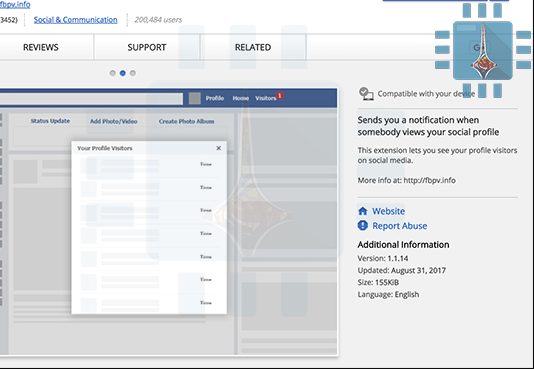
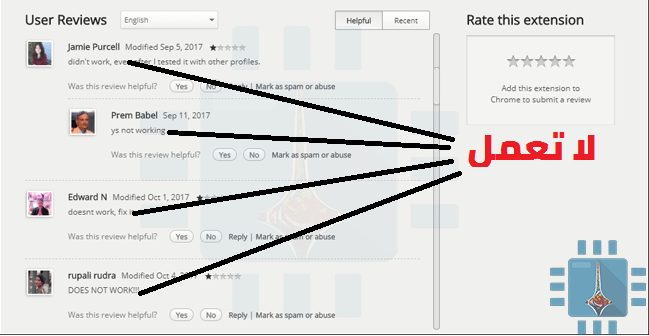
على سبيل المثال لنأخد هذه الإضافة التي تدعي أنه بوسعها معرفة من يزور بروفايلك (حسابك) على فيسبوك . للوهلة الأولى، قد تبدو شرعية، وحتى أنها قد حصلت على أكثر من 3000 مراجعة وتقييم إيجابي! ولكن إذا قرأت المراجعات و التعليقات لمن استخدم هذه الإضافة ستجدها سلبية %100،و سترى الكثير من التعليقات مثل هذه :

ففي حال قمت بتثبيت أحد هذه الإضافات على متصفحك فاستعمل الخطوات المشروح في المقال :  إصلاح أعطال المتصفح من برامج التجسس والإعلانات .
ولكن لا تنسى العودة إلى المقالة فهنالك أمور مهمة أخرى يجب عليك معرفتها .

قد سبق و قمتُ باستخدام تطبيقات فيس بوك لمعرفة من زار حسابي ، فماذا علي فعله الآن؟

إذا كنت قد سبق و قمت بالفعل باستخدام أحد هذه التطبيقات، فأنصحك عزيزي بإزالته من قائمة التطبيقات و إلغاء جميع الأذونات الخاصة به.

ببساطة إذهب الى إعدادات الخصوصية الخاصة بك في حساب الفيس بوك ، انقر على تطبيقات، ثم على إزالة التطبيق من القائمة عن طريق النقر على الايقونة الصغيرة “x” بجانب اسم التطبيق، كما يجب عليك أيضا تغيير كلمة السر الخاصة بحسابك.

هنالك طرق أخرى خاطئة لمعرفة من زار حسابك على فيس بوك برامج أو إضافات :

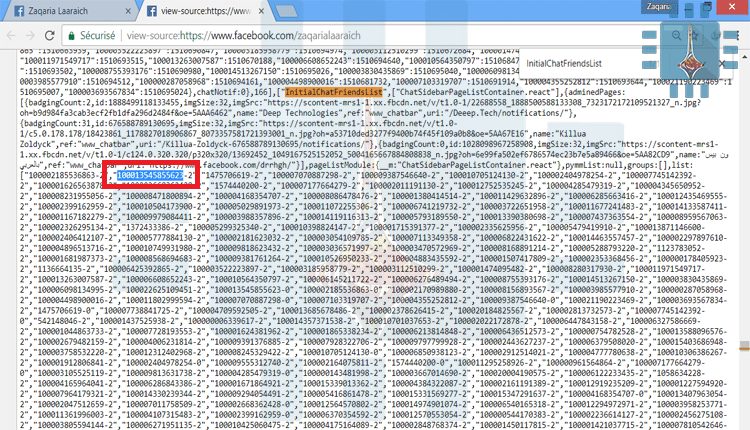
يقترح البعض أيضاً طريقة أخرى يمكنك القيام بها بنفسك في أي متصفح. تعتمد على عرض مصدر الصفحة من الفيسبوك ثم البحث عن (InitialChatFriendsList).حيث من المفترض أن تتمكن من رؤية هويات تعريف الـ ID للملفات الشخصية التي زارت ملفك الشخصي مع عدد المرات التي قامت بزيارتها -هذا ما تقوله الطريقة-. على سبيل المثال تجد رقم ملف شخصي 1752004934-3، الرقم 3 هنا يفترض أن يعني عدد المرات التي زار هذا الشخص ملفك.

ومرة أخرى، فإن هذا الأمر ليس بصحيح. فهذه الأرقام هي في الواقع أرقام تعريف المستخدمين، إلا أنهم ليسوا الأشخاص الذين راجعو ملفك الشخصي. بل هي فقط أرقام تعريف الأشخاص الذين يظهرون في الشريط الجانبي للدردشة على الجانب الأيسر من فيس بوك.

الرد الرسمي لفيس بوك بخصوص معرفة من يزور حسابك :

شركة فيس بوك لا تقدم أي خدمة تتيح لك تتبع من يزور ملفك الشخصي أو مشاركاتك كصورك الخاصة،  وكذلك فإن التطبيقات التي تدعي قدرتها على ذلك فهي مجرد تطبيقات خادعة و نصابة.

فقط تحاول استغلال فضول مستخدمي الفيس بوك لمعرفة من قام بزيارة صفحتهم الشخصية. ولهذا السبب فأن المحتالين والهاكرز يقومون بالإحتيال عليهم.

فلطالما طالب مستخدمو فيس بوك بميزة ” من شاهد ملفي الشخصي”، لكن هذا ضد سياسات الفيس بوك و لطالما أكدت الشركة أنها لن تتيح أمراً كهذا للمستخدمين.  لكن الفيس بوك نفسه يمكنه  أن يتتبع العديد من جوانب استخدامك للموقع و نشاطاتك لمصلحته الخاصة.

و ذلك ليتمكن من  استهدافك بشكل أفضل ليظهر لك اللإعلانات و الصفحات المقترحة، ولكن هذا لا يعني أنه يجب أن يقدم هذه المعلومات الحساسة للآخرين.

ليس هناك ببساطة أي وسيلة للوصول إلى مثل هذه المعلومات حول أصدقائك ، وبالتالي لا يوجد تطبيق أو خدعة، مهما كانت مقنعة ،يمكنها أن توفر هذا.

لكن يمكنك معرفة التفاصيل والمعلومات التي جمعها فيس بوك عن حسابك والغائها من خلال المقالة :
فيس بوك Facebook تجمع تفاصيل محددة ومرعبة عن حياتك

رابط لرد شركة فيس بوك حول ميزة معرفة من زار حسابك.

اقرأ تالياً :

اختراق حساب الفيسبوك من خلال ميزة الأصدقاء الموثوقين.


موزيلا تعلن رسمياً عن النسخة الرسمية الأولى من متصفحها السريع كوانتوم

أعلنت شركة موزيلا Mozilla رسمياً عن إصدار النسخة النظامية الأولى من متصفح الإنترنت الجديد فايرفوكس كوانتوم Firefox Quantum  و ذلك بعد أسابيع من إصدار النسخة التجريبية بيتا و التي كنا قد نشرنا عنها و وضعناً روابط تحميلها في هذه المقالة ، رابط تحميل النسخة الأولى الرسمية في آخر المقالة .

و عند ذكر هذا المتصفح فلا بد من ذكر أبرز ميزاته ألا وهي السرعة ، حيث يعتبر هذا الإصدار من فايرفوكس سريعاً بشكل واضح على الأقل بالمقارنة مع النسخ السابقة من فايرفوكس و ذلك كونه يعتمد على محرك CSS جديد كُتب عن طريق لغة البرمجة الخاصة بالشركة و هي لغة روست Rust .

كما يستيطع هذا المتصفح العمل بشكل متوازي على أنوية المعالج في المعالجات متعددة النوى المُعتمَدة هذه الأيام بدلاً من إعتماده على نواة واحدة .

و يقوم المتصفح أيضاً بإعطاء الأولوية للتوبيب النشط فقط و هذا ما ينقص من استخدام ذاكرة الوصول العشوائية الرام RAM بنسبة 30 % أقل من متصفح غوغل كروم Google Chrome

أما من ناحية المظهر فيتمتع هذا الإصدار بمظهر مختلف بعض الشي و ذلك بفضل مشروع فوتون يو آي Photon UI حيث يبدو المتصفح رائعاً على الشاشات عالية الدي بي آي DPI ( عدد النقط في كل بوصة ) .

و يمكنك تحميل هذا المتصفح والمتاح لأنظمة ويندوز Windows و أندرويد Android و آي أو إس IOS من الروابط التالية من الموقع الرسمي :

ويندوز : https://www.mozilla.org/ar/firefox/new/?scene=2
أندرويد : https://play.google.com/store/apps/details?id=org.mozilla.firefox
iOS : https://itunes.apple.com/app/apple-store/id989804926
Linux 32 Bit : https://download.mozilla.org/?product=firefox-latest-ssl&os=linux&lang=ar
Linux 64 Bit : https://download.mozilla.org/?product=firefox-latest-ssl&os=linux64&lang=ar