عندما أعلنت جوجل Google لأول مرة عن نظامها الأساسي للألعاب السحابية Stadia، فإنها تحملت مخاطرة كبيرة من شأنها تغيير طريقة لعب الأشخاص للألعاب، وكانت قد خططت في الأصل لإصدار ألعاب أصلية تطورها استوديوهات Stadia الداخلية التي تحمل الاسم يسمى SG&E.
يبدو أن الشركة قد غيرت خططها حالياً مع إعلانها حديثاً عن إغلاق استديوهات ستاديا SG&E بالكامل، وأن معظم الفرق في SG&E سوف تنتقل إلى مناصب جديدة داخل الشركة، وأن Jade Raymond، وهو خبير في صناعة الألعاب تم جلبه لقيادة الاستوديوهات في Google، قد انفصل عن الشركة.
وقررت جوجل Google تركيزها في ستاديا Stadia، على أنها النظام الأساسي الذي يسمح للأشخاص بلعبها، وليس صنع الألعاب.
تم إطلاق Stadia لأول مرة بدون منافسة ولكن الآن بعد أكثر من عام تواجه المنصة منافسين من شركات أخرى مثل خدمة الألعاب السحابية من مايكروسوفت Game Pass إضافة إلى xCloud و Nvidia GeForce Now و Amazon Luna.
ستستمر خدمة Stadia نفسها للعب السحابي جنباً إلى جنب مع خدمة الاشتراك Stadia Pro البالغة 9.99 دولار، كما وقد تستمر جوجل Google في محاولة تأمين ألعاب من شركات أخرى وإتاحتها بشكل حصري على منصتها..
سيبقى بإمكان اللاعبين لعب جميع الألعاب المتاحة سحابياً عبر Stadia كما ستستمر في جلب ألعاب الجهات الخارجية إلى النظام الأساسي السحابي، بالإضافة إلى ذلك فإن الألعاب التي تم التخطيط لإصدارها في “المدى القريب” ستظل قادمة.
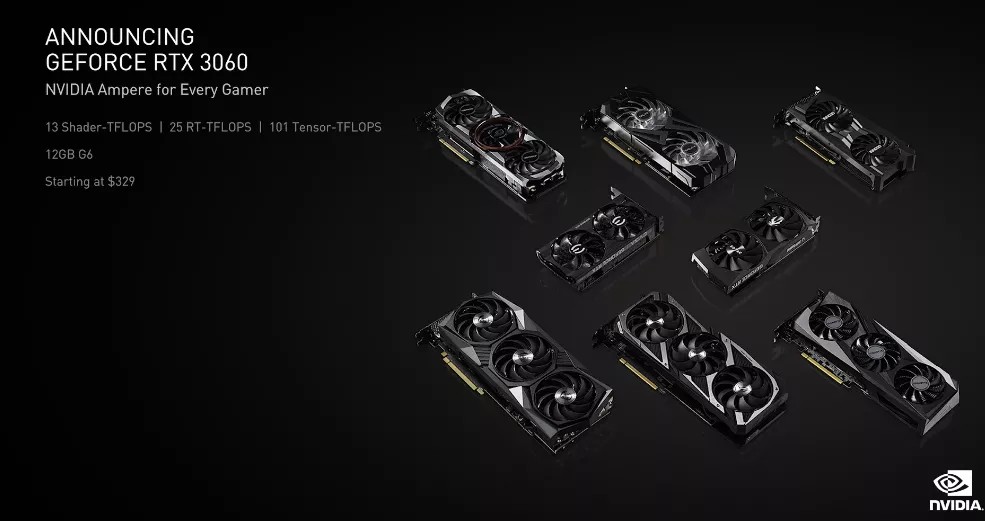
أعلنت شركة إنفيديا Nvidia عن كرت الرسوميات الجديد الخاص بها GeForce RTX 3060 بقيمة 329 دولار يوم أمس.
في حين أن الشركة قدمت كرت RTX 3060 Ti مقابل 399 دولار في الشهر الماضي، إلا أن هذا الكرت الجديد يمثل أحدث إضافة في سلسلة RTX 3060 والمصمم ليحل محل كروت GTX 1060 Pascal القديمة التي لا يزال العديد من مستخدمي الحاسوب الشخصي يستخدمونها من أجل الألعاب حتى اليوم.
سيتضمن كرت RTX 3060 سعة 12 جيجابايت من ذاكرة GDDR6، وتعد إنفيديا Nvidia بأداء أكبر من ناحية ميزة تتبع الشعاع بعشرة أضعاف مع هذه البطاقة، وهذا الأمر يجعله مغري جداً لمن يتطلعون إلى ترقية أجزاء الكمبيوتر.
مثل باقي كروت RTX 3000 من Nvidia، سيكون كرت RTX 3060 قادراً أيضاً على استخدام مجموعة تطبيقات RTX من Nvidia ودعم ميزة DLSS.
حيث ستستخدم تقنية DLSS من Nvidia الشبكات العصبية والذكاء الاصطناعي AI لتحليل الألعاب وصقل الصور المعروضة بدقة منخفضة لتبدو بشكل أكثر دقة.
وتسمح ميزة DLSS بعرض اللعبة بدقة منخفضة، ولكن وباستخدام تقنيات إعادة بناء الصورة من Nvidia يتم ترقية الصورة وجعلها تبدو جيدة مثل جودة فوركي 4K الأصلية أو أفضل حتى.
في حين أن المخطط التالي ليس بالضرورة عينة تمثيلية لأداء الألعاب، إلا أن هذا هو مستوى تعزيز معدل الإطارات الذي يتميز بها بطاقة RTX 3060 مقارنة بكل من GTX 1060 و RTX 2060 ، وفقًا لـ Nvidia:
تخطط إنفيديا Nvidia لإصدار RTX 3060 في أواخر فبراير/شباط القادم في جميع أنحاء العالم، بسعر 329 دولار.
كشفت شركة إنفيديا Nvidia اليوم النقاب عن سلسلة بطاقات الرسومات GeForce RTX 3000 الجديدة، وذلك بعد أسابيع من الشائعات والحديث حولها.
وكشفت الشركة عن كرت الروسميات RTX 3080، والمستمد على بنية أمبير Ampere الجديدة من Nvidia، وقد تم تصميم RTX 3080 ليخلف بطاقات RTX 2080 و 2080 Ti مع إجراء تحسين كبير على مستوى الأداء، ودعم تتبع الأشعة.
ووعدت إنفيديا Nvidia بأداء كبير مع RTX 3080، حتى ضعفي أداء RTX 2080، وسرعة أكبر حتى من بطاقة RTX 2080 Ti من Nvidia.
ستكون بطاقة الرسوميات هذه بسعة 10 جيجابايت من ذاكرة GDDR6X وسيبلغ سعرها 699 دولار، وستكون متوافرة في 17 سبتمبر/أيلول الحالي.
واستخدمت إنفيديا 8704 نواة من نوع CUDA على RTX 3080، جنباً إلى جنب مع ساعة تعزيز 1.71 جيجا هرتز.
وتحوي البطاقة على نظام تبريد جديد حيث أنشأت إنفيديا Nvidia لوحة جديدة من أجل RTX 3080، جنباً إلى جنب مع غطاء تبريد جديد.
وقد تم تصميم حل التبريد الجديد لتحسين تدفق الهواء والتغلب على بعض قيود حلول التبريد الموجودة في RTX 2080 اليوم، حيث يتضمن أيضاً إعداداً مزدوجاً للمروحة مصمم لتحسين تدفق الهواء بأكثر من 55 بالمائة، مع وعود بتبريد أكثر هدوء وكفاءة.
تستخدم Nvidia مروحة أمامية مستنفدة لقوس، مع مروحة خلفية تتدفق عبرها.
واستخدمت إنفيديا Nvidia موصلاً جديداً ذي 12 سن على بطاقات RTX 3000، وهو أصغر من استخدام موصلين تقليديين من ثمانية أسنان.
وستقدم الشركة محولًا متوافقاً مع الكابلات ذات الثمانية سنون مع بطاقات Founders Edition، حيث اختارت Nvidia موصلاً ذي 12 سناً للسماح بمساحة أكبر على اللوحة للمكونات والتبريد.
كما أطلقت إنفيديا بطاقة الرسوميات RTX 3070 أرخص بسعر 499 دولار، وستكون متوافرة في تشرين الأول/ أكتوبر، ستكون هذه البطاقة أكثر قدرة من RTX 2080 السابقة، وبتكلفة أقل بكثير.
ستستخدم بطاقة RTX 3070 هذه أيضاً حل تبريد مشابهًا لـ RTX 3080، مع وعود Nvidia بتحسين درجات الحرارة وتشغيل أكثر هدوءً.
تستخدم إنفيديا 5888 نواة CUDA على RTX 3070 ، جنباً إلى جنب مع ساعة تعزيز 1.71 جيجا هرتز وذاكرة GDDR6 بسعة 8 جيجا بايت.
كما فاجأت إنفيديا Nvidia متابعيها بالإعلان عن وحدة معالجة الرسوميات الأحدث RTX 3090، والتي تعتبر أقرب إلى خط تيتان Titan لبطاقات Nvidia، ويتضمن ذاكرة GDDR6X ضخمة بسعة 24 جيجابايت.
شاهد فيديو تعريفي لوحدة معالجة الرسوميات GeForce RTX 3080
في معرض CES 2019 الخاص بـ NVIDIA ، عرضت الشركة تقنية جديدة تسمى DLSS. العروض التوضيحية توضح الأداء الناجح الذي
تم التقاطه في الألعاب التي تتيح رسومات رائعة جديدة لتتبع الأشعة على بطاقات RTX. ولكن كيف يعمل؟
ما هو DLSS؟
يشير DLSS إلى التعلّم الفائق. هناك جزءان لهذه الفكرة،
ولكن دعونا نركز على الجزء الأول أولاً: أخذ العينات الفائقة.
أخذ العينات
الفائقة شيء
يمكنك القيام به على جهازك الآن. إنه يجعل اللعبة بشكل أساسي تعمل بدقة تتجاوز ما
يمكن أن تدعمه شاشتك.
هذا يبدو غريباً،
لكنه يمكن أن يساعد في تخفيف بعض الحواف القاسية في الرسومات متعددة الأضلاع. تدعم
بطاقات NVIDIA و AMD هذه التكنولوجيا بالفعل، كما تفعل بعض ألعاب الكمبيوتر الشخصي ذلك
من تلقاء نفسها.
الآن، إلى جزء التعلم
العميق. التعلم العميق عبارة عن مصطلح غامض: إنه يعني بشكل أساسي أن أطناناً
وأطنانًا من الحسابات تعمل على أجهزة عالية الطاقة في عملية تتحسن بمرور الوقت.
نسمي بعض هذه التطبيقات
الذكاء الاصطناعي (AI) ، لكن هذا تسمية خاطئة؛ النظام لا يتعلم
بأي معنى إنساني، إنه يتحسن فقط في عملية متكررة.
يدير نظام DLSS الخاص بشركة NVIDIA أخذ عينات فائقة على لعبة معينة، مراراً
وتكراراً، على بطاقات الرسومات في مراكز البيانات الضخمة.
إنها تحسب أفضل
الطرق لتطبيق تقنية أخذ العينات الفائقة على لعبة ذات معالجة متكررة على صور تلك
اللعبة — المضلعات والقوام التي تشكل ما تراه على شاشتك.
يظهر جزء التعلم
العميق في العملية هنا؛ يتعلم النظام قدر الإمكان الطريقة التي يجب أن تبدو
بها اللعبة وكيفية جعلها تبدو أفضل.
اجمع بين أخذ
العينات الفائقة لخطوط وأنسجة المضلع الأكثر سلاسة مع التعلم العميق لتطبيق
التحسينات العامة على لعبة ما، وستحصل على DLSS.
يتم تطبيق تقنيات
تحسين الصورة، المحسوبة بالفعل في مراكز بيانات NVIDIA ، سريعاً عبر مراكز معالجة Tensor في بطاقة RTX.
شرح مهندسو NVIDIA العملية وأظهروها لنا، وذلك باستخدام معيار
الرسومات في CES. كانت التحسينات التي تمت على إعداد غير DLSS مثيرة للإعجاب، حيث كانت القوام والمضلعات
أكثر سلاسة وأكثر وضوحاً.
كان هذا صحيحاً حتى
عندما كان الجهاز DLSS يعرض رسوماته عند إخراج أقل (1080 بكسل) من جهاز
غير DLSS (1440 بكسل).
كيف تجعل اللعبة
تسير بشكل أسرع؟
يطبق نظام DLSS تحسينات معممة على الصور المرئية للعبة،
خاصةً إذا كنت تقوم بتشغيل اللعبة مع تمكين تحسينات تتبع NVIDIA للبحث عن الأشعة.
يتيح تتبع البحث عن
الأشعة، الذي تم تقديمه لأول مرة باستخدام بطاقات RTX-series ، انعكاسات وظلال ونشر للضوء أكثر دقة مع
بعض النتائج المذهلة. لقد قمنا بالفعل بتغطية الطرق التي يمكن أن تتبعها الأشعة في
تحسين الصور المرئية داخل اللعبة.
لسوء الحظ، يزيد
تتبع الشعاع أيضاً من الحمل على وحدة معالجة الرسومات. الحمل كبير جداً لدرجة أن
العديد من الألعاب تقل عن مستوى 60 إطاراً لكل ثانية، حتى عند استخدام أحدث بطاقات
NVIDIA والمكونات المتطورة في باقي أجهزة
الكمبيوتر.
باستخدام التحسينات
المحسوبة مسبقاً لـ DLSS ، والتي تم بالفعل تجاوز عدد وحدات معالجة
الرسومات RTX في مراكز بيانات NVIDIA ، يمكن تحسين أداء الألعاب التي تدعم RTX.
في العرض التوضيحي CES، تم تمكين لعبة ذات تتبع للأشعة و DLSS على حد سواء داخل إطار أو اثنين من اللعبة
دون أن يتم تمكين أي تتبع للأشعة على الإطلاق. لوضعها ببساطة قدر الإمكان: يتيح DLSS للألعاب تشغيلها بشكل أسرع بكثير مع تأثيرات
إضاءة رائعة.
تخبرنا NVIDIA أن العملية ليست مثالية: تمكين DLSS قد يغسل القوام أو الهندسة في بعض الحالات
النادرة. لكن بشكل عام، يعتبر التحسين دراماتيكياً ويستحق التمكين إذا كان خياراً.
هل يمكن استخدام
بطاقتي DLSS؟
تعد DLSS إحدى ميزات نظام معالجة Tensor الخاص بشركة NVIDIA ، والموجودة على بنية Turing GPU في بطاقات RTX الجديدة.
إذا كان لديك بطاقة
رسومات GeForce RTX ، فيمكنك استخدام DLSS. إذا لم تقم بذلك، فلا يمكنك ذلك. لهذا، لا
يمكن لبطاقات سلسلة GeForce
GTX 900
و 1000 التي لا تزال تتمتع بشعبية الاستفادة من DLSS.
هل أحتاج إلى اتصال
ويب لاستخدامه؟
لا. في حين أن عملية
DLSS تستخدم كميات هائلة من أجهزة الحوسبة
السحابية – حقول خوادم NVIDIA الضخمة المليئة مع الإصدارات الصناعية من
بطاقات رسومات RTX – تقوم بالعملية على جهاز الكمبيوتر المحلي بمجرد
إعداد النظام وتمكينه. فقط تأكد من تمكين أحدث برامج التشغيل.
هل لعبتي متوافقة
مع DLSS؟
إليك المشكلة:
يتطلب جزء التعلم العميق في DLSS شهوراً من المعالجة في مراكز بيانات NVIDIA قبل أن يتم تطبيقها على ألعاب الكمبيوتر.
لذلك لكل لعبة
جديدة تظهر، تحتاج NVIDIA إلى تشغيل صفيفات GPU العملاقة لفترة طويلة من أجل إعداد DLSS.
بمجرد الانتهاء من
الرفع الثقيل، ستقوم NVIDIA بتحديث برامج تشغيل GPU وتمكين DLSS في الألعاب الجديدة، وعند هذه النقطة يمكن
للمطور تمكينها افتراضياً أو السماح بها كخيار رسومات في قائمة الإعدادات.
نظراً لأن نظام
التعلم العميق يجب أن ينظر إلى الأشكال الهندسية لكل لعبة على حدة لتحسين أداء تلك
اللعبة المحددة، فلا توجد طريقة للتغلب على نهج لعبة واحدة في كل مرة.
سوف تزداد السرعة
مع تحسين NVIDIA – ربما يحلق الوقت لأسابيع أو أيام للعبة
واحدة – لكن في الوقت الحالي يستغرق الأمر بعض الوقت.
في وقت كتابة هذا
التقرير (يناير 2019)، هناك لعبة واحدة فقط تحتوي على DLSS يمكنك تمكينها على كمبيوتر ألعاب في المنزل:
Final Fantasy XV.
حتى في شكل تجريبي ويعمل فقط على أعلى دقة. تُظهر الاختبارات المبكرة أنه، في الواقع، يعزز الإطارات بواقع 10 إلى 15 إطاراً في الثانية – أي نفس المقدار الذي تخسره من خلال تمكين تتبع أشعة RTX في الألعاب الأخرى.
في الوقت الحالي، لا تدعم FFXV تتبع الأشعة، لذلك لا يتم تطبيق تعزيز DLSS حيث تكون هناك حاجة إليه بالفعل.
أعلنت NVIDIA عن قائمة بالألعاب الحالية والقادمة التي
ستدعم DLSS في نهاية المطاف – من المفترض أن الشركة
تدير مراكز بياناتها في طور الاستعداد لها.
في الوقت الحاضر، أكدت NVIDIA دعم DLSS المقبل لخمس وعشرين لعبة، مع ألقاب بارزة بما في ذلك Hellblade: Senua’s Sacrifice ، ARK: Survival Evolved ، Atomic Heart ، Hitman 2 ، Mechwarrior V ، Battlegrounds ، Shadow of the Tomb Raider ، و We Happy.
في CES، أعلنت الشركة أيضاً أن Battlefield V و Anthem القادمة ستدعمان DLSS – وقد يكون الأخير قد تمت معالجته بحلول
الوقت الذي يكون فيه جاهزاً للإصدار.
الألعاب التي ستدعم
كلاً من تأثيرات تتبع أشعة RTX الحصرية ونظام DLSS الذي يدعم الأداء، قائمة قصيرة:
Anthem
Atomic Heart
Battlefield V
MechWarrior V
Shadow of the Tomb Raider
Justice Online
JX3
بطبيعة الحال، ستنمو هذه القائمة عندما يصبح المطورون أكثر راحة مع تتبع الأشعة، وتسهل NVIDIA عملية حساب DLSS وتسريعها، ويطلب اللاعبون من أجهزة الكمبيوتر الشخصية الوصول إلى الميزات الكاملة لبطاقات الرسومات التي تحمل علامة RTX.
تتبع الشعاع ببساطة، هي طريقة تستخدمها محركات الرندرة والرسوميات لحساب تأثير شعاع الضوء الافتراضي على الأسطح حسب البيئة المحيطة. إن تلك الحسابات تكون وفق معادلات رياضية وفيزيائية حقيقية ومطوّرة من قبل فيزيائيين درسوا طبيعة الضوء والشعاع.
فإذا كنت تظن أن الألعاب ذات الرسوميات الخارقة تكون قد صممت من قبل بعض المصممين والرسامين، فأنت مخطئ تماماً. تلك الألعاب الضخمة يشارك في تصميمها فريق من المصممين والفيزيائيين والرياضيين ومهندسي العمارة أيضاً، بالإضافة طبعاً لمهندسي البرمجة.
محركات الريندر والرسوميات كـ Unreal و Unity يستخدمون تقنية تتبع الضوء لإخراج تأثيرات واقعية، انعكاسات، ظلال، انكسار الضوء وجميع تلك التأثيرات الخاصة بالضوء والأشعة، دون الحاجة إلى رندرة كل منها كعنصر مستقل.
على الرغم من أن هذا الأمر يبدو مرهقاً للمعالج، إلا أن تلك المحركات والأدوات في الحقيقة تقوم برندرة ما يظهر على الشاشة فقط، وباقي أجزاء اللعبة تكون غير مرندرة.
ملاحظة: كلمة رندر Render تعني تحويل الرسومات والخطوط والمجسمات التي تم تصميمها باستخدام برامج الـ Modeling إلى صور واقعية قدر الإمكان بألوان وإضاءة وانعكاسات وظلال، الصورة التالية تشرح كل شيء.
على اليمين قبل الرندرة، وعلى اليسار بعد الرندرة. فهمتم قصدي أليس كذلك؟
إن تلك التقنيات كما ذكرت تستخدم معادلات رياضية وفيزيائية معقدة تستهلك من قوة المعالج وكرت الشاشة، لذلك يمكن للمطورين استخدام اصدارات أقل تعقيداً للحساب من أجل الأجهزة التي لا تعتبر خارقة، أو من أجل السرعة في اللعب على حساب الدقة. وكما ذكرت فإن تقنية تتبع الضوء أو الأشعة تستخدم في الألعاب ذات المؤثرات العالية، في الخدع البصرية، في الأفلام السينمائية وحتى في بعض الاعلانات، خاصة اعلانات السيارات.
معلومة جانبية: هل تعلم أن الكثير من الصور الخاصة بإعلانات السيارات هي صور غير حقيقية وتم تصميمها كلياً على برامج الكومبيوتر؟ إن هذه التقنية هي من الأمور الأساسية التي تزيد من عنصر الواقعية بشكل كبير على تلك الصور والمشاهد.
ما الجديد في تقنية تتبع الضوء؟
قبل أن ابدء بهذه الفقرة أريدك أن تعلم أن هنالك نوعين من الـ Render:
رندر الوقت الحقيقي Real Time Render
رندر مسبق Beforehand Render
الرندر المسبق هي تلك الصور التي تكون مجهزة ومرندرة من قبل، كصور الإعلانات والمشاهد السينمائية التي تم العمل عليها للكثير من الأشهر، أما رندر الوقت الحقيقي فيكون في الألعاب، أي أن اللعبة التي تقوم بلعبها يتم رندرتها ومعالجة تتبع الشعاع والخامات والألوان والاضاءة والظلال جميعها في نفس الوقت، في الوقت الحقيقي الذي تقوم به باللعب، ولذلك تتطلب تلك المواصفات العالية.
في الفيديو التالي هو مجرد لقطة سريعة لـ Star Wars تم عرضها في مؤتمر مطوّري الألعاب قبل اسبوعين من كتابة المقال. المهم في هذا الفيديو هو أن اللقطات به في الحقيقة Real Time Rendering، أي أن عمليات المعالجة تتم في نفس وقت عرض الفيديو، لاحظوا التفاصيل المرعبة للإضاءة والانعكاسات.
والفيديو التالي يرينا عرضاً في الوقت الحقيقي كيف أن المطوّر يقوم بعمل Zoom على الشخصية، ومازالت كل تلك المعالجة تتم بأجزاء من الثانية، علماً أنه فيديو متحرّك وليس صورة.
لتوضيح الفكرة أكثر، إذا أردت أنا أن أقوم بعمل إطار واحد من الفيديو السابق، يعني صورة واحدة فقط، سأحتاج أكثر من 3 أو حتى 4 ساعات لتتم رندرة الصورة على جهازي (رندرة فقط)، علماً أنه ذو مواصفات متوسطة. أما اذا أردنا رندرة الصورة نفسها على جهاز غيمر Gamer ذو كرت شاشة GTX 1080 فإن الرندرة فقط ستحتاج لحوالي 20 دقيقة أو نصف ساعة.
أما في الفيديو يتم رندرة تلك الانعكاسات والخيالات والظلال الحقيقية جداً بنفس وقت العرض، مع عمل zoom أثناء التشغيل أيضاً، أي قدرات خارقة هذه؟ هذا المستوى من الواقعية ليس متوفراً بعد في ألعاب اليوم، وحتى لو توفر، فإنه سيحتاج لأجهزة خارقة جداً حتى يتم تشغيلها.
بالطبع يجب أن تلاحظ أن هذه التقنية تعمل على الأسطح العاكسة بشكل مخصص، أي أنها لن تقوم بالتأثير على بشرة الشخصية أو على حجارة المبنى، فقط الأسطح العاكسة للضوء.
متى ستتوفر هذه التقنية في الألعاب؟
إن هذه التقنية التي تسمى RTX يتم تطويرها حالياً من قبل انفيديا NVIDIA، وستكون قابلة للمعالجة ضمن الجيل الجديد من كروت الشاشة القادمة GeForce.
وبما أن انفيديا NVIDIA هي التي تقوم بتطويرها، فمن الممكن ألا تكون متاحة لأصحاب بطاقات AMD. ومن الممكن أن تبدأ الألعاب باستخدام هذه التقنية في نهايات 2018 أو بدايات 2019، والأشخاص الذين سيشترون كروت الشاشة في ذلك الوقت سيستفيدون منها بشكل كامل.
بشكل عام يقوم الغيمرز Gamers بالعديد من التعديلات في إعدادات كروت الشاشة من أجل الوصول إلى أفضل أداء لتشغيل الألعاب. لكن إذا كنت لا تريد أن تقوم بهذا الأمر بشكل يدوي، فإن انفيديا NVIDIA، إنتل Intel و AMD يوفّرون أدوات تقوم بهذه المهمة عوضاً عنك.
ربما أنت تفضّل أن تقوم بهذه المهمة بشكل يدوي، وذلك لأن هذه الطريقة تضمن لك أفضل النتائج بالنسبة لك كغيمر Gamer، لكن عليك في هذه الحالة أن تقوم بالعديد من التعديلات والتجريب لتصل لأفضل نتيجة، في حين أن تلك الأدوات تقوم بهذه المهمة بشكل فوري.
قد لا تؤدي تلك الأدوات للوصول لأفضل النتائج، إلا أنها تعتبر جيدة جداً بالمقارنة مع الوقت التي تستغرقه.
لماذا لا تقوم الألعاب بتعديل الاعدادات بشكل تلقائي؟
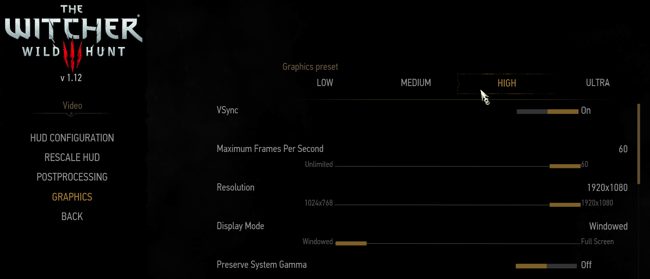
معظم الألعاب تقوم بشكل تلقائي بتعديل اعدادات كرت الشاشة عند أول تشغيل لها، حتى أنها تقوم بتوفير عدّة إعدادات للدقة والأداء: منخفض Low، متوسط Medium، مرتفع High وأداء عالي Ultra. وأحياناً يتوفر بهم خيار الكشف التلقائي Autodetect الذي يقوم باختيار أفضل الإعدادات.
لكن تلك الخيارات ليست جيدة في معظم الأحوال وذلك لأنها لا تتعلق بمواصفات جهازك، وإنما هي فقط مجموعة اعدادات.
ربما عليك استخدام خيار الأداء العالي Ultra في الألعاب القديمة وخيار متوسط Medium في الألعاب الحديثة. ومع ذلك سيجب عليك أن تقوم بعمل عدة اختبارات وتعديلات حتى تصل للنتيجة المطلوبة.
حتى خيار الكشف التلقائي عن الاعدادات Autodetect ربما لن يعمل بشكل جيد، فمن الممكن أن يقوم بوضع اعدادات منخفضة حسب مواصفات الجهاز.
أما بالنسبة لأدوات انفيديا NVIDIA، إنتل Intel و AMD فهي تعد أكثر كفاءة. فهي تقوم بجمع معلومات أكثر من جهازك كمواصفات المعالج CPU، دقة الشاشة، حجم الرام RAM بالإضافة طبعاً لمواصفات كرت الشاشة GPU وتقوم بجمع تلك المعلومات ووضع الاعدادات المناسبة للعبة.
بشكل مختصر، إذا لم تكن تريد أن تقوم بتعديل الإعدادات بشكل يدوي، فيفضّل أن تستعمل بالأدوات التي توفرها شركات انفيديا NVIDIA، AMD وإنتل Intel عوضاً عن خيارات التعديل الموجودة داخل اللعبة.
تلك الأدوات تعطيك الإنطلاقة الأمثل لتعديل الاعدادات بشكل بسيط عوضاً عن تعديلها من البداية بشكل شامل، للوصول إلى الأداء الذي يرضيك.
بالنسبة لإنفيديا NVIDIA، فإن البرنامج الخاص بها هو GeForce Experience والذي على الأغلب موجود على جهازك. إن هذا البرنامج يقوم أيضاً بتحديث كرت الشاشة لديك وتسجيل الشاشة، لكننا سنركز فقط على تعديل الإعدادات.
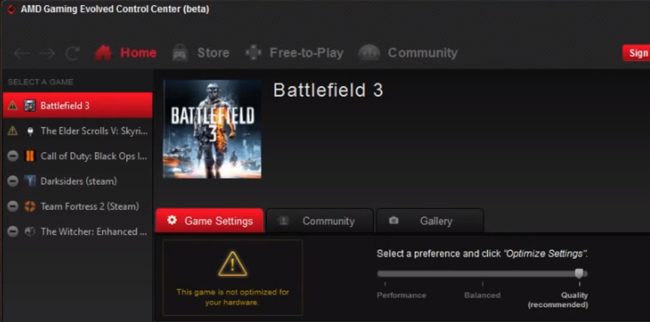
بالنسبة لـ AMD، عليك تحميل برنامج AMD Gaming Evolved Client. ويحتوي تقريباً على نفس الاعدادات الموجودة في البرنامج الخاص بإنفيديا NVIDIA.
أما بالنسبة لكرت انتل Intel، فأنت بحاجة لتحميل آخر اصدار من Intel HD Graphics Control Panel.
الخطوة الثانية: اعمل Scan للألعاب الموجودة على نظامك
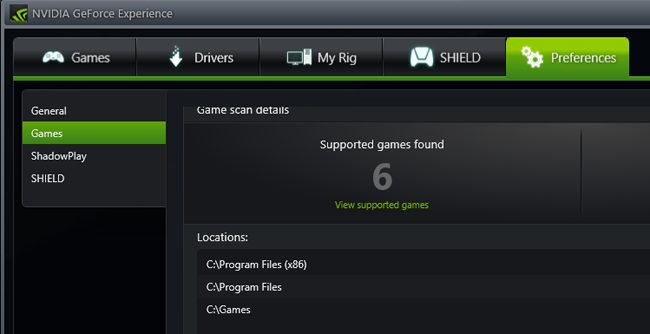
قبل البدء بتعديل الإعدادات، عليك بعمل Scan لتحميل قائمة الألعاب الموجودة على نظامك إلى داخل الأداة المستعملة. في برنامج GeForce Experience اختر خيار الألعاب Games وسيقوم بعمل Scan بشكل تلقائي وتحميل قائمة بالألعاب المتوافقة.
بالنسبة لكروت AMD، قم بتشغيل برنامج AMD Gaming Evolved واختر المكتبة Libary. سيقوم كذلك بتحميل قائمة الألعاب بشكل أوتوماتيكي.
أما بالنسبة لإنتل Intel، اضغط على خيار Gaming الموجود في الأسفل. لتشغيل البرنامج الخاص بإنتل Intel اضغط بزر الفأرة الأيمن في منطقة فارغة على سطح المكتب واختر Intel Graphics Settings.
يجب الانتباه إلى أن هذه البرامج لا تدعم جميع الألعاب، لذلك قد لا ترى بعض الالعاب ضمن المكتبة الخاصة بكل منها. على أي حال، إذا لم تظهر اللعبة وأنت تعلم أنها يجب أن تظهر لأنها متوافقة، فيمكنك تحميلها للمكتبة بشكل يدوي.
في NVIDIA GeForce Experience اضغط على Preferences الخاصة بتبويب الألعاب Games كما في الصورة، ثم يمكنك تعديل البحث بشكل يدوي لمساعدة البرنامج في العثور على اللعبة.
في AMD Gaming Evolved، توجه إلى تبويب Library، اضغط على أيقونة المفتاح، ثم اضغط على إشارة الزائد الموجودة في أسفل الشريط الجانبي اليساري، ثم ابحت عن اختصار الـ exe الخاص باللعبة.
إن هذه الخاصية ستعمل فقط إذا كان البرنامج يقبل اللعبة. أما بالنسبة لكروت انتل Intel فإنها للأسف لا توفر طريقة للبحث عن الألعاب التي لا تظهر في مكتبة البرنامج الخاص بها.
الخطوة الثالثة: ابدأ بتعديل الإعدادات
للبدء بتعديل الاعدادات الخاصة بكل لعبة، اختر اللعبة ثم اضغط على زر Optimize. إذا لم تكن قد شغّلت اللعبة من قبل، فربما تضطر لتشغيلها مرة على الأقل قبل البدء بتعديلها.
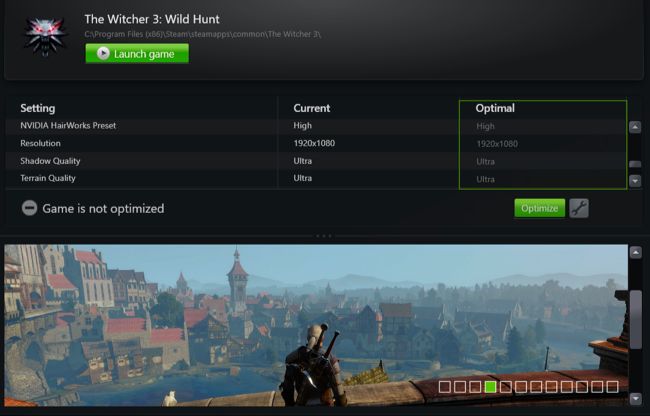
بعد الضغط على Optimize في التطبيق الخاص بإنفيديا NVIDIA و AMD، يمكنك النزول بالقائمة لترى الفرق بين الاعدادات الحالية للعبة Current Settings، والإعدادات المفضلة Optimal التي يقترحها لك التطبيق.
لكن إليك الأمر: الإعدادات المفضلة Optimal ربما لن تكون جيدة في البداية. ربما سترى أن الغرافيك ليس بالدقة المطلوبة بالنسبة لك، أو أن اللعبة تعمل بشكل بطيء. كل شخص لديه اعدادات خاصة به عندما يتعلق الأمر بالموازنة بين الدقة والأداء، فمثلاً يفضّل البعض أن تعمل اللعبة بمعدل 60 إطار في الثانية مقابل تخفيف الجودة.
لمعالجة هذا الأمر في انفيديا NVIDIA، اضغط على رمز المفتاح جانب كلمة زر Optimize، ستفتح لك صفحة بها خيار تعديل الدقة ووضع الشاشة. لكن الأهم من ذلك فإنك ستحصل على شريط يتيح لك الموازنة بين الأداء والدقة.
في AMD Gaming سترى هذا الشريط في الصفحة الرئيسية للبرنامج، لكنها ليست بتلك الشمولية، فهي فقط ستعطيك 3 خيارات: الأداء Performence، الدقة Quality والموازنة Balanced.
كلا البرنامجين الخاصين لإنفيديا NVIDIA و AMD، تعمل على زيادة الدقة على الأداء. لذلك إذا كنت تريد مثلاً أن تعمل اللعبة بمعدل 60 إطار في الثانية، فربما عليك أن تقوم بإزاحة الشريط نحو اليسار قليلاً.
أما بالنسبة لإنتل Intel، فهي لا تسمح لك بالقيام بالتعديلات بشكل كامل، وإنما فقط تفعيل أو إلغاء تفعيل الإعدادات المفضلة. يمكنك الوصول للميزات عبر الضغط على رمز اللعبة واختيار View settings. بعدها يمكنك رؤية الإعدادات المفضلة من انتل Intel ثم تعديلها من داخل اللعبة نفسها.
في النهاية، إن تلك البرمجيات تقوم بإعطاء المستخدم نقطة الإنطلاق المثالية للتعديل على اعدادات اللعبة بشكل يدوي كما يفضل أغلب الغيمرز بشكل عام.
إذا قمت بتنصيب NVIDIA Geforce Experience قد تلاحظ وجود العديد من المهام المتعلقة بـ انفيديا NVIDIA ضمن مدير المهام Task Maneger تعمل جميعها في الخلفية. لكن ما هي تلك المهام؟
لم تقّدم انفيديا NVIDIA معلومات كافية حول تلك المهام، وهذا غير مفاجئ فحتى مايكروسوفت Microsoft لا تقدّم تفسيراً عن مهامها التي أحياناً تكون مزعجة وتستهلك موارد الجهاز. لكن مع الوقت تمت معرفة بعض من تلك المهام.
تحذير: نحن نتحدث عن إلغاء تفعيل بعض المهام لمراقبة ما التأثير الذي سيحصل. لذلك لا يُنصح أن تقوم أنت بالبدء بإلغاء تفعيل تلك المهام بشكل عشوائي لأننا ما زلنا لا نعرف أغلبها.
فقط أكمل الدرس واعرف ما المهمات التي يمكنك إيقافها .
NVIDIA Container
قد ترى العديد من هذه المهمة تعمل في الخلفية. إن هذه المهمة التي تسمى nvcontainer.exe، مسؤولة عن تشغيل المهمات الأخرى. بعبارة أخرى فإن عملها يتضمن تشغيل المهمات الأخرى الخاصة بـ إنفيديا NVIDIA.
البرنامج المملوك الآن لمايكروسوفت Microsoft، والذي يسمى Process Explorer، يبيّن لنا كيف أن هنالك بعض من مهمات انفيديا NVIDIA تقوم بتشغيل واحتواء مهمات انفيديا NVIDIA أخرى بطريقة التسلسل الهرمي.
بعض من تلك المهمات مرتبطة بخدمات النظام. على سبيل المثال، إذا قمت بتشغيل تطبيق الخدمات Services سترى 4 مهمات خاصة بـإنفيديا NVIDIA:
NVIDIA Display Container LS
NVIDIA LocalSystem Container
NVIDIA NetworkService Container
NVIDIA Telemetry Container
جميع تلك المهمات مهيّئة لتعمل بشكل افتراضي في جميع الأوقات، ما عدا مهمة NVIDIA Network Service Container، لسوء الحظ، لم تقم انفيديا NVIDIA بتزويد تلك المهمات بمعلومات أو وصف خاص بها ضمن تطبيق Services.
إن مهمة NVIDIA Display Container LS تقوم باستلام بعض مهمات العرض. على سبيل المثال، إذا قمت بفتح لوحة تحكم انفيديا NVIDIA Control Panel وقت بالضغط على سطح المكتب Desktop، ثم عرض أيقونة الإشعار Show Notification Tray Icon، فإن هذه المهمة هي المسؤولة عن إظهار الأيقونة في خانة الإشعارات. أي أنك إذا قمت بإيقاف المهمة ستختفي الأيقونة.
من الصعب استبعاد جميع المهمات المرتبطة فيما بينها بشكل أو بآخر. فكل منها تقوم بعمل مشابه للمهمة الأخرى، على سبيل المثال: NVIDIA LocalSystem Container ومهمة NVIDIA NetworkServices Container كلاهما مهمتان لاستخدام NVIDIA GameStream.
بالنسبة لمهمة NVIDIA Telemetry Container، فهي تقوم بجمع معلومات عن نظامك وإرسالها إلى انفيديا NVIDIA. وفقاً لسياسة الخصوصية في GeForce Experience، فإن المعلومات التي يتم تجميعها جميعها تتعلق بمواصفات كرت الشاشة، واستهلاك الذاكرة RAM وإعدادات بعض الألعاب، الألعاب التي قمت بتحميلها، وبعض المعلومات حول مواصفات جهازك ككرت الشاشة والمعالج.
إن تلك المعلومات تساعد GeForce Experience باقتراح ألعاب متلائمة مع جهازك ومواصفاته، لذلك فإنه ليس هنالك داع لإبطال هذه المهمة.
NVIDIA ShadowPlay Helper
هذه المهمة التي تسمى nvsphelper64.exe على نظام تشغيل ويندوز Windows 64 بت، وتسمى nvsphelper.exe على نظام 32 بت، تقوم بتشغيل Geforce Experience overly عبر اختصار Alt+z من أي مكان. إن هذا الاختصار هو افتراضي لكن يمكنك تغييره من داخل البرنامج، وإذا قمت بإنهاء هذه المهمة فإن هذا الاختصار لن يعمل.
كما أنك إذا توجهت إلى الاعدادات Settings ثم عام General في GeForce Experience وقمت بإطفاء In-Game Overlay، فإن هذه المهمة سوف تختفي.
كما أن NVIDIA ShadowPlay هو اسم الميزة التي تقوم بتسجيل اللعب. فعندما تقوم بتسجيل الشاشة أثناء اللعب أو عند قيامك بتشغيل ميزة Instant Raplay، فإن مهمة أخرى لـ NVIDIA Container تظهر وتبدأ باستهلاك نسبة من طاقة المعالج CPU وموارد كرت الشاشة GPU.
NVIDIA Share
هذه المهمة NVIDIA Share.exe هي جزء من GeForce Experience overlay، حيث أنه يقوم بالتشارك مع ميزات نشر الفيديو واللقطات والصور من اللعبة على مجموعة متنوعة من الخدمات المختلفة. فعندما تقوم بإلغاء تفعيل In-Game Overlay من الـ GeForce Experience، فإن هذه المهمة ستختفي أيضاً من النظام.
لكن مع ذلك، إذا قمت بإنهاء كلا المهمتين، ثم قمت بالضغط على Alt+z فإن الـ overlay سيتم فتحه مرة أخرى وسترى أن المهمات قد عادت للعمل. يبدو هنا أن الـ Shadow Play Helper يراقب لوحة المفاتيح لتنفيذ الاختصار، ثم يقوم بتسليم المهام إلى عمليات NVIDIA Share التي تتعامل مع الـ overlay.
بالفعل يوجد بعض التداخل هنا ولكن جميع تلك المعلومات تم جمعها بالتجريب والمراقبة، وذلك لأن انفيديا NVIDIA لم تقدم بتقديم شرح أو تفسير عن تلك المهام المختلفة.
NVIDIA Web Helper
باختصار تعمل هذه المهمة على توفير تحميل التحديثات وتثبيتها بشكل أوتوماتيكي، بالإضافة لتأمين عملية تسجيل الدخول إلى حساب انفيديا NVIDIA.
تقع الملفات الخاصة بهذه المهمة في المسار التالي
C:\Program Files (x86)\NVIDIA Corporation\NvNode
او المسار التالي إذا كان نظامك 32 بت:
C:\Program Files\NVIDIA Corporation\NvNode
سترى هناك ملف Node.js الذي يعمل على تشغيل أكواد جافا سكربت لتشغيل عمليات ومهام انفيديا NVIDIA المختلفة. بشكل عام، يسمح هذا الملف لمطوّري الويب باستخدام مهارتهم في جافا سكربت لكتابة بعض البرمجيات التي ليس من الضرورة أن يتم تشغيلها فقط في صفحات الويب.
إذا أردت تعطيل أو إنهاء بعض المهام، فإن إطفاء خاصية In-Game Overlay في GeForce Experience تعد طريقة آمنة ومضمونة لإلغاء مهمة NVIDIA ShadowPlay ومهمتين NVIDIA Share حتى تقوم بتفعيلها مرة أخرى.
نحن ننصح بعدم إلغاء المهمات بشكل عشوائي، وإنما استخدم إلغاء التفعيل الموجود ضمن خيارات برنامج GeForce Experience فهي تعتبر أفضل وسيلة للقيام بذلك.
إذا كنت غيمر Gamer أو مجرد مستخدم عادي لكومبيوتر ذو كرت شاشة من نوع انفيديا NVIDIA، فعلى الأغلب أن الملفات الخاصة بكرت الشاشة هذا تستهلك عدد من الـ جيجابايت في قرص التخزين وكل تلك المساحة تضيع سدى.
السبب هو أن انفيديا NVIDIA تترك الملفات القديمة الخاصة بالتنصيب مخزّنة ولا تقوم بحذفها بشكل أوتوماتيكي بعد تثبيت التحديث، وستضطر لحذفها بنفسك هذا إذا انتبهت أصلاً.
بالنسبة لشخص يستعمل كرت انفيديا NVIDIA لسنوات، فإن هذه فعلاً مشكلة مزعجة. قد يصل حجم تلك الملفات الغير ضرورية لأكثر من 4 جيجابايت، وهو أمر ربما لن يزعجك لكنها مساحة كبيرة على أقراص التخزين الصغيرة SSD. وربما لن تلاحظ تلك الملفات أصلاً إلا اذا استعملت أداة تحليل القرص.
مؤخراً أعلنت انفيديا NVIDIA أنها أضافت أداة حذف الملفات الغير ضرورية بشكل تلقائي في اصدار GeForce Experience 3.9.0، وستقوم فقط بالإبقاء على ملفات التنصيب الخاصة بالإصدار الحالي والسابق فقط، وهو ما لن يتجاوز الـ 1 جيجابايت.
أين تكون تلك الملفات مخزنة؟
تكون مخزنة ضمن ملف ProgramData المخفي. عليك إما إظهار الملفات والمجلدات المخفية أو الذهاب إلى المسار التالي عبر نسخه ولصقه في المستعرض.
C:\ProgramData
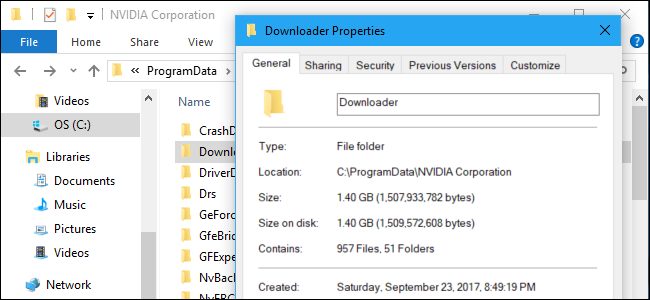
لكي ترى مقدار المساحة التي تشغلها هذه الملفات، قم بفتح مجلد NVIDIA Corporation ثم قم بالضغط على مجلد Downloader بالزر الأيمن للفأرة، واضغط خصائص.
في الصورة التالية فإن مساحة هذه الملفات هي 1.4 جيجابايت. في الحقيقة تم مسح هذه الملفات منذ عدة أشهر، وقد كانت المساحة حينها أكبر بكثير من هذه.
الاصدارات السابقة من انفيديا NVIDIA تقوم بتخزين هذه الملفات في المسارات التالية:
C:\Program Files\NVIDIA Corporation\Installer2
C:\ProgramData\NVIDIA Corporation\NetService
C:\NVIDIA
إذا لم تقم بفرمتة جهازك أو حذف هذه الملفات، فعلى الأغلب أنها ستكون موجودة ضمن هذه المجلدات. لسنا متأكدين إذا كانت أداة انفيديا NVIDIA ستقوم بحذفهم.
لكن ما هي تلك الملفات؟
إذا قمت بفتح مجلد Downloader، سترى عدد من المجلدات بأسماء غريبة وعشوائية، ادخل على أحد تلك المجلدات وستجد بداخلها ملفات تنصيب.
باختصار، كلما قامت NVIDIA GeForce Experience بتحميل تحديث، فإنه سيتم تخزينه بحجمه الكامل حتى بعد تنصيبه. جميع تلك الملفات الخاصة بالتحديثات مخزنة لديك وتشغل مساحة ليست بالقليلة في أغلب الأحيان.
مجلد latest هو نسخة من التحديث الأخير لكرت الشاشة. هذا المجلد ضروري فقط خلال عملية تنصيب التحديث، أو إذا أردت أن تعيد تنصيب التحديث مرة أخرى.
لماذا تقوم انفيديا NVIDIA بالإبقاء على تلك الملفات؟
لم ترد انفيديا NVIDIA على هذا السؤال للأسف. لكننا نتوقع أنه إذا ما حصلت مشكلة ما أثناء التنصيب أو بشكل عام، يمكن الرجوع إلى تلك الملفات من أجل إعادة التنصيب مرة ثانية دون الحاجة إلى إعادة تحميلها من الانترنت.
لكن مع ذلك، فإن الإصدار الأخير أو آخر اصدارين من التحديثات تكفي للإبقاء عليها في القرص، وليس هنالك أي داع للإبقاء على جميع التحديثات التي قد تتجاوز بحجمها 4 جيجابايت. لم نعرف لماذا انفيديا NVIDIA لم تقدّم تفسير حتى الآن بهذا الخصوص، وحتى أنها لم تخبر المستخدمين بوجود هذه الملفات من الأساس، لكن لحسن الحظ تم إضافة أداة تقوم بحذفهم بشكل تلقائي.
طريقة حذفهم بشكل يدوي
إن الأذونات الافتراضية في ويندوز Windows ستمنعك من حذف كامل مجلد Downloader، لكن يمكنك الدخول إلى هذه المجلد وحذف كل الملفات والمجلدات الموجودة به من عدا ملف status.json ومجلد config، وبهذا ستكسب مساحة قد تحتاج لها في المستقبل.
لا تنس أن تقوم بهذه الخطوة كل فترة، لأن التحديثات ستستمر بالنزول وبالتالي سيمتلئ الملجد مع الوقت.
كما يمكنك أيضاً استعمال برنامج CCleaner الذي يقوم بشكل تلقائي بحذف تلك الملفات الزائدة، بالإضافة للملفات الزائدة الأخرى التي لا تتعلّق بإنفيديا NVIDIA، إن تلك الملفات الغير مهمة هي ما يجعل المستخدمين يستعملون برامج كـ CCleaner وأمثالها لسهولتها بحذف وتنظيف الأقراص.