كيفية إيقاف التحديث إلى ويندوز 11 ومتابعة تحديثات ويندوز 10

إذا لم تكن مستعداً للترقية إلى ويندوز Windows 11 حتى الآن، فيمكنك حظر تحديثات الإصدار والسماح يدوياً فقط بالتحديثات التي تريدها للتأكد من عدم تثبيت ويندوز Windows 11 على جهاز الكمبيوتر الذي يعمل بنظام ويندوز Windows 10.

سنوضح لك كيفية القيام بذلك.

ما يجب معرفته حول إيقاف الترقية إلى ويندوز 11:

حتى كتابة هذه السطور في تشرين الثاني 2021، لا تجبر مايكروسوفت Microsoft أي من مستخدمي ويندوز Windows 10 على الترقية إلى ويندوز Windows 11.

ومع ذلك، إذا تلقى جهازك دعوة، فإن الترقية تكون سهلة. لذلك لمنع الترقية غير المقصودة، أو لمنع المستخدمين الآخرين على جهازك من بدء ترقية، سنعرض لك كيفية حظر هذه التحديثات.

هناك طريقتان لحظر تحديث ويندوز Windows 11 على جهاز كمبيوتر يعمل بنظام ويندوز Windows 10: استخدام Local Group Policy Editor واستخدام محرر التسجيل Registry Editor.

إذا كان لديك إصدار ويندوز Windows 10 Pro أو Enterprise أو Education، فاستخدم طريقة Local Group Policy Editor لحظر التحديث.

في إصدار ويندوز Windows 10 Home، استخدم طريقة محرر التسجيل Registry Editor لأن هذا الإصدار لا يحتوي على Local Group Policy Editor.

يمكنك استخدام طريقة محرر التسجيل Registry Editor في إصدارات ويندوز Windows 10 Pro و Enterprise و Education أيضاً، إذا كنت تفضل ذلك.

كيفية حظر تحديث ويندوز Windows 11 باستخدام محرر التسجيل Registry Editor:

لاستخدام طريقة محرر التسجيل Registry Editor لمنع تثبيت تحديث ويندوز Windows 11 على جهاز الكمبيوتر الذي يعمل بنظام ويندوز Windows 10، أولاً افتح مربع التشغيل Run بالضغط على مفتاحي Windows+R في نفس الوقت.

في مربع التشغيل، اكتب ما يلي واضغط على Enter. هذا الأمر سيفتح محرر التسجيل Registry Editor.

regedit

عند فتح محرر التسجيل Registry Editor، من الشريط الجانبي إلى اليسار، انتقل إلى المسار التالي (قم فقط بنسخه ولصقه في شريط العنوان):

Computer\HKEY_LOCAL_MACHINE\SOFTWARE\Policies\Microsoft\Windows\WindowsUpdate

ملاحظة: إذا كنت لا ترى مجلد WindowsUpdate الأخير، فانقر بزر الماوس الأيمن فوق مجلد Windows واختر New ثم Key. ثم اكتب WindowsUpdate واضغط على Enter لإنشاء المجلد.

في الجزء الأيسر، انقر نقراً مزدوجاً فوق TargetReleaseVersion لفتحه. إذا كنت لا ترى هذا الشيء، ففي الجزء الأيمن، انقر بزر الماوس الأيمن في أي مكان فارغ وحدد New ثم اختر DWORD (32-bit) Value.

ثم اكتب TargetReleaseVersion واضغط على Enter لإنشائه.

في مربع Edit DWORD (32-bit) Value الذي يفتح، انقر فوق حقل Value Data وأدخل 1. ثم انقر فوق OK.

مرة أخرى، في الجزء الأيمن، انقر نقراً مزدوجاً فوق إدخال TargetReleaseVersionInfo.

إذا كنت لا ترى ذلك، فانقر بزر الماوس الأيمن في أي مكان فارغ في الجزء الأيمن واختر New ثم String Value. اكتب TargetReleaseVersionInfo واضغط على Enter لإنشاء الإدخال.

هنا سنقوم بإدخال تحديث الإصدار الذي نريد أن نبقى عليه. في وقت كتابة هذا التقرير، كان أحدث إصدار من ويندوز Windows 10 هو تحديث 21H1.

لتحديد الإصدار الحالي لنظامك، راجع وثائق مايكروسوفت Microsoft الرسمية على أحدث إصدار من ويندوز Windows 10.

في مربع Edit String، انقر فوق حقل Value Data واكتب 21H1، أو أياً كان الإصدار المفضل لديك. ثم انقر فوق OK.

أغلق محرر التسجيل Registry Editor وأعد تشغيل جهاز الكمبيوتر الذي يعمل بنظام ويندوز Windows 10.

سيقوم جهاز الكمبيوتر الذي يعمل بنظام ويندوز Windows 10 بحظر أي تحديثات بعد التحديث الذي أدخلته، والذي يتضمن تحديث ويندوز Windows 11.

الجانب السلبي لهذه الطريقة هو أنه سيتعين عليك الاستمرار في تحديث قيمة الإصدار لتمثيل آخر تحديثات ويندوز Windows 10. تحقق من القسم الأخير في هذا الدليل لمعرفة ما يعنيه هذا.

كيفية حظر تحديث ويندوز Windows 11 باستخدام Local Group Policy Editor:

لاستخدام طريقة Local Group Policy Editor، أولاً، افتح مربع Run على جهاز الكمبيوتر عن طريق الضغط على مفتاحي Windows+R في نفس الوقت.

في مربع التشغيل، اكتب ما يلي واضغط على Enter. هذا الأمر يقوم بفتح Local Group Policy Editor.

gpedit.msc

باستخدام قائمة المجلدات على اليمين، انتقل إلى المجلد التالي.

Local Computer Policy > Computer Configuration > Administrative Templates > Windows Components > Windows Update > Windows Update for Business

في الجزء الأيمن، انقر نقراً مزدوجاً فوق إدخال Select the Target Feature Update Version.

سيتم فتح نافذة Select the Target Feature Update Version. هنا، قم بتفعيل خيار Enabled.

ثم انقر فوق الحقل Target Version for Feature Updates واكتب 21H1 أو أياً كان الإصدار المفضل لديك. أخيراً، انقر على Apply متبوعة بـ OK.

أغلق Local Group Policy Editor وأعد تشغيل الكمبيوتر. تم الآن حظر تحديث ويندوز Windows 11 على جهاز الكمبيوتر.

كيفية متابعة الحصول على تحديثات ويندوز 10 من جديد:

إذا اتبعت الطرق المذكورة أعلاه تماماً، فقد منعت جهاز الكمبيوتر الذي يعمل بنظام ويندوز Windows 10 من الحصول على أي تحديثات بعد تحديث 21H1.

هذا يعني أنه سيحظر أي تحديثات لنظام التشغيل ويندوز Windows 10 أيضاً، وهو ما ربما لا تريد القيام به.

للتغلب على ذلك، راقب موقع Microsoft Docs للتحقق من الإصدارات الأحدث من ويندوز Windows 10.

بمجرد أن ترى تحديثاً جديداً هناك، على سبيل المثال 21H2، ثم في الخطوات أعلاه قم بإدخال 21H2 بدلاً من 21H1.

سيسمح لك ذلك بالاستمرار في الحصول على تحديثات ويندوز Windows 10 مع حظر تحديث ويندوز Windows 11.

وبهذه الطريقة يمكنك الاستمرار في استخدام الإصدار المفضل لديك من ويندوز Windows أثناء حظر أي تحديثات غير مرغوب فيها!

مقالات قد تعجبك:

ما هي واجهات نظام أندرويد Skins؟
كيفية إنشاء نسخة احتياطية محلية لملفات جوجل درايف
ما هو ووردبريس WordPress؟ وما هي أهميته في تصميم المواقع؟ وكيف يمكن تعلمه؟
كيفية اختيار مكبر الصوت الافتراضي في ويندوز 10
كيفية مزامنة الصور لاسلكياً بين ويندوز 10 وأندرويد باستخدام تطبيق هاتفك Your Phone

كيفية إيقاف التعليقات على منشور في فيس بوك

هل تريد إبقاء التعليقات محدودة على منشوراتك على فيس بوك Facebook؟ لسوء الحظ، يقيد فيس بوك Facebook كيف ومتى يمكنك منع المستخدمين الآخرين من التعليق على منشوراتك. سنوضح لك أين يمكنك وكيفية القيام بذلك.

ما يجب معرفته حول تعطيل تعليقات فيس بوك:

بالنسبة إلى المنشورات الشخصية التي تنشرها على جدولك الزمني على فيس بوك Facebook، يجب عليك تعيين الرؤية على عام لإدارة التعليقات.

أيضاً، لا يمكنك تعطيل التعليقات بشكل كامل على مشاركاتك؛ يمكنك قصر التعليقات على الأصدقاء أو أصدقاء الأصدقاء فقط.

ومع ذلك، في أي مجموعة على فيس بوك Facebook تعمل فيها كمسؤول أو مشرف، يمكنك إيقاف التعليقات بالكامل لأي منشور تريده.

كيفية التحكم في التعليقات على منشورات فيس بوك الشخصية:

يمكنك تغيير من يمكنه التعليق على مشاركاتك لكل من مشاركاتك العامة والمشاركات العامة المحددة. سنوضح لك كيفية إدارة الخيارات لكلا النوعين من المشاركات.

إدارة التعليقات لجميع المنشورات العامة:

لتطبيق قاعدة واحدة حول من يمكنه التعليق على جميع منشوراتك العامة، قم بتغيير خيار مستوى الحساب في حسابك على فيس بوك Facebook.

ابدأ بفتح مستعرض ويب على جهاز الكمبيوتر الذي يعمل بنظام ويندوز Windows أو ماك Mac أو لينكس Linux أو كروم بوك Chromebook والوصول إلى موقع فيس بوك Facebook.

يمكنك استخدام تطبيق فيس بوك Facebook على هاتف آيفون iPhone أو آيباد iPad أو أندرويد Android أيضاً.

في الزاوية العلوية اليسرى من موقع فيس بوك Facebook، انقر فوق رمز السهم لأسفل واختر الإعدادات والخصوصية.

من قائمة الإعدادات والخصوصية، حدد الإعدادات.

في صفحة إعدادات الحساب العامة التي تفتح، من الشريط الجانبي على اليمين، اختر المنشورات العامة.

ستصل إلى صفحة فلاتر وأدوات المنشورات العامة. هنا، بجوار خيار من يمكنه متابعتي، انقر على القائمة المنسدلة واختر العامة.

في نفس صفحة فلاتر وأدوات المنشورات العامة، انقر على خيار التعليقات على المنشورات العامة.

في قائمة التعليقات على المنشورات العامة الموسعة، انقر على القائمة المنسدلة وحدد من يمكنه التعليق على مشاركاتك العامة.

الخيارات المتاحة هي:

  • العامة: يمكن لأي شخص، حتى هؤلاء المستخدمين الذين لا يتابعونك، التعليق على مشاركاتك العامة.
  • الأصدقاء: يمكن لأصدقائك فقط نشر التعليقات. إذا قمت بالإشارة إلى شخص ما في مشاركتك، فيمكن لهذا الشخص وأصدقاؤه التعليق على مشاركاتك.
  • أصدقاء الأصدقاء: يمكن لأصدقائك وأصدقائهم التعليق على مشاركاتك.

بمجرد تحديد أحد الخيارات، سيقوم فيس بوك Facebook تلقائياً بحفظ تغييراتك.

كيفية إدارة التعليقات على المنشورات العامة الفردية:

لإدارة من يمكنه التعليق على منشور معين، قم بالوصول إلى هذا المنشور على فيس بوك Facebook.

في الزاوية العلوية اليسرى من المنشور، انقر على النقاط الثلاث. ومن قائمة النقاط الثلاث، اختر من الذي يمكنه التعليق على منشورك؟.

ستفتح نافذة من يمكنه التعليق على منشورك؟. هنا، حدد أحد الخيارات الثلاثة:

  • العامة: يسمح هذا لأي شخص بالتعليق على مشاركتك.
  • الأصدقاء: يسمح هذا لأصدقائك على فيس بوك Facebook بالتعليق على منشورك.
  • الملفات الشخصية والصفحات التي تذكرها: إذا ذكرت ملفاً شخصياً أو صفحة على فيس بوك Facebook في منشورك، فيمكن لهذا الملف الشخصي أو الصفحة التعليق على منشورك.

وهذا كل ما في الأمر لإدارة إعدادات التعليقات لمشاركاتك على فيس بوك Facebook.

كيفية إيقاف نشر التعليقات في مجموعة فيس بوك:

على عكس المنشورات الشخصية، يمكنك تعطيل التعليقات بشكل كامل على المنشورات في مجموعة فيس بوك Facebook. للقيام بذلك، يجب أن تكون مسؤولاً أو مشرفاً في المجموعة.

لاستخدام هذا الخيار، قم بالوصول إلى المنشور الذي تريد إيقاف تشغيل التعليقات على فيس بوك Facebook.

في الزاوية العلوية اليسرى من المنشور، انقر فوق النقاط الثلاث.

في قائمة النقاط الثلاث، انقر على إيقاف تشغيل التعليقات.

وعلى الفور، سيعطل فيس بوك Facebook التعليقات على هذا المنشور. سيتم الاحتفاظ بالتعليقات الحالية بالرغم من ذلك.

تعد خيارات التحكم في التعليقات مفيدة حقاً، حيث يمكنك استخدامها لإيقاف المزيد من المناقشات حول منشورات معينة.

مقالات قد تعجبك:

كيفية إخفاء اقتراحات الأصدقاء على فيسبوك
كيفية استعادة الصور ومقاطع الفيديو والقصص (الستوري) المحذوفة على إنستغرام
كيفية العثور على صور بخلفية شفافة بسهولة باستخدام بحث جوجل
كيفية إيجاد واستخدام الحافظة على أندرويد
كيفية حل مشكلة عدم شحن آيفون وآيباد بشكل صحيح

توقف خدمات فيس بوك لأكثر من 6 ساعات وعودتها إلى العمل بشكل كامل

توقفت خوادم فيس بوك عن العمل وتوقفت معها جميع تطبيقات الشركة مثل واتساب وإنستاغرام، وذلك يوم الأمس في تمام الساعة السابعة مساءً بتوقيت سورية.

حيث أشار العديد من المستخدمين على شبكة تويتر وشبكات التواصل الاجتماعية الأخرى المنافسة إلى العطل الذي أدى إلى توقف جميع خدمات فيس بوك عن العمل حول العالم.

توقف خدمات فيس بوك

ونشرت فيسبوك تغريدة على أحد حساباتها على تويتر عن المشكلة الحاصلة:

“نحن ندرك أن بعض الأشخاص يواجهون مشكلة في الوصول إلى تطبيق Facebook. نحن نعمل على إعادة الأمور إلى طبيعتها في أسرع وقت ممكن ، ونعتذر عن أي إزعاج.”

وتظهر رسالة الخطأ “5xx Server Error” عند الدخول إلى موقع إنستاغرام Instagram.com، أما فيسبوك فيظهر “هنالك خطأ ما”.

وقد ذكر العديد من الخبراء بما فيهم أحد التنفيذيين في شركة Cloudflare أن تعطل خدمات فيس بوك يعود إلى مشكلات تقنية متعلقة بالـ DNS.

الجدير بالذكر أن الـ DNS هو نظام يخزن معلومات تتعلق بأسماء نطاقات الإنترنت في قاعدة بيانات لا مركزية على الإنترنت. يستطيع خادم اسم النطاق ربط العديد من المعلومات بأسماء النطاقات، ولكن وعلى وجه الخصوص يخزن عنوان الأي بي المرتبط بذلك النطاق، لتكون مهمته المركزية ترجمة أسماء النطاقات التي يسهل تذكرها إلى عنوان بروتوكول الإنترنت؛ اللازم للوصول للحواسيب والخدمات عبر البنية التحتية للإنترنت.

وهبط سهم الفيسبوك بسبب هذا العطل، وبسبب الأخبار السلبية التي نشرت في الفترة الأخيرة، حيث انخفضت قيمة السهم بما يصل إلى 5.3% حسب رويترز.

عودة جميع خدمات فيس بوك إلى العمل

بعد 6 ساعات من الإنقطاع، عاد فيس بوك وإنستاغرام وواتساب إلى العمل مجدداً.

فقد ذكرت فيسبوك في مدونة لها ليلة الإثنين أن سبب انقطاع الخدمات كان نتيجة لتغيير التكوين في أجهزة التوجيه الخاصة بفيسبوك وليس الاختراق أو محاولة الوصول إلى بيانات المستخدم.

التدوينة لم تكشف تفاصيل كثيرة، ولكن يبدو أن أجهزة فيس بوك لم تكن قادرة على الوصول إلى بعضها بعض، حيث ذكرت فيسبوك أيضاً : ” الإضطراب في حركة مرور الشبكة كان له تأثير متتالي في طريقة تواصل مراكز البيانات لدينا، وبالتالي توقف خدماتنا.”

وقد نشر الرئيس التنفيذي مارك زوكربيرج اعتذاراً مساء يوم الاثنين ، قائلاً إن المنصات عادت إلى الإنترنت. “آسف للاضطراب اليوم – أعلم مدى اعتمادك على خدماتنا للبقاء على اتصال مع الأشخاص الذين تهتم بهم.”

تصريح مارك زوكربيرج

ويبدو أن العطل قد بدأ خلال تحديث BGP روتيني أدى إلى محو معلومات توجيه DNS التي يحتاجها Facebook للسماح للشبكات الأخرى بالعثور على مواقعها.

التوضيح الكامل للشركة في المقال:

عودة خدمات فيس بوك إلى العمل بعد ساعات من الانقطاع

ما هو الـ BGP ؟

يعد BGP أحد الأنظمة التي يستخدمها الإنترنت لتوصيل حركة المرور الخاصة بك إلى حيث يجب أن تذهب بأسرع ما يمكن.

على سبيل المثال، لدى فيس بوك العديد من الطرق المختلفة التي يمكن أن تسلكها الحزم الخاصة بك. فهنا تتمثل مهمة BGP في توضيح الطريق لهم والتأكد من أنه أفضل طريق.

حيث تعتبر BGP خريطة تخبر جهاز الكمبيوتر الخاص بك كيف يجب عليه العبور للوصول إلى Facebook.

كيفية منع جميع المواقع من طلب إرسال الإشعارات في جوجل كروم

تطلب الكثير من مواقع الويب إذنك لعرض الإشعارات. على الرغم من أن إشعارات كروم Chrome قد تكون مفيدة لبعض المواقع، إلا أن الرسائل المنبثقة المستمرة قد تكون مزعجة.

سنوضح لك كيفية إيقاف تشغيل إشعارات كروم Chrome نهائياً.

كيفية إيقاف جميع الإشعارات ومنع المواقع من طلب إرسال الإشعارات على جوجل كروم:

إذا لم تكن مهتماً بالإشعارات من أي موقع ويب، فيمكنك حظرها تماماً من إعدادات كروم Chrome.

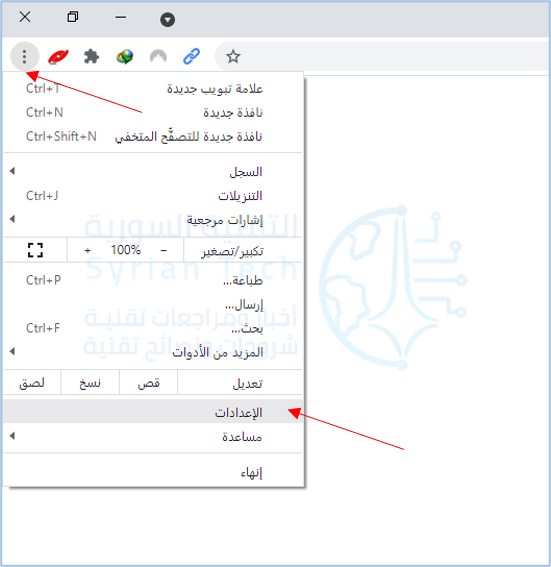
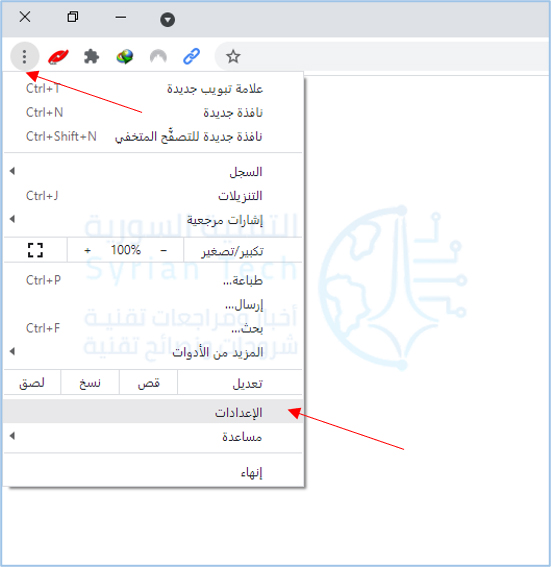
أولاً، افتح متصفح الويب كروم Chrome على جهاز الكمبيوتر الذي يعمل بنظام ويندوز Windows أو ماك Mac أولينكس Linux، ثم انقر فوق رمز القائمة المكون من ثلاث نقاط في الزاوية العلوية اليسرى من النافذة. بعد ذلك، انقر على الإعدادات من القائمة المنسدلة.

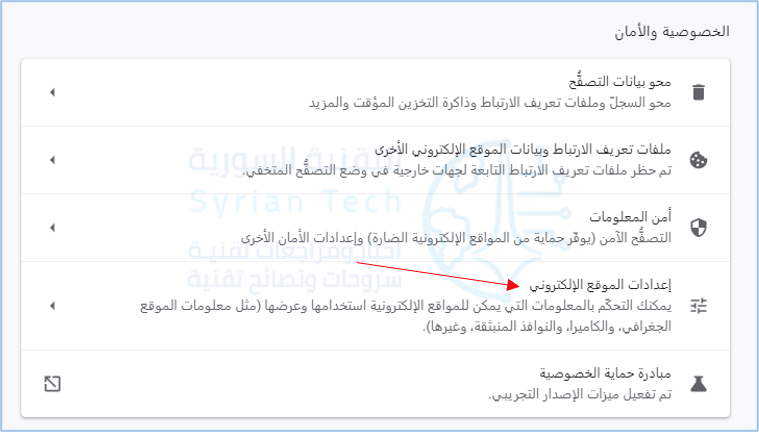
مرر لأسفل صفحة الإعدادات وانقر على إعدادات الموقع الإلكتروني.

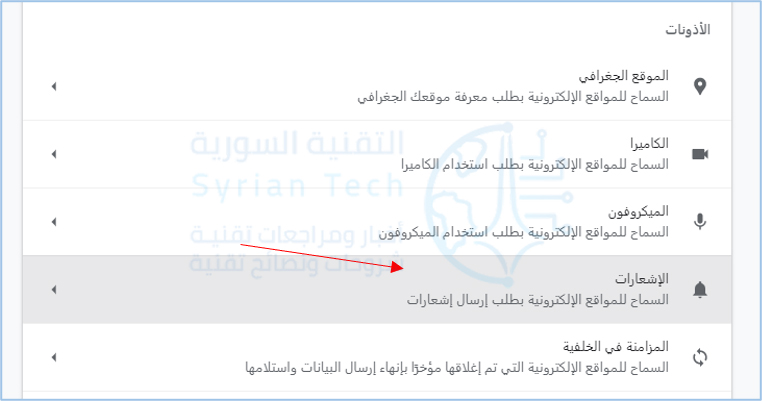
في قسم الأذونات، انقر على الإشعارات.

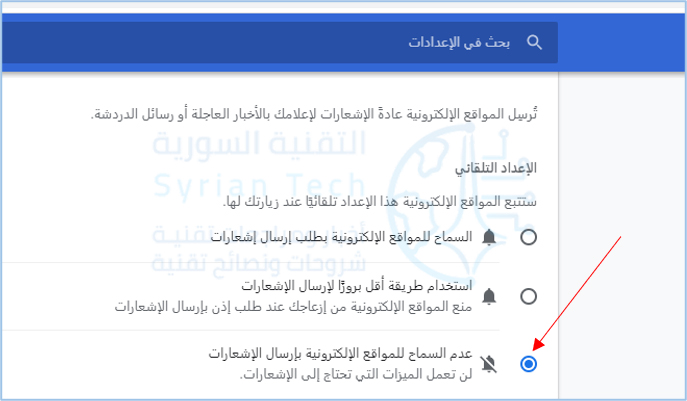
قم بتفعيل خيار عدم السماح للمواقع الإلكترونية بإرسال إشعارات.

هذا كل شيء! لن تتمكن مواقع الويب بعد الآن من مطالبتك بتمكين الإشعارات!
كيفية إيقاف إشعارات كروم لمواقع معينة:

ربما أعطيت إذناً لموقع ويب لإرسال إشعارات وتريد الآن إيقافها. يمكنك أيضاً إدارة إشعارات كروم Chrome بشكل فردي لموقع الويب.

أولاً، افتح كروم Chrome على كمبيوتر سطح المكتب، ثم انقر فوق أيقونة القائمة ذات الثلاث نقاط في الزاوية العلوية اليسرى من النافذة. بعد ذلك، انقر على الإعدادات من القائمة المنسدلة.

مرر لأسفل صفحة الإعدادات وانقر على إعدادات الموقع الإلكتروني.

في قسم الأذونات، انقر على الإشعارات.

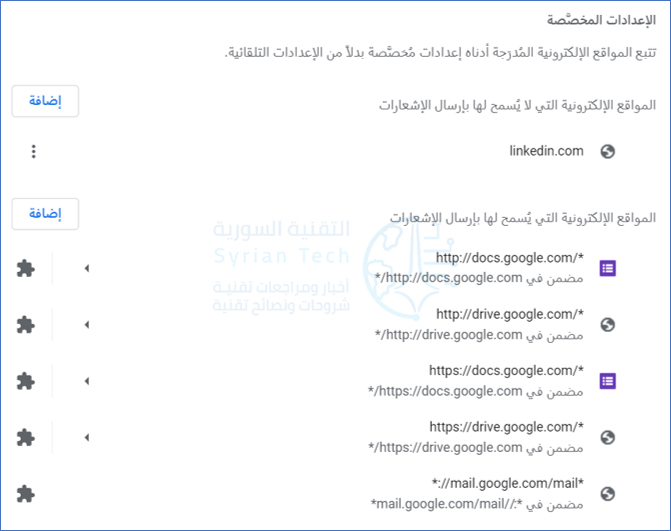
سترى مجموعة من مواقع الويب مدرجة في هذه الصفحة في قسم الإعدادات المخصصة. إذا كنت قد حظرت مسبقاً موقعاً من إرسال الإشعارات، فستراه في الأعلى.

في أسفل قسم السماح، توجد جميع المواقع التي سمحت لها بإرسال إشعارات.

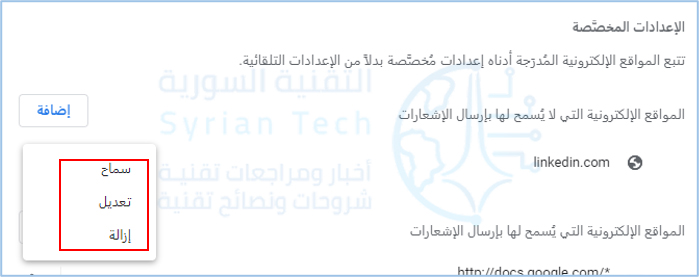
هناك بعض الأشياء التي يمكننا القيام بها من هنا. أولاً، انقر فوق رمز القائمة المكون من ثلاث نقاط بجوار أحد المواقع للسماح له بإرسال الإشعارات مرة أخرى أو تعديله أو إزالته بالكامل.

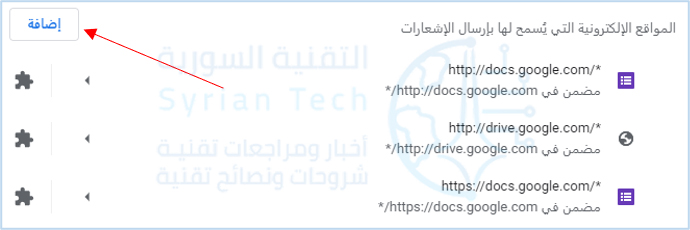
الشيء الآخر الذي يمكنك القيام به هو النقر فوق الزر إضافة لإدخال عنوان URL لموقع الويب يدوياً لحظره أو السماح له بالإشعارات.

هذا كل ما في الامر. استخدم هذه الأدوات للتأكد من أن مواقع الويب لا تزعجك بالإشعارات، واسمح لها فقط من المواقع التي تهتم بها بالفعل.

مقالات قد تعجبك:

ما هي واجهات نظام أندرويد Skins؟
كيفية إنشاء نسخة احتياطية محلية لملفات جوجل درايف
ما هو ووردبريس WordPress؟ وما هي أهميته في تصميم المواقع؟ وكيف يمكن تعلمه؟
كيفية اختيار مكبر الصوت الافتراضي في ويندوز 10
كيفية مزامنة الصور لاسلكياً بين ويندوز 10 وأندرويد باستخدام تطبيق هاتفك Your Phone

ما هي بصمة المتصفح وهل يمكن إيقافها؟

تعد بصمة المتصفح طريقة يمكن من خلالها للمواقع التي تزورها التعرف عليك. يتم استخدامها في الغالب لاستهداف الأشخاص بالإعلانات، على الرغم من أنه يمكن استخدامها أيضاً لتأمين مواقع الويب والحسابات من الوصول غير المصرح به.

ما هي بصمة المتصفح؟

يمكن لمواقع الويب استخدام بصمات المتصفح للتعرف عليك. إنها تعمل عن طريق تشغيل برنامج يبحث في بيانات معينة يرسلها متصفحك إلى الموقع وتجميع ملف تعريف لك كمستخدم.

يطلق عليها اسم بصمة لأنه كما هو الحال مع تلك الموجودة على أصابعك، مع وجود بيانات كافية يمكن جعلها فريدة تماماً.

قبل المضي قدماً، دعنا نوضح بعض المصطلحات: غالباً ما يتم استخدام المصطلحين بصمة المتصفح وبصمة الجهاز كمصطلح واحد، ولكن هذا ليس صحيحاً تماماً.

بصمة الجهاز هي معلومات حول الجهاز الذي تستخدمه، ويتم جمعها إما من خلال متصفح أو تطبيق.

تعد بصمة المتصفح أكثر تحديداً، وهي جميع المعلومات التي يتم جمعها من خلال المتصفح.

إلى جانب معلومات الجهاز، فهي تتضمن بيانات مثل نوع وإصدار المتصفح الذي تستخدمه، ونظام التشغيل الذي تستخدمه، واللغة التي يستخدمها متصفحك، والكثير من البيانات الثانوية الأخرى مثل دقة الشاشة.

مع وجود عدد كافٍ من البيانات هذه، تصبح صورة المستخدم على الطرف الآخر أكثر وضوحاً. بجعلها دقيقة بما يكفي، يمكن أن يكون الموقع المعني متأكداً تماماً من هويتك ويستخدم هذه المعلومات لتوجيه الإعلانات إليك.

على سبيل المثال، يوجد الكثير من الأشخاص الذين يستخدمون إصداراً معيناً من أندرويد Android. بينما يوجد عدد أقل من الأشخاص الذين يستخدمون إصداراً معيناً من كروم Chrome، وعدد أقل من الأشخاص الذين ضبطوا لغة متصفحهم على اللغة الفرنسية، وأقل من الأشخاص الذين يستخدمون دقة 1920×1080، وهكذا. كل خطوة تقرب الوصول إليك أكثر.

كيف تعمل بصمة المتصفح؟

إن قائمة البيانات التي يجب استخدامها لتضييق نطاق ملف تعريف ما طويلة جداً، وستندهش من مدى دقة خوارزميات البصمات.

على سبيل المثال، في دراسة واحدة عام 2016، تم اختزال 81% من زوار الموقع في ملف تعريف فريد.

لا يتم ذلك فقط باستخدام البيانات السلبية، مثل نوع المتصفح ودقة الشاشة، ولكن أيضاً من خلال وسائل أكثر نشاطاً. في الأسفل يوجد بعض الأمثلة:

  • بصمة Canvas: سيقوم برنامج البصمة بتشغيل ما يسمى بـ Canvas فوق صورتك في موقع الويب، ستكون غير مرئية بالنسبة لك، وسيتم عرضها بشكل مختلف عن النص البرمجي اعتماداً على نوع الجهاز الرسومي (كرت الشاشة) الذي تستخدمه.
    إنها طريقة رائعة للتعرف على بطاقة الرسومات وبرامج التشغيل لديك. تستخدم بصمة WebGL طريقة مماثلة.
  • بصمة الصوت: يحلل هذا النوع من البرامج كيفية تشغيل الصوت على جهاز الكمبيوتر. يمكن أن تؤدي الاختلافات الصغيرة في النغمة إلى تضييق نطاق برنامج تشغيل الصوت.
  • بصمات الوسائط: تقوم هذه الطريقة بجرد برامج تشغيل الوسائط على جهاز الكمبيوتر.

لا تكمن حيلة أخذ البصمات عن طريق المتصفح في العثور على بيانات واحدة تخبر النص البرمجي عن هويتك، بل بالأحرى الأمر كله يتعلق بالعثور على أكبر قدر ممكن من المعلومات وتجميعها لتكوين صورة دقيقة عنك.

ومع ذلك، يجب أن نذكر هنا أن البصمات ليست كلها سيئة. تستخدم هذه التقنية أيضاً لأغراض أمنية.

على سبيل المثال، من المحتمل أن تقوم شركة بطاقة الائتمان بأخذ نسخة من البيانات في كل مرة تقوم فيها بتسجيل الدخول للتأكد من هويتك.

ربما تكون قد رأيت التنبيهات عند تسجيل الدخول من مكان غريب أو من جهاز مختلف.

ما هي فوائد ملف البصمة؟

السبب الرئيسي لإنشاء البصمة هو أنه يمكن استهداف الإعلانات بشكل أكثر دقة للمستخدمين.

من خلال تضييق نطاق هويتك، يسهل على الخوارزمية تحديد الإعلانات التي تريد عرضها أو عدم عرضها. على سبيل المثال، إذا تم تحديد أنك تستخدم جهاز أندرويد Android ، فمن المحتمل أنك لن ترى أي إعلان متعلقة بـ آيفون iPhone.

قد يذكرك هذا الوصف بـ ملفات تعريف الارتباط للمتصفح، وعلى الرغم من أنها تخدم غرضاً مشابهاً، إلا أنها تعمل بشكل مختلف تماماً ويمكنك إيقاف تشغيلها

البصمة على العكس من ذلك: نظراً لأن الكثير من البيانات التي تنقلها خاصة بالطريقة التي تشاهد بها الإنترنت، فلا توجد طريقة لإيقاف تشغيلها.

كيف تحمي نفسك من بصمات المتصفح:

هذا هو جوهر أخذ البصمات في المتصفح: يكاد يكون من المستحيل المراوغة معها. هناك طرق لتعطيل بعض عمليات نقل البيانات باستخدام ملحقات مثل NoScript (التي تعطل JavaScript) أو برامج تشبه المتصفح مثل Tor، ولكن بينما تحافظ على سلامتك، فإنها تجعل الغالبية العظمى من الإنترنت محظورة عليك .

لن تظهر معظم المواقع بدون المعلومات التي تجمعها البرمجيات للبصمات.

حتى الأساليب التي يمكنك استخدامها للالتفاف على القانون، مثل استخدام وضع التصفح المتخفي وشبكة VPN معاً، لن تعيق عملية أخذ بصمات المتصفح.

ومع ذلك، تدعي بعض المتصفحات، من بينها Mozilla، أنها طورت تقنيات لمنع البصمات. ومع ذلك، يبدو أن بصمات المتصفح قد تكون موجودة لتبقى.

مقالات قد تعجبك:

كيفية حذف حساب إنستغرام بشكل نهائي
كيفية حذف حساب تويتر بشكل نهائي
كيفية حذف حساب سناب شات بشكل نهائي
ما سبب الألوان الغريبة للصور الملتقطة بالهواتف الذكية
كيفية الكتابة بخطوط مزينة (مزخرفة) في البايو والتعليقات والستوري في إنستغرام

متى ستتوقف مايكروسوفت عن دعم ويندوز 10؟

الآن بعد أن أصبح ويندوز Windows 11 في الأفق، قد تتساءل عن المدة التي يمكنك خلالها الاستمرار في استخدام ويندوز Windows 10 بأمان مع تحديثات الأمان المستمرة من مايكروسوفت Microsoft.

ينتهي دعم ويندوز 10 لسطح المكتب في عام 2025:

وفقاً لموقع Microsoft’s lifecycle website على الويب، ستدعم الشركة رسمياً إصدارات Windows 10 Home و Windows 10 Pro و Windows 10 Enterprise و Windows 10 Education حتى 14 تشرين الثاني 2025.

في هذه المرحلة، ستصل جميع إصدارات سطح المكتب العادية من ويندوز Windows 10 إلى نهاية دعمها، مما يعني أنها لن تتلقى تحديثات الأمان من مايكروسوفت Microsoft بعد الآن.

(سينتهي دعم قناة الدعم طويلة المدى الأقل استخداماً، Windows 10 2019 LTSC و Windows 10 IoT 2019 LTSC في 9 كانون الثاني 2029).

بعد انتهاء دعم ويندوز Windows 10، ستحتاج إلى الترقية إلى ويندوز Windows 11 للاستمرار في تلقي تحديثات الأمان. في عالمنا الغني بالاتصال بالإنترنت، تعد هذه التحديثات ضرورية للحفاظ على خصوصيتك الشخصية وأمن بياناتك.

متى سيتوقف ويندوز 10 عن الحصول على تحديثات الأمان؟

كما ذكرنا سابقاً، لن تتلقى أنظمة Windows 10 Home و Pro و Education و Enterprise و IoT Enterprise تحديثات الأمان بعد 14 تشرين الثاني 2025.

سيستمر Windows LTSC، وهو إصدار متخصص من ويندوز Windows للشركات التي تحتاج إلى دعم طويل الأجل، في تلقي التحديثات لبضع سنوات أخرى بعد ذلك.

سيتوقف Windows 10 2019 LTSC و Windows 10 IoT 2019 LTSC عن تلقي تحديثات الأمان في 9 كانون الثاني 2029.

بمجرد توقف التحديثات الأمنية، سيكمل نظامك رحلة العمل بمفرده. قد لا يتم تصحيح أي ثغرات أمنية جديدة تم العثور عليها في نظام التشغيل ويندوز Windows 10 بعد تلك التواريخ من قِبل مايكروسوفت Microsoft (على الرغم من حدوث استثناءات نادرة لهذه القاعدة).

ومع ذلك، لا يمكنك الاعتماد على النظام بعد انتهاء الدعم بالتأكيد، لذلك من الأفضل الترقية إلى ويندوز Windows 11 بحلول تشرين الثاني 2025.

على الجانب المشرق، يبدو أن ويندوز Windows 11 يتضمن العديد من الميزات الجديدة المفيدة، لذلك لا ينبغي أن تكون ترقية سيئة.

كم من الوقت يمكننا الاستمرار في استخدام ويندوز 10؟

لن يتوقف ويندوز Windows 10 بطريقة سحرية عن العمل في تشرين الثاني 2025 حتى إذا توقفت مايكروسوفت Microsoft عن توفير تحديثات الأمان.

هذا يعني أنه يمكنك الاستمرار في استخدامه من الناحية الفنية (كما فعل بعض الناس الموالين للإصدارات القديمة من ويندوز Windows في الماضي)، على الرغم من أنها ليست فكرة جيدة بشكل عام.

مع انتشار هجمات الاحتيال وعمليات الاستغلال عن بُعد وبرامج الفدية الضارة هذه الأيام، فإن المخاطر ببساطة كبيرة جداً بالنسبة لمعظم الأشخاص للمخاطرة ببياناتهم الشخصية باستخدام نظام تشغيل غير مدعوم.

لذا، قم بالتحديث عندما تكون جاهزاً، لديك حتى عام 2025 للقيام بذلك بأمان ولكن اعلم أن التكنولوجيا تتغير باستمرار وأن الوقت يمضي قدماً.

في يوم من الأيام، سننظر جميعاً إلى الوراء في تشغيل ويندوز Windows 10 في أحد المتاحف ونتذكر الأيام السعيدة!

مقالات قد تعجبك:

كيفية تنصيب التعاريف لجميع الأجهزة في حاسوبك من الإنترنت على مختلف أنظمة Windows
كيفية تحسين أداء الألعاب عند استخدام كروت الشاشة من نوع Intel
كيفية ترقية أو استبدال بطاقة واي فاي للكمبيوتر المحمول
كيفية ترقية أو استبدال بطاقة واي فاي للكمبيوتر المكتبي
كيفية إيقاف التحديثات التلقائية في Windows 10

كيفية إيقاف إشعارات انضمام الأصدقاء إلى تطبيق تيليجرام

تماماً مثل سيجنال Signal، يميل تيليجرام Telegram إلى إزعاجك بالإشعارات في كل مرة ينضم فيها شخص من قائمة جهات الاتصال إلى تطبيق المراسلة.

سنوضح لك كيفية تعطيل هذه الإشعارات المزعجة على تيليجرام Telegram.

كيفية إيقاف إشعارات انضمام جهات الاتصال إلى تيليجرام على أندرويد:

على تيليجرام Telegram لنظام أندرويد Android، اتبع هذه الخطوات لإيقاف تلقي الإشعارات عندما تنضم إحدى جهات الاتصال إلى التطبيق.

افتح تيليجرام Telegram واضغط على أيقونة القائمة المكونة من ثلاثة أسطر في الزاوية العلوية اليسرى.

اختر الإعدادات.

هنا، انقر على الإشعارات والأصوات.

في هذه الصفحة، قم بالتمرير لأسفل إلى العنوان الفرعي الأحداث وقم بإيقاف تشغيل انضمام جهات اتصال لتيليجرام.

كيفية تعطيل إشعارات انضمام جهات الاتصال إلى تيليجرام على آيفون:

إذا كنت تستخدم تيليجرام Telegram على آيفون iPhone، فإليك طريقة سهلة لإيقاف تلقي الإشعارات عند انضمام أي من جهات اتصالك إلى التطبيق.

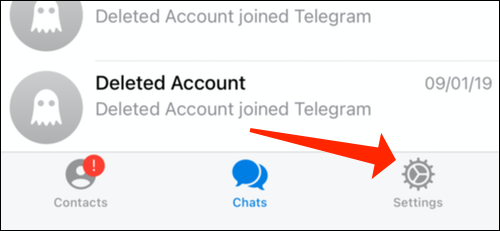
افتح تيليجرام Telegram واضغط على الإعدادات Settings الموجودة في الركن الأيمن السفلي بجوار الدردشات .

ثم انقر على الإشعارات والأصوات Notifications and Sounds.

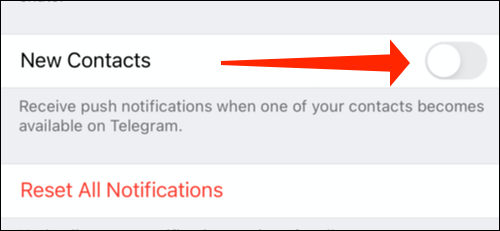
قم بالتمرير إلى أسفل وقم بإيقاف تشغيل خيار جهات اتصال جديدة Contact Joined Telegram.

بمجرد القيام بذلك، لن يرسل تيليجرام Telegram إشعارات إليك عند انضمام الأشخاص.

مقالات قد تعجبك:

هل ستجعل مايكروسوفت نظام ويندوز 10 خدمة اشتراك مدفوعة؟
كيفية البحث عن التغريدات القديمة وحذفها في تويتر
كيفية فتح أو تعديل ملف PSD دون استخدام برنامج الفوتوشوب
ما هي ملفات EPUB ؟ وكيف يمكن فتحها؟
ما هي عملية ضغط الملفات ؟ وكيف تتم ؟

ما هي نتائج إيقاف فلاش Flash وتوقف دعمه من شركة أدوبي رسمياً؟

انتهى دعم أدوبي فلاش Adobe Flash رسمياً في 31 كانون الأول 2020، مما أدى فعلياً إلى إيقاف نظامه الأساسي. كما تم إيقاف مكون الويب الإضافي ذو العصر الذهبي من الرسوم المتحركة على الإنترنت والمشاكل الأمنية التي لا نهاية لها والتي أدت في النهاية إلى زواله.

دعنا نلقي نظرة على فلاش Flash، وما هو التالي، وكيفية الاستمتاع بالمحتوى القديم في عام 2021 وما بعده.

فلاش ذهب بعيداً إلى الأبد:

لم يعد فلاش Flash متاحاً للتنزيل منذ نهاية العام 2020، وبدأت شركة أدوبي Adobe في حظر تشغيل محتوى فلاش Flash تماماً في 12 كانون الثاني 2021.

توصي الشركة بإلغاء تثبيت فلاش Flash تماماً كإجراء أمني. لن يكون هناك المزيد من التحديثات لبرنامج فلاش Flash، ولن تتمكن من تنزيل الإصدارات القديمة مباشرة من أدوبي Adobe.

هذا يعني أيضاً أنه سيتم إيقاف إصدارات فلاش Flash المجمعة مع متصفحات مثل جوجل كروم Google Chrome. من غير المحتمل أن يؤثر التغيير على عادات التصفح اليومية لأن الغالبية العظمى من مواقع الويب قد توقفت عن استخدام فلاش Flash لصالح تقنيات المتصفح الحديثة.

يجب تجنب تثبيت أي إصدارات قديمة من فلاش بلاير Flash Player لأسباب أمنية. إذا كنت لا تزال ترغب في الوصول إلى محتوى فلاش Flash، فهناك خيارات، ولكن لا تدعم شركة أدوبي Adobe أياً منها رسمياً.

تاريخ أدوبي فلاش Adobe Flash (1996-2020):

في عام 1996، استحوذت شركة تسمى Macromedia على أداة رسوم متحركة على الويب تعتمد على المتجهات تسمى FutureSplash، تم إصدارها في الأصل بواسطة شركة FutureWave Software في عام 1993.

كانت التكنولوجيا قيد الاستخدام بالفعل من قبل شركات مثل مايكروسوفت Microsoft و Disney Online لعرض محتوى متحرك في مستعرض الويب.

أعادت شركة Macromedia تسمية الأداة باسم Macromedia Flash 1.0 وأصدرتها جنباً إلى جنب مع مكون إضافي للمتصفح يسمى Macromedia Flash Player.

بحلول منتصف العقد الأول من القرن الحادي والعشرين، كان برنامج فلاش Flash قد انطلق بشكل كبير، مدفوعاً بشعبية ألعاب المتصفح والرسوم المتحركة والأدوات التفاعلية التي تعتمد عليه.

تمكن فلاش Flash من الارتقاء إلى الصدارة بفضل بساطة تثبيت هذا المكون الإضافي الصغير والذي كان متوافقاً مع معظم المتصفحات.

ونظراً لاستخدام فلاش Flash للرسومات المستندة إلى المتجهات، كانت أحجام ملفات الرسوم المتحركة الناتجة صغيرة. كان هذا مهماً في وقت كان فيه العديد من الأشخاص يستخدمون الإنترنت عبر الهاتف بسرعات تنزيل بطيئة.

الرسومات المتجهة هي في الأساس تعليمات نصية. يتم قياسها بشكل لا نهائي نظراً لعدم وجود حجم محدد لها، على عكس الرسومات النقطية التي تحتوي على أحجام ملفات أكبر بكثير وستتقطع عند التمدد.

أتاح الفلاش للمنشئين والمسوقين وأي شخص لديه اهتمام بالوسائط الجديدة إنشاء الألعاب والرسوم المتحركة والإعلانات والقوائم التفاعلية.

تم استخدامه أيضاً لإنشاء مواقع ويب بأكملها تبدو رائعة في ذلك الوقت، وسريعة التحميل.

أضافت Macromedia المزيد من الأجراس والصفارات إلى فلاش Flash بمرور الوقت. في عام 2000، تم إصدار Flash 5 مع ActionScript، وهي لغة برمجة أولية تحاكي JavaScript.

في عام 2005، استحوذت شركة Adobe Systems على Macromedia (نفس الشركة التي رفضت عرضاً لشراء FutureSplash في عام 1995). كما تم أخذ أدوبي فلاش Adobe Flash وتطوير العديد من الميزات في السنوات القادمة.

أعطى برنامج فلاش Flash الحياة لأكثر مواقع الويب المحبوبة والرسوم المتحركة والألعاب وغير ذلك الكثير. كما ظهرت مواقع الويب مثل Newgrounds بشكل أساسي باستخدام Flash.

ازدهرت سلسلة الويب الكوميدية مثل Homestar Runner والرسوم المتحركة stickman مثل Xiao Xiao والألعاب البدائية التي تسبب الإدمان مثل Pandemic كلها باستخدام فلاش Flash.

لكن فلاش Flash لعب أيضاً دوراً كبيراً في بث الفيديو. حيث جعلت حاوية FLV عرض الفيديو في أي متصفح ويب ممكناً بشرط أن يكون لديك فلاش بلاير Flash Player مثبتاً.

في وقت ما، كان فلاش Flash مطلوباً لاستخدام مواقع الويب مثل يويتيوب YouTube وفيميو Vimeo وجوجل فيديو Google Video والمزيد.

كما أن أقدم خدمات الفيديو مثل Hulu و BBC iPlayer كلها كانت تتطلب فلاش Flash في أوائل العقد الأول من القرن الحادي والعشرين.

لكن معايير الويب لا تبقى ثابتة إلى الأبد. بينما كان فلاش Flash مفيداً في جعل الويب مكاناً أكثر حيوية في الأيام الأولى، سرعان ما بدأت المشاكل في الظهور.

قبل مضي وقت طويل، كان من الواضح أن الإنترنت سيتجاوز قريباً الحاجة إلى فلاش Flash والمكونات الإضافية للمتصفح تماماً.

مشاكل الفلاش:

قام فلاش Flash بتشغيل جزء كبير من الويب في ذروة شهرته، مما وضع الكثير من المسؤولية على أدوبي Adobe. نظراً لأن الفلاش كان مكوناً إضافياً على الويب، فقد تم صيانته وتحديثه بواسطة كيان واحد. ومع ازدياد شعبية فلاش Flash، أصبح هدفاً متزايداً للقراصنة.

لم يستغرق فلاش Flash وقتًا طويلاً لتصنيفه كمكون إضافي للمتصفحات الأخرى مثل ActiveX و Java تحت تصنيف مخاطر أمنية.

حاولت أدوبي Adobe قدر المستطاع، لكن لم تتمكن من إصلاح فلاش Flash، لذلك في عام 2017، قررت الشركة وقف التطوير وإيقاف فلاش Flash تماماً بحلول نهاية عام 2020.

لم يكن محتوى الويب الغني الذي يتضمن رسوماً متحركة وفيديو وصوتاً وتفاعلية ممكناً باستخدام متصفحات بالكاد تمتثل لمعايير الويب القديمة.

لقد تطلب الأمر ظهور متصفحات مثل موزيلا فايرفوكس Mozilla Firefox للتركيز بشكل أكبر على تقنيات الويب الجديدة التي من شأنها في النهاية أن تحل محل فلاش Flash.

https://youtu.be/65_PmYipnpk

في عام 2007، أصدرت آبل Apple جهاز آيفون iPhone واتخذت قراراً تاريخياً بعدم دعم فلاش Flash على النظام الأساسي.

في ذلك الوقت، كان فلاش Flash لا يزال يحظى بشعبية كبيرة، لذلك كان لهذه الخطوة تأثير مدمر على الويب. لم يعد الفلاش ضرورياً عندما تؤدي تقنيات المتصفح وتطبيقات الهاتف المحمول الأصلية المهمة بدلاً من ذلك.

ساعد قرار آبل Apple والشعبية اللاحقة لجهاز آيفون iPhone في تراجع فلاش Flash حيث سعى المطورون إلى جعل الويب متاحاً لجميع الأجهزة في عالم متنقل بشكل متزايد.

بحلول عام 2012، كان يُنظر إلى فلاش Flash على نطاق واسع على أنه خطر أمني. دفع هذا قرار جوجل Google إلى تجميع فلاش Flash مع كروم Chrome لإنشاء وضع الحماية.

يؤدي هذا إلى وضع محتوى الفلاش بشكل فعال في مكان آمن خاص به، مما يؤدي إلى عزله عن بقية النظام.

مع مرور الوقت، تقدمت سرعات الإنترنت ومعايير المتصفح إلى مرحلة لم يعد فيها الفلاش مطلوباً.

الحياة بعد الفلاش:

بحلول عام 2020، كان الويب قد تكيف بالفعل مع الوضع الطبيعي الجديد الذي لا يعتمد على تقنيات المتصفح المسجلة الملكية. بالنسبة للمهتمين بالتكنولوجيا، كان هذا هو الحال لسنوات.

لقد حثتك العديد من مواقع الويب على حذف المكونات الإضافية مثل فلاش Flash منذ فترة طويلة تعود إلى عام 2015. كان هذا ممكناً بفضل ظهور تقنيات المستعرض التي تجعل فلاش Flash مهملاً بشكل كامل.

تم استبدال مواقع الويب المصممة بالكامل بنظام فلاش Flash بمواقع الويب بلغة HTML. HTML اليوم سريعة الاستجابة وتتناسب مع حجم الشاشة وإمكانيات الجهاز.

في عام 2009، ظهرت العلامة <video> كجزء من HTML5. سمحت هذه العلامة لمواقع مثل يوتيوب YouTube بعرض الفيديو على أي متصفح حديث يتوافق مع معيار HTML5. سرعات الإنترنت الأسرع تسمح أيضاً بجودة أعلى للفيديو.

يتيح عنصر Canvas HTML5 للمتصفحات رسم وتحريك الرسومات باستخدام JavaScript. يمكن استخدام هذه الأدوات لإنشاء ألعاب ومواقع ويب تفاعلية للغاية ورسوم متحركة.

باستخدام WebGL يمكنك الآن رسم أشكال ونماذج ثلاثية الأبعاد ليتم عرضها في المستعرض أيضاً.

استخدم المطورون تقنيات الويب الحديثة لإنشاء برامج معقدة تعمل في المتصفح، من خدمات مثل نتفليكس Netflix إلى برامج محاكاة مثل DOSBox.

أدى استخدام JavaScript و CSS إلى تبسيط تصميم الويب وجعل من الممكن إحياء التصميمات المعقدة والمتجاوبة. حيث كان فلاش Flash يحتوي على ActionScript، بينما الويب الحديث يحوي JavaScript.

حتى الرسومات المتجهة (أحد الأسباب الأصلية لنجاح فلاش) لها مكافئ حديث في تنسيق SVG (رسومات متجهة قابلة للتطوير). يتيح استخدام ملفات SVG إنشاء مواقع ويب وتطبيقات تبدو مثالية للبكسل على هاتف ذكي أو تلفزيون كبير.

الوصول إلى محتوى الفلاش في عام 2021 وما بعده:

نظراً لأن الكثير من محتوى الإنترنت القديم مقيد باستخدام فلاش Flash، فهناك عدد قليل من البدائل التي ستسمح لك بالاستمرار في الاستمتاع بمحتوى فلاش Flash حتى بعد قيام أدوبي Adobe بإيقافه.

أولها هو BlueMaxima Flashpoint، وهو مشروع للحفاظ على ألعاب الويب المدعومة من فلاش Flash و Shockwave و Java و Unity Web Player و Silverlight و ActiveX و HTML5.

إنه متوفر بإصدارين: مشغل Infinity بسعة 500 ميجابايت يقوم بتنزيل الألعاب أثناء التصفح، وأرشيف عملاق + سعة 500 جيجابايت يعمل دون اتصال بالإنترنت.

هناك أيضاً بديل يسمى Ruffle، والذي يحاول محاكاة فلاش Flash. يمكن تشغيله كتطبيق مستقل على معظم أنظمة التشغيل الرئيسية أو كتطبيق متصفح من خلال استخدام لغة برمجة WebAssembly.

إنه يستهدف بشكل أساسي مالكي مواقع الويب الذين يمكنهم تثبيته من جانب الخادم وجعل محتوى الفلاش الأصلي يعمل فقط.

نهاية عصر الفلاش:

يعد إيقاف أدوبي فلاش Adobe Flash لحظة حلوة ومرة للكثيرين. بينما كان المكون الإضافي للمتصفح مسؤولاً عن عدد كبير من مشكلات الأمان في حياته اللاحقة، فقد تم استخدامه أيضاً لإنشاء بعض أكثر اللحظات التي لا تنسى على الإنترنت.

لحسن الحظ، بفضل مشاريع مثل BlueMaxima Flashpoint و Ruffle، تم الاحتفاظ بالكثير من المحتوى.

كان فلاش Flash عبارة عن مجموعة إبداعية يمكن الوصول إليها إلى حد ما لرسامي الرسوم المتحركة الناشئين ومطوري ألعاب الويب.

مقالات قد تعجبك:

كيفية إلغاء تثبيت (حذف) تطبيق (برامج) في نظام التشغيل ويندوز 10
كيفية حماية الملفات من فيروسات الفدية Ransomware
كيفية اختيار لون مخصص لقائمة ابدأ في ويندوز 10
كيفية التحكم في سطوع مصباح فلاش آيفون
كيفية تغيير ملف باوربوينت من ملف عرض PPSX إلى ملف عمل PPTX

كيفية إيقاف إشعارات انضمام الأصدقاء إلى تطبيق سيجنال

عندما يشترك شخص ما من جهات اتصالك بتطبيق سيجنال Signal، ستصلك رسالة تفيد بأن هذا الشخص انضم إلى سيجنال Signal.

غاية هذا الإشعار أن تعلم الآن أنه يمكنك الاتصال بجهة الاتصال المعنيّة على سيجنال Signal. إذا كنت تفضل عدم رؤية هذه الإشعارات، فيمكنك تعطيلها.

كيفية تعطيل إشعارات انضمام جهات الاتصال إلى سيجنال:

يستخدم تطبيق سيجنال Signal أرقام الهواتف كعناوين يمكنك الوصول إلى الأشخاص عبرها.

عندما يشترك رقم هاتف من جهات اتصالك بتطبيق سيجنال Signal، سترى إشعاراً يخبرك بأنه يمكن التواصل معه باستخدام سيجنال Signal.

يأتي الاسم المرتبط بهذا الشخص من معلومات الاتصال المحفوظة على هاتفك.

لإخفاء هذه التنبيهات، افتح تطبيق سيجنال Signal على هاتف آيفون iPhone أو هاتف أندرويد Android الذكي.

انقر فوق صورة ملفك الشخصي (أو الأحرف الأولى من اسم المستخدم في حال لم تقم بتحميل صورة بعد) في الزاوية العلوية اليمنى من قائمة محادثات تطبيق سيجنال Signal.

اضغط على الإشعارات في شاشة قائمة إعدادات تطبيق سيجنال Signal.

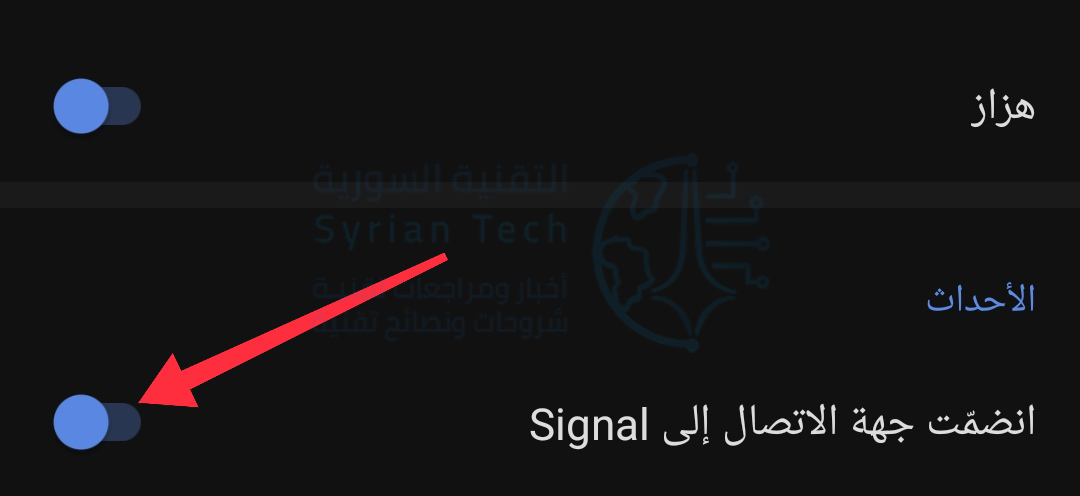
ضمن فئة الأحداث، انقر على التبديل الموجود على يسار جملة انضمّت جهة الاتصال إلى Signal لتعطيل إشعارات الانضمام جهات الاتصال إلى تطبيق سيجنال Signal.

هذا كل ما في الأمر، لن يُعلمك تطبيق سيجنال Signal بعد الآن بانضمام أصدقائك أو أفراد عائلتك أو زملائك في العمل أو جهات اتصال أخرى.

سيظل تطبيق سيجنال Signal يعرف بالطبع. فإذا نقرت على رمز رسالة جديدة، فسترى جميع جهات الاتصال الموجودة على تطبيق سيجنال Signal.

هل يمكن إيقاف سيجنال من إخبار الأشخاص عند انضمامك للتطبيق؟

لا توجد طريقة لمنع سيجنال Signal من إبلاغ الأشخاص عند الانضمام. إذا كان لدى شخص ما رقم هاتفك في جهات اتصاله، فسيعلمه تطبيق سيجنال Signal أن رقم الهاتف قد انضم إلى سيجنال Signal.

هذا ليس له علاقة بما إذا كنت تسمح لتطبيق سيجنال Signal بالوصول إلى جهات اتصالك.

الطريقة الوحيدة لمنع ذلك هي استخدام رقم هاتف ثانوي. تم تصميم تطبيق سيجنال Signal للعمل مع أرقام الهواتف ولأن يكون بديلاً سهل الاستخدام للرسائل القصيرة، وهذا هو سبب عمله بهذه الطريقة.

إذا كنت تريد خدمة دردشة لا تستخدم أرقام الهواتف كمعرّفات (أي إذا كنت تفضل أسماء مستخدمين لا تكشف رقم الهاتف) فإن سيجنال Signal ليس التطبيق المناسب لك.

مقالة ذات صلة: ما هو تطبيق سيجنال Signal وما الفرق بينه وبين واتساب؟

مقالات قد تعجبك:

كيفية إيقاف التحديثات مؤقتاً في ويندوز 10
أسهل تطبيقات مكالمات الفيديو يمكن استخدامها مع العائلة
تطبيقات سهلة لتركيب أي وجه على مقاطع الفيديو والصور المتحركة
كيفية معرفة إذا كان هاتف آيفون معاد تصنيعه (مجدّد)
كيفية تفعيل الوضع المظلم في فيسبوك على الكمبيوتر

مايكروسوفت أوقفت مؤقتاً إصدارات Edge وسط تفشي فيروس كورونا

أعلنت شركة مايكروسوفت أنها توقفت مؤقتاً عن طرح Edge v81 ، مشيرة إلى الظروف العالمية المستمرة بانتشار الفيروس التاجي.

عادةً ما تستلزم إصدارات New Edge (أو أي نوع آخر من تحديثات البرامج) مراجعات الأمان واختبار التوافق لضمان عدم تعطل أنظمة التشغيل وتطبيقات الويب الداخلية.

نظراً لانتشار الفيروس التاجي COVID-19 ، فمن المرجح أن يكون معظم مسؤولي أمن النظام العاملين من المنزل مشغولون برعاية أسرهم في هذه الأوقات العصيبة.

قالت مايكروسوفت Microsoft إنها لا تريد أن تفرض ضغطاً إضافياً على مسؤولي النظام وغيرهم من موظفي تكنولوجيا المعلومات عن طريق إصدار إصدار Edge جديد في هذا الوقت بالذات.

يأتي قرار Redmond بعد يومين من إعلان جوجل Google عن إجراء مماثل لـ Chrome v81 ، مما أدى إلى تأجيل إصدار v81 إلى أجل غير مسمى.

تماماً مثل فريق كروم Chrome ، قالت مايكروسوفت Microsoft أن إيدج Edge سيستمر في تلقي تحديثات الأمان، ولكن إصدار Edge 81 المستقر تم تأجيله حتى تعود الأمور إلى طبيعتها.

موزيلا فايرفوكس آخر متصفح كان عليه أيضاً التكيف مع واقع الفيروس التاجي المستجد.

ففي وقت سابق من هذا الشهر، قامت موزيلا بإصدار فايرفوكس 74 ، حيث تم إيقاف بروتوكولات TLS 1.0 و TLS 1.1.

يتم استخدام هذه البروتوكولات للحفاظ على أمن اتصالات HTTPS ؛ ومع ذلك، فقد اعتبروا غير آمنين وتم إزالتهم من فايرفوكس هذا الشهر.

في وقت سابق من هذا الأسبوع، في تحديث لملاحظات إصدار Firefox 74.0 ، قالت موزيلا Mozilla إنها أعادت مؤقتاً تمكين البروتوكولات للتأكد من أن المستخدمين يمكنهم الوصول إلى بعض المواقع الحكومية المهمة التي لا تزال تعتمد على TLS 1.0 و TLS 1.1.

مقالات قد تعجبك:

كيفية إيقاف التحديثات التلقائية في Windows 10
كيفية استخدام أداة توفير المساحة الجديدة في ويندوز 10
كيفية تغيير الصورة الشخصية للحساب في ويندوز 10
كيفية تحديد صفحة الفيسبوك الحقيقية بين شبيهاتها المزيفة
كيفية مسح سجل بحث فيسبوك