كيفية زيادة عدد الإطارات في الثانية FPS على إكس بوكس سيريس Xbox Series إكس وإس

يمكن لميزة FPS Boost المتوفرة في إكس بوكس سيريس إكس Xbox Series X وسيريس إس Series S تحسين الأداء في الألعاب القديمة.

إليك كيفية عملها وكيفية تشغيلها لألعاب معينة.

ما هي ميزة FPS Boost على إكس بوكس؟

يرمز FPS إلى إطار في الثانية ويشير إلى السرعة التي تعمل بها اللعبة. تم تأمين معدل عرض الإطارات إلى حد كبير عند 30 في أجهزة الجيل الماضي الكبيرة.

يتم ذلك لضمان السلاسة أثناء اللعب بحيث يقل احتمال ملاحظة اللاعبين للانخفاضات الكبيرة في الأداء عند حدوثها. مع وجود جيل جديد من أجهزة اللعب، تمت إزالة العديد من قيود الأجهزة التي استلزمت إقفال معدل الإطارات.

هذا يعني أن العديد من الألعاب لديها الآن عبء للتشغيل بمعدل 60 إطاراً في الثانية، وفي بعض الحالات، 120 إطاراً في الثانية (على الرغم من أنك ستحتاج إلى تلفاز متوافق مع تردد 120 هرتز).

يعني معدل الإطارات الأعلى تشغيلاً أكثر سلاسة واستجابة، ومع قفزة من 30 إلى 60 إطاراً في الثانية سيكون هذا الأمر ملحوظاً تماماً.

عادةً ما تتطلب الألعاب تحديثاً من المطور لتمكين معدلات إطارات أعلى ولموازنة الإعدادات الرسومية لضمان إمكانية تحقيق الأهداف.

غالباً ما يكون هذا غير قابل للتطبيق بالنسبة للألعاب القديمة لأن المطورين توقفوا عن العمل عليها ولم يكونوا مستعدين لإنفاق المال والوقت على المشاريع السابقة.

وهنا يأتي دور ميزة FPS Boost. طورت مايكروسوفت Microsoft طريقة لتحسين أداء اللعبة على مستوى النظام.

يسمح هذا بمضاعفة معدلات الإطارات دون الحاجة إلى تحديث البرنامج. وفقاً لمدونة إكس بوكس Xbox الخاصة بـ مايكروسوفت Microsoft، فإن ميزة FPS Boost تستخدم مجموعة متنوعة من الأساليب الجديدة لتحسين الأداء، على الرغم من أن مايكروسوفت Microsoft لن تحدد ما هي عليه بالضبط.

تم إطلاق الميزة في شباط 2021 مع دعم عدد قليل من الألعاب، مع دعم المزيد في المستقبل.
كيفية تفعيل ميزة FPS Boost على إكس بوكس:

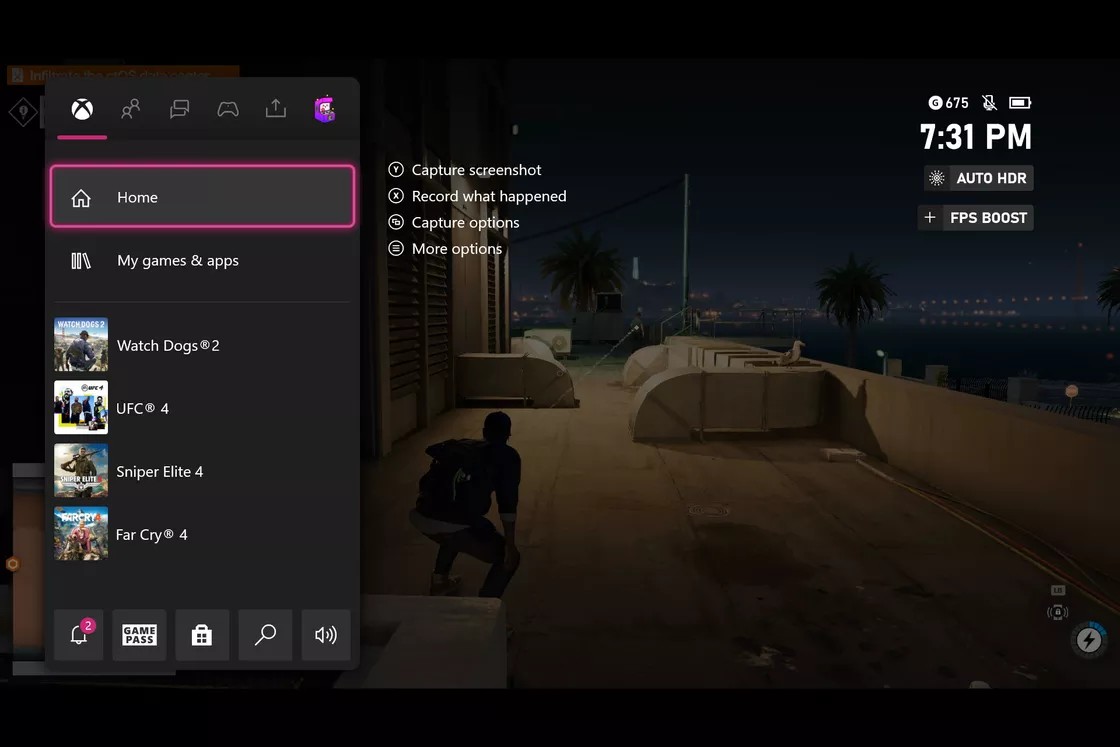
لا يتم تمكين FPS Boost افتراضياً لجميع الألعاب المتوافقة. إذا كانت اللعبة تستخدم ميزة FPS Boost، فسترى مؤشر FPS Boost في الزاوية العلوية اليمنى من الشاشة عندما تضغط على زر إكس بوكس Xbox أثناء تشغيل اللعبة.

يمكنك التحقق مما إذا كانت اللعبة تستخدم (أو أنها قادرة على استخدام) ميزة FPS Boost من قائمة إدارة اللعبة والإضافات Manage game and add-ons.

للوصول إلى هناك، اضغط على زر إكس بوكس Xbox في وحدة التحكم واختر My games and apps في علامة التبويب الأولى.

قم بتحديد اللعبة المعنية، واضغط على الزر الخيارات Options في وحدة التحكم (الذي يشبه ثلاثة خطوط أفقية)، ثم اختر Manage game and add-ons.

في الشاشة التالية، اختر Compatibility Options.

في القائمة التي تظهر، سترى مفاتيح تبديل لـ FPS Boost و Auto-HDR حيثما أمكن ذلك. يمكنك تحديد أو إلغاء تحديد أي من هذه العناصر لتمكين أو تعطيل الميزات.

هل هناك أي سلبيات لميزة FPS Boost؟

يمكن القول أن العيب الأكبر هو أنه ليست كل الألعاب مدعومة بميزة FPS Boost. ستستمر مايكروسوفت Microsoft في طرح التوافق مع المزيد من الألعاب بمرور الوقت، لذا راقب قناة إكس بوكس Xbox على YouTube إذا كنت متشوقاً للحصول على مزيد من المعلومات.

ستشهد بعض الألعاب قيوداً موضوعة للحفاظ على مستوى عالٍ من الأداء. على سبيل المثال، هناك لعبتان تلقيتا بالفعل ميزة FPS Boost هما Fallout 4 و Fallout 76.

مع تمكين ميزة FPS Boost، تقتصر هذه الألعاب على دقة 1080 بكسل، على عكس وجود دقة 4K مع تعطيل ميزة FPS Boost.

بدون تدخل في شكل تحديث البرنامج ، ستشهد بعض العناوين تنازلات حول الدقة المرئية بحيث يمكن الوصول إلى أهداف معدل الإطارات. ضع في اعتبارك أنه يمكنك إيقاف تشغيل الميزة على أساس كل لعبة على حدة إذا لزم الأمر.

سبب آخر لاختيار إكس بوكس:

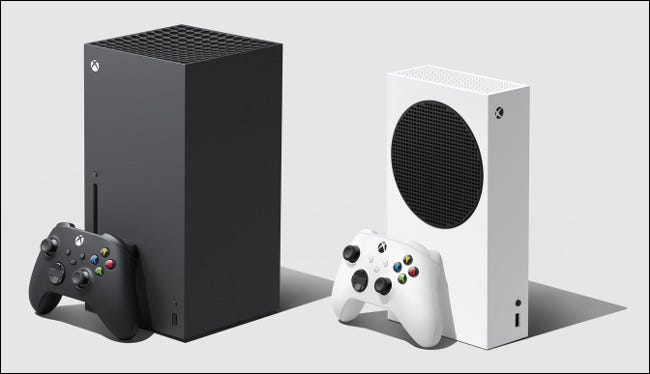
التوافق مع الإصدارات السابقة هو ما يناسب هذا الجيل القوي من مايكروسوفت Microsoft، مع وجود كتالوج ضخم لألعاب إكس بوكس Xbox القديمة المتاحة لأي شخص لديه جهاز إكس بوكس سيريس Xbox Series.
مقالات قد تعجبك:

كيفية استخدام ملصقات (ستيكر) ميموجي Memoji على آيفون وآيباد
ما سبب الألوان الغريبة للصور الملتقطة بالهواتف الذكية
كيفية تثبيت متاجر تطبيقات خارجية بديلة عن جوجل بلاي على أندرويد
كيفية حل مسائل الرياضيات باستخدام جوجل لنس Lens
ما هو ماسح LiDAR في آيفون 12 برو؟ وما الفرق بينه وبين الرادار RADAR؟

مايكروسوفت أطلقت ميزة FPS Boost لأجهزة إكس بوكس إكس وإس

أطلقت مايكرسوفت Microsoft ميزة FPS Boost الجديدة لأحدث وحدات التحكم Xbox Series X و Series S والمصممة لجعل الألعاب الحالية تعمل بشكل أفضل.

وقد تم تصميم FPS Boost خصيصاً لتحسين الألعاب القديمة دون أن يضطر المطورون إلى القيام بأي عمل إضافي.

حيث سيتم من خلالها تحسين عرض الألعاب برفع معدل FPS معدل عدد الإطارات في الثانية وقالت مايكرسوفت Microsoft إنها شهدت بعض الحالات التي تضاعفت فيها الألعاب المتوافقة مع الإصدارات السابقة أربع مرات في معدلات الإطارات.

الألعاب الأولى التي ستتمكن من الاستفادة من ميزة FPS Boost هي Far Cry 4 و New Super Lucky’s Tale و Sniper Elite 4 و UFC 4 و Watch Dogs 2.

وتختلف التحسينات بحسب اللعبة حيث تعمل New Super Lucky’s Tale الآن بسرعة تصل إلى 120 إطاراً في الثانية ولعبة UFC 4 بسرعة 60 إطارًا في الثانية على Xbox Series S على وجه التحديد.

وستتضمن الألعاب التي تدعم ميزة FPS Boost مؤشراً جديداً عندما تضغط على زر Xbox على وحدة التحكم تمامًا مثل كيفية ظهور Quick Resume أو مؤشرات HDR التلقائية اليوم على وحدات تحكم Xbox Series X و S.

هذه مجرد البداية بحسب بول إنج ، مدير البرامج الأول في Xbox حيث قال: “سنعلن عن المزيد من الألعاب التي تدعم FPS Boost وإصدارها قريباً، حيث نطرح رموز قائمة جديدة وإعدادات النظام في تحديث قادم للنظام.”

كما سيصل تحديث جديد للوحة المعلومات في الربيع وسيشمل القدرة على تبديل خيارات التوافق في الألعاب، حيث ستتمكن من تعطيل HDR التلقائي أو تشغيل ميزة FPS Boost الجديدة وإيقاف تشغيلها لرؤية التأثير الذي توفره أو ببساطة تشغيل الألعاب في شكلها الأصلي.

ستقوم Microsoft بطرح FPS Boost على نطاق أوسع قريباً مع تحديث لوحة المعلومات الجديد هذا.

وفي حين أن القائمة الأولية محدودة نوعاً ما إلا أن مايكرسوفت Microsoft تخطط للإعلان عن المزيد من الألعاب التي تدعم FPS Boost في الأشهر المقبلة.

مقالات قد تعجبك

مايكروسوفت تساهم بجعل الألعاب مناسبة لذوي الاحتياجات الخاصة
شاومي أعلنت عن موعد إصدار هاتف Redmi Note 10
توقعات بأن تعلن آبل عن ثلاثة أجهزة جديدة الشهر القادم
كيفية حساب مجموع المربعات لعدد من الخلايا في إكسل
كيفية تغيير سرعة تشغيل الفيديو في يوتيوب
كيفية رفع معدل تحديث الشاشة FPS إلى 120 على إكس بوكس سيريس Xbox Series إكس وإس

مايكروسوفت تساهم بجعل الألعاب مناسبة لذوي الاحتياجات الخاصة

تحاول شركة مايكروسوفت Microsoft ومنذ أن أصدرت ذراع التحكم التكيفي Xbox Adaptive Controller في عام 2018، التركيز بشكل أكبر على جعل ألعابها في متناول الأشخاص ذوي الاحتياجات الخاصة.

الآن اتخذت الشركة أهم خطواتها نحو ضمان أن يتمكن أي شخص تقريباً من اللعب والاستمتاع بالألعاب التي تعمل على أجهزة الكمبيوتر وأجهزة Xbox.

حيث بدأت الشركة برنامجاً جديداً سيسمح لمطوري الألعاب بإرسال إبداعاتها للاختبار وفقاً لإرشادات إمكانية الوصول إلى Xbox، حيث تدعي الشركة أن هذه المبادرة هي الأولى من نوعها لصناعة الألعاب.

وستمسح الشركة لأصحاب الاحتياجات الخاصة باختبار هذه الألعاب وتقديم ملاحظاتهم بشأن أي عائق أثناء اللعب من أجل أن يقوم الاستديو المطور بالتعديل بما يناسبهم.

وتم الإعلان عن هذا البرنامج جنباً إلى جنب مع تحديثات إرشادات إمكانية الوصول إلى Xbox التي تم إصدارها في أوائل عام 2020.

وقال منشور على مدونة إكس بوكس Xbox الذي تم نشره مرخراً “للمطورين الآن خيار إرسال ألعاب Xbox أو الكمبيوتر الشخصي الخاصة بهم إلى Microsoft وإجراء تحليل لها والتحقق من صحتها وفقًا للتوصيات المقدمة في XAGs”.

وتتضمن إرشادات إمكانية الوصول إلى Xbox تفسيرات شاملة لاعتبارات التصميم الشاملة للمطورين، ويتم تحديثها الآن لتشمل لغة أوضح وسياقاً إضافياً وأمثلة للتنفيذ.

ستتضمن تقارير اختبار الألعاب تعليقات من اللاعبين ذوي الاحتياجات الخاصة، بالإضافة إلى روابط لمعلومات حول التصميم الشامل، والمنظمات غير الربحية ذات الصلة وخبراء الوصول.

وستتم الإشارة إلى أي مشكلات يتم العثور عليها أثناء الاختبار من خلال لقطات الشاشة وغيرها من المعلومات لمساعدة المطور على فهم الجانب الذي قد يمثل تحدياً لبعض اللاعبين ذوي الاجتياجات الخاصة”.

قد يؤدي برنامج مثل هذا إلى تطوير المزيد من الألعاب التي يمكن لأصحاب الاحتياجات الخاصة من لعبها دون عوائق.

مقالات قد تعجبك

مراجعة هاتف سامسونج Galaxy F62 المتميز ببطارية بسعة 7,000 ميلي أمبير
مايكروسوفت تختبر إصدار ويب من خدمة الألعاب السحابية الخاصة بها إكس كلاود
تعرف على اسم الحلوى المتوقع لإصدار أندرويد القادم Android 12
ما الفرق بين تطبيق سيجنال Signal وتطبيق تيليجرام Telegram ومن الأفضل
كيفية كتم إشعارات الرسائل بشكل دائم من أي شخص على واتساب
ما هو ووردبريس WordPress؟ وما هي أهميته في تصميم المواقع؟ وكيف يمكن تعلمه؟

كيفية مشاركة لقطات الشاشة ومقاطع فيديو اللعب على إكس بوكس سيريس إكس X وإس S

أضافت شركة مايكروسوفت Microsoft زر مشاركة إلى إكس بوكس سيريس إكس Xbox Series X وإس S يتيح لك أخذ لقطات الشاشة ومقاطع الفيديو داخل اللعبة بسهولة. يمكنك بعد ذلك مشاركة لقطاتك مع بقية العالم عبر تطبيق إكس بوكس Xbox، إليك الطريقة.

استخدم زر المشاركة لالتقاط الصور:

يوجد زر المشاركة في منتصف وحدة التحكم إكس بوكس سيريس إكس Xbox Series X أو إس S، أسفل زر Xbox الذي تستخدمه للوصول إلى الدليل. يبدو شكله كمستطيل مع سهم يشير لأعلى.

السلوك الافتراضي لزر المشاركة هو كما يلي:

  • التقاط لقطة شاشة: بالضغط على زر المشاركة وتحريره مرة واحدة.
  • تسجيل فيديو: اضغط مع الاستمرار على زر المشاركة.
  • الوصول إلى معرض الالتقاط: بالنقر نقراً مزدوجاً على زر المشاركة بسرعة.

عندما تلتقط شيئاً ما، يجب أن يظهر إشعار على الشاشة لتأكيده. بعد فترة وجيزة، من المفترض أن ترى إشعاراً آخر يفيد بأنه تم تحميل المقطع أو لقطة الشاشة على Xbox Live وهي جاهزة للمشاركة.

ستجد أيضاً اللقطات في معرض الالتقاط. يمكنك الوصول إليه عبر مكتبة التطبيقات أو عن طريق النقر على زر المشاركة مرتين. ستبقى اللقطات هناك حتى تقرر حذفها أو نقلها إلى مجلد مختلف.

شارك مباشرة من تطبيق إكس بوكس Xbox:

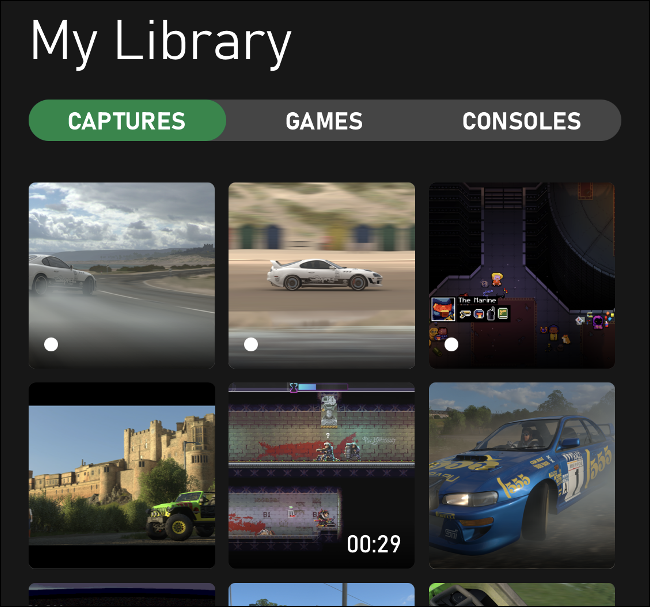
قم بتنزيل تطبيق إكس بوكس Xbox لأجهزة آيفون iPhone أو آيباد iPad أو أندرويد Android وقم بتسجيل الدخول باستخدام نفس بيانات الاعتماد التي تستخدمها على إكس بوكس Xbox. اضغط على My Library وبعدها اضغط على Capture لمشاهدة مقاطعك.

قد تضطر إلى الانتظار بضع دقائق حتى تظهر أحدث اللقطات، وذلك اعتماداً على سرعة الإنترنت لديك.

من هنا، يمكنك حفظ اللقطات على جهازك المحمول أو مشاركتها مباشرة عبر زر المشاركة. يمكنك أيضاً حذف المقاطع ولقطات الشاشة هنا لتحرير مساحة في معرض Xbox Live.

يمكن تحميل ما مجموعه 10 جيجا بايت من اللقطات على Xbox Live. سيتم حذف أي شيء لم يتم مشاهدته (بما في ذلك منك) بعد 30 يوماً.

إذا كنت تفضل تعطيل الرفع التلقائي، فيمكنك القيام بذلك عن طريق الضغط على زر Xbox لفتح الدليل. ادخل إلى Profile & System ثم Settings ثم Preferences ثم Capture & Share، ثم قم بإيقاف تشغيل Automatically Upload.

تخصيص زر المشاركة وجودة الالتقاط:

إذا أردت، يمكنك أيضاً إعادة تعيين زر المشاركة ليعمل بشكل مختلف قليلاً في إعدادات جهاز اللعب. للقيام بذلك، ما عليك سوى الضغط على زر Xbox لفتح الدليل.

انقر على Profile & System، ثم اختر System. من هنا، ما عليك سوى اختيار Preferences ثم النقر على Capture & Share.

يمكنك اختيار تعطيل الالتقاط بالكامل وتحديد طول المقطع واختيار ما إذا كنت تريد الرفع التلقائي. ضمن التبويبة Game Clip Resolution، يمكنك أيضاً تحديد ما إذا كنت تريد حفظ المقاطع بنطاق ديناميكي عالٍ (HDR) أو SDR عادي.

انقر على Button Mapping لتغيير كيفية عمل وحدة التحكم عند الضغط على زر المشاركة.

ص4

لا يوجد زر مشاركة؟ استخدم زر Xbox بدلاً من ذلك:

تفتقر أجهزة اللعب في عصر إكس بوكس ون Xbox One إلى زر مشاركة مخصص، ولكنها تحافظ على التوافق الكامل مع أجهزة إكس بوكس سيريس إكس Xbox Series X وإس S.

لالتقاط لقطات شاشة ولقطات باستخدام أجهزة اللعب القديمة هذه، اضغط على زر Xbox، ثم استخدم أحد أزرار Face لحفظ مقطع فيديو أو لقطة شاشة.

اضغط على زر Xbox في اللحظة التي تريد فيها التقاط لقطة شاشة أو مقطع أثناء إحدى الألعاب. يمكنك بعد ذلك الضغط على Y لالتقاط لقطة شاشة أو X لالتقاط مقطع فيديو. أي أن الأمر لا يتطلب سوى ضغط زر إضافي واحد على وحدة تحكم قديمة.

هل تفكر في الحصول على تلفاز جديد لجهاز إكس Xbox الجديد؟ إذا كان الأمر كذلك، فتأكد من مراجعة نصائحنا حول ما يجب البحث عنه عند شراء تلفاز جديد.

مقالات قد تعجبك:

شرح لتطبيقات فوتوشوب للهواتف الذكية، وما ميزاتها ؟
كيفية تحديد تطبيقات أندرويد المزيفة قبل تحميلها
طريقة تحميل برنامج أي تيونز iTunes وعمل نسخة احتياطية من هاتف الآيفون iPhone
كيفية كتم مجموعات واتساب بشكل دائم
كيفية تحديد تطبيقات أندرويد المزيفة قبل تحميلها

كيفية تفعيل وضع المطور في إكس بوكس سيريس إكس Xbox Series X أو إس S

وضع المطور متاح على إكس بوكس سيريس إكس Xbox Series X وإس S. يمكن لهذه الميزة تحويل كل جهاز اللعب إلى مجموعة تطوير.

أعلنت مايكروسوفت Microsoft رسمياً عن ذلك لجهاز إكس بوكس ون Xbox One في عام 2016. إليك كيفية استخدام وضع المطور على إكس بوكس Xbox، ولماذا قد ترغب في ذلك.

ما هو وضع المطور؟

أعلنت مايكروسوفت Microsoft لأول مرة أن إكس بوكس Xbox سيحصل على وضع مطور خلال الكلمة الرئيسية لحدث Build 2016، إلى جانب الأخبار التي تفيد بأن منصة Universal Windows Platform (UWP) سيأتي إلى إكس بوكس ون Xbox One.

مع تمكين وضع المطور على جهاز لعب مايكروسوفت Microsoft، لن تعمل ألعاب البيع بالتجزئة والخدمات الأخرى.

يتطلب تشغيل ألعاب التجزئة والتطبيقات التي تم تنزيلها من متجر مايكروسوفت Microsoft Store إعادة تشغيل جهاز اللعب.

كانت منصة UWP هي بداية مايكروسوفت Microsoft الكبيرة لمنصة برمجية موحدة سمحت للتطبيقات بالعمل على أنظمة ويندوز Windows 10 و Windows 10 Mobile (Windows Phone) وإكس بوكس Xbox One و HoloLens.

تتمثل فائدة تطبيق UWP في أنه لا يحتاج إلى إعادة كتابته ليتم نقله إلى نظام أساسي آخر من مايكروسوفت Microsoft.

يعد وضع المطور مثالياً لاختبار تطبيقات UWP التي كتبتها أو حملت تطبيقات UWP من مطورين آخرين.

تتوفر هذه الوظيفة في جميع أجهزة اللعب في عصر إكس بوكس ون Xbox One، بالإضافة إلى إكس بوكس سيريس إكس Xbox Series X وإس S. وكلما كان جهاز اللعب أحدث، كان أداء التطبيقات أفضل.

لماذا قد تحتاج لتمكين وضع المطور؟

هناك سببان لتمكين وضع المطور:

  1. لكتابة تطبيق للنظام الأساسي واختباره.
  2. عثرتَ على تطبيق UWP وتريد تثبيته على جهاز إكس بوكس Xbox.

إذا كنت مطوراً، فمن المحتمل أنك تفهم بالفعل النظام الأساسي وفوائده. إذا كنت مهتماً أكثر بتحميل تطبيقاتك الخاصة، فمن المحتمل أنك مهتم أيضاً بالمحاكاة والتطبيقات الأخرى التي لن تسمح بها مايكروسوفت Microsoft في متجر مايكروسوفت Microsoft Store.

ومع ذلك، فإن وضع المطور ليس مجانياً تماماً. لتنشيطه على إكس بوكس Xbox، يجب عليك تسجيل حساب مطور تطبيقات فردي من خلال الرابط Microsoft Partner Center (19 دولاراً في الولايات المتحدة، لكن التكلفة تختلف في مناطق أخرى).

لا يمكنك تخطي هذه الخطوة لأنك ستحتاج إلى إضافة إكس بوكس Xbox إلى حسابك في مركز الشركاء باعتباره جهاز لعب خاص بالتطوير.

ليس هناك أي عيوب للقيام بذلك، بصرف النظر عن المصاريف. لا يزال بإمكانك تشغيل جهاز اللعب التطويري في وضع البيع بالتجزئة ولعب الألعاب كما تفعل عادةً.

كيفية تمكين وضع المطور:

قبل أن تبدأ، توجه إلى Microsoft Partner Center وسجل للحصول على حساب مطور تطبيقات.

لا يتعين عليك بالضرورة استخدام نفس بيانات الاعتماد مثل حساب مايكروسوفت الخاص بجهاز إكس بوكس الحالي؛ أنت فقط بحاجة إلى حساب مطور صالح. تُدفع هذه الرسوم مرة واحدة ولن تضطر إلى التجديد في المستقبل.

بعد ذلك، قم بتشغيل جهاز إكس بوكس Xbox واضغط على Y على وحدة التحكم لفتح مربع البحث. ابحث عن Xbox Dev Mode وقم بتثبيت التطبيق.

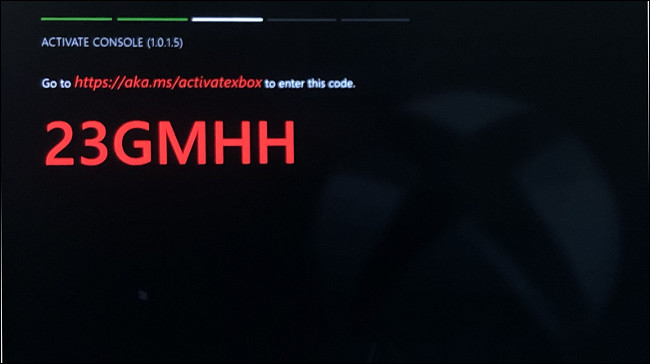
انتظر حتى يكتمل التنزيل، ثم قم بتشغيله. انقر على Next إلى أن ترى الكود البرمجي.

ملاحظة: تطبيق آخر يسمى Dev Mode Activation مصمم خصيصاً لأجهزة إكس بوكس ون Xbox One ولن يعمل مع إكس بوكس سيريس إكس Xbox Series X أو إس S.

إذا كان لديك سيريس إكس Series X أو إس S، فتأكد من تنزيل Xbox Dev Mode وقد لا يعمل هذا.

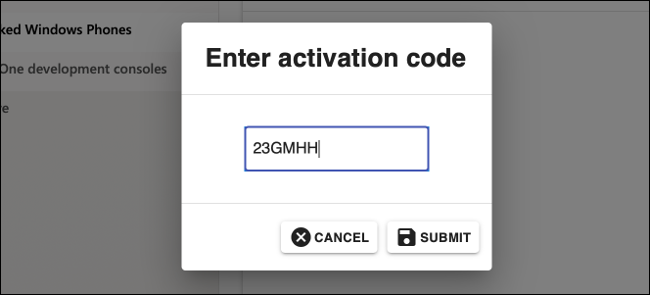
قم بتدوين الكود قبل الانتقال إلى الخطوة التالية. يجب عليك الآن تسجيل جهاز اللعب في مركز شركاء مايكروسوفت Microsoft.

قم بزيارة صفحة إدارة أجهزة لعب Xbox أو انقر فوق Dev Devices، المتبوع بـ Xbox One Development Consoles ضمن Account Settings.

انقر فوق علامة (+) لإضافة جهاز لعب جديد، ثم اكتب الكود الذي سجلته سابقاً. بعد إرسال النموذج، يجب أن يقوم إكس بوكس Xbox بتنشيط وضع المطور.

عندما تكون جاهزاً، انقر على Switch and Restart لإعادة تشغيل جهاز اللعب في وضع المطور.

الدخول في وضع المطور وتثبيت التطبيقات:

للوصول إلى وضع المطور، افتح تطبيق Xbox Dev Mode، واختر Switch and Restart، ثم انتظر حتى يتم إعادة تشغيل جهاز اللعب.

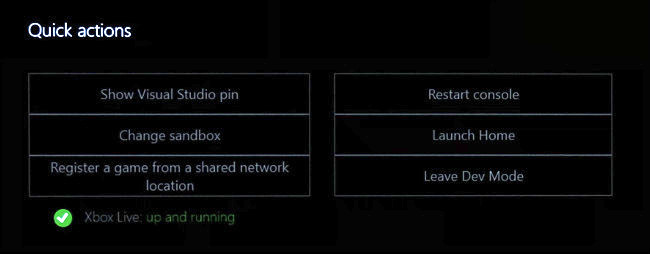
عندما تريد الخروج من وضع المطور، عد إلى Dev Home (لوحة التحكم الرئيسية لوضع المطور) واختر Leave Dev Mode في قائمة Quick Actions.

عند تشغيل وضع المطور لأول مرة، لن تكون متصلاً بالإنترنت. للاتصال، انقر على Launch Home لفتح لوحة التحكم وتشغيل تطبيق الإعدادات.

انقر على General ثم Network Settings، ثم قم بإعداد شبكتك (لاسلكية أو غير ذلك) كما تفعل عادةً.

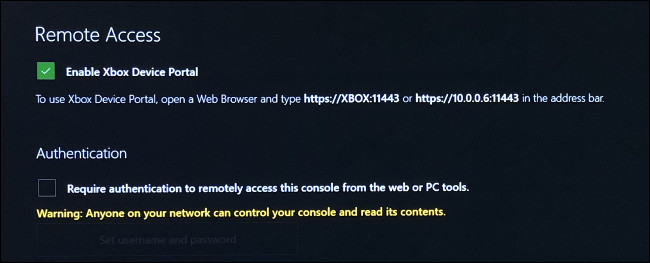
انقر على أيقونة Dev Home على لوحة التحكم للعودة إليه. بعد بضع دقائق، من المفترض أن يتغير إشعار Xbox Live إلى up and running يجب أن يظهر عنوان IP أيضاً في مربع Remote Access على اليمين.

انقر على Remote Access Settings، ثم اكتب اسم مستخدم وكلمة مرور للمصادقة وإرسال الملفات إلى إكس بوكس Xbox من مستعرض.

يمكنك أيضاً تعطيل المصادقة إذا لم تكن قلقاً بشأن عبث الآخرين على شبكتك في جهاز اللعب.

حان الوقت الآن لاختبار كل شيء. افتح متصفحاً على جهاز الكمبيوتر واكتب العنوان الذي يعرضه جهاز إكس بوكس Xbox.

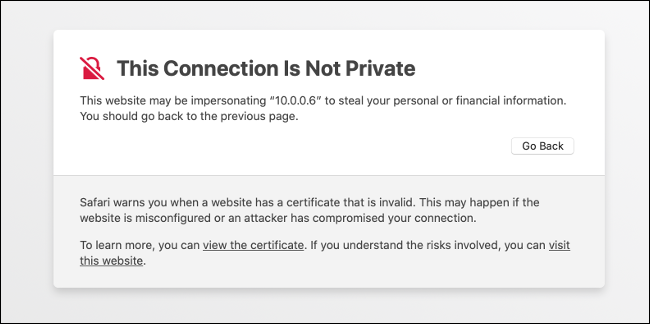
ملاحظة: هذا العنوان هو اتصال آمن https://. إذا أهملت الـ s، فلن يعمل عنوان URL. سيظهر خطأ لإعلامك بأن الاتصال ليس خاصاً حقاً، لكن هذا جيد؛ فقط ارفضها.

أنت الآن جاهز! لنقل الملفات، ما عليك سوى اختيار Add. انقر على Add User لإنشاء حسابات اختبار Xbox Live وهمية.

قيود وضع المطور:

يوجد في وضع المطور بعض القيود التي تحتاج إلى معرفتها، خاصة إذا كنت تنوي تطوير تطبيقاتك الخاصة. حتى إذا كنت تفعل ذلك لأغراض المحاكاة، فقد تواجه بعض المشكلات بسبب قيود مايكروسوفت Microsoft.

على جهاز اللعب إكس بوكس ون Xbox One أو سيريس إكس Series X أو إس S، يمكن لتطبيقات UWP الوصول فقط إلى الملفات التي يبلغ حجمها 2 جيجابايت أو أصغر.

قد تكون هذه مشكلة إذا كان التطبيق الذي تحاول استخدامه يحاول الوصول إلى ذاكرة ROM كبيرة أو ملف فيديو. هذا القيد فريد في وضع المطور.

هناك قيود على الأجهزة أيضاً، من حيث موارد النظام التي يمكن لتطبيقات UWP الوصول إليها.

يبلغ الحد الأقصى للذاكرة المخصصة للتطبيقات 1 جيجابايت، بينما تحصل الألعاب على 5 جيجابايت. يمكن للتطبيقات مشاركة 2-4 نوى لوحدة المعالجة المركزية ولديها ما يصل إلى 45% من وحدة معالجة الرسومات.

يمكن للألعاب استخدام 4 مراكز حصرية و 2 وحدة معالجة مركزية مشتركة، ولكن لها وصول كامل إلى وحدة معالجة الرسومات.

يُسمح فقط بتطبيقات 64 بت (x64) (لا يوجد دعم لتطبيقات 32 بت (x86)). بينما تقتصر التطبيقات على DirectX 11، تحصل الألعاب على ميزات DirectX 12 الكاملة.

كيفية إلغاء تنشيط وضع المطور:

إذا كنت تريد في أي وقت الخروج من وضع المطور في جهاز اللعب، فقم بتشغيل تطبيق Xbox Dev Mode وانقر على Deactivate.

يمكنك أيضاً تسجيل الدخول إلى Microsoft Partner Center وإزالة جهاز إكس بوكس Xbox من قائمة Manage Xbox Consoles.

تؤدي إعادة تعيين وحدة التحكم إلى إعدادات المصنع الافتراضية أيضاً إلى إزالة وضع المطور.

تم الآن تكوين جهاز Xbox لوضع المطور:

سواء كنت تقوم بتثبيت برامج محاكاة أو تطوير تطبيقاتك الخاصة، يمكنك الآن استخدام وضع المطور على إكس بوكس Xbox في أي وقت تريده.

كل ما عليك فعله هو تشغيل تطبيق Xbox Dev Mode (أو استخدام تطبيق Dev Mode Activation القديم على إكس بوكس ون Xbox One أو إس S أو إكس X).

تعرف على المزيد حول الاختلافات بين إكس بوكس سيريس إكس Series X وإس S.

مقالات قد تعجبك:

أفضل الطرق لحماية خصوصية الهاتف الذكي
أفضل حوامل الهاتف الذكيّ Phone Docks لمختلف أنواع السيارات
نصائح لتحديد خصوصية وأمان حساب إنستغرام
كيفية استعادة كلمة مرور حساب LinkedIn المنسية
كيفية حماية أجهزة أندرويد من الفيروسات والبرمجيات الخبيثة

كيفية رفع معدل تحديث الشاشة FPS إلى 120 على إكس بوكس سيريس Xbox Series إكس وإس

يدعم كل من إكس بوكس سيريس إكس Xbox Series X وإس S إخراج الفيديو بمعدل 120 هرتز على أجهزة التلفاز المتوافقة. قبل أن تتمكن من فعل ذلك، يجب عليك تمكين الميزة وتحميل لعبة تستفيد من معدل الإطارات الأعلى. إليك كيفية تشغيل ميزة معدل التحديث 120 هرتز.

ما هو وضع 120 هرتز؟

تمتلك معظم شاشات العرض معدل تحديث عند 60 هرتز، مما يعني معدل تحديث 60 صورة كل ثانية. هذا هو السبب في أن معدلات الإطارات غالباً ما يتم تحديدها بمعدل 60 إطاراً في الثانية على أجهزة لعب الجيل الأخير. ومع ذلك، يمكن للشاشة التي تدعم 60 هرتز عرض 60 إطاراً في الثانية كحد أقصى.

نظراً لأن وحدات التحكم الأحدث من مايكروسوفت Microsoft تحتوي على قدر كبير من الطاقة، فإنها قادرة على عرض الألعاب بمعدل إطار أعلى بكثير حتى من إكس بوكس ون إكس Xbox One X.

وهذا يشمل أجهزة إكس بوكس سيريس إس Xbox Series S الأقل قوة، وهي أرخص وأقل قوة من سيريس إكس Series X الأكبر.

مع وصول منفذ HDMI 2.1، يمكن للشاشات الحديثة الآن دعم ما يصل إلى 120 هرتز بدقة 4K كاملة. تدعم بعض الألعاب معدل تحديث 120 هرتز بدقة أقل مثل 1440 بكسل.

بغض النظر عن جهاز اللعب الذي لديك أو الدقة التي تستخدمها، يجب أن تدعم شاشتك ما يصل إلى 120 هرتز حتى يعمل هذا.

لحسن الحظ، يتميز كل من سيريس إكس Series X وإس S بأداة معايرة للشاشة سهلة الاستخدام تخبرك بالضبط بما يمكن لجهاز التلفاز القيام به.

بمجرد إعدادها بشكل صحيح، سيظل جهاز اللعب مقفلاً عند 120 هرتز وستكون قادراً على الاستفادة من الألعاب ذات معدل الإطارات الأعلى حيث تكون مدعومة.

تحقق من دعم 120 هرتز وقم بتمكينه:

عندما تقوم بتشغيل جهاز اللعب إكس بوكس Xbox، اضغط على زر إكس بوكس Xbox الموجود على جهاز اللعب، ثم استخدم أزرار وحدة التحكم (LB و RB) للانتقال إلى صفحة الملف الشخصي والنظام Profile & System.

مرر لأسفل وانقر على الإعدادات Settings، ثم ضمن تبويبة عام General، وانقر على خيارات التلفاز والعرض TV & Display Options.

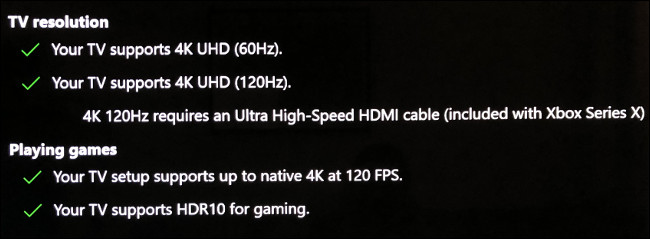
في القائمة التي تظهر، انقر على  4K TV Detailsلمشاهدة قائمة بالأوضاع التي يدعمها التلفاز. تأمل الخيارات لأوضاع 120 هرتز مثل 4K UHD (120 Hz) أو Native 4K at 120 FPS (في سيريس إكس X على الأقل).

إذا وجد إكس بوكس Xbox أن التلفاز يدعم معدل التحديث الأعلى، فيمكنك الآن تمكين 120 هرتز. اخرج من قائمة 4K TV Details، ثم انقر على Refresh Rate من القائمة المنسدلة.

حدد 120 هرتز، ثم انتظر حتى يتم تحديث شاشتك. إذا رأيت واجهة مستخدم إكس بوكس Xbox من جديد، فكل شيء يعمل على ما يرام.

إذا رأيت شاشة سوداء بدلاً من ذلك، فهذا للأسف غير مدعوم. إذا انتظرت قليلاً، فستعود افتراضياً إلى 60 هرتز.

أثناء وجودك في هذه القائمة، قد ترغب في تجربة تمكين ألوان 10 بت أيضاً. حدد Video Fidelity & Overscan، ثم افتح القائمة المنسدلة Color Depth. انقر على 30 Bits per Pixel (10-Bit) ثم انتظر.

إذا كان التلفاز يعرض واجهة مستخدم إكس بوكس Xbox، فقد نجح هذا ويمكنك الخروج من القائمة. أما إذا ظهرت لك شاشة سوداء، فما عليك سوى الانتظار وسيعود إكس بوكس Xbox إلى إعداد اللون 8 بت.

تحذير: على الرغم من أن الألوان ذات 12 بت قد تبدو الخيار الأفضل ، إلا أن Xbox يدعم فقط 4K كحد أقصى عند 120 هرتز في إعداد لون 10 بت مع RGB كامل (4: 4: 4).

إذا اخترت 12 بت، فإنها تقدم عينات فرعية من صفاء اللون، مما يؤدي إلى انخفاض جودة الصورة (والمزيد من حزم الألوان المرئية).

ممارسة الألعاب التي تدعم 120 إطاراً في الثانية:

لا يكفي مجرد اختيار وضع 120 هرتز في إعدادات إكس بوكس Xbox لرؤية الفوائد داخل اللعبة. لذلك، عليك أن تلعب لعبة تدعم إخراج يصل إلى 120 إطاراً في الثانية.

قد تحتاج أيضاً إلى تمكين خيار 120 إطاراً في الثانية Performance أو High Frame Rate في إعدادات اللعبة، حيث تتيح لك العديد من الأجهزة الآن الاختيار بين الجودة والأداء.

تتضمن بعض ألعاب AAA التي تدعم معدلات عرض إطارات تصل إلى 120 إطاراً في الثانية:

  • Dirt 5
  • Call of Duty: Black Ops Cold War
  • Destiny 2
  • Gears 5 (multiplayer only)
  • Rainbow Six Siege

تدعم الألعاب التالية أيضاً 120 إطاراً في الثانية:

  • Ori and the Will of the Wisps
  • The Touryst
  • The Falconeer

يمكنك التبديل بين وضعي 120 و 60 هرتز في أي وقت من قائمة TV & Display Options في إعدادات إكس بوكس Xbox.

بعد ذلك، يمكنك مقارنة وتباين كلا الوضعين لمعرفة ما إذا كانت تلك الإطارات الإضافية تحدث فرقاً كبيراً حقاً. يجب أن تبدو اللعبة التي تعمل بسرعة 120 هرتز أكثر سلاسة واستجابة، لكن بعض الأشخاص لا يلاحظون فرقاً كبيراً.

الفرق ليس واضحاً كما هو الحال عند التبديل من 30 إلى 60 إطاراً في الثانية. ومع ذلك، سيكون من دواعي سرور معظم اللاعبين أن يروا معدلات عرض إطارات أعلى، إلى جانب مزايا الجيل التالي الأخرى، مثل وحدات المعالجة المركزية القوية، وقوة رسومية لا مثيل لها، ومحركات أقراص الحالة الصلبة فائقة السرعة.

إذا كنت غير متأكد ما إذا كان إكس بوكس سيريس إس Xbox Series S أو إكس X مناسباً لك؟ تحقق من المقارنة بين النظامين.

مقالات قد تعجبك:

شرح لتطبيقات فوتوشوب للهواتف الذكية، وما ميزاتها ؟
ما هو التورنت؟ وكيف يعمل؟ وكيفية استخدامه؟ وكيفية التعامل معه؟
كيف تقوم بتثبيت Windows 10 على حاسبك الشخصي
كيفية منع الحذف التلقائي للملفات المحملة على ويندوز 10
كيفية مشاركة مستندات جوجل Google Docs كملف PDF من خلال رابط

أبرز ما تم الإعلان عنه في حفل The Game Awards لعام 2020

عقد يوم أمس حفل الألعاب The Game Awards 2020 حيث شهد الكثير من العروض والإعلانات، وإليكم أبرز 14 إعلان في هذا الحفل:

شخصية Master Chief قادمة إلى لعبة فورتنايت Fortnite

كما كان متوقعًا منذ فترة طويلة، كشفت شركة Epic أن ماستر شيف Master Chief البطل الرئيسي في سلسلة هيلو Halo قادم إلى لعبة Fortnite. إنه متاح اليوم، وسوف ينضم إليه لاحقًا هذا الموسم شخصيات من مسلسل The Walking Dead.

لعبة أمونغ آس Among Us تحصل على خريطة جديدة

كشف فريق تطوير اللعبة الاجتماعية عن خريطة جديدة تماماً، والتي من المفترض أن تمنحك المزيد من الطرق للعبث مع أصدقائك، وسيتم إطلاقها في أوائل عام 2021.

نظرة أولية على لعبة It Takes Two الجديدة

عرض Hazelight، مطور لعبة Way Out، لعبته التالية المسماة It Takes Two، والتي توصف بأنها “لعبة مغامرات لمنصة من النوع المنحني تم إنشاؤها كتجربة تعاونية بحتة.” من المقرر إطلاقها في 26 مارس/آذار لأجهزة PS4 و Xbox One والكمبيوتر الشخصي.

لعبة We Are OFK الموسيقية التفاعلية

كان الإعلان عن لعبة من بين الأعمال الموسيقية في الليلة، We Are OFK هي سلسلة تفاعلية من المقرر إطلاقها لأول مرة في ربيع عام 2021، وتغطي صعود فرقة بوب طموحة تسمى OFK، وتذوق المشجعون مذاقًا مبكرًا من خلال أداء افتراضي في هذا الحدث.

لعبة جديدة لنفس مطور لعبة Gone Home

عاد Fullbright مطور لعبة Gone Home بلعبة جديدة باسم Open Roads، والتي من المقرر إطلاقها العام المقبل، وتدور قصة اللعبة حول أم وابنتها في رحلة برية عبر منظر طبيعي مقفر ، وبطولة كل من كيري راسل وكايتلين ديفير.

https://youtu.be/bGngJgAXM6Y

المقاتل الأحدث في لعبة SUPER SMASH BROS هو Sephiroth

شخصية أخرى في لعبة Final Fantasy VII تنضم إلى Cloud في المعركة، حيث كشفت نينتيندو Nintendo مفاجأة أن شرير اللعبة Sephiroth وسيفه العملاق قادمان إلى لعبة Super Smash Bros. Ultimate، وربما يكون هو من قتل ماريو.

لعبة قتال الزومبي Back 4 Blood

كشفت شركة تورتل روك ستوديوز Turtlerock مطورة لعبة لفت فور ديد Left 4 Dead أنها تعمل على لعبة إطلاق نار تعاونية مماثلة تحت تصنيف الزومبي،وهي لعبة: Back 4 Blood والتي تضم أربعة لاعبين يتعاونون لمواجهة موجات من الموتى الأحياء.

لعبة الخيال العلمي المرعبة The Callisto Protocol

أعلنت Striking Distance Studios، فريق جديد يديره أحد مطوري لعبة Dead Space الأصلية، عن مشروعه الأول: The Callisto Protocol.

كما تتخيل، إنها لعبة خيال علمي تحت عنوان الرعب تبدو مخيفة للغاية ، على الرغم من أنه من غير المتوقع إطلاقها حتى عام 2022.

لعبة Perfect Dark تعود من جديد

كنا ننتظر سماع ما يعمل عليه استوديو Xbox الجديد The Initiative، وكشف الاستوديو أخيرًا عن أول لعبة له: إعادة تشغيل حديثة لسلسلة Perfect Dark الكلاسيكية.

لا توجد معلومات عن موعد توفرها، ولا تحديد أنظمة Microsoft الأساسية التي سيتم تشغيلها عليها.

مقطع دعائي جديد للعبة Dragon Age القادمة

لا يمكن لـ EA و BioWare التوقف عن إثارة لعبة Dragon Age القادمة، وفي حفل توزيع جوائز اللعبة، أظهر أفضل مظهر حتى الآن مع مقطع دعائي يعطي إحساسًا جيدًا بالعالم الخيالي. لا يزال يفتقد إلى تفاصيل مهمة مثل تاريخ الإصدار.

لمحة موجزة عن لعبة Mass Effect

إذا لم يكن ذلك كافيًا، فقد قدمت BioWare أيضًا لمحة موجزة جدًا عن لعبة Mass Effect، ولم تخبرنا الكثير، ولكن على الأقل نعلم أن اللعبة ما زالت حية.

Vin Diesel يلعب دور البطل في لعبة Ark 2

احتوت أحدث تريلرات لعبة البقاء على قيد الحياة Ark 2 على مفاجأة لطيفة: يلعب فين ديزل دور البطولة، حتى تتمكن من التحكم فيه أثناء مواجهة الوحوش والديناصورات، سيكون حتى في سلسلة رسوم متحركة جديدة تدور أحداثها في عالم اللعبة الخيالي.

Season: رحلة سلمية لنهاية العالم

يتميز الموسم الرائع المظهر بأنه سلمي ومليء بالحزن، وتوصف بأنها “لعبة مغامرات من منظور شخص ثالث” حيث “تلعب دور امرأة شابة من قرية منعزلة تستكشف العالم بالدراجة لأول مرة ، وتجمع القطع الأثرية والذكريات قبل وقوع كارثة تغسل كل شيء.”

لعبة Microsoft Flight Simulator ستكون متاحة الصيف المقبل

واحدة من أكبر ألعاب هذا العام ، Microsoft Flight Simulator ، ستطرح على وحدات التحكم العام المقبل. كشفت Microsoft رسميًا أن اللعبة ستكون على Xbox الصيف المقبل – على الرغم من أنها ستكون على أجهزة الجيل التالي فقط.

مقالات قد تعجبك

سامسونج أعلنت عن تلفاز بتقنية MicroLED وبحجم 110 بوصة
سوني أعلنت عن شرائها لخدمة بث الأنمي Crunchyroll من شركة AT&T
تطوير بروتوكول DNS جديد لمنع مزودي خدمة الإنترنت من التجسس على المستخدمين
كيفية تحويل الفيديو من صيغة MKV إلى صيغة MP4
ميزات في أجهزة أندرويد من سامسونج تفوقت بها على جوجل
كيفية فتح أو تعديل ملف PSD دون استخدام برنامج الفوتوشوب

استمتع بألعاب بلاي ستيشن 2 عبر أجهزة إكس بوكس الجديدة

تمكن مطورون من تشغيل ألعاب بلاي ستيشن PS2 على أجهزة الإكس بوكس Xbox Series X و S الخاصة بمايكروسوفت Microsoft.

واعتمد المطورون في تشغيلها باستخدام محاكي RetroArch.

حيث سمح “وضع المطور” “Developer Mode” الموجود في أجهزة Xbox Series X/S بإضافة برنامج المحاكاة كتطبيق Windows عالمي (UWA).

مما يسمح للمستخدمين بتنزيل إصدار البيع بالتجزئة من برنامج المحاكاة مباشرة إلى وحدة التحكم الخاصة بهم وبسهولة.

عبر هذا المحاكي، سيتمكن اللاعبون من الاستمتاع بألعاب بلاي ستيشن القديمة، دون الحاجة لانتظار إعادة الإصدار من اللعبة.

في حين أن RetroArch قادر على محاكاة العديد من وحدات التحكم المختلفة، فإن التوافق لتشغيل ألعاب PS2 باستخدام نواة PCSX2 ملحوظ بشكل خاص.

ولا تقدم أجهزة بلاي ستيشن PlayStation 5 من سوني Sony حلولاً للتوافق مع الإصدارات السابقة مقارنةً بإكس بوكس Xbox.

فمثلاً وحدة التحكم الجديدة بلاي ستيشن 5 متوافقة فقط مع ألعاب بلاي ستيشن PlayStation 4 (مع بعض الاستثناءات)، ولا تقدم Sony حالياً سوى خيار تشغيل ألعاب PS3 و PS2 باستخدام خدمة بث ألعاب PS Now.

تجدر الإشارة إلى أن مايكروسوفت Microsoft لا تدعم رسمياً هذا النوع من المحاكاة، ولا يزال دعم PCSX2 قيد التنفيذ .

وتعمل ألعاب PS2 من خلال هذا المحاكي بشكل جيد، تقريباً كما هو الحال على أجهزتها الأصلية.

إلا أن المحاكي RetroArch قيوداً على الحد الأقصى لأحجام الملفات، حيث لا يمكن تشغيل الألعاب الأكبر من 2 جيجا بايت.

عملية إضافة RetroArch إلى جهاز Xbox باستخدام وضع المطور معقدة بعض الشيء، حيث ستحتاج إلى دفع رسوم تسجيل بقيمة 19 دولارًا لتكون جزءاً من برنامج مطوري Microsoft، ثم تنزيل تطبيق “تنشيط وضع التطوير” من متجر إكس بوكس Xbox.  

وبمجرد تنزيل التطبيق وتشغيله، يمكنك الاتصال بجهاز Xbox من مستعرض ويب باستخدام شبكتك المحلية وإضافة ملفات RetroArch UWA.  

مقالات قد تعجبك

الإعلان عن موعد افتتاح منطقة نينتندو الترفيهية المذهلة في اليابان
مايكروسوفت تعمل على مشروع جديد لتشغيل تطبيقات أندرويد عبر ويندوز 10 مباشرة
موقع روسي يبيع بيانات الدخول لحسابات البريد الإلكتروني لمئات الشخصيات الهامة
الواقع الافتراضي اليوم هو البداية لما هو آت في المستقبل
فيسبوك يستخدم رقم الهاتف المحمول لاستهداف المستخدمين بالإعلانات
كيفية حذف صوت مقطع الفيديو عند نشره على إنستغرام

مايكروسوفت بدأت في طرح تحديث نوفمبر لأجهزة Xbox Series X و Series S

بدأت شركة مايكروسوفت Microsoft في طرح تحديث نوفمبر/تشرين الثاني لأجهزة إكس بوكس Xbox Series X و Series S و Xbox One منذ اليوم.

ويعتبر تحديث البرامج هذا هو أول تحديث لوحدات تحكم الجيل التالي من أجهزة مايكروسوفت Microsoft.

أبرز ما يتضمنه هذا التحديث هو المزيد من الخلفيات الديناميكية الحصرية لأجهزة إكس بوكس إكس Xbox Series X و إكس بوكس إس Series S.

حيث قدم هذا التحديث ستة تصميمات خلفية ديناميكية جديدة، بما في ذلك تلك التي تمثل إيماءات واضحة لوحدات تحكم إكس بوكس Xbox القديمة.

صورة متحركة توضح الخلفيات الديناميكية في التحديث الجديد لأجهزة إكس بوكس، قد تأخذ وقتاً للتحميل

ويمكن تعيين إحدى هذه التصميمات من لوحة الإعدادات الموجودة في لوحة معلومات إكس بوكس Xbox.

ووعدت مايكروسوفت Microsoft بتقديم العديد من الأنماط والألوان والتصميمات الإضافية في التحديثات المستقبلية.

إلى جانب الخلفيات الديناميكية المحدثة، ستحصل أجهزة إكس بوكس Xbox Series X و S على علامة جديدة تتيح معرفة متى تستخدم اللعبة HDR تلقائي.

حيث ستظهر العلامة عند فتح دليل إكس بوكس Xbox أثناء اللعبة، وتظهر بشكل مشابه لكيفية ظهور Quick Resume في الزاوية العلوية اليمنى.

ولم تذكر مايكروسوفت Microsoft ما إذا تمت إضافة تحسينات على مستوى الأداء أو الاستقرار من خلال هذا التحديث، ولا ما إذا كانت Quick Resume قد شهدت تحسينات.

حيث عانت ميزة Quick Resume من بعض المشاكل مع مجموعة واسعة من الألعاب منذ إطلاق أجهزة Xbox Series X و Series S ، حيث ألقت مايكروسوفت Microsoft باللوم على خطأ تقني قالت إنها تعمل على إصلاحه.

مقالات قد تعجبك

مايكروسوفت تعمل على مشروع جديد لتشغيل تطبيقات أندرويد عبر ويندوز 10 مباشرة
موقع روسي يبيع بيانات الدخول لحسابات البريد الإلكتروني لمئات الشخصيات الهامة
الإعلان عن موعد افتتاح منطقة نينتندو الترفيهية المذهلة في اليابان
ما هي ملفات AZW ؟ وكيف يمكن فتحها؟
كيفية تحسين جودة صوت ميكرفون الكمبيوتر
أفضل بديل لبرنامج الروت المشهور SuperSU

جهاز Xbox Series X: هل فعلاً يطلق الدخان عند العمل الزائد؟؟

أعلنت مايكروسوفت Microsoft مؤخراً عن أحدث وحدة تحكم لها من Xbox Series X، ومع كل جهاز جديد ينتشر بعد إطلاقه مجموعة من الشائعات، الهدف منها قد يكون مجرد الشهرة وجمع اللايكات، أو ممكن ضرب المنتج الجديد.

آخر ما انتشر بشكل كبير على مواقع الإنترنت هي مقاطع فيديو أظهرت أن جهاز Xbox Series X يدخن حرفياً، حيث ستجعلك المنشورات تصدق أن الرسوميات الهائلة في السلسلة X تتطلب الكثير لدرجة أنها يمكن أن تتسبب في اشتعال جهاز Xbox بعد ساعات من العمل المستمر.

و لكن الواقع أبسط بكثير من اشتعال أجهزة Xbox تلقائياً، حيث يقوم هؤلاء بنشر دخان vape إلى وحدات التحكم الجديدة التي تبلغ تكلفتها 500 دولار، من أجل جذب المشاهدين عبر سائل التواصل الاجتماعي.

https://twitter.com/Nibellion/status/1326545113527459840?ref_src=twsrc%5Etfw%7Ctwcamp%5Etweetembed%7Ctwterm%5E1326545113527459840%7Ctwgr%5E&ref_url=https%3A%2F%2Fwww.theverge.com%2Ftldr%2F2020%2F11%2F11%2F21561402%2Fxbox-series-x-fake-hoax-smoke-ping-pong-ball-problem-meme

إن انتشار هذا المقطع بشكل كبير، وتصديقه ربما من عدد لا بأس فيه من المستخدمين، قد دفع الحساب الرسمي لإكس بوكس لنشر التوضيح التالي عبر موقع تويتر: ” لا نستطيع تصديق أننا نضطر لقول هذا، ولكن رجاء لا تنفخ دخان السجائر في جهاز Xbox Series X.

وبالمثل، برز منشور آخر بشكل كبير يدّعي فيه أن المروحة في جهاز Xbox Series X قوية جداً لدرجة أن التيار الناتج عنها قادر أن يعلق كرة بينج بونج في الهواء فوق وحدة التحكم كما هو ظاهر في الصورة في هذه التغريدة:

https://twitter.com/RaveofRavendale/status/1326480885282058240?ref_src=twsrc%5Etfw%7Ctwcamp%5Etweetembed%7Ctwterm%5E1326509807847739393%7Ctwgr%5E&ref_url=https%3A%2F%2Fwww.theverge.com%2Ftldr%2F2020%2F11%2F11%2F21561402%2Fxbox-series-x-fake-hoax-smoke-ping-pong-ball-problem-meme

إلا أن الحقيقة بسيطة للغاية، حيث تم وضع حامل لهذه الكرة بشكل مخفي فوق الجهاز:

نظراً لكون جهاز Xbox Series X جديد، فمن المحتمل أن تكون هناك بعض المشكلات التي تظهر، تماماً مثل أي جهاز جديد آخر.، فمثلاً يبدو أن هناك بعض الحوادث المعزولة لمشكلات محرك الأقراص.

إلا أنه يجب عدم الانجرار وراء مثل هكذا أخبار لا هدف لها سوى الترويج لنفسها والشهرة.

مقالات قد تعجبك

سعر ومواصفات حاسب Mac Mini الجديد من آبل
آبل كشفت عن جيل جديد من MacBook Pro والمزود بشريحة M1
تعرف على شريحة Apple M1 الأقوى على الإطلاق من آبل
كيفية نسخ الصور ومقاطع الفيديو من حساب فيسبوك إلى صور حساب جوجل
كيفية مشاركة مستندات جوجل Google Docs كملف PDF من خلال رابط
كيفية تصدير جهات الاتصال (الأسماء والأرقام) يدوياً على أجهزة أندرويد