ما هي الحواشي السفلية والتعليقات الختامية في مايكروسوفت وورد؟

سواء كنت تستخدم مايكروسوفت وورد Microsoft Word للكتابة الشخصية أو المهنية، قد تحتاج أحياناً إلى إضافة ملاحظات تكميلية إلى أقسام من عملك.

ربما ترغب في تعليق جانبي على إحدى حججك، أو تحتاج إلى الاستشهاد بعمل كاتب آخر دون تشتيت انتباهك عن النص الرئيسي.

لحسن الحظ، يحتوي وورد Word على أدوات مفيدة لإضافة الحواشي السفلية والتعليقات الختامية إلى كتاباتك.

ملاحظة: نحن نستخدم برنامج Microsoft Word 2016 ، ولكن وورد Word يدعم الحواشي والتعليقات الختامية منذ Word 2007.

حسب إصدار وورد Word الذي تستخدمه، قد تبدو القوائم التي نعرضها في هذا الدليل مختلفة قليلاً. ولكن لا تقلق – الميزات والوظائف هي نفسها.

ما هي الحواشي السفلية والتعليقات الختامية؟

تعد الحواشي السفلية والتعليقات الختامية وسيلة لإضافة المزيد من المعلومات إلى كتاباتك خارج النص الرئيسي.

يمكنك استخدام الحواشي السفلية والتعليقات الختامية لإضافة تعليقات جانبية إلى عملك أو للإشارة إلى منشورات أخرى مثل الكتب أو المقالات أو مواقع الويب.

الاختلاف الوحيد بين الحواشي السفلية والتعليقات الختامية هو المكان الذي تظهر فيه في المستند.

كما يوحي الاسم، يتم إرفاق الحواشي السفلية أسفل الصفحة التي تحتوي على الجملة التي تتوافق معها.

من ناحية أخرى، تتم إضافة التعليقات الختامية إلى نهاية القسم أو المستند. تعتمد أي واحدة يجب عليك استخدامها في كتاباتك على تفضيلاتك الشخصية أو – إذا كنت تكتب للمدرسة أو العمل – معايير النشر لمؤسستك.

كيفية إدراج الهوامش السفلية والتعليقات الختامية:

افتح مايكروسوفت وورد Microsoft Word ، ثم افتح المستند الذي ترغب في إضافة حواشي سفلية إليه (أو أنشئ مستنداً جديداً إذا بدأت للتو). انتقل إلى علامة التبويب المراجع في شريط وورد Word.

ستجد هنا مجموعة من الميزات المفيدة لتعليق نصك، بما في ذلك أدوات لإدراج جدول محتويات ، وإضافة الاستشهادات، وإنشاء قائمة ببليوغرافية.

تحتوي المجموعة الثانية في علامة التبويب هذه على سمات الحواشي السفلية والتعليقات الختامية التي نريدها.

لإضافة حاشية سفلية، ضع نقطة الإدراج في النص الذي تريد حيث تريد أن تظهر الحاشية السفلية، ثم انقر فوق الزر إدراج حاشية سفلية.

يضيف وورد Word رقم مرتفع حيث قمت بوضع نقطة الإدراج كما هو ظاهر في لقطة الشاشة هذه.

ثم ينتقل على الفور إلى جزء الحاشية السفلية ويضع نقطة الإدراج في الحاشية الجديدة، حتى يمكنك البدء في كتابتها على الفور.

تظهر الحواشي السفلية في أسفل الصفحة أسفل خط أفقي قصير. في كل مرة تقوم فيها بإضافة حاشية سفلية على هذه الصفحة، ستتم إضافة رقم آخر إلى القائمة.

بعد إضافة الحواشي السفلية، يمكنك تمرير مؤشر الماوس فوق العلامة المرجعية لكل مرجع للاطلاع على معاينة للحاشية السفلية داخل النص.

يمكنك أيضاً وضع علامة تبويب سريعاً بين الحواشي السفلية في كل من النص الرئيسي وقائمة الحواشي السفلية في أسفل الصفحة عن طريق النقر على زر الحاشية السفلية التالية في شريط التنقل.

أو، انقر على سهم القائمة المنسدلة في الزر الحاشية السفلية التالية لتحديد خيار تنقل مختلف.

يمكنك اختيار الانتقال إلى الحاشية السفلية السابقة أو الانتقال إلى الحاشية السفلية التالية.

الخطوات لإدخال تعليقات ختامية هي في الأساس نفسها. ضع نقطة الإدراج حيث تريد وضع تعليق، ثم انقر على الزر إدراج تعليق ختامي في علامة التبويب مراجع في شريط وورد Word.
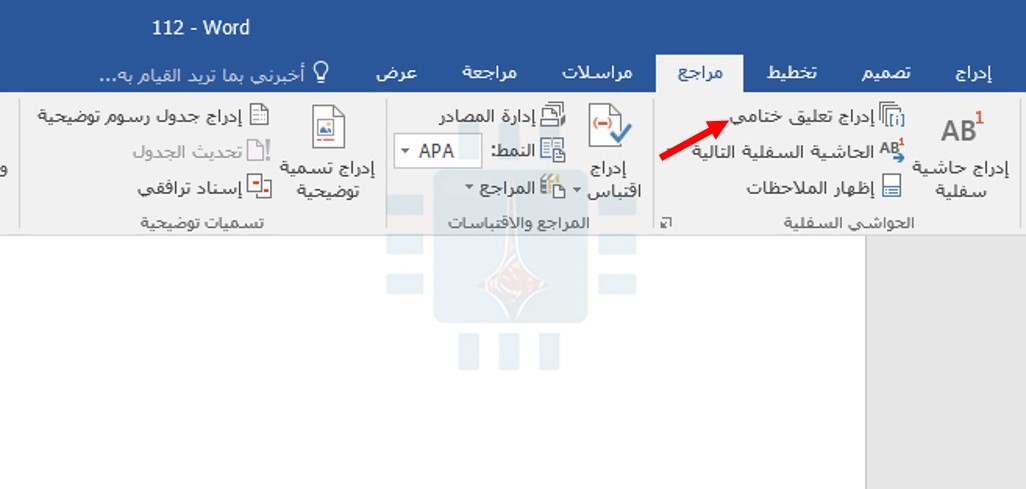
كما هو الحال مع الحواشي السفلية، يرفق وورد Word برقم مرتفع يحتوي على تعليق ختامي. ولكن في هذه المرة، تظهر قائمة الملاحظات التي تنشئها في نهاية القسم الحالي أو نهاية المستند (يمكنك تخصيص مكان ظهورها، وسنتحدث عن ذلك قليلاً).

كيفية تكوين الهوامش والتعليقات الختامية في Word 2016:

يحتوي وورد Word على الإعدادات الافتراضية الأساسية للحواشي السفلية والتعليقات الختامية، ولكن يمكنك ضبط هذه الإعدادات في أي وقت من القائمة الموجودة في علامة التبويب مراجع.

انقر فوق السهم الموجود في الركن السفلي الأيسر من قائمة الحواشي السفلية.

يؤدي ذلك إلى إظهار نافذة حواشي سفلية وتعليقات ختامية حيث يمكنك تخصيص الموقع والمظهر والشكل لجميع الحواشي السفلية والتعليقات الختامية.

تغيير موقع الحواشي السفلية والتعليقات الختامية:

بشكل افتراضي، يضع وورد Word الحواشي السفلية في أسفل الصفحة والتعليقات الختامية في نهاية المستند، ولكن يمكنك تغيير مكان ظهور هذه الملاحظات.

في قائمة حواشي سفلية وتعليقات ختامية، ابحث عن خيار حواشي سفلية (يجب تحديده بشكل افتراضي عند فتح القائمة أولاً).

افتح القائمة المنسدلة على يسار هذا الخيار ويمكنك تغيير موقع الحاشية السفلية إلى أسفل الصفحة أو أسفل النص.

إذا اخترت الخيار الأخير، يضع وورد Word الحواشي مباشرة بعد النص الأساسي بدلاً من الجزء السفلي من الصفحة.
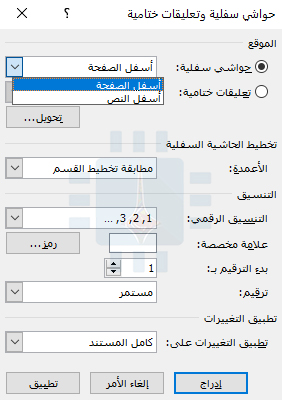
ضمن قسم الموقع، لتغيير الموقع الافتراضي للتعليقات الختامية، حدد الخيار تعليقات ختامية، ثم افتح القائمة المنسدلة إلى اليمين. هناك، يمكنك تغيير موضع التعليقات الختامية في نهاية المقطع أو نهاية المستند.

تحويل الحواشي السفلية إلى التعليقات الختامية (والعكس بالعكس):

خيار آخر هو تحويل كل الحواشي السفلية إلى التعليقات الختامية أو العكس. بدلاً من تغيير كل واحد على حدة، يتيح لك هذا الخيار تغييرها دفعة واحدة.

إذا كنت تعمل على مستند يحتوي على الكثير من الملاحظات، فيمكن الاستفادة من هذا الخيار.

ضمن قسم الموقع من قائمة حواشي سفلية وتعليقات ختامية، انقر على الزر تحويل.

يظهر مربع الحوار تحويل الملاحظات، مما يوفر لك ثلاثة خيارات:

  1. تحويل كل الحواشي السفلية إلى التعليقات الختامية
  2. تحويل كل التعليقات الختامية إلى الحواشي السفلية
  3. مبادلة الحواشي السفلية والتعليقات الختامية.

حدد الخيار الذي تريده ، ثم انقر فوق الزر موافق.

تغيير تخطيط الحواشي السفلية والتعليقات الختامية:

بشكل افتراضي، ينشئ وورد Word قوائم الحواشي السفلية و التعليقات الختامية بنفس تخطيط الصفحة التي تظهر عليها.

مع ذلك، يمكنك ضبط هذا من نافذة الحواشي السفلية والتعليقات الختامية عن طريق النقر على القائمة المنسدلة الأعمدة وتحديد عدد الأعمدة التي ترغب في استخدامها.

يمكنك تعيين الحواشي السفلية والتعليقات الختامية لعرضها فيما يصل إلى أربعة أعمدة مختلفة على الصفحة.

تخصيص تنسيق الحواشي السفلية والتعليقات الختامية:

يتيح لك وورد Word أيضاً الاختيار من بين عدة خيارات لتنسيق كيفية ترقيم الحواشي السفلية والتعليقات الختامية.

من الأفضل بشكل عام اختيار نظام ترقيم مختلف لكل نوع من أنواع الملاحظات، خاصةً إذا كنت تستخدم مجموعة من الحواشي السفلية والتعليقات الختامية في نفس المستند. هذا يساعدك والقارئ على سرعة التمييز بين الاثنين في لمحة.

في قسم التنسيق، انقر على سهم القائمة المنسدلة على يسار خيار التنسيق الرقمي. حدد تنسيق الرقم المطلوب.

يمكنك أيضاً تصنيف ملاحظاتك برمز مخصص بدلاً من نظام ترقيم قياسي. بجانب خيار علامة مخصصة، انقر فوق الزر رمز.

سيتم فتح قائمة الرموز. حدد الرمز الذي ترغب في استخدامه لتصنيف ملاحظاتك، ثم انقر فوق الزر موافق.

يجب أن يظهر الرمز المحدد في المربع علامة مخصصة، وسيستخدم وورد Word الآن هذا الرمز لتصنيف الملاحظات.

بشكل افتراضي، تقوم أرقام وورد Word بوضع حواشي وتعليقات ختامية في مجموعات فردية بدءً من 1 (أو ، i ، I ، وما إلى ذلك) والمتابعة في جميع أنحاء المستند. مع ذلك، يمكنك تخصيص كل من نقطة البداية واستمرارية ملاحظاتك.

إذا كنت تريد أن تبدأ الحواشي السفلية أو التعليقات الختامية في مكان آخر غير الرقم الأول في السلسلة (على سبيل المثال ، 2 بدلاً من 1) ، انقر فوق الأسهم الموجودة في مربع القائمة المنسدلة بدء عند لزيادة قيمة البداية أو تقليلها.

أحد الأمثلة على المكان الذي قد يكون فيه هذا الأمر مفيداً إذا كنت تكتب كتاباً يحتوي على تعليقات ختامية وكنت تحفظ كل فصل كمستند وورد Word منفصل.

يمكنك تهيئة مستند كل فصل لبدء ترقيم التعليقات الختامية حيث تم إيقاف الفصل الأخير.
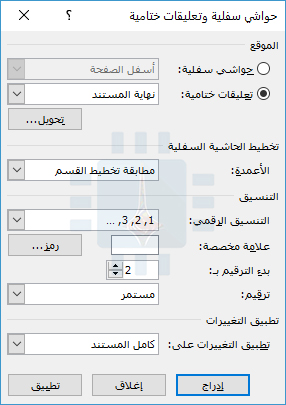
لتغيير استمرارية سلسلة الترقيم، انقر فوق سهم القائمة المنسدلة بجوار خيار ترقيم.

من الممكن أن ترى ثلاثة خيارات لترقيم الحواشي السفلية والتعليقات الختامية: مستمر، إعادة ترقيم كل مقطع، وإعادة ترقيم كل صفحة.

إذا كنت تريد ترقيم الحواشي السفلية والتعليقات الختامية باستمرار من بداية المستند حتى النهاية، فحدد الخيار متواصل.

إذا كنت تفضل ترقيم ملاحظاتك حسب الفصل أو القسم، فحدد الخيار إعادة ترقيم كل مقطع. أو حدد إعادة ترقيم كل صفحة لترقيم ملاحظاتك حسب الصفحة.

تطبيق التغييرات على المستند:

بعد تهيئة الخيارات المذكورة أعلاه، ستحتاج إلى تحديد الكيفية التي تريد بها تطبيق التغييرات على مستندك.

في أسفل القائمة، انقر على سهم القائمة المنسدلة بجوار خيار تطبيق التغييرات على.

إذا كنت تريد تطبيق التغييرات على كل صفحة ومقطع في المستند، فحدد الخيار كامل المستند.

أو حدد هذا القسم لتطبيق التغييرات على قسم المستند الموجود حالياً فقط. (لاحظ أن هذا الخيار لن يظهر إذا لم يكن لديك فواصل مقطعية في وثيقتك).

عندما تصبح راضياً عن إعداداتك، انقر على الزر تطبيق في الجزء السفلي الأيسر من القائمة.
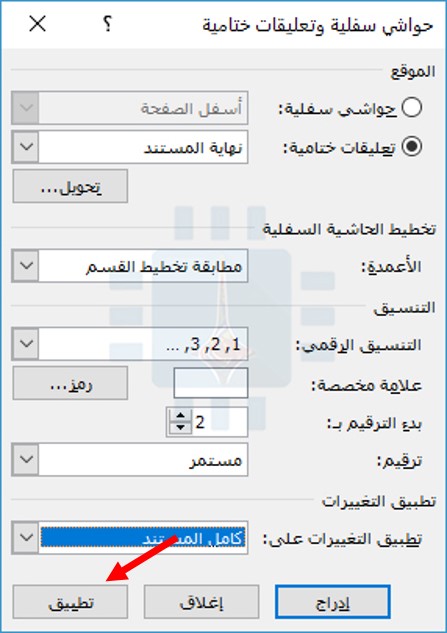
يمكنك أيضاً إدراج حاشية سفلية جديدة باستخدام إعداداتك المحددة عن طريق النقر على زر إدراج في الزاوية السفلى اليسرى من القائمة.

كيفية الإسناد الترافقي للحواشي السفلية والتعليقات الختامية في Word 2016:

إذا كنت تريد استخدام نفس الحاشية السفلية أو التعليق الختامي أكثر من مرة في النص، فهناك طريقة سهلة لفعل ذلك دون الحاجة إلى إدراج الشيء نفسه مراراً وتكراراً.

ضع نقطة الإدراج حيث تريد إدراج مرجع في النص. في علامة التبويب المراجع، انقر فوق الزر الإسناد الترافقي.

في النافذة إسناد ترافقي، اختر إما حاشية سفليةأو تعليق ختامي من القائمة المنسدلة نوع المرجع.

بعد ذلك، انقر فوق القائمة المنسدلة إدراج المرجع إلى.

يقوم خيار رقم الحاشية السفلية بإدراج رقم الحاشية في النص العادي، بينما يقوم الخيار حاشية سفلية (تنسيق) بإدراج رقم الحاشية السفلية.

يقوم خيار رقم الصفحة بإدراج رقم الصفحة المشار إليها بدلاً من رقم الحاشية السفلية. يقوم الخيار أعلى / أسفل بإدراج كلمة أعلى أو أسفل وفقاً للمكان الذي تظهر فيه الحاشية الأصلية بالنسبة إلى الإسناد الترافقي. حدد الخيار المطلوب.

يتيح لك وورد Word إنشاء ارتباطات تشعبية بين الإسنادات الترافقية بحيث يمكنك بسهولة العثور على نفس الحاشية السفلية في كل مكان تظهر فيه في المستند.

يتم تحديد الخيار إدراج كارتباط تشعبي بشكل افتراضي، بحيث يمكنك النقر فوق أي مرجع تبادلي ثم يتم نقله تلقائياً إلى جزء من المستند الذي يحتوي على الحاشية السفلية الأصلية. نوصي بترك هذا الخيار محدداً، ولكن يمكنك إلغاء تحديده إذا كنت تفضل ذلك.

ضمن الخيار لأي حاشية سفلية، حدد الحاشية السفلية التي ترغب في الإشارة التبادلية إليها، ثم انقر على الزر إدراج في أسفل القائمة.

مقالات قد تعجبك:

كيفية معرفة إجمالي وقت العمل على مستند وورد
كيفية تفعيل الوضع الليلي في برامج أوفيس كالوورد وإكسل وباور بوينت
كيفية حفظ مستند مايكروسوفت وورد كصفحة ويب
كيفية فتح وإنشاء وتحرير ملفات وورد وإكسل وباوربوينت مجاناً
كيفية تحويل ملف وورد إلى ملف PDF

هاتف Nubia X أضاف شاشة ثانية ليستغني عن الكاميرا الأمامية

شهد العام الحالي صراعاً وتنافساً بين الشركات على تقديم أفضل نسبة استغلال ممكنة للواجهة الأمامية الخاصة بالهواتف المحمولة، حيث ظهرت الهواتف الرائدة وخاصةً الصينية بواجهات أنيقة احتوت في أغلبيتها الساحقة على شاشة فقط دون حواف.

لكن بقيت مشكلة الكاميرا الأمامية عائقاً كبيراً أمام تلك الشركات في خططها الهادفة إلى تقديم واجهات كاملة الشاشة، البعض قام بحل مشكلة الكاميرا الأمامية من خلال إضافة قطع أمامي.

لكن أصبح من الواضح أن الشركات التي تهدف إلى تقديم تصاميم أنيقة وعصرية لن تستعمل القطع الأمامي الذي لم يلقَ أساساً إعجاب الكثيرين حول العالم.

شهدنا هذا العام حلولاً رائعة لقضية تقديم شاشة كاملة بدون قطع ولمشكلة الكاميرا الأمامية، فمثلاً كان لدينا الكاميرا الأمامية المنبثقة في هاتف Vivo Nex والكاميرا الأمامية المنزلقة في هواتف Oppo Find X و Xiaomi Mi Mix 3 و Honor Magic 2.

ولا يمكن أن ننسى الأخبار المتعلقة بالحل المستقبلي الذي تعمل عليه شركة سامسونج Samsung حيث سيتم دمج الكاميرا الأمامية في الشاشة وقد يكون هاتف Galaxy A8s أول مثال عملي لهذه التقنية.

لكن بالنسبة إلى شركة Nubia الصينية فيبدو أنها قد ابتكرت حلاً مبسطاً بشكله العام لكنه معقداً في طريقة التنفيذ، حيث قامت الشركة ببساطة بإلغاء الكاميرا الأمامية من واجهة هاتفها الجديد Nubia X.

بالتأكيد فإن إلغاء الكاميرا الأمامية هو أمر غير وارد الحصول بسبب شعبية صور السيلفي بين المستخدمين وبسبب الحاجة للكاميرا في مكالمات الفيديو.

لذلك فإن ما فعلته شركة Nubia هو أن قامت بإضافة شاشة ثانوية إلى الواجهة الخلفية لهاتفها، بحيث أصبح بإمكان المستخدم استعمال الكاميرا الخلفية ككاميرا سيلفي أمامية بسبب تواجد الشاشة الإضافية!

الشاشة الرئيسية للهاتف

حسناً، يبدو الحل الجديد رائعاً من حيث إمكانية استخدام إمكانيات الكاميرات الخلفية والتي عادةً ما تحمل معها أفضل المواصفات التقنية من أجل التقاط صور السيلفي، كما ألغى هذا الحل الحاجة لوجود كاميرا أمامية مما أتاح واجهة الهاتف لاستغلال كامل من قبل الشاشة.

الشاشة الثانوية الخلفية للهاتف

لكن هل أصبح الأمر بحاجة فعلاً لإضافة شاشة ثانوية فقط من أجل زيادة استغلال الواجهة الأمامية؟ على ما يبدو فإن شركة Nubia قد تعاملت مع المشكلة بطريقة أكبر من حجمها، أو ربما فقط أرادت لفت الأنظار بطريقة تسويقية جديدة.

وقبل الختام هذه نظرة سريعة على مواصفات الهاتف الجديد:

الشاشة الرئيسية من نوع LCD وبحجم 6.26 بوصة بدقة FHD، أما الشاشة الثانوية الإضافية فهي من نوع OLED وبحجم 5.1 بوصة وبدقة HD مع استخدام طبقة حماية Gorilla Glass 3 لكل من الشاشتين.

يعمل الهاتف مع معالج كوالكوم الرائد Snapdragon 845 ومع خيارات 6 أو 8 جيجابايت لذاكرة الرام إلى جانب خيارات التخزين الداخلي التي تتراوح بين 64 و 128 و 256 جيجابايت.

الكاميرا الخلفية والتي هي ذاتها الكاميرا الأمامية مؤلفة من عدستين، العدسة الأولى بدقة 16 ميجابكسل وبفتحة عدسة F/1.8، أما العدسة الثانية فهي بدقة 24 ميجابكسل وبفتحة عدسة F/1.7.

بطارية الهاتف 3800 ميللي آمبير، وهو يعمل وفقاً لنظام الأندرويد الأقدم Android 8.1 Oreo، ومن الأمور الغريبة في الهاتف أنه يمتلك ماسحين لبصمات الأصابع على الجهتين الجانبيتين بدلاً من ماسح واحد!

ليس لدى الشركة أي خطط في الوقت الحالي لطرح الهاتف خارج السوق الصيني، لذلك يمكننا مناقشة الفائدة الحقيقية من الحل المُقدّم في هذا الهاتف دون الافتراض أننا سنحصل على تجربة فعلية له.

في الفيديو التالي يمكن ملاحظة وجود الشاشة الثانوية في الواجهة الخلفية للجهاز، ومن الأمور المثيرة للإعجاب أن الشاشة الخلفية تختفي تماماً عندما لا يتم تشغيلها.

مقالات قد تعجبك:

ما هي عملية ضغط الملفات ؟ وكيف تتم ؟
ما هو مدير كلمات المرور؟ وكيف يعمل؟ ولما يجب استخدامه؟
أفضل أجهزة الكمبيوتر المحمولة المناسبة للطلاب
أفضل التطبيقات للدراسة وتعلم أمور جديدة
ما هو معدل تحديث الشاشة؟ وكيف يتم تغييره؟

ثغرة في تحديث iOS 12.1 سمحت بالوصول إلى جهات الاتصال

قبل أيام، بدأت شركة آبل Apple بإرسال التحديث iOS 12.1 إلى أجهزة الآيفون والآيباد المتوافقة، حيث حمل التحديث معه عدداً من الإصلاحات للأخطاء التي تم اكتشافها سابقاً مثل مشكلة تنعيم الوجه في الكاميرا الأمامية الخاصة بهاتف iPhone XS.

كما وتضمّن التحديث دعماً لاستخدام شريحة الاتصال المزدوجة في هواتف الآيفون الجديدة، وحلاً لمشكلة اختناق الأداء في الهواتف الأقدم، ودعماً للمحادثات الجماعية في تطبيق FaceTime.

لكن الميزة الأخيرة المتمثّلة بالمحادثات الجماعية يبدو وكأنها جلبت بصحبتها ثغرة أمنية مكّنت المتطفلين من الاطلاع على كامل قائمة جهات الاتصال المتواجدة في هواتف الآيفون حتى ولو كان تلك الهواتف مقفلة.

حيث لم يمر إلا ساعات قليلة على وصول التحديث الجديد عندما اكتشف الباحثون الأمنيون أن التحديث يحمل معه هذه الثغرة.

يتم استغلال الثغرة من خلال ميزة المحادثات الجماعية التي تمكّن المخترق من الوصول إلى قائمة جهات الاتصال، حيث يمكن الاطلاع على آلية عمل الثغرة من خلال الفيديو المرفق في نهاية المقالة.

للأسف فإن التاريخ الحديث لنظام iOS كان مليئاً بالثغرات الأمنية التي سببت إما بعض المشاكل والتوقف عن العمل مثل ثغرة الرابط المرسل و ثغرة المحرف الهندي، أو تسببت بالاطلاع على بعض المعلومات داخل الجهاز مثل ثغرة رمز المرور.

عملت آبل على سد تلك الثغرات في تحديثاتها العاجلة أو الرئيسية، لذلك من المتوقع أن ترسل الشركة تحديثاً طارئاً لحل المشكلة الجديدة المكتشفة في ميزة المكالمات الجماعية.

مقالات قد تعجبك:

كيفية حماية هاتفك المحمول من تطبيقات التجسس
كيفية تفعيل خدمات الطوارئ في هواتف آيفون من أجل الحماية
ميّزات مفيدة في آيفون غير موجودة حتى الآن في أندرويد
ما سبب رسالة افتح قفل آيفون لاستخدام ملحقات USB؟ وما الحل؟
كيفية حذف جميع الصور في آيفون أو آيباد بسهولة

سامسونج أعلنت عن مستشعرين جديدين لكاميرات الهواتف الذكية

من المعروف أن شركة سامسونج للإلكترونيات Samsung Electronics لديها أقسام وقطاعات كثيرة في المجال الإلكتروني، وهي الشركة الرائدة عالمياً في مجال تكنولوجيا أشباه الموصلات المتطورة.

حيث تعمل الشركة على صناعة العديد من القطع الإلكترونية المستخدمة في الهواتف الذكية، وحساسات الكاميرا هي من بين القطع التي تنتجها الشركة بالفعل والتي يتم استخدامها في هواتفها أو في هواتف باقي الشركات.

مؤخراً، أعلنت الشركة رسمياً عن مستشعرين جديدين لكاميرات الهواتف الذكية، حيث يتميز المستشعران بأنها بحجم بكسل 0.8 ميكرومتر.

المستشعر الأول باسم ISOCELL Bright GM1 وهو بدقة 48 ميجابكسل، أما المستشعر الآخر فهو باسم ISOCELL Bright GD1 ويأتي بدقة 32 ميجابكسل.

وقال Ben K. Hur نائب رئيس التسويق في سامسونج للإلكترونيات: يزداد الطلب على أجهزة استشعار الصور فائقة الصغر وعالية الدقة في الوقت الذي تتطور فيه الهواتف الذكية لتقدم تجارب كاميرا جديدة وأكثر إثارة للمستخدمين.

وأضاف: مع إدخال أجهزة الاستشعار الصورية المتطورة بحجم بكسل 0.8 ميكرومتر في سامسونج فنحن ملتزمون بمواصلة دفع الابتكار في تقنيات مستشعرات الصور.

ونظراً لأن الكاميرات أصبحت إحدى السمات المميزة الرئيسية في الأجهزة المحمولة اليوم، يواجه صانعو الهواتف الذكية تحدياً صعباً لملائمة العديد من الكاميرات في التصاميم الأنيقة الخاصة بأجهزتهم الجديدة.

ومع توفير سامسونج لمستشعرات بحجم بكسل أصغر فأنها تأمل بأن توفّر تلك المستشعرات مرونة أكبر في التصميم مما يتيح لمهندسي تصميم الهواتف المحمولة استخدام مكوّنات أصغر.

وهو أمر هام جداً في الوقت الذي تتجه فيه تصاميم الهواتف المحمولة لتكون ذات حواف نحيفة جداً الأمر الذي يجبر الشركات المصنّعة على استغلال المساحات الداخلية الخاصة بالأجهزة بأكبر شكل ممكن.

تستند أجهزة الاستشعار GM1 و GD1 إلى أحدث تقنيات عزل البكسل في الشركة والتي تعمل على تحسين الأداء خاصةً مع استخدام بكسل بحجم صغير، مما يجعلها الحل المثالي للكاميرات فائقة الدقة الحالية.

بالإضافة إلى ذلك وبفضل تقنية Tetracell سيتم دمج المعلومات المجمّعة من أربعة بكسلات لزيادة حساسية الضوء وخاصة في البيئات المظلمة.
حيث قالت الشركة أن كل من المستشعرين GM1 و GD1 سيقدّم حساسية ضوئية تعادل الحساسية في مستشعرين بدقة 12 ميجابكسل و 8 ميجابكسل على الترتيب وبحجم بكسل 1.6 ميكرومتر.

يدعم المستشعران الجديدان أيضاً تثبيت الصورة الإلكتروني المستند إلى الجيروسكوب (EIS) لالتقاط الصور بسرعة ودقة.

كما وتم إضافة ميزة النطاق الديناميكي العالي (HDR) في الوقت الفعلي إلى مستشعر GD1 لتقديم عرض أكثر توازناً ولوناً أكثر تفصيلاً عند تصوير مقاطع الفيديو أو بث محتوى الفيديو المباشر حتى في البيئات منخفضة الإضاءة وعالية التباين.

ومن المتوقع أن تبدأ الشركة بمرحلة الإنتاج الضخم للمستشعرين الجديدين في الربع الرابع من العام الحالي، وبالتالي يمكن أن يبدأ استخدامهما في الهواتف الذكية منذ بداية العام القادم.

مقالات قد تعجبك:

أهمّ الإعدادات في الكاميرا : سرعة الغالق , فتحة العدسة ,و الأيزو ISO
ما هو إعداد الأيزو ISO في الكاميرا ؟و كيف يعمل ؟
ما هو توازن اللون الأبيض White Balance, وكيف يستخدم في الكاميرا ؟
ما هو التركيز التلقائي في الكاميرا ,وما هي أوضاعه المختلفة ؟
كيفيّة التقاط صور أفضل باستخدام وضع التتابع Burst Mode

أهمّ الإعدادات في الكاميرا : سرعة الغالق , فتحة العدسة ,و الأيزو ISO

حتى تصبح مصوراً فوتوغرافياً  , عليك في البداية شراء كاميرا جيّدة بالطبع , وهي الخطوة الأولى فقط من رحلتك لاحتراف هذه المهنة الرّائعة , قد تكتفي بداية بالإعداد التلقائي لكاميرتك أثناء التقاط الصور ,

ولكن هذا لن يأخذك خطوة أبعد على طريق الاحتراف , فأنت بحاجة كبيرة لفهم إعدادات كاميرتك  وآلية عملها و كيف يمكنك تحديد الإعدادات الأنسب في أوضاع التصوير المختلفة للحصول على صور مثالية واحترافيّة ..

تعريض الصّور Exposure :

تعريض الصور Exposure في التصوير الفوتوغرافي هو كمية الضوء التي يُسمح بإسقاطها على الوسيط سواء كان الفيلم الفوتوغرافي في الكاميرات التقليدية أو المستشعر الرّقمي Digital Sensor في الكاميرات الرقمية ..

يتم ضبط تعريض الصور عن طريق التحكّم بسرعة الغالق , فتحة العدسة و الأيزو (حساسية الضوء ) (( عناصر مثلث التعريض )),

إذ أنّه عندما تقوم بالتقاط الصورة , يفتح الغالق الذي يغطّي المستشعر فيمرّ الضوء من خلال فتحة العدسة ليسقط  على المستشعر الرّقمي الذي يحوّل الضوء إلى إشارة كهربائية يقوم معالج الكاميرا بتحويلها إلى ملفّ رقمي (الصورة) يتم تخزينه في بطاقة الذاكرة Memory Card ..

وبالتالي سيختلف سطوع الصورة الملتقطة اعتماداً على كميّة الضوء التي يستقبلها المستشعر الرقمي , فكلما كانت كميّة الضوء المستقبَلة أكبر كانت الصورة أكثر سطوعاً :اختيارك للإعدادات الصحيحة في الكاميرا سيجعلك تحصل على التعريض المثالي للصور ( يسمى عندها التعريض الجيّد Good Exposure) , أمّا إذا كانت الصورة الملتقطة معتمة فهذا يعني تعريضاً منخفضاً Underexposed (أيّ أنّ كمية الضوء التي تسقط على المستشعر تكون غير كافية لتغطية جميع عناصر المشهد ,فتظهر بعض الأجزاء من الصورة قاتمة ..),

وإذا كانت الصورة شديدة السطوع فيسمّى هذا بالتعريض الزائد Overexposed ( حيث تكون كميّة الضوء المستقبلة أكثر مما يجب ) …

إذاً , كيف يؤثر إعداد سرعة الغالق Shutter Speed على تعريض الصور Exposure :

تعبّر سرعة الغالق عن المدة التي يبقى فيها الغالق مفتوحاً أثناء التقاط الصورة , معظم الكاميرات توفّر سرعة غالق بحدود 1/4000th  جزء من الثانية حتى 30 ثانية …

سرعة الغالق ( يشار إليها أيضاً بطول التعريض Exposure Length )  , تؤثر على تعريض الصّور بحيث تحدد ( بالإضافة إلى فتحة العدسة ) كميّة الضوء التي تسقط على المستشعر , إضافة إلى تحديدها كيف ستبدو الحركة في صورك ,

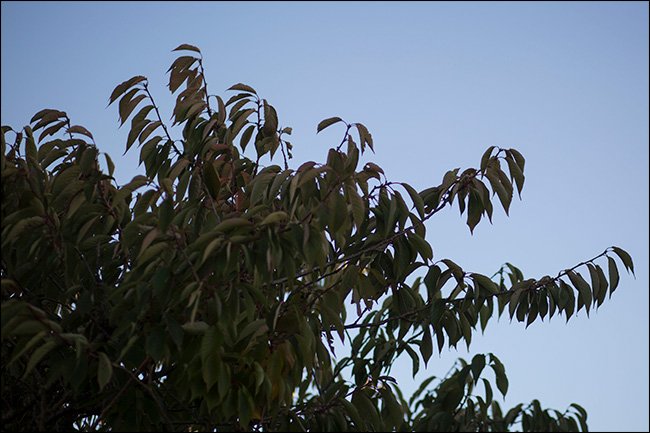
لتوضيح ذلك سنأخذ صورة تمّ التقاطها بسرعة غالق  1/2000th من الثانية , علماً أن الجوّ كان عاصفاً وهناك رياح شديدة تحرّك أوراق الشجرة , إلاً أن الأوراق تبدو ثابتة في مكانها :الصورة التالية تمّ التقاطها بعد الصورة الأولى بدقائق , حيث تم تغيير سرعة الغالق إلى 1/15th  من الثانية ,  ويمكنك هنا ملاحظة بعض الأوراق كيف تبدو غير واضحة بدقّة في الصورة , ذلك لأن الأوراق تحركت خلال المدة التي كان الغالق فيها مفتوحاً,يجب الانتباه إلى أنّ ثبات الكاميرا خلال التصوير يؤثر على الضبابيّة في الصورة أيضاً , فإذا كنت تقوم بالتصوير دون استخدام ترايبود (حامل ثلاثي القوائم ) ,

فهناك حد معيّن لمدى بطء سرعة الغالق التي يمكنك استخدامها ,  إذا كانت أقل من 1/100th  من الثانية تقريبًا ستنتج الضبابية فقط من حركة يدك أثناء ضغطك الزرّ !

كيف يؤثر إعداد فتحة العدسة على تعريض الصور Exposure :

إعداد فتحة العدسة Aperture يعني حجم الفتحة التي يمرّ خلالها الضوء , ويتمّ قياسه بما يعرف بالـ f-stops  , معظم العدسات لديها أقصى اتساع بين f/1.8 , و f/5.6 , و أدنى اتساع f/22 ,

مقياس فتحة العدسة f-stops هو عبارة عن النسبة بين البعد المركزي أو البؤري للعدسة focal Length و قطر الفتحة , على سبيل المثال ,إذا كانت العدسة ذات بعد بؤري 50mm و تم ضبط قياس فتحة العدسة (f-stop) إلى f/2.0 , سيكون عرض الفتحة 25mm ( تقسم البعد البؤري f على الرقم الموجود في مقام النسبة ) ,

هذا يعني (و هذا هو الجزء المهمّ الذي عليك معرفته ) أنّه كلّما قلَّت النسبة f-stop زاد عرض أو اتساع فتحة العدسة , وبالتّالي تمرّ كميّة أكبر من الضوء ..

لا يؤثر إعداد فتحة العدسة على كميّة الضوء المستقبَلة (تعريض الصور Exposure) و حسب , بل أيضاً على عمق المجال Depth Of Field ( المسافة التي تكون فيها عناصر الصورة ضمن تركيز العدسة فتصبح تفاصيلها أكثر حدة و وضوح من العناصر خارج التركيز) ,

بحيث كلما زاد اتساع فتحة العدسة ضاقت المنطقة أو المساحة  من الصورة التي تكون فيها عناصر المشهد ضمن تركيز العدسة ..

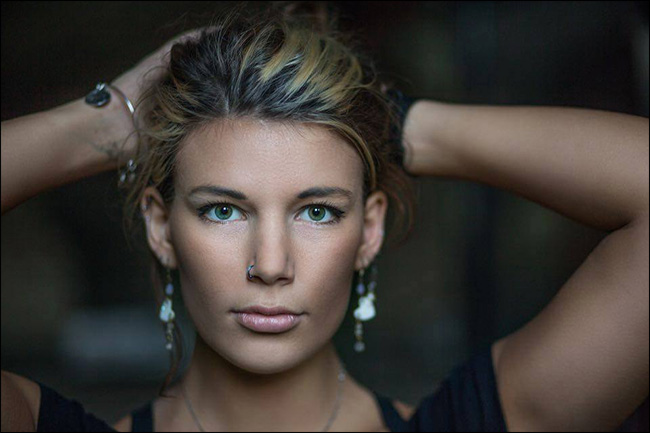
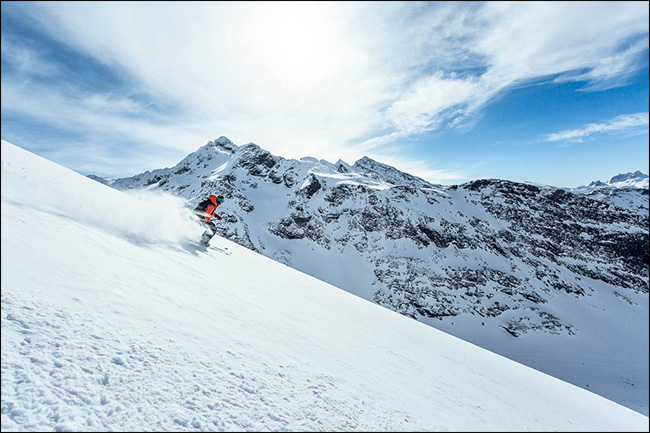
مثل الصورة الملتقطة أدناه بقياس فتحة عدسة (يعرف أيضاً بوقفة ) f/1.8 , فقط وجه الفتاة في الصورة هو حقيقةً ضمن تركيز الكاميرا , تبدو العناصر الأخرى من الصورة بقليل من الضبابية والخلفية غير واضحة أبداً , عمق المجال هنا ضئيل جداً :الصورة التالية أردنا للمتزلج و الجبل الثلجي أن يظهر بوضوح و يكون ضمن تركيز الكاميرا , فتمّ التقاط الصورة بوقفة f/11 (قياس فتحة العدسة ) , إذا قمت باستخدام القياس السابق f/1.8 لكان سيظهر جزء ضبابي غير واضح من الصورة :تحديد عمق الحقل الذي تحتاجه هو قرار مهمّ  جدّاً عليك اتخاذه  , فهو يؤثر بشكل كبير على مظهر الصور التي تلتقطها , على سبيل المثال , عند التقاطك للصور الشخصية ,

فإنّ اختيار قياس فتحة عدسة واسعة سيجعل الصورة تبدو ممتازة , أما عند تصويرك للمناظر الطبيعية والمساحات الخضراء مثلاً , فأنت بحاجة لفتحة عدسة ضيقة وعمق مجال كبير .

كيف تجمع بين الإعداد الصحيح لكلّ من فتحة العدسة وسرعة الغالق :

للحصول على التعريض الصحيح للصور , أنت بحاجة لمعرفة كمية الضوء التي يجب أن تمرّ خلال العدسة وبالتالي أنت بحاجة لمعرفة مجال القيم الذي يحقق لك هذا في كلّ من إعداديّ فتحة العدسة و سرعة الغالق ,

بمعنى أنك قد تختار فتحة عدسة واسعة وسرعة غالق كبيرة , أو فتحة عدسة ضيّقة و سرعة غالق صغيرة , ذلك يعتمد على التأثيرات ( التأثيرات الجانبية التي تسببها هذه الإعدادات والتي ذكرناها سابقاً كالضبابية والحركة ..) التي تريد إظهارها في صورك ..

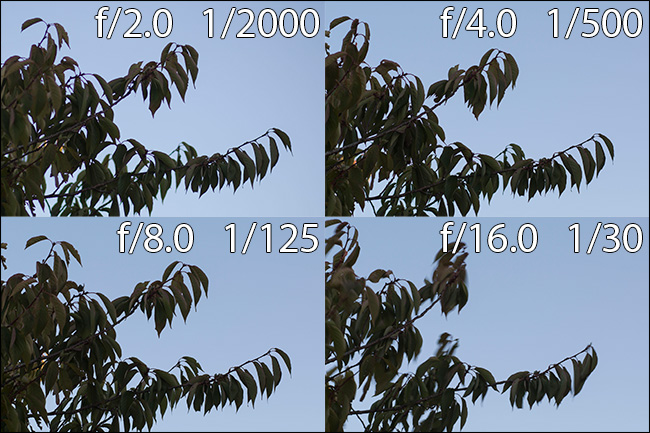
لدينا هنا أربعة صور ملتقطة بإعداد مختلف لقياس فتحة العدسة وسرعة الغالق في كلّ صورة  , وكما تلاحظ رغم أنه لا يوجد اختلاف واضح في تعريض الصور (كمية الضوء ) ,

إلا أنّ هناك اختلاف في التأثيرات الأخرى كالضبابية (عمق الحقل في كلّ صورة Depth Of Field) و التمويه الناتج عن حركة الأوراق Motion Blur ..

عامل التعريض الثالث Third Exposure Factor, الأيزو ISO :

حساسيّة الضوء في المستشعر الرقمي (أو الفيلم الفوتوغرافي في كاميرات الأفلام التقليدية ) تقاس بالأيزو , وبالتّالي إعداد الأيزو في الكاميرا يتحكّم بمقدار حساسيّة المستشعر الرقمي للضوء ,

فإذا كانت قيمة الأيزو صغيرة , هذا يعني أننا بحاجة لتمرير المزيد من الضوء على المستشعر Sensor للحصول على التعريض Exposure نفسه الذي نحصل عليه بقيمة أيزو عالية.

حقيقةً , مقدار حساسيّة الضوء في المستشعر لا يتغيّر بتغيّر قيمة الأيزو ISO وإنما يتمّ تضخيم الإشارة الرقميّة الناتجة عن تحسس المستشعر للضوء , وهنا تكمن المشكلة ,

إذ أنّ تضخيم الإشارة الرقميّة يصحبه تضخيم لأيّ إشارة ضجيج مرافقة , ولذلك تجد أن الصور الملتقطة بقيمة أيزو ISO عالية , تظهر فيها  إشارة الضجيج بشكل واضح و غير مرغوب…

في معظم الكاميرات تتراوح قيمة الأيزو ISO بين 100 إلى 6400 , لكن بشكل عام ستبدو صورك جيّدة عند استخدامك لقيمة أيزو في المجال بين 100 و 1000 ..

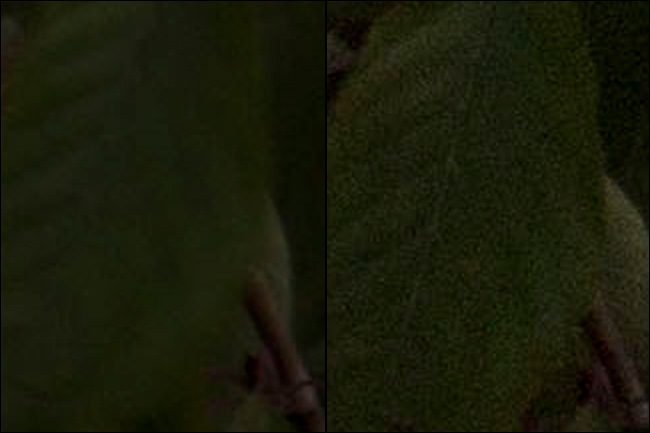
الصورتان أدناه تمّ التقاطهما بفاصل بضع ثوانٍ بين اللقطة والأخرى , الصورة على اليسار تم التقاطها بتقريب 200% لورقة الشجر بقياس فتحة عدسة  f/22 وسرعة غالق 1/15th  من الثانية و بحساسيّة أيزو ISO 100 ,

أما الصورة على اليمين التقطت بقياس فتحة عدسة f/22 ,سرعة غالق 1/250th من الثانية ,مع زيادة قيمة الأيزو إلى ISO 1600 :يمكنك هنا أن ترى تأثير الاختلاف بوضوح في كلّ من الصورتين , ففي الصورة الأولى حيث اخترنا سرعة غالق منخفضة , كانت الصورة خالية من الضجيج , ولكن مع تمويه أو ضبابية حركة Motion Blur , في الصورة حيث اخترنا سرعة غالق أكبر , تبدو تفاصيل الورقة أكثر وضوحاً و حدّة ولكن مع نسبة واضحة من الضجيج .

إذاً , حتى تلتقط صورة جيدة , يجب عليك أن تحقق التوازن بين هذه الإعدادات الثلاث , ولا يمكنك اتقان هذا فعلاً سوى بالتجربة والتمرّس .

مقالات قد تعجبك :

أفضل (ترايبود) حامل ثلاثي القوائم للكاميرا
ما هو إعداد الأيزو ISO في الكاميرا ؟و كيف يعمل ؟
كيفيّة التقاط صور أفضل باستخدام وضع التتابع Burst Mode
إزالة الأشخاص من الصور بسهولة باستخدام برنامج الفوتوشوب
كيفية التحكم عن بعد بكاميرا التصوير

الإعلان عن هاتف Honor Magic 2 بتصميم أنيق

في وقت سابق من هذا العام وخلال فعاليات معرض IFA 2018 للإلكترونيات قامت العلامة التجارية الفرعية Honor التابعة لشركة هواوي Huawei بالإعلان عن نموذج أولي لهاتف Honor Magic 2.

حيث قالت الشركة أن الهاتف سيأتي بتصميم جديد بشاشة منزلقة تخفي الكاميرات والمستشعرات الأمامية من أجل إتاحة الواجهة الأمامية بأكملها تقريباً لشاشة العرض، وهو ما حدث فعلاً حيث أعلنت الشركة عن الهاتف رسمياً يوم الأمس.

يتميز الهاتف الجديد بتصميم مشابه جداً لهاتف Mi Mix 3 من شركة شاومي Xiaomi والذي تم الإعلان عنه أيضاً قبل أيام، حيث يعتمد هاتف Honor على آلية الإنزلاق.

الهاتف مصنوع من الزجاج وهو بأبعاد 157.3 ملم طولاً و 75.1 ملم عرضاً مع سماكة 8.3 ملم ووزن 206 غرام، ولا يوجد أي معيار يُذكر لمقاومة الماء والغبار.

واجهة الهاتف تحتوي في معظمها على شاشة العرض مع تواجد حافة سفلية نحيفة جداً، أما الواجهة الخلفية فتحتوي على ثلاث كاميرا عمودية دون تواجد لماسح البصمة لأنه انتقل إلى الشاشة وأصبح مدمجاً بها.

وبالحديث عن الشاشة فهي من نوع AMOLED وبحجم 6.39 بوصة، دقة العرض 1080*2340 وبنسبة أبعاد 19.5:9مع كثافة 403 بكسل في الإنش الواحد.

الهاتف مزوّد بمعالج Kirin 980 المصنّع بتقنية 7 نانومتر والمتواجد في عائلة هواتف Mate 20 من هواوي، أما المعالج الرسومي فهو Mali-G76 MP10.

يتوافر الهاتف بخيارين فيما يخص ذاكرتي الرام والتخزين الداخلي، حيث يمكن الحصول على الهاتف مع 6 أو 8 جيجابايت من ذاكرة الرام، كما ويمكن الحصول عليه مع 128 أو 256 جيجابايت من ذاكرة التخزين الداخلي.

يمتلك الهاتف 6 كاميرات، تتواجد ثلاث منها في الجهة الخلفية، أما الثلاث الأخرى فهي متواجدة على الحافة المنزلقة حيث يمكن الحصول عليها عند سحب الحافة في الواجهة الأمامية.

الكاميرا الخلفية الأولى بدقة 16 ميجابكسل وبفتحة عدسة F/1.8، أما الكاميرا الثانية فهي بدقة 16 ميجابكسل أيضاً لكن بفتحة عدسة أصغر F/2.2 ومخصصة للتصوير بزاوية عريضة، والكاميرا الثالثة بدقة 24 ميجابكسل من نوع مونوكروم للتصوير بالأبيض والأسود وبفتحة عدسة F/1.8.

يمكن للكاميرا الخلفية تصوير فيديو بدقة 4k بمعدل 30 إطار في الثانية، كما يمكنها تصوير فيديو بحركة بطيئة بمعدل 480 إطار في الثانية وبدقة HD دون توافر خيار التصوير بحركة بطيئة جداً 960 إطار في الثانية.

الكاميرا الأمامية الأولة بدقة 16 ميجابكسل وبفتحة عدسة F/1.8، أما الكاميرا الثانية فهي بدقة 2 ميجابكسل وبفتحة عدسة F/2.4 وهي مخصصة لاستشعار عمق المشهد المصوّر للمساعدة في إنتاج صور بورتريه عالية الجودة مع إضافة كاميرا ثالثة بنفس دقة العدسة الأخيرة ونفس فتحة العدسة.

يمكن للكاميرا الأمامية تصوير فيديو FHD بمعدل 30 إطار في الثانية، كما أضافت الشركة للكاميرا الخلفية وضعية التصوير Night Mode المخصصة لالتقاط صور بجودة عالية أثناء التواجد في البيئات المظلمة.

لا يمتلك الهاتف منفذ 3.5 ملم لسماعات الرأس، أما منفذ شحن البطارية فهو USB من نوع Type-C 1.0، حيث تم تزويد الهاتف ببطارية بحجم 3400 ميللي آمبير.

يمكن شحن هذه البطارية بتقنية الشحن السريع وبقوة 40W حيث قالت الشركة أنه يمكن شحن 50% من بطارية الهاتف خلال 15 دقيقة فقط، كما ويمكن شحن 85% منها خلال 30 دقيقة.

يمتلك الهاتف مجموعة من خيارات التأمين والقفل المتطورة، حيث تتواجد كاميرا IR في الحافة المنزلقة من أجل التعرف على وجه المستخدم، أو يمكن استخدام البصمة المدمجة بالشاشة من أجل فتح قفل الجهاز.

يأتي الهاتف مع نظام Android 9.0 Pie ومع واجهة EMUI 9.0، وسيتوافر بألوان الأحمر والأسود إلى جانب الأزرق المتدرج.

بالنسبة للأسعار، تم عرض الهاتف يوم الأمس في الصين بمبلغ يعادل 480 دولار أمريكي للنسخة الأقل مع 6 جيجابايت رام و 128 جيجابايت تخزين داخلي، وبسعر 690 دولار للنسخة التي تمتلك 8 جيجابايت رام و 256 جيجابايت تخزين داخلي.

مقالات قد تعجبك:

كيفية البحث عن التغريدات القديمة وحذفها في تويتر
ما هو توازن اللون الأبيض White Balance, وكيف يستخدم في الكاميرا ؟
كيفيّة إعادة تنصيب ويندوز 10 مع إمكانية الإبقاء على الملفات
هل يجب شراء جهاز كشف الدخان الذكي؟
لماذا تحسن إعادة التشغيل من أداء الهاتف وتحل المشاكل العامة؟

آبل كشفت عن أسعار مرتفعة لإصلاح iPad Pro الجديد

كشفت شركة آبل Apple قبل يومين عن مجموعة من المنتجات الجديدة والتي تضمنت حاسوب MacBook Air نسخة عام 2018 إلى جانب الحاسوب المصغر Mac Mini.

كما وكشفت الشركة عن النسخة الأحدث من جهازها اللوحي الشهير iPad Pro والذي جاء بمواصفات رائدة وقوية وتصميم جديد وفخم، حيث يمكنك الاطلاع على مراجعة شاملة للأجهزة الجديدة من هنا.

لكن إذا كنت تفكّر بشراء النسخة الأحدث من جهاز iPad Pro، فقد ترغب بإلقاء نظرة على تكلفة إصلاح هذا الجهاز في حال تعرض للكسر أو تعطلت إحدى قطعه، وذلك لأن التكلفة تبدو مرتفعة جداً.

سيكلّف إصلاح iPad Pro الذي يأتي بشاشة بحجم 11 بوصة مبلغ 500 دولار أمريكي، في حين أن النموذج الأكبر الذي يمتلك شاشة 12.9 بوصة فسيكلّف إصلاحه مبلغ 650 دولار.

عند النظر إلى تكلفة شراء الجهاز اللوحي حيث يبدأ سعر iPad Pro صاحب الشاشة الأصغر 11 بوصة من مبلغ 800 دولار، في حين يبدأ سعر iPad Pro صاحب الشاشة الأكبر 12.9 بوصة من 1000دولار، وبالتالي فإنك ستدفع أكثر من نصف سعر الجهاز لإصلاحه!

لكن لا تقلق، فالأسعار السابقة مخصصة للأجهزة التي لا تمتلك خطة ضمان AppleCare+، أما الأجهزة التي تمت حمايتها بخطة الضمان فسيكلّف إصلاحها في كل مرة مبلغ 50 دولار فقط.

بالتأكيد فإن خطة الضمان لا يمكن الحصول عليها مجاناً، فهي تكلف مبلغ 130 دولار أمريكي لحماية الجهاز، كما أنها لا تحتوي عدد لا محدود من مرات الإصلاح، بل يمكنك استعمالها لإصلاح الجهاز مرتين فقط.

ومع ذلك تبدو تلك الخطة أفضل بكثير من دفع 650 دولار لإصلاح جهاز iPad Pro 12.9، وبالتالي إذا كنت متخوفاً من هذه التكلفة العالية فقد يكون من الأفضل الاشتراك بخطة الضمان AppleCare+.

وقبل الختام لدينا أخباراً سيئة إضافية: إذا كنت تعتقد أنه بإمكانك استعمال قلم Apple Pencil القديم الذي تمتلكه سابقاً مع أجهزة iPad Pro الجديدة فأنت مخطأ تماماً.

حيث نبهت الشركة إلى عدم إمكانية استخدام الجيل القديم من القلم مع الأجهزة الحديثة المعلن عنها، وبالمناسبة لا يمكنك أيضاً استعمال الجيل الجديد من القلم مع أجهزة iPad من الجيل السابق.

وبالتالي إذا أردت شراء iPad Pro جديد وكنت ممن يحتاجون القلم كثيراً في عملهم، فيجب أن تشتري القلم الجديد بشكل مستقل بمبلغ 130 دولار أمريكي!

مقالات قد تعجبك:

كيفية تسجيل شاشة الآيفون والآيباد
أسباب وحلول مشاكل الشحن في آيفون وآيباد
كيفية تحرير المساحة في أجهزة الآيفون و الآيباد
كيفية تفعيل أو إلغاء التحديثات التلقائية في آيفون وآيباد
ما هو وضع الفقدان في آيفون وآيباد وماك؟

الإعلان عن أول هاتف قابل للطي في العالم بمواصفات رائدة

أصبح من المؤكد أن العام القادم 2019 سيتضمن مجموعة من الإعلانات الخاصة بالهواتف القابلة للطي، حيث من الممكن أن تفتتح سامسونج Samsung رسمياً عصر الهواتف القابلة للطي مع إعلانها عن هاتفها الخاص في وقت قريب من بداية العام القادم.

حتى يوم الأمس كنا نعتقد أن سامسونج أوّل من ستكشف عن هذا النوع من الهواتف، قبل أن تحدث المفاجآة ويأتي الإعلان الرسمي عن أول هاتف قابل للطي في العالم باسم FlexPai من شركة غير معروفة تدعى Royole Technology.

وصفت الشركة هاتفها الجديد بأنه الأول من نوعه على مستوى العالم، حيث يمتلك شاشة مسطحة كبيرة من نوع AMOLED وبحجم 7.8 بوصة وبنسبة عرض 3:4، بحيث يمكن اعتبار الهاتف كجهاز لوحي.

لكن هذه الشاشة قابلة للطي من المنتصف بحيث يحصل المستخدم على شاشتين خارجيتين بحجم 4 بوصة لكل منها، ويتم طي الهاتف بمساعدة مفصل متحرك متواجد في منتصف الشاشة.

لا يتميز الهاتف الجديد بشاشته القابلة للانحناء فقط، بل قالت الشركة أن الهاتف سيعمل وفقاً لمعالج كوالكوم الرائد لعام 2019 والمسمّى مبدئياً Snapdragon 8150 والمصنّع بتقنية 7 نانومتر.

وهو أمر غريب نظراً لعدم الإعلان عن أي هاتف مع هذا المعالج من قبل، وكنا نعتقد أن هاتف سامسونج الرائد Galaxy S10 هو أوّل من سيحمل الجيل الجديد من معالجات كوالكوم الرائدة.

عند طي الهاتف، يعمل نظام الجهاز المسمّى Water OS إلى تقسيم العرض على الشاشتين، بحيث يمكن للمستخدم الانتقال إلى أي شاشة يريدها للعمل عليها، في حين تعرض الشاشة الأخرى الخلفية فقط.

تم تزويد الهاتف بكاميرا مزدوجة يمكن استعمالها لالتقاط صور السيلفي ومكالمات الفيديو، وهي بدقة 16 ميجابكسل للعدسة الأولى و 20 ميجابكسل للعدسة الثانية، حيث تحتوي العدسة الثانية على خاصية التقريب البصري.

تبلغ سماكة الهاتف عندما يكون مفتوحاً 7.6 ملم، وعند طي الهاتف تصل السماكة إلى 15.2 ملم، وهي نسبة مقبولة تسمح لوضع الجهاز في جيب المستخدم، وقد تم تصميم المفصل ليتحمل أكثر من 200 ألف عملية طي.

إلى جانب معالج Snapdragon 8150، يمتلك الهاتف الجديد 6 جيجابايت رام و 128 جيجابايت من ذاكرة التخزين الداخلي، وسيتم إطلاق نسخ لاحقة منه بذاكرة رام 8 جيجابايت وتخزين داخلي يصل إلى 512 جيجابايت.

لا تتوافر معلومات عن سعة البطارية، لكن الشركة قالت أنها زوّدت الهاتف بتقنية شحن سريع خاصة بها قادرة على شحن 80% من سعة البطارية بدءاً من الصفر وخلال مدة ساعة فقط.

تم تسعير الهاتف بدءاً من 1300 دولار أمريكي، علماً أن باب الطلب المسبق قد فُتح منذ يوم الأمس على أن يتوافر الهاتف رسمياً خلال الشهير الأخير من العام بحسب الشركة.

https://twitter.com/UniverseIce/status/1057568515324952577

مقالات قد تعجبك:

كيفية البحث عن التغريدات القديمة وحذفها في تويتر
كيفية فتح أو تعديل ملف PSD دون استخدام برنامج الفوتوشوب
هل يمكن إنشاء مخدم ويب Web Server على الشبكة المنزليّة ؟
ما هو إعداد الأيزو ISO في الكاميرا ؟و كيف يعمل ؟
ما هو توازن اللون الأبيض White Balance, وكيف يستخدم في الكاميرا ؟

سامسونج أعلنت عن أول بطاقة MicroSD لها بسعة 512 جيجابايت

عندما كشفت شركة سامسونج Samsung رسمياً عن هاتفها الرائد Note 9 قالت أن الهاتف يمكن أن يحمل ذاكرة إجمالية تُقدّر بـ 1 تيرابايت، وذلك لأن الهاتف متوافر بذاكرة داخلية 512 جيجابايت.

وفي ذلك الوقت وعدت الشركة بتوفير بطاقات MicroSD بسعة 512 جيجابايت قريباً، حيث يمكن تركيب هذه البطاقة في هاتف Note 9 والحصول على 1 تيرابايت من ذاكرة التخزين.

علماً أنه سبق لشركة Integral Memory وأن أعلنت عن بطاقة microSD بسعة 512 جيجابايت منذ بداية العام الحالي، مع سرعة نقل بيانات تصل إلى 80 ميجابايت في الثانية.

وعلى ما يبدو فإن شركة سامسونج لا تريد أن تتأخر أكثر في توفير هذا النوع من البطاقات، حيث بدأ موقع الشركة الرسمي الألماني بعرض بطاقة الذاكرة ذات السعة التخزينية الكبيرة.

بطاقة الذاكرة هذه غير متوافرة للشراء بشكل فوري، حيث يمكن للمهتمين الاشتراك في الخدمة البريدية لإعلامهم بموعد بيعها وكيفية الحصول عليها في وقت لاحق.

ومع ذلك، لم تخفِ الشركة السعر الخاص ببطاقة الذاكرة الجديدة، حيث اتضح أنها لن تكون رخيصة أبداً وستكلّف حوالي 290 يورو عند شرائها.

وبالنظر إلى سعر بطاقة الذاكرة ذات السعة التخزينية 256 جيجابايت والبالغ 100 يورو فقط، فيمكن ملاحظة أن سعر بطاقة الذاكرة الجديدة 512 جيجابايت قد تضاعف ثلاث مرات تقريباً.

وستكون البطاقة جزءاً من مجموعة Evo Plus للتخزين من سامسونج، حيث تتميز هذه البطاقات بسرعات قراءة تصل إلى 100 ميجابايت في الثانية وسرعة كتابة تصل إلى 90 ميجابايت في الثانية.

وهناك أيضاً محول مرفق يعمل على تحويل بطاقة MicroSD هذه إلى بطاقة SD Card، والجدير بالذكر أن البطاقة الجديدة ستأتي مع 10 سنوات من الضمان.

علماً أن الشركة قامت مؤخراً بتخفيض أسعار بطاقات الذاكرة Evo Plus في الولايات المتحدة، حيث يتوفر الإصدار 256 جيجابايت مقابل 109.99 دولار أمريكي.

ويتوفر الإصدار 128 جيجابايت بسعر 37.99 دولار، وتتوفر الإصدارات 64 جيجابايت و 32 جيجابايت مقابل 21.99 دولار و 13.99 دولار على الترتيب.

مقالات قد تعجبك:

كيفية اختيار كرت ذاكرة مناسب
قائمة بأفضل خدمات التخزين السحابي التي تقدم خدمات مجانية
دليل شامل لفهم وحدات تخزين المعلومات
كيفية إصلاح التطبيقات والميزات غير المرغوبة في هواتف سامسونج
كيفية تغيير الخط في أجهزة أندرويد من سامسونج