حل مشكلة فيروس الفدية وكيفية التخلص منه بأفضل طريقة

إذا أصاب برنامج الفدية جهاز الكمبيوتر، فلا داعي للذعر. إليك العديد من الأشياء التي يمكنك القيام بها.

يمكن أن تكون الإصابة بفيروس الفدية مخيفة جداً. إذا رأيت ملاحظة تظهر على شاشة جهاز الكمبيوتر تخبرك أن الكمبيوتر مقفل، أو أن ملفاتك مشفرة، فلا داعي للخوف. بدلاً من ذلك، خذ نفساً عميقاً واجلس وفكر في خياراتك.

هناك عدد من الخطوات التي يمكنك اتخاذها لمحاولة استعادة السيطرة على نظام ويندوز Windows وملفاتك قبل أن تقرر ما إذا كنت ستدفع فدية.

اكتشف نوع برامج الفدية التي لديك:

أولاً، ستحتاج إلى تحديد ما إذا كانت ملفاتك قد تعرّضت للتشفير عن طريق برامج الفدية أو برامج الفدية الخاصة بقفل الشاشة أو أي شيء يتظاهر بأنه برنامج فدية.

  • تأكد ما إذا كان بإمكانك الوصول إلى الملفات أو المجلدات، مثل العناصر الموجودة على سطح المكتب أو في مجلد المستندات.
  • إذا لم تتمكن من تجاوز رسالة الفدية التي تراها على شاشتك، فمن المحتمل أن جهازك مصاب ببرنامج فدية قفل الشاشة، وهو ليس سيئاً للغاية.
  • إذا رأيت إشعاراً يدّعي أنه من الشرطة أو مكتب التحقيقات الفيدرالي أو مصلحة الضرائب الأمريكية، يفيد بأنه قد تم ضبطك عليك وأنت تشاهد مواد إباحية أو تقدم ضرائب كاذبة ويجب عليك دفع غرامة، فعادة ما تكون برامج فدية لإغلاق الشاشة أيضاً.
  • إذا كان بإمكانك التنقل في النظام وقراءة معظم الملفات، فمن المحتمل أنك ترى شيئاً مزيفاً يحاول فقط إخافتك للدفع، هنا يمكنك تجاهل رسالة الفدية.
  • حاول إغلاق متصفح الويب: إذا لم تتمكن من ذلك، فاضغط على مفاتيح Control و Shift و Esc في نفس الوقت لفتح مدير المهمات Task Manager، واختر علامة تبويب التطبيقات Application، وانقر بزر الماوس الأيمن فوق تطبيق المتصفح وحدد إنهاء المهمة End Task.

كيفية التعامل مع برامج الفدية التي تقوم بتشفير الملفات:

نظراً لأن برامج الفدية التي تقوم بالتشفير هي النوع الأكثر شيوعاً والأكثر ضرراً، فسنتعامل معها أولاً. قم بتنفيذ كل خطوة من هذه الخطوات بالترتيب، حتى إذا كنت تعلم أنك قمت مؤخراً بنسخ ملفاتك احتياطياً.

  1. افصل جهازك عن أي محركات أخرى ومن أي محركات خارجية: إذا كنت متصلاً بشبكة، فانتقل إلى وضع عدم الاتصال لمنع انتشار برنامج الفدية إلى الأجهزة الأخرى على شبكتك المحلية أو إلى خدمات مزامنة الملفات مثل دروبوكس Dropbox.
  2. استخدم الهاتف الذكي أو الكاميرا لالتقاط صورة لمذكرة الفدية المعروضة على شاشتك: إذا كان بإمكانك التقاط لقطة شاشة فافعل ذلك أيضاً، فستقوم تقديم بلاغ للشرطة لاحقاً بعد متابعة كل هذه الخطوات.
  3. استخدم برامج مكافحة الفيروسات أو البرامج الضارة لإزالة برامج الفدية من الجهاز: ولكن لا تفعل ذلك إلا إذا كنت عازماً على عدم دفع الفدية.
    (بخلاف ذلك، انتظر حتى تستعيد ملفاتك) قد تضطر إلى إعادة التشغيل في الوضع الآمن بالضغط على زر الطاقة ومفتاح S على لوحة المفاتيح في نفس الوقت.

لن تؤدي إزالة برامج الفدية إلى فك تشفير ملفاتك، وقد تقضي على فرصك في استعادة الملفات بدفع الفدية. ولكنه سيتيح لك تنفيذ جميع الخطوات التالية دون المخاطرة بأن تقوم برامج الفدية بتشفير ملفات جديدة أو محاولة إحباط عملية الاسترداد.

4. معرفة ما إذا كان يمكنك استعادة الملفات المحذوفة: تقوم العديد من أشكال تشفير برامج الفدية بنسخ ملفاتك وتشفير النسخ ثم حذف النسخ الأصلية.

لحسن الحظ، يمكنك غالباً استعادة الملفات المحذوفة بسهولة باستخدام أدوات مثل ShadowExplorer المجاني أو تنزيل Data Recovery المدفوع.

5. اكتشف بالضبط أي نوع من أنواع تشفير برامج الفدية التي تتعامل معها: إذا لم يُفصح برنامج الفدية عن اسمه، فجرب أداة Crypto Sheriff أو أداة ID Ransomware عبر الإنترنت.
كلاهما يتيح لك رفع عيّنة من الملفات المشفرة ثم يخبرك ما إذا كان يمكن فك التشفير. (في كثير من الحالات، لا يمكن فك التشفير).

6. معرفة ما إذا كانت هناك أدوات فك تشفير المتاحة: إذا كنت تعرف بالفعل اسم سلسلة برامج الفدية، فانتقل إلى قائمة أدوات فك التشفير على موقع No More Ransom على الويب ومعرفة ما إذا كان هناك برنامج فك تشفير مطابق.
إذا كنت لا تعرف ما تحتاج إليه، فجرب بعض مواقع الويب الأخرى التي تجمع برامج فك تشفير برامج الفدية:

https://fightransomware.com/ransomware-resources/breaking-free-list-ransomware-decryption-tools-keys

https://heimdalsecurity.com/blog/ransomware-decryption-tools

http://www.thewindowsclub.com/list-ransomware-decryptor-tools

https://www.watchpointdata.com/ransomware-decryptors

يمكنك أيضاً تجربة صفحات فك التشفير الفردية التابعة لشركات مكافحة الفيروسات:

Avast: https://www.avast.com/ransomware-decryption-tools

AVG: http://www.avg.com/us-en/ransomware-decryption-tools

Bitdefender: https://www.bitdefender.com/free-virus-removal

Emsisoft: https://decrypter.emsisoft.com

Kaspersky Lab: https://noransom.kaspersky.com

McAfee: 

https://www.mcafee.com/us/downloads/free-tools/shadedecrypt.aspx

https://www.mcafee.com/us/downloads/free-tools/tesladecrypt.aspx

https://www.mcafee.com/us/downloads/free-tools/wildfiredecrypt.aspx

Trend Micro: https://success.trendmicro.com/solution/1114221-downloading-and-using-the-trend-micro-ransomware-file-decryptor

7. استعادة الملفات من نسخة احتياطية. إذا كنت تقوم بعمل نسخة احتياطية بانتظام للجهاز المصاب، فيجب أن تكون قادراً على استعادة الملفات من النسخة الاحتياطية.

ومع ذلك، يجب التأكد من عدم تشفير ملفات النسخ الاحتياطي أيضاً. قم بتوصيل محرك النسخ الاحتياطي بجهاز آخر، أو قم بتسجيل الدخول إلى أحد خدمات النسخ الاحتياطي السحابي للتحقق من حالة الملفات.

إذا كان كل شيء على ما يرام، فيجب مسح محرك الأقراص بالكامل، وإجراء تثبيت نظيف لنظام التشغيل، ثم استعادة الملفات من النسخة الاحتياطية.

يمكنك أيضاً استعادة الملفات من محرك النسخ الاحتياطي دون مسح نظام التشغيل وإعادة تثبيته. قد يبدو هذا الحل أسهل، لكنه ليس فكرة جيدة، فقد تترك بعض أثار لبرامج الفدية على الجهاز، حتى بعد إجراء فحص كامل لبرنامج مكافحة الفيروسات.

إذا لم تنجح هذه الطرق، فسيتعين عليك الاختيار: دفع الفدية، أو التخلي عن الملفات.

8. إذا كنت ستدفع الفدية، تفاوض أولاً: تحتوي العديد من ملاحظات برامج الفدية على إرشادات حول كيفية الاتصال بالمجرمين الذين يقومون بتشغيل البرامج الضارة.
إذا كان الأمر كذلك، فاتصل بهم وساومهم للحصول على فدية أقل، إن هذا الأمر يعمل أكثر مما تعتقد.

بمجرد الموافقة على السعر المحدد، اتبع تعليمات الدفع. ليس هناك ما يضمن أن ملفاتك سيتم تحريرها بالفعل، ولكن مجرمي برامج الفدية عادةً ما يلتزمون بكلماتهم.

9. التخلي عن الملفات وإعادة تثبيت نظام التشغيل: إذا كنت تفضل قطع الطُّعم فقط، فيجب عليك مسح نظام التشغيل وإعادة تثبيته بالكامل.
يتيح لك ويندوز Windows 10 إعادة ضبط إعدادات المصنع على العديد من الأجهزة، ولكن مع أنظمة التشغيل الأخرى، سيتعين عليك استخدام أقراص التثبيت أو أجهزة USB.

10. تقديم تقرير للشرطة: يبدو هذا بلا معنى، لكنه خطوة قانونية ضرورية إذا كنت ترغب في رفع دعوى تأمين أو دعوى قضائية تتعلق بإصابة جهازك. كما سيساعد السلطات على تتبع معدلات الإصابة وانتشارها.

ملاحظة خاصة لفيروس Petya ransomware:

يعد فيروس Petya ransomware الذي أصاب أوروبا في نهاية حزيران 2017 أمراً غير معتاد. بعد الإصابة، يقوم الفيروس بإعادة تشغيل الكمبيوتر ويحاول الكتابة فوق سجل التمهيد الرئيسي لمحرك أقراص ويندوز Windows الثابت. إذا تمكنت من إيقاف عملية إعادة التشغيل، فيمكنك منع ذلك.

إذا تمت الكتابة فوق سجل التمهيد الرئيسي، فسترى ملاحظة الفدية أدناه:

لدى Petya وحدة نسخ احتياطي تقوم بتشفير الملفات إذا لم ينجح مسح سجل التمهيد الرئيسي. إذا حدث ذلك لجهازك، فاتبع الإرشادات المعتادة للتعامل مع تشفير برامج الفدية.

مهما فعلت، لا تهتم بمحاولة دفع فدية. تتم كتابة البرامج الضارة بحيث لا يمكن استرداد البيانات المشفرة، ويتم تعطيل عنوان البريد الإلكتروني الوحيد المعطى على شاشة فدية البرامج الضارة بواسطة مزود خدمة البريد الإلكتروني المرتبط.

كيفية التعامل مع برامج الفدية الضارة الخاصة بتأمين الشاشة:

إن برامج فدية قفل الشاشة ليست منتشرة كما كانت قبل بضع سنوات، ولكنها لا تزال تنمو من وقت لآخر. اتبع هذه الخطوات لإزالة الفيروس:

  1. افصل جهازك عن أي محركات أخرى وعن أي محركات خارجية: إذا كنت متصلاً بشبكة، فانتقل إلى وضع عدم الاتصال، إذ أنك لا تريد أن ينتشر برنامج الفدية إلى الأجهزة الأخرى على شبكتك المحلية.
  2. استخدم الهاتف الذكي أو الكاميرا لالتقاط صورة لمذكرة الفدية المعروضة على شاشتك: إذا كان بإمكانك التقاط لقطة شاشة، فافعل ذلك أيضاً، لأنه يجب تقديم بلاغ للشرطة لاحقاً، بعد متابعة كل هذه الخطوات.
  3. أعد تشغيل الكمبيوتر في الوضع الآمن: بالضغط على زر الطاقة ومفتاح S على لوحة المفاتيح في نفس الوقت، وعند إعادة تشغيل الكمبيوتر، قم بتشغيل برنامج مكافحة الفيروسات لإزالة برامج الفدية الضارة.
  4. حاول استعادة النظام إذا لم يعمل الوضع الآمن: تتيح لك معظم أجهزة ويندوز Windows استعادة حالة الكمبيوتر إلى آخر حالة جيدة معروفة في زمن سابق.

في نظام Windows 7، أعد تشغيل الكمبيوتر أثناء النقر فوق المفتاح F8 للوصول إلى قائمة Advanced Boot Options (خيارات التمهيد المتقدمة).

اختر إصلاح جهاز الكمبيوتر الخاص بك، وقم بتسجيل الدخول باستخدام كلمة المرور، وحدد استعادة النظام.

في الأنظمة Windows 8 أو 8.1 أو 10، أعد تشغيل الكمبيوتر أثناء الضغط باستمرار على مفتاح Shift للوصول إلى شاشة الاسترداد. انقر على استكشاف الأخطاء وإصلاحها، ثم الخيارات المتقدمة، ثم استعادة النظام.

إذا لم تتمكن من الوصول إلى شاشة الاسترداد ولكن لديك قرص التثبيت أو فلاشة USB لهذا الإصدار من ويندوز Windows، فأعد التشغيل من ذلك القرص وحدد إصلاح جهاز الكمبيوتر بدلاً من تثبيت نظام التشغيل.

5. قم بتشغيل برنامج مكافحة الفيروسات مرة أخرى لتنظيف نظامك.

6. تقديم تقرير للشرطة: يبدو هذا بلا معنى، لكنه خطوة قانونية ضرورية إذا كنت ترغب في رفع دعوى تأمين أو دعوى قضائية تتعلق بإصابة جهازك. كما سيساعد السلطات على تتبع معدلات الإصابة وانتشارها.
مقالات قد تعجبك:

كيفية كتم مجموعات واتساب بشكل دائم
كيفية تحديد تطبيقات أندرويد المزيفة قبل تحميلها
نصائح لتحديد خصوصية وأمان حساب إنستغرام
كيفية استعادة كلمة مرور حساب LinkedIn المنسية
كيفية حماية أجهزة أندرويد من الفيروسات والبرمجيات الخبيثة

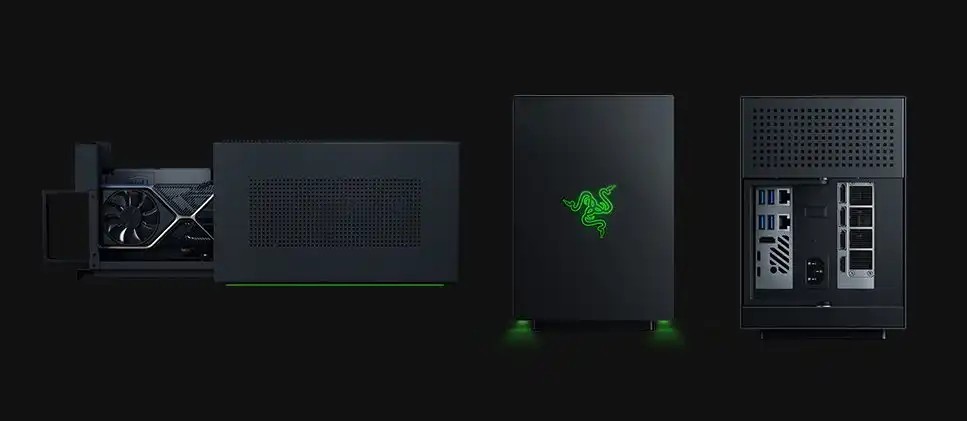
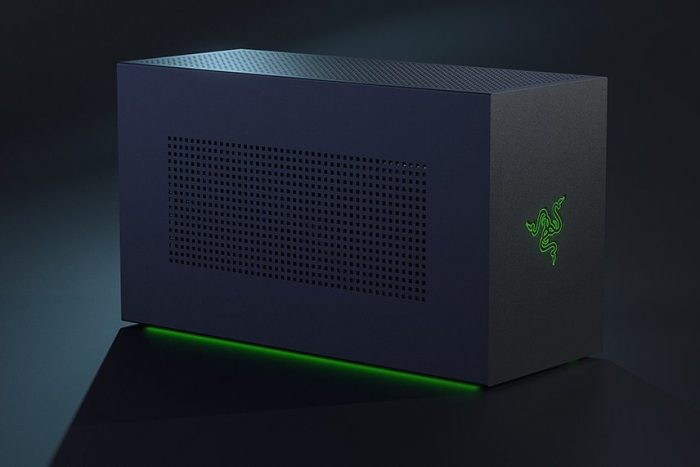
ريزر أعلنت رسمياً عن Tomahawk أول حاسب مكتبي تركيبي للشركة

أزاحت شركة ريزر Razer الستار وبشكل رسمي عن حاسوبها المكتبي الجديد والذي يحمل الاسم Razer Tomahawk كأول حاسوب مكتبي من الشركة المعروفة بتصنيع ملحقات الألعاب بشكل رئيسي.

جاء هذا الإعلان الرسمي بعد أشهر من إثارة الحديث حول هذا الموضوع وذلك في معرض الإلكترونيات الاستهلاكية CES لهذا العام والذي عقد في شهر يناير/كانون الثاني لهذا العام 2020.

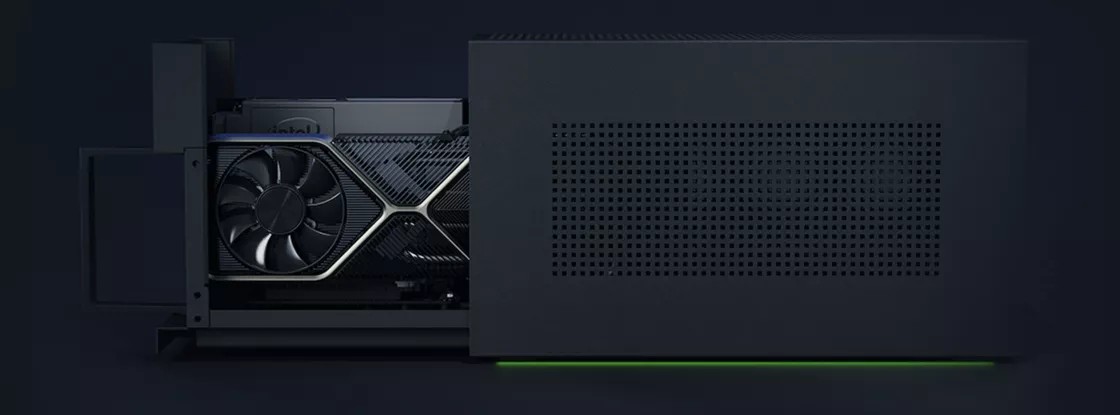
ويتمتع الحاسوب الجديد بفكرة تصميمية مبتكرة، حيث يتكون من صندوق (كيس) ذي مظهر مثير للإعجاب، ويتضمن فتحتي PCIe: واحدة لوحدة معالجة الرسومات بالحجم الكامل، والأخرى للوحة Intel NUC Element والتي تحتوي على وحدة المعالجة المركزية، وذاكرة الوصول العشوائي، وقرص التخزين، بالإضافة لباقي الأشياء الضرورية لأي حاسوب مكتبي من أجل العمل.

تتراوح أبعاد هذا الصندوق 210 مم × 365 مم × 150 مم، وتبلغ سعته 10 لترات فقط، ويأتي مزوداً بوحدة تزويد بالطاقة 750 وات، ويستخدم تقنية التبريد النشط.

وتشتمل وحدة NUC الخاصة بإنتل على معالج Coffee Lake بقوة 45 وات Core i9-9980HK وذاكرة وصول عشوائي DDR4 بسعة 16 جيجابايت، ومحرك أقراص صلبة NVMe SSD بسعة 512 جيجابايت، ومحرك أقراص ثابتة سعة 2 تيرابايت.

وتكون ذاكرة الوصول العشوائية والتخزين قابلتان للترقية، لكن وحدة المعالجة المركزية ليست كذلك، ما لم تصدر إنتل Intel لوحة NUC متوافقة أخرى يمكنك تبديلها مباشرة في Tomahawk.

وتتواجد وحدة المعالجة المركزية Coffee Lake عادة في الحواسيب المحمولة المخصصة للألعاب.

يحتوي حاسوب Tomahawk على مساحة لوحدة معالجة الرسوميات كاملة الحجم تصل إلى 320 × 140 ملم، وهناك خيار لطلب الحاسوب مع تثبيت كرت الشاشة Nvidia RTX 3080 Founders Edition مسبقاً.

كما يحوي 4 منافذ USB-A 3.2 ومنفذين Thunderbolt 3، بالإضافة إلى Wi-Fi 6 و Bluetooth 5.0.

يبلغ سعر حاسوب Tomahawk حوالي 2400 دولار للطراز الأساسي بدون وحدة معالجة رسومات منفصلة أو 3200 دولار مع كرت الشاشة RTX 3080؛ تم فتح الطلبات المسبقة في الولايات المتحدة ، ولكنها مدرجة حاليًا على أنها غير متوفرة في المخزون.

مقالات قد تعجبك

شركة Razer أعلنت عن سماعاتها اللاسلكية Hammerhead True Wireless Pro
اختبار مزعوم لهاتف سامسونج القادم Galaxy S21 عبر موقع GeekBenck
إدارة ترامب تتغاضى عن انتهاء المهلة الممنوحة لتيك توك لبيع أعمالها في أمريكا
كيفية استخدام مدير مقاطع الفيديو في يوتيوب
كيفية بث الألعاب مباشرةً على يوتيوب؟
كيفية اختبار سرعة الإنترنت على الحاسوب أو الهاتف الذكي

آبل تتيح أخيراً مشاركة المحتوى المدفوع داخل التطبيق مع أفراد العائلة مجاناً

أعلنت شركة آبل Apple في وقت سابق من هذا العام في مؤتمرها WWDC 2020، عن تغيير كبير في نظام الشراء داخل التطبيق، والذي سيسمح للمستخدمين بمشاركة المحتوى المدفوع داخل التطبيق مع أفراد العائلة.

والآن أوفت آبل بوعدها حيث أصبح هذا الخيار متاح رسمياً للمطورين والمستخدمين الذين يستخدمون نظام iOS 14 و macOS Big Sur.

وسيتمكن المستخدمون ومن خلال ميزة (المشاركة العائلية عبر آيكلاود) iCloud Family Sharing، من مشاركة الاشتراكات المدفوعة وعمليات الشراء داخل التطبيق.

ستشمل الميزة الاشتراكات المدفوعة داخل تطبيق ما يوفر هذا الخيار، لكنها لن تشمل بالطبع الأمور الاستهلاكية مثل النقود المعدنية في لعبة ما.

ولتمكين هذه الميزة، يجب تشغيل ميزة المشاركة العائلية Family Sharing، من خلال التوجه إلى الإعدادات Setting > معرف آبل Apple ID> الاشتراكات Subscriptions.

في الجزء العلوي من الشاشة، سترى مفتاح تبديل يسمى مشاركة الاشتراكات الجديدة Share New Subscriptions، سيؤدي تفعيله إلى منح أفراد عائلتك إمكانية الوصول تلقائياً إلى أي اشتراكات مؤهلة داخل التطبيق تقوم بالتسجيل فيها.

أسفل ذلك، سترى قائمة اشتراكاتك الحالية المتوافرة، سيؤدي النقر فوق أحدها إلى نقلك إلى شاشة تحرير الاشتراك Edit Subscription، حيث سترى مفتاح مشاركة مع العائلة Share With Family إذا كان مطور البرنامج يتيح هذا الخيار.

كما يمكن أيضاً عرض اشتراكات آبل Apple التي يمكنك مشاركتها، حيث تشمل هذه الاشتراكات في Apple Arcade و Apple Music و +Apple News و +Apple TV وغيرها.

وبمجرد الاشتراك في أي من هذه التطبيقات، سيتمكن كل فرد في العائلة (مضاف مسبقاً) تلقائياً من الوصول إليها من خلال أجهزتهم وحساباتهم.

لسوء الحظ لا تدعم جميع التطبيقات هذه الميزة، حيث ما زالت مقتصرة على عدد من التطبيقات فقط.

وأشار المطور Steve Harris في تغريدة له عن عدم تقديم جميع التطبيقات ميزة المشاركة هذه، كما وسيحتاج المطورون إلى تمكين خيار Family Sharing يدوياً لتطبيقاتهم من خلال App Store Connect .

https://twitter.com/steveharris/status/1334615046090076162?ref_src=twsrc%5Etfw%7Ctwcamp%5Etweetembed%7Ctwterm%5E1334615046090076162%7Ctwgr%5E%7Ctwcon%5Es1_&ref_url=https%3A%2F%2Fwww.theverge.com%2F2020%2F12%2F4%2F22154178%2Fapple-family-sharing-allows-subscriptions-in-app-purchases

إذا كان تطبيقك المفضل لا يدعم مشاركة الاشتراك حتى الآن، فقد يكون من المفيد التحقق مرة أخرى على شاشة الاشتراك من وقت لآخر، وأشارت تقارير عن تلقي المستخدمين إشعارات عندما يصبح أحد اشتراكاتهم مؤهلاً للمشاركة العائلية.

قبل الآن، إذا اشترى أحد أفراد الأسرة تطبيقاً يتضمن ميزة اشتراك أو ميزة عبر عملية شراء داخل التطبيق، فلا توجد طريقة مضمنة لمشاركة هذه الميزات مع أفراد العائلة الآخرين.

وقد تمكن أحد المواقع التقنية من العثور على الميزة الجديدة في كل من iOS 14.2 و iOS 14.3 beta، وكذلك في macOS Big Sur 11.0.1.

مقالات قد تعجبك

شركة Razer أعلنت عن سماعاتها اللاسلكية Hammerhead True Wireless Pro
اختبار مزعوم لهاتف سامسونج القادم Galaxy S21 عبر موقع GeekBenck
إدارة ترامب تتغاضى عن انتهاء المهلة الممنوحة لتيك توك لبيع أعمالها في أمريكا
هل تقوم أجهزة المنزل الذكي بالتجسس على أصحابها؟
ما هو AppleCare+ لأجهزة آيفون؟ ولماذا يحتاجه كل مستخدم آيفون؟
كيفية تغيير الاسم الظاهر في AirDrop على آيفون وآيباد

سامسونج تطور مستشعر تصوير بدقة هائلة للغاية

إذا كنت تعتقد أن سباق الميجابكسل لكاميرات الهاتف قد انتهى، فأنت مخطئ تماماً، حيث رأينا هواتف مثل Samsung Galaxy S20 Ultra و Xiaomi Mi 10T Pro مزودة بأجهزة استشعار بدقة 108 ميجابكسل هذا العام.

ولكن حالياً هناك شائعة مدهشة حقاً وهي أن سامسونج تطور مستشعر تصوير لا يصدق بدقة 600 ميجابكسل، ووفقاً للمسرب الشهير Ice Universe، فإن هذا المستشعر قيد التشغيل بالفعل، وسيبلغ حجمه 1/0.57 بوصة.

في الوقت الحالي، يمتلك هاتف هواوي +P40 Pro، أكبر جهاز استشعار في السوق بحجم 1/1.28 بوصة.

في الماضي، رأينا مستشعرات أكبر مثل مستشعر باناسونيك مقاس 1 بوصة ومستشعر Nokia Pureview 808 مقاس 1/1.2 بوصة.

وبينما تعد الميجابكسل الأعلى أمراً هاماً في التقاط الصور التفصيلية، إلا أن حجم المستشعر ووحدات البكسل الفردية مهمة جداً لتحقيق جودة صورة أعلى.

إذا ذهبنا إلى الرسم التخطيطي، فستكون سماكة وحدة 600 ميجابكسل 22 مم وستغطي مساحة كبيرة في الجزء الخلفي من الهاتف.

للمقارنة، يبلغ سمك معظم الهواتف التي نستخدمها اليوم أقل من 10 مم، لذلك قد لا تكون Samsung جاهزة لاستخدام هذا المستشعر في شكله الحالي.

هذه ليست المرة الأولى التي نسمع فيها عن مستشعر سامسونج Samsung بدقة 600 ميجابكسل، ففي أبريل/نيسان الماضي، قال Yongin Park، رئيس جناح أجهزة الاستشعار في سامسونج Samsung، إن الشركة تهدف إلى إنشاء مثل هذه التكنولوجيا، وأضاف أنه من المحتمل أن يلتقط هذا المستشعر تفاصيل أكثر مما يمكن للعين البشرية رؤيته.

ومع ذلك، قد يستغرق الأمر بعض الوقت قبل أن نرى هذا المستشعر الخارق مركباً على لوحة دائرة كهربائية.

مقالات قد تعجبك

شركة Razer أعلنت عن سماعاتها اللاسلكية Hammerhead True Wireless Pro
اختبار مزعوم لهاتف سامسونج القادم Galaxy S21 عبر موقع GeekBenck
إدارة ترامب تتغاضى عن انتهاء المهلة الممنوحة لتيك توك لبيع أعمالها في أمريكا
كيفية حماية الملفات من فيروسات الفدية Ransomware
لماذا لا تحتاج محركات الأقراص في حواسيب ماك Mac إلى إلغاء التجزئة؟
كيفية البحث عن صور خلفيات جميلة عبر الإنترنت وتحميلها؟

كيفية تغيير حجم الصور باستخدام الرسام ثلاثي الأبعاد Paint 3D في ويندوز 10

إذا كنت بحاجة إلى تنفيذ مهمة بسيطة مثل تغيير قياس صورة على جهاز الكمبيوتر الذي يعمل بنظام التشغيل ويندوز Windows 10، فلن تحتاج إلى استخدام برنامج احترافي صعب التعلم مثل فوتوشوب Photoshop. يمكنك القيام بذلك باستخدام Microsoft Paint 3D، إليك كيفية ذلك.

افتح Paint 3D على جهاز الكمبيوتر عن طريق كتابة Paint 3D في شريط بحث ويندوز Windows والنقر على برنامج Paint 3D من نتائج البحث.

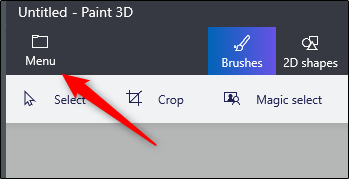
بمجرد فتح البرنامج، انقر على القائمة Menu الموجودة في الزاوية العلوية اليمنى من النافذة.

بعد ذلك، انقر على إدراج Insert.

سيتم فتح مستكشف الملفات File Explorer. انتقل إلى موقع الصورة التي ترغب في تغيير حجمها ثم انقر فوق فتح.

ستظهر الصورة الآن على لوحة الرسم ثلاثية الأبعاد.

إذا كنت تريد توفير بضع الخطوات لنفسك، قبل أن تفتح برنامج الرسام ثلاثي الأبعاد Paint 3D، فانتقل إلى موقع الصورة التي تريد إدراجها، وانقر بزر الماوس الأيمن عليها، ثم حدد تحرير باستخدام الرسام ثلاثي الأبعاد من قائمة الخيارات.

سيتم فتح Paint 3D مع الصورة المدرجة. حان الوقت الآن لتغيير حجم الصورة. ابحث عن خيار Canvas وانقر عليه في قائمة الخيارات في الأعلى.

ستظهر خيارات Canvas في الجزء الأيمن. ضمن قسم Resize canvas، ستجد عرض لوحة الرسم الحالية وارتفاعها. ولكن قبل تغيير الأبعاد، قم بتحديد أو إلغاء تحديد هذين الخيارين:

  • قفل نسبة العرض إلى الارتفاع Lock aspect ratio: يقوم بتغيير بُعدَي الصورة تلقائياً إذا قمت بتغيير بُعد واحد فقط (عرض أو ارتفاع). هذا يمنع الصورة من التشوّه والتمدد.
  • تغيير حجم الصورة باستخدام لوحة الرسم Resize image with canvas: مع تمكين هذا الخيار، سيتم أيضاً تغيير حجم الصورة عند تغيير حجم اللوحة.

في معظم الحالات، تكون اللوحة هي الصورة، إلا إذا قمت بإدراج صورة بدون خلفية. في هذه الحالة، سيعطي برنامج الرسام ثلاثي الأبعاد Paint 3D للصورة خلفية بيضاء عادية.

لتغيير حجم الصورة بشكل صحيح، نوصي بالتحقق من كلا الخيارين.

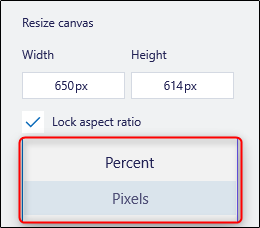
يمكنك أيضاً اختيار تغيير حجم الصورة بواحدة البكسل Pixels أو النسبة مئوية Percent. اختر الخيار الذي تفضله عن طريق النقر على السهم لإظهار القائمة المنسدلة، ثم تحديد الخيار المفضل لديك.

بعد ذلك، قم بإدخال الشكل الذي ترغب في تغيير حجم الصورة إليه في مربع العرض و/أو الارتفاع. إذا حددت خيار Lock aspect ratio، فسيتم تغيير حجم عرض الصورة تلقائياً عند تغيير أحد البعدين.

سيتم الآن تغيير حجم الصورة. احفظ الصورة عن طريق النقر على القائمة Menu ثم حفظ Save أو مباشرة استخدام الاختصار Ctrl+S.

مقالات قد تعجبك:

كيف تقوم بتثبيت Windows 10 على حاسبك الشخصي
طريقة إنشاء قرص محمول USB إقلاعي لتنصيب أي نظام Windows باستخدامه
كيفية تنصيب التعاريف لجميع الأجهزة في حاسوبك من الإنترنت على مختلف أنظمة Windows
كيفية الدخول إلى خيارات الإقلاع في ويندوز 8 و 10
كيفية تعطيل التصحيح التلقائي في أجهزة آيفون وآيباد

اختبار مزعوم لهاتف سامسونج القادم Galaxy S21 عبر موقع GeekBenck

ظهرت الكثير من التسريبات سابقاً حول الجيل الجديد من سلسلة جالاكسي إس Samsung Galaxy S القادمة، والتي ستحمل الاسم Galaxy S21.

آخر ما انتشر حول الموضوع هو انتشار اختبار مزعوم من موقع Geekbench العالمي، لهاتف يحمل رقم طراز SM-G991U قيل أنه لهاتف Galaxy S21 القادم.

وبحسب ورقة الاختبار فإن الهاتف الجديد يعمل بمجموعة شرائح مدرجة هي “lahaina”، وهو الاسم الرمزي لمجموعة شرائح كوالكوم سناب دراجون Qualcomm Snapdragon 888 التي تم الإعلان عنها مؤخراً.

كما أن الهاتف مدرج أيضاً بذاكرة وصول عشوائي (RAM) بسعة 8 جيجا بايت، كما ويعمل بنظام أندرويد Android 11.

وتبدو النتائج غير مثيرة للإعجاب على Geekbench 5.2.5، وهذا الأمر عائد إلى أن سامسونج Samsung لا تزال على الأرجح تعمل على تحسين البرنامج (السوفتوير) على هذا الهاتف.

ومن المتوقع أن تصل سلسلة Samsung Galaxy S21 في شهر يناير/كانون الثاني من العام القادم أي أبكر مما جرت عليه العادة.

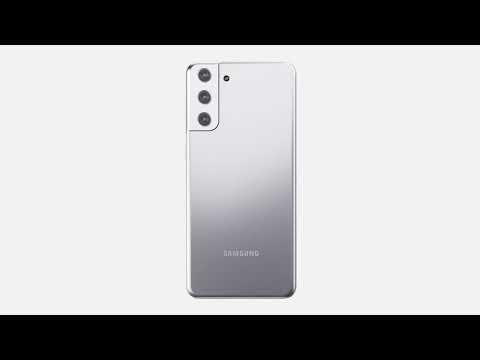
ضمن نفس السياق فقد ظهرت عروض CAD خاصة بهاتف جالاكسي إس 21 بلس +Galaxy S21 في وقت سابق من هذا الأسبوع (وذلك بناءً على تسريبات منشرة في وقت ساق)، حيث أظهر العرض (في الأسفل) تصميماً مألوفاً، مع تطور جديد فيما يخص تصميم مجموعة الكاميرا، والتي تتدفق نحو مفتاح التشغيل على الجانب وتبدو جميلة.

من المتوقع أن يكون الطراز الأرقى من هذه السلسة (إصدار ألترا Ultra) داعماً لقلم سامسونج S Pen، وقد يكون الأخير في سلسلة S حيث ترغب شركة سامسونج المصنعة، من التركيز في الفترة اللاحقة على الهواتف القابلة للطي مثل Z Fold و Z Flip.

مقالات قد تعجبك

شركة Razer أعلنت عن سماعاتها اللاسلكية Hammerhead True Wireless Pro
آبل ستستبدل شاشات هواتف آيفون 11 التي تعاني من مشكلة تصنيعية وبشكل مجاني
إدارة ترامب تتغاضى عن انتهاء المهلة الممنوحة لتيك توك لبيع أعمالها في أمريكا
كيفية حماية الملفات من فيروسات الفدية Ransomware
كيفية تحديث هواتف سامسونج بشكل رسمي باستخدام الكمبيوتر
كيفية تغيير الاسم الظاهر في AirDrop على آيفون وآيباد

هل يجب دفع المال عند إصابة الكمبيوتر بفيروس الفدية Ransomware؟

قد يكون أسوأ كابوس لك هو أن تقوم بتشغيل جهاز الكمبيوتر لاكتشاف أنه قد تم اختراقه بواسطة برامج الفدية التي لن تقوم بفك تشفير ملفاتك ما لم تدفع. ما الذي يتوجب عليك فعله؟ ما هي إيجابيات وسلبيات دفع الأموال لمجرمي الإنترنت؟

إنها مشكلة صعبة. فللوصول إلى ملفاتك، قد تحتاج إلى دفع فدية ضخمة. ثم تأتيك مشكلة العملة المشفرة، وهي طريقة الدفع المفضلة لبرامج الفدية.

وقد لا يكون لديك أي فكرة عن كيفية بدء عملية الحصول على حساب Bitcoin والدفع، بينما يكون الوقت يمر وستفقد ملفاتك إلى الأبد عند نفاذ الوقت الممنوح لك للدفع.

ولا تنسَ أنه إذا دفعت، فليس بالضرورة أن تتمكن من استعادة الوصول إلى ملفاتك على أي حال. وإذا سألت أي خبير اقتصادي جيد فإنه سيخبرك أن أي سلوك تكافئه، ستتعرض دائماً للمزيد منه!

ماذا يجب أن تفعل؟

قال Raj Samani، كبير العلماء:

إنه أمر بسيط حقاً. لا تدفع.

هذا أمر سهل عندما لا تكون ملفاتك محتجزة تحت تهديد سلاح افتراضي، ولكن مع ذلك، ربما تكون النصيحة صحيحة. هناك سبب يجعل الدول لديها سياسة رسمية بعدم التفاوض مع الإرهابيين؛ والاستسلام لمطالب برامج الفدية يبدو أنه يشجع المجرمين.

يقول Sean Allan، مستشار الأمن السيبراني الذي كثيراً ما يكتب عن برامج الفدية، إن الدفع أدى إلى ظهور برامج الفدية كخدمة.

في السنوات الأخيرة، أصبحت برامج الفدية تجارة ناجحة ومربحة لدرجة أن المتسللين قاموا بتعبئة مجموعات برامج الفدية الجاهزة.

هذه تسمح للمجرمين الذين لديهم خبرة تقنية قليلة (أو معدومة) بشن هجمات الفدية الخاصة بهم بسهولة.

ووفقاً لتقرير تهديدات أمن الإنترنت لعام 2019 الصادر عن شركة Symantec، فقد كانت هناك زيادة بنسبة 400% في عدد الهجمات من عام 2017 إلى عام 2018. ويمكن القول إن الكثير من هذا النمو يرجع إلى عدد الأشخاص والمنظمات التي دفعت الفدية.

بالطبع، ليس كل الخبراء يسلكون الطريق السريع بعدم الدفع. قال تود ويلر كبير مسؤولي الأمن في Bandura Cyber، ما يلي:

يتمثل الجانب العملي من برامج الفدية في أن تكلفة عدم دفع الفدية أكبر من تكلفة دفعها، المنطق واضح.

هذا صحيح بشكل خاص إذا كنت على سبيل المثال مشرفاً لمرفق رعاية صحية في أحد المستشفيات الـ 16 التي توقفت بشكل كامل في عام 2017 بسبب فيروس Wanna Decryptor ransomware.

قد لا يكون لديك خيار سوى الدفع. فقد تكون الضحية وكالة بلدية، مثل مدينتين في فلوريدا اللتان دفعتا ما مجموعه 1.1 مليون دولار في هجمات برامج الفدية.

يمكن للمرء أن يجادل بأنه لا توجد حياة على المحك، ولكن لماذا تُضاعِف ممارسات تكنولوجيا المعلومات السيئة من خلال مكافأة المجرمين؟

بالنسبة لهذه المقالة، قمنا باستطلاع آراء 30 خبيراً ومستشاراً في مجال الأمن السيبراني، وكان الثلث الكامل غير راغب في قول لا بشكل قطعي فيما إذا كان يجب عليك الدفع.

وبدلاً من ذلك، راوغوا حول الأسئلة المتعلقة بالملفات المفقودة ومقارنة تكلفة الفدية مقابل قيمة البيانات.

لكن Dror Liwer، مؤسس شركة الأمن Coronet، لخّص الأمر بهذه الطريقة:

صناعة الأمن السيبراني مشبعة بمستشارين يشجعون الناس على الدفع. هذه ليست نصيحة سيئة وباطلة فحسب، بل يمكن أن تكون ضارة بالآخرين، لأن الدفع يشجع المهاجمين على العودة مرة أخرى في المستقبل.

ماذا لو دفعت؟

لا يمكنك أن تقرر ما إذا كنت ستدفع طلب فدية. إنها بياناتك التي نتحدث عنها. لذا، ضع في اعتبارك أنه إذا اخترت الدفع فليس هناك ما يضمن أنك ستستعيد ملفاتك على أي حال.

يختلف الخبراء حول احتمالات الاسترداد، ولكن هناك فرصة معقولة لأنك ستدفع وأن لا تتلقى مفتاح فك التشفير أو أنك ستتلقى مفتاحاً لا يعمل.

يسخر Marius Nel، الرئيس التنفيذي لشركة 360 Smart Networks للاستشارات التقنية ويقول: “لا يهتم المجرمون بخدمة العملاء”. في الواقع، قد لا يوجد مفتاح فك تشفير لمتغير برنامج الفدية لديك.

قال Nel: “تهدف معظم الهجمات إلى الإضرار وليس الابتزاز”.

قال Don Baham، رئيس شركة خدمات تكنولوجيا المعلومات Kraft Technology Group:

لقد رأيت شخصياً حوادث تم فيها دفع آلاف الدولارات كفدية، وفي النهاية كان الحل تعافياً جزئياً، ثم طلب المجرمون المزيد من أجل التعافي الكامل.

قد تكون هناك أيضاً عواقب لدفع الفدية تؤثر عليك مستقبلاً بعد استعادة ملفاتك. حيث يحذر بعض المحللين الأمنيين من أن الضحايا الذين يدفعون قد يتم إعادة استهدافهم بشكل صريح لأنهم مدرجون في قائمة أولئك الذين أظهروا استعداداً للدفع.

هذا أقل إثارة للقلق بالنسبة للمؤسسات التي يمكنها تعزيز الأمن بعد الهجوم، ولكن قد لا يكون الأفراد على دراية بأن برنامج الفدية قد يترك وراءه حصان طروادة يمكنه إعادة إصابة نظامهم في وقت لاحق.

الخبر السار إذا لم تدفع:

يمكن للمرء أن يجادل بأنه من غير الأخلاقي ببساطة دفع رسوم الفدية لأنه يمكن بعد ذلك استخدام الأموال لتمويل المزيد من الهجمات الإلكترونية والأنشطة غير القانونية الأخرى.

لكن لا يتعين عليك الاعتماد على الأساس الأخلاقي فقط، فهناك أيضاً بعض الأسباب العملية لعدم الدفع.

أولاً وقبل كل شيء، ليس من الصعب جداً التهيّؤ لهجوم البرامج الضارة. إذا كنت تتصرف بشكل صحيح، فلا يجب أن تصاب بالعدوى في المقام الأول أو تضطر إلى الدفع إذا تعرضت للهجوم.

قال Charles Lobert، نائب رئيس شركة Vision Computer Solutions لخدمات تكنولوجيا المعلومات: “إذا كانت لديك وسائل الحماية المناسبة، مثل برامج مكافحة الفيروسات والتحديثات ونظافة الكمبيوتر، فلا داعي للقلق بشأن التعرض للضرر”.

إذا تعرضت لبرامج الفدية، فإن أصحاب الحلول هم أكثر استعداداً من أي وقت مضى.

No More Ransom هو مشروع مشترك بين شركة McAfee وعدد من منظمات إنفاذ القانون الأوروبية التي تضم الآن حوالي 100 شركة وشريك حكومي من أجل خدمة مجانية مصممة لمساعدتك على استعادة ملفاتك إذا اخترت عدم الدفع.

الآن، إذا كنت مصاباً، يمكنك الانتقال إلى موقع No More Ransom وقم بتحميل بعض عينات الملفات المشفرة من جهاز الكمبيوتر لديك. إذا تمكنوا من اختراق عائلة برامج الفدية، فيمكنك فتح جهاز الكمبيوتر دون أي تكلفة.

إن خدمة No More Ransom ليست مضمونة تماماً، وليست علاجاً مضموناً. لكنه يوفر فرصة لإلغاء قفل جهاز الكمبيوتر الذي تم اختراقه دون الحاجة إلى معرفة كيفية عمل Bitcoin.

بالطبع، إذا كان بإمكانك استعادة ملفاتك من نسخة احتياطية، فهذا دائماً الحل الأفضل. حيث تعتبر النسخ الاحتياطية مهمة، لأنها تحميك من كل شيء، بما في ذلك برامج الفدية وتعطل محرك الأقراص الثابتة.

مقالات قد تعجبك:

كيفية مشاهدة فيديوهات يوتيوب بالتزامن مع أصدقائك
كيفية تشغيل فيديو من يوتيوب في الخلفية
كيفية تعطيل التصحيح التلقائي في أجهزة آيفون وآيباد
تعرف على شريحة Apple M1 الأقوى على الإطلاق من آبل
كيف تربح قنوات اليوتيوب المال؟

شركة Razer أعلنت عن سماعاتها اللاسلكية Hammerhead True Wireless Pro

أعلنت شركة ريزر Razer عن أحدث سماعات الأذن اللاسلكية الخاصة بها، والتي حملت الاسم Razer Hammerhead True Wireless Pro، حيث احتوت على بعض التحسينات مقارنة بسابقها.

مواصفات سماعات Razer Hammerhead True Wireless Pro

حصلت هذه السماعات على تحسينات مثل الميكروفونات المحدثة، وملاءمة جديدة للأذن، وأدوات تحكم باللمس قابلة للتخصيص، وحافظة للسماعات بتصميم جديد، وعمر بطارية محسّن، وميزة إلغاء الضوضاء النشط الهجين.

وحرصت Razer على أن يجد معظم الأشخاص ملاءمة مريحة للسماعات داخل الأذن، لذلك ضمنتها 7 أزواج مختلفة من الرؤوس لتناسب معظم المستخدمين، بما في ذلك رؤوس سيليكونية ناعمة وبأحجام متفاوتة.

وتحتوي سماعة الأذن على ميكروفونات لإلغاء الضوضاء الخارجية والداخلية، لتحليل كل من الصوت خارج السماعات والصوت الداخل إلى أذنك.

ويعمل هذا جنباً إلى إلى جنب مع ميزة عزل الضوضاء السلبية الذي تم تحقيقها بالفعل من خلال السدادة حول الأذن.

وأكثر من ذلك، هناك ميزة في التطبيق المرافق للسماعات، حيث سيصدر هذا التطبيق صوتاً ما، لتتحقق ما إذا كان الرأس الذي تم اختياره محكماً داخل الأذن بدرجة كافية.

وحصلت هذه السماعات على شهادة اعتماد THX، لذلك نتوقع سماع صوت جميل من مشغلات 10 مم.

تحوي هذه السماعات على وضع زمن انتقال منخفض مخصص لممارسة الألعاب، وهذا يقلل من زمن الوصول من خلال بلوتوث Bluetooth 5.1 إلى 60 ميلي ثانية فقط.

تستطيع البطارية تشغيل السماعة حتى 20 ساعة بشحنة واحدة كاملة للحافظة، كما تستمر السماعات نفسها لمدة تصل إلى 4 ساعات خارج الحافظة، وينخفض ​​هذا الوقت قليلاً مع تشغيل وضع إلغاء الضوضاء النشط.

للأسف لا تدعم هذه السماعات الشحن اللاسلكي، ويمكن إعادة شحن الحافظة باستخدام USB-C.

سعر سماعات Razer Hammerhead True Wireless Pro

سيبلغ سعر هذه السماعات 199 دولار، ولا نعرف ما إذا كانت تبدو أفضل من سماعات AirPods Pro والبالغ سعرها 50 دولار فقط.

مقالات قد تعجبك

خمس ميزات جديدة في نظام التشغيل أندرويد قادمة هذا الشتاء
هواتف Galaxy S20 حصلت رسمياً على واجهة One UI 3.0 من سامسونج
شركة وارنر ستعرض جميع أفلامها للعام القادم عبر خدمة البث HBO Max
كيفية إضافة عملك التجاري إلى جوجل
كيفية تحديث هواتف سامسونج بشكل رسمي باستخدام الكمبيوتر
زر إيقاف تشغيل ويندوز 10 لا يقوم بإيقاف تشغيل النظام بشكل كامل

آبل ستستبدل شاشات هواتف آيفون 11 التي تعاني من مشكلة تصنيعية وبشكل مجاني

أعلنت شركة آبل عن إطلاقها برنامجاً إصلاحياً مجانياً لتبديل شاشات هواتف آيفون 11 iPhone والتي تعاني من عدم الاستجابة للمس، وذلك بسبب مشكلة صنعية في الشاشة بحس ما اعترفت به آبل.

وقالت آبل Apple إن نسبة صغيرة من شاشات آيفون iPhone 11 تعاني من هذه المشكلة والتي تجعلها تتوقف فجأة عن الاستجابة للأومر اللمسية.

كما قالت الشركة إن الأجهزة المتأثرة تم تصنيعها بين شهري نوفمبر/تشرين الثاني 2019 ومايو/أيار 2020، مما يعني عدم تأثر كل هواتف آيفون 11.

في حال كنت تعاني من هذه المشكلة على هاتف آيفون iPhone 11 الخاص بك، فيمكنك التحقق لمعرفة ما إذا كان هاتفك مؤهلاً للبرنامج عن طريق فحص رقمه التسلسلي في موقع Apple على الويب لبرنامج التبديل.

في حال كان هاتفك مؤهلاً للاستبدال، فيجب على صاحب الهاتف البحث على أحد مزودي الخدمة المعتمدين من آبل Apple للمساعدة، أو تحديد موعد في أحد متاجر آبل Apple للبيع بالتجزئة، أو الاتصال خدمة الدعم من آبل Apple.

وقالت آبل Apple إن الهواتف المتأثرة مغطاة بهذا البرنامج لمدة سنتين بدءاً من اليوم الذي تم شراء الهاتف فيه، لذلك إذا ظهرت لك المشكلة في وقت ما خلال فترة السنتين تلك، فأنت مؤهلاً للحصول على بديل مجاني للشاشة.

مقالات قد تعجبك

خمس ميزات جديدة في نظام التشغيل أندرويد قادمة هذا الشتاء
هواتف Galaxy S20 حصلت رسمياً على واجهة One UI 3.0 من سامسونج
شركة وارنر ستعرض جميع أفلامها للعام القادم عبر خدمة البث HBO Max
لماذا هنالك عدة أنواع للبيتكوين؟ وما الفروق بينها؟
كيفية تحديث PlayStation 4 بدون إنترنت
كيفية مشاهدة فيديوهات يوتيوب بالتزامن مع أصدقائك

إدارة ترامب تتغاضى عن انتهاء المهلة الممنوحة لتيك توك لبيع أعمالها في أمريكا

نتابع معكم من جديد مع حلقة جديدة من مسلسل (إدارة ترامب – تيك توك)، حيث كانت آخر أحداثه هي تمديد المهلة الممنوحة مسبقاً للشركة الصينية الأم بايت دانس ByteDance لبيع أو طرح أعمال منصة مشاركة الفيديو تيك توك TikTok في الولايات المتحدة.

حيث كان الموعد النهائي الأخير لهذه الخطوة، والذي تم تحديده من قبل لجنة الاستثمار الأجنبي في الولايات المتحدة (CFIUS) هو يوم أمس 4 ديسمبر/كانون الأول.

ولكن يبدو أن هذا الموعد “سيتم تجاهله مع استمرار المناقشات” بين إدارة ترامب و TikTok، وفقًا لتقارير موقع بلومبرج الإخباري.

وأكد مراسل سي إن إن CNN التكنولوجي برايان فونغ: أن الولايات المتحدة لن تلتزم بالموعد النهائي الخاص بها، حيث أشارت مصادره إلى أن عدم وجود موعد نهائي هو دليل على أن الولايات المتحدة “لديها دافع كبير” لإكمال المحادثات حول البيع.

وأخبرت وزارة الخزانة الأمريكية تيك توك TikTok والشركة الصينية الأم ByteDance Ltd، أنهما لن يواجها أي غرامة أو عقوبة بسبب عدم الالتزام بالموعد النهائي، وذلك لأن الجانبين لا يزالان يتفاوضان.

وكانت إدارة ترامب قد ذكرت مراراً وتكراراً بأن تيك توك TikTok وشركتها الأم بايت دانس ByteDance يمثلان خطراً على الأمن القومي، وأصدرت وزارة التجارة الأمريكية فيما سبق أمراً بمنع تنزيلات TikTok في الولايات المتحدة الأمريكية وذلك في شهر سبتمبر/أيلول الماضي.

ثم وافق ترامب بعد ذلك “من حيث المفهوم” على عرض من شركتي أوراكل Oracle و Walmart لإنشاء كيان جديد مقره الولايات المتحدة يسمى TikTok Global، على الرغم من أنه ليس من الواضح كيف سيعالج ذلك مخاوف المخاطر الأمنية.

كما تتطلب تلك الصفقة أيضاً الموافقة النهائية من الصين، والتي لم تأت بعد أيضاً.

مقالات قد تعجبك

خمس ميزات جديدة في نظام التشغيل أندرويد قادمة هذا الشتاء
هواتف Galaxy S20 حصلت رسمياً على واجهة One UI 3.0 من سامسونج
شركة وارنر ستعرض جميع أفلامها للعام القادم عبر خدمة البث HBO Max
وضع التوافق في Microsoft Office .. ماذا يعني , وكيف تتعامل معه
كيف تقوم بتثبيت Windows 10 على حاسبك الشخصي
أنواع الذواكر والفروق بينها