كيفية نسخ (حرق) ملف ISO على قرص مضغوط في ويندوز 10

إذا كان لديك ملف بتنسيق ISO (مثل نسخة نظام تشغيل) وتحتاج إلى نسخه على قرص مضغوط أو قرص DVD، فمن السهل القيام بذلك في نظام التشغيل ويندوز Windows 10. سنوضح لك كيفية القيام بذلك.

ما هو ملف ISO؟

بعبارات بسيطة، ملف ISO هو ملف يحتوي على نسخة طبق الأصل من محتويات قرص ضوئي بالكامل.

عندما تقوم بنسخ (حرق) ملف ISO على قرص فارغ، سيكون للقرص الجديد جميع خصائص الأصل. يتضمن ذلك الملفات والمجلدات والبرامج الموجودة على القرص الأصلي.

يمكنك أيضاً تحميل ملف ISO على نظام التشغيل الحالي لديك إذا كنت تريد استخدامه كقرص مضغوط أو قرص DVD افتراضي في مرحلة ما، ويمكنك إنشاء نسخ احتياطية من أقراصك الخاصة عن طريق إنشاء ملف ISO منها.

كيفية حرق (نسخ) ملف ISO على قرص فارغ:

لنسخ ملف ISO على قرص CD-R أو DVD-R فارغ، أولاً، أدخل القرص في محرك أقراص CD-R أو DVD-R.

بعد ذلك، افتح المجلد الذي يحتوي على ملف ISO في مستكشف ملفات ويندوز Windows.

انقر بزر الماوس الأيمن فوق الملف واختر نسخ صورة القرص في القائمة التي تظهر.

في نافذة مسجل صورة القرص لـ Windows، حدد محرك الأقراص الذي يحتوي على القرص الفارغ.

إذا كنت تريد مزيداً من الاطمئنان إلى أن القرص سيتم نسخه بشكل صحيح، فحدد التحقق من القرص بعد النسخ عليه (سيؤدي هذا إلى إجراء فحص للتحقق من أن محتويات القرص تتطابق تماماً مع ملف ISO بمجرد حرقه).

بعد ذلك، انقر على نسخ على القرص المضغوط. سيبدأ هذا في نسخ ملف ISO على القرص المطلوب.

يمكن أن تختلف أوقات الحرق، يمكنك دائماً استخدام جهاز الكمبيوتر في أي شيء آخر أثناء حرق القرص.

أثناء عملية نسخ القرص، سترى شريط تقدم يوضح التقدم الإجمالي لعملية نسخ القرص.

مقالات قد تعجبك:

ما أسباب ارتفاع حرارة الهواتف الذكية؟ وما الحلول؟
لم لا يجب العودة من ويندوز 10 إلى ويندوز 8.1؟
ماذا تعني كلمة 7nm و 10nm بالنسبة لوحدات المعالجة المركزية؟
أفضل 5 برامج لنقل الملفات
كيف تجعل منزلك كما لو أنه منزل ذكي بملايين الدولارات؟

متى يجب التفكير بشراء آيفون جديد؟

هل هناك وقت مناسب لشراء آيفون iPhone جديد؟ تتمتع أجهزة آبل Apple بأحد أطول البرامج التي تدعمها أي شركة مصنعة، ولكن كيف يمكنك موازنة ذلك مع تحسينات السرعة وتجربة المستخدم على الطرز الجديدة؟ هيا نكتشف.

هل ما زال جهازك يحصل على تحديثات؟

تعد تحديثات البرامج مهمة في حمايتك من الثغرات الأمنية، مثل عمليات استغلال المتصفح والبرامج الضارة التي يتم نشرها عبر الرسائل النصية.

واجه آيفون iPhone عدداً من هذه الثغرات الأمنية التي تمت معالجتها بشكل مباشر عبر تحديثات البرامج للنماذج المدعومة.

النماذج القديمة التي لم تعد تتلقى دعماً للبرامج قد لا تواجه مثل هذه المشكلات مطلقاً، وقد يكون ذلك خبراً سيئاً في حالة حدوث هجوم.

لا تتعلق تحديثات البرامج بالأمان فقط. تتطلب جميع التطبيقات إصداراً أدنى من iOS للتشغيل، ويتطلب بعضها إصداراً أحدث من البعض الآخر.

إذا كان جهازك غير متوافق مع iOS 14 على سبيل المثال، وأنشأ أحد المطورين تطبيقاً يتطلب تشغيله هذا الإصدار من iOS، فلن تتمكن من استخدام هذا التطبيق.

يمكن أن يكون لهذا أيضاً تأثير دومينو على منتجات آبل Apple الأخرى. على سبيل المثال، قد ترى حالات عدم التوافق عند الوصول إلى علامات تبويب iCloud على جهاز ماك Mac، أو قد لا تقوم AirPods بالتبديل بين الأجهزة تلقائياً ومشكلات أخرى من هذا القبيل.

يمكنك معرفة إصدار iOS الذي تقوم بتشغيله عبر الإعدادات> عام> حول. سيتم إدراج الإصدار الحالي من iOS إلى جانب الجملة إصدار البرنامج Software Version كرقم.

يمكنك زيارة آبل Apple.com/iOS لمشاهدة الموقع لأحدث إصدار من iOS.

إذا لم تتمكن من تحديث جهازك ضمن الإعدادات> عام> تحديث البرنامج إلى أحدث إصدار، فإن جهازك قديم لدرجة أنه توقف عن تلقي الدعم. قد تستمر في تلقي بعض تحديثات الأمان الهامة المحدودة، ولكنك ستفقد التوافق مع أحدث الميزات.

هل البطارية لا تزال قوية؟

يمكنك تخمين حالة البطارية بناءً على أوقات الشحن، ولكن يمكن أن يمنحك جهازك قراءة أكثر دقة.

توجه إلى الإعدادات> البطارية> صحة البطارية لترى بالضبط كيف تعمل بطارية الليثيوم داخل جهاز آيفون iPhone.

اختبرنا جهاز آيفون iPhone X يبلغ من العمر أربع سنوات، وكانت سعته القصوى 82%، حيث فقد 18% من صحة البطارية عندما كان جديداً.

يعد تضاؤل سعة البطارية أمراً محبطاً، ولكن هذا متوقع مع تقدم جهازك في العمر.

يمكنك الالتفاف حول هذا الأمر عن طريق تقليل استهلاك الطاقة باستخدام ميزات مثل وضع الطاقة المنخفضة. قدمت آبل Apple ميزة تسمى الشحن المحسن للمساعدة في حماية البطاريات بشكل أفضل من الآن فصاعداً.

تقيس قدرة الأداء القصوى ما إذا كانت البطارية الموجودة داخل جهازك يمكنها توفير الطاقة اللازمة عندما يكون جهاز آيفون iPhone تحت حمل كامل.

إذا عرض جهاز آيفون iPhone تحذيراً مثل لقد تعرض جهاز آيفون iPhone هذا لإغلاق غير متوقع لأن البطارية لم تكن قادرة على توفير الطاقة القصوى اللازمة، فقد يكون الوقت قد حان لمعالجة المشكلة.

يمكنك استبدال البطارية في جهاز آيفون iPhone بـ آبل Apple مقابل 69 دولاراً (أو 49 دولاراً على الأجهزة القديمة). إذا كنت راضياً عن جهازك باستثناء أداء البطارية، فقد يكون هذا خياراً أفضل من شراء جهاز جديد.

يمكنك أيضاً استبدال البطاريات بثمن بخس من قبل أطراف ثالثة، على الرغم من أن هذه نادراً ما تستخدم قطعاً من آبل Apple.

إذا كان جهازك به مشكلات أخرى مثل شاشة متصدعة أو كان قديماً وتوقف عن تلقي دعم البرنامج؛ قد ترغب في وضع المال لاستبدال الهاتف بدلاً من ذلك.

هل تعرض آيفون لأي ضرر؟

يمكن أن يمنع تقادم آيفون iPhone من العمل بشكل صحيح. على سبيل المثال، قد تجعل الشاشة المتشققة من الصعب قراءة الرسائل وتسبب مشاكل في الإدخال باللمس.

قد يؤثر تلف مجموعة الشاشة (بشكل أساسي على الجزء الأمامي من جهاز آيفون iPhone) على الكاميرات والميكروفونات ومكبرات الصوت أيضاً.

يمكن أن تكون الخدوش في هيكل جهازك أكثر تدميراً. على الرغم من أن جهاز آيفون iPhone قد يعمل، إلا أن تلف البطارية يمكن أن يسبب مشاكل كبيرة بما في ذلك خطر نشوب حريق أو ما هو أسوأ.

قد لا تحمل البطارية التالفة قدراً كبيراً من الشحن أو قد تكون غير قادرة على الحفاظ على التيار المطلوب حتى يعمل آيفون iPhone تحت الحمل.

في أسوأ السيناريوهات، قد يتسبب جهاز آيفون iPhone المتضرر في تلف خلية الليثيوم داخل البطارية مما قد يشكل خطراً على صحتك.

تحدث عملية تسمى إطلاق الغازات Outgassing عندما يتسبب تلف بطارية الليثيوم في تفاعل كيميائي حيث تبدأ البطارية في الانتفاخ.

قد يستغرق هذا بعض الوقت للظهور، وغالباً ما يمثل مشكلة في الشاشة بسبب تراكم الضغط داخل الهيكل المعدني.

عندما تبدأ البطارية في الانتفاخ، يكون خطر اندلاع حريق فيها كبيراً بالفعل. توقف عن استخدام أي جهاز تظهر عليه علامات بطارية منتفخة وتخلص منها بطريقة مسؤولة (لا تقم برميها في سلة المهملات).

هل تفتقد الميزات؟

إذا كان لديك جهاز آيفون iPhone لفترة طويلة، فقد لا تدرك ما فاتك. فقط بعد استخدام جهاز آيفون iPhone الخاص بأحد الأصدقاء أو مشاهدة مؤتمر صحفي من آبل Apple، ستدرك أن خطوات كبيرة قد قطعت في بعض المجالات الأساسية إلى حد ما في تصميم آيفون iPhone.

خذ آيفون iPhone X من عام 2017. كان هذا أول آيفون iPhone مزوداً بمعرف الوجه وشاشة OLED. كان أيضاً أول جهاز آيفون iPhone يفقد زر الصفحة الرئيسية تماماً.

أصبحت هذه الميزات قياسية منذ ذلك الحين، إلى جانب الميزات التالية على آيفون iPhone 12:

  • اتصال 5G.
  • درع سيراميك للحماية من السقوط.
  • مقاومة الماء حتى عمق 6 أمتار.
  • ملحقات MagSafe مثل أجهزة الشحن والحافظات.
  • يصل سطوع الذروة بتقنية HDR إلى 1200 شمعة في المتر المربع.
  • الوضع الليلي لصور أفضل في الظلام.
  • التقاط الفيديو بتقنية Dolby Vision/HDR.
  • تثبيت سينمائي للفيديو.
  • معالجة الصور Deep Fusion.

تُحدث بعض هذه الميزات فرقاً كبيراً، مثل تحسينات سرعة 5G والوضع الليلي، في حين أن البعض الآخر مناسب مثل التقاط فيديو بتقنية Dolby Vision.

تكون هذه التغييرات ملحوظة للغاية إذا لم تقم بالترقية لفترة من الوقت. قد يستغرق الأمر واحداً أو اثنين فقط لإقناعك بأن المصاريف تستحق العناء.

قد تؤدي الترقية كل عام إلى الحصول على أحدث الميزات، ولكن الترقية كل بضع سنوات ستوفر أداءً ملحوظاً وميزات أكثر وضوحاً.

هل ما زالت الكاميرا جيدة بما فيه الكفاية؟

إذا كنت تستخدم آيفون iPhone ككاميرا رئيسية لك، كما يفعل الكثير من الأشخاص، فهناك حجة عادلة للترقية، في كل مرة تخطو آبل Apple خطوات واسعة في هذا القسم.

جلبت شريحة A13 Bionic التي تم تقديمها في عام 2019 جنباً إلى جنب مع آيفون iPhone 11 بعض التحسينات الملحوظة مع معالجة الصور Deep Fusion من آبل Apple، والتي تدمج تسع صور في صورة واحدة (تم تسجيل بعضها قبل أن تضغط على الغالق) للحصول على صور أكثر وضوحاً مع ضوضاء أقل.

قدم آيفون iPhone 11 أيضاً الوضع الليلي، والذي يعتمد على مبادئ مماثلة.

إذا كان آيفون iPhone هو طريقتك الأساسية لتسجيل أحداث الحياة المهمة، مثل ولادة طفل أو حيوان أليف جديد أو رحلة لمرة واحدة في العمر أو جائحة عالمية (حسناً، ربما يكون من الأفضل نسيان الأخيرة)، قد تؤتي الترقية لتحسينات الكاميرا ثمارها في السنوات القادمة.

هل جهاز آيفون بطيء؟

قد يكون استخدام آيفون iPhone البطيء محبطاً. مع مرور الوقت، سيبدأ المعالج الموجود في هاتفك الذكي في التقادم. قد تلاحظ أن بعض صفحات الويب بطيئة، أو أن البحث عن أشياء باستخدام Spotlight يستغرق وقتاً طويلاً، أو أن رموز QR يستغرق وقتاً لتتعرف عليها الكاميرا.

هذا أمر متوقع مع تقدم جهازك في العمر. إذا كنت قد استبعدت مشكلات البطارية، فمن المحتمل أن يكون الجاني هو المعالج الموجود في جهاز آيفون iPhone.

لا ترتبط أدوات قياس الأداء مثل Geekbench دائماً بشكل مثالي باختبارات العالم الحقيقي، ولكن يجب أن يمنحك هذا فكرة عن مكاسب الأداء التي يمكنك رؤيتها من خلال الترقية إلى نموذج أحدث.

هل يمكنك الترقية بأقل تكلفة؟

ربما يكون السبب الأكثر إقناعاً للترقية هو احتمال الحصول على أحدث الميزات وأفضلها بأقل تكلفة إضافية. نظراً لأن أدوات آبل Apple تميل إلى الاحتفاظ بقدر لا بأس به من القيمة، فإن الترقية إلى آيفون iPhone التالي وبيع جهازك القديم قد يكون الخيار الأكثر جودة.

للحصول على أفضل النتائج، احتفظ بجهاز آيفون iPhone في حالة جيدة باستخدام حافظة وواقي شاشة ثم قم ببيعه إلى شخص آخر باستخدام خدمة مثل Swappa.

قم بزيادة عائدك عن طريق بيعه في أقرب وقت ممكن بعد استلام آيفون iPhone الجديد. افعلها بشكل صحيح وستخرج من جيبك ببضع مئات من الدولارات فقط.

إذا كنت تريد أن تتعامل آبل Apple مع هذا الأمر نيابةً عنك حتى تحصل على أحدث آيفون iPhone بمجرد إصداره بما في ذلك تغطية كفالة آبل AppleCare+، يمكنك الانضمام إلى برنامج ترقية آيفون iPhone من 35.33 دولاراً في الشهر (423.96 دولاراً في السنة).

قم بالترقية عندما تحتاج إلى ذلك:

الجواب الواضح لهذا اللغز هو ترقية جهازك فقط عندما تحتاج إلى ذلك. بالنسبة لمعظم الأشخاص، سيكون هذا عندما لا تعمل أجهزتهم كما ينبغي أو عندما يتم فقدانها تماماً.

إذا كنت تفكر في التخلص من جهاز آيفون iPhone القديم، فيجب أن تضع التأثير البيئي للمخلفات الإلكترونية في الاعتبار في قرارك. إذا استطعت، قم بتمريره إلى أحد أفراد العائلة أو صديق.

لا توجد إجابة صحيحة، على الرغم من أنه يمكن القول إنه بالنسبة لمستخدمي آيفون iPhone، هناك زمن رائع لتحقيق أقصى استفادة من أموالك تماماً كما هو الحال عند شراء جهاز ماك Mac جديد.

تصدر آبل Apple طرازاتها الجديدة كل عام في الخريف، لذلك إذا كان بإمكانك تأجيل الترقية حتى أواخر أيلول أو أوائل تشرين الأول، فستحصل على أحدث طراز (وعادة ما يكون بنفس سعر طراز العام الماضي).

مقالات قد تعجبك:

متى ستتوقف مايكروسوفت عن دعم ويندوز 10؟
أفضل سبع مواقع لتنزيل الخطوط المجانية
ما هي حزمة تطبيقات أندرويد (AAB)؟ وما ميزاتها؟
هل يقوم ويندوز 10 بالتحديث إذا كان الحاسوب في وضع السكون؟
كيف تستخدم البريد الإلكتروني Gmail بشكل أفضل؟

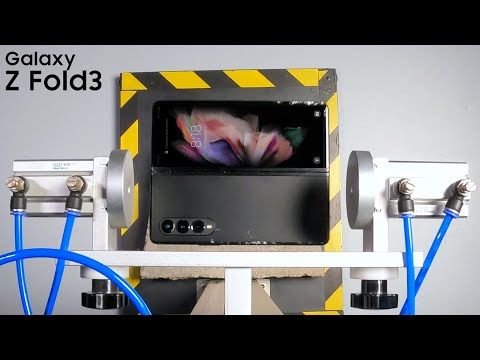
شاهد اختبارات سقوط هاتف سامسونج القابل للطي Galaxy Z Fold3

أصبحت اختبارات السقوط للهواتف الجديدة منتشرة نوعاً ما، فلا يكاد يُعلن عن هاتف جديد حتى يقوم يوتيوبر ما بتجارب عليه ومن ضمنها تجارب السقوط.

ولعل من أحدث الهواتف التي شملتها هذه التجارب هو هاتف Samsung Galaxy Z Fold3 5G القابل للطي.

كما هو معروف يتكون الإطار الموجود على الجزء القابل للطي للهاتف من مادة Armor Aluminium المملوكة لشركة Samsung، والتي يجب أن تكون أقوى بنسبة 10٪ من سلسلة الألومنيوم 7000 المستخدمة عادةً في الهواتف العادية.

أمّا الجوانب الخارجية فتكون مغطاة بزجاج الغوريلا فيكتوس.

وعندما يكون الهاتف مغلقاً فإنه سقوطه يكون مشابهاً كثيراً للهواتف العادية، وذلك بفضل الجزء الخارجي المعدني والزجاجي.

ولكن ماذا سيحدث في حال تم سقوط الهواتف وهو مفتوح بحيث تكون الشاشة القابلة للطي بالداخل معرضة للاصطدام المباشر؟

لحسن الحظ فإن الطبقة الواقية PET الجديدة للشاشة أقوى بنسبة 80٪ مما كانت عليه Z Fold2، فهل هذا كافٍ؟ الفيديو أدناه يحمل الإجابة:

بين الحواف المرتفعة حول الشاشة وواقي الشاشة المثبت مسبقاً، كان أداء الشاشة الداخلية أفضل بكثير مما كنا نتوقعه.

لكن ماذا أيضاً لو انزلق الهاتف من يد المستخدم أثناء فتحه حتى اصطدم بالأرض وهو نصف مغلق؟ ليست مشكلة كبيرة، كما اتضح في الفيديو السابق.

وتم إجراء اختبارات السقوط هذه بواسطة PhoneBuff ووفقاً له فإن هاتف Galaxy Z Fold3 في الواقع أكثر متانة من S21 Ultra.

وبينما استمر الهاتف في العمل بعد كل حالات السقوط، كان هناك بعض الأضرار التجميلية الخطيرة التي كان من الممكن تجنبها ببعض الحماية، دون نسيان حقيقة أن استبدال شاشة هذا الهاتف باهظ الثمن.

على الرغم من ذلك، لا يزال يتعين على المستخدم وضع واقي شاشة على شاشة الغلاف على الأقل والتفكير بجدية في بيت حماية أيضاً.

مقالات قد تعجبك

ميزة إعادة التعيين التلقائي لأذونات التطبيقات قادمة لأجهزة أندرويد القديمة
مايكروسوفت تُتيح الدخول إلى خدماتها بدون الحاجة إلى كلمات المرور
واتساب تطلق ميزة دعم الأجهزة المتعدّدة على iOS من خلال نسخة تجريبيّة
كيفية استخدام التنسيق الشرطي لجعل رسائل آوت لوك المهمة تظهر
كيفية الحصول على تقرير سجل الواي فاي أو الشبكة السلكية في ويندوز 10
هل ماسحات الأشعة تحت الحمراء IR مضرّة للعين؟

إنفيديا تصدر تعريفاً جديداً لكروت الشاشة الخاصة بها يدعم ميزة DLSS لأكثر من 100 لعبة

أطلقت إنفيديا Nvidia برنامج تشغيل (تعريف) جديد لبطاقات الرسوميات (كروت الشاشة) الخاصة بها، يضيف دعم ميزة DLSS لـ 28 لعبة حالياً، مع وعود بأن يشمل الدعم 100 لعبة قريباً.

وهذا التعريف الجديد معتمد الآن لكل من ويندوز Windows 10 وويندوز Windows 11،

وتعمل ميزة DLSS على ترقية الألعاب ذات الدقة المنخفضة لتوفير معدلات إطارات أكثر سلاسة دون التأثير بشكل كبير على جودة الصورة، مزيد من التفاصيل حول ميزة DLSS في هذه المقالة.

وتأتي معظم إضافات DLSS الجديدة بفضل المكون الإضافي Unreal Engine 4 DLSS الذي يُسهّل على المطوّرين دمج DLSS في ألعابهم.

من الألعاب الجديدة التي ستدعم ميزة DLSS هي لعبة Alan Wake Remastered الشهر المقبل، حيث تعد إنفيديا Nvidia بتعزيز أداء يصل إلى 2X عند دقة 4K.

ويمكن لكل وحدة معالجة رسومات نوع GeForce RTX عرض اللعبة بأكثر من 60 إطار في الثانية بأقصى إعدادات بدقة فور كي 4K مع تمكين DLSS، وهذا يعني أن بطاقات مثل RTX 2080 Ti تقفز من متوسط ​​70 إطارًا في الثانية إلى 120 إطارًا في الثانية بحسب Nvidia.

كما ستحصل لعبة Industria، التي سيتم إطلاقها في 30 سبتمبر/أيلول القادم، على دعم ميزة DLSS، إلى جانب دعم وضع مكافحة التعرج الجديد المستند إلى الذكاء الاصطناعي Nvidia DLAA (Deep Learning Anti-Aliasing) على خوادم اختبار Elder Scrolls Online.

وتم تصميم ميزة DLAA للمستخدمين الذين لديهم مساحة إضافية لوحدة معالجة الرسومات، ويريدون مستويات أعلى من جودة الصورة، وفقاً لـ Nvidia.

وتعمل بشكل مشابه لميزة DLSS، ولكن بدلاً من تعزيز الأداء، فإنها تعزز جودة الصورة.

يتضمن التعريف الجديد أيضاً دعماً لنظام التشغيل الجديد ويندوز Windows 11، مع تحسينات لألعاب Alan Wake Remastered و Deathloop و Diablo II: Resurrected و Far Cry 6 و Hot Wheels Unleashed و Industria و New World و World War Z: Aftermath.

أخيراً يمكن تنزيل أحدث برنامج تشغيل من Nvidia (472.12) لكل من Windows 10 و Windows 11 على موقع Nvidia على الويب.

مقالات قد تعجبك

مايكروسوفت تبدأ في اختبار تطبيق الصور الجديد لويندوز 11
واتساب تطلق ميزة دعم الأجهزة المتعدّدة على iOS من خلال نسخة تجريبيّة
ميزة إعادة التعيين التلقائي لأذونات التطبيقات قادمة لأجهزة أندرويد القديمة
لماذا تقوم المواقع الإلكترونية بطلب تسجيل للدخول بشكل متكرر
كيفية متابعة مستخدمي إنستغرام وتويتر بدون حساب باستخدام خلاصات RSS
كيفية وصل سماعات AirPods مع كمبيوتر ويندوز أو ماك أو مع هواتف أندرويد أو آيفون

ما الفرق بين أنظمة الملفات FAT32 و exFAT و NTFS؟

سواء كنت بصدد تهيئة محرك أقراص داخلي أو محرك أقراص خارجي أو محرك أقراص USB محمول أو بطاقة SD، يمنحك ويندوز Windows خيار استخدام ثلاثة أنظمة ملفات مختلفة: NTFS و FAT32 و exFAT.

لا يشرح مربع حوار التنسيق في ويندوز ويندوز Windows الفرق، لذلك سنفعل ذلك.

يوفر نظام الملفات طريقة لتنظيم محرك الأقراص. وهي تحدد كيفية تخزين البيانات على محرك الأقراص وأنواع المعلومات التي يمكن إرفاقها بالملفات، أسماء الملفات والأذونات والسمات الأخرى.

يدعم ويندوز Windows ثلاثة أنظمة ملفات مختلفة. NTFS هو أحدث نظام ملفات. يستخدم ويندوز Windows نظام الملفات NTFS لمحرك أقراص النظام، وبشكل افتراضي لمعظم محركات الأقراص غير القابلة للإزالة.

FAT32 هو نظام ملفات قديم ليس بنفس كفاءة NTFS ولا يدعم مجموعة ميزات كبيرة، ولكنه يوفر توافقاً أكبر مع أنظمة التشغيل الأخرى.

يعد exFAT بديلاً حديثاً لـ FAT32 ويدعمه عدد أكبر من الأجهزة وأنظمة التشغيل أكثر من NTFS ولكنه ليس بنفس انتشار FAT32.

نظام ملفات NT (NTFS):

NTFS هو نظام الملفات الحديث الذي يستخدمه ويندوز Windows افتراضياً. عند تثبيت ويندوز Windows، يقوم بتهيئة محرك الأقراص باستخدام نظام ملفات NTFS.

يحتوي NTFS على حدود لحجم الملفات والأقسام ضخمة جداً من الناحية النظرية. ظهر NTFS في إصدارات المستهلك من ويندوز Windows مع ويندوز Windows XP، على الرغم من أنه ظهر لأول مرة مع ويندوز Windows NT.

إن NTFS مليء بالميزات الحديثة غير المتوفرة لـ FAT32 و exFAT. يدعم NTFS أذونات الملفات للأمان، وسجل التغيير الذي يمكن أن يساعد بسرعة في استعادة الأخطاء في حالة تعطل جهاز الكمبيوتر، والنسخ الاحتياطية، والتشفير، وحدود حصة القرص، والارتباطات الثابتة، والعديد من الميزات الأخرى.

العديد منها مهم لمحرك أقراص نظام التشغيل، خاصة أذونات الملفات.

يجب أن يكون قسم نظام ويندوز Windows بنظام NTFS. إذا كان لديك محرك أقراص ثانوي إلى جانب ويندوز Windows وتخطط لتثبيت البرامج عليه، فمن المحتمل أن تجعله NTFS أيضاً.

وإذا كان لديك أي محركات أقراص حيث التوافق لا يمثل مشكلة حقاً، لأنك تعلم أنك ستستخدمها فقط على أنظمة ويندوز Windows فابدأ واختر NTFS.

على الرغم من مزاياها، حيث تفتقر NTFS إلى التوافق. سيعمل مع جميع الإصدارات الحديثة من ويندوز Windows، وصولاً إلى ويندوز Windows XP، ولكن توافقه محدود مع أنظمة التشغيل الأخرى.

بشكل افتراضي، يمكن لأجهزة ماك Mac قراءة محركات أقراص NTFS فقط، وليس الكتابة إليها. قد تتيح بعض توزيعات لينكس Linux دعم كتابة NTFS، لكن بعضها قد يكون للقراءة فقط.

لا تدعم أي من أجهزة اللعب بلاي ستيشن PlayStation من سوني Sony نظام NTFS. حتى أجهزة Xbox 360 الخاصة بـ مايكروسوفت Microsoft لا يمكنها قراءة محركات أقراص NTFS، على الرغم من أن أجهزة إكس بوكس سيريس إكس Xbox Series X وإس S وون One الجديدة يمكنها ذلك. من غير المرجح أن تدعم الأجهزة الأخرى NTFS.

التوافق: يعمل مع جميع إصدارات ويندوز Windows، ولكن للقراءة فقط مع ماك Mac افتراضياً، ويمكن أن يكون للقراءة فقط افتراضياً مع بعض توزيعات لينكس Linux.

ربما لن تدعم الأجهزة الأخرى باستثناء إكس بوكس ون Xbox One من مايكروسوفت Microsoft نظام NTFS.

الحدود: لا توجد حدود واقعية لحجم الملف أو حدود لحجم القسم.

الاستخدام المثالي: استخدمه لمحرك أقراص نظام ويندوز Windows ومحركات الأقراص الداخلية الأخرى التي سيتم استخدامها فقط مع ويندوز Windows.

نظام الملفات File Allocation Table 32 (FAT32):

FAT32 هو أقدم أنظمة الملفات الثلاثة المتاحة لنظام التشغيل ويندوز Windows. تم تقديمه بالكامل في ويندوز Windows 95 ليحل محل نظام الملفات FAT16 الأقدم المستخدم في MS-DOS و ويندوز Windows 3.

نظام الملفات FAT32 له مزايا وعيوب. الميزة الكبرى هي أنه نظراً لكونه قديماً جداً، فإن FAT32 هو المعيار الفعلي.

غالباً ما يتم تنسيق محركات الأقراص المحمولة التي تشتريها باستخدام FAT32 لتحقيق أقصى قدر من التوافق ليس فقط عبر أجهزة الكمبيوتر الحديثة، ولكن أيضاً عبر الأجهزة الأخرى مثل أجهزة اللعب وأي شيء به منفذ USB.

لا يمكن أن يزيد حجم الملفات الفردية على محرك أقراص FAT32 عن 4 غيغابايت وهذا هو الحد الأقصى. يجب أيضاً أن يكون حجم قسم FAT32 أقل من 8 تيرابايت، والذي يُعترف بأنه أقل تقييداً إلا إذا كنت تستخدم محركات أقراص فائقة السعة.

على الرغم من أن FAT32 مناسب لمحركات أقراص USB المحمولة والوسائط الخارجية الأخرى، خاصة إذا كنت تعلم أنك ستستخدمها على أي شيء بخلاف أجهزة الكمبيوتر الشخصية التي تعمل بنظام ويندوز Windows، فلن ترغب في استخدام FAT32 لمحرك أقراص داخلي.

يفتقر هذا النظام إلى الأذونات وميزات الأمان الأخرى المضمّنة في نظام ملفات NTFS الأكثر حداثة. أيضاً، لم يعد من الممكن تثبيت الإصدارات الحديثة من ويندوز Windows على محرك أقراص مهيأ باستخدام FAT32؛ يجب تثبيتها على محركات الأقراص المهيأة باستخدام NTFS.

التوافق: يعمل مع جميع إصدارات ويندوز Windows وماك Mac ولينكس Linux وأجهزة اللعب في الألعاب وعملياً أي شيء مع منفذ USB.

الحدود: 4 جيجا بايت أقصى حجم للملف، 8 تيرا بايت أقصى حجم للقسم Partition.

الاستخدام المثالي: استخدمه على محركات الأقراص القابلة للإزالة حيث تحتاج إلى أقصى قدر من التوافق مع أكبر مجموعة من الأجهزة، على افتراض أنه ليس لديك أي ملفات بحجم 4 غيغابايت أو أكبر.

Extended File Allocation Table (exFAT):

تم تقديم نظام الملفات exFAT في عام 2006 وتمت إضافته إلى الإصدارات القديمة من ويندوز Windows مع تحديثات لنظامي التشغيل ويندوز Windows XP و ويندوز Windows Vista.

تم تحسين exFAT لمحركات الأقراص المحمولة وتم تصميمه ليكون نظام ملفات خفيف الوزن مثل FAT32، ولكن بدون الميزات الإضافية والتكاليف الإضافية الموجودة في نظام NTFS وبدون قيود FAT32.

مثل NTFS، يحتوي exFAT على حدود كبيرة جداً على أحجام الملفات والأقسام، مما يسمح لك بتخزين ملفات أكبر بكثير من 4 جيجا بايت التي يسمح بها FAT32.

في حين أن exFAT لا يتطابق تماماً مع توافق FAT32، إلا أنه متوافق على نطاق واسع أكثر من NTFS. بينما يتضمن نظام ماك macOS دعماً للقراءة فقط لنظام NTFS، تقدم أجهزة ماك Mac دعماً كاملاً للقراءة والكتابة لـ exFAT.

يمكن الوصول إلى محركات أقراص exFAT على نظام لينكس Linux عن طريق تثبيت البرنامج المناسب. يمكن أن تكون الأجهزة عبارة عن حقيبة مختلطة قليلاً.

يدعم بلاي ستيشن PlayStation5 و PlayStation 4  نظام exFAT؛ بينما لا يدعم PlayStation 3 ذلك. تدعمه أجهزة إكس بوكس سيريس إكس Xbox Series X وإس S وون One، لكن إكس بوكس Xbox 360 لا يدعمه.

التوافق: يعمل مع جميع إصدارات ويندوز Windows والإصدارات الحديثة من macOS، ولكنه يتطلب برامج إضافية على لينكس Linux.

يدعم exFAT عدد أكبر من الأجهزة أكثر من دعم NTFS، لكن بعض الأجهزة -خاصة القديمة منها- قد تدعم FAT32 فقط.

الحدود: لا يوجد حدود لحجم الملف أو حدود لحجم القسم.

الاستخدام المثالي: استخدمه عندما تحتاج إلى حجم ملف كبير وأقسام أكبر من الذي يقدمه نظام FAT32 وعندما تحتاج إلى توافق أكثر من نظام NTFS.

بافتراض أن كل جهاز تريد استخدامه مع محرك الأقراص يدعم exFAT، يجب عليك تهيئة جهازك باستخدام exFAT بدلاً من FAT32.

يعد NTFS مثالياً لمحركات الأقراص الداخلية، بينما يعد exFAT مثالياً بشكل عام لمحركات الأقراص المحمولة.

ومع ذلك، قد تحتاج أحياناً إلى تهيئة محرك أقراص خارجي باستخدام FAT32 إذا لم يكن exFAT مدعوماً على جهاز تحتاج إلى استخدامه معه.

مقالات قد تعجبك:

ما أسباب ارتفاع حرارة الهواتف الذكية؟ وما الحلول؟
لم لا يجب العودة من ويندوز 10 إلى ويندوز 8.1؟
ماذا تعني كلمة 7nm و 10nm بالنسبة لوحدات المعالجة المركزية؟
كيف تجعل منزلك كما لو أنه منزل ذكي بملايين الدولارات؟
كيفية إعادة تشغيل فيديو يوتيوب من البداية بشكل مستمر

ميزة إعادة التعيين التلقائي لأذونات التطبيقات قادمة لأجهزة أندرويد القديمة

أعلنت جوجل Google أن ميزة إعادة التعيين التلقائي لأُذونات التطبيقات التي لم يتم فتحها لفترة من الزمن، والتي تم إصدارها لنظام التشغيل أندرويد Android 11، ستصل إلى شريحة أوسع من مستخدمي أندرويد.

وتمّ إطلاق هذه الميزة في الأصل لأندرويد Android 11 العام الماضي، ولكنها ستتوفر قريباً على أي هاتف يعمل بنظام أندرويد Android 6 وما فوق، ومتوافق مع خدمات جوجل بلاي Google Play.

والتي تقول جوجل Google إنها يجب أن تشمل “مليارات” هواتف الأندرويد Android التي تم إصدارها منذ عام 2015.

وتعمل هذه الميزة على إعادة تعيين الأذونات الحساسة للتطبيقات مثل التخزين أو الكاميرا، وذلك عند عدم فتح هذا التطبيق لعدة أشهر.

وتمّ تصميم هذه الميزة للمساعدة في حماية خصوصية المستخدم من خلال منع التطبيقات القديمة من الوصول غير المقيد إلى الهاتف بعد شهور من عدم استعمالها، على الرغم من منحها هذه الأذونات عند التثبيت لأول مرة.

وتم تصميم ميزة أمان Android هذه للتدخل وإعادة تعيين هذه الأذونات بمجرد أن يتضح أن التطبيق لم يعد قيد الاستخدام المنتظم.

وبحسب جوجل Google، “سيتم تمكين الميزة تلقائياً على الأجهزة المزودة بخدمات جوجل بلاي Google Play التي تعمل بنظام Android 6.0 (مستوى API 23) أو أعلى”.

ومع ذلك يجب تمكينها يدوياً للتطبيقات التي لا تستهدف أندرويد Android 11.

وقد تطلب بعض التطبيقات من المستخدمين تعطيل ميزة الخصوصية هذه في حال كانت تعمل بانتظام في الخلفية دون أن يتم فتحها، كما تقول جوجل Google.

سيبدأ طرح هذه الميزة في شهر ديسمبر/كانون الأول على الأجهزة التي تعمل بنظام Android 6 إلى Android 10 مع خدمات Google Play ، وستصل جميع هذه الأجهزة في الربع الأول من العام المقبل.

مقالات قد تعجبك

واتساب تطلق ميزة دعم الأجهزة المتعدّدة على iOS من خلال نسخة تجريبيّة
مايكروسوفت تُتيح الدخول إلى خدماتها بدون الحاجة إلى كلمات المرور
واتساب يختبر دليل أعمال في تطبيقه على غرار الصفحات الصفراء
كيفية تفعيل الوضع الليلي في برامج أوفيس كالوورد وإكسل وباور بوينت
ميزات في نظام ماك macOS يجب على ويندوز إضافتها
كيفية إنشاء ملف PDF في ويندوز

مايكروسوفت تبدأ في اختبار تطبيق الصور الجديد لويندوز 11

بدأت شركة مايكروسوفت Microsoft في اختبار تطبيق صور جديد لنظام التشغيل ويندوز Windows 11.

وكما هو الحال بالنسبة للعديد من تطبيقات وبرامج ويندوز Windows الأخرى، فقد تمت إعادة تصميم تطبيق الصور ليلائم نظام التشغيل الجديد، مع تحسينات طفيفة تساعد عند النقر على مجموعة من الصور أو مقاطع الفيديو.

أما التعديل الأكبر فهو إضافة شريط فيلم جديد في الجزء السفلي من عارض الصور يعرض معاينات مصغرة لجميع الصور في مجلد أو مجموعة أو ألبوم معين، بحيث يسهل التنقل بينها، أو تحديد صور متعددة للدخول إلى واجهة مستخدم “العرض المتعدد” الجديدة.

واجهة مستخدم شريط الصور الجديد في تطبيق صور Windows 11

وتُعد المشاهدة المتعددة Multi-view أفضل إضافة تقريباً، حيث يمكن مقارنة مجموعة من الصور في نافذة واحدة، ويعد هذا أمراً رائعاً إذا كنت خارج للتصوير طوال اليوم وتريد تحديد الصور بسرعة للاحتفاظ بها أو تجاهلها.

خيار العرض المتعدد الجديد

وعلى الرغم من أن تطبيق الصور في نظام التشغيل ويندوز Windows 10 لا يتضمن واجهة مستخدم معقدة بشكل خاص، إلا أن مايكروسوفت قامت بتبسيطها قليلاً في نظام التشغيل ويندوز Windows 11.

كما ويمكن عبر الواجهة الجديدة استبعاد شريط الأفلام الجديد أو أشرطة أدوات تحرير الصور من خلال النقر على الصور، والتمرير بين الصور دون أي عناصر تشتت في واجهة المستخدم.

تطبيق الصور الجديد لنظام التشغيل Windows 11

يتضمن شريط أدوات تحرير الصور المحدث بعض الإضافات الشيقة أيضاً، حيث تضيف مايكروسوفت Microsoft وصولاً سريعاً إلى برامج تحرير الصور التابعة لجهات خارجية.

ويتم تمكين هذا من خلال الملحقات، مع تطبيقات مثل Adobe Photoshop Elements و Corel PaintShip Pro و Affinity Photo التي تدعم هذا التكامل.

وصول سريع إلى تطبيقات تحرير الصور التابعة لجهات خارجية

لسوء الحظ ، لم تقم الشركة بعد بإصلاح أداة قص الفيديو، فإذا كان هناك مقطع فيديو تم التقاطه بمعدل 60 إطارًا في الثانية، فسيصبح بمعدل 30 إطاراً في الثانية عند استخدام أداة القطع في تطبيق الصور الجديد في ويندوز Windows 11.

ولا يزال هذا التطبيق في مرحلة تجريبية، لذا قد يتغير ذلك بحلول الوقت الذي يصبح فيه متاحاً بالكامل في Windows 11.

من المتوقع أن الشركة تخطط لطرحه لمستخدمي ويندوز Windows 11 بعد إطلاقه في الخامس من أكتوبر/تشرين الأول القادم.

مع العلم أن التطبيق متاح حالياً لمختبري ويندوز Windows 11 على قناة المطورين Dev.

مقالات قد تعجبك

واتساب تطلق ميزة دعم الأجهزة المتعدّدة على iOS من خلال نسخة تجريبيّة
مايكروسوفت تُتيح الدخول إلى خدماتها بدون الحاجة إلى كلمات المرور
واتساب يختبر دليل أعمال في تطبيقه على غرار الصفحات الصفراء
كيفية صنع مقاطع فيديو جيدة من أجل يوتيوب؟
كيفية بث الألعاب مباشرةً على يوتيوب؟
ما هو عامل قطع DSLR؟ ولماذا يجب أن يهتم به كل مصور؟

ما هو الاختلاف وما الأفضل بين الدقتين Full HD 1080p و Quad HD 1440p

سواء كنت تعمل أو تلعب على جهاز كمبيوتر، فأنت تريد دائماً الحصول على أفضل تجربة من حيث جودة الصورة ودقتها. في هذه المقالة، سنقارن بين دقتين شائعتين للشاشة، وهما 1080 بكسل و 1440 بكسل.

تاريخ موجز لدقة الشاشة:

إلى جانب حجم الشاشة الفعلي ونوعها، تعد دقة الشاشة أحد العوامل التي تحدد جودة الشاشة. لذلك، من المهم أن تفهم ما يدور حوله الأمر عند التسوق لشراء شاشة جديدة.

تحدَّد دقة الشاشة عن طريق عرضها بواحدة البكسل. يتم قياسها بشكل عام من حيث العرض والارتفاع. على سبيل المثال، تبلغ أبعاد الشاشة ذات الدقة 720 بكسل 1280×720 بكسل، مما يمنحك إجمالي 921,600 بكسل موزعة على الشاشة.

في الماضي، كانت دقة الشاشة تقع عادةً بين التعريف القياسي (SD) والدقة العالية (HD). يشير SD إلى دقة فيديو أقل من 720 بكسل. لقد أتاح التقدم التكنولوجي إمكانية الوصول إلى مستوى HD، ومهد الطريق لجودة أعلى مثل Full HD و Quad HD.

أصبحت الدقة Full HD، أو التي يشار إليها بشكل أكثر شيوعاً باسم 1080 بكسل، هي المعيار الصناعي لمعظم أجهزة الشاشة، بما في ذلك الشاشات والهواتف الذكية وأجهزة التلفاز.

اسم كبير آخر في الصناعة هو Quad HD، والمعروف أيضاً باسم 1440p. تشتهر هذه الشاشة بدقة متطورة تبلغ 2560×1440 بكسل.

وهذا بدوره يجعلها الشاشة المثالية للألعاب والمهام الأخرى التي تتطلب ارتفاعاً في الطلب على عرض الرسومات ومعالجتها.

الاختلافات بين 1440p و 1080p:

عند الحديث عن دقة الشاشة، يشير عدد وحدات البكسل بشكل عام إلى جودة صورة أعلى.

مع هذه الفكرة، ستكون دقة 1440 بكسل دائماً متقدمة جداً عن 1080 بكسل فيما يتعلق بما تعرضه الشاشة. ومع ذلك، هناك جوانب أخرى ستحتاج إلى وضعها في الاعتبار قبل الحصول على شاشة جديدة.

عند شراء شاشة عالية الجودة، ستحتاج إلى مراعاة ميزانيتك وأداء جهاز الكمبيوتر. توقع أن تكون 1080 بكسل أقل تكلفة وتقوم بمهمة توفير مخرجات صور عالية الجودة لمعظم عملك الرقمي.

ولكن، إذا كنت على استعداد لدفع مبالغ إضافية للحصول على تجربة أكثر شمولاً، فلن تخيب دقة 1440p ظنك وقد تتجاوز توقعاتك.

الآن بعد أن عرفت ما الفرق بين دقتي للشاشة، دعنا نتعمق أكثر في فوائدها لمساعدتك في تحديد أيهما أفضل لاحتياجاتك.

مزايا دقة الشاشة 1080 بكسل:

اليوم، تم تحسين معظم برامج التصنيع للحصول على دقة شاشة 1080 بكسل على الأقل. لهذا السبب، ستكون راضياً في معظم الأوقات عن أدائها وستستمتع أيضاً بالمزايا التالية.

  • سوف تستخدم طاقة وقوة حاسوبية أقل. نظراً لأن 1080p تستخدم بكسلات أقل من 1440 بكسل، يجب أن يكون جهاز الكمبيوتر قادراً على التعامل معها بمعدل أسرع مع استهلاك أقل للطاقة.
  • إنها دقة الشاشة القياسية حالياً. لن تشعر بخيبة أمل في الحصول على شاشة 1080 بكسل لأن هذه هي دقة الشاشة الأكثر استخداماً عبر الأنظمة الأساسية المختلفة.
  • ستوفر المال. تعد الشاشات بدقة 1080 بكسل، حتى في الشاشات الأكبر حجماً مثل 27 بوصة، أقل تكلفة بكثير وأرخص من الشاشات بدقة 1440 بكسل.

مزايا الشاشات ذات دقة 1080p:

إذا كنت مهتماً جداً بالجمال، فإن دقة 1440 بكسل ستكون بلا شك أفضل بكثير من 1080 بكسل. دعنا نلقي نظرة أيضاً على مزايا الترقية إلى هذه الدقة.

  • ستحصل على صورة أكثر حيوية. لهذا السبب تسمى الدقة 1440p باسم Quad HD. مع هذه الدقة، سترتقي تجربة المشاهدة والألعاب إلى بُعد جديد تماماً.

ستتمكن من رؤية عناصر رسومية دقيقة على شاشتك وستتمكن من تقدير جودة كل صورة.

  • صور عالية الدقة جداً. باستخدام Quad HD، ستلاحظ بسهولة كل عنصر تقريباً على شاشتك، حتى أصغر التفاصيل. إن وجود عدد أكبر من وحدات البكسل على الشاشة يتيح لك تكبير الصورة دون المساس بجودتها.
  • ستحصل على مساحة عمل أكبر. إلى جانب اللاعبين، يختار محررو الفيديو وغيرهم من المتخصصين التقنيين الشاشات بدقة 1440 بكسل لأنها يمكن أن تزيد من الإنتاجية.

على الرغم من أن شاشتك لا تزال بمقاس 24 بوصة القياسي، إلا أن دقة 1440 بكسل تتيح لك تقسيم الشاشة دون فقدان إمكانية القراءة في النص.

أيهما أفضل: 1080 بكسل أم 1440 بكسل؟

من الواضح أن 1440p أفضل إذا كنت على استعداد لصرف الأموال من أجلها. على الرغم من ذلك، هناك بعض الأشياء التي يجب أن تضعها في اعتبارك.

تحتاج أيضاً إلى مراعاة قدرة أداء الكمبيوتر قبل أن تقرر شراء شاشة بدقة 1440 بكسل. إذا كان جهاز الكمبيوتر من عصر ما قبل التاريخ أو مثقل بالأعباء بالفعل، فإن ربطه بشاشة Quad HD سيؤدي ببساطة إلى تفاقم الأمور (خاصة بالنسبة لبطاقة الرسومات). في هذه الحالة، تعتبر شاشة 1080 بكسل هي أفضل رهان لك.

علاوة على ذلك، قد يكون لديك رأي مختلف اعتماداً على ما تستخدمه من أجل شاشتك.

ما هي دقة الشاشة الأفضل للألعاب؟

بالنسبة لبعض الألعاب، فإن دقة 1440 بكسل هي بالتأكيد أفضل من 1080 بكسل نظراً لجودتها العالية التي تمنحك صورة أفضل.

يمنحك امتلاك هذا النوع من الشاشات ميزة حيث قد تتمكن من ملاحظة العناصر الموجودة في لعبتك على الفور بغض النظر عن صغر حجمها.

ستبدو ألعاب الفيديو مثل The Witcher أو Red Dead Redemption 2 مذهلة على شاشة 1440 بكسل.

إذا كنت من محبي ألعاب العالم المفتوح، فإن الشاشة بدقة 1440 بكسل ستجعلك تحبها أكثر. في الواقع، قد تجد نفسك مدمناً على المناظر الجميلة التي تعززها دقة الشاشة العالية.

بالطبع، هذا كله بافتراض أن لديك جهاز كمبيوتر متوسط إلى متطور لن يتباطأ بسبب زيادة الأعباء. لا نوصي بالحصول على شاشة 1440 بكسل للألعاب ما لم يتمكن الكمبيوتر من تشغيل ألعاب تتجاوز 200 إطاراً في الثانية للألعاب السريعة أو 120 إطاراً في الثانية للألعاب ذات المناظر الخلابة.

بالنسبة إلى ألعاب التسديد والرمي السريعة مثل Valorant و Counter Strike: Global Offensive، فإن دقة 1440 بكسل لا تهم حقاً.

أيهما أفضل للعمل؟

يختار معظم المحترفين إعداد شاشة مزدوجة أو شاشة عريضة لأنها تعمل على تحسين الإنتاجية. على الرغم من أنه يمكن تكوين هذه الإعدادات لجميع أنواع الشاشات، إلا أن الشاشة بدقة 1440 بكسل أكثر جاذبية من الناحية المرئية.

الميزة الأفضل في شاشات 1440p هو أنه يمكنك تقسيم واجهة العرض بالكامل دون فقدان الجودة. حتى مع مقياس عرض أقل بنسبة 75 في المائة، ستظل التطبيقات والنصوص سهلة القراءة وواضحة لعينيك.

يتيح لك هذا فتح المزيد من النوافذ في وقت واحد والشعور بأنك تستخدم شاشة أكبر مما تستخدمه بالفعل.

يمكنك حتى استخدام شاشة بدقة 1440 بكسل في كثير من الأحيان للعمل بدلاً من الألعاب. يستفيد معظم منشئي المحتوى مثل مستخدمي يوتيوب YouTube ومحرري الفيديو والصور والمبرمجين كثيراً من الدقة الإضافية والشاشة الأفضل.

لماذا ليس 4K أو 8K؟

بعد وقت قصير من طرح دقة 1440 بكسل، ظهرت دقة أعلى مثل 4K و 8K. تتفوق هذه الدقات على الدقات السابقة من حيث دقة الصورة، لكنها قد لا تستحق الترقية لأغراض الحوسبة العامة.

ما يجب مراعاته قبل الانتقال إلى 1440 بكسل:

1440p هي الشاشة المثالية في جميع الفئات، ولكن فقط إذا كنت تستطيع أنت ونظام سطح المكتب لديك تحمل تكاليفها. عند الترقية إلى هذه الدقة، توقع أنها قد تستهلك طاقة أكبر من 1080 بكسل بسبب العدد الأكبر من وحدات البكسل التي يجب تشغيلها.

من ناحية الأداء، سوف تتطلب دقة 1440p المزيد من قدرات جهاز الكمبيوتر. ضع كل هذا في الاعتبار عند اتخاذ قرار الشراء.

مقالات قد تعجبك:

ما أسباب ارتفاع حرارة الهواتف الذكية؟ وما الحلول؟
لم لا يجب العودة من ويندوز 10 إلى ويندوز 8.1؟
ماذا تعني كلمة 7nm و 10nm بالنسبة لوحدات المعالجة المركزية؟
أفضل 5 برامج لنقل الملفات
كيف تجعل منزلك كما لو أنه منزل ذكي بملايين الدولارات؟

واتساب تطلق ميزة دعم الأجهزة المتعدّدة على iOS من خلال نسخة تجريبيّة

ذكرت مصادر قبل فترة زمنية أن واتساب تختبر ميزة دعم الأجهزة المتعددة حتى أربعة أجهزة، والآن فقد وصلت الميزة رسمياً وعلى نطاق واسع للأجهزة العاملة بنظام iOS.

حيث وصل برنامج واتساب WhatsApp التجريبي لنظام iOS، والذي سيسمح للمستخدمين بالوصول إلى خيار الأجهزة المتعددة.

ميزة الأجهزة المتعددة على واتساب

توفر ميزة الأجهزة المتعددة الجديدة دعماً لاستخدام حساب واتساب WhatsApp واحد عبر ما يصل إلى أربعة أجهزة بما في ذلك كمبيوتر macOS / Windows أو Facebook Portal أو أي جهاز يقوم بتشغيل جلسة WhatsApp Web.

وللأسف لا يزال من المتعذر ربط هاتف ثاني بحساب المستخدم الرئيسي.

سيتلقى المستخدمون الذين يستخدمون أحدث إصدار من واتساب والذي يحمل الرقم 2.21.180.14، لنظام التشغيل iOS، والذين سجلوا في البرنامج التجريبي الآن خيار الأجهزة المتعددة، وذلك ضمن قسم “الأجهزة المرتبطة” ضمن “الإعدادات”.

ولعل أبرز فائدة من هذه الميزة الجديدة هي عدم الاضطرار لإبقاء الهاتف متصلاً بالإنترنت لاستخدام واتساب على الجهاز الآخر.

وتتم إضافة جهاز جديد عبر مسح رمز الاستجابة السريعة QR من خلال الهاتف، تماماً كما هو الحال في WhatsApp Web.

عند ربط جهاز جديد، سيستغرق الأمر بضع ثوان لمزامنة جميع الرسائل، وسيختلف هذا الوقت بناءً على حجم سجل الدردشة.

وبمجرد انتهاء المزامنة، سيكون الجهاز الجديد جاهزاً لاستخدام حساب واتساب بشكل مستقل، حتى إذا كان الهاتف مغلقاً.

وكما ذكرنا فإن المستخدم قادر على ربط ما يصل إلى أربعة أجهزة فقط، ولا يمكن أن يكون أي منها هواتف، باستثناء الهاتف الرئيسي.

وعند الانضمام إلى الإصدار التجريبي متعدد الأجهزة، يُظهر واتساب WhatsApp تحذيراً من أن بعض الميزات قد لا تعمل، مثل الاتصال بالأشخاص الذين يستخدمون إصداراً قديماً من واتساب WhatsApp من جهاز مرتبط خاص بالمستخدم.

مقالات قد تعجبك

مايكروسوفت تُتيح الدخول إلى خدماتها بدون الحاجة إلى كلمات المرور
واتساب يختبر دليل أعمال في تطبيقه على غرار الصفحات الصفراء
مايكروسوفت تُتيح الدخول إلى خدماتها بدون الحاجة إلى كلمات المرور
ما أسباب ارتفاع حرارة الهواتف الذكية؟ وما الحلول؟
لم لا يجب العودة من ويندوز 10 إلى ويندوز 8.1؟
ماذا تعني كلمة 7nm و 10nm بالنسبة لوحدات المعالجة المركزية؟

مايكروسوفت تُتيح الدخول إلى خدماتها بدون الحاجة إلى كلمات المرور

تُمثّل كلمات المرور مشكلةً أمنية كبيرة لأن المستخدم يحتاج إلى جعلها معقدة وآمنة بدرجة كافية، وتذكرها وحتى تغييرها بانتظام.

لذلك تسعى الشركات إلى التخلص من هذه الكلمات، وإيجاد طريقة بديلة عنها، وذلك من خلال مفاتيح الأمان وتطبيقات المصادقة.

ضمن هذا السياق فقد أعلنت شركة مايكروسوفت Microsoft عن اتخاذها خطوة جديدة نحو مستقبل بدون كلمhj مرور.

وذلك من خلال السماح لمستخدميها بإزالة كلمة المرور من الحساب تماماً، لذلك لن يكون المستخدم بحاجتها لتسجيل الدخول إلى ويندوز Windows أو البريد الإلكتروني أو آوت لوك Outlook.

حيث تقدم الشركة خيارات بديلة لتسجيل الدخول، مثل تطبيق المصادقة أو مفاتيح الأمان المادية.

كما يمكن أيضاً التخلص من كلمة المرور على الحواسيب المحمولة التي تعمل بنظام ويندوز Windows، من خلال استخدام ميزة التعرف على الوجه في Windows Hello أو تسجيل الدخول ببصمة الإصبع للتغلب على متاعب تذكر كلمات المرور.

طريقة إزالة كلمة المرور كوسيلة مصادقة لحساب المستخدم في مايكروسوفت

إليك كيف ستتمكن من إزالة كلمة المرور من حسابك:

  • أولاً تأكد من تثبيت تطبيق Microsoft Authenticator على الهاتف المحمول وربطه بحسابك.
  • التوجه إلى accounts.microsoft.com لتسجيل الدخول إلى الحساب.
  • الانتقال إلى الأمان Security ثم خيارات الأمان المتقدمة Advanced security options، ثم الانتقال إلى الأسفل إلى قسم أمان إضافي Addition security.
  • قم بتشغيل خيار Passwordless account، واتبع الخطوات التي تظهر على الشاشة كما يوضح الفيديو التالي:

بمجرد الانتهاء من جميع الخطوات، ستتم إزالة كلمة مرور المستخدم، وسيتوجب على المستخدم استخدام أي من الطرق البديلة المذكورة أعلاه لتسجيل الدخول إلى حساب مايكرسوفت Microsoft الخاص به.

يبدو أنها خطوة إيجابية وجريئة من مايكروسوفت على الرغم من أن الأمر قد يبدو مرهقاً في البداية، ولكن سيمكن التعود عليه لاحقاً.

سيتم طرح ميزة إزالة كلمة المرور من مايكروسوفت Microsoft في الأسابيع المقبلة لجميع الحسابات في جميع أنحاء العالم.

ويجب على الشركات الأخرى أيضاً أن تحذو حذوها، وإنشاء تجربة تسجيل دخول بدون كلمة مرور تمامًا.

مقالات قد تعجبك

أبرز إعلانات آبل في مؤتمر California Streaming الافتراضي وعلى رأسها سلسلة آيفون 13
شركة Razer تعلن عن غطاء إصبع مقاوم للانزلاق
سعر ومواصفات هاتف شاومي Xiaomi 11T Pro و 11T
أفضل 5 برامج لنقل الملفات
كيف تجعل منزلك كما لو أنه منزل ذكي بملايين الدولارات؟
كيفية إعادة تشغيل فيديو يوتيوب من البداية بشكل مستمر