هل تتذكر الأيام التي كان يصعب فيها تخيل اللعب على نظام لينكس لينكس Linux؟ بفضل طبقة التوافق Proton والشركات التي تركز على لينكس Linux، أصبحت الألعاب على لينكس Linux أفضل بكثير خلال السنوات القليلة الماضية. ولكن ما هو Proton بالضبط، ولماذا هو مهم لألعاب لينكس Linux؟
ما هي طبقة توافق Proton على لينكس؟
لفهم ماهية Proton، أولاً نحتاج إلى فهم تقنيتين DirectX و Vulkan.
فكر فيهم كتطبيقات دعم الألعاب. إنها واجهات برمجة التطبيقات (APIs) التي تساعد جهاز الكمبيوتر على الاتصال ببطاقات الرسومات.
في حين أن DirectX عبارة عن واجهة برمجة تطبيقات مغلقة المصدر مطورة من مايكروسوفت Microsoft ومخصصة لنظام التشغيل ويندوز Windows، يستخدم لينكس Linux واجهة برمجة تطبيقات Vulkan مفتوحة المصدر.
هناك العديد من واجهات برمجة التطبيقات الأخرى مثل OpenGL، ولكن دعونا نركز على Vulkan و DirectX فقط.
نظراً لأن DirectX عبارة عن واجهة برمجة تطبيقات تعمل بنظام ويندوز Windows فقط ولأن ويندوز Windows هو أحد أنظمة التشغيل الأكثر شيوعاً على مستوى العالم، يركز مطورو الألعاب على تحسين ألعابهم على DirectX.
نظراً لأنه لا يمكن تشغيل ألعاب ويندوز Windows على لينكس Linux، فإليك خطوات Proton.
بعبارات بسيطة، يستخدم Valve-made Proton مكتبات مثل DXVK (DirectX over Vulkan) لترجمة ألعاب DirectX إلى Vulkan.
تتواصل الألعاب مع بطاقة الرسومات باستخدام DirectX. يجمع DirectX الموارد ويخصصها للألعاب.
يحتوي DirectX على Direct3D (المسؤول عن عرض الرسومات ثلاثية الأبعاد في التطبيقات). يقوم Proton بتحويل طلبات Direct3D هذه إلى Vulkan مفهومة باستخدام المكتبات.
والنتيجة النهائية هي لعبة تعمل بنظام ويندوز Windows فقط وتعمل على كمبيوتر يعمل بنظام لينكس Linux.
ماذا يمكن أن يشغل Proton؟
عندما تم إطلاق Proton في عام 2018، كان بإمكانه تشغيل 27 لعبة فقط. ومع ذلك، في غضون ثلاث سنوات، نمت قائمة الألعاب المدعومة إلى حوالي 16000.
ومع ذلك، فإن Proton محدود من حيث أنه لا يمكنه تشغيل الألعاب بآليات مضمنة لمكافحة الغش.
كما يوحي الاسم، تمنع آليات مكافحة الغش في الألعاب اللاعبين من الغش. مع ظهور الغشاشين، دخلت شركات الألعاب في شراكة مع موفري آليات مكافحة الغش لتحسين تجربة الألعاب.
بعض مقدمي خدمات مكافحة الغش المشهورين هم BattlEye و Easy by Epic Games.
لمعرفة الألعاب المدعومة حالياً، توجه إلى موقع ProtonDB الرسمي. حتى كتابة هذه السطور، يمكن لعب أكثر من 77% من أفضل 1000 لعبة باستخدام Proton، حيث يتم تشغيل أكثر من 21% منها محلياً (لا تتطلب Proton)، و 21% مصنفة بلاتينية، و 56% ذهبية، 66% فضي (تشغيل مع مشكلات وتعديلات بسيطة)، و 71% برونزي (يعمل ولكن يتعطل كثيراً).
كيفية استخدام Proton:
لتمكين Proton، توجه إلى Steam Settings ثم Steam Play ثم Enable Steam Play.
مستقبل ألعاب لينكس مع Proton:
ليس هناك من ينكر أن Desktop Linux قد تحسن خلال العقد الماضي. ومع ذلك، كانت الألعاب أحد المجالات التي كان يفتقر إليها GNU/Linux بشدة حتى ظهور Proton.
يحمل Proton مفتاح إحداث ثورة في ألعاب لينكس Linux إلى الحد الذي يمكن أن يتنافس فيه لينكس Linux مع ويندوز Windows. أحد التطورات التي يمكن أن تساعد أيضاً في تعزيز الألعاب على لينكس Linux هو Steam Deck، الذي تم الإعلان عنه في تموز من عام 2021.
حقيقة أن لينكس Linux مفتوح المصدر يعني أنه إذا تمكنت Valve من الحصول على دعم Easy و BattlEye على SteamOS، فمن المحتمل أن يتم نقل نفس الشيء إلى توزيعات لينكس Linux الأخرى. سيؤدي ذلك في النهاية إلى تعزيز تجربة ألعاب لينكس Linux لسطح المكتب بشكل عام.
من السابق لأوانه التنبؤ بالضبط كيف ستتغير الأشياء، ولكن في الوقت الحالي يبدو مستقبل ألعاب لينكس Linux مشرقاً.
في مهن تصميم الويب والتطبيقات، ستسمع مصطلحين مستخدمين كثيراً: UI و UX. في بعض الأحيان يتم استخدامها بالتبادل، وأحياناً لا يتم استخدامها، وغالباً ما يبدو أنها تشير إلى جوانب متشابهة جداً في تصميم المنتج.
إذن ما هي هذه المصطلحات بالضبط؟ هل هناك فرق بين UI و UX، أم أنهما متماثلان بشكل أساسي؟
استمر هذا النقاش لفترة طويلة في مساحة التصميم، ولكن يتفق معظم الناس على أنهما جانبان مختلفان من جوانب التصميم. دعونا نلقي نظرة على ماهية هذه الفروق.
ما المقصود بواجهة المستخدم وتجربة المستخدم؟
فكر في التكنولوجيا التي تستخدمها كل يوم. هاتفك الذكي والكمبيوتر المحمول وسطح المكتب وحتى الأجهزة مثل منظم الحرارة الذكي. هناك عنصران رئيسيان لكل منهما: واجهة المستخدم (UI) وتجربة المستخدم (UX).
يصف أدوبي Adobe واجهة المستخدم، أو UI، بأنها المكان الذي يتفاعل فيه الأشخاص مع الأجهزة.
يشمل ذلك كل شيء من شاشة هاتفك الذكي إلى لوحة المفاتيح على الكمبيوتر المحمول. إنه ما تستخدمه لتشغيل هذه الآلة لتحقيق هدفك، سواء كان ذلك تغيير درجة الحرارة في منزلك أو التمرير. تتضمن واجهة المستخدم كل جانب من جوانب كيفية تعاملنا كأشخاص مع المنتجات.
تجربة المستخدم، أو UX، يصعب تعريفها قليلاً. تتعامل UX بشكل أكبر مع الأشياء غير الملموسة للمنتج، مثل ما تشعر به وما تفكر فيه أثناء عملية استخدامه.
صاغ هذه الفكرة دون نورمان خلال الفترة التي قضاها في شركة آبل Apple في التسعينيات، ووصفها منذ ذلك الحين بأنها كل ما يمس تجربتك مع أحد المنتجات.
يمكن تصنيف جميع جوانب تفاعل شخص ما مع شركة، من خدماتها إلى المنتج النهائي، ضمن تجربة المستخدم.
يحدد موقع التدريب على التصميم CareerFoundry الفرق بين UI و UX بهذه الطريقة: تتعلق واجهة المستخدم بكيفية ظهور واجهات المنتج ووظيفتها، بينما تتعلق تجربة المستخدم بالشعور العام بالتجربة.
كيف تعمل واجهة المستخدم وتجربة المستخدم معاً:
هذان العنصران ضروريان لتصميم كل منتج. على سبيل المثال، عندما يستخدم مصمم الويب تصميماً سريع الاستجابة بحيث يناسب موقعه أي شاشة يتم عرضها عليه، فإنه يؤثر على كل من واجهة المستخدم وتجربة المستخدم.
تعمل الواجهة بشكل أكثر سلاسة، مما يمنح المستخدم تجربة أفضل في استخدام هذا الموقع.
تؤثر واجهة المستخدم وتجربة المستخدم أيضاً على إمكانية الوصول إلى موقع الويب. إذا لم يتمكن شخص من ذوي الإعاقة من استخدام موقع ويب، فهذه تجربة سيئة للمستخدم بسبب واجهة المستخدم السيئة.
لحسن الحظ، يتفهم المصممون ذلك أكثر من أي وقت مضى ويتعاملون مع تصميم UI و UX مع وضع إمكانية الوصول في الاعتبار.
تصميم واجهة المستخدم وتجربة المستخدم:
عند إنشاء تطبيق أو موقع ويب أو منتج جديد، سيتعين على مصمم UI و UX طرح أسئلة معينة أثناء التطوير. يمكن أن يوفر النظر إلى ما يفعله كل مصمم نظرة ثاقبة للاختلافات بين واجهة المستخدم وتجربة المستخدم.
مهام العمل النموذجية لمصمم واجهة المستخدم UX:
سيهتم مصمم واجهة المستخدم بمظهر المنتج وإحساسه واستجابته وتفاعله. تتضمن بعض المهام التي قد يقومون بها في الوظيفة ما يلي:
إجراء أبحاث التصميم للحصول على نظرة ثاقبة لأحدث اتجاهات التصميم.
تطوير التصميم المرئي بما في ذلك العناصر الرسومية والألوان والخطوط والأيقونات والمزيد.
تصميم أنظمة مثل أدلة التصميم ومكتبات الأنماط للتأكد من أن تصميم المنتج يظل متسقاً مع علامته التجارية.
النظر إلى التفاعل كعنصر تصميم لتحسين الاستجابة. يمكن أن يتضمن ذلك الرسوم المتحركة والانتقالات التي تجعل الصفحة أو التطبيق سلساً أكثر.
العمل لا يتوقف عند هذا الحد. بمجرد أن يصبح المنتج جيداً بما فيه الكفاية، يمكن لمصمم واجهة المستخدم أيضاً وضع نموذج أولي له واختباره لمعرفة كيفية عمله في العالم الحقيقي.
مهام العمل النموذجية لمصمم تجربة المستخدم UX:
يقول جوناثان ويداوسكي، الرئيس التنفيذي لشركة Maze، أن “تجربة المستخدم تبدأ بمشكلة وتنتهي بإطار أو نموذج أولي”. تتضمن بعض الأشياء التي قد يقوم بها مصمم UX ما يلي:
البحث لمحاولة تحديد المشكلات التي يواجهها الأشخاص عند استخدام منتجات مماثلة وكيفية حلها.
هندسة المعلومات (IA)، وهي تنظيم عناصر التطبيق أو موقع الويب بطرق يسهل العثور عليها وبديهية. يساعد التنظيم الجيد على إنشاء تجربة جيدة للشخص الذي يستخدم المنتج.
تخطيط المشروع للتأكد من أن كل فرد في فريق تصميم المنتج على دراية بكل شيء.
سيقوم مصممو UX أيضاً بإنشاء نموذج أولي مجرد من واجهة المنتج لمعرفة كيفية عمله في العالم الحقيقي وتوقع تجربة المستخدم.
لماذا تعتبر واجهة المستخدم وتجربة المستخدم مهمة؟
من وجهة نظر تنافسية، غالباً ما يكون المنتج الذي يحتوي على أفضل تجربة مستخدم هو المنتج الذي يختاره الأشخاص عند تقديم العديد من الخيارات المماثلة.
وفقاً لشركة McKinsey and Company، فإن الشركات التي تركز على التصميم ترى نمواً في الإيرادات أسرع بمرتين من تلك الشركات التي لا تركز على التصميم.
على نطاق أوسع، يدخل تصميم UI و UX في المنتجات التي يستخدمها كل منا يومياً. تخيل لو كانت عملية قيادة السيارة في منطقة ما صعبة للغاية بحيث لا يمكنك القيام بذلك.
أو إذا لم تعمل إشارات المرور بطريقة فعالة، أو إذا استغرقت عشر خطوات لتسجيل الدخول إلى بريدك الإلكتروني. السبب وراء عمل كل هذه الأشياء بالطريقة التي تعمل بها هو سنوات من البحث والاختبار في تجربة المستخدم وتصميم المستخدم.
نأمل أن تكون قد فهمت أساسيات واجهة المستخدم وتجربة المستخدم بعد قراءة هذا.
إذا كنت ترغب في نشر شيء ما في مجموعة فيس بوك Facebook دون الكشف عن اسمك، فاستخدم ميزة النشر المجهول على فيس بوك Facebook.
من السهل القيام بذلك، على افتراض أن مشرف المجموعة قد مكّن الميزة، سنوضح لك كيفية استخدامها.
ما يجب معرفته عن منشورات فيس بوك مجهولة الهوية:
لعمل منشور مجهول الهوية في مجموعة فيس بوك Facebook، يجب أن تكون المجموعة قد قامت بتمكين الميزة لذلك. اعلم أيضاً أن مسؤولي المجموعة والمشرفين وفريق فيس بوك Facebook لا يزالون قادرين على رؤية اسمك في منشوراتك مجهولة الهوية.
بالإضافة إلى ذلك، لن تظهر المشاركات مجهولة الهوية على الفور. سيتعين عليك انتظار الموافقة من المشرف أو المشرف.
إذا كنت مسؤولاً عن مجموعة وتريد تمكين النشر مجهول الهوية في مجموعتك، فراجع الإرشادات الموجودة في نهاية هذا الدليل.
النشر بشكل مجهول الهوية في مجموعة على فيس بوك:
لإنشاء منشور مجهول في مجموعة فيس بوك Facebook، يمكنك استخدام أي جهاز يدعمه فيس بوك Facebook، مثل جهاز ويندوز Windows أو ماك Mac أو لينكس Linux أو كروم بوك Chromebook أو آيفون iPhone أو آيباد iPad أو أندرويد Android.
تتشابه خطوات إنشاء منشور مجهول الهوية إلى حد كبير على جميع الأجهزة. سنستخدم إصدار الويب لـ فيس بوك Facebook لتوضيح الإجراء الوارد في هذا الدليل.
عند تحميل الموقع، من الشريط الجانبي على اليمين، انقر على المجموعات.
في شاشة المجموعات، من الشريط الجانبي على اليمين، حدد المجموعة التي تريدها.
ثم، في الجزء الأيسر، انقر فوق خيار منشور مجهول الهوية.
سيفتح فيس بوك Facebook نافذة منشور مجهول الهوية. انقر فوق إنشاء منشور مجهول الهوية في الجزء السفلي من هذه النافذة.
سترى الآن نافذة إنشاء منشور. هنا، انقر فوق حقل النص الكبير وقم بإنشاء منشورك كما تفعل عادةً. عند الانتهاء، في الجزء السفلي من النافذة، انقر على إرسال.
سيقوم فيس بوك Facebook بإرسال منشورك إلى مديري المجموعة والمشرفين. سيتم نشر منشورك فقط عندما يوافق عليه أحد مشرفي المجموعة.
هذه هي الطريقة التي تستطيع بها أن تنشر بها شيئاً ما في مجموعة دون الكشف عن هويتك!
كيفية تمكين ميزة النشر المجهول في مجموعة فيس بوك:
لتشغيل ميزة النشر مجهول الهوية في مجموعة فيس بوك Facebook، يجب أن تكون مسؤولاً في تلك المجموعة.
بمجرد تأكيد أنك مسؤول، افتح موقع فيس بوك Facebook. من الشريط الجانبي على اليمين، انقر على مجموعات، ثم اختر مجموعتك.
من قسم أدوات المسؤول على اليمين، انقر على الإعدادات.
مرر لأسفل صفحة الإعدادات إلى الميزات. هنا، بجوار نشر مجهول الهوية، انقر على رمز قلم الرصاص.
في نافذة منشور مجهول الهوية التي تفتح، من قسم نشر مجهول الهوية في الجزء السفلي، اختر قيد التشغيل. ثم انقر فوق حفظ في الجزء السفلي من النافذة.
لقد نجحت الآن في تمكين المنشورات المجهولة في مجموعة فيس بوك Facebook!
يمكنك أيضاً إيقاف تشغيل المنشورات المجهولة في مجموعتك في أي وقت من نافذة تفعيل الميزة نفسها.
و هذا كل شيء.
إنه لأمر رائع أن ترى فيس بوك Facebook لديه خيار مثل هذا، حيث يمكنك نشر محتوى معين دون الكشف عن اسمك. من المفترض أن يعمل هذا بشكل رائع مع المشاركات التي لا تريد نشر اسمك بها لأسباب مختلفة.
اتضح أن هناك طريقة سهلة جداً لتثبيت ويندوز Windows 11 على أجهزة الكمبيوتر المزودة بوحدات معالجة مركزية قديمة، دون الحاجة إلى إعادة تهيئة محرك الأقراص أو مسح ملفاتك أو حتى نسخ ملف ISO على محرك أقراص USB خارجي.
إذا كنت ترى رسالة This PC doesn’t currently meet Windows 11 system requirements أي جهازك الكمبيوتر لا يلبي حالياً متطلبات نظام ويندوز Windows 11.
أو رسالة The processor isn’t currently supported for Windows 11 أي أن المعالج غير مدعوم حالياً لنظام التشغيل ويندوز Windows 11، فهناك طريقة لتجاوز ذلك.
رسالة خطأ تفيد بعدم دعم المعالج لنظام ويندوز 11
لقد اختبرنا هذه الطريقة على جهاز كمبيوتر Dell XPS 15 مع معالج Core i7-7700HQ وجهاز Microsoft Surface Go مع معالج Pentium Gold 4415Y، وكلاهما غير مدرج في قائمة توافق مايكروسوفت Microsoft).
كيفية تثبيت نظام ويندوز 11 لجهاز غير مدعوم في ثلاث خطوات سهلة:
الخطوة الأولى: تنزيل ملف WINDOWS 11 ISO:
ستحتاج إلى تنزيل ملف ISO. في الاختبار الذي أجريناه، لا تعمل هذه الخدعة مع أداة Windows 11 Install Assistant، ولا تؤدي إلى تشغيل تحديث ويندوز Windows Update، ولا تخدع أداة Microsoft Health Check.
في صفحة مايكروسوفت Microsoft هذه، قم بالتمرير لأسفل لتنزيل ملف Windows 11 Disk Image (ISO). افتح القائمة المنسدلة تنزيل Download، واختر Windows 11، واضغط على زر التنزيل Download، وحدد لغة المنتج من القائمة المنسدلة، واضغط على تأكيد Confirm، ثم انقر فوق تنزيل 64 بت.
أثناء تنزيل هذا الملف بحجم 5.1 غيغابايت، دعنا ننتقل إلى الخطوة الثانية.
الخطوة الثانية: تعديل WINDOWS REGISTRY لتجاوز فحص وحدة المعالجة المركزية:
في ويندوز Windows، اضغط على Start واكتب regedit، ثم اضغط على Enter لتشغيل WINDOWS REGISTRY.
انتقل إلى Computer\HKEY_LOCAL_MACHINE\SYSTEM\Setup\MoSetup، عن طريق لصق هذا العنوان بالكامل في شريط العنوان.
في الجزء الأيسر، انقر بزر الماوس الأيمن واختر New value ثم اختر DWORD (32-bit) Value. قم بتسمية القيمة بالاسم AllowUpgradesWithUnsupportedTPMOrCPU.
انقر نقراً مزدوجاً على القيمة الجديدة التي أنشأتها، وأدخل القيمة 1 في حقل Value data. اضغط على OK وأغلق محرر التسجيل WINDOWS REGISTRY.
الخطوة الثالثة: افتح ISO باستخدام مستكشف WINDOWS وابدأ الإعداد:
عندما يكتمل تحميل ملف ISO فقط قم بفتحه باستخدام ملفات مستكشف ملفات ويندوز Windows، ثم انقر نقراً مزدوجاً فوق ملف الإعداد لبدء التثبيت.
هذا كل شيء! إذا نجح اختراق السجل، فسترى قريباً رسالة تحذير بدلاً من رسالة الرفض، وسيتم منحك خيار تثبيت ويندوز Windows 11 دون فقد بياناتك.
فقط اعلم أن مايكروسوفت Microsoft تحتفظ بالحق في حجب التحديثات الأمنية إذا اتبعت هذا الطريق.
تعتبر الكابلات شراً ضرورياً ومصدراً للعديد من المشكلات المتعلقة بالكمبيوتر والشبكات.
بينما لا يمكنك التخلص من الكابلات تماماً، قد تحتاج بعض الكابلات إلى الاستبدال أكثر من غيرها، بما في ذلك كبلات Ethernet المستخدمة للشبكات.
فيما يلي علامات يجب البحث عنها تشير إلى ضرورة استبدال الكبلات.
علامات تشير إلى ضرورة استبدال كبلات Ethernet:
إذا كنت تعاني من سرعات بطيئة لشبكتك المحلية أو انقطاع الاتصال تماماً، فقد ترغب في محاولة استبدال أي كبلات Ethernet قد تسبب مشاكلك.
في كثير من الأحيان، لن تتسبب المشكلة في انقطاع الاتصال تماماً. ستكون قادراً على التصفح بسرعة أبطأ بكثير، على الرغم من أنك قد تواجه تأخيراً وارتفاعات وانخفاضات في سرعة النقل.
قد يؤدي أي نوع من الضرر المادي للكابل إلى تعريض تجربة الشبكة لديك للخطر. يتضمن ذلك أي تشققات في موصل RJ45 (نهايات التوصيل البلاستيكية)، أو اهتراء السلك، أو تلف ناتج عن التكسير أو الانحناء الذي يترك علامة دائمة.
تحديد كبل Ethernet المتضرر:
يعد الاتصال البطيء بالإنترنت مشكلة شائعة ولا يقتصر العطل فقط على اتصالات Ethernet. تختلف أسباب اتصال الشبكة المحلية البطيء الذي تم توصيله عبر Ethernet ويشير إلى وجود مشكلة في الكابلات أو أجهزة الشبكة.
ستلاحظ سرعات محلية بطيئة عند الوصول إلى المجلدات المشتركة عبر الشبكة، أو نسخ الملفات من محركات أقراص التخزين المتصلة بالشبكة (NAS)، أو عند بث المحتوى باستخدام خادم وسائط مثل Plex.
إذا كنت ترغب في اختبار اتصال الشبكة، يمكنك تجربة واستخدام أدوات مثل NetIO-GUI (مجاني على Windows) ، LANBench (مجاني على Windows) أو Lan Speed Test (إصدار خفيف على Windows أو Mac).
تتطلب هذه الأدوات إما جهازي كمبيوتر متصلين بنفس الشبكة، أو نوعاً من مشاركة الشبكة يمكنك النسخ منه.
طريقة أسهل بكثير لاختبار كبلات الشبكة هي ببساطة استبدالها. افعل هذا تدريجياً، واحداً تلو الآخر. إذا لم تلاحظ أي فرق، فيمكنك افتراض أن الكبل ليس به عيب والانتقال إلى الكبل التالي.
كما ذكر daoist على تويتر Twitter، يمكن أن تكون نتائج الاختبار على الكابلات الجديدة لا تصدق. هذه الكابلات رخيصة نسبياً، وقد تمتلك قطع غيار إذا كنت قد استبدلت جهاز التوجيه في وقت ما.
كبلات إيثرنت موجودة لتبقى:
تظل كبلات Ethernet الخيار الأفضل إذا كنت ترغب في الموثوقية. يمكن أن تعاني وصلات واي فاي Wi-Fi من التداخل، وقد تضطر إلى الاختيار بين النطاق (2.4 جيجاهرتز) و (5 جيجاهرتز) وفقاً لتخطيط منزلك أو مكتبك.
بالنسبة للأجهزة الثابتة مثل أجهزة كمبيوتر سطح المكتب وأجهزة الألعاب، لا يزال يوصى بشدة باستخدام كبلات Ethernet. فقط تأكد من شراء الكبل المناسب للحصول على أفضل السرعات على جميع أجهزتك.
يُعد الصوت المكاني من آبل Apple تطوراً للصوت المحيطي، مما يخلق مشهداً صوتياً تفاعلياً وديناميكياً لإضفاء الحيوية على الموسيقى والتلفاز والأفلام.
بدءاً من نظام التشغيل iOS 15، يجعل تطبيق Apple Music هذه الميزة أكثر إقناعاً من خلال تتبع الرأس على سماعات الرأس المتوافقة.
ما هو الصوت المكاني؟
يعد الصوت المكاني طريقة جديدة لتجربة الصوت تستخدم مزيجاً من المستشعرات والجيروسكوبات في سماعات الرأس جنباً إلى جنب مع مصدر للصوت المحيطي لإنشاء مساحة افتراضية ثلاثية الأبعاد.
إذا حركت رأسك أثناء الاستماع إلى صوت ستريو قياسي، فإن الصوت يتحرك معك. مع الصوت المكاني، تظل القنوات في مكانها كما لو كنت تقف في حجرة صوت محيطي مع مكبرات صوت من حولك.
في البرامج التلفزيونية والأفلام، يمكن استخدام الصوت المكاني لضمان بقاء القناة المركزية (أي التلفزيون أو iPad) في نفس الوضع، حتى لو أدرت رأسك.
تعمل التقنية مع مزيج الصوت المحيطي القياسي 5.1 و 7.1، لكن تبدو أفضل عند إقرانها بتنسيقات أحدث مثل Dolby Atmos (خاصة للموسيقى).
حيث قد يستخدم مزيج الصوت المحيطي القياسي خمس أو سبع قنوات رئيسية ويستخدم تسجيل ستريو، كما يستخدم Dolby Atmos عدد 128 قناة لمنح المنتجين ومديري الصوت مساحة أكبر للعب.
لكي نكون واضحين، فإن Dolby Atmos والصوت المكاني من آبل Apple هما تقنيتان منفصلتان. Atmos هو تنسيق صوت محيط يمكن استخدامه بشكل مقنع مع ميزات الصوت المكاني مثل تتبع الرأس.
ما هي الأجهزة وسماعات الرأس التي تدعم الصوت المكاني؟
في الوقت الحالي، iPhone 7 أو أحدث و iPad Pro مقاس 12.9 بوصة (الجيل الثالث أو أحدث)، و iPad Pro 11 بوصة، و iPad Air (الجيل الثالث أو أحدث)، و iPad (الجيل السادس أو أحدث)، و iPad mini (الخامس جيل) يدعمون الميزة.
iOS 14 مطلوب لتشغيل الصوت المكاني، لكن تتبع الرأس لـ Apple Music يقتصر على iOS 15 والإصدارات الأحدث.
بالإضافة إلى جهاز متوافق ومصدر صوت، ستحتاج أيضاً إلى سماعات رأس يمكنها الاستفادة من تتبع الرأس.
في الوقت الحالي، يتم دعم AirPods Pro و AirPods Max فقط. بينما تتوافق سماعات الرأس الأخرى مع Dolby Atmos (بما في ذلك AirPods الأصلية)، لا تحتوي جميعها على الجيروسكوبات وأجهزة الاستشعار المطلوبة لتتبع الرأس.
يمكنك استخدام سماعات الرأس المتوافقة مع جهاز آبل Apple TV يعمل بنظام tvOS 15 للاستفادة من الميزة الموجودة في محتوى الفيديو.
ما عليك سوى إقران AirPods Pro أو AirPods Max ومشاهدة الأفلام أو البرامج التلفزيونية من مصدر مدعوم مثل Disney+ أو آبل Apple TV.
ما هي الخدمات التي تدعم الصوت المكاني؟
بينما تضيف العديد من الخدمات دعم Dolby Atmos (مثل خدمة البث عالي الدقة TIDAL)، فإن آبل Apple Music فقط هي التي أحرزت تقدماً في إضافة الصوت المكاني مع تتبع الرأس في الوقت الحالي.
قامت آبل Apple Music بالفعل بعمل بضعة آلاف من التسجيلات المتوفرة في Dolby Atmos، ويضيف iOS 15 تتبع صوتي مكاني للاستفادة من تلك القنوات الإضافية.
توجد قوائم تشغيل مخصصة للموسيقى مع دعم صوتي مكاني أصلي، مع قسم مخصص Now In Spatial Audio ضمن علامة التبويب Browse في آبل Apple Music.
هناك مزيج جيد من المقطوعات القديمة التي تمت إعادة صياغتها في Atmos والموسيقى الجديدة التي تم إنتاجها من البداية بالتنسيق.
الميزة مفيدة أيضاً لمشاهدة الأفلام والبرامج التلفزيونية، حيث تقدم خدمات مثل Disney+ و HBO Max و Hulu و Discovery+ و Paramount+ و آبل Apple TV و Vudu صوتاً مكانياً على بث الصوت المحيطي.
كيف هو الصوت المكاني؟
يختلف الصوت المكاني مع تتبع الرأس تماماً عن البث الاستريو المسطح القياسي، وقد لا يعجب للجميع.
اعتماداً على الموسيقى التي تستمع إليها، يمكن أن يكون التأثير دقيقاً أو واضحاً. في المقاطع الصوتية القديمة التي تمت إعادة صياغة تنسيقها، مثل أغنية Bohemian Rhapsodyأو I Want You Back، فإن الأغاني الرئيسية تبرز أكثر حقاً.
من خلال تحريك رأسك، يمكنك سماع الأصوات القادمة بوضوح من اتجاه معين، وينطبق الشيء نفسه غالباً على الجيتار الرئيسي والألحان أيضاً.
في هذا الصدد، يشبه الأمر إلى حدٍ ما مشاهدة عرض مباشر حيث تشعر النغمات الأعلى بأنها اتجاهية أكثر، بينما يتردد أصداء أقسام الإيقاع من حولك.
قد تكون الموسيقى الحية أحد أفضل استخدامات التكنولوجيا لأنها تجسد جوهر كونك محاطاً بحشد من الناس.
تميل موسيقى البوب والهيب هوب الحديثة إلى أخذ الأمور إلى أبعد من ذلك ، مع تطبيق الصوت الاتجاهي على مجموعة من الأصوات والترددات.
يجعل تتبع الرأس مشهداً صوتياً أكثر ديناميكية وبيئة استماع أكثر إثارة. لكن هذا يمكن أن يغير طريقة أصوات الموسيقى.
لن يرى الجميع هذا على أنه شيء جيد. بعض المقاطع الصوتية التي تبدو شبه خانقة في الاستريو يسهل الاستماع إليها في Atmos.
قد تكون الموسيقى الكلاسيكية هي النوع الأكثر تأثراً بالنتائج. إنه أقرب ما يمكن إلى وجودك أمام الأوركسترا دون الذهاب لمشاهدة أوركسترا فعلياً.
كيف يعمل تتبع الرأس والحركة؟
يمكن القول إن أفضل طريقة للاستمتاع بتتبع الرأس عندما تكون جالساً. إذا كنت تشاهد عرضاً تلفزيونياً أو فيلماً، فسيظل جهازك (مثل iPad) هو القناة المركزية، بغض النظر عن المكان الذي تنظر إليه. مع الموسيقى، الأمور مختلفة قليلاً.
إذا كنت تتجول بالخارج أثناء الاستماع إلى الصوت المكاني مع تتبع الرأس، فستتفاعل الموسيقى مع حركتك. الخبر السار هو أن البث سيصحح نفسه عندما تواجه نفس الاتجاه لبضع ثوان.
إذا قمت بالدوران 90، فسيتم ضبط الصوت تدريجياً بعد بضع ثوانٍ بحيث يصبح الاتجاه الذي تواجهه هو الموضع المركزي الجديد. يستغرق الأمر بعض الوقت لتعتاد عليه، ويمكنك تعطيله إذا كنت ترغب في ذلك.
هل يمكنك إطفاء الصوت المكاني؟
على جهاز آيفون iPhone أو آيباد iPad، يمكنك إيقاف تشغيل الصوت المكاني عبر مركز التحكم. اسحب لأسفل من الزاوية العلوية اليمنى من الشاشة (أو اسحب لأعلى على الأجهزة القديمة) ثم انقر مع الاستمرار فوق شريط تمرير الصوت.
يمكن العثور على خيار تمكين أو تعطيل الصوت المكاني في الركن الأيمن السفلي. يمكنك أيضاً الوصول إلى خيارات AirPods الخاصة بك ضمن الإعدادات بالوصول إلى خيار Bluetooth عن طريق النقر على i في سماعات الرأس وتعطيل Spatial Audio.
ماذا عن الاستيريو المكاني؟
سيعرض جهاز آيفون iPhone وآيباد iPad تحويل صوت الاستريو العادي إلى صوت مكاني باستخدام خيار Spatialize Stereo في مركز التحكم.
ستجد هذا الخيار في نفس المكان الذي تستخدمه عادةً لتمكين الصوت المكاني أو تعطيله.
على الرغم من أن هذه الميزة قد تجعل بعض المقاطع الصوتية تبدو أكثر ديناميكية وإثارة للاهتمام، إلا أنها لا تبلي بلاءً حسناً كالمسار الأصلي. حتى المسار الذي تم إعادة صياغته لـ Dolby Atmos يحافظ على بعض نوايا المنتج.
يجب عليك تجريبه والاستماع لتقرر بنفسك!
هل أنت فضولي؟ جرب الإصدار التجريبي المجاني من Apple Music:
إذا كانت لديك سماعات الرأس المطلوبة مسبقاً وجهاز iPhone يعمل بنظام التشغيل iOS 15 أو إصدار أحدث، فيمكنك تجربة الصوت المكاني مع تتبع الرأس بنفسك عبر آبل Apple Music.
تحتوي الخدمة على نسخة تجريبية مجانية مدتها 30 يوماً وتتضمن الوصول إلى بث صوتي بدون فقدان لجميع المشتركين (فقط تأكد من أنه يمكنك الاستفادة من الصوت غير المفقود أولاً).
يعد استخدام VPN طريقة رائعة لزيادة خصوصيتك أثناء الاتصال بالإنترنت: لن تتمكن المواقع التي تزورها من التعرف عليك من خلال عنوان IP، مما يعني أنه يمكنك القيام بذلك حتى تكون في بلد مختلف.
ومع ذلك، قد تجد نفسك تتساءل عما إذا كان مزود خدمة الإنترنت يمكنه رؤية أنك تستخدم VPN، وإذا كان الأمر كذلك، فما إذا كان ذلك مهماً.
هل يمكن لمزود خدمة الإنترنت معرفة ما إذا كنت أستخدم VPN؟
الإجابة على الجزء الأول بسيطة: نعم، يمكن لمزود خدمة الإنترنت تحديد أنك تستخدم VPN إذا أراد ذلك.
هذا بسبب الطريقة التي تعمل بها VPN: عندما تستخدم الإنترنت بدون VPN، فإنك تتصل من جهاز كمبيوتر بنظام مزود خدمة الإنترنت، والذي بدوره يتصل بالموقع الذي تريد زيارته، إنه أمر أكثر تعقيداً قليلاً من ذلك، لكن هذا يكفي لأغراضنا.
عند الاتصال عبر VPN، تنتقل من مزود خدمة الإنترنت إلى خادم خدمة VPN ثم إلى أحد المواقع. هذا يجعل الأمر يبدو لهذا الموقع كما لو كنت تستخدم عنوان IP لخادم VPN، وستخدعهم للاعتقاد بأنك شخص آخر، في مكان آخر.
ومع ذلك، لاحظ أنه بدون استخدام وضع التصفح المتخفي، لا يزال من السهل جداً التعرف عليك.
ماذا يرى مزود خدمة الإنترنت؟
تختلف الشبكات الظاهرية الخاصة عن الخوادم الوكيلة من حيث أنها تشفر اتصالك عبر ما يسمى بالنفق الآمن. يقوم هذا بتشفير الاتصال من جهاز الكمبيوتر إلى خادم VPN، وعادةً ما يستخدم طريقة تشفير متقدمة مثل AES-256 التي لا يمكن، من الناحية النظرية، اختراقها.
عندما ينظر مزود خدمة الإنترنت إلى الاتصال الذي أجريته ويطلب معرفة إلى أين يتجه، فكل ما يمكنه رؤيته هو أنك تجري اتصالاً واكتشاف عنوان IP الذي تتصل به، ولكن لا شيء أبعد من ذلك.
يمكن لمزود خدمة الإنترنت أن يكتشف بسهولة الاتصالات التي تؤدي إلى VPN: ما عليه سوى إلقاء نظرة على تلك التي ترسل الكثير من البيانات المشفرة.
هل يهتم مزود خدمة الإنترنت إذا كنت تستخدم VPN؟
يؤدي ذلك إلى الجزء الثاني من السؤال، ما إذا كان مزود خدمات الإنترنت مهتم باستخدامك لشبكة ظاهرية خاصة. الجواب هو على الأرجح أن ذلك يعتمد على موقعك الجغرافي.
في معظم أنحاء العالم، يمكننا أن نفترض أن مزودي خدمة الإنترنت بشكل عام لا يهتمون. سواء كنت تتصل بخادم VPN أو بخادم موقع عشوائي، فمن المحتمل أن تكون جميعها متشابهة بالنسبة لهم.
يستخدم العديد من الأشخاص شبكات VPN للاتصال عن بُعد بشبكات العمل. تبدو الشبكة الظاهرية الخاصة (VPN) التي تستخدمها للخصوصية متشابهة.
ومع ذلك، هناك استثناء واحد كبير لهذه القاعدة: بعض الدول مثل الصين وإيران ومجموعة من الدول الأخرى التي جعلت الشبكات الافتراضية الخاصة غير قانونية.
في تلك البلدان، سيكون معظم مزودي خدمات الإنترنت إما مملوكين للدولة أو يتم فرض نوع من سيطرة الدولة عليها، مما يعني أن هناك فرصة لفحص شخص ما لاتصالاتك.
نحن نعلم أن السلطات الصينية تفرض غرامات على استخدام VPN، وهناك شائعات بأن الحكومة طورت تقنية تتبع VPN.
يمكننا التكهن بأن هذه البرامج يمكنها جمع معلومات حول الاتصالات التي ترسل بيانات مشفرة مرة أخرى وبالتالي التعرف عليها، لكننا لسنا متأكدين.
VyprVPN هي إحدى خدمات VPN التي تدعي أن لديها بروتوكولات اتصال يمكنها خداع نظام الكشف الصيني، ونحن نفترض بجعل نفق VPN يبدو وكأنه اتصال عادي بطريقة أو بأخرى.
ماذا عن مزودي خدمة الإنترنت الذين يبيعون البيانات؟
هناك مجموعة أخرى من البلدان التي قد لا يكون مزودو خدمات الإنترنت فيها سعداء بشأن العملاء الذين يستخدمون الشبكات الافتراضية الخاصة، وهي تلك التي يكون فيها قانونياً بالنسبة لهم تتبع بيانات المستخدم وبيعها، كما هو الحال في الولايات المتحدة.
على الرغم من عدم وجود دليل على ذلك، يمكننا أن نتخيل أن مزودي خدمة الإنترنت ليسوا سعداء جداً بمستخدمي VPN لأن هذا يعني أن هناك معلومات أقل للبيع.
ومع ذلك، نظراً لأن استخدام VPN قانوني في الولايات المتحدة ولا توجد طريقة لتوضيح كيفية استخدام الأشخاص لاتصالهم بالإنترنت، فلا يوجد سوى القليل من مزودي خدمة الإنترنت الذين يمكنهم القيام به لإيقاف العملاء الذين يختارون استخدام VPN.
مهما كانت الحالة، فقد تكون خطوة ذكية لاستخدام VPN وحرمان مزود خدمة الإنترنت من فرصة سرقة بياناتك.
يتمثل الجزء الأصعب في استكشاف الأخطاء وإصلاحها لمشكلة صوتية أو بصرية في اكتشاف المكون المسبب للمشكلة.
في حالة وجود مشكلة في الفيديو، قد يكون هناك ثلاثة متسببين: الجهاز المصدر أو الشاشة أو الكابل بينهما. فيما يلي بعض النصائح لتحديد الأخطاء الصوتية والبصرية وإصلاحها.
علامات وجود خلل في كبل HDMI:
قد يكون هناك خلل في إشارات كبل HDMI يعكس أخطاء أخرى، لذلك حتى إذا رأيت هذه المشكلات، فقد لا يكون الكابل هو السبب. بمجرد تحديد المشكلة، حان الوقت للانتقال إلى المرحلة التالية لتحري الخلل وإصلاحه: عزل السبب الجذري.
واحدة من أكثر المشاكل شيوعاً مع خلل في كبل HDMI هي “البريق” أو النقاط الوامضة التي عادة ما تكون بيضاء. قد يبدو هذا مثل النجوم المتساقطة أو الضوضاء البيضاء، وقد يظهر على أنه “تداخل” خفي ويكون أكثر تشتيتاً للانتباه.
يمكن أيضاً أن يكون سبب انقطاع الصورة هو وجود كبل HDMI معطوب. قد يؤدي هذا إلى عدم رؤية أي صورة على الإطلاق على الشاشة أو انقطاع التيار الكهربائي حيث تتحول الشاشة إلى اللون الأسود تماماً ثم تعود مرة أخرى.
نظراً لأن كبلات HDMI تدعم أيضاً الاتصال اللاسلكي، فقد تتوقف أيضاً أجهزة التحكم عن بُعد التي يمكنها الاتصال بالأجهزة الأخرى عن العمل.
على سبيل المثال، تدعم كل من أجهزة Apple TV وإكس بوكس سيريس Xbox Series جهاز التحكم عن بعد الخاص بالتلفاز على أجهزة التلفاز المدعومة.
ما الذي يسبب فشل كابل HDMI؟
يستخدم موصل HDMI عدد 19 سناً Pin، لذا إذا تعرض أي من هذه الأسنان أو الممرات الفردية داخل الكبل للتلف، فستواجه مشاكلاً. تحمل هذه الأسنان معلومات مختلفة مثل الفيديو والصوت ومعلومات الساعة للمزامنة وبيانات الاتصالات.
سيتسبب التلف المادي في حدوث مشكلات في موصل HDMI، سواء كان ذلك ضرراً للموصل أو انضغاطاً في الكابل.
إذا كنت تستخدم جهازاً مثل شاشة سطح المكتب التي يتم توصيلها وفصلها باستمرار عن الكمبيوتر المحمول، فمن المرجح أن تواجه مشكلات بسبب التآكل الإضافي.
تأتي الكثير من الأجهزة مع كابلات رخيصة قد لا تكون من نفس معايير كابل طرف ثالث عالي الجودة. الكابل الذي تم لحامه بشكل سيئ يمكن أن يفشل حتى تحت ضغط قليل جداً.
قد يكون هذا بسبب عوامل بيئية مثل التغيرات في درجة الحرارة أو الرطوبة.
يمكنك حماية الكابلات عن طريق تعلم كيفية لفها وتخزينها بشكل صحيح. إن معظم الكابلات تلتف بشكل طبيعي في اتجاه معين، والالتزام بهذا هو المفتاح لإبقائها في حالة جيدة.
إذا كنت تشك في أن الضرر الذي لحق بكابل HDMI هو السبب، فافصله عن كل من المصدر والشاشة ثم افحصه جيداً. يجب أن تشبه الأسنان الصورة أعلاه، ويجب ألا يكون الكابل متكتلاً أو به علامات ضرر أو انضغاط.
قد تكون المشكلة في المآخذ، أو أجهزة الاستقبال، أو إعدادات التلفاز:
تكمن مشكلة كبل HDMI المتضرر في أنه غالباً ما يعرض نفس الأعراض مثل المكونات المتعطّلة الأخرى، كمنافذ HDMI.
تتمثل الطريقة السهلة لاختبار ذلك في استخدام كابل مختلف مع نفس الجهاز المصدر في منفذ HDMI مختلف أو استخدام نفس الكبل في منفذ مختلف مع نفس الجهاز المصدر.
عند استكشاف مشكلة مثل هذه وإصلاحها، يجب عليك فقط تغيير متغير واحد في كل مرة، سواء كان الكابل أو الجهاز المصدر أو المنفذ نفسه.
في حين أن الفيديو والصوت المتقطع يمكن أن يكونا علامة على وجود خلل في الكبل، فإن وجود فيديو ولكن لا يوجد صوت يشير بشكل عام إلى مشكلة أخرى.
تحمل كبلات HDMI الصوت والفيديو عبر نفس الموصل، ونظراً لأن الفيديو يستخدم نطاقاً ترددياً أكبر بكثير، فمن المرجح أن تلاحظ مشاكل في الفيديو أولاً.
إذا كنت تستخدم جهاز استقبال المسرح المنزلي للصوت المحيطي أو مكبر الصوت أو مقسم لإدارة العديد من أجهزة HDMI، فمن الجيد إزالة الجهاز الوسيط من المعادلة تماماً.
اختبر الكابل عن طريق توصيله مباشرة من المصدر بالتلفاز.
يمكن أن تواجه بعض الأجهزة الوسيطة مثل أجهزة الاستقبال ومقسمات HDMI مشاكل مع إجراءات مكافحة القرصنة HDCP والتي يمكن أن تتسبب في تعتيم الصورة وظهور رسائل الخطأ.
يمكن أيضاً أن تتسبب الكابلات القديمة التي لا تتوافق مع إصدار HDCP المطلوب في حدوث مشكلات، على الرغم من عدم وجود عيوب في الكابلات.
يمكن أيضاً أن تحدث مشكلات بصرية (خاصة الألوان الباهتة) بسبب مخرجات الألوان العميقة التي ترسل إشارة بعمق لون 10 بت أو أكثر على الشاشات المتوافقة.
إذا قمت بتمكين نطاقات الألوان الموسعة هذه على جهاز مصدر، فتأكد أيضاً من تمكينها على جهاز التلفاز. يحتاج هذا الإعداد عادةً إلى التمكين على أساس كل منفذ.
قد تحتاج أجهزة HDMI 2.1 إلى كابلات جديدة:
ظهرت HDMI 2.1 لأول مرة على بطاقات رسومات إكس بوكس سيريس إكس Xbox Series X وبلاي ستيشن PlayStation 5 و NVIDIA 30-Series في عام 2020.
تدعم العديد من أجهزة التلفاز والشاشات الآن المعيار ومجموعة الميزات المرتبطة به، بما في ذلك معدل التحديث المتغير (VRR) ووضع زمن الانتقال المنخفض التلقائي ( ALLM).
تأتي معظم أجهزة HDMI 2.1 مع الكبل المطلوب، بما في ذلك أجهزة اللعب من سوني Sony ومايكروسوفت Microsoft.
لا يوجد شيء يمكن كسبه من تبديل هذا الكابل بإصدار متميز أفضل. قد تتطلب منك الأجهزة الأخرى، مثل بطاقات الرسومات، شراء كبل HDMI 2.1 أصلي إذا كنت ترغب في الاستفادة من عرض النطاق الترددي الإضافي للحصول على معدلات إطارات ودقة عالية.
لا تتطلب جميع أوضاع الصورة اتصال HDMI 2.1. على سبيل المثال، يمكن أن يحمل HDMI 2.0b إشارة HDR بدقة 4K عند 60 هرتز، حتى أن بعض الأجهزة تستخدم ميزات HDMI 2.1 مثل ALLM باستخدام الكابلات القديمة.
إذا اشتريت مجموعة جديدة من كبلات HDMI 2.1، فيمكنك استخدام تطبيق الهاتف الذكي الخاص بمسؤول ترخيص HDMI للتحقق من أن الكابل أصلي.
نوصي بشدة بعدم شراء ما يسمى بكابلات HDMI الممتازة التي تكلف مبالغ باهظة من المال. لا توجد جودة إضافية للصورة يمكن الحصول عليها، وسيعمل الكابل الرخيص بشكل جيد، بشرط أن يلبي متطلبات عرض النطاق الترددي 48 جيجابت في الثانية.
طول الكابل مهم جداً:
الغالبية العظمى من كبلات HDMI سلبية Passive، مع وجود موصل في كل طرف متصل ببعض النحاس المحمي بالداخل.
كلما زادت مسافة انتقال الإشارة، زاد تشوهها وهذا يعني أن كبلات HDMI 2.1 السلبية لها أقصى طول يبلغ حوالي 5 أمتار (حوالي 16.5 قدماً)، وفقاً لمسؤول ترخيص HDMI.
لا يزيد طول معظم كبلات HDMI 2.1 عن 3 أمتار (حوالي 10 أقدام) لهذا السبب. حتى الكابلات الأقدم HDMI 2.0 أو الأقدم منها يمكن أن تواجه مشاكل في تشغيل الكابلات الطويلة بشكل خاص.
إذا كنت بحاجة إلى تشغيل كبل HDMI 2.1 أطول، فيمكنك استخدام كبل HDMI 2.1 نشط بدلاً من ذلك. تعمل هذه الكابلات على تعزيز الإشارة وقد تتطلب طاقة 5 فولت إضافية (عادة في شكل منفذ USB) مما يدعمه جهازك.
يمكنك شراء كبلات HDMI نشطة مثل Cable Matters Active HDMI Cable بطول 16 قدماً و 25 قدماً.
تكلف هذه الكابلات التي تعمل بطاقة أكثر من نظيراتها السلبية ولكنها لا تزال قريبة من الأسعار التي تفرضها بعض الشركات المصنعة على ما يسمى بكابلات HDMI الممتازة Premium.
استثمر كابلات احتياطية لاستكشاف الأخطاء وإصلاحها بشكل أسرع:
أسهل طريقة للتعرف على الكبل التالف هي ببساطة تبديله عندما تلاحظ مشكلة لأول مرة. إذا احتفظت ببعض كبلات HDMI 2.1 الاحتياطية، فستغطي كلاً من أجهزة HDMI 1.3 و 2.0 القديمة (الكابلات متوافقة مع الإصدارات السابقة) بالإضافة إلى الأجهزة الحالية والقادمة التي تدعم المزيد من وحدات البكسل بمعدلات إطارات أعلى.
يعد جهاز آيباد iPad رائعاً للرسم عند إقرانه بقلم مثل Apple Pencil، ولكن عادة ما تكون أفضل برامج الرسم متوفرة على سطح المكتب.
إنه المكان الذي تظهر فيه قدرات آيباد iPad كجهاز لوحي للرسومات، مما يسمح لك باستخدام جهازك اللوحي للرسم باستخدام تطبيقاتك المفضلة على ماك MacOS أو ويندوز Windows.
هناك عدد قليل من الخيارات المختلفة لتحقيق ذلك، لذلك سنوازن بين إيجابيات وسلبيات كل خيار.
جرب قبل أن تشتري:
باستثناء Sidecar (الحل المجاني الخاص بشركة آبل Apple)، تتمتع جميع المنتجات المدرجة أدناه بنوع من التجربة المجانية.
قبل التسجيل للحصول على اشتراك أو دفع رسوم لمرة واحدة، تأكد من اختبار المجموعة الكاملة من الميزات بدقة.
تأكد من أن الحل يعمل مع تطبيقاتك المفضلة، سواء كانت أدوات مجانية مثل Inkscape و GIMP أو تطبيقات احترافية من Adobe أو Affinity.
تأكد من اختبار الأداء اللاسلكي بالكامل إذا كنت تنوي الاعتماد عليه. يمكن أن تؤدي أشياء مثل التداخل اللاسلكي القريب أو الكثير من أنشطة الشبكة إلى إبطاء الأداء اللاسلكي، لذا قد يكون الاختبار أمراً جيداً.
أخيراً، تم تصميم كل هذه التطبيقات للعمل مع جهاز ماك Mac أولاً وقبل كل شيء، مما يعني أن دعم ويندوز Windows ليس جيداً.
قد تعمل بعض التطبيقات بشكل أفضل من غيرها مع أجهزتك الخاصة أو التطبيقات المفضلة لديك، لذا فإن الاختبار ضروري هنا لتجنب خيبة الأمل.
مثالي لـ: مستخدمي ماك Mac الذين لديهم طراز حديث من آيباد iPad وقلم آبل Apple Pencil.
Sidecar هي محاولة من آبل Apple لتحويل آيباد iPad إلى شاشة عرض ثانية لاستخدامها مع أجهزة ماك Mac المتوافقة.
يعمل مع iPad Pro أو iPad Air من الجيل الثالث أو iPad mini من الجيل الخامس أو آيباد iPad من الجيل السادس أو أحدث. يمكنك معرفة جهاز آيباد iPad الموجود لديك ضمن الإعدادات> عام> حول.
نظراً لأن Sidecar هو حل من الطرف الأول، فإنه يعمل بشكل جيد جداً (لا سيما بالمقارنة مع بعض بدائل الطرف الثالث).
يمكنك استخدامه لاسلكياً أو توصيله مباشرة بجهاز ماك Mac باستخدام كابل USB المرفق به، مما يعني أنه يمكنك تشغيل الجهاز اللوحي أثناء العمل عليه.
عند الحديث عن جهاز ماك Mac، ستحتاج إلى طراز حديث إلى حد ما يعمل بنظام MacOS Catalina أو إصدار أحدث.
يتوافق Sidecar مع MacBook Pro 2016، و 2016 MacBook، و 2018 MacBook Air، و 2017 iMac، و 2015 Retina iMac، و iMac Pro، و 2018 Mac mini، و 2019 Mac Pro أو أحدث.
ستحتاج أيضاً إلى استخدام نفس معرف آبل Apple على كلا الجهازين، وأن تكون ضمن نطاق 30 قدماً (10 أمتار) من جهاز ماك Mac حتى تعمل الشبكة اللاسلكية.
أحد أفضل الأشياء في Sidecar هو أنه يمكنك استخدامه كشاشة عرض ثانية مناسبة، بدلاً من مجرد عكس ما هو معروض على الشاشة.
الرسم ممكن باستخدام قلم Apple Pencil في تطبيقات ماك Mac التي تدعم بالفعل القلم، بما في ذلك أدوبي فوتوشوب Adobe Photoshop وإيليستريتور Illustrator.
Sidecar محسّن جيداً وموثوق به ومتوافق مع أجهزة ماك Mac المدعومة على مستوى النظام. توجد اختصارات حول الجزء الخارجي من الشاشة تتيح لك التراجع، واستخدام مفاتيح التعديل مثل الأوامر والخيارات، والوصول إلى الاختصارات الخاصة بالتطبيقات.
قد يكون نقص التخصيص محبطاً لبعض المستخدمين الذين يفضلون المزيد من التحكم في واجهة المستخدم أو إعدادات القلم.
إذا كان لديك جهاز آيباد iPad وماك Mac متوافقين، فيمكنك إعداد Sidecar الآن ضمن تفضيلات النظام.
Astropad Standard / Studio (30 دولاراً أو 12 دولاراً في الشهر):
مثالي لـ: مستخدمي ماك Mac الذين لا يستوفون متطلبات مستخدمي Sidecar وويندوز Windows.
Astropad هو تطبيق آيباد iPad الأصلي للرسم. ظهر لأول مرة في عام 2015، قبل وقت طويل من وجود Sidecar، مما يوفر وظائف تشبه الجهاز اللوحي للرسومات لأي شخص لديه جهاز ماك Mac متوافق و آيباد iPad.
لدى Astropad الآن مستويين: شراء لمرة واحدة بقيمة 30 دولاراً يتضمن الوظائف الأساسية، وخطة اشتراك 12 دولاراً شهرياً (أو 80 دولاراً في السنة) تتضمن العديد من الميزات الأخرى.
على عكس Sidecar، تتمتع Astropad بدعم أوسع بكثير من حيث الأجهزة. تحتاج فقط إلى طراز ماك Mac لعام 2013 يعمل بنظام OS X El Capitan (10.11) أو أحدث، مع دعم لأجهزة آيباد iPad التي تعمل بنظام iOS 9.1 أو إصدار أحدث.
يتضمن ذلك الجيل الثاني من iPad mini و iPad Air الأصلي و آيباد iPad من الجيل الخامس وأي طراز من طراز آيباد iPad Pro.
يمكنك استخدام قلم آبل Apple أو ببساطة الرسم بإصبعك أو قلم آخر رخيص (ولكن ليس قلماً ذكياً تابعاً لجهة خارجية).
تم تحسين Astropad للاستخدام مع آيباد iPad Pro و آبل Apple Pencil، وهذه هي أفضل طريقة لاستخدام التطبيق. يعتمد Astropad على تطبيق مصاحب يعمل على جهاز ماك Mac ويمكنه الاتصال عبر USB أو لاسلكياً.
يمكن أن يكون الأداء اللاسلكي ضعيفاً بعض الشيء، لذا يوصى باستخدام سلكي للعمل الجاد. أحد العوائق الرئيسية في Astropad هو أنه يعتمد فقط على انعكاس الشاشة.
على عكس Sidecar ، لا يضيف Astropad شاشة خارجية، بل يتيح لك ببساطة التفاعل مع كل ما هو موجود على شاشتك الأساسية أثناء الاستخدام. لحسن الحظ، لا يهم الرسم كثيراً.
يوفر Astropad Studio الوصول إلى بعض الميزات المفيدة حقاً مثل لوحة المفاتيح على الشاشة ودعم لوحة المفاتيح الخارجية والإيماءات.
يتيح لك ذلك إنشاء مجموعة الإيماءات الخاصة للوظائف المستخدمة كثيراً مثل التراجع أو اللصق، والتي يمكن أن تسرع سير عملك بشكل كبير. إذا كنت ترغب في تخصيص إدخال الضغط على القلم، فستحتاج إلى الدفع مقابل الاشتراك.
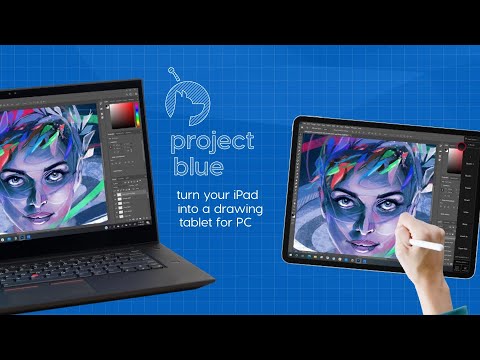
بينما Sidecar خاص بنظام ماك Mac فقط، لدى Astropad إصدار ويندوز Windows قيد التطوير يسمى Project Blue.
هناك بعض الحد الأدنى من متطلبات النظام التي يجب أن تفي بها، بالإضافة إلى أنك ستحتاج إلى الاشتراك في الإصدار التجريبي العام.
ضع في اعتبارك أنه حتى كتابة هذه السطور في آب 2021، لم يتم تحويل العديد من الميزات إلى Project Blue وقد يكون هذا الأداء غير مستقر أثناء اختبار ما قبل الإصدار.
مثالي لـ: مستخدمي ويندوز Windows الذين لا يحبون اختبار الإصدار التجريبي من Astropad.
Duet Pro هو جزء من مجموعة تطبيقات Duet لأجهزة ماك Mac و ويندوز Windows التي تحول جهاز آيباد iPad إلى شاشة ثانية.
Duet Pro هو المستوى الوحيد الذي يتضمن دعماً للقلم، مع دعم كامل لتخصيص أشياء مثل الضغط والإمالة. يمكنك استخدام إيماءات اللمس المتعدد للتحريك والتكبير/التصغير والتمرير، ولكنك ستحتاج إلى قلم Apple Pencil لإدخالات القلم.
التطبيق متوافق مع أي جهاز ماك Mac يعمل بنظام التشغيل OS X Mavericks (10.9) وأي جهاز آيباد iPad يعمل بنظام iOS 10.
يمكنك توصيل جهاز آيباد iPad باستخدام كبل USB أو اتصال لاسلكي، ولكن توقع بعض التعتعات ومشاكل الأداء إذا قطعت السلك.
يضيف Duet Pro شاشة ثانوية (جهاز آيباد iPad) يمكنك استخدامها للرسم أثناء عرض شيء آخر على شاشة ماك Mac. لا تحتاج إلى أجهزة أو أجهزة دونجل إضافية لتمكينه، ويعمل بهذه الطريقة على كل من ويندوز Windows و ماك Mac.
Duet Pro هو أيضاً الحل الأكثر ملاءمةً لنظام التشغيل ويندوز Windows، على الأقل أثناء استخدام Astropad’s ProjectBlue في مرحلة تجريبية.
يتوفر إصدار ويندوز Windows من Duet Pro منذ سنوات، ومن المحتمل أن يكون أكثر استقراراً من الحلول المنافسة.
مثالي لـ: مستخدمي Astropad الذين يريدون شاشة لاسلكية ثانية.
أحد أكبر عيوب Astropad هو طريقة اعتماده على الانعكاس، بدلاً من إضافة شاشة منفصلة. هذا يعني أنه لا يمكنك القيام بأشياء مثل ترك صورة مرجعية أو نافذة دردشة أو تشغيل فيديو على شاشتك أثناء الرسم على جهازك اللوحي. Luna Display ليس كذلك.
من نفس مطوري Astropad ، Luna Display عبارة عن محول USB-C لاسلكي أو محول DisplayPort يرسل إشارة فيديو من جهاز ماك Mac إلى جهاز آيباد iPad (أو جهاز ماك Mac آخر، إذا كنت تريد). يوفر لك هذا شاشة عرض ثانية لاسلكية حقاً تتوافق تماماً مع AstroPad.
ستظل بحاجة إلى شراء Astropad لإدخال قلم Apple Pencil، وستظل بحاجة إلى دفع الرسوم الشهرية إذا كنت تريد ميزات احترافية مثل إعدادات الضغط القابلة للتخصيص أو Magic Gestures (بالإضافة إلى الدونجل 130 دولاراً). إنه مكلف، ولكن قد يستحق الاستثمار إذا كان لديك استخدامات أخرى للدونجل.
على سبيل المثال، يمكنك استخدام Luna Display لإخراج شاشة جهاز ماك Mac على شاشة أخرى. يمكن أن يكون هذا استخداماً رائعاً لجهاز iMac القديم على مكتبك الذي يتميز بشاشة جيدة تماماً ولكن مكونات داخلية قديمة.
تأكد من قراءة قسم التوافق على موقع دعم Luna Display التابع لشركة Astropad قبل الشراء للتأكد من أنه يمكنك الاستفادة الكاملة منه قبل الشراء.
يمكنك دائماً الرسم على جهاز آيباد:
أصبحت الأجهزة اللوحية أقوى بكثير مما كانت عليه من قبل، حيث يشارك آيباد iPad Pro الآن بنية المعالج مع بعض طرز ماك Mac.
على الرغم من أن أجهزة الكمبيوتر المكتبية كانت دائماً الخيار الأول من حيث الطاقة وتوافر البرامج، إلا أن الأمور تتغير. حيث أطلقت أدوبي Adobe أخيراً إصدارات كاملة من فوتوشوب Photoshop وإيليستريتور Illustrator إلى آيباد iPad.
هذا يعني أنك قد تكون قادراً على تنفيذ الرسم هناك مباشرة على الجهاز اللوحي، دون الحاجة إلى Sidecar أو متطلبات برامج الجهات الخارجية.
تتيح لك تطبيقات مثل Procreate و AutoDesk Sketchbook و Affinity Designer استخدام جهازك اللوحي للرسم دون الحاجة إلى سطح مكتب.
تحديث:
كما يمكنكم الإستفادة من عروض هواوي رمضان 2022 لشراء تابليتات بأسعار مميزة خلال الشهر الكريم.
تبتعد بعض الهواتف الذكية عن بصمات الأصابع وتستخدم التعرف على الوجه للأمان البيومتري (الحيوي). إذا كنت تمتلك هاتف سامسونج جالاكسي Samsung Galaxy، فيمكنك على الأرجح استخدام بصمة الإصبع وفتح القفل بالوجه للوصول إلى هاتفك. سنوضح لك كيف يعمل ذلك.
قبل التعمق في هذا الموضوع، من المهم أن نفهم أن ميزة فتح القفل بالوجه على أجهزة أندرويد Android، مثل هاتف سامسونج جالاكسي Samsung Galaxy، ليست آمنة مثل Face ID من آبل Apple.
تستخدم أجهزة آبل iPhone مجموعة متنوعة من أجهزة الاستشعار لاكتشاف الوجوه، في حين أن أجهزة أندرويد Android عادةً ما تقوم فقط بتخزين صورة لوجهك.
لذلك قد لا تتمكن من استخدام وجهك لمصادقة مدفوعات الهاتف المحمول على جهاز أندرويد Android، ولكن يمكن أن تظل طريقة ملائمة لإلغاء قفل هاتفك.
أولاً، اسحب لأسفل مرة واحدة من أعلى شاشة جهاز سامسونج جالاكسي Samsung Galaxy وانقر على رمز المسنن.
بعد ذلك، انتقل إلى قسم المقاييس الحيوية والحماية.
انقر على التعرف على الوجه.
إذا كان لديك بالفعل نوع من طرق الأمان ممكّنة (رقم التعريف الشخصي، والنمط، وما إلى ذلك)، فسيُطلب منك إدخال ذلك الآن.
سترى بعض المعلومات التمهيدية حول التعرف على الوجوه. انقر على متابعة لمتابعة إعداده.
أولاً، سيتم سؤالك عما إذا كنت ترتدي نظارات. اختر نعم أو لا وانقر على متابعة.
الخطوة التالية هي تسجيل وجهك. ارفع الكاميرا لأعلى حتى يصبح وجهك في الإطار. سوف يفحص وجهك بسرعة كبيرة.
بمجرد مسح وجهك ضوئياً، سيتم منحك خيار طلب التمرير سريعاً على شاشة التأمين حتى إذا تم اكتشاف وجهك.
هذه طريقة للتأكد من أن هاتفك لا يتخطى شاشة القفل على الفور إذا كنت لا تريد ذلك. بدّلها إلى تشغيل أو إيقاف ثم انقر على تم.
هذا كل شيء للإعداد الأولي! إذا كنت ترغب في ذلك، يمكنك النقر على إضافة مظهر بديل لمسح وجهك ضوئياً مرة أخرى.
هناك عدد من الخيارات الإضافية في صفحة التعرف على الوجوه أيضاً كما ترى في الصورة السابقة:
التعرف بشكل أسرع: يتيح فتح القفل بشكل أسرع ويمكن خداعه بسهولة أكبر.
يتطلب عيونمفتوحة: لمزيد من الأمان، يجب أن تكون العيون مفتوحة لفتح القفل.