لماذا تؤدي إعادة تشغيل الراوتر (المودم) إلى إصلاح بعض المشاكل؟

الإنترنت معطل، لكن تعرف الحل: افصل جهاز التوجيه (الراوتر) أو المودم، وانتظر عشر ثوانٍ، ثم أعد توصيله. ولكن لماذا تنجح هذه الطريقة بالفعل؟ وهل هناك سحر لرقم العشر ثوان؟

والسؤال الأكبر: هل هناك طريقة ما يمكنك من خلالها التوقف عن فعل هذا؟

قد تشعر أن أجهزة التوجيه غامضة، لكنها ليست كذلك. وإذا كنت تعرف الخطأ الذي يحدث، فيمكنك عادةً حل المشكلة.

جهاز التوجيه (الراوتر) هو جهاز كمبيوتر:

قد لا تفكر في الأمر بهذه الطريقة، لكن جهاز التوجيه هو جهاز كمبيوتر. يوجد داخل هذا الصندوق البلاستيكي وحدة معالجة مركزية وذاكرة وتخزين محلي، وكلها تعمل بنظام تشغيل.

ومثل الكمبيوتر، يمكن أن تسوء الأمور من وقت لآخر. ربما يتسبب خطأ ما في حدوث أخطاء في الذاكرة، أو ربما ارتفعت درجة حرارة وحدة المعالجة المركزية، أو ربما انهار النظام بأكمله.

ما هو أبسط حل لهذه الأنواع من مشاكل الكمبيوتر؟ إيقاف تشغيله وتشغيله مرة أخرى.

ينطبق كل سبب من أسباب إعادة تشغيل جهاز الكمبيوتر لحل مشكلات على الراوتر. تماماً كما هو الحال على جهاز الكمبيوتر، فأنت لا تحل فعلياً أي مشكلة تتسبب في تعطل جهاز التوجيه، ولكنك تسمح له بالعمل بشكل صحيح مرة أخرى.

بالتأكيد، هذا لا يحل المشاكل المعقدة، لكنه يحل الأمور بشكل عام على المدى القصير.

هل تحتاج حقاً إلى الانتظار لمدة 10 ثوانٍ؟

لماذا تحتاج إلى فصله لمدة 10 أو 30 ثانية؟ حسناً، هل سبق لك أن فصلت جهازاً ذكياً لكنك رأيت ضوء مؤشر الطاقة يظل مضاءاً لبضع ثوان؟ هناك سبب لحدوث ذلك.

تستخدم معظم الأجهزة الإلكترونية المكثفات، وهي عبارة عن بطاريات صغيرة في الأساس. لقد رأيت هذه من قبل إذا سبق لك تفكيك جهاز كمبيوتر أو أداة.

لا تخزن هذه العناصر الكثير من الطاقة، ولكن يمكنها في بعض الأحيان أن يكون لديها ما يكفي للحفاظ على تشغيل شريحة الذاكرة لبضع ثوان.

يضمن الانتظار لمدة 10 ثوانٍ استنزاف كل مكثف بالكامل، وبالتالي يتم مسح كل جزء من الذاكرة. يضمن ذلك إعادة تعيين جميع الإعدادات الموجودة على جهاز التوجيه، بما في ذلك أي شيء قد يكون سبب التعطل في المقام الأول.

كما أوضحنا، هناك عدة أسباب قد تحتاج إلى إعادة تعيين جهاز التوجيه. لن تتطلب كل هذه المشكلات تفريغاً لمدة 10 ثوانٍ، وهذا هو السبب في أنه يمكن حل بعض المشكلات دون انتظار.

ومع ذلك، إذا كنت تعمل على تحرّي مشكلة جديدة وإصلاحها، فقد يكون الانتظار لمدة 10 ثوان هو الفرق بين حالة العمل وعدم العمل.

ما الذي يسبب تعطل أجهزة الراوتر؟

كما هو الحال مع أي قطعة من الأجهزة، هناك جميع أنواع الأسباب المحتملة التي قد تعطل جهاز التوجيه وتتطلب إعادة التشغيل. فيما يلي بعض الأسباب المحتملة:

  • أعطال بسبب امتلاء الذاكرة: كجهاز الكمبيوتر، يمكن أن يتعطل جهاز التوجيه بسبب الأخطاء الموجودة في البرامج الثابتة التي تستهلك الكثير من الذاكرة أو تسبب مشكلة في النواة.
  • تعارض عنوان IP: يدير جهاز التوجيه كلاً من عنوان IP الخاص والعام، وفي بعض الأحيان يفسد. إذا كان هناك جهازان على شبكتك لهما نفس عنوان IP، أو إذا كان جهاز التوجيه لا يحتوي على عنوان IP عام محدث، فقد ينقطع الاتصال.
    تؤدي إعادة تشغيل جهاز التوجيه إلى إعادة تعيين IP حتى تبدأ الأشياء في العمل مرة أخرى.
  • ارتفاع درجة الحرارة: مثل أي جهاز كمبيوتر، يمكن أن يسخن جهاز التوجيه، خاصة إذا كان في مكان مغلق لإخفائه مما يؤدي إلى تعطله.

هناك المزيد من الأسباب المحتملة، ولكن هذه هي الأكثر شيوعاً. وهناك عدد قليل من الحلول البسيطة نسبياً لها.

حل أول: تحديث برامج الجهاز:

عندما يحتوي جهاز الكمبيوتر على أخطاء مستمرة، غالباً ما يكون تحديث البرنامج هو الحل. الشيء نفسه ينطبق على جهاز التوجيه: فهو يحتاج إلى تحديثات أيضاً.

إن عملية تحديث الراوتر ليست بالصعوبة التي تعتقدها: فعادة ما تحتاج فقط إلى فتح متصفح الويب، وكتابة عنوان IP لجهاز التوجيه (الراوتر)، والعثور على الزر تحديث Update.

إذا كان هناك سبب موثق لاستمرار تعطل جهاز التوجيه، فمن المأمول أن يعمل تحديث البرنامج الثابت على إصلاحه.

حل آخر: تحقق من ارتفاع درجة الحرارة:

تتعطل أجهزة الكمبيوتر عندما ترتفع درجة حرارتها. إذا شعرت بالسخونة عند فصله، ففكر في محاولة حل مشكلة الحرارة.

من المحتمل أن يحتوي جهاز التوجيه على فتحات تهوية؛ تأكد من عدم انسدادها أو عدم تغطيتها في مكان وجود الجهاز، تماماً كما تفعل مع جهاز الكمبيوتر.

إذا كان جهاز التوجيه مليئاً بالغبار، ففكر في تنظيفه ببعض الهواء المضغوط.

إنها فكرة جيدة أيضاً أن تتأكد من أن جهاز التوجيه في الهواء الطلق، وليس في خزانة صغيرة محاطة بإلكترونيات أخرى.

حل مؤقت: إعادة تشغيل جهاز التوجيه تلقائياً:

أثناء محاولتك استكشاف المشكلة وإصلاحها، يمكنك حل بعض مشكلات إعادة التشغيل عن طريق إعادة تشغيل جهاز التوجيه وفقاً لجدول زمني، ونأمل أن تقوم بذلك يدوياً بمعدل أقل.

يمكنك تثبيت جهاز التوجيه على مؤقت، والذي سيقطع الطاقة في الوقت الذي تحدده، ويترك الطاقة تتدفق مرة أخرى في الوقت الذي تحدده.

بهذه الطريقة، يمكنك ضبط جهاز التوجيه على إعادة التشغيل مرة أو مرتين يومياً للحفاظ على سير الأمور.

مرة أخرى، هذا ليس حلاً حقيقياً، ولكنه حل بديل رائع سيجنبك الاضطرار إلى إعادة تشغيله يدوياً طوال الوقت… على الأقل حتى تجد حلاً حقيقياً.

مقالة ذات صلة: خطوات وأفكار لاستكشاف الأخطاء وإصلاح الأجهزة والأدوات التقنية

إذا فشل كل شيء آخر، حاول الحصول على جهاز توجيه جديد.

مقالات قد تعجبك:

ما الفرق بين إليستريتور Illustrator وفوتوشوب Photoshop؟
كيفية إخفاء اقتراحات الأصدقاء على فيسبوك
كيفية حل مشاكل اتصال واي فاي أو بلوتوث على أندرويد عن طريق إعادة ضبط إعدادات الشبكة
كيفية إدراج وتخصيص سطر التوقيع في إكسل
كيفية إنشاء عرض تقديمي بوربوينت ناجح وجاذب

كيفية تحديد متى يقوم الكمبيوتر بإيقاف تشغيل الشاشة أو الانتقال إلى وضع السكون

يؤدي ترك شاشة الكمبيوتر قيد التشغيل لفترات طويلة من الوقت إلى إهدار الطاقة، كما يؤدي إلى إنقاص عمر البطارية في جهاز الكمبيوتر المحمول.

لحسن الحظ، يجعل ويندوز Windows 10 من السهل جداً تحديد المدة التي يجب أن تظل فيها الشاشة قيد التشغيل في حال ترك الكمبيوتر دون أي نشاط.

يتيح لك ويندوز Windows 10 تحديد المدة التي ستظل فيها الشاشة قيد التشغيل عند توصيل الكمبيوتر بالتيار الكهربي وعند عمله على البطارية.

كيفية تحديد متى يقوم الكمبيوتر بإيقاف تشغيل الشاشة بعد عدم الاستخدام:

بالطبع، إذا كنت تستخدم جهاز كمبيوتر سطح المكتب، فلن ترى خيار البطارية.

أولاً، ثم بفتح الإعدادات بالضغط على مفتاحي Windows + i على لوحة المفاتيح، أو بفتح قائمة ابدأ والضغط على رمز المسنن.

بعد ذلك، انقر على النظام من نافذة الإعدادات.

انقر على الطاقة وحالة السكون من الشريط الجانبي.

إذا كنت تستخدم سطح مكتب، فسترى قائمة منسدلة واحدة باسم عند التوصيل تحت كل من الشاشة ووضع السكون، بينما إذا كنت تستخدم جهاز كمبيوتر محمول أو جهازاً لوحياً، فسترى خياراً ثانياً خاصاً بـ طاقة البطارية.

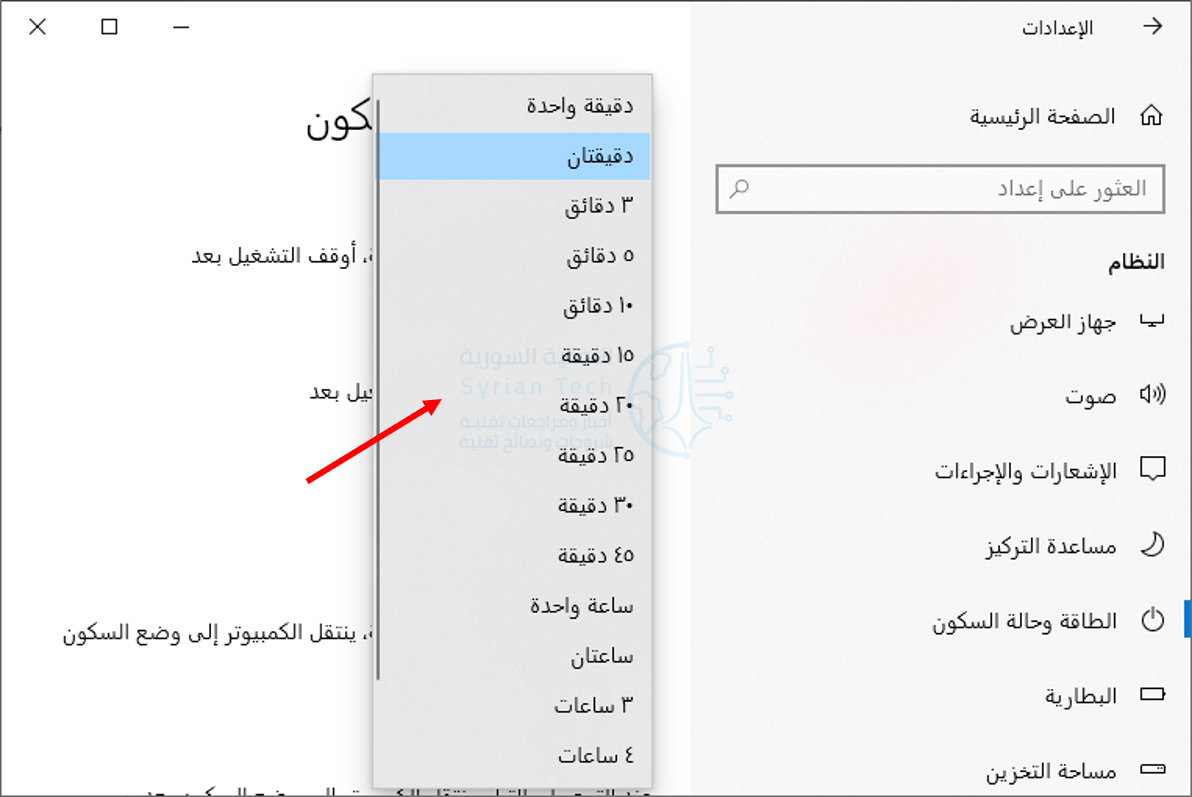
للتحكم في وقت إيقاف تشغيل الشاشة، انقر على القائمة المنسدلة تحت الشاشة.

الآن، حدد أحد أطوال الوقت لتحديد مدة بقاء الشاشة.

افعل ذلك لكل من طاقة البطارية و عند التوصيل إذا كان لديك كليهما.

كيفية تحديد متى يقوم الكمبيوتر بالإنتقال إلى وضع السكون بعد عدم الاستخدام:

ضع في اعتبارك أن إيقاف تشغيل الشاشة يختلف عن وضع السكون. لا يزال الكمبيوتر قيد التشغيل حتى في حالة إيقاف تشغيل الشاشة، لذا تأكد من تخصيص إعدادات السكون أيضاً.

للتأكد من ذلك، مرر إلى أسفل إلى القسم السكون.

في هذا القسم لديك أيضاً خياران، على البطارية وعند التوصيل، حدد الوقت الذي تريده من القائمة المنسدلة لكليهما.

مقالات قد تعجبك:

كيفية تحويل موقع ويب إلى تطبيق على نظام ويندوز
كيفية إدراج فيديو من يوتيوب في مستند وورد
ما الفرق بين إليستريتور Illustrator وفوتوشوب Photoshop؟
كيفية إخفاء عناوين المستلمين عند إرسال رسائل إلكترونية إليهم في جيميل Gmail
هل الشبكات الظاهرية الخاصة VPN تحافظ على خصوصية تصفح الإنترنت؟

كيفية إنشاء سيرة ذاتية سي في CV بسرعة عن طريق حساب لينكد إن

إذا كانت خبرتك في العمل مدرجة بالفعل في ملفك الشخصي على لينكد إن LinkedIn، فمن السهل أن تجعل الموقع ينشئ سيرة ذاتية سي في CV لك تلقائياً. إليك كيفية القيام بذلك.

كيفية إنشاء سيرة ذاتية سي في CV من الملف الشخصي على لينكد إن LinkedIn:

تتضمن جميع ملفات تعريف لينكد إن LinkedIn زراً لتنزيل الملف الشخصي كملف PDF.

ملف PDF هذا هو في الأساس سيرتك الذاتية سي في CV، ويحتوي على جميع التجارب التي أدرجتها على لينكد إن LinkedIn. يتضمن ذلك خبرات العمل وكل شيء آخر لديك في ملفك الشخصي.

لتنزيل هذه السيرة الذاتية السريعة، أولاً افتح لينكد إن LinkedIn في مستعرض ويب على جهاز الكمبيوتر. عندما يفتح لينكد إن LinkedIn، انقر فوق صورة ملف التعريف في الجزء العلوي من الموقع وانقر على مشاهدة الملف الشخصي.

في صفحة الملف الشخصي، أسفل صورة ملفك الشخصي مباشرةً، انقر فوق الخيار المزيد، واختر حفظ بصيغة PDF.

في غضون لحظات قليلة، سيبدأ متصفحك في تنزيل ملف PDF لسيرتك الذاتية من لينكد إن LinkedIn.

هذا كل ما في الأمر لإنشاء سيرة ذاتية تلقائية سريعة من لينكد إن LinkedIn، ولكن قد لا ترغب في إرسالها تماماً كما هي إلى رؤساء العمل المحتملين.

في هذه الحالة، تابع عنا في الفقرة أدناه.

إنشاء سيرة ذاتية مخصصة على لينكد إن LinkedIn:

ملاحظة: هذه الطريقة غير متاحة إذا كان حساب لينكد إن باللغة العربية، يجب أن يكون الحساب باللغة الإنكليزية إذا كنت تريد المتابعة في هذه الطريقة.

تتضمن السيرة الذاتية سي في CV التي قمت بتنزيلها أعلاه جميع المعلومات التي لديك في ملفك الشخصي على لينكد إن LinkedIn.

إذا كنت ترغب في إضافة أو تعديل أو حذف أقسام معينة من السيرة الذاتية، فاستخدم أداة إنشاء السيرة الذاتية سي في CV من لينكد إن LinkedIn.

يتيح لك ذلك اختيار الأقسام التي تريد تضمينها أو استبعادها من سيرتك الذاتية. عندما تكون راضياً عن النتيجة، يمكنك تنزيلها كملف PDF على جهاز الكمبيوتر.

لبدء بناء سيرتك الذاتية المخصصة، افتح لينكد إن LinkedIn في متصفح الويب. انقر فوق صورة ملف التعريف في الزاوية العلوية اليمنى وانقر على Build a resume.

في صفحة الملف الشخصي، في القسم الموجود بالأعلى، انقر على المزيد More، ثم انقر على Build a resume. يؤدي هذا إلى إطلاق أداة إنشاء السيرة الذاتية من لينكد إن LinkedIn في متصفحك.

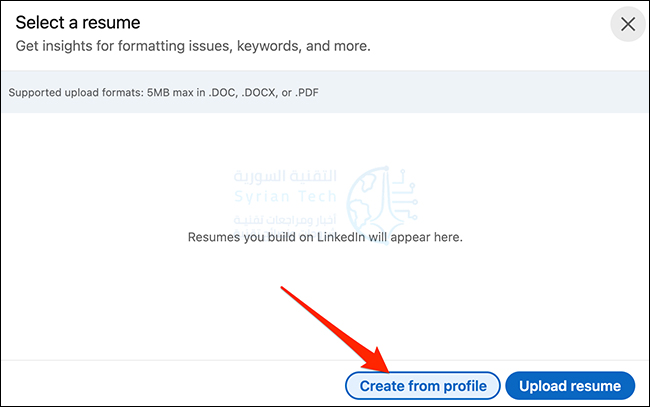
في النافذة المنبثقة Select a Resume التي تظهر، انقر فوق الزر Create From Profile في الجزء السفلي.

في المربع التالي الذي يقول Choose your desired job title انقر فوق مربع المسمى الوظيفي Job Title، ثم أدخل المسمى الوظيفي الحالي.

بعد ذلك، حدد عنواناً من الخيارات المقترحة وانقر على Apply في الجزء السفلي.

أنت الآن على شاشة أداة إنشاء السيرة الذاتية في لينكد إن LinkedIn. هنا، يمكنك إضافة واستبعاد أي معلومات تريدها في سيرتك الذاتية.

لإضافة أو إزالة قسم في سيرتك الذاتية، انقر فوق رمز قلم الرصاص بجوار قسم الذي تريده في الصفحة.

سيفتح الموقع مربعاً به القسم المحدد فيه. هنا، يمكنك تعديل محتويات القسم الذي تريد والنقر فوق حفظ Save في الجزء السفلي من المربع لحفظ التغييرات.

أو يمكنك النقر فوق حذف Delete لإزالة هذا القسم من سيرتك الذاتية تماماً.

عند الانتهاء من تحرير سيرتك الذاتية، انقر فوق معاينة Preview أعلى موقع لينكد إن LinkedIn لمعاينة سيرتك الذاتية.

إذا كنت راضياً عن النتيجة، فانقر على المزيد More أعلى موقع لينكد إن LinkedIn، ثم انقر على Download as PDF. سيؤدي هذا إلى تنزيل سيرتك الذاتية كملف PDF على جهاز الكمبيوتر.

نصيحة إضافية: تنزيل السير الذاتية سي في CV للأشخاص الآخرين على لينكد إن:

بالإضافة إلى القدرة على تنزيل سيرتك الذاتية، يمكنك أيضاً تنزيل السير الذاتية سي في CV لأعضاء لينكد إن LinkedIn الآخرين.

لست بحاجة إلى أن تكون متصلاً بأحد الأعضاء لتتمكن من تنزيل سيرته الذاتية، ولكن يوجد حد 200 تنزيل لسير ذاتية الآخرين. (يمكنك تنزيل سيرتك الذاتية لعدد غير محدود من المرات).

لتنزيل السيرة الذاتية سي في CV لشخص ما، افتح ملفه الشخصي أولاً على لينكد إن LinkedIn. في صفحة الملف الشخصي، أسفل صورة الغلاف مباشرة (الصورة الكبيرة في أعلى الصفحة)، انقر على خيار المزيد، ثم انقر على حفظ بصيغة PDF.

سيبدأ متصفحك في تنزيل سيرة ذاتية بتنسيق PDF لعضو لينكد إن LinkedIn الذي اخترته.

مقالات ذات صلة:

مقالات قد تعجبك:

كيفية تعطيل إلغاء تثبيت أو حذف الملحقات Extensions في متصفح إيدج Edge
كيفية العثور على رقم نموذج آيفون أو آيباد لتحديد (طراز) نوع الجهاز
كيفية تشغيل الوضع المظلم (الليلي) تلقائياً عند غروب الشمس في أندرويد
كيفية إجراء مكالمات فيديو على الويب باستخدام جوجل دو Google Duo
كيفية العثور على رقم نموذج آيفون أو آيباد لتحديد (طراز) نوع الجهاز

عدة أمور يجب ألا تشاركها مطلقاً على فيسبوك ووسائل التواصل الاجتماعي

يمكن أن تكون وسائل التواصل الاجتماعي نقطة قوة، ولكن فقط إذا كنت تستخدمها بشكل مسؤول.

قد تؤدي مشاركة الكثير من المعلومات أو الأشياء الخاطئة إلى تعرضك للمضايقات والعواقب الأخرى التي تفضل تجنبها. إليك بعض الأشياء التي يجب ألا تنشرها أبداً.

بطاقات اللقاح والمعلومات الطبية الأخرى:

يقوم العديد من الأشخاص بنشر صور بطاقات اللقاح الخاصة بهم للاحتفال بالحصول على لقاح فيروس كورونا COVID-19. في حين أن التطعيم أمر جيد بلا شك، فإن مشاركة المعلومات الطبية عبر الإنترنت ليست كذلك.

يمكن لبطاقات اللقاحات على وجه الخصوص أن تكشف عن جميع أنواع المعلومات الشخصية، بما في ذلك اسمك الكامل (الذي قد لا يكون مدرجاً في ملفك الشخصي) وتاريخ ميلادك.

اعتماداً على مكان وجودك في العالم، قد تتضمن البطاقة معلومات أخرى، مثل عنوانك.

يعد تزوير الهوية مشكلة متنامية في العالم الرقمي. قد يحاول المحتالون استخدام هذه المعلومات لفتح بطاقات ائتمان، والحصول على قروض لشراء منزل، وتأجير سيارات، واستخدام تطبيقات أخرى قد تكون ضارة باسمك.

يمكن أن يتبعك هذا النوع من الاحتيال لسنوات ويجعل من الصعب الحصول على قروض لشراء منزل أو سيارة والتقدم بطلب لاستئجار العقارات.

قد يؤثر حتى على فرص العمل. في بعض الحالات، قد تكون مسؤولاً عن القروض والمشتريات التي لم تقم بها مطلقاً.

أي شيء يكشف عن مكان إقامتك:

حتى إذا كنت تعرف شخصياً كل أصدقائك على فيسبوك Facebook، فيجب عليك تجنب نشر عنوانك.

إذا احتاج شخص ما إلى معرفة مكان إقامتك، فيمكنك إخباره على انفراد. للأسف، يكشف العديد من الأشخاص هذه المعلومات عن طريق الخطأ، ومعظمهم لا يدرك حتى أنهم فعلوها.

على وجه الخصوص، يمكن أن توضح الصور الكثير عن المكان الذي تعيش فيه. يعد نشر صور لشارعك أو المنظر الخارجي للباب الأمامي أو النافذة أو صور واجهة مسكنك فكرة سيئة.

قد تحتوي الصور الشخصية الملتقطة في مطبخك على بريد أو مستندات أخرى في الخلفية مع عنوانك الكامل عليها.

في كثير من الأحيان، عند نشر الصور من جهاز محمول بشاشة صغيرة، فمن السهل أن تكون هذه المعلومات مكشوفة في الخلفية دون ملاحظتها على الشاشة.

في بعض الأحيان، يكون القص المحكم للصورة هو كل ما يلزم لتجنب نشر هذه المعلومات. قد يؤدي الكشف عن عنوانك إلى تعريض سلامتك للخطر ويتركك عرضة للمضايقات أو المطاردة في العالم الحقيقي.

غالباً ما تستخدم مؤسسات مثل البنوك وشركات التأمين عنوانك لتأكيد هويتك عبر الهاتف. بالاقتران مع اسمك الكامل وتاريخ الميلاد، يمكن استخدام العنوان الفعلي لتنفيذ هجمات الهندسة الاجتماعية على حساباتك المصرفية وخدمة الهاتف والمزيد.

لا يمكنك أن تفترض أن جميع الأصدقاء الذين تعرفهم ذوو نوايا حسنة. قد تقع بعض الحسابات في الأيدي الخطأ، وقد لا تكون توقعاتك عنهم في محلّها.

صور سيلفي وصور أخرى:

يمكن أن تكشف أي صورة يتم التقاطها داخل منزلك عن معلومات كثيرة لا تريد نشرها بين أصدقائك ومتابعيك. قد تكون شهادة تخرج معلقة على الحائط تظهر اسمك الكامل وبيانات اعتمادك، أو شيئاً مكتوباً على سبورة بيضاء في مكتبك.

قد لا يكون هذا سراً تجارياً أو رقم ضمان اجتماعي، فقد يكون مجرد عنصر محرج نسيت إبعاده. إذا كنت حريصاً على عدم مشاركة صور أطفالك أو أفراد عائلتك الآخرين، فتأكد من عدم نشر أي شيء باستخدام صور مؤطرة في الخلفية.

المشتريات الجديدة والممتلكات باهظة الثمن هي أيضاً عناصر مثيرة للقلق. فكر في العناصر الموجودة في منزلك وما يقولونه عنك.

ضع في اعتبارك أيضاً المكان الذي تحتفظ فيه بأشيائك الثمينة وما إذا كان منزلك هدفاً للصوص. على سبيل المثال، قد يخبر الرف الرئيسي في مطبخك لصاً محتملاً عن كيفية هروبه بسيارتك أيضاً!

خطط الإجازة والسفر:

سواء كنت ستغادر المدينة لقضاء عطلة نهاية الأسبوع أو تسافر لمسافات أطول لبضعة أسابيع، فقد يكون من المغري التحدث عن رحلتك على وسائل التواصل الاجتماعي.

لسوء الحظ، هناك خطر حقيقي من القيام بذلك، وهو سبب في عدد متزايد من عمليات السطو.

يُعد النشر عن رحلاتك أمراً من الأفضل نشره بعد رحلتك. إذا كنت تشارك تحديثات حول رحلة تقوم بها حالياً، فأنت تعلن بشكل فعال لمتابعيك أنك لست في المنزل.

إذا كان لديك شريك أو أطفال يعيشون معك في المنزل وظهروا في صورة سيلفي بالمطار، فأنت تخبر متابعيك أن منزلك ربما يكون فارغاً.

يمكن أن يحدث هذا على نطاق أصغر أيضاً، على سبيل المثال، إذا كنت عالقاً في مكان ما ومضطراً للبقاء يوماً آخر (عند أقربائك مثلاً) بسبب إغلاق الطرق أو ظروف الطقس، فإن النشر عن هذا يمنح لصوص المنزل فرصة للقيام بعملهم.

يتيح لك فيسبوك Facebook وإنستغرام Instagram وتويتر Twitter والشبكات الأخرى أيضاً عرض مشاركاتك مرفقة بالمواقع.

حتى إذا لم تعلن عن ذهابك بعيداً، فإن النشر عن قضاء الأسبوع المقبل بجانب المسبح في مدينة أو ولاية أو بلد يبعد أميالاً عن المنزل يعد أمراً غير حكيم.

إذا كنت مصرّاً على القيام بنشر هكذا أمور، فشاركها مع مجموعة مختارة من الأصدقاء الذين تثق بهم بشكل خاص وبعيداً عن وسائل التواصل الاجتماعي.

بعد ذلك، عندما تصل إلى المنزل، يمكنك نشر بعض الصور المختارة لرحلتك دون المساس بأمن المنزل.

معلومات عن روتينك اليومي:

تحدث معظم عمليات السطو خلال النهار عندما يكون غالبية الناس خارج المنزل في مكان العمل. على الرغم من أن وظيفتك قد تطغى على الكثير من روتينك (لا سيما إذا كنت عاملًا يعمل بنظام الوردية ويعمل في البيع بالتجزئة أو الضيافة)، فإن مشاركة الكثير من المعلومات قد يعرضك لخطر السطو.

حاول ألا تنشر عن كيفية بقائك في العمل حتى الساعة 7، لأن هذا يخبر المتابعين أنك ستبقى خارج المنزل معظم اليوم.

لا يسعد الجميع بنشر صور أطفالهم عبر الإنترنت لعدة أسباب، ولكن الكشف عن أن طفلاً في سن المدرسة يعيش في منزلك يكشف أيضاً عن معلومات حول روتينك، مثل الوقت الذي قد تقوم فيه بإرجاع أو توصيل الأطفال إلى المدرسة.

المحتوى الذي قد يهدد وجودك في العمل:

يجدر الأخذ في الاعتبار أن أي شيء تنشره على وسائل التواصل الاجتماعي يمكن أن يضايقك. حتى إذا كنت تثق في متابعيك، فقد تتعرض الحسابات للاختراق ويمكن أن تحدث تسريبات.

قد تكون حالة بسيطة من مشاركة شيء على النطاق العام عن طريق الخطأ بدلاً من قصره على أصدقائك فقط.

يجب أن تخصص تحديثاتك الاجتماعية لجمهورك وتنشر أشياء لا تمانع أن يعرفها أصدقاؤك المقربون أو البعيدون عنك.

حتى إذا لم تكن صديقاً لرئيسك في العمل أو زملائك في العمل على فيسبوك Facebook، فهناك احتمال أن يعرف متابعوك مكان عملك ومع من تعمل.

قد تتسبب الصور المحرجة التي تم التقاطها في عطلة نهاية الأسبوع (أو قبل عقود) في أن يتساءل صاحب العمل عن سبب تعيينه لك، ولكن يمكنك على الأقل مراجعة والموافقة على أي صور قام أشخاص آخرون بالإشارة إليك فيها.

التعليقات السلبية حول صاحب العمل هي بالطبع مصدر قلق، وكذلك التحديثات حول رغبتك في العثور على وظيفة جديدة. ربما لا ينبغي أيضاً مشاركة الصور الملتقطة في المكتب والتي تكشف عن هويات زملائك في العمل أو تكشف عما تعمل به.

يجب أن تكون وسائل التواصل الاجتماعي ممتعة:

تفترض الكثير من هذه النصائح الأشياء الأسوأ عن الأشخاص الذين تصادقهم على وسائل التواصل الاجتماعي. في معظم الحالات، يكون أصدقاؤك هم أصدقاؤك حقاً وربما لن يستهدفوك في عملية سطو أو يسحبون بطاقة ائتمان باسمك.

لكن الإفراط في المشاركة هو مشكلة العصر الرقمي التي لها عواقب في العالم الحقيقي. لهذا السبب يجب عليك فحص كيفية تفاعلك مع الشبكات الاجتماعية بعناية للتأكد من أنك بأمان قدر الإمكان أثناء الاتصال بالإنترنت.

مقالات قد تعجبك:

أفضل تطبيقات التصوير الاحترافي لهواتف آيفون
كيفية استخدام ميزة 3D Touch في أجهزة آيفون
كيفية استخدام أندرويد دون شركته الأم غوغل
كيفية استخدام كاميرا هواتف أندرويد لقياس الأطوال و الارتفاعات
ماهي خدمات جوجل بلاي Google Play Services ولماذا تستنزف البطارية في الأندرويد؟

كيفية إخفاء أو إظهار عدد الإعجابات على الصور ومقاطع الفيديو في إنستغرام

لمكافحة بعض الآثار السلبية للشبكات الاجتماعية، يسمح لك إنستغرام Instagram إخفاء عدد الإعجابات على كل مشاركة في التطبيق.

كيفية إخفاء أو إظهار عدد الإعجابات على إنستغرام:

يمكنك الوصول إلى ميزة إظهار عدد الإعجابات هذه في قائمة إعدادات تطبيق إنستغرام Instagram. إذا كنت تستخدم ملفات شخصية متعددة، فسيتعين عليك تكرار هذه العملية لجميع الملفات الشخصية المرتبطة في التطبيق.

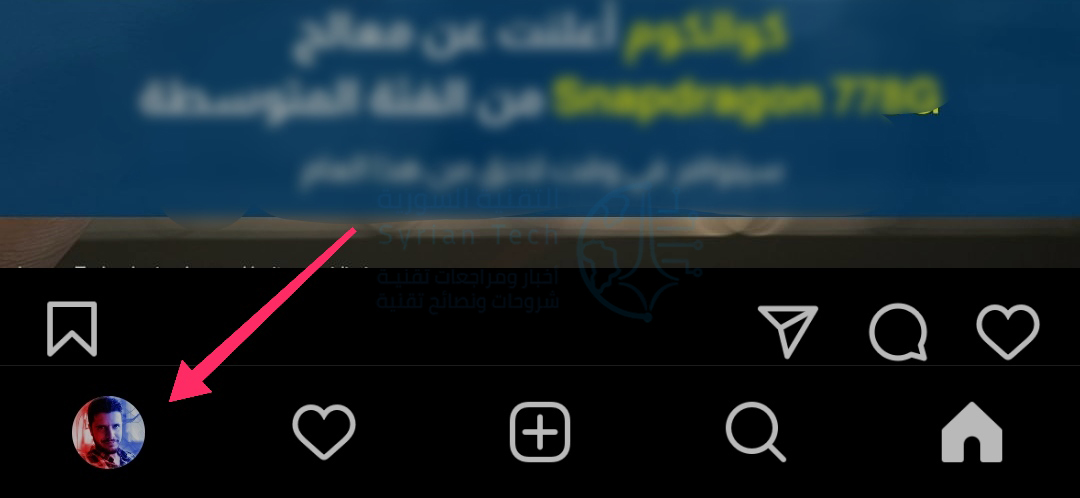
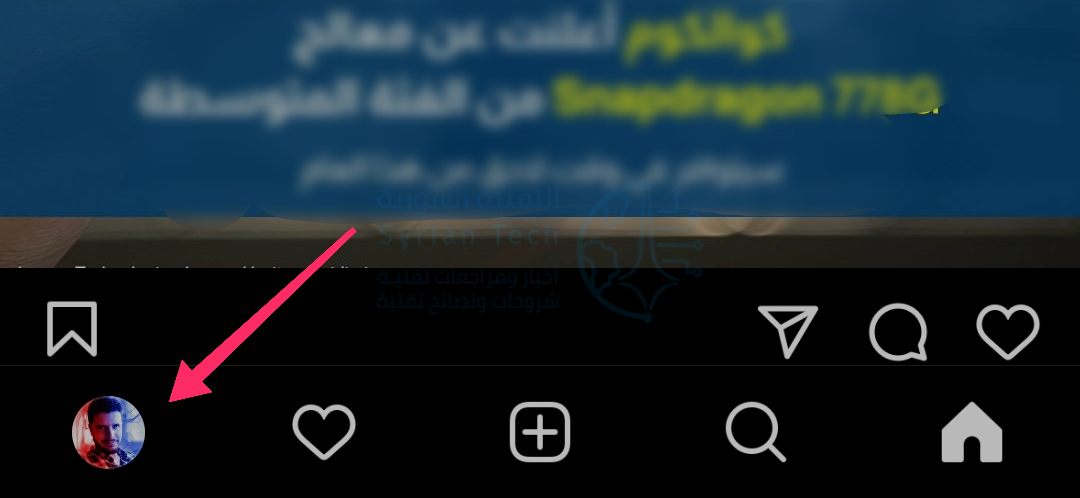
بعد فتح تطبيق إنستغرام Instagram على هاتف آيفون iPhone أو هاتف أندرويد Android الذكي، انقر فوق أيقونة الملف الشخصي في الزاوية اليسرى السفلية من شريط الأدوات.

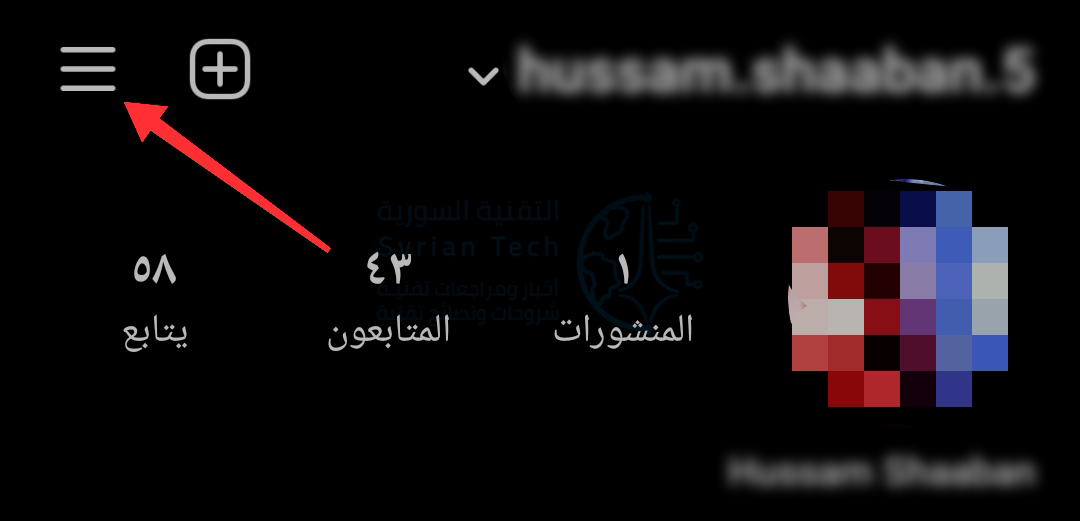
من صفحة ملف التعريف، انقر فوق زر القائمة المكون من ثلاثة أسطر في الزاوية العلوية اليسرى من الصفحة.

إذا كنت تستخدم جهاز آيفون iPhone، فسترى قائمة منبثقة تظهر أسفل الشاشة. على أندرويد Android، سترى شريطاً جانبياً. حدد خيار الإعدادات.

انتقل إلى قسم الخصوصية.

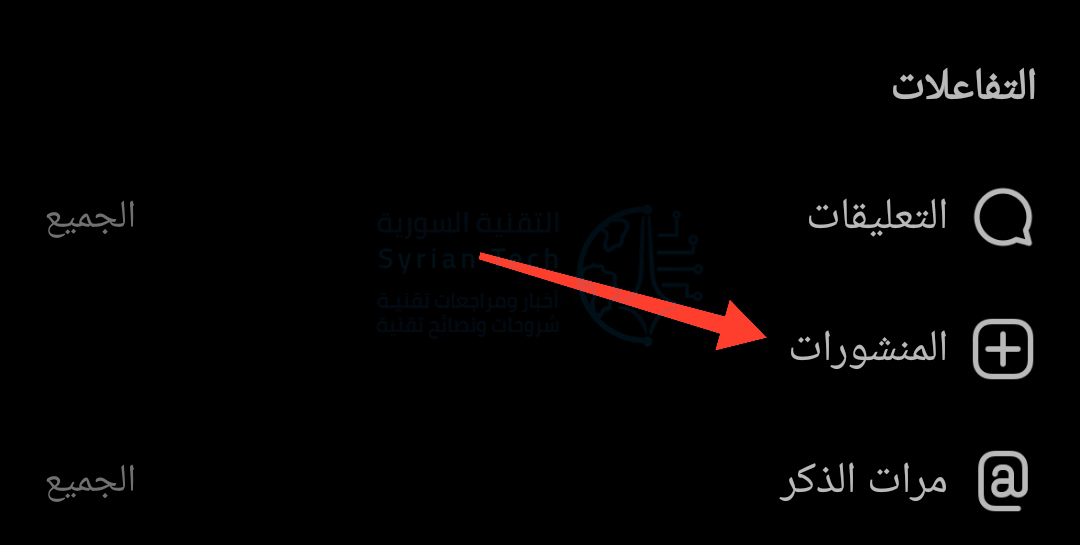
اختر خيار المنشورات.

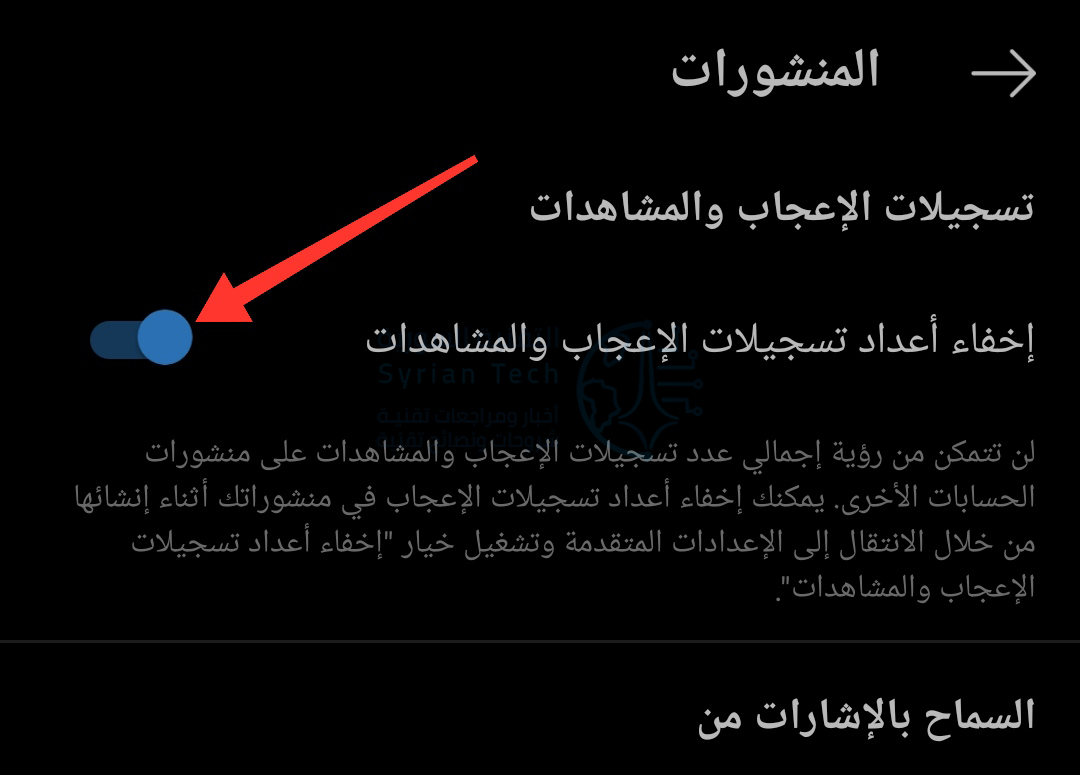
أخيراً، قم بتبديل إخفاء أعداد تسجيلات الإعجاب والشاهدات لإيقاف وإخفاء عدد الإعجابات.

الآن، عندما تعود إلى موجز إنستغرام Instagram (الصفحة الرئيسية)، ستلاحظ أن عدد مرات الإعجاب والمشاهدة سيختفي.

إذا كنت تريد إظهار الأعداد مرة أخرى، فارجع إلى الإعدادات> الخصوصية> المنشورات وقم بإيقاف تشغيل ميزة إخفاء أعداد تسجيلات الإعجاب والشاهدات.

كيفية إخفاء عدد الإعجابات من منشوراتك على إنستغرام:

يتيح لك إنستغرام Instagram أيضاً إخفاء عدد الإعجابات في منشورك الخاص، ولكن فقط على أساس كل منشور. بمجرد الإخفاء، ستتمكن فقط من رؤية عدد الإعجابات الحقيقي للمنشور، ولن يستطيع ذلك غيرك.

ابحث عن المنشور الذي تريد إخفاء عدد الإعجابات به وانقر على أيقونة القائمة ذات الثلاث نقاط في الزاوية العلوية اليسرى من المنشور.

من القائمة المنبثقة، انقر على خيار إخفاء أعداد تسجيلات الإعجاب.

على الفور، سيتم تعطيل عدد الإعجابات. يمكنك النقر على زر أشخاص آخرين لرؤية عدد الإعجابات الحقيقي.

سيكون عدد الإعجابات مرئياً لك فقط.

لإظهار عدد الإعجابات لمنشور ما مرة أخرى، انقر على أيقونة الثلاث النقاط في الزاوية العلوية اليمنى واختر خيار إلغاء إخفاء أعداد تسجيلات الإعجاب.

يمكنك أيضاً إخفاء عدد الإعجابات عند إنشاء مشاركة جديدة. عند كتابة التسمية التوضيحية، انقر على خيار إعدادات متقدمة أسفل الصفحة.

هنا، قم بالتبديل إلى خيار إخفاء أعداد تسجيلات الإعجاب والمشاهدات في هذا المنشور.

بمجرد نشر المنشور، ستظل قادراً على إظهار عدد الإعجابات باستخدام القائمة (كما هو موضح أعلاه).

مقالات قد تعجبك:

كيفية استعادة حساب واتساب عند نسيان PIN رمز التحقق بخطوتين
كيفية العودة إلى iOS 11 من النسخة التجريبية من iOS 12
كيفية إصلاح التطبيقات والميزات غير المرغوبة في هواتف سامسونج
كيفية تفعيل أو إلغاء التحديثات التلقائية في آيفون وآيباد
ما الذي يجب فعله إذا وجدت آيفون أو آيباد ضائع؟

كيفية إظهار أو إخفاء الملفات وأيقونات سطح المكتب كـ الكمبيوتر وسلة المحذوفات ولوحة التحكم

يتضمن نظام ويندوز Windows 10 خياراً لإخفاء جميع الرموز الموجودة على سطح المكتب. ولكن إذا كنت تريد إخفاء عدد قليل من الرموز، فستحتاج إلى البحث بشكل أعمق قليلاً. إليك الطريقة.

كيفية إظهار أو إخفاء رموز سطح مكتب النظام:

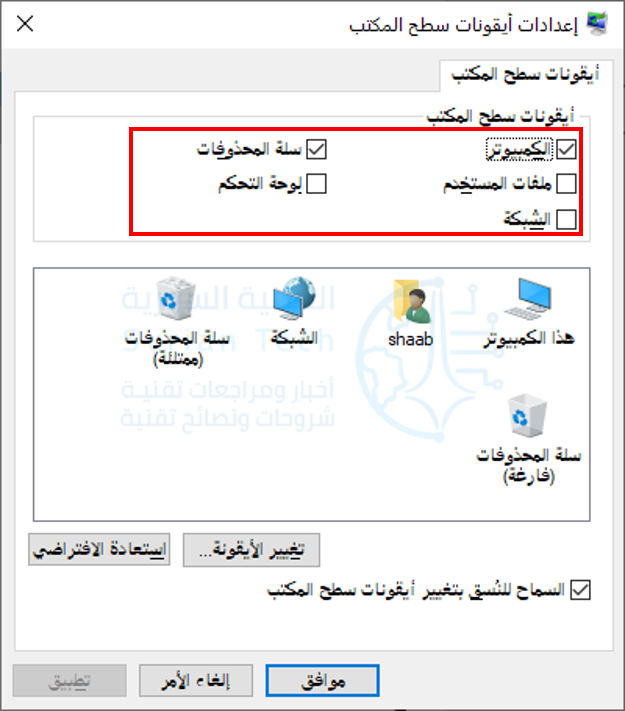
قبل أن ندخل في إخفاء الملفات والمجلدات العادية على سطح المكتب، تجدر الإشارة إلى أن ويندوز Windows 10 يتضمن لوحة مخصصة تتيح لك إخفاء وإلغاء إخفاء رموز النظام مثل مجلد المستخدم، هذا الكمبيوتر، سلة المحذوفات، والشبكة.

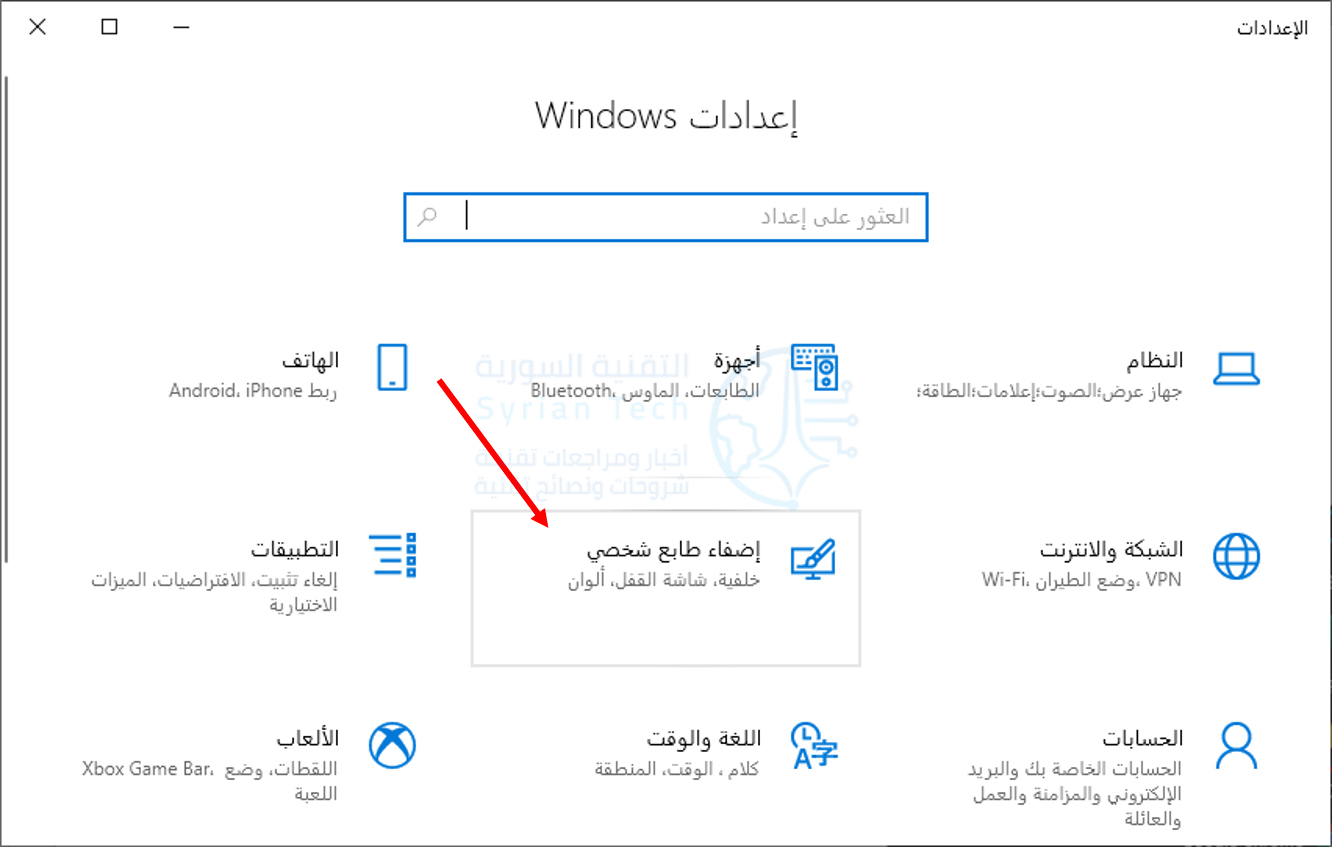
إذا كنت تريد إخفاء أحد هذه العناصر أو إظهارها، فافتح الإعدادات من خلال قائمة ابدأ.

انتقل إلى إضفاء طابع شخصي.

ثم اضغط على نُسق.

ثم مرر للأسفل واضغط على إعدادات أيقونة سطح المكتب.

حدد المربعات بجوار أي الاختصارات التي تريد عرضها.

انقر فوق موافق لحفظ التغييرات، وسترى النتائج تنعكس على سطح المكتب على الفور.

كيفية إخفاء الملفات والمجلدات في ويندوز:

إذا كنت تريد إخفاء رمز غير متعلق بالنظام، فستصبح الأمور أكثر تعقيداً.

لحسن الحظ، يسمح لك ويندوز Windows بتعيين أي ملف أو مجلد على أنه مخفي باستخدام مربع اختيار في نافذة الخصائص الخاصة بالعنصر.

عند تمكين هذا الخيار، سيختفي العنصر المحدد من مستكشف الملفات. سيستمر وجود العنصر، لكنه لن يظهر في أي من نوافذ مستكشف الملفات، بما في ذلك سطح المكتب.

يمكنك استخدام هذا الخيار لإخفاء عناصر عادية وليس اختصارات النظام، ولكنك ستحتاج إلى منع مستكشف الملفات File Explorer من إظهار الملفات المخفية أولاً.

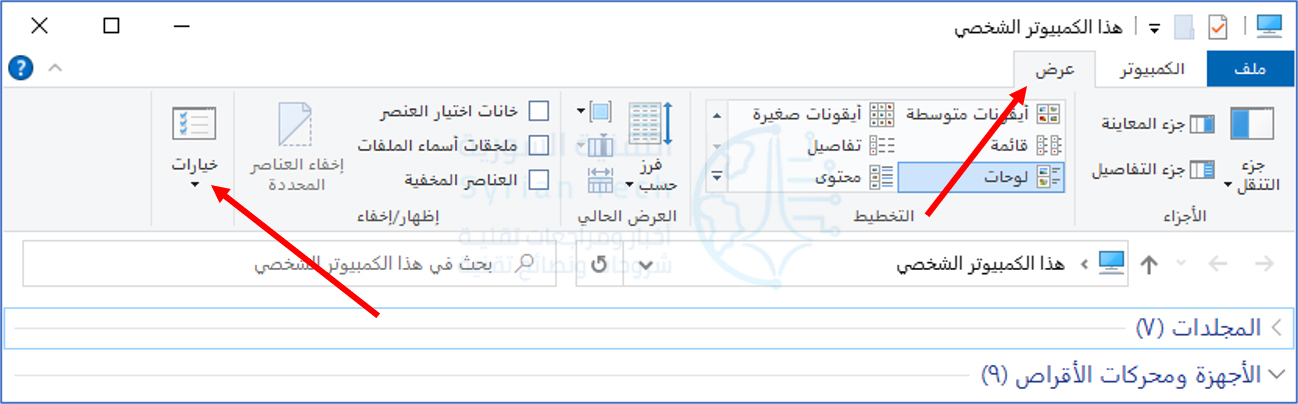
للقيام بذلك، افتح مستكشف الملفات File Explorer بالضغط على Windows+E، أو بفتح قائمة ابدأ Start، واكتب هذا الكمبيوتر This PC، واضغط على Enter.

في نافذة مستكشف الملفات التي تفتح، انقر فوق عرض في شريط القائمة واضغط على خيارات في شريط الأدوات أدناه.

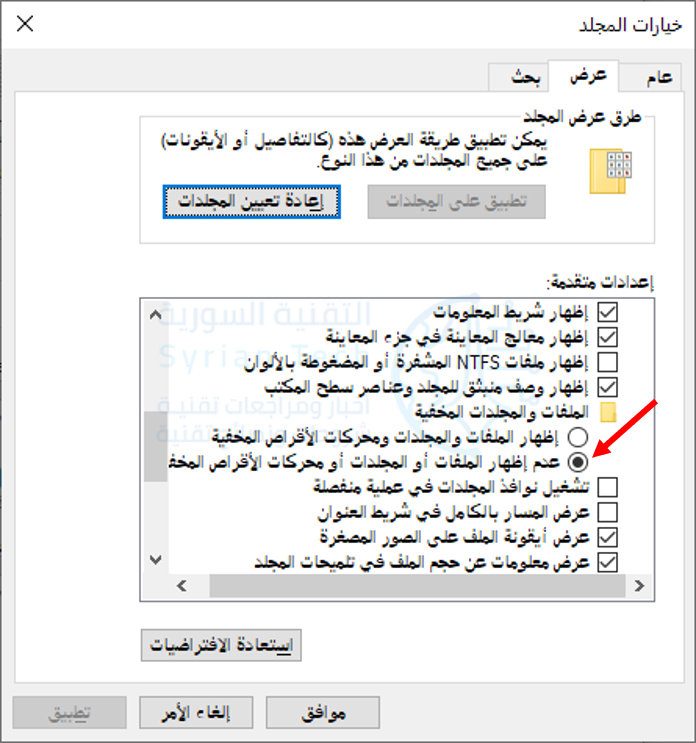
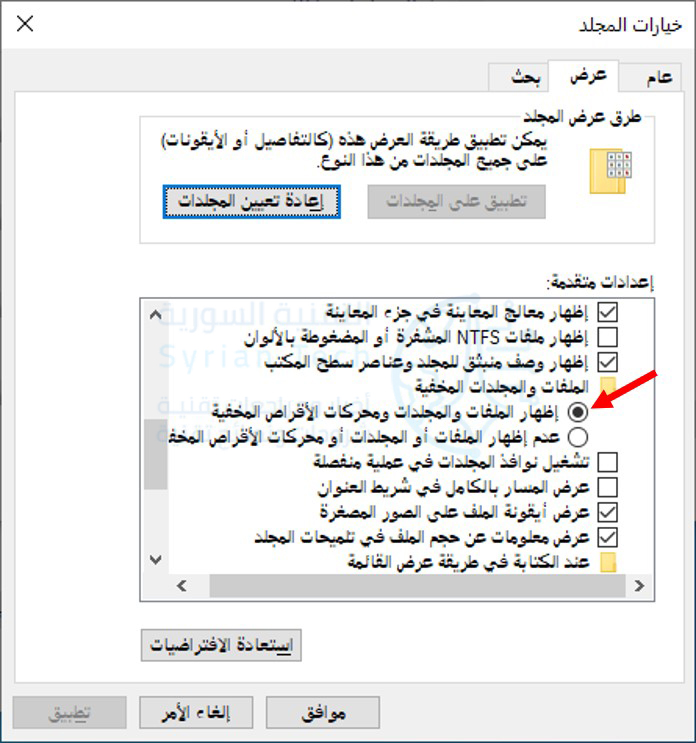
في نافذة خيارات المجلد، انقر فوق علامة التبويب عرض. بعد ذلك، ابحث في مربع إعدادات متقدمة وحدد خيار عدم إظهار الملفات أو المجلدات أو محركات الأقراص المخفية.

انقر فوق موافق لحفظ التغييرات، وسيتم إغلاق نافذة خيارات المجلد.
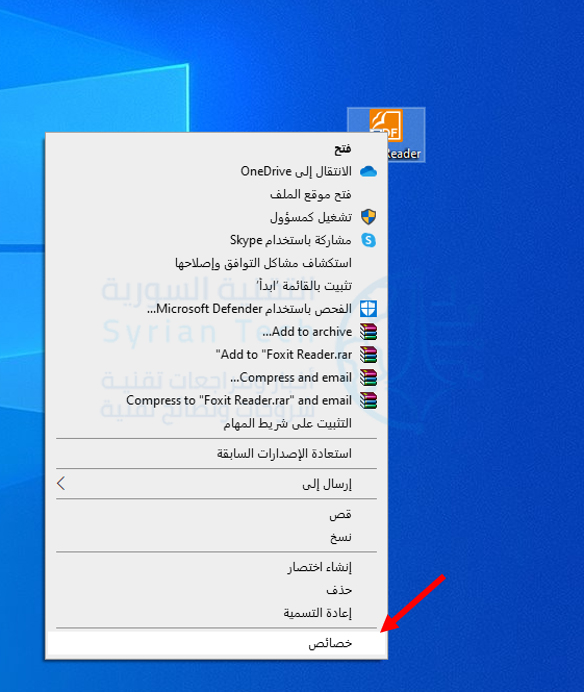
انتقل إلى مكان الأيقونة التي تريد إخفاءها (مثل سطح المكتب)، وابحث عن الرمز الذي تريد إخفاءه. انقر بزر الماوس الأيمن فوقه وحدد خصائص.

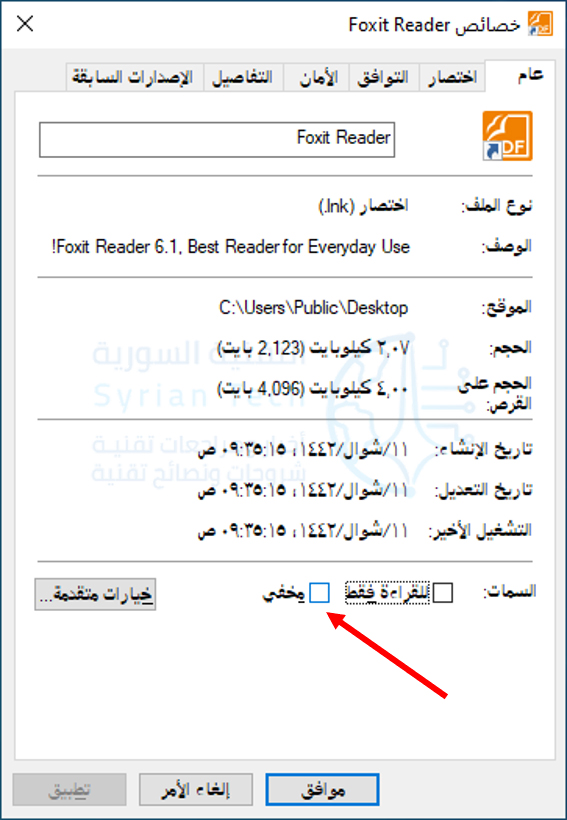
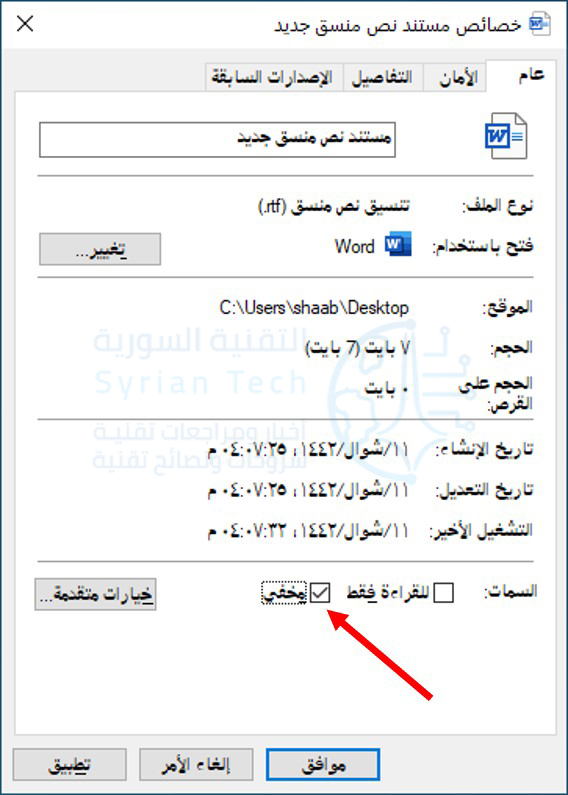
في نافذة الخصائص، انقر فوق علامة التبويب عام ثم في موقع قسم السمات بالقرب من الجزء السفلي من النافذة ضع علامة الاختيار بجانب مخفي.

انقر فوق موافق، وسيختفي الرمز حالاً.

ضع في اعتبارك أن إخفاء رمز باستخدام الطريقة الموضحة أعلاه لن يؤدي إلا إلى جعله غير مرئي. سيبقى الملف أو المجلد الذي قمت بإخفائه على جهاز الكمبيوتر، وسيتمكن أي شخص لديه حق الوصول إلى حساب المستخدم من تحديد موقعه إذا كان يعرف كيفية الكشف عن العناصر المخفية.

كيفية إظهار الملفات والمجلدات في ويندوز:

نظراً لأنه لا يمكنك النقر بزر الماوس الأيمن فوق رمز مخفي لإلغاء تحديد الخيار مخفي، يجب أولاً تمكين إعداد إظهار الملفات المخفية في مستكشف الملفات لرؤية أي رموز غير متعلقة بالنظام قمت بإخفائها باستخدام الطريقة المذكورة أعلاه.

للقيام بذلك، افتح نافذة مستكشف الملفات File Explorer، وانقر فوق عرض في القائمة، وحدد خيارات في شريط الأدوات كما في السابق.

في نافذة خيارات المجلد، انقر فوق علامة التبويب عرض. في مربع الإعدادات المتقدمة، حدد إظهار الملفات والمجلدات ومحركات الأقراص المخفية.

ثم انقر فوق موافق، وسيتم إغلاق نافذة إعدادات المجلد.

انتقل الآن إلى مكان الأيقونة التي تريد إخفاءها (مثل سطح المكتب)، وسترى الرموز المخفية التي تظهر شبه شفافة. انقر بزر الماوس الأيمن فوق رمز مخفي وحدد خصائص.

في نافذة الخصائص، انقر فوق علامة التبويب عام، ثم قم بإلغاء تحديد مخفي.

انقر فوق موافق في الجزء السفلي لحفظ التغييرات، وسيتم إغلاق نافذة الخصائص.

مقالات قد تعجبك:

هل ستجعل مايكروسوفت نظام ويندوز 10 خدمة اشتراك مدفوعة؟
كيفية البحث عن التغريدات القديمة وحذفها في تويتر
كيفية فتح أو تعديل ملف PSD دون استخدام برنامج الفوتوشوب
ما هي ملفات EPUB ؟ وكيف يمكن فتحها؟
ما هي عملية ضغط الملفات ؟ وكيف تتم ؟

كيفية إيقاف تشغيل طلبات الرسائل (الرسائل من غير المتابعين) في إنستغرام

بشكل افتراضي، عندما لا يتابعك شخص ما على إنستغرام Instagram، وأراد مراسلتك، سينتهي به الأمر في قسم طلبات مراسلة منفصل.

إذا كنت لا تريد رؤية طلبات المراسلة من مستخدمي إنستغرام Instagram غير المعروفين، فيمكنك إيقاف تشغيلها تماماً، إليك الطريقة.

كيف تعمل ميزة عدم تلقي طلبات المراسلة؟

لقد عمل تكامل تطبيق فيسبوك ماسنجر Facebook Messenger مع إنستغرام Instagram على إضافة العديد من الميزات الجديدة إلى نظام المراسلة في إنستغرام Instagram (مثل السمات والرموز التعبيرية والمزيد).

ميزة القدرة على إيقاف تشغيل طلبات الرسائل للمحادثات الجديدة هي واحدة من هذه الميزات.

بمجرد تمكين هذه الميزة، سيتمكن مستخدمو إنستغرام Instagram الذين تتابعهم أو الموجودين في جهات الاتصال فقط من إرسال رسائل إليك.

سيظل زر الرسالة مرئياً في ملفك الشخصي، ولكن عندما يحاولون إرسال رسالة إليك، ستظهر لهم رسالة خطأ تفيد بأن [المستخدم] لا يمكنه تلقي رسالتك.

كيفية إيقاف تشغيل طلبات المراسلة في إنستغرام:

يمكنك تعطيل ميزة طلبات المراسلة من قسم الخصوصية في الإعدادات. للبدء، افتح تطبيق إنستغرام Instagram على هاتف آيفون iPhone أو هاتف أندرويد Android الذكي.

بعد ذلك، اضغط على زر صورة الملف الشخصي في الزاوية اليسرى السفلية من الشاشة.

في صفحة ملفك الشخصي، اضغط على زر القائمة (ثلاثة خطوط) في الزاوية العلوية اليسرى من الشاشة.

في النافذة المنبثقة، اضغط على الإعدادات.

في الإعدادات، انقر على الخصوصية.

في الخصوصية، انقر على خيار الرسائل.

قم بالتمرير لأسفل إلى قسم أشخاص آخرون سترى خيار آخرون على فيسبوك و آخرون على Instagram قم بالضغط علىآخرون على Instagram.

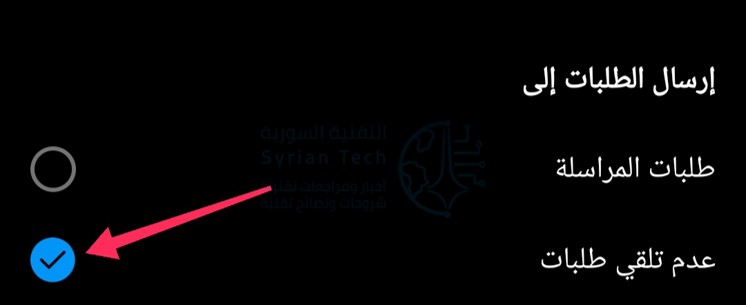
ضمن آخرون على Instagram، انقر على خيار عدم تلقي طلبات.

اخرج من الإعدادات عن طريق النقر للخلف عدة مرات.

لقد قمت الآن بتعطيل طلبات الرسائل على إنستغرام Instagram. إذا قام أي مستخدم غير معروف بإرسال رسائل إليك، فلن تتلقى إشعاراً بشأنها، ولن ترى الرسالة في مجلد الطلبات أيضاً.

مقالات قد تعجبك:

أفضل بديل لبرنامج الروت المشهور SuperSU
ما هي فتحة العدسة المناسب استخدامها في الكاميرا؟
كيفية تحسين جودة صوت ميكرفون الكمبيوتر
ما هي ملفات NTUSRE.DAT في ويندوز؟
لماذا يحتاج المصورون والمصمّمون إلى معايرة ألوان الشاشة؟

كيفية نسخ طبقات Layers من ملف فوتوشوب إلى آخر

يوفر فوتوشوب Photoshop على نظامي التشغيل ماك Mac وويندوز Windows عدة طرق مختلفة لنسخ طبقات الصور بين المستندات حتى لا تحتاج إلى إعادة إنشاء عملك الشاق من البداية. إليك كيفية القيام بذلك.

كيفية نسخ الطبقات بالسحب والإفلات:

أسهل طريقة لنسخ طبقة من ملف فوتوشوب Photoshop إلى أخرى هي سحبها وإفلاتها بين المستندات. قم بتشغيل كلا المستندين في فوتوشوب Photoshop.

لاحظ أن كل مستند يحتوي على علامة تبويب خاصة به في واجهة فوتوشوب Photoshop.

في القائمة الموجودة أعلى الشاشة أو النافذة، انقر فوق Window ثم Arrange ثم اختر 2-up Vertical. بهذه الطريقة، سيظهر كلا المستندين جنباً إلى جنب.

بعد ذلك، حدد علامة التبويب للصورة التي تريد نسخ طبقة منها. في لوحة الطبقات Layers على الشريط الجانبي الأيمن من نافذة فوتوشوب Photoshop، اسحب الطبقة التي تريد نسخها وأفلتها في الصورة الثانية على شاشتك.

ملاحظة: إذا كنت لا ترى لوحة Layers، فانقر فوق خيار Window ثم اختر Layers في شريط القائمة لإظهارها.

إذا نقرت على علامة تبويب صورتك الثانية، فستلاحظ أن الطبقة التي نسختها متاحة الآن فيها.

سهل جدا! قم بسحب وإسقاط الطبقات بقدر ما تريد بين الصور.

كيفية نسخ الطبقات عن طريق تكرار الطبقة Duplicate Layer:

هناك طريقة أخرى لنسخ طبقة من مستند فوتوشوب Photoshop إلى آخر وهي استخدام خيار Duplicate Layer. للقيام بذلك، أولاً، افتح كلا المستندين في فوتوشوب Photoshop.

حدد المستند الذي تريد نسخ طبقة منه بالنقر فوق علامة التبويب الخاصة بها بالقرب من أعلى نافذة فوتوشوب Photoshop.

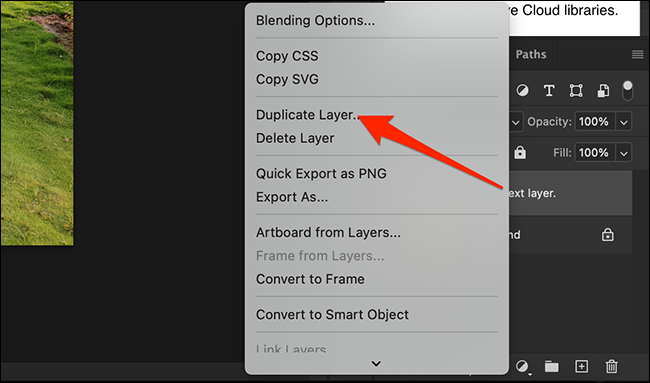
في لوحة الطبقات Layers على الشريط الجانبي الأيمن، انقر بزر الماوس الأيمن فوق الطبقة التي تريد نسخها واختر Duplicate Layer.

في نافذة Duplicate Layer، انقر فوق القائمة المنسدلة بجوار Document. حدد اسم مستند فوتوشوب Photoshop الوجهة وانقر فوق موافق OK على اليمين.

طبقتك المكررة متاحة الآن في ملف فوتوشوب Photoshop الآخر.

مقالات قد تعجبك:

كيفية إيجاد الإعلانات التي تم عرضها على فيسبوك
هل هنالك فائدة من استخدام دروع (صناديق) الوقاية من إشعاع شبكات واي فاي؟
كيفية جدولة (تعيين تاريخ ووقت معين) إرسال الرسائل النصية القصيرة SMS على أندرويد
كيفية استعادة مربعات حوار التحذير في فوتوشوب
كيفية إيجاد واستخدام الحافظة على أندرويد

كيفية استكشاف أخطاء الاتصال بالإنترنت وإصلاحها

من المفيد أن يكون لديك قائمة مرجعية بالحلول التي يمكنك تجربتها عندما لا يعمل الإنترنت لديك. في بعض الأحيان يمكنك حل المشكلة بنفسك، بينما في أحيان أخرى يكون سببها مشكلة مع مقدم الخدمة في منطقتك.

إليك كيفية تحديد المشكلة وحلها.

أولاً، تحقق مما إذا كان اتصالك معطلاً:

في بعض الأحيان، لا تكمن المشكلة في اتصال بالإنترنت على الإطلاق. إذا كنت تحاول الوصول إلى موقع ويب لا يعمل، فقد تكون مشكلة في صفحة الويب فقط.

يمكنك محاولة إجراء بحث أو التحقق مع من حولك لمعرفة ما إذا كانت هذه الخدمات تعمل، أو يمكنك الاستعلام عن موقع الويب المعني باستخدام خدمة مثل downfor.io.

تحقق من اتصال الإنترنت المحلي:

إذا كنت لا تزال لا تحصل على أي نتيجة، فتحقق من الاتصال المحلي بين جهازك وأجهزة الشبكة. ستخبرك نظرة سريعة على النظام في ويندوز Windows أو على شريط القوائم على جهاز Mac ما إذا كنت متصلاً عبر اتصال سلكي أو لاسلكي.

على الهاتف الذكي، ابحث عن رمز واي فاي Wi-Fi أو توجه إلى إعدادات جهازك وحاول الاتصال من هناك.

إذا كنت متصلاً عبر واي فاي Wi-Fi ولكن الإنترنت لا يزال معطلاً، فهذا يشير ذلك إلى وجود مشكلة في الاتصال بالإنترنت. أما إذا لم تتمكن من العثور على شبكتك اللاسلكية، فهذا يشير إلى وجود مشكلة في أجهزة الشبكة.

إعادة تعيين الاتصال اللاسلكي:

من حين لآخر، يبدو أن بعض الأجهزة تنسى أنه من المفترض أن تكون متصلة عبر واي فاي Wi-Fi تلقائياً. قد يكون إعادة ضبط الإعدادات اللاسلكية لإعداد الاتصال مرة أخرى هو كل ما يتطلبه الأمر لتشغيل الاتصال المحلي مرة أخرى.

ستتذكر أجهزتك بيانات تسجيل الدخول والمعلومات الأخرى حول اتصالك المحلي. إذا تغيرت هذه المعلومات، فقد يحاول جهاز الكمبيوتر أو الهاتف الذكي الاتصال بمعلومات خاطئة.

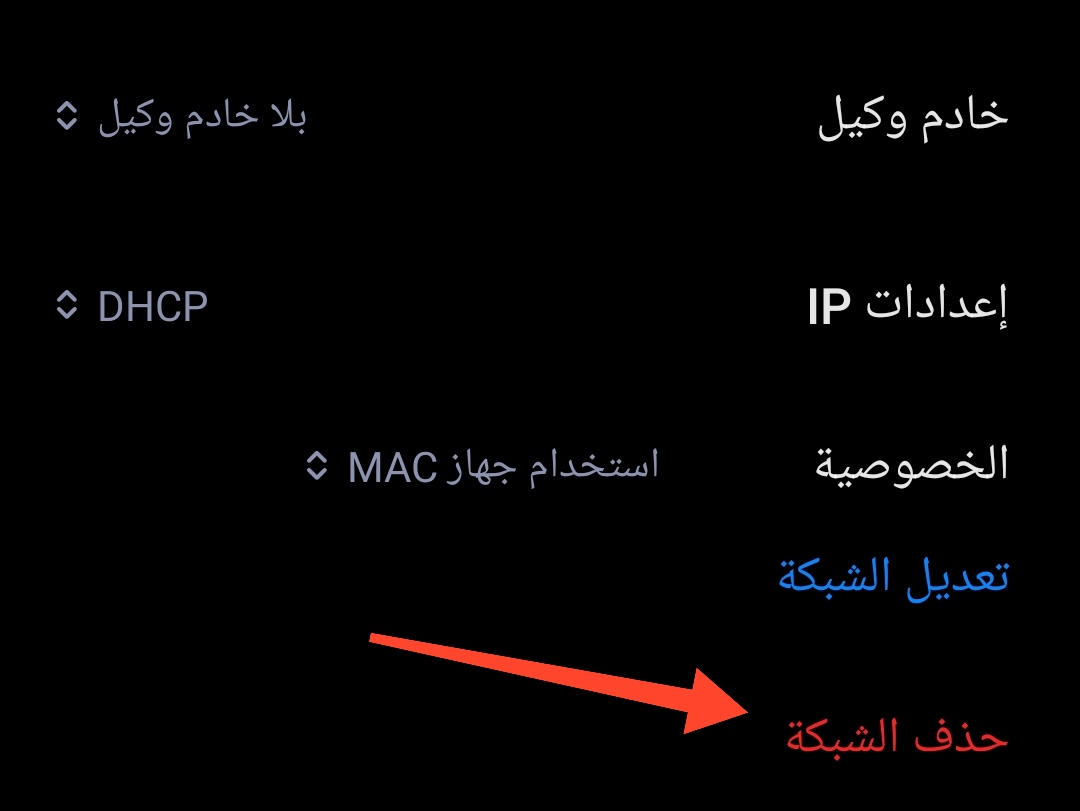
يمكنك محاولة حذف الشبكة اللاسلكية باستخدام إعدادات الشبكة اللاسلكية لجهازك وإعادة الاتصال مرة أخرى.

ستحتاج إلى كلمة المرور لشبكتك اللاسلكية لإعداد الاتصال مرة أخرى، لذا تأكد من أن يكون ذلك في متناول يديك أولاً.

تحقق من الكابلات إذا كنت تستخدم إنترنت سلكي (إيثرنت):

إذا كنت تستخدم اتصالاً سلكياً، فتأكد من توصيل كابل إيثرنت Ethernet بشكل صحيح. يمكنك محاولة إزالة الكابل وإعادة توصيله للتأكد.

إذا وجدت أن الكبل تالف بطريقة ما، فحاول استبداله ومعرفة ما إذا كان ذلك سيؤدي إلى حل مشكلتك.

حاول إعادة تشغيل الجهاز الذي يسبب المشكلة:

إذا كنت في شك، قم بإيقاف تشغيل الجهاز وتشغيله مرة أخرى. من خلال إعادة تشغيل جهاز الكمبيوتر أو الهاتف الذكي الذي يمثل مشكلة، فأنت تستبعد مشكلات البرامج التي يتسبب فيها نظام التشغيل. يمكنك حتى حل المشكلة بالكامل.

من حين لآخر، تتوقف الخدمات الأساسية المرتبطة بالشبكات عن العمل. لا يعني هذا بالضرورة أن هناك مشكلة بجهازك تحتاج إلى مزيد من الاهتمام، ولكن إعادة التشغيل يجب أن تحل المشكلة.

تأكد من أن أجهزة الشبكة تعمل:

في بعض الأحيان يتم إيقاف تشغيل أجهزة المودم والموجهات عن طريق الصدفة. إذا لم تتمكن من العثور على شبكة لاسلكية للاتصال بها، فهناك احتمال كبير أن يكون جهاز الراوتر متوقفاً عن العمل.

إذا كان لديك مودم خارجي، فتحقق من ذلك أيضاً.

يجب عليك أيضاً التحقق من أن أي اتصالات شبكة تعتمد عليها مثبتة بإحكام في جهاز التوجيه (الراوتر) أو المودم.

لا تتردد في إزالة أي كابلات ثم إعادة تركيبها في مكانها. إذا كان لديك اتصال DSL يعتمد على مقبس الهاتف، فتأكد من أنه لم يتم فصله أو قطعه عن طريق الخطأ.

أعد تشغيل جهاز التوجيه (الراوتر):

يمكن لأجهزة الشبكة أن تتعطل من وقت لآخر. هذا شائع بشكل خاص إذا سخن جهاز التوجيه (الراوتر) أو المحول أو المودم ولم يتم تهويته بشكل كافٍ.

الطريقة الصحيحة لإعادة التشغيل: قم بإيقاف تشغيل أي معدات شبكة، وانتظر 30 ثانية، ثم أعد تشغيلها مرة أخرى.

قد تعتقد أن 30 ثانية مبالغ بها، لكنها ستضمن تفريغ الجهاز بالكامل وبدء التشغيل مرة أخرى من الصفر. تستغرق معظم أجهزة التوجيه حوالي 30 ثانية إلى دقيقة لإعادة التشغيل، لذا تأكد من الانتظار لفترة طويلة بما يكفي قبل الاستسلام وتجربة شيء آخر.

مقالة ذات صلة: خطوات وأفكار لاستكشاف الأخطاء وإصلاح الأجهزة والأدوات التقنية

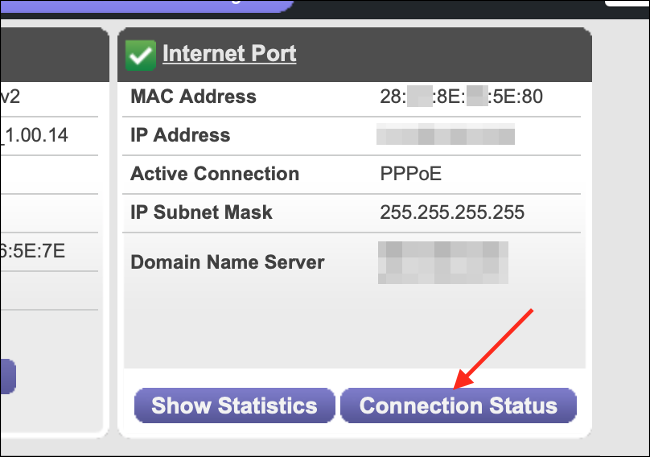
تحقق من حالة الاتصال على جهاز التوجيه/المودم:

قد لا يكون هذا ممكناً في جميع الظروف، ولكن إذا كنت تعرف بيانات تسجيل الدخول لأجهزة الشبكة (وكيفية الوصول إلى لوحة التحكم)، فيمكنك رؤية ما يحدث بالضبط وراء الكواليس.

كما أنه يعمل فقط إذا كان بإمكانك الاتصال محلياً بأجهزة الشبكة (لاسلكياً أو سلكياً). إذا لم تكن متأكداً مما تفعله، فانتقل إلى الخطوة التالية.

في حالة معظم أجهزة الشبكة، سيكون هناك ملصق على جانب جهاز التوجيه يشير إلى العنوان المراد زيارته (غالباً 192.168.0.1 أو 10.0.0.1).

يمكنك أيضاً استخدام خدمة مثل routerlogin.pro للعثور على أجهزة الشبكة والتحقق منها.

بمجرد تسجيل الدخول باستخدام اسم المستخدم وكلمة المرور للمشرف Admin، ستتمكن من التنقل ومعرفة حالة اتصالك. قد تحتاج إلى الدخول إلى الوضع المتقدم Advanced للاطلاع على مزيد من المعلومات حول أي أخطاء واجهها جهاز التوجيه. نظراً لاختلاف جميع أجهزة الشبكة، لا يمكننا إرشادك هنا.

إذا وجدت بعض المعلومات حول حالة الشبكة لديك، فقم بتدوين أي أخطاء أو رموز خطأ تراها. إذا كانت هناك بالفعل مشكلة في الاتصال، فيمكنك ذكر هذه الأخطاء والرموز عند الاتصال بمزود الخدمة لاحقاً.

إذا أبلغت أجهزتك أنه لا يوجد خطأ في الاتصال الخارجي، فيمكنك أن تكون واثقاً إلى حد ما من أن المشكلة تتعلق بجهازك المحلي الذي تستخدمه في العمل على الإنترنت.

جرب جهازاً آخر لعزل المشكلة:

قد يكون عزل مشكلة لجهاز معين مثل جهاز كمبيوتر أو هاتف ذكي أمراً صعباً، ولكن إذا لم يحالفك الحظ مع الحلول التي اقترحناها بالفعل، ففكر في تجربة جهاز آخر على نفس الشبكة، ويفضل استخدام نفس نوع الشبكة (اتصال لاسلكي أو سلكي).

تذكر: إذا جربت جهازاً آخر وحصلت على نتائج مماثلة، فمن المحتمل أن يكون اتصالك بالإنترنت هو السبب. في هذه المرحلة، من الأفضل الاتصال بمزود الخدمة والإبلاغ عن الخطأ.

اعلم أن بعض الهواتف الذكية تتحول إلى استخدام البيانات الخلوية عندما لا يتم اكتشاف اتصال بالشبكة المحلية (على الرغم من أنها يجب أن تخبرك بذلك)، لذلك قد يجب عليك إيقاف تشغيل البيانات الخلوية مؤقتاً إذا كنت تختبر ذلك على هاتف ذكي.

إذا كانت الأجهزة الأخرى على شبكتك تعمل، فضع في اعتبارك أنه قد تكون هناك مشكلات في إعدادات البرامج أو الأجهزة أو الشبكة التي تسبب المشكلة.

لحسن الحظ، هناك بعض الأشياء الأخرى التي يمكنك تجربتها.

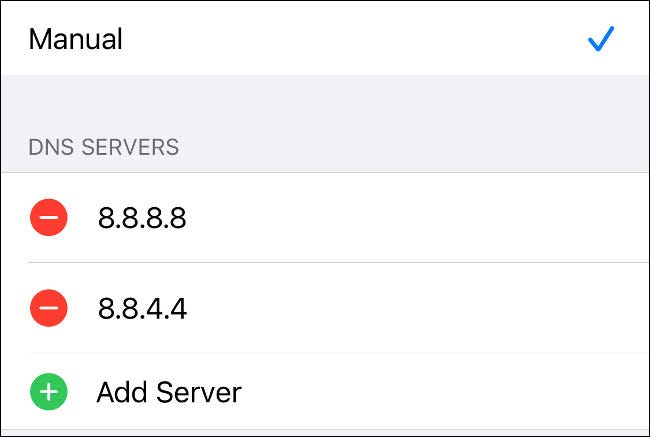
حاول تغيير إعدادات DNS:

نقدم لك في موقعنا عدة دلائل خاصة بتغيير إعدادات DNS على مختلف الأنظمة التي يمكن أن تستخدمها:

حاول تعطيل أي جدران حماية قيد التشغيل لديك:

تمنع جدران الحماية حركة مرور الإنترنت من الاتصال على منافذ معينة وقد تتخذ شكل برنامج (يعمل على جهاز الكمبيوتر) أو جهاز (مثل جهاز التوجيه).

يحتوي كل من ويندوز Windows وماك macOS على جدران حماية مضمنة يمكن أن تسبب جميع أنواع المشاكل. حاول تعطيلها إذا كنت تواجه مشكلات في الإنترنت.

هناك جدران حماية أخرى، مثل تلك المضمنة في برامج الأمان والماسحات الضوئية لمكافحة البرامج الضارة. تأكد من تعطيل أي جدران حماية إضافية.

حاول تشغيل فحص البرامج الضارة:

قد تتسبب البرامج الضارة أيضاً في حدوث مشكلات في اتصالك بالإنترنت، لذا من المفيد إجراء فحص للبرامج الضارة باستخدام مضادات فيروسات مثل ESET أو برنامج مكافحة الفيروسات Windows Defender الخاص بشركة مايكروسوفت Microsoft.

أخيراً: اتصل بمزود الخدمة:

إذا كانت المشكلة تتعلق باتصالك وحاولت كل شيء مدرج دون جدوى، فقد حان الوقت للإبلاغ عن خطأ والسماح لمزود الخدمة بالتعامل معه.

من المحتمل أن يحاول مقدم الخدمة إطلاعك على بعض الأشياء التي جربناها بالفعل، لذا تأكد من إخبارهم بما قمت به حتى الآن.

إذا كان لديك أي رموز خطأ أو رسائل من واجهة جهاز التوجيه (الراوتر)، فإن تقديمها لمزوّد الخدمة قد يوفر عليك بعض الوقت.

فكر في التبديل إلى مزود أفضل إذا كانت المشاكل متكررة أو لم يتم حلها من قبل المزود الحالي.

مقالات قد تعجبك:

كيفية استعادة حساب واتساب عند نسيان PIN رمز التحقق بخطوتين
كيفية العودة إلى iOS 11 من النسخة التجريبية من iOS 12
كيفية إصلاح التطبيقات والميزات غير المرغوبة في هواتف سامسونج
كيفية تفعيل أو إلغاء التحديثات التلقائية في آيفون وآيباد
ما الذي يجب فعله إذا وجدت آيفون أو آيباد ضائع؟

باقة من أفضل ألعاب جوجل المسلية الشهيرة

تعمل جوجل Google على جعل صفحة البحث الرئيسية الخاصة بها محدثة مع حيل تتغير كل فترة.

من حين لآخر، تكون هذه الحيل لعبة فعلية يمكنك لعبها. تتم أرشفة كل هذه الألعاب ويمكن لعبها على الصفحة الرئيسية.

تعد هذه الألعاب البسيطة المستندة إلى الويب مثالية لتمضية الوقت دون الحاجة إلى تنزيل أي شيء. قمنا بتجميع 10 من الألعاب المفضلة لدينا لتتمكن من جربتها. استمتع!

كيفية اللعب: فقط ادخل إلى الرابط للذهاب إلى اللعبة. بمجرد أن تكون هناك، انقر أو اضغط على زر التشغيل لبدء اللعبة.

لعبة البيسبول Baseball على جوجل:

كانت هناك العديد من الألعاب الرياضية، ولكن اللعبة التي قضينا معظم وقتنا بها كانت لعبة البيسبول!

لعبة باك مان Pac-Man على جوجل:

الجميع يعرف باك مان Pac-Man. إنها لعبة كلاسيكية. ممتعة تماماً كما كان هو الحال دائماً!

لعبة Quick, Draw على جوجل!

لعبة Quick, Draw رائعة جداً، حيث تحتاج شبكة جوجل Google العصبونية لـ 20 ثانية فقط لتخمين شيء ما تحاول رسمه.

لعبة Scoville على جوجل:

تدور لعبة Scoville حول محاولة هزيمة الفليفلة الحارة عن طريق الآيس كريم.

لعبة كرة السلة على جوجل:

لعبة كرة السلة لعبة رياضية كلاسيكية أخرى. ستحاول تحقيق أكبر عدد من الرميات الناجحة في 24 ثانية.

لعبة الهالوين Halloween على جوجل:

هذه اللعبة الممتعة من Halloween 2016 تجعلك تقوم باستخدام عصا حول قط لهزيمة الأشباح.

لعبة Garden Gnome على جوجل:

الهدف من لعبة Garden Gnome هو إطلاق شخصية Gnome بقدر ما تستطيع باستخدام مقلاع.

لعبة الأرنب المبرمج Coding Rabbit على جوجل:

Coding Rabbit هي لعبة رائعة لتعريف أطفالك بالبرمجة. الهدف هو استخدام مفاهيم الترميز الأساسية القائمة على الكتل Blocks لمساعدة الأرنب على الجزرة.

لعبة الكريكيت Cricket على جوجل:

العب لعبة الكريكيت مع الحلزونات! تماماً مثل لعبة البيسبول، هذه اللعبة مسببة للإدمان بشكل كبير.

لعبة مكعب روبيك على جوجل:

أخيراً، هناك لعبة مكعب روبيك الكلاسيكي. كم ستغترق من الوقت لحل اللغز؟ حظاً سعيداً واستمتع بوقتك!

مقالات قد تعجبك:

كيفية إيقاف إشعارات انضمام الأصدقاء إلى تطبيق تيليجرام
ما هو وضع سطح المكتب DeX من سامسونج؟
كيفية إجبار هاتف أندرويد على إعادة التشغيل عند عدم استجابته
كيفية أخذ لقطات شاشة كاملة (سكرين شوت) لصفحة في متصفح إيدج
كيفية قفل تطبيق تيليجرام برمز مرور دون الحاجة لتطبيقات خارجية