عدة طرق لإلغاء تثبيت برنامج على ويندوز 10

تعد إزالة برنامج في نظام التشغيل ويندوز Windows 10 فكرة جيدة إذا لم تعد بحاجة إلى هذا البرنامج أو إذا كنت تحتاج فقط إلى تفريغ بعض مساحة التخزين. هناك أكثر من طريقة للقيام بذلك أيضاً.

كيفية إلغاء تثبيت برنامج من قائمة ابدأ:

تتمثل إحدى أسرع الطرق لإلغاء تثبيت أحد البرامج في الوصول إليه من خلال قائمة ابدأ. انقر فوق رمز ويندوز Windows في الزاوية السفلية اليمنى (أو اليسرى بحسب لغة النظام) من سطح المكتب لفتح قائمة ابدأ.

بعد ذلك، حدد موقع البرنامج الذي تريد إلغاء تثبيته من القائمة، وانقر بزر الماوس الأيمن فوقه، ثم انقر فوق إلغاء التثبيت.

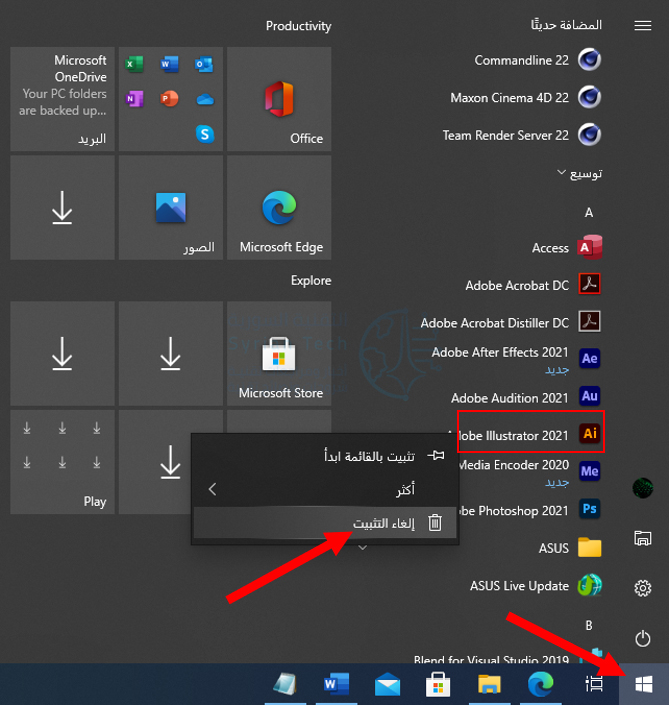
قد تظهر نافذة تأكيد. انقر فوق إلغاء التثبيت مرة أخرى وستتم إزالة البرنامج.

كيفية إلغاء تثبيت برنامج من الإعدادات:

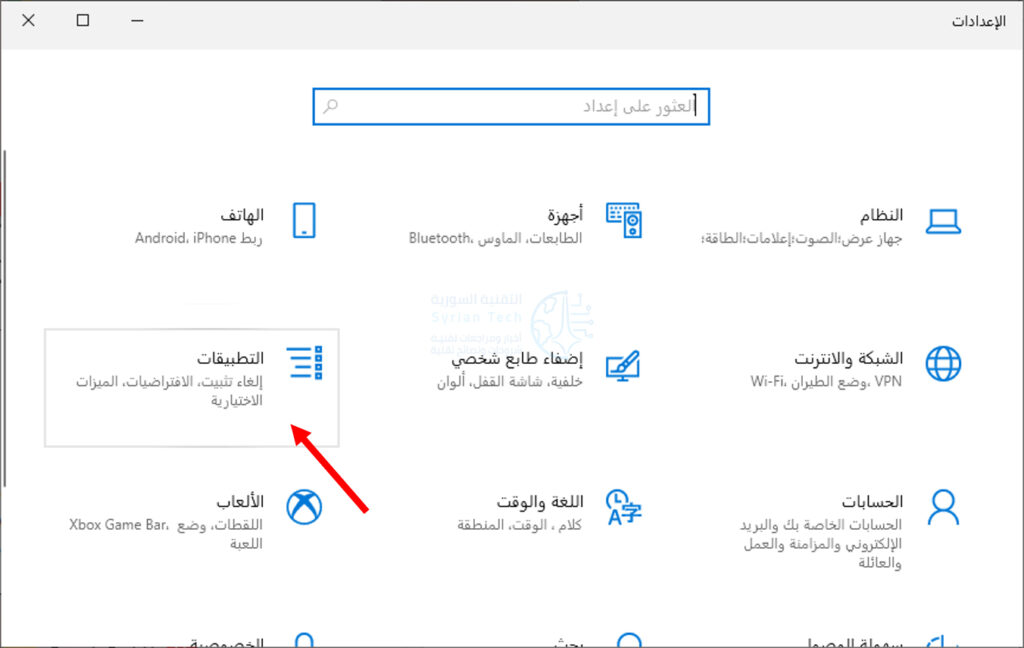
يمكنك استخدام الإعدادات لإلغاء تثبيت البرامج من نظام التشغيل ويندوز Windows 10. أولاً، انقر فوق رمز ويندوز Windows في الزاوية السفلية اليسرى من سطح المكتب، ثم انقر فوق رمز المسنّن لفتح الإعدادات

لسهولة أكثر اضغط فقط على الاختصار Windows+i.

بعد ذلك، انقر فوق التطبيقات من قائمة الخيارات في الإعدادات.

قم بالتمرير خلال قائمة البرامج حتى تجد البرنامج الذي تريد إلغاء تثبيته، وانقر فوقه لإظهار خيارات التطبيق، ثم انقر فوق إلغاء التثبيت.
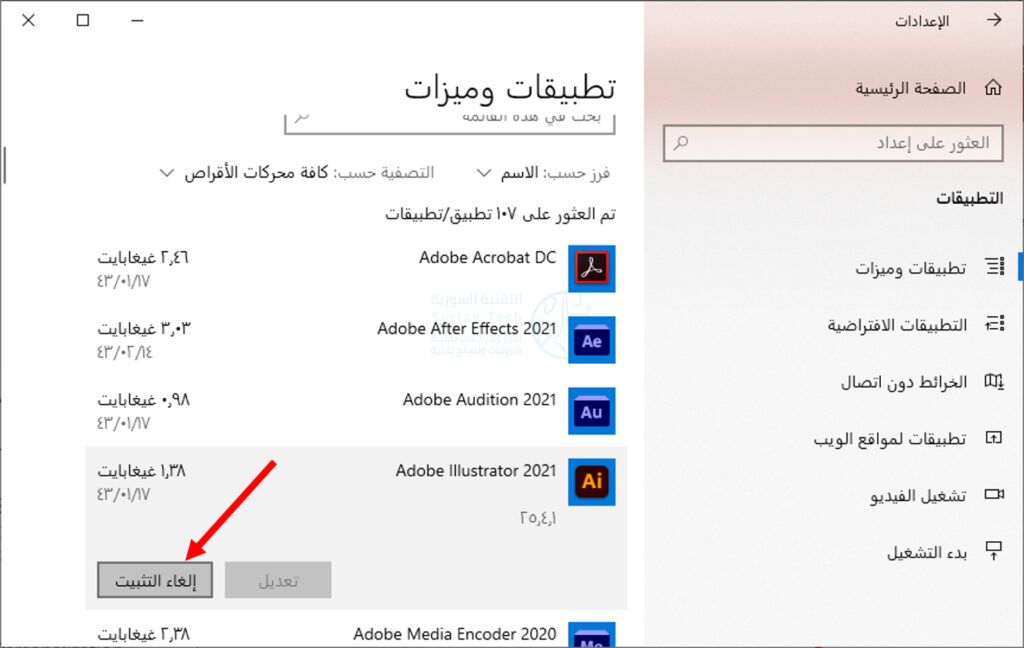
اعتماداً على مكان تثبيت التطبيق، يحدد ما سيحدث بعد ذلك. إذا تم تثبيت التطبيق من خلال متجر مايكروسوفت Microsoft Store، فستتم إزالة التطبيق دون الحاجة إلى خطوات إضافية.

بخلاف ذلك، ستظهر نافذة تأكيد تطلب منك تأكيد رغبتك في إلغاء تثبيت التطبيق. افعل ذلك وبعد ذلك ستتم إزالة التطبيق المحدد.

كيفية إلغاء تثبيت برنامج من لوحة التحكم:

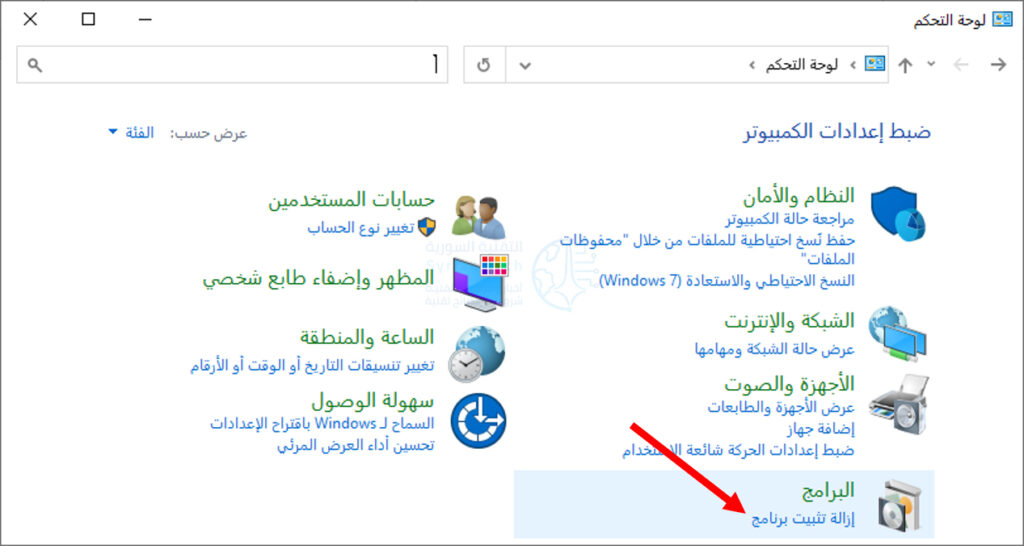
يمكنك أيضاً إلغاء تثبيت البرامج من لوحة التحكم. افتح لوحة التحكم عن طريق كتابة لوحة التحكم في شريط بحث ويندوز Windows، ثم انقر فوقها في نتائج البحث.

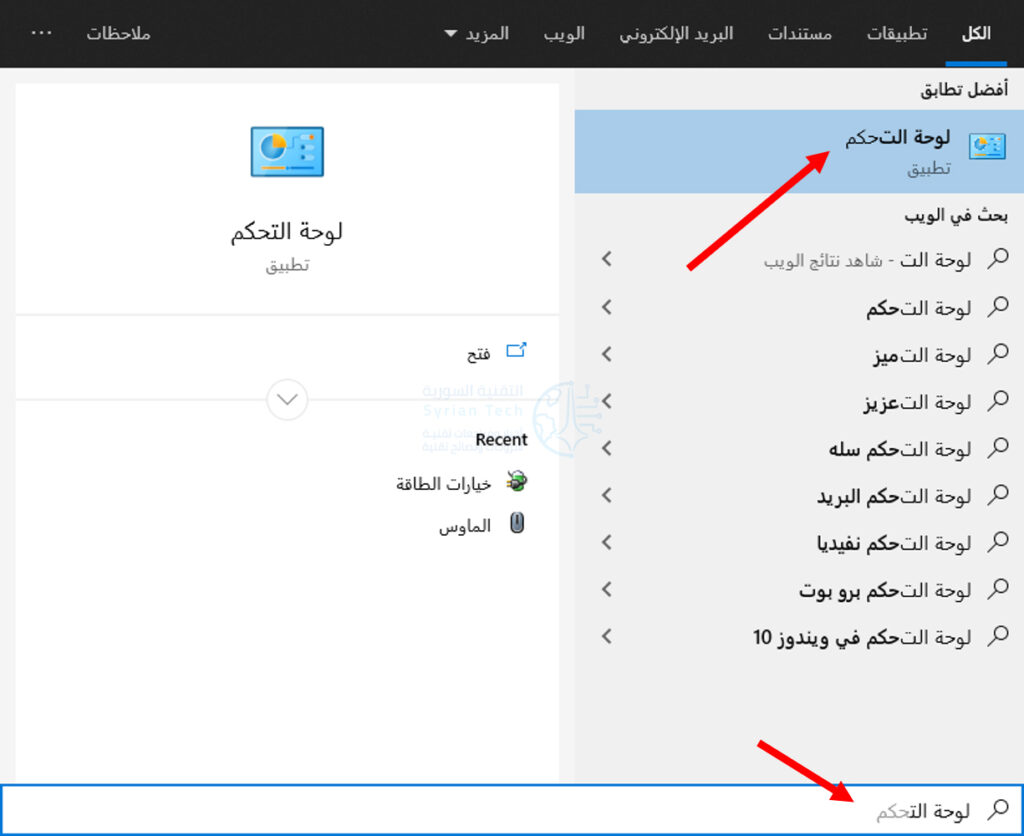
بعد ذلك، انقر فوق خيار إزالة تثبيت برنامج ضمن مجموعة البرامج.

بعد ذلك، قم بالتمرير خلال القائمة حتى تجد البرنامج الذي تريد إلغاء تثبيته، وانقر بالزر الأيمن للماوس فوقه، ثم اختر إزالة التثبيت/التغيير.

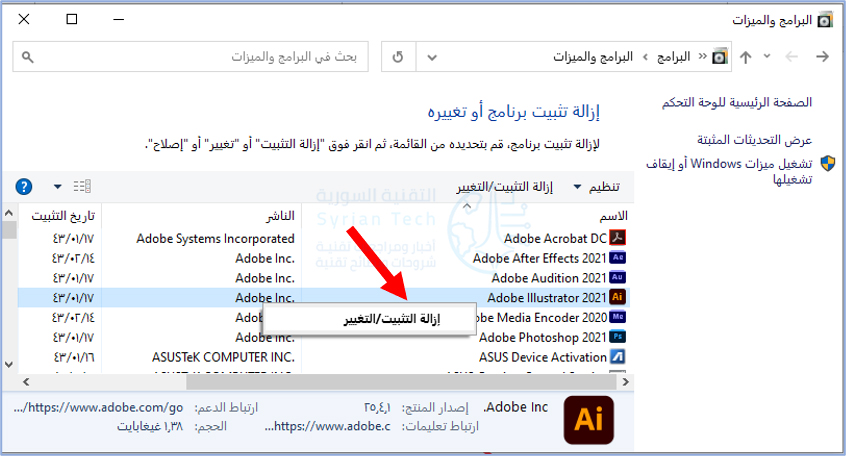
اتبع التعليمات وستتم إزالة البرنامج بمجرد الانتهاء.

كيفية إلغاء تثبيت برنامج بتشغيل ملف uninstall.exe الخاص بالبرنامج:

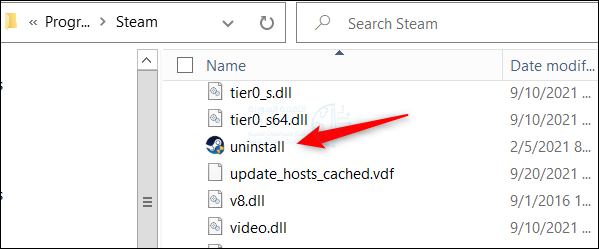
تأتي العديد من التطبيقات مع ملف إلغاء التثبيت. للعثور على هذا الملف، ستحتاج إلى البحث في مستكشف الملفات File Explorer والانتقال إلى مسار الملف الذي يوجد به ملف EXE الخاص بالتطبيق. يمكن العثور على ملف uninstall.exe معه.

انقر نقراً مزدوجاً فوق ملف إلغاء التثبيت لبدء عملية إزالة البرنامج.

كيفية إلغاء تثبيت برنامج باستخدام Registry Editor ويندوز والتشغيل Run:

إحدى الطرق الأقل شهرة (والأكثر تعقيداً) لإزالة برنامج هي استخدام مزيج من تطبيق Windows Registry و Run.

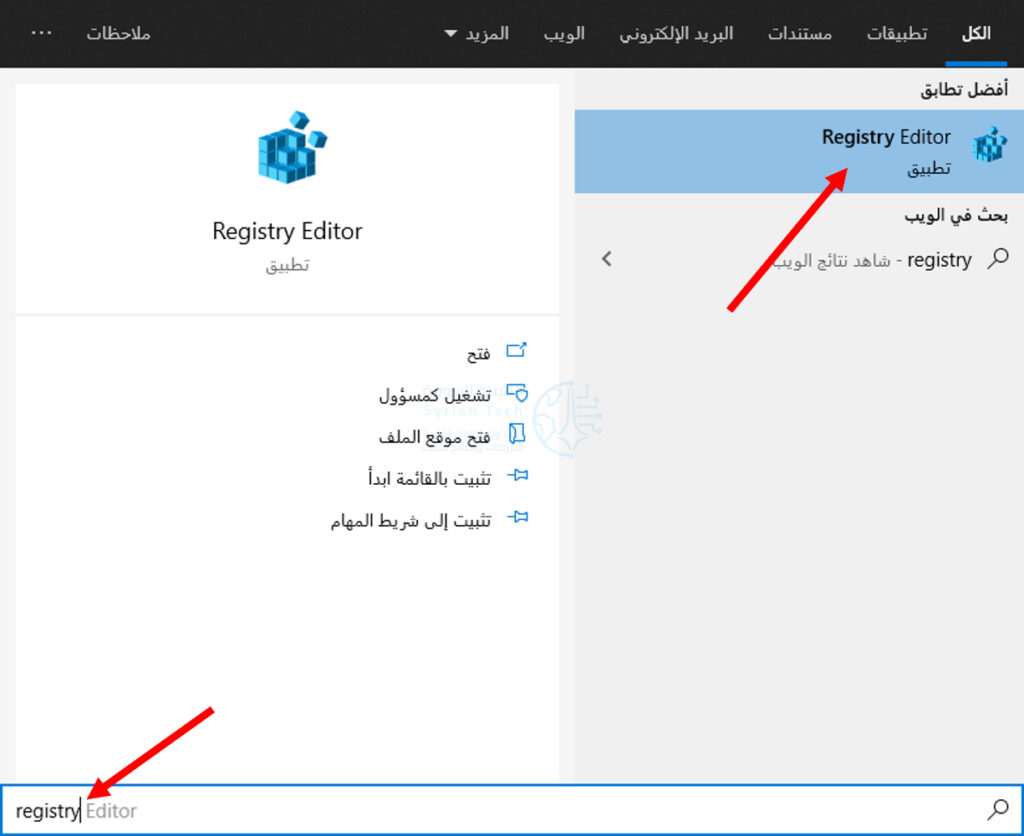
للبدء، افتح محرر التسجيل عن طريق كتابة regedit في شريط بحث ويندوز Windows Search، ثم انقر فوق التطبيق Registry Editor في نتائج البحث.
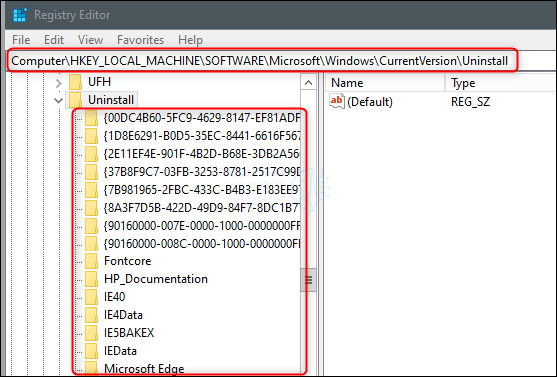
في محرر التسجيل Registry Editor، انتقل إلى مسار الملف هذا:

Computer\HKEY_LOCAL_MACHINE\SOFTWARE\Microsoft\Windows\CurrentVersion\Uninstall

يمكن العثور على قائمة طويلة من المفاتيح ضمن مجلد Uninstall. بعض هذه المفاتيح لها أسماء، مما يسهل التعرف عليها.

بعضها مجرد سلاسل أبجدية رقمية. بالنسبة إلى هؤلاء، يمكنك النقر فوقهم والتحقق من الاسم لمعرفة البرنامج الذي هو عليه.

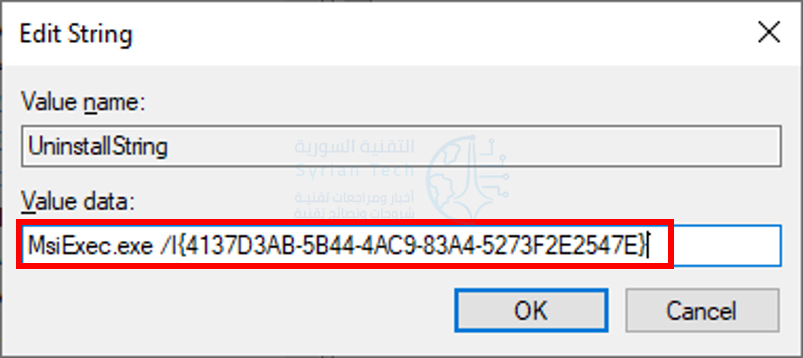
بمجرد تحديد البرنامج الذي تريد إلغاء تثبيته، ابحث عن قيمة UninstallString في الجزء الأيمن. انقر نقراً مزدوجاً فوقها.

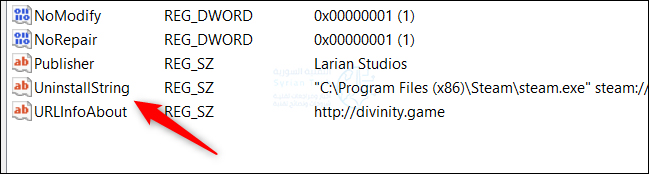
ستظهر نافذة Edit String. انسخ البيانات الموجودة في مربع Value Data إلى الحافظة.

بعد ذلك، كل ما عليك فعله هو نسخ تلك البيانات ولصقها في تطبيق التشغيل Run. افتح Run بالضغط على ويندوز Windows+R، والصق القيمة في مربع النص فتح، ثم انقر فوق OK أو اضغط على مفتاح Enter.

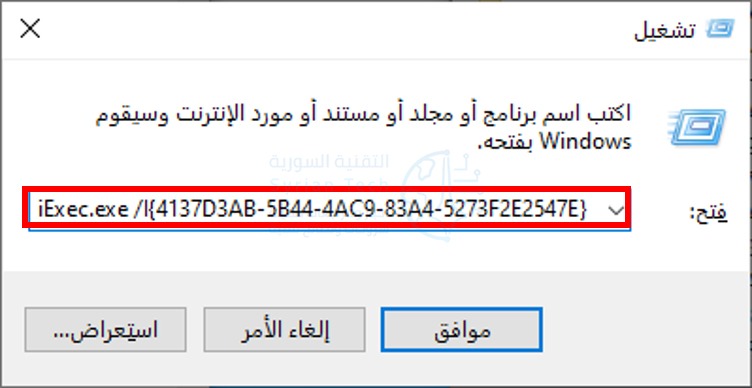
ستبدأ عملية إلغاء التثبيت.

إلغاء التثبيت باستخدام برامج تابعة لجهات خارجية:

يوجد الكثير من برامج إلغاء التثبيت التابعة لجهات خارجية. بعض هذه الأدوات تؤدي المهمة بشكل صحيح، ولكن بشكل عام لا نوصي باستخدام أداة طرف ثالث إلا إذا كنت تثق بالمطور.

غالباً ما تكون أدوات الجهات الخارجية هذه مليئة ببرامج bloatware ويمكن أن تحتوي في بعض الأحيان على فيروسات تصيب جهاز الكمبيوتر.

ففكر في استخدام إحدى الطرق المضمنة العديدة المتاحة إذا كان ذلك ممكناً. إذا كنت تريد استخدام أداة جهة خارجية، فتأكد من أنها آمنة للاستخدام.

مقالات قد تعجبك:

ما أسباب ارتفاع حرارة الهواتف الذكية؟ وما الحلول؟
لم لا يجب العودة من ويندوز 10 إلى ويندوز 8.1؟
ماذا تعني كلمة 7nm و 10nm بالنسبة لوحدات المعالجة المركزية؟
أفضل 5 برامج لنقل الملفات
كيف تجعل منزلك كما لو أنه منزل ذكي بملايين الدولارات؟

كيفية إصلاح مشاكل مزامنة ون درايف OneDrive من خلال إعادة تعيينه على ويندوز 10

يتزامن ون درايف OneDrive مع جهاز ويندوز Windows 10 لنسخ ملفاتك احتياطياً على السحابة، ولكن في بعض الأحيان قد تكون هناك بعض المشكلات التي تمنع المزامنة من العمل بشكل صحيح.

قد تؤدي إعادة تعيين ون درايف OneDrive إلى إصلاح هذه المشكلات.

ماذا يحدث عند إعادة تعيين ون درايف OneDrive؟

ون درايف OneDrive رائع، لكنه ليس خالياً من العيوب. على الرغم من أنه ليس أمراً شائعاً، فقد تضطر أحياناً إلى إعادة تعيين ون درايف OneDrive على نظام ويندوز Windows 10 لإصلاح مشكلات المزامنة.

ولكن قبل إعادة تعيين ون درايف OneDrive، من الجيد معرفة ما يحدث بالفعل عند القيام بذلك.

الأهم من ذلك أنك لن تفقد أي بيانات عند إعادة تعيين ون درايف OneDrive. ستبقى جميع الملفات المخزنة محلياً على جهاز الكمبيوتر موجودة، وستظل جميع الملفات المخزنة في ون درايف OneDrive موجودة.

إن ما يحدث هو سيتم فصل أي اتصالات حالية، والهدف الكامل من إعادة التعيين هو قطع الاتصال وإعادة الاتصال.

أيضاً، إذا حددت مجلدات معينة فقط للنسخ الاحتياطي إلى ون درايف OneDrive، فستحتاج إلى إعادة هذه الإعدادات عند إعادة الاتصال بـ ون درايف OneDrive. حيث لن يتذكر ون درايف OneDrive إعداداتك السابقة.

إنها ليست عملية صعبة حقاً، ولكن يمكنك دائماً محاولة إعادة تشغيل ون درايف OneDrive.

على عكس إعادة التعيين الكاملة، التي تعيد تعيين الإعدادات وتفصل الاتصال بين جهاز الكمبيوتر الشخصي الذي يعمل بنظام ويندوز Windows 10 و ون درايف OneDrive، فإن إعادة التشغيل تتوقف فقط عن التشغيل وتعيد تشغيل ون درايف OneDrive مع الحفاظ على جميع الإعدادات كما هي.

حاول إعادة تشغيل ون درايف OneDrive أولاً:

قد تؤدي إعادة تشغيل ون درايف OneDrive إلى إصلاح أي مشاكل اتصال تتسبب في عدم مزامنة ون درايف OneDrive بشكل صحيح.

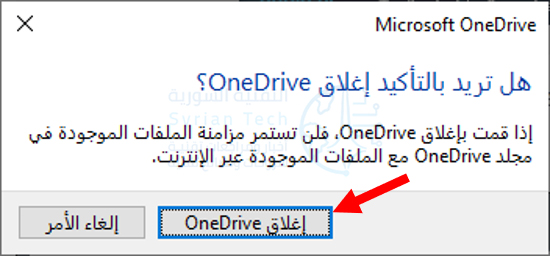
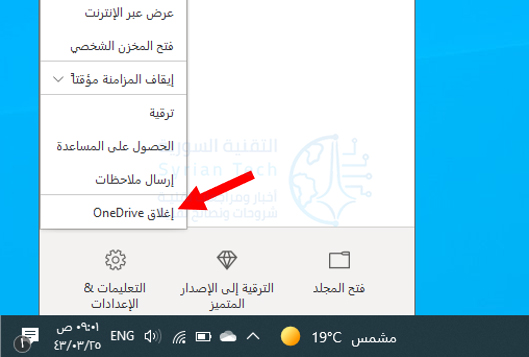
لإعادة تشغيل ون درايف OneDrive، انقر بزر الماوس الأيمن فوق رمز ون درايف OneDrive في الشريط السفلي لسطح المكتب ثم انقر فوق إغلاق OneDrive من القائمة.

ستظهر نافذة تسألك عما إذا كنت متأكداً من رغبتك في إغلاق OneDrive. انقر فوق الزر إغلاق OneDrive للتأكيد.

بمجرد الضغط عليه، سيتم إغلاق ون درايف OneDrive وستختفي أيقونته من الشريط.

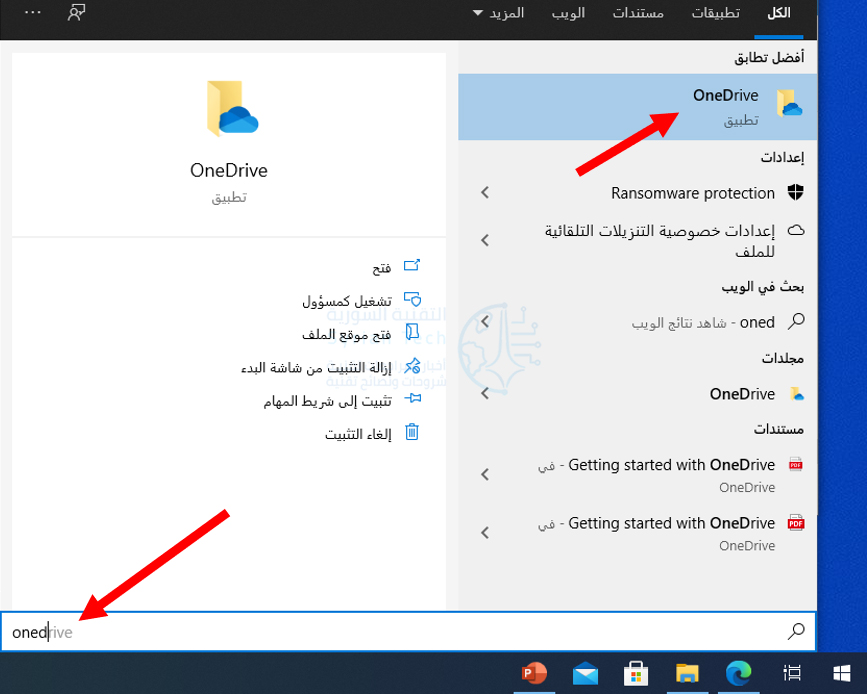
الآن تحتاج إلى تشغيله مرة أخرى. للقيام بذلك، اكتب OneDrive في مربع بحث ويندوز Windows Search ثم اختر تطبيق OneDrive من نتائج البحث.

سيتم الآن إعادة تشغيل ون درايف OneDrive، وإذا سارت الأمور على ما يرام، فستبدأ المزامنة بشكل صحيح مرة أخرى. إذا لم يكن الأمر كذلك، فقد تكون إعادة الضبط الكاملة هي ما تحتاجه.

كيفية إعادة تعيين مايكروسوفت ون درايف:

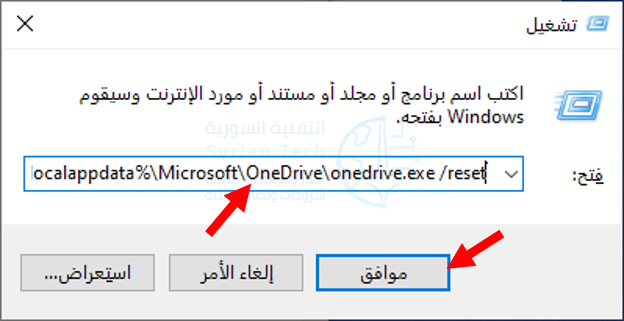
لإعادة تعيين ون درايف OneDrive على جهاز الكمبيوتر الشخصي الذي يعمل بنظام ويندوز Windows 10، افتح تطبيق تشغيل Run بالضغط على Windows+R.

بعد ذلك، ستحتاج إلى إدخال مسار الملف لملف ون درايف OneDrive القابل للتنفيذ، متبوعاً بـ /reset، في مربع النص في تطبيق تشغيل Run.

قد يختلف مسار ملف onedrive.exe لأسباب مختلفة، ولكنه عادةً ما يكون أحد الأوامر أدناه. يمكنك تجربة هذه الأوامر.

إذا كان الأمر هو الأمر الصحيح، فسيتم إعادة تعيين ون درايف OneDrive. إذا احتوى الأمر الذي أدخلته على مسار ملف غير صحيح، فإنك ببساطة تتلقى رسالة خطأ، لن يحدث شيء آخر. استمر في المحاولة حتى تجد الخيار الصحيح.

بالطبع، إذا كنت لا تحب التخمين، فيمكنك تحديد موقع ملف OneDrive.exe في مستكشف الملفات File Explorer، ولاحظ مسار الملف، ثم قم بتشغيل الأمر.

%localappdata%\Microsoft\OneDrive\OneDrive.exe /reset
C:\Program Files\Microsoft OneDrive\OneDrive.exe /reset
C:\Program Files (x86)\Microsoft OneDrive\OneDrive.exe /reset

بمجرد إدخال الأمر، اضغط على مفتاح Enter أو انقر فوق موافق.

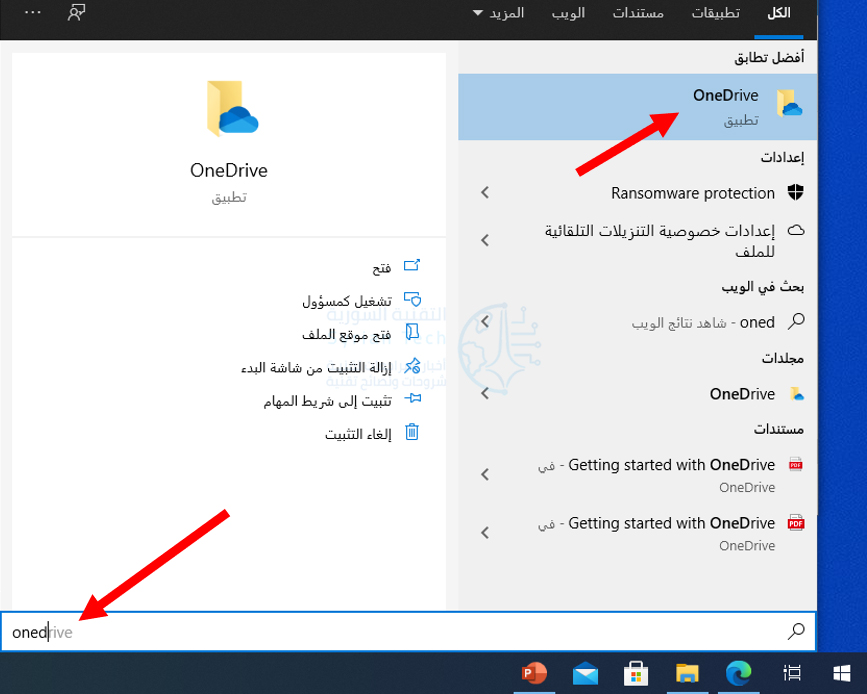
ستحتاج الآن إلى إعادة تشغيل ون درايف OneDrive. اكتب OneDrive في شريط بحث ويندوز Windows Search ثم انقر فوق OneDrive من نتائج البحث.

سيفتح ون درايف OneDrive الآن ويبدأ تلقائياً في مزامنة الملفات والمجلدات. مرة أخرى، إذا أخبرت ون درايف OneDrive مسبقاً بمزامنة ملفات ومجلدات معينة فقط، فستحتاج إلى إعادة هذه الإعدادات يدوياً.

مقالات قد تعجبك:

كيفية إيجاد عنوان IP لجهاز كمبيوتر بنظام ويندوز على الشبكة
كيفية حظر فيس بوك أو أي موقع ويب آخر على الكمبيوتر وأندرويد وآيفون
كيفية تغيير تاريخ الميلاد على فيس بوك
كيفية اقتصاص صورة لملاءمة (احتواء) شكل في مايكروسوفت باوربوينت
كيفية إيجاد واستخدام الحافظة على أندرويد

هل يجب الترقية إلى ويندوز Windows 11؟

وصل ويندوز Windows 11 في 5 تشرين الثاني 2021. على عكس ترقية ويندوز Windows 10 الكبيرة التي كان من غير الممكن تجنبها، لا تشجع مايكروسوفت Microsoft الجميع على الترقية هذه المرة.

في الواقع، توصي مايكروسوفت Microsoft العديد من مالكي أجهزة الكمبيوتر بعدم الترقية. إليك ما تحتاج إلى معرفته.

كيف ستعمل ترقية ويندوز 11:

سيكون ويندوز Windows 11 ترقية مجانية لأجهزة الكمبيوتر التي تعمل بنظام ويندوز Windows 10، تماماً كما كان ويندوز Windows 10 ترقية مجانية لأجهزة الكمبيوتر التي تعمل بنظام ويندوز Windows 7 وويندوز Windows 8.

ومع ذلك، في هذه المرة، لم يتم تصميم ويندوز Windows 11 لجميع أجهزة الكمبيوتر.

يدعم ويندوز Windows 11 رسمياً الأجهزة الحديثة فقط: بالإضافة إلى وجود TPM 2.0 و UEFI مع التمهيد الآمن، يدعم ويندوز Windows 11 فقط بعض وحدات المعالجة المركزية الحديثة نسبياً.

على وجه التحديد، يجب أن تحتوي أجهزة الكمبيوتر المزودة بمعالجات إنتل Intel على معالج من الجيل الثامن أو أحدث.

يجب أن تعمل أجهزة الكمبيوتر الشخصية AMD على الأقل من AMD Zen 2. يجب أن تحتوي أجهزة الكمبيوتر الشخصية ARM على أجهزة Qualcomm 7 أو 8 Series.

ترفض مايكروسوفت Microsoft أن تشرح بالضبط سبب دعم وحدات المعالجة المركزية هذه فقط، ولكن لدينا بعض النظريات.

كيفية التحقق مما إذا كان ويندوز Windows 11 يدعم جهاز الكمبيوتر:

إذا كنت لست متأكداً من جهاز الكمبيوتر وما إذا كان سيدعم نظام التشغيل ويندوز Windows 11، تقدم مايكروسوفت Microsoft تطبيقاً رسمياً PC Health Check يخبرك ما إذا كان الكمبيوتر يمكنه تشغيل ويندوز Windows 11 رسمياً، وإذا لم يكن الأمر كذلك، فسوف يخبرك PC Health Check عن المشكلة.

يمكنك تنزيل تطبيق PC Health Check من موقع مايكروسوفت Microsoft على الويب. سيخبرك الزر الأزرق الكبير Check Now ما إذا كان الكمبيوتر يمكنه تشغيل ويندوز Windows 11 رسمياً.

ومع ذلك، لن تخبرك الأداة بالقصة الكاملة: حتى إذا كان جهاز الكمبيوتر يمكنه تشغيل ويندوز Windows 11، فقد لا ترغب في الترقية بعد.

وحتى إذا كان جهاز الكمبيوتر لا يدعم نظام التشغيل ويندوز Windows 11 رسمياً، فـ يمكنك الترقية على أي حال.

ويندوز 10 مدعوم حتى تشرين الثاني 2025:

قبل أن نواصل، تجدر الإشارة إلى أن نظام التشغيل Windows 10 سيتم دعمه رسمياً لسنوات قادمة. ستستمر مايكروسوفت Microsoft في دعم Windows 10 بتحديثات الأمان حتى تشرين الثاني 2025، أي بعد أربع سنوات من إصدار ويندوز Windows 11.

إذا كنت لا ترغب في الترقية على الفور، يمكنك الانتظار. إذا كان جهاز الكمبيوتر لا يمكنه تشغيل ويندوز Windows 11، حسناً، فقد يكون هناك فرصة جيدة للحصول على جهاز كمبيوتر شخصي جديد في غضون السنوات الأربع المقبلة على أي حال.

قد لا ترغب بويندوز 11 لعدة أسباب (حتى الآن):

بشكل عام، يبدو ويندوز Windows 11 وكأنه ويندوز Windows 10 مع بعض التحسينات. تحولت أداة الطقس الغريبة في ويندوز Windows 10 إلى جزء أدوات ذكية Widgets كامل، ويتضمن المتجر الجديد الآن تطبيقات سطح المكتب، وهناك سمات وأيقونات حديثة جديدة، وتم إعادة التفكير في العديد من التطبيقات وتحديثها، بما في ذلك تطبيق الإعدادات.

ومع ذلك، هناك بعض الميزات المفقودة التي قد تؤثر على عمليات سير عمل معينة. على سبيل المثال، يفتقد شريط مهام ويندوز Windows 11 إلى بعض الميزات التي تم العثور عليها في نظام التشغيل Windows 10.

تم وضع شريط مهام ويندوز Windows 11 أسفل الشاشة، ولا يمكنك سحب الملفات والعناصر الأخرى وإفلاتها في رموز شريط المهام، كما هو الحال في Windows 10.

إذا كانت أي من هذه الميزات مهمة بالنسبة لك، فقد ترغب في تأجيل الترقية: يبدو أن مايكروسوفت Microsoft تعمل بالفعل على دعم السحب والإفلات لشريط المهام، لذلك قد يحصل شريط مهام ويندوز Windows 11 على تحديث يجعله أكثر قدرة في غضون ستة أشهر أو عام بعد الإصدار.

قد يحتوي ويندوز Windows 11 على أخطاء غريبة هنا وهناك، أو قد لا تعمل أجهزة معينة معها بشكل مثالي عند الإطلاق حتى يتم تحديث تعريفات الأجهزة.

إذا كان لديك جهاز كمبيوتر ذو مهام حرجة وتحتاج إلى العمل فقط، فقد ترغب في تأجيل الترقية، حتى إذا كان جهاز الكمبيوتر مدعوماً.

إذا قمت بالترقية عند الإصدار، فأنت من أوائل المتبنين للنظام:

قالت مايكروسوفت Microsoft إن أجهزة الكمبيوتر الحالية قد لا تتم ترقيتها حتى أوائل عام 2022، وبالتالي فإن عملية الترقية القياسية ستكون بطيئة وتدريجية حتى بالنسبة لأجهزة الكمبيوتر الموجودة.

سيسمح هذا لـ مايكروسوفت Microsoft باختبار التحديث تدريجياً والتأكد من أنه يعمل بشكل جيد على أجهزة الكمبيوتر مثل أجهزتك قبل أن يتم تقديمه لك تلقائياً.

ليست هناك حاجة للحصول على الترقية إذا لم تكن متحمساً لتشغيل ويندوز Windows 11 حتى الآن. إذا انتظرت بضعة أشهر حتى يقدم تحديث ويندوز Windows Update بتحديث جهاز الكمبيوتر، فيمكنك التأكد من أن هناك قدراً أقل من الأعطال.

إذا اخترت البحث عن التحديث على جهاز الكمبيوتر عند إصدار ويندوز Windows 11، فأنت من أوائل المتبنين للنظام.

إذا كان ويندوز 11 يدعم جهاز الكمبيوتر رسمياً:

ومع ذلك، إذا كنت متحمساً لتشغيل ويندوز Windows 11، فلا تدعنا نوقفك! على الرغم من بعض الميزات المفقودة، إلا أنه بشكل عام نظام تشغيل مدروس جيداً.

إنه لأمر رائع أن ترى مايكروسوفت Microsoft تتعامل مع تحديث الأنظمة بجدية أكبر. من الرائع أيضاً أن ترى مايكروسوفت Microsoft تتبنى أخيراً تطبيقات سطح المكتب في المتجر.

إذا كان ويندوز Windows 11 يدعم جهازك الكمبيوتر رسمياً ولم تكن قلقاً بشأن أي خيارات مفقودة أو أخطاء محتملة، فلا تتردد في الترقية.

إذا كان ويندوز Windows 11 لا يدعم جهاز الكمبيوتر رسمياً:

إذا كان ويندوز Windows 11 لا يدعم جهاز الكمبيوتر رسمياً، فسيكون عليك اتخاذ قرار أكثر صعوبة. توصي مايكروسوفت Microsoft بعدم تثبيت ويندوز Windows 11 على أجهزة الكمبيوتر التي تحتوي على وحدات معالجة مركزية قديمة لا يدعمها رسمياً.

نوصي أيضاً بعدم تثبيت ويندوز Windows 11 على أجهزة الكمبيوتر هذه.

بالتأكيد، قد ينجح الأمر، ولكن قد تواجه أخطاء، وتقول مايكروسوفت Microsoft إنها لن تضمن توفر تحديثات الأمان في المستقبل.

توصيتنا الرسمية: لا تفعل ذلك، خاصة إذا كنت تستخدم جهاز الكمبيوتر للعمل أو لمهام أخرى وتحتاجه فقط للعمل.

نصيحة: إذا كانت المشكلة الوحيدة هي أن جهاز الكمبيوتر يحتاج إلى تمكين TPM 2.0، فقد تتمكن من تمكين TPM في إعدادات UEFI بجهاز الكمبيوتر.

ومع ذلك، إذا كنت تريد حقاً الحصول على ويندوز Windows 11 وكل ما لديك هو جهاز كمبيوتر غير مدعوم رسمياً، فلا تتردد في تثبيت الترقية على أي حال.

فقط اعرف ما الذي تنوي الانخراط فيه. لهذا السبب تجعلك مايكروسوفت Microsoft توافق على تنازل كامل الإجراءات القانونية قبل تثبيت ويندوز Windows 11 على مثل هذا الكمبيوتر الشخصي.

كن مستعداً لمواجهة الأخطاء، يكون هذا أسهل إذا لم تكن تقوم بتثبيت Windows 10 على جهاز كمبيوتر تستخدمه للعمل والمهام الأخرى ذات المهام الحرجة.

يجب أيضاً أن تكون مستعداً لإعادة تثبيت Windows 10 في المستقبل إذا واجهت مشاكل. (ضع في اعتبارك أنك قد لا تواجه مشكلات بعد إصدار ويندوز Windows 11 مباشرةً، ولكن قد تواجه أخطاءً في غضون ستة أشهر أو عام حيث يتلقى ويندوز Windows 11 تحديثات مستقبلية).

يمكنك تجربته والرجوع إلى إصدار سابق في غضون 10 أيام:

إذا كنت على دراية بـ ويندوز Windows 11، فيمكنك تثبيته وتجربته. خلال الأيام العشرة الأولى بعد الترقية، سيكون لديك خيار الرجوع إلى إصدار أقدم إلى Windows 10.

(هذا الخيار موجود في الإعدادات> النظام> الاسترداد. انقر فوق استرجاع ضمن خيارات الاسترداد. إذا كان الخيار غير نشط، فلن يكون متاحاً بعد الآن).

بعد 10 أيام، سيختفي خيار الاسترجاع إلى إصدار أقدم بصمت لأن ويندوز Windows 11 سيحذف ملفات Windows 10 القديمة من محرك أقراص النظام لديك لتحرير مساحة.

أيضاً، ضع في اعتبارك أنه إذا قمت بتشغيل أداة تنظيف مثل تلك الموجودة ضمن النظام > التخزين أو في تطبيق Disk Cleanup، فيمكنك حذف تثبيت Windows 10 القديم ولن تتمكن من الرجوع إلى إصدار أقدم، حتى في غضون الأيام العشرة الأولى.

يجب أن تعمل هذه الأداة، لكننا نوصي دائماً بالحصول على نسخة احتياطية من بياناتك المهمة على أي حال، فقط في حالة حدوث أي خطأ.

بعد الأيام العشرة الأولى، لا يزال بإمكانك الرجوع إلى إصدار أقدم من جهاز كمبيوتر يعمل بنظام ويندوز Windows 11 إلى Windows 10.

ومع ذلك، سيتعين عليك إجراء إعادة تثبيت كاملة لنظام التشغيل Windows 10، لذلك سيتعين عليك إعادة تثبيت جميع تطبيقاتك وإعداد كل شيء بعد ذلك.

مقالات قد تعجبك:

هل ستجعل مايكروسوفت نظام ويندوز 10 خدمة اشتراك مدفوعة؟
كيفية البحث عن التغريدات القديمة وحذفها في تويتر
كيفية فتح أو تعديل ملف PSD دون استخدام برنامج الفوتوشوب
ما هي ملفات EPUB ؟ وكيف يمكن فتحها؟
ما هي عملية ضغط الملفات ؟ وكيف تتم ؟

طريقة تثبيت ويندوز 11 على الأجهزة ذات المعالجات غير المدعومة

اتضح أن هناك طريقة سهلة جداً لتثبيت ويندوز Windows 11 على أجهزة الكمبيوتر المزودة بوحدات معالجة مركزية قديمة، دون الحاجة إلى إعادة تهيئة محرك الأقراص أو مسح ملفاتك أو حتى نسخ ملف ISO على محرك أقراص USB خارجي.

إذا كنت ترى رسالة This PC doesn’t currently meet Windows 11 system requirements أي جهازك الكمبيوتر لا يلبي حالياً متطلبات نظام ويندوز Windows 11.

أو رسالة The processor isn’t currently supported for Windows 11 أي أن المعالج غير مدعوم حالياً لنظام التشغيل ويندوز Windows 11، فهناك طريقة لتجاوز ذلك.

رسالة خطأ تفيد بعدم دعم المعالج لنظام ويندوز 11

لقد اختبرنا هذه الطريقة على جهاز كمبيوتر Dell XPS 15 مع معالج Core i7-7700HQ وجهاز Microsoft Surface Go مع معالج Pentium Gold 4415Y، وكلاهما غير مدرج في قائمة توافق مايكروسوفت Microsoft).

كيفية تثبيت نظام ويندوز 11 لجهاز غير مدعوم في ثلاث خطوات سهلة:

الخطوة الأولى: تنزيل ملف WINDOWS 11 ISO:

ستحتاج إلى تنزيل ملف ISO. في الاختبار الذي أجريناه، لا تعمل هذه الخدعة مع أداة Windows 11 Install Assistant، ولا تؤدي إلى تشغيل تحديث ويندوز Windows Update، ولا تخدع أداة Microsoft Health Check.

في صفحة مايكروسوفت Microsoft هذه، قم بالتمرير لأسفل لتنزيل ملف Windows 11 Disk Image (ISO). افتح القائمة المنسدلة تنزيل Download، واختر Windows 11، واضغط على زر التنزيل Download، وحدد لغة المنتج من القائمة المنسدلة، واضغط على تأكيد Confirm، ثم انقر فوق تنزيل 64 بت.

أثناء تنزيل هذا الملف بحجم 5.1 غيغابايت، دعنا ننتقل إلى الخطوة الثانية.

الخطوة الثانية: تعديل WINDOWS REGISTRY لتجاوز فحص وحدة المعالجة المركزية:

في ويندوز Windows، اضغط على Start واكتب regedit، ثم اضغط على Enter لتشغيل WINDOWS REGISTRY.

انتقل إلى Computer\HKEY_LOCAL_MACHINE\SYSTEM\Setup\MoSetup، عن طريق لصق هذا العنوان بالكامل في شريط العنوان.

في الجزء الأيسر، انقر بزر الماوس الأيمن واختر New value ثم اختر DWORD (32-bit) Value. قم بتسمية القيمة بالاسم AllowUpgradesWithUnsupportedTPMOrCPU.

انقر نقراً مزدوجاً على القيمة الجديدة التي أنشأتها، وأدخل القيمة 1 في حقل Value data. اضغط على OK وأغلق محرر التسجيل WINDOWS REGISTRY.

الخطوة الثالثة: افتح ISO باستخدام مستكشف WINDOWS وابدأ الإعداد:

عندما يكتمل تحميل ملف ISO فقط قم بفتحه باستخدام ملفات مستكشف ملفات ويندوز Windows، ثم انقر نقراً مزدوجاً فوق ملف الإعداد لبدء التثبيت.

هذا كل شيء! إذا نجح اختراق السجل، فسترى قريباً رسالة تحذير بدلاً من رسالة الرفض، وسيتم منحك خيار تثبيت ويندوز Windows 11 دون فقد بياناتك.

فقط اعلم أن مايكروسوفت Microsoft تحتفظ بالحق في حجب التحديثات الأمنية إذا اتبعت هذا الطريق.

مقالات قد تعجبك:

ما هي واجهة المستخدم UI وماذا تعني؟
ما هي تجربة المستخدم UX وعلى ماذا تدل؟
كيفية تحويل جهاز آيباد إلى لوح رسم
جولة افتراضية في المرآب الذي بدأت به شركة جوجل!
كيفية تحويل الصور من أي لاحقة إلى لاحقة JPG لتصغير حجمها

كيفية الاتصال بشبكة واي فاي مخفية على نظام التشغيل ويندوز

إذا كانت شبكة واي فاي Wi-Fi لا تبث اسمها فهذا لا يعني أنه لا يمكنك الاتصال بها. سنعرض لك هنا طريقتين للاتصال بشبكة واي فاي Wi-Fi مخفية على نظام التشغيل ويندوز Windows 10.

سيخبرك أي خبير أمني أن إخفاء اسم شبكة واي فاي Wi-Fi لا يوفر الأمان حقاً. يجب أن تسلك طرقاً أخرى إذا كنت تبحث عن تأمين شبكة منزلك.

إن الاتصال بشبكة مخفية أمر بسيط إلى حد ما.

في كلتا الطريقتين أدناه، ستحتاج إلى اسم وكلمة مرور شبكة واي فاي Wi-Fi التي تريد الاتصال بها. لذا احتفظ بهذه التفاصيل في متناول يدك ثم اتبع أياً من الطريقتين.

الاتصل بشبكة واي فاي مخفية باستخدام شريط مهام ويندوز:

هناك طريقة سريعة للاتصال بشبكة واي فاي Wi-Fi مخفية على نظام التشغيل ويندوز Windows 10 وهي استخدام أيقونة الشبكة على شريط مهام ويندوز Windows.

لاستخدام هذه الطريقة، ابحث عن رمز الشبكة على شريط مهام ويندوز Windows وانقر فوقه.

في القائمة التي تفتح بعد النقر على رمز الشبكة، انقر على الشبكة المخفية.

من قسم الشبكة المخفية الموسع، اختر اتصال للاتصال بشبكة واي فاي Wi-Fi مخفية.

سيطلب منك قسم الشبكة المخفية إدخال اسم شبكة واي فاي Wi-Fi المخفية. انقر فوق حقل النص في القسم واكتب هذا الاسم. ثم اضغط على التالي.

إذا كانت شبكة واي فاي Wi-Fi المحددة محمية بكلمة مرور، فانقر فوق حقل النص في قسم الشبكة المخفية واكتب كلمة المرور. ثم انقر فوق التالي.

سيسألك قسم الشبكة المخفية الآن عما إذا كنت ترغب في جعل جهاز الكمبيوتر قابلاً للاكتشاف على شبكة واي فاي Wi-Fi المخفية.

ستلاحظ أن مايكروسوفت Microsoft توصي بالنقر فوق نعم إذا كنت تستخدم شبكة منزلية. إذا كنت تستخدم شبكة عامة (مثل المقاهي)، فانقر فوق الخيار لا.

جهاز الكمبيوتر الآن متصل الآن بشبكة واي فاي Wi-Fi المخفية المحددة.

الاتصال بشبكة واي فاي المخفية باستخدام إعدادات ويندوز:

هناك طريقة أخرى للاتصال بشبكة واي فاي Wi-Fi مخفية وهي استخدام تطبيق الإعدادات.

باستخدام هذا التطبيق، يمكنك حفظ تفاصيل شبكة واي فاي Wi-Fi، وسيقوم جهاز الكمبيوتر بالاتصال بها تلقائياً.

للبدء، افتح تطبيق الإعدادات على جهاز الكمبيوتر. قم بذلك عن طريق الضغط على مفاتيح ويندوز Windows+i في نفس الوقت.

في نافذة الإعدادات، انقر على الشبكة والإنترنت.

في شاشة الشبكة والإنترنت التي تفتح، من الشريط الجانبي على اليمين، انقر على Wi-Fi.

على يسار صفحة واي فاي Wi-Fi، حدد خيار إدارة الشبكات المعروفة.

تعرض صفحة إدارة الشبكات المعروفة شبكات واي فاي Wi-Fi المحفوظة. هنا في الجزء العلوي، انقر فوق خيار إضافة شبكة جديدة لإضافة شبكة واي فاي Wi-Fi المخفية إلى القائمة.

سيفتح ويندوز Windows 10 نافذة إضافة شبكة جديدة.

في هذه النافذة، انقر فوق حقل اسم الشبكة واكتب اسم شبكة واي فاي، انقر فوق القائمة المنسدلة نوع الأمان وحدد أحد الخيارات. إذا لم تكن متأكداً مما تختاره، فحدد WPA2-Personal AES والذي يجب أن يعمل مع معظم الشبكات.

ثم انقر على حقل مفتاح الأمان واكتب كلمة مرور شبكتك. قم بتمكين كلا الخيارين الاتصال تلقائياً والاتصال حتى إذا لم تكن هذه الشبكة تبث.

أخيراً، في الجزء السفلي من النافذة، انقر فوق حفظ لحفظ تفاصيل الشبكة.

وسيتصل جهاز الكمبيوتر الذي يعمل بنظام ويندوز Windows 10 بشبكة واي فاي Wi-Fi المحددة!

مقالات قد تعجبك:

ما الخدمات التي تستخدم مساحة تخزين حساب جوجل وكيفية معرفة كم تبقي منها
كيفية حذف صور الملف الشخصي القديمة على تيليجرام
مراجعة هاتفي بوكو: Poco X3 Pro و Poco F3
مراجعة هاتف Poco X3 GT المتميز ببطارية بسعة 5,000 ميلي أمبير
مراجعة هاتف بوكو M3 Pro 5G بمعالج Dimensity 700

كيفية زيادة عدد الإطارات بالثانية FPS في الألعاب على الكمبيوتر المحمول

سيؤدي وجود معدل إطارات مرتفع (FPS) إلى الحفاظ على ميزتك التنافسية في الألعاب. إذا كنت تستخدم جهاز كمبيوتر محمولاً ولاحظت بعض التأخير في ألعابك، فهناك بضع خطوات خاصة بالكمبيوتر المحمول يمكنك اتخاذها لمساعدتك في زيادة معدل الإطارات في الثانية.

ما هي الأسباب العامة لانخفاض معدل الإطارات في الثانية FPS؟

يرجع الانخفاض في معدل الإطارات في الثانية إلى عدم توفر الموارد أو الطاقة الكافية لتشغيل برنامج ما على الكمبيوتر المحمول.

لإصلاح هذه المشكلة، يجب عليك أولاً تحديد السبب الجذري للمشكلة. ربما يكون نتيجة لواحد أو أكثر من العوامل التالية:

  • مشاكل الطاقة: قد لا يتم توصيل الكمبيوتر المحمول بشكل صحيح أو يكون في وضع البطارية. عند التشغيل في وضع البطارية، تميل أجهزة الكمبيوتر المحمولة إلى تحسين عمر البطارية بحيث تتنازل عن أداء النظام بما في ذلك معدل الإطارات.
  • مشاكل درجة الحرارة: قد تكون درجة حرارة الكمبيوتر المحمول مرتفعة للغاية. يمكن أن يتسبب الأداء الثقيل للرسومات والاستخدام المفرط للموارد في ارتفاع درجة حرارة الكمبيوتر المحمول، مما يتسبب في انخفاض حاد في معدل الإطارات في الثانية.
  • مشاكل الموارد: قد لا يكون لديك موارد كافية لتشغيل النظام. تستخدم جميع البرامج الموجودة على الكمبيوتر المحمول الأجهزة المتاحة مثل الذاكرة ووحدة المعالجة المركزية والهارد. سيؤثر الاستهلاك العالي لهذه الموارد بالتأكيد على معدل الإطارات في اللعبة.
  • مشكلات تعريفات الأجهزة: قد يكون برنامج تعريف معالج الرسوميات لديك قديماً. قد تتطلب البرامج أن يكون لدى الكمبيوتر المحمول أحدث برامج التشغيل (التعاريف). إذا لم يتم استيفاء هذا المعيار، فقد لا يكون أداء الشاشة كما يجب.

يعتبر فقدان الإطارات مشكلة شائعة في أجهزة الكمبيوتر المحمولة منخفضة الجودة، ولكن من الضروري معرفة أنه حتى أجهزة الكمبيوتر المحمولة المتطورة تعاني من هذا الحادث المؤسف.

لذا، قبل أن تقرر إنفاق أموالك على ترقية الكمبيوتر المحمول، جرب حلولنا السريعة أولاً.

تغيير خطة الطاقة:

أحد العوامل التي يجب مراعاتها هو خطة طاقة الكمبيوتر المحمول. تحتوي معظم أجهزة الكمبيوتر المحمولة على وضع توفير الطاقة الذي يمكنك تنشيطه لتحسين عمر البطارية.

ومع ذلك، سيكون لهذا تأثير على معدل الإطارات في الثانية FPS لألعابك حيث سيركز النظام بشكل أكبر على توفير الطاقة بدلاً من الأداء.

للتأكد من أن نظامك في ذروة أدائه لتشغيل جميع العمليات التي تريدها، قم بتكوين خيار الطاقة ليكون بأداء عالٍ. لحسن الحظ، في ويندوز Windows 10، يمكنك بسهولة تحقيق هذا الوضع من خلال نافذة خيارات الطاقة Power Options.

يمكنك الوصول إليه عن طريق النقر بزر الماوس الأيمن على أيقونة البطارية على شريط المهام واختيار خيارات الطاقة.

من نافذة خيارات الطاقة، انقر على خيار أداء عال لمنح الكمبيوتر المحمول دفعة قوية لتشغيل التطبيقات.

عندما يكون الكمبيوتر المحمول في هذا المستوى، سوف تستنزف البطارية بسرعة، لذلك نوصي بشدة بإبقاء جهازك متصلاً بالكهرباء أثناء اللعب.

اللعب أثناء شحن الكمبيوتر المحمول:

يعد الحفاظ على عمر بطارية الكمبيوتر المحمول أمراً مهماً للأشخاص الذين يفصلون الجهاز عن الكهرباء. لسوء الحظ، يعمل الكمبيوتر المحمول بشكل أبطأ بكثير عندما يتم السحب من البطارية فقط.

إذا كنت تلعب الألعاب أثناء تشغيل الكمبيوتر المحمول في وضع البطارية، فستقضي وقتاً سيئاً.

يعد شحن الكمبيوتر المحمول أثناء اللعب هو السبيل لسببين: فهو يزيد السرعة ويبقى الكمبيوتر المحمول أكثر برودة. سيعرف الكمبيوتر المحمول عندما تكون البطارية ممتلئة.

عندما يحدث ذلك، يستخدم الكمبيوتر المحمول الطاقة الواردة من المقبس وليس البطارية – للحفاظ على عمر البطارية حتى عندما تكون مشحونة بالكامل.

تحسين تهوية الكمبيوتر المحمول:

يؤدي الاستخدام المطول لجهاز الكمبيوتر المحمول إلى ارتفاع درجة الحرارة، مما يؤدي إلى تقليل معدل الإطارات في الثانية.

بالطبع، لن ترغب في أن يتم سلبك انتصار في اللعبة لمجرد التأخير. لذلك، حاول على الأقل تحسين وضع وتبريد الكمبيوتر المحمول لتوفير تهوية أفضل.

تتوفر العديد من المنتجات لتحسين التهوية. يمكنك شراء مراوح خارجية أو وسادات تبريد للمساعدة في تخفيف درجة حرارة الكمبيوتر المحمول أثناء اللعب.

بالإضافة إلى أنظمة التبريد، يجب أن تكون مدركاً تماماً للمكان الذي تضع فيه الكمبيوتر المحمول عند اللعب. لا يُنصح بوضعها على إسفنج لأنها قد تسد مجرى الهواء في نظام التبريد لديك. تأكد من وضعه فوق مادة ثابتة ومتينة مع تدفق هواء كافٍ.

تأثير وحدة المعالجة المركزية:

أكبر مشكلة في الكمبيوتر المحمول هي الحرارة. على عكس أجهزة الكمبيوتر التي تحتوي على مساحة كبيرة للمراوح الضخمة، فإن الكمبيوتر المحمول عبارة عن علبة رقيقة تحوي عدد من الدارات.

إذا كان وجود مروحة بجوار الكمبيوتر المحمول لا يؤدي إلى خفض الحرارة، فيجب أن تحاول التقليل من تأثير وحدة المعالجة المركزية.

تسخن وحدة المعالجة المركزية بسرعة على جهاز الكمبيوتر المحمول، مما قد يؤدي إلى إتلافها بسرعة. إن ارتفاع درجة الحرارة لا يؤدي فقط إلى المخاطر بعمر وحدة المعالجة المركزية، بل سيؤدي أيضاً إلى إبطاء جودة أدائها.

التقليل من الجهد يعني خفض الكهرباء أو الطاقة التي تعمل على وحدة المعالجة المركزية. سيؤدي ذلك إلى تقليل حرارة وحدة المعالجة المركزية لديك، مما يبقيها باردة.

قد تعتقد أن الطاقة الأقل تعني معالجاً أضعف، لكن وحدة المعالجة المركزية الأكثر برودة واستقراراً يجب أن تعمل بشكل أفضل. أدوات مثل Intel Tuning Utility هي من بين البرامج التي تم تجربتها واختبارها والتي يجب عليك تجربتها.

اختبر أداء الكمبيوتر المحمول:

فقط لأن الكمبيوتر المحمول يحتوي على وحدة معالجة رسومات رائعة، فهذا لا يعني أنه وحش.

إذا كان نظامك لا يزال لا يعمل بالسرعة التي تريدها، فإننا نقترح اختبار أدائه على أجهزة الكمبيوتر المحمولة الأخرى في نفس الطراز.

يُعد GPU User Benchmark طريقة رائعة لاختبار أداء الكمبيوتر المحمول. ستتمكن من معرفة مدى سرعة جهاز الكمبيوتر لديك مقارنة بالطرز الأخرى تماماً مثل طرازك.

تحسين معدل الإطارات في الثانية لتجربة ألعاب أفضل:

هناك العديد من الطرق لتعزيز معدل الإطارات في الثانية FPS وتحسين تجربة اللعب في نهاية المطاف، ولكن أجهزة الكمبيوتر المحمولة لديها حيل خاصة تختلف عن أجهزة الكمبيوتر المكتبية.

في النهاية، الأمر كله يتعلق بالحفاظ على الحرارة منخفضة، والتأكد من استخدام وحدة معالجة الرسومات بكامل طاقتها، والبحث عن طراز الكمبيوتر المحمول لديك.

مقالات قد تعجبك:

ما هو بيوس BIOS في أجهزة الكمبيوتر؟ وهل من الضروري تحديثه؟
كيفية إيجاد عنوان IP لجهاز كمبيوتر بنظام ويندوز على الشبكة
كيفية حذف واستعراض سجل التصفح على PlayStation 4
كيفية إدارة برامج بدء التشغيل في ويندوز 10
هل يقوم ويندوز 10 بالتحديث إذا كان الحاسوب في وضع السكون؟

كيفية نسخ (حرق) ملف ISO على قرص مضغوط في ويندوز 10

إذا كان لديك ملف بتنسيق ISO (مثل نسخة نظام تشغيل) وتحتاج إلى نسخه على قرص مضغوط أو قرص DVD، فمن السهل القيام بذلك في نظام التشغيل ويندوز Windows 10. سنوضح لك كيفية القيام بذلك.

ما هو ملف ISO؟

بعبارات بسيطة، ملف ISO هو ملف يحتوي على نسخة طبق الأصل من محتويات قرص ضوئي بالكامل.

عندما تقوم بنسخ (حرق) ملف ISO على قرص فارغ، سيكون للقرص الجديد جميع خصائص الأصل. يتضمن ذلك الملفات والمجلدات والبرامج الموجودة على القرص الأصلي.

يمكنك أيضاً تحميل ملف ISO على نظام التشغيل الحالي لديك إذا كنت تريد استخدامه كقرص مضغوط أو قرص DVD افتراضي في مرحلة ما، ويمكنك إنشاء نسخ احتياطية من أقراصك الخاصة عن طريق إنشاء ملف ISO منها.

كيفية حرق (نسخ) ملف ISO على قرص فارغ:

لنسخ ملف ISO على قرص CD-R أو DVD-R فارغ، أولاً، أدخل القرص في محرك أقراص CD-R أو DVD-R.

بعد ذلك، افتح المجلد الذي يحتوي على ملف ISO في مستكشف ملفات ويندوز Windows.

انقر بزر الماوس الأيمن فوق الملف واختر نسخ صورة القرص في القائمة التي تظهر.

في نافذة مسجل صورة القرص لـ Windows، حدد محرك الأقراص الذي يحتوي على القرص الفارغ.

إذا كنت تريد مزيداً من الاطمئنان إلى أن القرص سيتم نسخه بشكل صحيح، فحدد التحقق من القرص بعد النسخ عليه (سيؤدي هذا إلى إجراء فحص للتحقق من أن محتويات القرص تتطابق تماماً مع ملف ISO بمجرد حرقه).

بعد ذلك، انقر على نسخ على القرص المضغوط. سيبدأ هذا في نسخ ملف ISO على القرص المطلوب.

يمكن أن تختلف أوقات الحرق، يمكنك دائماً استخدام جهاز الكمبيوتر في أي شيء آخر أثناء حرق القرص.

أثناء عملية نسخ القرص، سترى شريط تقدم يوضح التقدم الإجمالي لعملية نسخ القرص.

مقالات قد تعجبك:

ما أسباب ارتفاع حرارة الهواتف الذكية؟ وما الحلول؟
لم لا يجب العودة من ويندوز 10 إلى ويندوز 8.1؟
ماذا تعني كلمة 7nm و 10nm بالنسبة لوحدات المعالجة المركزية؟
أفضل 5 برامج لنقل الملفات
كيف تجعل منزلك كما لو أنه منزل ذكي بملايين الدولارات؟

كيفية حذف الملفات المؤقتة على نظام التشغيل ويندوز 10

ملفات ويندوز المؤقتة Windows temp، كما يوحي الاسم، هي ملفات تم إنشاؤها بواسطة برامج معينة عند استخدامها على جهاز يعمل بنظام ويندوز Windows 10.

يمكن أن تضاف هذه الملفات بسرعة وتستهلك مساحة تخزين قيمة، لذلك قد ترغب في حذفها.

كيفية استخدام تنظيف القرص لحذف الملفات المؤقتة على نظام ويندوز:

تنظيف القرص Disk Cleanup هو برنامج في ويندوز Windows 10 يتيح لك حذف الملفات التي لم تعد ضرورية بسرعة، بما في ذلك الملفات المؤقتة.

لبدء تشغيل تنظيف القرص Disk Cleanup، اكتب Disk Cleanup أو تنظيف القرص بالعربية في شريط بحث ويندوز Windows Search ثم انقر فوق تطبيق تنظيف القرص Disk Cleanup في نتائج البحث.

سيظهر مربع حوار يطلب منك تحديد محرك الأقراص، اختر محرك أقراص النظام C.

سيتم فتح نافذة تنظيف القرص C. حدد المربع بجوار كل نوع من أنواع الملفات المؤقتة التي تريد حذفها، ثم انقر فوق موافق.

ستظهر رسالة منبثقة تطلب منك تأكيد رغبتك في حذف الملفات المحددة. انقر فوق حذف الملفات.

سيبدأ النظام بعد ذلك في حذف الملفات المؤقتة المحددة.

كيفية حذف الملفات المؤقتة من تطبيق الإعدادات في نظام ويندوز:

يمكنك أيضاً حذف الملفات المؤقتة من تطبيق الإعدادات. أولاً، افتح الإعدادات بالنقر على الاختصار Windows+i.

سيتم فتح نافذة الإعدادات. هنا، انقر فوق خيار النظام.

بعد ذلك، انقر فوق مساحة التخزين في الجزء الأيمن.

في الشاشة التالية، انقر فوق الملفات المؤقتة.

ستظهر قائمة بما يعتبره نظامك ملفات مؤقتة. حدد المربع بجوار الملفات التي تريد حذفها ثم انقر فوق إزالة الملفات.

سيبدأ ويندوز Windows 10 الآن في حذف الملفات المؤقتة.

كيفية حذف الملفات المؤقتة يدوياً في نظام ويندوز:

إذا كنت تحب القيام بالأشياء بالطريقة القديمة، فيمكنك أيضاً حذف الملفات المؤقتة temp بنفسك في مستكشف الملفات File Explorer.

ولكن بدلاً من البحث في طبقات متعددة من المجلدات في محاولة لتحديد موقع مجلد الملفات المؤقتة Temp، يمكنك استخدام اختصار.

أولاً، اضغط على Windows+R لفتح تطبيق Run. بمجرد الفتح، اكتب  %temp% في مربع النص، ثم انقر فوق موافق أو اضغط على Enter.

سيتم فتح مجلد Temp في مستكشف الملفات File Explorer. حدد الملفات التي تريد حذفها. يمكنك تحديد جميع الملفات بسرعة بالضغط على Ctrl+A. يتم تمييز الملفات المحددة باللون الأزرق.

بعد ذلك، انقر بزر الماوس الأيمن فوق أي من الملفات المحددة. في القائمة التي تظهر، انقر على حذف.

سيبدأ ويندوز Windows في حذف الملفات المؤقتة temp المحددة.

كما ذكرنا، يعد حذف الملفات المؤقتة طريقة جيدة لاستعادة مساحة التخزين، ولكن من الممكن أيضاً أن يساعد حذف الملفات المؤقتة في تحسين جهاز الكمبيوتر إذا كان يعمل ببطء بعض الشيء.

مقالات قد تعجبك:

ما هي برامج زحف الويب؟ وكيف تعمل؟
ما هي بصمة المتصفح وهل يمكن إيقافها؟
لماذا لا يدعم ويندوز 11 العديد من وحدات المعالجة المركزية؟
ما هو ملف DAT , وكيف يمكن فتحه؟
ما هي ملفات XML؟ وكيف يمكن فتحها؟

كيفية إيجاد عنوان IP لجهاز كمبيوتر بنظام ويندوز على الشبكة

يحدد عنوان IP أي جهاز معين على الشبكة. قد تحتاجه للألعاب عبر الإنترنت أو حوسبة سطح المكتب عن بُعد.

يحتوي جهاز الكمبيوتر الشخصي الذي يعمل بنظام ويندوز Windows 10 على عنوان IP، وهناك عدة طرق مختلفة للعثور عليه.

كيفية إيجاد عنوان IP من قائمة الإعدادات:

يمكنك العثور على عنوان IP الخاص بجهاز الكمبيوتر الذي يعمل بنظام ويندوز Windows 10 في قائمة الإعدادات.

ولكن بدلاً من النقر فوق عدة مستويات من الخيارات للعثور عليه، سنستخدم اختصاراً للانتقال مباشرةً إليه.

على يمين شريط المهام، سترى مجموعة من عدة رموز مختلفة. يهمنا رمز الشبكة. سيختلف تصميم الرمز بناءً على ما إذا كنت متصلاً بالإنترنت عبر واي فاي Wi-Fi أو إيثرنت Ethernet. انقر بزر الماوس الأيمن فوق الرمز.

تصميم رمز الشبكة عند الاتصال بشبكة واي فاي Wi-Fi
تصميم رمز الشبكة عند استخدام اتصال إيثرنت

ستظهر قائمة الشبكات. ستكون الشبكة التي تتصل بها في أعلى هذه القائمة. ابحث عنها وانقر على خصائص أسفلها.

سيتم الآن فتح نافذة الإعدادات، وستجد نفسك تلقائياً في صفحة إعدادات اتصال واي فاي Wi-Fi أو إيثرنت Ethernet الحالي.

قم بالتمرير إلى أسفل الصفحة وابحث عن قسم الخصائص. هنا، ستجد عنوان IP بجوار عنوان IPv4.

إيجاد عن عنوان IP من لوحة التحكم:

يمكنك أيضاً استخدام لوحة التحكم لتحديد عنوان IP. في شريط بحث ويندوز Windows، اكتب لوحة التحكم، ثم انقر فوق تطبيق لوحة التحكم من نتائج البحث.

سيتم فتح لوحة التحكم. هنا، انقر على الشبكة والإنترنت.

في الشاشة التالية، انقر على مركز الشبكة والمشاركة.

بعد ذلك، انقر فوق تغيير إعدادات المحول في القائمة اليمنى.

الآن، بناءً على الاتصال الذي تستخدمه، انقر نقراً مزدوجاً على Ethernet أو Wi-Fi.

ستظهر نافذة حالة Wi-Fi (أو حالة Ethernet). في قسم الاتصال، انقر على التفاصيل.

أخيراً، يمكنك العثور على عنوان IP في نافذة تفاصيل اتصال الشبكة التي تظهر.

هذا كل ما في الامر.

إيجاد عنوان IP باستخدام موجه الأوامر:

إذا كنت تحب العمل مع موجه الأوامر، فهذه أخبار جيدة! هناك أمر بسيط يمكنك تشغيله للحصول على عنوان IP.

أولاً، افتح موجه الأوامر. للقيام بذلك ، اكتب موجه الأوامر في شريط بحث ويندوز Windows وانقر فوق تطبيق موجه الأوامر الذي يظهر في نتائج البحث.

سيتم فتح موجه الأوامر. اكتب هذا الأمر واضغط على Enter لتنفيذه:

ipconfig

سيتم إرجاع عنوان IP في الرد، وذلك في سطر IPv4 Address.

باستخدام إحدى هذه الطرق، يجب أن تحصل الآن عنوان IP الخاص بجهاز الكمبيوتر الذي يعمل بنظام ويندوز Windows 10

مقالات قد تعجبك:

كيفية فتح أو تعديل ملف PSD دون استخدام برنامج الفوتوشوب
ما هي ملفات EPUB ؟ وكيف يمكن فتحها؟
ما هي عملية ضغط الملفات ؟ وكيف تتم ؟
كيفية مشاركة مقطع من فيديو يوتيوب
كيفية تحديد إن كانت مشاكل الإنترنت من مزود الخدمة أم لا

كيفية جعل محرك أقراص USB قابلاً للقراءة على أجهزة ماك وويندوز

افتراضياً، لا تعمل أنظمة ملفات ويندوز Windows وماك Mac معاً بشكل جيد. لذلك عندما يحين وقت نقل الملفات بينها على محرك أقراص USB، ستحتاج إلى إجراء ترتيبات خاصة. إليك كيفية تهيئة محرك أقراص USB للعمل على كلا النظامين.

نظام الملفات:

يستخدم ويندوز Windows 10 وماك MacOS نظامين مختلفين للملفات افتراضياً. يحدد نظام الملفات كيفية قيام نظام التشغيل بكتابة البيانات إلى قرص ثابت أو محرك أقراص USB.

يستخدم ويندوز Windows 10 نظام ملفات يسمى NTFS، ويستخدم ماك MacOS حالياً APFS افتراضياً.

إذن ها هي المشكلة: إذا قمت بتهيئة محرك أقراص USB كـ APFS على جهاز ماك Mac، فلن يقرأه ويندوز Windows 10 بدون أدوات الجهات الخارجية (وسيطلب بالفعل تهيئته).

وبالمثل، إذا قمت بتهيئة محرك أقراص USB مثل NTFS على ويندوز Windows، فيمكن لأجهزة ماك Mac قراءته ولكن لا يمكن الكتابة إليه (على الرغم من وجود بعض الطرق لحل ذلك).

إذا كنت تستخدم كل من أجهزة ماك Mac وأجهزة الكمبيوتر الشخصية مع نفس محرك الأقراص بشكل متكرر، فإن الحل المثالي هو تكوين محرك أقراص USB بنظام ملفات يمكن لكلا نظامي التشغيل قراءته.

يسمى نظام الملفات هذا exFAT، وهو مصمم للتوافق مع وسائط الفلاش عبر الأنظمة الأساسية. أدناه، سنوضح لك كيفية إعداد محرك أقراص USB بنظام ملفات exFAT لكل من نظامي التشغيل ويندوز Windows و ماك Mac.

تسمى عملية إعداد القرص التهيئة.

قبل أن تبدأ: قم بعمل نسخة احتياطية من محرك أقراص USB أولاً.

إذا كان محرك أقراص USB الذي تريد استخدامه كمحرك نقل عام يحتوي على أي بيانات تريد الاحتفاظ بها، فستحتاج إلى نسخ هذه البيانات احتياطياً على قرص آخر أو خدمة النسخ الاحتياطي عبر السحاب أولاً.

تؤدي تهيئة محرك الأقراص دائماً إلى مسح كافة البيانات الموجودة على محرك الأقراص.

إذا تم تهيئة محرك أقراص USB باستخدام نظام ملفات ماك Mac، فستحتاج إلى استخدام جهاز ماك Mac لنقل البيانات من محرك الأقراص.

إذا تم تهيئة محرك أقراص USB كمحرك أقراص يعمل بنظام ويندوز Windows، فمن الأفضل على الأرجح نسخه احتياطياً باستخدام جهاز يعمل بنظام التشغيل ويندوز Windows.

كيفية تهيئة محرك أقراص USB بتنسيق exFAT على نظام ويندوز:

أولاً، قم بتوصيل محرك أقراص USB الذي ترغب في تهيئته كمحرك أقراص عام لنظام التشغيل ماك/ويندوز بجهاز ويندوز Windows.

إذا قال ويندوز Windows إنه لا يتعرف على محرك الأقراص (وقمت بالفعل بنسخ أي بيانات احتياطياً عليه)، فانقر على تهيئة القرص Format disk، ثم تخطى الخطوة التالية.

تحذير: سيتم مسح محتويات محرك الأقراص عند النقر فوق تهيئة القرص. تأكد من الاحتفاظ بنسخة احتياطية من ملفاتك المهمة أولاً.

إذا تعرف ويندوز Windows على محرك الأقراص، فافتح مستكشف الملفات File Explorer وانتقل إلى جهاز الكمبيوتر This PC.

في قائمة الأجهزة ومحركات الأقراص، انقر بزر الماوس الأيمن فوق محرك أقراص USB الذي تريد استخدامه كمحرك أقراص عام واختر تهيئة من القائمة.

تحذير: تأكد من اختيار محرك الأقراص الصحيح، وإلا فقد ينتهي بك الأمر بمسح البيانات المهمة عن طريق الخطأ.

في نافذة تهيئة التي تظهر، انقر على المربع المنسدل المسمى نظام الملفات وحدد exFAT. ثم اكتب اسماً لمحرك الأقراص في مربع تسمية القرص Volume Label (إذا كنت ترغب في ذلك) وانقر على ابدأ.

بعد ذلك، سترى تحذيراً يذكرك بأنك على وشك فقدان جميع البيانات الموجودة على القرص والتي ستقوم بتهيئتها. إذا كنت مستعداً، فانقر على موافق.

تحذير: أنت على وشك فقدان جميع البيانات الموجودة على محرك الأقراص. تؤدي التهيئة إلى مسح محرك الأقراص تماماً. تأكد من أن محرك أقراص USB فارغ أو أن لديك بالفعل نسخة احتياطية أولاً.

سيقوم ويندوز Windows بتهيئة محرك الأقراص بنظام ملفات exFAT. عندما ترى نافذة اكتمال التهيئة، انقر على موافق.

في المرة التالية التي تفتح فيها مستكشف الملفات File Explorer، سترى محرك أقراص USB المهيأ في قائمة الأجهزة ومحركات الأقراص.

يمكنك نسخ البيانات إلى محرك الأقراص كما تفعل عادةً، وسيكون محرك الأقراص أيضاً قابلاً للقراءة والكتابة على جهاز ماك Mac.

كيفية تهيئة محرك أقراص USB بتنسيق exFAT على نظام ماك:

أولاً، ابحث عن فتحة USB حرة على جهاز ماك Mac وقم بتوصيل محرك أقراص USB الذي ترغب في إعداده كقرص ويندوز Windows و ماك Mac.

لتهيئة محرك أقراص USB باستخدام نظام الملفات exFAT على جهاز ماك Mac، ستحتاج إلى استخدام أداة تسمى Disk Utility تم إنشاؤها بواسطة آبل Apple والتي يتم شحنها مع ماك MacOS.

لتشغيل الأداة، اضغط على Command+Space على لوحة المفاتيح واكتب Disk Utility، ثم انقر فوق رمز Disk Utility.

(أو يمكنك فتح Launchpad، واكتب disk، ثم النقر فوق رمز Disk Utility).

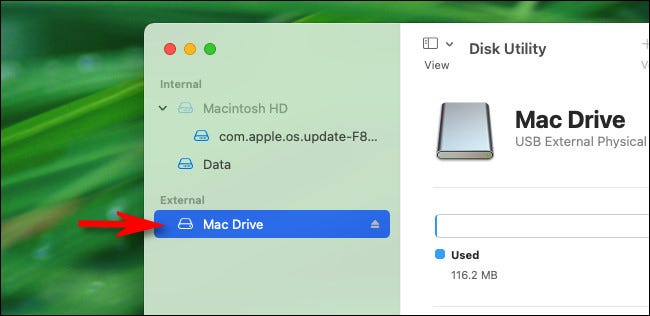
عند فتح Disk Utility، انظر إلى الشريط الجانبي في قسم External وحدد محرك أقراص USB الذي أدخلته للتو.

تحذير: تحقق ثلاث مرات من أنك تحدد محرك الأقراص الصحيح في قائمة Disk Utility. كل شيء على محرك الأقراص هذا على وشك أن يمحى.

بعد تحديد محرك أقراص USB، انقر فوق Erase في شريط الأدوات بالقرب من أعلى النافذة.

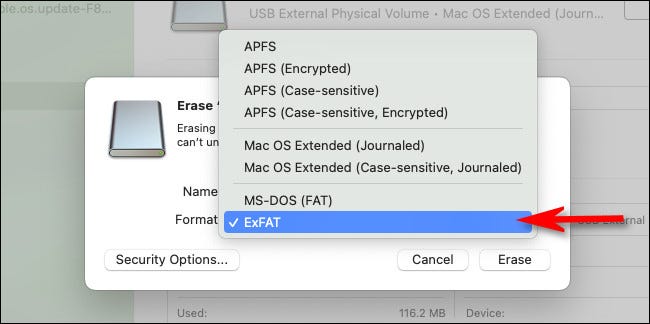
في النافذة المنبثقة Erase التي تظهر، انقر على القائمة المنسدلة المسماة Format.

في قائمة تنسيق نظام الملفات، حدد exFAT من القائمة.

إذا لزم الأمر، اكتب اسماً لمحرك أقراص USB في مربع الاسم Name، ثم انقر على Erase.

تحذير: قبل النقر على Erase، تأكد من أن محرك أقراص USB الذي تقوم بتهيئته إما فارغ أو أن البيانات الموجودة عليه قد تم نسخها احتياطياً بالفعل.

بعد هذه الخطوة، ستفقد جميع البيانات الموجودة على محرك الأقراص.

ستقوم Disk Utility بمسح محرك أقراص USB وتهيئته كـ exFAT. عند الانتهاء، انقر على Done، وستكون جاهزاً للانطلاق.

قم بإنهاء الأداة Disk Utility ويمكنك نسخ الملفات إلى محرك أقراص USB المهيأ حديثاً كالمعتاد. يمكنك بعد ذلك إدخاله في جهاز كمبيوتر يعمل بنظام ويندوز Windows والقراءة منه أو الكتابة إليه دون أي مشكلة.

مقالة ذات صلة: لماذا يطالب ويندوز بتهيئة (فورمات) محركات أقراص ماك؟

مقالات قد تعجبك:

ما هو توازن اللون الأبيض White Balance, وكيف يستخدم في الكاميرا ؟
ما هي أوضاع التصوير Shooting Modes في الكاميرا ؟ و ما هو عملها ؟
كيفية تفعيل الوضع الليلي في متصفح كروم
أفضل الطرق لحماية خصوصية الهاتف الذكي
أفضل حوامل الهاتف الذكيّ Phone Docks لمختلف أنواع السيارات