لماذا يطالب ويندوز بتهيئة (فورمات) محركات أقراص ماك؟

هل سبق لك توصيل محرك أقراص ماك Mac بجهاز كمبيوتر يعمل بنظام ويندوز ويندوز Windows 10؟ إذا فعلت ذلك، فسترى رسالة تبدو مخيفة تطلب منك تهيئة القرص. لماذا يفعل ويندوز Windows ذلك؟ سنشرح.

لا يستطيع ويندوز قراءة أنظمة ملفات ماك:

إليك الإجابة الفنية المختصرة للرسالة المخيفة: تستخدم محركات الأقراص المهيأة بنظام ماك Mac نظام ملفات لا يستطيع ويندوز ويندوز Windows 10 قراءته، ويريدك ويندوز Windows إعادة تهيئة محرك أقراص ماك Mac باستخدام نظام ملفات يمكن لـ ويندوز Windows فهمه.

لسوء الحظ، ستؤدي التهيئة أيضاً إلى محو جميع البيانات الموجودة على القرص، لذلك لا تضغط على زر تهيئة القرص Format Disk الآن .

هناك خيارات أخرى، ولكن دعنا أولاً نلقي نظرة أعمق على ما يحدث.

حكاية نظامي الملفات:

بشكل افتراضي، تستخدم أجهزة الكمبيوتر التي تعمل بنظام ويندوز Windows 10 و ماك Macintosh نظامين مختلفين للملفات.

نظام الملفات هو طريقة برمجية تحدد كيفية قيام نظام التشغيل بكتابة البيانات (وقراءة البيانات) إلى وسيط تخزين مثل القرص الصلب أو محرك أقراص USB.

يستخدم ويندوز Windows 10 نظام ملفات NTFS، ويستخدم ماك MacOS حالياً APFS. (استخدم ماك MacOS سابقاً HFS+ في ماك MacOS 10.12 والإصدارات الأقدم).

إذا قمت بتهيئة محرك أقراص بتنسيق APFS على جهاز ماك Mac، فلن يقرأه ويندوز Windows 10، لأن APFS هو تنسيق نظام ملفات خاص أنشأته آبل Apple.

على سبيل المثال، إذا أدخلت محرك أقراص USB مهيأ كـ APFS أو HFS+ في جهاز كمبيوتر يعمل بنظام ويندوز Windows 10، فسترى تحذيراً يقول أنك “تحتاج إلى تهيئة القرص في محرك الأقراص [حرف] قبل أن تتمكن من استخدامه. هل تريد تهيئته؟” عندما ترى هذه الرسالة أثناء محاولة قراءة قرص جيد معروف، انقر دائماً على إلغاء Cancel.

إذا نقرت على تهيئة القرص Format Disk وواصلت عملية التهيئة، فستفقد جميع البيانات الموجودة على القرص! ومايكروسوفت لا تمانع ذلك على ما يبدو.

لماذا يفعل ويندوز ذلك حقاً؟

إذا أرادت مايكروسوفت Microsoft حقاً، فقد يحاول ويندوز Windows قراءة محركات الأقراص المهيأة بنظام ماك Mac.

ربما يمكن ترخيص تقنية APFS من آبل Apple وتضمينها مع ويندوز Windows 10 أو على الأقل، تنبهك إلى أنك أدخلت محرك أقراص بتنسيق ماك Mac وشرح سبب تعذر قراءته.

بدلاً من ذلك، يتظاهر ويندوز Windows 10 بأن قرص ماك Mac يعادل قرصاً تالفاً أو غير مهيأ ولا يمانع إذا قمت بتهيئته عن طريق الخطأ وفقدت جميع بياناتك. ليست مشكلتي!، كما يقول ويندوز Windows.

الأمر نفسه ينطبق على محركات الأقراص المهيأة بنظام لينكس Linux، وهو مصدر إحباط شائع لمستخدمي أجهزة الكمبيوتر متعددة الأنظمة الأساسية.

https://twitter.com/damienguard/status/1388124127848976394

لطالما كان ويندوز Windows النظام الأساسي المهيمن لأجهزة الكمبيوتر المكتبية، ويمكنه التخلص من التعامل مع أنظمة الملفات الأجنبية وكأنها غير موجودة.

في المقابل، يمكن لـ ماك MacOS قراءة محركات الأقراص ذات تنسيق NTFS (ولكن لا يمكن الكتابة عليها بدون برامج إضافية)، ويمكنه أيضاً قراءة وكتابة نظام ملفات ويندوز Windows القديم FAT32 و exFAT من مايكروسوفت Microsoft في إشارة إلى توافق محركات الأقراص القابلة للإزالة بين البائعين.

هل هناك أي طريقة لحل المشكلة؟

إذا كانت لديك بيانات على قرص ماك Mac وتحتاج إلى نقلها إلى جهاز كمبيوتر يعمل بنظام ويندوز Windows 10، فهناك بعض الطرق للتغلب على المشكلة. إليك بعضها:

  • نقل البيانات عبر شبكة: يمكنك تجنب قرص مهيأ بنظام ماك Mac تماماً ومشاركة الملفات عبر شبكة LAN، أو إرسالها عبر خدمات النسخ الاحتياطي مثل دروبوكس Dropbox، أو حتى إرسال بعض الملفات إلى نفسك بالبريد الإلكتروني كمرفقات.
  • تثبيت أداة من جهة خارجية: يقوم بعض البائعين الخارجيين بعمل أدوات مساعدة تتيح لك قراءة محركات الأقراص بتنسيق ماك Mac على ويندوز Windows.

Linux Reader هي أداة مجانية تقرأ محركات أقراص APFS ولكنها لا تكتبها. APFS for Windows من Paragon هو منتج تجاري (50 دولاراً) يتيح لك قراءة وكتابة محركات أقراص APFS.

بالنسبة لمحركات HFS+، يمكنك تثبيت HFSExplorer، وهي أداة مساعدة مجانية تقرأ محركات الأقراص القديمة المهيأة لنظام التشغيل ماك Mac.

  • إنشاء محرك يمكن قراءته على أجهزة ماك Mac وأجهزة ويندوز: إذا كان لا يزال لديك جهاز ماك Mac الذي كتب القرص متاحاً (ومساحة لنسخ البيانات احتياطياً على القرص)، فيمكنك إعادة تهيئة قرص ماك Mac باستخدام نظام ملفات exFAT والذي سيؤدي إلى محو البيانات محرك الأقراص، لذا انسخه احتياطياً أولاً ثم انسخ الملفات مرة أخرى على محرك الأقراص.
    يدعم كل من ويندوز Windows و ماك MacOS قراءة وكتابة محركات أقراص exFAT، نظراً لأنه نظام ملفات متوافق مع معايير الصناعة لوسائط الفلاش القابلة للإزالة.

لقد حان الوقت لأن يتعامل ويندوز Windows مع أنظمة الملفات الأخرى بالشكل الذي تستحقه. نحن نعيش في عالم متعدد المنصات نابض بالحياة هذه الأيام، ويجب أن تعكس منتجات مايكروسوفت Microsoft هذا الواقع.

مقالة ذات صلة: كيفية جعل محرك أقراص USB قابلاً للقراءة على أجهزة ماك وويندوز

مقالات قد تعجبك:

كيفية إخفاء اقتراحات الأصدقاء على فيسبوك
كيفية استعادة الصور ومقاطع الفيديو والقصص (الستوري) المحذوفة على إنستغرام
كيفية العثور على صور بخلفية شفافة بسهولة باستخدام بحث جوجل
كيفية إيجاد واستخدام الحافظة على أندرويد
كيفية حل مشكلة عدم شحن آيفون وآيباد بشكل صحيح

ما هو ويندوز Windows 365، وهل هو آمن؟

يوفر ويندوز Windows 365 من مايكروسوفت Microsoft سطح مكتب ويندوز Windows عن بعد يمكنك الوصول إليه عن طريق متصفح الويب.

يمكن للشركات تقديم برامج سطح مكتب ويندوز Windows التي يمكن لموظفيها الوصول إليها على أي جهاز، من أجهزة ماك Mac وكروم بوك Chromebooks وآيباد iPads إلى هواتف آيفون iPhone وأندرويد Android.

ما هو ويندوز Windows 365؟

ويندوز Windows 365 هي خدمة سحابية للكمبيوتر الشخصي تعتمد على الاشتراك. عندما تقوم أنت (أو على الأرجح صاحب العمل) بالاشتراك وإعداده، ستحصل على سطح مكتب عن بعد يعمل بنظام ويندوز Windows يمكنك الوصول إليه عن طريق أي متصفح ويب حديث.

بشكل أساسي، تقوم بالوصول إلى جهاز كمبيوتر بعيد يعمل بنظام ويندوز Windows عبر نظام سطح مكتب افتراضي.

يمكنك (أو صاحب العمل) تثبيت أي برنامج ويندوز Windows تريدها والوصول إلى تطبيقات ويندوز Windows وبيئة نظام تشغيل ويندوز Windows كاملة من خلال المتصفح.

بيئة سطح المكتب تعمل بشكل فوري وتتذكر حالتها. بمعنى آخر، إذا كان لديك مجموعة من نوافذ التطبيقات مفتوحة وقمت بفصل (أو إغلاق المتصفح)، فسيكون سطح المكتب في نفس الحالة بالضبط التي كان عليها عند قطع الاتصال.

تخيل أنك انتقلت من جهاز ماك Mac إلى آيباد iPad أو كروم بوك Chromebook إلى كمبيوتر يعمل بنظام لينكس Linux مع الحفاظ على الحالة الدقيقة لسطح المكتب نفسها بين أجهزتك.

يحصل كل موظف على جهاز كمبيوتر سحابي شخصي أو عدة أجهزة كمبيوتر سحابية مخصصة!

إنه مبني على تقنية مايكروسوفت Azure Virtual Desktop، ويعمل على Azure، وهو النظام الأساسي للحوسبة السحابية من مايكروسوفت Microsoft.

تقوم مايكروسوفت Microsoft بتشغيل ويندوز Windows على نظام الحوسبة الخاص بها، وتدفع الشركة رسوم اشتراك شهرية لهذه الخدمة، ويصل الموظفون إلى أنظمة ويندوز Windows البعيدة التي تعمل على أجهزة مايكروسوفت Microsoft.

ما هي الأجهزة التي يمكنها الوصول إلى ويندوز Windows 365؟

كل ما تحتاجه للوصول إلى ويندوز Windows 365 هو أي جهاز يحتوي على متصفح ويب حديث. يمكنك أيضاً الوصول إليه من خلال تطبيق Remote Desktop من مايكروسوفت Microsoft، والمتوفر لمجموعة متنوعة من الأنظمة الأساسية.

بمعنى آخر، ستعمل هذه الميزة على أجهزة ماك Mac أو آيباد iPad أو آيفون iPhone أو أندرويد Android أو كروم بوك Chromebooks أو أجهزة لينكس Linux PC أو أي شيء آخر يمكنه تشغيل متصفح حديث مثل جوجل كروم Google Chrome أو Mozilla Firefox أو مايكروسوفت Microsoft Edge أو Apple Safari.

من أجل من تم تصميم ويندوز Windows 365؟

اعتباراً من إطلاقه، يعد ويندوز Windows 365 منتجاً للشركات، وليس للمستهلكين بشكل عام.

ومع ذلك، فإن الشركات من جميع الأحجام مؤهلة. سواء كان لديك عمل لشخص واحد أو شركة كبيرة بها آلاف الموظفين، يمكنك التسجيل ودفع الاشتراك واستخدامه.

تقول مايكروسوفت Microsoft أن الشركات ستكون قادرة على إنشاء أجهزة كمبيوتر سحابية وتعيينها للموظفين في بضع دقائق فقط.

يمكن للشركات استخدامه لتوفير سطح مكتب قياسي لموظفيها بسرعة بحيث يمكنهم الوصول إليه من أي جهاز.

يمكن للشركات أن توفر لموظفيها بيئة سطح مكتب مُدارة ومتسقة دون تزويدهم بالأجهزة، بحيث يمكن للموظفين الوصول إلى بيئة سطح المكتب البعيد على الأجهزة الشخصية، حتى لو لم تكن هذه الأجهزة الشخصية أجهزة كمبيوتر تعمل بنظام ويندوز Windows.

ستقوم الشركات بإنشاء وتعيين وإدارة أجهزة كمبيوتر سحابية من خلال Microsoft Endpoint Manager.

هل يوجد إصدار المستهلك من ويندوز Windows 365؟

عند الإطلاق، كان هذا المنتج مخصص للشركات فقط، على الرغم من أنه كما ذكرنا يمكن حتى للشركات التي لديها موظف واحد الاشتراك.

لا يُقصد بهذا أن يكون منتجاً استهلاكياً لأي شخص للتسجيل والحصول بسرعة على سطح مكتب سحابي من مايكروسوفت Microsoft، وحتى الشركات التي لديها موظف واحد سيتعين عليها إنشاء هذا الكمبيوتر الشخصي السحابي وتعيينه وإدارته من خلال Endpoint Manager.

في المستقبل، من السهل معرفة كيف يمكن لـ مايكروسوفت Microsoft توسيع هذه الخدمة، وتقديم أجهزة سطح مكتب ويندوز Windows سحابية سهلة يمكن لأي شخص الوصول إليها من آيباد iPad أو ماك Mac أو كروم بوك Chromebook أو أي جهاز آخر مقابل رسوم شهرية.

متى سيتم إطلاق ويندوز Windows 365؟

تقول مايكروسوفت Microsoft إن ويندوز Windows 365 سيتم إطلاقه في 2 آب 2021. وقد تم الإعلان عنه في 14 تموز 2021.

كم سيكلف ويندوز Windows 365؟

ستقوم مايكروسوفت Microsoft بفوترة ويندوز Windows 365 على أساس كل مستخدم شهرياً. بمعنى آخر، ستدفع الشركات مبلغاً ثابتاً لكل موظف كل شهر.

سيكون هناك مستويين: ويندوز للأعمال Windows 365 Business و ويندوز Windows 365 Enterprise. قالت مايكروسوفت Microsoft أيضاً إنها ستقدم مستويات أداء مختلفة.

يمكن للشركات اختيار الدفع مقابل المزيد من موارد وحدة المعالجة المركزية وذاكرة الوصول العشوائي والتخزين لأجهزة كمبيوتر سحابية معينة حسب احتياجاتها.

أخبرت مايكروسوفت Microsoft شركة Bleeping Computer أنه عند الإطلاق، سيكون أصغر تكوين هو وحدة معالجة مركزية واحدة، وذاكرة وصول عشوائي (RAM) بسعة 2 جيجابايت، وذاكرة تخزين بسعة 64 جيجابايت.

بينما سيكون أكبر تكوين هو ثماني وحدات معالجة مركزية، وذاكرة وصول عشوائي (RAM) سعة 32 جيجابايت، وذاكرة تخزين 512 جيجابايت.

بعد أن تختار الشركة مستوى خطتها وخيارات الأداء، ستدفع هذه الشركة مبلغاً ثابتاً كل شهر. هذا على عكس Azure Virtual Desktop، الذي بني عليه ويندوز Windows 365.

باستخدام Azure Virtual Desktop، تدفع الشركات على نموذج الاستخدام، اعتماداً على مقدار استخدام النظام البعيد كل شهر.

لسوء الحظ، اعتباراً من إعلان 14 تموز 2021، لم تعلن مايكروسوفت Microsoft بعد عن أسعار محددة. يجب أن نعرف المزيد عندما يتم إطلاق ويندوز Windows 365 رسمياً.

قامت مايكروسوفت Microsoft عن غير قصد بتسريب بعض تفاصيل الأسعار الخاصة بـ ويندوز Windows 365 Business، المخصصة للشركات التي لديها أقل من 300 مستخدم:

مقابل 31 دولاراً أمريكياً في الشهر، يمكن لأي شركة الحصول على كمبيوتر سحابي مزود بوحدتي CPU وذاكرة وصول عشوائي (RAM) سعة 4 جيجابايت وتخزين 128 جيجابايت.

هل ويندوز Windows 365 آمن؟

يتضمن ويندوز Windows 365 تشغيل نظام التشغيل ويندوز Windows وتطبيقاتك على نظام الحوسبة السحابية من مايكروسوفت Microsoft.

تثق الشركة التي تستخدم هذه الخدمة في مايكروسوفت Microsoft بأمان وخصوصية معلومات العمل الهامة.

بالطبع، تثق العديد من الشركات بالفعل في رسائلها ورسائل البريد الإلكتروني والمستندات الخاصة بها في الخدمات السحابية مثل مايكروسوفت Microsoft 365 ومايكروسوفت Microsoft Teams، ناهيك عن الخدمات من شركات أخرى مثل Google Workspace و Slack.

إذا شعرت إحدى الشركات بالراحة في الوثوق في النظام الأساسي السحابي لشركة مايكروسوفت Microsoft ببياناتها، فمن المحتمل أن تشعر بالراحة في الوثوق بمنصة أجهزة الكمبيوتر السحابية من مايكروسوفت Microsoft أيضاً.

مثل Azure Virtual Desktop، الذي يعتمد عليه ويندوز Windows 365، يستخدم ويندوز Windows 365 المحاكاة الافتراضية.

لن تحصل في الواقع على جهاز كمبيوتر مستقل في مركز بيانات في مكان ما: حيث تعمل منصة الحوسبة السحابية من مايكروسوفت Microsoft على تشغيل أجهزة كمبيوتر افتراضية جنباً إلى جنب على نفس جهاز الخادم، مما يمنعهم من الاتصال ببعضهم البعض.

باستخدام هذا النوع من الحلول، يمكن للشركات التأكد من أن تطبيقاتها تعمل في بيئة سطح مكتب معيارية ومدارة.

لا يتعين على الموظفين البعيدين القلق بشأن الاتصال بشبكة VPN لإدارة موارد الشركة أو تثبيت تطبيقات العمل على أجهزة الكمبيوتر الشخصية الخاصة بهم أو تحميل ملفات كبيرة إلى شبكة الشركة.

هم فقط يصلون إلى بيئة سطح المكتب البعيد. لا يلزم تنزيل مستندات العمل الحساسة مطلقاً على الجهاز الشخصي للموظف.

تقول مايكروسوفت Microsoft أنه سيكون لديها المزيد من التفاصيل لمشاركتها عند إطلاق الخدمة. يمكنك قراءة المزيد على موقع مايكروسوفت Microsoft ويندوز Windows 365 الإلكتروني.

مقالات قد تعجبك:

ما الأفضل ؟؟ الوايفاي أم التوصيلات السلكية ؟؟
كيفية مشاركة إنترنت الحاسوب عبر الواي فاي
كيفية تغيير اسم وكلمة مرور شبكة الواي فاي Wi-Fi
ثماني خطوات من أجل حماية شبكتك اللاسلكية Wi-Fi من الاختراق
ما هي شبكة الجيل الخامس 5G ؟ وكم ستكون سرعتها ؟

كيفية إجراء مكالمات واتساب الصوتية والفيديو على الكمبيوتر

يتيح لك واتساب WhatsApp إجراء مكالمات صوتية ومرئية على نظامي التشغيل ويندوز Windows وماك Mac.

إذا كنت تفضل استخدام جهاز الكمبيوتر وليس هاتفك الذكي، فسنعرض لك كيفية إجراء مكالمات الصوت والفيديو باستخدام تطبيق واتساب WhatsApp على سطح المكتب.

ما تحتاجه لإجراء مكالمات واتساب على سطح المكتب:

على الرغم من أنك ستتمكن من إجراء مكالمات واتساب WhatsApp على سطح المكتب، إلا أن هناك بعض القيود التي يجب أن تكون على دراية بها.

لاستخدام اتصال سطح المكتب على واتساب WhatsApp لنظام التشغيل ويندوز Windows، يجب عليك التحديث إلى الإصدار 1903 من ويندوز Windows 10 بمعمارية 64 بت أو الإصدارات الأحدث.

وبالمثل في نظام ماك Mac، يتم دعم مكالمات سطح المكتب عبر واتساب WhatsApp على نظام macOS 10.13 High Sierra أو الإصدارات الأحدث.

ستحتاج أيضاً إلى أحدث إصدار من تطبيقات واتساب WhatsApp لسطح المكتب لنظام التشغيل Windows أو Mac (وكذلك على هاتفك الذكي). مكالمات الصوت والفيديو غير مدعومة على واتساب ويب WhatsApp Web.

يجب أن تتأكد من اتصال كل من هاتفك الذكي وجهاز الكمبيوتر بالإنترنت وأن أحدث إصدارات من واتساب WhatsApp مثبتة.

على الرغم من أن واتساب WhatsApp لديه تطبيق مخصص لسطح المكتب، إلا أنه لا يزال بحاجة إلى توصيل هاتفك بالإنترنت وعلى مقربة من جهاز الكمبيوتر.

لاستخدام كل من مكالمات الصوت والفيديو، يجب عليك التحقق من وجود كاميرا وميكروفون ومكبرات صوت.

تأتي معظم أجهزة الكمبيوتر المحمولة مزودة بكاميرا ويب وميكروفون مدمج وزوج من مكبرات الصوت. ومع ذلك، إذا كان لديك سطح مكتب، فقد لا يكون لديك جهاز أو جهازان من هذه الأجهزة.

أخيراً، يجب عليك التحقق من أن واتساب WhatsApp يمكنه الوصول إلى الكاميرا والميكروفون بجهاز الكمبيوتر.

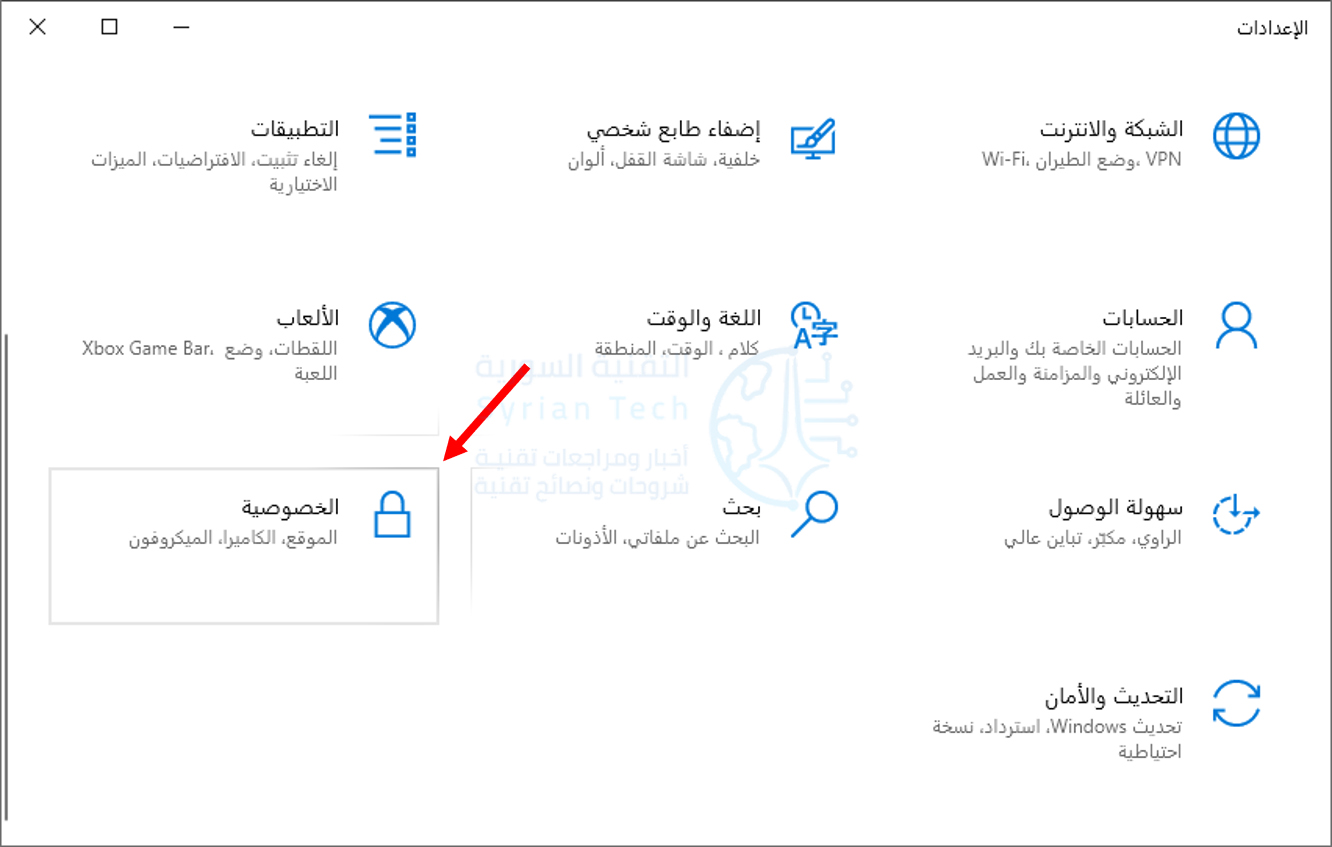
في نظام التشغيل ويندوز Windows 10، انتقل إلى الإعدادات بالضغط على الاختصار Windows+i، ثم اختر الخصوصية.

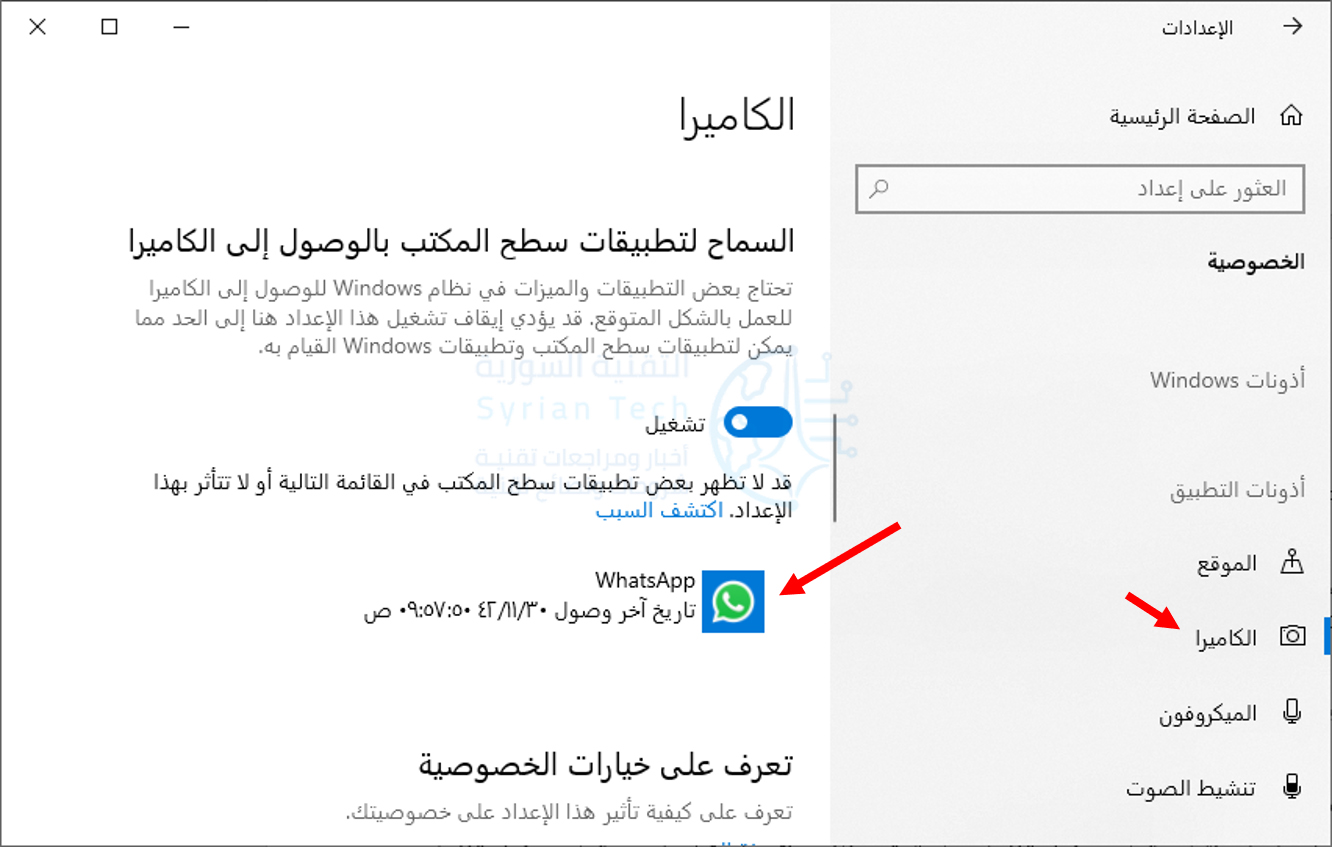
بعدها انتقل إلى الميكروفون. تأكد من رؤية تطبيق واتساب WhatsApp من ضمن التطبيقات المسموح لها بالوصول إلى الميكروفون.

لمنح واتساب WhatsApp لنظام التشغيل ويندوز Windows 10 حق الوصول إلى الكاميرا، انتقل إلى الكاميرا في نفس النافذة السابقة وتأكد من إدراج تطبيق واتساب ضمن التطبيقات المسموح لها بالوصول للكاميرا.

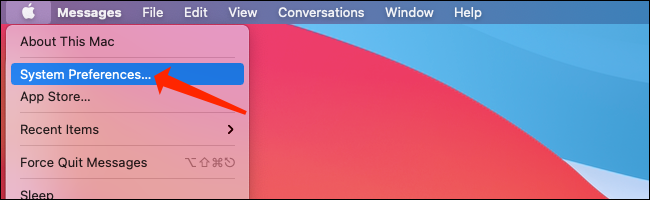
في نظام Mac، انقر على شعار آبل Apple أعلى يسار الشاشة وانقر على تفضيلات النظام System Preferences.

في تفضيلات نظام ماك macOS، انقر فوق الأمان والخصوصية Security & Privacy.

عند فتح إعدادات الأمان والخصوصية على جهاز ماك Mac، انقر على الكاميرا Camera وتأكد من تحديد المربع بجوار واتساب WhatsApp.

يمكنك بعد ذلك النقر فوق ميكروفون Microphone في إعدادات الأمان والخصوصية على نظام ماك macOS والتأكد من تحديد المربع الموجود بجوار واتساب WhatsApp.

أخيراً، يجب أن تعلم أن واتساب WhatsApp لا يدعم الاتصال الجماعي أو أجهزة الصوت والفيديو الافتراضية على سطح المكتب.

كيفية إجراء مكالمات واتساب الصوتية والمرئية على نظامي التشغيل ويندوز وماك:

قبل أن تبدأ في إجراء مكالمات واتساب WhatsApp على سطح المكتب، تأكد من تثبيت أحدث إصدار من واتساب WhatsApp على ويندوز Windows أو ماك Mac.

سترى رمز الاستجابة السريعة على الشاشة مع إرشادات حول ربط هاتفك الذكي لاستخدام واتساب WhatsApp على سطح المكتب.

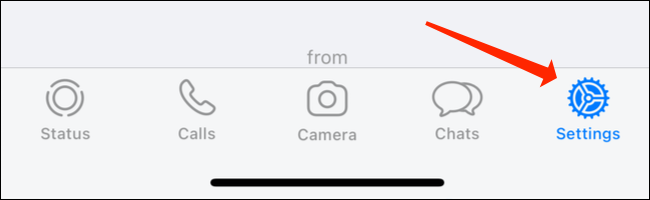
الآن، افتح واتساب WhatsApp على هاتفك الذكي. إذا كان جهاز آيفون iPhone، فافتح صفحة محادثات واتساب WhatsApp واضغط على زر الإعدادات Settings في أسفل يمين الشاشة.

على واتساب WhatsApp لنظام أندرويد Android، افتح صفحة الدردشات واضغط على أيقونة الثلاث نقاط في الجزء العلوي الأيسر من الشاشة ثم انقر على واتساب ويب.

في الشاشة التالية في إعدادات واتساب WhatsApp، انقر على ربط جهاز.

قم بتوجيه الكاميرا إلى رمز الاستجابة السريعة الموجود على جهاز الكمبيوتر لبدء استخدام واتساب WhatsApp على سطح المكتب.

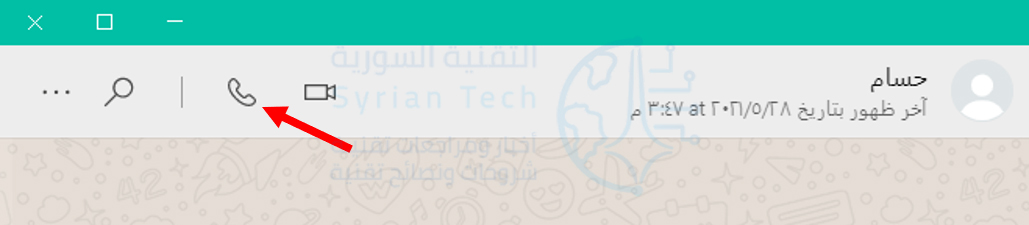
ما عليك سوى فتح أي دردشة في واتساب WhatsApp على جهاز الكمبيوتر والنقر فوق رمز الهاتف لإجراء مكالمة صوتية. توجد أيقونة الهاتف في الشريط العلوي لنافذة الدردشة.

لإجراء مكالمة فيديو على سطح المكتب على واتساب WhatsApp، افتح أي دردشة في التطبيق وانقر على أيقونة كاميرا الفيديو الموجودة في الشريط العلوي على يسار اسم جهة الاتصال.

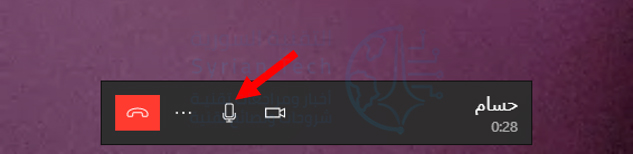
بمجرد إجراء مكالمة من سطح المكتب عبر واتساب WhatsApp، سترى أربعة رموز على الشاشة: الكاميرا والميكروفون ورمز الثلاث نقاط وزر إنهاء الاتصال باللون الأحمر.

في المكالمات الصوتية، ستظهر هذه الرموز جنباً إلى جنب مع اسم جهة الاتصال في الجزء العلوي الأيسر من الشاشة. إذا كنت تجري مكالمة فيديو، فسترى هذه الرموز داخل نافذة الفيديو.

يتيح لك رمز الكاميرا تمكين الكاميرا أو تعطيلها أثناء مكالمة فيديو. إذا قمت بالضغط عليه أثناء إجراء مكالمة صوتية، فسيتم التبديل إلى مكالمة فيديو.

تتيح لك أيقونة الميكروفون كتم صوت الميكروفون أو إعادة صوته.

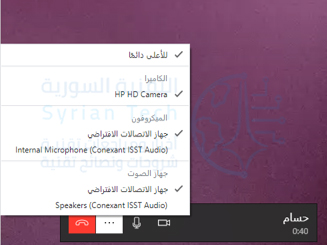
سيفتح رمز النقاط الثلاث إعدادات الكاميرا والفيديو. يسمح لك ذلك بتغيير الكاميرا والميكروفون وجهاز إخراج الصوت. يمكنك استخدام هذا إذا كنت تريد استخدام ميكروفون خارجي بدلاً من الخيار المدمج على سبيل المثال.

لإنهاء مكالمة صوتية أو مكالمة فيديو على تطبيق واتساب WhatsApp لسطح المكتب، اضغط على زر إنهاء المكالمة الأحمر.

هذا كل ما تحتاج لمعرفته حول إجراء مكالمات صوتية ومرئية باستخدام تطبيقات واتساب WhatsApp لسطح المكتب.

مقالات قد تعجبك:

أفضل مواقع تعديل الصور أون لاين دون برامج
كيفية إزالة الخلفية البيضاء لأي صورة بسهولة في خطوتين
كيفية إنشاء صورة مثالية لغلاف فيسبوك
ما هو ملف DAT , وكيف يمكن فتحه؟
أفضل تطبيقات تعديل الفيديو لأندرويد

ما الفرق بين ويندوز 10 وويندوز 11؟

تقوم مايكروسوفت Microsoft بتحديث نظام التشغيل ويندوز Windows 10 على مدار سنوات، مضيفة ميزات وتعديلات للواجهة.

الآن، هناك تغيير واضح يلوح في الأفق: ويندوز Windows 11، نظام تشغيل جديد بالكامل، سيتم إصداره في أواخر عام 2021.

هل يمكن ترقية أجهزة الكمبيوتر التي تعمل بنظام ويندوز 10 إلى ويندوز 11؟

بعض أجهزة الكمبيوتر التي تعمل بنظام ويندوز Windows 10 مؤهلة للترقية إلى ويندوز Windows 11 عند وصوله في نهاية عام 2021.

إذا كان الكمبيوتر لديك يمكنه تشغيل ويندوز Windows 11، فستكون الترقية مجانية.

كل هذا يتوقف على جهازك الكمبيوتر. تعتبر متطلبات نظام ويندوز Windows 11 أكثر صرامة من أنظمة ويندوز Windows 10. على سبيل المثال، لن يعمل ويندوز Windows 11 إلا على أجهزة كمبيوتر 64 بت. بالإضافة إلى ذلك، سيحتاج جهاز الكمبيوتر إلى شريحة TPM 2.0 وبرنامج ثابت UEFI مع إمكانية التمهيد الآمن.

من شبه المؤكد أن أجهزة الكمبيوتر من عصر ويندوز Windows 7 لن تكون مؤهلة للتحديث.

يمكنك التحقق مما إذا كان جهاز الكمبيوتر يمكنه تشغيل ويندوز Windows 11 عن طريق تشغيل تطبيق PC Health Check المجاني من مايكروسوفت Microsoft.

إذا كانت الأداة تقول إن جهاز الكمبيوتر لن يعمل بنظام التشغيل ويندوز Windows 11، فهناك احتمال أن يتم تعطيل TPM أو التمهيد الآمن في إعدادات البرامج الثابتة UEFI بجهاز الكمبيوتر.

يمكنك محاولة زيارة إعدادات البرنامج الثابت لـ UEFI (BIOS) وتمكين هذه الميزات.

هل يمكنك الاستمرار في استخدام ويندوز Windows 10؟

قد يبدو ويندوز Windows 11 وكأنه تحديث كبير لنظام التشغيل ويندوز Windows 10، لكنه نظام تشغيل جديد تماماً.

إذا كان جهاز الكمبيوتر الحالي لديك لا يدعم ويندوز Windows 11 – أو إذا كنت تفضل ويندوز Windows 10 فقط وترغب في المحافظة على نظام التشغيل الحالي، فيمكنك الاستمرار في تشغيل ويندوز Windows 10.

تقول مايكروسوفت Microsoft أن ويندوز Windows 10 سيتم دعمه بتحديثات الأمان حتى 14 تشرين الأول 2025.

يمكنك الاستمرار في استخدام ويندوز Windows 10 دون أي مخاوف أمنية حتى ذلك الحين. نتوقع أيضاً أن يستمر مطورو البرامج والأجهزة على الأرجح في دعم ويندوز Windows 10 حتى ذلك التاريخ، وربما حتى بعد ذلك.

ومع ذلك، من المحتمل أن تعمل بعض مكونات الأجهزة الجديدة، كوحدات المعالجة المركزية الجديدة على سبيل المثال فقط مع ويندوز Windows 11.

هل يستطيع ويندوز 11 تشغيل نفس البرنامج؟

بينما كانت مايكروسوفت Microsoft تتحدث كثيراً عن تنفيذ نوع من نظام الحاويات الذي يعزل تطبيقات سطح مكتب Windows التقليدية للأمان، لا يوجد ما يشير إلى حدوث أي شيء من هذا القبيل هنا.

يمكن لـ ويندوز Windows 11 تشغيل نفس التطبيقات التي يستطيع ويندوز Windows 10 تشغيلها.

الأفضل من ذلك: سيسمح متجر مايكروسوفت Microsoft الجديد بتطبيقات Win32 المكتبية التقليدية والبرامج الأخرى، مما يجعل برامج ويندوز Windows الكلاسيكية تعمل بشكل أفضل على الإصدار الجديد من ويندوز Windows.

لا تنشئ مايكروسوفت Microsoft نظاماً أساسياً جديداً تماماً للتطبيقات مثل Metro في نظام التشغيل ويندوز Windows 8 أو UWP في نظام التشغيل ويندوز Windows 10 هذه المرة.

علاوة على ذلك، يمكن لـ ويندوز Windows 11 تشغيل تطبيقات أندرويد Android.

ما الجديد في ويندوز 11؟

يتضمن ويندوز Windows 11 بعض الميزات الجديدة المفيدة بالفعل والتي ستساعدك في تعدد المهام باستخدام نوافذ متعددة وحتى العمل مع أجهزة عرض متعددة، كما تم تبسيط قائمة ابدأ.

التحديثات ستتحسن، ستكون التحديثات أصغر بنسبة 40%، وسيقوم ويندوز Windows بتثبيتها في الخلفية.

أيضاً، سيكون هناك تحديث كبير واحد فقط لنظام التشغيل ويندوز Windows 11 سنوياً، وليس تحديثين كبيرين سنوياً، كما كان الحال مع ويندوز Windows 10.

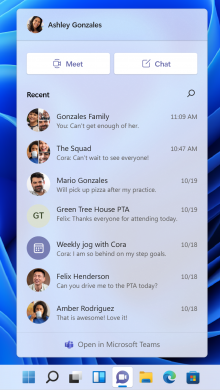
سيحصل شريط المهام على جزء من عناصر واجهة المستخدم، وتقوم مايكروسوفت Microsoft بدمج برنامج Microsoft Teams في شريط المهام لسهولة الدردشة والمكالمات.

(من الواضح أن أداء Skype لم يكن جيداً في ظل ملكية مايكروسوفت Microsoft).

كما سيتم إدخال تحسينات على متجر مايكروسوفت Microsoft الخاص بـ ويندوز Windows 11، والتي تعد ضخمة: حيث يمكن أن يكون كل تطبيق ويندوز Windows قد ترغب فيه جزءاً من المتجر. كما ستتمكن حتى من تثبيت تطبيقات أندرويد Android من المتجر.

هناك بعض التحسينات لألعاب الكمبيوتر أيضاً. يشق Auto HDR و DirectStorage طريقهما من إكس بوكس سيريس إكس Xbox Series X إلى الكمبيوتر الشخصي، مما يؤدي إلى تحسين الرسومات في العديد من الألعاب القديمة وتحسين أوقات التحميل في الألعاب الأحدث على أجهزة الكمبيوتر القوية.

ما الذي قامت مايكروسوفت بإزالته من ويندوز 11؟

تمت إزالة مجموعة متنوعة من الميزات من ويندوز Windows 11. إليك بعض الميزات الكبيرة:

تغير شريط المهام، وتم إزالة مجموعة متنوعة من الخيارات.

  • لم يعد بإمكانك نقل شريط المهام إلى حافة أخرى من الشاشة، يجب دائماً محاذاته في الجزء السفلي. لم يعد بإمكانك تمكين تسميات النوافذ على شريط المهام أيضاً.
  • تم تبسيط قائمة ابدأ بشكل كبير. اختفت المربعات الحية Live tiles واستبدلت بأدوات في لوحة الأدوات الذكية Widgets. لا يمكنك تسمية المجموعات أو مجلدات التطبيقات المثبتة في قائمة ابدأ.
  • لم تعد كورتانا Cortana مثبتة على شريط المهام افتراضياً، ولن تتحدث كورتانا Cortana معك أثناء عملية إعداد الكمبيوتر بعد الآن.

هناك العديد من التغييرات الأخرى، ولدى مايكروسوفت Microsoft قائمة بالميزات التي تمت إزالتها. بشكل عام، فإن الميزات التي تمت إزالتها هي أشياء لن تفوتك على الأرجح. (وداعاً، مخطط ويندوز Windows الزمني!).

مقالات قد تعجبك:

شاهد شخصيات Pac-Man و Hello Kitty وغيرها عبر تقنية الواقع المعزز من جوجل
أبرز ما تم الكشف عنه في مؤتمر آبل الأخير Spring Loaded
كيفية حظر فيس بوك أو أي موقع ويب آخر على الكمبيوتر وأندرويد وآيفون
كيفية إصلاح عدم توافق جهاز الكمبيوتر مع نظام ويندوز 11
كيفية البحث عن الإصدار الأصلي من صورة على موقع الويب

كيفية عرض معدل الإطارات في الثانية FPS في أي لعبة على ويندوز 10

يحتوي ويندوز Windows 10 على عداد معدل الإطارات في الثانية FPS مدمج مخفي في تطبيق Xbox Game Bar.

إن Xbox Game Bar عبارة عن تطبيق يمكنك استخدامه في ألعاب الكمبيوتر. إليك كيفية إظهار معدّل الإطارات (اللقطات) في الثانية (FPS) في الألعاب.

هذه الميزة جزء من Game Bar. لفتحه، اضغط على Windows+G.

ابحث عن أداة الأداء العائمة في Game Bar.

انقر فوق خيار معدل الإطارات في الثانية FPS في نافذة الأداء العائمة.

قد تحتاج إلى الضغط على طلب الوصول في نافذة معدل الإطارات، وقد تحتاج إلى إعادة تشغيل الكمبيوتر لتمكين هذه الميزة. وقد لا يعمل عداد FPS حتى إعادة التشغيل.

بعد إعادة تشغيل جهاز الكمبيوتر، قم بتشغيل إحدى ألعاب الكمبيوتر وافتح Game Bar.

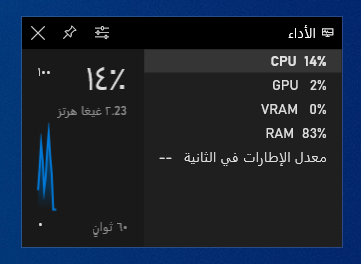
ستعرض أداة الأداء معدل الإطارات في الثانية FPS جنباً إلى جنب مع وحدة المعالجة المركزية ووحدة معالجة الرسومات وذاكرة الوصول العشوائي للفيديو (RAM) واستخدام ذاكرة الوصول العشوائي.

لمشاهدة رسم بياني لـ FPS بمرور الوقت، انقر فوق فئة FPS. قد تحتاج إلى تحريك مؤشر الماوس فوق الأداة والنقر على زر السهم الأيمن في لوحة المفاتيح لإظهار الرسم البياني إذا كانت الأداة العائمة في شكلها الصغير.

للحفاظ على عداد FPS دائماً على الشاشة في جميع الأوقات، انقر فوق رمز تثبيت في الجزء العلوي من عنصر واجهة المستخدم العائم في واجهة شريط الألعاب.

الآن، حتى عندما تخفي Game Bar، فإن العدّاد سيبقى على شاشتك وسيظهر دائماً في أعلى طريقة لعبك حتى تقوم بإلغاء تثبيته.

يمكنك تغيير موضع النافذة العائمة على شاشتك عن طريق سحبها. كما يمكنك أيضاً اختيار حجمها.

للتخلص من نافذة الأداء العائمة، ارجع إلى Game Bar Overlay بالضغط على Windows+G وانقر على زر إلغاء التثبيت Unpin.

مقالات قد تعجبك:

هل ستجعل مايكروسوفت نظام ويندوز 10 خدمة اشتراك مدفوعة؟
كيفية البحث عن التغريدات القديمة وحذفها في تويتر
كيفية فتح أو تعديل ملف PSD دون استخدام برنامج الفوتوشوب
ما هي ملفات EPUB ؟ وكيف يمكن فتحها؟
ما هي عملية ضغط الملفات ؟ وكيف تتم ؟

كيفية إصلاح عدم توافق جهاز الكمبيوتر مع نظام ويندوز 11

إذا كنت قد قمت بتشغيل برنامج Microsoft Health Check لمعرفة إمكانية تثبيت نظام التشغيل ويندوز 11 وتلقيت رسالة لا يمكن لهذا الكمبيوتر تشغيل Windows 11 أو بالإنكليزيةThis PC Can’t Run Windows 11، فهناك فرصة لحل ذلك عن طريق تمكين TPM و Secure Boot على جهاز الكمبيوتر. إليك الطريقة.

ويندوز 11 يتطلب TPM 2.0 والتمهيد الآمن Secure Boot:

بالنسبة لبعض أجهزة الكمبيوتر، فإن أساس المشكلة مع PC Health Check هو أنه تم تعطيل Secure Boot و TPM في UEFI، وهو النظام الأساسي الذي يسمح لنظام التشغيل بالعمل مع أجهزة الكمبيوتر.

لا يزال العديد من الأشخاص يطلقون على UEFI اسم BIOS، على الرغم من أن هذا المصطلح يشير تقنياً إلى معيار أقدم.

بعد تمكين TPM و Secure Boot، من الممكن أن يجتاز جهاز الكمبيوتر اختبار توافق ويندوز Windows 11 إذا كان يفي بجميع متطلبات النظام الأخرى.

كيفية تمكين TPM والتمهيد الآمن في UEFI:

لتمكين TPM و Secure Boot في UEFI لديك، ستحتاج أولاً إلى إيقاف تشغيل جهازك. عند تشغيله مرة أخرى، سيكون هناك مفتاح أو زر خاص في لوحة المفاتيح ستحتاج إلى الضغط عليه في الوقت المناسب للوصول إلى إعدادات واجهة UEFI.

يختلف المفتاح الدقيق الذي ستحتاج إلى الضغط عليه اعتماداً على الشركة المصنعة، لذلك ستحتاج إما إلى الرجوع إلى دليل تشغيل جهازك أو إجراء بحث على الويب عن اسم جهازك للوصول إلى مفتاح bios أو مفتاح UEFI.

بالنسبة لبعض اللوحات الأم (خاصة إذا كنت قد أنشأت جهاز الكمبيوتر)، فقد ترى رسالة صغيرة على الشاشة عند الإقلاع تخبرك بالمفتاح الذي تحتاج إلى الضغط عليه لإدخال إعدادات BIOS.

على سبيل المثال، على كمبيوتر محمول Acer Spin 3 لدينا، يمكنك الوصول إلى قائمة تكوين UEFI عن طريق تشغيل الكمبيوتر المحمول والضغط على F2 على لوحة المفاتيح عندما ترى شاشة البداية Acer.

بمجرد دخولك إلى شاشة إعداد UEFI، ستختلف الإرشادات أيضاً بشكل كبير حول كيفية تمكين التمهيد الآمن و TPM بالضبط، ولكن بشكل عام، أنت تبحث عن خيارات Security أو Boot.

في هذا المثال، يمكنك العثور على خيارات TPM ضمن علامة التبويب Security.

ابحث عن خيار تفعيل TPM وتأكد من تمكينه. إذا لم يكن كذلك، فقم بتغيير الإعدادات في UEFI لتمكينه.

وبالمثل، في UEFI الذي لدينا، يمكننا العثور على إعدادات التمهيد الآمن الخاصة بنا ضمن علامة التبويب التمهيد Boot. ابحث عن خيار Secure Boot وتأكد من تمكينه.

بعد ذلك، تأكد من حفظ التغييرات التي أجريتها على UEFI قبل الخروج من أداة التهيئة المساعدة (يمكنك عادةً تحديد save and exit كأحد الخيارات).

ملاحظة: إذا كنت لا ترى أي شيء حول TPM أو Secure Boot على شاشة إعدادات UEFI أو BIOS بجهاز الكمبيوتر، فقد يكون جهاز الكمبيوتر قديماً جداً بحيث لا تتوفر لديه هذه الميزات.

بعد الخروج، سيتم إعادة تشغيل جهاز الكمبيوتر. عندما تقوم بإجراء الفحص مرة أخرى، نأمل أن تجتاز الاختبار. إذا تم تمكين هذه الميزات وما زال جهاز الكمبيوتر لا يجتاز الفحص، فهناك سبب آخر لعدم توافق جهازك مع ويندوز Windows 11.

ما المقصود بالتمهيد الآمن Secure Boot و TPM على أي حال؟

التمهيد الآمن Secure Boot هي ميزة UEFI تسمح فقط لبعض أنظمة التشغيل بالعمل، والتي يمكن أن تساعد في حمايتك من البرامج الضارة.

بصرف النظر عن فحص BIOS لديك، يمكنك التحقق من معلومات النظام ضمن الإعدادات لمعرفة ما إذا كان نظامك يدعم التمهيد الآمن Secure Boot.

وبالمثل، تساعد TPM (اختصار لـ Trusted Platform Module) في توفير الأمان من خلال توفير تشفير لبياناتك بفضل شريحة خاصة داخل جهازك.

تشتمل معظم الأجهزة التي تم إنشاؤها بعد عام 2016 على شريحة TPM 2.0 المطلوبة لتشغيل ويندوز Windows 11.

للتحقق من شريحة TPM، يمكنك الضغط على Windows+R، واكتب tpm.msc، ثم الضغط على Enter.

في وحدة تحكم إدارة TPM التي تظهر، ستجد معلومات عن وحدة TPM بجهاز الكمبيوتر، وسترى رقم الإصدار الخاص بها جانب Specification Version.

مقالات قد تعجبك:

كيفية حل مشكلة عدم شحن آيفون وآيباد بشكل صحيح
كيفية استخدام واتساب على جهاز الكمبيوتر
ما الفرق بين وضع التصفح المتخفي والشبكة الظاهرية الخاصة VPN (أو البروكسي)؟
مراجعة هاتف شاومي الرائد Mi 11 Ultra وهاتف Mi 11i
شركة شاومي أعلنت عن تعديل شعارها

تاريخ مظهر أيقونات نظام ويندوز من النسخة 1 إلى النسخة 11

على مدار العقود الثلاثة الماضية، تطورت رموز مايكروسوفت ويندوز Microsoft Windows جنباً إلى جنب مع التحسينات في دقة الشاشة وعمق الألوان.

إليك نظرة على كيفية تغير حجم رموز ويندوز Windows ونمطها بمرور الوقت.

نظامي التشغيل Windows 1.x (1985) و Windows 2.x (1987):

في أول إصدارين رئيسيين من ويندوز Windows، لم تظهر أيقونات التطبيق إلا إذا قمت بتصغير أحد البرامج إلى شريط المهام في أسفل الشاشة (في Windows 1.x) أو على سطح المكتب (في Windows 2.x).

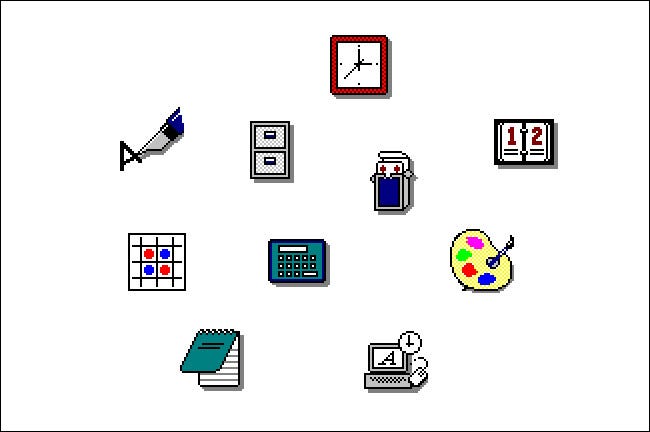
كانت الرموز سوداء بسيطة، الرسوم التوضيحية البيضاء كان حجمها 32×32 بكسل.

لتشغيل التطبيقات في Windows 1 أو 2، يمكنك اختيار اسم ملف من قائمة في برنامج يسمى MS-DOS Executive.

لم يعرض MS-DOS Executive الرموز، فقط أسماء الملفات (كما لو كنت كتب الأمر dir في DOS). في تلك الأيام، كان ويندوز Windows يعمل كغلاف رسومي أساسي على MS-DOS، لذا فإن قائمة الملفات الأساسية منطقية حتى لو لم تكن جذابة بصرياً كما هو الحال لاحقاً.

نظام التشغيل Windows 3.0 (1990):

قدم Windows 3.0 القدرة على عرض أيقونات ذات 16 لوناً بحجم 32×32 بكسل، وظهرت بمظهر ثلاثي الأبعاد جديد (كما كان يطلق عليه في ذلك الوقت) مع ظلال.

باستخدام الإصدار 3.0، استخدمت أيقونات ويندوز Windows الألوان لأول مرة، وكان لها مزيج من المرح والحس التجاري الذي جعلها جذابة للغاية.

وقد تم وضع نماذج أولية في تصميم أيقونات مايكروسوفت Microsoft التي من شأنها التصفية من خلال تطبيقات مايكروسوفت Microsoft المستقبلية وإصدارات ويندوز Windows على حد سواء.

Windows 3.1 (1992):

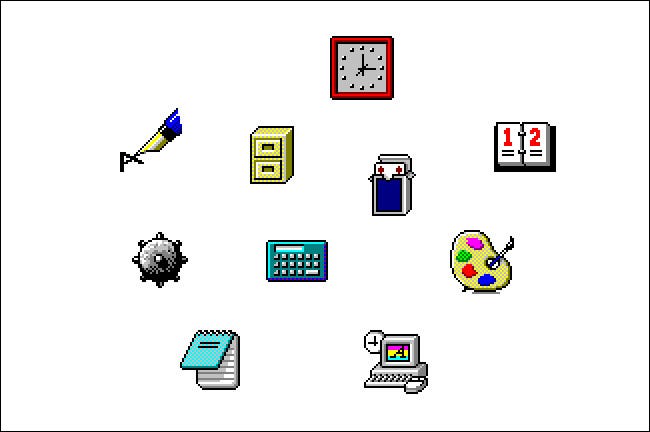
تشبه الرموز في ويندوز Windows 3.1 أيقونات Windows 3.0 بمزيد من التفاصيل، على الرغم من أنها لا تزال بحجم 32×32 بكسل و 16 لوناً.

حقق الفنانون في مايكروسوفت Microsoft ذلك باستخدام تأثيرات التدرج في الرموز لمحاكاة المزيد من عمق اللون وكذلك عن طريق تحسين تأثيرات الظل في أنماط الرسومات.

نظام التشغيل Windows 95 (1995):

في نظام ويندوز Windows 95، حصلت العديد من تصميمات الرموز على إصلاحات رسومية، على الرغم من أن بعضها لا يزال مستمراً من Windows 3.1.

يتم شحن معظم رموز نظام ويندوز Windows 95 كصور 16 لوناً 32×32 بكسل بشكل افتراضي.

ومع ذلك، فإن Win32 API المستخدم في Windows 95 قدم دعماً لرموز بحجم 256×256 بكسل مع 16.7 مليون لون لأول مرة.

نظام التشغيل Windows 98 (1998):

يتم تزويد Windows 98 برموز ذات 256 لوناً افتراضياً بحجم 32×32 بكسل. وللمرة الأولى، قدمت مايكروسوفت Microsoft العديد من رموز النظام بحجم أكبر 48×48 بكسل.

كانت هذه مثالية لأغراض إمكانية الوصول واستخدام الشاشات ذات الدقة العالية (على الرغم من أن استخدامها كان نادراً بشكل عام في ذلك الوقت).

تلقت العديد من تصميمات الرموز (مثل جهاز الكمبيوتر وسلة المحذوفات) تحديثات، لكن ويندوز Windows 98 اعتمد أيضاً على العديد من الرموز القديمة من ويندوز Windows 95 وحتى من ويندوز Windows 3.1، في بعض الحالات.

نظاما التشغيل ويندوز Windows 2000 و Windows Me (2000):

مثل ويندوز Windows 98، تم تزويد نظام ويندوز Windows 2000 مع رموز بنظام 256 لوناً، والتي كانت متوفرة بأحجام 32×32 و 48×48 بكسل.

تلقت العديد من رموز سطح المكتب الرئيسية عمليات تجميل مرة أخرى، واكتسبت مزيداً من التفاصيل وعمق الألوان.

استخدم Windows Me العديد من نفس الأيقونات الجديدة مثل ويندوز Windows 2000، بما في ذلك رمز جهاز الكمبيوتر الجديد.

نظام التشغيل Windows XP (2001):

دعم ويندوز Windows XP أيقونات 32 بت (16.7 مليون لون وقناة ألفا للشفافية) لأول مرة. سمح ذلك بتأثيرات تظليل زجاجية وظلال شفافة بالإضافة إلى حواف الرموز أكثر سلاسة.

كما هو الحال مع ويندوز Windows 2000، كانت معظم رموز نظام XP بحجم 32×32 أو 48×48 بكسل.

من ناحية التصميم، قدمت أيقونات XP بداية جديدة بزوايا دائرية، وعمق ألوان أكثر، واستخدام تدرجات سلسة، وهي تبتعد بشكل ملحوظ عن نمط رموز ويندوز Windows 3.0 للمرة الأولى.

ومع ذلك، فإن العديد من رموز التطبيقات الأقل استخداماً والأدوات المساعدة منقولة من الإصدارات السابقة من ويندوز Windows.

نظام التشغيل ويندوز فيستا Windows Vista (2007):

في ويندوز فيستا Windows Vista، قامت مايكروسوفت Microsoft بتضمين واجهة Aero جديدة تؤكد على التأثيرات الشفافة اللامعة والظلال المسقطة.

لأول مرة، تم دعم ويندوز Windows بمجموعة من رموز نظام بحجم 256×256 بكسل. لم تكن المجموعة كاملة، ومع ذلك، يمكن للأيقونات الأصغر زيادة حجمها تلقائياً وفقًا لذلك.

سمح مستكشف الملفات Windows Explorer في فيستا Vista بتوسيع نطاق الرموز ديناميكياً إلى أحجام غير قياسية بناءً على التفضيلات الشخصية للمستخدم.

كما هو الحال مع XP، تلقت العديد من رموز التطبيقات والأدوات المساعدة الرئيسية في فيستا Vista إعادة تصميم أنيقة ولامعة على غرار Aero حيث حاولت مايكروسوفت Microsoft مطابقة المظهر الحديث المستقل عن الدقة كما في نظام التشغيل ماك Mac OS X.

نظام التشغيل ويندوز Windows 7 (2009):

استخدم ويندوز Windows 7 في الغالب نفس الرموز التي تم تعيينها في فيستا Vista، ولكنه غيّر بعض الرموز الرئيسية لبرامج مثل لوحة التحكم Control Panel و الرسام Paint، كما اكتسبت العديد من الرموز المعدلة مظهراً أكثر تسطحاً.

Windows 8 (2012) و Windows 8.1 (2013):

تلقى ويندوز Windows 8 تصميماً جذرياً لواجهة المستخدم مع واجهة Metro. تضمن Metro نوعاً جديداً من الرموز يسمى Live Tile الذي سمح بتحديثات المعلومات بشكل ديناميكي (نوعاً ما يشبه عنصر واجهة مستخدم صغير) على شاشة البدء.

في ويندوز Windows 8، أصبحت العديد من أيقونات التطبيقات عبارة عن صور بيضاء بسيطة ذات ظل لكائنات أو أشكال فوق خلفية ذات ألوان صلبة.

بالإضافة إلى ذلك، تضمن ويندوز Windows 8 رموز سطح مكتب عادية، تم نقل معظمها من ويندوز Windows 7 والإصدارات الأقدم.

نظام التشغيل ويندوز Windows 10 (2015):

عند الإطلاق، حمل ويندوز Windows 10 في البداية مظهر أيقونات Live Tiles الخاصة بـ ويندوز Windows 8 مع الاستمرار في استخدام أيقونات مستكشف الملفات File Explorer الموجودة في كل من ويندوز Windows 8 وويندوز Windows 7.

كما تضمن ويندوز Windows 10 بعض رموز سطح المكتب المعاد تصميمها بمظهر أكثر نعومة. في وقت ما من عام 2020، بدأ ويندوز Windows في طرح أيقونات تطبيقات جديدة في متجر مايكروسوفت Microsoft تخلت عن مظهر Live Tile المسطح والزاوي لصالح أيقونات ملونة ذات تصميم أكثر دائرية.
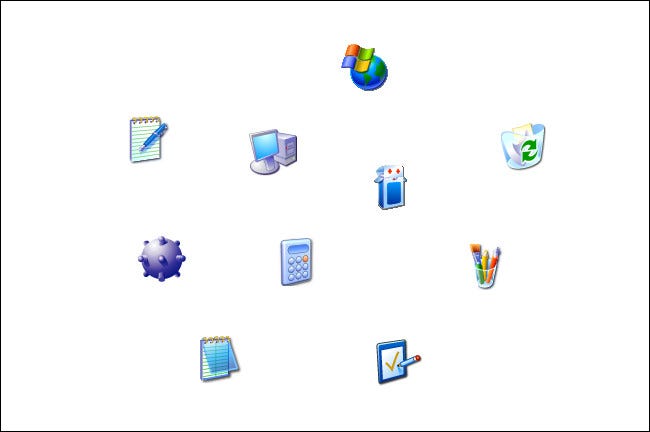
كما هو الحال اليوم، لا تزال مجموعة أيقونات ويندوز Windows 10 عبارة عن حقيبة مختلطة ضخمة من ثلاثة أو أربعة أنماط أيقونات قديمة مختلفة على الأقل تم نقلها من الإصدارات السابقة من ويندوز Windows.

نظام التشغيل ويندوز Windows 11 وما بعده (2021):

على مدار السنوات القليلة الماضية، كانت مايكروسوفت Microsoft تستغل مجموعة موحدة من الرموز الجديدة تماماً لنظام التشغيل ويندوز Windows 10، لتضمينها أولاً في Windows 10x ثم التخطيط لإصدارها في التحديث القادم Sun Valley.

الآن، يبدو أن هذه الرموز سيتم طرحها مع نظام التشغيل ويندوز Windows 11 بدلاً من ذلك، ولكن الوقت فقط سيخبرنا بذلك.

والجدير بالذكر أنه يبدو أن ويندوز Windows 11 سيتخلى عن مفهوم Metro/Live Tile لنظامي التشغيل ويندوز Windows 8 و 10 تماماً، مما يعني أن الرموز يمكن أن يكون لها مزيد من العمق واللون.

حتى الآن، تسعى مايكروسوفت Microsoft للحصول على مظهر كرتوني مسطح بتفاصيل منخفضة وتدرجات لطيفة.

إنه تغيير مرحب به للعديد من المستخدمين، خاصةً إذا تمكنت مايكروسوفت Microsoft أخيراً من تجاوز المجموعة المختلطة من الرموز القديمة الموجودة حالياً في ويندوز Windows 10.

مقالات قد تعجبك:

ما هي ذاكرة الوصول العشوائي الرام RAM؟
كيفية تثبيت متاجر تطبيقات خارجية بديلة عن جوجل بلاي على أندرويد
كيفية استخدام ميزة التدقيق الإملائي من جوجل باللغة العربية والإنكليزية وأي لغة أخرى
كيفية إنشاء مجموعة ملصقات خاصة لاستخدامها في واتساب
كيفية حل مسائل الرياضيات باستخدام جوجل لنس Lens

كيفية حذف ملفات تفريغ أخطاء نظام ويندوز لتحرير المساحة

يقوم ويندوز Windows بإنشاء ملفات تفريغ أخطاء الذاكرة Dump وملفات تفريغ أخطاء النظام المصغرة minidump عند حدوث الأخطاء.

تشغل هذه الملفات مساحة على محرك الأقراص الثابتة أو SSD لنظامك، ويمكنك إزالتها لتحرير مساحة إضافية، إليك الطريقة.

ما المقصود بملفات تفريغ أخطاء النظام Dump وملفات Minidump؟

عندما يعاني ويندوز Windows من خطأ شاشة الموت الزرقاء Blue Screen of Death (BSOD)، فإنه ينشئ ملف تعطل أو ملف تفريغ ذاكرة يحتوي على الكثير من المعلومات، مثل سلاسل العمليات النشطة قبل التعطل، والبرامج قيد التشغيل، والأقراص النشطة، ومعلومات النواة kernel.

يحتفظ ويندوز Windows بملف تفريغ ذاكرة واحد كحد أقصى (بشكل عام في المسار C:\Windows\MEMORY.DMP)، والذي يتم استبداله في كل مرة تظهر فيها الشاشة الزرقاء.

يمكن أن يصل حجم هذا الملف إلى 800 ميغا بايت، ويحتوي على الكثير من التفاصيل، قد يكون ذلك مفيداً للمبرمج أو المطور الذي يحتاج إلى تصحيح الأخطاء.

توجد أيضاً ملفات minidump أصغر، وهي ملفات تفريغ ذاكرة تحتوي على تفاصيل أقل. يمكنك بشكل عام العثور على هذه الملفات في المسار C:\Windows\Minidump.

ما لم تكن تخطط لمشاركة هذه الملفات مع شخص ما أو استخدامها بنفسك للمساعدة في استكشاف أخطاء تعطل النظام أو مشكلة أخرى وإصلاحها، يمكنك حذفها بأمان لتحرير مساحة.

كيفية إزالة تفريغ الذاكرة باستخدام إعدادات ويندوز:

يمكنك استخدام تطبيق إعدادات ويندوز Windows للتخلص من ملفات تفريغ ذاكرة أخطاء النظام.

لفتح إعدادات ويندوز Windows، اضغط على Windows+i ثم اضغط على قسم النظام.

انقر فوق خيار مساحة التخزين في الجزء الأيمن.

انقر فوق الملفات المؤقتة في الجزء الأيسر.

حدد المربع بجوار ملفات تفريغ ذاكرة أخطاء النظام (المصغرة) إذا لم يتم تحديدها افتراضياً. يمكنك تحديد المربعات للحصول على خيارات أخرى بالإضافة إلى توفير مساحة أكبر.

انقر فوق الزر إزالة الملفات الموجود أعلى النافذة.

سيقوم ويندوز Windows بإزالة ملفات تفريغ أخطاء النظام من جهاز الكمبيوتر.

كيفية مسح ملفات أخطاء الذاكرة باستخدام أداة تنظيف القرص:

يمكنك أيضاً تشغيل أداة تنظيف القرص. يمكنها إزالة ملفات تفريغ الذاكرة وملفات النظام الأخرى التي لا يدرجها قسم التخزين في تطبيق إعدادات ويندوز Windows.

لبدء استخدام أداة تنظيف القرص، انقر فوق ابدأ، واكتب تنظيف القرص، ثم انقر تشغيل كمسؤول من الجزء الأيسر.

حدد محرك أقراص نظام ويندوز Windows وهو محرك الأقراص C بشكل عام، وانقر على موافق.

ستحسب أداة تنظيف القرص مقدار المساحة التي يمكنك تحريرها عن طريق حذف أنواع مختلفة من الملفات.

بعد ذلك، قم بالتمرير لأسفل لتحديد المربعات الخاصة بـ ملفات تفريغ أخطاء النظام المصغرة وملفات تفريغ أخطاء النظام في حال وجودهما.

يمكنك أيضاً اختيار ملفات النظام الأخرى التي تريد إزالتها.

ثم انقر فوق موافق.

ستزيل أداة تنظيف القرص جميع الملفات المختارة من جهاز الكمبيوتر.

كيفية حذف الملفات الموجودة في موجه الأوامر:

إذا كنت تفضل استخدام موجه الأوامر، فيمكنك إدخال أمر سريع لحذف ملف تفريغ الذاكرة.

اضغط على Windows+R لفتح مربع تشغيل Run، واكتب cmd في المربع، ثم اضغط على Ctrl+Shift+Enter لفتح موجه الأوامر بامتيازات المسؤول.

اكتب (أو انسخ والصق) الأمر التالي ثم اضغط على Enter:

del /f /s /q %systemroot%\memory.dmp

سترى سطر تأكيد Deleted file في موجه الأوامر.

لحذف ملفات التفريغ المصغرة، اكتب (أو الصق) الأمر التالي واضغط على Enter:

del /f /s /q %systemroot%\minidump\*.*

الآن، ليس لديك ملفات تفريغ الذاكرة تشغل مساحة على القرص، على الأقل حتى تظهر الشاشة الزرقاء مرة.

مقالات ذات صلة:

مقالات قد تعجبك:

كيفية حذف حساب إنستغرام بشكل نهائي
كيفية حذف حساب تويتر بشكل نهائي
كيفية حذف حساب سناب شات بشكل نهائي
ما سبب الألوان الغريبة للصور الملتقطة بالهواتف الذكية
كيفية الكتابة بخطوط مزينة (مزخرفة) في البايو والتعليقات والستوري في إنستغرام

واجهة المستخدم الجديدة التي تم تقديمها من قبل مايكروسوفت في نظام ويندوز 11

أعلنت مايكروسوفت Microsoft عن ويندوز Windows 11، وأحد الميزات والتغييرات الرئيسية لنظام التشغيل هو المظهر.

لقد أصدرت مقطع فيديو كاملاً حول كيفية تصميم نظام التشغيل الجديد، والذي يُظهر الزوايا الدائرية الجديدة والأيقونات والمزيد.

إليك نظرة على بعض التغييرات في واجهة المستخدم التي أظهرتها مايكروسوفت Microsoft في عرضها التقديمي، وكيفية مقارنتها بنظام ويندوز Windows 10.

قائمة البدء وشريط المهام:

قامت مايكروسوفت Microsoft بتحريك زر Start (ابدأ) من مكانه المميز في الزاوية اليسرى السفلية (اليمنى في اللغة العربية) إلى منتصف الشاشة.

بالرغم من أنه تغيير أصغر مما فعلته مايكروسوفت Microsoft مع شاشة ابدأ Start في ويندوز Windows 8، إلا أنه لا يزال من المحتمل أن يستغرق بعض الوقت للاعتياد عليه بالنسبة للبعض.

وتحركت عناصر شريط المهام المثبتة أيضاً معها.

(ستسمح مايكروسوفت Microsoft للأشخاص بإعادة الأشياء إلى اليسار إذا لم يعجبهم هذا التغيير، وفقاً لصحيفة وول ستريت جورنال).

يؤدي النقر فوق الزر ابدأ إلى الكشف عن قائمة ابدأ المحدثة، والتي تقول مايكروسوفت Microsoft أنها مدعومة من السحابة وOffice 365.

حيث تعمل قائمة ابدأ في نظام التشغيل ويندوز Windows 10 في الغالب كقائمة من التطبيقات، سيوصي الإصدار الموجود في ويندوز Windows 11 بالتطبيقات والمستندات التي تفضّل العمل عليها.

ويندوز 11
ويندوز 10

الأدوات الذكية Widgets:

تم استبدال Live Tiles، التي كانت في قائمة ابدأ Start، بعناصر واجهة مستخدم، والتي تمتلك مساحة خاصة.

ويندوز 11
ويندوز 10

متجر مايكروسوفت Microsoft:

تقول مايكروسوفت Microsoft أنها أعادت بناء متجرها لجعله أسرع ومنحه تصميماً جديداً.

متجر مايكروسوفت (ويندوز 11 على اليمين، ويندوز 10 على اليسار)

المزيد لتنظيم النوافذ:

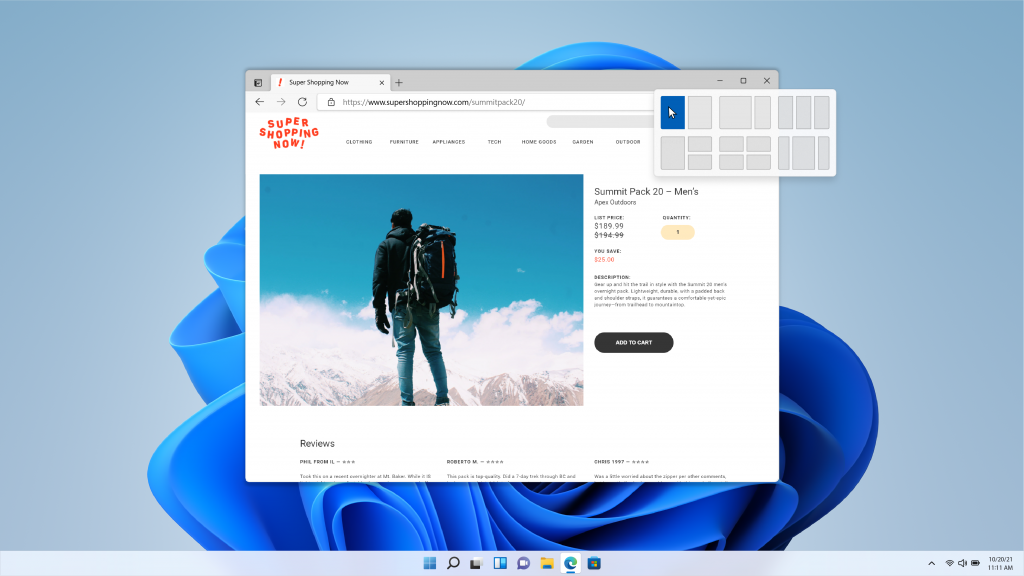
يحتوي ويندوز Windows 11 أيضاً على واجهة مستخدم جديدة لتحديد التخطيط الذي تريد تطبيقه لتنظيم النوافذ على الشاشة.

تستطيع بسهولة وضع التطبيقات جنباً إلى جنب منذ إصدار ويندوز Windows 7، وقد أضافت مايكروسوفت Microsoft تخطيطات إضافية بمرور الوقت، لكننا لم نرَ في إدارة النوافذ مع هذه الخيارات العديدة.

ويندوز 11
ويندوز 10

الرموز الحديثة:

تعطي مايكروسوفت Microsoft أيقوناتها بعض الاهتمام في ويندوز Windows 11، وأخيراً قامت بإصلاح بعض الصور التي كانت موجودة منذ التسعينيات على الرغم من أنها قد لا تزال تتضمن أقراص مرنة.

تعرض مايكروسوفت Microsoft بعض الرموز الجديدة في الصورة أدناه، ولكن يمكنك أيضاً العثور عليها خلال مقاطع الفيديو والعروض التوضيحية اليوم.

مستكشف الملفات Windows Explorer:

يبدو أن الشريط العلوي في مستكشف الملفات File Explorer قد حصل أيضاً على بعض التعديلات، ويبدو أن علامات التبويب قد اختفت، واستُبدلت بصف من الأزرار تبدو أكثر تحسيناً للمس.

تُضاف الرموز الجديدة المذكورة أعلاه أيضاً إلى المظهر المحدث.

ويندوز 11

وضع الجهاز اللوحي:

أظهرت مايكروسوفت Microsoft أيضاً براعة الشاشة التي تعمل باللمس لنظام التشغيل ويندوز Windows 11.

بينما كان لدى ويندوز Windows 10 وضع الكمبيوتر اللوحي، يتم الآن إهماله لصالح الانتقال إلى تجربة ملء الشاشة، حيث يبعثر شريط المهام الرموز أكثر قليلاً، ويضيف الإشارات المرئية ويزيد من أحجام مكان اللمس لتسهيل سحب النوافذ والنقر عليها.

تطبيق Teams من مايكروسوفت Microsoft:

سيتم وضع تطبيق Teams مايكروسوفت Microsoft في ويندوز Windows 11 (تطبيق الاتصالات من مايكروسوفت)، في قائمة ابدأ مباشرةً، وسيتم دمجه مباشرةً في ويندوز Windows.

يؤدي النقر بزر الماوس الأيمن على رمز التطبيق (المعاد تصميمه) في ويندوز Windows 11 إلى إظهار العديد من الخيارات المتاحة في ويندوز Windows 10.

خلفيات الشاشة:

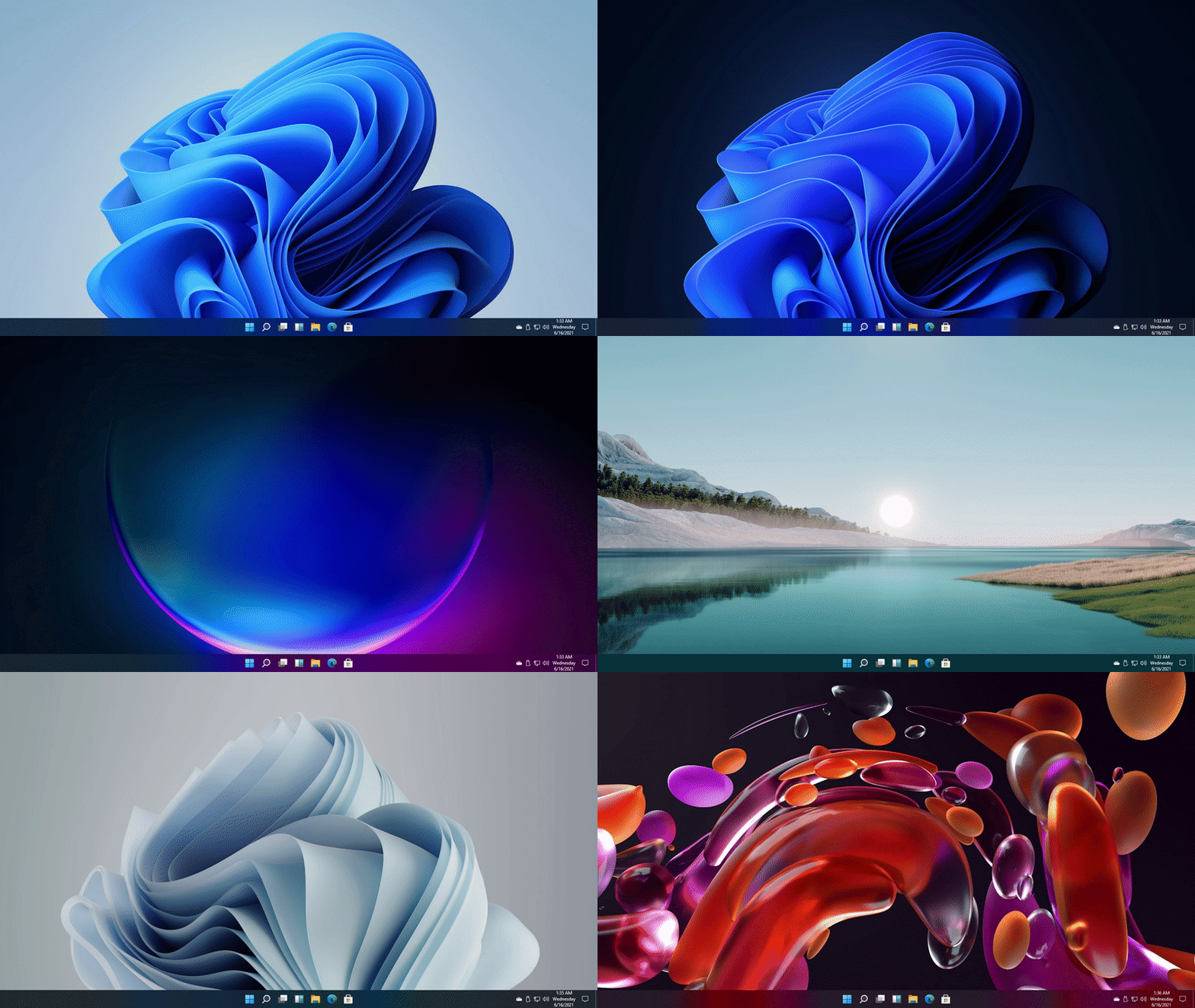
لدى مايكروسوفت Microsoft مجموعة من الخلفيات الجديدة لنظام التشغيل ويندوز Windows 11، مع الخلفية الافتراضية التي تبدو وكأنها قطعة زجاجية من المرجان.

المظهر العام:

بالطبع، هناك تغييرات تنطبق على نظام التشغيل بأكمله، وليس فقط أجزاء منه. يبدو أن الشفافية، خاصة عندما يتعلق الأمر بالألوان، جزء مميز من ويندوز Windows 11، وتقول مايكروسوفت Microsoft إنها قامت باستدارة جميع الحواف الحادة في واجهة المستخدم.

يتمتع نظام التشغيل أيضًا بمظهر زجاجي ونظيف بشكل عام. ومع ذلك، هناك أوقات يصعب فيها التمييز بين ويندوز Windows 10 و 11.

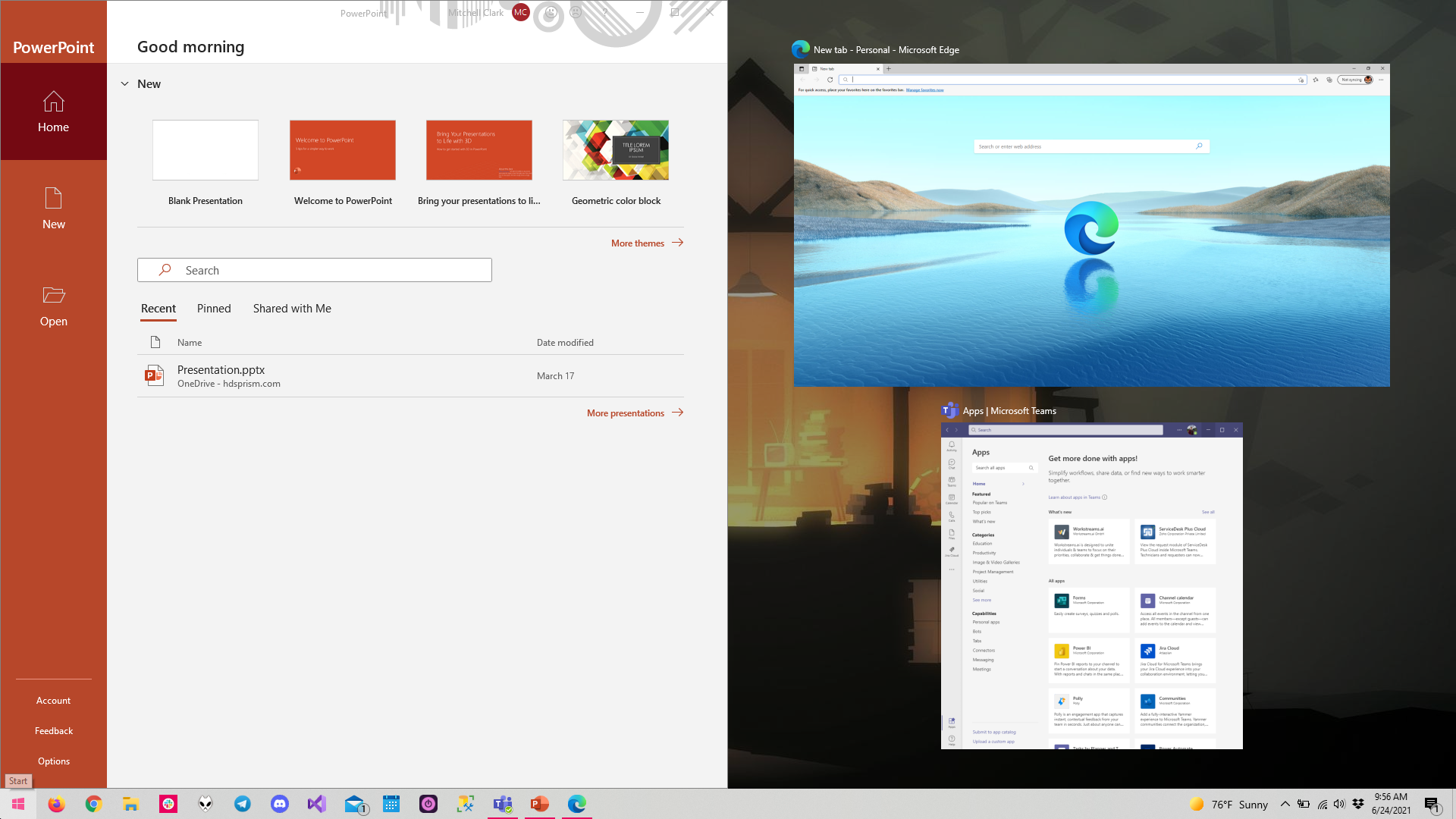
برامج وورد وإيدج و Teams جنباً إلى جنب في نظام التشغيل ويندوز 11
برامج وورد وإيدج و Teams جنباً إلى جنب في نظام التشغيل ويندوز 10

اقرأ أيضاً:

مقالات قد تعجبك:

ما هو ملف DAT , وكيف يمكن فتحه؟
ما هي ملفات XML؟ وكيف يمكن فتحها؟
أفضل مواقع تعديل الصور أون لاين دون برامج
أفضل برامج تشغيل الموسيقى على أجهزة أندرويد
ما هي ملفات PDF؟ وكيف يمكن فتحها ؟

كيفية تحديد متى يقوم الكمبيوتر بإيقاف تشغيل الشاشة أو الانتقال إلى وضع السكون

يؤدي ترك شاشة الكمبيوتر قيد التشغيل لفترات طويلة من الوقت إلى إهدار الطاقة، كما يؤدي إلى إنقاص عمر البطارية في جهاز الكمبيوتر المحمول.

لحسن الحظ، يجعل ويندوز Windows 10 من السهل جداً تحديد المدة التي يجب أن تظل فيها الشاشة قيد التشغيل في حال ترك الكمبيوتر دون أي نشاط.

يتيح لك ويندوز Windows 10 تحديد المدة التي ستظل فيها الشاشة قيد التشغيل عند توصيل الكمبيوتر بالتيار الكهربي وعند عمله على البطارية.

كيفية تحديد متى يقوم الكمبيوتر بإيقاف تشغيل الشاشة بعد عدم الاستخدام:

بالطبع، إذا كنت تستخدم جهاز كمبيوتر سطح المكتب، فلن ترى خيار البطارية.

أولاً، ثم بفتح الإعدادات بالضغط على مفتاحي Windows + i على لوحة المفاتيح، أو بفتح قائمة ابدأ والضغط على رمز المسنن.

بعد ذلك، انقر على النظام من نافذة الإعدادات.

انقر على الطاقة وحالة السكون من الشريط الجانبي.

إذا كنت تستخدم سطح مكتب، فسترى قائمة منسدلة واحدة باسم عند التوصيل تحت كل من الشاشة ووضع السكون، بينما إذا كنت تستخدم جهاز كمبيوتر محمول أو جهازاً لوحياً، فسترى خياراً ثانياً خاصاً بـ طاقة البطارية.

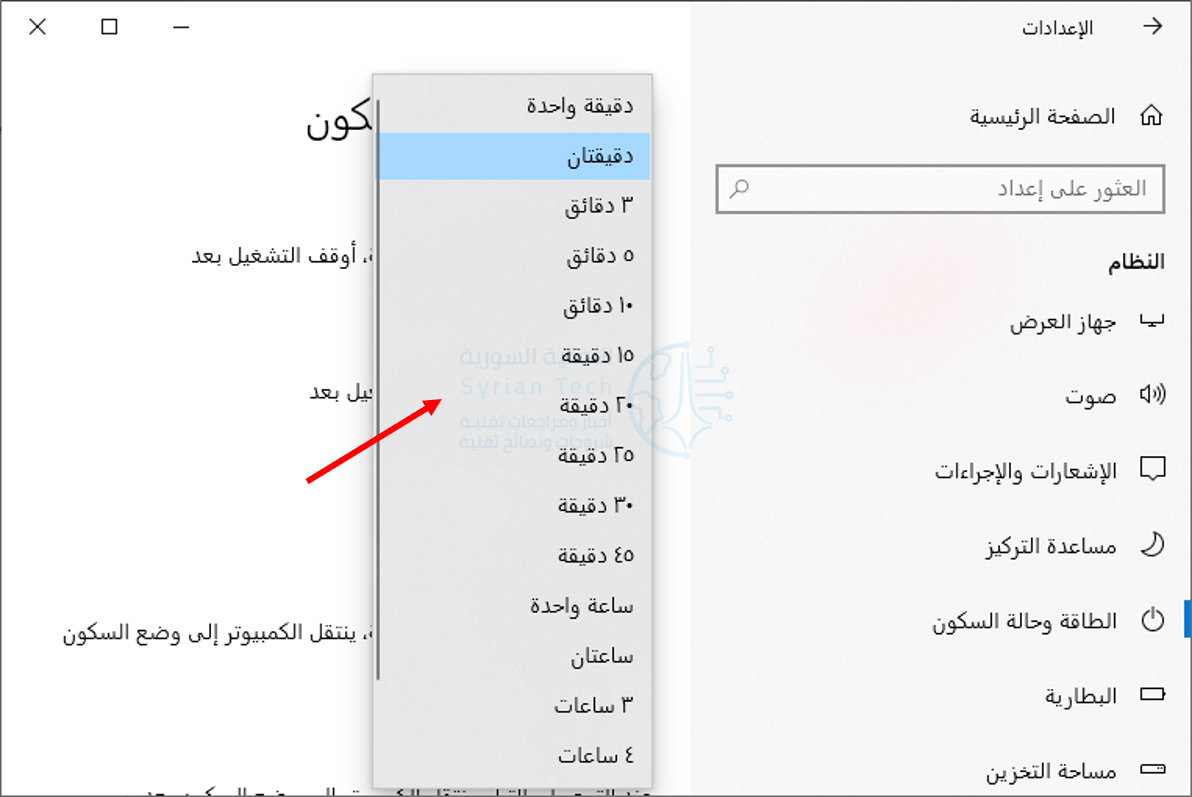
للتحكم في وقت إيقاف تشغيل الشاشة، انقر على القائمة المنسدلة تحت الشاشة.

الآن، حدد أحد أطوال الوقت لتحديد مدة بقاء الشاشة.

افعل ذلك لكل من طاقة البطارية و عند التوصيل إذا كان لديك كليهما.

كيفية تحديد متى يقوم الكمبيوتر بالإنتقال إلى وضع السكون بعد عدم الاستخدام:

ضع في اعتبارك أن إيقاف تشغيل الشاشة يختلف عن وضع السكون. لا يزال الكمبيوتر قيد التشغيل حتى في حالة إيقاف تشغيل الشاشة، لذا تأكد من تخصيص إعدادات السكون أيضاً.

للتأكد من ذلك، مرر إلى أسفل إلى القسم السكون.

في هذا القسم لديك أيضاً خياران، على البطارية وعند التوصيل، حدد الوقت الذي تريده من القائمة المنسدلة لكليهما.

مقالات قد تعجبك:

كيفية تحويل موقع ويب إلى تطبيق على نظام ويندوز
كيفية إدراج فيديو من يوتيوب في مستند وورد
ما الفرق بين إليستريتور Illustrator وفوتوشوب Photoshop؟
كيفية إخفاء عناوين المستلمين عند إرسال رسائل إلكترونية إليهم في جيميل Gmail
هل الشبكات الظاهرية الخاصة VPN تحافظ على خصوصية تصفح الإنترنت؟