كيفية اختيار مكبر الصوت الافتراضي في ويندوز 10

غالباً ما يتعين على مستخدمي ويندوز Windows 10 التبديل بين عدة مجموعات من مكبرات الصوت. قد يكون بعضها موجوداً في شاشة، بينما قد البعض الآخر في سماعة رأس. إليك كيفية تعيين مكبرات صوت معينة كأجهزة افتراضية لإخراج الصوت.

يمكنك تعيين مكبرات الصوت الافتراضية في بعض التطبيقات:

على الرغم من أنه من السهل اختيار مجموعة افتراضية من مكبرات الصوت لكل تطبيق على حدى، إلا أن الأمر لا يستحق أن تسمح لك بعض التطبيقات (مثل Zoom) باختيار مكبرات الصوت المخصصة لهذا البرنامج فقط وبالتالي تجاوز الإعدادات الافتراضية للنظام.

إذا كنت ترغب في تعيين جهاز إخراج صوت افتراضي لجميع التطبيقات على مستوى النظام، فإليك كيفية ذلك.

سيؤدي هذا إلى تعيين مكبرات الصوت الافتراضية في ويندوز Windows، وستستخدمها التطبيقات ما لم تقم بإعدادها للقيام بخلاف ذلك.

كيفية اختيار مكبرات الصوت الافتراضية باستخدام الإعدادات:

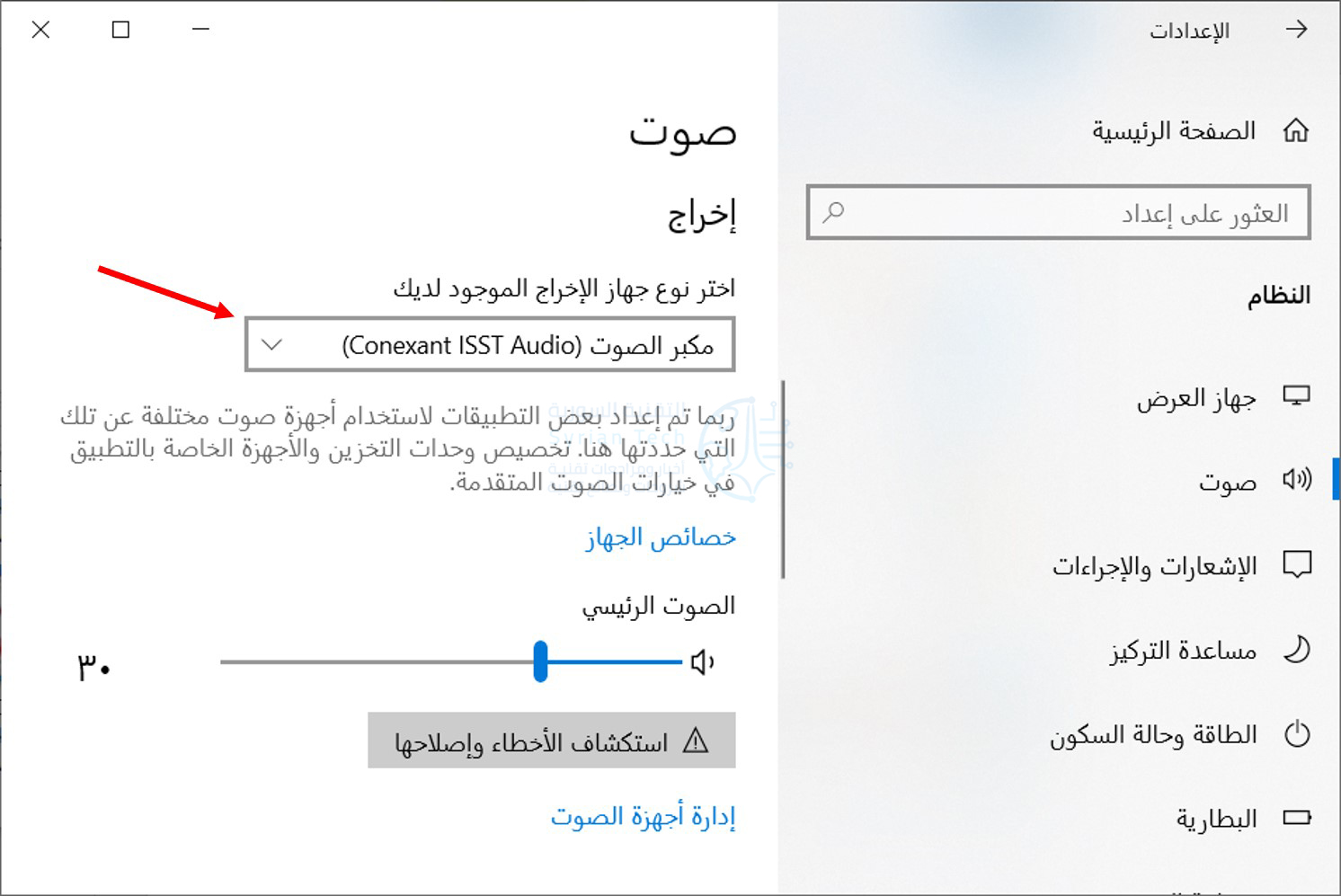
باستخدام إعدادات ويندوز Windows، من السهل اختيار جهاز إخراج الصوت الافتراضي. أولاً، انقر فوق قائمة ابدأ وانقر على رمز المسنن على اليمين لفتح الإعدادات. يمكنك أيضاً الضغط على Windows+i لفتحه.

أو انقر بزر الماوس الأيمن فوق رمز مكبر الصوت في منطقة الإعلام بشريط المهام وانقر على فتح إعدادات الصوت للانتقال مباشرة إلى شاشة إعدادات الصوت.

في نافذة الإعدادات، انقر على النظام.

انقر فوق صوت في الشريط الجانبي الأيمن للنافذة.

في قسم إخراج هناك قائمة منسدلة بعنوان اختر جهاز الإخراج الموجود لديك، انقر على مكبرات الصوت التي تريد استخدامها كمكبرات صوت افتراضية.

كيفية اختيار مكبرات الصوت الافتراضية باستخدام لوحة التحكم:

باستخدام رمز مكبر الصوت في شريط المهام لديك، يمكنك تعيين مكبرات الصوت الافتراضية بسرعة ببضع نقرات.

أولاً، انقر بزر الماوس الأيمن فوق رمز مكبر الصوت على شريط المهام واختر الأصوات من القائمة التي تظهر.

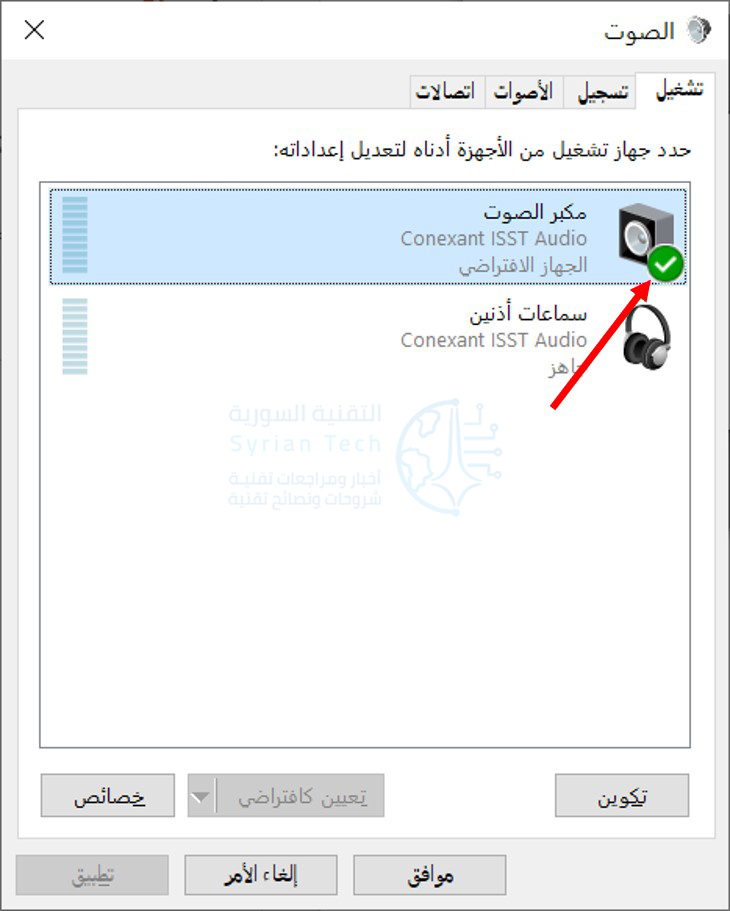
في نافذة الصوت، انقر فوق علامة التبويب تشغيل.

في علامة التبويب تشغيل، سترى قائمة بالسماعات التي يتعرف عليها ويندوز Windows.

إذا كنت لا ترى مكبرات الصوت التي تتوقع رؤيتها هنا، فقد تكون بعض عمليات استكشاف الأخطاء وإصلاحها كفيلة بالإصلاح. في القائمة، قم بتحديد السماعات التي ترغب في استخدامها كمكبرات صوت افتراضية، ثم انقر فوق الزر تعيين كافتراضي.

بمجرد تعيين مكبرات الصوت كافتراضية، سترى علامة اختيار خضراء بجانب الرمز، وسيتم الكتابة تحتها الجهاز الافتراضي.

أغلق نافذة الصوت من خلال النقر على الزر موافق، وبذلك تكون جاهزاً.

بعد ذلك، أغلق الإعدادات، وبذلك تكون قد انتهيت! الأمر بهذه السهولة.

مقالات قد تعجبك:

كيف تربح قنوات اليوتيوب المال؟
ما هو التورنت؟ وكيف يعمل؟ وكيفية استخدامه؟ وكيفية التعامل معه؟
كيفية التقاط صورة مزيفة لأي موقع دون فوتشوب !
كيفية مشاهدة فيديوهات يوتيوب بالتزامن مع أصدقائك
كيفية تشغيل فيديو من يوتيوب في الخلفية

أفضل الطرق لتحويل شاشة التلفاز إلى موقد حطب افتراضي

لا شيء يضاهي الراحة الدافئة للنار الملتهبة. ومع ذلك، ليس كل شخص لديه مدفأة في منزله أو يريد التعامل مع الحطب بالداخل. إليك كيفية تحويل التلفاز إلى مدفأة بدلاً من ذلك!

عالم الأجواء الافتراضية مثير للاهتمام. يمكنك بسهولة النزول إلى حفرة أرنب مثلاً! أو الحصول على تجارب محددة غريبة مثل الاسترخاء في المطبخ وسماع أصوات الطهي وموسيقى عيد الميلاد من غرفة أخرى.

في هذا الدليل، سنركز على المواقد. هناك العديد من الطرق المختلفة لتحويل التلفاز إلى مدفأة افتراضية. يعتمد الأمر حقاً على الأجهزة والخدمات التي قمت بتوصيلها بالتلفاز. سنغطي بعضاً من أكثر الخيارات شيوعاً.

خدمات البث:

أسهل طريقة لتحويل التلفاز إلى مدفأة هي ببساطة تشغيل مقطع فيديو لمدفأة من خدمة البث التي تختارها. أصبحت مقاطع فيديو المدفأة Fireplace شائعة للغاية على مر السنين، لذا يمكنك العثور عليها على كل منصة بث تقريباً.

نتفليكس:

يحتوي نتفليكس Netflix على مكتبة كبيرة جداً من مقاطع الفيديو الخاصة بالمواقد. تتضمن سلسلة Fireplace for Your Home (متوفرة أيضاً على DVD) مجموعة متنوعة من خيارات الموسيقى الخلفية وأنواع مختلفة من الخشب.

يعمل تشغيل مقاطع الفيديو هذه تماماً مثل أي فيلم أو عرض تلفزيوني آخر على نتفليكس Netflix. ببساطة ابحث عن Fireplace للعثور عليها.

خدمة Amazon Prime Video:

لا تحتوي خدمة Amazon Prime Video على العديد من الخيارات مثل نتفليكس Netflix، ولكنها تحتوي على مقطعين من مقاطع الفيديو الخاصة بالمدفأة.

يمتلك إصدار Prime الخيار Fireplace 4K: Classic Edition، ولكنه غير متوفر في جميع المواقع. تشمل الخيارات الأخرى أصوات التأمل ونيران المخيم على الشاطئ.

موقع يوتيوب:

يحتوي موقع يوتيوب YouTube على المئات من مقاطع فيديو الموقد للاختيار من بينها. هناك حقاً شيء ما لكل موقف يمكنك تخيله. هل أنت من محبي حرب النجوم؟ يمكنك إيجادها هنا. محب للكلاب؟ من هنا. محب للعلم؟ انظر هنا.

إذا كنت تبحث عن شيء أكثر تقليدية، فإن يوتيوب YouTube لديه الكثير من الخيارات. تحتوي قناة Fireplace for Your Home على إصدارات أقصر من مقاطع الفيديو التي يمكنك العثور عليها على نتفليكس Netflix.

ابحث عن Fireplace لبدء استكشاف العديد من مقاطع الفيديو. هذه بعض الأمثلة لتبدأ بها:

تطبيقات التلفاز الذكي:

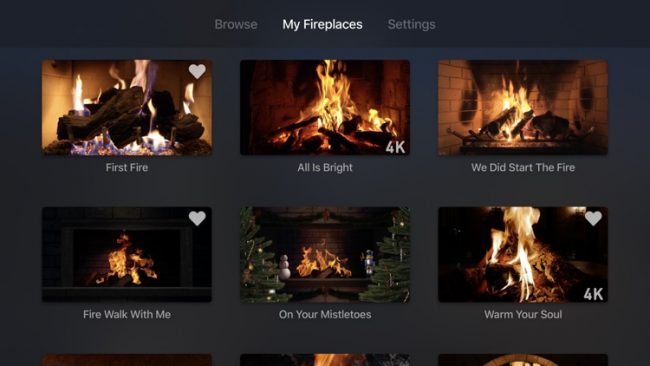
تعد خدمات البث رائعة، ولكن قد لا تكون مشتركاً في أي منها، أو ربما تفضل شيئاً أكثر سهولة. توجد تطبيقات على العديد من منصات التلفاز الذكي المصممة خصيصاً لعرض مدفأة على التلفاز.

لقد جمعنا بعضاً من أشهر تطبيقات الموقد لمجموعة متنوعة من منصات التلفاز الذكي. يمكنك أيضاً فتح متجر التطبيقات على جهازك المحدد والبحث عن Fireplace.

تطبيقات Apple TV Fireplace:

تطبيقات Android TV / Google TV Fireplace:

تطبيقات Roku Fireplace:

تطبيقات Amazon Fire TV Fireplace:

تطبيقات كروم كاست Chromecast Fireplace:

لا تحتوي أجهزة كروم كاست Chromecast حقاً على تطبيقات بالطريقة نفسها التي تحتوي عليها منصات التلفاز الذكي الأخرى.

بدلاً من ذلك، تكون التطبيقات موجودة على جهازك المحمول، حيث يمكنك إرسال المحتوى إلى جهاز كروم كاست Chromecast.

يمكنك إرسال أي من مقاطع فيديو الموقد من خدمات البث المذكورة أعلاه إلى التلفاز الذي يدعم كروم كاست Chromecast.

كما ترى، هناك الكثير من الخيارات لإحضار تجربة الموقد الدافئ إلى منزلك. نأمل مع كل هذه الخيارات الرائعة في متناول يدك أن تجعل غرفة المعيشة تبدو وكأنها مقصورة دافئة في يوم شتاء بارد.

مقالات قد تعجبك:

ما هو توازن اللون الأبيض White Balance, وكيف يستخدم في الكاميرا ؟
ما هي أوضاع التصوير Shooting Modes في الكاميرا ؟ و ما هو عملها ؟
كيفية تفعيل الوضع الليلي في متصفح كروم
كيفية كتم مجموعات واتساب بشكل دائم
كيفية تحديد تطبيقات أندرويد المزيفة قبل تحميلها

لمَ قد تظهر صور كاميرا الهاتف عاتمة أو ساطعة جداً؟

هل سبق لك أن التقطت صورة لشيء ما بواسطة هاتفك الذكي، ولكن الصورة ظهرت بشكل مظلم كثيراً أو ساطع كثيراً؟ أو ربما تبدو بعض أجزاء الصورة جيدة، لكن البعض الآخر خالياً من التفاصيل؛ إليك ما يحدث وكيف يمكنك إصلاح ذلك.

كيف تعمل خاصية التعرّض للضوء Exposure في التصوير الفوتوغرافي؟

في التصوير الفوتوغرافي، التعرّض Exposure هو مدى تعتيم أو إضاءة الصورة. يُقال أن الصورة ذات مظهر طبيعي، أو على الأقل الصورة تظهر كما أراد المصوّر لها الظهور، عندما تكون معرّضة للضوء بشكل صحيح.

ومع ذلك، فإن الصورة المظلمة جداً ينقصها التعرض للضوء Underexposed، والصورة شديدة السطوع فقد تم تعريضها للضوء بشكل مفرط Overexposed.

يتم التحكم في التعرض Exposure من خلال إعدادات سرعة الغالق Shutter speed وفتحة العدسة Aperature و ISO في إعدادات الكاميرا. لستَ مضطراً للقلق بشأن التحكم هذه الأشياء (إلا إذا كنت ترغب في ذلك)، لأن هاتفك الذكي سيتكفل بكل شيء تلقائياً.

في صورة واحدة، يوجد حد لنطاق قيم التعريض الضوئي تسمى Stops التي يمكن التقاطها. وإن مدى اتساع النطاق الديناميكي يعتمد على الكاميرا التي تستخدمها.

تمتلك كاميرات DSLR والكاميرات الاحترافية قيماً أكثر من كاميرات الهواتف الذكية. هناك أيضاً حد لنطاق القيم التي يمكن عرضها على الشاشة أو تسجيلها في ملف صورة واحد.

ما يهمنا على أي حال، هو النطاق بين أحلك (أعتم) الألوان وأكثرها سطوعاً والتي يمكن لهاتفك الذكي التقاطها أو عرضها بشكل أضيق مما يمكن للعين رؤيته.

هذا هو السبب في أنه يمكنك رؤية الأشخاص بوضوح عند غروب الشمس، ولكن هاتفك سيظهرهم بشكل عاتم ليبيّن غروب الشمس بشكل صحيح، كما هو موضح في الصورة أعلاه.

نظراً لأن هاتفك الذكي لا يمكنه التقاط كل شيء في صورة واحدة، فعليه أن يقرر ما الذي سيعطيه الأولوية في كل مرة تضغط فيها على زر الغالق. في معظم الأحيان، يعمل الضبط التلقائي بشكل جيد حقاً، ولكن يمكن أن تختفي بعض الأشياء أحياناً.

قبل أن تلتقط صورة، يقيس هاتفك الذكي مدى سطوع أو ظلام المشهد، ثم يخمّن إعدادات التعريض التي يجب استخدامها. ومع ذلك، فإنه يفترض دائماً أن كل شيء يتحول إلى ​​رمادي متوسط.

هذا في الواقع افتراض جيد جداً، خاصةً عند دعمه بخوارزميات التعلم الآلي التي تتعرف على نطاق أوسع من المواقف، ولكن لا يزال من الممكن أن يخلط بينها.

قد يبدو هذا تقنياً للغاية، ولكنه سيجعل تحرّي الخلل وراء عدم ظهور صورك بالطريقة التي تريدها أكثر بساطة.

عندما تقوم بتصوير شيء مظلم جداً (لا يشع ضوءاً):

إذا كنت تلتقط صورة لشيء مظلم، خاصة إذا كان بارزاً في الإطار، فمن المحتمل أن يقوم هاتفك الذكي بتصحيحات (تعويضات) مفرطة. بعبارة أخرى، سيضفي مزيداً من السطوع على كل شيء ويزيد من قيم التعرّض Exposure في الصورة.

حافظة سماعة الرأس Powerbeats في الصورة أعلاه سوداء. ومع ذلك، فإنها تبدو في الصورة بلون رمادي. حيث أفرط هاتف آيفون iPhone في تعريض اللقطة لأنه لم يعتقد أن الكاميرا كانت تصور شيئاً بهذا الظلام.

عندما تقوم بتصوير شيء مشرق:

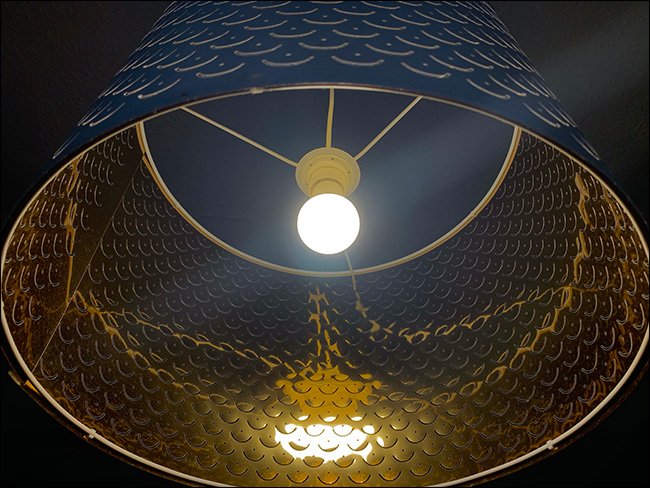
إذا كنت تحاول التقاط صورة لشيء مشرق (ساطع) حقاً، فستحصل على عكس النتيجة أعلاه، وهي صورة قليلة التعرض للضوء.

في الصورة أعلاه، افترض هاتف آيفون iPhone أن المصباح الكهربائي لم يكن ساطعاً كما هو بالفعل وقام بتعتيم بقية الصورة وفقاً لذلك.

لم يكن الأمر سيئاً للغاية في هذه الحالة، ولكن قد تكون هذه مشكلة عندما تقوم بتصوير أشياء بخلفية ساطعة.

هاتفك الذكي يقيس بشكل خاطئ:

تستخدم كاميرا الهاتف الذكي مقياساً للضوء يحاول تحديد الإعدادات الصحيحة للتعرّض الضوئي Exposure، ولكنها لا تقيس دائماً الصورة بأكملها.

في الواقع، لها أوضاع قياس مختلفة تعطي الأولوية للأشياء الموجودة في وسط الصورة أو الأشياء التي تبدو مهمة.

في بعض الأحيان، يؤدي هذا إلى قياسه بالنسبة للشيء الخطأ. على سبيل المثال، إذا كان الشيء المراد تصويره موضوعاً بالقرب من حافة الصورة، فقد يقوم هاتفك الذكي بالقياس بالنسبة لشيء أكثر سطوعاً في مركز الصورة، وبالتالي ستكون النتيجة صورة قليلة التعرض للضوء Underexposed.

في معظم الهواتف الذكية، يمكنك النقر على الشاشة للتركيز وإخبار الكاميرا بالمكان الذي يجب أن تقيس بالنسبة له. إذا نقرت بطريق الخطأ على منطقة ساطعة أو مظلمة، فقد يؤدي ذلك إلى إفساد اللقطات.

عندما لا يكون هناك الكثير من الضوء:

تحتوي كاميرات الهواتف الذكية على مستشعرات صور صغيرة جداً، مما يجعلها مضغوطة للغاية. ومع ذلك، فإن هذا يعني أيضاً أن هذه المستشعرات تكافح لجمع ما يكفي من الضوء في أفضل الأوقات.

تعمل عيناك بشكل أفضل في الإضاءة المنخفضة. لذلك، حتى لو كان بإمكانك الرؤية بوضوح، فقد لا يكون هناك إضاءة كافية لكاميرا الهاتف الذكي. إذا كنت تلتقط صوراً في الإضاءة الخافتة، فمن الممكن أن تظهر الصور مظلمة للغاية.

تبدو الصور مظلمة جداً عند طباعتها:

في بعض الأحيان، قد يكون لديك صورة رائعة على هاتفك الذكي، ولكن عند طباعتها، تبدو الصورة نفسها باهتة وغير واضحة.

هناك بعض الأسباب التي تقف وراء ذلك، ولكن السبب الأكبر هو أن شاشة هاتفك الذكي مُضاءة من الخلف، لكن الورق ليس كذلك. هذا يعني أن كل صورة ستبدو أكثر إشراقاً على هاتفك مما ستبدو عليه عند طباعتها.

كيفية تحديد التعرض Exposure في كل مرة:

بغض النظر عن سبب التعرض غير الصحيح لصورك، هناك بعض الأشياء التي يمكنك القيام بها لمنع حدوث ذلك. سيساعدك فهم سبب حدوث ذلك على اكتشاف أفضل حل بديل.

إليك بعض الأشياء التي يمكنك وضعها في الاعتبار أو تجربتها:

  • فكر في الصورة التي تحاول التقاطها: كاميرات الهواتف الذكية أفضل من أي وقت مضى، لكنها ليست مثالية. لا يزال هناك فرصة للخطأ عند ترك القياسات تجري بشكل تلقائي. إذا كنت تحاول التقاط صورة مظلمة أو ساطعة بشكل خاص، فكل ما عليك هو الانتباه قليلاً.
  • اضغط على الكائن الذي تريد أن تقيس الكاميرا نسبع التعرض منه: في جميع الهواتف الذكية تقريباً، يمكنك النقر على الشاشة للتركيز على الشيء الهام بالنسبة لك، سيتم ضبط التعرض Exposure وفقاً لذلك. إذا كنت تريد التأكد من تعرض شيء ما بشكل صحيح، فانقر عليه!
  • استخدم عناصر التحكم في التعرّض الضوئي: تحتوي كل كاميرا هاتف ذكي أيضاً على بعض عناصر التحكم الأساسية في التعرّض الضوئي.

حتى أن بعض الهواتف لديها خيارات أكثر تقدماً. عادةً، ما عليك سوى النقر على ما تريد التركيز عليه، ثم سحب إبهامك لأعلى لزيادة التعرض أو لأسفل لتقليله. افعل ذلك للحصول على أفضل تعريض قبل التقاط الصورة.

  • استخدام نطاق ديناميكي عالٍ (HDR): هذا يدمج عدة تعريضات مختلفة معاً في صورة واحدة. حيث تلتقط أجهزة آيفون iPhone الآن صور HDR بشكل افتراضي عندما تقوم بالتصوير في إضاءة عالية التباين.

في معظم الهواتف الأخرى، يجب أن يكون هناك إعداد HDR يمكنك تفعيله في تطبيق الكاميرا. قد لا يبدو الأمر جيداً دائماً، ولكن في بعض الحالات، ستحصل على أفضل لقطة ممكنة.

  • التقط عدة صور: امنح هاتفك الذكي أكثر من فرصة للتصوير بشكل صحيح. إذا أخطأت في محاولتك الأولى، فقم بإعادة القياس والالتقاط مرة أخرى.
  • إصلاح الصورة لاحقاً: قد تعديل الصورة بعد التقاطها مفيداً حقاً. إذا كانت صورتك قليلة التعرّض للضوء أو مفرطة في التعرّض، فقم بإصلاحها عن طريق تطبيق تحرير الصور المفضل لديك؛ حتى إنستغرام قد يفي بالغرض!

مقالات قد تعجبك:

ما هو إعداد سرعة الغالق Shutter Speed في الكاميرا ؟ و ما القيمة التي يجب تحديدها ؟
لماذا تظهر بعض الصور في الكاميرا بوميض أسود اللون؟
كيفية قياس المسافات باستخدام كاميرا آيفون
أهمّ الإعدادات في الكاميرا : سرعة الغالق , فتحة العدسة ,و الأيزو ISO
ما هو توازن اللون الأبيض White Balance, وكيف يستخدم في الكاميرا ؟

بحث جوجل يتيح لك الآن رؤية الديناصورات في العالم الحقيقي حولك

إنها ميزة لمشاهدة الديناصورات الضخمة التي كانت تجوب الأرض، إنه شيء آخر تماماً أن تتخيل كيف سيبدوون وهم يتجولون في محيطك.

أضافت شركة جوجل 10 ديناصورات للواقع المعزز إلى بحث جوجل Google، مما يعني أنه عندما تبحث فيها عن إحصائيات حيوية عن Brachiosaurus أو Pteranodon، ستتمكن أيضاً من الحصول على فكرة عن كيف تبدو هذه المخلوقات في الحياة الحقيقية.

بدأت جوجل Google في إضافة حيوانات الواقع المعزز لعمليات البحث العام الماضي في Google I/O، ومنذ ذلك الحين تم إدخال خدمة لمشاهدة الحيوانات بشكل شبه حقيقي بما في ذلك القطط والعقارب والدببة والنمور وغيرها الكثير.

الآن، تمت إضافة قطيع من الديناصورات إلى هذه القائمة، كل منها يستخدم رسومات تم تطويرها أصلاً للعبة الواقع المعزز Jurassic World Alive.

تشمل القائمة الكاملة للديناصورات المتوفرة الديناصورات التالية:

  • Tyrannosaurus rex
  • Velociraptor
  • Triceratops
  • Spinosaurus
  • Stegosaurus
  • Brachiosaurus
  • Ankylosaurus
  • Dilophosaurus
  • Pteranodon
  • Parasaurolophus

بالطبع ، محاولة وضع الديناصور ريكس في غرفتك أمر صعب بعض الشيء، لذلك تقول جوجل Google أن حيوانات الواقع المعزز سيتم تحجيمها تلقائياً بشكل مناسب للبيئة التي ستضعها فيها.

سيكون من المثير للاهتمام أن نرى كيف تعمل تقنية القياس هذه بشكل جيد، على الرغم من أن حيوانات الواقع المعزز من جوجل Google تعاني شيئاً من سوء تقدير الحجم.

لن يتمكن كل هاتف أو جهاز لوحي من رؤية مخلوقات الواقع المعزز بسبب قيود الأجهزة. إذا كنت تستخدم نظام التشغيل أندرويد Android، فستحتاج إلى جهاز يدعم ARCore، وإذا كنت تستخدم نظام التشغيل iOS ، فستحتاج إلى جهاز يعمل بنظام iOS 11 أو إصدارات أحدث.

إذا كان لديك أحد هذه الأجهزة، فما عليك سوى البحث عن أحد الديناصورات أعلاه باستخدام تطبيق جوجل Google، أو عبر جوجل Google على متصفح iOS Chrome، أو عبر أي متصفح على أندرويد Android.

لمعلومات أكثر عن كيفية عمل الميزة، ومشاهدة المزيد من الحيوانات اقرأ هذه المقالة.

https://syriantech.com/wp-content/uploads/2020/07/Google-dinosaurs-real-world-01.mp4

مقالات قد تعجبك:

الهند حظرت تطبيقات تيك توك TikTok ووي تشات WeChat وتطبيقات أخرى
مايكروسوفت ستكشف قريباً عن نسخة ثانية للجيل الجديد من إكس بوكس
شاومي أعلنت عن هواتف Redmi 9C و 9A
كيفية تجاوز قفل الشاشة والتحقق من حساب جوجل على أجهزة أندرويد
كيفية حل مشكلة عدم وصول الإشعارات إلا عند فتح الهاتف في أندرويد
هل شبكة الجيل الخامس 5G سبب في فيروس كورونا Covid-19؟

لم لا يجب العودة من ويندوز 10 إلى ويندوز 8.1؟

ويندوز 10 يمكن أن يكون في بعض الأحيان فوضى حقيقية. بين التحديثات الفاشلة، ومعاملة مستخدميها كمختبرين تجريبيين، وإضافة ميزات لم نرغب بها أبداً. لكن يجب ألا تعود إلى Windows 8.1 ، ويمكننا أن نخبرك بالسبب.

على محمل الجد: لقد قمنا بتثبيت Windows 8.1 واستخدمناه لبضع ساعات حتى لا تضطر إلى ذلك.

تتخلى عن أفضل قائمة ابدأ:

يكاد يكون من السهل أن تنسى، ولكن Windows 8.1 لم يكن لديه قائمة ابدأ حقيقية. بدلا من ذلك، كان لديه شاشة البداية.

قدم Windows 8.0 شاشة البدء مع آمال الدخول في عصر من أقراص ويندوز Windows. لم ينجح هذا بشكل جيد، واستسلمت مايكروسوفت Microsoft ، لكن بشكل طفيف.

قام Windows 8.1 بإعادة تقديم زر البدء، ولكن كل ما يفعله هو استدعاء شاشة البدء، والتي كانت بمثابة أداة مساعدة في أفضل الأحوال.

يمكنك تثبيت برنامج بديل مثل Classic Shell أو Start Menu 8 ، ولكن يأتي ذلك مع مشاكله الخاصة. لقد توقفت Classic Shell عن التطوير النشط، لذلك فأنت تفتح المجال أمام نقاط الضعف المحتملة.

برامج أخرى مثل Start Menu 8 إما تكلف مالاً أو تدفع وظائف إضافية أو كليهما. مجرد إلقاء نظرة على هذا التثبيت الافتراضي من قائمة ابدأ 8:

سيؤدي النقر فوق أي من هذه الخيارات الأربعة الأولى إلى تثبيت البرامج على الفور. وهذه نسخة تجريبية مدتها 7 أيام، لذا في النهاية، يتعين عليك الدفع لاستخدام البرنامج.

باستخدام Windows 10 ، أعادت مايكروسوفت Microsoft أخيراً قائمة ابدأ. إنها مشوشة إلى حد بعيد ومليئة بالإعلانات، لكن ذلك يتحسن.

الأهم من ذلك، يمكنك استبعاد جميع المربعات وإلقاء نظرة قريبة جداً على Windows 7 إذا كنت تفضل ذلك.

تطبيقات الشاشة الكاملة كانت ألماً:

ميزة منسية أخرى من Windows 8.1 هي الضغط للتطبيقات بملء الشاشة. أرادت شركة مايكروسوفت Microsoft متابعة سوق الأجهزة المحمولة، لذلك مع إدخال شاشة البدء، ظهرت تطبيقات بملء الشاشة مصممة للأجهزة اللوحية التي لا يمكن إيقاف تشغيلها. كان هذا صحيحاً حتى بالنسبة للتطبيقات التي لم تكن ضرورية – مثل تطبيق الحاسبة.

بدلاً من استخدام طريقة العرض المنفصلة لسطح المكتب، يتم تكبير التطبيقات وتتناول كامل الشاشة. كان عليك أن تتعلم إيماءات اللمس أو الماوس للحصول على عرض جنباً إلى جنب، لكنها لم تكن قريبة من براعة البرامج التي يتم تشغيلها على سطح المكتب.

حاولت مايكروسوفت Microsoft المساعدة في البرامج التعليمية، لكن ذلك لم يحل المشكلة الأساسية التي لم تكن واجهة المستخدم بديهية فيها.

أفضل شيء يمكنك فعله هو تحسين Windows 8.1 لوضع سطح المكتب، لكنه لا يزال غير مثالي. قامت مايكروسوفت Microsoft أخيراً بحل المشكلة في نظام التشغيل Windows 10 من خلال التخلص من شاشة البدء وإعادة التركيز على سطح المكتب.

على الرغم من وجود برامج أخرى لتجاوز هذا السلوك على نظام التشغيل Windows 8 ، تماماً مثل تطبيقات شاشة البدء Start Screen ، فهي إما تكلف أموالًا أو تأتي مع إضافات أو كليهما.

تجدر الإشارة إلى أنه عند اختبار هذا الأمر، أدى إطلاق تطبيق الحاسبة بكل الإعدادات الافتراضية إلى تعطل أحد هذه البرامج، وهو ModernMix.

أنت تتخلى عن الأمن:

يعد Windows 10 أكثر أمانًا من أي إصدار من أنظمة تشغيل ويندوز Windows التي سبقته. على الرغم من أننا قد اشتكينا من الميزات غير الضرورية التي أضافتها مايكروسوفت Microsoft ، إلا أن الأمان كان يمثل أولوية قصوى.

يتضمن نظام التشغيل Windows 10 ميزات مثل حظر السلوك المشبوه وأمن العزل والتكامل في الذاكرة وتقنية الحاوية والتحكم بالوصول في المجلد.

يُعد Windows Defender Beta 2 بمثابة وظيفة إضافية ضخمة وتحل محل برنامج EMET بفعالية، والتي توقفت مايكروسوفت Microsoft عن تطويرها.

هذه الميزات تغلق نظام التشغيل وتجعل من الصعب اختراق نظامك واختطافه. يعد Windows 8.1 أكثر أماناً من Windows 7 ، ولكن كل ميزة أمان مقدمة (من SmartScreen إلى Secure Boot) مضمنة في Windows 10.

نهاية الدعم قادمة:

نهاية الدعم الموسع قادم، وفي حين أن هذا سوف يصل إلى Windows 7 عاجلاً ، بعد يناير 2023 ، لن تتلقى Windows 8.1 التحديثات الضرورية بعد الآن. قد لا يكون ذلك غداً، لكنه ليس بعيداً أيضاً. ومثل Windows 7 ، انتهى الدعم الرئيسي بالفعل.

حتى مع نظام التشغيل Windows 10 ، تركز شركة مايكروسوفت Microsoft على أحدث إصدار لها، وهو ما ينطبق على أي شركة برمجيات.

عند نهاية الخدمة، هذا يعني أن مايكروسوفت Microsoft لن تقوم بتصحيح أي نقاط ضعف أو إصدار أي تحديثات لمنع الفيروسات من إصابة النظام.

عادةً، مع نهاية الخدمة، تتوقف البرامج الأخرى عن دعم تلك الإصدارات من ويندوز Windows. لذلك سوف تترك نقاط ضعف في نظام التشغيل لديك والبرامج المثبتة.

على الرغم من أنه قد يكون صحيحاً أن تحديثات Windows 10 كانت مشكلة، إلا أن هناك طرقاً لتخفيف ذلك. أولاً والأهم، إذا كنت تريد الاستقرار، فلن تنضم إلى برنامج Insider. معاينات من الداخل هي الأقل استقراراً حسب التصميم.

إن أمكن، قم بالترقية إلى Windows 10 Pro ، مما سيتيح لك تأخير التحديثات. والخبر السار هو أنه حتى لو لم يكن لديك Windows 10 Pro ، فإن مايكروسوفت Microsoft ستسمح قريباً لمستخدمي Windows 10 Home بإيقاف التحديثات لمدة سبعة أيام، وهي فترة طويلة بشكلٍ كافٍ للتخلص من المشكلات المهمة.

أصدرت مايكروسوفت Microsoft تحديثات سيئة مع الإصدارات الأقدم من ويندروز Windows مؤخراً، لذا فالعودة ليست أكثر أمانًا.

في النهاية، من الأفضل أن يكون لديك بعض التحديثات، حتى مع هذه المخاطر، بدلاً من عدم وجود تحديثات على الإطلاق.

Windows 8.1 لا يدعم المعالجات الجديدة:

إذا كان جهاز الكمبيوتر لديك يحتوي على وحدة المعالجة المركزية من Intel® من الجيل السابع أو معالج AMD من الجيل السابع، فإن تثبيت Windows 8 (أو 7) سيؤدي إلى ظهور رسالة Unsupported Hardware أو جهاز غير معروف. طرحت مايكروسوفت Microsoft سياسة في عام 2016 تقتصر على دعم المعالجات الأحدث.

إذا اكتشف ويندوز Windows أن جهازك يحتوي على أجهزة جديدة كافية، فسيتم حظر التحديثات. كان نظاما التشغيل Windows 8.1 و Windows 7 موجودين قبل هاتين المعالجات، لذلك يجب القيام بعمل واقعي لجعلهم يتماشون مع تغييرات الأجهزة التي حدثت.

يمكن أن تقوم مايكروسوفت Microsoft بهذا العمل، لكن بصراحة، لا ترغب في ذلك حيث يتطلب الأمر إجراء اختبارات إضافية.

نظراً لسجل التتبع مع الاختبار حتى وقت متأخر، فقد يجادل المرء بأنه قد جعل الخيار الأفضل ممكنًا. ولكن بدون تحديثات، فإن تشغيل Windows 8.1 على أجهزة جديدة يعني أنك تعمل بدون دعم موسع الآن بدلاً من 2023.

مفاتيح Windows 8.1 غالية الثمن أو محفوفة بالمخاطر:

حتى يمكنك الرجوع إلى Windows 8.1 ، ستحتاج إلى مفتاح صالح. لا تبيع مايكروسوفت Microsoft مفاتيح Windows 8.1 ، لذلك سيكون من الصعب الحصول عليها.

يمكنك المخاطرة بالمفاتيح الرخيصة، ولكن قد ينتهي بك الأمر بمفتاح غير صالح ولن يتم تنشيطه. إذا كان لديك مفتاح Windows 8.1 ، فلا يزال بإمكانك استخدامه لتنشيط Windows 10. لذا يمكنك البقاء على نظام Windows 10 بسهولة مجاناً.

كان Windows 8.1 فوضى كبيرة، وهناك سبب تخلت عنه مايكروسوفت Microsoft وبدأت من جديد. أثناء كتابة هذه المقالة، قمنا بتثبيت Windows 8.1 واستخدمناها لساعات.

لقد كانت تجربة مؤلمة لا يجب عليك المرور بها. حتى مع كل مشاكله، فأنت أفضل على نظام Windows 10. إنه أكثر أماناً وأفضل تفكيراً وسيستمر في رؤية الدعم لفترة طويلة قادمة.

مقالات قد تعجبك:

كيفية تفعيل خطة الأداء الأمثل في ويندوز 10
كيفية تصفير عداد استخدام البيانات في ويندوز 10
كيفية إدارة أذونات البرامج في ويندوز 10
كيفية إصلاح صوت الكمبيوتر إذا قام تحديث ويندوز بتعطيله
طرق العمل المشترك المتوفرة بين ويندوز 10 وبين هواتف أندرويد أو آيفون

كيفية ضبط عدسة الكاميرا في حال استخدام نظارات أو عدسات لاصقة

إذا لم تكن لديك رؤية 20/20، فلا داعي للقلق بشأن ارتداء نظارات أو عدسات لاصقة عند استخدام الكاميرا. إذا كانت كاميرا DSLR أو كاميرا عديمة المرآة، فسيكون بمقدورك ضبط قوة عدسة الكاميرا لتتناسب مع عينيك بشكل أفضل.

بجانب عدسة الكاميرا يوجد قرص صغير يسمى قرص الديوبتر Diopter. يعمل هذا على ضبط قوة عدسة الكاميرا ويسمح لك بالتعديل سواء كنت طويل أو قصير النظر.

بشكل افتراضي، يتم ضبط قرص الديوبتر على الرؤية 20/20. ستعرف أنه لم يتم تعيينه لك بشكل صحيح، إذا كانت المعلومات المعروضة غير واضحة، أو إذا كانت الكاميرا تخبرك بأن التركيز يكون جيداً عندما لا تزال الصورة تبدو غير واضحة – على الأقل لعينيك. أيضاً، إذا كنت تركّز يدوياً، فستجد أن صورك ليست مركزة تماماً عند مراجعتها لاحقاً.

ضبط الديوبتر يتم عن طريق عملية التجربة والخطأ. عادة ما تكون هناك علامة أكبر قليلاً للإشارة إلى مركز قرص التعديل حتى يمكنك إعادة تعيينه إلى الوضع الطبيعي بسهولة.

أفضل طريقة لمعرفة وقت وضع الديوبتر بشكل صحيح هي عندما تكون المعلومات المعروضة في عدسة الكاميرا تبدو حادة.

إذا كان من السهل قراءتها، فيجب أن يتم عرض المشهد أمامك بدقة. قم بتفكيك قرص الاتصال الديوبتر ذهاباً وإياباً حتى تعثر على الإعداد المناسب لك. قد يكون من الأسهل إزالة كأس عدسة الكاميرا بحيث يمكنك تشغيل القرص.

تعديل الديوبتر يؤثر فقط على عدسة الكاميرا – سواء كانت بصرية أو إلكترونية؛ ستظل بحاجة إلى ارتداء نظاراتك للتركيز على شاشة Live View.

أخيراً، لا يتم قفل موضع ضبط الديوبتر. إذا بدأت الأشياء تبدو ضبابية مرة أخرى من خلال الكاميرا، فهناك احتمال كبير أن يختل عن طريق الخطأ في وقت ما. اضبطه مرة أخرى.

مقالات قد تعجبك:

ما هو التركيز التلقائي في الكاميرا ,وما هي أوضاعه المختلفة ؟
أفضل (ترايبود) حامل ثلاثي القوائم للكاميرا
كيفية التحكم عن بعد بكاميرا التصوير
لماذا يوجد عدة كاميرات في بعض الهواتف الذكية ؟
كيفية استخدام كاميرا هواتف أندرويد لقياس الأطوال و الارتفاعات

ما البعد البؤري الذي يجب أن يتم استخدامه للصور؟

أكثر من أي شيء آخر، يحدد البعد البؤري كيفية ظهور صورك، إنه ما يتحكم في مجال عرض الصورة وكذلك كيفية ظهور الكائنات على مسافات مختلفة.

يتم تجميع الأبعاد البؤرية في ثلاث فئات رئيسية:

  • أبعاد بؤرية واسعة تتراوح بين 16 ملم و 40 ملم على كاميرا كاملة الإطار أو حوالي 10 ملم و 28 ملم على كاميرا استشعار، أي شيء أوسع يعتبر عدسة عين السمكة، التي لها استخدامات محددة.
  • بدقة، يكون البعد البؤري الطبيعي حوالي 50 ملم على كاميرا الإطار الكامل أو 35 ملم على كاميرا استشعار.
  • بشكل عام، يعتبر النطاق الطبيعي حوالي 40 مم إلى 65 مم على كاميرا الإطار الكامل و 28 ملم إلى 45 ملم على كاميرا استشعار.
  • الأبعاد البؤرية الطويلة هي أي شيء أطول من حوالي 70 ملم على كاميرا الإطار الكامل و 50 ملم على كاميرا استشعار.

أطول عدسات يمكنك شراؤها تصل إلى 1000 مم، ولكن هناك عدسات أكثر طولًا في المختبرات البحثية.

لنأخذهم واحداً تلو الآخر.

بعد بؤري واسع:

تتميز الأبعاد البؤرية الواسعة بمجال رؤية ضخم، هذا يجعلها رائعة عندما تريد تضمين الكثير من أي شيء في صورك.

إذا كنت تحاول تصوير الجزء الأمامي من المبنى أو مجموعة من الأشخاص أو منظر طبيعي، ولا تريد الوقوف لمسافة ميلين، فمن المحتمل أنك تريد استخدام عدسة بزاوية واسعة.

الشيء الآخر الكبير حول الأطوال البؤرية الواسعة هو أنها تشوه المنظور في صورك، تبدو الأشياء الأقرب إلى الكاميرا أكبر مما تبدو عليه في الطبيعة.

يمكنك أن ترى ذلك في الصورة أدناه. الجزء الأمامي من السيارة ضخم، لكنه يبدو عجيباً أكثر إلى الوراء.

عندما يصادفها الناس لأول مرة، فإنهم غالباً ما يعتبرون هذا التشويه أمراً سيئاً، هذا ليس الحال دائماً، طالما كنت تتوقع التأثير، يمكنك الحصول على بعض المتعة معه، كما هو الحال في هذه اللقطة أدناه.

كلما كنت تريد أن تظهر أكثر في صورتك، كلما يجب أن يكون البعد البؤري أوسع، لكن كل شيء سيبدو أكثر تشويهاً.

يحب مصورو المناظر الطبيعية العمل في نطاق 16-24 ملم (10-18 ملم على كاميرا استشعار) بينما يذهب مصورو الشوارع إلى نطاق 24 مم – 35 ملم (18 مم – 24 ملم على كاميرا استشعار).

أبعاد بؤرية طبيعية:

يتم تحديد الأطوال البؤرية الطبيعية بشيء واحد: ما تشاهده في الصورة يشبه إلى حد كبير ما تشاهده في عينيك، بعبارة أخرى، تبدو طبيعية، هذه هي القوة الحقيقية لهذا النوع من الأبعاد البؤرية، يمكنك رؤيتها مع السيارة أدناه.

من المحتمل أن يكون الطول البؤري الطبيعي هو الإعداد الافتراضي ما لم يكن لديك سبب لعدم استخدام شيء آخر، يمكنك الحصول على مجال واسع بما فيه الكفاية – من مشهد في صورتك دون أي تشويه – خاصة إذا ابتعدت للوراء.

بعض مصوري الشوارع والمناظر الطبيعية يستخدمون الأطوال البؤرية الطبيعية على الأقل في بعض الأوقات، بينما يستخدمه الكثير من مصوري الصور الشخصية أيضاً لأنك تستطيع تضمين كل من الشيء المراد تصويره وبيئته.

المرة الوحيدة التي لا تعمل فيها العدسة العادية جيداً لمعظم الأشياء عندما تريد تصويراً رائعاً عريضاً ولا يمكنك العودة إلى أبعد مسافة أو عندما تريد تصويراً قريباً جداً ولا يمكنك الاقتراب من الشيء.

أبعاد بؤرية طويلة:

تشتمل الأبعاد البؤرية الطويلة على استخدامين رئيسيين: الحصول على لقطة قريبة للشيء المراد تصويره حتى عندما لا تقترب من الناحية الجسدية وتعزل الشيء عن بقية البيئة.

عموماً، يعمل مصورو الحياة البرية في النهاية الأطول للنطاق باستخدام عدسات 200 مم + (135 ملم + في كاميرات استشعار)، مع هذه الأطوال البؤرية، يمكنك الحصول على لقطات قريبة من الطيور الصغيرة، حتى من مسافة بعيدة.

يستخدم المصورون الرياضيون النطاق بأكمله حيث يتعين عليهم عادة التقاط صور لمعظم الملعب أو الاستاد من زاوية واحدة.

عند اتخاذ الإجراءات في الطرف الآخر، سيتم استخدام عدسة طويلة، عندما يكون أقرب فسيستخدمون جهازاً أقصر.

عادةً ما يستخدم مصورو الصور الفوتوغرافية بين 70 مم و 135 مم (50 ملم و 85 ملم على كاميرا استشعار)، في هذه الأطوال البؤرية، لن تكون بعيداً جداً عن الشيء الذي لا يمكنك التواصل معه.

من الجيد إلى حد ما، استخدام الأطوال البؤرية الطويلة لصور المناظر الطبيعية، يمكنهم ضغط كائنات بعيدة متعددة في نفس الصورة.

في اللقطة أدناه، يمكنك أن ترى كيف أن الأبراج والجبال كلاهما في اللقطة، كنت على بعد خمسة كيلومترات من الأبراج عندما أخذتها، الجبال تبعد عشرة كيلومترات أخرى.

لا يوجد طول بؤري واحد يفضي إلى صور مثالية، ولكن الأطوال المختلفة تتلاءم بشكل أفضل مع المهام المختلفة، اختيار الشخص المناسب هو جزء كبير من إعداد اللقطة.

مقالات قد تعجبك:

ما هي قيم فتحة العدسة , سرعة الغالق ,وحساسية الضوء ISO التي يجب استخدامها في الكاميرا؟
ما هي أوضاع التصوير Shooting Modes في الكاميرا ؟ و ما هو عملها ؟
أهمّ الإعدادات في الكاميرا : سرعة الغالق , فتحة العدسة ,و الأيزو ISO
ما هو إعداد الأيزو ISO في الكاميرا ؟و كيف يعمل ؟
ما هو توازن اللون الأبيض White Balance, وكيف يستخدم في الكاميرا ؟

لماذا لا تدوم بطارية اللابتوب كما تعلن عنها الشركة المصنعة؟

تَعِدُ أجهزة الكمبيوتر المحمولة في أي مكان من 15 إلى 24 ساعة من عمر البطارية، ولكنك ستكون محظوظاً للحصول على 10 ساعات. هذه التقديرات ليست خاطئة، وليس هناك من خطأ: يختار المُصنِعون أعلى معيار غير واقعي بأعلى الأرقام.

الجميع يفعل ذلك:

جميع شركات تصنيع أجهزة الكمبيوتر المحمولة يبالغون بأرقامهم التفاؤلية المفرطة لأنهم مضطرون لذلك. الجميع يفعل ذلك.

إذا كانت إحدى الشركات المصنّعة واقعية وتعلن عن 8 ساعات من عمر البطارية تحت الاستخدام المنتظم، بينما يعلن مصنعون آخرون عن 15 ، فسيتم التغاضي عن ذلك المصنع الصادق.

هذا واضح، بالطبع. السؤال الحقيقي هو: كيف يفسر مصنعو أجهزة الكمبيوتر المحمول ذلك؟

المصنعون لا يكذبون – حسناً، قد يكون بعضهم كاذب، لكنهم بشكل عام ليسوا كذلك. تأتي هذه الأرقام غير واقعية للعمر الافتراضي للبطارية من خلال معيار حقيقي، وهي مكتوبة بكلمات مراوغة.

كلمات المراوَغة: حتى:

إذا نظرت بتمعّن، سترى الكلمات يصل إلى أو حتى قبل تقدير عمر البطارية. لا تَعِد الشركة المصنعة بـ 16 ساعة من عمر البطارية؛ فهي تعد بـ حتى 16 ساعة. أي ستحصل على 16 ساعة في الظروف المثالية والكمال – وليس تحت الاستخدام العادي للكمبيوتر الشخصي.

هذه الكلمات الشائعة في جميع أنواع الإعلانات. لا يكذب المتجر الذي يقول ستوفر حتى 50٪ من مشترياتك حتى لو تم حفظ فقط.

أحد مزودي خدمة الإنترنت الذي يقول إنك ستحصل على ما يصل إلى 50 ميغابت في الثانية هو قول الحقيقة من الناحية الفنية حتى لو حصلت على 30 ميغابت في الثانية فقط. لهذا السبب من المحتمل كثيراً عدم وصولك إلى سرعات الإنترنت التي تدفع مقابلها.

كل شيء عن طريق تشغيل الفيديو:

الكلمة حتى ليست ترخيصاً لتعويض الأرقام من فراغ. بخلاف ذلك، سيقول المصنعون إنك ستحصل على عمر يصل حتى مليون سنة من عمر البطارية. فهم بحاجة إلى أرقام حقيقية، ويحصلون عليها من معيار قياسي واحد لا يمثل استخداماً حقيقياً.

إليك سر: كل شيء يتعلق بتشغيل الفيديو. يبدأ المصنعون في تشغيل الفيديو على الكمبيوتر المحمول والوقت الذي تستغرقه بطارية الكمبيوتر المحمول للنفاذ.

ما عليهم سوى تشغيل الفيديو حتى يموت الكمبيوتر المحمول، وهذا كل شيء. قد يتم تعطيل ميزات الخلفية وتعيين سطوع الشاشة إلى مستويات أقل من المعتاد أيضاً.

بالطبع، هذا ليس سراً. إنه مدفون في الكتيّبات الجميلة التي لا يقرأها معظم الناس.

يستخدم تشغيل الفيديو طاقة أقل من المهام الأخرى:

لا يمثل التشغيل المستمر للفيديو استخداماً منتظماً. من منا سيجلس مع كمبيوتر محمول ويشاهد 16 ساعة من الفيديو بدون توقف دون القيام بأي شيء آخر؟

لا يهتم المصنعون بما إذا كان هذا يمثل تجربتك أم لا. يستخدم هذا المعيار لأنه ينتج أطول عمر للبطارية.

تستخدم أجهزة الكمبيوتر المحمولة الحديثة (والهواتف الذكية) فك ترميز الفيديو المعجل بالأجهزة. يحتوي الكمبيوتر المحمول على أجهزة خاصة في وحدة معالج الرسومات (GPU) التي تعمل على فك تشفير الفيديو بكفاءة واستخدام أقل قدر ممكن من الطاقة، مما يقلل من استخدام وحدة المعالجة المركزية.

على سبيل المثال، عندما تشغل فيديو MP4 – حتى إذا كان على موقع ويب أو في تطبيق – فهذا يعمل على توفير الطاقة.

هذه ميزة رائعة. فهو يساعد على توفير عمر البطارية والحفاظ على تشغيل الكمبيوتر المحمول (أو الهاتف الذكي) أثناء مشاهدة مقاطع الفيديو.

مع ذلك، يسيء المصنعون استخدامه عن طريق استخدام هذا الرقم للتفاخر بعمر البطارية. أي شيء آخر – سواء كان تصفح موقع ويب واحد أو مجرد كتابة مستند في مايكروسوفت وورد Microsoft Word – سيستخدم طاقة البطارية أكثر من تشغيل مقاطع الفيديو.

تعمل شركات تصنيع أجهزة الكمبيوتر في كثير من الأحيان على قياس عمر البطارية باستخدام تطبيق Windows 10’s Movies & TV ، والذي يتم إعداده دائماً لاستخدام تسريع أجهزة الكمبيوتر الشخصي، إذا كان متاحاً.

هذه الميزة غير متوفرة في كل مشغل فيديو، وقد لا يتم تمكينها بشكل افتراضي بشكل افتراضي إذا كانت موجودة.

على سبيل المثال، قد تحتاج إلى تمكين تسريع الأجهزة في VLC إذا كان هذا هو مشغل الفيديو المفضل لديك.

ابحث عن المعايير الحقيقية:

بدلاً من الاعتماد على معايير التصنيع، من الأفضل العثور على مراجعات مستقلة لأجهزة الكمبيوتر المحمولة التي تفكر في شرائها.

يقوم المراجعون بقياس أجهزة الكمبيوتر المحمولة وفقاً لمجموعة متنوعة من السيناريوهات، بحيث يمكنك معرفة شكل عمر البطارية ضمن اختبار استعراض الويب الذي يُعد أكثر دلالة على الاستخدام اليومي المعتاد.

على سبيل المثال، في حين أن مايكروسوفت Microsoft تعلن ما يصل إلى 17 ساعة من عمر البطارية على Surface Book 2 ، وجدت Anandtech أنها استغرقت حوالي 9.7 ساعات أثناء تصفح الويب. لا يزال هذا عمر بطارية رائعاً، ولكنه لا يقترب من 17 ساعة.

يستخدم كل مُصنِّع أجهزة الكمبيوتر هذه الأرقام المبالغ فيها للتفاخر بعمر البطارية. مايكروسوفت تلعب نفس اللعبة.

تقديرات عمر البطارية المثالي مستحيلة:

من الصعب دائمًا تقدير عمر البطارية. حتى أثناء استخدامك للكمبيوتر المحمول، قد ينتقل ويندوز Windows من القول بأن لديك خمس ساعات متبقية لساعتين فقط اعتمادًا على ما تفعله.

وذلك لأن تنفيذ المزيد من الأنشطة المجهدة على الكمبيوتر المحمول يزيد من استهلاك الطاقة. لن يستخدم جهاز الكمبيوتر المحمول الكثير من الطاقة أثناء تشغيل الفيديو ولكن مع زيادة مستوى السطوع، سيؤدي إلى استهلاك المزيد من الطاقة. إذا قمت ببدء مهمة تتطلب قوة معالجة، فسوف تستقطب المزيد من الطاقة.

هذه هي المشكلة الحقيقية. يختلف عمر بطارية الكمبيوتر المحمول بشكل كبير بناءً على ما تفعله. قرر المصنعون الحصول على أكبر الأرقام غير الواقعية التي يمكنهم العثور عليها، ولكن لا يوجد تقدير واحد لعمر البطارية يمكن أن يعمل عليه الجميع.

مع ذلك، فإن اختبار عمر البطارية الذي يحاكي تصفح الويب العادي سيكون أكثر دقة وفائدة لمعظم الناس.

مقالات قد تعجبك:

ماهي خدمات جوجل بلاي Google Play Services ولماذا تستنزف البطارية في الأندرويد؟
هل هنالك استخدام صحيح لبطارية الهاتف الذكي؟
ما هو وضع موفر البطارية في ويندوز 10 ؟ وكيف يتم استخدامه ؟
ما سبب سرعة تلف بطارية حاسبك المحمول ، وما الحل ؟
كيف توفر شحن البطارية الخاصة بجهازك الأندرويد بالشكل الصحيح ؟

كيفية القص والنسخ واللصق باحترافية في وورد

يُعد القص والنسخ واللصق ثلاثة من أهم الميزات الأساسية المتوفرة لمستخدم الكمبيوتر، ولكن قد تتوقع أن يوفر لك مايكروسوفت وورد Microsoft Word خيارات أكثر من تلك فقط.

هناك حافظة أوفيس Office المدمجة والقوية جداً، والقادرة على اختيار تنسيق المحتوى الذي تلصقه، وغير ذلك الكثير. إليك كيف يعمل كل هذا.

الصق النص بالطريقة التي تريدها:

عندما تقوم بلصق نص باستخدام Ctrl + V ، يتم تعيين وورد Word افتراضياً للصق النص وأي تنسيق مطبق على هذا النص.

هذا يعني أن النص سيبدو كما لو كان في الموقع الأصلي. تقنياً، ينسخ وورد Word علامات التنسيق في النص، والتي يمكن تفسيرها بطرق مختلفة.

هذا هو السبب في أنك قد تجد أن النص المنسوخ من موقع ويب يمكن أن يظهر بشكل أكبر في وورد Word. يتم تفسير علامات التنسيق بشكل مختلف عن طريق وورد Word مما هي عليه من خلال متصفح الويب.

بدلاً من الضغط على Ctrl + V ، يمكنك النقر فوق الصفحة الرئيسية ثم اختيار لصق خاص لرؤية بعض الخيارات المختلفة.

تعرض القائمة المنسدلة لصق بعض الخيارات كرموز في الجزء العلوي. من اليسار إلى اليمين هذه:

  • الاحتفاظ بتنسيق المصدر: هذا هو الخيار الافتراضي الذي تحصل عليه عند الضغط على Ctrl + V ، كما هو موضح أعلاه.
  • دمج التنسيق: يؤدي هذا الأمر إلى لصق النص الذي تم نسخه فقط، ولكن يغيّر التنسيق ليطابق النص المحيط الذي تدخله.
  • الصورة: يقوم هذا الأمر بإدراج النص كصورة.
  • الاحتفاظ بالنص فقط: يزيل هذا الأمر جميع التنسيقات من النص الأصلي. سيتخذ النص التنسيق الافتراضي للفقرة التي تقوم بإدراج النص فيها.

هناك أيضاً خياران آخران في القائمة المنسدلة لصق. يتيح لك الأمر لصق خاص لصق أي شيء قمت بنسخه كنوع مستند خاص.

على سبيل المثال، يمكنك اللصق كمستند وورد Word أو صورة أو حتى HTML. تتغير الخيارات المتاحة في الإطار لصق خاص بناءً على ما قمت بنسخه.

إذا قمت بنسخ نص، على سبيل المثال، يمكنك إدراجه كمستند وورد Word منفصل. إذا نسخت صورة، فيمكنك تغيير تنسيق الصورة عند اللصق (والذي سنتحدث عنه في القسم التالي).

يتيح لك خيار تعيين لصق افتراضي تغيير إجراء اللصق الافتراضي (عند الضغط على Ctrl + V) إذا كنت لا تريد أن يكون الاحتفاظ بتنسيق المصدر هو الإعداد الافتراضي.

لصق الصور بالطريقة التي تريدها:

عند لصق صورة في وورد Word ، فإنه يمنحك بعض المرونة في التنسيق. انقر فوق الصفحة الرئيسية> لصق> لصق خاص (بعد نسخ صورة) لرؤية الخيارات.

في هذه الحالة، نحن نلصق من الحافظة، حتى نتمكن من اختيار ما إذا كنا نريد أن تكون الصورة التي تم لصقها بتنسيق PNG أو BitMap.

إذا كنا نلحق ملف صورة، فسنحصل على خيار تضمينه كملف أو رابط إليه بدلاً منه (مما يقلل من حجم المستند).

بالمناسبة لدينا دليل كامل سيساعدك بالتأكيد على تقليل حجم مستندات وورد الكبيرة، انقر على هذا الرابط لمعاينته ثم عد إلى هنا لإكمال ما بدأت به.

يمكنك أيضاً اختيار ما إذا كانت صورك الملصقة الافتراضية تتوافق مع النص أو التفاف نص مختلف بالانتقال إلى ملف> خيارات> متقدم> إدراج / لصق الصور كـ.

إذا لم تكن متأكداً من التفاف النص، أو سبب تغييره فذلك سيلبي غرضك.

نسخ التنسيق وتطبيقه على نص آخر:

لقد حصلت على مجموعة التنسيق التي تريدها فقط، والآن تريد أن تبدو أجزاء أخرى مختلفة من المستند بنفس الشكل.

سيكون من المؤلم أن تضطر إلى تغيير كل كتلة من النص لتتطابق يدوياً، لذا يوفر وورد Word أداة نسخ التنسيق للمساعدة.

نسخ التنسيق يقوم بنسخ التنسيقات من النص المحدد ثم يلصقها في نص آخر. إذا قمت بتحديد فقرة بأكملها، فإنها تنسخ تنسيق الفقرة. إذا قمت بتحديد كلمات قليلة من النص، فإنها تنسخ أي تنسيق أحرف مطبق على هذا النص.

حدد النص بالتنسيق الذي تريد نسخه، واضغط الصفحة الرئيسية> نسخ التنسيق، ثم حدد النص الذي تريد لصق التنسيق إليه.

إذا كنت تريد لصق التنسيق إلى مواقع متعددة، فحدد النص ثم انقر نقراً مزدوجاً فوق الزر نسخ التنسيق. أي شيء تنقر فوقه أو تحدده سيتم لصقه بالتنسيق الأصلي، ويمكنك النقر فوق الزر نسخ التنسيق مرة أخرى لإيقاف تشغيله.

لمزيد من النصائح حول استخدام نسخ التنسيق، راجع دليلنا الكامل لنسخ التنسيق في وورد Word.

نسخ التغييرات المتعقبة من وثيقة واحدة إلى أخرى:

إذا كنت تستخدم التغييرات المتعقبة وترغب في نقل جزء من مستند إلى مستند جديد، فقد لا ترغب في فقد هذه التغييرات المتعقبة.

لحسن الحظ، لست مضطراً لذلك، ولكن ليس من الواضح دائماً كيفية القيام بذلك. هذا في المقام الأول لأنه يجب عليك إيقاف تشغيل ميزة تعقب التغييرات قبل نسخ النص.

هذا يبدو في البداية غير بديهي، ولكن هناك بعض المنطق وراء ذلك. إذا قمت بنسخ نص مع تغييرات متعقبة ولم تقم بإيقاف تشغيل الميزة أولاً، يفترض وورد Word أنك تريد نسخ هذا النص كما لو تم قبول كافة التغييرات.

باستخدام سبايك لقص أو نسخ الكثير من الأشياء ثم لصقها كلها في وقت واحد:

لقد كتبت مستنداً رائعاً وكل شيء جيد، إلا أنك تريد الآن نقل أجزاء مختلفة منه لإنشاء فقرة جديدة. أو ربما تريد الاطلاع على المستند ونسخ جميع أسماء الأشخاص في قائمة في مستند آخر.

في كلتا الحالتين، يعني هذا أنه سيتعين عليك قص أجزاء النص من المستند، والانتقال إلى موقع فقرتك الجديدة، ولصق النص فيها، ثم شطفها وتكرارها حتى تنتهي – أليس كذلك؟ خطأ.

السنبلة Spike هي واحدة من أفضل أسرار وورد Word المحفوظة.

في وورد Word ، يمكنك تحديد نص ما ثم النقر فوق Ctrl + F3 لقص هذا النص ووضعه في السنبلة Spike.

تريد نسخ بدلا من قص؟ ما عليك سوى النقر على زر التراجع بعد الضغط على Ctrl + F3 ، مما يؤدي إلى إبطال عملية قص النص وليس وضع النص في السنبلة Spike. يمكنك الاستمرار في فعل ذلك للحفاظ على إضافة المزيد من النص إلى السنبلة Spike.

عندما تكون على استعداد للصق كل شيء، ضع نقطة الإدراج حيث تريد لصق النص الذي قمت بجمعه ثم اضغط Shift + Ctrl + F3.

هذا لصق كل شيء في السنبلة Spike في هذا الموقع، وكذلك مسح كل شيء من السنبلة Spike. يتم لصق كل عنصر لديك في السنبلة Spike كفقرة خاصة به، مما يجعله طريقة رائعة لإنشاء قائمة.

استخدم حافظة Office أفضل بكثير:

دائمًا ما كانت حافظة ويندوز Windows محدودة إلى حد ما (على الرغم من أنها تحصل على بعض التحديثات عادة).

يمكنك نسخ شيء إلى الحافظة ثم لصقه في مكان آخر. أكبر قيود على حافظة ويندوز Windows هو أنه يحتوي على شيء واحد فقط في كل مرة. انسخ شيئاً جديداً وأي شيء كان موجوداً سيذهب.

أدخل حافظة أوفيس Office ، والتي يمكن تخزين ما يصل إلى 24 عنصراً مختلفاً. ليس عليك حتى نسخ الأشياء بطريقة مختلفة.

ما عليك سوى الاحتفاظ بنسخ الأشياء عن طريق تحديدها والضغط على Ctrl + C وتخزينها على حافظة ويندوز Windows.

عندما يحين وقت لصق المحتوى، يمكنك فتح حافظة Office بالنقر فوق السهم الصغير الموجود أسفل يسار الصفحة الرئيسية> الحافظة.

سترى قائمة لطيفة بالأشياء الـ 24 الأخيرة التي نسختها – النص والصور وأي شيء. يمكنك بعد ذلك لصق أو حذف عناصر فردية في القائمة.

إنها حقاً أداة رائعة!

مقالات قد تعجبك:

كيفية تغيير إعدادات التصحيح التلقائي للأحرف الكبيرة في وورد
كيفية ربط أو تضمين ورقة عمل إكسل في مايكروسوفت وورد
كيفية تقليص مستند وورد إلى صفحة واحدة تلقائياً
كيفية تقليص حجم مستند مايكروسوفت وورد
كيفية تضمين الخطوط في مستند وورد

كيفية إضافة خيار التصويت في رسائل البريد الإلكتروني باستخدام آوت لوك

سواء كنت تحاول تحديد نوع البيتزا المطلوب طلبها للاجتماع أو إجراء تصويت على شيء أكثر أهمية، فإن الاستطلاع يجعل الأمر سهلاً.

توفر الكثير من الأدوات هذه القدرة، من استطلاع بسيط في Slack إلى استبيان SurveyMonkey كامل.

توفر أزرار التصويت في آوت لوك Outlook طريقة بسيطة وسهلة لاستطلاع الأشخاص إذا كانوا جميعاً في جهات اتصال آوت لوك Outlook لدبك.

عند إنشاء بريد إلكتروني جديد في آوت لوك Outlook ، قم بالتبديل إلى علامة التبويب خيارات وانقر فوق القائمة المنسدلة استخدام أزرار التصويت.

إذا كان أحد الخيارات الافتراضية يلبي حاجتك، فانقر عليه لإضافته إلى رسالتك المفتوحة.

إذا لم تكن الإعدادات الافتراضية هي ما تحتاجه، فانقر على مخصص لإظهار نافذة خصائص للرسالة.

تم بالفعل تحديد الخيار استخدام أزرار التصويت (لأنك فتحت النافذة من تلك القائمة)، لذلك فقط اكتب الإجابات التي تريد أن تظهر في الحقل، مفصولة بفواصل منقوطة.

انقر على إغلاق وستتم إضافة خيارات التصويت إلى البريد، مع إضافة رسالة أعلى حقل إلى.

هذا كل ما في الأمر. أرسل البريد إلى الناخبين، وسوف يشاهدون رسالة نصحهم بالرد باستخدام زر التصويت.

بعد أن يقوم المستلم باختياره، ينبثق مربع يتحقق من استجابة الاستطلاع ويعطيهم خياراً لإضافة معلومات إضافية في استجابتهم.

عندما تتلقى الرد، سيحتوي على رسالة تخبرك كيف صوتوا.

لا يكون تتبع الردود الفردية أمراً ممتعاً إلى حد كبير، لذلك يقوم آوت لوك Outlook باحتساب النتيجة لك.

افتح البريد الأصلي الذي أرسلته وانقر على رسالة ثم تعقّب. هناك قائمة بالإجابات ومجموع لكل خيار من الخيارات.

مقالات قد تعجبك:

ما هي ملفات PST و OST لبرنامج آوت لوك ؟ وأين يتم تخزينها؟
ما هي الملفات الاختبارية ؟ ولمَ عليك أن تتعرّف عليها؟
كيفية فتح وإنشاء وتحرير ملفات وورد وإكسل وباوربوينت مجاناً
كيفية تفعيل الوضع الليلي في برامج أوفيس كالوورد وإكسل وباور بوينت
كيفية إنشاء مجلدات البحث في آوت لوك للحصول على نتائج سريعة وتنظيم الرسائل