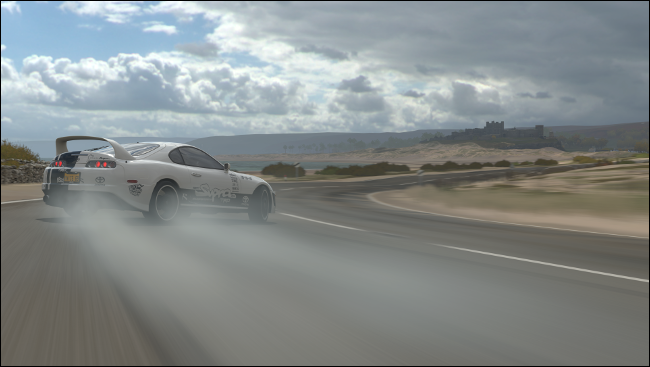
أضافت شركة مايكروسوفت Microsoft زر مشاركة إلى إكس بوكس سيريس إكس Xbox Series X وإس S يتيح لك أخذ لقطات الشاشة ومقاطع الفيديو داخل اللعبة بسهولة. يمكنك بعد ذلك مشاركة لقطاتك مع بقية العالم عبر تطبيق إكس بوكس Xbox، إليك الطريقة.
استخدم زر المشاركة لالتقاط الصور:
يوجد زر المشاركة في منتصف وحدة التحكم إكس بوكس سيريس إكس Xbox Series X أو إس S، أسفل زر Xbox الذي تستخدمه للوصول إلى الدليل. يبدو شكله كمستطيل مع سهم يشير لأعلى.
السلوك الافتراضي لزر المشاركة هو كما يلي:
التقاط لقطة شاشة: بالضغط على زر المشاركة وتحريره مرة واحدة.
تسجيل فيديو: اضغط مع الاستمرار على زر المشاركة.
الوصول إلى معرض الالتقاط: بالنقر نقراً مزدوجاً على زر المشاركة بسرعة.
عندما تلتقط شيئاً ما، يجب أن يظهر إشعار على الشاشة لتأكيده. بعد فترة وجيزة، من المفترض أن ترى إشعاراً آخر يفيد بأنه تم تحميل المقطع أو لقطة الشاشة على Xbox Live وهي جاهزة للمشاركة.
ستجد أيضاً اللقطات في معرض الالتقاط. يمكنك الوصول إليه عبر مكتبة التطبيقات أو عن طريق النقر على زر المشاركة مرتين. ستبقى اللقطات هناك حتى تقرر حذفها أو نقلها إلى مجلد مختلف.
شارك مباشرة من تطبيق إكس بوكس Xbox:
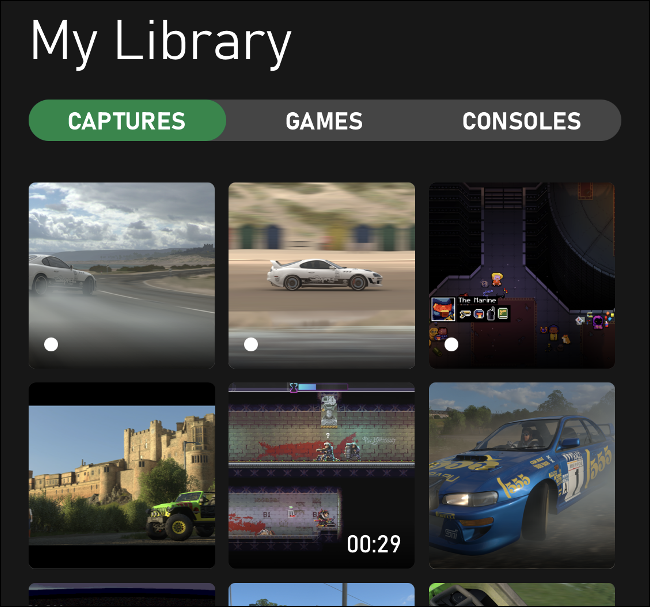
قم بتنزيل تطبيق إكس بوكس Xbox لأجهزة آيفون iPhone أو آيباد iPad أو أندرويد Android وقم بتسجيل الدخول باستخدام نفس بيانات الاعتماد التي تستخدمها على إكس بوكس Xbox. اضغط على My Library وبعدها اضغط على Capture لمشاهدة مقاطعك.
قد تضطر إلى الانتظار بضع دقائق حتى تظهر أحدث اللقطات، وذلك اعتماداً على سرعة الإنترنت لديك.
من هنا، يمكنك حفظ اللقطات على جهازك المحمول أو مشاركتها مباشرة عبر زر المشاركة. يمكنك أيضاً حذف المقاطع ولقطات الشاشة هنا لتحرير مساحة في معرض Xbox Live.
يمكن تحميل ما مجموعه 10 جيجا بايت من اللقطات على Xbox Live. سيتم حذف أي شيء لم يتم مشاهدته (بما في ذلك منك) بعد 30 يوماً.
إذا كنت تفضل تعطيل الرفع التلقائي، فيمكنك القيام بذلك عن طريق الضغط على زر Xbox لفتح الدليل. ادخل إلى Profile & System ثم Settings ثم Preferences ثم Capture & Share، ثم قم بإيقاف تشغيل Automatically Upload.
تخصيص زر المشاركة وجودة الالتقاط:
إذا أردت، يمكنك أيضاً إعادة تعيين زر المشاركة ليعمل بشكل مختلف قليلاً في إعدادات جهاز اللعب. للقيام بذلك، ما عليك سوى الضغط على زر Xbox لفتح الدليل.
انقر على Profile & System، ثم اختر System. من هنا، ما عليك سوى اختيار Preferences ثم النقر على Capture & Share.
يمكنك اختيار تعطيل الالتقاط بالكامل وتحديد طول المقطع واختيار ما إذا كنت تريد الرفع التلقائي. ضمن التبويبة Game Clip Resolution، يمكنك أيضاً تحديد ما إذا كنت تريد حفظ المقاطع بنطاق ديناميكي عالٍ (HDR) أو SDR عادي.
انقر على Button Mapping لتغيير كيفية عمل وحدة التحكم عند الضغط على زر المشاركة.
ص4
لا يوجد زر مشاركة؟ استخدم زر Xbox بدلاً من ذلك:
تفتقر أجهزة اللعب في عصر إكس بوكس ون Xbox One إلى زر مشاركة مخصص، ولكنها تحافظ على التوافق الكامل مع أجهزة إكس بوكس سيريس إكس Xbox Series X وإس S.
لالتقاط لقطات شاشة ولقطات باستخدام أجهزة اللعب القديمة هذه، اضغط على زر Xbox، ثم استخدم أحد أزرار Face لحفظ مقطع فيديو أو لقطة شاشة.
اضغط على زر Xbox في اللحظة التي تريد فيها التقاط لقطة شاشة أو مقطع أثناء إحدى الألعاب. يمكنك بعد ذلك الضغط على Y لالتقاط لقطة شاشة أو X لالتقاط مقطع فيديو. أي أن الأمر لا يتطلب سوى ضغط زر إضافي واحد على وحدة تحكم قديمة.
هل تفكر في الحصول على تلفاز جديد لجهاز إكس Xbox الجديد؟ إذا كان الأمر كذلك، فتأكد من مراجعة نصائحنا حول ما يجب البحث عنه عند شراء تلفاز جديد.
هل سبق لك أن التقطت صورة لشيء ما بواسطة هاتفك الذكي، ولكن الصورة ظهرت بشكل مظلم كثيراً أو ساطع كثيراً؟ أو ربما تبدو بعض أجزاء الصورة جيدة، لكن البعض الآخر خالياً من التفاصيل؛ إليك ما يحدث وكيف يمكنك إصلاح ذلك.
كيف تعمل خاصية التعرّض للضوء Exposure في التصوير الفوتوغرافي؟
في التصوير الفوتوغرافي، التعرّض Exposure هو مدى تعتيم أو إضاءة الصورة. يُقال أن الصورة ذات مظهر طبيعي، أو على الأقل الصورة تظهر كما أراد المصوّر لها الظهور، عندما تكون معرّضة للضوء بشكل صحيح.
ومع ذلك، فإن الصورة المظلمة جداً ينقصها التعرض للضوء Underexposed، والصورة شديدة السطوع فقد تم تعريضها للضوء بشكل مفرط Overexposed.
يتم التحكم في التعرض Exposure من خلال إعدادات سرعة الغالق Shutter speed وفتحة العدسة Aperature و ISO في إعدادات الكاميرا. لستَ مضطراً للقلق بشأن التحكم هذه الأشياء (إلا إذا كنت ترغب في ذلك)، لأن هاتفك الذكي سيتكفل بكل شيء تلقائياً.
في صورة واحدة، يوجد حد لنطاق قيم التعريض الضوئي تسمى Stops التي يمكن التقاطها. وإن مدى اتساع النطاق الديناميكي يعتمد على الكاميرا التي تستخدمها.
تمتلك كاميرات DSLR والكاميرات الاحترافية قيماً أكثر من كاميرات الهواتف الذكية. هناك أيضاً حد لنطاق القيم التي يمكن عرضها على الشاشة أو تسجيلها في ملف صورة واحد.
ما يهمنا على أي حال، هو النطاق بين أحلك (أعتم) الألوان وأكثرها سطوعاً والتي يمكن لهاتفك الذكي التقاطها أو عرضها بشكل أضيق مما يمكن للعين رؤيته.
هذا هو السبب في أنه يمكنك رؤية الأشخاص بوضوح عند غروب الشمس، ولكن هاتفك سيظهرهم بشكل عاتم ليبيّن غروب الشمس بشكل صحيح، كما هو موضح في الصورة أعلاه.
نظراً لأن هاتفك الذكي لا يمكنه التقاط كل شيء في صورة واحدة، فعليه أن يقرر ما الذي سيعطيه الأولوية في كل مرة تضغط فيها على زر الغالق. في معظم الأحيان، يعمل الضبط التلقائي بشكل جيد حقاً، ولكن يمكن أن تختفي بعض الأشياء أحياناً.
قبل أن تلتقط صورة، يقيس هاتفك الذكي مدى سطوع أو ظلام المشهد، ثم يخمّن إعدادات التعريض التي يجب استخدامها. ومع ذلك، فإنه يفترض دائماً أن كل شيء يتحول إلى رمادي متوسط.
هذا في الواقع افتراض جيد جداً، خاصةً عند دعمه بخوارزميات التعلم الآلي التي تتعرف على نطاق أوسع من المواقف، ولكن لا يزال من الممكن أن يخلط بينها.
قد يبدو هذا تقنياً للغاية، ولكنه سيجعل تحرّي الخلل وراء عدم ظهور صورك بالطريقة التي تريدها أكثر بساطة.
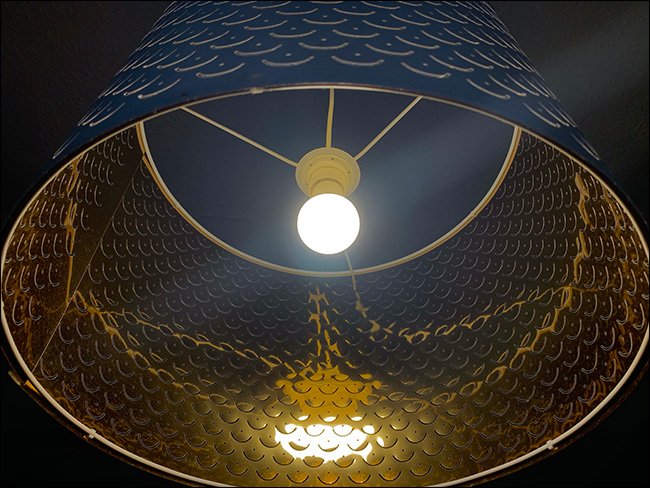
إذا كنت تلتقط صورة لشيء مظلم، خاصة إذا كان بارزاً في الإطار، فمن المحتمل أن يقوم هاتفك الذكي بتصحيحات (تعويضات) مفرطة. بعبارة أخرى، سيضفي مزيداً من السطوع على كل شيء ويزيد من قيم التعرّض Exposure في الصورة.
حافظة سماعة الرأس Powerbeats في الصورة أعلاه سوداء. ومع ذلك، فإنها تبدو في الصورة بلون رمادي. حيث أفرط هاتف آيفون iPhone في تعريض اللقطة لأنه لم يعتقد أن الكاميرا كانت تصور شيئاً بهذا الظلام.
تستخدم كاميرا الهاتف الذكي مقياساً للضوء يحاول تحديد الإعدادات الصحيحة للتعرّض الضوئي Exposure، ولكنها لا تقيس دائماً الصورة بأكملها.
في الواقع، لها أوضاع قياس مختلفة تعطي الأولوية للأشياء الموجودة في وسط الصورة أو الأشياء التي تبدو مهمة.
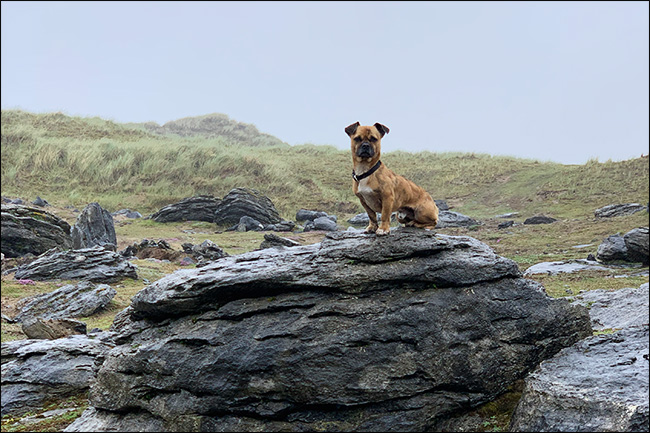
في بعض الأحيان، يؤدي هذا إلى قياسه بالنسبة للشيء الخطأ. على سبيل المثال، إذا كان الشيء المراد تصويره موضوعاً بالقرب من حافة الصورة، فقد يقوم هاتفك الذكي بالقياس بالنسبة لشيء أكثر سطوعاً في مركز الصورة، وبالتالي ستكون النتيجة صورة قليلة التعرض للضوء Underexposed.
في معظم الهواتف الذكية، يمكنك النقر على الشاشة للتركيز وإخبار الكاميرا بالمكان الذي يجب أن تقيس بالنسبة له. إذا نقرت بطريق الخطأ على منطقة ساطعة أو مظلمة، فقد يؤدي ذلك إلى إفساد اللقطات.
تحتوي كاميرات الهواتف الذكية على مستشعرات صور صغيرة جداً، مما يجعلها مضغوطة للغاية. ومع ذلك، فإن هذا يعني أيضاً أن هذه المستشعرات تكافح لجمع ما يكفي من الضوء في أفضل الأوقات.
تعمل عيناك بشكل أفضل في الإضاءة المنخفضة. لذلك، حتى لو كان بإمكانك الرؤية بوضوح، فقد لا يكون هناك إضاءة كافية لكاميرا الهاتف الذكي. إذا كنت تلتقط صوراً في الإضاءة الخافتة، فمن الممكن أن تظهر الصور مظلمة للغاية.
تبدو الصور مظلمة جداً عند طباعتها:
في بعض الأحيان، قد يكون لديك صورة رائعة على هاتفك الذكي، ولكن عند طباعتها، تبدو الصورة نفسها باهتة وغير واضحة.
هناك بعض الأسباب التي تقف وراء ذلك، ولكن السبب الأكبر هو أن شاشة هاتفك الذكي مُضاءة من الخلف، لكن الورق ليس كذلك. هذا يعني أن كل صورة ستبدو أكثر إشراقاً على هاتفك مما ستبدو عليه عند طباعتها.
بغض النظر عن سبب التعرض غير الصحيح لصورك، هناك بعض الأشياء التي يمكنك القيام بها لمنع حدوث ذلك. سيساعدك فهم سبب حدوث ذلك على اكتشاف أفضل حل بديل.
إليك بعض الأشياء التي يمكنك وضعها في الاعتبار أو تجربتها:
فكر في الصورة التي تحاول التقاطها: كاميرات الهواتف الذكية أفضل من أي وقت مضى، لكنها ليست مثالية. لا يزال هناك فرصة للخطأ عند ترك القياسات تجري بشكل تلقائي. إذا كنت تحاول التقاط صورة مظلمة أو ساطعة بشكل خاص، فكل ما عليك هو الانتباه قليلاً.
اضغط على الكائن الذي تريد أن تقيس الكاميرا نسبع التعرض منه: في جميع الهواتف الذكية تقريباً، يمكنك النقر على الشاشة للتركيز على الشيء الهام بالنسبة لك، سيتم ضبط التعرض Exposure وفقاً لذلك. إذا كنت تريد التأكد من تعرض شيء ما بشكل صحيح، فانقر عليه!
استخدم عناصر التحكم في التعرّض الضوئي: تحتوي كل كاميرا هاتف ذكي أيضاً على بعض عناصر التحكم الأساسية في التعرّض الضوئي.
حتى أن بعض الهواتف لديها خيارات أكثر تقدماً. عادةً، ما عليك سوى النقر على ما تريد التركيز عليه، ثم سحب إبهامك لأعلى لزيادة التعرض أو لأسفل لتقليله. افعل ذلك للحصول على أفضل تعريض قبل التقاط الصورة.
استخدام نطاق ديناميكي عالٍ (HDR): هذا يدمج عدة تعريضات مختلفة معاً في صورة واحدة. حيث تلتقط أجهزة آيفون iPhone الآن صور HDR بشكل افتراضي عندما تقوم بالتصوير في إضاءة عالية التباين.
في معظم الهواتف الأخرى، يجب أن يكون هناك إعداد HDR يمكنك تفعيله في تطبيق الكاميرا. قد لا يبدو الأمر جيداً دائماً، ولكن في بعض الحالات، ستحصل على أفضل لقطة ممكنة.
التقط عدة صور: امنح هاتفك الذكي أكثر من فرصة للتصوير بشكل صحيح. إذا أخطأت في محاولتك الأولى، فقم بإعادة القياس والالتقاط مرة أخرى.
إصلاح الصورة لاحقاً: قد تعديل الصورة بعد التقاطها مفيداً حقاً. إذا كانت صورتك قليلة التعرّض للضوء أو مفرطة في التعرّض، فقم بإصلاحها عن طريق تطبيق تحرير الصور المفضل لديك؛ حتى إنستغرام قد يفي بالغرض!
قد تكون ميزة التحكم بالهاتف دون اللمس مفيدةً بشكل خاص إذا كنت تفضل عدم العبث بهاتفك. يمكن لمالكي Pixel 4 استخدام إيماءة لإيقاف الموسيقى مؤقتاً أو استئنافها، وليس فقط للتخطي للخلف أو للأمام.
قد يكون ذلك مفيداً للغاية إذا كنت تطبخ وتفضل
عدم لمس هاتفك فقط لإيقاف التشغيل؛ يمكن لمعظم مستخدمي Pixel
أيضاً تعيين سمة الوضع المظلم Dark
لبدء التشغيل تلقائياً مع غروب الشمس، وتمكين القواعد تلقائياً بناءً على شبكة WiFi أو الموقع الفعلي – على سبيل المثال، إسكات
نغمة الرنين عند التواجد في العمل.
يجب أن يكون الأمر أسهل في التعامل مع عمليات
الشراء والتصاريح. يمكنك الضغط مع الاستمرار على زر الطاقة للتمرير عبر بطاقات
الدفع وتذاكر السفر التي قمت بتخزينها في Google Pay.
يمكن لمستخدمي Pixel 4
طرح معلومات الطوارئ أيضاً، وفي الوقت نفسه، يمكن لـ Pixel 3
و 3a و 4 من مالكي 11 دولة
(بما في ذلك الولايات المتحدة والمملكة المتحدة وكندا وأستراليا) التقاط صورة
لشريط بطاقة الصعود إلى الطائرة لإضافتها إلى Google Pay
، سيتم طرح الميزة تدريجيا خلال شهر آذار.
هناك مجموعة من الإضافات الأقل حيوية ولكنها مفيدة،
إذا كان لديك Pixel 4
، فيمكن للكاميرا الأمامية أن تنشئ صوراً ثلاثية الأبعاد، في حين أن السطوع التلقائي
سيزداد مؤقتاً لشاشتك في ضوء الشمس الساطع.
تحتوي هواتف Pixel
ككل على 169 من الرموز التعبيرية الإضافية، كما ويحتوي Duo
الآن على تأثيرات واقعية إضافية لزيادة حيوية محادثات الفيديو.
وإذا كنت تعيش في أستراليا أو المملكة المتحدة،
فلديك الآن ميزة الكشف عن حوادث السيارات التي يمكنها تنبيه طاقم الطوارئ تلقائياً
إذا لم تتم الاستجابة.
فتحة العدسة، جنباً
إلى جنب مع سرعة مصراع الكاميرا والـ ISO ، هي واحدة من أهم ثلاثة إعدادات يمكنك التحكم بها عند التقاط
صورة.
إنه يؤثر على كل من
كمية الضوء التي تصل إلى مستشعر الكاميرا وعمق مجال صورك. لنلقِ نظرة على كيفية
اختيار الفتحة المناسبة لصورة معينة.
فتحات واسعة: f/1.2-f/2.8:
أي فتحة أكبر من f/2.8 هي واسعة حقاً. معظم العدسات الأولية السريعة
لها فتحة f/1.8 ، على الرغم من أن بعضها يحتوي على فتحة f / 1.4 أو حتى f / 1.2. تحتوي مجموعة صغيرة جداً من العدسات
النادرة على فتحات أوسع مثل f
/ 0.95!
هذه الفتحات العريضة لها استخدامان رئيسيان: للسماح بدخول الكثير من الضوء للتصوير الفوتوغرافي في السماء ليلاً وإنشاء وضع تصوير بورتريه (التركيز على جزء من الصورة كشخص معين وتغبيش باقي الصورة).
ما ستقوم به يعتمد
بالفعل على عدستك. تعتبر فتحة العدسة الواسعة ذات الزاوية العريضة أكثر ملاءمة
للتصوير الفلكي، في حين أن العدسة المقربة السريعة ستأخذ صوراً رائعة.
الفتحات المتوسطة: f / 2.8-f / 5.6:
الفتحات بين f / 2.8 و f / 5.6 لا تزال واسعة. إنها أعرض الفتحات لكثير من عدسات الزووم. على
سبيل المثال، تكون عدسة Canon
18-55mm
ذات الفتحة الأوسع هي f
/ 3.5
عندما تكون عند 18 مم و f
/ 5.6
عندما تكون عند 55 مم.
المرة الثانية التي
تستخدم فيها فتحة العدسة في هذا النطاق هي عندما تريد استخدام الفتحة القصوى لعدسة
التكبير (إما الحصول على وضع بورتريه أو التصوير في الليل) أو كنت تتوقف عن عمد
إلى عدسة أسرع الحصول على مزيد من وضع بورتريه وصورة أكثر وضوحاً قليلاً.
تلتقط عدسات f / 1.8 السريعة بشكل طبيعي صوراً ذات جودة أفضل –
على الأقل من الناحية الفنية – عند f
/ 2.8.
الفتحة المتوسطة: f / 5.6-f / 11 :
هناك مقولة مصور
صحفي قديم: “f /
8
وكن هناك”. يعني ذلك أنك إذا ضبطت عدستك على f / 8 ، فستحصل على صورة تعمل لصالح صحيفة في جميع
المواقف تقريباً.
عمق المجال واسع
بما فيه الكفاية بحيث أن كل شيء تقريباً في المقدمة وفي المنتصف سيكون في بؤرة
التركيز، في حين لا يزال يعطيك سرعة مصراع سريعة بما فيه الكفاية أن لا شيء سيكون
ضبابياً. لهذا السبب أوصي f
/ 8
للتصوير الفوتوغرافي في الشوارع.
الأطوال البؤرية
بين f / 5.6 و f / 11 كلها في هذا النوع من الفئة. إذا لم تكن تستخدم عدسة طويلة
المقربة، فهي ضيقة بما يكفي لتمنحك عمقاً كبيراً مع السماح لك بإطلاق الكاميرا في
معظم ظروف الإضاءة.
إذا كنت بحاجة إلى
سرعة مصراع أسرع قليلاً، فابدأ بشيء أقرب إلى f / 5.6 ؛ إذا كنت تريد التأكد من أن معظم الأشياء
ستكون في بؤرة التركيز، فانتقل إلى شيء أقرب إلى f / 11.
إذا لم تكن متأكداً
من الفتحة المستخدمة، بين f
/ 5.6
و f / 8 ، يجب أن تكون القيمة الافتراضية.
الفتحات الضيقة: f / 11-f / 18:
بين f / 11 و f / 18 لديك الفتحات الضيقة الرئيسية. في هذا النطاق، سيكون كل شيء تقريباً
شديد التركيز (إلا إذا كنت تصوّر أشياء قريبة للغاية).
إنه أيضاً النطاق
الذي تؤدي فيه معظم العدسات أفضل ما لديها من الناحية البصرية. سيكونون في أقصى
حالاتهم عبر الإطار دون الكثير من التظليل، أو التشويه، أو الانحراف اللوني.
لذا، يجب أن تكون
الاستخدامات لهذا النطاق واضحة تماماً: تستخدم شيئاً ما بين f / 11 و f / 18 عندما ترغب في زيادة جودة الصورة وعمقالحقل Depth of field.
إنها تحظى بشعبية
لصور المناظر الطبيعية. اعتماداً على حالة الإضاءة، قد تحتاج إلى استخدام حامل
ثلاثي القوائم للحصول على صورة جيدة.
فتحات ضيقة: f / 18-f / 32:
يجب أن تتجنّب عموماً
استخدام أي فتحة من f
/ 18
إلى الحد الأدنى لعدسة العدسة – f
/ 22
لمعظم العدسات ، رغم ذلك ، في حالة بعض عدسات الزووم ، يمكن أن تكون حول f / 32.
الأسباب بسيطة جداً:
على الرغم من أن أضيق الفتحات تمنحك عمقاً أكبر قليلاً من المجال f / 16 ، إلا أنها تفعل ذلك على حساب جودة الصورة
في جميع أنحاء الصورة. ما لم تحتاج إلى أقصى عمق للمجال لسبب ما، فأنت في وضع أفضل
من مجرد الذهاب مع f /
16.
قد تميل أيضاً إلى اختيار
فتحة ضيقة جداً للصور ذات الضوء العالي، ولكن في الحقيقة، يجب أن تستثمر في مرشح
كثافة محايدة. سيمنحك هذا الجهاز مرونة أكبر في استخدام الفتحة التي تستخدمها،
ونتيجة لذلك، تبدو الصور أفضل وأكثر إبداعاً.
تتحكم فتحة العدسة في عمق المجال وكمية الضوء على الوارد للمستشعر. كم من المجال الذي تريده في التركيز ومعدل سرعة الغالق التي تحتاجها يجب أن يكونا العاملين الذين يجب أخذهما بالاعتبار عند اختيار فتحة العدسة.
قد تعرّفت في مقالاتنا السابقة على أهمّ الإعدادات في الكاميرا و أوضاع التصوير المختلفة و وظيفة كلّ منها , يبقى عليك معرفة القيم المحددة التي يمكنك استخدامها لكلّ إعداد , و هنا سنقوم بدورنا بإطلاعك على بعض النقاط الأساسيّة حول هذا الأمر :
فتحة العدسة Aperture :
قياس فتحة العدسة هو أهم إعداد في الكاميرا للتحكم به , و هو أكثر أهميّة من سرعة الغالق و حساسيّة الضوء ISO , كونه الإعداد الذي يؤثر على الصور التي تلتقطها تأثيراً ملحوظاً , ويحدد كيف ستبدو هذه الصور ..
لديك حقيقةً حرية كبيرة في اختيار قياس فتحة العدسة , أي قيمة يمكنها أن تكون مناسبة اعتماداً على ما تريد , فإذا كنت تريد خلفية ضبابية غير واضحة ,
يمكنك استخدام قيمة ضمن المجال بين f/1.8 و f/5.6 ( بحسب ما تسمح به العدسة ) , وهذا سيعطيك أفضل خلفية ضبابية وأسرع سرعة غالق ممكنة .أما إذا أردت أن يتمّ التركيز على أكثر من عنصر في الصورة , اختر قيمة بين f/8 و f/16 . قياس فتحة العدسة الأوسع ضمن هذا المجال سيوفّر عمق حقل أقلّ قليلاً لكن بسرعة غالق أعلى , و قياس فتحة العدسة الأضيق سيوفّر عمق حقل أكبر , لكن بسرعة غالق أقلّ (أو أبطأ )..و إذا أردت أن يكون التركيز على جميع عناصر الصورة بشكل كامل ,أو سرعة غالق بطيئة فعلاً ,يمكنك استخدام قياس فتحة عدسة أقلّ من f/16 ,
الأمر الوحيد الذي يجب الانتباه إليه هو أنّ العدسات لن تكون في أفضل حالاتها عند استخدام أقصى اتساع للفتحة , لذلك قد تجد بعض التأثيرات الغريبة على الصورة عندما تصل إلى قياس f/22 لفتحة العدسة ..
سرعة الغالق Shutter Speed :
بالطبع لسرعة الغالق أهمية كبيرة في التقاط الصور , و هناك قيم محددة يمكن لك استخدامها بشكل دائم تبعاً لحالة التصوير , فمثلاً أيّ قيمة لسرعة الغالق أقلّ من 1/1000th جزء من الثانية ستؤدّي إلى تجميد حركة المشهد في الصورة ,في المجال بين قيمتيّ 1/100th و 1/1000th من الثانية , لن يتم تجميد الحركة بالشكل نفسه , فإذا كنت تقوم بتصوير كائن أو غرض ما يتحرّك بسرعة 60 ميل / ساعة وبسرعة غالق 1/500th جزء من الثانية ,
سيتحرّك الغرض حوالي 5 سنتيمترات خلال التقاط الصورة وهذا كافٍ لظهور تمويه أو ضبابية حركة , بدلاً من ذلك يتمّ استخدام القيم ضمن هذا المجال لتصوير الأغراض بطيئة الحركة ( مثل الأشخاص أو الحيوانات الأليفة ..) باستخدام كاميرا محمولة ,
عموماً معظم الأغراض أو الكائنات التي تقوم بتصويرها ستتحرك بسرعة عاديّة و بطيئة لذلك يمكنك استخدام قيم ضمن هذا المجال لتصوير الصور الشخصيّة أو البورتريه ..يعتبر المجال من سرعة 1/100th و حتى 1/10th جزء من الثانية ما يسمّى بالمنطقة المعدومة Dead Zone , فإذا كنت تصور باستخدام الكاميرا المحمولة عند قيم ضمن هذا المجال ستبدو الصور غير واضحة ,
الأغراض بطيئة الحركة في الصورة سيتمّ تمويهها و لن تبدو الصورة جيدة , قد تقوم بالتقاط صور لبعض المناظر الطبيعيّة أو التقاط الصور ليلاً باستخدام قيم سرعات الغالق هذه , إلاّ أنه يُفضّل بشكل عام تجنّبها ..
أيّ قيمة بين 1/10th من الثانية و 30 ثانية هي قيمة يتمّ استخدامها عند تثبيت الكاميرا على حامل ثلاثي القوائم , حيث يمكنك التقاط الصور بتقنية التعريض الطويل Long Exposure والتحكّم بالتمويه أو الضبابية الناتجة عن الحركة ..
يمكنك تصوير اللقطات اللّيلية أو صور للمياه و الغيوم والكثير من اللقطات الأخرى التي تبدو مذهلة باستخدام سرعات الغالق البطيئة هذه ..مع قيمة لسرعة الغالق أبطأ من 30 ثانية , ستحصل على صور بتأثير التعريض الطويل الشديد Extreme Long Exposure , حيث لن تظهر حتى الأغراض المتحركة في الصورة , يمكنك تصوير مشهد للشارع مثلاً , سيظهر كلّ شيء ككتل و خطوط من الألوان !
حساسيّة الضوء , الأيزو ISO :
قد لا يجد البعض أهميّة كبيرة لحساسيّة الضوء في التأثير على الصور الملتقطة , حيث كلّ ما يجب الانتباه إليه فقط هو تجنّب تعيين قيم مرتفعة للأيزو , أيّ اختيار أقلّ قيمة ممكنة ..
في كاميرات DSLR الحديثة , الصور التي يتمّ التقاطها بقيمة آيزو بين 100 و 400 ستكون متشابهة , أيّ أنه عند أيّ قيمة ضمن هذا المجال لن يظهر ضجيج في الصورة , رغم أنه يُفضّل استخدام القيمة الأقل ضمن المجال (ISO 100) كما ذكرنا سابقاً ..بين قيمتيّ 400 و 1600ستحصل على صور جيدة نوعاً ما إلاّ أنك ستبدأ بملاحظة بعض الضجيج في الصورة , ستحافظ الكاميرات الحديثة أو المتطوّرة (Higher end) على صور نظيفة (خالية من الضجيج ) إلى حدّ مقبول عند قيم أيزو قريبة من 1600 , إلاّ أنها لن تكون بجودة الصور الملتقطة باستخدام قيمة أيزو ISO أدنى ..في المجال من قيمة 1600 وحتى 3200 (حوالي 6400 في الكاميرات الاحترافيّة ) , ستحصل على صور لاتزال قابلة للاستخدام من الناحية الفنيّة , إلاّ أن الضجيج فيها سيكون واضحاً جدّاً ,لن يقوم هذا الضجيج بتخريب تفاصيل الصورة كليّاً , إلاّ أنه يجب عليك تجنّب تعيين مثل هذه القيم العالية للأيزو ISO , غيرَ أن تكون مضطراً لذلك , أيّ عندما يكون موضوع الصورة و توثيق الحدث أهمّ مما ستبدو عليه جودة الصورة حقاً ..
هذا كلّ ما يجب عليك معرفته من أجل البدء , بمجرّد أن تفهم ما هي إعدادات الكاميرا وكيفيّة استخدامها والتحكّم بها في الوضع اليدوي للتصوير أو وضع أولوية فتحة العدسة .. يمكنك البدء بابتكار صورك المميّزة ..
حتى تصبح مصوراً فوتوغرافياً , عليك في البداية شراء كاميرا جيّدة بالطبع , وهي الخطوة الأولى فقط من رحلتك لاحتراف هذه المهنة الرّائعة , قد تكتفي بداية بالإعداد التلقائي لكاميرتك أثناء التقاط الصور ,
ولكن هذا لن يأخذك خطوة أبعد على طريق الاحتراف , فأنت بحاجة كبيرة لفهم إعدادات كاميرتك وآلية عملها و كيف يمكنك تحديد الإعدادات الأنسب في أوضاع التصوير المختلفة للحصول على صور مثالية واحترافيّة ..
تعريض الصّور Exposure :
تعريض الصور Exposure في التصوير الفوتوغرافي هو كمية الضوء التي يُسمح بإسقاطها على الوسيط سواء كان الفيلم الفوتوغرافي في الكاميرات التقليدية أو المستشعر الرّقمي Digital Sensor في الكاميرات الرقمية ..
يتم ضبط تعريض الصور عن طريق التحكّم بسرعة الغالق , فتحة العدسة و الأيزو (حساسية الضوء ) (( عناصر مثلث التعريض )),
إذ أنّه عندما تقوم بالتقاط الصورة , يفتح الغالق الذي يغطّي المستشعر فيمرّ الضوء من خلال فتحة العدسة ليسقط على المستشعر الرّقمي الذي يحوّل الضوء إلى إشارة كهربائية يقوم معالج الكاميرا بتحويلها إلى ملفّ رقمي (الصورة) يتم تخزينه في بطاقة الذاكرة Memory Card ..
وبالتالي سيختلف سطوع الصورة الملتقطة اعتماداً على كميّة الضوء التي يستقبلها المستشعر الرقمي , فكلما كانت كميّة الضوء المستقبَلة أكبر كانت الصورة أكثر سطوعاً :اختيارك للإعدادات الصحيحة في الكاميرا سيجعلك تحصل على التعريض المثالي للصور ( يسمى عندها التعريض الجيّد GoodExposure) , أمّا إذا كانت الصورة الملتقطة معتمة فهذا يعني تعريضاً منخفضاً Underexposed (أيّ أنّ كمية الضوء التي تسقط على المستشعر تكون غير كافية لتغطية جميع عناصر المشهد ,فتظهر بعض الأجزاء من الصورة قاتمة ..),
وإذا كانت الصورة شديدة السطوع فيسمّى هذا بالتعريض الزائد Overexposed ( حيث تكون كميّة الضوء المستقبلة أكثر مما يجب ) …
إذاً , كيف يؤثر إعداد سرعة الغالق Shutter Speed على تعريض الصور Exposure :
تعبّر سرعة الغالق عن المدة التي يبقى فيها الغالق مفتوحاً أثناء التقاط الصورة , معظم الكاميرات توفّر سرعة غالق بحدود 1/4000th جزء من الثانية حتى 30 ثانية …
سرعة الغالق ( يشار إليها أيضاً بطول التعريض Exposure Length ) , تؤثر على تعريض الصّور بحيث تحدد ( بالإضافة إلى فتحة العدسة ) كميّة الضوء التي تسقط على المستشعر , إضافة إلى تحديدها كيف ستبدو الحركة في صورك ,
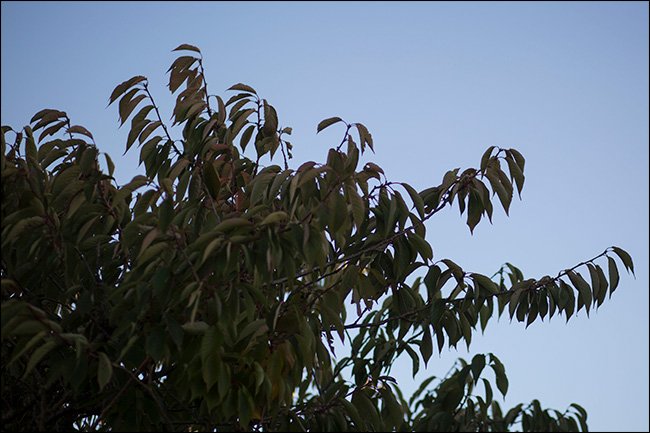
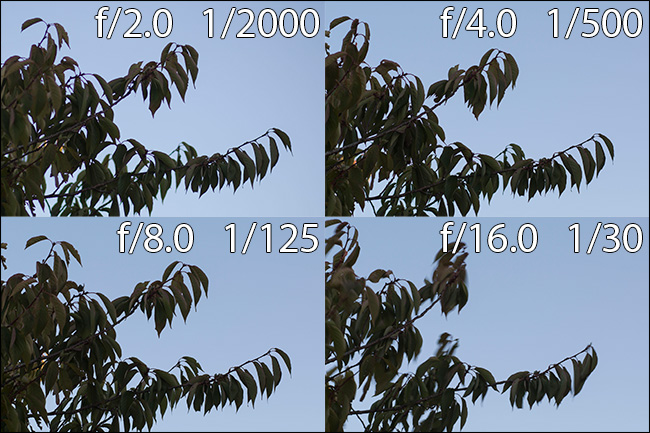
لتوضيح ذلك سنأخذ صورة تمّ التقاطها بسرعة غالق 1/2000th من الثانية , علماً أن الجوّ كان عاصفاً وهناك رياح شديدة تحرّك أوراق الشجرة , إلاً أن الأوراق تبدو ثابتة في مكانها :الصورة التالية تمّ التقاطها بعد الصورة الأولى بدقائق , حيث تم تغيير سرعة الغالق إلى 1/15th من الثانية , ويمكنك هنا ملاحظة بعض الأوراق كيف تبدو غير واضحة بدقّة في الصورة , ذلك لأن الأوراق تحركت خلال المدة التي كان الغالق فيها مفتوحاً,يجب الانتباه إلى أنّ ثبات الكاميرا خلال التصوير يؤثر على الضبابيّة في الصورة أيضاً , فإذا كنت تقوم بالتصوير دون استخدام ترايبود (حامل ثلاثي القوائم ) ,
فهناك حد معيّن لمدى بطء سرعة الغالق التي يمكنك استخدامها , إذا كانت أقل من 1/100th من الثانية تقريبًا ستنتج الضبابية فقط من حركة يدك أثناء ضغطك الزرّ !
كيف يؤثر إعداد فتحة العدسة على تعريض الصور Exposure :
إعداد فتحة العدسة Aperture يعني حجم الفتحة التي يمرّ خلالها الضوء , ويتمّ قياسه بما يعرف بالـ f-stops , معظم العدسات لديها أقصى اتساع بين f/1.8 , و f/5.6 , و أدنى اتساع f/22 ,
مقياس فتحة العدسة f-stops هو عبارة عن النسبة بين البعد المركزي أو البؤري للعدسة focal Length و قطر الفتحة , على سبيل المثال ,إذا كانت العدسة ذات بعد بؤري 50mm و تم ضبط قياس فتحة العدسة (f-stop) إلى f/2.0 , سيكون عرض الفتحة 25mm ( تقسم البعد البؤري f على الرقم الموجود في مقام النسبة ) ,
هذا يعني (و هذا هو الجزء المهمّ الذي عليك معرفته ) أنّه كلّما قلَّت النسبة f-stop زاد عرض أو اتساع فتحة العدسة , وبالتّالي تمرّ كميّة أكبر من الضوء ..
لا يؤثر إعداد فتحة العدسة على كميّة الضوء المستقبَلة (تعريض الصور Exposure) و حسب , بل أيضاً على عمق المجال Depth Of Field ( المسافة التي تكون فيها عناصر الصورة ضمن تركيز العدسة فتصبح تفاصيلها أكثر حدة و وضوح من العناصر خارج التركيز) ,
بحيث كلما زاد اتساع فتحة العدسة ضاقت المنطقة أو المساحة من الصورة التي تكون فيها عناصر المشهد ضمن تركيز العدسة ..
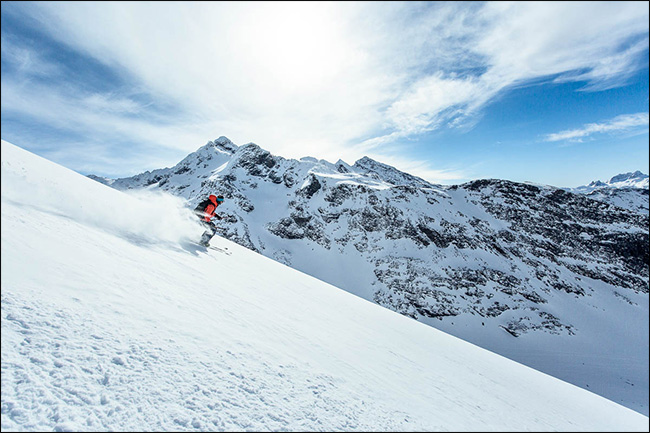
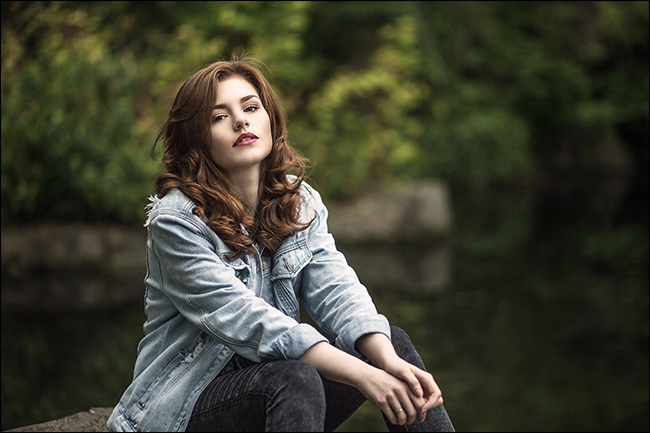
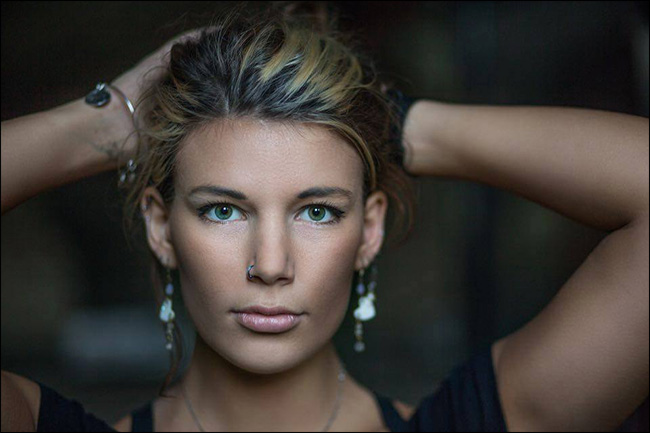
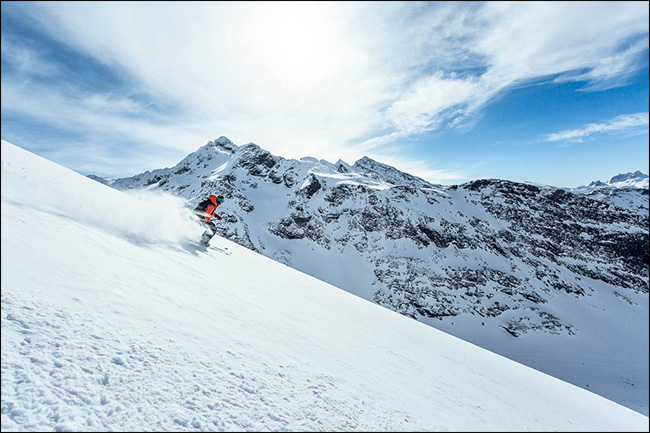
مثل الصورة الملتقطة أدناه بقياس فتحة عدسة (يعرف أيضاً بوقفة ) f/1.8 , فقط وجه الفتاة في الصورة هو حقيقةً ضمن تركيز الكاميرا , تبدو العناصر الأخرى من الصورة بقليل من الضبابية والخلفية غير واضحة أبداً , عمق المجال هنا ضئيل جداً :الصورة التالية أردنا للمتزلج و الجبل الثلجي أن يظهر بوضوح و يكون ضمن تركيز الكاميرا , فتمّ التقاط الصورة بوقفة f/11 (قياس فتحة العدسة ) , إذا قمت باستخدام القياس السابق f/1.8 لكان سيظهر جزء ضبابي غير واضح من الصورة :تحديد عمق الحقل الذي تحتاجه هو قرار مهمّ جدّاً عليك اتخاذه , فهو يؤثر بشكل كبير على مظهر الصور التي تلتقطها , على سبيل المثال , عند التقاطك للصور الشخصية ,
فإنّ اختيار قياس فتحة عدسة واسعة سيجعل الصورة تبدو ممتازة , أما عند تصويرك للمناظر الطبيعية والمساحات الخضراء مثلاً , فأنت بحاجة لفتحة عدسة ضيقة وعمق مجال كبير .
كيف تجمع بين الإعداد الصحيح لكلّ من فتحة العدسة وسرعة الغالق :
للحصول على التعريض الصحيح للصور , أنت بحاجة لمعرفة كمية الضوء التي يجب أن تمرّ خلال العدسة وبالتالي أنت بحاجة لمعرفة مجال القيم الذي يحقق لك هذا في كلّ من إعداديّ فتحة العدسة و سرعة الغالق ,
بمعنى أنك قد تختار فتحة عدسة واسعة وسرعة غالق كبيرة , أو فتحة عدسة ضيّقة و سرعة غالق صغيرة , ذلك يعتمد على التأثيرات ( التأثيرات الجانبية التي تسببها هذه الإعدادات والتي ذكرناها سابقاً كالضبابية والحركة ..) التي تريد إظهارها في صورك ..
لدينا هنا أربعة صور ملتقطة بإعداد مختلف لقياس فتحة العدسة وسرعة الغالق في كلّ صورة , وكما تلاحظ رغم أنه لا يوجد اختلاف واضح في تعريض الصور (كمية الضوء ) ,
إلا أنّ هناك اختلاف في التأثيرات الأخرى كالضبابية (عمق الحقل في كلّ صورة Depth Of Field) و التمويه الناتج عن حركة الأوراق Motion Blur ..
عامل التعريض الثالث Third Exposure Factor, الأيزو ISO :
حساسيّة الضوء في المستشعر الرقمي (أو الفيلم الفوتوغرافي في كاميرات الأفلام التقليدية ) تقاس بالأيزو , وبالتّالي إعداد الأيزو في الكاميرا يتحكّم بمقدار حساسيّة المستشعر الرقمي للضوء ,
فإذا كانت قيمة الأيزو صغيرة , هذا يعني أننا بحاجة لتمرير المزيد من الضوء على المستشعر Sensor للحصول على التعريض Exposure نفسه الذي نحصل عليه بقيمة أيزو عالية.
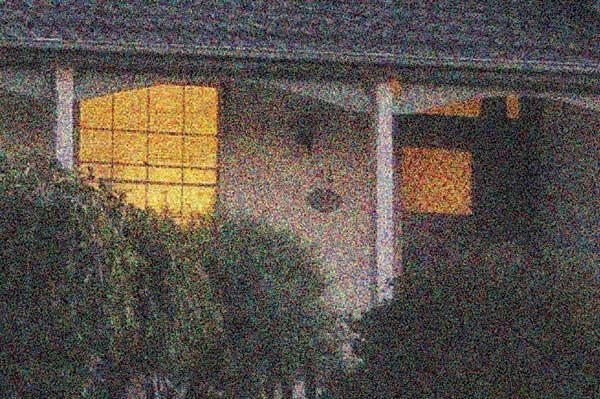
حقيقةً , مقدار حساسيّة الضوء في المستشعر لا يتغيّر بتغيّر قيمة الأيزو ISO وإنما يتمّ تضخيم الإشارة الرقميّة الناتجة عن تحسس المستشعر للضوء , وهنا تكمن المشكلة ,
إذ أنّ تضخيم الإشارة الرقميّة يصحبه تضخيم لأيّ إشارة ضجيج مرافقة , ولذلك تجد أن الصور الملتقطة بقيمة أيزو ISO عالية , تظهر فيها إشارة الضجيج بشكل واضح و غير مرغوب…
في معظم الكاميرات تتراوح قيمة الأيزو ISO بين 100 إلى 6400 , لكن بشكل عام ستبدو صورك جيّدة عند استخدامك لقيمة أيزو في المجال بين 100 و 1000 ..
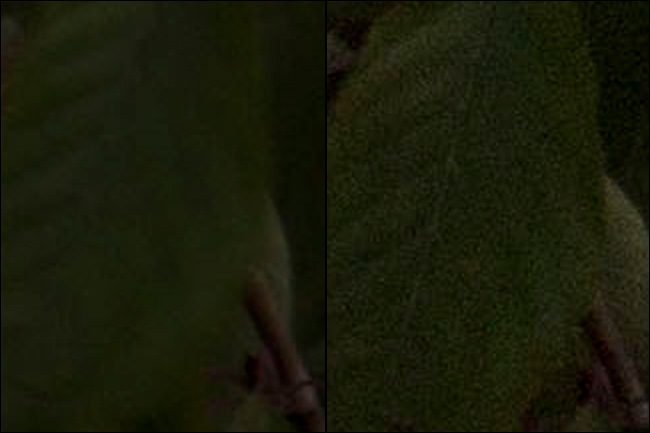
الصورتان أدناه تمّ التقاطهما بفاصل بضع ثوانٍ بين اللقطة والأخرى , الصورة على اليسار تم التقاطها بتقريب 200% لورقة الشجر بقياس فتحة عدسة f/22 وسرعة غالق 1/15th من الثانية و بحساسيّة أيزو ISO 100 ,
أما الصورة على اليمين التقطت بقياس فتحة عدسة f/22 ,سرعة غالق 1/250th من الثانية ,مع زيادة قيمة الأيزو إلى ISO 1600 :يمكنك هنا أن ترى تأثير الاختلاف بوضوح في كلّ من الصورتين , ففي الصورة الأولى حيث اخترنا سرعة غالق منخفضة , كانت الصورة خالية من الضجيج , ولكن مع تمويه أو ضبابية حركة Motion Blur , في الصورة حيث اخترنا سرعة غالق أكبر , تبدو تفاصيل الورقة أكثر وضوحاً و حدّة ولكن مع نسبة واضحة من الضجيج .
إذاً , حتى تلتقط صورة جيدة , يجب عليك أن تحقق التوازن بين هذه الإعدادات الثلاث , ولا يمكنك اتقان هذا فعلاً سوى بالتجربة والتمرّس .
إذا كنت ممن يرغبون باحتراف التصوير الفوتوغرافي وتمتلك كاميرا رقميّة , فلا بدّ لك أن تتعرّف إلى أساسيات التقاط صورة فوتوغرافيّة ناجحة وخالية من الأخطاء , ولأجل ذلك عليك أيضاً أن تتعرف إلى إعدادات الكاميرا وكيفية التعامل معها من أجل أوضاع التصوير المختلفة..
يعتبر إعداد توازن اللون الأبيض White Balance في الكاميرا الرقمية إعداد مهمّ جداً لأجل نجاح الصور , وإلاّ ستحتاج في أفضل الحالات إلى تعديل صورك باستخدام أحد برامج تعديل الصور,
حيث تأتي أهميّة هذا الإعداد من جعل كاميرتك تتكيّف مع اختلاف ظروف الإضاءة المحيطة للمشهد الذي تريد تصويره ,
على سبيل المثال , إذا قمت بالتقاط صورة معينة يوما ما ليلاً لكن في مكان مضيء، ودون أن تقوم بتعديل توازن اللون على كاميرتك , ستحصل غالباً على صورة صفراء أو تميل للبرتقالي الخفيف, أو إذا قمت مثلاً بالتقاط صورة بورتريه في مكان مظلل أو في يوم ضبابي، ستنتج لك صورة باللون الأزرق الباهت , فما سبب ذلك؟
قد يحدث في بعض الأحيان (حسب ظروف الإضاءة التي تقوم فيها بالتصوير)، ظهور ألوان سائدة عن باقي الألوان الأخرى في الصورة,
وهنا تأتي أهميّة إعداد توازن اللون الأبيض White Balance في الكاميرا الرقميّة , فما آلية عمله وكيف يتمّ استخدامه ؟
توازن اللون الأبيض White Balance:
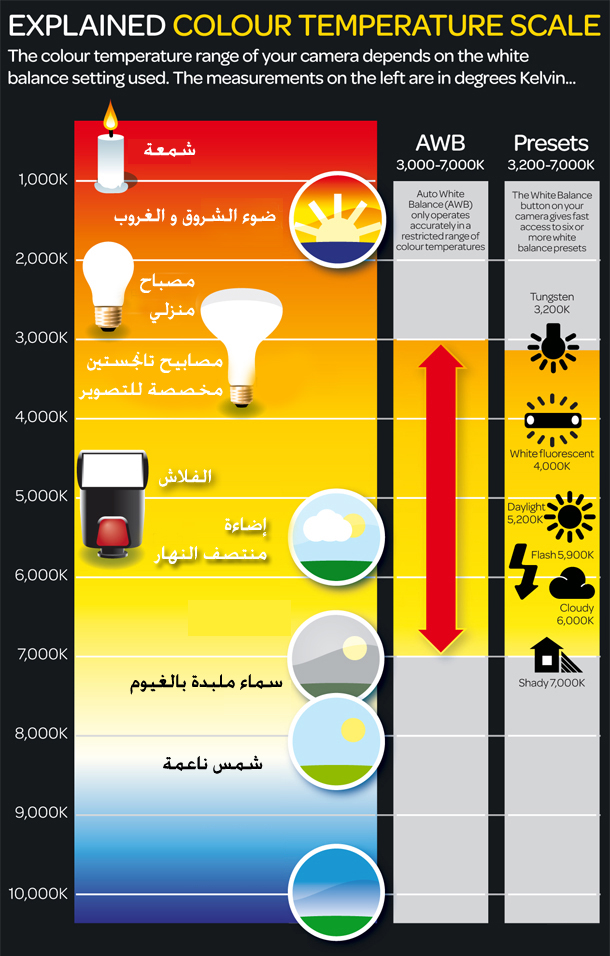
لكلّ لون من ألوان الطيف المرئي درجة حرارة مختلفة يتمّ قياسها بمقياس كلفنK , حيث أنّ درجة الحرارة للضوء الذي نتعرض له بشكل روتيني في أي مكان يتراوح بين 1000 كلفن و 10000 كلفن.
عندما يكون لون الضوء مائل للون الأصفر نقول أن مصدر الضوء دافئ ، و عندما يكون مائلاً إلى اللون الأزرق نقول أن مصدر الضوء بارد. أما اللون الابيض فهو يدل على الاعتدال.
ورغم أنّنا نستطيع التمييز ومعرفة الفرق في درجة حرارة الألوان (كاختلاف حرارة ضوء الشمعة مثلاً عن ضوء مصباح التوفير …) إلاّ أنّ عين الإنسان المجردة لا تلاحظ هذا الاختلاف لأن الدماغ يقوم بتصحيحه مباشرة و بشكل لا إرادي ضمن مراكز المعالجة البصرية التي تقوم بمعايرة درجة الحرارة اللونية للمحيط المرئي ,
ولذلك تجد أنك لا تزال تستطيع تمييز اللون الأبيض ضمن مختلف ظروف الإضاءة التي تكون فيها ..
تستطيع الكاميرا الرقمية تصحيح درجة حرارة الضوء في الصورة عن طريق ضبط توازن اللون الأبيض White balance , وذلك باستخدام مجموعة من الخوارزميات المعقّدة تعمل على تحديد الألوان المحايدة في الصورة (الأبيض , تدرجات ألوان الرمادي والأسود ) ثمّ معايرة بقيّة الصورة لدرجة حرارة الألوان المحايدة ..
لا شكّ أنّ تطوّر تقنية معالجة الصور قد حسّنت كثيراً من قدرة الكاميرا الرقميّة الحديثة للتعرّف على اللون الأبيض والألوان المحايدة ضمن المشهد , فيمكنك استخدام ضبط توازن اللون الأبيض التلقائي (Auto White Balance – AWB)
حيث ستقوم الكاميرا بتصحيح درجة حرارة اللون بشكل تلقائي ، إلا أنه في حال لم تقم الكاميرا بالتعديل الصحيح فعليك استعمال باقي الخيارات المتاحة :
إعدادات موازنة اللون الأبيض في الكاميرا:
إضافة إلى الضبط التلقائي لتوازن اللون الأبيض توفّر لك أيّ كاميرا رقميّة الخيارات التالية :
Tungsten/Incandescent اللمبة الصفراء (مصابيح التنغستن) : عندما تقوم بالتصوير بوجود لمبات ضوء صفراء قم باستعمال هذا الخيار ، درجة حرارة اللون لهذا المصدر تكون ضمن مجال 2500 إلى 3500 كلفن
Fluorescent النيون الأبيض و لمبات التوفير :عندما تقوم بالتصوير بوجود الأضواء البيضاء المائلة مثل النيون و لمبات التوفير قم باستعمال هذا الخيار ، درجة حرارة اللون لهذا المصدر تكون ضمن مجال من 4000 إلى 5000 كلفن
Daylight/Sunny الشمس المباشرة : في حال التصوير في أشعة الشمس المباشرة و تكون درجة حرارة الضوء ضمن مجال بحدود 5000 كلفن
Cloudy الشمس من خلال الغيوم (يسمّى أيضاً شمس ناعمة ) : عند التصوير في ضوء الشمس من خلال الغيوم تكون درجة حرارة الضوء ضمن 6500 إلى 8000 كلفن
Flash ضوء الفلاش : في حال التصوير باستعمال ضوء الفلاش ، تكون درجة حرارة الضوء 5000 إلى 5500 كلفن و هي قريبة من درجة حرارة ضوء الشمس تقريباً
Shade الظل : عند التصوير في الظل الكامل بدون وجود أشعة الشمس و تكون درجة حرارة اللون 9000 إلى 10000 كلفن
يتوفر أيضاً في الأنواع المتقدمة من الكاميرات إمكانية وضع قيمة حرارة اللون بشكل رقمي.
لا يمكنك تغيير إعدادات توازن اللون الأبيض عندما تكون الكاميرا في الوضع التلقائي الكامل (لأن التلاعب بتوازن اللون الأبيض يخالف إعدادات التصوير في الوضع التلقائي الكامل , لذلك ستحتاج على الأرجح إلى الانتقال إلى أحد أوضاع التصوير الأخرى مثل Aperture Priority (أولوية فتحة العدسة )، أو Shutter Priority (أولوية سرعة الغالق )، أو Manual (يدوي )
نستخدم هنا في هذا المثال كاميرا DSLR متوسطة المستوى , كاميرا Nikon D3100 ,ولكن يمكنك أن تطبّق التعليمات على أيّ كاميرا أخرى توفّر إمكانيّة تغيير إعدادات توازن اللون الأبيض (إعداد مخصص)…
مع ضبط كاميرا D3100 على Aperture Priority ، يمكننا الوصول إلى قائمة White Balance من قائمة إعدادات الكاميرا :وهنا يمكنك اختيار أحد الخيارات المتاحة , اعتماداً على ظروف الإضاءة التي تحيط بك ( هل أنت في يوم مشمس , أم تقوم بالتصوير في الظلّ , أو أنك تصوّر في إضاءة المصابيح الصفراء المتوهجة ؟!
سنقوم بالتقاط صورة مرجعيّة أولاً باستخدام إعداد توازن اللون الأبيض التلقائي Automatic White Balance , لدينا لأجل ذلك بطاقة بيضاء اللون ولعبة ملونة , وقمنا بالتصوير خارجاً في الحديقة (ظهيرة يوم مشمس ) حيث يظهر في الخلفية النبات أخضر اللون وجزء من السياج الخشبي ..كما تلاحظ في الصورة الناتجة هنا , رغم أنّ البطاقة ذات اللون الأبيض ( المرجعي ) تغطّي أكثر من 25 % من مساحة الصورة , إلاً أن الكاميرا لم تستطع الحصول على توازن تلقائي صحيح مثالي للون الأبيض , عناصر الصورة بما فيها البطاقة البيضاء تظهر بلون يميل للأصفر الدافئ ..
الأمر ذاته سيحدث إن قمت باختيار إعداد يدوي خاطئ (لا يناسب ظروف الإضاءة التي تصوّر فيها) , كاختيارنا هنا لإعداد Incandescent ( درجة حرارة اللون أكثر دفئًا بكثير من شمس الظهيرة غير المباشرة حيث المكان الذي نقوم فيه بالتصوير ) :عموماً , عند إيقافك إعداد توازن اللون الأبيض التلقائي , واختيارك أيّ من الخيارات الأخرى ستحصل على صورة غير مثالية التوازن اللوني تماماً ,إما مائلة للأصفر الخفيف أو الأزرق / الأخضر ..
إذاً ما الذي عليك القيام به للحصول على توازن لوني مثالي للصورة ؟
أفضل طريقة لأجل الحصول على توازن لوني مثالي للصور الملتقطة هي تعيين توازن أبيض مخصص بحسب ظروف الإضاءة التي تقوم فيها بالتصوير.
في أسفل قائمة تحديد توازن اللون الأبيض في كاميرا D3100 ، على سبيل المثال ، هناك إعداد لتوازن اللون الأبيض المخصص . لتعيين توازن اللون الأبيض المخصص ، يلزمك التقاط لقطة كاملة للإطار ببطاقة بيضاء أو بطاقة رمادية بنسبة 18٪.
أو يمكنك بدلاً من شراء هذه البطاقة الفوتوغرافيّة الخاصّة ,استبدالها بأي بطاقة بيضاء (ناصعة اللون ) ,
في ما يلي الصورة التي التقطناها بعد أن قمنا بتقريب العدسة على البطاقة البيضاء لتشمل كامل الإطار ، التقطنا صورة مرجعية بيضاء لضبط توازن اللون الأبيض ، ثم أعدنا تصوير المشهد :بين كل الصور السابقة التي قمنا بتصويرها لاحظ أنّ الصورة الأخيرة حققت أفضل نتيجة لتوازن اللون الأبيض ..
هدفنا من هذا المثال التعليمي هو أن تحصل على أفضل نتيجة للصور التي تلتقطها بحيث تُقارِب ألوان المشهد الحقيقيّة قدرَ الإمكان , كذلك فهمك طريقة التحكم بإعداد توازن اللون الأبيض في الكاميرا يجعلك قادراً على اختيار ظروف الإضاءة والتصوير المثالية للصورة كما تتخيّلها ,
فقد لا ترغب بالحصول على ألوان الصورة كما هي حقيقةً , كمشهد تريد تصويره على ضوء الشموع ,قد ترغب عندها أن تزيد دفئ لون الصورة بزيادة اللون الأصفر فيها , مثل هذه التأثيرات وغيرها ,تحتاج منك أن تكون على معرفة تامة بخيارات توازن اللون الأبيض المتاحة في كاميرتك وكيف تقوم بإعدادها ..
وإذا كانت لديك أيّ أفكار أخرى قد تساعد في ضبط توازن اللون الأبيض للصورة بطريقة صحيحة ,لاتتردد بمشاركتنا إياها في التعليقات أدناه ..
لا يوجد شيء يشبه الدوي الصاخب وومضات الضوء الساطعة لإضفاء لمسة خاصة على المناسبات، حيث يتم الاحتفال برأس السنة الجديدة، الهالوين، وبالطبع، في الرابع من يوليو مع الألعاب النارية.
يوجد العديد من الخدع الجميلة للتصوير في هذه المناسبات مع هذه الألعاب النارية الجميلة، لذا دعنا ندلك على ما تحتاج إلى معرفته بهذا الخصوص.
ما الذي يجعل صورة الألعاب النارية جميلة؟
إن تصوير الأضواء والدوي في الحياة الحقيقية، والألعاب النارية بشكل مستقل في السماء هو عبارة عن شيء ممل جداً.
إنها معزولة تماماً، وهي تبدو وكأنها شيء من إنتاج برامج الكمبيوتر فحسب. بدلاً من ذلك، أفضل صور الألعاب النارية لديها شيء إضافي في الصورة حتى تبدو بهذا الجمال.
فقد يكون الناس في مقدمة الصورة أو مجرد ألعاب نارية تنفجر فوق مدينة، ولكن هناك شيء آخر يحدث بالإضافة إلى ذلك.
عندما يطلق الناس الألعاب النارية، فإنهم يفعلون ذلك للحصول على أفضل عرض. وهذا يعني أن الألعاب النارية يتم إطلاقها بشكل فردي أو في دفعات صغيرة واحدة تلو الأخرى.
من النادر أن يتم ملء السماء كلها دفعة واحدة. هذا يبدو رائعاً في الحياة الواقعية، ولكن في صورة، تبدو الألعاب النارية المنفردة متقلبة.
معظم صور الألعاب النارية هي في الواقع صور تعرض لفترة طويلة تلتقط جميع الألعاب النارية التي انفجرت خلال فترة 10 ثانية أو 20 ثانية أو أطول.
بالانتقال إلى الموضوع التقني:
لالتقاط صورة للألعاب النارية، لديك خياران: الأول (وهو الأمر السيئ) هو حمل الكاميرا ومحاولة التقاط صورة أثناء التقاط الألعاب النارية.
أما الحل الثاني (والحل الجيد) فهو وضع الكاميرا على حامل ثلاثي القوائمtripod والعمل لوقت طويل بالتصوير حتى تنفجر الألعاب النارية في مرحلة ما أثناء هذا الوقت. هذه هي الطريقة التي سأناقشها.
للحصول على أفضل الصور، يمكنك الوصول إلى موقع عرض الألعاب النارية مبكراً، قبل أن تغرب الشمس تماماً.
قم بإعداد الحامل ثلاثي القوائمtripod وقم بتوجيه الكاميرا إلى مكان حيث تعتقد أن الألعاب النارية ستكون.
قد تحتاج إلى ضبط الأشياء لاحقاً، ولكن الوصول إلى هناك مبكراً سيتيح لك الحصول على أفضل وضعية وأفضل زاوية للتصوير.
تعتمد العدسة التي تستخدمها على مدى بُعدك عن العرض. سوف تمنحك عدسة الزووم Zoom lens المزيد من المرونة للتكيف مع ما يحدث.
بشكل عام، لن تكون بعيداً لدرجة أنك تحتاج إلى عدسة تصوير طويلة جداً لتقريب المشهد أكثر.
سيعمل شيء ببعد بؤري يتراوح بين 18 مم و 70 مم في معظم المواقف بشكل جيد. فقط تأكد من استخدام التركيز اليدوي.
الفتحة هي أقل أهمية من سرعة التقاط الصور الخاص بالكاميرا لصور الألعاب النارية. عليك أن تقف بعيداً عن العرض بشكل كافٍ لتبدو الصور أكثر وضوحاً وأكثر حدة وعمقاً.
اضبط فتحة العدسة إلى قيمة ما بين f / 8 و f / 16، وفقاً للضوء المحيط (كلما كان الضوء المحيط أقل يجب زيادة فتحة العدسة أكثر لاستيعاب أكبر كمية ممكنة من الضوء).
إذا تم إطلاق الألعاب النارية على المدينة، فإن f / 16 ستعمل بشكل أفضل. إذا حدث ذلك في مكان ما يشبه الغابة، فاتجه نحو قيمة لفتحة العدسة تقارب f / 8.
الألعاب النارية تضيء بشكل رائع، وبما أنك تستخدم حامل ثلاثي القوائم tripod، فإن تقنية ISO في الكاميرا لا تثير الكثير من القلق.
فقط قم بضبط هذا الشيء على القيمة 100 واتركه في هذا الوضع. سنقوم بضبط الأمور الأخرى باستخدام ضبط سرعة الالتقاط.
لا توجد سرعة التقاط واحدة من شأنها التقاط الألعاب النارية. سواء كان لديك مصراع للكاميرا مفتوح لمدة 10 ثوان أو 30 ثانية، ما يهم حقاً هو نصف الثانية التي تومض فيها الألعاب النارية وتعطي ألوانها الزاهية في السماء.
الفرق هو أنه مع فتح مصراع الكاميرا لمدة 30 ثانية، ستحصل على خمس أو ستة رشقات نارية بدلاً من واحدة أو اثنتين.
ابدأ بسرعة مصراع كاميرا (سرعة التقاط) shutter speed في مكان ما في حوالي 10 ثوانٍ وقم بأخذ بعض لقطات الاختبار.
في حالة تعريض الصور للضوء بشكل كبير، شدّ فتحة العدسة أو اختصر سرعة الالتقاطshutter speed إلى خمس ثوانٍ.
إذا كان حجمها ذلك لا ينفع، فيمكنك فتح فتحة العدسة قليلًا وإلا قم بزيادة قيمة سرعة الالتقاطshutter speed إلى لمدة 20 ثانية.
إن الطريقة الوحيدة لمعرفة ما هي القيم التي سنقف عندها ونبدأ العمل هي التجربة والخطأ.
نصائح وحيل أخرى:
كن مستعداً لضبط سرعة الغالق وفتحة العدسة بشكل سريع. مع استمرار عرض الألعاب النارية، ستكون هناك رشقات نارية أكبر وفترات أكثر هدوءً. قد تقوم بزيادة قيمة سرعة الغالق shutter speed إلى القيمة التي أعطت شدة كبيرة للضوء في البداية.
انتبه إلى العناصر الأخرى في الصورة التي تقوم بالتقاطها. فإن مقدمة قوية للصورة أو خلفية جميلة لصورة الألعاب النارية ستجعلها رائعة.
إذا كان لديك كبل release للكاميرا أو مشغل عن بعد، فيمكنك وضع الكاميرا في وضع Bulb. طالما استمريت في الضغط على زر release، سيظل مصراع الكاميرا مفتوحاً.
يمنحك هذا الكثير من المرونة على طول مدة التعرض.
من الصعب حقاً التقاط عروض الألعاب النارية باستخدام الهاتف الجوال. أفضل ما يمكنك فعله هو تسجيل فيديو بدلاً من الصورة، أو استخدام تطبيق مثل Slow Shutter Cam على iOS أو Long Exposure Camera 2 على أندرويد Android بالإضافة إلى حامل ثلاثي القوائم للهاتف الذكي.
استمتع بالعرض. لا تنشغل مطوَّلاً في التقاط الصور بحيث يفوت عليك ذلك متعة المشاهدة وسماع انفجارات الألعاب ورائحة البارود.
تكون صور الألعاب النارية صعبة بعض الشيء إذا لم تكن تعرف ما تفعله، ولكن بمجرد استخدام الكاميرا على حامل ثلاثي القوائم واستخدام فترة عرض والتقاط طويلة، فمن الصعب أن تخطئ.
تُعد ميزة اللمس ثلاثي الأبعاد 3D Touch من الميزات الرائعة في أجهزة الآيفون iPhone ولكن التي تم تقليل قيمتها و لم تُعرف إمكانياتها بشكل دقيق من قبل المستخدمين.
هناك أشياء كبيرة واضحة يمكن القيام بها من خلال هذه الميزة ، لا سيما Peek and Pop التي تسمح للمستخدمين بمعاينة جميع أنواع المحتوى بل واتخاذ إجراء بشأنها – دون الحاجة إلى فتحها فعلياً في التطبيق. يمكن للمستخدمين بعد ذلك الضغط بشكل أعمق قليلاً pop للمتابعة في التطبيق،
ولكن هناك أيضاً الكثير من الاستخدامات القليلة التي ربما لم تسمع بها من قبل. دعونا نلقي نظرة على بعض منها.
3D Touch هي ميزة اللمس الحساسة للضغط من آبل Apple المتوفرة على أجهزة iPhone 6S و 7 و 8 و X وما يماثلها من طرازات البلس Plus.
عندما تضغط بشدة على الشاشة ، يكتشف نظام iOS ذلك ويمكنه فعل شيء مختلف عما لو كنت قد قمت بالنقر عليه فقط، على سبيل المثال ، يمكن أن يعرض لك قائمة بالإجراءات السريعة بدلاً من فتح التطبيق. قد تكون على اطلاع بأساسيات 3D Touch لذا دعنا نتعمق أكثر في مقالنا هذا.
حرك المؤشر بسرعة أثناء الكتابة
ربما سمعت عن هذه الميزة ، وهي مفيدة جداً. إذا كنت تكتب نصاً وتريد تحريك المؤشر ، اضغط 3D Touch على لوحة المفاتيح وسوف تتمكن من سحب المؤشر كما تريد. انها بشكل أساسي تحول لوحة المفاتيح إلى لوحة اللمس. جرِّب ذلك ، ولن تعود أبداً إلى الطريقة القديمة المربعة لمحاولة وضع المؤشر من خلال محاولة النقر في المكان الصحيح.
امسح جميع الإشعارات في وقت واحد
يمكن أن يكون مسح الإشعارات notifications من مركز الإشعارات Notification Center على نظام iOS أمراً مزعجاً قليلاً ويحتاج عدداً من النقرات على الأقل. ذلك ما لم تقم بالضغط 3D Touch على رمز X الصغير ، ثم تحديد خيار مسح كل الإشعارات Clear All Notifications .
القفز إلى أي تطبيق موجود في مجلد ويتضمن إشعاراً جديداً
تُعد المجلدات طريقة رائعة لترتيب تطبيقاتك – أو إخفاء التطبيقات التي نادراً ما تستخدمها – ولكن ليس من الممتع أن تضطر إلى الانتقال عبر مجلد للعثور على التطبيق الذي يتسبب في ظهور شارة الإشعار الجديد notification badge.
بالضغط 3D Touch على مجلد يحوي تطبيقات وصلتها إشعارات ، فسترى قائمة بجميع التطبيقات ضمنه التي تحتوي على إشعارات جديدة، دون أن تضطر للبحث داخل المجلد.
شغّل AirDrop و نقطة اتصال Hotspot من مركز التحكم Control Center
يعتبر مركز التحكم Control Centerأكثر قوة بكثير مما كان سابقاً ، ولكن لا تزال هناك بعض الخيارات المفقودة ، مثل تمكين AirDrop و تمكين نقطة اتصال الهواتف المحمولة Hotspot.
للوصول لهاتين الميزتين ، قم بالضغط 3D Touch على خيارات الاتصال connection options (بحذر لئلا تقوم بغير القصد بتفعيل وضع الطيران Airplane mode أو إيقاف تشغيل بيانات الهاتف المحمول).
تحديد أولويات تنزيلات متجر التطبيقات
إذا كنت تقوم بتنزيل الكثير من التطبيقات الكبيرة في نفس الوقت، مثلاً عند ضبط إعداد جهاز آيفون iPhone جديد أو الاستعادة من النسخة الاحتياطية أو هناك الكثير من التحديثات updates – يمكنك تحديد أولويات التطبيقات التي يتم تنزيلها أولاً.
وذلك من خلال قيامك بالضغط 3D Touch على تطبيق التنزيل ومن ثم اختيار Prioritize Download . بهذه الطريقة ، يمكنك الحصول على التطبيقات المهمة وتشغيلها أولاً.
خذ صورة سيلفي Selfie أو سجل فيديو بشكل فوري
تحتوي الكثير من التطبيقات على اختصارات سريعة عندما تضغط عليها في الشاشة الرئيسية ضغط ثلاثي الأبعاد 3D press ، ولكن تطبيق الكاميرا مفيد بشكل خاص لأنك غالباً قد تود فتح وضع معين فيه.
بقيامك بالضغط ثلاثي الأبعاد 3D press على تطبيق الكاميرا فذلك سيوفر لك خيارات لالتقاط صورة سيلفي selfie وتسجيل الفيديو وتسجيل فيديو الحركة البطيئة slo-mo والتقاط صورة عادية. إنه مفيد عندما تحتاج إلى التقاط شيء ما بسرعة.
حفظ صورة بسهولة من الويب
على الرغم من أنه لا يمكنك تنزيل أي صورة واستخدامها بالطريقة التي تعجبك ، فهناك العديد من الأسباب غير الضارة بحقوق الطبع والنشر التي قد تجعلك ترغب في حفظ صورة من إحدى الصفحات.
أسرع طريقة للقيام بذلك هي بالضغط 3D Touch على الصورة التي تريد حفظها ، مرر سريعاً لأعلى swipe up ، ثم حدد خيار حفظ الصورة Save Image.
منع جوجل من إحضار صفحات AMP إليك أثناء بحثك
الكثير من المواقع صارت متوافقة مع مشروع AMP من جوجل Google (فكرته: عندما يريد جهاز هاتف الدخول إلى أحد هذه المواقع، فعوضاً عن إرساله مباشرة إلى صفحة ويب، يتم نقله إلى نسخة موجودة على خوادم Google ، وذلك لتسريع عملية التصفح).
إذا لم تكن معجباً بهذا المشروع و لا ترغب بفتح صفحات AMP، يمكنك استخدام 3D Touch لتجنبه. كلما رأيت رابط AMP في بحث Google في متصفح سفاري Safari ، اضغط عليه ضغط 3D Touch حتى يتم فتحه ، وسيتخطى جوجل Google صفحة AMP ويرسلك مباشرةً إلى موقع الويب العادي.
حذف النص الذي كتبته بشكل أسرع
كلما ضغطت بشكل متواصل على مفتاح backspace في iOS ، زادت سرعة حذف النص. لكن ما لاتعلمه أنك إذا مباشرة ضغطت على المفتاح ضغط 3D Touch ، سيتم حذف النص بشكل أسرع.
احصل على ملخص قصير للفيلم أو الحلقة على شبكة نيتفليكس Netflix
عندما تتصفح نيتفليكس Netflix في تطبيق iOS ، إذا كنت تريد ملخصاً سريعاً لأي فيلم أو حلقة من مسلسل أو برنامج ، فيمكنك الحصول عليه فقط عن طريق اللمس 3D على الأيقونة. إنه أمر رائع للتحقق من العروض دون النقر عليها فعلياً.
3D Touch هي إحدى ميزات iOS الرائعة للغاية. إنها متكاملة مع نظام التشغيل – والعديد من التطبيقات – في الكثير من الطرق البسيطة الذكية.
ملفك الشخصي على فيسبوك Facebook يقول الكثير عنك. ومن المحتمل أنه أكثر ما يقصده الناس لمعرفتك، لذا فمن المفيد أن تجعله يبدو جذّاباً. وأحد أهم الأشياء التي تميز ملفك هو صورة الغلاف cover photo، لذا إليك كيفية اختيار صورة غلاف رائعة.
خذ بالاعتبار قيود الحجم:
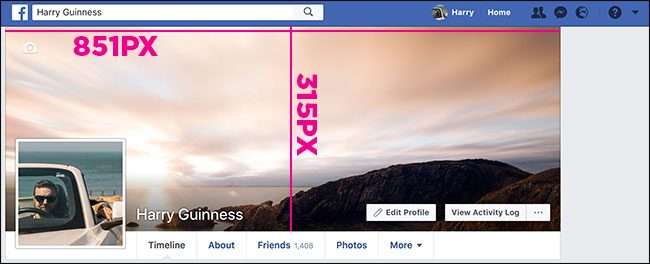
تأتي صور غلاف فيسبوك Facebook بحجم غريب. حيث يبلغ عرضها 851 بكسل وارتفاعها 315 بكسل (أي بنسبة عرض إلى ارتفاع 2.7:1 تقريبًا) على شاشة سطح المكتب.
ويبلغ حجمها على شاشة الموبايل أو الهاتف الذكي تقريباً 640 بيكسل عرضياً ب 340 بيكسل طولياً.
إن أي صورة ستقوم بتحميلها سيتم تلقائيًا عرضها بهذا الحجم والشكل. لذا لا ينبغي عليك مطلقًا تحميل أي صورة بحجم أصغر من ذلك لأن فيسبوك Facebook سيكّبرها، مما سيقلل من جودتها لتصبح غير واضحة وقبيحة.
صور غلاف فيسبوك Facebook بحجم 100 كيلوبايت أيضًا. لذا يقوم فيسبوك Facebook تلقائيًا بتخفيض الصور إلى هذا الحجم، لذا إذا كنت مهتمًا بالحصول على أعلى جودة صورة ممكنة، فيجب عليك بنفسك الحرص على تحقيق شرط الحجم دون إنقاص الجودة.
فكّر كيف ستظهر صورتك على شاشة حاسوبك وعلى هاتفك معاً:
نظرًا لأن صورة غلافك ستبدو مختلفة على سطح المكتب عما هي في الهاتف (وعندما ينقر الأشخاص عليها فسوف تظهر أيضًا كصورة كاملة الحجم في أي نسبة عرض إلى ارتفاع)، لذا فإنك تحتاج إلى التفكير في كيفية ظهور الصورة في أماكن مختلفة.
يمكنك إعادة ضبط تموضع صورة غلافك على سطح المكتب، ولكن على الهاتف، سوف يتم اقتصاصها تلقائيًا في الأعلى والأسفل لتصبح ملائمة.
تحتاج أيضًا إلى التفكير في كيفية تأثير صورة ملفك الشخصي – البروفايل Profile – وعناصر الواجهة الأخرى على صورة الغلاف. على سطح المكتب، حيث ستحجب صورة ملفك الشخصي واسمك الزاوية السفلية اليسرى من صورة الغلاف.
وستؤدي أزرار الرسالة والأصدقاء وغيرها إلى حجب الزاوية اليمنى السفلى. يوجد أيضًا تدرج داكن خفي، لذلك ستبدو الأشياء في أسفل الصورة أغمق قليلاً.
على الهاتف، تكون جميع الأزرار أسفل صورة الغلاف ولا تحجب أي أجزاء منها. لكن صورة ملفك الشخصي تحجب جزءًا من الجزء السفلي للصورة في المنتصف.
كل هذا يعني أنه يجب عليك اختيار صورة حيث موضوعها الأساسي أو عناصرها الأساسية تتموضع في مركز الصورة. لأنها إذا كانت في الجزء السفلي، فسيتم اقتطاعها أو حجبها بواسطة عناصر الواجهة.
اختر شيئاً ذو معنى:
صورة الغلاف الخاصة بك عامة public. أي أنها تظهر للجميع على فيسبوك، وهي أحد الأشياء القليلة التي يمكن لأي شخص أياً كان أن يشاهدها على صفحتك على Facebook. هذا يعني أن عليك اختيار شيء له معنى أو يمثلك إلى حد ما.
البعض يفضلون استخدام صور من تصويرهم الشخصي لمناطقهم أو مشاهد يحبونها، آخرون يفضلون وضع اقتباسات تحميل معنى مميزاً بالنسبة لهم، وآخرون يضعون صورهم مع عائلاتهم أو أحبتهم، وما إلى ذلك.
جرّب صورة غلاف بزاوية 360 درجة:
كان هناك اتجاه كبير لدى الناس قبل عامين لربط صورهم البروفايل الشخصية وصور الغلاف، ليصبحوا معاً كصورة واحدة كبيرة. للأسف، نظرًا لأن صورة ملفك الشخصي تظهر في مواضع مختلفة استنادًا إلى الجهاز الذي تستخدمه (خصوصاً مع اختلاف أنواع الهواتف التي تحظى بشعبية كبيرة)، فإن هذا الأسلوب لا يعمل فعلًا بعد اليوم.
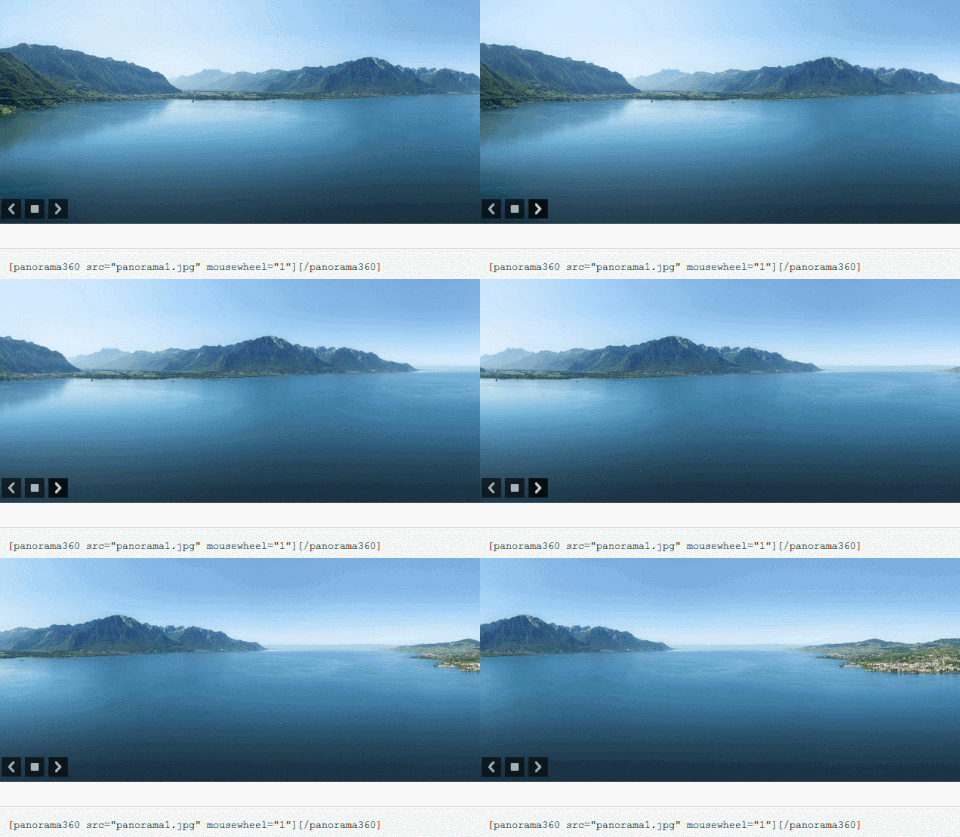
هذا لا يعني أنه لا يمكنك الإبداع. يدعم فيسبوك Facebook الآن صور الغلاف بزاوية 360 درجة، وهي بالتأكيد ملفتة للنظر ومختلفة. وما عليك سوى التقاط صورة بزاوية 360 درجة وتحميلها كصورة غلاف لك. يمكنك أيضًا استخدام صورة بانورامية غير مأخوذة بزاوية 360 درجة كاملة.
الاختلاف الكبير في الصور بزاوية 360 درجة هو أنه في حين يتم عرضها فقط كصورة بحجم 851 بكسل × 315 بكسل (أو 640 بكسل × 340 بكسل على الهاتف)، يمكن للأشخاص الذين يزورون صفحتك سحب الصورة لرؤية بقية الصورة.
أخيراً، تعد صور الغلاف، بالإضافة إلى صور الملف الشخصي، أول ما يراه الأشخاص عند زيارتهم لملفك الشخصي على فيسبوك. لذا خذ الوقت لتصميم أو اختيار واحدة جيدة.