تحاول جوجل Google تغيير كيفية تتبع صناعة الإعلانات (وغيرها) للأشخاص عبر الإنترنت.
ضمن هذه التغييرات توجد ميزة في جوجل كروم Google Chrome تسمى مبادرة حماية الخصوصية Privacy Sandbox، والتي بدأت جوجل Google في طرحها في أوائل عام 2021.
مبادرة حماية الخصوصية هو FLoC:
يعد Federated Learning of Cohorts، أو اختصاراً FLoC، حجر الزاوية في مستقبل الخصوصية أولاً للإعلان على الويب الذي وضعته جوجل Google في منشور في كانون الثاني من عام 2021.
جوجل Google هي شركة إعلانية أولاً وقبل كل شيء. تعتمد على تتبع المستخدم بملف تعريف ارتباط تابع لجهة خارجية؛ تنشئ جوجل Google ملفاً شخصياً للأشياء التي يهتم بها المستخدم، كالفرق الرياضية المفضلة لديه إلى أي شيء آخر.
يتم استخدام هذا الملف بعد ذلك لاستهداف المستخدم بإعلانات محددة من المحتمل أن يكون مهتماً بها، وبالتالي من المرجح أن ينقر عليها.
تكمن مشكلة تتبع ملفات تعريف الارتباط في أنها تحدد لكل مستخدم رمز Token مميز فريد.
في حين أنه لا يتم بالضرورة الكشف عن هوية المستخدم، يتم التعامل مع كل مستخدم على أنه كيان فريد من قبل عملاق البحث، وإن كان ذلك للأغراض الإعلانية حصرياً. يهدف FLoC إلى تغيير هذا الجانب الأساسي للإعلان عبر الإنترنت.
بدلاً من تتبع المستخدمين عبر ملف تعريف ارتباط التتبع، يعمل FLoC بجانب المتصفح ويحلل سلوك المستخدم عبر الإنترنت محلياً.
باستخدام سجل التصفح هذا، يراقب جوجل Chrome نشاط التصفح ويضعك في مجموعة من المستخدمين الآخرين ذوي الأذواق والعادات المماثلة.
يقوم كروم Chrome بعد ذلك بالإبلاغ عن هذه المجموعة إلى مواقع الويب التي تستفيد من FLoC.
بعبارة أخرى، بدلاً من السماح لمواقع الويب التابعة لجهات خارجية بتتبع نشاط التصفح الخاص بك باستخدام ملفات تعريف ارتباط الطرف الثالث، فإن كروم Chrome نفسه سيتتبع نشاط التصفح -محلياً- ويخبر مواقع الويب التي تزورها بنوع الإعلانات التي قد تكون مهتماً بها.
كما قد تتخيل، تعتقد مؤسسات مثل EFF أن هذا النهج له مشاكل الخصوصية الخاصة به وأن FLoC مثيرة للجدل. حتى أيار 2021، لم يعلن أي من مطوري المتصفحات الآخرين عن خطط لتنفيذه.
كيفية تعطيل (أو تمكين) مبادرة حماية الخصوصية:
افتراضياً، يكون خيار مبادرة حماية الخصوصية Privacy Sandbox التجريبي قيد التشغيل لجميع مستخدمي كروم Chrome.
هذا لا يعني أن FLoC ممكّن لمتصفح كروم Chrome، ولكنه يعني أن كروم Google قد تُفعِّل FLoC لمتصفح كروم Chrome في أي وقت.
في أوائل عام 2021، قامت جوجل Google بتمكين FLoC لـ 0.5% من مستخدمي كروم Chrome في مناطق مثل أستراليا والبرازيل وكندا والهند وإندونيسيا واليابان والمكسيك ونيوزيلندا والفلبين والولايات المتحدة.
يمكنك إلغاء الاشتراك في مبادرة حماية الخصوصية Privacy Sandbox (FLoC) عن طريق تغيير إعداد بسيط داخل متصفح جوجل كروم Google Chrome.
للقيام بذلك، قم بتشغيل كروم Chrome وانقر فوق القائمة ثم اختر الإعدادات.
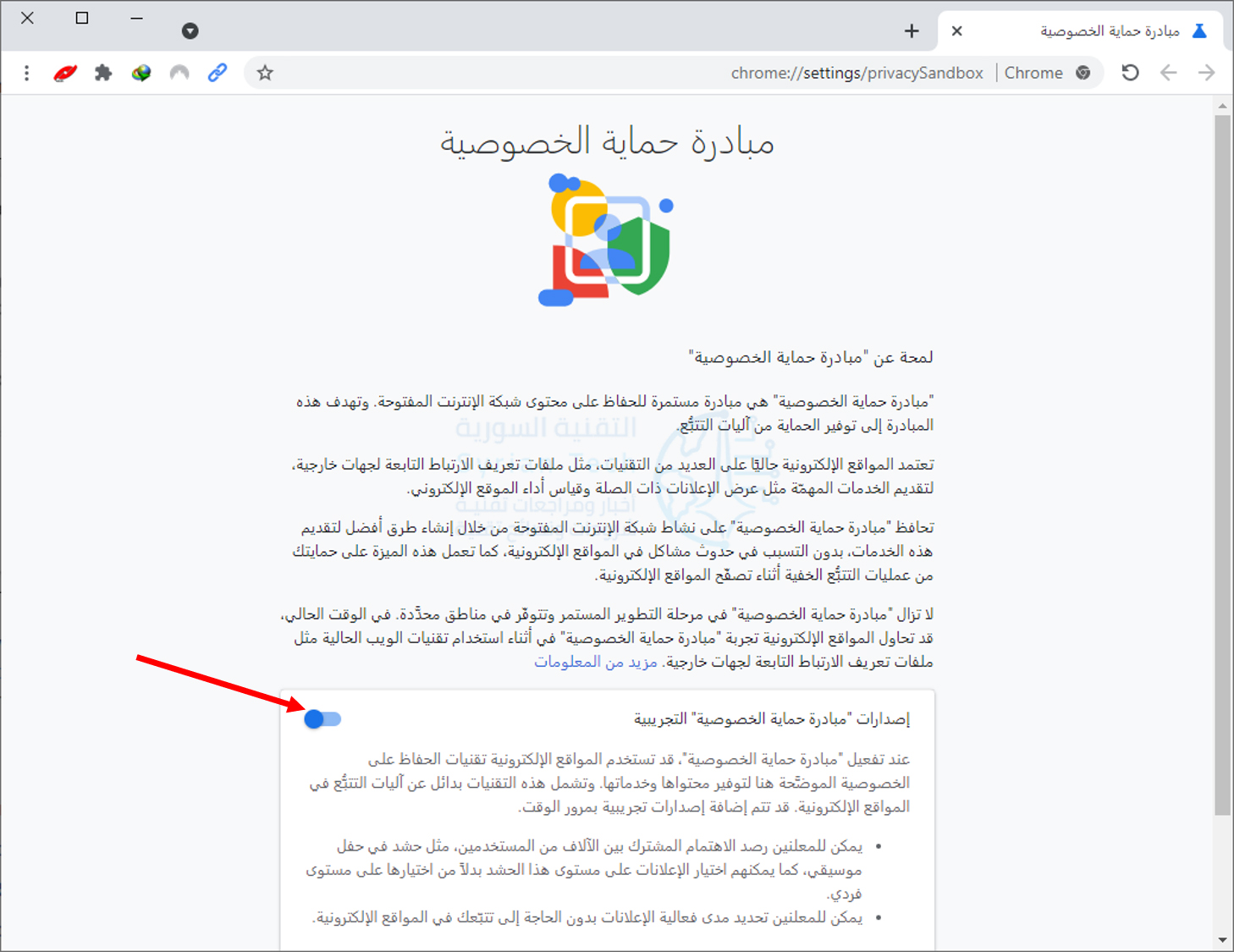
انقر على الخصوصية والأمان على اليمين، ثم انقر فوق مبادرة حماية الخصوصية Privacy Sandbox ضمن الخصوصية والأمان Privacy and Security.
قم بتعطيل مفتاح تبديل إصدارات “مبادرة حماية الخصوصية” التجريبية لإلغاء الاشتراك في مبادرة الخصوصية Privacy Sandbox (المعروفة أيضاً باسم FLoC).
(الزر باللون الأزرق في حالة التفعيل، تأكد من أن الزر أصبح باللون الرمادي في حالة التعطيل).
الآن، لن ينضم متصفح كروم Chrome لديك إلى الإصدار التجريبي من FLoC أبداً. ومع ذلك، عندما تطرح مبادرة حماية الخصوصية من جوجل Google Privacy Sandbox كميزة ثابتة لجميع مستخدمي كروم Chrome، فقد تتم إعادة تمكينها في ذلك الوقت.
في الوقت الحالي الذي لم يصل فيه تحديث الأندرويد الرئيسي Android Pie أو أندرويد الفطيرة إلى جميع هواتفنا المحمولة، فإن الحديث قد بدأ عن النسخة الجديدة من النظام والمعروفة حالياً بالاسم Android Q أو Android 10.
حيث قامت الشركة بتحديد موعد مؤتمر المطورين الخاص بها في السابع من شهر
أيار القادم، وسيستمر حتى التاسع من الشهر نفسه.
لم تكشف الشركة رسمياً عن الموعد بعد، لكنها عمدت إلى التلميح إليه في لغز
برمجي استطاع بعض المبرمجين من التوصل إلى الحل الخاص به والكشف عن موعد مؤتمر
المطورين.
يُعد مؤتمر المطورين هو الحدث الأهم الخاص بالشركة، حيث يتم فيه الكشف عن رؤية الشركة العملاقة جوجل Google للعام القادم وعن الميزات والتقنيات والإضافات التي سيتم طرحها.
أضف إلى ذلك فإن المؤتمر يحمل معه الخطوط العريضة والميزات الرئيسية للتحديث
الرئيسي الخاص بنظام الأندرويد الأشهر والأكثر استخداماً على الكوكب.
وينتظر عشّاق النظام ومبرمجوه ومطوّرو تطبيقاته مؤتمر الشركة بفارغ الصبر
لإلقاء النظرة الأولى على النظام الذي لا نعرف عنه في الوقت الحالي إلا شيئاً
واحداً، وهو أن اسمه الرسمي سيبدأ بحرف Q!
ومع ذلك، فقد ترددت بعض الشائعات في الفترة الأخيرة التي كشفت عن بعض الميزات التي يمكن أن تصل مع التحديث الرئيسي القادم.
وبحسب بعض التقارير فإن الشركة ستركّز على استخدام الوضع المظلم أو الوضع
الليلي على مستوى النظام بأكلمه وليس على مستوى تطبيق واحد، كما سيتم تفعيل هذا
النظام تلقائياً مع ساعات الليل المتأخرة أو عند انخفاض مستوى البطارية.
ويشكّل الوضع المظلم أحد أكبر المطالب التي يطالب بها مجتمع الأندرويد، حيث يفضّل الكثير من المستخدمين العمل على الهاتف مع واجهات سوداء بعيداً عن اللون الأبيض بدون الحاجة لاستخدام الثيمات الخارجية.
أيضاً سيتضمن النظام العديد من الميزات التي تركّز على الإنتاجية والتي
تستفيد من موضة الشاشات الكبيرة في الهواتف المتوسطة والرائدة، مع المزيد من
خيارات تقسيم الشاشة أو تشغيل أكثر من مقطع فيديو في نفس الوقت.
الحماية والأمان هي من العناوين الرئيسية التي سنلاحظها في النظام الجديد،
مع إمكانية إعطاء الصلاحية لشركات الخدمات المحمول لإيقاف تشغيل أحد شرائح الاتصال
المستخدمة في الهاتف في حالات محددة.
وسيجلب التحديث الرئيسي للنظام الجديد واجهة مستخدم جديدة بتصميم جديد
ونظام ألوان مغاير، ومن المتوقّع أن يستمر اعتماد الشركة على الواجهات البسيطة ذات
الزوايا الدائرية التي تم اعتمادها بوضوح في نظام Android 9 Pie.
هنالك أمر ممتع يفكّر به الكثير من الأشخاص في كل عام مع اقتراب موعد
الإعلان عن النظام الجديد، وهو الاسم الذي ستختاره الشركة لنظامها الجديد!
الآن دعونا نفكّر قليلاً بأسماء الحلوى التي يمكن أن تبدأ بالحرف Q ؟!
ويندوز سيرفرWindows Server هو أحّد منتجات الشركة العملاقة مايكروسوفت Microsoft، والذي يمكن اعتباره نسخة خاصة من نظام التشغيل ويندوز والمزوّدة بإمكانيات خاصة.
حيث تتيح تلك الإمكانيات والبرمجيات المخصصة والمضافة استخدام ويندوز سيرفر من أجل إنشاء وإدارة الشبكات التي يمكن أن تكون كبيرة ومؤلفة من عدد محدد من الحواسيب.
كان لويندوز سيرفر العديد من الإصدارات السابقة، لكن في الأسبوع الماضي أعلنت شركة مايكروسوفت عن أحدث نسخة منه والتي تمت تسميتها Windows Server 2019.
مؤخراً وخلال حدث مايكروسوفت، أعلنت الشركة عن منتجاتها الجديدة المؤلفة من حواسيب Surface إلى جانب تحديث ويندوز الرئيسي لشهر تشرين الأول/أكتوبر الذي يحتوي على عدد من الميزات الجديدة.
وعلى هامش هذا الحدث، قالت شركة مايكروسوفت أن النسخة الأحدث من ويندوز سيرفر أصبحت متاحة الآن للتحميل ولجميع المستخدمين.
وأكدت الشركة خلال إعلانها عن ويندوز سيرفر 2019 على أنه أقرب للنظام الهجين الذي يسمح للعملاء باستخدام ميزات متعددة مثل Azure Backup و Azure File Sync واستعادة البيانات المحذوفة بالإضافة إلى خدمات ترحيل التخزين.
كما وتم الحديث عن طبقة الأمان التي تم تحديثها في النسخة الجديدة والتي أصبحت تستند إلى 3 عناصر أساسية وهي: الحماية وكشف التهديدات والاستجابة، إلى جانب الحماية ضد هجمات الفدية Ransomware.
بالإضافة إلى ذلك، فقد أكد المسؤولون في الشركة على أن الإضافات للنسخة الجديدة ستحسّن بشكل كبير تجارب المطورين ومتخصصي تكنولوجيا المعلومات عند تحديث تطبيقاتهم الحالية.
كيف يتم تحميل النسخة الجديدة من ويندوز سيرفر؟
بالنسبة للعملاء الذين لديهم ترخيص برمجي غير منتهي الصلاحية، يمكنهم تحميل ويندوز سيرفر 2019 من هنا.
كما يمكن للعملاء تجربة ويندوز سيرفر 2019 من خلال تحميل نسخة التقييم من مركز التقييم من هنا.
أما بالنسبة للمستخدمين الذين يعملون على ويندوز سيرفر من خلال خدمة Azure للتخزين السحابي والتابعة لشركة مايكروسوفت، فبإمكانهم تجربة ويندوز سيرفر 2019 في Azure Marketplace من هنا.
يمكن للمستخدمين الذين يستعملون نسخة قديمة الحصول على نسخة 2019 من مركز الترقية والتحديث من هنا، وبشكل افتراضي سيحصل مستخدمو Insider Program الخاص بويندوز سيرفر على النسخة الجديدة.
تماماً كما هو الحال مع أي نظام تشغيل، يتطلب الاحتفاظ بجهاز كمبيوتر يعمل بنظام ويندوز Windows بشكل جيد بعض الصيانة.
الخبر السار هو أنه يمكنك أتمتة معظم مهام الصيانة الهامة، والحفاظ ويندوز بحالة جيدة على طول كما تم تثبيته مؤخراً.
ويندوز 8 و 10: ميزة الصيانة التلقائية المجدولة:
اهم الأشياء أولاً. يقوم Windows 8 و 10 تلقائياً بتنفيذ مهام صيانة النظام الأساسية وفقاً لجدول زمني يمكنك تخصيصه.
تتضمن هذه المهام أشياء مثل تحديثات البرامج وتحديثات تعريف الأمان والمسح الضوئي وتحسين القرص وإلغاء التجزئة وبعض مهام التشخيص الأخرى.
لا يمكنك إيقاف تشغيل هذه الصيانة التلقائية، ولكن يمكنك تغييرها عند تشغيلها، وما إذا كان يمكنها تشغيل الكمبيوتر الشخصي من حالة النوم Sleep لتشغيل مهامها أم لا.
بشكل افتراضي، يقوم ويندوز Windows بتشغيل هذه المهام يومياً في الساعة 2 صباحاً ويستيقظ الكمبيوتر لإجراء ذلك إذا لزم الأمر.
لإدارة هذه الأداة، توجه إلى لوحة التحكم بالبحث عنها في قائمة إبدأ.
بعدها اتجه إلى النظام والأمان.
ثم أخيرً إلى الأمان والصيانة. يمكنك أيضاً النقر فوق ابدأ، ثم اكتب الصيانة في مربع البحث، ثم انقر فوق نتيجة البحث الأمان والصيانة.
في نافذة الأمان والصيانة، قم بتوسيع قسم الصيانة، ثم انقر فوق الارتباط تغيير إعدادات الصيانة.
في إطار الصيانة التلقائية، يمكنك تغيير الوقت الذي يتم فيه تشغيل المهام كل يوم وتعطيل إمكانية قيام ويندوز Windows بتنبيه الكمبيوتر من وضع السكون لتشغيل هذه المهام.
لاحظ أنه حتى إذا قام ويندوز Windows بتنبيه جهاز الكمبيوتر لتشغيل هذه المهام، فسيعيد النظام إلى وضع السكون عند الانتهاء من ذلك.
تنظيف القرص الصلب تلقائياً:
إذا كنت تريد التأكد من أن لديك مساحة كبيرة على محرك الأقراص الثابتة، وتريد التخلص من الملفات القديمة التي لم تعد بحاجة إليها، والتخلص من الكثير من الملفات المؤقتة والأشياء الأخرى التي لا تحتاج إلى أن تكون موجودة بعد الآن.
تابع العناوين التالية لمعرفة كيفية ذلك علة نظام ويندوز 10 وغيره.
نظام التشغيل Windows 10: اسمح لمحرك التخزين بتنظيف محرك الأقراص تلقائياً:
يتمتع مستخدمو Windows 10 برفاهية استخدام Storage Sense، وهي ميزة صغيرة سهلة الاستخدام تقوم تلقائياً بتنقية ملفاتك المؤقتة وإعادة تدوير الأشياء التي ظلت موجودة لأكثر من شهر.
تمت إضافة Storage Sense إلى Windows 10 في تحديث Creators (ربيع 2017)، وهي أداة رائعة لتنظيف الأشياء تلقائياً بأمان.
إنه حذر جداً حول ما يحذفه، لذا يجب ألا تواجه أي مشاكل في تركه قيد التشغيل.
للوصول إليه، توجه أولاً إلى الإعدادات ثم اختر النظام.
بعدها انتتقل إلى مساحة التخزين.
شغِّل مفتاح التبديل في قسم استشعار سعة التخزين، ثم انقر على هذا الرابط تغيير كيفية تحرير مساحة تلقائياً أسفل التبديل لضبط الإعدادات.
لا، ليس هناك الكثير من الإعدادات هناك. فكما ذكرنا، إنها أداة محافظة. مع ذلك، لديك خيارات أخرى.
أي إصدار آخر من ويندوز: جدولة مهمة تنظيف القرص:
لقد كانت أداة تنظيف القرص موجودة دائماً، ولا تزال تعمل بشكل رائع. في الحقيقة، يقوم بتنظيف المزيد من الأشياء أكثر من أداة تحسس التخزين في Windows 10.
بينما يمكنك تشغيل تنظيف القرص Disk Clean بنفسك من حين لآخر، فلماذا لا يتم جدولته ليعمل تلقائياً؟
يمكنك استخدام برنامج جدولة المهام في ويندوز Windows لتشغيل عملية مسح أساسية لتنظيف القرص بقدر ما تشاء.
سنقوم بشرح ذلك شرحاً وافياً في مقالات قادمة، فهناك الكثير من الخطوات التي يجب عليك فعلها لا يسعنا ذكرها هنا.
أي إصدار من ويندوز: استخدم CCleaner :
CCleaner هي أداة تنظيف شائعة متوفرة في كل من الإصدار المجاني والمدفوع. وهو يعمل بشكل شبيه جداً بـ Disk Cleanup، ولكنه يمتد إلى أبعد الحدود لما يمكنه تنظيفه.
بالإضافة إلى الملفات المؤقتة والمخبأة، يمكن لـ CCleaner أيضاً تنظيف البيانات لتطبيقات إضافية، وحتى مسح البيانات لمتصفح الويب.
إنها أداة قوية، يمكن ألا تحتاجها بالضرورة. لكن الكثير من الناس يمدحون بها.
يتميز الإصدار المميز $25 بتنظيف مجدول، ولكن يمكنك أيضاً استخدام برنامج جدولة المهام لـ ويندوز Windows لأتمتة CCleaner حتى مع الإصدار المجاني.
إلغاء تجزئة القرص:
إذا كنت تستخدم جهاز كمبيوتر لفترة طويلة بما فيه الكفاية، فقد تكون معتاداً على إلغاء تجزئة القرص الصلب. والخبر السار هو أن هذا شيء لا تحتاج إلى القلق بشأنه أكثر من اللازم.
أولاً، إذا كنت تستخدم محرك أقراص ذو حالة صلبة (SSD)، فلا يجب إلغاء تجزئة محرك الأقراص على الإطلاق.
هذا لا يساعد، ويخلق فقط البلى على محرك الأقراص. إذا كنت تستخدم نظام التشغيل Windows 7 أو 8 أو 10 ، فإن ويندوز Windows يعطّل تلقائياً إلغاء التجزئة على محركات أقراص الحالة الصلبة.
وإذا كنت تستخدم نظام التشغيل Windows 7 أو 8 أو 10، فإن ويندوز Windows أيضاً يقوم تلقائياً بتمكين عملية إلغاء التجزئة وفقاً لجدول لمحركات الأقراص الثابتة التقليدية.
لذلك، في الحقيقة ليست شيئاً تحتاج إلى القلق بشأنه. يمكنك فقط السماح لـ ويندوز Windows بالقيام بعمله.
بشكل افتراضي، يقوم ويندوز Windows بإلغاء تجزئة محركات الأقراص التقليدية كل يوم أربعاء في الساعة الواحدة صباحاً، إذا كنت لا تستخدم جهاز الكمبيوتر في ذلك الوقت.
يمكنك تخصيص جدول إلغاء التجزئة إذا كنت تريد ذلك، ولكن ربما لا يوجد سبب لتغييره.
حافظ على ويندوز ، وبرامج تشغيل الأجهزة، وتطبيقات الطرف الثالث محدّثة على الدوام:
الحفاظ على تحديث جهاز الكمبيوتر قد يكون محبطاً. يعتبر Windows 10 أكثر حرصاً على استخدام تحديث ويندوز Windows Update للحفاظ على نفسه محدثاً عن الإصدارات السابقة من ويندوز Windows – وهذا هو الجزء الأكبر في الغالب.
إذا كنت تستخدم نظام التشغيل Windows 7 ، فلديك قدر أكبر من التحكم في التحديثات التي تقوم بتطبيقها، وتحديد متى يتم ذلك.
لذلك، على الرغم من أنه لا يمكنك منع التحديثات من الحدوث في نظامي التشغيل Windows 8 و Windows 10 (على الأقل ليس بشكل دائم)، يمكنك على الأقل تغيير أشياء مثل ساعات العمل النشطة – عندما تستخدم جهاز الكمبيوتر، ويجب ألا يتم تطبيق التحديثات أو إعادة التشغيل جهاز الكمبيوتر خلال عملك.
يعد تحديث تطبيقات الجهات الخارجية محدّثاً تلقائياً بشكل أكبر قليلاً. تحتوي بعض التطبيقات على برامج تحديث مدمجة يمكنها تنزيل التحديثات وتثبيتها تلقائياً.
يمكن لتطبيقات أخرى التحقق من وجود تحديثات وإعلامك على الأقل قبل البدء بأي إجراء، وما زالت تطبيقات أخرى تعتمد عليك فقط في البحث عن إصدارات محدثة من حين إلى آخر.
تعتبر برامج الأمان، مثل تطبيقات مكافحة الفيروسات، مهمة بشكل خاص للحفاظ على تحديثها.
يحتوي معظمها على مهايئات تلقائية مضمنة. ومع ذلك، من المهم التحقق منها مرة واحدة من حين لآخر – مثل إجراء فحص يدوي – للتأكد فقط.
كمثال على ذلك، يحصل Windows Defender على تحديثات منتظمة لتعريفات الفيروسات من خلال تحديثات ويندوز Windows، ولكنه لا يزال يوفر إمكانية البحث عن التحديثات يدوياً عند فتحها.
هناك بعض الأدوات المساعدة من جهات خارجية، مثل Patch My PC، والتي يمكنها فحص جميع التطبيقات المثبتة، والتحقق من وجود تحديثات، ثم تثبيتها نيابة عنك.
ثم هناك برامج تشغيل الأجهزة. إذا كنت قد قمت بتثبيت برامج تشغيل ويندوز Windows الافتراضية لجهازك، فإن الأخبار الجيدة هي أن تحديث ويندوز Windows Update يعتني بتحديثها تلقائياً.
الحقيقة هي أن برامج تشغيل ويندوز Windows الأساسية جيدة بما يكفي لمعظم أنواع الأجهزة.
بالنسبة إلى بعض أنواع الأجهزة، مثل بطاقات الرسومات، ستحتاج على الأرجح إلى برامج التشغيل الفعلية للمصنعين حتى يتم إبقاؤها محدثة بشكل أكبر وتوفر ميزات إضافية على الدوام.
بالنسبة إلى هؤلاء، سيتعين عليك الاعتماد على الأدوات الخاصة بالمصنعين للحفاظ على تحديث الأمور دائماً.
هذا هو مجرد لمحة عامة عن إبقاء الأمور محدثة، بالطبع. سنوفر دليل كامل حول الحفاظ على تحديث أجهزة الكمبيوتر والتطبيقات التي تعمل بنظام ويندوز Windows، ونحن نشجعك على متابعة موقعنا إذا كنت تريد معرفة المزيد.
أتمتة النسخ الاحتياطي للحفاظ على البيانات الخاصة بك آمنة:
لقد قمنا بحفظ ربما أهم مهمة في الماضي – النسخ الاحتياطي للكمبيوتر. نظراً لأن بعض الأشياء السيئة تحدث أحياناً، فمن المهم أن يكون لديك نسخ احتياطي تلقائي لملفاتك المهمة.
هناك عدد من الطرق التي يمكنك اتباعها لأتمتة النسخ الاحتياطي في جهاز الكمبيوتر، اعتماداً على ما تريد بالفعل وعلى نسخة ويندوز Windows التي تمتلكها.
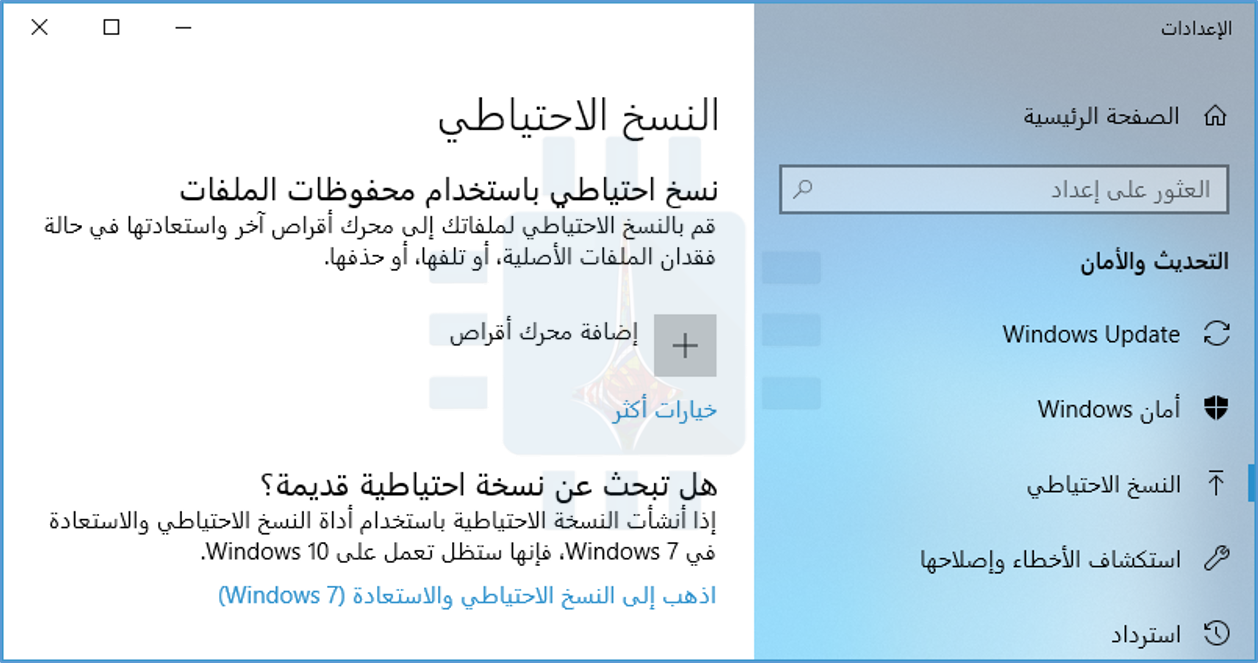
إذا كنت تستخدم نظام التشغيل Windows 8 أو 10 ، فإن أسهل طريقة لأتمتة عمليات النسخ الاحتياطي هي استخدام ميزة محفوظات الملفات المضمنة.
اربط محرك أقراص خارجي، وقم بتشغيل محفوظات الملفات، وسيقوم ويندوز Windows تلقائياً بنسخ الملفات الهامة احتياطياً.
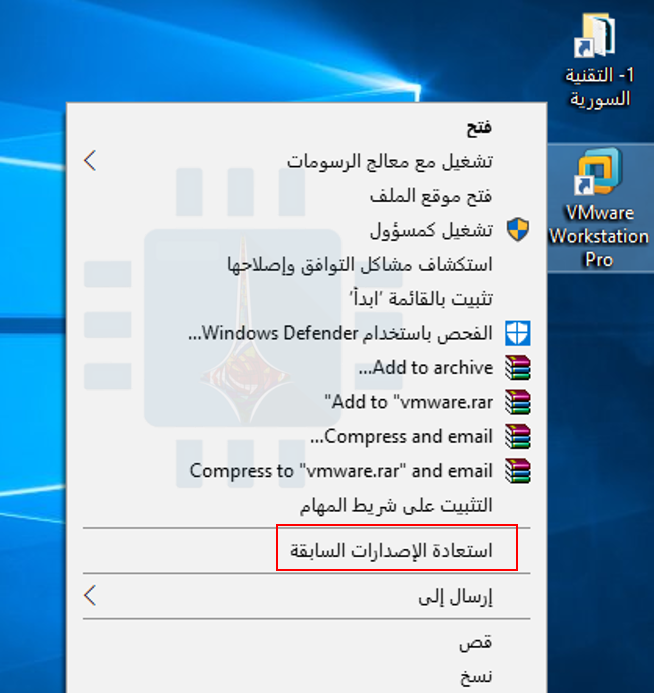
ليس فقط أنه يعمل كحفظ نسخ احتياطي كامل المزايا، بل سيتيح لك محفوظات الملفات أيضاً استعادة الإصدارات السابقة من ملفاتك.
يتضمن Windows 10 أيضاً أدوات النسخ الاحتياطي القديمة لـ Windows 7، والتي يمكنك استخدامها لإعداد نسخة احتياطية مجدولة إلى محرك أقراص خارجي أو شبكة متصلة.
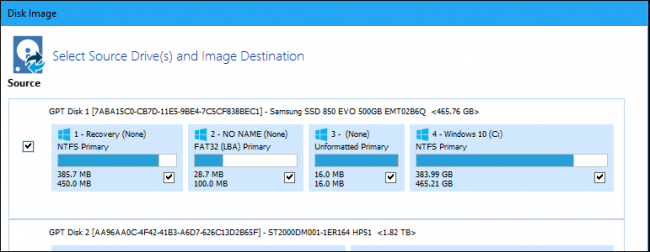
يمكنك تعيين نسخ احتياطي يدعم ملفات معينة أو يلتقط محركات أقراص ثابتة بالكامل كصورة يمكنك استعادتها بسهولة لاحقاً.
إذا كنت تبحث عن المزيد من قابلية التخصيص في عمليات النسخ الاحتياطي التلقائي، فإننا نوصي بشدة بإلقاء نظرة على Macrium Reflect.
يتيح لك الإصدار المجاني إنشاء صور حية لمحركات الأقراص، ويوفر العديد من أنماط النسخ الاحتياطي المختلفة، ويمنحك الكثير من مرونة جدولة المهام.
يضيف الإصدار المدفوع للمستخدمين المنزليين القدرة على نسخ الملفات والمجلدات الفردية (بدلاً من النسخ الاحتياطي للصورة) والنسخ الاحتياطي المشفر والمزيد من أنماط النسخ الاحتياطي الأخرى.
سنقوم بتخصيص دليل لإنشاء نسخة احتياطية كاملة من الأقراص باستخدام Macrium Reflect، لذا ترقب ذلك على موقعنا إذا كنت تعتقد أنك قد تكون مهتماً!
على الرغم من أن هذه الأدوات التي ذكرناها رائعة في الاحتفاظ بالنسخ الاحتياطية المحلية لبياناتك ، إلا أن الاحتفاظ بنسخة احتياطية جيدة من الموقع أو عبر الإنترنت شيء يستحق البحث عنه.
يمكن أن يساعد توفير بياناتك في موقع مختلف في حمايتك من الأشياء الكبيرة مثل الحريق أو السرقة أو الكوارث الطبيعية.
نحن نوصي بالخدمات مثل Backblaze و IDrive ، ويمكنك أن تقرأ ما نعرضه بالكامل لمعرفة السبب.
لاحظ أننا لا ننصح حقاً باستخدام حلول مزامنة السحاب مثل Dropbox أو Google Drive أو OneDrive كبدائل احتياطية قابلة للتطبيق.
على الرغم من أن هذه الخدمات رائعة، إلا أنها لا تقدم مستوى الحماية نفسه الذي تحصل عليه من خلال خدمة النسخ الاحتياطي الحقيقية.
يجب أن يساعدك هذا الدليل في معرفة كيفية تشغيل مهام صيانة ويندوز Windows الشائعة تلقائياً.
من الواضح أن هناك الكثير من الأشياء التي يمكنك أتمتتها في ويندوز Windows مما غطيناها هنا. اذا ماذا عنكم أيها القرّاء؟ ما هي المهام التي تقومون بتشغيلها تلقائياً؟
كيف أزيد من دقة قارئ بصمة الهاتف المحمول في اكتشاف البصمات المسجلة؟
يعتبر قفل الهاتف المحمول ببصمة الإصبع من أفضل الطرق وأكثرها أماناً وسرعةً في فتح القفل والدخول إلى الهاتف، ولكن المشكلة كانت في أن البصمة التي يتم إدخالها لفتح القفل تعتبر غير صحيحة.
أي بمعنى آخر أن القارئ لا يتعرف على البصمة المسجلة. فإن كنت تعاني من هذه المشكلة إليك بعض الحلول التي قد تفيدك.
انتشرت الهواتف المحمولة التي يتم فتح قفلها بواسطة بصمة الإصبع بشكل كبير في السنوات الأخيرة الماضية من كلا شركتي أندرويد Android , و آبلApple.
حيث قامت كل منهما ببرمجة التطبيقات التي تقوم بمسح بصمة الإصبع على الأنظمة الأساسية الخاصة بها على اعتبار أن البصمة هي المعرف البيولوجي للإنسان والذي لا يتطابق مع بصمة أي إنسان آخر في العالم.
فيما يلي بعض الحالات التي من الممكن أن يكون قارئ البصمة بها غير دقيق ولا يتمكن من التعرف على البصمة المسجلة والطرق التي يمكن اعتمادها لتجنب هذه العثرات وجعل قارئ البصمة دقيق بأعلى نسبة ممكنة (والتي من الممكن أن تصل إلى 100%).
بدايةً لابد من الدخول إلى إعدادات بصمة الإصبع في الهاتف ويتم ذلك بتتبع المسار التالي:
للآيفون: إعدادات > touch ID ورمز الدخول > إضافة بصمة > وضع الإصبع ورفعها عدّة مرات حتى الاكتمال.
للأندرويد: إعدادات > بصمة الإصبع > إدارة قارئ البصمة > وضع الإصبع ورفعها عدّة مرات حتى الاكتمال.
قد تختلف تسميات الخيارات من جهاز إلى آخر. على هواتف بيكسل Pixel تدعى بصمة بيكسل أو pixel imprint وفي أجهزة سامسونغ تدعى قارئ بصمة الإصبع أو Fingerprintscanner.
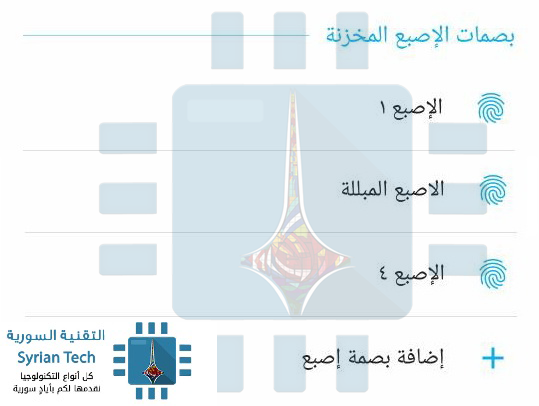
إدخال نفس البصمة عدة مرات لتحسن الدقة والتعرف
وهذا أبسط حل ممكن القيام به. ففي حال محاولة فتح قفل الهاتف باستخدام الإصبع الذي تم تسجيله مسبقاً ولكن القفل لا يفتح، ببساطة يمكن القيام بتسجيل البصمة للإصبع نفسه مرة ثانية.
حيث توفر كل من أجهزة أندرويدAndroid و آيزو iSO إمكانية تسجيل عدة بصمات لفتح القفل بأي منها لاحقاً، وذلك لا يشترط كون البصمات تعود لأصابع مختلفة بل بالإمكان تسجيل بصمة الأصبع نفسه عدة مرات.
طالما أن النظام يعتبرها بصمة جديدة سيكون هذا الأمر جيد في تحسين دقة التعرف على البصمة، لن يضطر المستخدم لإعادة هذه العملية أكثر من مرة واحدة وستتحسن دقة التعرف بشكل كبير.
القيام بتسجيل بصمات لأصابع من كلتا اليدين للتمكن من فتح القفل بكل الحالات
من الممكن في بعض الأحيان أن تكون اليد المعتادة لفتح القفل مقيدة، فبالقيام بتسجيل بصمات من كلتا اليدين سيكون بالإمكان فتح القفل باليد الأخرى. وبشكل مشابه بالإمكان تسجيل عدة بصمات من كل يد لفتح القفل بها.
القيام بتسجيل بصمة الإصبع بعد الاستحمام
في كثير من الحالات خلال اليوم من الممكن أن يضطر المستخدم لفتح قفل الهاتف بيد مبللة بالماء فيجد أن القارئ لا يتعرف على البصمة.
للتخلص من هذه المشكلة يتم تسجيل البصمة بعد الاستحمام مباشرة. وبالقيام بذلك من الممكن فتح القفل بعد السباحة أو بعد الاستحمام أو في الخارج عندما يكون الجو ماطر.
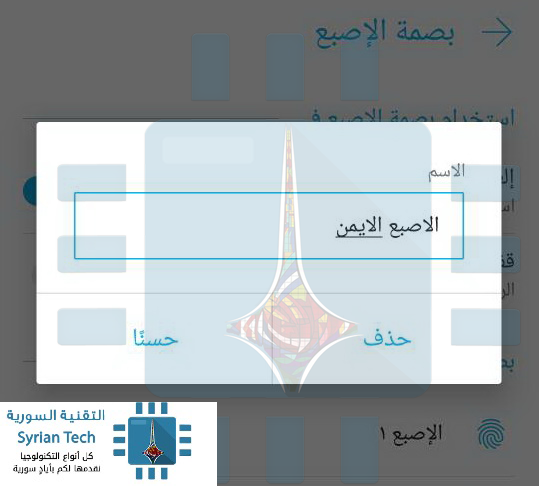
القيام بإعطاء بصمات الأصابع المسجلة أسماء لوصفها
لن يساعد هذا الأمر في تحسين دقة قارئ البصمات ولكنه أمر جيد للقيام به. يسمح كل من نظامي آيزوiOS و أندرويد Android بإعطاء كل بصمة يتم تسجيلها اسم معين وذلك أفضل من ترقيم البصمات المسجلة ترقيم تسلسلي فقط مثل الإصبع 1, الإصبع 2,….
عند القيام بذلك سيتم عرض اسم البصمة التي يتم إدخالها. ففي حال نسي المستخدم أية إصبع قام بتسجيل بصمته فإن الهاتف سيقوم بعرض اسم البصمة المسجلة التي قام بتسميتها لتذكرها والقيام بإدخالها.
وأيضاً في حال تسجيل بصمات أصابع عدة أشخاص فإنه سيتم عرض الاسم المسجل أيضاً لتسهيل عملية فتح القفل.
ضمن سرب الفضائح التي تظهر يوماً بعد يوم والمتعلقة بشركة فيسبوك، آخرها انتهاك بيانات أكثر من 50 مليون مستخدم من قبل شركة Cambridge Analytica من أجل توجيه إعلانات متعلقة بالانتخابات الرئاسية الأميركية لدونالد ترامب، وذلك عبر انتهاك خصوصية المستخدمين وسوء استخدام بياناتهم الخاصة. وهو ما ينتهك بكل تأكيد سياسة الخصوصية في فيسبوك Facebook.
لذلك، إذا كنت تريد الاحتفاظ بحساب الفيسبوك Facebook وعدم حذفه، فالآن هو بالتأكيد الوقت المناسب للقيام ببعض الاجراءات الوقائية التي تقلل من خطر التعرض لبياناتك الخاصة، وتمنع الشركات من استخدام بياناتك.
أولاً: قم بإغلاق محدد المواقع من الموبايل
من خلال محدد المواقع تستطيع تلك الشركات “أو حتى التطبيقات” أن تعرف أين أنت وأين تسكن، إلى أين تذهب وأين تعمل، وحتى ما المطاعم التي تفضلها، كل ذلك عبر تحليل بيانات موقعك، فهي بالتأكيد من الأمور الحساسة التي يجب أخذها بعين الاعتبار.
بعض التطبيقات لديها إذن بالوصول إلى محدد المواقع لديك، فالفيسبوك Facebook يستخدمها لعرض أكثر الإعلانات التي تلائم بيانات موقعك، وبالتالي استغلال هذا الأمر بتحقيق ربح أكثر.
لإطفاء هذه الخاصية في نظام IOS، توجه إلى الإعدادات، ثم الخصوصية، ثم اضغط خدمات الموقع. من هنا يمكنك إطفاء هذه الميزة من الأساس ومنع جميع التطبيقات من الوصول لموقعك، أو يمكنك اختيار التطبيقات التي تريد من نفس الصفحة وإلغاء هذا الامتياز لها.
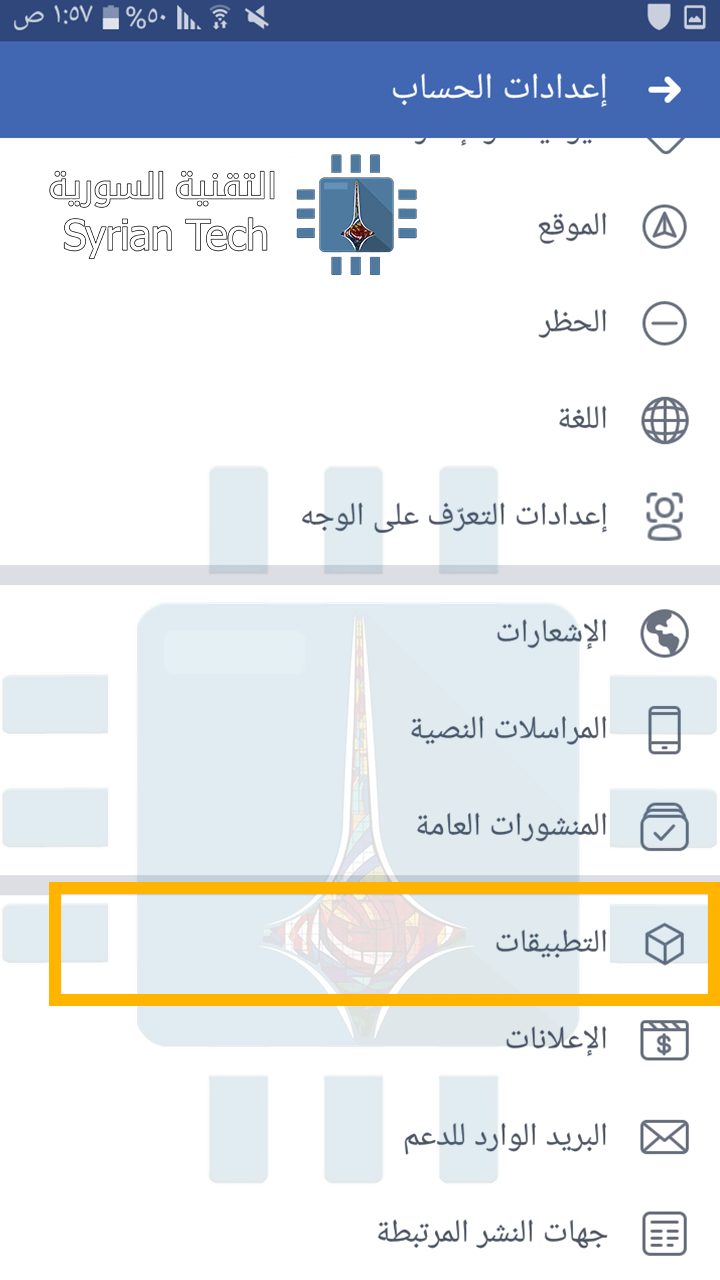
في الأندرويد Android، افتح تطبيق الفيسبوك Facebook ثم توجه إلى إعدادات الحساب
عندما تقوم بتحميل لعبة ما، أو محاولة التسجيل في موقع، فهنالك خيار “التسجيل عبر فيسبوك” وهو ما يتيح لهذا التطبيق أو الموقع بالوصول لجميع بياناتك الشخصية دون أن تشعر أو حتى دون أن تلقي بالاً لذلك.
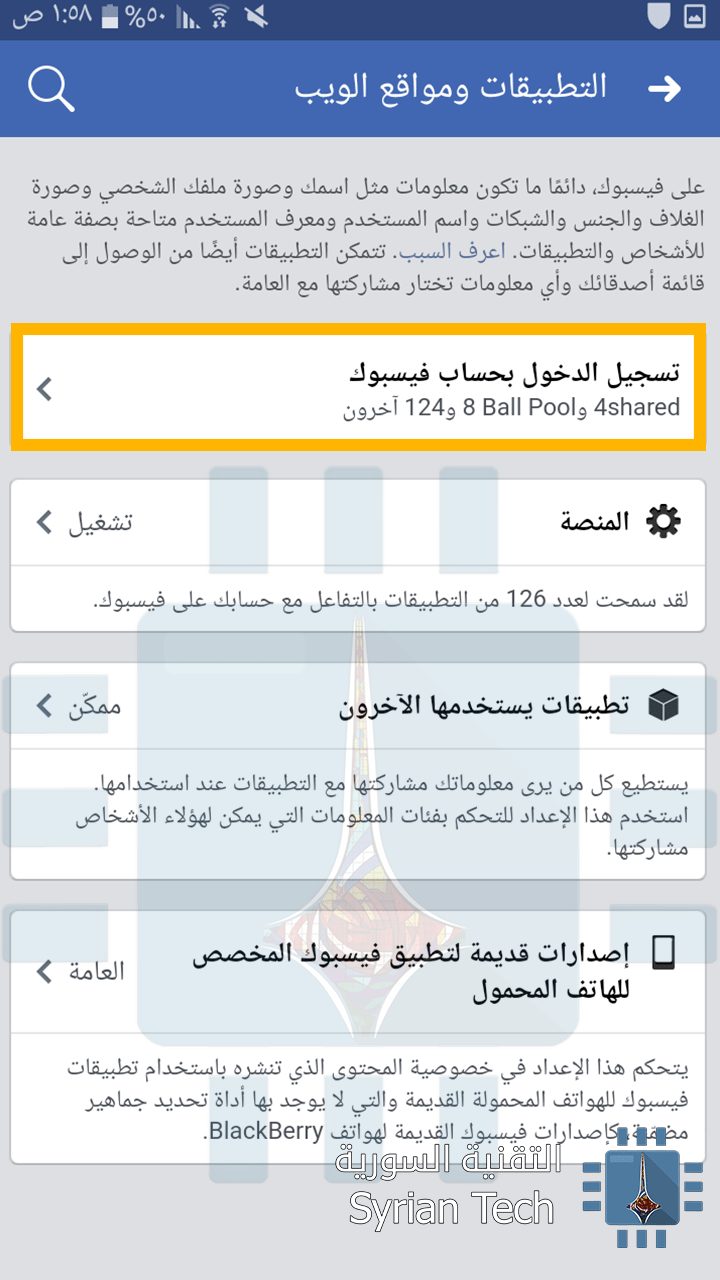
لإزالة تلك التطبيقات توجه إلى اعدادات الحساب، ثم التطبيقات، وبعدها “تسجيل الدخول بحساب فيسبوك”، وهناك سترى جميع التطبيقات والمواقع التي لها وصول إلى بياناتك.
تفحص تلك التطبيقات جيداً ثم قم بحذف التي لا تعرفها وذلك بالضغط عليها، ثم النزول إلى الأسفل واختيار “إزالة التطبيق”.
أما إذا أردت أن تحذف كل التطبيقات دفعة واحدة فبعد الدخول إلى إعدادات الحساب، التطبيقات، اختر “المنصّة”، ثم اضغط على تعديل وقم بإلغاء هذه الخاصية، وبذلك سيتم إلغاء تفعيل جميع التطبيقات المرتبطة بحسابك دفعة واحدة.
يجب أن تعلم أن بياناتك التي قام التطبيق بجمعها قد تبقى متاحة لديهم، لكن بعد حذف التطبيق فإنهم لن يستطيعوا الحصول على أي بيانات بديلة. لذلك أنا أنصح بشدة أن تقوم بتغيير كلمة مرور فيسبوك Facebook والإيميل بعد الانتهاء من حذف التطبيقات. كما أنصح بضرورة ربط فيسبوك Facebook والإيميل برقمك الخليوي.
الطريقة من الكومبيوتر:
توجه إلى قائمة الإعدادات ثو اختر “التطبيقات”
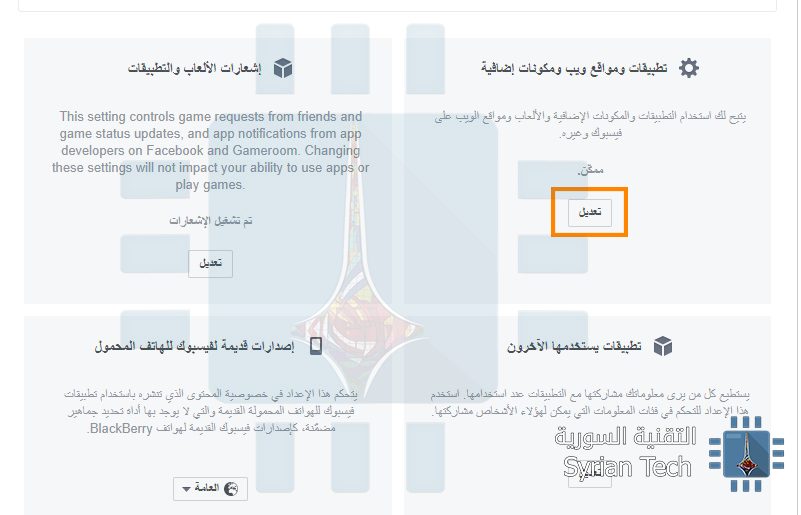
اضغط على “عرض الكل” لعرض جميع التطبيقات المتصلة بحسابك، عند تمرير المؤشر على أي تطبيق سيظهر لك x قربه يمكنك الضغط عليه لإزالة التطبيق. أما إذا أردت حذف جميع التطبيقات المتصلة بحسابك بنقرة واحدة، فاضغط على “تعديل” الموجودة تحت “تطبيقات ومواقع ويب ومكونات إضافية”.
ستفتح لك نافذة بعدها اختر منها Disable Platform.
الخطوة الثالثة: الحدّ من اعدادات المشاركة
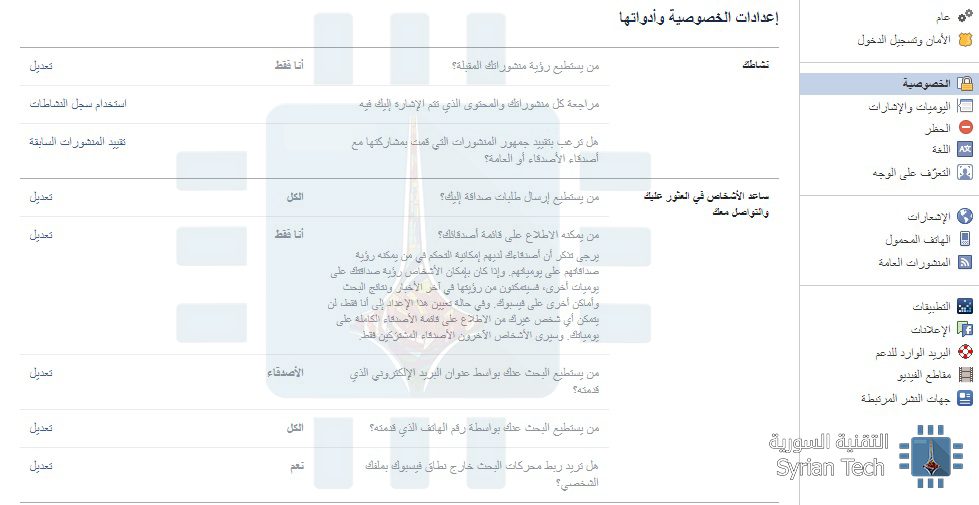
إن هذه يتضمن بعض الإعدادات والخيارات التي تعد متفاوتة بالنسبة للمستخدمين. ببساطة توجه إلى اعدادات الحساب، ثم الخصوصية، ومن هناك قم بالإجراءات التي تناسبك شخصياً كإتاحة بيانات ميلادك أو عملك للجميع أو للأصدقاء فقط، أو إتاحة مناشيرك للجميع أم لأصدقائك فقط، إن كل شخص ستكون لديه اعدادات محددة تناسبه.
تمعّن بتلك الخيارات وقم بالتعديل عليها بما يناسبك لتحقيق الخصوصية التي تلائمك.
الطريقة من الكومبيوتر
من اعدادات الحساب، اختر الخصوصية، ثم قم بالتعديل على الاعدادات واختر ما يناسبك منها.
الخطوة الرابعة: احذف معلوماتك الشخصية وقم بتقييد تفضيلات الاعلانات
لتعديل معلوماتك الشخصية أو حذفها توجه إلى حسابك ثم قم بالنقر على “تعديل الملف الشخصي” كما في الصورة التالية
وبعدها قم بتعديل المعلومات أو حذفها حسب رغبتك وأنصحك بالتقليل من المعلومات الشخصية قدر الإمكان.
الطريقة من الكومبيوتر:
ادخل إلى صفحتك الشخصية ثم اختر “تعديل الملف الشخصي”
وبعدها قم بتعديل معلوماتك الشخصية التي تريدها أن تكون متاحة للعامة. يمكنك اخفاء المعلومات الموجودة عبر إزالة علامة الصح من اليمين، أو تعديل المعلومة عبر النقر على رمز القلم في اليسار.
أما بالنسبة لتفضيلات الاعلانات، فكما قلت في بداية المقال أن فيسبوك Facebook يستخدم معلوماتك لعرض أفضل الاعلانات الملائمة. لإلغاء هذه الخاصية التي تتعدى على خصوصيتك، توجه إلى اعدادات الحساب، ثم الإعلانات، ثم اعدادات الإعلانات وقم بتعطيل جميع الاختيارات كما في الصور التالية:
ثم قم بالدخول إلى الخيارات الثلاثة وإلغائها.
الطريقة من الكومبيوتر لا تختلف أبداً عن الطريقة من الموبايل، حيث أنها نفس الخطوات ونفس أسماء الأقسام. على أية حال اذا كنت تعيش في سوريا فعلى الأغلب أنك لست بحاجة إلى إلغاء شيء هنا وذلك لأن الفيسبوك facebook لا يقوم بعرض إعلانات في سوريا.
تكلمنا في مقالة سابقة عن ثغرتي Meltdown و Spectre وخطورتهما على بياناتك الشخصية، والآن سنشرح لكم طريقة معرفة إذا ماكان جهازك مصاباً بالثغرتين أم لا واجراءات الوقاية ضد هاتين الثغرتين.
كيف تتأكد إذا كان جهازك محمياً ضد هتين الثغرتين؟
1- الطريقة السهلة الخاصة بنظام ويندوز:
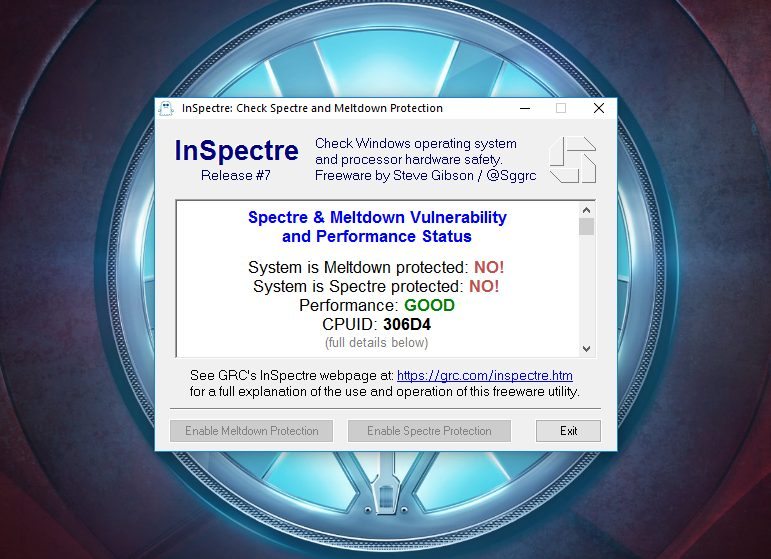
في البداية قم بتثبيت أداة InSpectre ثم قم بتشغيلها. هذه الأداة سهلة الاستخدام وستظهر لك المعلومات بشكل مرئي، كما أن حجمها صغير لا يتجاوز 125 كيلوبايت. بعد تشغيل الأداة ستظهر لك 3 تفاصيل مهمة
System is Meltdown protected: إذا ظهر لك خيار NO كما في الصورة فهذا يعني أن جهازك مصاب بثغرة Meltdown للأسف، وعليك في هذه الحالة أن تقوم بتحميل وتثبيت تحديثات ويندوز.
System is Spectre protected: إذا ظهر لك NO فهذا يعني أيضاً أن جهازك معرض لثغرة Spectre وعليك أن تقوم بتحميل تحديث BIOS من الموقع الرسمي للشركة المصنعة لجهازك.
Performance: إذا لم يظهر لك GOOD فهذا يعني أن جهازك قديم، ولا يتضمن قطع الهاردوير المناسبة لتحمّل التحديثات، وفي حال قمت بتنزيل التحديثات السابقة سيؤدي ذلك إلى بطئ واضح وملحوظ في أداء الجهاز. إذا كان نظامك ويندوز 7 أو 8.1 فيمكنك تسريع الأداء قليلاً بالترقية إلى ويندوز 10، لكن في المجمل ستحتاج إلى قطع هاردوير أحدث.
2- طريقة سطر الأوامر
هي طريقة متقدمة نوعاً ما وتحتاج لوقت أطول، إلا أن النتيجة لن تختلف أبداً عن الطريقة السابقة، وتعتمد هذه الطريقة على استخدام سكريبت PowerShell في ويندوز، بالنقر بالزر الأيمن على شعار ويندوز واختيار (Windows PowerShell (Admin، أو البحث عن PowerShell في خانة البحث، وتشغيل السكريبت كـ أدمن.
في حال كنت تستخدم ويندوز 7 ستحتاج أولاً أن تقوم بتحميل Windows Management Framework 5.0 software والذي سيقوم تلقائياً بتحديث نسخة الـ PowerShell في نظامك، فبدون هذا التحديث لن يعمل السكريبت بشكل جيد.
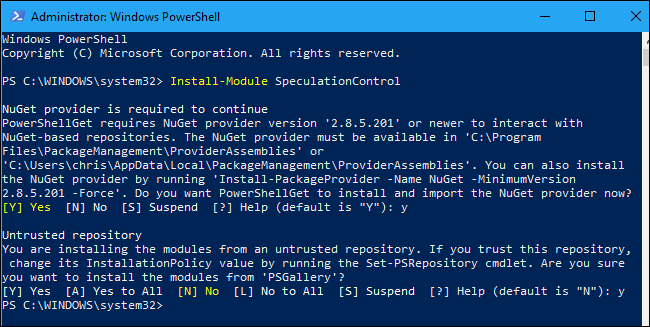
بعد تشغيل السكريبت انسخ السطر التالي واضغط على Enter
Install-Module SpeculationControl
قد يطلب منك أن تقوم بتحميل NuGet provider، أدخل y ثم اضغط انتر. على الأغلب ستحتاج أن تدخل y مرة ثانية وتضغط على انتر للحصول على وثوقية البرنامج.
الإجراء الافتراضي لن يسمح لك بتشغيل السكريبت، لذلك عليك في البداية أن تقوم بحفظ الاعدادات الحالية لاستعادتهم فيما بعد، ثم عليك أن تقوم بتغيير الاجراء لتشغيل السكريبت. للقيام بذلك انسخ السطرين التاليين
سترى الآن معلومات حول ما إذا كان جهازك ملائماً كـ قطع هاردوير. بشكل عام، عليك أن تبحث عن المعلومات التالية:
Windows OS support for branch target injection mitigation: وتعني تحديثات شركة مايكروسوفت لنظام ويندوز. يجب أن تكون بلون أخضر وأن تكون الكلمة أمامها True، وتعني أنك فعلاً تتوفر على أحدث التحديثات من ويندوز. غير ذلك عليك أن تقوم بتحميل التحديثات كما سنشرح لكم بعد قليل.
hardware support for branch target injection mitigation: وتعني تحديث الـ BIOS الذي تسطتيع تحميله من الموقع الرسمي للشركة المصنعة لجهازك.
في الصورة التالية تظهر المعلومات أنني أتوفّر على آخر تحديثات ويندوز، ولكنني بحاجة لتحميل تحديث BIOS.
تظهر الصورة أيضاً فيما إذا كان المعالج يتوفّر على ميزة PCID لتحسين الأداء. هذه الميزة تكون ضمن قطعة الهاردوير وليست ميزة برمجية، وتؤمن أداء سلس حتى بعد تنصيب التحديثات. معالجات Intel Haswell وما بعد يتوفرون على هذه الميزة، بعكس المعالجات الأقدم التي لا تحتوي الميزة، والتي قد تصاب بالبطء بعد تحميل التحديثات.
في النهاية، لإعادة الاجراء الافتراضي الذي قمنا بتعديله في البداية لوضعه الأصلي، أدخل السطر التالي
بعد القيام بالخطوة السابقة الآن عليك أن تقوم بتحميل التحديثات الخاصة بهتين الثغرتين حسب المعلومات التي ظهرت لك، تحديثات ويندوز لثغرة Meltdown وتحديث BIOS لثغرة Spectre.
طريقة تحميل تحديثات ويندوز
لتحميل التحديثات في ويندوز 10 اذهب إلى الاعدادات > الحماية والتحديثات > تحديثات ويندوز ثم انقر على “التحقق من وجود تحديثات”.
أما بالنسبة لويندوز 7، اذهب إلى لوحة التحكم > النظام والحماية > تحديثات ويندوز ثم انقر على “التحقق من وجود تحديثات”
إذا لم يكن هناك تحديثات جديدة، فعلى الأغلب أن برنامج مضاد الفيروسات هو السبب. حاول الغائه ثم تحقق من وجود تحديثات مرة ثانية، وإذا لم يكن هنالك تحديثات فهذا يعني على الأغلب أن النظام قد قام بتحميلها تلقائياً بشكل أوتوماتيكي.
طريقة تحميل تحديثات UEFI\BIOS لنظام ويندوز أو لينكس
إذا كان جهازك من نوع Dell مثلا، توجه إلى موقع الشركة الرسمي، وقم باختيار موديل جهازك من صفحة الدعم، ثم ابحث عن تحميلات الجهاز “Driver Downloads” ثم قم بالبحث عن تحديثات BIOS أو UEFI. أما إذا قمت بتركيب جهازك بنفسك فتفقّد اللوحة الأم، Motherboard، وادخل إلى الموقع الرسمي الخاص بها.
اذا كان جهازك يعمل على معالج Intel فستحتاج إلى تحديث frimware يتضمن على الأقل رمز كانون أول\كانون ثاني 2018 من انتل. وكذلك معالجات AMD تحتاج لهذا التحديث. إذا لم ترى التحديث ارجع في وقت آخر أو تواصل مع الدعم الفني.
بعد تحميل التحديث اتبع التعليمات الموجودة ضمن read me لتنصيبها. عادة يتطلب ذلك نسخ التحديث على فلاشة وتشغيل التحديث من محاكي BIOS، على العموم تختلف الطريقة من جهاز إلى آخر.
أصدرت انتل بياناً في 18 كانون الثاني أنها قامت بإصدار تحديثات لحوالي 90% من معالجاتها التي أصدرتها في آخر خمس سنوات، أما AMD فهي تصدر التحديثات حالياً. ومن غير الواضح ماذا بخصوص المعالجات الأقدم حتى الآن. وبعد الانتهاء من ذلك يمكنك إعادة التأكد مرة ثانية إذا تم سد الثغرتين عبر احدى الطريقتين السابقتين.
وأخيراً بعد القيام بتثبيت تحديثات ويندوز وتحديث BIOS عليك بتحديث متصفح الانترنت الذي تستعمله إلى آخر اصدار أيضاً.
باقي الأجهزة
كما ذكرت سابقاً، فإن هذه الثغرة لا تصيب فقط أجهزة اللابتوب والكومبيوتر، وإنما تصيب أيضاً الأجهزة اللوحية والهواتف الذكية.
الآيفون والآيباد: توجه إلى الاعدادات > عام > تحديث النظام للتأكد من اصدار نظام IOS وتثبيت الاصدار الأحدث. إذا كان نظامك IOS 11.2، فإنك محميّ ضد هتين الثغرتين. وإذا كان اصدار أقل فتأكد من تحميل أحدث اصدار متاح.
أجهزة أندرويد: توجه إلى الاعدادات > حول الجهاز > مستوى أمان أندرويد أو Android security patch level، إذا كان الاصدار 5 كانون الثاني 2018 أو أعلى، فجهازك محمي ضد الثغرتين. إذا كان أقل فتأكد من تواجد تحديثات و قم بتحديث الأندرويد لديك إلى آخر اصدار متاح.
أجهزة ماك: اختر قائمة أبل في أعلى الشاشة وانقر على “حول هذا الجهاز” أو “About this Mac”، إذا كان لديك اصدار macOS 10.13.2 أو أكثر فجهازك محمي ضد الثغرتين. عدا ذلك قم بتحميل آخر تحديث متاح.
أجهزة كروم بوك:هذا المستند يعرض ما هي الأجهزة المعرّضة للثغرتين وإذا ما كانت تلك الأجهزة قد تم تحديثها أم لا. تستطيع التأكد من تواجد تحديثات بشكل يدوي عبر التوجه إلى الاعدادات > حول نظام كروم OS > التحقق من وجود تحديثات.
نظام لينكس: يمكنك تشغيل هذا السكريبت للتحقق من كون نظامك محمياً ضد الثغرتين، أدخل السطور التالية في Linux terminal لتحميل وتشغيل السكريبت
قدّم متصفح Opera وسائل حماية جديدة ضد ما يسمى التعدين الخفي وذلك في عائلة متصفحات Opera المخصصة للهواتف المحمولة ( متصفح Opera للأندرويد + متصفح Opera Mini)
التعدين الخفي هو استعمال بعض المواقع (مثل مواقع مشاركة الملفات) لقدرات الجهاز الخاص بالمستخدم من أجل توليد العملات الرقمية كالعملة الرقمية Monero، حيث تحوي تلك المواقع نصوصاً برمجية في الأكواد الخاصة بها وظيفتها القيام بهذه المهمة دون علم زائر الموقع، وطيلة فترة وجود المستخدم على الموقع الذي يملك مثل هذه الأكود فإن الموقع يستخدم جهاز المستخدم من أجل هذا الغرض.
المشكلة الرئيسية للتعدين الخفي هو أن العملية تستهلك الكثير من موارد الجهاز الضحية، حيث يشتكي أغلب المستخدمين الذين تعرضوا لتجربة تصفح مواقع تستعمل التعدين الخفي من بطء كبير في أداء أجهزتهم، ولاحظوا أن أداء المهام يأخذ وقتاً اطول من المعتاد.
وتظهر المشكلة بشكل أكبر على الهواتف المحمولة عند زيارة تلك المواقع، حيث يُلاحظ نقص في عمر بطارية الهاتف المحمول نتيجة الاستنزاف المفرط للطاقة إلى جانب ارتفاع في حرارة الجهاز، وهذا بسبب استغلال هواتف المستخدمين للقيام بحسابات رياضية من أجل تعدين العملات الرقمية.
والأكثر سوءاً ما صرّح به نائب مدير التسويق في Opera حيث قال أنه لا توجد أدلة مرئية صريحة بأن جهاز المستخدم يتعرض للتعدين الخفي أثناء زيارة تلك المواقع، لكن الأثر السيء للأمر يظهر لاحقاً إذ بإمكان موقع ما استنزاف ما قدره 4 ساعات ونصف من عمر البطارية إذا قام المستخدم بإبقاء نافذة التصفح الخاصة بهذا الموقع مفتوحة.
لكن لحسن الحظ أن هذا الأمر لم يعد ممكناً في متصفح Opera للأندرويد ومتصفح Opera Mini حيث يستطيع المستخدم الانتقال إلى قائمة الإعدادات الخاصة بهذه المتصفحات ومن ثم التبديل إلى مانع الإعلانات Adblocker المضمّن داخل المتصفح.
ومن أجل التأكد من فعالة المتصفحات الجديدة ضد التعدين الخفي، أطلقت الشركة موقعاً الكترونياً يسمح بفحص المتصفح الخاص بك في ما إذا كان مضاداً للتعدين الخفي أو لا.
يُذكر أن Opera كانت قد أطلقت ميزة منع التعدين الخفي بالنسبة لمتصفحها الخاص بأجهزة الحاسوب في وقت سابق من هذا الشهر، والميزة ستكون موجود بدءاً من النسخة رقم 50 من المتصفح ويتم تفعيلها بطريقة مشابهة للطريقة المذكورة سابقاً.
لتحميل متصفح أوبيرا Opera لأجهز الحاسوب اضغط هنا .
ولتحميل متصفح أوبيرا Opera للهواتف المحمولة اضغط هنا .
على مدى العقد الماضي، كانت خصوصية المعلومات على الانترنت مرادفاً للخصوصية الرقمية. حيث يتم مراقبة جميع أنشطتنا عبر الإنترنت إما من قبل موزعي خدمة الإنترنت (ISPs) لدينا أو إدارات التجسس الحكومية.
و قد سعت شركات الاتصالات والمعلنون دائماً إلى الحصول على البيانات الخاصة بالمستخدمين على الإنترنت.و مؤخراً قام الرئيس دونالد ترامب بتوقيع تشريعات وقوانين من شأنها أن تعطي مقدمي خدمات الإنترنت (ISPs) السيطرة الكاملة على الخصوصية الرقمية لعملائها. الآن، يمكن لمزودي خدمة الإنترنت هذه بيع بياناتنا السرية لتصفح الإنترنت بشكل قانوني للشركات التجارية دون علمنا أو إذننا.
وتعد الشبكة الخاصة الإفتراضية (VPN) ، من أكثر الأدوات شعبية لحماية البيانات و الحصول على مزيد من الخصوصية.حيث تسمح الشبكة الافتراضية الخاصة للأفراد بحماية المعلومات الحساسة من خلال تأمين اتصال عام بشبكة خاصة.
ويتم تشفير البيانات التي يتم إرسالها بواسطة قنوات خاصة بين جهاز المستخدم و الخوادم بحيث يمكن للمستخدمين الحماية من هجمات القرصنة المحتملة أو سرقة البيانات الهامة.
ميزة CyberSec التي تمنع المواقع المشبوهة، والبرمجيات الخبيثة و حجب الإعلانات أيضاً
ميزة الخوادم السرية، تمكن البرنامج من العمل في الصين وكذلك في الشرق الأوسط
ملاحظة : عندما تشتري مفتاح التفعيل، يمكنك استخدامه على النسخة الخاصة باجهزة الكمبيوتر وباقي أجهزتك المحمولة أندرويد أو آيفون .
♦ شرح لبعض أهم مميزات البرنامج :
•ميزة Obfuscated servers
ميزة Obfuscated servers، مفيدة جدا خصوصا بالنسبة للدول العربية حيث من شئنها توفير سيرفرات VPN مميزة أو مخفية تعمل في الدول المحظور فيها خدمات VPN وبذلك تمكنك من تجاوز مشكلة حظر VPN في بلدك.
لتفعيل ميزة Obfuscated servers على نسخة الكمبيوتر من نفس البرنامج تحتاج الى الدخول الى الاعدادات والنزول للسفل واختيار Advanced Settings ثم الضغط على I Know What im doing، وتفعيل ميزة Obfuscated servers •ميزة CybrSec
ميزة CybrSec، ستقوم بحظر الاعلانات اثناء اتصالك بسيرفرات الـ VPN من خلال البرنامج وبذلك تحمي نفسك وتغير عنوانك الحقيقي بالاضافة الى حظر الاعلانات المزعجة.
•ميزة الـ VPN المزدوج أو Double VPN :
هذه الميزة الغير عادية نوعا ما التي يقدمها NordVPNتسمح لك بإرسال بياناتك عبر سلسلة من خوادم الـ VPN، بحيث يتم توجيه البيانات الخاصة بك بين اثنين أو أكثر من خوادم VPN قبل أن تصل إلى وجهتها عبر الإنترنت.
الأثمنة و العروض :
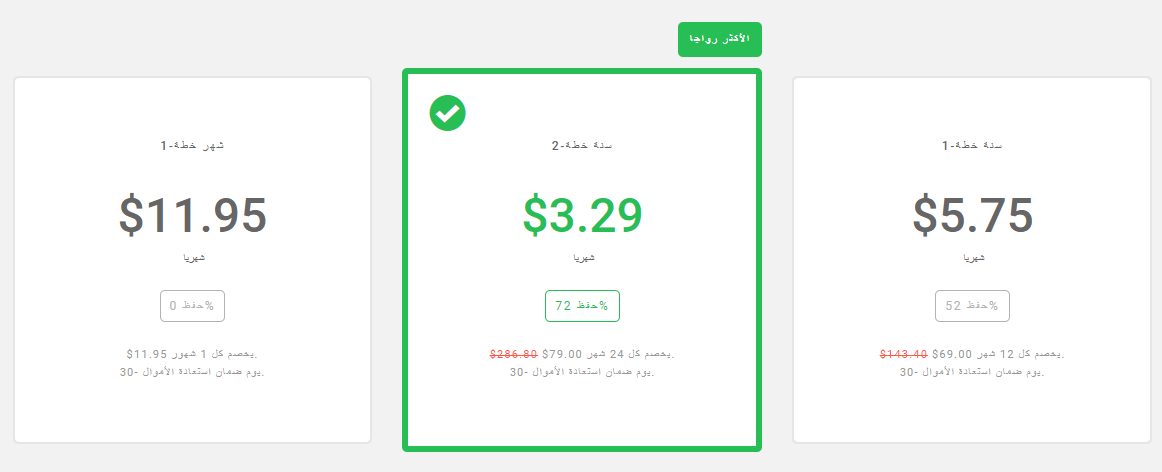
يمكنك الحصول على تجربة مجانية لمدة ثلاثة أيام، والتي من خلالها بإمكانك الإستفادة من جميع مزايا برنامج NordVPN، أيضاً يوفر لك البرنامج ضماناً لاستعادة أموالك خلال مدة 30 يوما.
الاشتراك لمدة عامين في خدمة NordVPNيكلف 79$ فقط ، أي 3.29 $ شهريا -و تعتبر واحدة من أفضل العروض المتاحة في السوق، بالنظر إلى ميزات البرنامج. أيضاً بإمكانك الإشتراك شهريا لكنها أكثر تكلفة قليلاً، وسوف تكلفك 11.95 $ شهرياً.
ولكن هناك أيضاً اختيار معقول و جد مناسب وهو الإشتراك لمدة سنة كاملة بمبلغ 69 $ (5.75 $ في الشهر)..
سهولة التتبيث و التعامل مع واجهة المستخدم:
بمجرد اختيار خطة الاشتراك الأنسب وإنشاء حساب، سيمكنك تحميل البرنامج وتثبيته بطريقة سهلة و اعتيادية.
برنامج NordVPNلنظام التشغيل ويندوز هو تطبيق أنيق وخفيف الوزن يتيح لك تحديد الخوادم حسب البلد أو نوع الاتصال. بعد اختيار خادم مناسب، يمكنك ببساطة النقر على زر الاتصال في الجزء العلوي للاتصال أو انقر على الدبوس بجانب البلد الذي تريد الاتصال به.
يعتبر NordVPN الإخيار الأنسب للمستخدمين الذين يريدون الأمن والخصوصية دون إعدادات معقدة، كما أنه يتميز بواجهة مستخدم ذات تصميم بسيط و لطيف يجعل من السهل استخدام البرنامج.
أكبر قدر من الخصوصية والحماية:
برنامج NordVPN لا يحتفظ بسجلات نشاطات المستخدمين على خوادمه ولا يسجل اتصالاتك، وبالتالي يعطيك قدر أكبر من الخصوصية.
بالنسبة للمستخدمين الذين تهمهم الحماية بنسبة أكبر، يوصي فريق NordVPN باستخدام بروتوكولات التشفير Open VPN و IKEv2/IPsec. يأتي البرنامج ببروتوكول OpenVPN كخيار افتراضي في نسخة ويندوز وأندرويد من NordVPN وهو يعتمد على تشفير SSL 2048-bit المستخدم لدى الجهات العسكرية.
بينما نسخة الـ iOS و macOS، البروتوكول الافتراضي هو IKEv2/IPsec الذي يعتبر أكثر أماناً، و يعتمد على تشفير 3072-bit ونظام Perfect Forward Secrecy الذي يقوم بتوليد مفتاح تشفير Encryption Key خاص لكل اتصال.
قد يجد مستخدمو النسخة الخاصة بويندوز بروتوكول SSTP الأكثر استقراراً، في حين أن بروتوكولات PPTP و L2TP/IPsec الأقدم نسبياً أقل أماناً بكثير، وهذا يعني أنه يجب استخدامها فقط عندما لا يكون الأمان من الأولويات الكبرى أو عندما لا يتم دعم البروتوكولات الأحدث على الأجهزة القديمة.
كما تمنع خدمة NordVPN الطلبات غير المشفرة من خوادم الـ DNS باستخدام أداة خاصة لحل مشاكل الـ DNS، مما يضمن أن جميع الطلبات آمنة ومحمية.
الموقع والدعم :
يمتلك برنامج NordVPNموقعاً إلكترونياً أنيق وسلس، ويوفر الكثير من المعلومات عن ميزات المنتج وخطط التسعير والخوادم المتاحة و خدمة دعم العملاء.
وتقدم الشركة الدعم عبر الدردشة المباشرة، والدعم عن طريق البريد الإلكتروني، ونظام الدعم من خلال التذاكر.
كما يقدم الموقع عددا من الأدوات الإضافية المجانية مثل الدردشة المشفرة، وخدمة البروكسي، وحتى بروكسيات خاصة على يوتيوب YouTube، والتي تسمح بمشاهدة جميع مقاطع فيديو يوتيوب دون أي قيود خاصة بالموقع.
دعم التطبيق
NordVPN متوافق مع ويندوز، ماك، أندرويد، و iOS. أيضاً موقع الشركة يوفر معلومات إضافية وواضحة عن الأجهزة وأنظمة التشغيل المدعومة بالإضافة إلى مجموعة من روابط التحميل.
توزيع الخوادم على المواقع الجغرافية :
برنامج NordVPN، لديه خوادم في 61 بلدا في جميع أنحاء العالم. وتشمل بعض هذه المواقع الولايات المتحدة وكندا والبرازيل والمملكة المتحدة وفرنسا وإسبانيا وهولندا والسويد وسويسرا وليتوانيا وروسيا وجنوب أفريقيا وسنغافورة وأستراليا وغيرها الكثير…
و اعتماداً على احتياجاتك، يمكنك الإختيار بين السيرفرات فائقة السرعة لمشاهدة الفيديو أو شبكات تبادل الملفات P2P، أيضاً يمكنك استخدام خوادم Double VPN أو Onion-over-VPN، لتعزيز إخفاء الهوية، خوادم مكافحة Anti DDOS، لتجنب هجمات الحرمان من الخدمة، أو الخوادم العادية لإخفاء عنوان الـ IP الخاص بك و تشفير الاتصالات الخاصة بك، ومنع أي شخص من تتبع النشاط الخاص بك على الانترنت.
NordVPN، يتميز بأداء جيد مع واجهة مستخدم أنيقة و سلسة للإستعمال، باختصار إذا كنت تبحث عن أكبر قدر من الخصوصية والأمان و التخفي أثناء استعمالك للإنترنيت، و بأثمنة مناسبة فبرنامج NordVPN، يعتبر خياراً مثالياً.
ازدادت أعدد البرامج التجسسية على الهواتف الذكية في السنوات القليلة الماضية بشكل ملحوظ، و يمكن ربط هذا الإزدياد بشكل مباشر إلى الطريقة التي أصبح يُستخدم بها الهاتف الذكي في حياتنا اليومية.
فما كان ذات مرة مجرد وسيلة للبقاء على اتصال إذا كنت بعيداً عن المنزل أو خارج المكتب أصبح الآن جزءاً لا يتجزأ من الحياة اليومية. فالكثير من الناس يعيشون حياتهم على هواتفهم، من تخزينٍ للمعلومات الشّخصية وتسجيلٍ لكل ما يفعلونه تقريباً، لدا أصبحت الهواتف الذكية الآن هدفا رئيسياً للبرامج التجسسية.
ما هو البرنامج أو التطبيق التجسسي ؟
برنامج التجسس هو أي برنامج يقوم بتسجيل معلومات عنك أو ما تفعله على هاتفك دون علمك، سواء كان ذلك على جهاز الكمبيوتر المنزلي، الكمبيوتر المحمول، أو الهاتف الخلوي.
يتم تثبيت معظم برامج التجسس إما عن طريق إقناع المستخدم بزيارة موقع ملغم ثم استغلاله لتثبيت برامج التجسس، أو من قبل المستخدم حيث يتم تثبيت برنامج يبدو في ظاهره أنه برنامج مفيد لكنه يحتوي على برامج تجسسية. وهناك أيضاً تطبيقات تجسسية مخصصة حيث أن شخصاً ما يمكنه تثبيتها على جهازك إذا تمكن من الوصول إليه و لو في مدة وجيزة.
أضرار البرامج التجسسية ؟
هناك الكثير من برامج التجسس التي يمكن وضعها من قبل الشركة المصنعة للهاتف الخاص بك. هذه البرنامج تتتبع تحركاتك واستخدامك للإنترنت من أجل استهدافٍ أفضل لك مع الإعلانات. إنها مخيفة قليلاً عندما نفكر في الأمر، ولكن هذا النوع من برامج التجسس نادراً ما يكون له أي تأثير مباشر عليك أو المعلومات الخاصة بك.
توجد أنواع أخرى من برامج التجسس على الهاتف، التي تدعو للقلق حيالها، و الحزم في التعامل معها. حيث يتم تصميم هذه البرامج لجمع المعلومات الخاصة بك لاستخدامها في سرقة بياناتك الشخصية، أو حتى للتجسس عليك مباشرة،و ذلك عن طريق الوصول إلى الكاميرا و الميكروفون في هاتفك الذكي.
وكلما أصبحت الأجهزة النقالة تشغل حيزاً أكبر في حياتنل اليومية و تنافس أجهزة الكمبيوتر، وتُستخدم في المزيد من أمور الأعمال، يُتوقع أن هذا النوع من برامج التجسس سيصبح أكثر خطورة و انتشاراً في المستقبل.
ما يجب فعله لتجنب الوقوع ضحية لهذه البرامج :
لا تترك هاتفك في متناول الغرباء
قد تكون متأكداً من أنك لم تحمل أي برنامج أو لم تضغط على أي رابط، لكن هناك طريقة أخرى من الناس الخبيثة لتثبيت برامج التجسس على الهاتف الذكي الخاص بك عن طريق الاتصال الجسدي. إذا كنت ترغب في حماية هاتفك، لا تسمح للأشخاص الذين لا تثق فيهم من الوصول إلى جهازك أو قد تدفع ثمن ذلك إذا كان هناك أصحاب نوايا سيئة يتربصون بهاتفك.
تثبيت التطبيقات الأصلية فقط
طريقة أخرى سهلة يمكن أن تعرض هاتفك لبرامج التجسس، هي تحميل الإصدارات المقرصنة من التطبيقات. عند تحميلك للتطبيقات، كن حذراً من مثل هذه التطبيقات “الحرة” خارج المواقع الرسمية للمطورين فبعضها هي مليئة بالبرامج الضارة، بما في ذلك برامج التجسس.
مطورو هذه التطبيقات عادة ما يأخذون الإصدارات الأصلية المدفوعة، يقومون بتلغيمها و دمجها بالبرامج الضارة، ومن ثم تقديمها للتنزيل بشكل مجاني.
كن حذرا مع المصادر التي تحمل تطبيقاتك منها
تجنب تثبيت أي برنامج طرف ثالث على الأجهزة الخاصة بك. وهذا يعني أن التطبيقات الوحيدة التي يجب استخدامها هي تلك المتاحة من خلال القنوات الرسمية مثل أب ستور App Store أو غوغل بلاي Google Play.
وحتى لو تأكدت من هذه الخطوة، وخاصة إذا كنت تستخدم جهاز الأندرويد، فيجب تثبيت التطبيقات الصادرة عن المطورين الموثوق بهم و أيضا التطبيقات التي لديها كمية جيدة من ردود الفعل الإيجابية. التطبيقات التي تأتي من مصادر أخرى تكون ممتلئة بالبرامج الضارة و التجسسية.
تحقق دائما من صلاحيات التطبيق عند التثبيت
في نفس سياق الخطوة السابقة، دائما يجب التحقق من الصلاحيات التي يطلبها التطبيق عند التثبيت.فمثلا تطبيق تحديد المواقع من الواضح أنه بحاجة إلى نظام تحديد المواقع GPS، الخاص بك، ولكن تطبيق تدوين الملاحظات بالتأكيد ليس بحاجة لهذه الصلاحية.
إذا كان هناك تطبيق يطلب بعض الصلاحيات التي تبدو غريبة مقارنة مع وظيفة التطبيق، فيجب فوراً وقف التثبيت وتجنب التطبيق تماماً.
تعيين كلمة مرور خاصة لتحميل التطبيقات
للحفاظ على هاتفك أكثر أمناً، يجب عليك أيضاً تعيين كلمة مرور لتحميل التطبيقات. هذا الإجراء سوف يضمن أن أي شخص قد يصل إلى هاتفك بإذن منك لا يمكنه أن يذهب أبعد من ذلك وتثبيت أي تطبيق دون إذنك.
والسبب هو أن معظم تطبيقات التجسس لدى نسبة كبيرة من الضحايا تم تثبيتها من قبل أشخاص وثقوا بهم بحسن نية. لذلك، إذا كنت ستسمح لشخص ما باستخدام الهاتف الخاص بك، هذه الطبقة الإضافية من الحماية ستكون جد مفيدة.
تجنب المرفقات غير المرغوب فيها على اللإميل،و الإتصال بشبكات الواي فاي العامة
تماماً كما هو الحال بالنسبة لجهاز الكمبيوتر المنزلي أو الكمبيوتر المحمول، عليك دائماً أن تكون حذراً من المرفقات غير المرغوب فيها،و شبكات الواي فاي العامة، و شبكات الواي فاي المفتوحة.
حيث يمكن للقراصنة استخدام كل هذه الأمور لتثبيت برامج التجسس على جهازك، لذلك تجنب الاتصال بالشبكات العامة وأبداً لا تنقر على الوصلات و الروابط أو تفتح مرفق بالبريد الإلكتروني إذا كنت لا تعرف المصدر.
استخدام البرامج المكافحة للفيروسات
زيادة الأمان و تجنب البرامج الخبيثة ينصح البعض بتثبيت برامج مكافحة التجسس. لكن أتبتت التجربة أن بعض هذه التطبيقات هي المسؤولة عن التجسس علي هواتف مستخدميها. لذا يبقى هذا الخيار رهينا بالمستخدم
فلا يجب أن يكون كل الإعتماد على هذه التطبيقات فهي ليست مثالية و قد لا تدري أهداف المطورين من ورائها، لدا يجب الحذر أثناء استخدامك للهاتف كي لا تقع ضحية فالوقاية خير من العلاج.