يمنحك باوربوينت PowerPoint التخصيص الكامل على الأشكال، ودمجها، وتغيير انحناء خطوط الشكل، وحتى رسم الأشكال التي تريدها. إذا كنت تريد أن تفعل هذا، فإليك الطريقة.
كيفية رسم شكل في باوربوينت:
إذا لم تتمكن من العثور على الشكل الذي تبحث عنه، فيمكنك رسم الشكل الخاص بك. للقيام بذلك، توجه إلى علامة التبويب إدراج ثم انقر فوق الزر أشكال.
سوف تظهر القائمة المنسدلة. توجه إلى قسم الخطوط وحدد الخيارين الأخيرين. هذه الخيارات هي أدوات الشكل الحر (يمين) وخربشة (يسار).
رسم شكل حر باستخدام المنحنيات والمستقيمات:
يتيح لك تحديد خيار الشكل الحر رسم شكل بخطوط مستقيمة ومنحنية. لرسم خط مستقيم، انقر فوق النقطة التي ترغب في بدء الخط بها، ثم حرك المؤشر إلى نقطة النهاية، ثم انقر مرة أخرى.
هناك العديد من الطرق لتحسين عرض باوربوينت PowerPoint التقديمي مثل إضافة رسوم متحركة للكائنات، وتخصيص أنماط انتقال الشرائح، واستخدام سمات شيقة على سبيل المثال لا الحصر.
بالإضافة إلى كل ذلك، يمكنك أيضاً إضافة موسيقى إلى العرض التقديمي.
كيفية إضافة الموسيقى إلى عرض باوربوينت التقديمي:
يجعل باوربوينت PowerPoint من السهل جدًا إضافة الموسيقى إلى العرض التقديمي. قد تكون إضافة الموسيقى إلى العرض التقديمي فكرة رائعة، ولكن هناك أيضاً حالات يمكن اعتبارها غير احترافية.
لسنا هنا لإخبارك بموعد القيام بذلك، سنشرح لك فقط كيفية القيام بذلك، ولكن تأكد من أنه مناسب للموقف.
قم بالتبديل إلى علامة التبويب إدراج ثم انقر فوق الزر صوت.
ستظهر قائمة، تمنحك خيار إما تحميل الموسيقى من جهاز الكمبيوتر أو تسجيل مسار صوتي.
إذا كنت ترغب في تسجيل صوت، فحدد تسجيل الصوت، وستظهر نافذة تسجيل الصوت. أدخل اسماً للملف الصوتي، ثم انقر على رمز تسجيل عندما تكون مستعداً لبدء التسجيل.
بعد النقر على رمز التسجيل، سيبدأ مؤقت يمنحك الطول الإجمالي للصوت الجاري تسجيله. بمجرد أن تكون مستعداً لإيقاف التسجيل، اضغط على رمز إيقاف.
للاستماع إلى التسجيل، يمكنك الضغط على أيقونة تشغيل. إذا كنت راضياً عما قمت بتسجيله، فانقر موافق لإدراجه في العرض التقديمي.
إذا كنت تفضل تحميل الموسيقى من جهاز الكمبيوتر بدلاً من ذلك، فارجع إلى قائمة خيارات الصوت وانقر على صوت على الكمبيوتر.
سيؤدي هذا إلى فتح مستكشف ملفات جهاز الكمبيوتر. حدد موقع ملف الصوت الذي ترغب في استخدامه، ثم انقر على إدراج في الجزء السفلي الأيسر من النافذة.
يدعم باوربوينت PowerPoint العديد من التنسيقات الشائعة، مثل MP3 و MP4 و WAV و AAC.
الآن سترى رمز مكبر الصوت يظهر في عرضك التقديمي. هنا، يمكنك تشغيل الصوت والتحكم في مستوى الصوت وتحريك الصوت للخلف أو للأمام 0.25 ثانية.
بالإضافة إلى ذلك، تظهر علامة التبويب تشغيل في الشريط.
بشكل افتراضي، يتم تعيين نمط الصوت تلقائياً على بلا نمط. هذا يعني أنه سيتم تشغيل الصوت فقط على الشريحة التي تقوم بإدراجه فيها، وسيظهر الرمز في العرض التقديمي، وسيبدأ الصوت بمجرد النقر فوق هذا الرمز.
لكن يمكنك تغيير كل ذلك. يمكنك استخدام الخيارات هنا لضبط مستوى صوت التشغيل الافتراضي، واختيار ما إذا كانت الموسيقى تبدأ تلقائياً أو بنقرة واحدة، وما إذا كان الصوت سيستمر بالتشغيل عبر الشرائح الأخرى، وما إذا كان سيتكرر حتى توقفه، وما إلى ذلك.
سنقوم بتغيير هذا من خلال تحديد تشغيل في الخلفية في قسم أنماط الصوت.
هناك بعض الخيارات الأخرى المتاحة لك أيضاً. يمكنك إضافة (أو إزالة) إشارات مرجعية لأوقات محددة في مقاطع الصوت، وتقليم أجزاء من الصوت، وإعطاء الصوت تأثير بدء/انتهاء التلاشي.
استخدم هذه الأدوات لتخصيص الصوت المثالي للعرض التقديمي.
تُعد عروض الشرائح طريقة بديهية لمشاركة الأفكار مع الجمهور، على الرغم من أنها قد تكون مملة ومحبطة عند تنفيذها بشكل سيئ.
فيما يلي بعض النصائح لجعل عروض مايكروسوفت باوربوينت Microsoft PowerPoint ناجحةً مع تجنب الأخطاء الشائعة.
ابدأ بذكر الهدف من العرض التقديمي:
يبدأ كل شيء بتحديد ما نحاول تحقيقه من خلال العرض التقديمي. هل هو عرض للمعلومات في وسط سهل الفهم؟ أم أنه أكثر من مجرد عرض ترويجي، شيء يهدف إلى إقناع الجمهور وقيادتهم إلى نتيجة معينة؟
هنا حيث تسوء غالبية هذه العروض التقديمية بسبب عدم القدرة على تحديد نقاط الحديث التي تدعم هدفنا بشكل أفضل.
ابدأ دائماً بذكر الهدف من العرض: الترفيه أو الإعلام أو مشاركة البيانات بطريقة يسهل فهمها. استخدم الحقائق والأرقام والصور لدعم استنتاجك مع مراعاة الهيكلية (أين نحن الآن وإلى أين نحن ذاهبون؟).
لقد وجدت أنه من المفيد البدء بالنهاية. بمجرد أن أعرف كيفية إنهاء العرض التقديمي، أعرف أفضل السبل للوصول إلى هذه النقطة.
سيكون من الجيد دائماً تخصيص وقت للحديث عن الهدف في المراحل الأولى حتى لا تعيد صياغة أجزاء كبيرة من العرض التقديمي لاحقاً.
خير الكلام ما قلّ ودلّ:
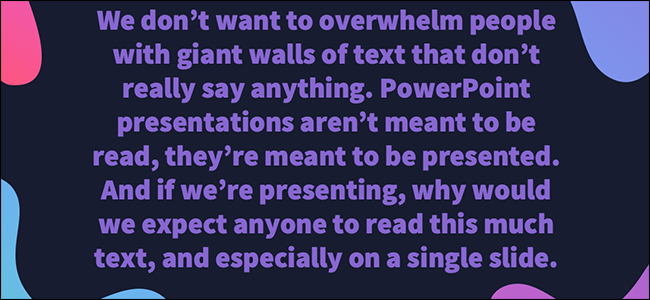
ليس من المفترض أن يتضمن عرض الشرائح كل شيء. إنها مقدمة لموضوع يمكننا تفصيله بالكلام. أي شيء غير ضروري هو إلهاء.
فالكلام الزائد يجعل العرض التقديمي أقل جاذبية من الناحية المرئية وأقل تشويقاً، ويجعلك تبدو سيئاً كمقدم.
هذا ينطبق على النص وكذلك الصور. لا يوجد شيء أسوأ من سلسلة من الشرائح حيث يقرأها مقدم العرض بمجرد ظهورها.
جمهورك قادر على القراءة، ومن المحتمل أن يتم ذلك من خلال الشريحة، قبل وقت طويل من انتهائك من الشرح. تجنب وضع النص الحرفي على الشاشة وسيشكرك جمهورك.
اختر الخطوط بعناية:
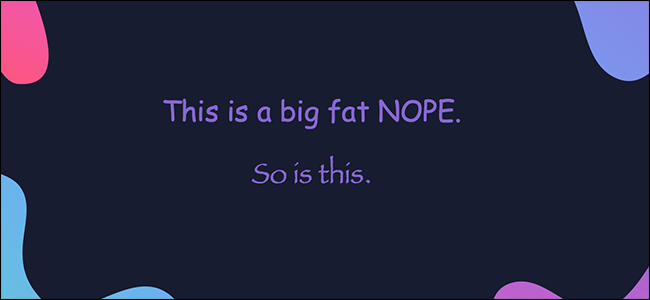
أولاً وقبل كل شيء لا تستخدم خطوط Papyrus و Comic Sans في عروض باوربوينت PowerPoint التقديمية دائماً. علاوة على ذلك، يجدر التفكير في الخط الذي تستخدمه وما يقوله عنك وعن العرض التقديمي نفسه.
ضع في اعتبارك اختيار قابلية القراءة على الجماليات، وتجنب الخطوط الفاخرة التي قد تكون مصدر إلهاء أكثر من أي شيء آخر.
يحتاج العرض التقديمي الجيد إلى خطين: serif و sans-serif. استخدم واحداً للعناوين والآخر للنص الأساسي والقوائم وما شابه.
أبقيها بسيطة. تعتبر Veranda و Helvetica و Arial وحتى Times New Roman خيارات آمنة، حاول الالتزام بالكلاسيكيات.
قم بتقسيم الفقرات إلى نقاط أساسية:
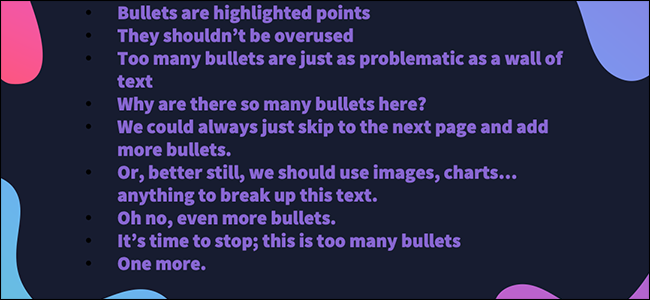
يجب أن يدعم تقسيم الفقرات إلى نقاط المتحدث، لا أن يطغى على جمهوره. في الواقع، تحتوي أفضل الشرائح على القليل من النص أو لا تحتوي على نص على الإطلاق.
كمقدم، من واجبك التحدث في القضايا المعقدة، ولكن هذا لا يعني أننا بحاجة إلى تسليط الضوء على كل نقطة في النقاش.
بدلاً من ذلك، فكر في كيفية تقسيم القوائم الكبيرة إلى ثلاث أو أربع نقاط. فكر جيداً فيما إذا كنت بحاجة إلى استخدام المزيد من النقاط، أو إذا كان بإمكانك دمج مواضيع متعددة في نقطة واحدة بدلاً من ذلك.
وإذا لم تتمكن من ذلك، فتذكر أنه لا يوجد أحد يحد من عدد الشرائح التي ستستخدمها في العرض التقديمي. من الممكن دائماً تقسيم قائمة من 12 نقطة إلى ثلاث صفحات من أربع نقاط لكل منها.
الحد من استخدام الانتقالات بين الشرائح:
عند استخدام الانتقالات بشكل صحيح هي فكرة جيدة ولكن يجب استخدامها بحكمة.
إن إضافة انتقال من اليسار إلى اليمين بين كل شريحة أو بطرق معقدة على سبيل المثال، يبدأ في زيادة العبء على أولئك المجبرين على تحمل العرض التقديمي.
يصاب المشاهدون بالملل بسرعة، وتصبح الرسوم المتحركة التي تهدف إلى إبراز عناصر محددة عبئاً عليهم.
هذا لا يعني أنه لا يمكنك استخدام الرسوم المتحركة والانتقالات، فقط تحتاج إلى اختيار المواقع الصحيحة لذلك. لا تقم بوضع إلا عدد قليل من هذه الانتقالات لكل عرض تقديمي. واستخدمها في وقتها.
تخطى النص حيثما أمكن ذلك:
أحياناً الصور تشرح أفضل من النص. وكمقدم، فإن هدفك هو وصف النقاط بالتفصيل دون جعل المستخدمين يقومون بالكثير من القراءة.
في هذه الحالات، قد تشرح الصورة المرئية جيدة التصميم مثل الرسم البياني بشكل أفضل المعلومات التي تحاول مشاركتها.
تضيف الصورة الصحيحة مظهراً مرئياً وتعمل على تقسيم المقاطع الطويلة والمليئة بالنص في العرض التقديمي ولكن فقط إذا كنت تستخدم الصور الصحيحة.
يمكن لصورة واحدة عالية الجودة أن تحدث فرقاً كبيراً بين النجاح والفشل عندما تقود نقطة معينة إلى المنزل.
عند التفكير في النص، لا تفكر فقط من حيث النقاط والفقرات. الجداول على سبيل المثال غالباً ما تكون غير ضرورية. اسأل نفسك عما إذا كان يمكنك تقديم نفس البيانات في مخطط شريطي أو بياني بدلاً من ذلك.
فكر في الألوان:
اللون مثير للاهتمام. يثير بعض المشاعر ويضيف جاذبية بصرية إلى العرض التقديمي ككل. تشير الدراسات إلى أن اللون يحسن أيضاً الاهتمام والفهم. يجب أن تكون الألوان دراسة متأنية، وليس فكرة متأخرة.
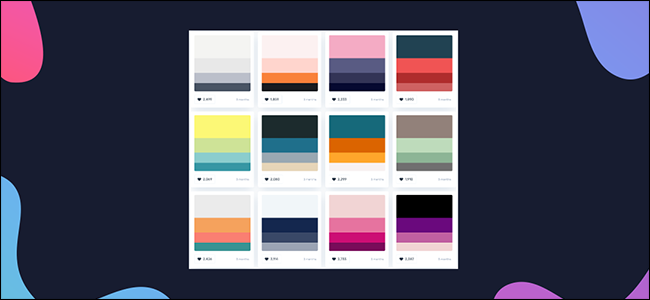
ليس عليك أن تكون مصمم لاستخدام الألوان بشكل جيد في العرض التقديمي. ما يجب فعله هو البحث عن اللوحات التي تعجبك، ثم إيجاد طرق لاستخدامها في العرض التقديمي.
هناك عدد من الأدوات لذلك، مثل Adobe Color و Coolors و ColorHunt على سبيل المثال لا الحصر.
بعد ذلك فكّر في كيفية دمج الألوان مع العرض التقديمي الذي توشك على تقديمه.
من الجدير بالذكر أيضاً أنك لست بحاجة إلى استخدام كل الألوان في العرض. في كثير من الأحيان، يمكنك الحصول على لونين أو ثلاثة فقط، على الرغم من أنك يجب أن تفكر حقاً في كيفية عملهم جميعاً معاً ومدى سهولة قراءتها عند وضعها في طبقات.
قاعدة بسيطة هنا هي أن التباين هو صديقك. تعمل الألوان الداكنة بشكل جيد على الخلفيات الفاتحة، وتعمل الألوان الفاتحة بشكل أفضل على الخلفيات الداكنة.
ألق نظرة من أعلى إلى أسفل:
اقض بعض الوقت في النظر إلى الشرائح مجتمعة باستخدام فارز الشرائح قبل أن تنتهي من عرضك التقديمي.
وذلك بالنقر فوق رمز المربعات الأربعة في الجزء السفلي الأيسر من العرض التقديمي، يمكنك إلقاء نظرة على شرائح متعددة في وقت واحد والتفكير في كيفية عمل كل منها معاً.
هنا لدينا الفرصة لمشاهدة العرض التقديمي من خارج وجهة نظر الشريحة الواحدة والتفكير في كيفية تناسب كل شريحة، أو ما إذا كانت مناسبة على الإطلاق.
من طريقة العرض هذه، يمكنك إعادة ترتيب الشرائح أو إضافة شرائح إضافية أو حذفها بالكامل إذا وجدت أنها لا تناسب العرض التقديمي.
إن الفرق بين العرض التقديمي الجيد والعرض السيئ يتعلق حقاً بالإعداد والتنفيذ. أولئك الذين يحترمون العملية ويخططون بعناية (ليس فقط العرض التقديمي ككل ولكن كل شريحة بداخلها)، هم الذين سينجحون.
تستطيع استخدام القوالب الجاهزة:
عندما تكون في شك، ما عليك سوى شراء نموذج واستخدامه.
يمكنك العثور عليها في جميع أنحاء الويب، على الرغم من أن Creative Market و GraphicRiver هما على الأرجح أكثر الأسواق شعبية لهذا النوع من الأشياء.
لا نمتلك جميعاً المهارات اللازمة لتصميم وتقديم عرض تقديمي فعال. وعلى الرغم من أن قالب باوربوينت PowerPoint المعد مسبقاً لن يجعلك مقدم عرض أفضل، إلا أنه سيخفف من القلق بشأن إنشاء مجموعة شرائح جذابة بصرياً.
يعد باوربوينت أفضل برنامج لإنشاء عروض الشرائح المميزة، وخاصة أنه هنالك الكثير من قوالب بوربوينت المجانية متوفرة على الإنترنت.
إذا كانت هناك شريحة معينة في العرض التقديمي تشعر أنها ستكون مفيدة وتحتاج لحفظها كصورة مستقلة، فيمكنك حفظ هذه الشريحة كصورة واستخدامها خارج نطاق البرنامج بشكل منفرد أو باستخدام برنامج آخر.
إليك كيفية حفظ شريحة مايكروسوفت باوربوينت Microsoft PowerPoint كصورة.
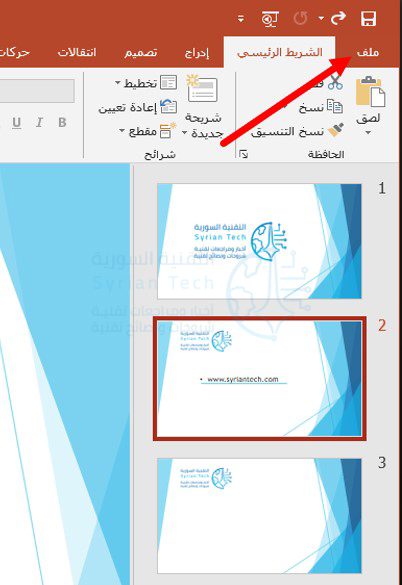
أولاً، افتح برنامج باوربوينت PowerPoint، وفي جزء الصور المصغرة حدد الشريحة التي تريد حفظها كصورة عن طريق النقر عليها. سيظهر مربع حول الشريحة بمجرد تحديدها.
بعد ذلك، انقر فوق علامة التبويب ملف في أعلى يمين البرنامج.
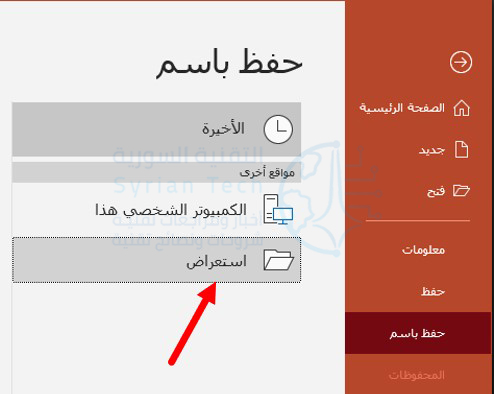
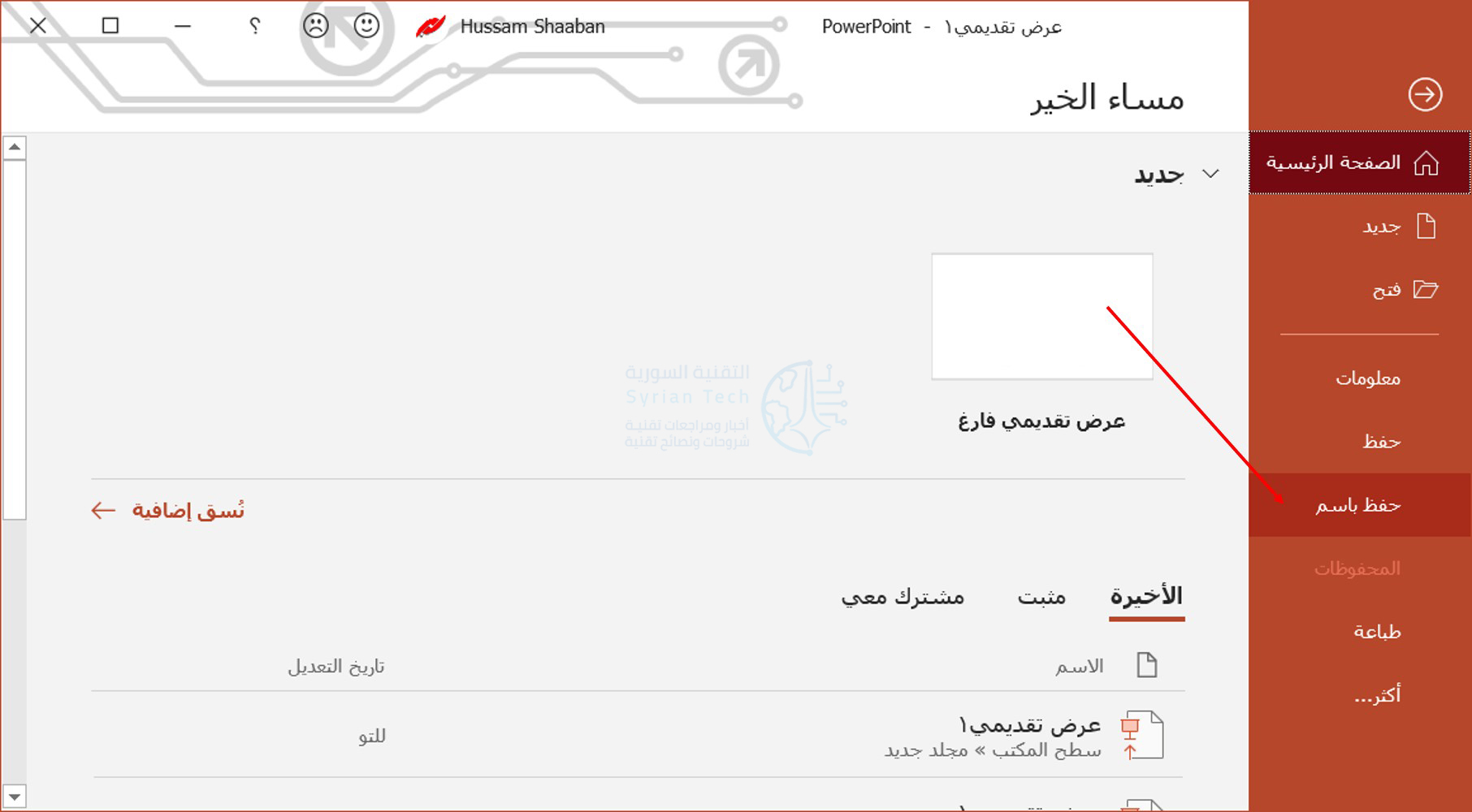
في الجزء الأيمن، انقر على حفظ باسم.
بعدها، اضغط على استعراض لتحديد المكان الذي تريد للملف النهائي أن يُحفظ فيه.
على يسار النافذة، سترى مربعين نصين. في مربع النص العلوي، أدخل اسم الملف (اسم الصورة التي ستحصل عليها).
مربع النص السفلي هو المكان الذي ستحدد فيه نوع الملف. انقر فوق السهم لأسفل على يمين مربع النص.
ستظهر قائمة منسدلة تعرض العديد من أنواع الملفات المختلفة التي يمكنك حفظ العرض التقديمي (أو الشريحة) بها. هذه هي أنواع ملفات الصور التي يمكنك الاختيار من بينها لحفظ شريحتك:
GIF Graphics Interchange Format
JPEG File Interchange Format
PNG Portable Network Graphics Format
TIFF Tag Image File Format
Scalable Vector Graphics Format
انقر فوق نوع ملف الصورة الذي ترغب في تحويل شريحة باوربوينت PowerPoint إليه. بعد ذلك، انقر على الزر حفظ.
سيظهر مربع حوار يسألك عما إذا كنت تريد تصدير جميع الشرائح كصورة أم فقط الصورة التي حددتها. انقر فوق الزر هذه الشريحة فقط (إذا أردت حفظ كل الشرائح كصور فلا بأس بالضغط على زر كافة الشرائح).
تم الآن حفظ الشريحة (الشرائح) كصورة.
بصرف النظر عن حفظ الشرائح كصور في مايكروسوفت باوربوينت Microsoft PowerPoint، يمكنك أيضاً حفظ الكائنات داخل شريحة كصورة.
استخدم نفس الطريقة السابقة إذا كنت بحاجة فقط إلى أجزاء معينة من الشريحة ليتم حفظها كصورة وبذلك ستحافظ على حجم ملف الصورة أصغر.
تأتي ملفات باوربوينت PowerPoint بتنسيقين (صيغتين): ملفات PPTX وهي عروض باوربوينت PowerPoint التقديمية القابلة للتحرير (التعديل) وملفات PPSX وهي صيغة ملفات للعرض فقط ومخصصة للعروض التقديمية.
يمكنك تحرير ملف العرض PPSX، ولكن يجب عليك أولاً تحويل ملف PPSX إلى تنسيق PPTX.
تغيير امتداد (صيغة) ملف PPSX:
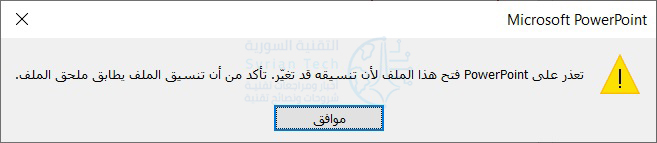
قبل تجربة أي شيء آخر، من المفيد دائماً معرفة ما إذا كان يمكنك فقط تغيير امتداد (صيغة) الملف. يعمل هذا أحياناً، على الرغم من أنه يعتمد على إصدار أوفيس Office الذي تستخدمه أنت وزملاؤك.
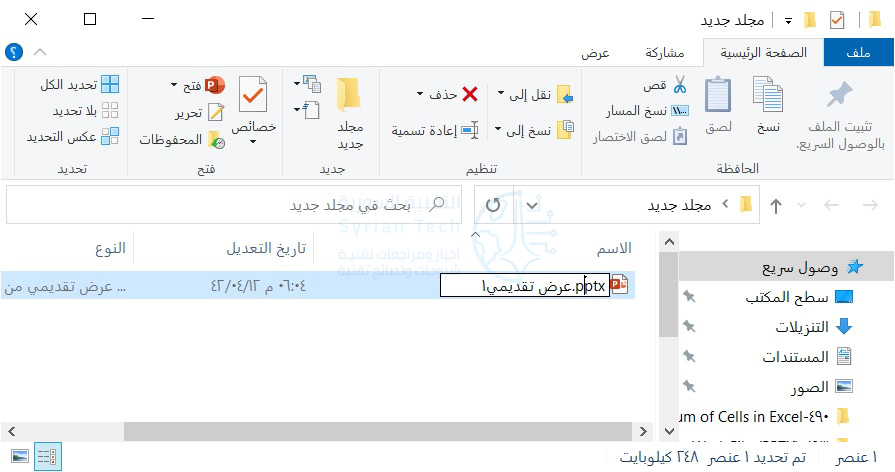
لتغيير امتداد الملف، انقر بزر الماوس الأيمن فوق الملف الذي تريد تغييره واختر إعادة تسمية.
قم بتغيير امتداد الملف (إذا كان موجوداً في اسم الملف) من .ppsx إلى .pptxكما في الصورة.
انقر نقراً مزدوجاً فوق الملف لفتحه كالمعتاد في باوربوينت PowerPoint.
في حالتنا، لم ينجح ذلك. لا يزال الملف مفتوحاً كعرض تقديمي PPSX. لذا، سنمضي قدماً ونحاول طريقة أخرى.
حفظ الملف بتنسيق PPTX:
يمكن لبرنامج باوربوينت PowerPoint تحويل ملف PPSX إلى ملف PPTX. إليك الطريقة.
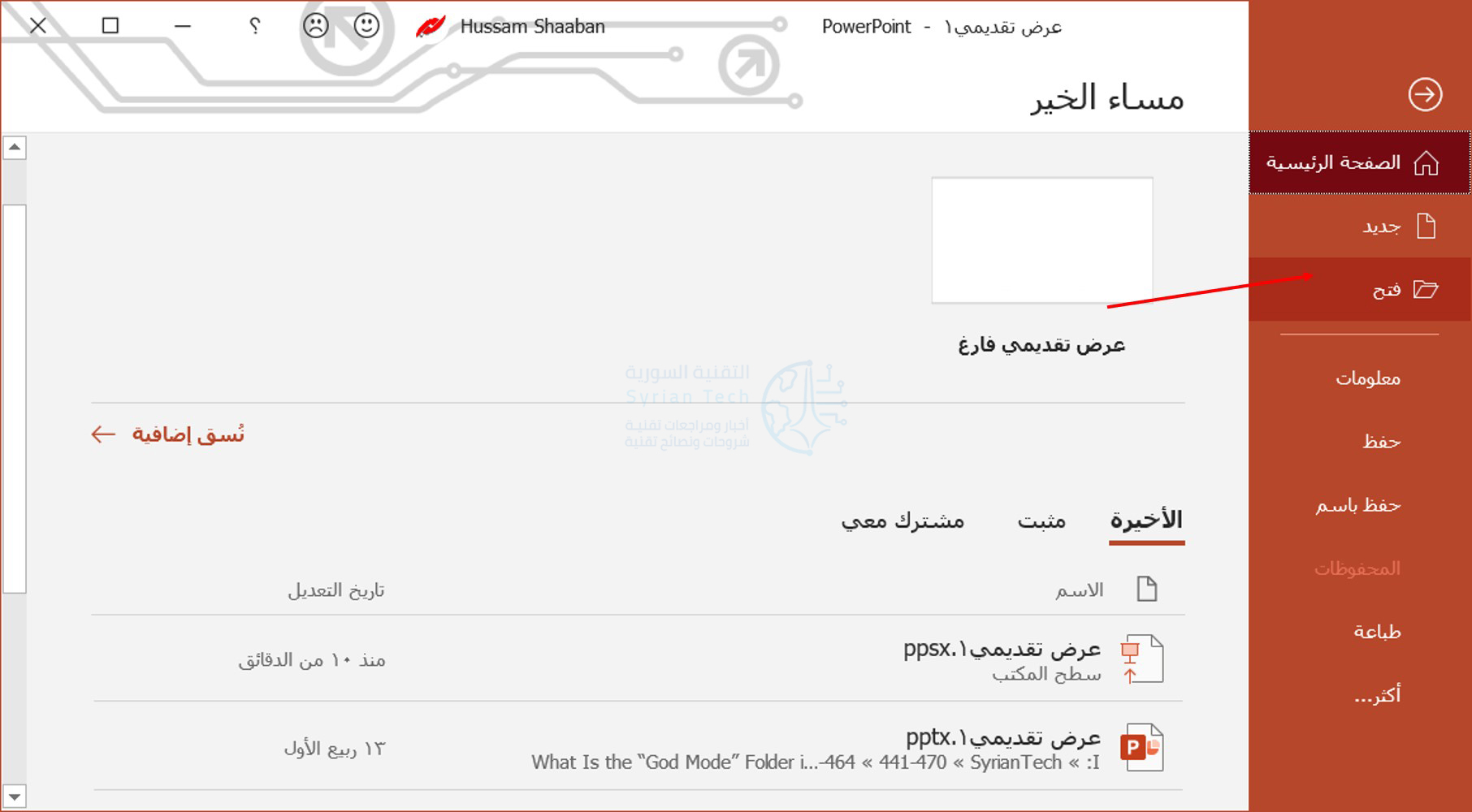
أولاً، افتح باوربوينت PowerPoint واختر ملف ثم فتح للعثور على الملف الذي تريد تحريره.
انتقل إلى ملف ثم حفظ باسم لحفظ الملف.
من القائمة المنسدلة أعلى اليسار، اختر PowerPoint Presentation (* .pptx) لحفظ الملف كملف قابل للتحرير يمكنك مشاركته مع الزملاء. تأكد من الضغط على زر حفظ عند الانتهاء.
الآن، عندما ينقر الزملاء لفتح الملف، فسيتم نقلهم إلى محرر باوربوينت PowerPoint لإجراء تعديلات وتنقيحات سريعة.
قد تكون خلفية الصورة مشتتة للانتباه في بعض الأحيان، لذلك قد تسمح إزالتها من الصورة لجمهورك بالتركيز أكثر.
يوفر برنامج مايكروسوفت باوربوينت Microsoft PowerPoint مجموعة من أدوات تحرير الصور الأساسية، بما في ذلك أداة تتيح لك إزالة الخلفية من الصورة.
أولاً، افتح برنامج باوربوينت PowerPoint ثم قم بإدخال الصورة التي تحتوي على الخلفية التي تريد إزالتها، عن طريق سحبها وإفلاتها في البرنامج ببساطة.
بعد ذلك، انقر فوق علامة التبويب تنسيق التي تظهر بمجرد إدراج الصورة.
في مجموعة أدوات الحقل ضبط، انقر على خيار إزالة الخلفية.
بمجرد النقر عليه، ستصبح خلفية الصورة ذات لون برتقالي بينما تظل المقدمة بألوانها دون تغيير.
إن جزء الصورة المميز باللون البرتقالي هو المنطقة المراد إزالتها.
عادة يقوم برنامج باوربوينت PowerPoint بعمل جيد ودقيق بشكل عام في تحديد المناطق الصحيحة التي تريد إزالتها من الصورة، ولكن كما ترى من لقطة الشاشة أدناه، فهي ليست دقيقة بنسبة 100% دائماً.
لحسن الحظ، يمكننا تحديد أجزاء الصورة التي نرغب في إزالتها أو الاحتفاظ بها يدوياً، عن طريق النقر على الخيار وضع علامة على المناطق الواجب إزالتها أو وضع علامة على المناطق الواجب حفظها، على التوالي من مجموعة خيارات تنقيح.
في هذا المثال، سنضيف بقية الرسم الكرتوني ذو اللون الأصفر في صورتنا، لذلك سننقر على خيار وضع علامة على المناطق الواجب حفظها.
بمجرد النقر، سيتغير المؤشر إلى قلم رسم. انقر واسحب المؤشر حول المناطق التي ترغب في إزالتها (أو الاحتفاظ بها) سيتم رسم خط أخضر كالمرسوم في الصورة أدناه.
وبمجرد الانتهاء، انقر في أي مكان خارج الصورة، وستنعكس التغييرات تلقائياً.
وبذلك تكون قد حصلت على نتيجة مرضية بأدوات بسيطة وبعدة نقرات فقط.
يبدأ Microsoft Office عادةً بسعر 70 دولاراً سنوياً، ولكن هناك عدد قليل جداً من الطرق للحصول عليه مجاناً. سنوضح لك جميع الطرق التي يمكنك من خلالها الحصول على وورد Word وإكسل Excel وباوربوينت PowerPoint وتطبيقات أوفيس Office الأخرى دون دفع سنت.
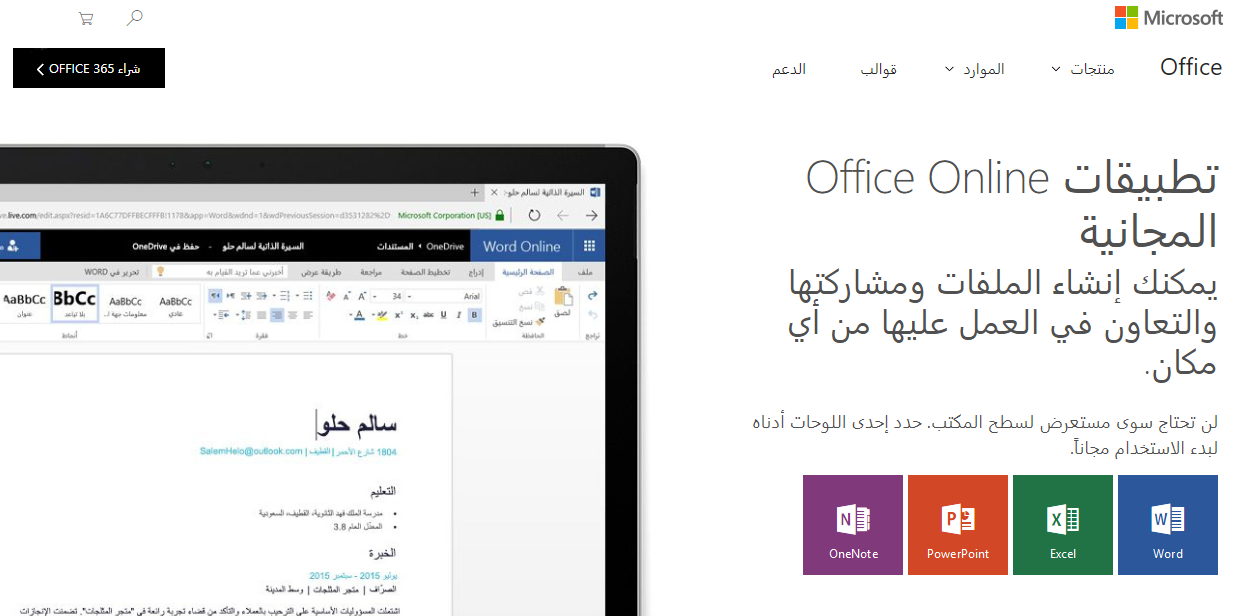
استخدام برامج مايكروسوفت أوفيس في المتصفح مجاناً من خلال أوفيس أون لاين Office Online:
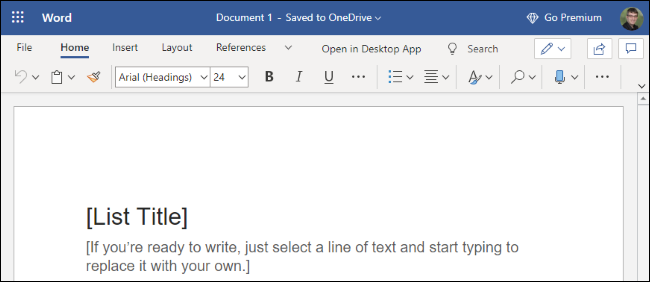
سواء كنت تستخدم جهاز كمبيوتر يعمل بنظام Windows 10 أو ماك Mac أو كرومبوك Chromebook، يمكنك استخدام مايكروسوفت أوفيس Microsoft Office مجاناً في متصفح الويب.
يمكنك أيضاً سحب ملف من الكمبيوتر وإسقاطه على صفحة Office.com. سيتم تحميله على ون درايف OneDrive المجاني لحساب مايكروسوفت Microsoft الخاص بك، ويمكنك فتحه في التطبيق المرتبط.
تطبيقات الويب المكتبية لها بعض القيود، فهذه التطبيقات ليست مميزة تماماً مثل تطبيقات أوفيس Office المكتبية التقليدية لنظامي التشغيل ويندوز Windows وماك Mac، ولا يمكنك الوصول إليها في وضع عدم الاتصال.
لكنها تقدم تطبيقات أوفيس Office قوية بشكل مدهش، وهي مجانية تماماً.
قم بالتسجيل لتجربة مجانية لمدة شهر واحد:
إذا كنت تحتاج فقط إلى مايكروسوفت أوفيس Microsoft Office لفترة قصيرة من الوقت، فيمكنك الاشتراك في إصدار تجريبي مجاني لمدة شهر واحد.
للعثور على هذا العرض، توجه إلى صفحة Try Office من مايكروسوفت Microsoft، واشترك في الإصدار التجريبي مجاناً.
سيتعين عليك تقديم بطاقة ائتمان للتسجيل في الإصدار التجريبي، وسيتم تجديدها تلقائياً بعد الشهر. ومع ذلك، يمكنك إلغاء اشتراكك في أي وقت حتى بعد الاشتراك مباشرةً، لضمان عدم تحرير فاتورة لك. حيث يمكنك الاستمرار في استخدام أوفيس Office لبقية الشهر المجاني بعد الإلغاء.
بعد الانضمام إلى الإصدار التجريبي، يمكنك تنزيل إصدارات كاملة من تطبيقات مايكروسوفت أوفيس Microsoft Office هذه لأجهزة الكمبيوتر التي تعمل بنظام ويندوز Windows وأجهزة ماك Mac.
ستحصل أيضاً على إمكانية الوصول إلى الإصدارات الكاملة من التطبيقات على الأنظمة الأساسية الأخرى، بما في ذلك أجهزة آيباد iPad الأكبر حجماً.
ستمنحك هذه النسخة التجريبية حق الوصول الكامل إلى الخطة الرئيسية لـ Microsoft 365 (Office 365 سابقاً).
ستحصل على برامج وورد Word وإكسل Excel وباوربوينت PowerPoint وآوت لوك Outlook وون نوت OneNote و 1 تيرابايت من التخزين في OneDrive.
يمكنك المشاركة مع ما يصل إلى خمسة أشخاص آخرين. سيحصل كل منهم على إمكانية الوصول إلى التطبيقات عبر حساب مايكروسوفت Microsoft الخاص به، وسيكون له مساحة تخزين خاصة به تبلغ 1 تيرابايت لسعة تخزين مشتركة تبلغ 6 تيرابايت.
تقدم مايكروسوفت Microsoft أيضاً تقييمات مجانية لمدة 30 يوماً لـ Office 365 ProPlus، وهي مخصصة للشركات. قد تتمكن من الاستفادة من العرضين لمدة شهرين من الوصول المجاني إلى مايكروسوفت أوفيس Microsoft Office.
احصل على أوفيس مجاني كطالب أو مدرّس:
تدفع العديد من المؤسسات التعليمية مقابل خطط Office 365، مما يسمح للطلاب والمعلمين بتنزيل البرنامج مجاناً.
لمعرفة ما إذا كانت مدرستك مشاركة أم لا، توجه إلى موقع Office 365 Education على الويب وأدخل عنوان البريد الإلكتروني لمدرستك، وسيتم عرض تنزيل مجاني لك إذا كان متاحاً لك من خلال خطة مدرستك.
حتى إذا لم تشارك الجامعة أو الكلية، فقد تقدم مايكروسوفت أوفيس Microsoft Office بتكلفة مخفضة للطلاب والمعلمين من خلال متجر الكتب الخاص بها. تحقق من ذلك مع مؤسستك التعليمية، أو على الأقل انظر إلى موقعها على الإنترنت لمزيد من التفاصيل.
جرب تطبيقات الجوال على الهواتف وأجهزة آيباد الصغيرة:
تطبيقات مايكروسوفت أوفيس Microsoft Office مجانية أيضاً على الهواتف الذكية. على هاتف آيفون iPhone أو أندرويد Android، يمكنك تنزيل تطبيقات أوفيس Office المحمولة لفتح المستندات وإنشائها وتحريرها مجاناً.
على جهاز آيباد iPad أو أندرويد Android اللوحي، ستتيح لك هذه التطبيقات إنشاء المستندات وتعديلها فقط إذا كان لديك جهاز بحجم شاشة أصغر من 10.1 إنش.
على جهاز لوحي أكبر، يمكنك تثبيت هذه التطبيقات لعرض المستندات، ولكنك ستحتاج إلى اشتراك مدفوع لإنشائها وتعديلها.
وهذا يعني عملياً أن وورد Word وإكسل Excel وباوربوينت PowerPoint يقدمون تجربة كاملة مجاناً على iPad Mini وأجهزة آيباد iPad القديمة مقاس 9.7 بوصات.
ستحتاج إلى اشتراك مدفوع للحصول على إمكانات تعديل المستندات على iPad Pro أو أجهزة آيباد iPad أحدث بمقاس 10.2 بوصة.
انضم إلى خطة Microsoft 365 Home لشخص ما:
من المفترض أن تتم مشاركة اشتراكات Microsoft 365 Home بين عدة أشخاص. يقوم الإصدار ذو الاشتراك 70 دولاراً سنوياً بتوفير أوفيس Office لشخص واحد، بينما يوفر اشتراك 100 دولاراً سنوياً أوفيس Office لما يصل إلى ستة أشخاص.
ستحصل على التجربة الكاملة مع أوفيس Office لأجهزة الكمبيوتر الشخصية التي تعمل بنظام زيندوز Windows وأجهزة ماك Mac وأجهزة آيباد iPad وأجهزة أخرى.
يمكن لأي شخص يدفع مقابل Microsoft 365 Home (المعروف سابقًا باسم Office 365 Home) مشاركته مع ما يصل إلى خمسة حسابات مايكروسوفت Microsoft أخرى.
إنه أمر مريح للغاية: حيث تتم إدارة المشاركة من خلال صفحة مشاركة أوفيس Office على موقع حساب مايكروسوفت Microsoft على الويب.
يمكن للمالك الرئيسي للحساب إضافة خمسة حسابات مايكروسوفت Microsoft أخرى، وسيتلقى كل حساب من هذه الحسابات رابط دعوة.
بعد الانضمام إلى المجموعة، يمكن لكل شخص تسجيل الدخول باستخدام حساب مايكروسوفت Microsoft الخاص به لتنزيل تطبيقات أوفيس Office تماماً كما لو كانوا يدفعون مقابل اشتراكاتهم الخاصة، سيكون لكل حساب مساحة تخزين منفصلة على OneDrive بسعة 1 تيرابايت.
تقول مايكروسوفت Microsoft أن الاشتراك مخصص للمشاركة بين أسرتك. لذلك، إذا كان لديك فرد من العائلة أو حتى زميل في الغرفة مع هذه الخدمة، فيمكن لهذا الشخص إضافتك إلى اشتراكه مجاناً.
خطة Home هي بالتأكيد أفضل صفقة إذا كنت ستدفع مقابل مايكروسوفت أوفيس Microsoft Office. إذا كان بإمكانك تقسيم اشتراك 100 دولاراً سنوياً بين ستة أشخاص، فهذا أقل من 17 دولاراً كل عام لكل شخص!
بالمناسبة، تتشارك مايكروسوفت Microsoft مع بعض أصحاب العمل لتقديم خصم على اشتراكات أوفيس Office لموظفيهم. تحقق من موقع برنامج مايكروسوفت Microsoft للاستخدام المنزلي لمعرفة ما إذا كنت مؤهلاً للحصول على خصم.
أفضل البدائل المجانية لمايكروسوفت أوفيس Microsoft Office:
إذا كنت تبحث عن شيء آخر، ففكر في اختيار تطبيق مكتبي مختلف. هناك مجموعات مكتبية مجانية تماماً تتميز بالتوافق الجيد مع مستندات مايكروسوفت أوفيس Microsoft Office وجداول البيانات وملفات العروض التقديمية.
LibreOffice: هو تطبيق مكتبي مجاني ومفتوح المصدر لأنظمة التشغيل ويندوز Windows وماك Mac ولينكس Linux وأنظمة التشغيل الأخرى. إنه مشابه لإصدارات سطح المكتب من مايكروسوفت أوفيس Microsoft Office، ويمكنه أيضاً العمل وإنشاء مستندات أوفيس Office ذات أنواع الملفات الشائعة مثل مستندات DOCX وجداول بيانات XLSX وعروض PPTX التقديمية. يستند LibreOffice إلى OpenOffice. بينما لا يزال OpenOffice موجوداً، فإن لدى LibreOffice المزيد من المطورين وهو الآن المشروع الأكثر شعبية.
Apple iWork: عبارة عن مجموعة مجانية من التطبيقات المكتبية لمستخدمي ماك Mac وآيفون iPhone وآيباد iPad. وهو منافس آبل Apple لـ مايكروسوفت أوفيس Microsoft Office، وكان يستخدم برامج مدفوعة قبل أن توفره آبل Apple مجانًا. كما يمكن لمستخدمي ويندوز الوصول إلى إصدار مستند إلى الويب من iWork من خلال موقع iCloud على الويب أيضاً.
محرر مستندات جوجل Google Docs: عبارة عن مجموعة من برامج أوفيس Office على الويب، يقوم بتخزين ملفاتك في Google Drive خدمة تخزين الملفات عبر الإنترنت من جوجل Google. على عكس تطبيقات الويب لـ مايكروسوفت أوفيس Microsoft Office، يمكنك حتى الوصول إلى المستندات وجداول البيانات والعروض التقديمية من جوجل Google في وضع عدم الاتصال في متصفح جوجل كروم Google Chrome.
هناك العديد من البدائل الأخرى، ولكن هذه بعض من أفضلها.
إذا كنت لا ترغب في دفع رسوم شهرية، فلا يزال بإمكانك شراء نسخة من مايكروسوفت أوفيس Microsoft Office. ومع ذلك، تكلف نسخة المنزل Home ونسخة الطالب ذات الإصدار 2019 حوالي 150 دولاراً، ويمكنك تثبيته على جهاز واحد فقط.
لن تحصل على ترقية مجانية إلى الإصدار الرئيسي التالي من أوفيس Office أيضاً. إذا كنت ستدفع مقابل أوفيس Office، فربما يكون الاشتراك هو أفضل صفقة خاصة إذا كان بإمكانك تقسيم المال المدفوع من أجل خطة مدفوعة مع أشخاص آخرين.
كشفت شركة مايكروسوفت Microsoft عن تطبيق Office جديد لنظامي التشغيل iOS و Android مؤخراً سيعمل على الجمع بين ميزات ثلاثة من أشهر تطبيقات الشركة المكتبية.
وفي حين أن شركة البرمجيات العملاقة لديها إصدارات منفصلة من Word و Excel و PowerPoint متوفرة على كل من iOS و Android لسنوات، فإن تطبيق Office الجديد هذا مصمم لدمجها في مكان واحد.
ستتمكن من الوصول إلى المستندات الحديثة في التطبيق أو حتى إنشاء مستندات جديدة باستخدام القدرة على مسح النص المكتوب أو الجداول المنشأ مسبقاً من كاميرا هاتفك.
يبدو التطبيق الجديد وكأنه محور مركزي لمايكروسوفت لعرض جميع الميزات الجديدة التي تم إضافتها تدريجياً إلى Word و Excel و PowerPoint في الأشهر الأخيرة.
يوجد قسم إجراءات بارز يتضمن القدرة على نقل الملفات من جهاز الكمبيوتر الخاص بك إلى الهاتف، وتحويل الصور إلى نص أو جداول، ومسح الصور ضوئياً في ملفات PDF، وحتى مسح رموز QR ضوئياً.
كانت هذه ميزات تم إخفاؤها دائماً من قبل التطبيقات المستقلة، لكن من المحتمل استخدامها كثيراً الآن بعد أن ظهرت في أعلى تطبيق Office الجديد.
إنها أيضاً مهام سريعة مفيدة يحتمل أن تستخدمها على الهاتف أكثر من أجهزة الكمبيوتر، الأمر الذي يبرز من أهمية التطبيق الجديد.
إلى جانب تطبيق Office الجديد، كشفت مايكروسوفت النقاب عن إصدار Fluent Design الجديد لشعار Office.
حيث قامت الشركة بتعديل الأيقونات المستخدمة في مجموعة متنوعة من تطبيقات Office بشكل ثابت على مدار العام الماضي، وشعار Office الجديد هو إصدار أكثر إثارة للاهتمام من أيقونة برتقالية مسطحة تستخدمها الشركة في السنوات الأخيرة.
إذا كنت مهتماً بتجربة تطبيق Office المحمول الجديد، فإن مايكروسوفت أطلقت نسخة معاينة عامة مؤخراً وهي متاحة للهواتف فقط وليس للأجهزة اللوحية من آبل أو من شركات الأندرويد.
يمكن لمستخدمي هواتف الأندرويد الاشتراك من هنا من أجل الحصول على نسخة المعاينة للتطبيق الجديد أما بالنسبة لمستخدمي iOS الذين يستخدمون TestFlight فيمكنهم تسجيل اهتمامهم من هنا.
هناك وقت طويل يضيع ما بين تثبيت مايكروسوفت أوفيس Microsoft Office لإنشاء ملف مايكروسوفت وورد Microsoft Word أو أي ملف آخر مثل مايكروسوفت إكسلMicrosoft Excel أو مايكروسوفت باور بوينتMicrosoft PowerPoint أو تحريره أو حتى عرضه.
وحتى أنه ربما قد تستخدم كمبيوتر ليس لك وترغب بتعديل ملف أو إنشاء ملف جديد، أو أنك لا ترغب بدفع المال مقابل نسخة برامج مايكروسوفت أوفيس Microsoft Office.
لحسن الحظ، لم يعد تنصيب برامج مايكروسوفت أوفيس Microsoft Office الحل الوحيد. هناك عدد من البدائل المجانية على الإنترنت للتعامل مع مستندات أوفيس Office التي يرسلها الأشخاص إليك أحياناً عبر الشبكة، سنقوم باستعراض هذه البدائل تباعاً…
تطبيقات وورد وإكسل وباور بوينت أون لاين:
تطبيقات أوفيس أونلاين Office Online المستنِدة إلى خدمة تخزين مايكروسوفت السحابي OneDrive الخاص من مايكروسوفت Microsoft هو الحل الأمثل للتعامل مع ملفات وورد Word وإكسل Excell وباور بوينت PowerPoint.
روابط الدخول إلى جميع تطبيقات أوفيس أونلاين Office Online جميعاً في أسفل الفقرة.
هذه التطبيقات تمثل مجموعة برامج مايكروسوفت على الشبكة Microsoft Office Online، ويمكنك الوصول إليها بدون دفع اشتراك للخدمة. عليك فقط تسجيل الدخول باستخدام حساب مايكروسوفت Microsoft مجاني.
تشبه واجهة تلك التطبيقات إلى حد كبير إصدارات سطح المكتب من مايكروسوفت Microsoft، لذا إذا كنت معتاداً على نسخة سطح المكتب فستشعر وكأنك تعمل على برامج أوفيس بالنسخة التي تملكها.
يتم حفظ المستندات التي تقوم بإنشائها باستخدام أوفيس أونلاين Office Online تلقائياً في مجلدات OneDrive الخاصة بك.
يتكامل أوفيس أونلاين Office Online أيضاً مع إصدار سطح المكتب، ويمكن التبديل بسلاسة إلى تطبيق سطح المكتب بنقرة زر واحدة.
تتم تلقائياً مزامنة جميع التغييرات التي يجريها المستخدم على إصدار واحد مع الأخرى. مع ذلك، لا يمكن العمل في تطبيق الويب وتطبيق سطح المكتب في آن واحد.
يتميز أوفيس أونلاين Office Online أيضاً بتزامن في الوقت الحقيقي حيث يتيح للعديد من الأشخاص العمل على نفس المستند في نفس الوقت.
تعمل هذه الميزة مع أوفيس أونلاين Office Online وتطبيقات سطح المكتب في ويندوز Windows وماك Mac وتطبيقات المحمول. تطبيق iOS و Android مجانيان أيضاً ويسمحان للمستخدم بعرض المستندات وتعديلها أثناء التنقل.
روابط تحميلها في أسفل الفقرة.
ربما يكون أوفيس أونلاين Office Online هو أفضل رهان لك للعمل مع مستندات وورد Word وإكسل Excell وباور بوينت PowerPoint. (بخلاف استخدام تطبيق سطح المكتب)، لأنه يقوم بعمل جيد للحفاظ على التنسيق الأصلي للمستندات.
إذاً، للاطلاع على المستندات وتعديلها، أوفيس أونلاين Office Online فعلاً حل رائع ولكنه بالطبع ليس الوحيد.
مع ذلك، هناك بعض العيوب في هذا الموقع. أولها يجب أن تكون متصلاً لكي تعمل؛ لا توجد طريقة لتحرير ملف محلي في وضع عدم الاتصال كالتي تتيحها بعض المواقع وإضافات المتصفحات الأخرى.
ليست كل ميزات إصدار سطح المكتب من برامج أوفيس موجودة. تتوفر جميع الأساسيات، ولكنك لن تتمكن من الحصول على بعض العناصر الأكثر تقدماً مثل إنشاء تسميات توضيحية، أو إنشاء أنماط أو تطبيقها، أو استخدام أدوات مراجعة متقدمة.
يمكنك عرض كل هذه الأشياء إذا كانت موجودة بالفعل في المستند؛ لكن لا يمكنك العمل معها كتعديلها أو حذفها.
يحتوي أوفيس أونلاين Office Online أيضاً على بعض القيود على الطباعة، فقد لا يتمكن المستخدم من ضبط المطبوعات كما يفعل في تطبيق سطح المكتب.
رابط تحميل تطبيق باور بوينت PowerPoint: أندرويد – آيفون.
تطبيقات جوجل درايف: المستندات وجداول البيانات والعروض التقديمية:
مثل أوفيس أونلاين Office Online، يعمل محرر جوجل للمستندات Docs وجداول البيانات Sheets والعروض التقديمية Slides في المتصفح لديك. يمكنك استخدامه لإنشاء ملفات جديدة والتعاون مع المستخدمين الآخرين.
روابط الدخول إلى جميع المحررات مستندات جوجل Google Docs وجداول بيانات جوجل Google Sheets والعروض التقديمية من جوجل Google Slides في أسفل الفقرة.
بشكل افتراضي، لا يمكنك العمل مباشرة مع ملفات من برامج مايكروسوفت أوفيس Microsoft Office في مستندات جوجل Google Docs أو جداول بيانات جوجل Google Sheets أو العروض التقديمية من جوجل Google Slides.
بدلاً من ذلك، يجب عليك تحميل الملف إلى Google Drive، ثم فتحه في التطبيق المناسب – وهذا الإجراء ما هو إلا عبارة عن عملية تحويل هذا الملف إلى ملف متوافق مع تطبيقات جوجل.
بشكل عام، بالنسبة إلى المستندات النصية، فلن تواجه مشكلة بها على الأغلب، خصوصاً إذا كان المستند تستخدمه لغرض شخصي.
مع ذلك، لا يقوم محرر مستندات غوغل Google Docs بعمل رائع في الحفاظ على معظم التنسيقات التي يمكن أن تترافق مع مستند وورد Word.
وإذا كنت تستعمل وثيقة وتحتاج إلى تعديلها وإرسالها إلى شخص آخر يستخدم وورد Word، فإن عملية تحويله ثم إعادته إلى ما كان عليه لن تكون مثالية.
والخبر السار هو أنه إذا كنت تستخدم متصفح غوغل Chrome، فإن غوغل Google تقدم إضافة تسمح لك بفتح ملفات ميكروسوفت أوفيس MicrosoftOffice (وورد Word وإكسلExcel وبور بوينتPowerPoint) مباشرة إلى نظيراتها في غوغل Google (المستندات، وجداول البيانات، والعروض التقديمية) دون تحويلها.
للأسف، هذا يترك مستخدمي المتصفحات الأخرى بدون هذه الميزة ما لم يتمكنوا من تثبيت إضافات كروم Chrome.
إذا كنت تحتاج إلى تعديل ملفات مايكروسوفت أوفيس Microsoft Office بشكل شبه منتظم وتريد استخدام محررات مستندات جوجل Google Docs وجداول بيانات جوجل Google Sheets والعروض التقديمية من جوجل Google Slides للقيام بذلك، فقد يكون من المفيد تثبيت متصفح كروم Chrome لهذا الغرض فقط.
بالنسبة للميزات، تتخلف محررات غوغل Google قليلاً عن تطبيقات أوفيس أونلاين Office Online ، ولكن المستخدمين ذوي الخبرة القوية هم فقط من سيشعرون بالنقص.
بشكل افتراضي، تعمل محررات غوغل Google فقط عندما تكون متصلاً بالإنترنت. إذا كنت تريد الوصول في وضع عدم الاتصال، فحينئذٍ ستحتاج إلى تثبيت إضافة كروم Chrome تتيح عرض الملفات وتعديلها في وضع عدم الاتصال.
بالنسبة إلى الوصول إليه من خلال الجوال، تقدم غوغل Google تطبيقات لكل من أجهزة iOS و Android. مع العلم أن كل التطبيقات تدعم الوصول إلى الملفات بلا اتصال بالإنترنت مع ميزات التعديل أيضاً.
روابط محررات جوجل للمستندات وجداول البيانات والعروض التقديمية:
رابط تحميل تطبيق مستندات جوجل Google Docs: أندرويد – آيفون.
رابط تحميل تطبيق جداول بيانات جوجل Google Sheets: أندرويد – آيفون.
رابط تحميل تطبيق العروض التقديمية من جوجل Google Slides: أندرويد – آيفون.
تطبيقات Zoho: Writer و Sheet و Show:
إذا لم تكن من المعجبين باستخدام تطبيقات أوفيس أونلاين Office Online أو محررات مستندات جوجل Google Docs وجداول بيانات جوجل Google Sheets والعروض التقديمية من جوجل Google Slides، ولكنك لا تزال ترغب في الحصول على حل عبر الإنترنت، فإن تطبيقات Zoho هي محررات مجانية عبر الإنترنت يتيح لك استيراد مستندات أوفيس Office دون الحاجة إلى تحويلها.
روابط الدخول إلى تطبيقات كاتب زوهو Zoho Writer وجداول زوهو Zoho Sheet والعروض التقديمية من زوهو Zoho Show في أسفل الفقرة.
المأخذ الحقيقي الوحيد مع Zoho هو أنه لا يمكنك رفع ملفات بحجم يصل إلى 10 ميغابايت أو أكبر. نعتقد أن هذا كبير بما يكفي لاستيعاب معظم المستندات، لكن إذا كان لديك شيء أكبر من ذلك، فستحتاج إلى حل آخر.
تدعم تطبيقات Zoho كافة تنسيقات مستندات أوفيس Office الحديثة، ويقوم بعمل جيد بالفعل للحفاظ على تنسيق الملف الأصلي.
يمكنك أيضاً حفظ المستند وتصديره إلى العديد من التنسيقات الأخرى، مثل ODT و RTF و txt و HTML و ePub و PDF.
وبصرف النظر عن متصفح الويب، تقدم Zoho أيضاً تطبيقات جوال للكاتب، وهي متاحة لنظامي التشغيل Android و iOS.
يدعم كلا التطبيقين أيضاً ميزات الوصول إلى الملفات والتعديل في وضع عدم الاتصال والمزامنة بين عدة مستخدمين يعملون على نفس المستند النصي.
روابط تطبيقات زوهو Zoho للمستندات وجداول البيانات والعروض التقديمية:
رابط تحميل تطبيق كاتب زوهو Zoho Writer,Docs : أندرويد – آيفون.
رابط تحميل تطبيق جداول زوهو Zoho Spreadsheet: أندرويد – آيفون.
رابط تحميل تطبيق العروض التقديمية من زوهو Zoho Show: أندرويد.
مجموعة برامج LibreOffice:
نظرنا حتى الآن إلى العديد من الخدمات المجانية عبر الإنترنت للعمل مع مستندات أوفيس Office.
Libre Office هو مجموعة تطبيقات سطح مكتب كاملة تهدف إلى أن تكون بديلاً ومجانياً مفتوح المصدر لمايكروسوفت أوفيس Microsoft Office.
إنها ليست كاملة تماماً مثل مايكروسوفت أوفيس Microsoft Office نفسه، ولكنها تتميز بأنها أكثر سهولة من باقي الحلول عبر الإنترنت التي تحدثنا عنها سابقاً. وهي متاحة لأنظمة التشغيل ويندوز Windows و Mac و Linux.
بينما تم تصميم Libre Office بشكل أساسي للعمل مع المستندات المحلية local documents، فإنه يدعم الخدمات التي يمكنك استخدامها لتحرير المستنداتغير المحلية remote documents أيضاً.
إذا لم تكن مستخدماً حقيقياً لـ مايكروسوفت أوفيس Microsoft Office (في هذه الحالة، من المحتمل أن يكون لديك أوفيس Office، على أي حال) أو إذا كانت لديك احتياجات محددة للغاية، فيجب أن تجد أن Libre Office يمكنها أن تفعل كل ما تحتاج إليه عند تحرير ملف من أوفيس Office مهما كان نوعه.
حتى أنه يحتفظ بالتنسيق بشكل جيد، ويدعم تنسيقات مايكروسوفت أوفيس Microsoft Office الأصلية — لذلك، لا يلزم إجراء أي تحويل.
مع ذلك، يمكن أن تكون هناك مشاكل في بعض الأحيان في موضع الصورة في مستندات وورد Word مثلاً، خاصةً تلك المستندات التي تم إنشاؤها في الإصدارات الأحدث من وورد Word.
لدى Libre Office تطبيق جوّال، ولكن فقط للأندرويد Android، ولا يمكن استخدامه إلا لعرض المستندات (أي لا تستطيع القيام بأي نوع من التعديلات عليها).
بالطبع، هناك بدائل أخرى يمكنك استخدامها لتحرير ملفات مايكروسوفت أوفيس Microsoft Office، ولكن تلك هي التي نعتقد أنها توفر مجموعة الميزات الأكثر تنوعاً وشيوعاً. إذا كنت تفضل تطبيقاً معيناً آخر، فأخبرنا بذلك في التعليقات!