كثيراً ما تعاني بعض المواقع من مشاكل تقنية تؤدي إلى خروجها عن الخدمة في بعض الأحيان، لكن عادةً فإن هذا الأمر يثير الكثير من الضجة في حال حدث في موقع كبير بحجم موقع يوتيوب YouTube.
يسجّل الموقع ملايين المشاهدات لمقاطع الفيديو كل يوم في حين ترفع أعداد هائلة من أصحاب القنوات ومنشئي المحتوى مقاطع فيديو إبداعية في قنواتهم.
وبالتالي فإن خروج الموقع عن العمل في أي دقيقة من دقائق اليوم فإنه سيؤثر
بشكل كبير على الزائرين والمستخدمين.
للأسف، فإنه في يوم الأمس خرج موقع يوتيوب عن العمل بشكل مفاجئ لمدة ساعة
ونصف تقريباً، وهو الأمر الذي لاحظه بعض المستخدمين في مناطق مختلفة.
احتاجت الشركة حوالي ساعة ونصف لإصلاح العطل الطارئ، حيث قام حساب يوتيوب الرسمي على تويتر بالتغريد ليعلن للمستخدمين أن الموقع عاد إلى العمل.
And YouTube is back! Thanks for your patience while we worked to fix it. https://t.co/fyO7zaWBpe
وعلى عكس الخطأ الكبير الذي حصل في تشرين الأول من العام الماضي والذي تسبب بخروج الموقع عن العمل لدى جميع المستخدمين في العالم، فإن العطل الأخير لم يؤثر إلا على بعض المستخدمين.
بالنسبة للمستخدمين الذين ظهر العطل لديهم، فقد شاهدو
صفحة الموقع بشكل غريب، حيث ظهرت بعض الأكواد البرمجية في بعض الأحيان، في حين ظهر
للبعض الآخر مربعات فيديو فارغة.
فوجئ العديد من مستخدمي منصة مشاركة الفيديو الشهيرة يوتيوب YouTube حول العالم بظهور رسالة تطالبهم بالدفع من أجل مشاهدة بعض مقاطع الفيديو المجانية التي لا تتطلّب أساساً أي نوع من الاشتراك.
ظهرت المشكلة يوم الأمس حوالي الساعة الثانية ظهراً بالتوقيت المحلي للساحل الشرقي للولايات المتحدة، حيث ورد عدد كبير من التقارير التي تشير إلى حدوث المشكلة مع المستخدمين.
حساب يوتيوب الرسمي على شبكة تويتر استقبل سيلاً من التغريدات الغاضبة التي طالبت المنصة بحل المشكلة، في حين اكتفى حساب يوتيوب بالرد بأن التحقيقات جارية لمعرفة سبب الرسالة المفاجئة.
Apparently YouTube is also telling some people they need "payment" to watch today's video.
What… the fuck… @YouTube. Why are you making everybody's work harder and harder to do? It's gone far beyond annoying. We're exhausted by you.
استمرت الرسالة بالظهور مع ملاحظة رسالة أخرى تفيد بأن المنصة تواجه مشكلة مع خوادمها في الوقت الحالي، وطالبت المستخدمين بإعادة المحاولة في وقت لاحق.
بعد عدة ساعات، أعلن حساب المنصة الرسمي بأنه تم إصلاح الخلل الذي تسبب بظهور الرسال الغريبة، واعتذر للمستخدمين عن هذه التجربة المزعجة وطلب منهم الإبلاغ عن أية مشاكل جديدة، ولم يتم الحديث عن سبب المشكلة.
If you saw an error message while watching a video on YouTube or YouTube TV earlier today, the issue has been fixed – thanks for your reports!
السبب الذي دفعنا لطرح هذا السؤال هو أن موقع يوتيوب كان قد تعطل عن العمل بأكمله قبل أيام فقط، واستمر هذا العطل لأكثر من ساعة وهو ما كان له تأثير كبير نظراً لظهوره لدى غالبية المستخدمين وعلى كامل الموقع.
يوتيوب وكالعادة لم تعلن عن سبب المشكلة أو سبب ظهورها، ولكن البعض علّق ساخراً على رسالة الخطأ التي طالبت بدفع المال من أجل مشاهدة الفيديو: هل تخطط يوتيوب لذلك بالفعل؟!
لا شك أن موقع يوتيوب YouTube المخصص لمشاركة مقاطع الفيديو هو واحد من أهم وأضخم المواقع على شبكة الإنترنت على الإطلاق، حيث يُعتبر منصة ضخمة وكاملة لمشاهدة مقاطع الفيديو.
وبالتالي من الصعب جداً أو من المستحيل أن نتخيل مرور ثانية واحدة من الوقت دون تواجد الكثير والكثير من المستخدمين على تلك المنصة.
فضلاً عن تحول الموقع إلى أكثر من مكان مخصص لمشاهدة مقاطع الفيديو، حيث أصبح بيئة عمل متكاملة يعمل من خلالها الكثير من أصحاب القنوات ليلاً نهاراً من أجل كسب المال.
فما الذي يمكن أن يحدث عندما يخرج موقع بهذا الحجم عن العمل لمدة ساعة من الزمن أو أكثر؟
في الحقيقة فإن ذلك لم يعد افتراضاً بل حقيقة قائمة، حيث تفاجئ مستخدمو منصة مشاركة مقاطع الفيديو الشهيرة يوتيوب بتوقف مفاجئ عن العمل في ساعات الفجر الأولى من صباح يوم الأربعاء.
في الساعة 04:15 فجراً بتوقيت دمشق (02:15 بتوقيت جرينتش)، ظهر لبعض المستخدمين الذين حاولوا الدخول إلى الموقع رسالة تفيد بوجود خطأ في يوتيوب، وازداد تأثير المشكلة ليصل إلى عدد هائل من المستخدمين حول العالم.
آلاف التقارير والمنشورات تم رفعها فوراً إلى منتديات التواصل الاجتماعي للتساؤل عن سبب خروج الموقع عن العمل بهذا الشكل المفاجئ.
في حين أن فريق يوتيوب الرسمي على تويتر كان يحاول جاهداً الرد على سيل من الاستفسارات التي وردت إليه، ومن الواضح أن المشكلة لم تكن واضحة لفريق الموقع في بداية الأمر.
في الساعة 04:41 فجراً، نشر حساب يوتيوب الرسمي على موقع تويتر تغريدة اعترف فيها بحدوث مشكلة تقنية ضمن الموقع دون تحديد سبب التوقف المفاجئ عن العمل.
Thanks for your reports about YouTube, YouTube TV and YouTube Music access issues. We're working on resolving this and will let you know once fixed. We apologize for any inconvenience this may cause and will keep you updated.
لم يستطع المسؤولون في الشركة إصلاح الخطأ ضمن مدة قصيرة، حيث مرّ من الزمن أكثر من ساعة ولم تظهر أي نتيجة تفيد بإصلاح الخلل المفاجئ.
وشكّلت هذه المدة واحدة من أكبر الفترات الزمنية التي يمكن لموقع كبير بحجم يوتيوب أن يخرج فيها عن العمل بشكل تام، حيث أن ملايين المشاهدات يتم احتسابها كل ساعة.
والأسوأ من ذلك أن الخلل المفاجئ قد وصل إلى خدمات YouTube TV و YouTube Music التي تمتلك ملايين المستخدمين.
وبعد مرور ساعة و 45 دقيقة على بدء تأثر المستخدمين، نشر فريق يوتيوب تغريدة جديدة قال فيها أن الموقع عاد للعمل بصورة طبيعية، وطالب المستخدمين بإرسال تقارير عن أية مشاكل جديدة قد تحدث.
We're back! Thanks for all of your patience. If you continue to experience issues, please let us know. https://t.co/NVU5GP7Sy6
معدل التحديث هو عدد مرات تحديث الشاشة بالصور الجديدة في كل ثانية. على سبيل المثال، يعني معدل تحديث 60 هرتز تحديثات الشاشة 60 مرة في الثانية. إن معدل تحديث أعلى يعني صورة أكثر سلاسة.
ما الغاية من معدل تحديث جهاز معين؟
كان تغيير معدل التحديث أكثر أهمية على شاشات CRT الأقدم، حيث يؤدي انخفاض معدل التحديث إلى حدوث وميض واضح للعيان أثناء تحديثه. لقد أدى معدل التحديث الأعلى إلى التخلص من الاهتزاز البصري.
على شاشة LCD المسطحة الحديثة، لن ترى أي وميض مع معدل تحديث أقل. مع ذلك، ينتج عن معدل التحديث الأعلى صورة أكثر سلاسة.
هذا هو السبب في أن الشاشات باهظة الثمن المصممة للألعاب تعلن عن معدلات تحديث عالية مثل 144 هرتز أو 240 هرتز، وهي خطوة كبيرة مقابل معدل تحديث شاشة جهاز الكمبيوتر 60 هيرتز.
بالنسبة لنا، يكون الفرق ملحوظاً حتى عند تحريك الماوس على الشاشة.
يعتمد الحد الأقصى لمعدل التحديث الذي يمكنك استخدامه على شاشتك. بشكل عام، تدعم الشاشات الأرخص معدلات تحديث أقل من الشاشات الأكثر تكلفة.
إذا كان لديك العديد من الشاشات المتصلة بالكمبيوتر، فلكل منها إعداد خاص لتحديث معدل التحديث.
عند التسوق للحصول على شاشة، يكون معدل التحديث الأعلى أفضل عادةً، ولكنه ليس دائماً الشيء الأكثر أهمية الذي يجب البحث عنه.
هناك اعتبارات مهمة أخرى مثل وقت الاستجابة ودقة الألوان وزاوية عرض الشاشة. ولكنك تريد دائماً استخدام أعلى معدل تحديث تدعمه الشاشة.
بشكل عام، يجب أن تقوم أجهزة الكمبيوتر الحديثة تلقائياً بتحديد أفضل معدل تحديث لكل شاشة تتصل بها. ولكن هذا لا يحدث دائماً تلقائياً، لذا قد تحتاج أحياناً إلى تغيير معدل التحديث يدوياً.
كيفية تغيير معدل التحديث على نظام التشغيل Windows 10:
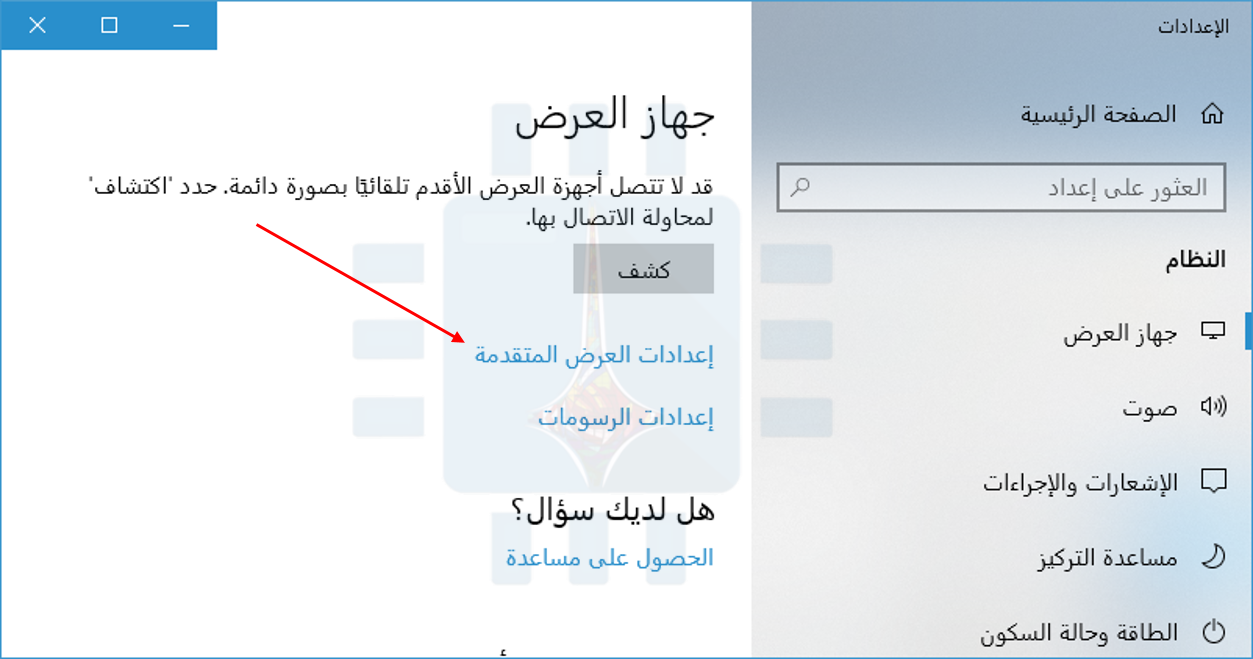
لتغيير معدل تحديث العرض على Windows 10، انقر بزر الماوس الأيمن فوق سطح المكتب، ثم حدد أمر إعدادات العرض.
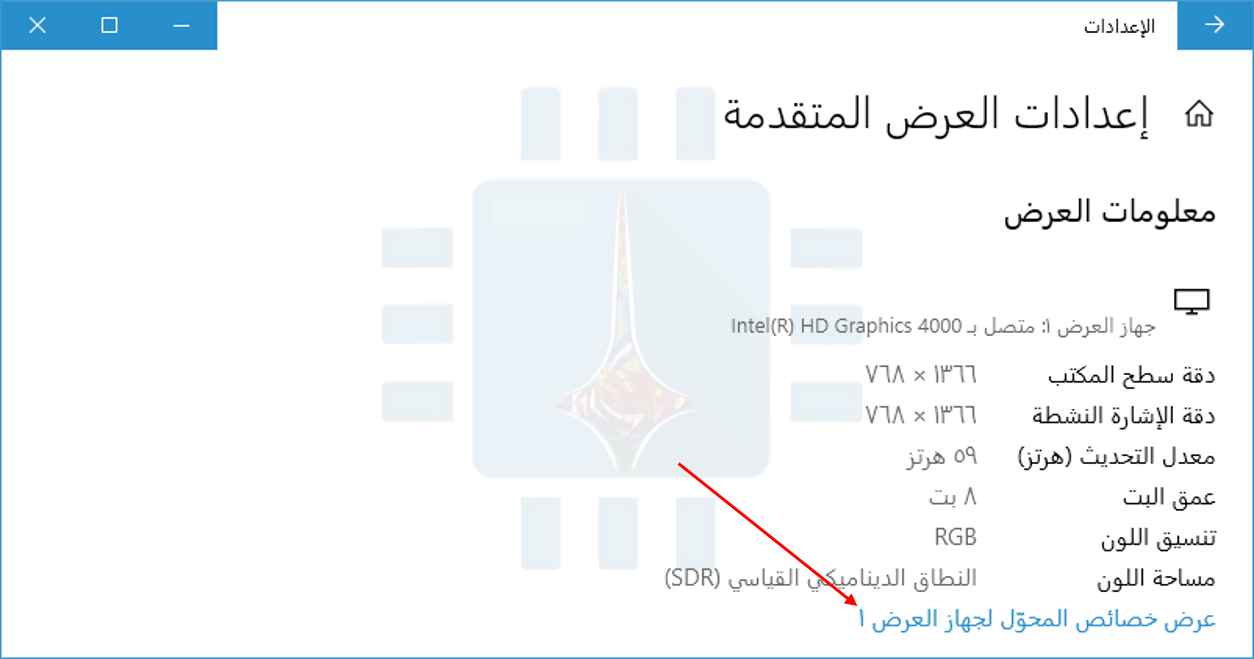
قم بالتمرير لأسفل قليلاً في الجزء الأيسر، ثم انقر فوق الارتباط إعدادات العرض المتقدمة للمتابعة.
انقر فوق الارتباط Display Adapter Properties (عرض خصائص المحول لجهاز العرض) تحت الشاشة الذي تريد تهيئتها هنا.
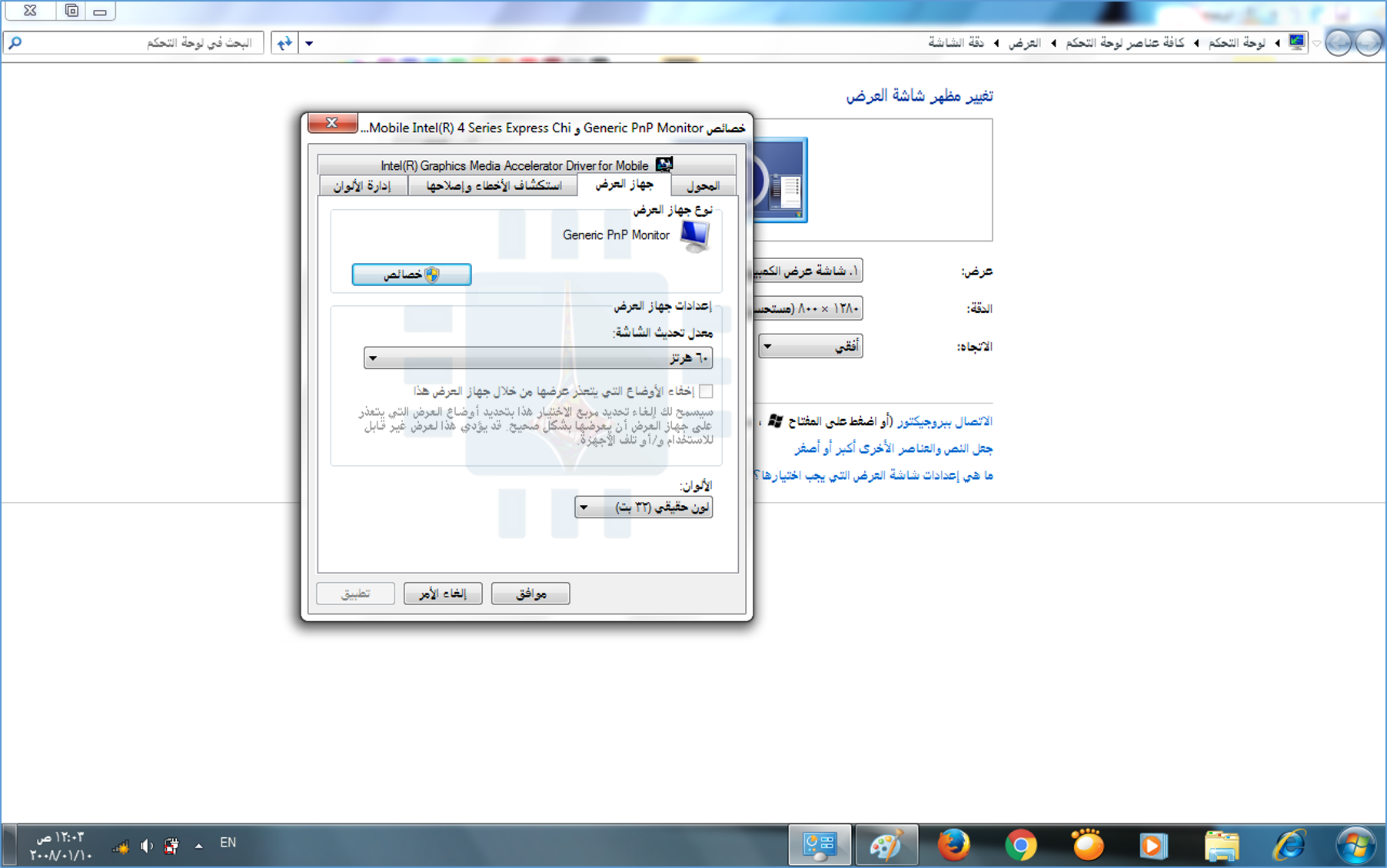
انقر فوق علامة التبويب جهاز العرض في نافذة الخصائص التي تظهر، ثم حدد معدل التحديث الذي تريده من مربع معدل تحديث الشاشة. انقر فوق موافق للمتابعة. سوف يسري التغيير على الفور.
كيفية تغيير معدل التحديث على ويندوز 7:
لتغيير معدل تحديث جهاز العرض على Windows 7، انقر بزر الماوس الأيمن فوق سطح المكتب، ثم حدد أمر دقة الشاشة.
إذا كان لديك عدة شاشات متصلة بالكمبيوتر، فاختر الجهاز الذي تريد تهيئته هنا. انقر على رابط الإعدادات المتقدمة لتغيير إعداداته.
انقر فوق علامة التبويب الشاشة، ثم اختر معدل التحديث الذي تريده من مربع معدل تحديث الشاشة. انقر فوق موافق لحفظ التغييرات. سيقوم ويندوز Windows بالانتقال إلى معدل التحديث الجديد.
ما هو عمل الخيار: إخفاء الأوضاع التي لا يمكن لهذه الشاشة عرضه؟
سترى أيضاً خانة اختيار إخفاء الأوضاع التي لا يمكن لهذه الشاشة عرضه أسفل خيار معدل تحديث الشاشة.
في كثير من الحالات، سيكون هذا الخيار غير نشط، والخيارات المقدمة هنا هي الوحيدة التي يمكنك اختيارها.
في بعض الحالات، يكون هذا الخيار متاحاً ويمكنك إلغاء تحديد مربع إخفاء الأوضاع التي يتعذر على شاشة العرض عرضها لرؤية المزيد من خيارات معدل تحديث الشاشة.
بمعنى آخر، سيعرض هذا الخيار خيارات تدعي شاشتك أنها لا تدعمها.
من المحتمل ألا تعمل هذه الخيارات مع الشاشة، وقد ترى شاشة فارغة أو رسالة خطأ إذا قمت بتحديدها.
يحذر ويندوز Windows من أن هذا يمكن أن يؤدي إلى تلف الشاشة. لا نوصي بالتلاعب بهذا الإعداد ما لم تكن تعلم تماماً ما تفعله.
إذا لم تتمكن من اختيار معدل تحديث تدعمه الشاشة لديك:
يجب أن يعرض ويندوز Windows تلقائياً جميع معدلات التحديث التي تدعمها الشاشة. إذا كنت لا ترى معدل تحديث يدعمه معلنو الشاشة لديك كخيار في ويندوز Windows، فقد تحتاج إلى إجراء بعض من استكشاف الأخطاء وإصلاحها.
على سبيل المثال، قد تضطر إلى تحديث برامج تشغيل الرسومات لتمكين معدلات تحديث أعلى. أو إذا كنت تستخدم كابل عرض بطيء لا يحتوي على بيانات كافية لعرض عالي الدقة بمعدل تحديث مرتفع ، فقد تحتاج إلى كابل أفضل.
يحدث الخطأ Forbidden Error 403 عندما يمنعك خادم الويب من الوصول إلى الصفحة التي تحاول فتحها في المتصفح.
في معظم الأوقات، ليس هناك الكثير للقيام به. لكن في بعض الأحيان، فقد تكون المشكلة هي خصوصية الرابط. إليك بعض الأشياء التي يمكنك تجربتها.
ما هو الخطأ Forbidden Error 403 ؟
يحدث الخطأ Forbidden Error 403 عندما تكون صفحة الويب (أو أي مصدر آخر) تحاول فتحه في متصفح الويب مورداً لا يُسمح لك بالوصول إليه.
يطلق عليه خطأ 403 أو بالإنكليزية Forbidden Error 403 ؛ لأنه رمز حالة HTTP الذي يستخدمه خادم الويب لوصف هذا النوع من الأخطاء.
عادة ما تحصل على هذا الخطأ لأحد سببين. السبب الأول هو أن مالكي خادم الويبServer قاموا بإعداد أذونات الوصول بشكل صحيح، وأنك غير مسموح حقاً بالوصول إلى المورد Resource.
السبب الثاني هو أن مالكي خادم الويب لديهم أذونات غير صحيحة، ويتم رفض الوصول إليك عندما لا يكون الأمر كذلك حقاً.
كما هو الحال مع أخطاء 404 و 502 من الأخطاء، يمكن لمصممي مواقع الويب تخصيص كيفية ظهور الخطأ 403.
لذلك، قد ترى صفحات مختلفة تظهر الخطأ 403 على مواقع مختلفة. قد تستخدم مواقع الويب أيضاً أسماء مختلفة قليلاً لهذا الخطأ. على سبيل المثال، قد ترى أشياء مثل ما يلي :
403 Forbidden
HTTP 403
Forbidden
HTTP Error 403 – Forbidden
HTTP Error 403.14 – Forbidden
Error 403
Forbidden: You don’t have permission to access [directory] on this server
Error 403 – Forbidden
في الغالبية العظمى من الوقت، ليس هناك الكثير الذي يمكنك فعله لإصلاح الأشياء من جانبك. إما أنه لا يُسمح لك حقاً بالوصول إلى المورد Resource، أو أن هناك خطأ من جانب خادم الويبServer.
في بعض الأحيان، إنه خطأ مؤقت؛ أحيانا لا يكون كذلك. ومع ذلك، هناك بعض الأشياء التي يمكنك تجربتها.
تحديث الصفحة:
تحديث الصفحة دائماً يستحق التجريب. كثيراً ما يكون الخطأ 403 مؤقتاً، وقد يؤدي التحديث البسيط إلى التخلص من هذا الخطأ.
تستخدم معظم المتصفحات مفتاح F5 للتحديث، كما توفر زر تحديث في مكان ما على شريط العنوان.
لا يؤدي ذلك إلى حل المشكلة في كثير من الأحيان، ولكن الأمر يستغرق بضع ثوانٍ فقط للتجريب، فلا تخسر هذه الفرصة من التخلص من هذا الخطأ.
التحقق من العنوان مرة أخرى:
السبب الأكثر شيوعاً لحدوث خطأ 403 هو عنوان URL غير صحيح. تأكد من أن العنوان الذي تحاول الوصول إليه هو لصفحة ويب أو ملف، وليس دليلاً Directory.
ينتهي عنوان URL العادي بـ .com أو .php أو .org أو .html أو يكون لديك امتداد فقط، بينما عادةً ما ينتهي عنوان URL للدليل بـ /.
تم تكوين معظم الخوادم Servers لعدم السماح باستعراض الدليل لأسباب أمنية. عندما تتم تهيئتها بشكل صحيح، تتم إعادة توجيهك إلى صفحة أخرى. عندما لا تكون كذلك، قد ترى خطأ 403.
مسح ملفات تعريف الارتباط للمتصفح وذاكرة التخزين المؤقت:
لن يؤثر مسح ذاكرة التخزين المؤقت على تجربة التصفح كثيراً، ولكن قد تستغرق بعض مواقع الويب بضع ثوانٍ إضافية للتحميل عند إعادة تنزيل جميع البيانات المخزنة مؤقتاً من قبل.
يعني مسح ملفات تعريف الارتباط أنه يتعين عليك تسجيل الدخول مرة أخرى لمعظم مواقع الويب.
لمسح ذاكرة التخزين المؤقت في متصفحك، قم بالتوجه إلى خيار History أو السجل ومن ثم الذهاب إلى خيار ما يشبه مسح بيانات التصفح (كما في كروم Chrome) وعلى جميع أجهزة سطح المكتب ومتصفحات الجوال الشائعة.
بكل الأحوال لدينا دليل شامل لمعرفة كيفية مسح بيانات التصفح وملفات تعريف الارتباط من خلال هذا الرابط.
تحقق مما إذا كان لديك إذن للوصول إلى عنوان URL:
إذا كنت تحاول الوصول إلى موقع ويب يتطلب منك تسجيل الدخول قبل أن تتمكن من رؤية المحتوى، فقد يكون السبب في ذلك هو المشكلة.
عادةً، يتم تكوين الخوادم بحيث تظهر لك رسالة خطأ تتيح لك معرفة أنه يجب تسجيل الدخول للوصول إلى المحتوى.
ولكن بعض الخوادم التي تمت تهيئتها بشكل غير صحيح قد تؤدي إلى خطأ 403 بدلاً من ذلك. حاول تسجيل الدخول إلى موقع الويب (إن أمكن) ومعرفة ما إذا كان الخطأ قد انتهى.
حاول مرة أخرى في وقت لاحق:
إذا لم تنجح أي من الحلول البسيطة التي تحدثنا عنها حتى الآن، فيمكنك دائماً الانتظار بعض الوقت والرجوع لاحقاً.
نظراً لأن 403 أخطاء ناتجة في معظم الأوقات عن مشكلات في موقع الويب المعني، فمن المحتمل أن أحد الأشخاص يعمل بالفعل على حل المشكلة.
اتصل بموقع الويب:
خيار آخر هو الاتصال بمالك الموقع مباشرة. ابحث عن معلومات الاتصال الخاصة بهم على موقع الويب واتصل بهم حول الخطأ الحاصل في الصفحة المعنية.
إذا لم يكن هناك نموذج اتصال، فيمكنك محاولة الوصول إلى الموقع على مواقع التواصل الاجتماعي الخاصة بهم.
اتصل بمزوّد خدمة الإنترنت:
إذا كان بإمكانك التأكد من أن موقع الويب المعني يعمل لصالح الآخرين ولكن ليس من أجلك، فمن المحتمل أن يكون عنوان IP العام الذي يقدمه لك مزود خدمة الإنترنت (ISP) قد تم حظره (أو لموفر خدمة الإنترنت بالكامل) لسبب ما.
يمكنك محاولة الاتصال بهم والسماح لهم بمعرفة المشكلة. إنه ليس حلاً محتملاً للغاية، ولكن قد يكونون قادرين على المساعدة.
شهد موقع أمازون Amazon على الويب العديد من المشاكل التي أدت إلى توقفه عن العمل وذلك خلال يوم التخفيضات المعروف باسم Prime Day.
حيث يتم بيع العديد من الخدمات والمنتجات في ذلك اليوم مع تخفيضات كبيرة تصل في بعض الأحيان إلى النصف، مما يدفع أعداداً هائلة من المستخدمين إلى زيارة الموقع خلال هذا اليوم.
وعلى الرغم من أن يوم التخفيضات العام الماضي شهد زيارة عدد كبير جداً من المستخدمين للموقع، إلا أن أعداد الزوّار هذا العام يبدو أنها قد تضاعفت وفاجأت الشركة.
وفقاً لموقع DownDetector.com فقد عانى موقع أمازون من مشاكل كثيرة مع زيادة كبيرة في أعداد المستخدمين الذين دخلوا المواقع مع اللحظات الأولى لبدء يوم التخفيضات.
ليس من الواضح مدى انتشار المشاكل التي يعاني منها الموقع، لكن وفقاً لبعض التقارير فإن عطل الموقع مقصور على الولايات المتحدة.
وقد أبلغ بعض المستخدمين عن تمكنهم من الوصول إلى صفحات المنتج وليس الصفحة الرئيسية لموقع Amazon.com.
بينما شاهد الكثير من المستخدمين صور كلاب الأمازون أثناء العمل على الموقع، وهي الصور التي تظهر لزوّار الموقع عند حدوث عطل فيه وتبرز الحيوانات الأليفة المعروفة لموظفي أمازون.
ومَن استطاع الوصول إلى الصفحة الرئيسية للموقع دون مشاكل فقد واجه نوعاً آخر من العقبات التي تقف في طريقه في هذا اليوم المزدحم.
حيث دخل بعض المستخدمون في حلقة لا نهائية عند قيامهم بالضغط على زر التسوق، والذي يقوم بنقل المستخدمين إلى صفحة أخرى تحتوي على نفس الزر.
أيضاً من المشكلات الغريبة التي ظهرت في الموقع هو تفريغ عربة التسوق من المنتجات التي تم اختيارها وبشكل تلقائي بعد قيام المستخدم بإضافة بعض المنتجات إليها.
اعترفت الأمازون بالمشكلة، وأرجعت سبب تعطل الموقع إلى الازدحام غير المتوقع في يوم التخفيضات، ووعدت بإصلاحها بأسرع وقت ممكن.
انخفض عدد التقارير التي تحدثت عن مشاكل الموقع مع بدء إصلاحات الشركة العاجلة، لكن الأمر لم يكمل بنجاح حيث وردت تقارير جديدة عن مشاكل في إجراءات الدفع الإلكتروني والدخول إلى عروض الموقع.
في العام الماضي، حققت شركة أمازون من خلال يوم التخفيضات Prime Day الذي استمر 30 ساعة حوالي مليار دولار أمريكي.
لكن تقديرات هذا العام تشير إلى أن أمازون قد اقتربت من تحقيق 2.8 مليار دولار في هذا اليوم، وهو ما يعني ثلاثة أضعاف المبلغ الذي تم تحقيقه العام السابق.
أصدرت نتفليكس Netflix مؤخراً ميزة جديدة لتطبيقها تسمى التنزيلات الذكية smart downloads، حيث تعمل هذه الميزة على متابعة مسلسلاتك المفضلة من أجل تنزيل الحلقات الجديدة منها تلقائياً.
كما وتعمل الميزة الجديدة على حذف الحلقات التي قمت بتحميلها ومشاهدتها من أجل زيادة مساحة التخزين الخاصة بجهازك إلى أقصى حد.
على سبيل المثال، إذا قمت بتحميل الحلقة الأولى والثانية والثالثة من مسلسل ما، فسيتم التعرف على هذا المسلسل بأنه من المسلسلات التي تتابعها حالياً، لذلك ستعمل الميزة بشكل تلقائي.
عندما تنتهي من مشاهدة الحلقة الأولى، ستقوم الميزة بحذف هذه الحلقة من جهازك ومن ثم تحميل الحلقة الرابعة بشكل تلقائي دون الحاجة للقيام بذلك بشكل يدوي.
الجدير بالذكر أن الميزة لن تعمل إلا عند وصل الجهاز أو الهاتف الذي يعمل عليه التطبيق بشبكة واي فاي، لذلك لا داعي للقلق من عمل الميزة عند استخدام البيانات على الجهاز.
إذا كنت تفضّل إعادة عرض الحلقات القديمة والاحتفاظ بها في التنزيلات، فيمكنك أيضاً إيقاف تشغيل ميزة التنزيلات الذكية.
وذلك عن طريق الانتقال إلى التنزيلات Downloads وتحديد التنزيلات الذكية smart downloads وإيقاف تشغيلها.
عادةً، عند تنزيل عدد كبير جداً من الحلقات يعرض التطبيق رسالة خطأ ويرفض السماح لك بتنزيل المزيد، لذلك قد تساعدك هذه الميزة الجديدة على تجنب الوصول إلى الحد الأقصى من التنزيلات.
الميزة متوافرة حالياً على التطبيق الخاص بالأجهزة التي تعمل بنظام أندرويد فقط، ولم تذكر الشركة أية معلومات عن وصول الميزة الجديدة إلى أجهزة الآيفون والآيباد.