كيف يعمل السطوع التلقائي على الهاتف أو الكمبيوتر المحمول؟

من المعروف أن الهواتف الذكية وأجهزة الكمبيوتر جميلة، جيدة، ذكية. لديها الكثير من الأشياء عالية التقنية التي تجري في الكواليس لتحسين تجربتك. أحد هذه الأشياء هو السطوع التلقائي. كيف يعمل هذا؟

السطوع التلقائي ميزة قد تكون على دراية بها على أجهزة آيفون iPhone و آيباد iPad و أندرويد Android.

تم استخدام هذه الميزة بشكل أساسي في الهواتف المحمولة، ولكن في السنوات الأخيرة بدأت تظهر في أجهزة الكمبيوتر المحمولة التي تعمل بنظام ويندوز Windows، وأجهزة ماك بوك MacBook، وأجهزة كروم بوك Chromebook أيضاً. دعونا نلقي نظرة على كيفية حماية هذه الميزة لعينيك.

المفهوم:

تحتوي الهواتف الذكية وأجهزة الكمبيوتر المحمولة عادةً على شاشات LCD أو OLED. تعمل بشكل مختلف، ولكن النتيجة النهائية هي أن الضوء يتلألأ من خلال الشاشة إلى عينيك.

في بعض الأحيان يمكن أن يكون الضوء قاسياً جداً، لذلك تضمنت هذه الأجهزة عناصر تحكم في السطوع بشكل أساسي منذ البداية.

من الناحية المثالية، تريد أن تكون الشاشة خافتة عندما تكون في بيئة مظلمة وساطعة في الضوء المباشر. لذلك في كل مرة تتغير فيها الإضاءة في محيطك، قد ترغب في ضبط السطوع ليلائم عينيك.

يصبح هذا الأمر مملاً جداً إذا كنت تفعله عدة مرات على مدار اليوم.

ماذا لو لم تكن مضطراً لضبط السطوع يدوياً بنفسك؟ ماذا لو استطاع جهازك استشعار ظروف الإضاءة وضبط سطوع الشاشة من أجلك؟ من هنا جاءت فكرة السطوع التلقائي.

كيف تعمل ميزة السطوع التلقائي؟

حسناً، هذه فكرة رائعة، لكن كيف تعمل في الواقع؟ كيف يعرف الهاتف أو الكمبيوتر المحمول مدى سطوع الضوء من حولك؟ فلنتحدث عن أجهزة الاستشعار.

يحتوي هاتفك وجهاز الكمبيوتر المحمول على عشرات من أجهزة الاستشعار بالداخل. الهواتف، على سبيل المثال، لديها مستشعرات الحركة، ومستشعر المسافة، ومقياس التسارع، والجيروسكوب، والبارومتر، ومستشعر الإضاءة المحيطة. هذا الأخير هو السر وراء السطوع التلقائي.

مستشعر الإضاءة المحيطة بسيط جداً في الواقع. إنه نوع من أجهزة الكشف الضوئي التي تحتوي على بعض المستشعرات لقياس كمية الضوء المحيط. يمكنك التفكير في الأمر كنوع من أنواع الكاميرات.

تخيل أنك تلتقط صورة ثم تجمع كل الألوان من الصورة لحساب اللون المتوسط. يقوم مستشعر الضوء بحساب الضوء المحيط بطريقة مماثلة. وحدة القياس هذه تسمى لوكس Lux.

إن المستشعر يمكنه أن يخبرك عندما تكون في الخارج تحت أشعة الشمس المباشرة وعندما تستلقي في السرير مع إطفاء الأنوار.

ثم يقوم بضبط سطوع الشاشة وفقاً لذلك. يمكن العثور على مستشعر الإضاءة المحيطة في مكان ما في الإطار الأمامي للجهاز.

فكرة مشرقة:

نظراً لاستمرار تقدم الأجهزة، فقد حدث ذلك أيضاً مع السطوع التلقائي. تحتوي أجهزة جوجل بيكسل Google Pixel على سطوع تكيفي، والذي يضيف الذكاء الاصطناعي إلى هذا المزيج.

يتعلم كيف تقوم بضبط السطوع بنفسك ويقوم بذلك نيابةً عنك جنباً إلى جنب مع مستشعر الضوء.

تحتوي بعض أجهزة آيفون iPhone و آيباد iPad وماك Mac على تقنية True Tone من آبل Apple، والذي يستخدم المزيد من المستشعرات ليس فقط لضبط السطوع، ولكن أيضاً درجة حرارة اللون لتتناسب مع محيطك. هذا جميل جداً.

إنه مفهوم بسيط يتم تنفيذه باستخدام مستشعرات صغيرة رائعة. في الوقت الحاضر، نأخذ السطوع التلقائي كأمر مسلم به، لكنه لم يكن دائمًا منتشراً في الأجهزة ذات الشاشات. هذا مثال ممتاز للتكنولوجيا التي تجعل حياتنا أسهل.

مقالات قد تعجبك:

ما هو جهاز ستيم ديك Steam Deck؟ وما ميزاته ومواصفاته؟ ومتى موعد إطلاقه
كيفية تغيير عنوان البريد الإلكتروني المرتبط بحساب فيس بوك
كيفية أرشفة منشورات فيس بوك دون حذفها
ما هو توازن اللون الأبيض White Balance, وكيف يستخدم في الكاميرا ؟
ما هي أوضاع التصوير Shooting Modes في الكاميرا ؟ و ما هو عملها ؟
كيفية تفعيل الوضع الليلي في متصفح كروم

كيفية التحكم في سطوع مصباح فلاش آيفون

ربما لا يكون من المفاجئ لأي مالك لهاتف آيفون iPhone أنه يمكنك استخدام فلاش LED المتواجد على الجزء الخلفي من هاتف آيفون iPhone كمصباح كهربائي.

حيث قامت شركة آبل Apple بتضمين اختصار تشغيل المصباح في مركز التحكم Control Center منذ نظام iOS 7. ولكن هل تعلم أنه يمكنك التحكم في سطوع مصباح آيفون iPhone؟ إليك الطريقة.

أولاً، قم بتشغيل مركز التحكم Control Center على جهاز آيفون iPhone باستخدام إحدى الطريقتين المدرجتين هنا:

  • في هاتف iPhone X أو الأحدث: اسحب لأسفل من الحافة العلوية اليمنى للشاشة.
  • iPhone SE و iPhone 8 أو أقدم: اسحب لأعلى من الحافة السفلية للشاشة.

عندما يظهر مركز التحكم Control Center على شاشتك، انقر مع الاستمرار فوق رمز المصباح اليدوي. (قد يختلف الترتيب الدقيق لأيقونات مركز التحكم Control Center اعتماداً على كيفية تخصيصها).

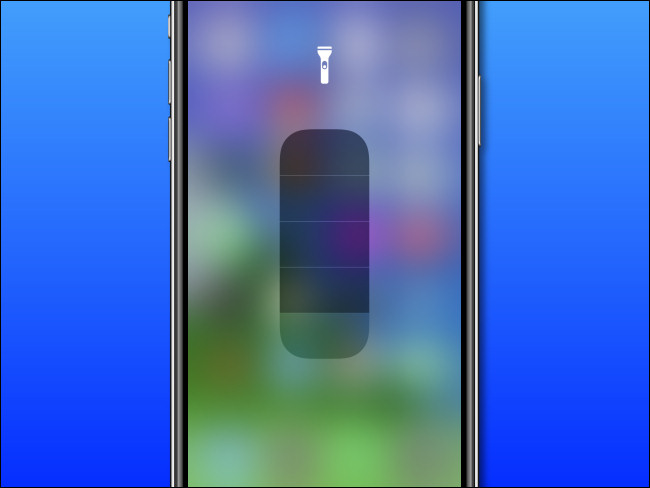
بعد الضغط على الرمز للحظة، سترى شاشة جديدة بها رمز مصباح يدوي في الأعلى وشريط تمرير كبير مكون من خمس مستويات في منتصف الشاشة.

المستوى العلوي يعني الحد الأقصى من سطوع المصباح، والمستوى السفلي يعني إيقاف تشغيل المصباح تماماً.

لتغيير سطوع المصباح، اضغط مع الاستمرار بإصبعك وحركه لأعلى ولأسفل على طول شريط التمرير. أو انقر ببساطة على الجزء المقابل للمستوى الذي تريده. كن حذراً من أن اختيار الإعدادات الأكثر سطوعاً للمصباح ستعمل على نفاذ بطارية آيفون iPhone بشكل أسرع.

عندما تقوم بضبط إعدادات سطوع المصباح بالطريقة التي تريدها، انقر فوق الشاشة مرة واحدة وسيختفي شريط التمرير، ولكن سيظل المصباح مضاءً.

لإيقاف تشغيل المصباح، قم بتشغيل مركز التحكم Control Center مرة أخرى (إذا لزم الأمر) وانقر فوق رمز المصباح المضاء.

في المرة التالية التي تنقر فيها على رمز مصباح الفلاش في مركز التحكم Control Center لتشغيله، سيتم تعيينه افتراضياً على آخر إعداد سطوع قمت بتعيينه باستخدام شريط التمرير.

الآن قد تتساءل: إذا كان بإمكانك ضبط سطوع المصباح يدوياً، فما مدى سطوعه بشكل افتراضي؟

بشكل افتراضي، يتم تشغيل مصباح آيفون iPhone على أقل إعداد، أي ما يعادل مستوىً واحداً من السطوع على المقياس اليدوي، حيث من المحتمل أن شركة آبل Apple قد حددتها للحفاظ على عمر البطارية.

مقالات قد تعجبك:

كيفية مشاهدة فيديوهات يوتيوب بالتزامن مع أصدقائك
كيفية تشغيل فيديو من يوتيوب في الخلفية
كيفية تعطيل التصحيح التلقائي في أجهزة آيفون وآيباد
تعرف على شريحة Apple M1 الأقوى على الإطلاق من آبل
كيف تربح قنوات اليوتيوب المال؟

ما هي الدقة 4K؟ وماذا يعني Ultra HD؟

إذا اشتريت جهاز تلفاز أو قمت بالترقية إلى جهاز اللعب PS5 مثلاً، فمن المحتمل أن تكون قد شاهدت مصطلحات مثل 4K و Ultra HD. دعونا نتناول هذه المصطلحات وننتقل إلى ما تعنيه، وما إذا كانت قابلة للتبديل.

كل شيء عن الدقة:

بشكل عام ، تشير 4K و UHD إلى دقة أعلى من 1080 بكسل Full HD (تحتوي شاشة 4K UHD على ما يقرب من أربعة أضعاف عدد وحدات البكسل في الجيل السابق، مما ينتج صورة أوضح وأكثر تفصيلاً.

التلفاز عالي الدقة 1080 بكسل غير قادر على الاستفادة الكاملة من صورة 4K UHD. لمعرفة الفوائد، ستحتاج إلى التأكد من أن الوسائط التي تقوم بعرضها متوفرة بدقة 4K UHD.

لحسن الحظ، فإن دقة 4K UHD موجودة في كل مكان، من الأفلام والبرامج التلفزيونية إلى أحدث ألعاب الفيديو. يمكنك أيضاً شراء شاشة 4K UHD لجهازك الكمبيوتر للحصول على أفضل استفادة من الشاشة وجودة صورة ممتازة.

من المحتمل أن الهاتف الذكي الذي تمتلكه قادر على التصوير بدقة4K ، بالرغم من أن ملفات الفيديو الضخمة لا تستحق هذه الدقة على شاشة صغيرة.

إن 4K و UHD مصطلحان مختلفان:

على الرغم من استخدامها بالتبادل من قبل الشركات المصنعة وتجار التجزئة والمستهلكين على حد سواء، فإن 4K و Ultra HDR (UHD) ليسا متماثلين.

في حين أن 4K هو معيار إنتاج تم تحديده من قبل شركة Digital Cinema Initiatives (DCI)، فإن UHD هي مجرد دقة عرض. يتم إنتاج الأفلام تحت المعيار DCI 4K، في حين أن معظم أجهزة التلفاز لديها دقة عرض UHD.

يحدد معيار إنتاج 4K دقة العرض ذات القياس 4096×2160 بكسل، أي ضعف عرض وطول المعيار السابق البالغ 2048×1080، أو ما يسمى بـ 2K.

كجزء من معيار الإنتاج هذا، تحدد 4K أيضاً نوع الضغط الذي يجب استخدامه (JPEG2000)، ومعدل البت الأقصى (حتى 250 ميجابت في الثانية)، ومواصفات عمق الألوان (12-بت، 4:4:4).

تتميز شاشة Ultra HD بدقة عرض تبلغ 3840×2160 بكسل، ويتم استخدامها في الغالبية العظمى من أجهزة التلفاز الحديثة- حتى تلك التي يتم الإعلان عنها على أنها قادرة على عرض 4K.

إلى جانب عدد وحدات البكسل التي تمتلكها الشاشة، لا توجد أي مواصفات إضافية. الاختلافات الحقيقية بين التنسيقين هي قياس عرض الصور ونِسَب العرض إلى الارتفاع.

يمكن للفيلم الذي يتم إنتاجه بدقة 4K استخدام نسبة عرض إلى ارتفاع تصل إلى 1.9:1، على الرغم من أن معظم صانعي الأفلام يفضلون النسبة 1.85:1 أو 2.39:1.

تستخدم ألعاب الفيديو المصمَّمة للشاشات على مستوى المستهلك نسبة عرض إلى ارتفاع UHD البالغة 1.78:1 لملء الشاشة.

هذا هو السبب في أنك سترى تنسيق letterbox (الأشرطة السوداء أعلى الشاشة وأسفلها) عند مشاهدة الأفلام على تلفاز UHD الجديد.

نظراً لأن UHD لا يحدد أي معايير إضافية، فإنه يتم الإعلان عن أجهزة التلفاز القديمة المزودة بلوحات ثمانية البت على أنها أجهزة قادرة على العرض بدقة UHD جنباً إلى جنب مع شاشات UHD الجديدة ذات 10 بت (والمستقبلية 12 بت).

لجعل الأمور أسوأ، يتم استخدام دقة Ultra HD أيضاً لما يسمى بمحتوى 8K. المصنف كـ 8K UHD، يشير هذا إلى المحتوى ذو الدقة 7680×4320 بكسل.

هذه القفزة في الجودة هائلة من حيث عدد البكسل الإجمالي. ومع ذلك، سيمر بعض الوقت قبل أن نرى محتوى واسع الانتشار تم إنتاجه لهذا التنسيق.

ببساطة، تستخدم العديد من الشركات المصنعة المصطلح 2160p لوصف محتوى UHD العادي، على الرغم من أنه ليس دقيقاً تماماً فيما يتعلق بمعايير الإنتاج.

أشياء يجب مراعاتها عند الترقية إلى الدقة 4K:

إنه وقت رائع للترقية إلى تلفاز UHD قادر على تشغيل دقة 4K، حيث نضجت التكنولوجيا بشكل كبير على مدى السنوات الخمس الماضية.

لا تعد شاشات UHD الآن أرخص بكثير فحسب، بل إنها تأتي أيضاً بمزيد من الميزات. حيث توجد لوحات 10 بت قادرة على عرض محتوى ذو نطاق ديناميكي عالٍ والذي يحتوي أيضاً على معالجات صور مدمجة قوية.

لكي تكون القفزة تستحق العناء، ستحتاج إلى التفكير في الحجم الذي تريده لشاشتك ومدى بُعدك عنها. وفقاً لموقع RTINGS، فإن الترقية لا تستحق العناء إذا كنت تجلس على بعد أكثر من ستة أقدام من شاشة بحجم 50 بوصة. حيث لا يمكنك رؤية وحدات البكسل من تلك المسافة على أي حال، لذلك لن تستفيد من الدقة المتزايدة.

هناك شيء آخر يستحق التفكير فيه وهو ما إذا كنت تشاهد ما يكفي من محتوى ذو دقة 4K لتبرير الترقية. توفر تقنية Ultra-HD Blu-ray أفضل تجربة مشاهدة في المنزل، وهناك قائمة كبيرة منها تتزايد طوال الوقت.

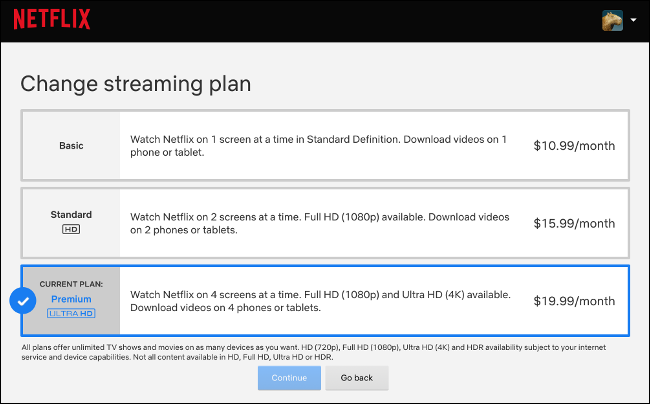
كما أن سرعة الاتصال بالإنترنت لديك تلعب دوراً كبيراً في قرارك بشأن شراء تلفاز جديد يدعم هذه الدقة العالية. حيث تدّعي نتفليكس Netflix أن عملاءها يحتاجون إلى سرعة إنترنت تبلغ 25 ميجابت في الثانية أو أعلى لبث Ultra HD.

يمكنك اختبار سرعة الإنترنت لديك لمعرفة كيفية عمل شاشتك. وتذكر، أن هذه السرعات يمكن أن تنخفض بشكل كبير خلال فترات الذروة (مثل عندما يقوم الجميع بالبث من نتفليكس Netflix في وقت واحد).

سيتعين عليك أيضاً الدفع مقابل اشتراك البث ذي المستوى المتميز للوصول إلى المحتوى الأعلى جودة. تقوم نتفليكس Netflix ببناء محتواها ذو الدقة UHD مقابل حزمة شهرية بقيمة 15.99 دولاراً. قد يكون هذا مفيدًا إذا كنت من محبي Netflix Originals، والتي يتم بث معظمها بدقة UHD.

لسوء الحظ، الكثير من الأفلام التي تحتوي على إصدارات UHD لا يزال يتم تقديمها بدقة HD على نتفليكس Netflix.

هل لديك أجهزة HD حالية مثل Roku أو Apple TV؟ يمكن أن يشكل ذلك مشكلة، حيث أنهما قادران فقط على عرض صورة بدقة 1080 بكسل.

ستحتاج إلى جهاز Chromecast Ultra أو Apple TV 4K إذا كنت ترغب في الاستفادة من دقة أعلى وتشغيل HDR. هذه ليست مشكلة بالنسبة لجهاز التلفاز لديك، طالما أنه يحتوي على نظام تشغيل مستقر وسريع الاستجابة، وهو ما يفعله الكثيرون.

تذكر أن دقة 4K مناسبة أكثر على شاشات أكبر. لسوء الحظ، عند الترقية إلى تلفاز UHD أصلي أكبر حجماً، سيبدو أي محتوى بدقة 1080 بكسل أسوأ. ستكون هذه مشكلة أقل في المستقبل، رغم ذلك هناك بعض الحلول.

زيادة الحجم Upscaling إلى Ultra HD:

تركز أجهزة التلفاز الحالية بشكل كبير على ما يسمى بزيادة الحجم Upscaling، والتي تعني أخذ محتوى أقل دقة وتكبير مقاسه ليناسب شاشة أكبر بكثير. تذكر أن عدد البكسل على شاشة Ultra HDR يبلغ أربعة أضعاف عدد البكسل الموجود على تلفاز Full HD عادي.

لحسن الحظ تعني زيادة الحجم Upscaling أكثر من مجرد تمديد الصورة. حيث تقوم أجهزة التلفاز وأجهزة التشغيل الحديثة بمعالجة الصورة ومحاولة إعادة بنائها لتبدو في أفضل حالاتها بدقة أعلى.

يتم ذلك عبر عملية تُعرف باسم الاستيفاء Interpolation، يتم خلالها إنشاء وحدات بكسل مفقودة أثناء التشغيل. الهدف هو إنتاج انتقال سلس بين المساحات المتباينة في الصورة (توقّع الصورة بين صورتين متتاليتين).

عندما تصبح أجهزة التلفاز أكثر قوة، سيتم استخدام تقنيات استيفاء Interpolation وزيادة حجم Upscaling أفضل. حالياً، يتمتع تلفاز NVIDIA Shield ببعض من أفضل تقنيات زيادة الحجم Upscaling في السوق. حيث يستخدم الذكاء الاصطناعي والتعلم الآلي لتحسين أجزاء مختلفة من الصورة باستخدام تقنيات مختلفة.

إذا قمت بالترقية إلى تلفاز Ultra HD ولاحظت أداءً دون المستوى مع محتوى منخفض الدقة، فقد يكون تلفاز Shield من إنفيديا NVIDIA هو ما تحتاجه تماماً.

يستخدم PlayStation 4 Pro تقنية زيادة حجم Upscaling مبتكرة لعرض الصور بدقة أقل (مثل 1440 بكسل)، والتي يتم زيادة حجمها بعد ذلك إلى 4K عبر تقنية تسمى Checkerboarding.

قامت إنفيديا NVIDIA بتطوير تقنية Deep Learning Super Sampling للقيام بأشياء مماثلة على ألعاب الكمبيوتر. يتم عرض أجزاء معينة من الصورة بدقة أقل، ثم يتم ترقيتها في الوقت الفعلي. يوفر هذا أداءً أفضل من عرض المشهد بالدقة الأصلية.

ماذا عن HDR؟

غالباً ما يتم أيضاً الإعلان عن النطاق الديناميكي العالي (HDR) في الأفلام وأجهزة التلفاز، وهي تقنية مختلفة تماماً. بينما يعد 4K معياراً للإنتاج و UHD عبارة عن دقة، فإن HDR هو مصطلح غير محدد يشير إلى نطاق لوني أوسع وسطوع أعلى.

على الرغم من إمكانية وجود HDR بدقة 1080 بكسل، لم يتم إنتاج محتوى HDR على نطاق واسع خلال عصر Full HD، لذلك لن تجد أي أجهزة تلفاز في السوق توفر HDR بدقة 1080 بكسل. ومع ذلك، فإن الغالبية العظمى من أجهزة 4K الموجودة في السوق تدعم HDR بشكل ما.

لا تقلق بشأن المصطلحات:

لا يهم ما إذا كانت تسمى 4K أو UHD. إن تلفاز UHD يدعم الدقة 4K. لقد تكيف العالم للتو مع المصطلحات الغامضة التي طرحها المصنعون والمسوقون.

قد تعلن نتفليكس Netflix عن فيلم بدقة Ultra HD، بينما تشير iTunes إلى نفس الفيلم على أنه بدقة 4K. تلفازك لا يهتم، وسيعمل بشكل جيد على أي حال.

قبل أن تتوجه لشراء تلفاز جديد، تأكد من التحقق من هذه الأخطاء الشائعة التي يرتكبها الأشخاص عند التسوق لشراء تلفاز.

مقالات قد تعجبك:

كيفية كسر سرعة Overclock معالج كرت الشاشة
كيفية تعطيل الإشعارات في نظام ويندوز 10
أسرع الطرق للبحث عن الملفات في ويندوز
كيفية تحسين عدد الإطارات في الثانية FPS في الألعاب
هل من الآمن شراء بطاقة رسوميات مستعملة؟

تحديث تيليجرام جديد أضاف محرر فيديو وحركات رسومية أكثر سلاسة

لا يزال تطبيق تيليجرام Telegram يسعى لأن يكون أفضل تطبيق مراسلة موجود، وعلى الرغم من أن تحديثاً كبيراً للإصدار v6.0 قد وصل قبل شهرين فقط، يبدو أن فريق تطوير تيليجرام Telegram لا يريد التوقف لأخذ قسط من الراحة.

حيث بدأ التطبيق اليوم بطرح الإصدار 6.2 مع ميزات جديدة على نظامَي أندرويد Android و iOS ، وأبرزها محرر لمقاطع الفيديو.

كتبت تيليجرام Telegram في منشور:

اليوم نقوم بترقية محرر الوسائط مع دعم الملصقات المتحركة وتحرير مقاطع الفيديو.

يتيح لك المحرر الجديد ضبط مستويات التباين والسطوع وإضافة نص وملصقات متحركة وحتى الرسم لإبراز أجزاء من الفيديو. كما أن الملصقات المتحركة الجديدة متاحة أيضاً للصور.

https://syriantech.com/wp-content/uploads/2020/06/Telegram-adds-basic-video-editor-01.mp4
https://syriantech.com/wp-content/uploads/2020/06/Telegram-adds-basic-video-editor-02.mp4

تتضمن الميزات الجديدة الأخرى لوحة من مجموعة صور بصيغة GIF تمت ترقيتها في قسم Trending وعلامات تبويب تستند إلى الرموز التعبيرية، وتحميل أسرع لصور GIF في اللوحة، ورسوماً متحركة أكثر سلاسة للرسائل، وإدارة ذاكرة تخزين مؤقت محسنة (الميزتين الأخيرتين مخصصتان فقط لتطبيق أندرويد Android).

تم إطلاق Telegram 6.2 على نطاق واسع بالفعل على متجر جوجل بلاي Google Play ، ولكن إذا لم يظهر لديك بعد لسبب ما، فلا تتردد في الحصول عليه من APKMirror.

مقالات قد تعجبك:

اتهامات لجوجل بتتبع تصفح المستخدمين في وضع التصفح المخفي
كيفية نسخ الصور ومقاطع الفيديو من حساب فيسبوك إلى صور حساب جوجل
مراجعة ومواصفات هاتف سامسونج جالاكسي A31
طريقة خفية لفتح نافذة اختيار الإيموجي في ويندوز 10
كيفية إعادة تعيين إعدادات الشبكة في ويندوز 10 لحل مشاكلها
ما هي مستشعرات تسرب المياه؟ ولمَ يجب أن توجد في كل منزل؟

شركة Realme أعلنت عن أول ساعة وتلفزيون للشركة

جعل أداء شركة Realme الرائع في الهند الشركة واحدة من أسرع العلامات التجارية للهواتف الذكية نمواً في العالم، واليوم تتوسع الشركة في سوق التكنولوجيا مع منتجات في فئات جديدة.

أولاً، أول ساعة ذكية من Realme ، تسمى بـ Realme Watch. وتحتوي على تصميم مربع مع شاشة من نوع LCD بمقاس 1.4 بوصة 320×320 وتعمل بإصدار مخصص من أندرويد Android.

كما يمكنها عرض الإشعارات والتحكم في الموسيقى وتعليق المكالمات الهاتفية والقيام بأشياء كما في أي ساعة ذكية نموذجية أخرى، كما تدعي شركة Realme أن عمر البطارية من 7 إلى 9 أيام، أو 20 يوماً في وضع توفير الطاقة.

تتميز ساعة Realme بالكثير من الوظائف المماثلة لـ fitness band التي أطلقتها العلامة التجارية في آذار، بما في ذلك مستشعر معدل ضربات القلب ومراقبة النوم.

ستكلف ساعة Realme Watch حوالي (50 دولاراً) وستكون متاحة للبيع من Flipkart و Realme.com في 5 حزيران.

بالنسبة للتلفزيون Realme Smart TV ، فلدينا زوج من أجهزة Android TV حيث تقوم شركة Realme بتتبع مسار صانعي الهواتف الذكية مثل OnePlus و Xiaomi من خلال الانتقال إلى سوق التلفزيون في الهند.

هناك خيار 32 بوصة 720p وطراز 43 بوصة 1080p – ولكن لا يوجد خيار 4K ، على الرغم من أن Realme تدعي أن المجموعات تدعم HDR10 و HLG ، لتصل إلى 400 nits من السطوع. مع استخدام لمعالج MediaTek رباعي النواة ومكبرات صوت رباعية 24W معتمدة من Dolby Audio.

ستطرح أجهزة التلفاز للبيع على موقع Realme الإلكتروني وعلى Flipkart في 2 حزيران. الإصدار 43 بوصة سيباع بمبلغ (290 دولاراً) في حين أن طراز 32 بوصة سيكون بمبلغ (170 دولاراً).

المنتجات الأخرى التي تم الإعلان عنها تشمل سماعات Realme Buds Air Neo بمبلغ (40 دولاراً) جنباً إلى جنب مع بنك الطاقة الجديد 10000 مللي أمبير في الساعة بمبلغ (13 دولاراً)، وكلاهما متاح اليوم.

مقالات قد تعجبك:

سماعات آبل الجديدة AirPods Studio ستصدر قريباً
شركة Sabrent أصدرت SSD بسعة 8 تيرابايت للحواسيب المحمولة
يوتيوب سيقوم بإخبارك بوقت الذهاب للنوم
كيفية حذف واستعراض سجل التصفح على PlayStation 4
كيفية إدارة برامج بدء التشغيل في ويندوز 10
لما جودة الصوت في هواتف آيفون أفضل من هواتف أندرويد؟

مواصفات وسعر ساعة Amazfit X القادمة من المستقبل

في كانون الأول، أعلنت شركة Amazfit المملوكة لشركة شاومي Xiaomi أنها تطور ساعة ذكية بشاشة OLED منحنية تسمى Amazfit X ، لكنها لم تعطينا إلا القليل من المواصفات.

الآن لدينا جميع المواصفات لأن هذه الساعة دخلت مرحلة الطلب المسبق من خلال Indiegogo. إن سعرها للراغبين بالشراء المسبق هو 149 دولاراً، لكن الشركة تقول إنها ستكلف 329 دولاراً عند إطلاقها في آب 2020. الألوان المتاحة هي الأسود والذهبي.

تحتوي Amazfit X على شاشة من نوع AMOLED منحنية بقياس 2.07 بوصة بدقة 206×640 بكسل وأقصى سطوع 400 شمعة في المتر المربع.

Amazfit فخورة حقاً بتصميمها حيث أن الشاشة ليست فقط منحنية ولكن كل شيء منحني حتى البطارية. استخدمت الشركة عملية تتضمن تسخين الشاشة واللوحة الأم حتى 700 درجة مئوية وكذلك عملية انحناء من 6 خطوات لتحقيق انحناء 92 درجة.

لعملية تصفح الساعة، تخلصت Amazfit من جميع الأزرار ودمجت زر حساس للضغط على الجانب.

يضمن متعقب دقات القلب الجديد والمحسن تتبع القلب بدقة على مدار 24 ساعة بينما يقيس مستشعر الأشعة تحت الحمراء المجاور له مستويات الأكسجين في الدم.

من خلال الجمع بين جميع المستشعرات، يمكن لهذه المجموعة أيضاً قياس مستويات التوتر لديك وتقييم معدل نومك. كما يتوفر دعم GPS و GLONASS أيضاً، وهو أمر نادر الحدوث في قطاع الساعات الذكية.

أفضل جزء من المواصفات هو وجود بطارية بسعة 205 mAh يمكن أن تدوم حتى 7 أيام على عملية شحن واحدة. وبالطبع، يمكنك أن تطمئن إلى أن الساعة مقاومة للماء حتى عمق 50 متراً.

عند إقران الساعة بتطبيق على هاتفك الذكي، يمكن للساعة أن تمنحك الكثير من المعلومات المتعلقة بعملك وتدريباتك الخاصة وتمنحك 9 أوضاع عمل وتدريب مختلفة.

مقالات قد تعجبك:

كيفية تعطيل الإشعارات في نظام ويندوز 10
كيفية التغيير التلقائي لخلفية سطح المكتب في ويندوز 10 حسب التوقيت في اليوم
أسرع الطرق للبحث عن الملفات في ويندوز
كيفية تحديد ما هو إصدار ورقم بناء نسخة ويندوز موجودة على DVD أو ملف ISO أو USB
كيفية التغيير التلقائي لخلفية سطح المكتب في ويندوز 10 حسب التوقيت في اليوم

لماذا يحتاج المصورون والمصمّمون إلى معايرة ألوان الشاشة؟

قد تقضي وقتاً كافٍ على مواقع الويب الخاصة بالتصوير الفوتوغرافي، لكن عاجلاً أو آجلاً، ستظهر لك مقالة تخبرك بمدى أهمية معايرة لون شاشة العرض للتصوير الفوتوغرافي، ولكن هل هذا صحيح؟ هيا نكتشف.

ما هي معايرة اللون؟

لا تعرض كافة أجهزة العرض الألوان نفسها. بعض الشاشات أكثر دفئاً (أكثر صفاراً) أو برودة (أكثر زرقة). في الصورة أدناه، يمكنك رؤية لون أبيض دافئ ولون أبيض فاتح.

إنها ليست مثالية، ولكن يجب أن تعطيك فكرة عن الفرق. إذا كان كل شيء مشوباً بأي من هذه الألوان، فسوف تفسره عيناك باللون الأبيض.

تطبيقات مثل f.lux وميزات مثل Night Shift تجعل شاشة العرض أكثر دفئًا في الليل بشكل متعمد لأنه – على الأقل من الناحية النظرية – يجب أن توقف الشاشات من التأثير على دورة نومك بنفس القدر.

تغير الشاشة الدافئة أو الباردة كيفية ظهور كل الألوان في صورتك. لقد بالغت قليلاً في التأثير على الصور أدناه لجعلها أكثر وضوحاً.

الصورة على اليسار أكثر دفئاً من الصورة على اليمين، ولكنها متطابقة على خلاف ذلك. بينما تبدو كل صورة جيدة المظهر بشكل فردي، فإنها تبدو غريبة جنباً إلى جنب.

هذا هو المكان الذي تأتي فيه أهمية معايرة الألوان. من خلال معايرة القيم البيضاء لشاشتك – وأشياء أخرى مثل السطوع والتشبع – إلى القيم المحايدة المناسبة، سترى صورك بشكل صحيح. إليك كيفية ظهور الصورة أعلاه.

متى تكون معايرة اللون هامة؟

هناك أوقات يكون فيها اللون الدقيق مهماً، ولكنها تقتصر بشكل عام على الاستخدامات الاحترافية. على سبيل المثال، اللون الدقيق ضروري للغاية عندما:

  • أنت مصور محترف للمنتج، وتحتاج إلى التأكد من أن كل شيء يبدو صحيحاً تماماً.
  • أنت تعمل مع أشخاص آخرين، وتحتاجون جميعاً للتعامل مع نفس حالة اللون، على سبيل المثال، عندما تتعاون مع المصممين.
  • أنت تقوم بطباعة صورك باحتراف.

باختصار، إذا كنت تتقاضى رسوماً مهنية مقابل التصوير الفوتوغرافي أو تعمل مع أشخاص آخرين يتقاضون أجراً، فإن معايرة الألوان أمر لا بد منه. إن لم يكن كذلك، فتابع قراءة هذا المقال.

عندما تكون معايرة الألوان غير مؤثرة:

معايرة اللون هي جزء من كبش فداء. بالتأكيد، هي هامة بالنسبة لأشياء معينة، ولكنها ليست كل شيء ولا ينتهي عندها كل شيء. وإذا التقطت صوراً سيئة، فلن تعمل معايرة الألوان على إصلاحها.

لا تهم المعايرة اللونية إذا كنت تستخدم شاشة رخيصة أو تلفزيوناً كشاشة. من شبه المؤكد أنه غير قادر على عرض ألوان دقيقة بصرف النظر عن مدى معايرتك. إذا كنت لا تنفق بضع مئات من الدولارات على شاشة IPS جيدة، فلن تساعد معايرة الألوان كثيراً.

بالمثل، لا يمكنك معايرة معظم شاشات الكمبيوتر المحمول بدقة. هناك بعض أجهزة الكمبيوتر المحمولة الراقية حيث يمكن أن تحدث فرقاً.

نجح الأشخاص في تحقيق بعض النجاح في تحسين دقة شاشات MacBook Pro مع المعايرة، لكن هذه الشاشات لا تزال غير دقيقة مثل شاشات سطح المكتب الجيدة المصممة لعرض الألوان بشكل مثالي.

إذا كنت بصدد تحرير الصور على الكمبيوتر المحمول وتريد شاشة معايرة، فأنت بحاجة إلى شاشة خارجية.

لا يهم أيضاً معايرة الألوان ما لم تنفق قدراً كبيراً من الوقت في تعديل صورك. إذا كنت لا تقوم بالكثير من العمل في Photoshop أو Lightroom ، فإن أفضل شيء تقوم به معايرة الألوان هو إظهار المشاكل التي لم تقم بحلها. تتمثل أهمية معايرة الشاشة هنا في إمكانية التعديل بثقة.

إذا كنت تشارك صورك على الإنترنت بشكل أساسي أو ترسلها بالبريد الإلكتروني إلى أصدقائك وعائلتك، فيجب أن تتذكر أنهم ربما لا يستخدمون شاشات معايرة.

حتى إذا تمت معايرة شاشتك تماماً، فسيستمر الحال في الظهور على الشاشة. قد يكون الأمر أكثر خطأً، إذا قمت بتحرير صورتك على جهاز ماك Mac أو آيفون iPhone وإرسالها إلى مستخدمي ماك Mac أو آيفون iPhone الآخرين، فمن المحتمل أن تبدو الأشياء متشابهة.

معايرة اللون هي للمهنيين – أو الهواة المتخصصين للغاية. لا أقصد أنه غير مهم في بعض المواقف، ولكن بشكل عام، لن تؤثر معايرة الألوان كثيراً على معظم المصورين. ليس هناك أهمية في إنفاق الوقت والمال لمعايرة شاشة لا يمكن معايرتها.

ما تحتاج لمعرفته حول معايرة الشاشات:

إذا قررت أنك ستقوم بمعايرة شاشة العرض – ولديك معدات يمكن معايرتها – فستحتاج إلى الحصول على أداة خارجية مثل X-Rite ColorMunki (170 دولاراً). تعمل هذه الأدوات تلقائياً على إنشاء ملف تعريف ألوان دقيق لإعدادك، بحيث تضمن ألواناً دقيقة في جميع الأوقات. يمكنك أيضاً إعادة عرض الشاشة بسرعة وسهولة أو معايرة أي شاشات جديدة.

يحتوي كل من Windows و MacOS على أدوات مدمجة بحيث يمكنك معايرة شاشة العرض. لا تفكر حتى في استخدامها. سوف تجعل الأمور أسوأ. ثق بي؛ لقد جربتها.

إن أدوات Windows و macOS جيدة للتغيير في شاشتك، لذا تبدو أفضل بشكل شخصي بالنسبة لك عند ممارسة الألعاب أو مشاهدة الأفلام.

من الجيد إذا كان لديك أجهزة عرض متعددة وتريد أن تتطابق الألوان بشكل أفضل بينها. ولكن هذه الأدوات المدمجة ليست جيدة بما فيه الكفاية – ولا تتمتع عينيك بالموثوقية الكافية – للحصول على عرض دقيق الألوان.

إذا كنت جادًا بشأن التصوير الفوتوغرافي لديك ولديك شاشة يمكنك معايرتها، فتابعها وافعلها. ومع ذلك، بالنسبة لمعظم الناس، لن تعمل معايرة الألوان على إحداث فرق كبير في سير العمل.

مقالات قد تعجبك:

كيفية اختيار أوضاع التصوير المناسبة في الكاميرا
ما هو جهاز ستيم لينك؟ وكيف يستخدم لربط شاشة غرفة الجلوس بألعاب الكمبيوتر عن بعد؟
ما هي أوضاع التصوير Shooting Modes في الكاميرا ؟ و ما هو عملها ؟
كيفية التحكم عن بعد بكاميرا التصوير
كيفية تصوير الفيديو البطيء وتحريره على آيفون

كيف سيزيد نظام أندرويد P من عمر البطارية ؟

طرحت جوجل Google ميزات جديدة مهمة لتحسين عمر البطارية على أجهزة أندرويد Android على مدار السنوات القليلة الماضية ، مع تضمين الإصدار الأخير –أوريو Oreo– لأفضل التحسينات حتى الآن. إليك ما نتطلع إلى تحسينه بشكل أكبر مع نظام Android P القادم.

لمحة تاريخية سريعة على عمر البطارية في الأندرويد

اقرأ أيضاً: جميع الخفايا وبيوض الفصح خلف شعارات أنظمة أندرويد و كيفية معرفة اسم ورقم إصدار جهاز أندرويد

لطالما كانت مشكلات البطارية في أجهزة أندرويد Android إحدى المعارك الشاقة – وكان التساؤل دوماً كيف يمكنك إنشاء نظام تشغيل يسمح بالخدمات الأساسية في الخلفية بالتزامن مع تعدد المهام السريع دون أن يحصر المستخدمين يثلاث ساعات فقط من الطاقة و يضطروا إلى إعادة الشحن ؟

كانت هذه مشكلة مستمرة في الإصدارات الأقدم من أندرويد Android – على الاقل حتى إصدار مارشميلو Android Marshmallow-6.x.

في مارشميلو Marshmallow ، قدمت جوجل Google ميزة جديدة باسم وضع Doze. يمكن اعتبار هذا إحدى نقاط التحول بالنسبة إلى الأندرويد Android من حيث عمر البطارية ، نظراً إلى أن هذه الميزة حققت تحسناً ملحوظاً بدأت جوجل Google في البناء عليه منذ ذلك الحين.

وضع Doze يجبر جهازك بشكل أساسي على الدخول في نوم عميق عند عدم استخدامه. في البداية ، كانت هذه الميزة تعمل فقط عندما يكون الجهاز مستلقياً على سطح مستوي ، ولكن تم التعديل في إصدار نوغا Nougat Android-7.x لتعمل أيضاً عندما يكون الجهاز في الجيوب والحقائب وما إلى ذلك – أي في الأساس ، عندما لا يكون الهاتف قيد الاستخدام. هذا رائع.

في إصدار أوريو Android Oreo ، تمت إضافة ميزة أظهرت التطبيقات التي كانت تعمل في الخلفية أو تستهلك البطارية ، للسماح للمستخدمين بمشاهدة التطبيقات التي تم إيقافها. هذا ، و إن هذا بالإضافة إلى وضع Doze ، حسّن بالفعل عمر بطارية أندرويد Android وكشف المشكلة عندما كانت التطبيقات تعمل ضد نظام التشغيل عن طريق رفض التوقف وتؤدي إلى استنزاف البطارية.

والآن ، مع إصدار Android P ، ماذا سيحمل لنا بهذا الخصوص.

قد ترغب في مراجعة مقالنا: هل هنالك استخدام صحيح لبطارية الهاتف الذكي؟

كيف سيعمل إصدار Android P على تحسين عمر البطارية ؟

في هذا العام ، شهد Google I / O عدداً كبيراً من الإعلانات لنظام أندرويد Android ، بما في ذلك الإصدار التجريبي Beta P. حيث سلطت جوجل Google الضوء على اثنين من الميزات الجديدة لتوفير الطاقة هما: البطارية المتكيفة Adaptive Battery والسطوع المتكيف Adaptive Brightness. دعونا نلقي نظرة فاحصة.

ما هي ميزة البطارية المتكيفة Adaptive Battery؟

تعاونت جوجل Google مع فريق DeepMind التابع لـ Alphabet لتطوير ميزة Adaptive Battery ، والتي “ستعطي الأولوية للتطبيقات والخدمات التي تقوم باستخدامها أكثر من غيرها.”

ستتعرف الميزة على كيفية استخدامك للهاتف أي ما هي التطبيقات التي تستخدمها كثيراً ، وما إلى ذلك. وفي المقابل ، ستعمل ميزة Adaptive Battery على إيقاف Turn off التطبيقات التي لا تستخدمها حتى لا تستهلك البطارية في الخلفية.

تمنع هذه الميزة أيضاً wakelocks – أي إيقاظ وحدة المعالجة المركزية CPU في الخلفية – للتطبيقات التي لا تحتاج مطلقاً إلى إيقاظ الجهاز لأنك لا تستخدمها كثيراً.

لذلك ، على سبيل المثال ، دعنا نفترض أنك تنظر فقط إلى تطبيق الانستغرام Instagram ليلاً. في هذه الحالة ، ستتعرف Adaptive Battery على هذا السلوك وتحافظ على التطبيق في وضع السكون أثناء النهار ، ثم توقظه عندما يكون الاحتمال الأكبر لاستخدامه.

وبالمثل ، إذا كانت هناك تطبيقات تستخدمها فقط من حين لآخر ، فستبقى نائمة في الأساس طوال الوقت ، على الأقل حتى يتم تشغيلها.

وفقاً لجوجل Google ، لوحظ انخفاض بنسبة 30 بالمائة في wakelocks أثناء اختبار Adaptive Battery. إذاً نحن أمام تحسن كبير ملحوظ ، لأن wakelocks كانت مشكلة ابتليت بها الأندرويد Android منذ البداية.

ما هو السطوع المتكيف Adaptive Brightness؟

إذاً ، كان لدى أندرويد Android منذ البداية إعدادات سطوع تلقائي Automatic Brightness. لكن السطوع المتكيف Adaptive Brightness مختلف.

باستخدام نظام السطوع التلقائي Automatic Brightness ، يستخدم نظام التشغيل مستشعر الإضاءة المحيطة Ambient light sensor للحكم على مقدار السطوع الموجود في المنطقة المحيطة ، ثم يقوم تلقائياً بضبط سطوع الشاشة لمطابقة ما يعتقد أنه مستوى مقبول.

باستخدام ميزة Adaptive Brightness ، سيستخدم نظام التشغيل من جديد التعلم الآلي لمعرفة مدى سطوع شاشة العرض. على سبيل المثال ، إذا تم تعتيم السطوع تلقائياً وقمت بإعادة تشغيله على الفور ، فسوف يلاحظ الأندرويد Android هذا السلوك.

أثناء استخدامك لجهازك ، وضبط السطوع حسب رغبتك ، سيتعرف نظام التشغيل على الطريقة التي تعجبك بها الأشياء ، ثم يطبق ذلك على إعدادات السطوع التلقائي Automatic brightness بهذه الطريقة ، سيبقى السطوع دائماً ضمن النطاق الذي يعجبك فيه.

هذا ، بدوره ، يمكن أن يساعد عمر البطارية ، عن طريق الحفاظ على الشاشة باهتة إذا كان ذلك ما تفضله. و لكن يبدو أنه قد يسير أيضاً في الاتجاه الآخر – إذا كنت تفضل عرضاً أكثر سطوعاً ، فقد يؤثر ذلك سلباً على عمر البطارية …

لا تزال التفاصيل المتوفرة قليلة حول كيفية عمل ذلك بالضبط ، لذا لسنا متأكدين بعد. عندما سيصل إصدار Android P إلى مرحلة النضج و استقرار النظام ، فسنجد على الأرجح فكرة أفضل عما سيعنيه هذا الأمر بالنسبة لعمر البطارية.

تغييرات في وضع توفير البطارية Battery Saver

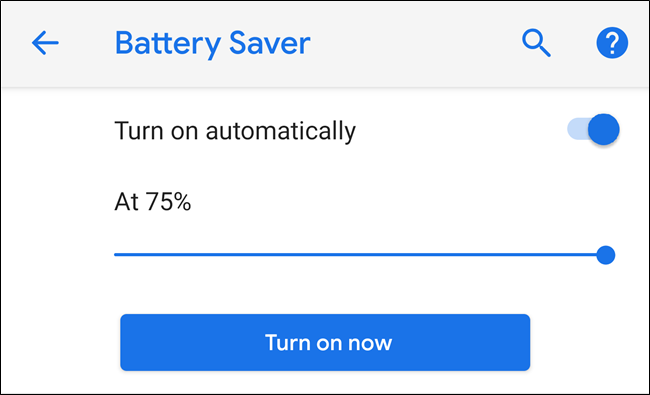
هناك أيضاً تغيير بسيط في كيفية عمل موفر الطاقة Battery Saver. في الإصدارات السابقة من أندرويد Android ، يتم تشغيل Battery Saver تلقائياً عندما تكون البطارية بين 5 و 15 بالمائة. و يمكنك تمكينه يدوياً في أي وقت ، ولكن كانت الإعدادات التلقائية محدودة.

الآن ، يمكن تمكينها تلقائيا حتى نسبة 75 في المئة ، وهو شيء غريب. كما أنه لم يعد يتحول شريط التنقل وأوضاعه إلى اللون البرتقالي اللامع – فقط رمز “+” برتقالي صغير في رمز البطارية يشير إلى أن الميزة قيد التشغيل. وهو أفضل بكثير من ناحية المظهر.

أخيراً ، هذا الاتجاه الصاعد لتحسين عمر البطارية هو أمر رائع. و بعد استخدام الإصدار التجريبي من Android P منذ إطلاقه ، يمكننا أيضاً القول إن العديد من الأجهزة حققت عمراً أفضل للبطارية أكثر من أي وقت مضى ، وهو أمر مثير للإعجاب نظراً لأن عمر بطارية Oreo كان جنونياً إلى حد كبير.

مقالات قد تعجبك:

كيف توفر شحن البطارية الخاصة بجهازك الأندرويد بالشكل الصحيح ؟
كيف تقوم جوجل بتحديث جميع أجهزة أندرويد
تطبيق دردشة يمكنك استعماله فقط عندما تكون بطارية هاتفك على وشك النفاذ
ما هي حساسات الهواتف المحمولة ؟ وكيفية عملها
أهم الإيماءات Gestures في نظام أندرويد، وكيف تُستخدم ؟
ماهي النفايات الإلكترونية؟ وكيف ولمَ علينا إعادة تدويرها؟